
Данная инструкция описывает структуру созданной финансовой операции, включая назначение всех её полей
#Боковая панель действий
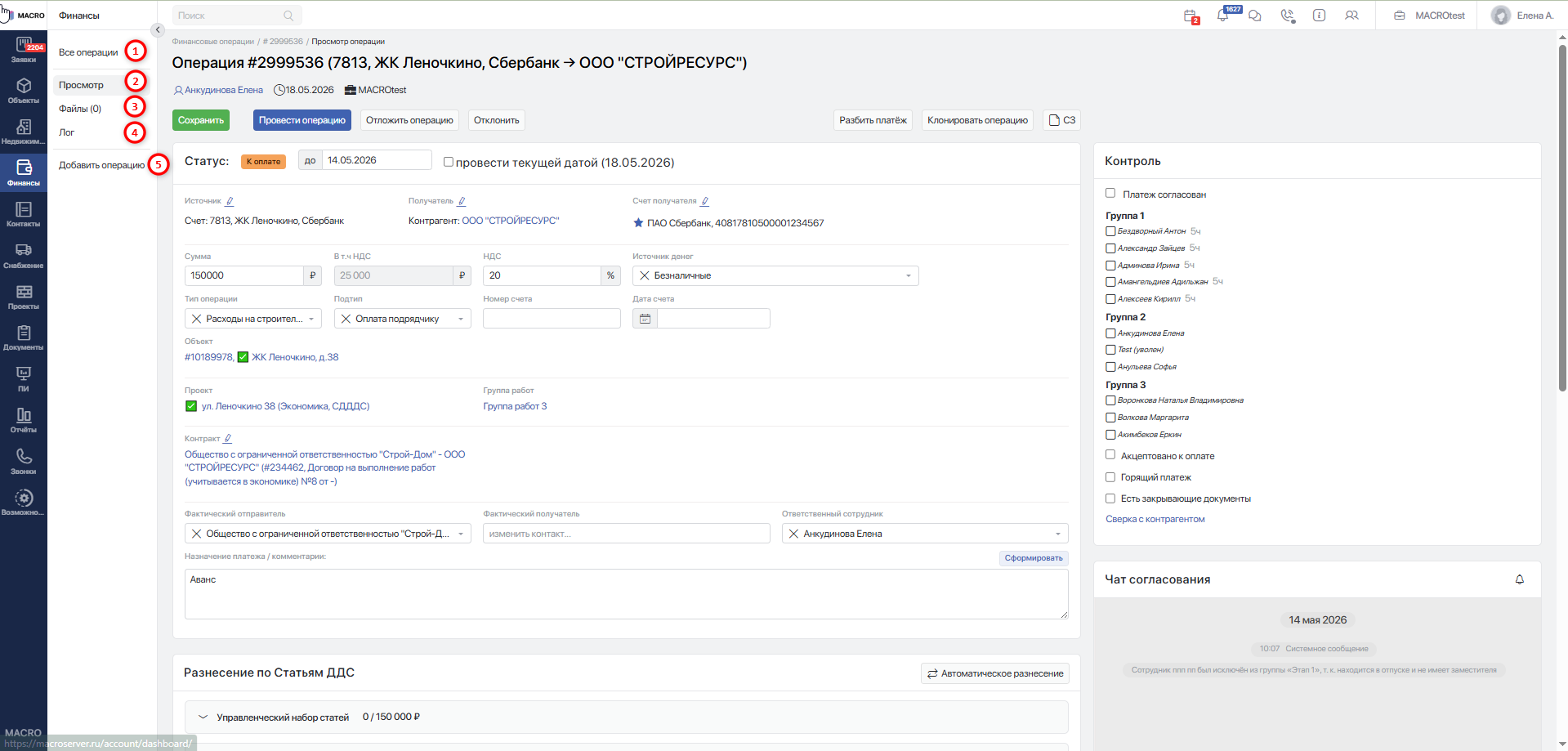
- Все операции – перенаправляет на общий список всех доступных операций пользователя
- Просмотр – отражает, что пользователь находится на карточке операции
- Файлы – раздел предназначен для загрузки и хранения файлов по операции
- Лог – отображает действия пользователей по данной операции.
- Добавить операцию – инструмент создания новой финансовой операции
#Карточка операции
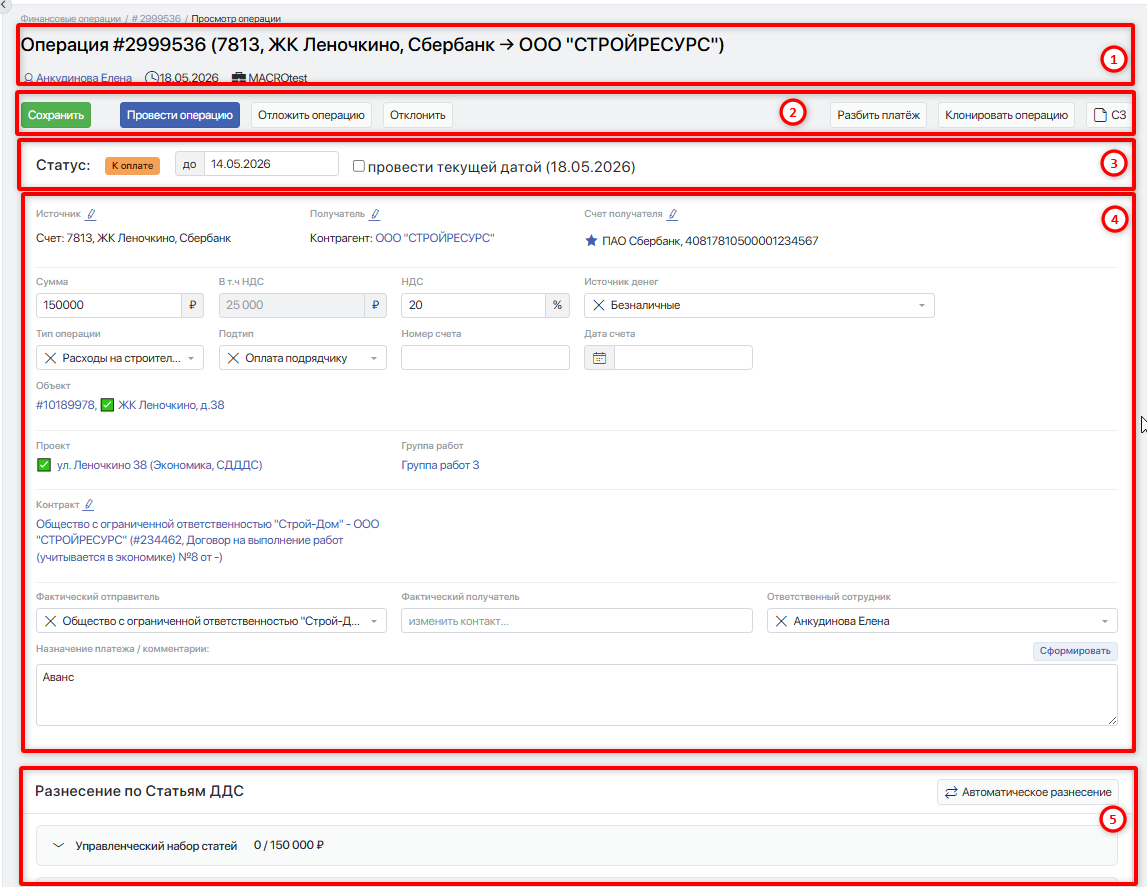
#Блок 1. Описание финансовой операции:
- Операция #2999536 (7813, ЖК Леночкино, Сбербанк → ООО "СТРОЙРЕСУРС") — краткое наименование операции с её уникальным номером, счётом отправителя и наименованием получателя.
- Анкудинова Елена — ответственный за операцию.
- 18.05.2026 — дата создания.
- MACROtest — компания, в которой создана операция.
#Блок 2. Действия с финансовой операцией:
Сохранить— кнопка для сохранения изменений.Провести операцию— переводит операцию в статус Проведено. Доступна сотрудникам, указанным в глобальных настройках.Отложить операцию— переводит операцию в статус Отложено. Этот статус означает, что операция находится на этапе редактирования.Отклонить— переводит операцию в статус Отклонено. При использовании этой функции система запросит указание причины отклонения.Разбить платеж— позволяет разделить сумму операции на несколько частей. При этом система создаст новые операции на указанные суммы, а текущую удалит.Клонировать операцию— создаёт полную копию текущей операции.СЗ— выводит шаблон служебной записки по операции. Кнопка отображается в системе, если соответствующий шаблон загружен в разделе Шаблоны документов.
#Блок 3. Статус финансовой операции:
- Статус — отображает текущий статус операции. Всего их 5:
- Проведено
- К оплате
- Отложено
- Отклонено
- Удалено
- До — дата до которой необходимо оплатить.
- Провести текущей датой — переводить финансовую операцию в статус Проведено и указывает текущую дату.
#Блок 4. Реквизиты финансовой операции:
-
Источник — указывается счет с которого планируется оплата
-
Получатель — необходимо указать счет/контрагента/сотрудника, которому назначается перевод
-
Счет получателя — добавляется в карточке контакта, счет на которой будет осуществляться оплата
-
Сумма — сумма данной операции
-
В т.ч НДС — отображается НДС включенная в стоимость.
-
НДС — размер НДС в %
В расходной финансовой операции сумму в поле «В т.ч. НДС» можно указать вручную, если редактирование НДС доступно для этой операции. После изменения суммы система пересчитывает ставку НДС и показывает её в поле «НДС». Ставка может быть дробной; в интерфейсе сумма и ставка отображаются с округлением до двух знаков после запятой.
Если изменить ставку НДС, сумма в поле «В т.ч. НДС» пересчитывается от общей суммы операции. Если изменить общую сумму операции, ставка сохраняется, а сумма НДС пересчитывается заново по этой ставке.
Для расходной операции, связанной с документом, редактирование ставки и суммы НДС доступно, если выполнено хотя бы одно условие:
- в настройках компании включена опция «Финансы: Разрешить менять размер НДС в расходных ФО связанных с документами»;
- в параметрах связанного документа включена опция «Разрешить менять ставку НДС в ФО», а получатель финансовой операции отличается от контрагента, указанного в документе.
Согласованные, акцептованные и проведённые операции, а также операции, доступные только для чтения, редактировать нельзя.
Сумма НДС должна быть неотрицательной, меньше общей суммы операции и соответствовать расчётной ставке от 0 до 100%. Если сумма НДС равна нулю, ставка отображается как 0%.
-
Источник денег — выпадающий список с вариантам видом денежных средств. Наличные/безналичные и т.д
-
Тип операции — разделение операций по их типам
-
Подтип— разделение операций по их подтипам
-
Номер счета — фиксация номер счета предоставленным от контрагентом
-
Дата счета — фиксация даты счета предоставленным от контрагента
-
Объект — отображает объект, к которому привязана операция
-
Проект — привязка строительного проекта для оплаты
-
Группа работ — необходима для распределения суммы операции по разделу «Экономика»
-
Контракт — контракт привязанные к операции
-
Фактический отправитель — организация, за которой нужно учитывать отправленные средства. Поле помогает финансисту различать, с какого счёта ушли деньги и к какой организации относится платёж. Например, при расчётах через общий счёт или кассу укажите организацию, чьи средства используются для оплаты. В карточке операции отправитель выбирается из доступных контактов с ролью генерального подрядчика.
Заполняйте поле, если ведёте учёт платежей по фактическим отправителям: это позволяет отбирать операции и просматривать статистику по ним в списке финансовых операций. Если достаточно учёта по счёту в поле «Источник» и отдельная детализация по организации не нужна, поле можно оставить пустым, если настройки компании не требуют его заполнения. Обязательность зависит от строгого режима финансового учёта и выбранных типов операций — см. настройки финансов.
-
Фактический получатель — контакт конечного получателя, в пользу которого выполняется платёж. Поле помогает сохранить эту информацию, когда деньги передаются через сотрудника. Например, при выдаче сотруднику денег для оплаты поставщику стройматериалов укажите сотрудника в поле «Получатель», а поставщика — в поле «Фактический получатель». Так можно найти платежи по поставщику, даже если деньги ему передают разные сотрудники.
Заполняйте поле, если непосредственный и конечный получатели различаются или нужен отдельный отбор операций по фактическому получателю. Если платёж идёт напрямую нужному контрагенту, он уже указан в поле «Получатель» и дополнительная детализация не требуется, поле можно оставить пустым при отсутствии обязательного требования. В частности, для платежей на сотрудника заполнение может требоваться настройками компании — см. настройки финансов.
-
Ответственный сотрудник — сотрудник ответственный за созданную операцию
-
Назначение платежа — поле для указания текстового описания по ф.о
#Блок 5 Разнесение по статьям ДДС:
Для того, чтобы в операции отобразились статьи, необходимо их создать. (Подробнее о создании статей ДДС в инструкции по ссылке.)
- Разнесение по Статьям ДДС — появляется возможность разнести сумму операции по статьям ДДС.