
Шахматка дома — это инструмент, который позволяет наглядно и удобно управлять информацией о доступности и статусе объектов недвижимости, таких как квартиры, машино-места, кладовые, коммерческая недвижимость и т.п.
В шахматке информация отображается в наглядной форме — каждый объект представлен отдельной ячейкой, согласно номеру, этажу, подъезду.
Режимов просмотров шахматки несколько, разберем их на примерах:
#Большая шахматка
Самая информативная шахматка с крупными ячейками. Идеальный вариант для ежедневной работы с фондом.
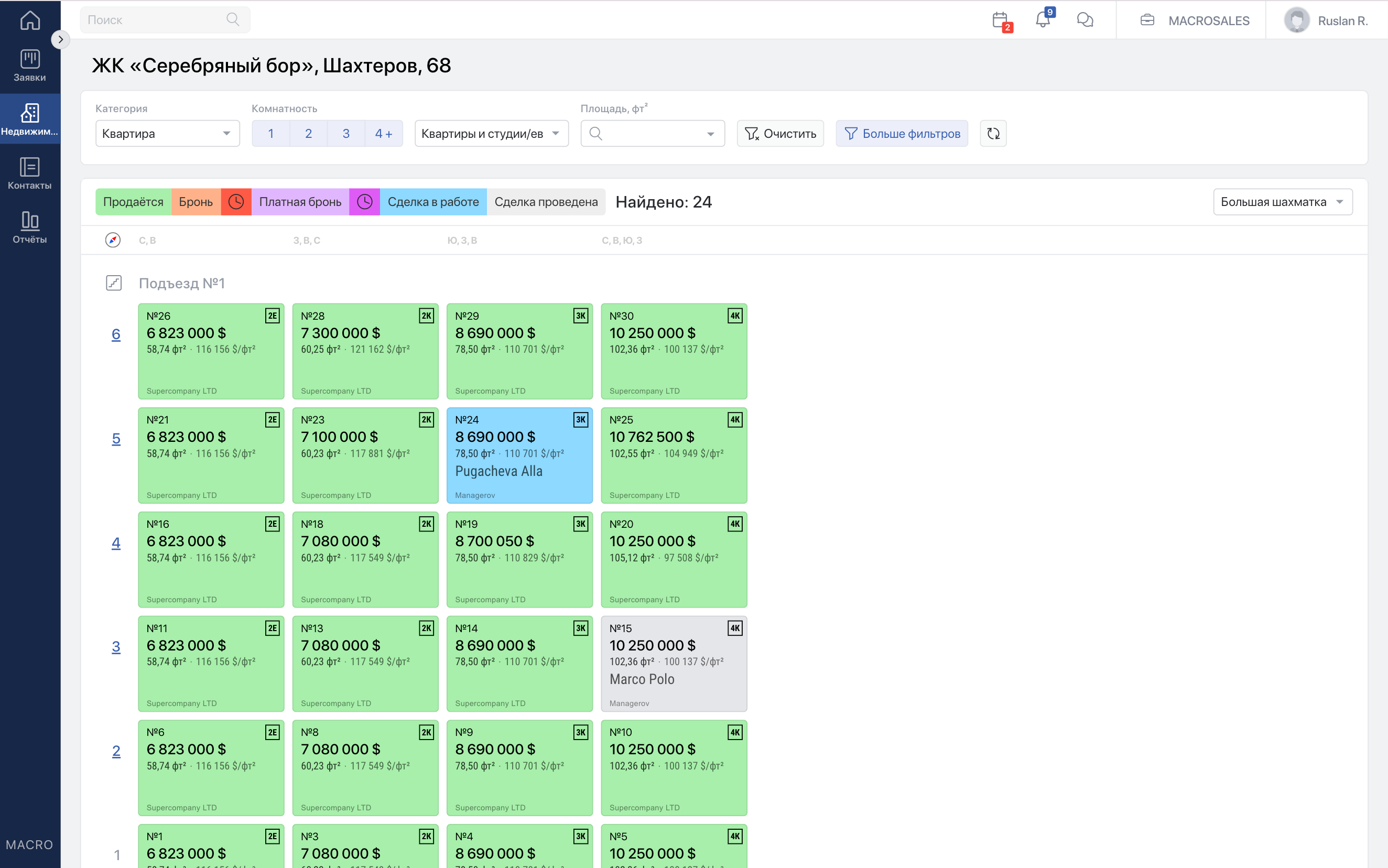
Отображает полную информацию по объекту:
- Статус
- Номер объекта
- Комнатность (если объект — квартира)
- Продавца (либо менеджера, если объект уже в брони или сделке)
- Общую стоимость
- Стоимость за м²
- Общую площадь
Дополнительные параметры, которые могут отображаться в ячейке большой шахматки:
- Цветной значок отделки, если в разделе «Стоимость ремонта» выставлена метка цвета для той или иной отделки, а объект обладает этой отделкой
- Имя покупателя, если объект находится в статусах «Бронь», «Платная бронь», «Сделка в работе» или «Сделка проведена»
- Признак эксклюзивности 💎
- Признак горящего предложения 🔥
- Стоимость, выделенная цветом, если задана стоимость по спецпредложению в редактировании объекта. Отображается именно цена по спецпредложению.
#Малая шахматка
Компактная шахматка с маленькими ячейками объектов. Подходит для небольших экранов ноутбуков и планшетов. Поможет визуально оценить долю проданного фонда или количество броней в доме.
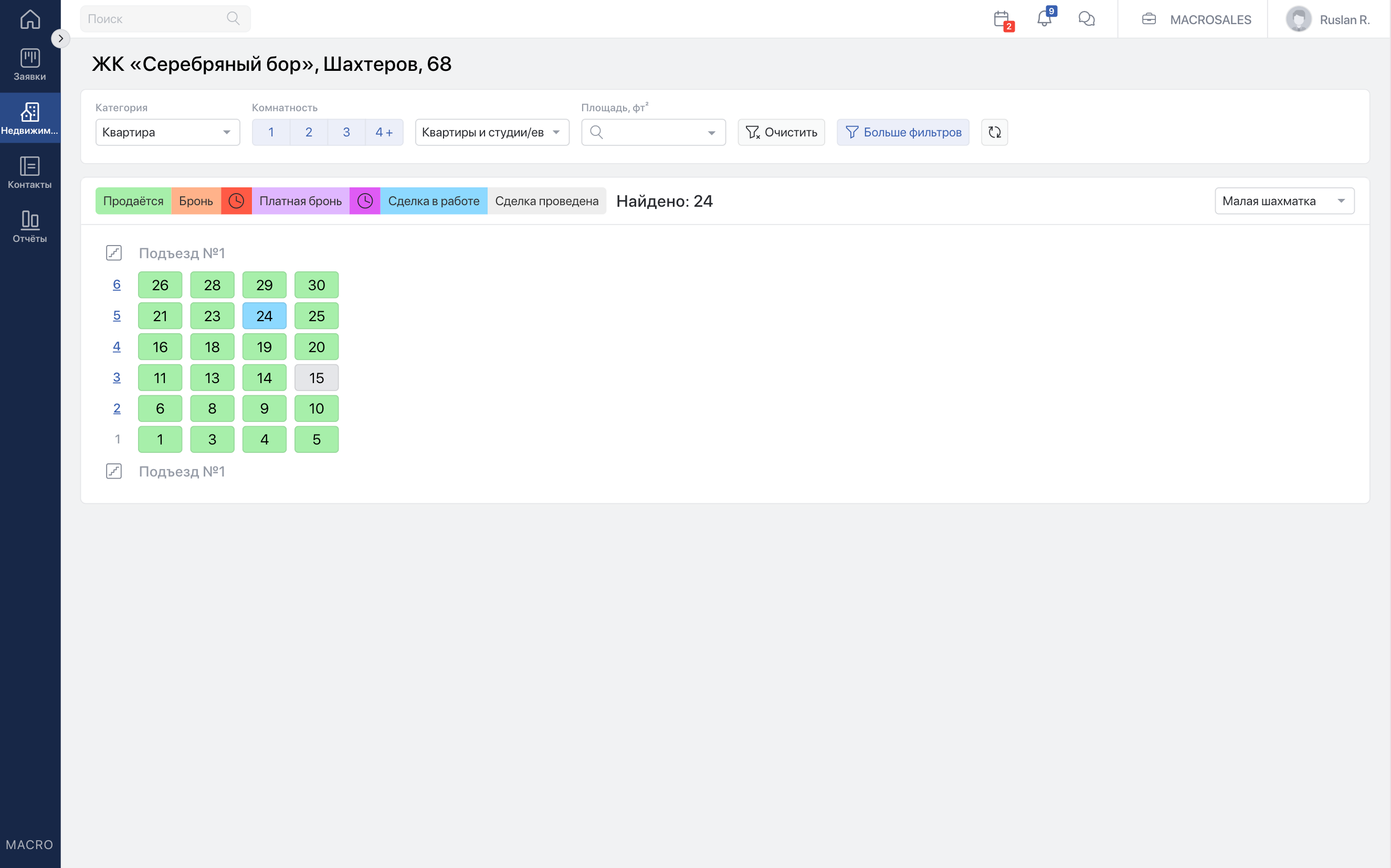
Параметры, отображаемые в малой шахматке:
- статус
- номер объекта (будет выделен цветом, если задана цена по спецпредложению)
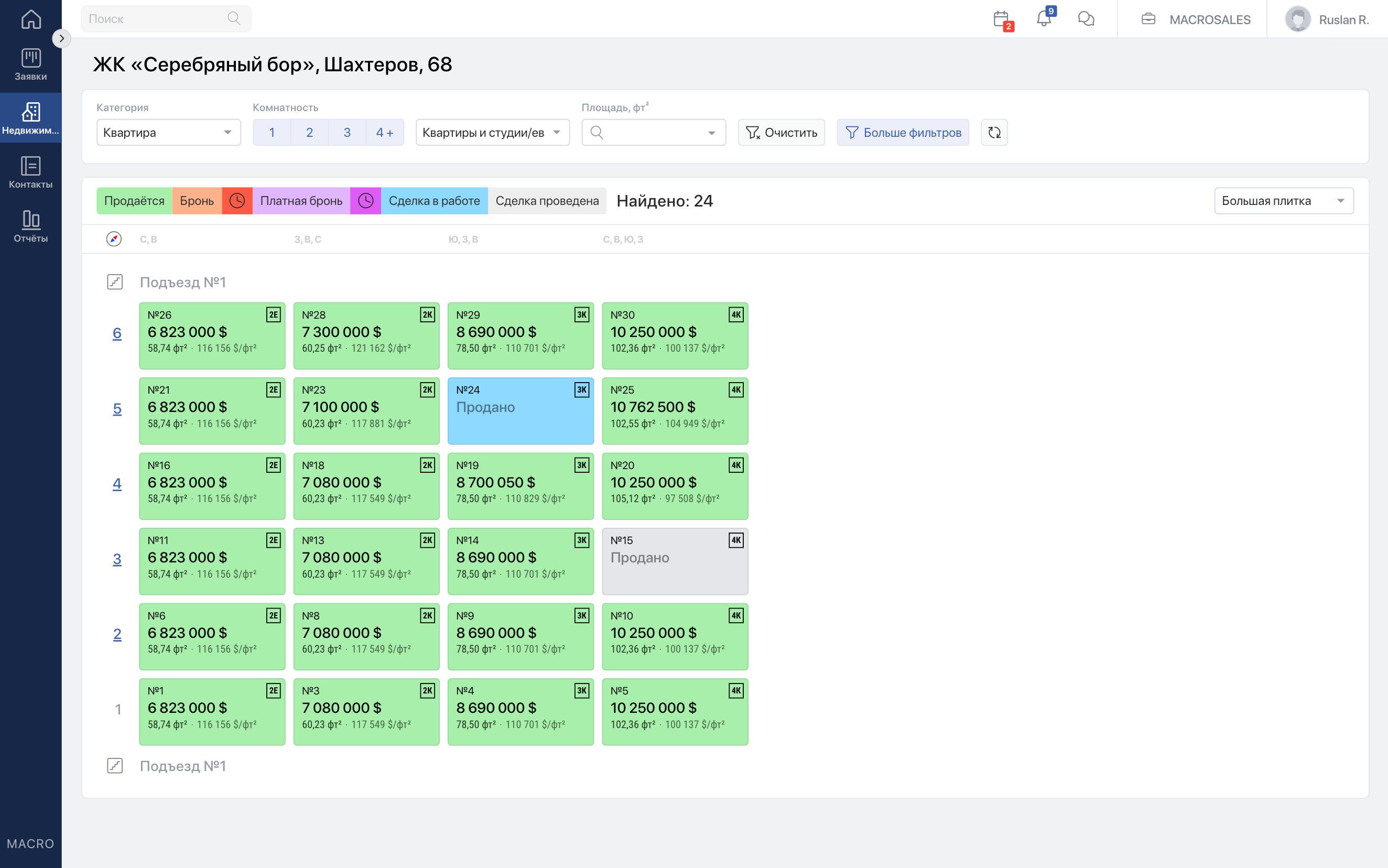
#Большая плитка
Данный режим похож на большую шахматку — отображает подробную информацию по объекту, но данные покупателей при этом скрываются. Самый подходящий режим для проведения презентации клиенту, пришедшему в офис Вашей компании.
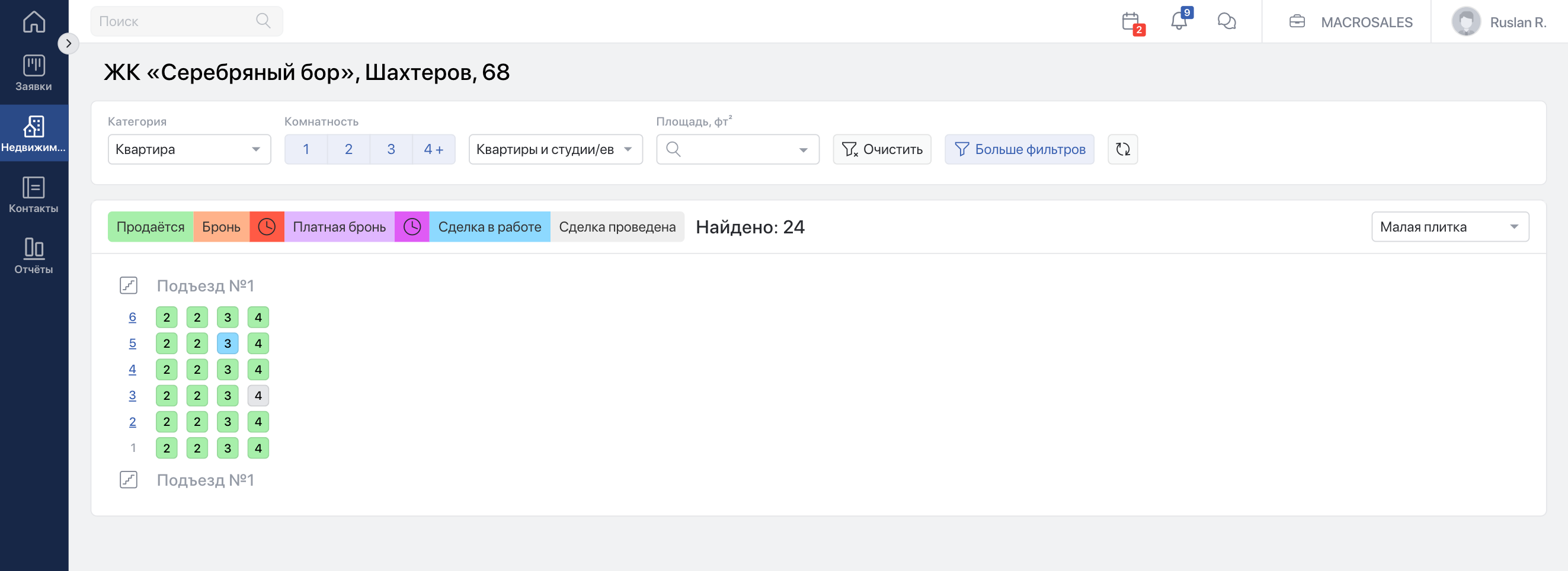
#Малая плитка
Отображает статус и комнатность, если объект квартира. Отлично подходит для многоподъездных многоквартирных высотных домов — позволяет увидеть дом целиком.
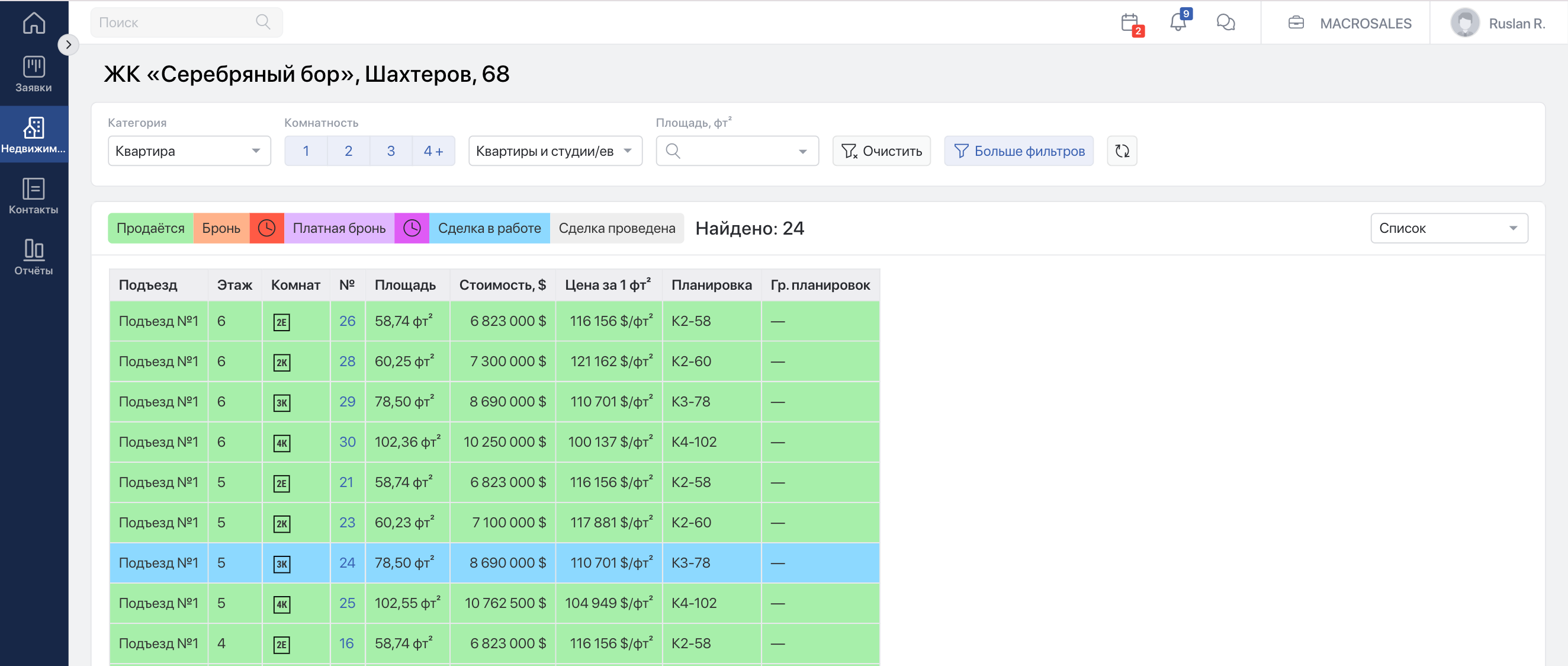
#Список
Отображает все объекты списком.
#Цветовая кодификация
Цвет объекта в шахматке означает его текущий статус:
| Визуал | Статус |
|---|---|
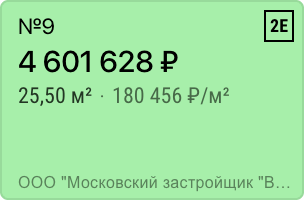 | Подбор — объект находится в продаже |
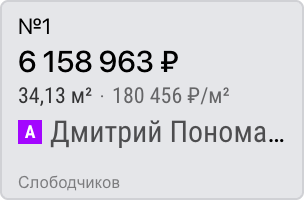 | Бесплатная бронь |
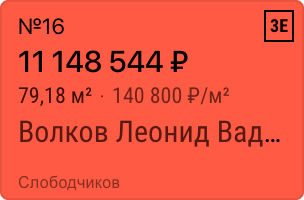 | Просроченная бесплатная бронь |
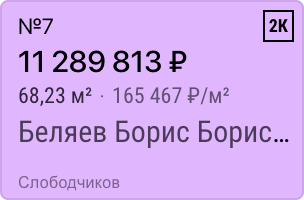 | Платная бронь |
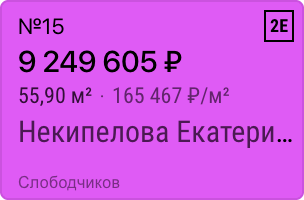 | Просроченная платная бронь |
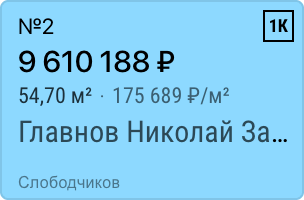 | Сделка в работе |
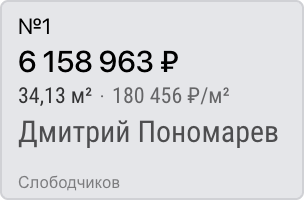 | Сделка проведена |
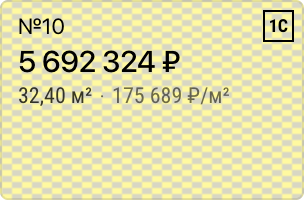 | Маркетинговый резерв |
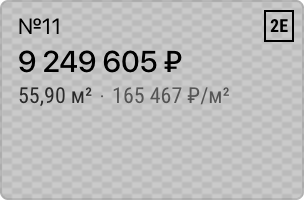 | Маркетинговая сделка |
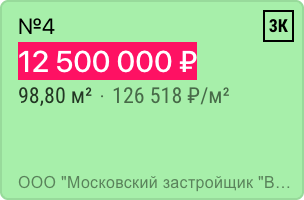 | У объекта, находящегося в продаже, указана стоимость по специальному предложению |
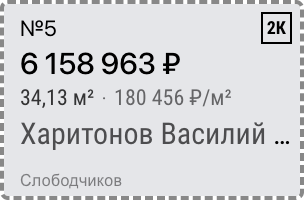 | Объект продан и имеет «клон» (объект на перепродаже) |
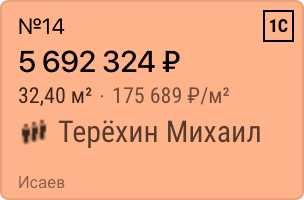 | Обычная бронь, имеющая очередь бронирования |
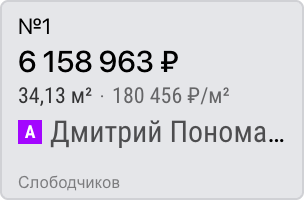 | Сделка проведена, сделка с агентом |
#Фильтры
В шахматке дома есть многочисленные фильтры, которые вы можете использовать для поиска того или иного объекта.
#Фильтр по статусу объекта
В легенде шахматки есть возможность как фильтровать объекты по каждому статусу отдельно, так и использовать комбинацию фильтров. Чтобы применить фильтр — нажмите на нужный статус.
#Панель фильтров
Видимые фильтры, которые отображаются в верхней части шахматки:
Категория — фильтр по категории объекта (квартира, кладовая, машино-место, коммерческая недвижимость, малоэтажная недвижимость, земельные участки).
Комнатность — фильтрация объектов по комнатности.
Фильтр по типу планировки — чтобы применить фильтр, выберите тип планировки из списка:
- квартиры и студии/евро
- только квартиры
- только студии/евро
Площадь, м² / Полная площадь, м² — фильтр по площади объекта, список площадей для фильтра собирается из объектов дома.
Объект на перепродаже — при включении оставит на шахматке только объекты-клоны и их актуальные статусы
Планировки — при включении на большой шахматке и на большой плитке вместо комнатности появится код планировки.
#Расширенные фильтры
Нажмите на кнопку «Больше фильтров», чтобы увидеть целый ряд дополнительных фильтров, которые помогут Вам составить ещё более специфический запрос для Ваших поисковых целей.
#Работа с объектом
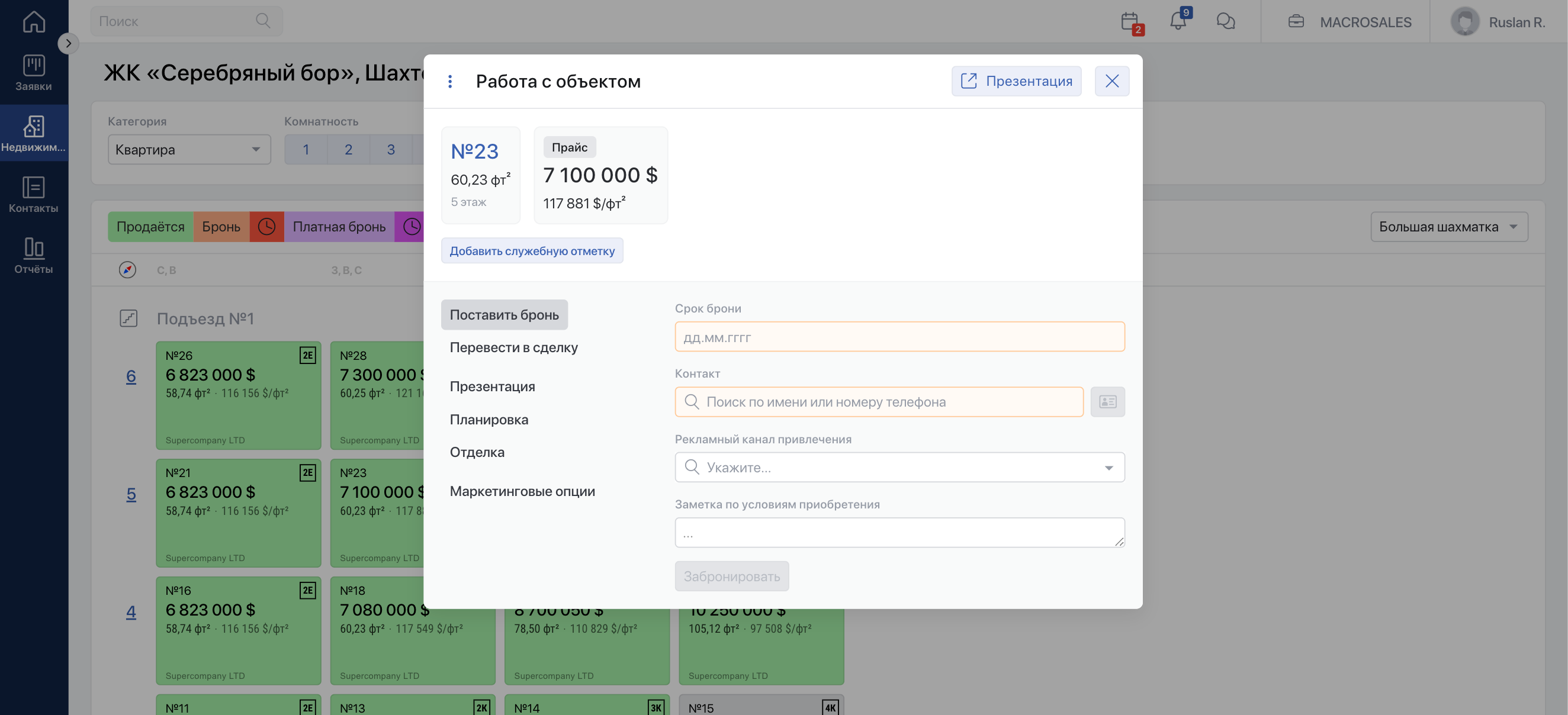
При клике по объекту в шахматке откроется модальное окно «Работа с объектом», в котором Вы можете выполнить ряд действий:
| Действие | Описание | Когда доступно |
|---|---|---|
| Посмотреть информацию об объекте | Сверьте номер, этаж, площадь, актуальную стоимость, цену за м², статус, покупателя и сумму сделки. Если для объекта действует специальное предложение, система покажет специальную и минимальную цены. | После открытия окна «Работа с объектом». Состав данных зависит от статуса объекта и настроек шахматки. |
| Добавить служебную отметку | Сохраните внутреннюю информацию, которая поможет сотрудникам при дальнейшей работе с объектом. Измените текст, чтобы обновить отметку, или очистите поле, чтобы удалить её. | Для объектов продажи и аренды. Отметка может быть выведена в кабинет агента MACRO, если эта информация будет полезна посредникам при консультациях. |
| Открыть готовую презентацию | Нажмите Презентация, чтобы открыть публичную страницу объекта с его характеристиками и изображениями. | Доступна всегда |
| Отправить персональную презентацию | Выберите получателя и канал связи, при необходимости укажите специальную цену и отправьте презентацию клиенту. Система создаст заявку с источником «Презентация», к которой можно перейти после отправки. | E-mail доступен всегда. SMS, WhatsApp, Telegram и MAX появляются при подключении соответствующих каналов в интеграциях. |
| Предварительно посмотреть презентацию со специальной ценой | Укажите персональную стоимость и откройте презентацию перед отправкой. Временная цена появится в презентации, но не изменит прайс объекта. | Если у объекта есть публичная презентация и указана специальная цена. |
| Добавить объект к интересам клиента | Свяжите объект с заявкой клиента, чтобы сохранить его в списке интересующих предложений. При необходимости система также создаст показ. | Если окно открыто из инструмента подбора в заявке, объект находится в продаже или обычной брони и ещё не добавлен к интересам клиента. |
| Поставить бронь | Выберите клиента, срок брони, укажите рекламный канал и примечание, затем нажмите Забронировать.При регламентной системе работы с бронями система рассчитает допустимую дату окончания с учётом настроенных сроков и производственного календаря. | Для свободного объекта. Рекламный канал и примечание могут быть обязательными по настройкам компании. |
| Продлить бронь | Укажите новую дату окончания брони и, если требуется, причину продления. Система сохранит изменение и может уведомить ответственных сотрудников. | Для объекта в обычной или платной брони. Максимальная дата и возможность продления зависят от прав пользователя и регламента компании. |
| Снять бронь | Верните объект в продажу и при необходимости укажите причину. Система отменит связанные согласования и обработает платежи платной брони по правилам компании. | Для забронированного объекта. Снятие чужой, защищённой или платной брони может требовать дополнительных прав. |
| Перевести свободный объект в сделку | Выберите покупателя, заполните рекламный канал и примечание, затем нажмите Перевести в сделку. Предварительно ставить объект в бронь не потребуется. | Для свободного объекта, если настройки компании разрешают прямой переход к сделке. |
| Перевести бронь в сделку | Создайте сделку на основании действующей брони. Данные клиента и связанной заявки будут использованы автоматически. При переводе платной брони в сделку система учтёт задаток как платёж по договору или оформит его к возврату. | Для объекта в обычной или платной брони. Компания может разрешить переход только после оформления платной брони. Способ обработки задатка определяется настройками компании. |
| Посмотреть очередь бронирования | Проверьте порядок потенциальных претендентов на объект, ответственных менеджеров, даты добавления и состояние каждой записи. | Для объектов в брони, маркетинговом резерве, сделке в работе или проведённой сделке, если компания использует очередь бронирования. |
| Добавить клиента в очередь бронирования | Выберите контакт и поставьте клиента следующим претендентом на объект. Если текущая бронь будет снята, сотрудники смогут продолжить работу с очередью. | Если очередь бронирования включена. Дополнительные ограничения могут зависеть от подразделений текущего и нового менеджеров. |
| Удалить клиента из очереди | Удаления претендента из очереди после подтверждения действия. | Автор может удалить собственную запись, для удаления чужой записи нужны расширенные права. |
| Посмотреть информацию о сделке | Проверьте номер и даты договора, регистрацию, вид договора, договор-основание и примечание, оставленное при бронировании. | Для объектов в статусе «Сделка в работе» или «Сделка проведена». |
| Посмотреть информацию о передаче ключей | Проверьте строительный статус дома, плановую и фактическую готовность объекта, даты осмотра и подписания акта приёма-передачи. | Для объекта с проведённой сделкой, если в компании включён модуль «Передачи ключей». |
| Вернуть неактивный объект в продажу | Повторно активируйте объект, чтобы он снова появился в доступном ассортименте компании. | Для неактивного объекта с заполненными обязательными характеристиками. |
| Посмотреть планировки | Откройте изображения планировки в полном размере. В окне также отображаются ориентация объекта и связанные характеристики дома. | Если для объекта загружены планировки. Можно просмотреть до трёх изображений. |
| Открыть виртуальный тур | Запустите встроенный 3D-тур или перейдите во внешний виртуальный тур, чтобы дистанционно показать клиенту объект и окружение. | Если к объекту прикреплена ссылка на виртуальный тур. |
| Посмотреть варианты отделки | Сравните доступные варианты отделки и итоговую стоимость объекта с каждым из них. | Для свободного или забронированного объекта, если в системе настроена стоимость отделки. |
| Поставить маркетинговый резерв | Временно исключите свободный объект из обычного ассортимента без оформления брони на конкретного клиента. | Для свободного объекта. Требуется право управления маркетинговыми статусами. |
| Поставить маркетинговую сделку | Исключите объект из продажи с помощью маркетинговой сделки без покупателя и стандартного процесса оформления договора. | Для свободного объекта. Требуется право управления маркетинговыми статусами. |
| Вернуть маркетинговый объект в продажу | Снимите маркетинговый резерв или маркетинговую сделку, чтобы объект снова стал доступен для бронирования и продажи. | Для объекта с маркетинговым статусом. Требуется право на снятие маркетинговых ограничений. |
| Отметить объект как «Горящее предложение» | Включите заметную маркетинговую метку 🔥, чтобы выделить объект в шахматке и привлечь к нему внимание менеджеров. Повторное действие снимет метку. | На вкладке «Маркетинговые опции» при наличии доступа к объекту. |
| Отметить объект как «Эксклюзив» | Установите признак эксклюзивного предложения 💎. Повторное действие снимет признак. | На вкладке «Маркетинговые опции» при наличии доступа к объекту. |
| Посмотреть акции | Изучите действующие акции, сроки их проведения и рассчитанную стоимость объекта. Нажмите на акцию, чтобы открыть подробные условия. | Если объект участвует хотя бы в одной акции. |
| Перейти к карточке объекта | Откройте подробную карточку, чтобы просмотреть или изменить все характеристики объекта. | Для любого объекта, если пользователю доступна его карточка. |
| Перейти к сделке | Откройте полную карточку сделки для работы с договором, платежами, участниками и документами. | Для объектов в статусах «Сделка в работе» или «Сделка проведена» |
| Перейти к контакту покупателя | Откройте карточку клиента. | Если к объекту привязан контакт и у пользователя есть доступ к нему. |
| Позвонить покупателю | Нажмите на номер телефона, чтобы передать его в подключённый механизм обратного звонка. | Если у покупателя указан телефон и в компании настроена телефония. |
#Непоследовательная нумерация объектов
Встречаются дома, в которых нумерация объектов не является строгой числовой последовательностью.
Для того чтобы объекты не пропадали, не появлялись лишние пустые ячейки, неправильно срабатывала сортировка и массовое копирование, используйте настройку дома Непоследовательная нумерация объектов.
Перейдите во вкладку Редактирование.
В блоке настроек поставьте галочку напротив пункта Непоследовательная нумерация объектов.
После включения настройки система перестает пытаться привести номера объектов к строгой числовой последовательности и начинает работать с номерами как есть.
- В доме используются буквенно-цифровые и нестандартные номера (
А-12,1Б,20А,К1и т.п.) — система использует введённый номер полностью, без попытки принудительно привести его к числу. Объекты перестают пропадать и попадать не в свои ячейки. - На шахматке появляются пустые ячейки между объектами — автозаполнение пропусков в нумерации отключается (при условии, что не включена нумерация по стоякам). Шахматка строится строго по фактическим существующим объектам.
- Неправильная сортировка объектов в шахматке при нестандартной нумерации — включается специальная логика сортировки, которая ориентируется на очищенный строковый номер. Объекты выстраиваются в корректном порядке.
- Массовое копирование SVG-разметки поэтажных планов — при копировании SVG на другие этажи номера объектов не автопересчитываются по принципу «+1». Вместо этого номера очищаются, что позволяет выполнять индивидуальную разметку каждого этажа.
- Массовое клонирование файлов и свойств по списку номеров — если стандартный парсер диапазонов не может распознать введённые значения, система автоматически переходит в режим разделение по запятой. Это позволяет работать со списками нечисловыми идентификаторами (
А1, Б2, К-3, 20Аи т.д.).
#Выравнивание объектов в шахматке по стоякам
Встречаются ситуации, когда шахматка в системе MACRO после загрузки объектов отображается не так, как ожидалось в части расположения объектов относительно друг друга.
Для выравнивания объектов в шахматке относительно друг друга используйте Стояки. Попросите техническую поодержку их заполнить.
В меню Редактирование дома поставьте галку Выравнивать шахматку по стоякам:
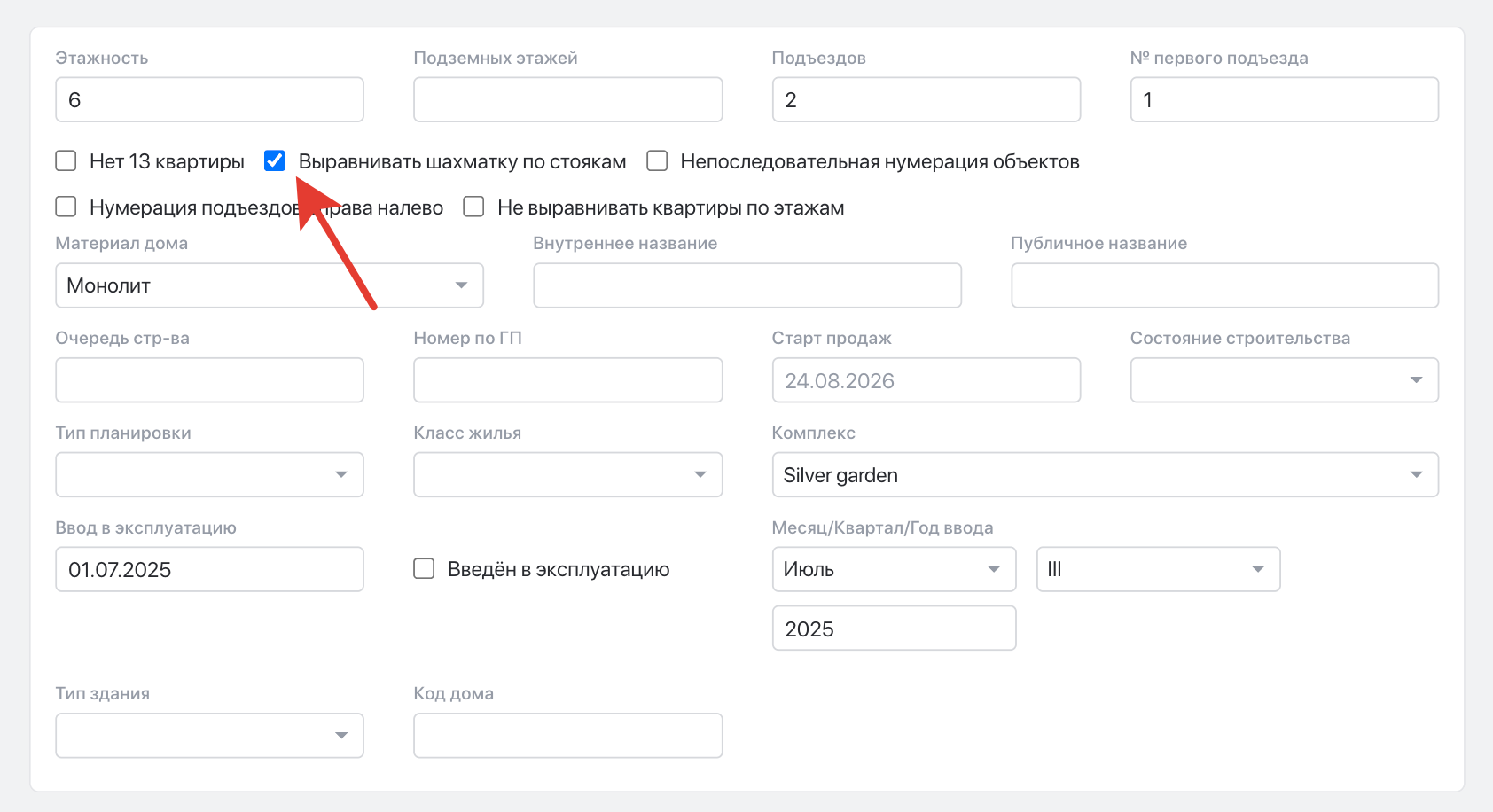
Убедитесь, что теперь объекты в шахматке распределятся согласно номеру стояка.