#Создание агентств
Для работы в кабинете агента MACRO нужны связанные контакты агента и его агентства недвижимости (АН). Эта связь определяет, от какого агентства партнёр работает в кабинете и подаёт заявки.
Контакты создаются в разделе «Контакты» системы MACRO. Для доступа в кабинет роль «Аккредитован» должна быть у агента и у связанного с ним агентства.
- Перейдите в раздел «Контакты» и нажмите
+. - Создайте контакт с типом «Юридическое лицо».
- Укажите название агентства и назначьте роли «Агентство недвижимости» и «Аккредитован».
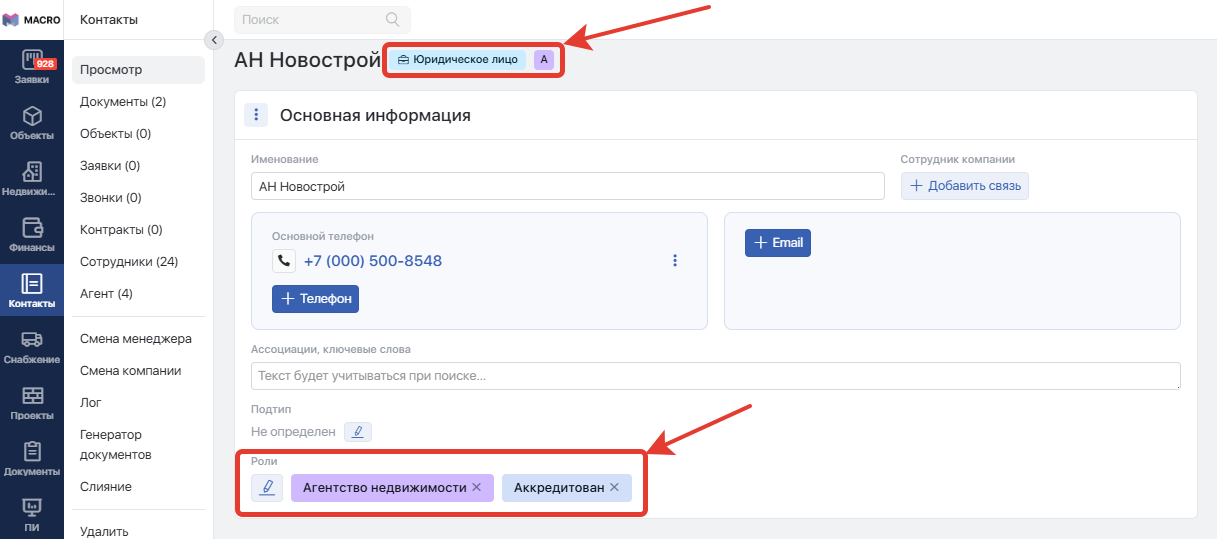
- Сохраните контакт.
Если агент работает самостоятельно, например как ИП, для него также потребуется отдельный контакт с типом «Юридическое лицо». Его можно назвать так же, как агента, например, ИП Иванов И.И. назначить указанные роли и связать с контактом физического лица.
Подробнее о заполнении карточки читайте в статье Создание контакта.
#Создание агентов
Контакты агентов можно создать тремя способами:
- вручную в системе MACRO
- через директора агентства в кабинете агента
- через самостоятельную регистрацию агента
#Создание агентов вручную
- В разделе «Контакты» нажмите
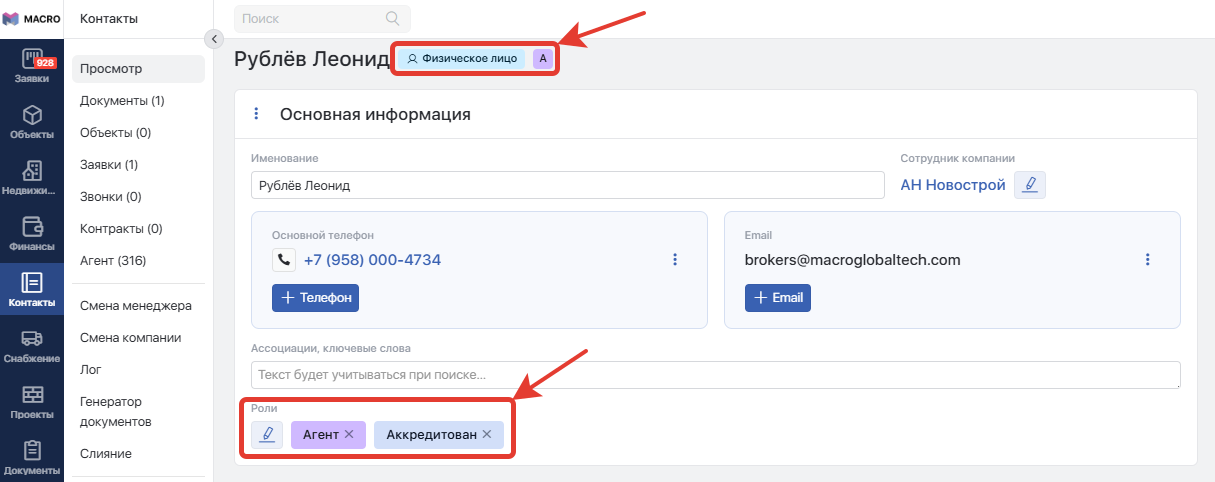
+и создайте контакт с типом «Физическое лицо» - Заполните ФИО и контактный телефон агента
- Назначьте роли «Агент» и «Аккредитован»
- В карточке агента в поле «Сотрудник компании» выберите контакт его агентства недвижимости. У выбранного АН должны быть роли «Агентство недвижимости» и «Аккредитован».
- Сохраните изменения.
Сообщите агенту, что его контакт создан, и передайте ссылку на кабинет агента. Для первого входа попросите его задать пароль через процедуру восстановления пароля.
#Добавление агентов директором АН
Директор агентства может самостоятельно добавлять сотрудников в кабинете агента. Для этого настройте его контакт и разрешите добавление сотрудников.
- Создайте контакт директора по инструкции «Создание агентов вручную», включая роли «Агент», «Аккредитован» и заполнение поля «Сотрудник компании».
- В карточке директора откройте блок «Связь с контактами» и нажмите
Добавить связанный контакт.
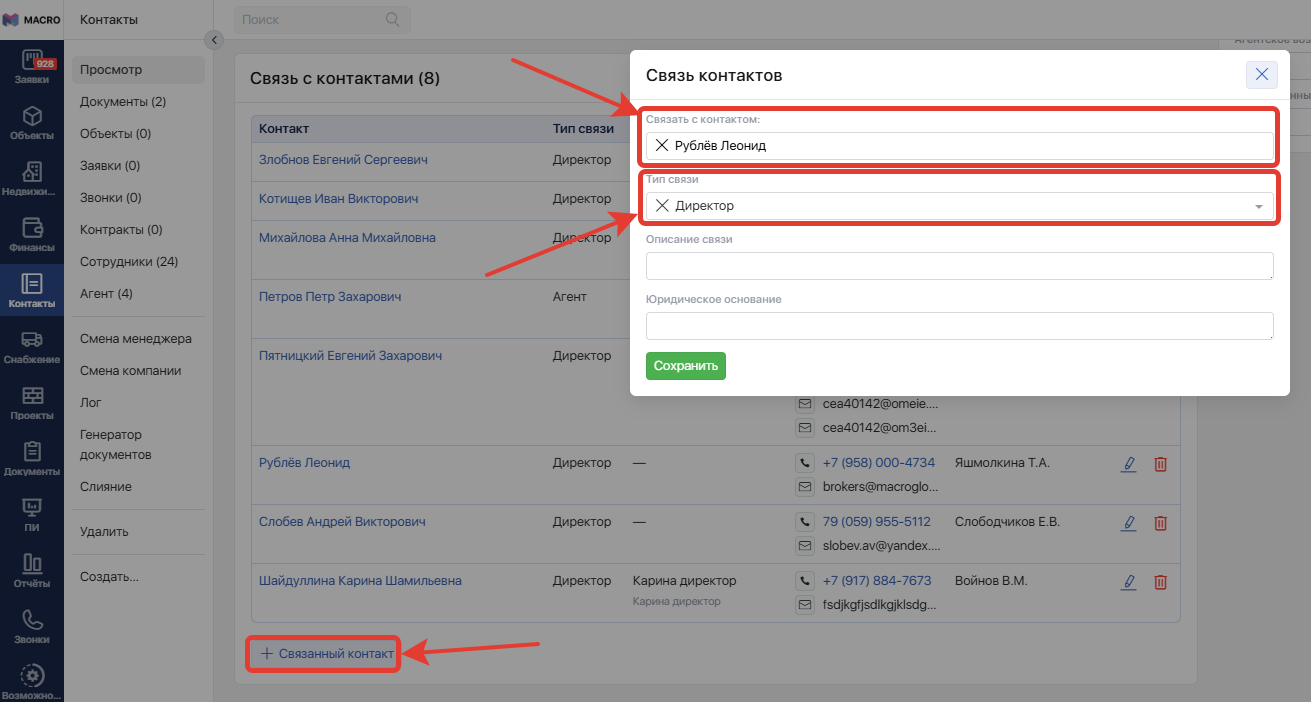
- В форме выберите в поле «Связать с контактом» то же агентство, которое указано в поле «Сотрудник компании».
- В поле «Тип связи» выберите «Директор» и сохраните связь.
- В настройках кабинета агента включите «Разрешить директору агентства добавлять новых сотрудников».
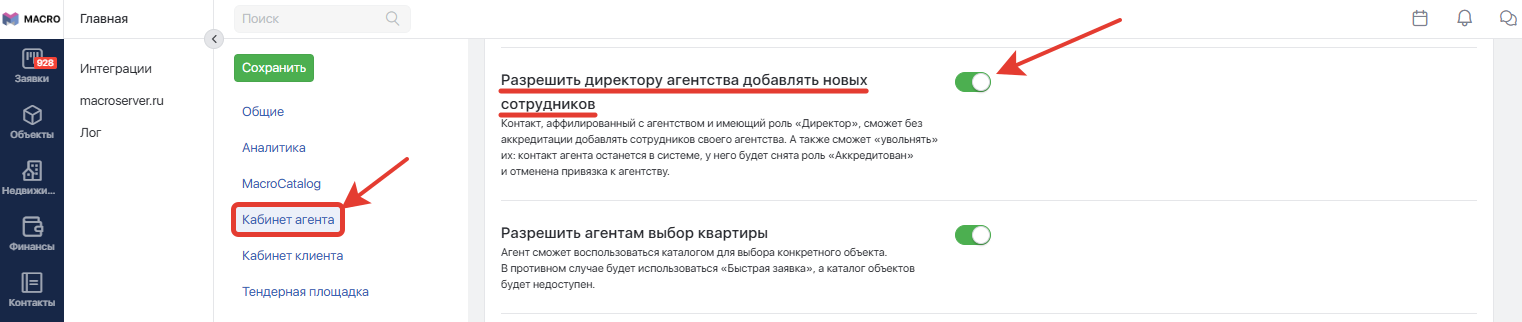
После настройки директор сможет открыть в кабинете страницу «Сотрудники АН» и нажать Добавить сотрудника. Созданный сотрудник автоматически будет связан с АН и получит роли «Агент» и «Аккредитован».
Попросите директора сообщить новым сотрудникам, что для первого входа им нужно задать пароли через процедуру восстановления пароля.
Директор также может исключить сотрудника из агентства кнопкой Удалить. Контакт сотрудника останется в MACRO, но у него будет снята роль «Аккредитован» и удалена связь с АН.
#Самостоятельная регистрация агентов
Агенты могут самостоятельно регистрироваться в кабинете, выбирая своё агентство из заранее созданных АН.
Разрешите регистрацию в настройках кабинета агента и выберите способ её подтверждения. Этот же способ используется для восстановления пароля.
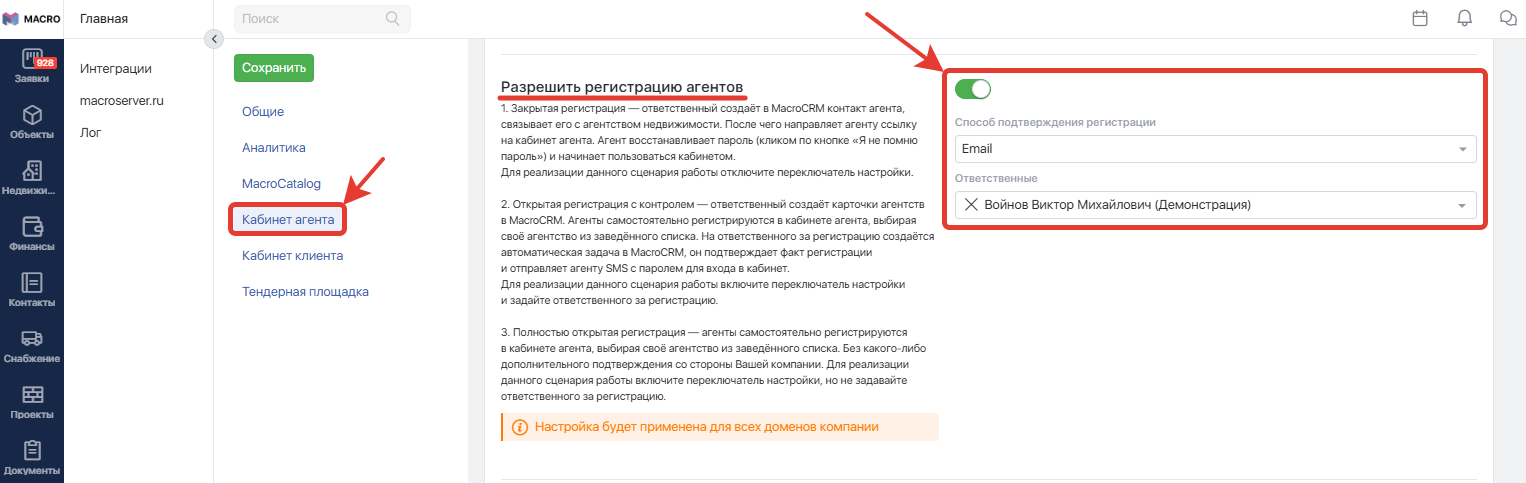
Доступны два варианта:
#Регистрация с контролем (подтверждением ответственным сотрудником)
Укажите ответственных за регистрацию — любой указанный в списке сотрудник сможет создать карточки агентств в системе MACRO. Агенты самостоятельно регистрируются в кабинете агента, выбирая своё агентство из заведённого списка. На ответственных за регистрацию создаётся автоматическая задача в системе MACRO, любой из них подтверждает факт регистрации и сообщает о факте регистрации агенту.
#Полностью открытая регистрация
Включите регистрацию и не назначайте ответственного. Агенты будут самостоятельно регистрироваться в кабинете агента, выбирая своё агентство из заранее заведённого списка, без какого-либо дополнительного подтверждения со стороны Вашей компании.
#Смена агентства и прекращение доступа
Если агент переходит в другое АН, измените связь в его существующей карточке:
- Откройте контакт агента в разделе «Контакты».
- В поле «Сотрудник компании» выберите новое АН.
- Проверьте, что у нового АН есть роли «Агентство недвижимости» и «Аккредитован», а у агента сохранена роль «Аккредитован».
- Сохраните изменения.
При следующем обращении кабинета к системе прежняя сессия агента станет недействительной. Агенту потребуется войти повторно. После входа кабинет использует актуальные данные агентства, а новые заявки будут поданы от нового АН.
Если агент должен работать директором нового АН, дополнительно создайте связь «Директор» именно с этим агентством.
#Роли контактов, на которые агент может отправлять заявки
В настройке виджетов «Запретить приём агентских заявок на контакты с указанными ролями кабинета агента» укажите роли контактов, на которые агенты не смогут подавать свои заявки. По умолчанию в ней выбраны варианты «Агент», »Агентство недвижимости», «Агрегатор».
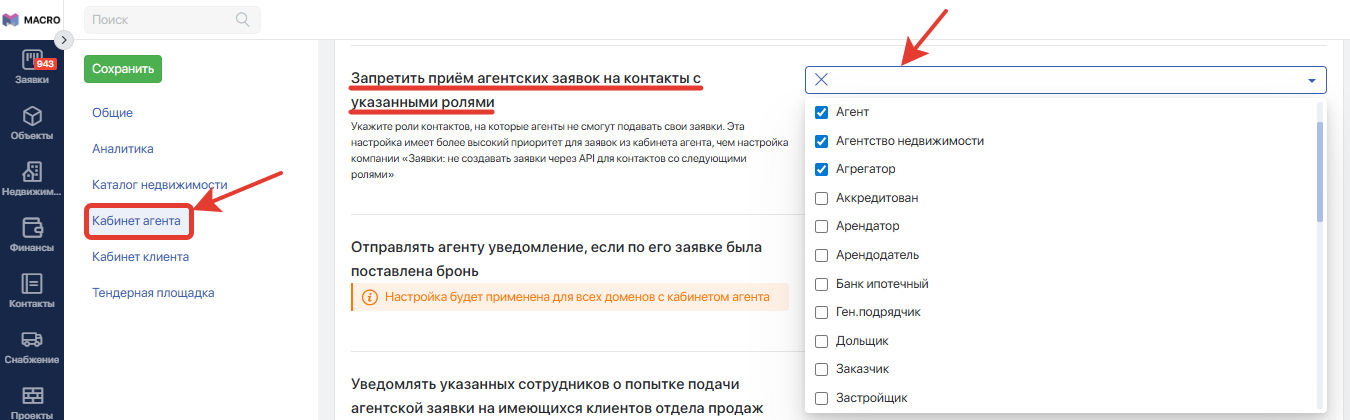
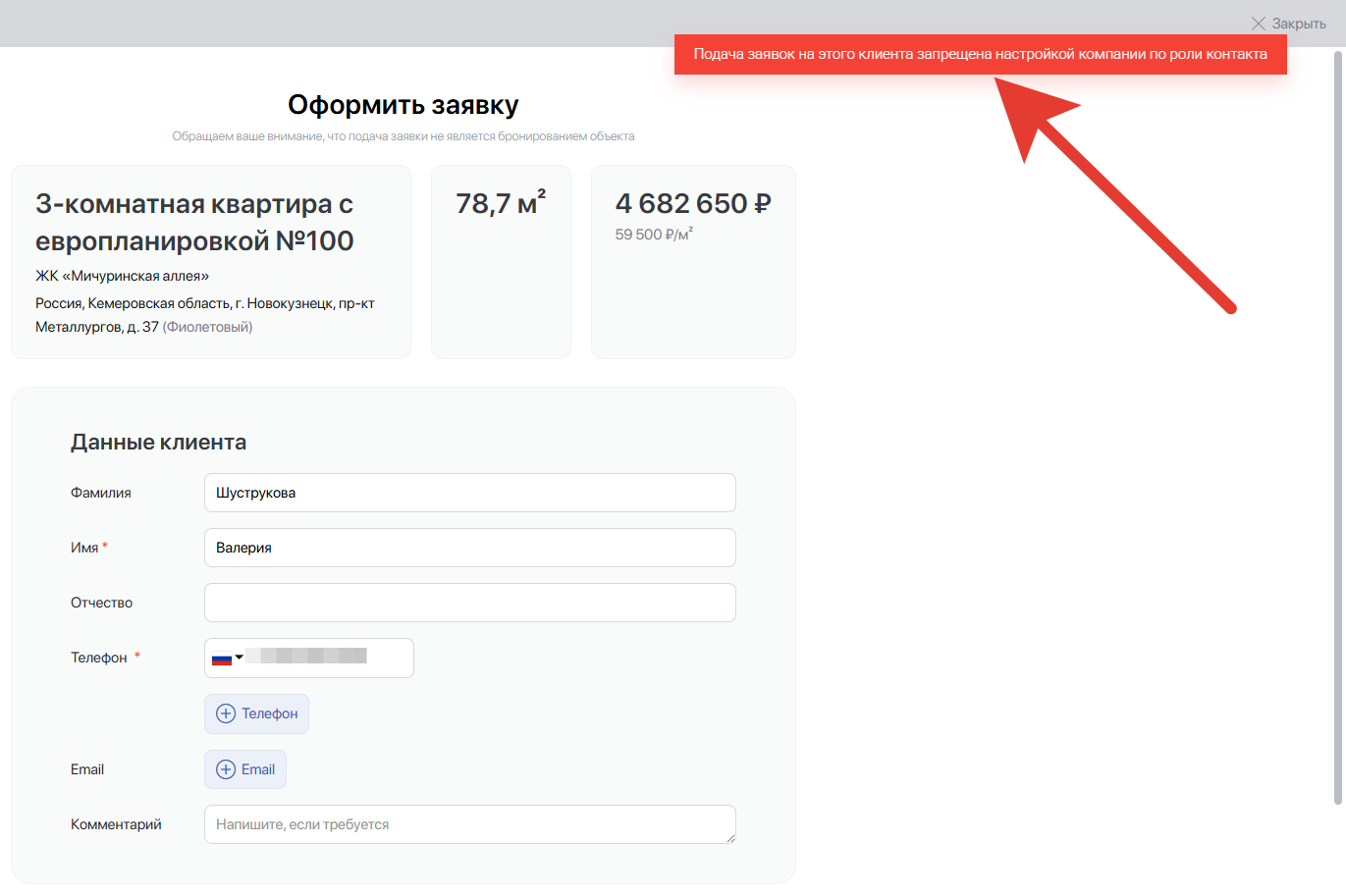
При подачи агентом заявки на контакт с выбранной ролью агенту будет отображаться уведомление об ошибке «Подача заявок на этого клиента запрещена настройкой компании по роли контакта».
#Ограничения по домам и объектам
В кабинете агента MACRO есть возможность ограничения вывода домов и объектов домов в кабинет агента.
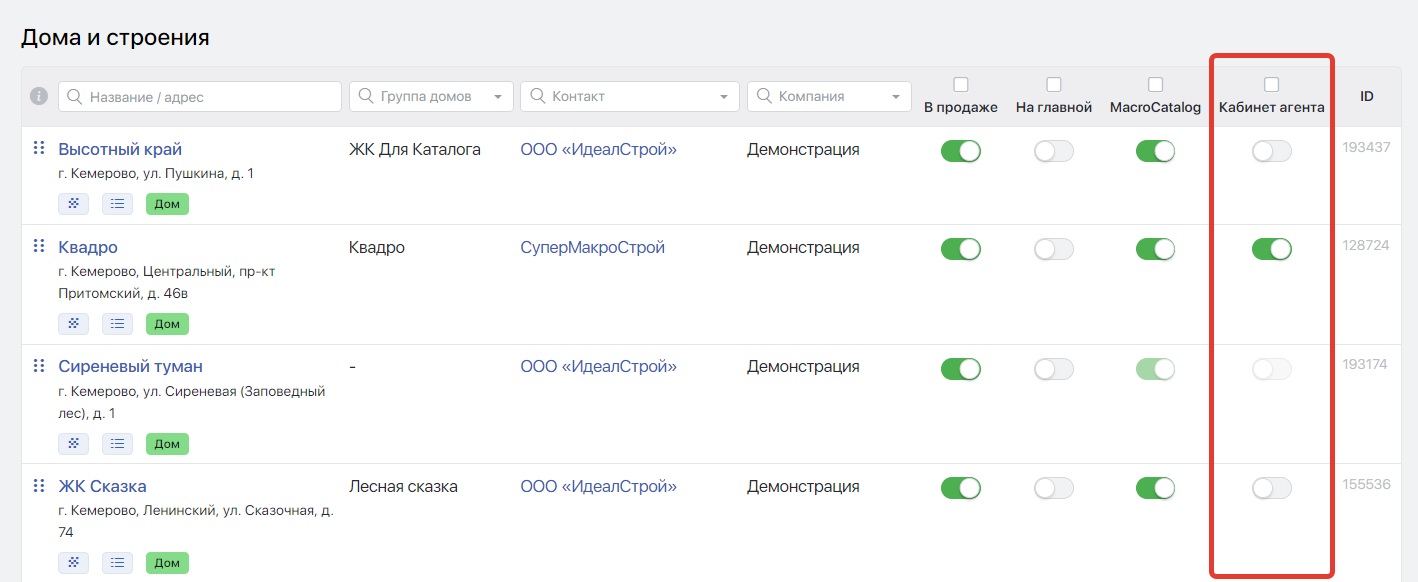
Включите у нужных домов на странице «Дома / строения» в системе MACRO переключатель — и они будут доступны агентам в кабинете. Если требуется настроить порядок домов, то воспользуйтесь специальной кнопкой^1 и разместите дома в нужном порядке.
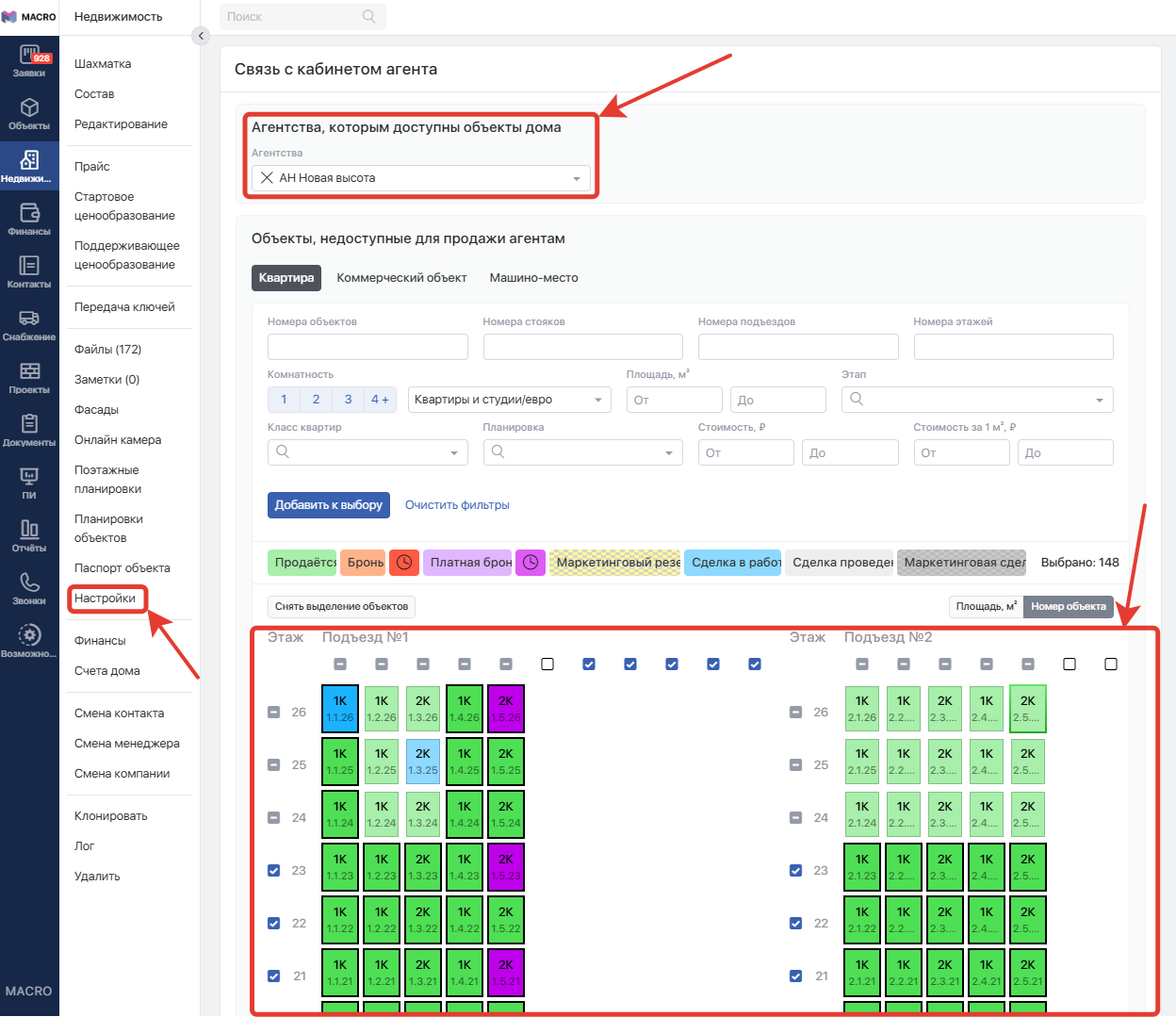
Если требуется, можно ограничить список объектов конкретного дома, которые будут доступны агентам. Или ограничить видимость объектов дома для определённых агентств.
Зайдите в настройки дома и найдите раздел Связь с агентским кабинетом. Укажите в нём агентства, которым будут доступны объекты, а также укажите на шахматке, если требуется, объекты нужных категорий, которые не будут доступны агентам.
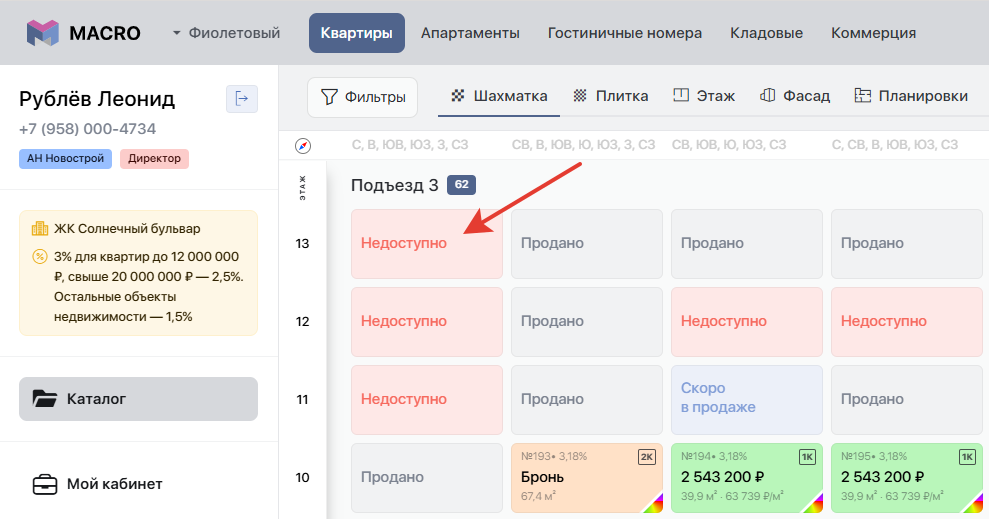
В кабинете агента эти объекты будут помечены как недоступные.
#Варианты работы кабинета
Кабинет агента может быть настроен тремя разными способами:
-
Только быстрые заявки — агентам не придётся указывать предпочтения клиента по квартире или кладовке.
-
Только заявки на конкретный объект — быстрые заявки будут запрещены и для подачи заявки агенту нужно будет обязательно выбрать объект во встроенном каталоге.
-
И быстрые заявки, и заявки на конкретный объект в каталоге.
За работу этих сценариев отвечают комбинация 2 настроек «Разрешить агентам выбор квартиры» и «Сделать обязательным выбор квартиры при подаче заявки».

#Обязательные поля заявки
Укажите обязательные поля, которые обязан будет заполнить агент при подаче заявки. Вы можете настроить как поля информации о клиенте, так и поля быстрой заявки. Имя — параметр по умолчанию, его обязательность отключить нельзя!

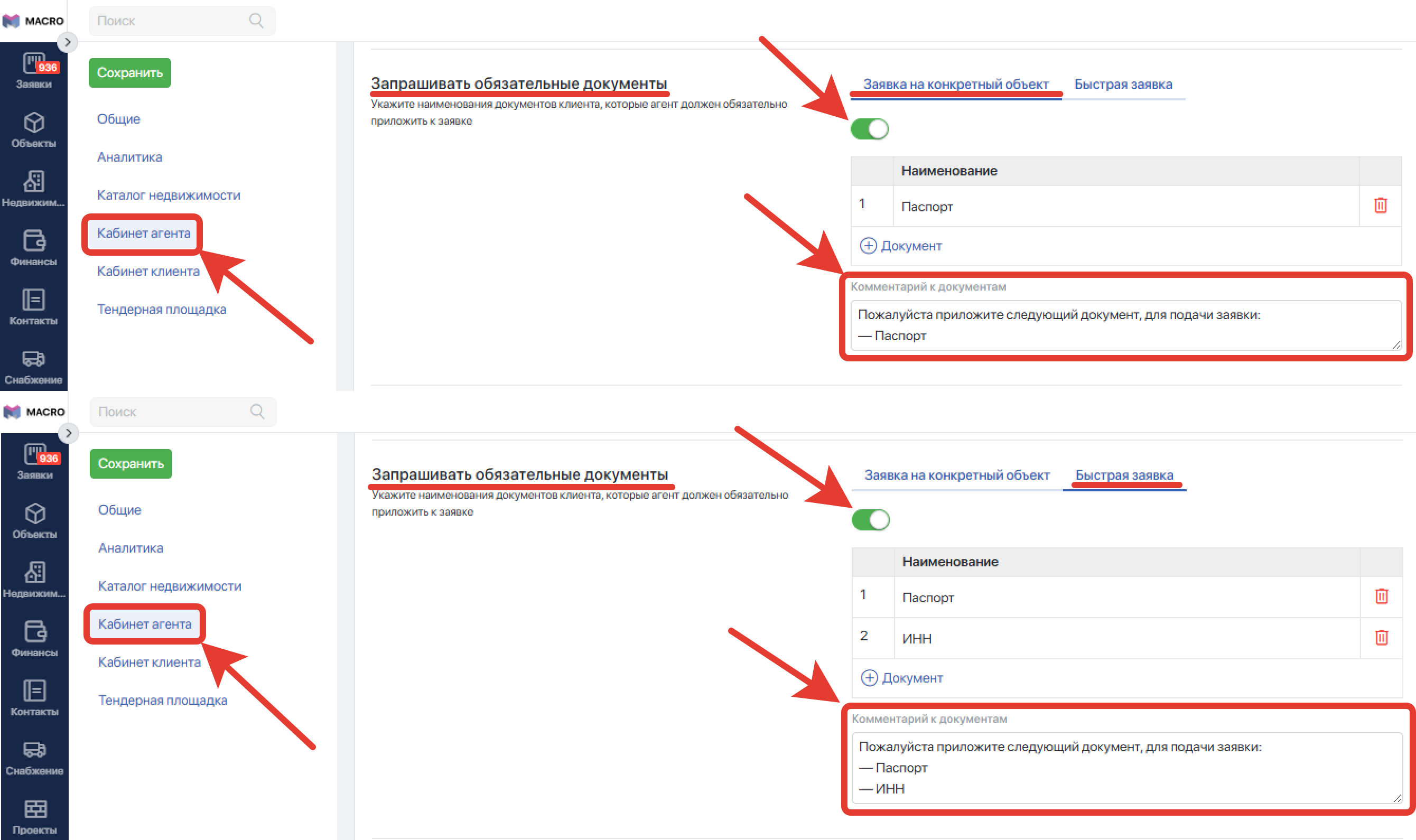
Укажите список обязательных документов, которые должен приложить к заявке агент. Для этих целей воспользуйтесь настройкой кабинета агента «Запрашивать обязательные документы» и выберите тип заявки «Заявка на конкретный объект» или «Быстрая заявка», к которой агент обязательно должен будет приложить документы. Поясните агенту в комментарии к указанным документам для чего они запрашиваются.
#Выбор комплекса и пояснение к быстрой заявке
В быстрой заявке агент указывает интерес клиента к недвижимости. Если для работы с агентскими обращениями важно фиксировать один приоритетный жилой комплекс, ограничьте выбор одним ЖК. Дополнительно можно задать пояснение, которое поможет агенту заполнить заявку.
Настройки находятся в разделе Компания → Интеграции → Сайты, в настройках виджетов нужного сайта, в разделе Кабинет агента.
- Найдите настройку «Выбор комплекса» рядом с настройкой «Обязательные поля при создании быстрой заявки».
- Укажите режим «Единичный выбор», чтобы агент мог выбрать не более одного ЖК. В режиме «Мультивыбор» можно выбрать несколько комплексов. По умолчанию используется «Мультивыбор».
- При необходимости заполните поле «Комментарий к быстрой заявке». Например: «Выберите приоритетный для клиента ЖК, а остальные интересующие комплексы укажите в комментарии».
- Сохраните настройки виджета.
Агент увидит пояснение под заголовком «Интерес к объекту», перед полями формы. Если поле «Комментарий к быстрой заявке» пустое, пояснение не отображается. Чтобы убрать его, очистите поле и сохраните настройки.
В режиме единичного выбора при смене ЖК выбранный дом сбрасывается, если он не относится к новому комплексу. Возможность выбрать несколько домов сохраняется.
Текст пояснения не подставляется в комментарий заявки. Агент вводит собственный комментарий в поле «Комментарий», расположенном после остальных полей блока «Интерес к объекту».
Настройки действуют только для быстрой заявки кабинета агента. Ранее созданные заявки и правила отчётности не изменяются.
#Дополнительные настройки
Чтобы на квартиру, интерес к которой указан в агентской заявке, никто не поставил резерв или сделку, укажите в настройках виджетов на сколько часов заблокируется объект после получения заявки на него из кабинета агента. Будет запрещена постановка брони на объект или перевод заявки в сделку с данными клиента, отличающимися от контакта клиента из агентской заявки.

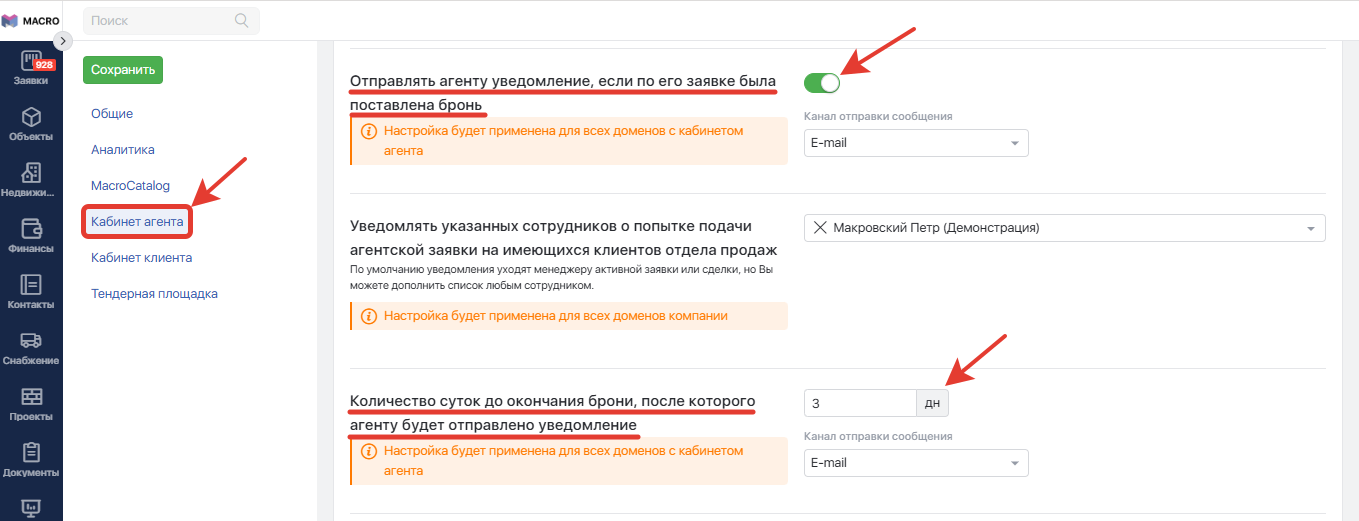
Дополнительно можно настроить уведомления агентам об окончании срока резерва или о постановке брони по его заявке.