В MacroCRM подключен сервис электронной регистрации — Сделка.рф. С помощью этой интеграции вы можете передавать данные контакта, объекта, представителя контакта, подписанта продавца, файл договора, а также формировать заявления на регистрацию основного договора и дополнительных соглашений, отслеживать статусы регистрации и получать итоговые зарегистрированные документы.
Интеграция также позволяет повторно передавать изменившиеся данные объекта, покупателей.
#Предварительные условия
Для работы с интеграцией необходимо:
- подключить кабинет Сделка.рф;
- получить логин и пароль для интеграции;
- настроить передачу уведомлений по Webhook URL;
- сопоставить застройщиков MacroCRM с юридическими лицами Сделка.рф;
- настроить подписантов продавца;
- заполнить необходимые сведения об объекте, продавце, покупателях и договоре.
#Настройка интеграции
Перейдите в раздел Компания → Интеграции → Электронная регистрация → Сделка.рф:
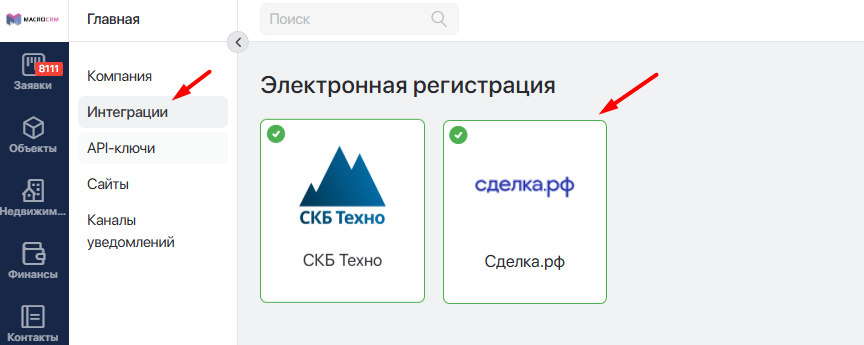
Перейдите в карточку Сделка.рф.
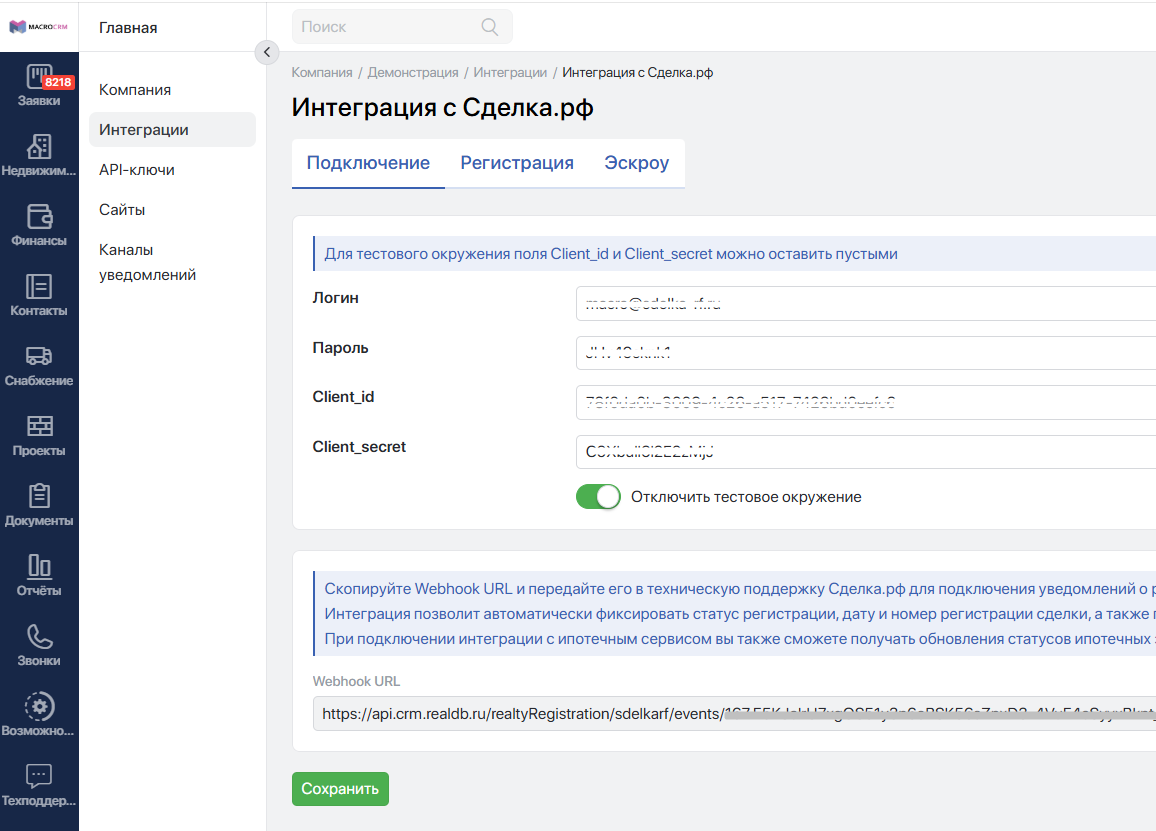
В блоке Подключение укажите Логин и Пароль от кабинета Сделка.рф.
Client_id и Client_secret — застройщик получает их у поддержки Сделка.РФ. MacroCRM их не генерирует.
MacroCRM генерирует Webhook URL. Скопируйте его и передайте его технической поддержке Сделка.рф:
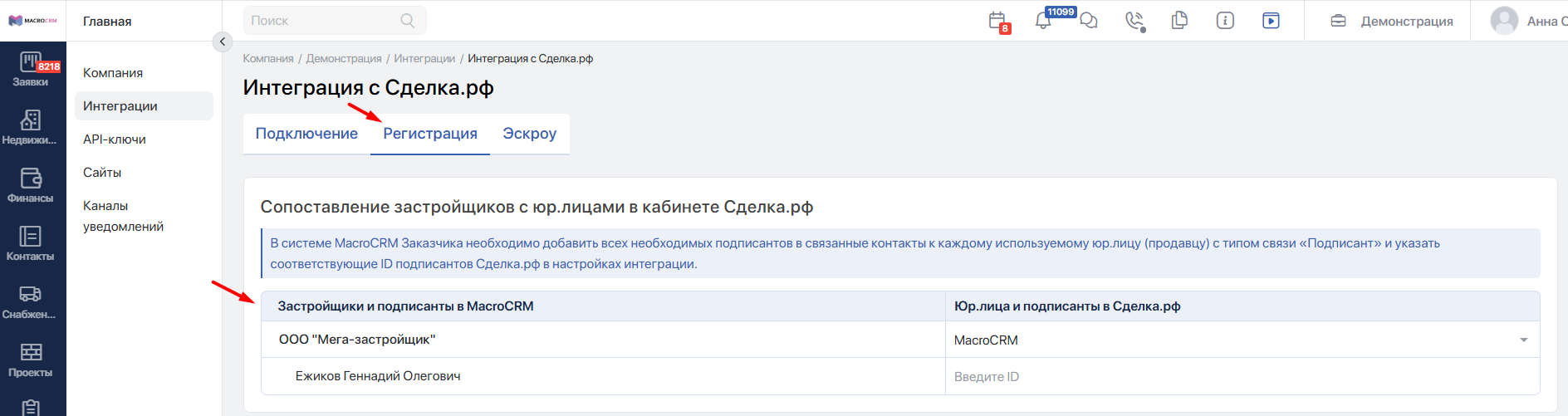
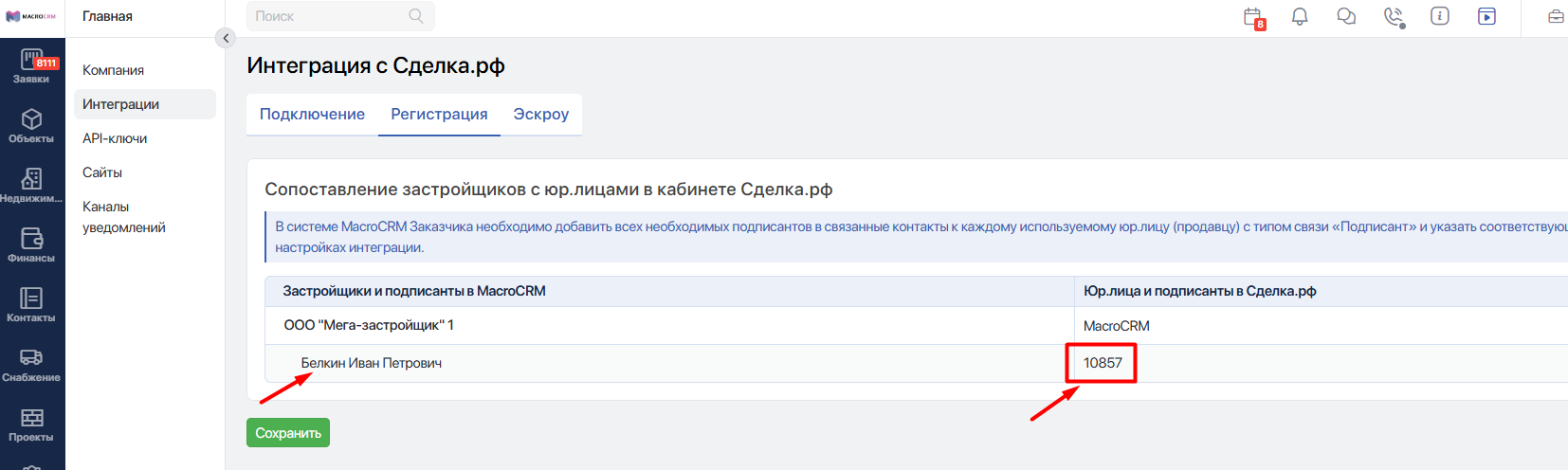
В блоке Регистрация настройте соответствие между застройщиками в MacroCRM и юридическими лицами в Сделка.рф:
#Настройка подписантов продавца
Для каждого используемого юридического лица добавьте подписантов в связанные контакты застройщика.
Тип связи должен быть Подписант:
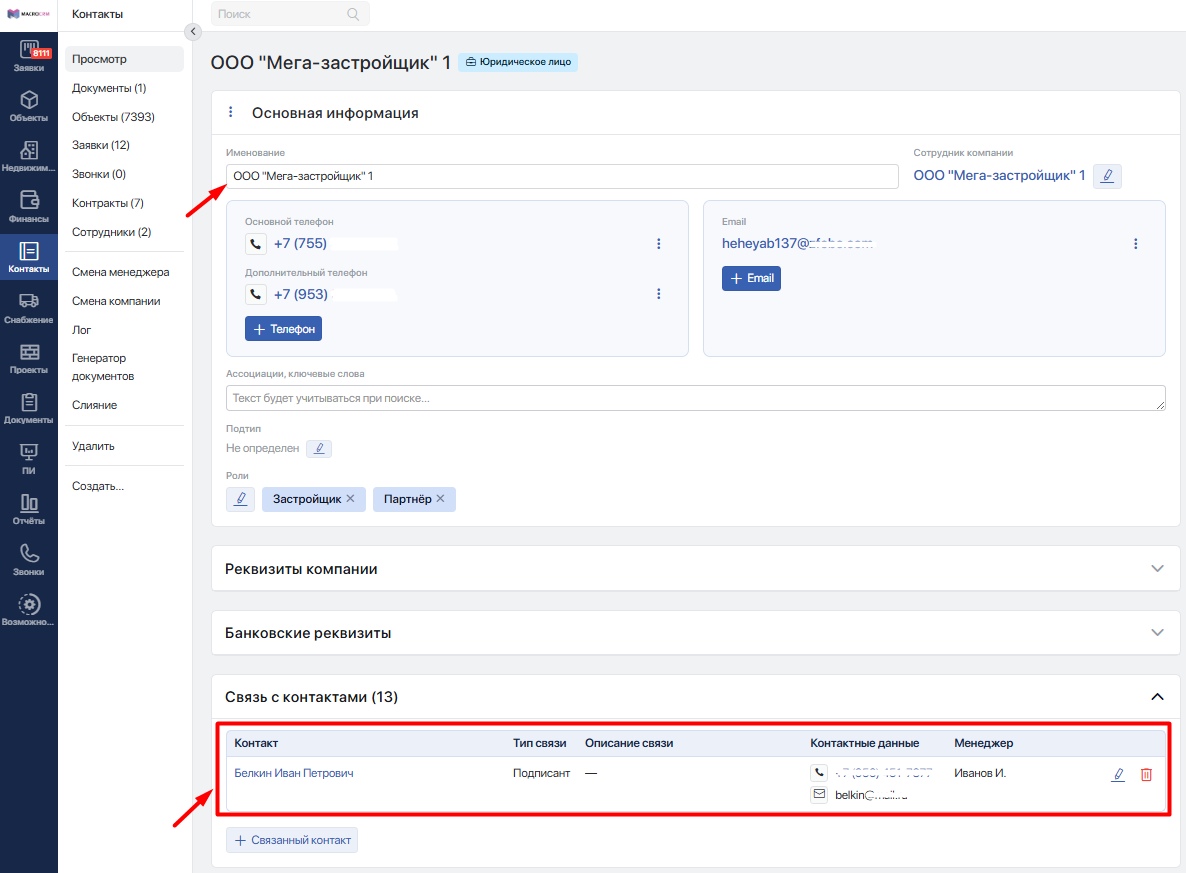
После этого в настройках интеграции в блоке Регистрация:
- Найдите нужного застройщика.
- Сопоставьте его с юридическим лицом в Сделка.рф.
- Укажите для каждого подписанта значение ID подписанта в Сделка.рф. Этот идентификатор используется при создании заявления на регистрацию и передаче продавца в качестве стороны договора.
#Необходимые данные
Перед формированием заявления проверьте данные объекта, продавца, покупателей, представителей и документов.
#1. Объект недвижимости
Для объекта должны быть заполнены:
- кадастровый номер;
- адрес;
- площадь;
#2. Продавец
В карточке юридического лица продавца должны быть заполнены:
- полное наименование;
- ИНН;
- КПП;
- ОГРН;
- юридический адрес;
- телефон;
- организационно-правовая форма;
- дата регистрации юридического лица.
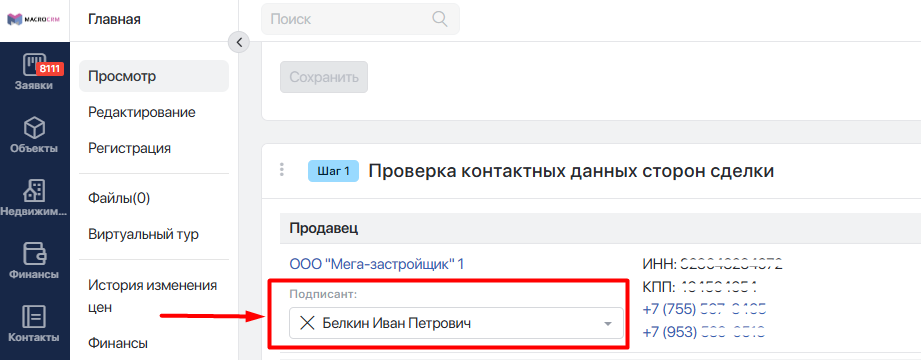
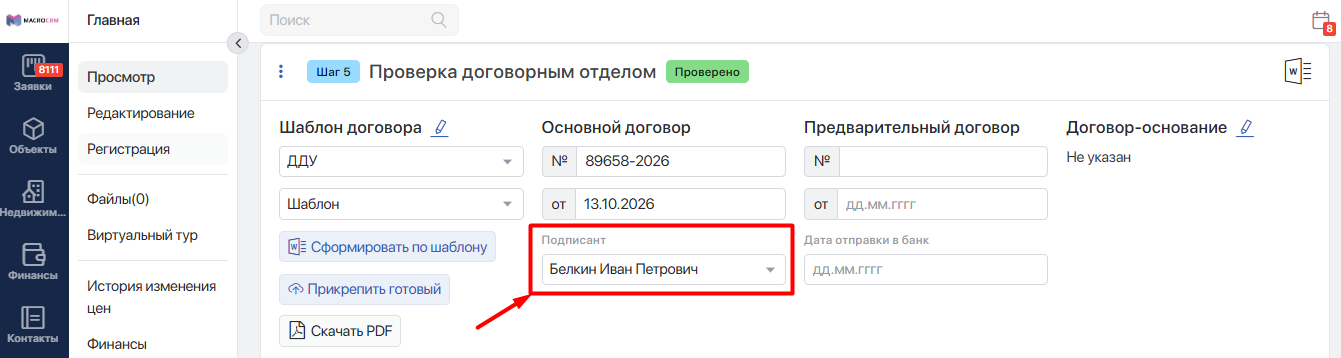
В Шаге 1 и Шаге 5 сделки также должен быть выбран подписант продавца, для которого в настройках интеграции указан ID подписанта в Сделка.рф:
#3. Покупатель
Для покупателя необходимо заполнить:
- фамилию*;
- имя*;
- отчество*;
- пол*;
- семейное положение*;
- дату рождения*;
- вид документа*;
- серию документа*;
- номер документа*;
- дату выдачи документа*;
- код подразделения*;
- кем выдан документ*;
- гражданство;
- место рождения*;
- СНИЛС*;
- ИНН*;
- адрес регистрации*;
- телефон*;
- электронную почту.
* Обязательные сведения для передачи.
#4. Представитель покупателя
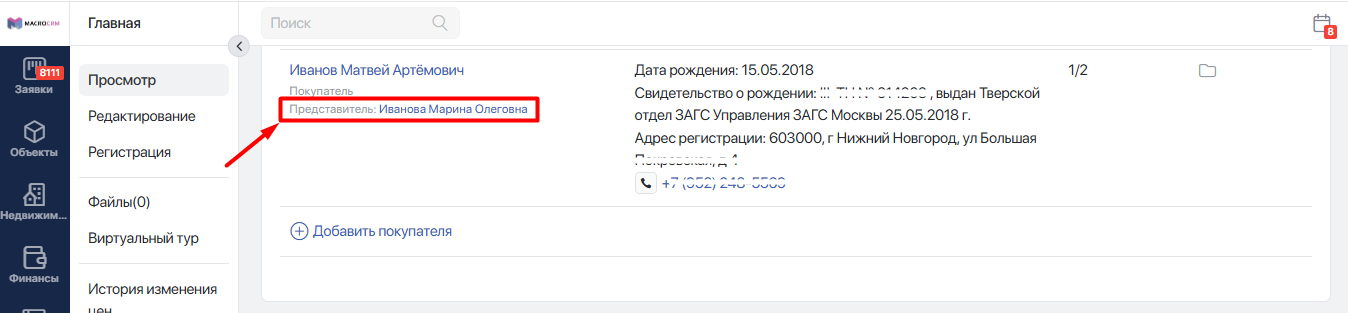
Если у покупателя указан представитель, проверьте данные его контактной карточки. Это может быть родитель у ребенка или агент у покупателя. Представитель передаётся в Сделка.рф автоматически, даже если он не добавлен в сделку как отдельный покупатель. Если представитель одновременно является покупателем, при формировании заявления он будет учтён в обеих ролях.
#5. Основной договор
В Шаге 5 сделки должны быть указаны:
- тип договора;
- номер договора;
- дату договора;
- подписант продавца;
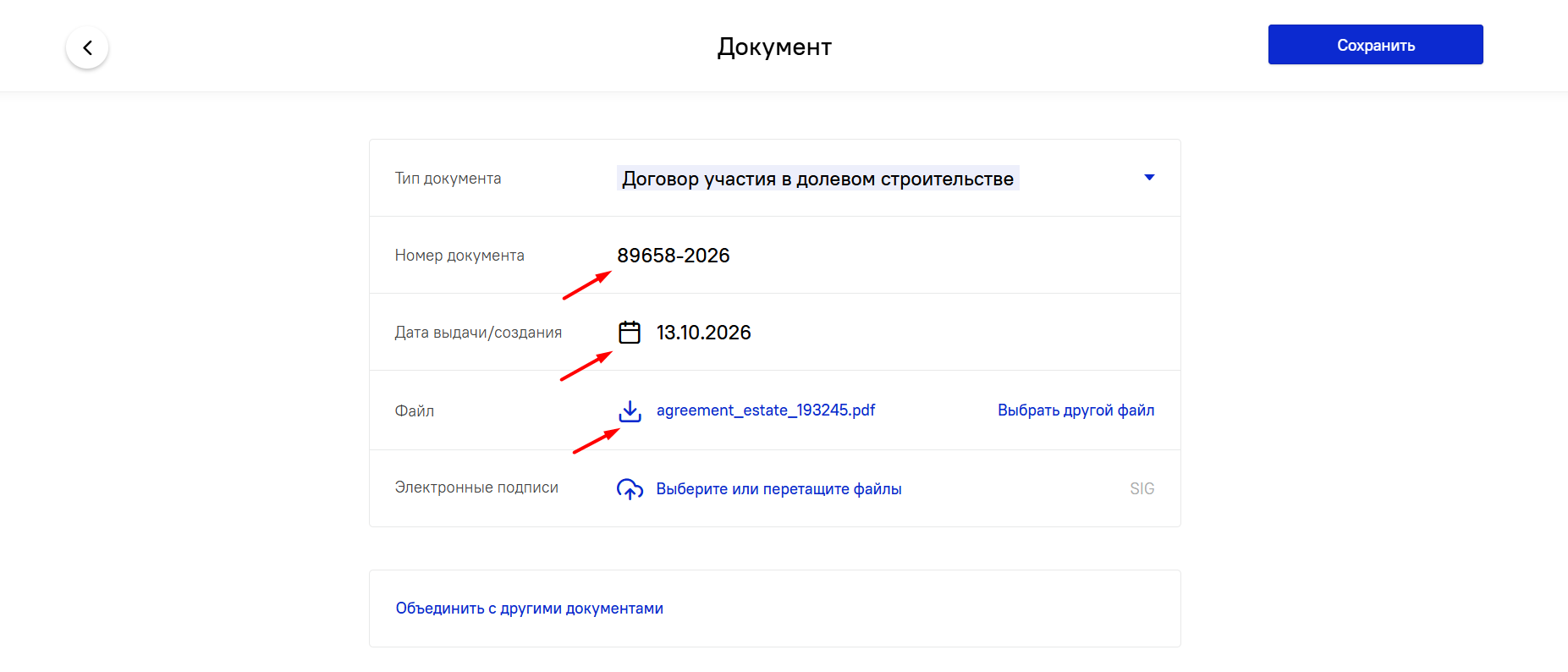
- сформированный PDF-файл договора:
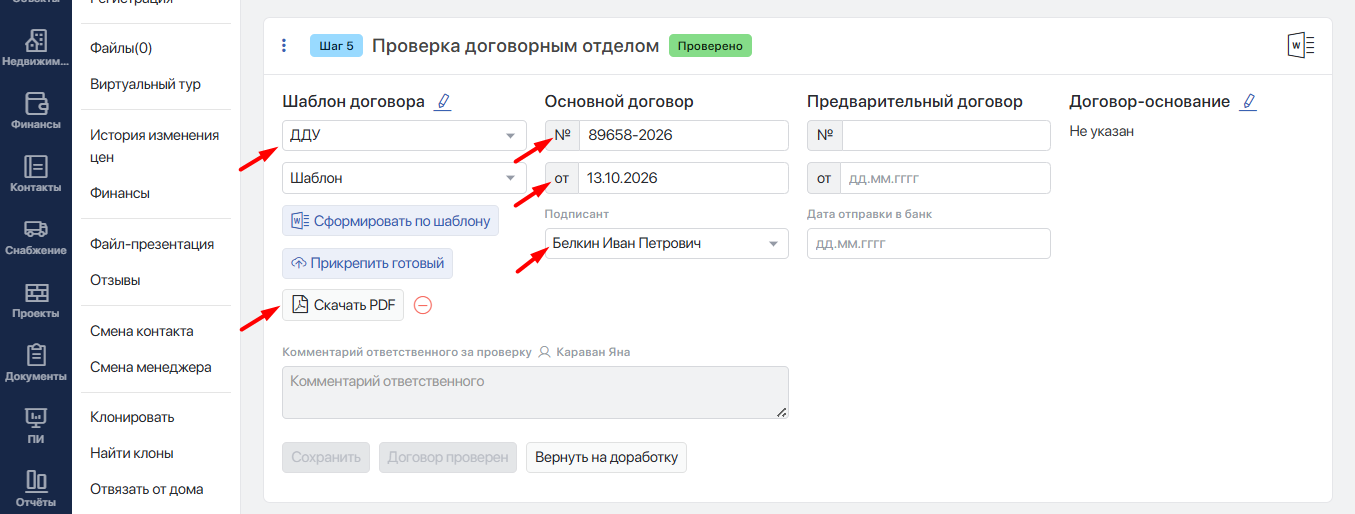
Формирование заявления поддерживается для следующих типов договоров:
- ДДУ;
- Договор уступки;
- ДКП. Для остальных типов договоров заявление не формируется.
PDF-файл основного договора передаётся в Сделка.рф и автоматически добавляется в заявление на регистрацию.
#6. Дополнительные документы
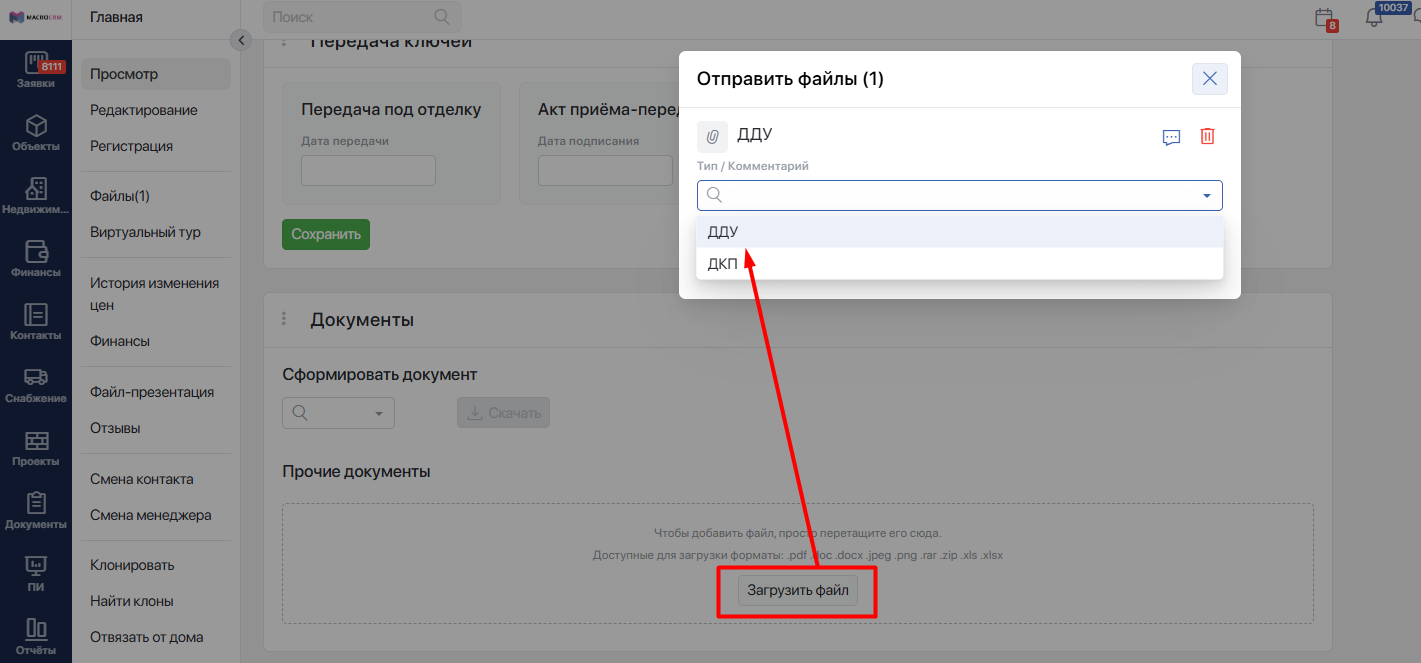
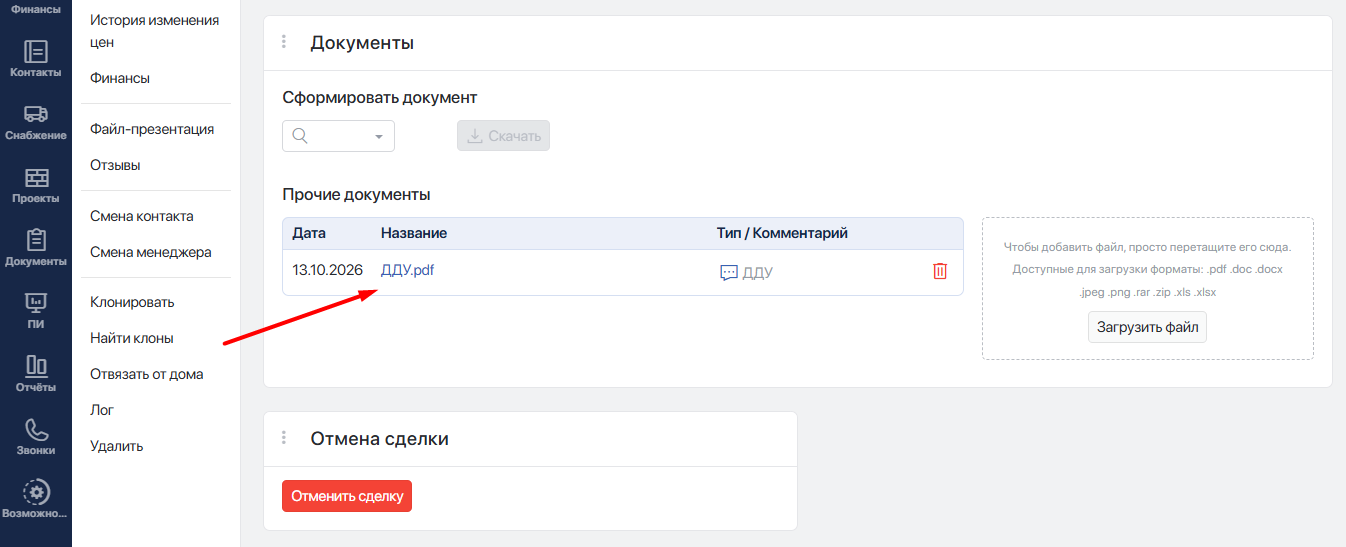
В заявление также могут быть переданы документы из шага Документы.
Передаются файлы, которые:
- имеют формат PDF;
- имеют заполненный тип.
Значения типов документов, которые требуется передавать в Сделка.рф, должны быть предварительно настроены. Подробнее о типизации в инструкцииПереход на внешний сайтhttps://docs.macrodigital.ru/docs/142/tipizatsiya-dokumentov.
#Автоматические действия
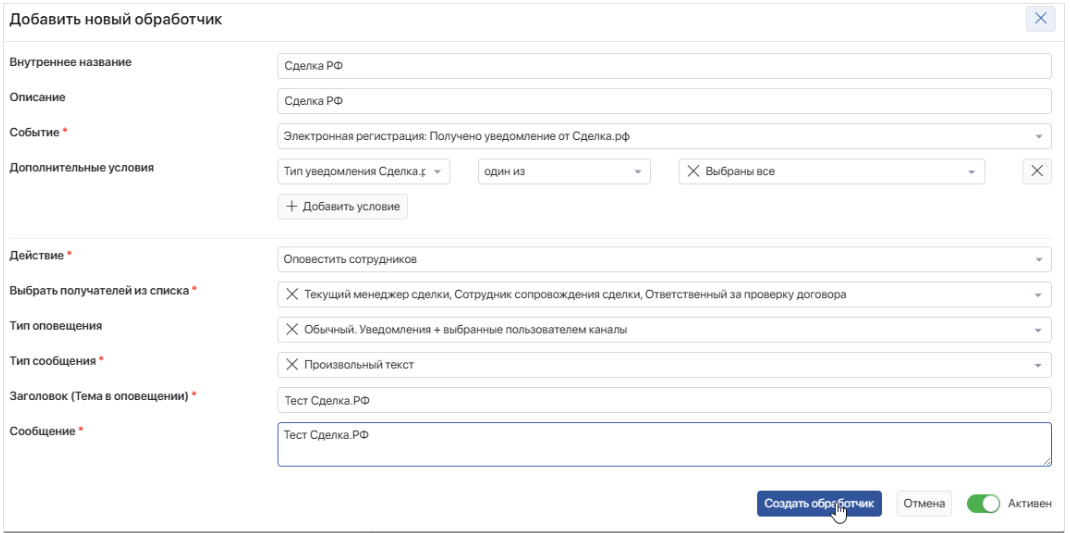
Для уведомления сотрудников об изменениях статуса заявления можно настроить автоматические действия.
При поступлении нового статуса из Сделка.рф MacroCRM запускает настроенные триггеры. Например, можно поставить ответственному задачу или отправить уведомление.
#Формирование заявления по основному договору
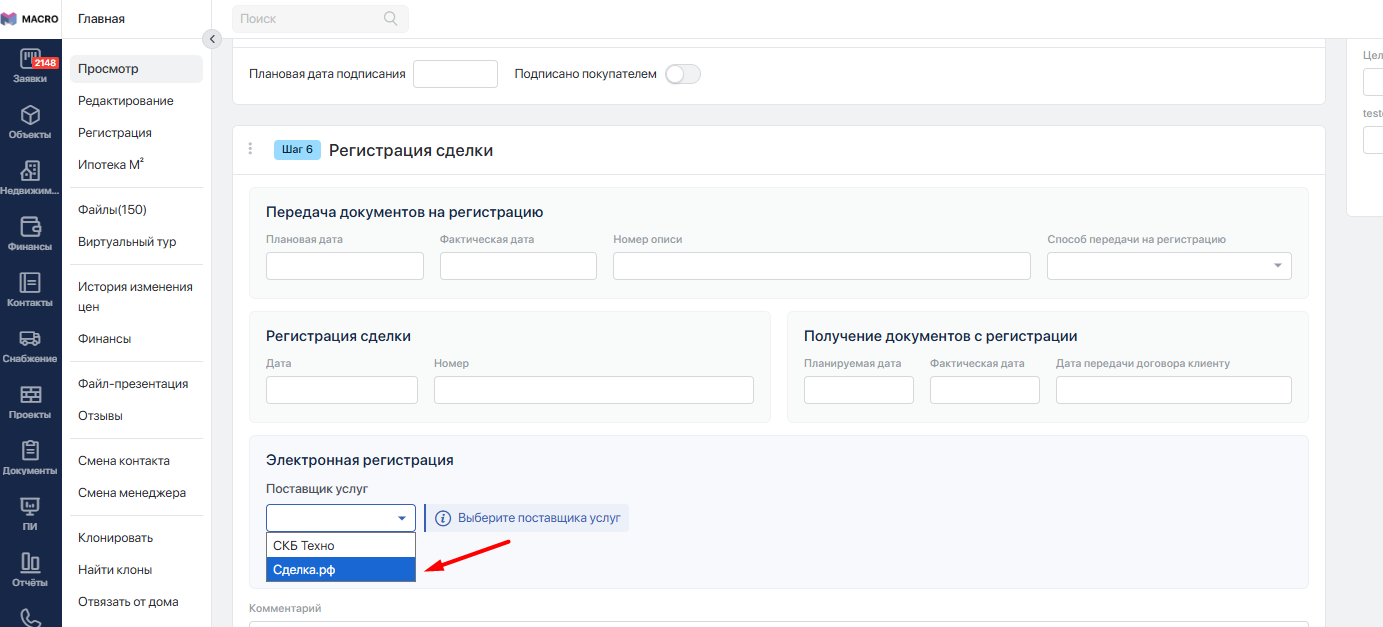
После заполнения обязательных данных перейдите в Шаг 6 сделки и выберите поставщика услуг Сделка.рф:
Перед формированием заявления выгрузите:
- объект недвижимости;
- продавца;
- всех покупателей;
- представителей покупателей, если они указаны.
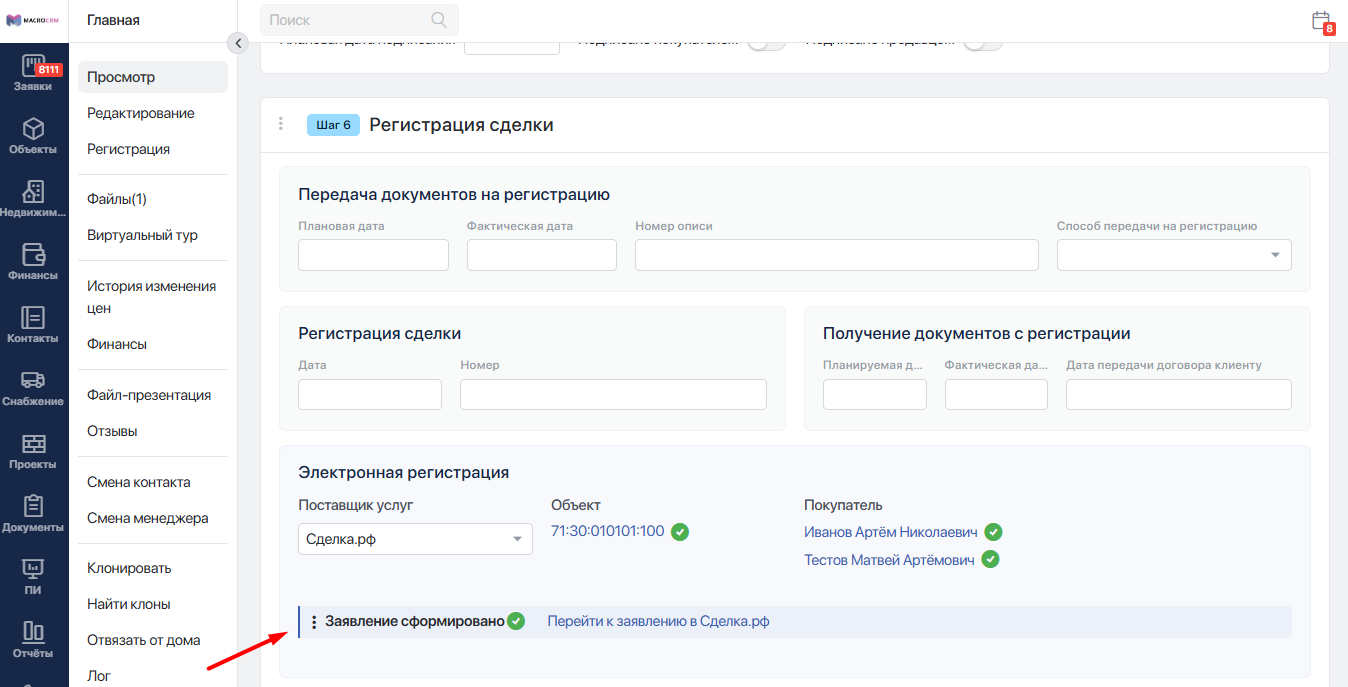
Успешно выгруженные сущности отмечаются зелёной галочкой.
Нажмите Сформировать.
MacroCRM последовательно:
- передаст сделку в Сделка.рф;
- создаст участников и стороны регистрации;
- передаст основной договор и дополнительные PDF-документы;
- сформирует заявление на регистрацию.
После успешного формирования появится сообщение Заявление сформировано и ссылка для перехода к заявлению в Сделка.рф:
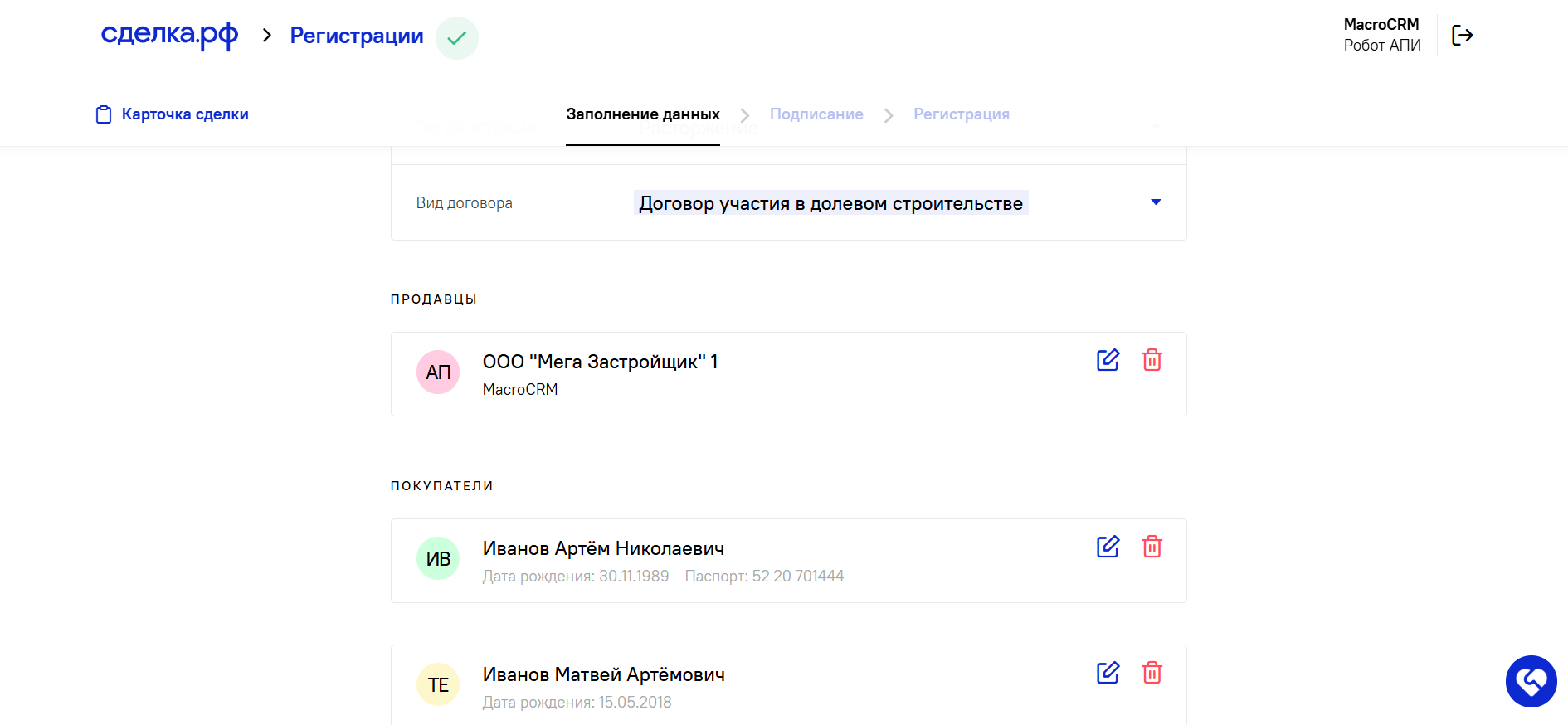
В кабинете Сделка.рф можно проверить заявление, при необходимости дополнить его данными, проверить файл договора, выпустить электронную подпись и отправить документы в Росреестр.

#Формирование заявления по дополнительному соглашению
Через Сделка.рф можно сформировать заявление на регистрацию:
- обычного дополнительного соглашения;
- расторжения по соглашению сторон;
- расторжения в одностороннем порядке.
Перед формированием проверьте, что в дополнительном соглашении заполнены:
- номер;
- дата;
- стороны соглашения;
- подписант продавца;
- покупатели и их представители;
- PDF-файлы документов.
Для основного файла дополнительного соглашения укажите тип Доп.соглашение Подробнее о типизации в инструкцииПереход на внешний сайтhttps://docs.macrodigital.ru/docs/142/tipizatsiya-dokumentov.
Остальные PDF-файлы будут переданы как дополнительные документы.
#Как сформировать заявление
- Откройте нужное дополнительное соглашение.
- В блоке электронной регистрации выберите Сделка.рф.
- Нажмите Сформировать заявление.
- Дождитесь завершения передачи данных.
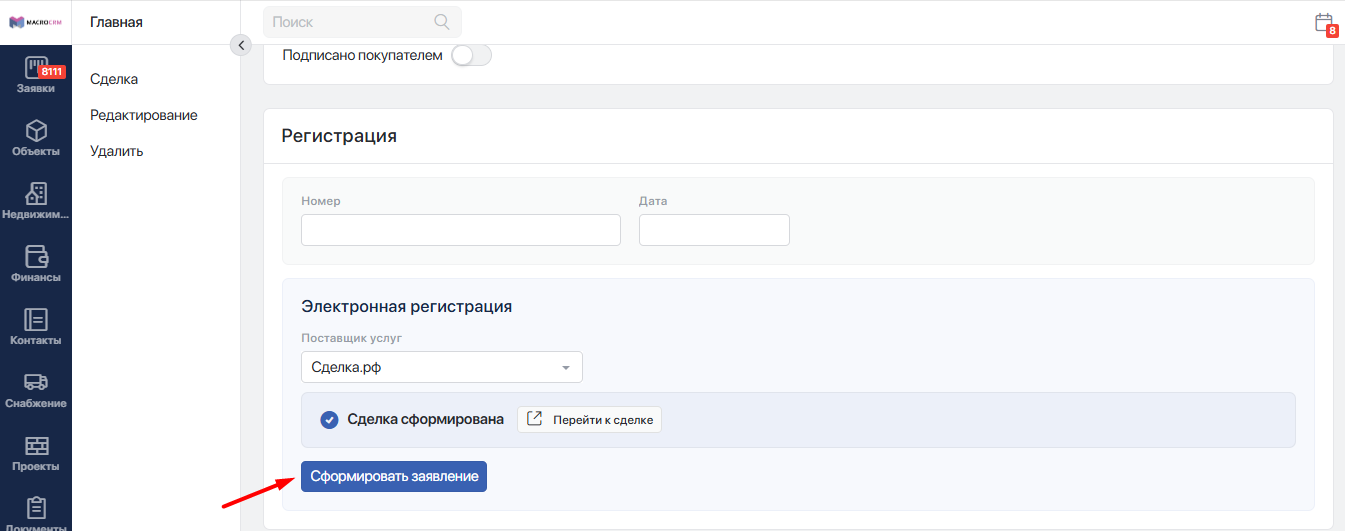
Заявление по дополнительному соглашению привязывается к сделке основного договора в Сделка.рф.
Если основной договор ещё не был передан, MacroCRM сначала создаст для него сделку в Сделка.рф. При этом заявление на регистрацию самого основного договора автоматически создаваться не будет.
Для обычного дополнительного соглашения будет сформировано заявление на регистрацию дополнительного соглашения.
Для расторжения — заявление на регистрацию расторжения.
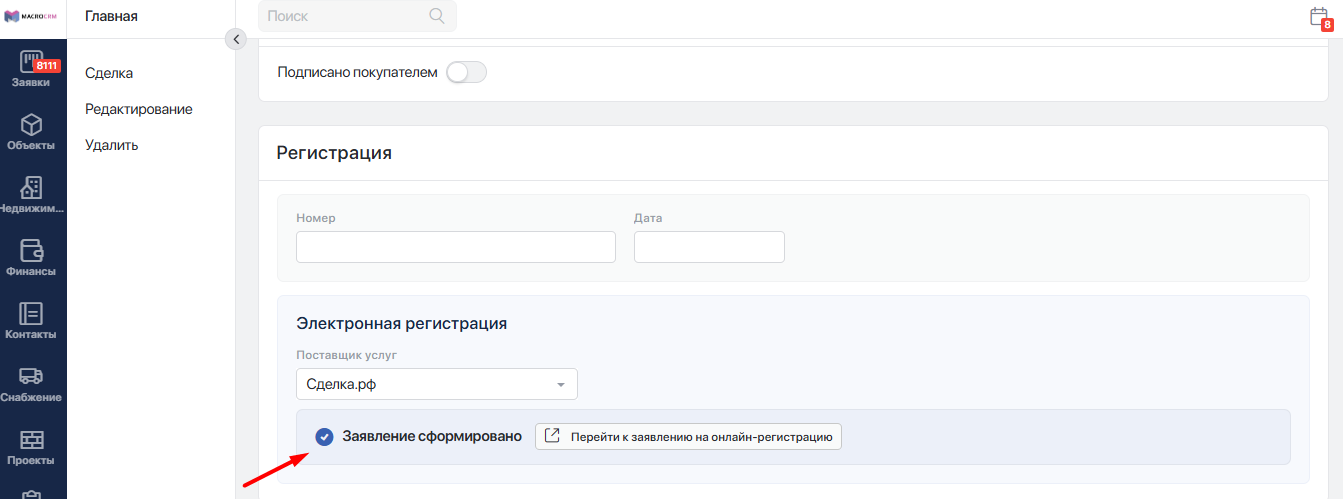
После успешной передачи появится сообщение Заявление сформировано и кнопка Перейти к заявлению на онлайн-регистрацию.
#Обновление ранее переданных данных
Если после выгрузки изменились данные объекта, покупателя, представителей или состав участников сделки, их можно повторно передать в Сделка.рф.
#Обновление объекта или покупателя до формирования сделки
Если сущность уже выгружена и отмечена зелёной галочкой, но сама сделка ещё не сформирована:
- откройте контекстное меню ⋮ рядом с объектом или покупателем;
- выберите Обновить данные в Сделка.рф;
- дождитесь сообщения Данные успешно обновлены.
Для покупателя вместе с его данными будут проверены и при необходимости переданы представители.
#Обновление сформированной сделки
Если сделка уже создана в Сделка.рф:
- откройте контекстное меню ⋮ в блоке статуса электронной регистрации;
- выберите Обновить сделку в Сделка.рф;
- подтвердите действие.
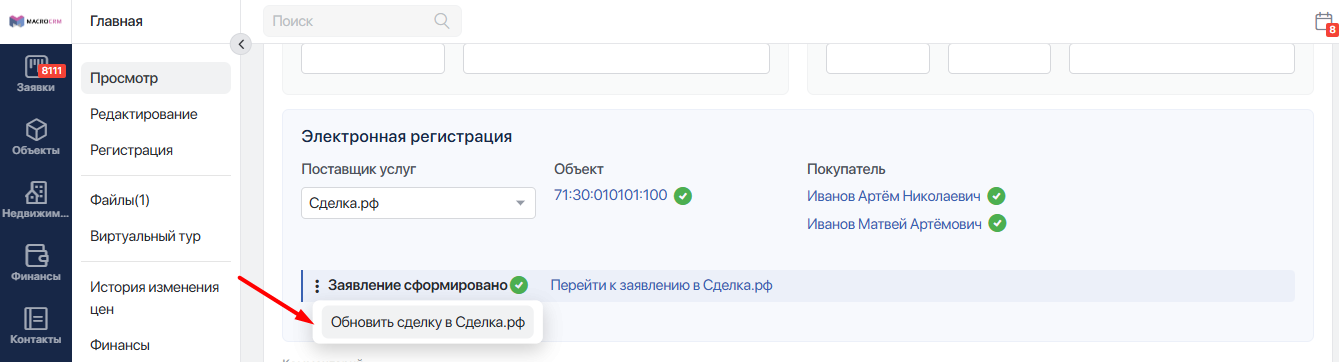
Обновление доступно, если выбран поставщик Сделка.рф и сделка уже была сформирована.
Перед обновлением MacroCRM проверяет состояние сделки в Сделка.рф.
Если сделка находится в статусе Открыта, система предупредит, что будут повторно переданы:
- объект;
- покупатели и представители;
- подписанты;
- состав сделки;
- приложенные документы.
После подтверждения данные будут обновлены согласно текущему состоянию сделки в MacroCRM:
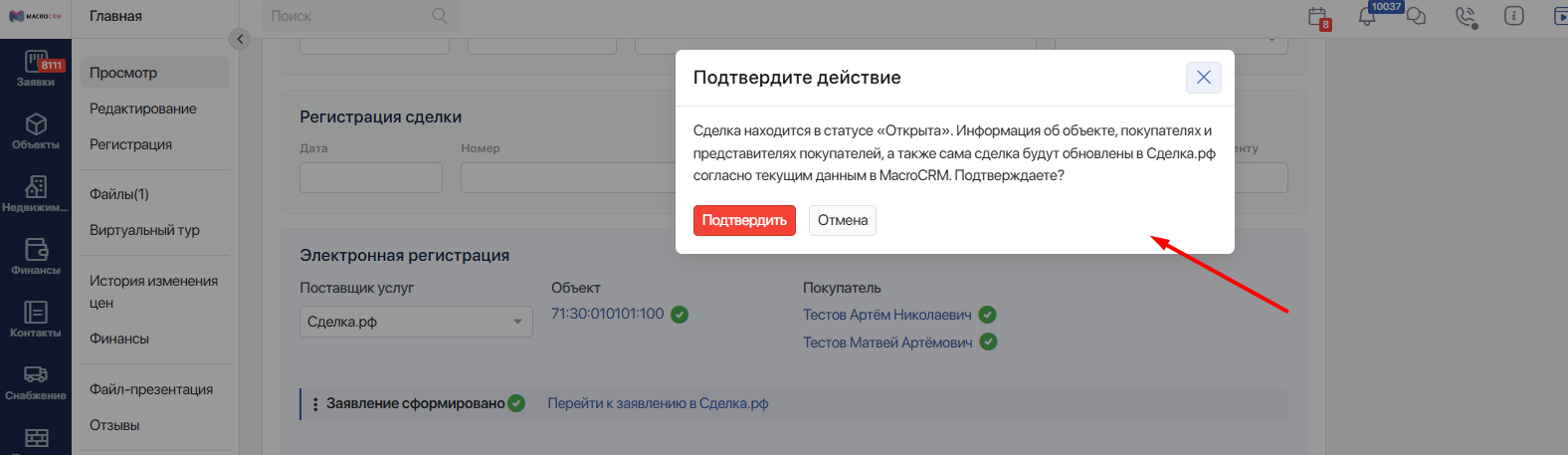
Если сделка в Сделка.рф уже имеет финальный статус, то изменить её из MacroCRM нельзя. В этом случае система покажет сообщение о необходимости внести изменения непосредственно в кабинете Сделка.рф.
#Статусы заявлений
При изменении статуса заявления в Сделка.рф соответствующий статус автоматически обновляется в MacroCRM.
| Статус | Описание |
|---|---|
| Подписано | Документы в заявлении подписаны всеми участниками |
| Передано | Заявление отправлено в Росреестр |
| Принято | Заявление принято Росреестром |
| В работе | Заявление взято в работу Росреестром |
| Зарегистрировано | Регистрация прошла успешно |
Когда документы подписаны покупателем и продавцом, в MacroCRM отображается соответствующий статус:
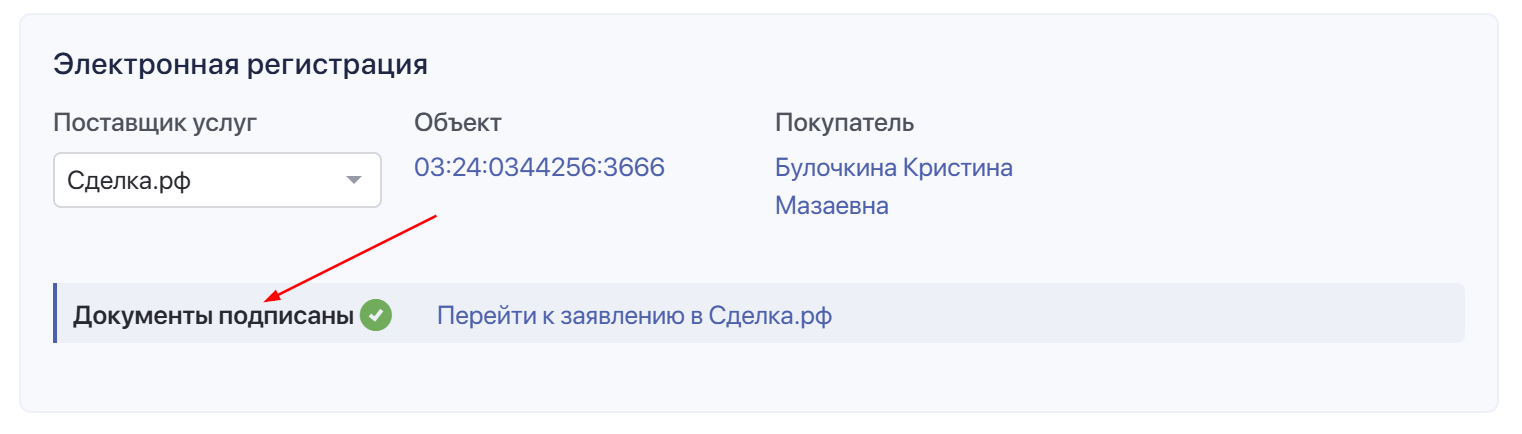
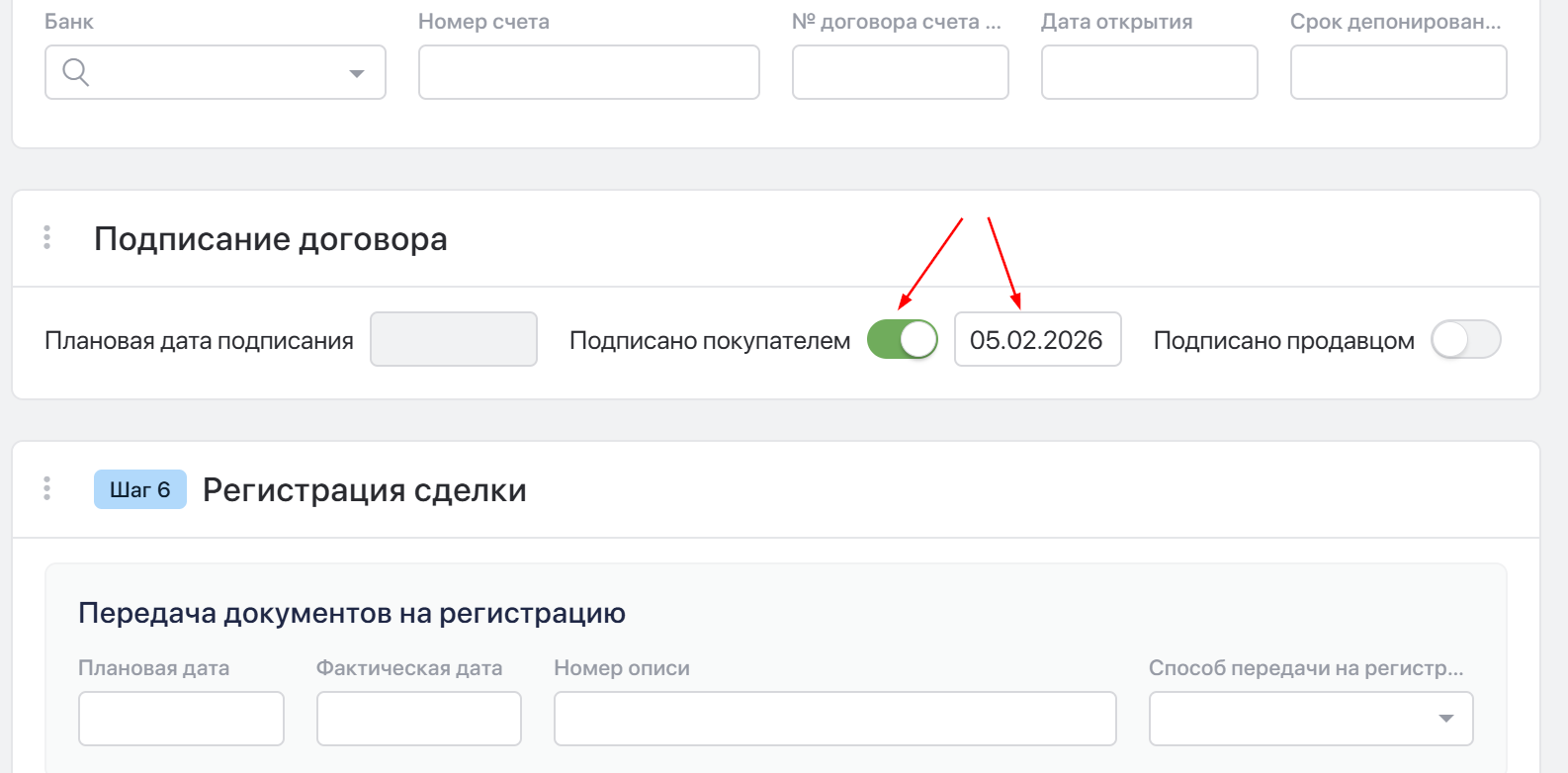
В шаге подписания договора автоматически включается переключатель Подписано покупателем и заполняется Дата подписания.
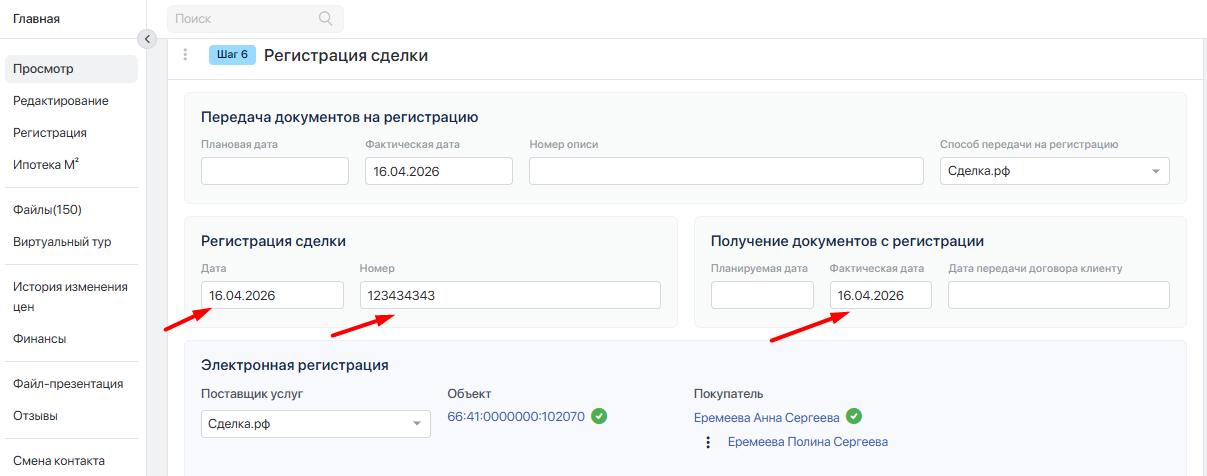
После отправки заявления в Росреестр в поле Фактическая дата блока Передача документов на регистрацию автоматически указывается дата отправки.
После регистрации ДДУ, ДКП или договора уступки в MacroCRM возвращаются:
- дата регистрации;
- номер регистрации;
- архив зарегистрированных документов.
Дата и номер заполняются в блоке Регистрация сделки:
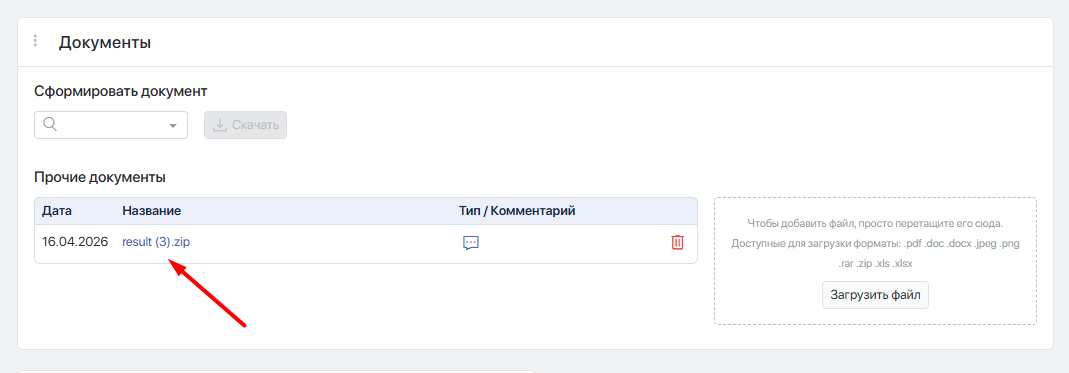
Архив с документами загружается в шаг Документы: