Смета в MacroERP содержит перечень работ и необходимых для их выполнения ресурсов: материалов, трудозатрат, машин и механизмов, услуг и оборудования. В карточке сметы можно заполнить её состав, указать количество и стоимость позиций, накладные расходы и сметную прибыль, применить коэффициенты и посмотреть итоговые показатели.
Для работы со сметами откройте в главном меню модуль «Проекты», выберите нужный проект и перейдите в раздел «Сметы». Нажмите на название сметы, чтобы открыть её карточку.
Смету можно создать вручную или загрузить из файла. Подготовка файла описана в статьях «Работа с шаблоном сметы MACRO»Переход на внешний сайтhttps://yt.macrodigital.ru/articles/DOCS-A-417 и «Экспорт сметы из ГрандСметы и Рик»Переход на внешний сайтhttps://yt.macrodigital.ru/articles/DOCS-A-419.
#Права доступа
Создавать смету вручную могут пользователи, у которых есть доступ к проекту и назначена одна из ролей:
- Администратор;
- Руководитель проекта;
- Стройнадзор;
- Инженер ПТО.
Редактировать сметы, помимо перечисленных пользователей, могут сотрудники с ролями:
- Руководитель;
- Снабженец.
Доступность изменения количества и цен, привязки к ГПР и экспорта дополнительно зависит от предоставленных пользователю прав. Право изменения цен также определяет возможность редактирования значений в столбцах «НР, ₽» и «СП, ₽».
#Создание сметы
- В разделе «Сметы» нажмите
Добавить смету вручную.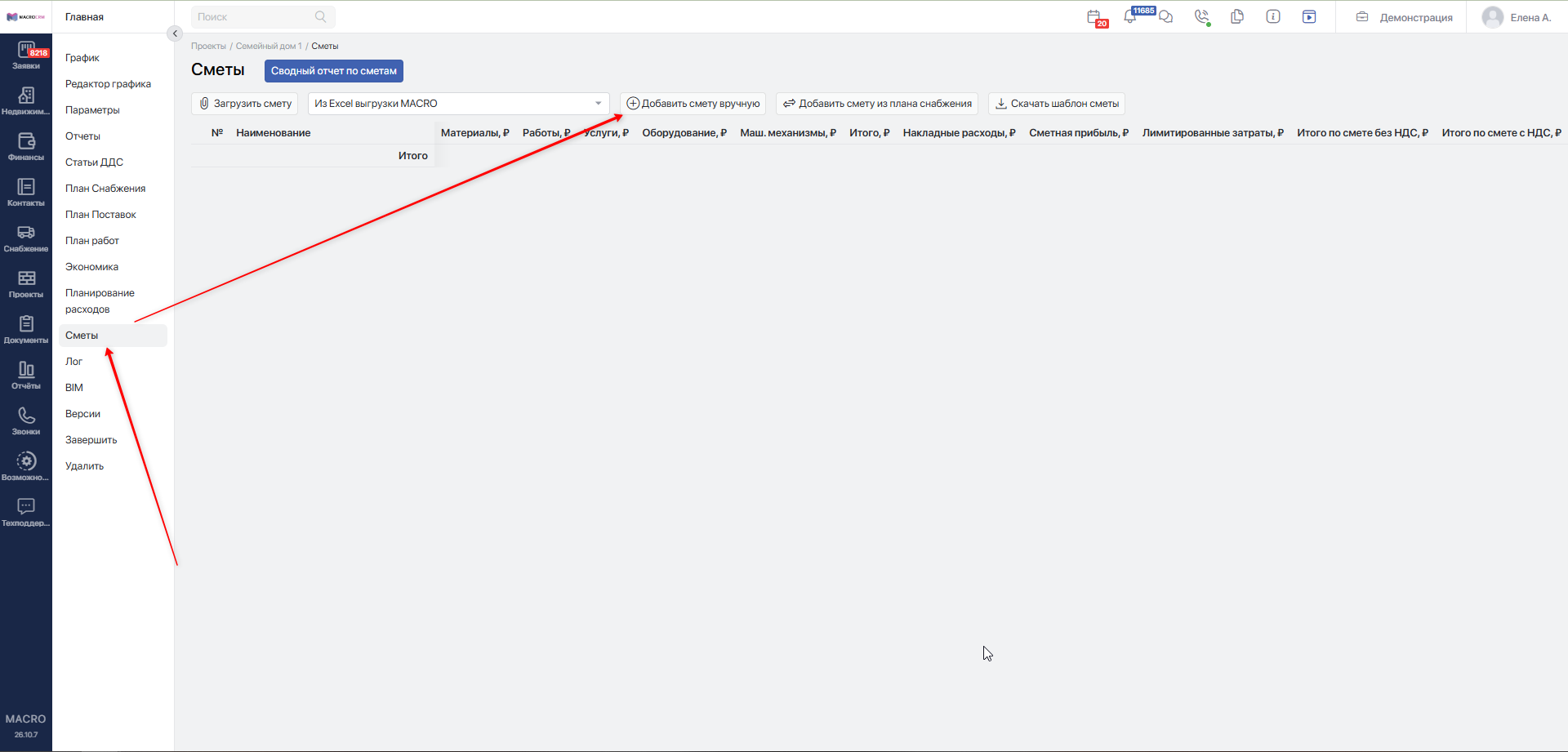
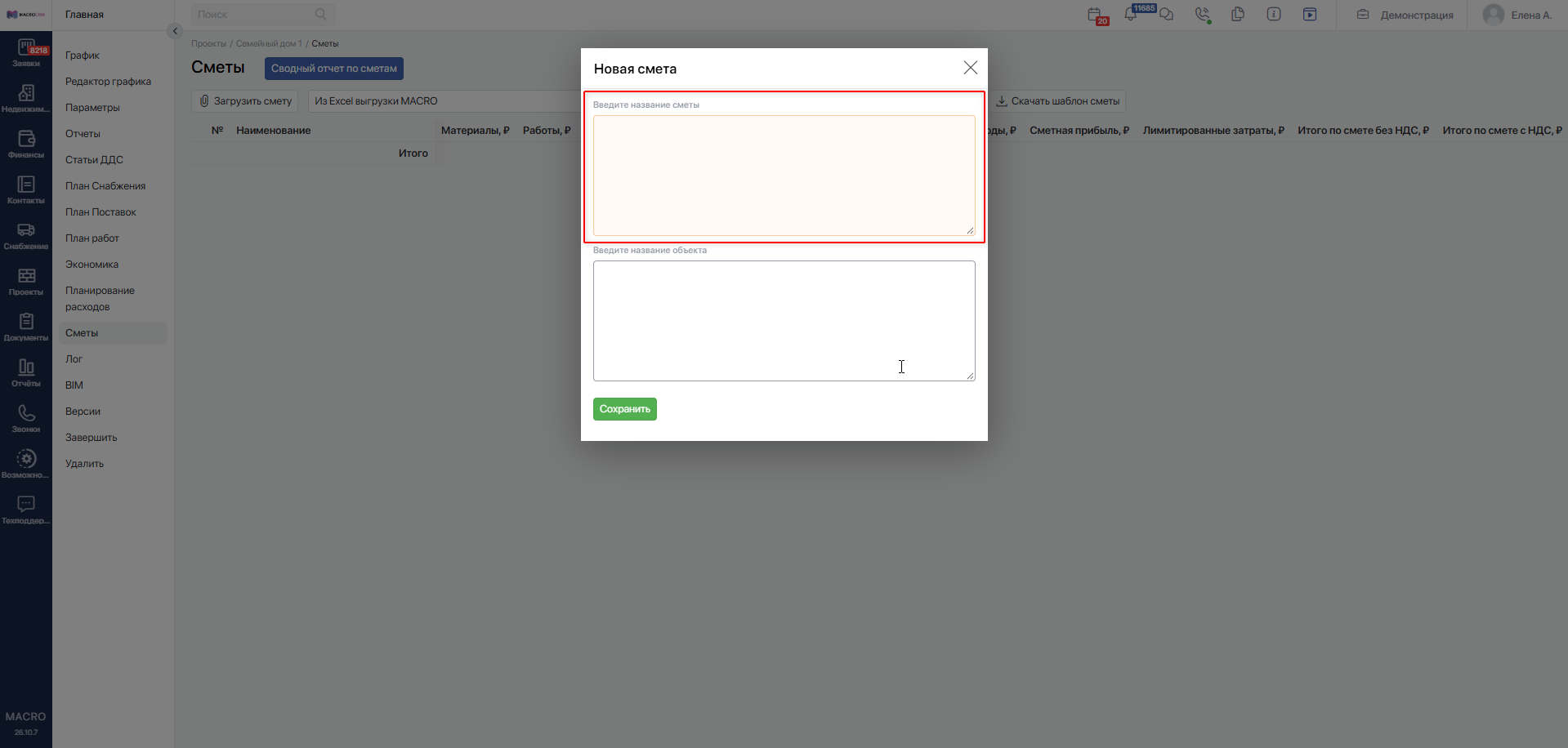
- В окне «Новая смета» заполните поле «Введите название сметы».
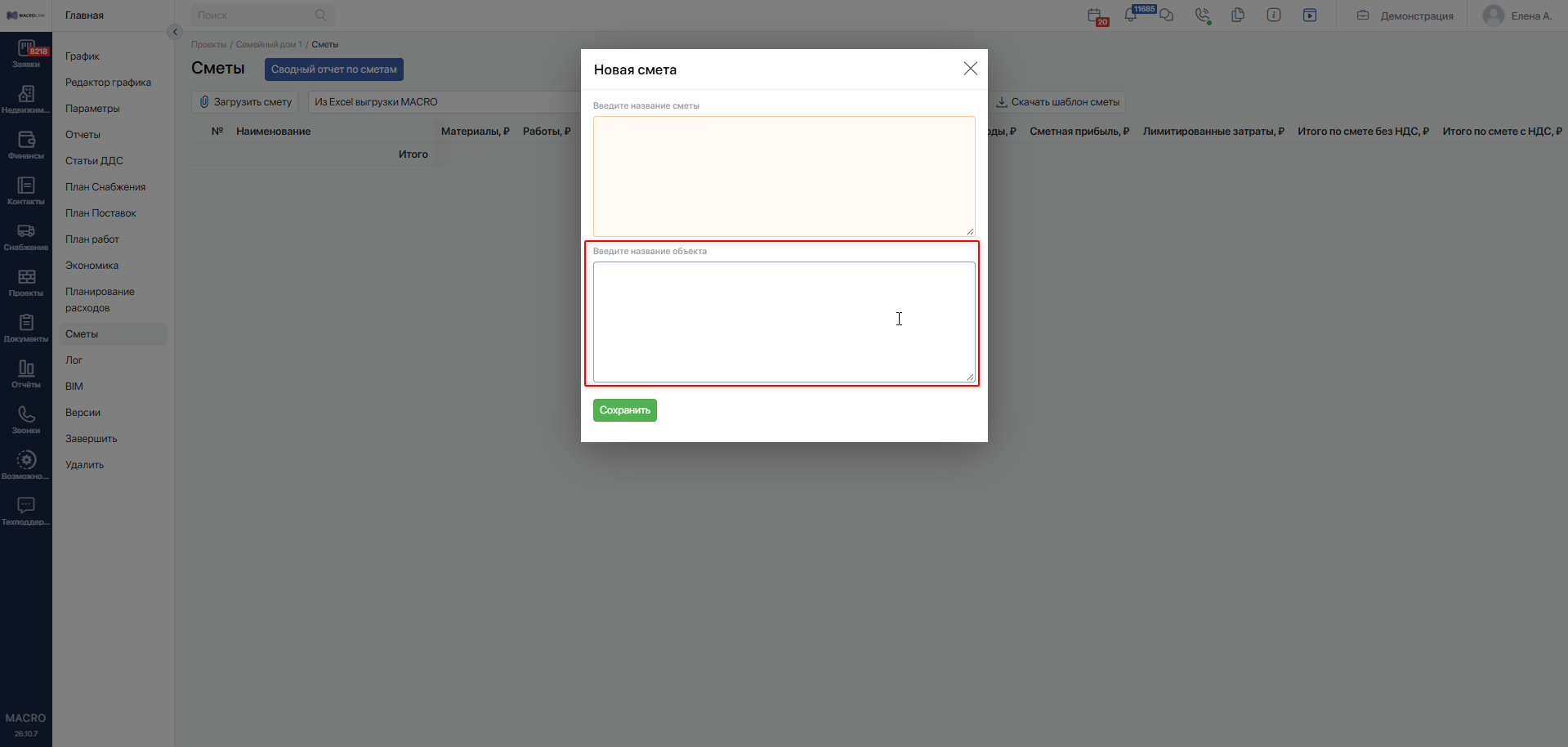
- При необходимости заполните поле «Введите название объекта».
- Нажмите
Сохранить.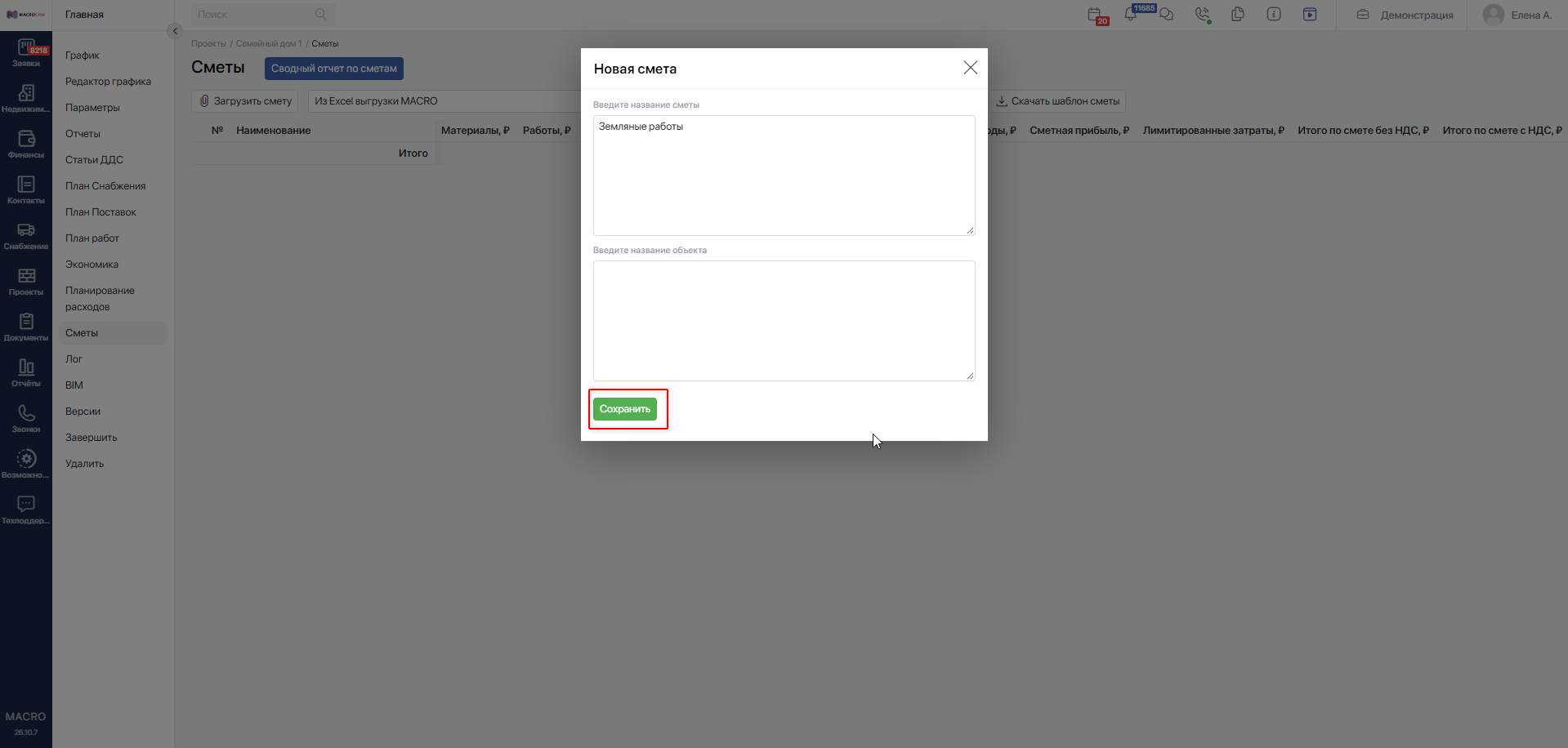
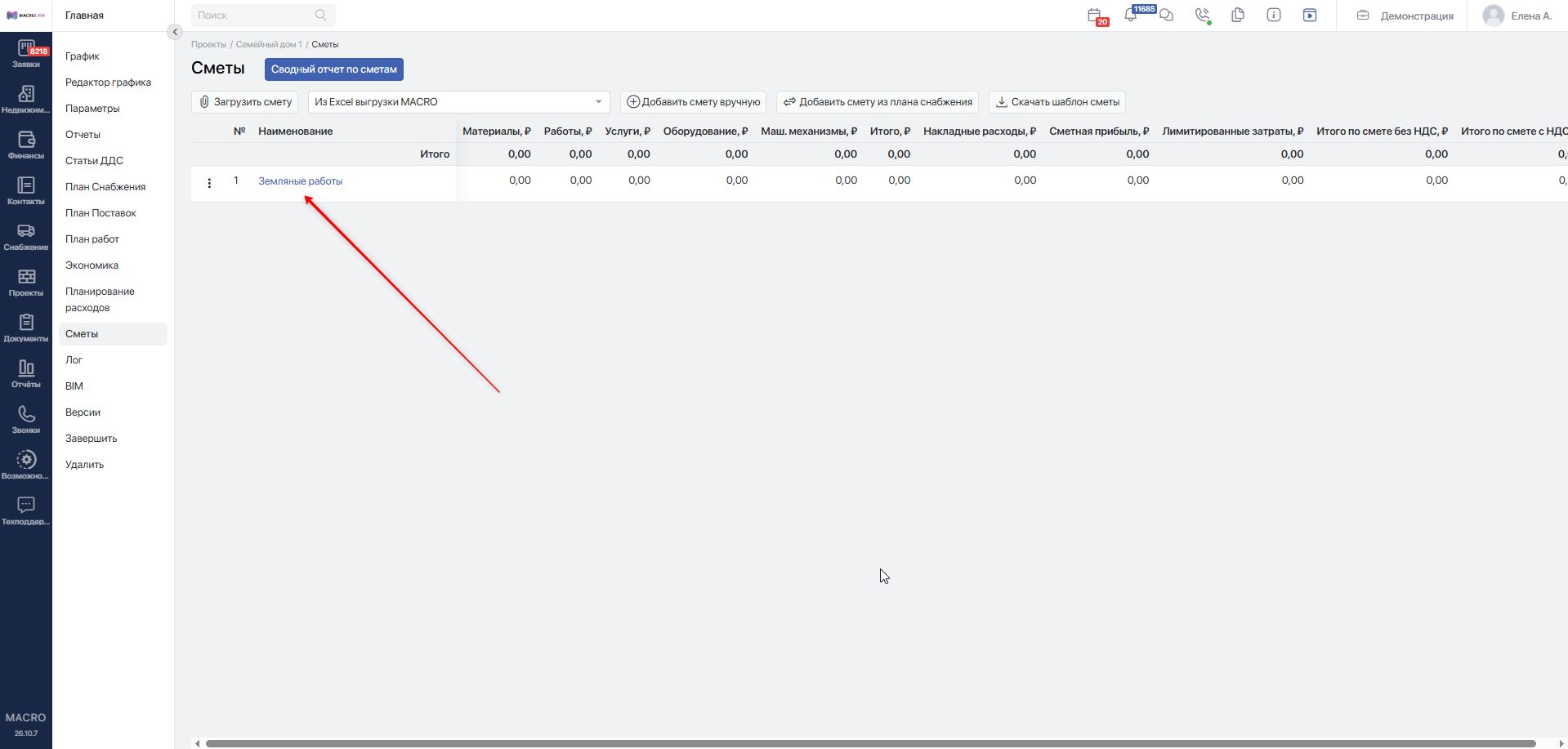
Смета появится в списке. Нажмите на её название, чтобы перейти к заполнению.
#Карточка сметы
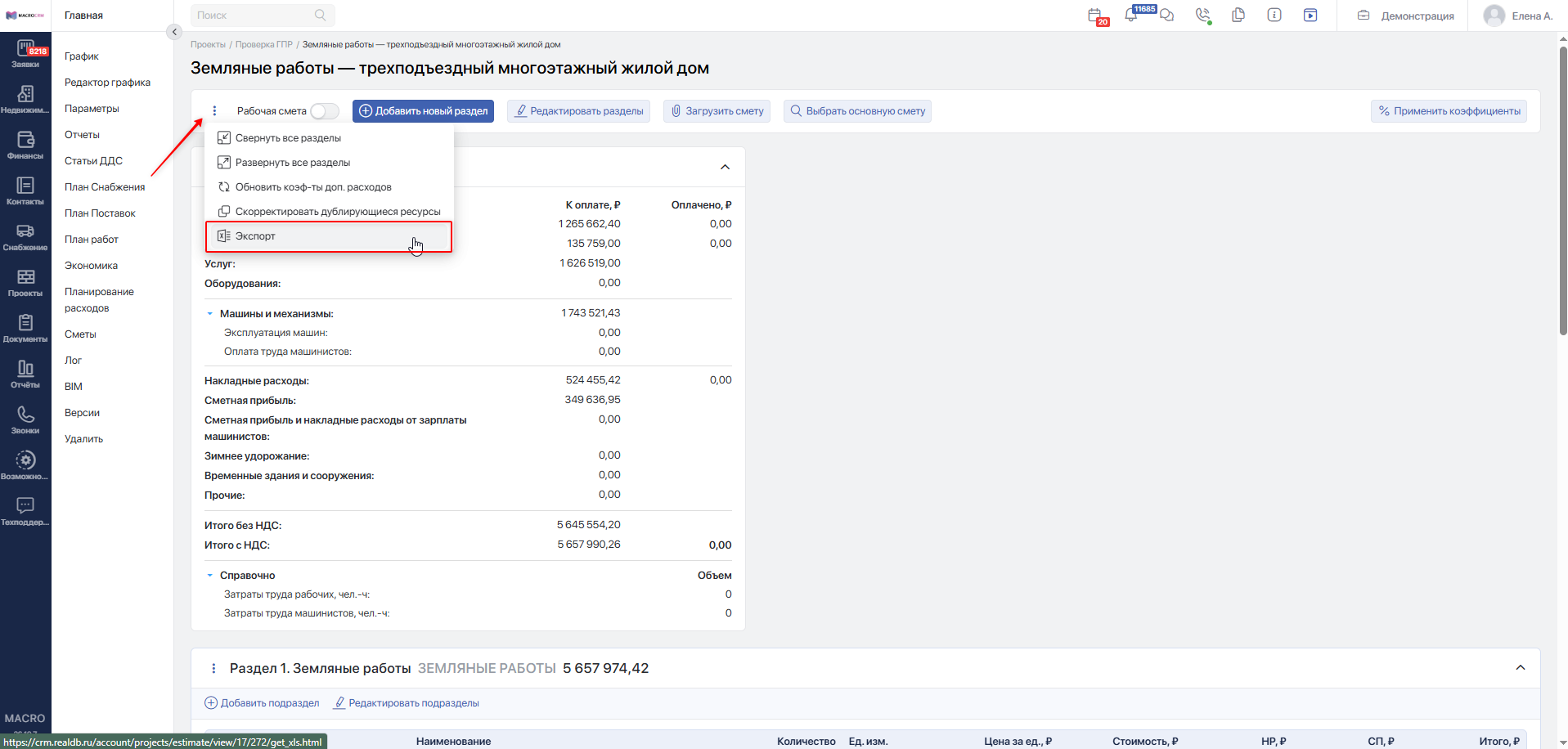
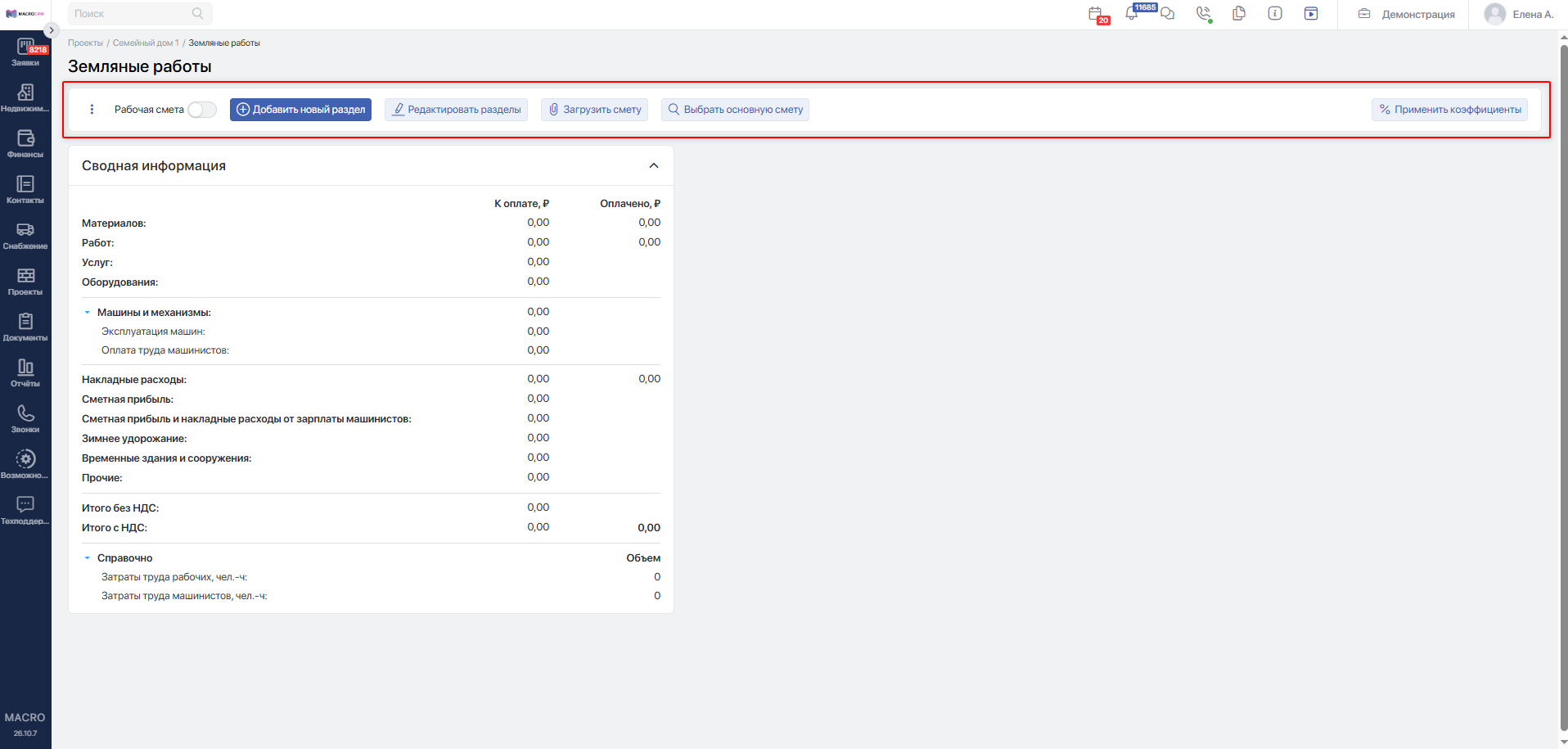
В верхней части карточки расположены действия со сметой: добавление и редактирование разделов, загрузка файла, выбор основной сметы и применение коэффициентов. Здесь же находится переключатель «Рабочая смета».
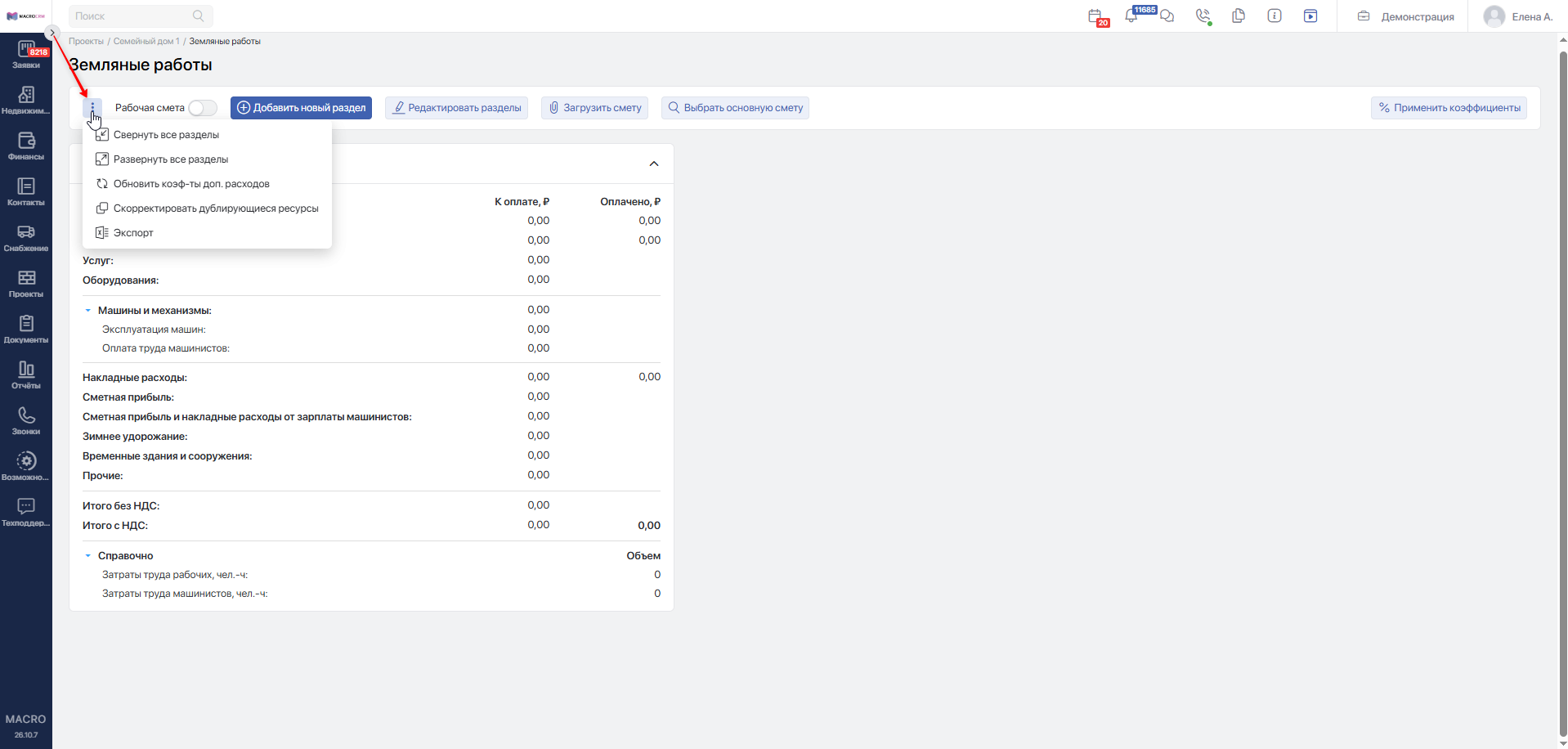
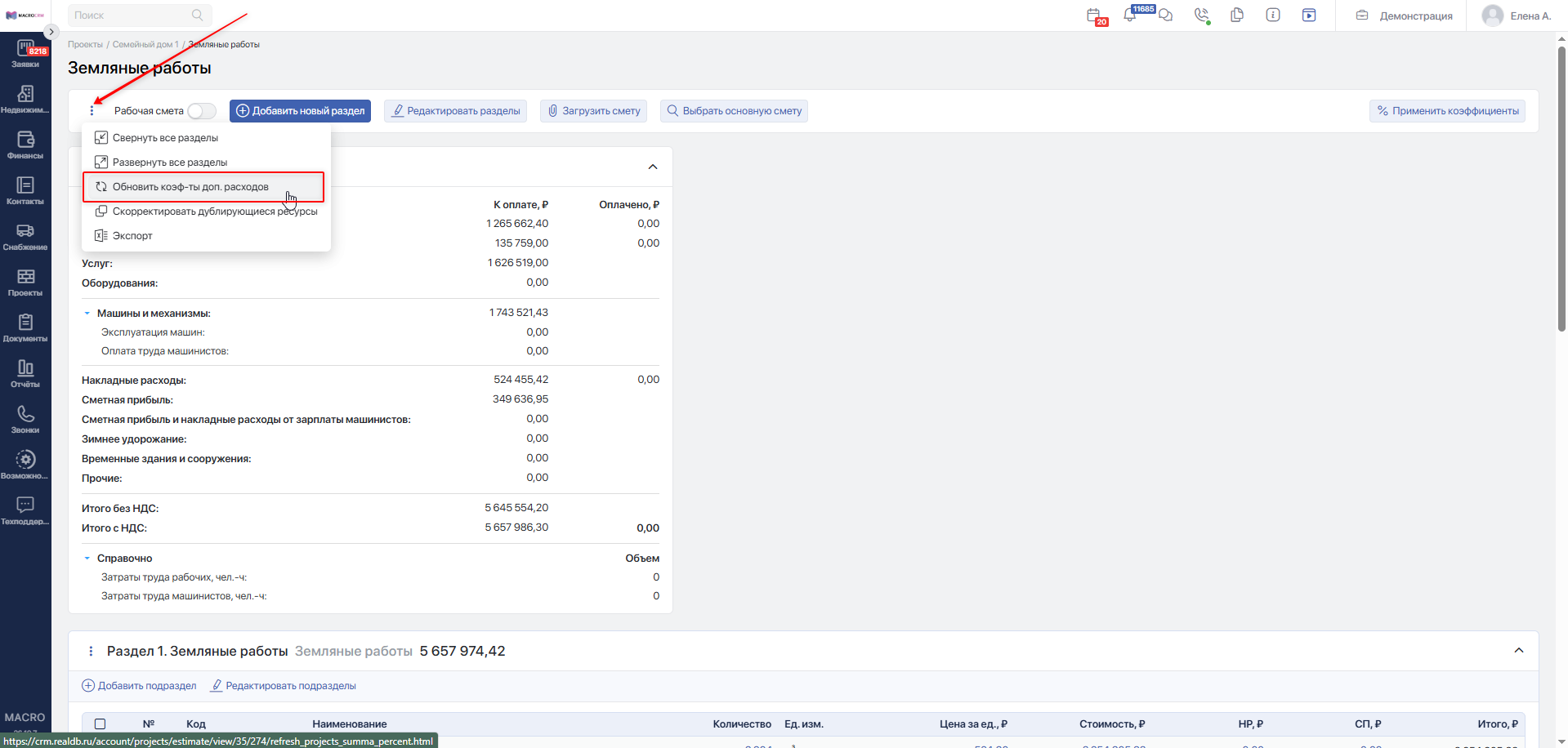
Меню с тремя точками на верхней панели содержит дополнительные действия, в том числе сворачивание и разворачивание разделов, обновление коэффициентов дополнительных расходов и экспорт.
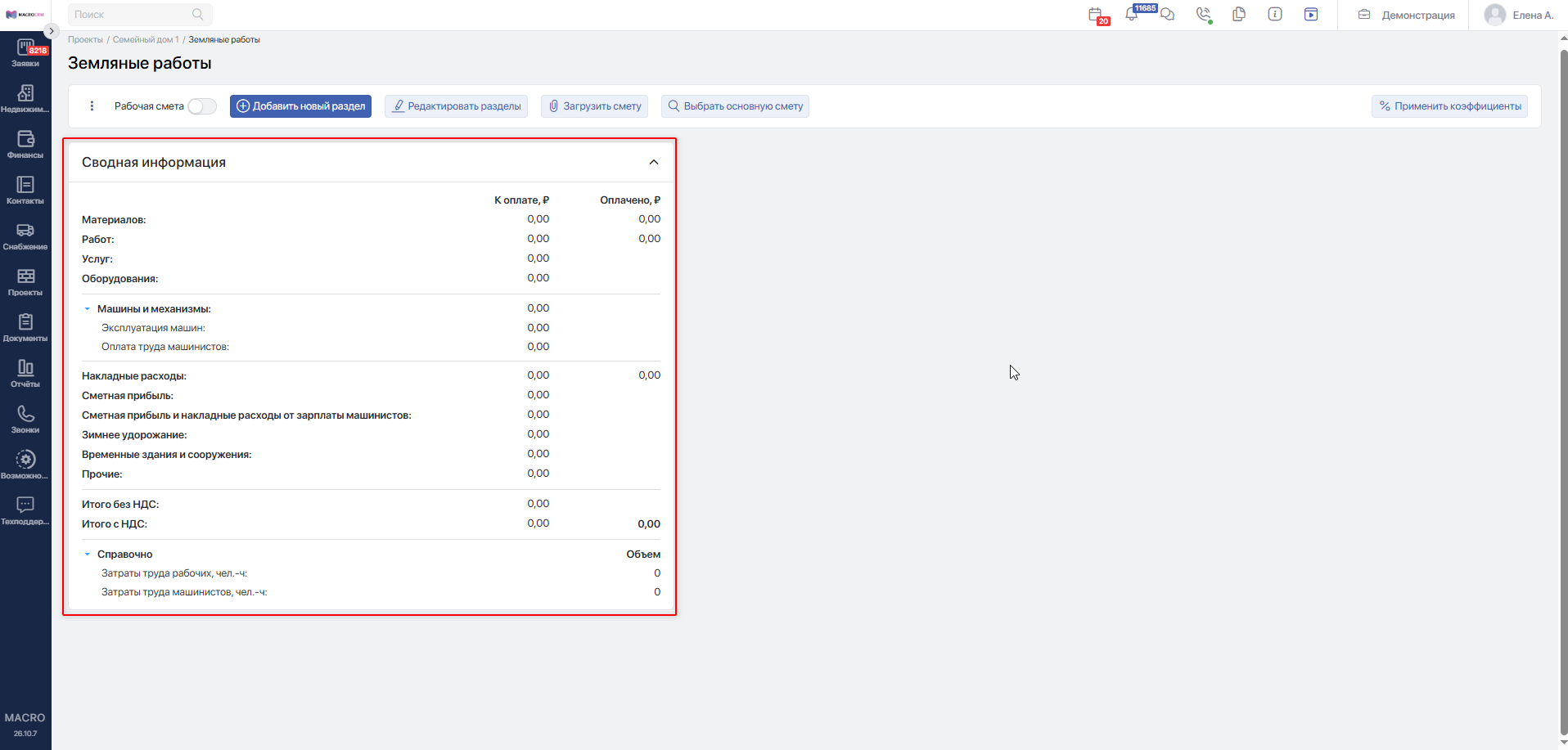
Под панелью действий расположен блок «Сводная информация». Если смета связана с другими сметами, рядом отображается блок «Основная смета» или «Подсметы». Ниже находятся разделы, подразделы и ресурсы.
#Заполнение сметы
#Добавление раздела
- На верхней панели нажмите
Добавить новый раздел.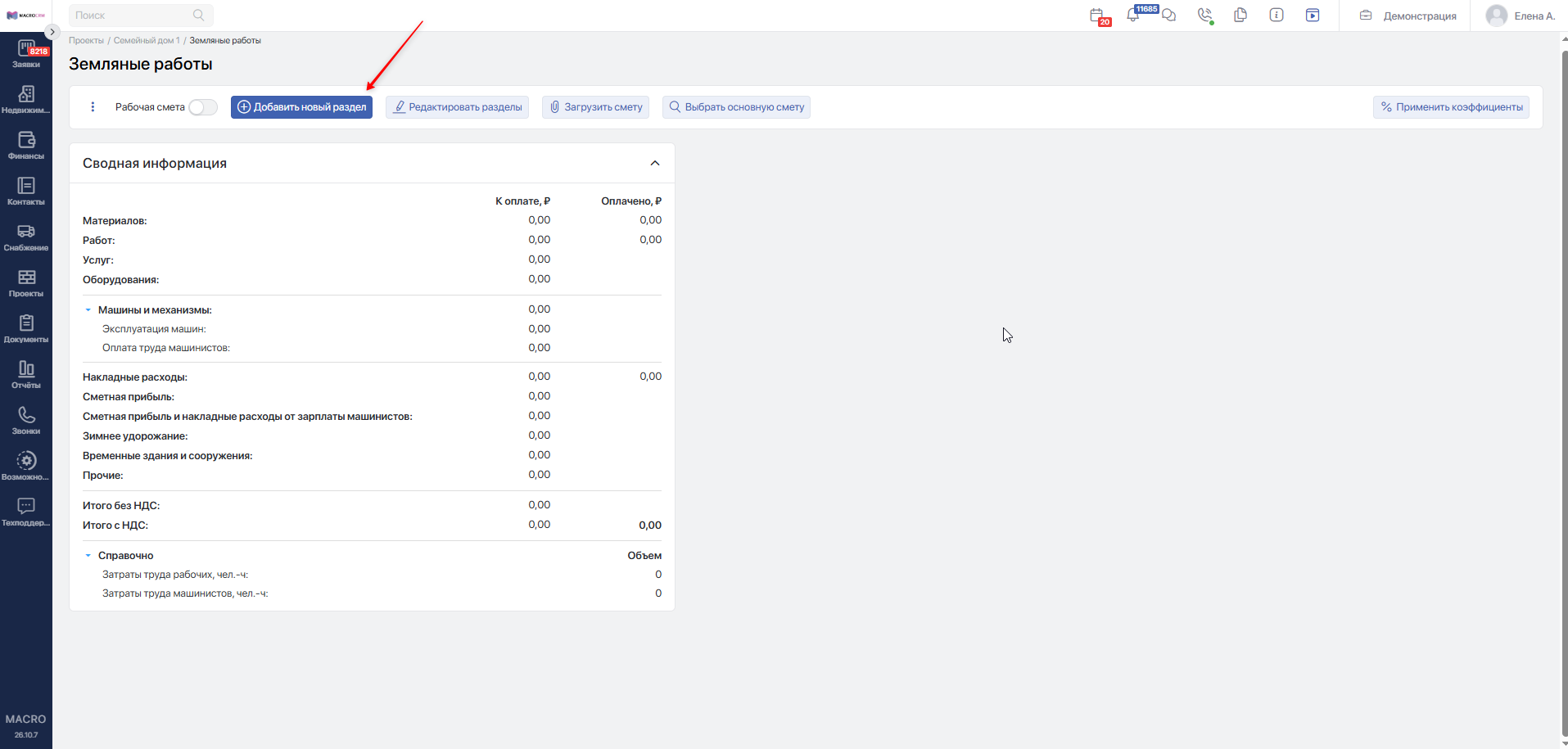
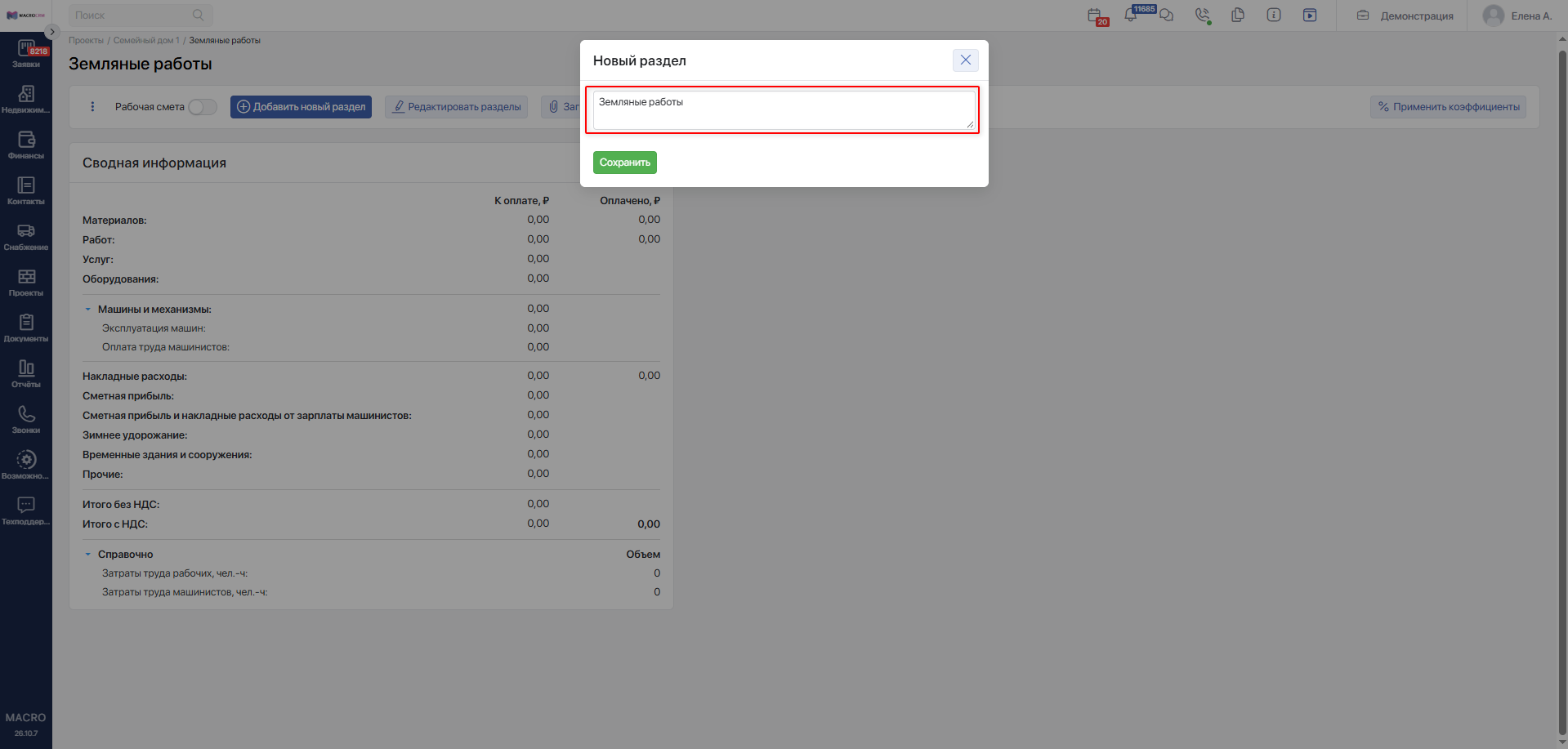
- В окне «Новый раздел» введите название раздела.
- Нажмите
Сохранить.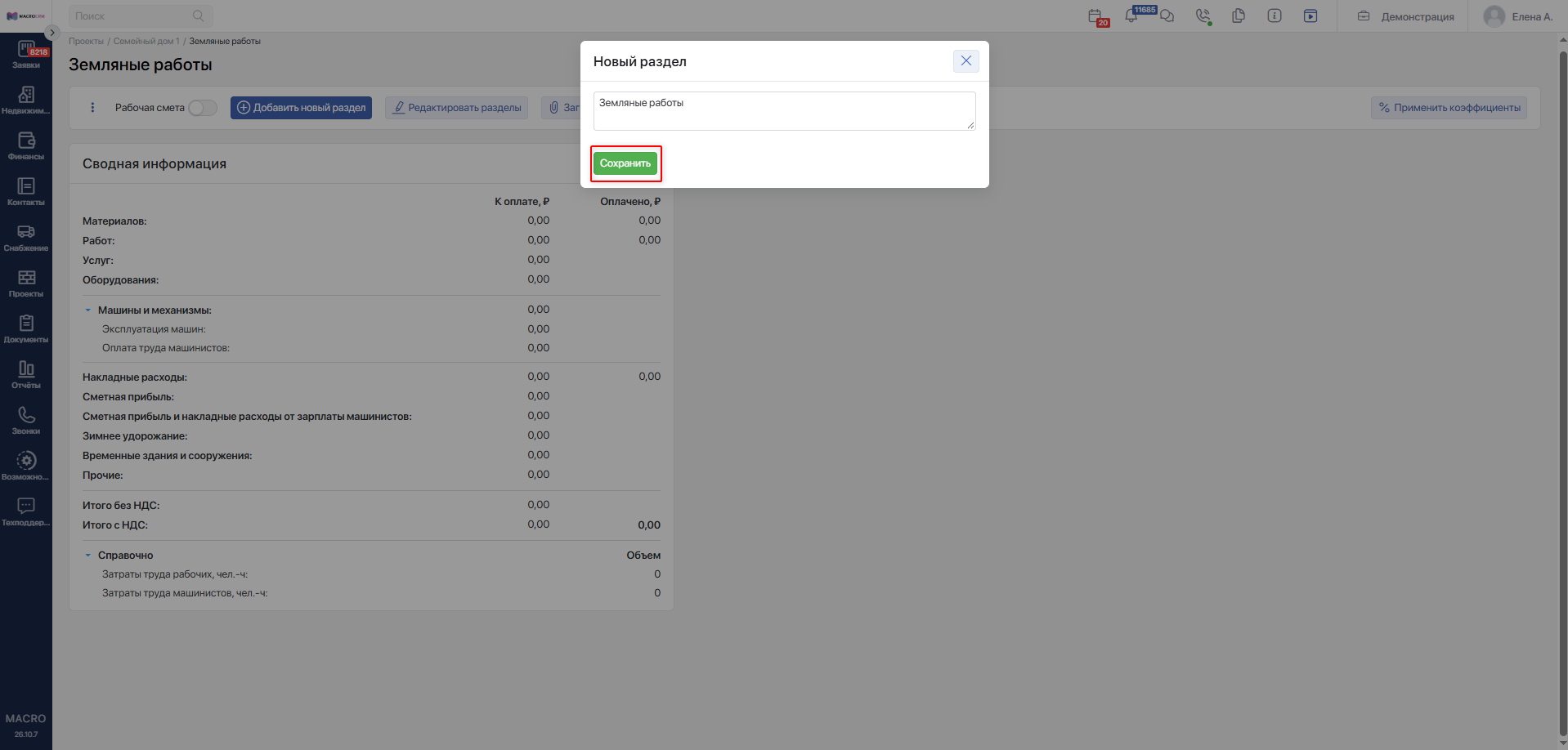
Раздел появится в текущей смете. Если название не заполнено, система покажет сообщение «Укажите название раздела».
#Добавление подраздела
Внутри раздела создайте подраздел — работу, для которой необходимо указать объём и состав ресурсов.
- Раскройте нужный раздел.
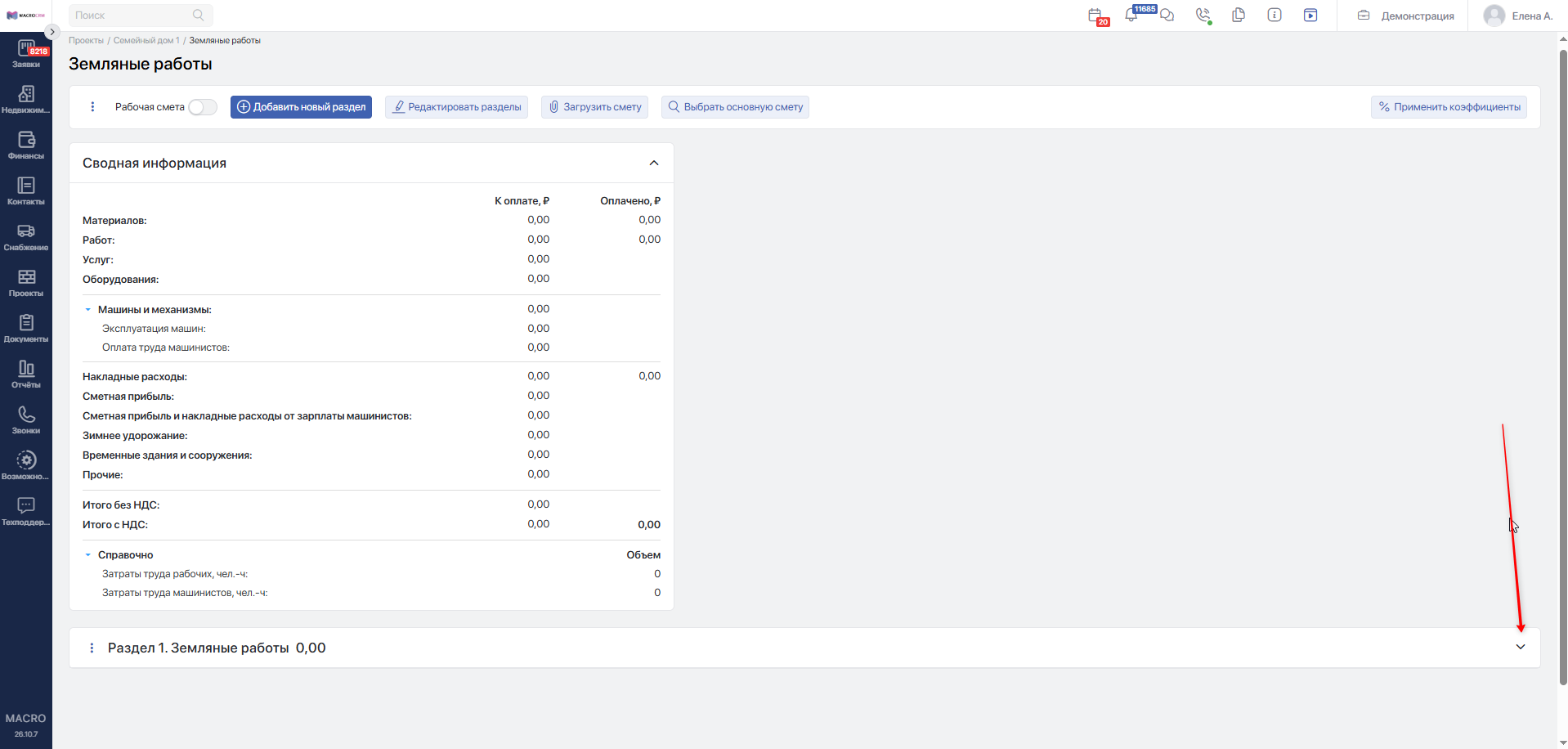
- Нажмите
Добавить подраздел.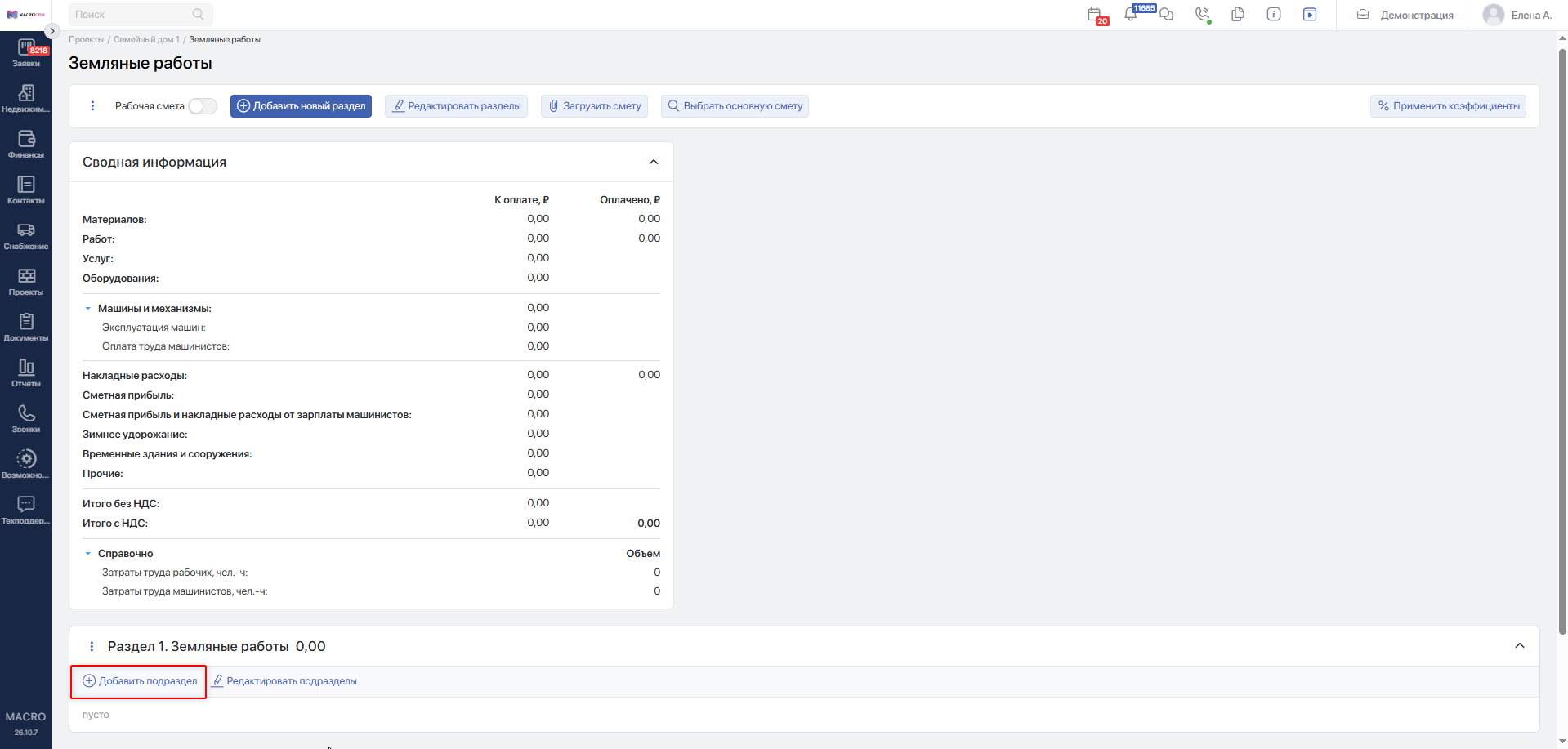
- В окне «Новый подраздел» введите название.
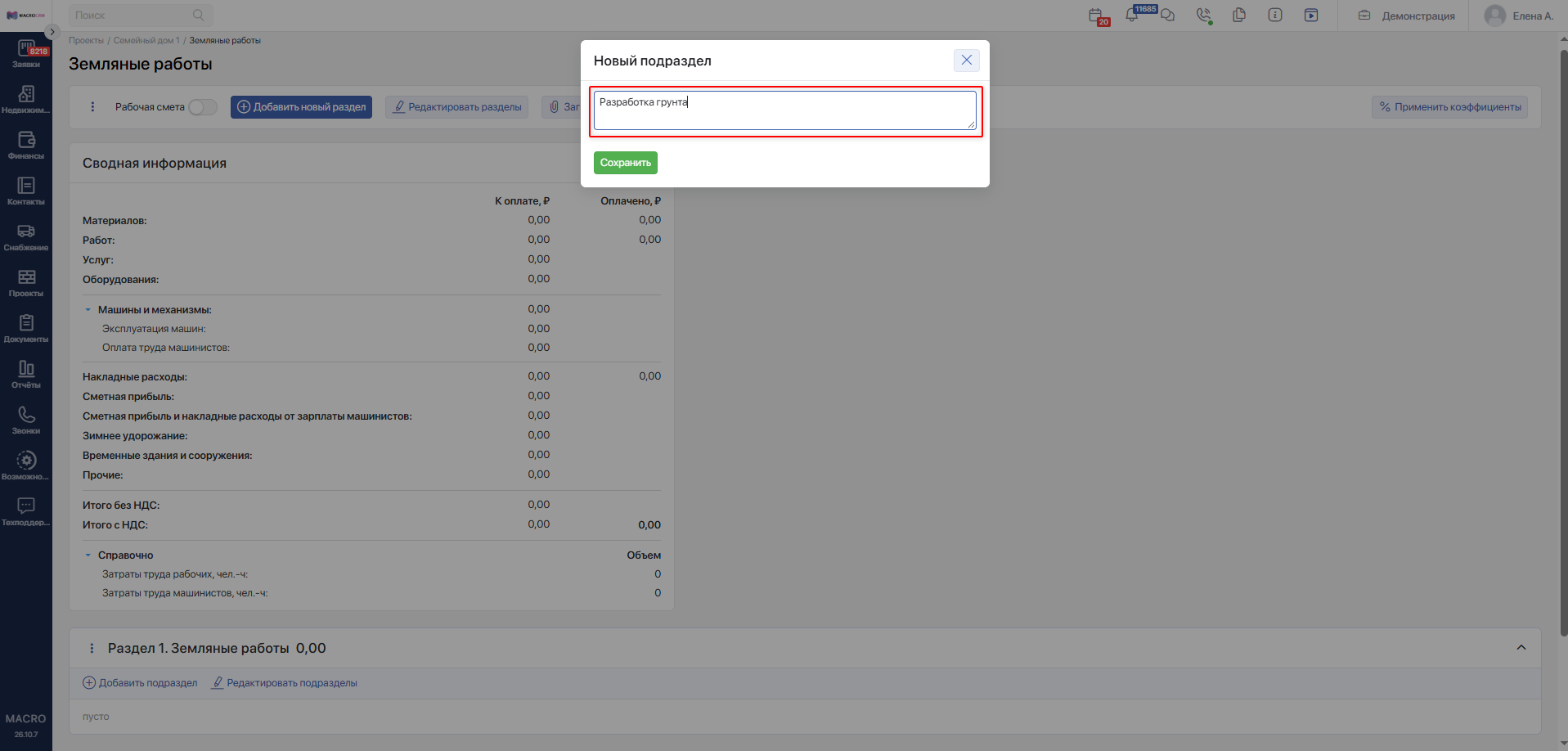
- Нажмите
Сохранить.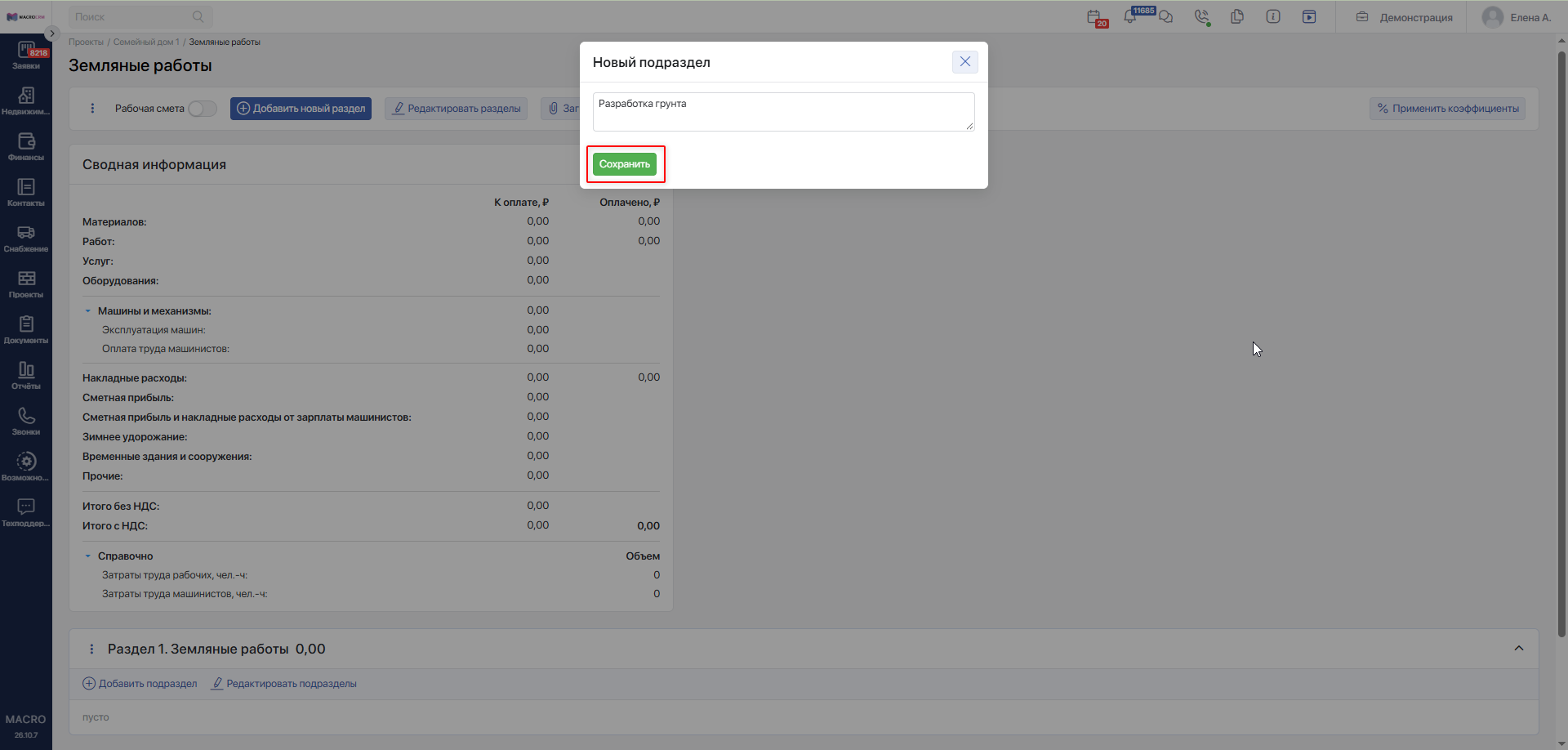
Подраздел появится внутри выбранного раздела. Название обязательно для заполнения.
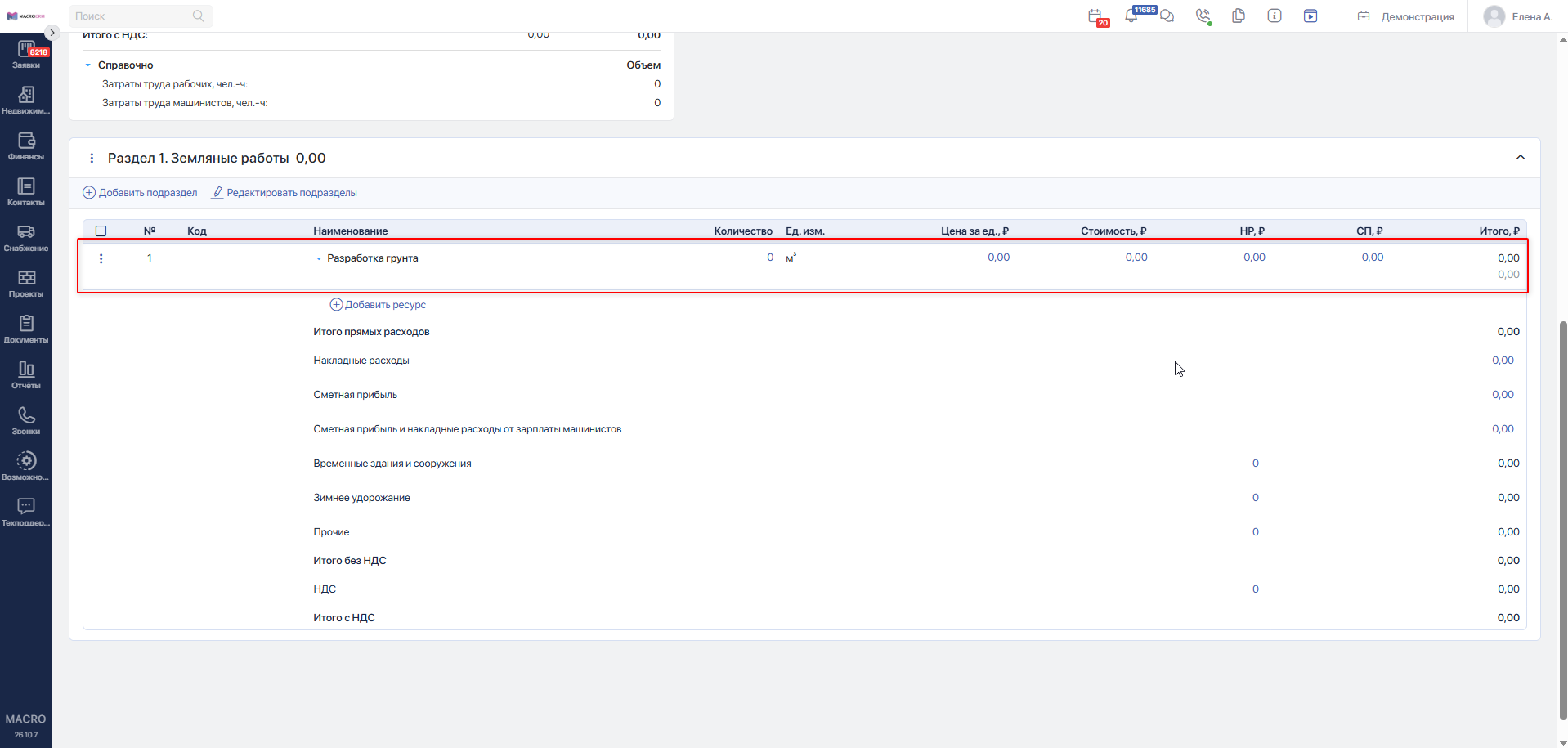
#Добавление ресурсов
- Раскройте подраздел.
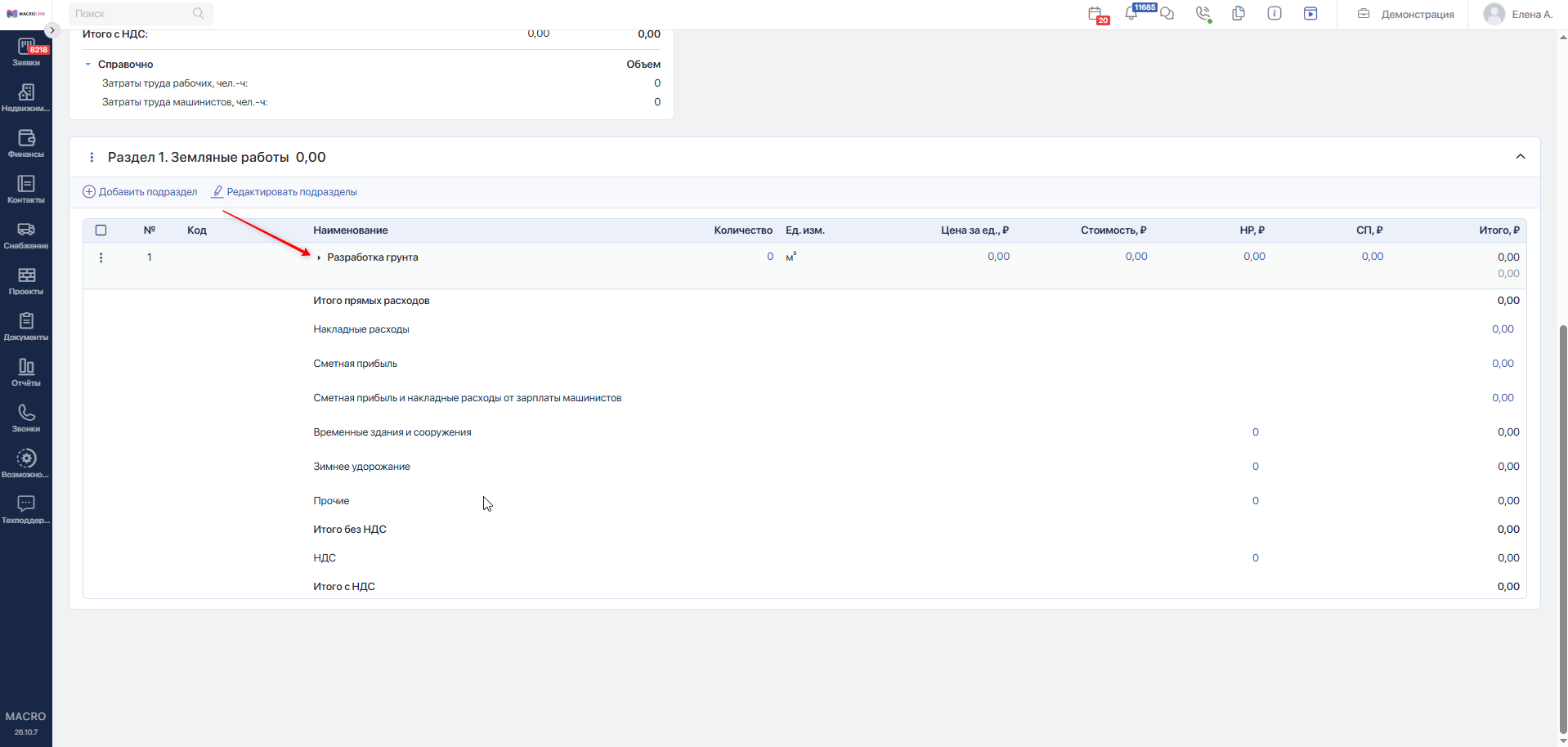
- Нажмите
Добавить ресурс.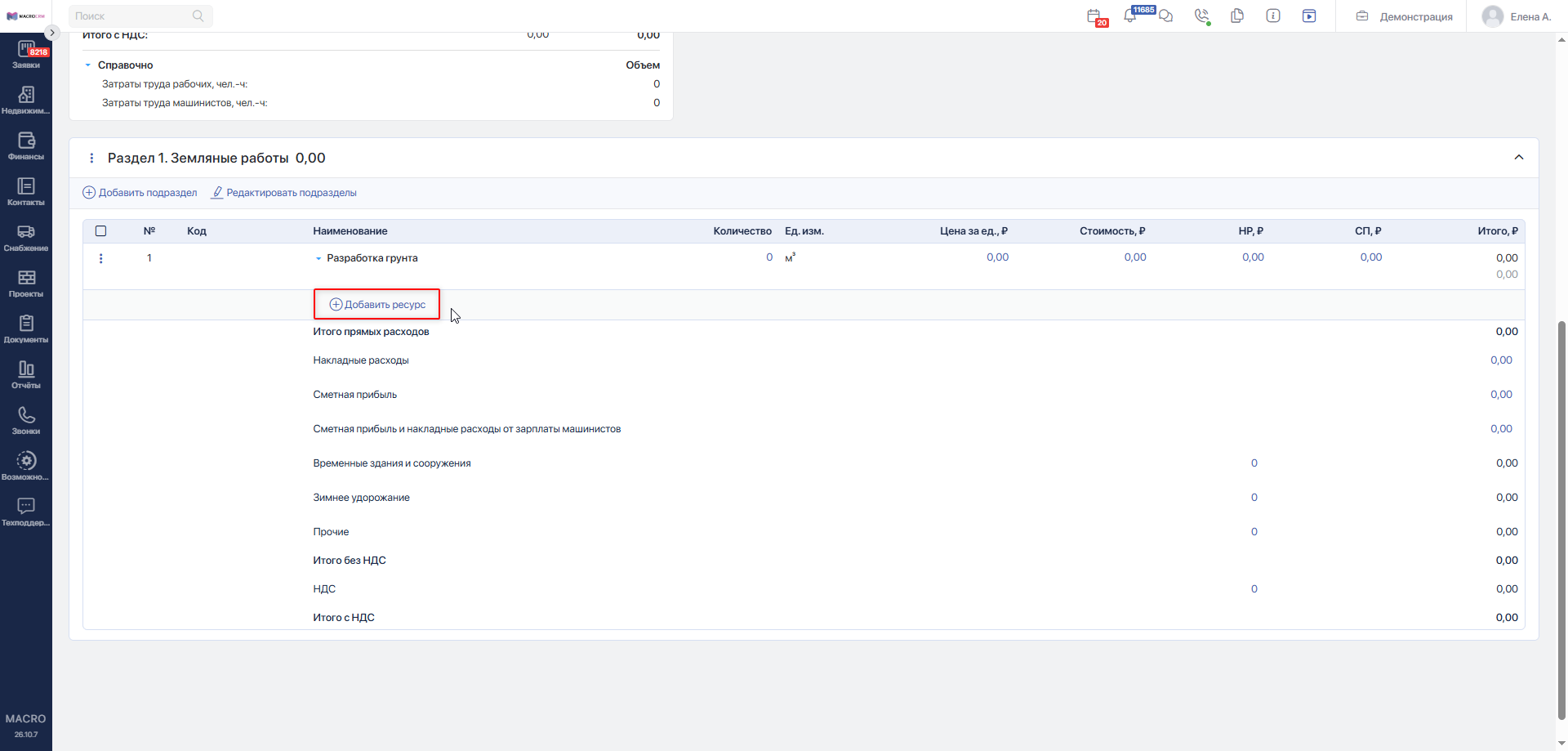
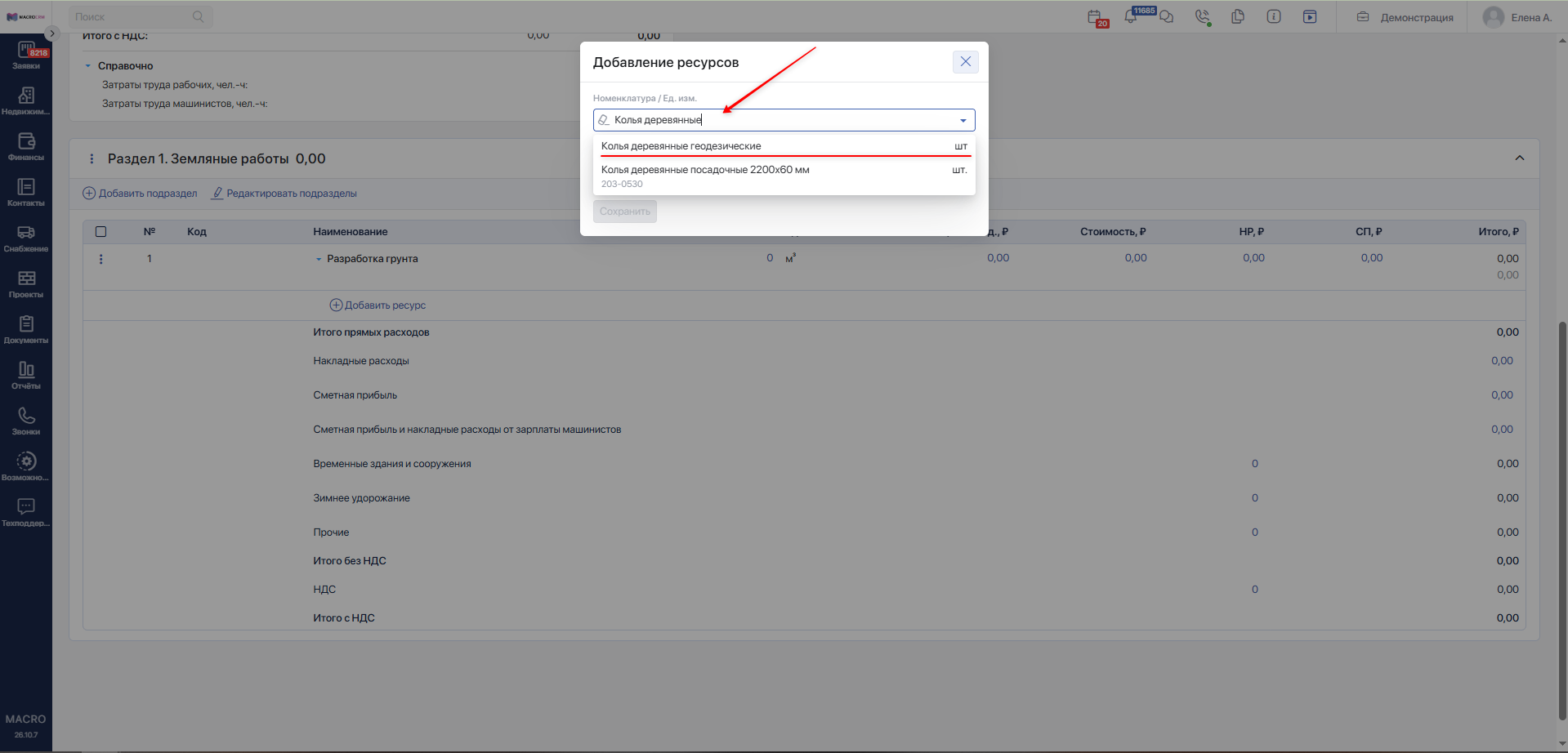
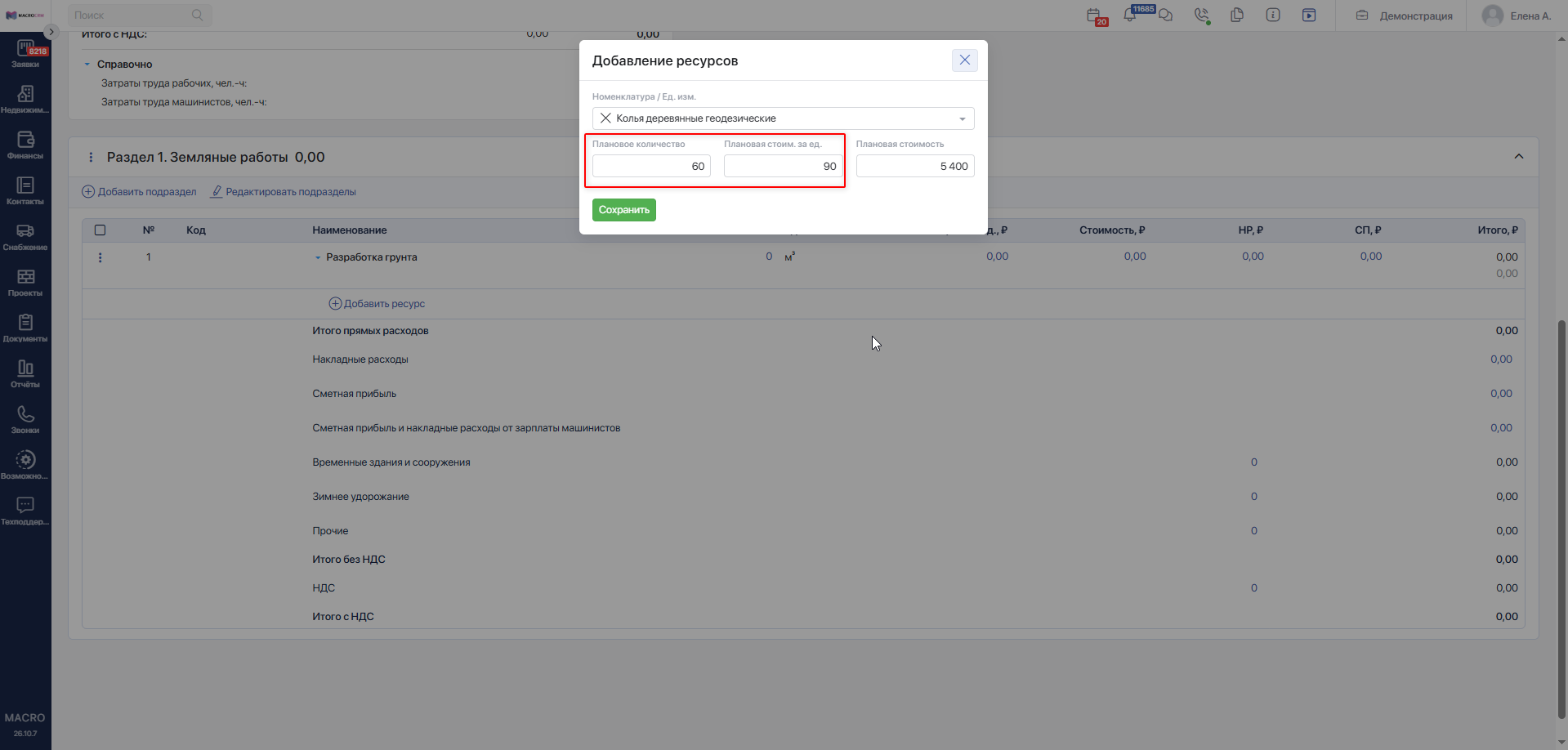
- В окне «Добавление ресурсов» начните вводить название в поле «Номенклатура / Ед. изм.» и выберите подходящую позицию из справочника.
- Заполните поля «Плановое количество» и «Плановая стоим. за ед.». Поле «Плановая стоимость» рассчитывается как произведение количества и цены за единицу.
- Нажмите
Сохранить.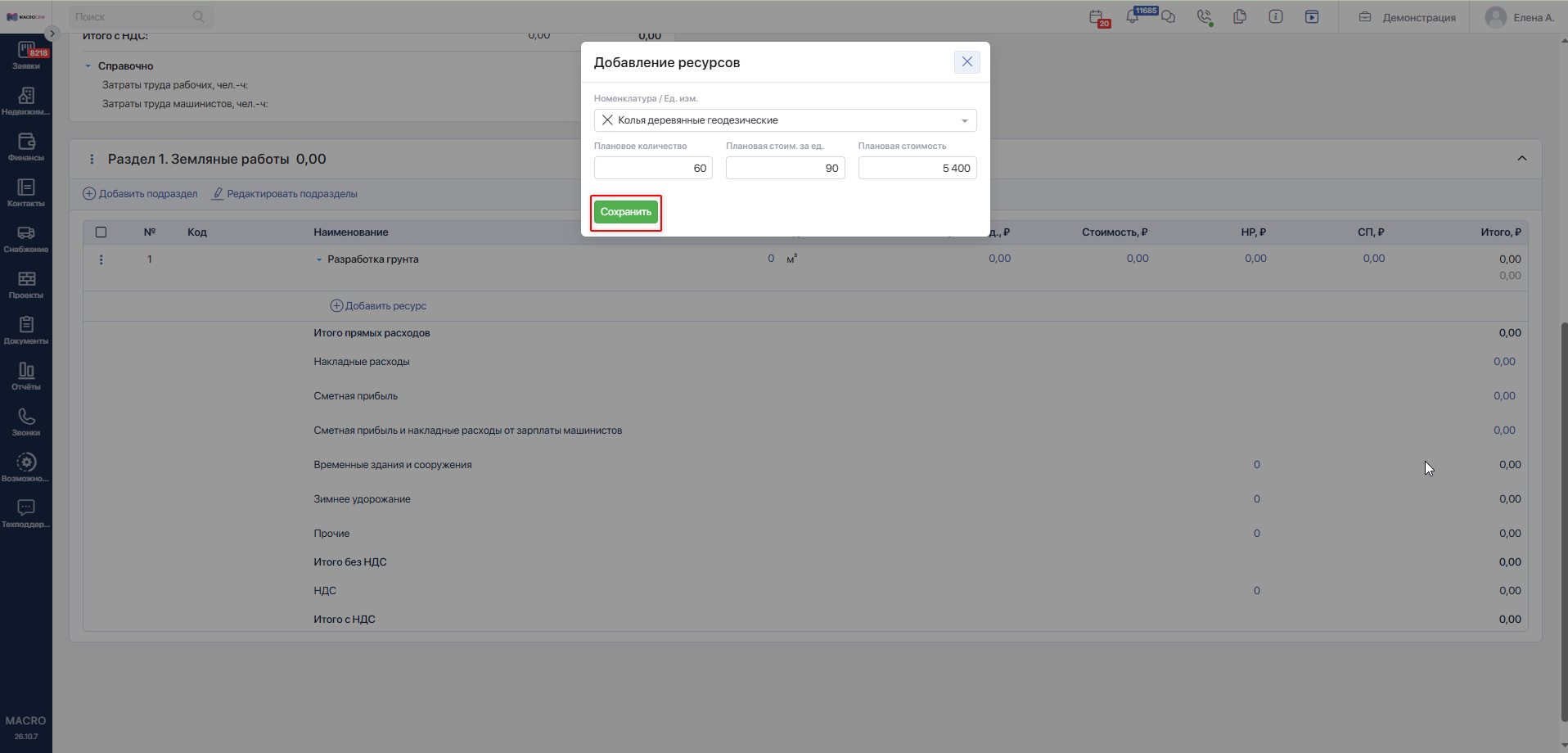
Единица измерения подставляется из выбранной номенклатуры. Если изменить плановую стоимость в окне добавления, цена за единицу пересчитается с учётом указанного количества.
Ресурс появится в выбранном подразделе. Аналогичным образом добавьте остальные необходимые позиции.
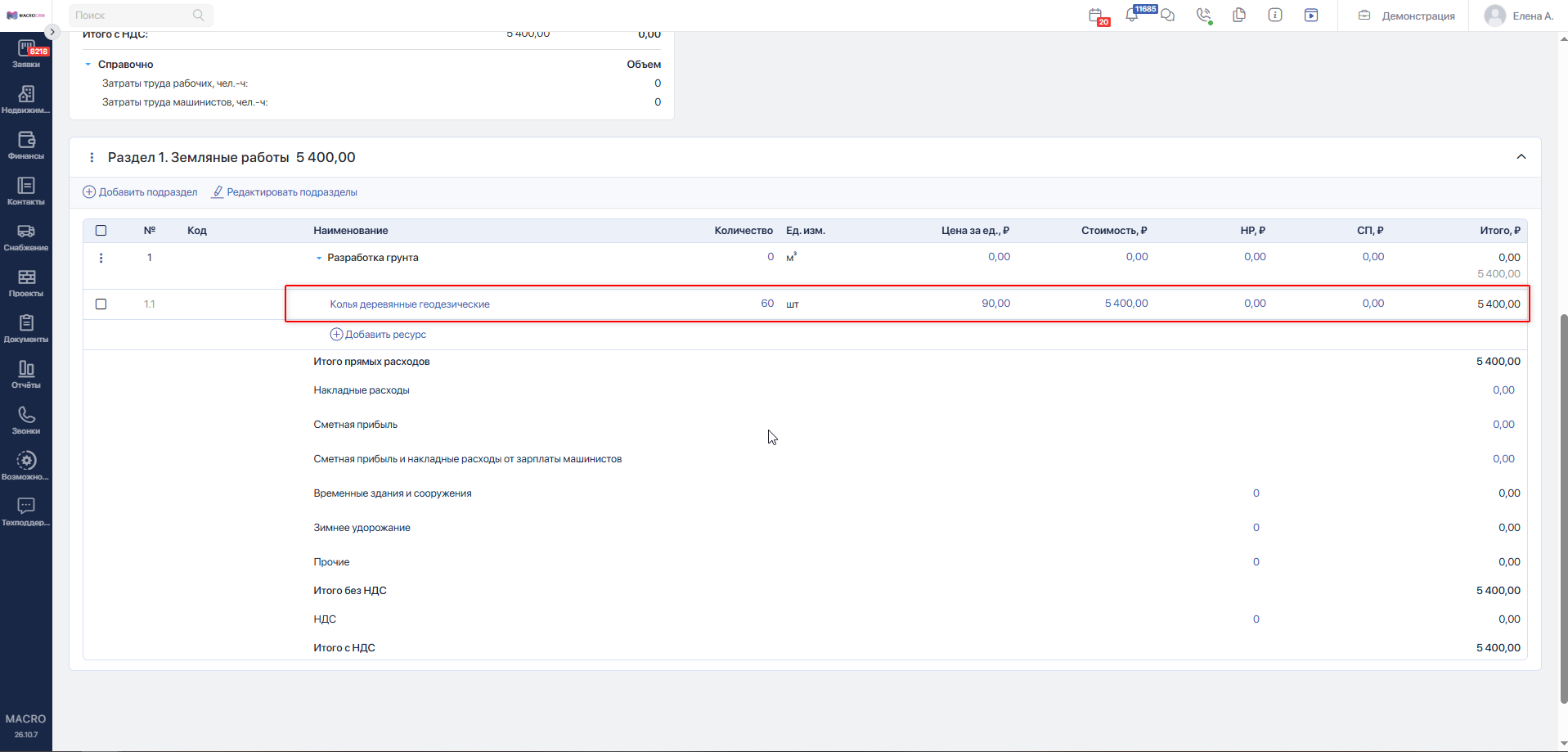
Количество разделов, подразделов и ресурсов не ограничено.
#Количество и стоимость позиций
В таблице сметы отображаются номер, код, наименование, количество, единица измерения, цена за единицу, стоимость, накладные расходы, сметная прибыль и итог строки.
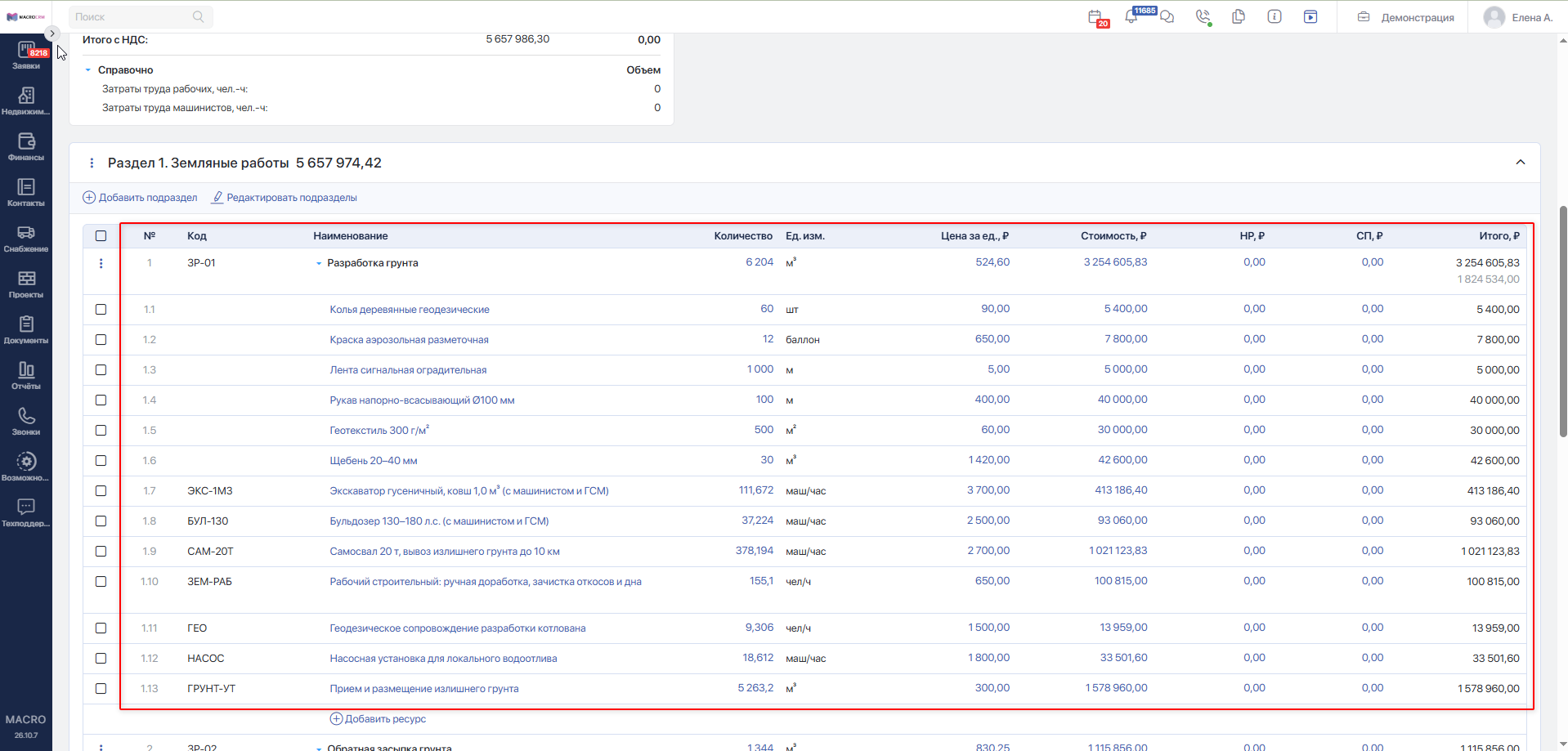
Для изменения доступного значения дважды нажмите на ячейку, введите число и нажмите за пределами ячейки. Чтобы отменить ввод до сохранения, нажмите Esc.
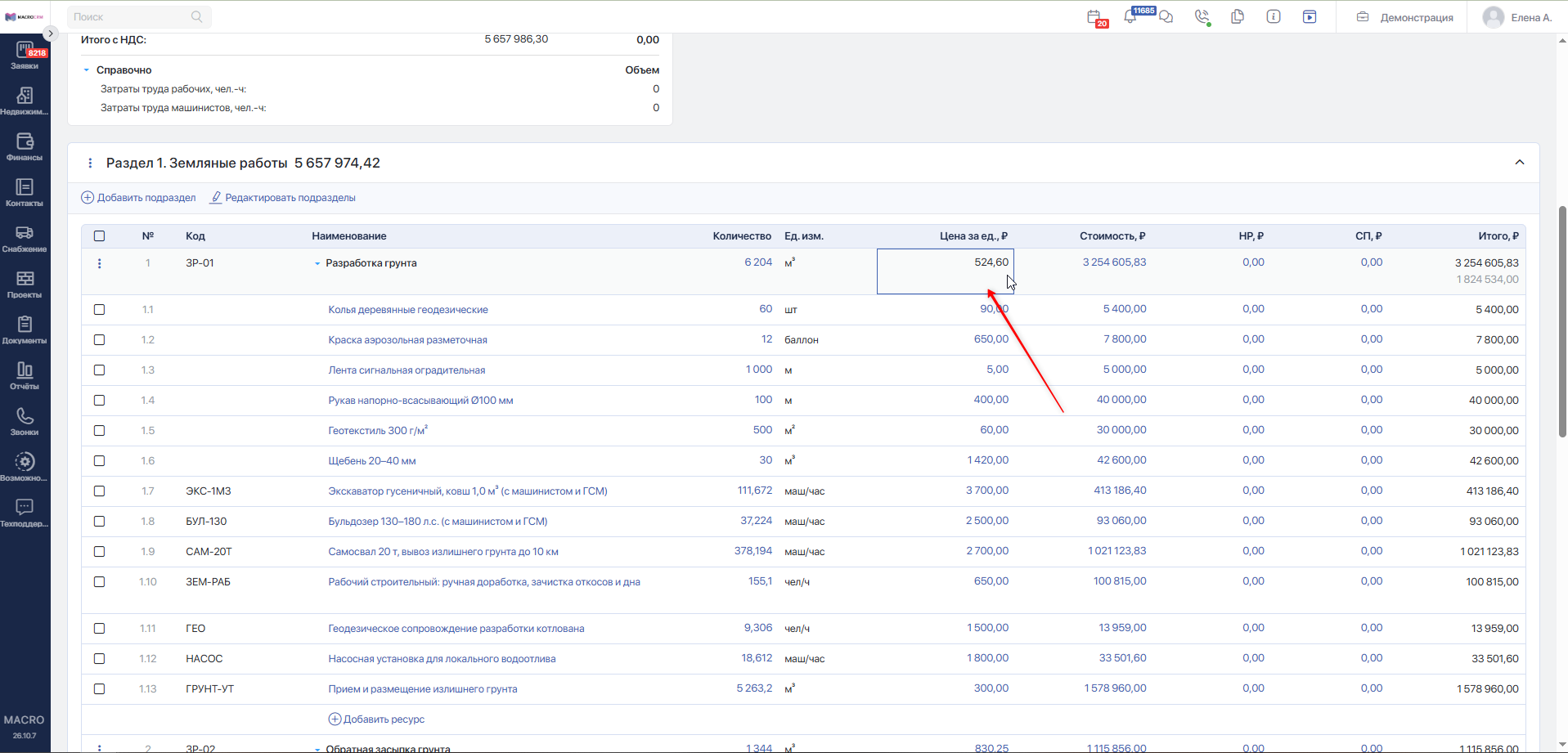
При изменении количества или цены ресурса его стоимость пересчитывается автоматически. При изменении стоимости система пересчитывает цену за единицу с учётом количества.
#Накладные расходы и сметная прибыль
После столбца «Стоимость, ₽» расположены столбцы:
| Столбец | Что означает |
|---|---|
| «НР, ₽» | Сумма накладных расходов по строке |
| «СП, ₽» | Сумма сметной прибыли по строке |
| «Итого, ₽» | Стоимость строки с учётом НР и СП |
НР и СП можно указать вручную как в строке подраздела, так и в строке отдельного ресурса. Для этого дважды нажмите на соответствующую ячейку, введите сумму и нажмите за её пределами.
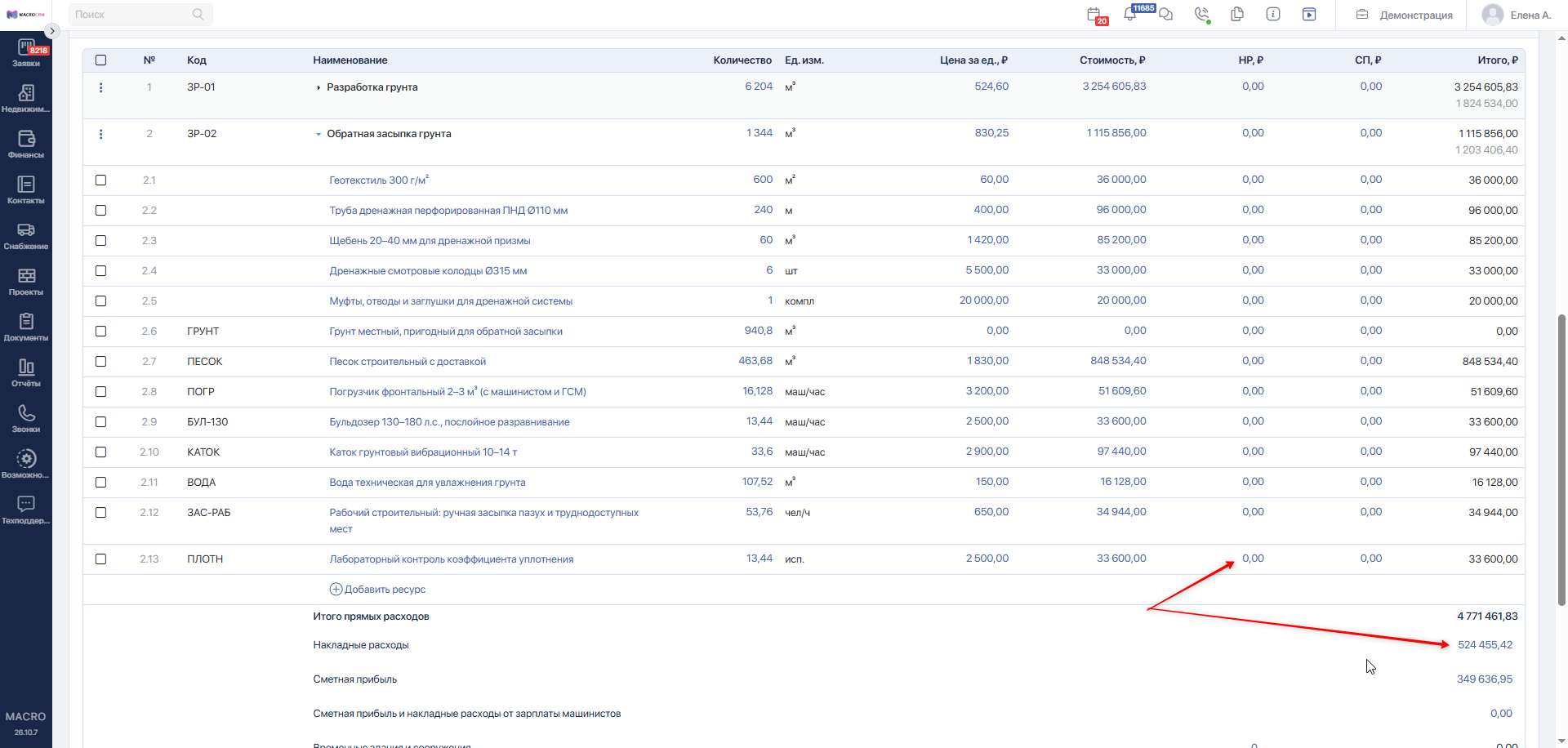
Значение в столбце «Итого, ₽» рассчитывается автоматически:
Итого = Стоимость + НР + СП.
Например, при стоимости ресурса 10 000 ₽, накладных расходах 1 000 ₽ и сметной прибыли 500 ₽ итог строки составит 11 500 ₽.
Добавить скриншот
#Итоги подраздела и раздела
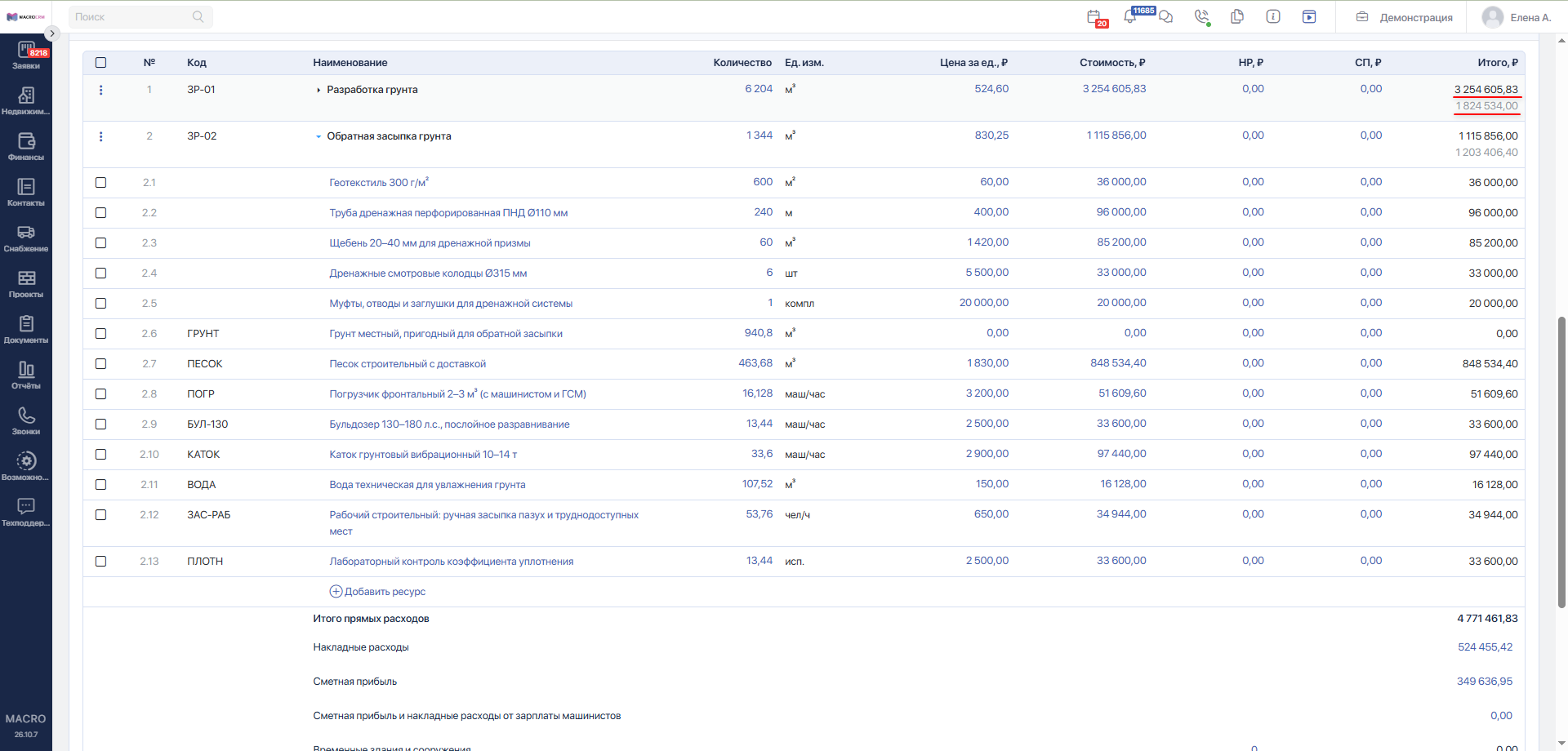
В столбце «Итого, ₽» строки подраздела отображается его стоимость с учётом введённых для этого подраздела НР и СП. Под основным значением показана общая стоимость ресурсов подраздела без учёта затрат на машины и механизмы.
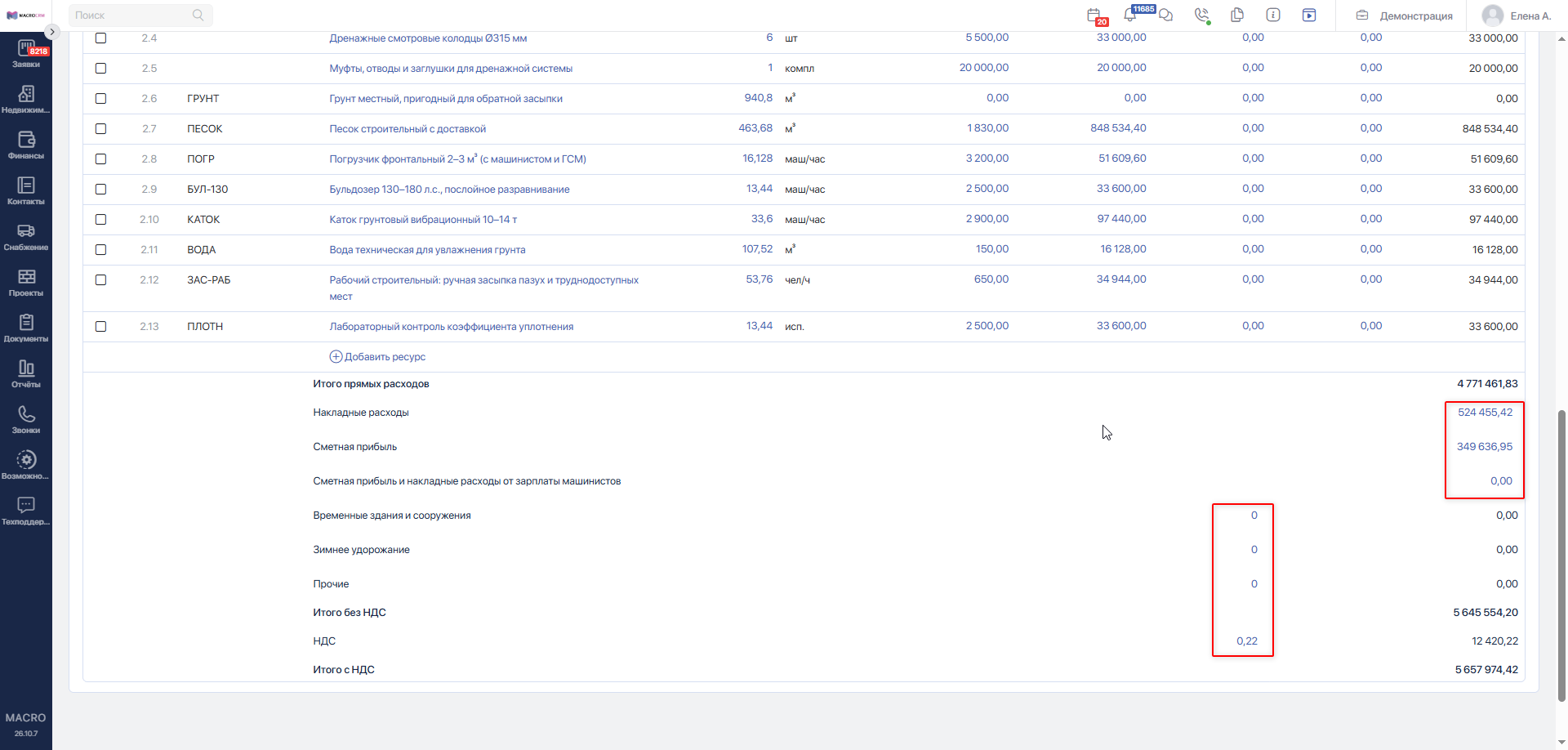
В нижней части таблицы раздела расположены сводные строки: прямые расходы, накладные расходы, сметная прибыль, дополнительные начисления и итоги с НДС и без НДС.
При наличии права изменения цен можно отдельно редактировать доступные суммы и коэффициенты в итогах раздела. Расчётные строки «Итого прямых расходов», «Итого без НДС» и «Итого с НДС» вручную не изменяются.
#Редактирование разделов и подразделов
#Названия, порядок и связь с ГПР
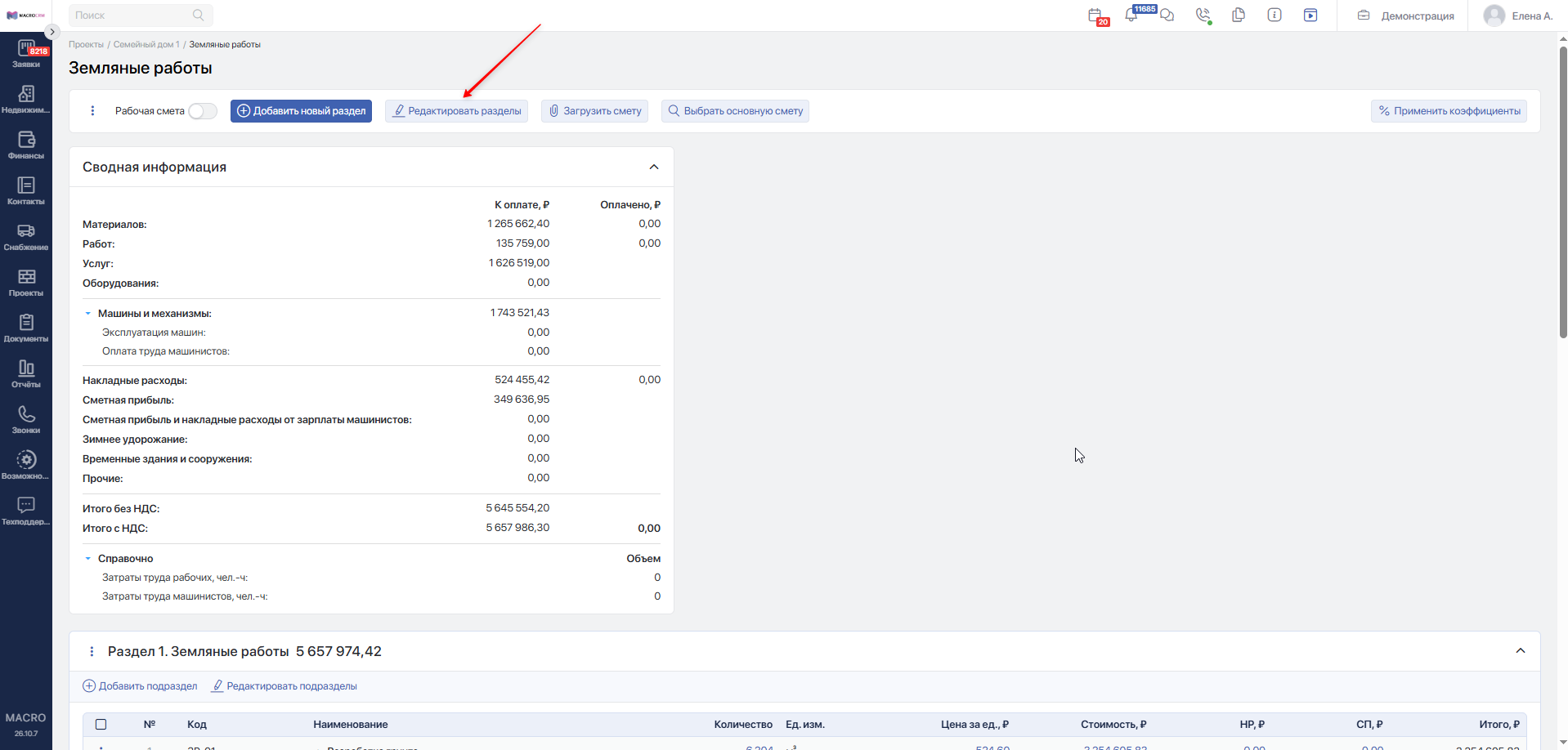
Для изменения разделов нажмите Редактировать разделы на верхней панели карточки.
В окне «Редактирование разделов» можно:
- изменить название раздела;
- изменить порядок разделов, перетащив строку за значок перемещения;
- выбрать связанную работу графика производства работ в поле «Укажите работу».
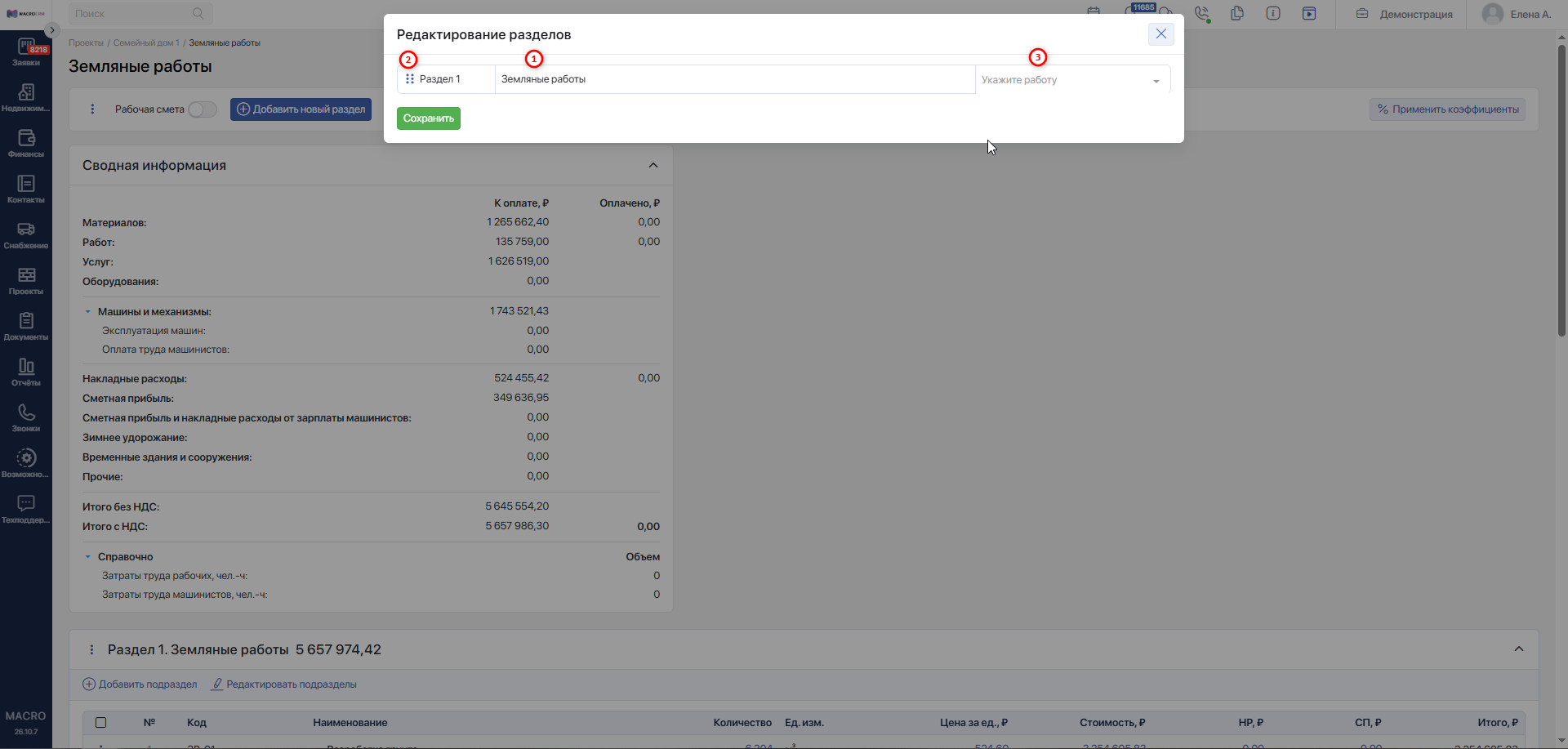 Нажмите
 Сохранить, чтобы применить изменения.
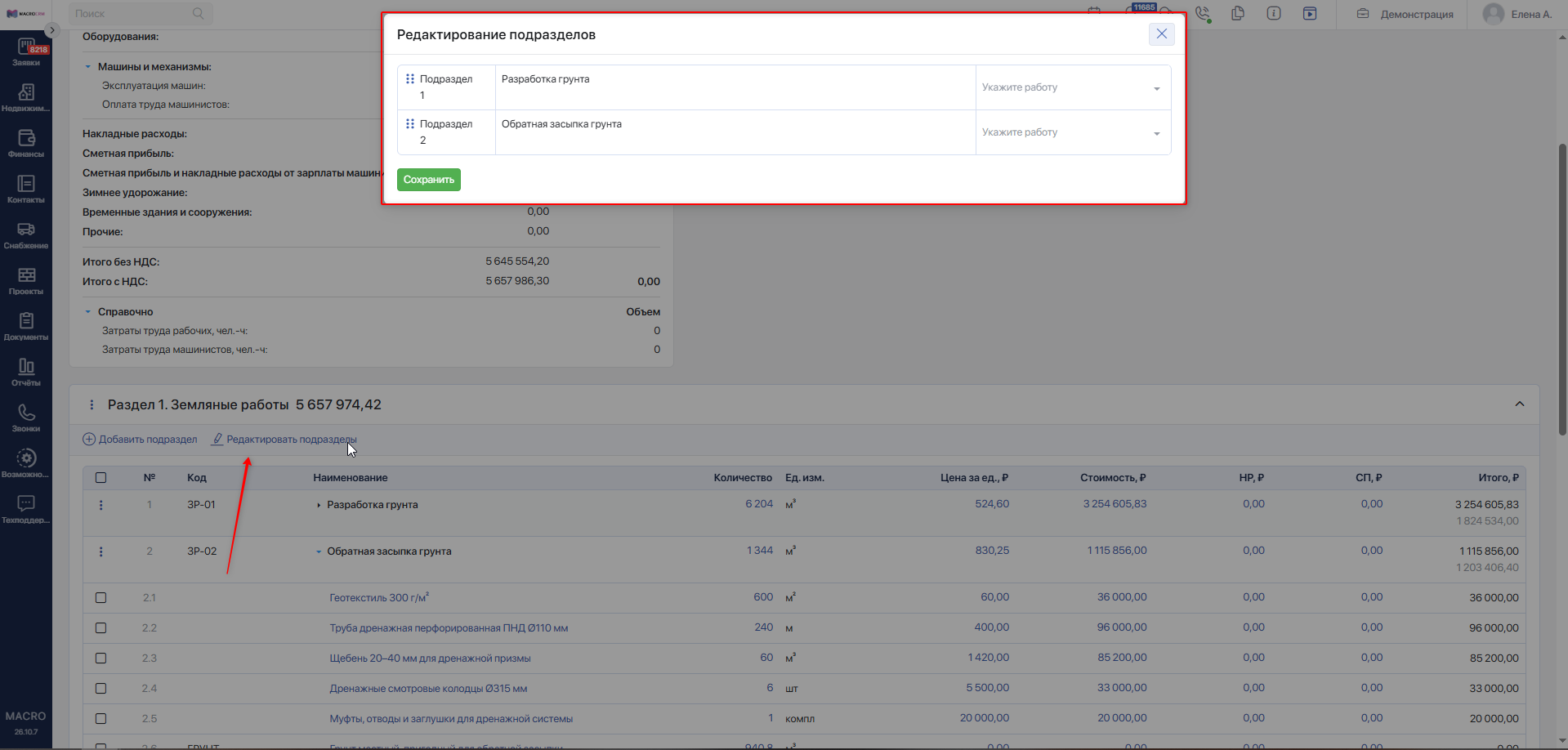
Для работы с подразделами раскройте нужный раздел и нажмите Редактировать подразделы. В открывшемся окне измените названия, порядок или связи с ГПР, затем нажмите Сохранить. Названия подразделов обязательны.
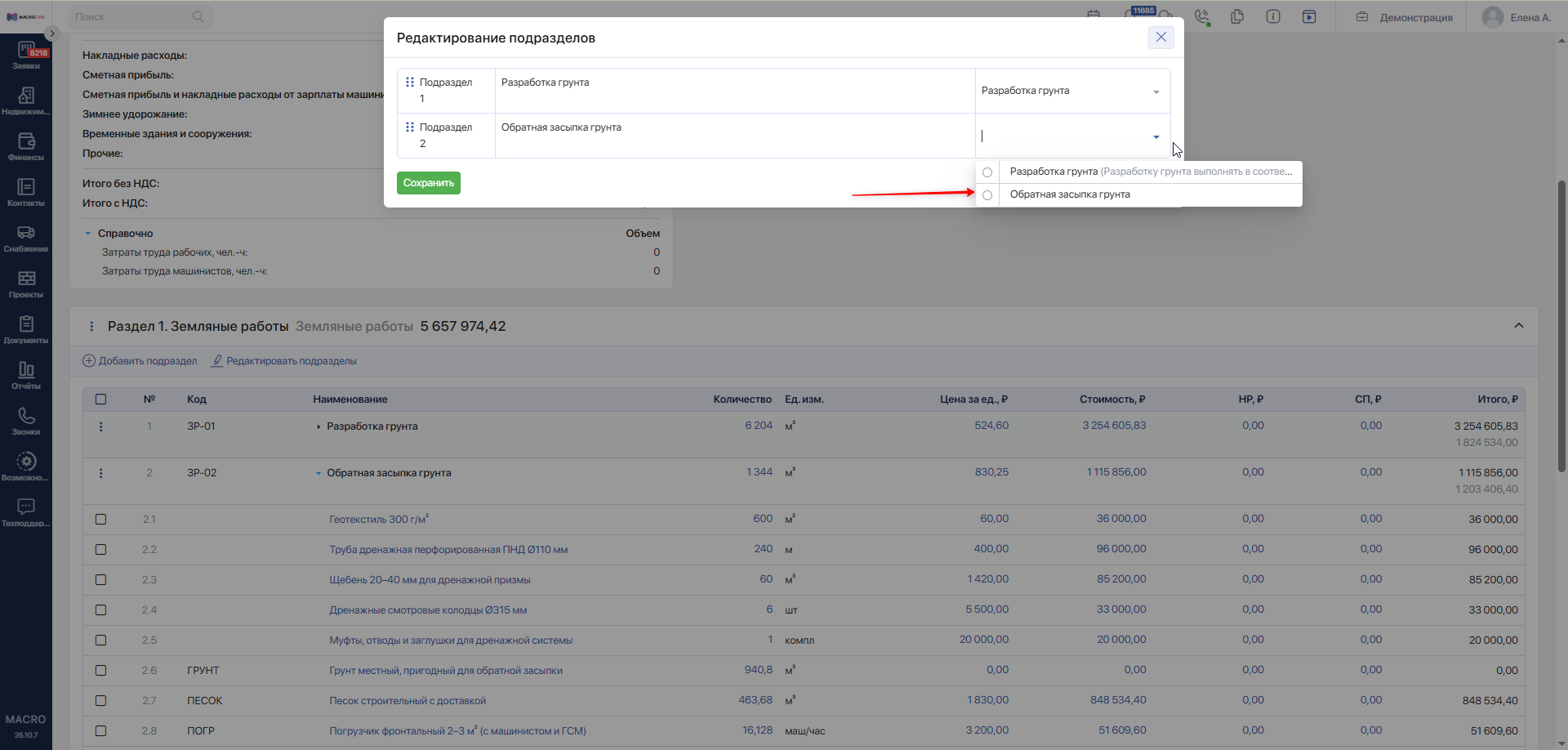
Если раздел связан с работой ГПР, для его подразделов доступны дочерние работы этой работы.
Если вам предоставлено только право привязки к ГПР, отображаются действия Привязать разделы к ГПР и Привязать подразделы к ГПР. В этом режиме изменение названий и порядка недоступно.
Подробнее о связи сметы с графиком — в статье «Привязка сметы к ГПР»Переход на внешний сайтhttps://yt.macrodigital.ru/articles/DOCS-A-422.
#Копирование и удаление
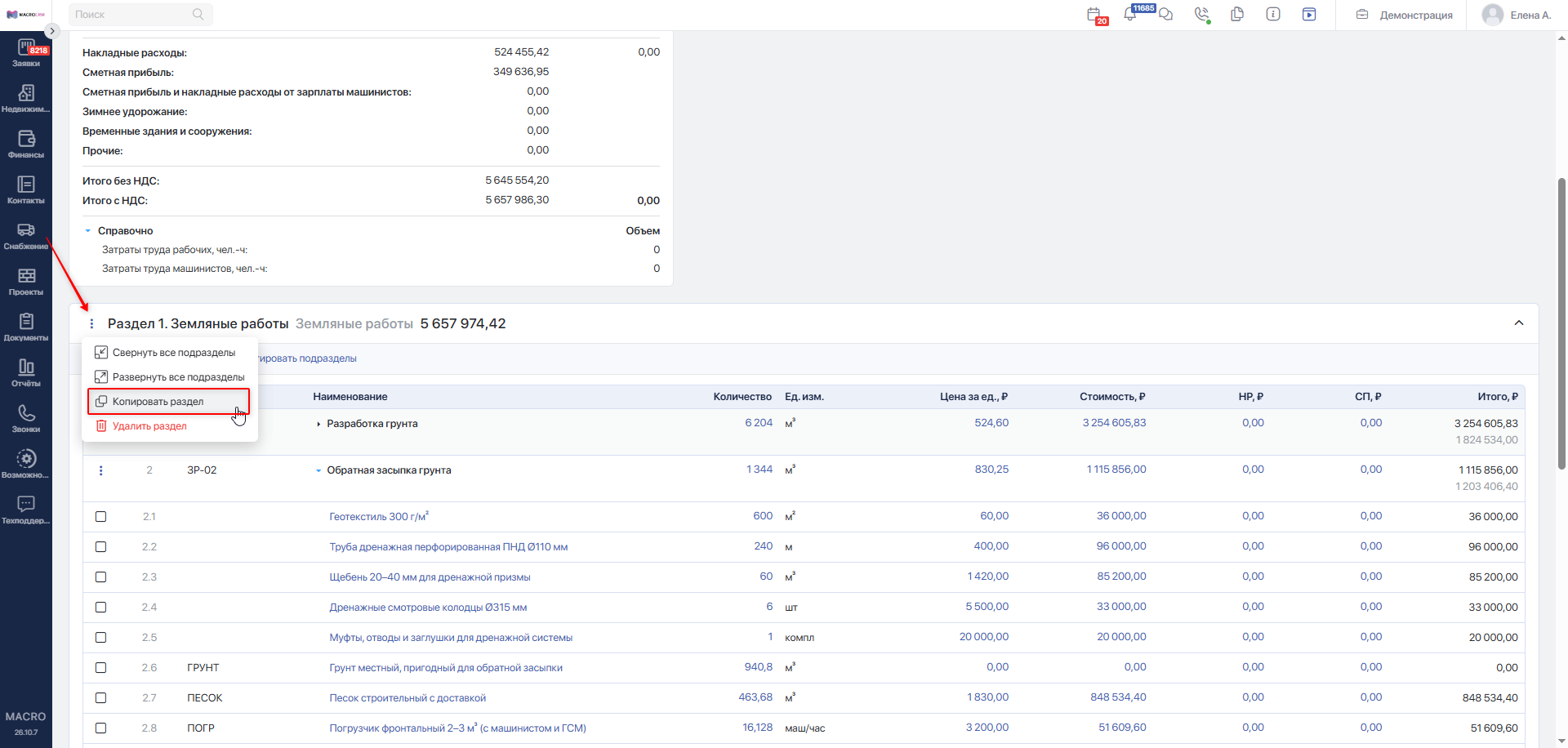
Откройте меню с тремя точками в заголовке раздела и выберите Копировать раздел. Раздел копируется вместе с подразделами и ресурсами.
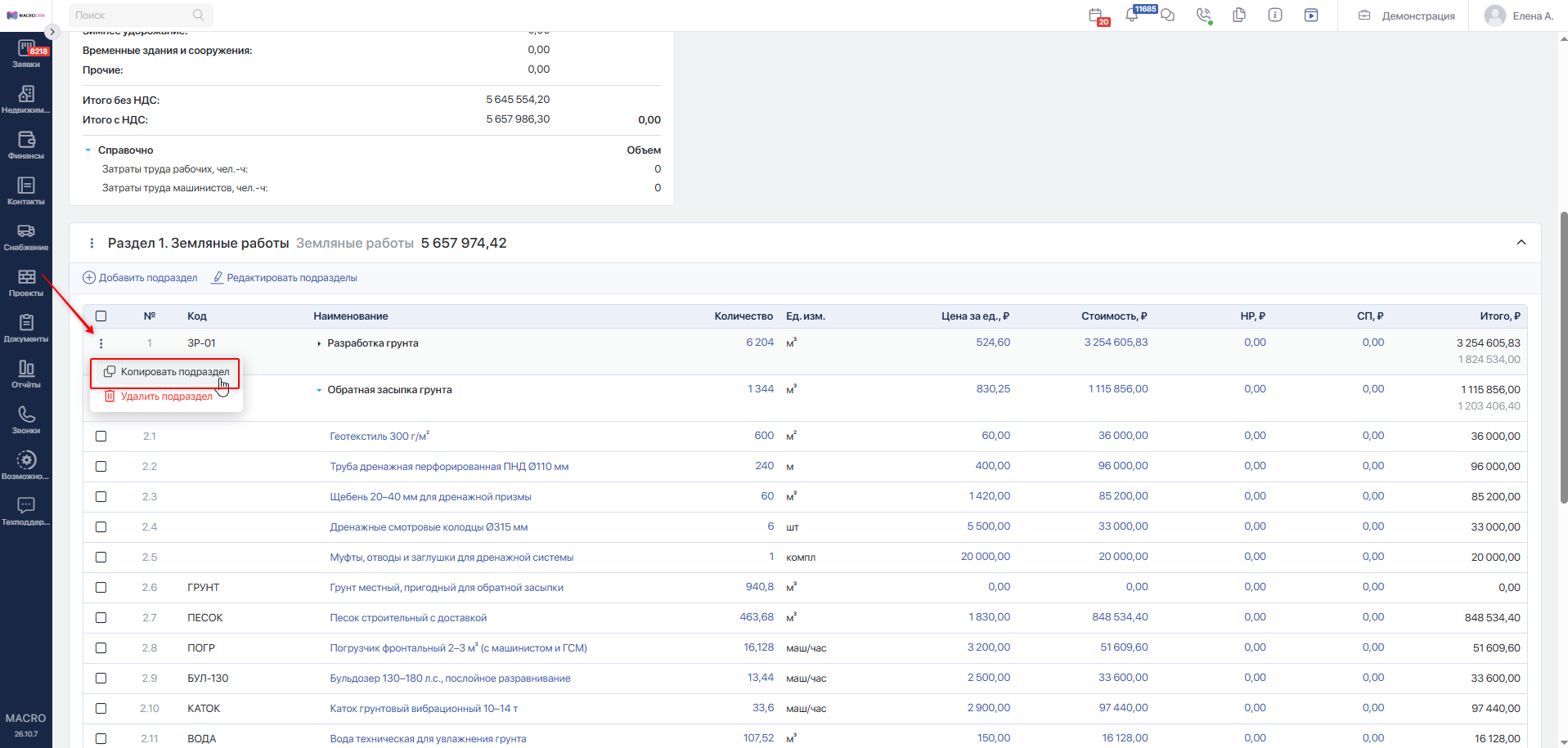
Для копирования подраздела откройте меню с тремя точками в его строке и выберите Копировать подраздел.
Чтобы удалить раздел или подраздел, выберите в соответствующем меню Удалить раздел или Удалить подраздел и подтвердите действие.
Копирование сметы целиком описано в статье «Копирование смет»Переход на внешний сайтhttps://yt.macrodigital.ru/articles/DOCS-A-421.
#Сворачивание и разворачивание
Нажмите на название раздела или стрелку справа в его заголовке, чтобы свернуть или развернуть содержимое.
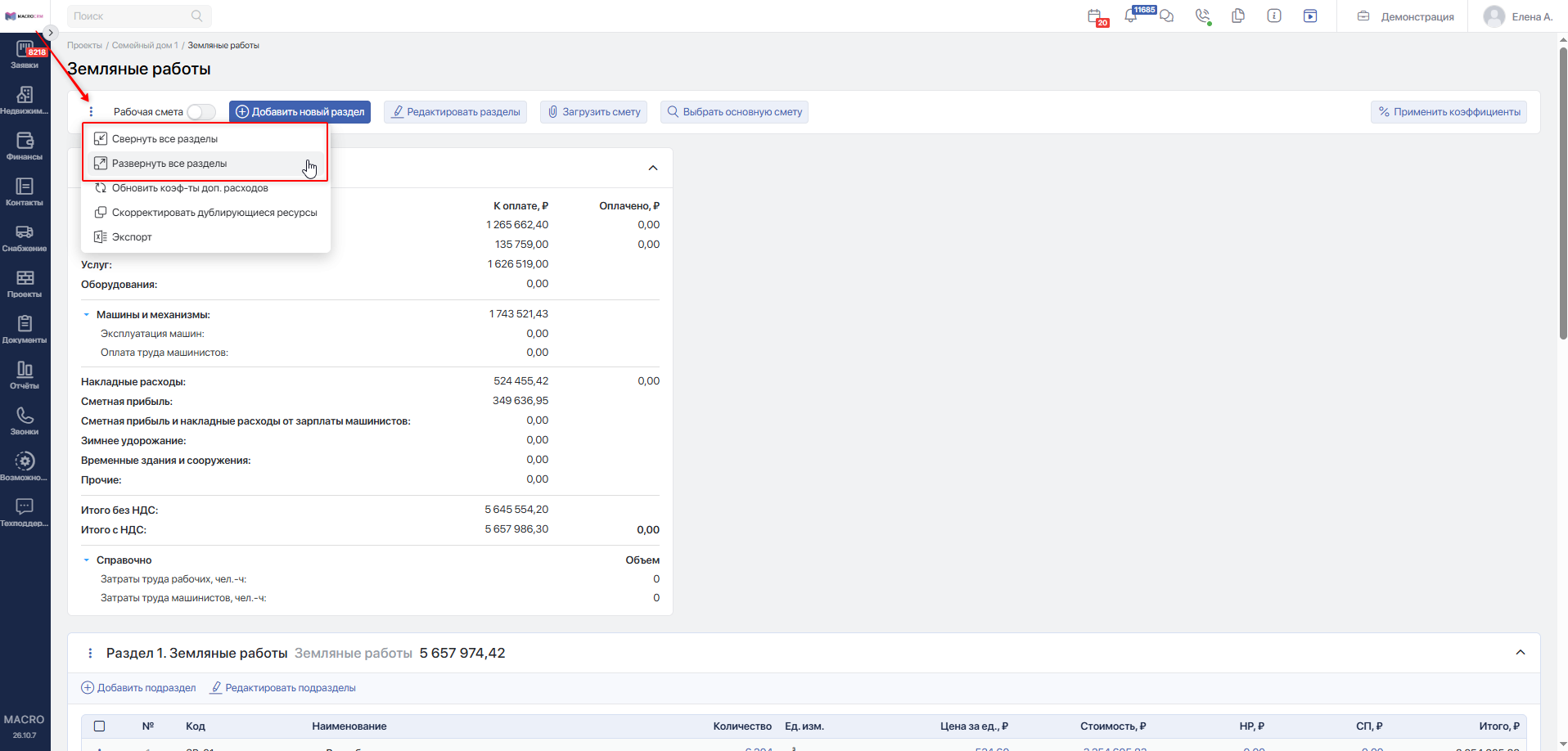
Чтобы свернуть или развернуть все разделы сметы, откройте меню с тремя точками на верхней панели и выберите Свернуть все разделы или Развернуть все разделы.
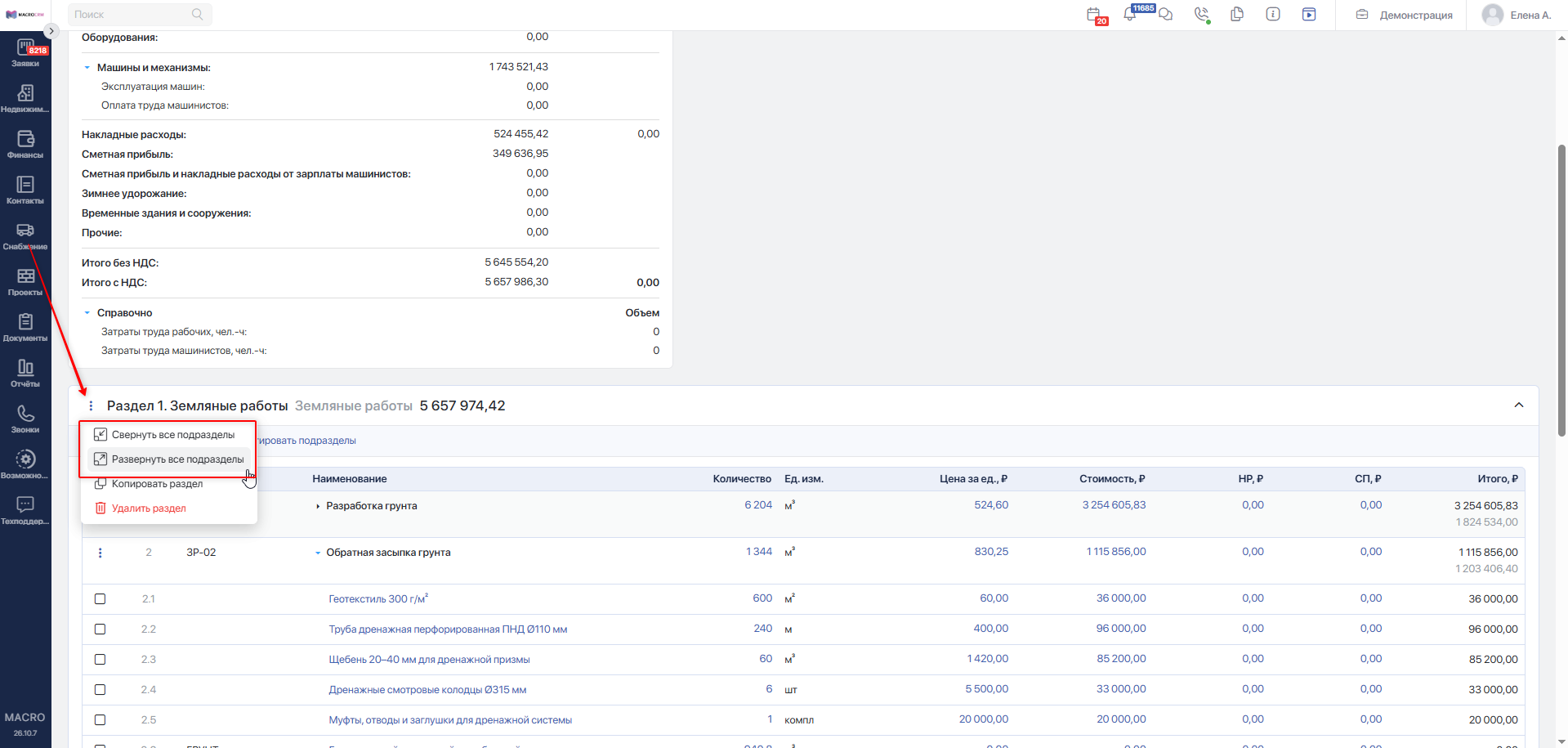
Для управления подразделами одного раздела откройте меню в его заголовке и выберите Свернуть все подразделы или Развернуть все подразделы.
#Комментарии к ресурсам
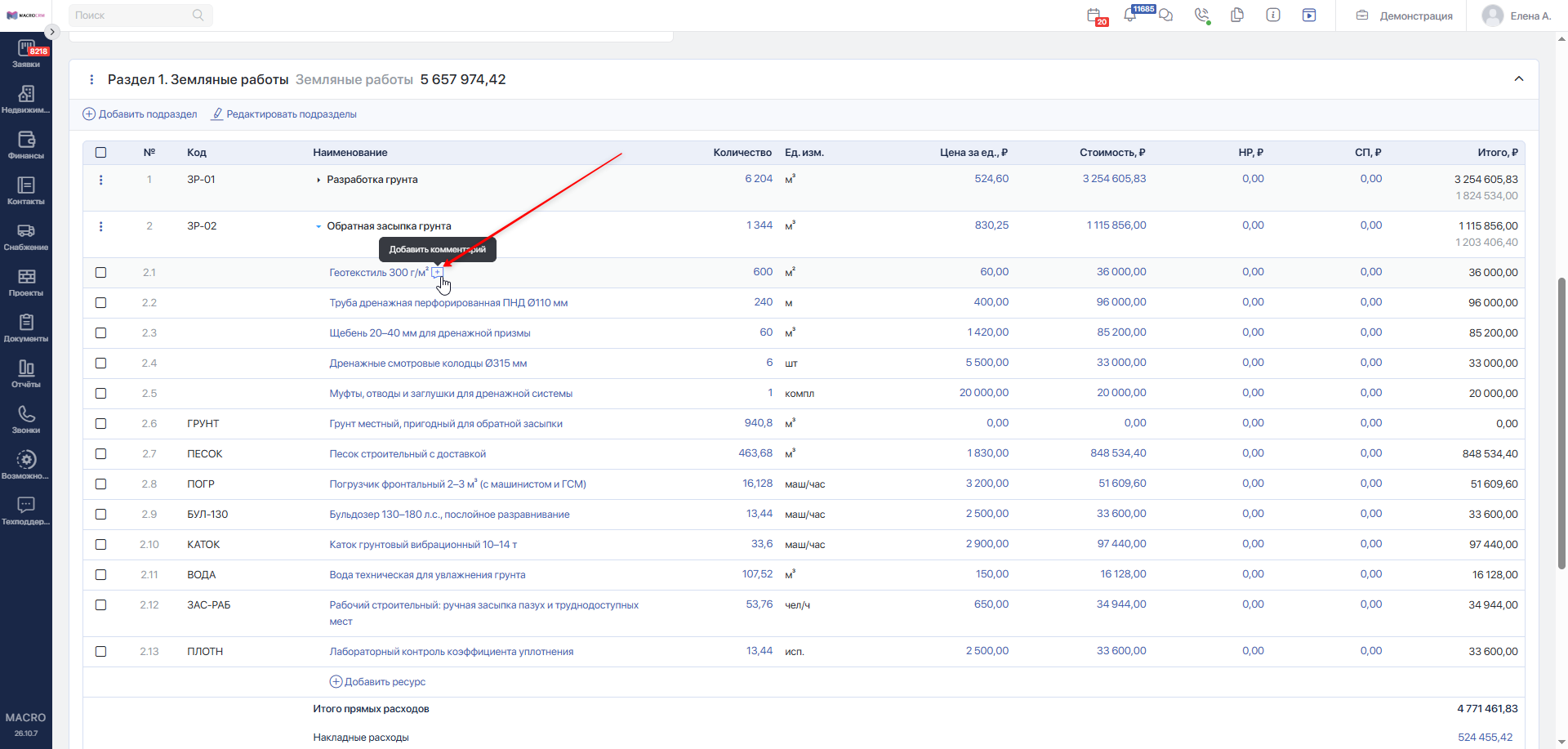
Для добавления комментария нажмите на значок комментария рядом с наименованием ресурса, введите текст и нажмите за пределами поля.
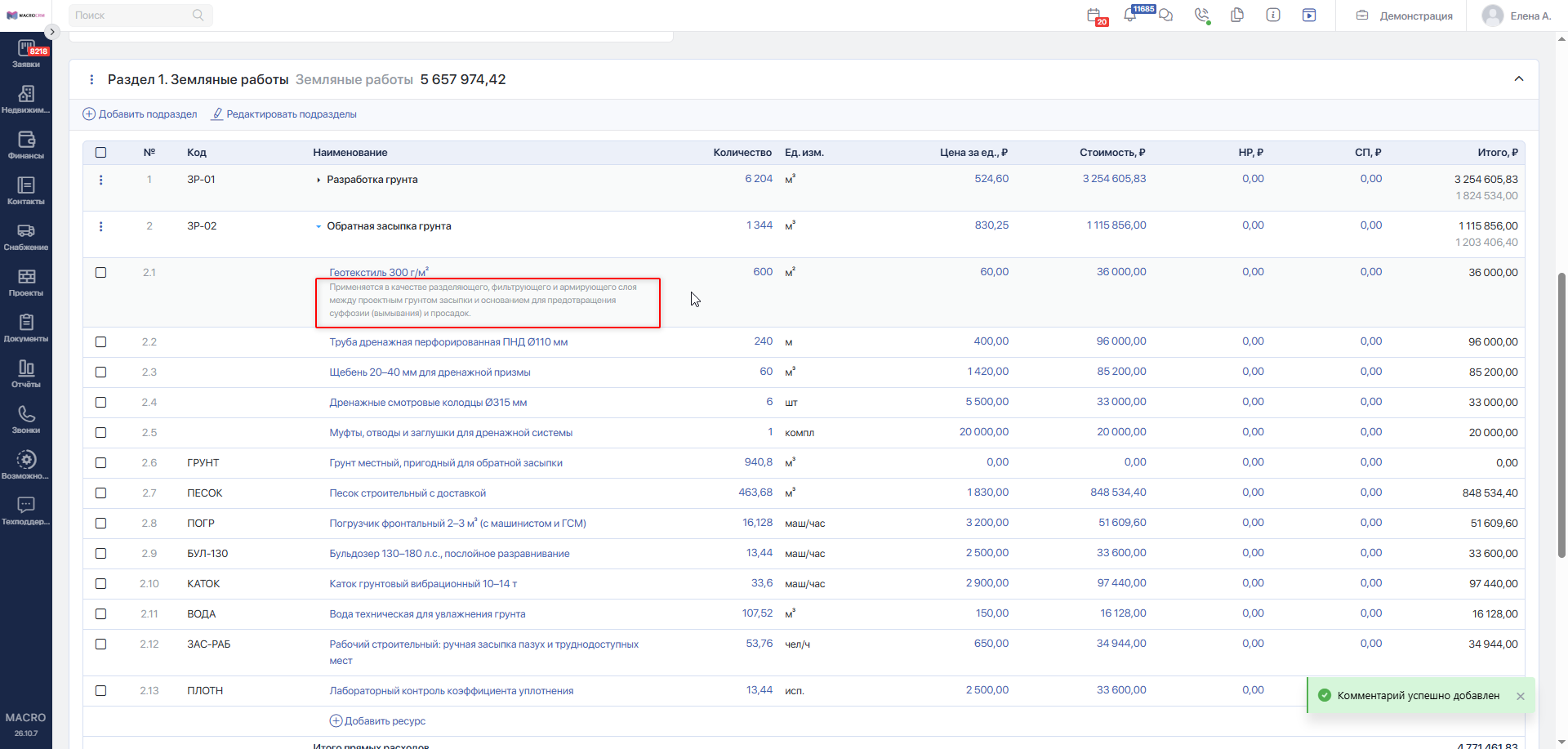
Сохранённый комментарий отображается под названием ресурса. Чтобы изменить его, дважды нажмите на текст, внесите правки и завершите ввод.
#Замена и удаление ресурсов
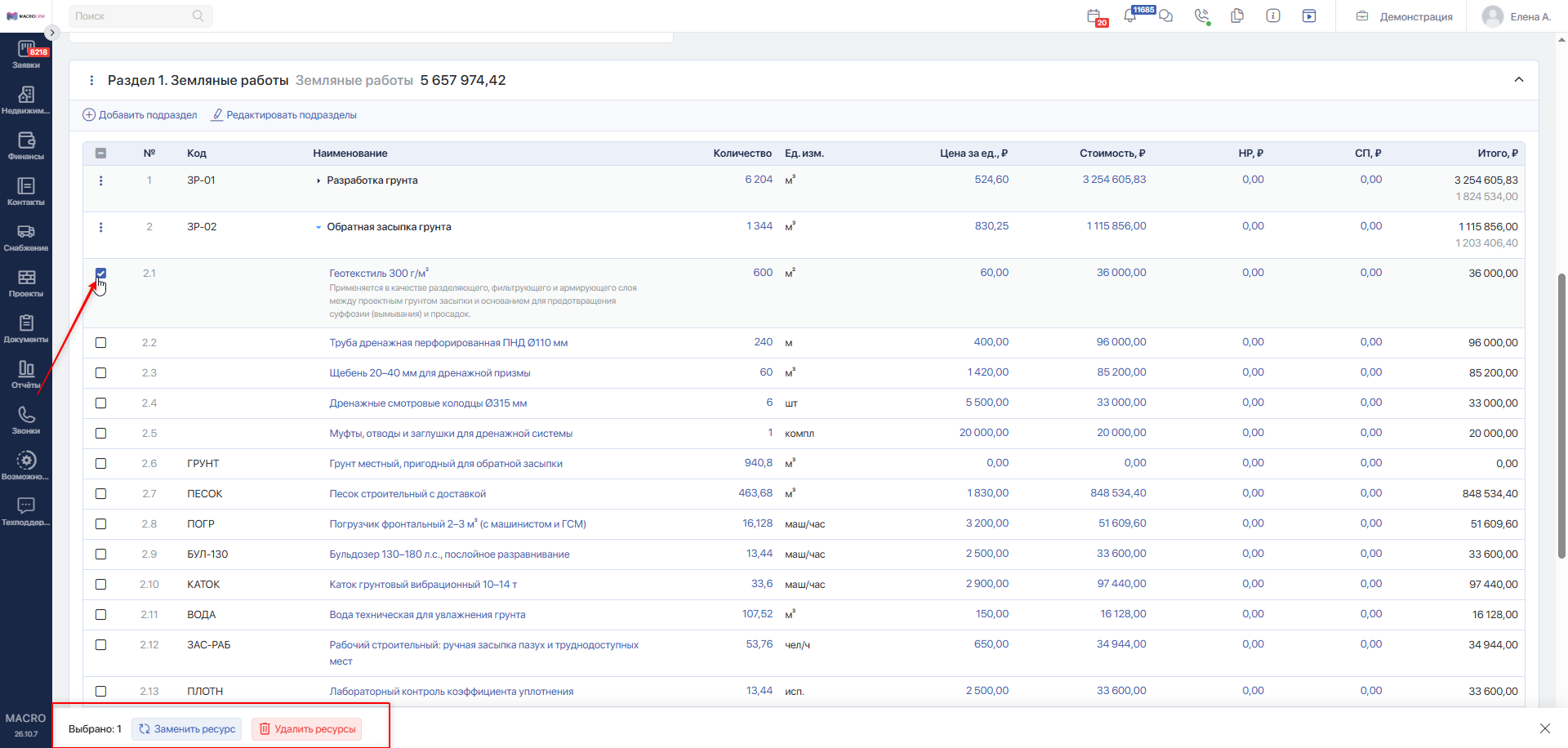
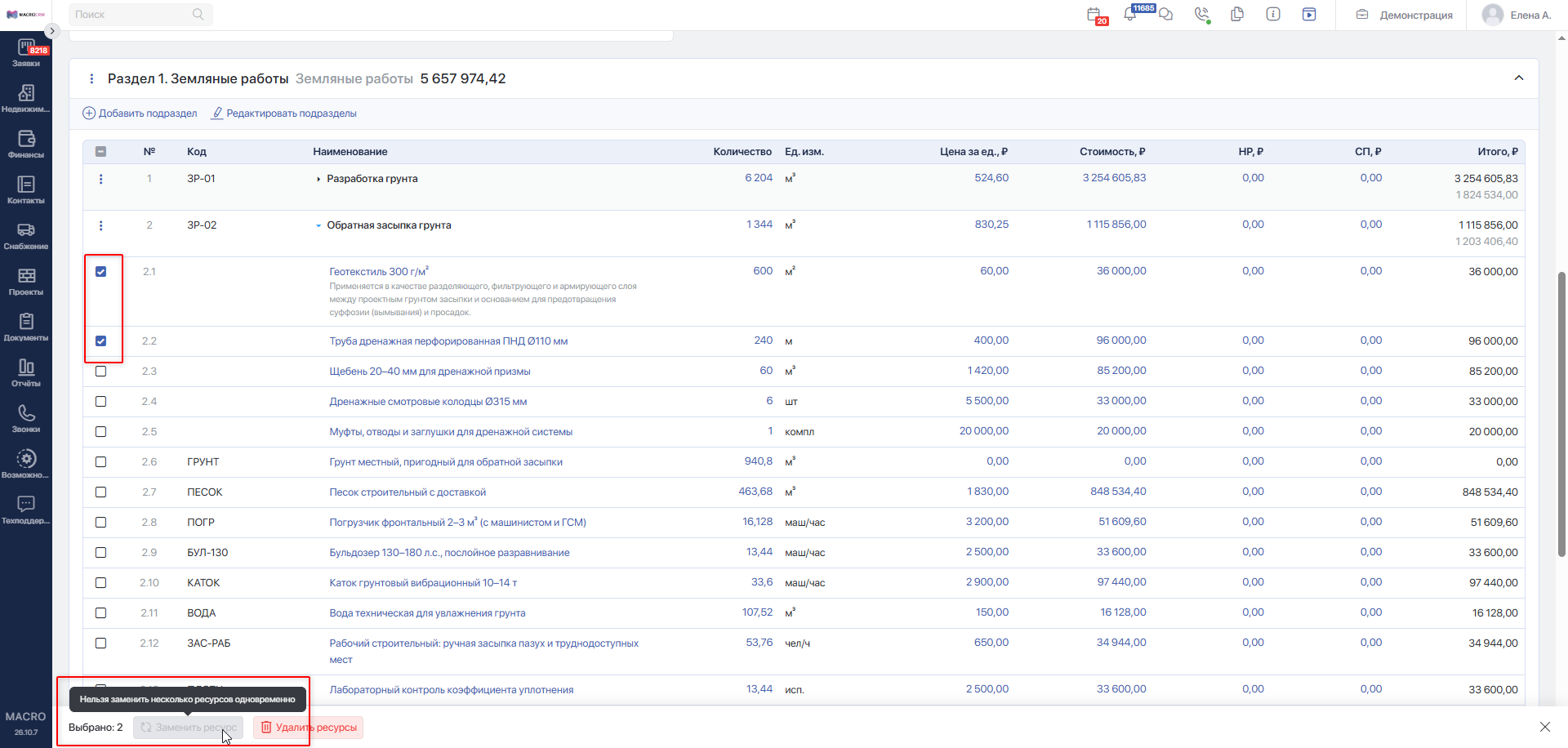
Отметьте нужные ресурсы флажками в таблице. В нижней части страницы появится панель со счётчиком выбранных позиций и доступными действиями.
Флажок в заголовке таблицы раздела позволяет выбрать или снять выбор со всех ресурсов этого раздела.
#Замена ресурса
- Отметьте один ресурс.
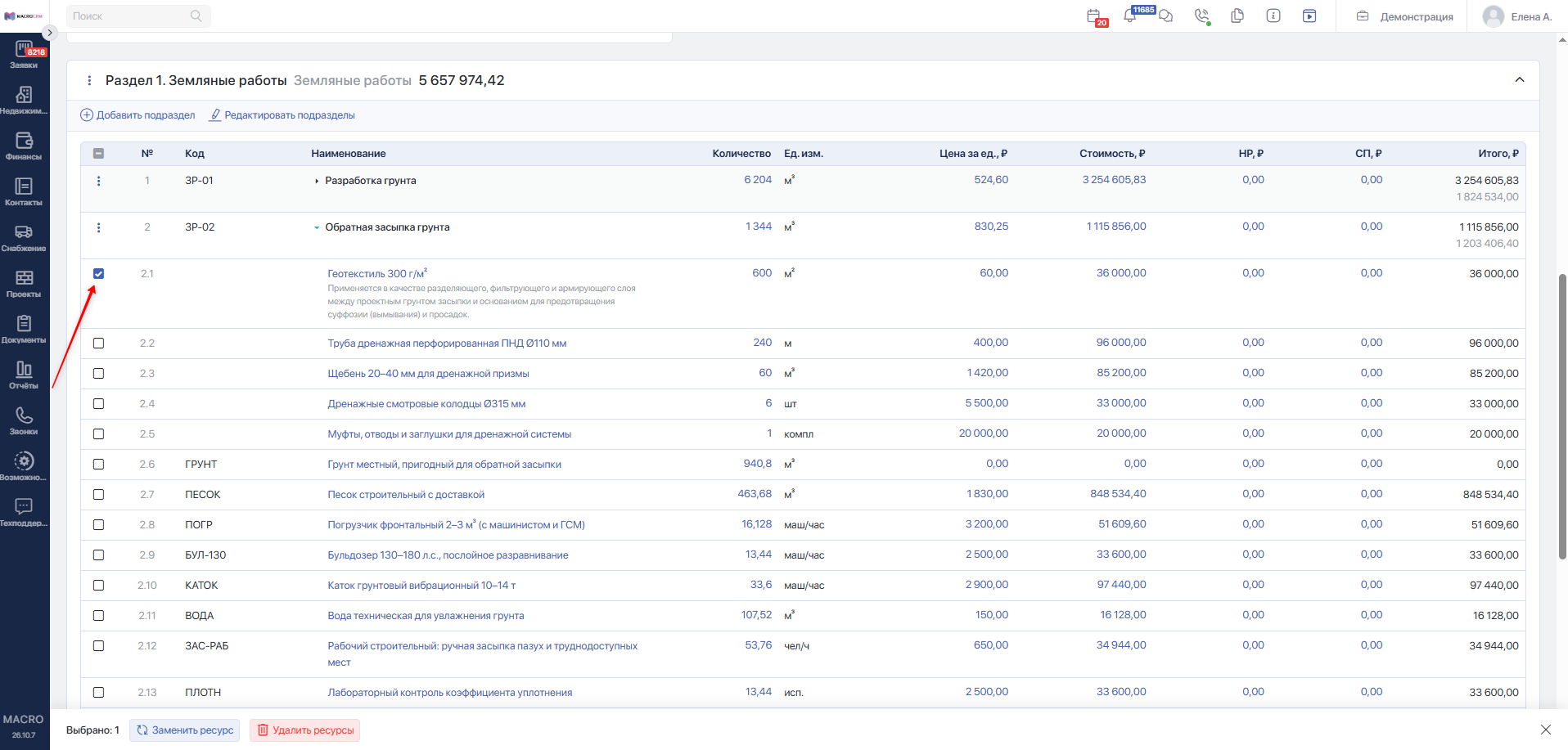
- На нижней панели нажмите
Заменить ресурс.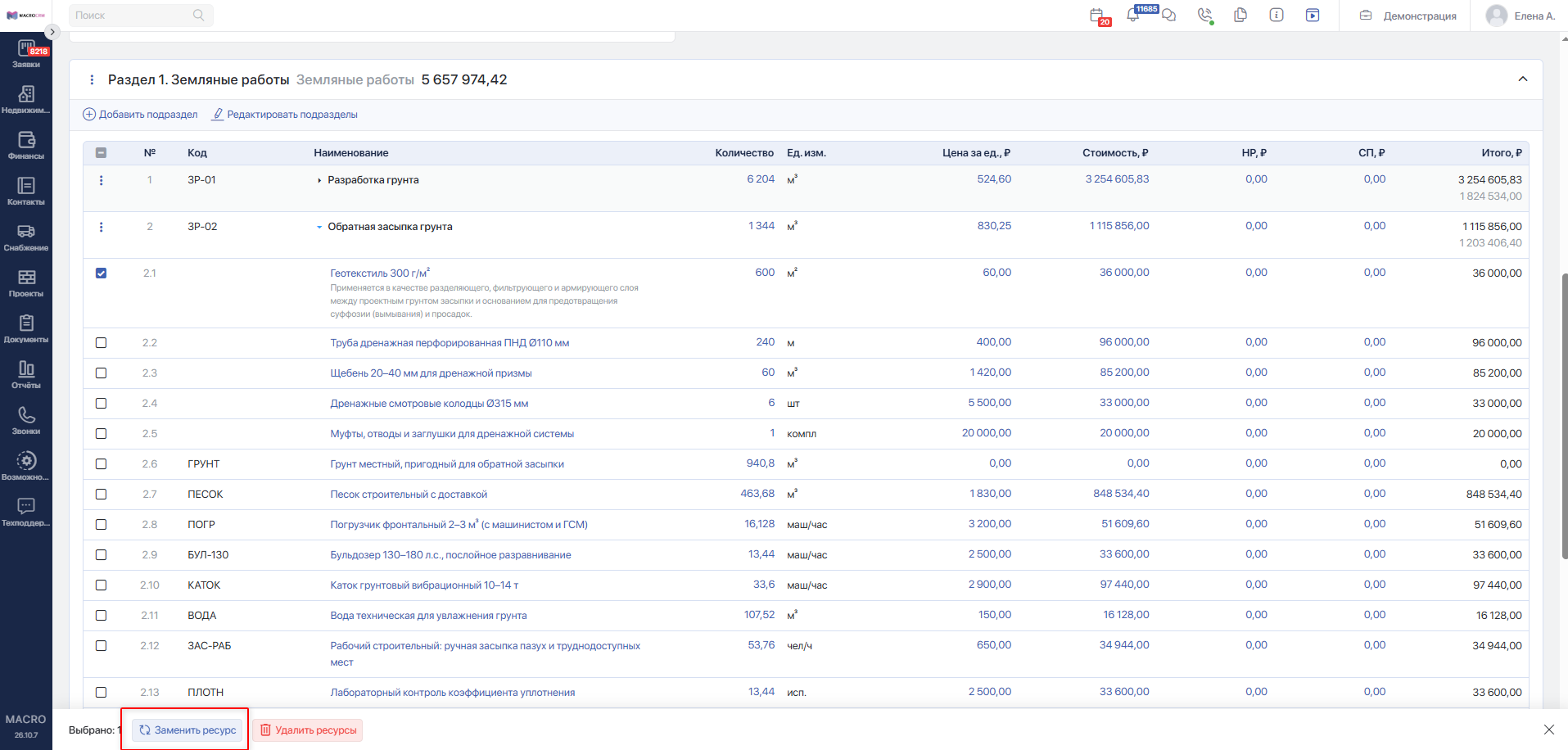
- В окне «Заменить ресурсы» проверьте блок «Выбранная номенклатура».
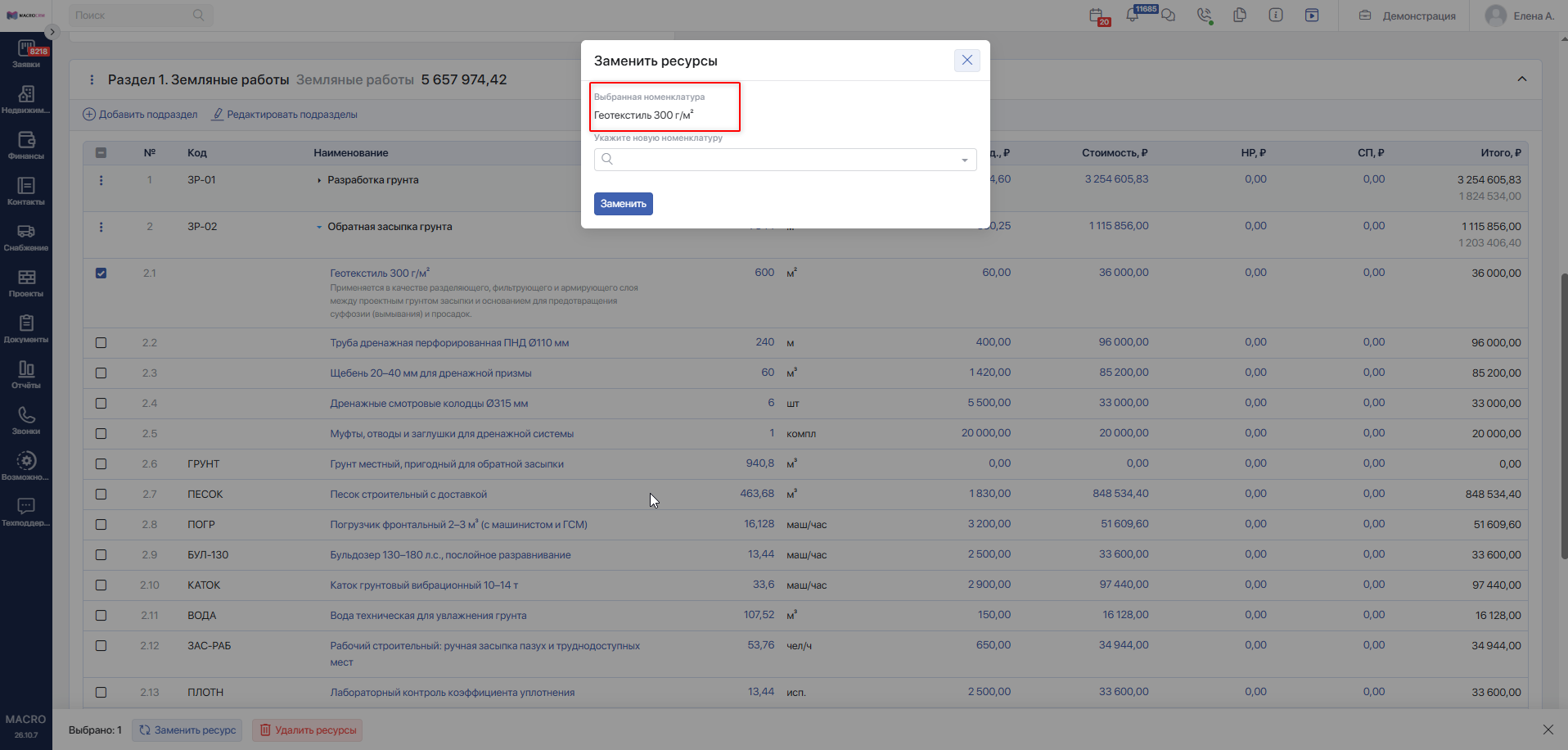
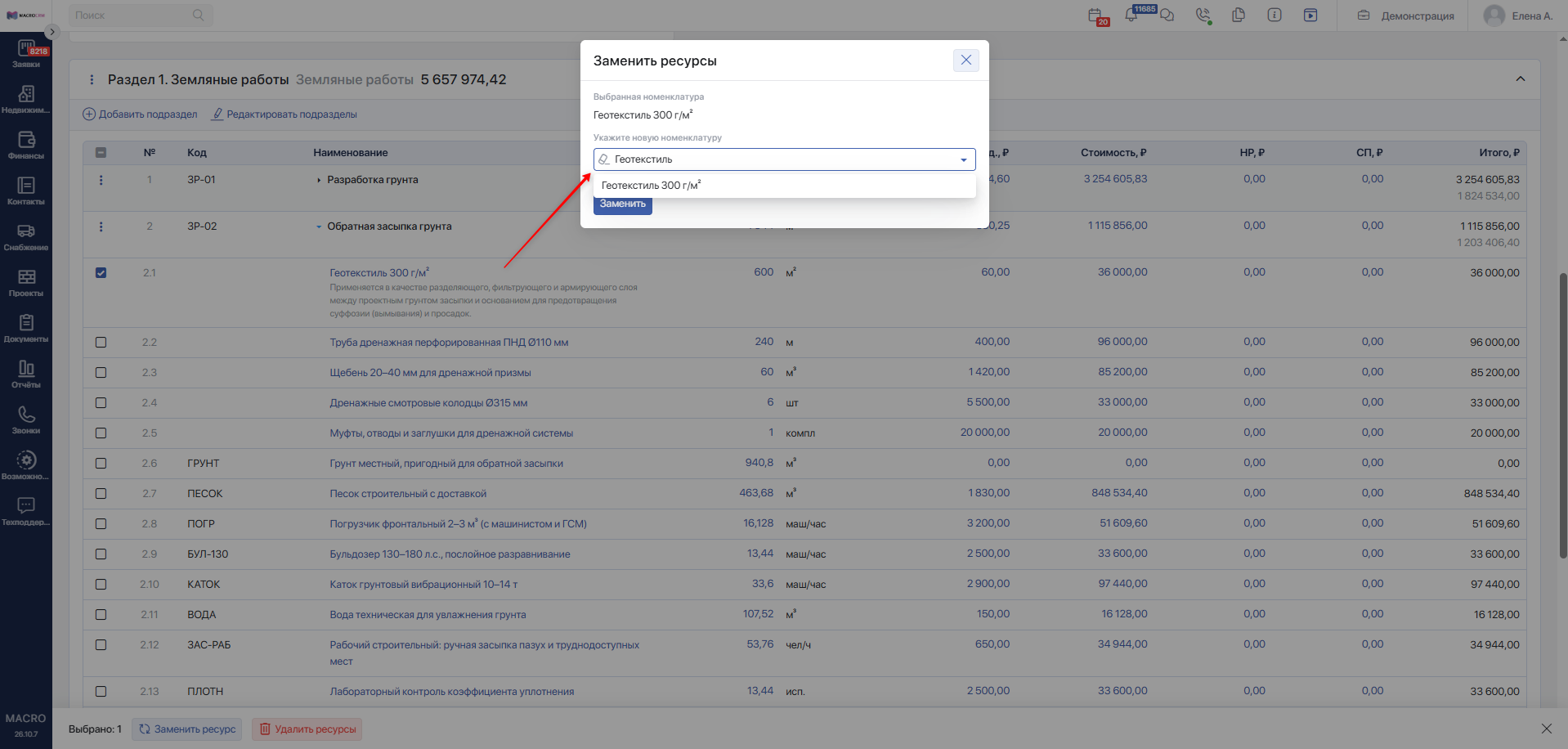
- Выберите новую номенклатуру. В списке доступны неархивные позиции из той же категории, что и заменяемый ресурс.
- Нажмите
Заменитьи подтвердите действие «Заменить ресурс?».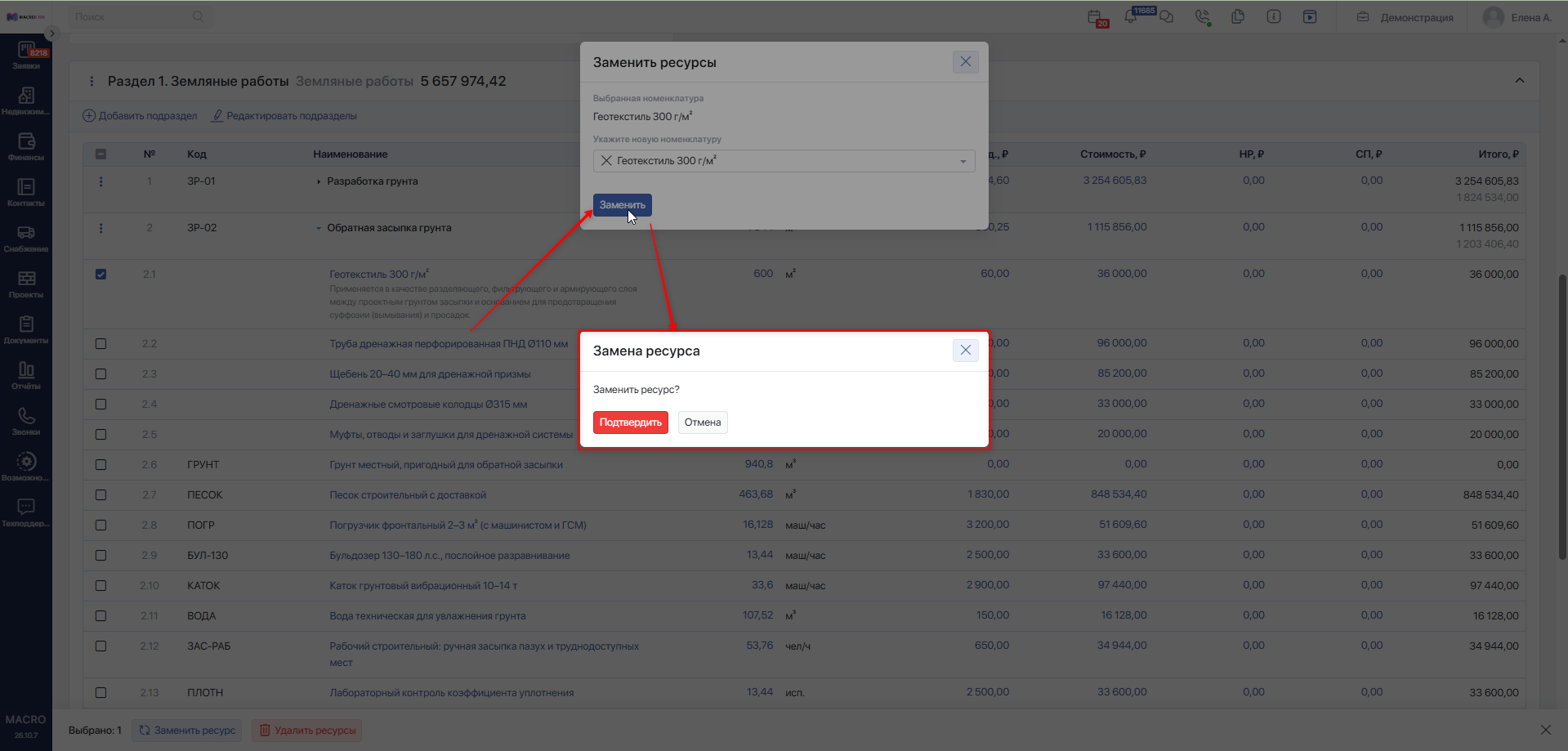
После успешной замены появится сообщение «Изменения сохранены», окно закроется, а данные сметы обновятся.
Если выбрано несколько ресурсов, кнопка замены неактивна. Подсказка сообщает: «Нельзя заменить несколько ресурсов одновременно».
#Удаление ресурсов
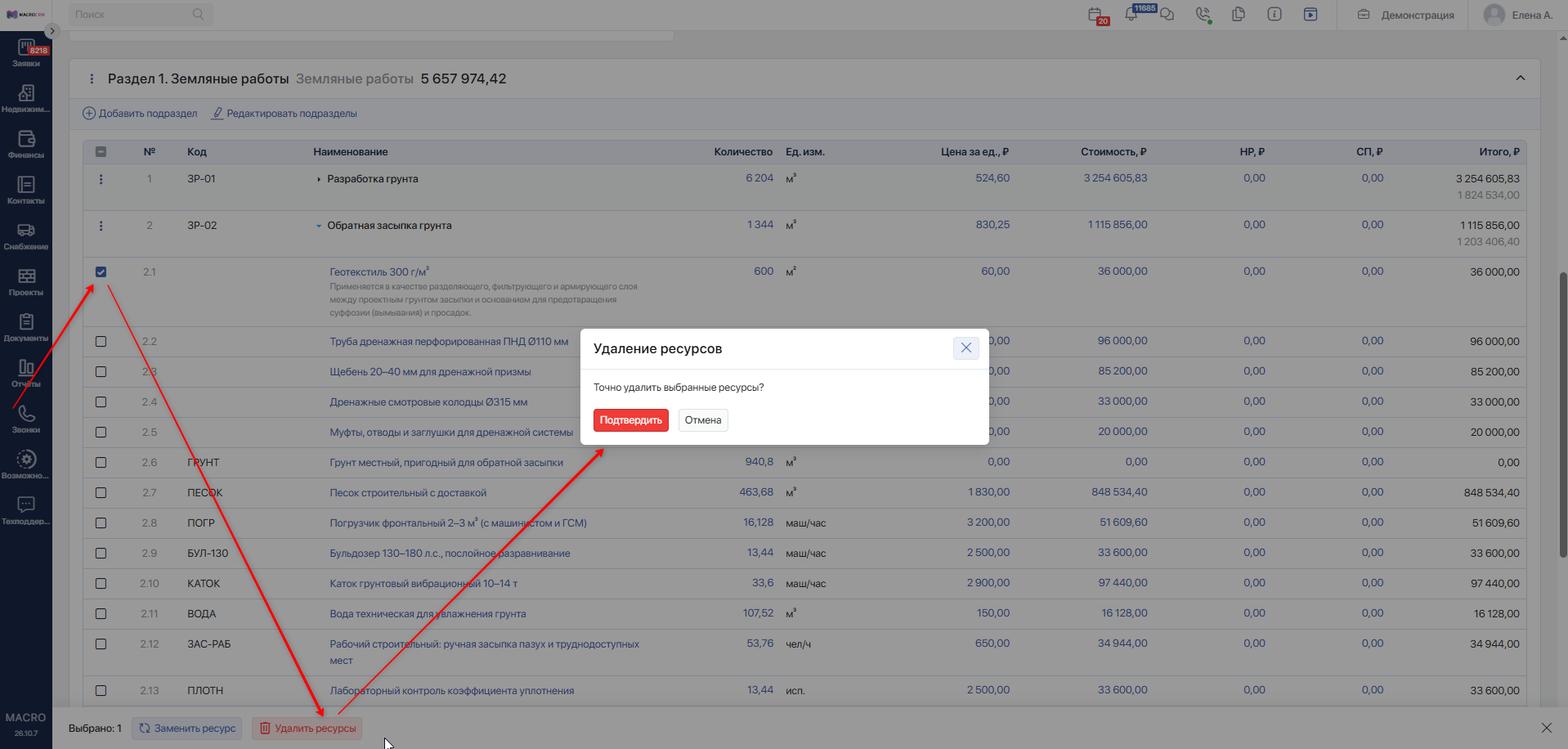
- Отметьте один или несколько ресурсов.
- Нажмите
Удалить ресурсы. - Подтвердите действие «Точно удалить выбранные ресурсы?».
При подтверждении выбранные ресурсы удаляются, выбор очищается, данные сметы пересчитываются. При отмене состав сметы не изменяется.
#Применение коэффициентов
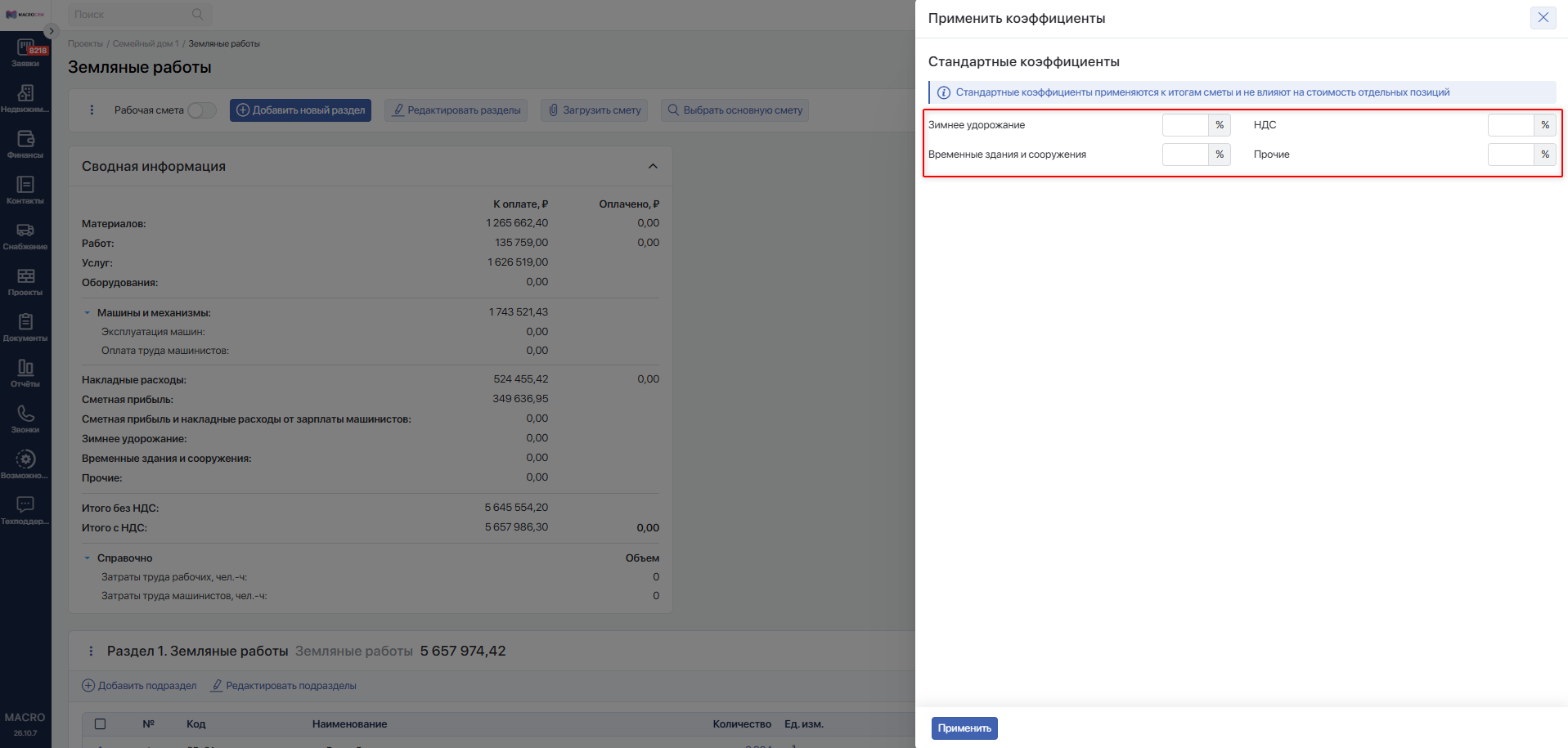
Стандартные коэффициенты применяются к итогам сметы и не влияют на стоимость отдельных позиций.
- На верхней панели нажмите
Применить коэффициенты.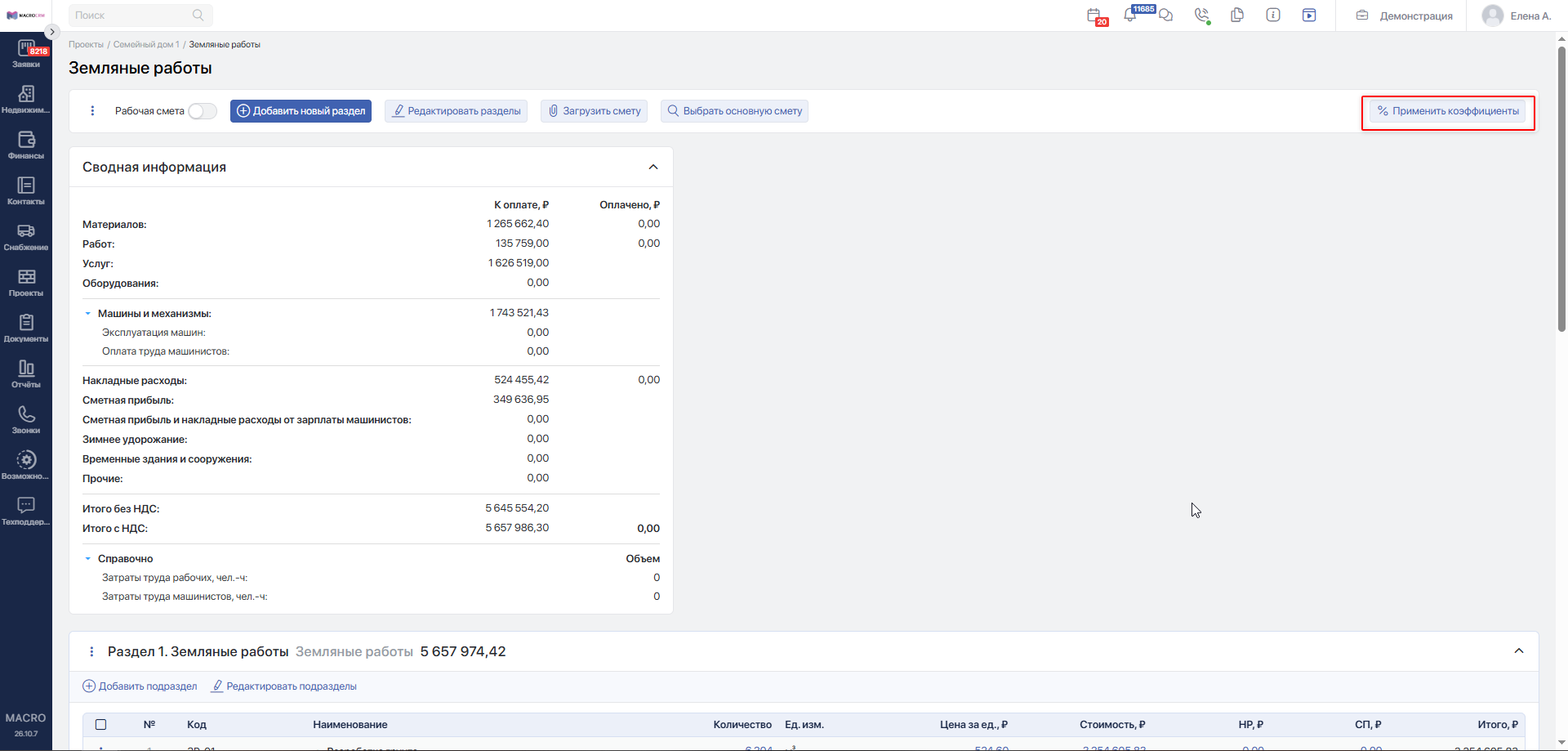
- В открывшейся боковой панели найдите блок «Стандартные коэффициенты».
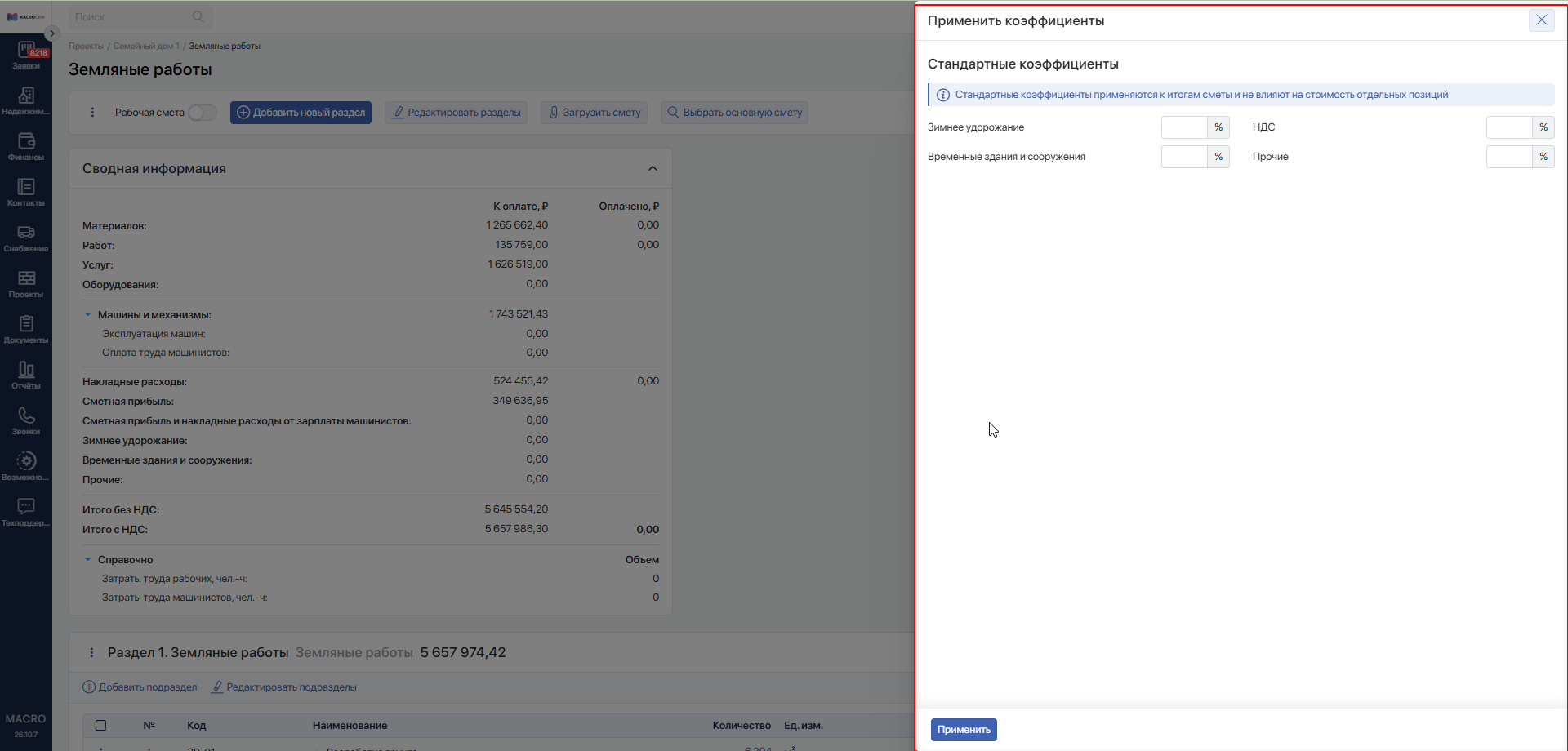
- Укажите нужные значения в процентах: «Зимнее удорожание», «Временные здания и сооружения», «НДС», «Прочие».
- Нажмите
Применить.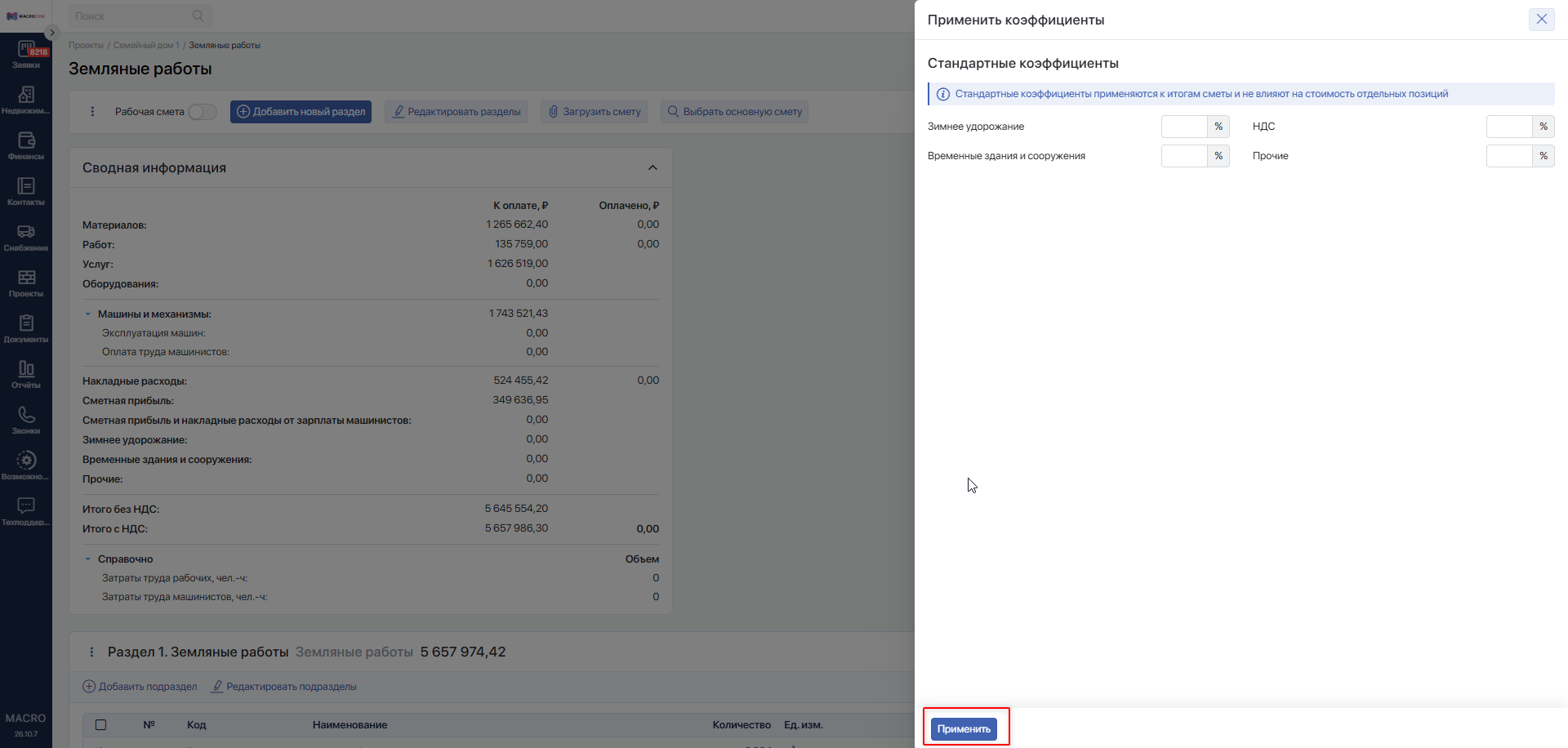
Панель содержит текущие значения коэффициентов сметы. Если значение не заполнено, серым цветом отображается подсказка из параметров проекта. Отрицательные значения коэффициентов не допускаются.
После успешного применения появится сообщение «Значения коэффициентов обновлены», панель закроется, данные сметы и сводная информация обновятся.
Для отдельного раздела коэффициенты можно изменить в его итоговых строках, если вам доступно изменение цен.
Действие Обновить коэф-ты доп. расходов находится в меню с тремя точками на верхней панели сметы.
#Загрузка сметы из файла
Для загрузки файла в открытой карточке:
- Нажмите
Загрузить сметуна верхней панели.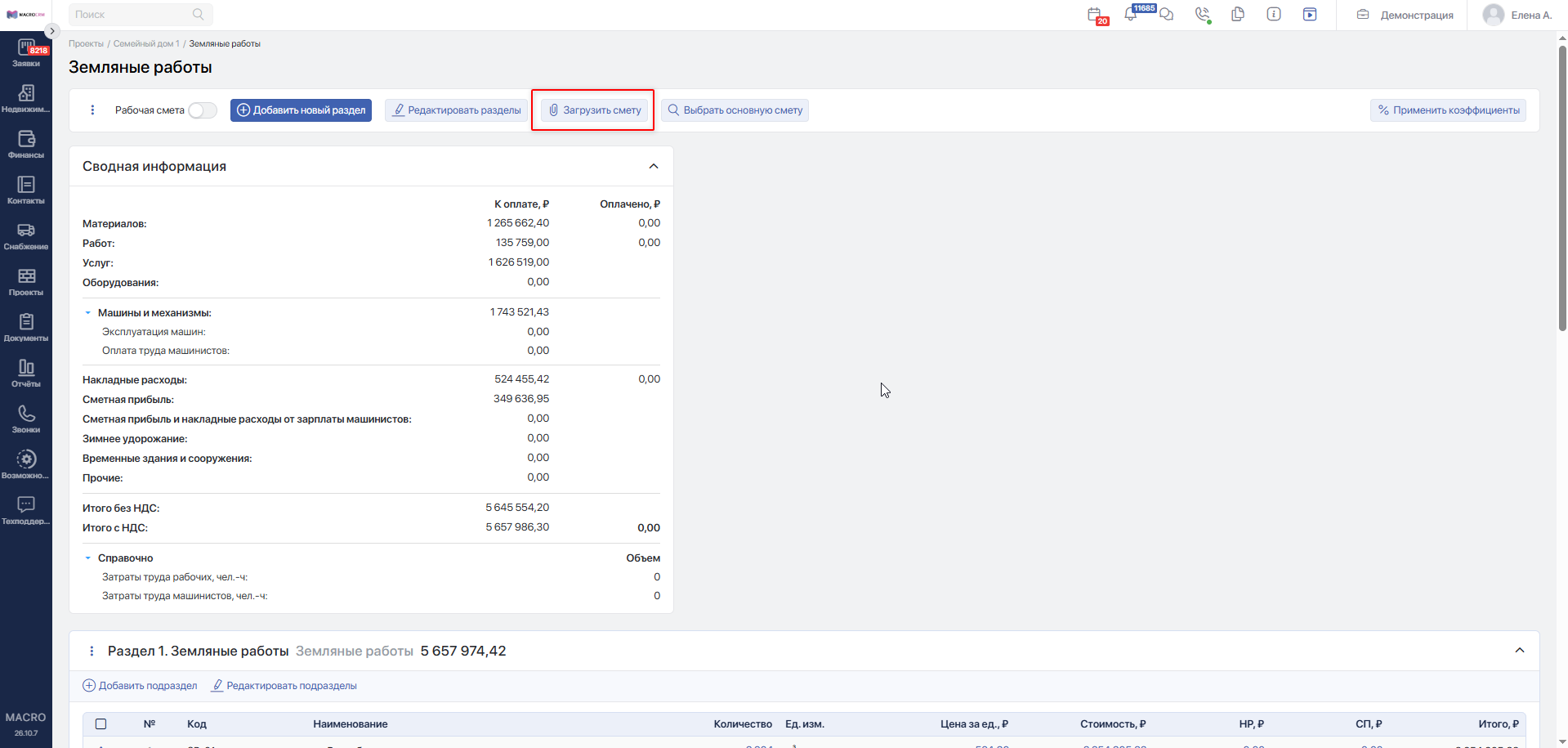
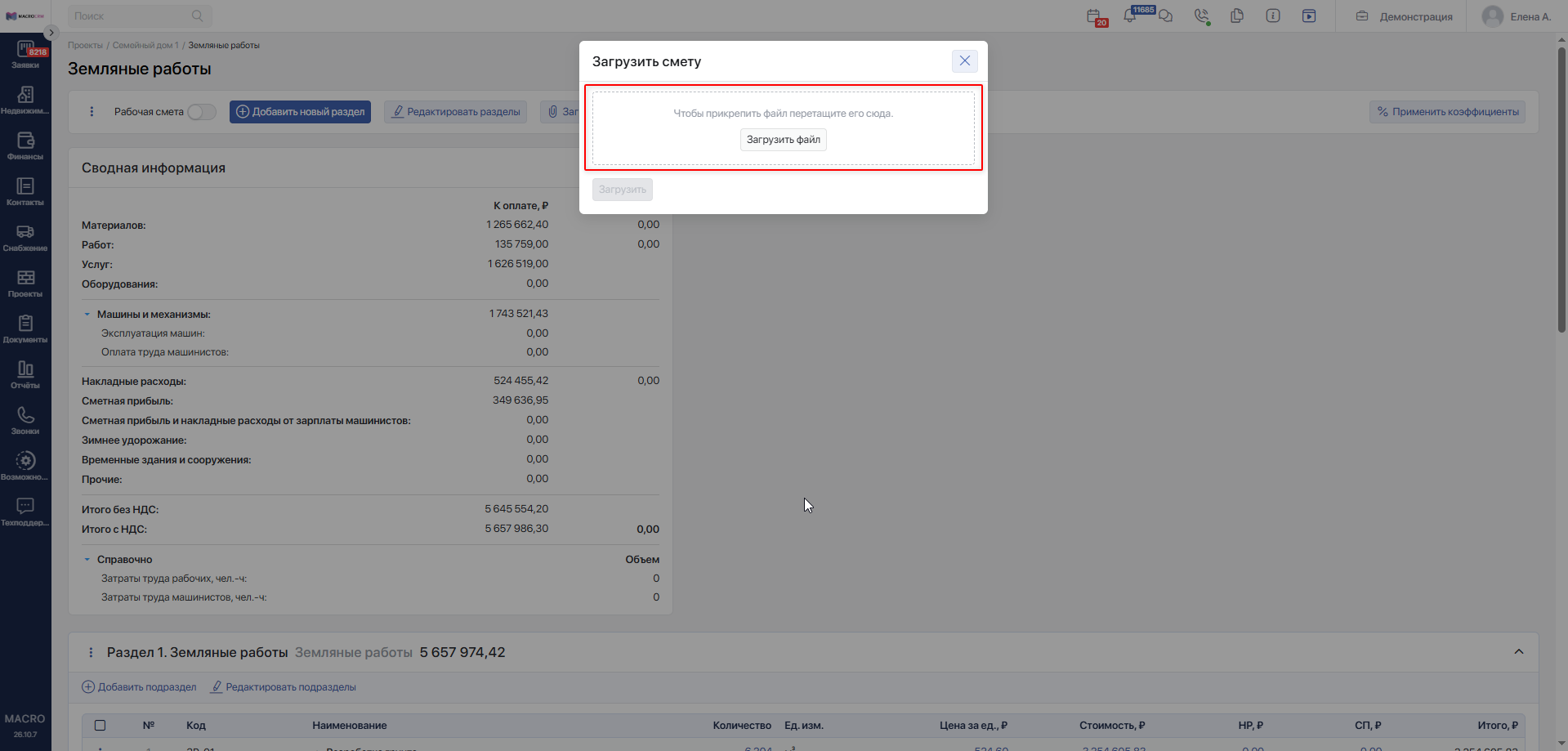
- Выберите файл или перетащите его в область загрузки.
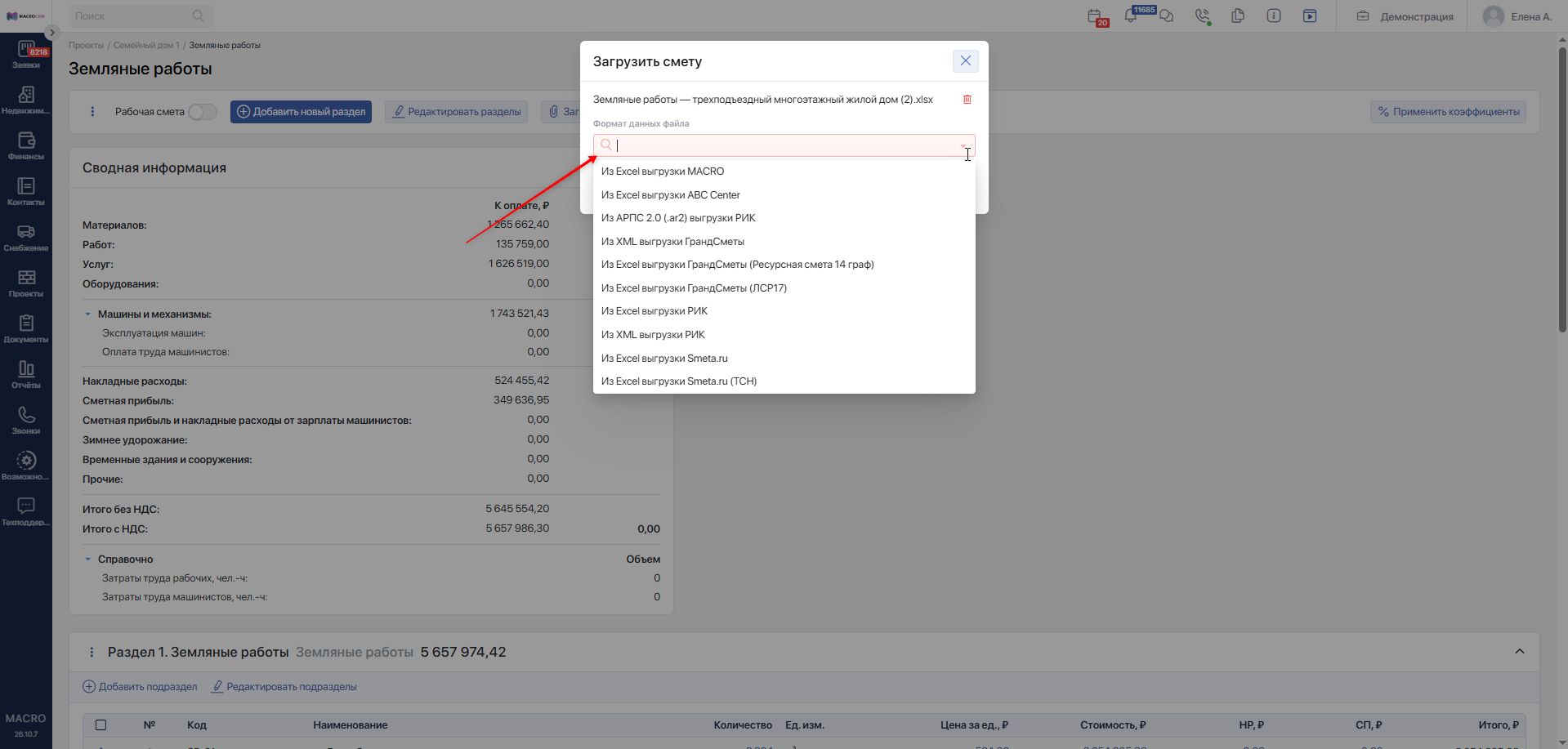
- В поле «Формат данных файла» выберите формат, соответствующий подготовленному файлу.
- Нажмите
Загрузить.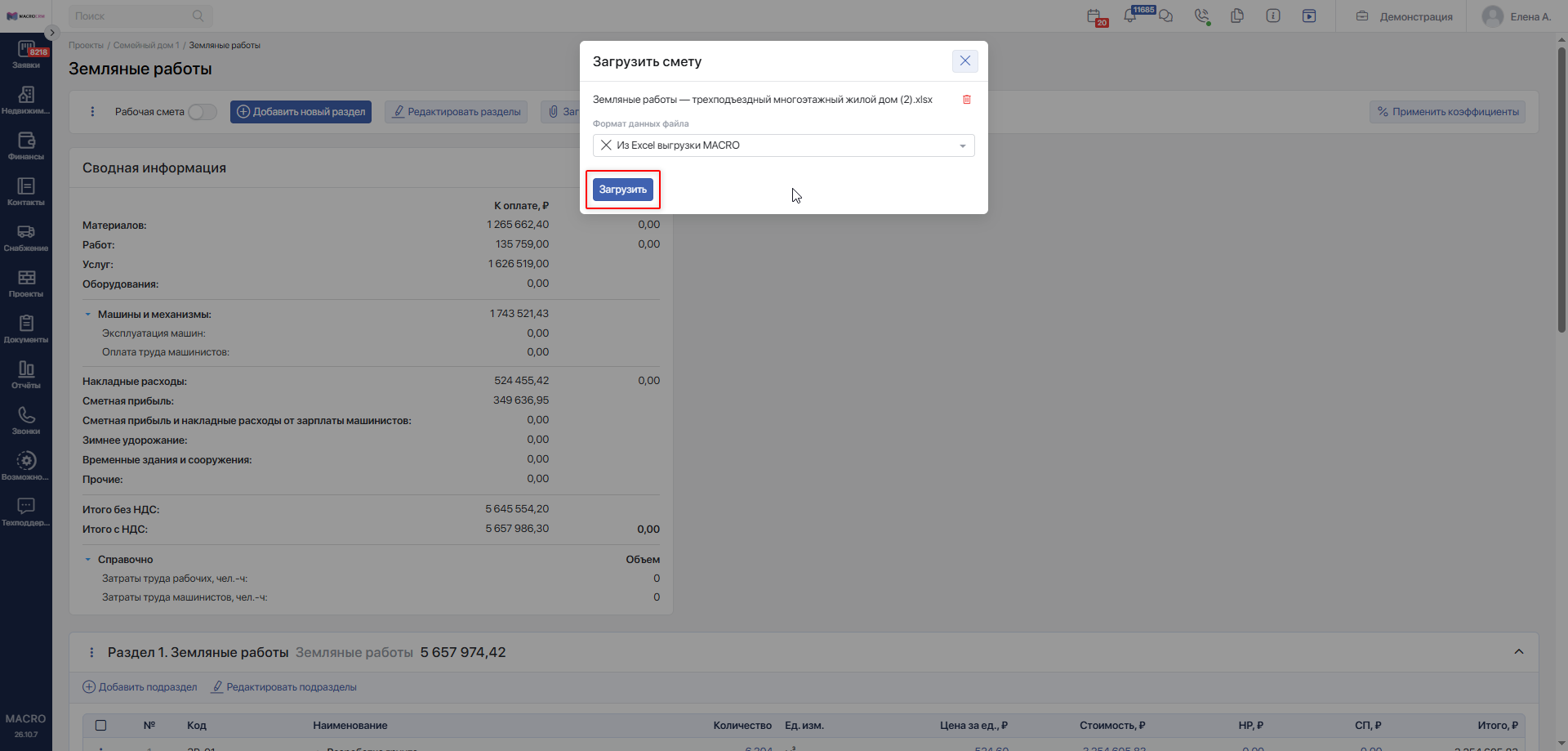
Кнопка загрузки доступна после выбора файла и формата. Чтобы заменить выбранный файл до загрузки, нажмите на значок корзины рядом с его названием и выберите другой файл.
После успешной загрузки окно закроется, содержимое карточки обновится. Если файл не удалось загрузить, сообщение с причиной появится в окне. Исправьте указанную ошибку и повторите загрузку.
Правила подготовки файлов приведены в статьях «Работа с шаблоном сметы MACRO»Переход на внешний сайтhttps://yt.macrodigital.ru/articles/DOCS-A-417 и «Экспорт сметы из ГрандСметы и Рик»Переход на внешний сайтhttps://yt.macrodigital.ru/articles/DOCS-A-419.
#Основная смета и подсметы
Смету можно связать с другой сметой как подсмету.
- Откройте смету, которую нужно сделать подсметой.
- На верхней панели нажмите
Выбрать основную смету.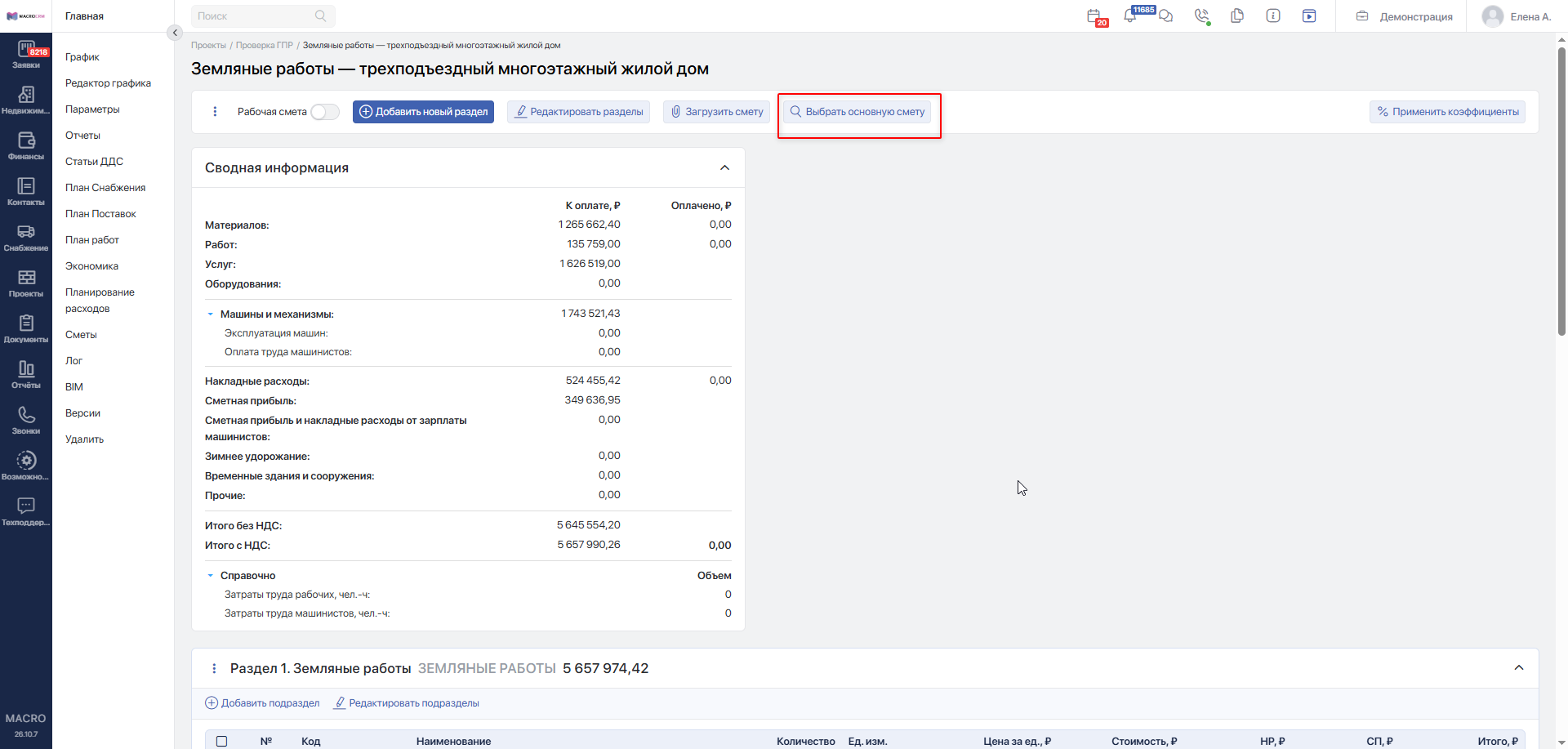
- В окне «Основная смета» выберите нужную запись в поле «Выбрать смету».
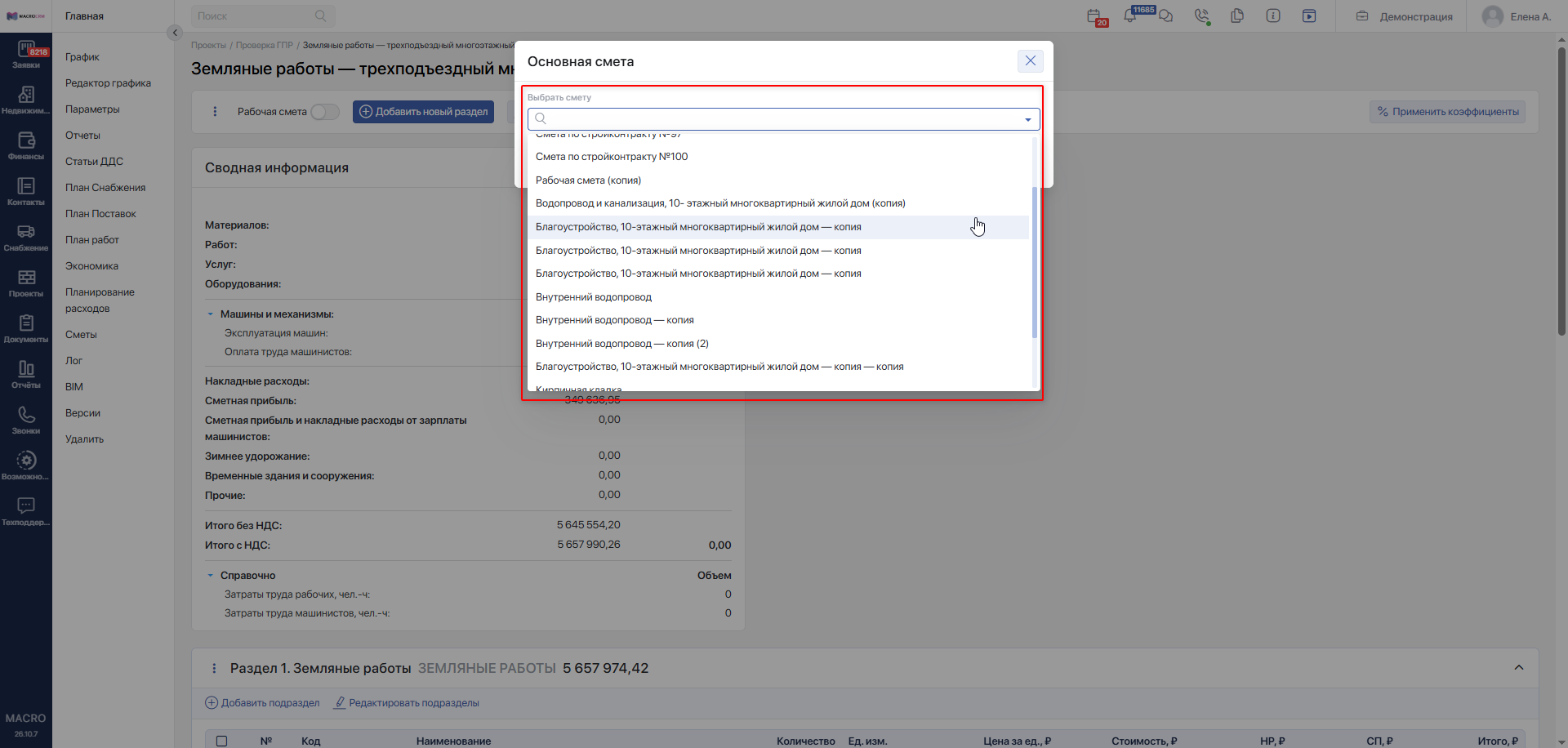
- Нажмите
Сохранить.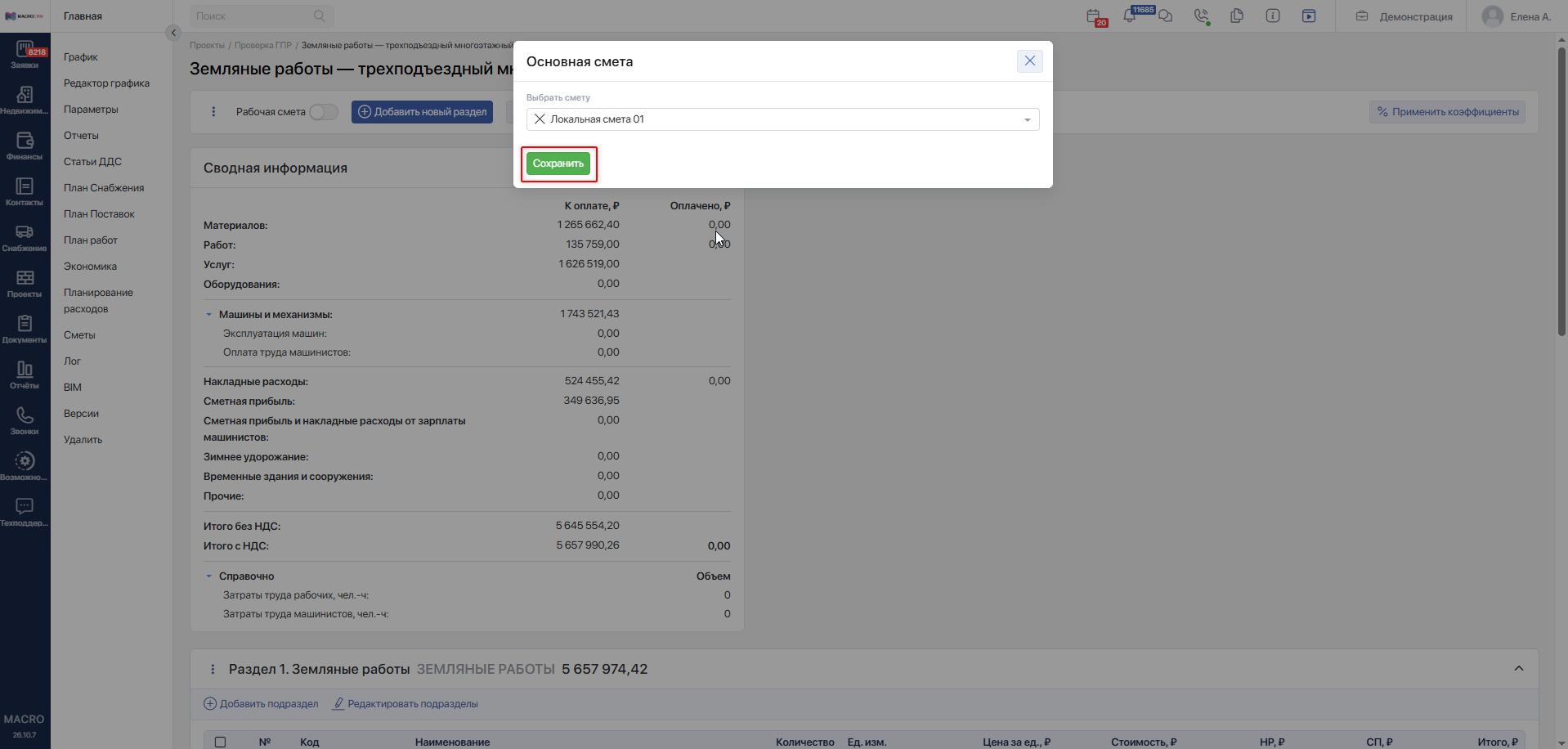
После сохранения в карточке появится блок «Основная смета» со ссылкой на неё. В карточке основной сметы текущая смета будет указана в блоке «Подсметы».
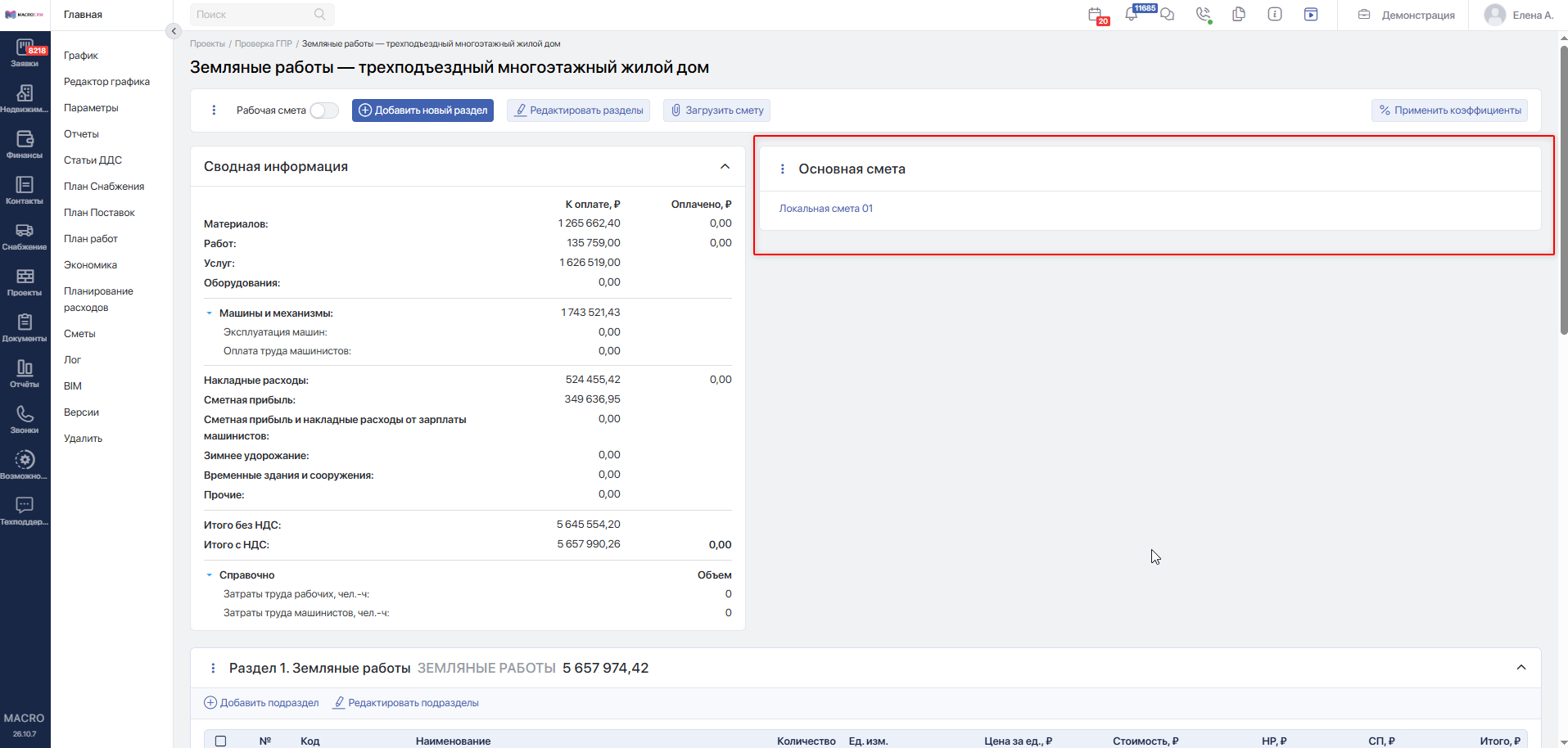
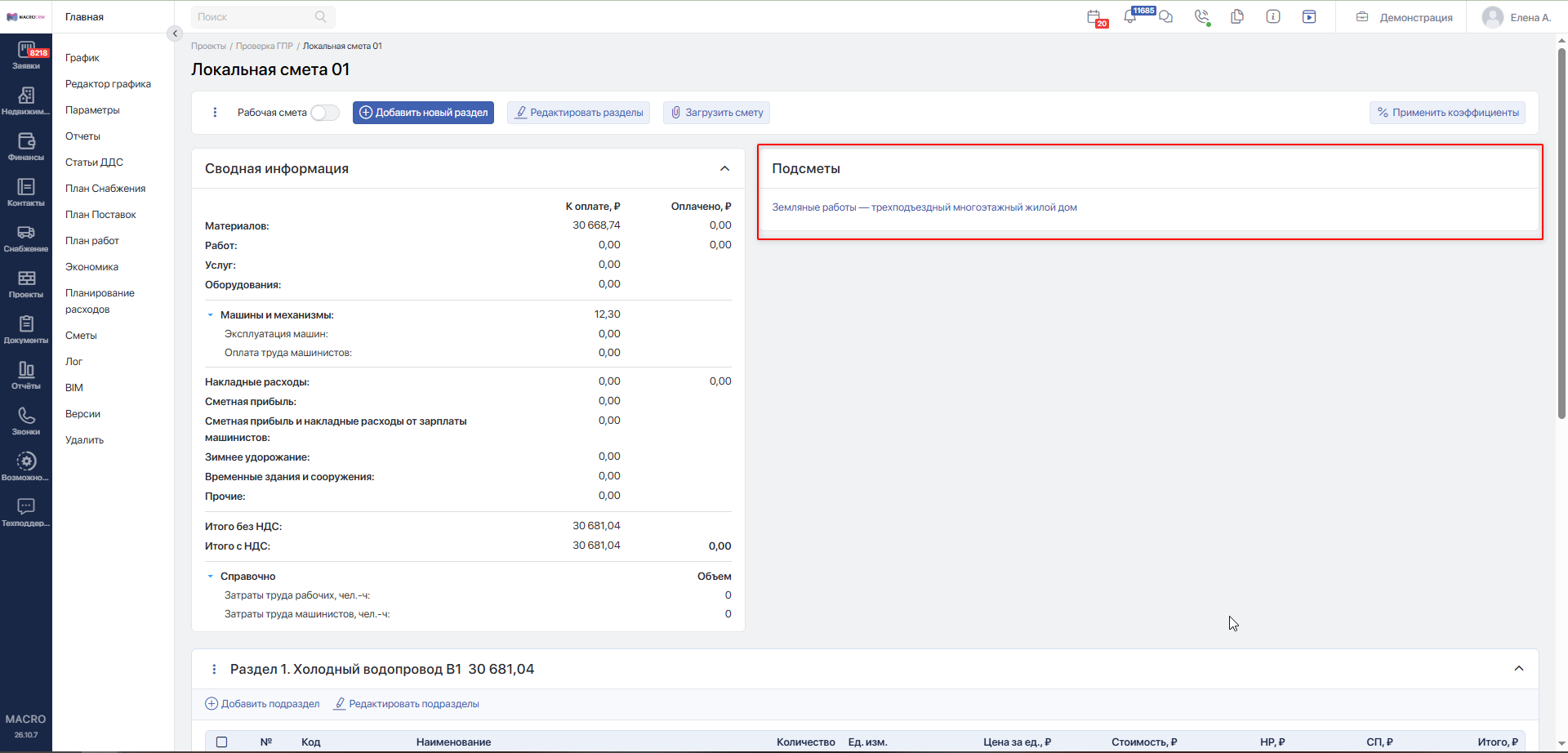
Кнопка Выбрать основную смету отображается, если текущая смета ещё не связана с основной и сама не содержит подсмет.
Чтобы выбрать другую основную смету, сначала удалите существующую привязку: откройте меню с тремя точками в блоке «Основная смета», выберите Удалить основную смету и подтвердите действие «Удалить привязку к основной смете?».
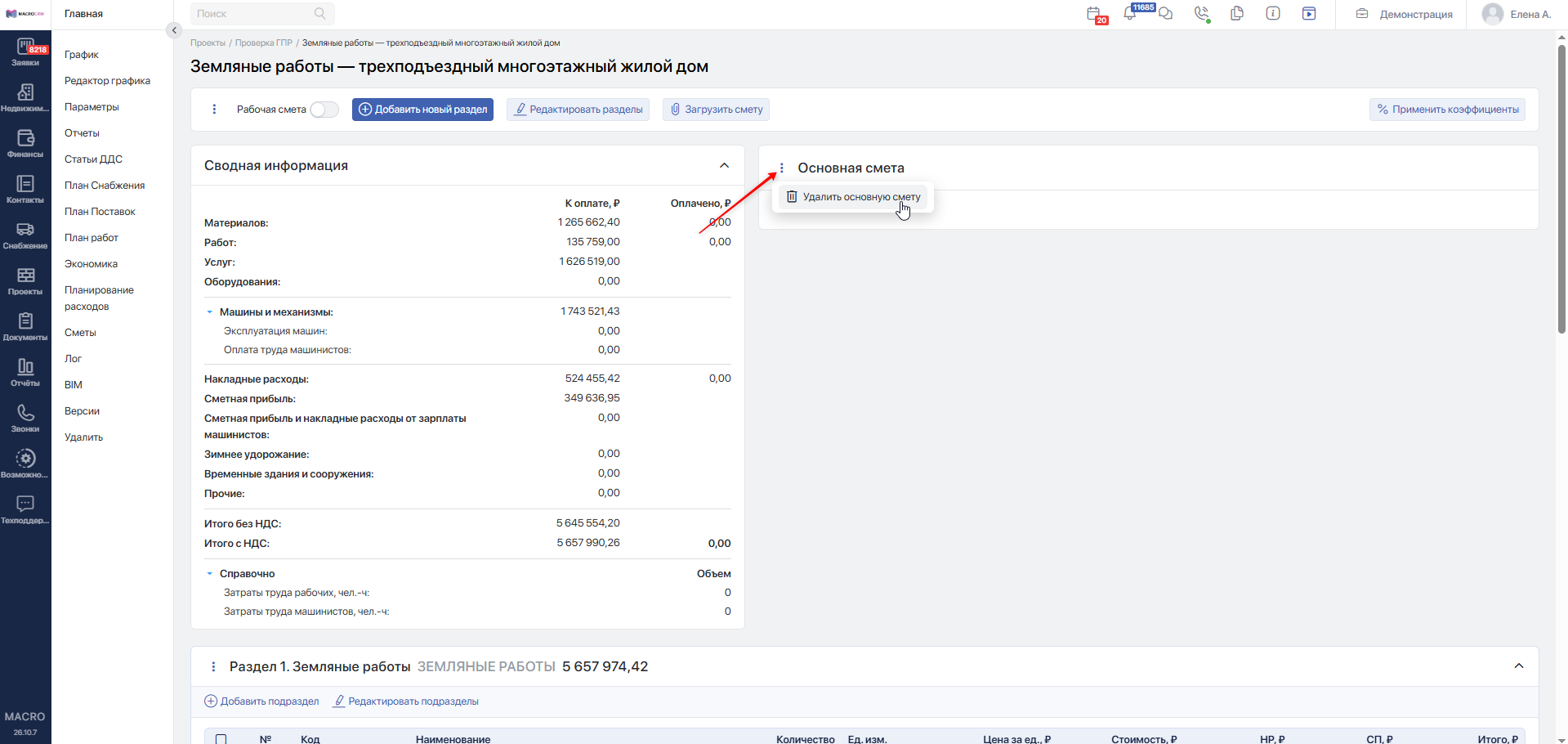
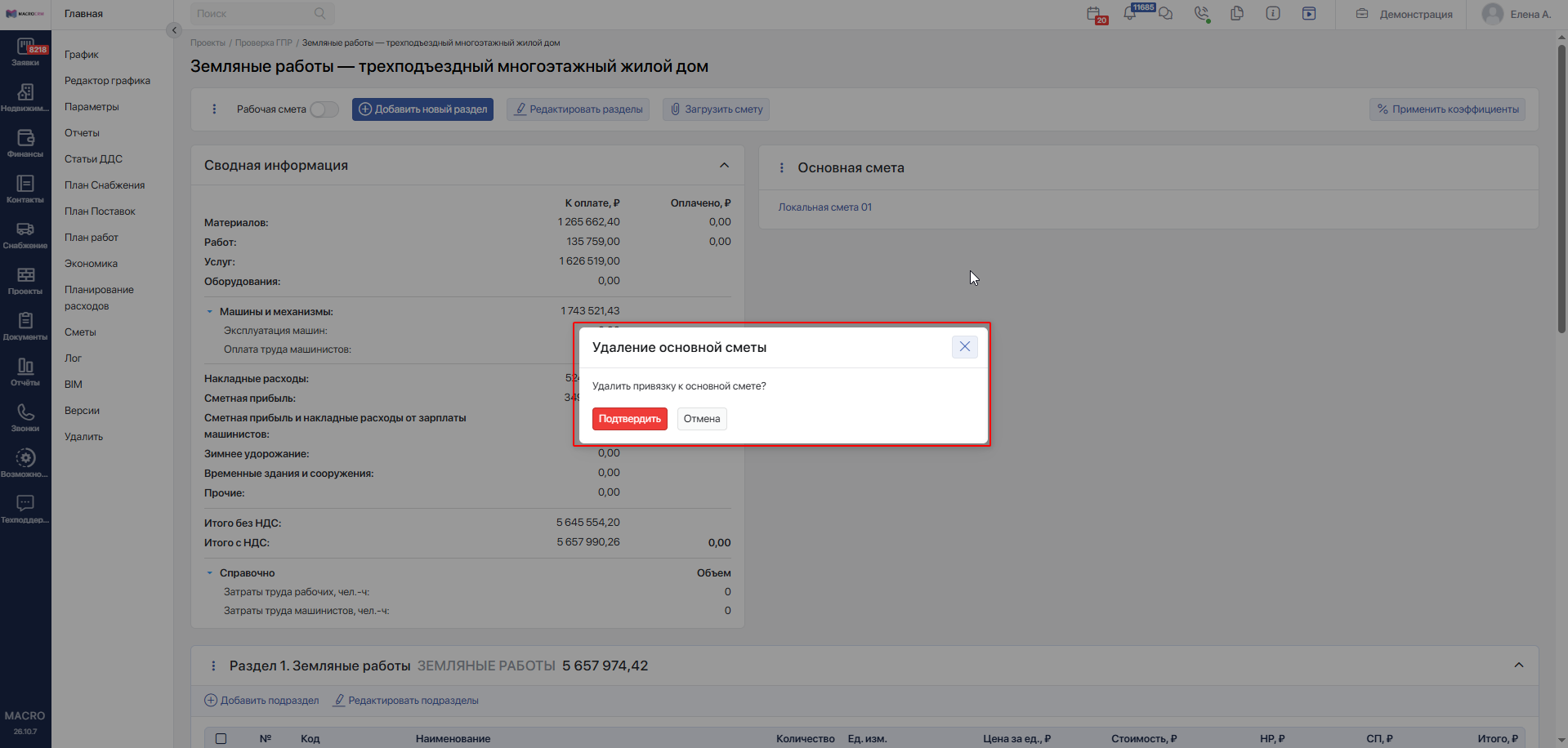
Это действие удаляет связь между сметами. Сама основная смета сохраняется.
#Сводная информация
В верхней части карточки расположен блок «Сводная информация». В нём отображаются итоговые показатели по всей смете.
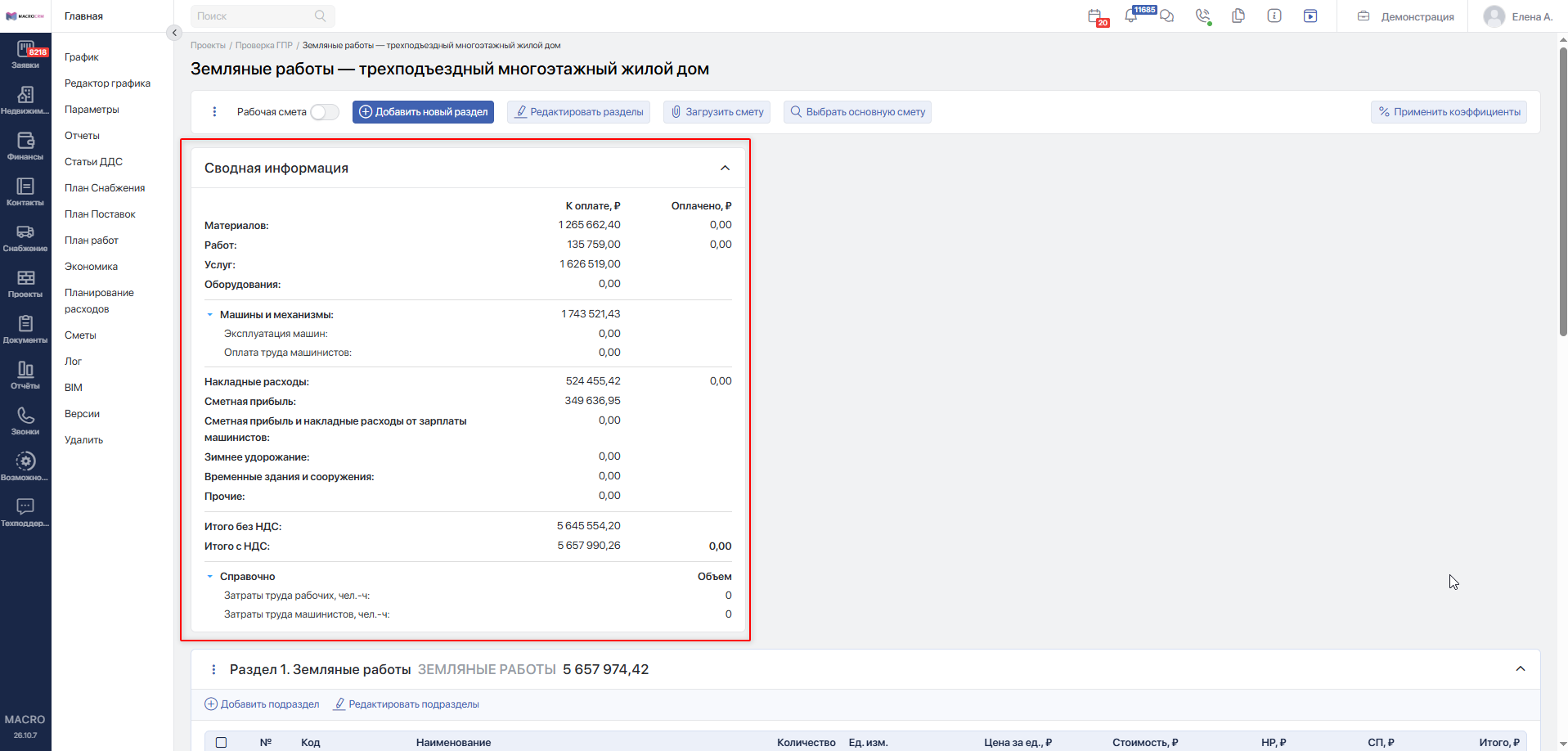
Стоимостные показатели представлены в двух колонках:
- «К оплате, ₽» — стоимость, предусмотренная сметой;
- «Оплачено, ₽» — фактически оплаченная сумма.
В блоке отдельно отображаются стоимость материалов, работ, услуг, оборудования, машин и механизмов, накладные расходы, сметная прибыль, дополнительные расходы и итоговая стоимость с НДС и без НДС.
Нажмите на заголовок «Сводная информация», чтобы свернуть или развернуть блок.
#Машины и механизмы
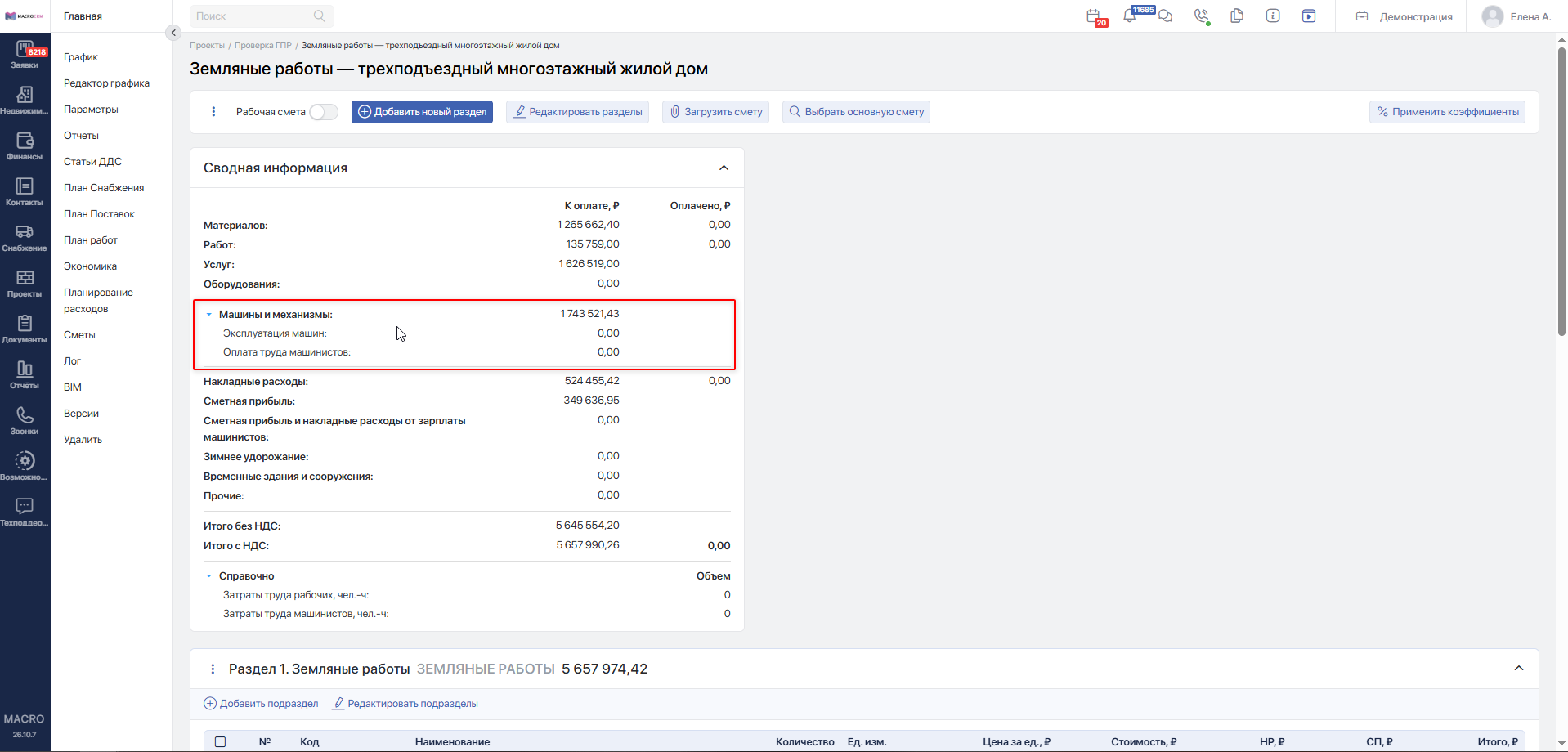
Нажмите на строку «Машины и механизмы», чтобы посмотреть или скрыть расшифровку:
- «Эксплуатация машин»;
- «Оплата труда машинистов».
#Справочные трудозатраты
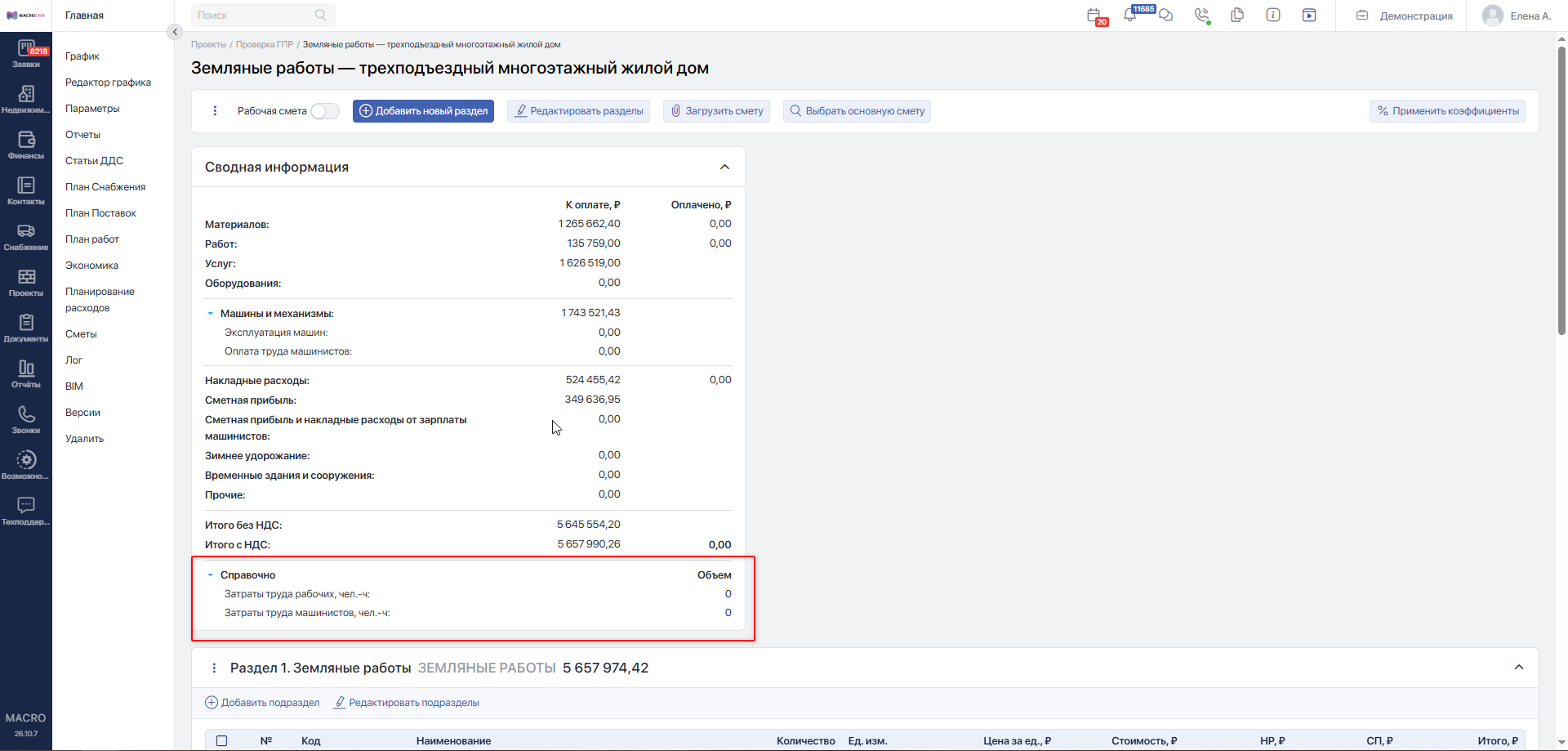
В разделе «Справочно» отображаются показатели:
- «Затраты труда рабочих, чел.-ч»;
- «Затраты труда машинистов, чел.-ч».
Сведения о трудозатратах загружаются из XML-файла ГРАНД-Сметы. Показатели рассчитываются по активным позициям; неактивные позиции в расчёте не учитываются. Если сведения отсутствуют, отображается нулевое значение.
Нажмите на строку «Справочно», чтобы свернуть или развернуть показатели.
#Экспорт в Excel
Откройте меню с тремя точками на верхней панели карточки и выберите Экспорт.
Система сформирует файл сметы в Excel. Действие доступно пользователям с правом экспорта.