
#Быстрый доступ в задачник
Для того, чтобы начать работать с Задачником нажмите на верхней панели справа значок Календаря:

На значке Календаря отображаются счетчики задач.
Красные — количество просроченных задач, не выполненных в срок.
Синие — количество задач на сегодня.
При наведении на значок календаря появляется меню быстрых действий:
1. Добавить задачу Можно добавить задачу прямо из меню не переходя в задачник. При нажатии откроется форма создания задачи.
2. К списку задач При нажатии переходим в листинг доступных для пользователя задач.
3. Мои задачи При нажатии переходим в листинг задач (с преднастроенными фильтрами) к задачам, где данный пользователь является исполнителем, либо соисполнителем.
4. Мои поручения При нажатии переходим в листинг задач (с преднастроенными фильтрами) к задачам, где данный пользователь является постановщиком.
#Меню фильтров
1. Перейдите в задачник, нажав на Календарь
2. Большой синий "+" — создать задачу
3. Вкладки открытых и закрытых задач
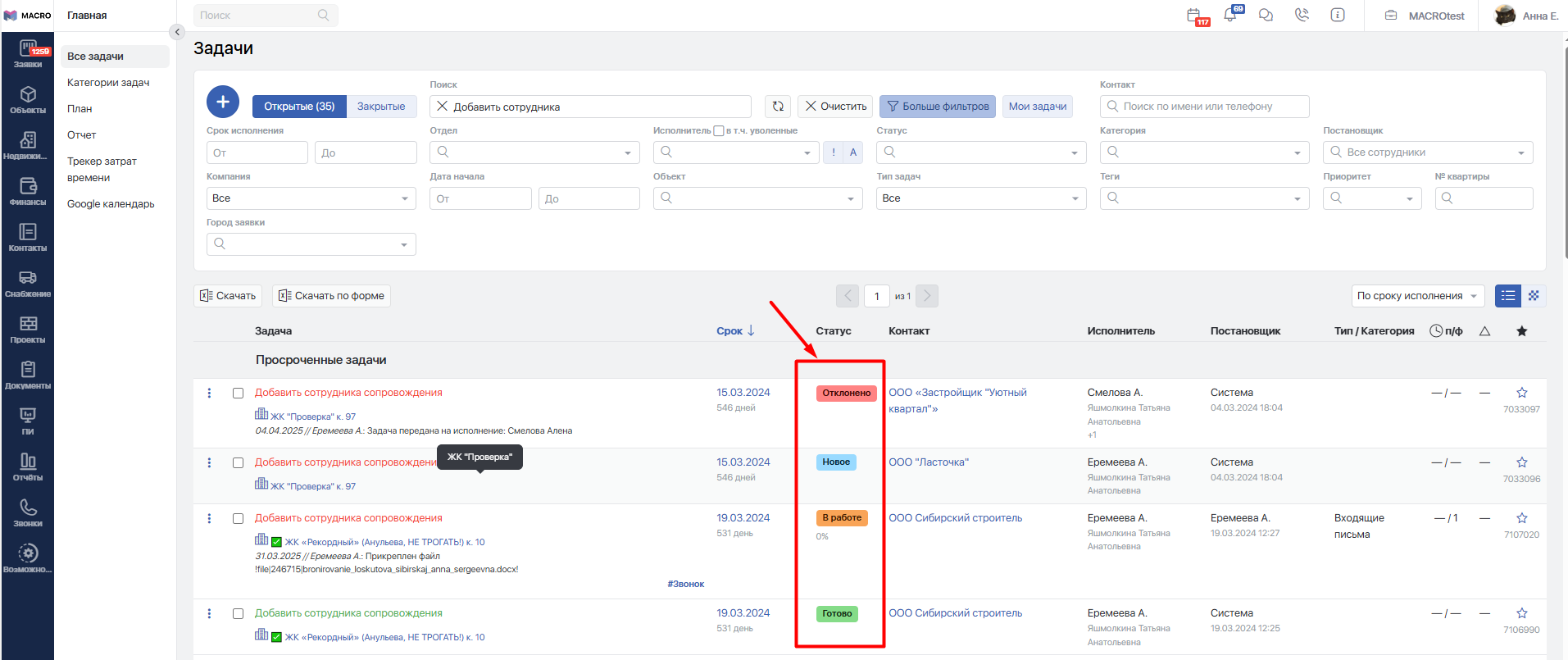
3.1. Открытые задачи
Задачи в статусах: Новое, В работе, Готово, Отклонено.
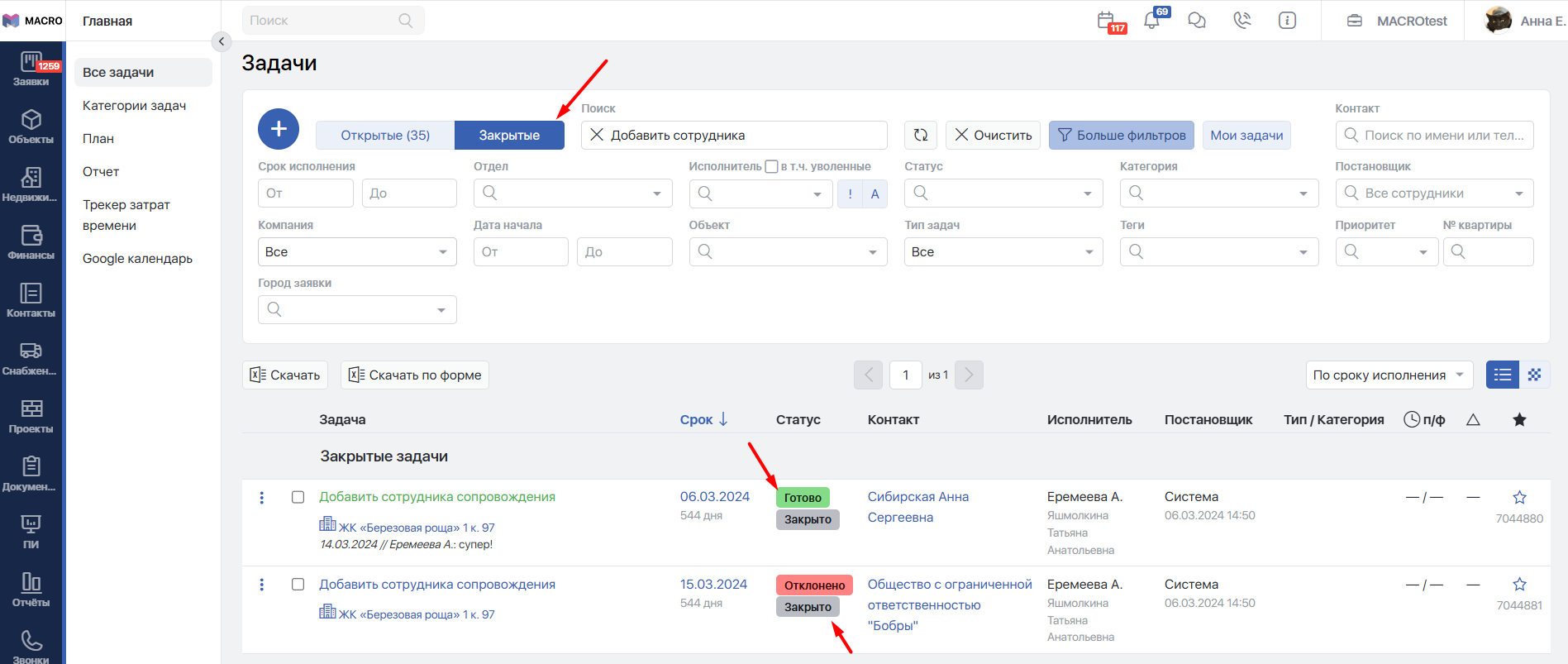
3.2. Закрытые задачи
Задачи в статусах: Готово, Отклонено. Присвоен дополнительный статус Закрыто:
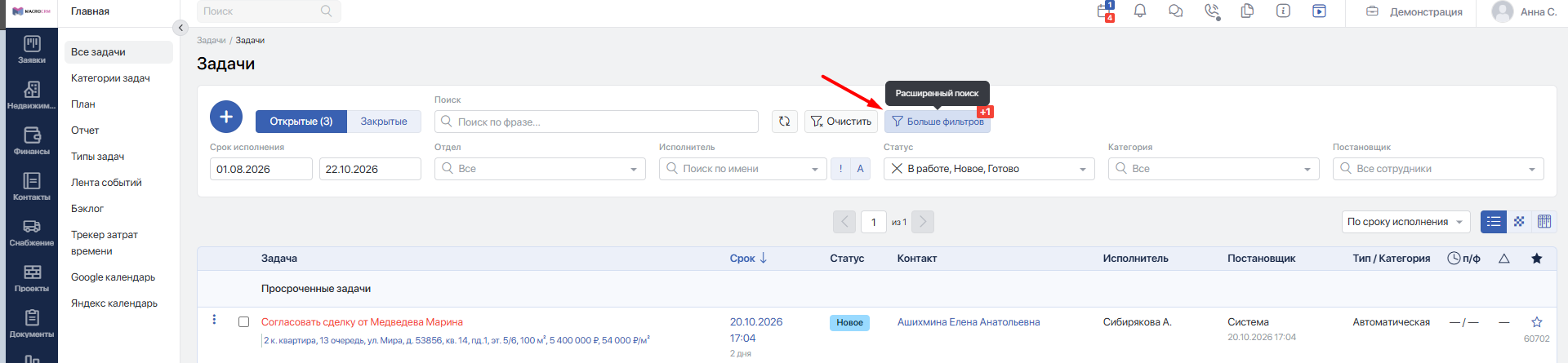
4. Нажмите Больше фильтров
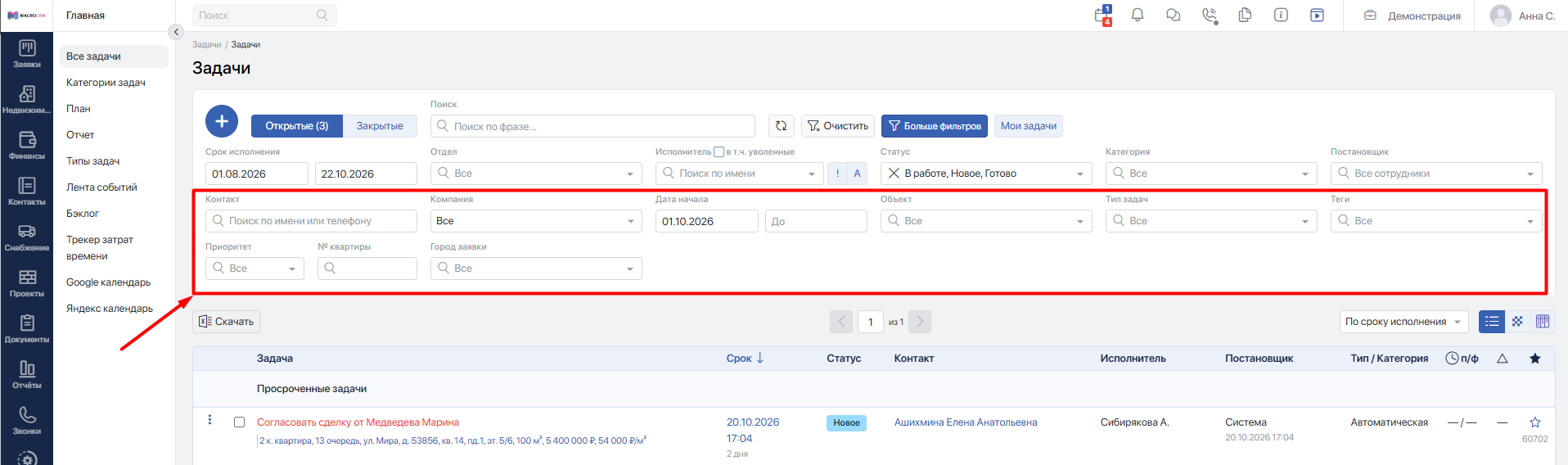
4.1. Полное меню фильтров:
Важно!
Можно выбирать несколько фильтров одновременно.
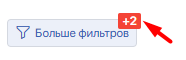
При нажатии на кнопку Больше фильтров система свернет фильтры и подсветит числом на кнопке количество выбранных:
- Поиск по фразе В данном поле вводится название / часть названия задачи, либо ID задачи
- Обновить Обновляет страницу для отображения изменений
- Очистить Очистить фильтры, сбросить выбранные настройки
- Больше фильтров Открывает расширенный поиск
- Мои задачи Выводит только те задачи, в которых вы исполнитель или постановщик (на соисполнителя не распространяется)
- Срок исполнения Сортировка по дате, к которой должна быть выполнена задача.
- Отдел Сортировка задач по отделам
- Исполнитель Сортировка задач по выбранному сотруднику, который является исполнителем / соисполнителем задачи:
-
-
в т.ч. уволенные
При выставлении галочки позволяет выбрать уволенного сотрудника
-
! При включении (загорится синим) отсортируются только те задачи, в которых сотрудник является Исполнителем
-
А При включении (загорится синим) отсортируются только те задачи, в которых сотрудник является Аудитором
-
- Статус Сортировка задач по статусам. Можно выбрать несколько.
- Категории Сортировка задач по выбранным категориям. Можно выбрать все/одну/несколько.
- Постановщик Вывод задач, где выбранный сотрудник является постановщиком.
- Компания Сортировка задач по компаниям, если у вас несколько учетных записей компаний.
- Дата начала Сортировка по дате постановки задачи
- Объект Сортировка по привязке к объекту. Обычно только для CRM
- Тип задачи Сортировка по типу задачи. В ERP используются только типы расширенная и группа задач. Можно выбрать только один для сортировки
- Теги Сортировка задач по выбранным тегам. Можно выбрать несколько. (Инструкция "Создание и редактирование тега")
- Приоритет Сортировка задач по приоритету задачи. Можно выбрать все/один/несколько
- Номер квартиры Сортировка по номеру квартиры. Обычно только для CRM
- Город заявки Можно отсортировать задачи по городу заявки, к которой относится задача.
- Скачать Скачивается реестр задач по выбранным фильтрам
- Скачать по форме
#Листинг Задач
#Порядок отображения задач в листинге
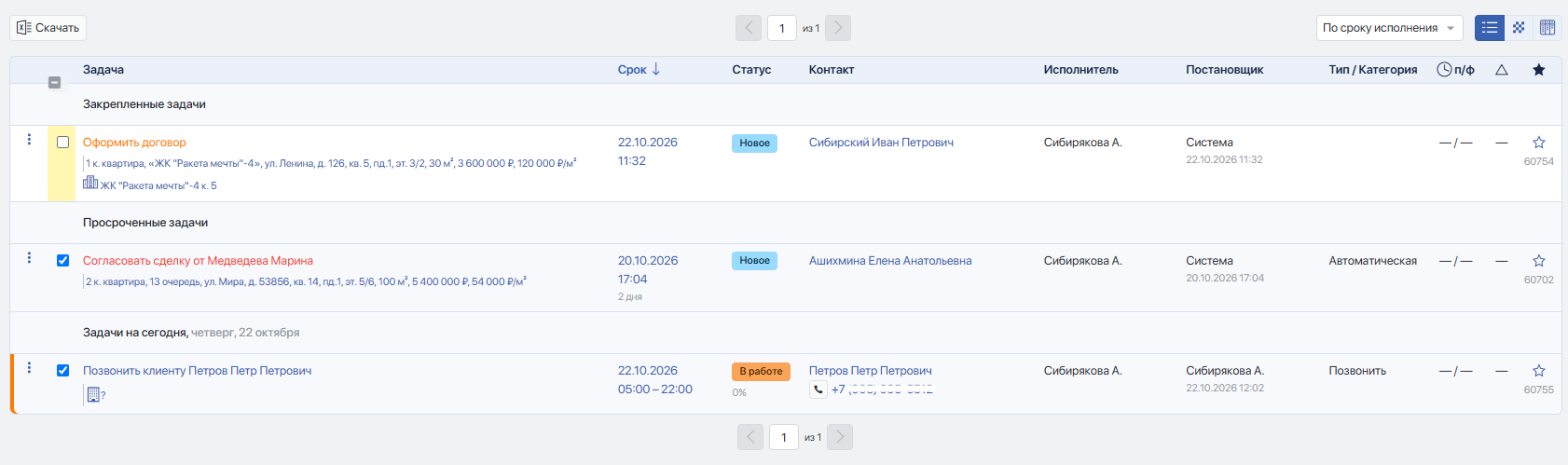
1. Закрепленные, отображаются оранжевым цветом.
2. Просроченные — задачи срок выполнения, по которым прошел, отображаются красным цветом.
3. Задачи прошлого периода — готовые, но не закрытые. Отображаются зеленым цветом.
4. Задачи на сегодня.
5. Задачи на эту неделю.
6. Задачи на следующую неделю.
7. Задачи на перспективу.
#Обозначения в листинге задач
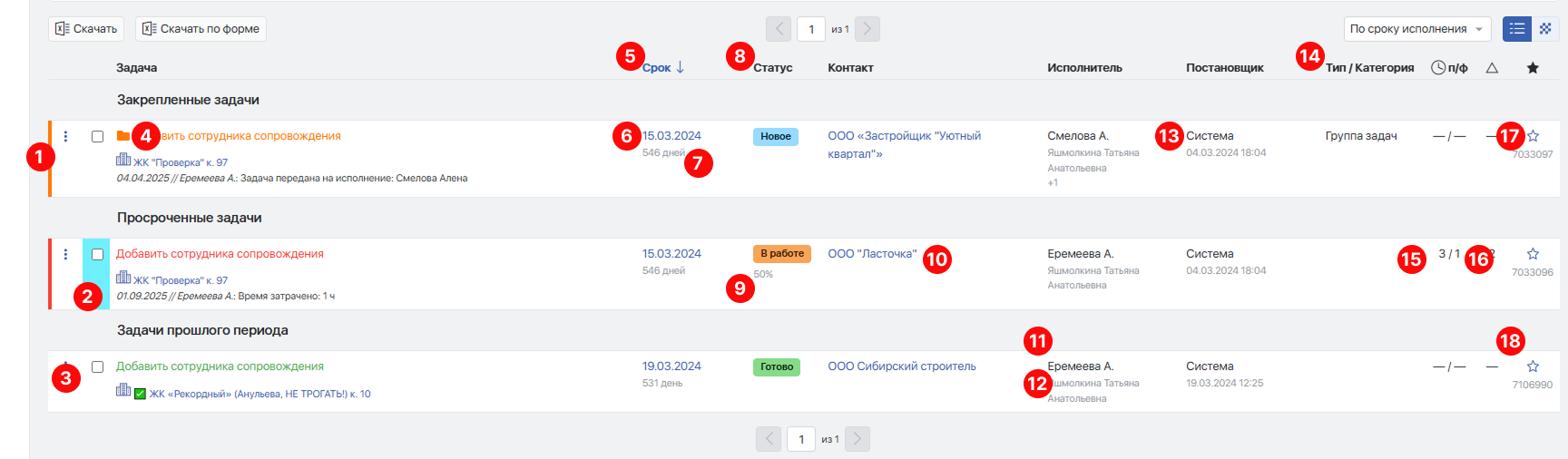
1. Приоритет задачи
Наивысший — красный
Высокий — оранжевый
Средний — серый
Низкий — синий
2. Цветовая метка для дополнительного выделения задачи в листинге
3. Три точки Меню быстрых действий
4. Значок "Папка" Обозначение задачи с типом группа задач
5. Срок выполнения задачи При нажатии на стрелку можно отсортировать по возрастанию / убыванию даты выполнения
6. Дата выполнения задачи Какому числу необходимо выполнить задачу
7. Количество дней со дня постановки задачи
8. Статус задачи:
Новое — синий
В работе — оранжевый
Готово — зеленый
Отклонено — красный
9. Процент готовности задачи Выставляется в задаче, находящейся в статусе В работе
10. Контакт Связь с контактом (обычно используется только в CRM)
11. Исполнитель задачи может быть только один
12. Соисполнитель задачи может быть несколько
13. Постановщик задачи, дата и время постановки Время указывается по часовому поясу компании
14. Тип / категория задачи В данном столбце отображается тип задачи, либо категория. Категория преобладает над типом
15. Плановое / фактическое время на выполнение задачи
16. Разница между плановым и фактическим временем на выполнение задачи
17. Метка о добавлении задачи в избранное (Мой профиль -> Избранное)
18. ID задачи в системе
#Меню быстрых действий
Нажмите на Три точки слева от названия задачи:
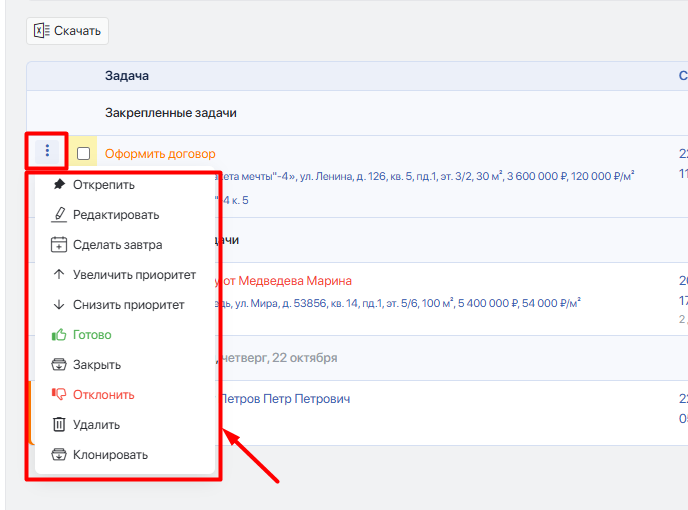
Таблица доступов по ролям:

#Массовые действия
Выберите несколько задач:
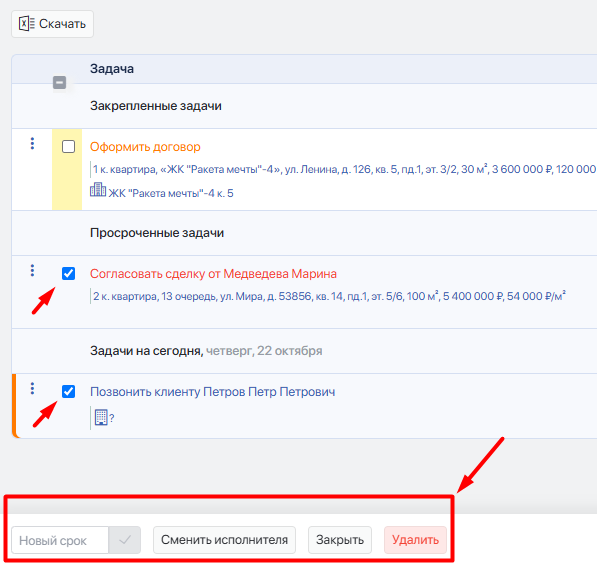
Массово вы можете:
- Поменять срок задачи
- Сменить исполнителя у задач
- Закрыть задача
- Удалить задачи
Таблица доступов по ролям
