
Дополнительные параметры используются для фиксации особенностей договора и поиска документов по этим сведениям. Например, можно указать признак «Оплата по УФК», категорию контрагента или направление документа — «Входящий» и «Исходящий».
Параметры создаются для компании. Их состав одинаков для всех документов, в типах которых подключён соответствующий модуль. При этом значения заполняются отдельно в каждом договоре.
#Доступы
Для создания и настройки параметров нужен доступ к разделу Компания → Каталоги → Атрибуты.
Настройки типов документов доступны сотрудникам с ролью «Администратор», а также пользователям, указанным в настройках компании: «Документы: Разрешить указанным пользователям доступ к настройкам типов документов».
Изменять дополнительные параметры внутри документа могут:
- пользователи с ролью «Администратор»;
- ответственный за документ;
- сотрудники, указанные в настройках типа документа в поле «Редакторы дополнительных параметров».
Назначение редактором дополнительных параметров не предоставляет доступ к просмотру документов. Пользователь может изменять параметры только в доступных ему документах.
Для остальных сотрудников блок отображается в режиме просмотра: поля недоступны для изменения, кнопка Сохранить отсутствует.
Фильтрация по дополнительным параметрам доступна сотрудникам, имеющим доступ к модулю «Документы». В результатах отображаются только документы, которые пользователь имеет право просматривать.
#Расположение
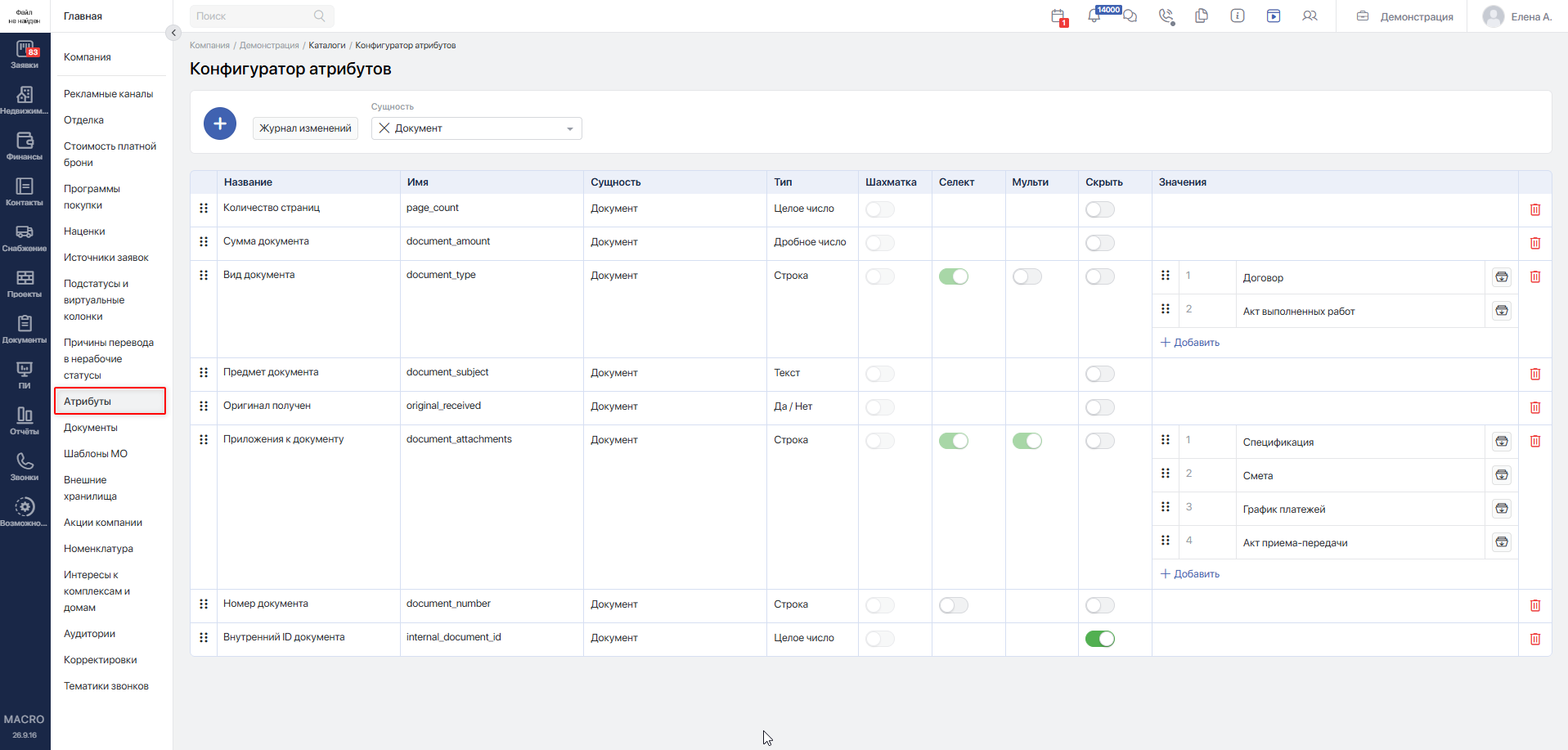
Создание параметров выполняется в разделе Компания → Каталоги → Атрибуты.
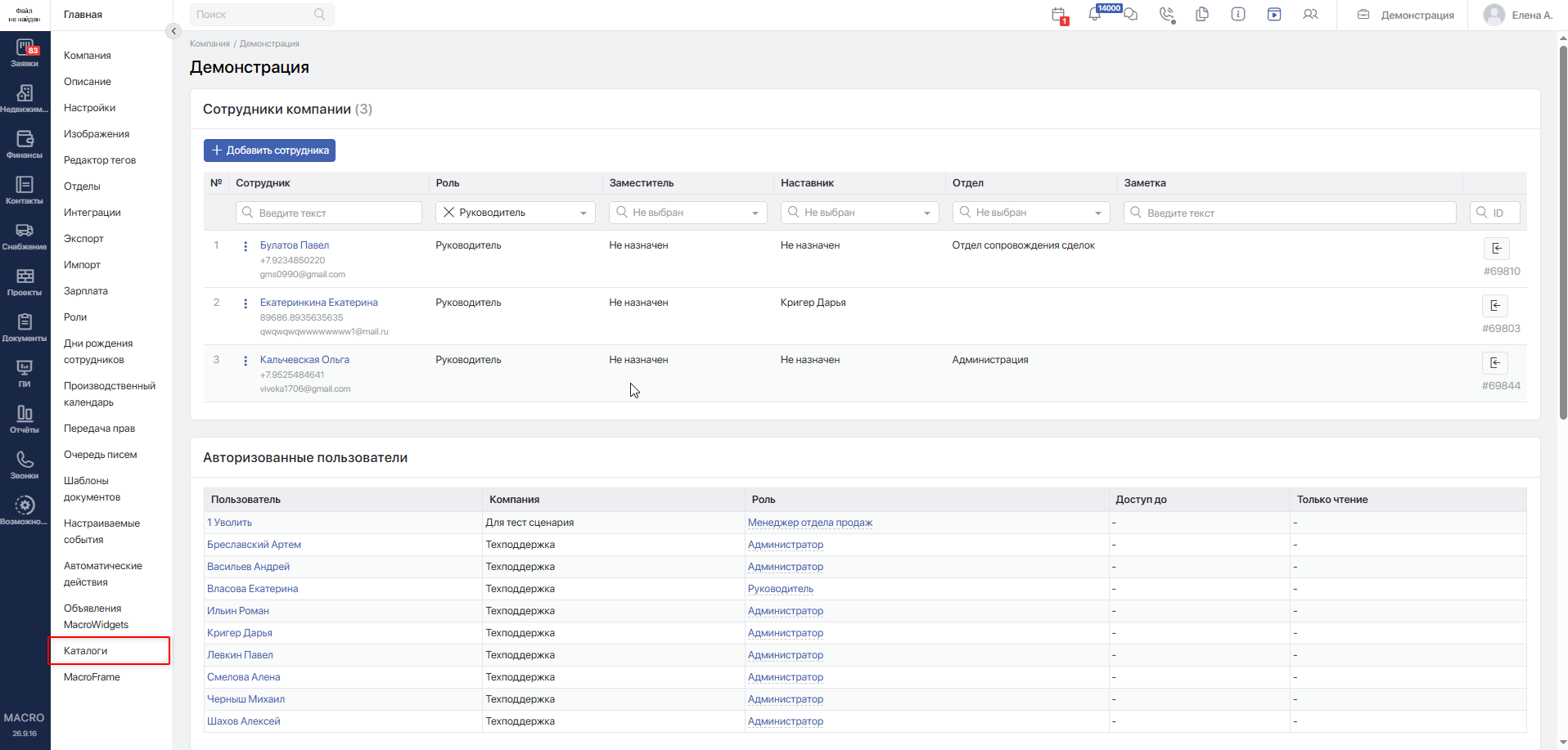
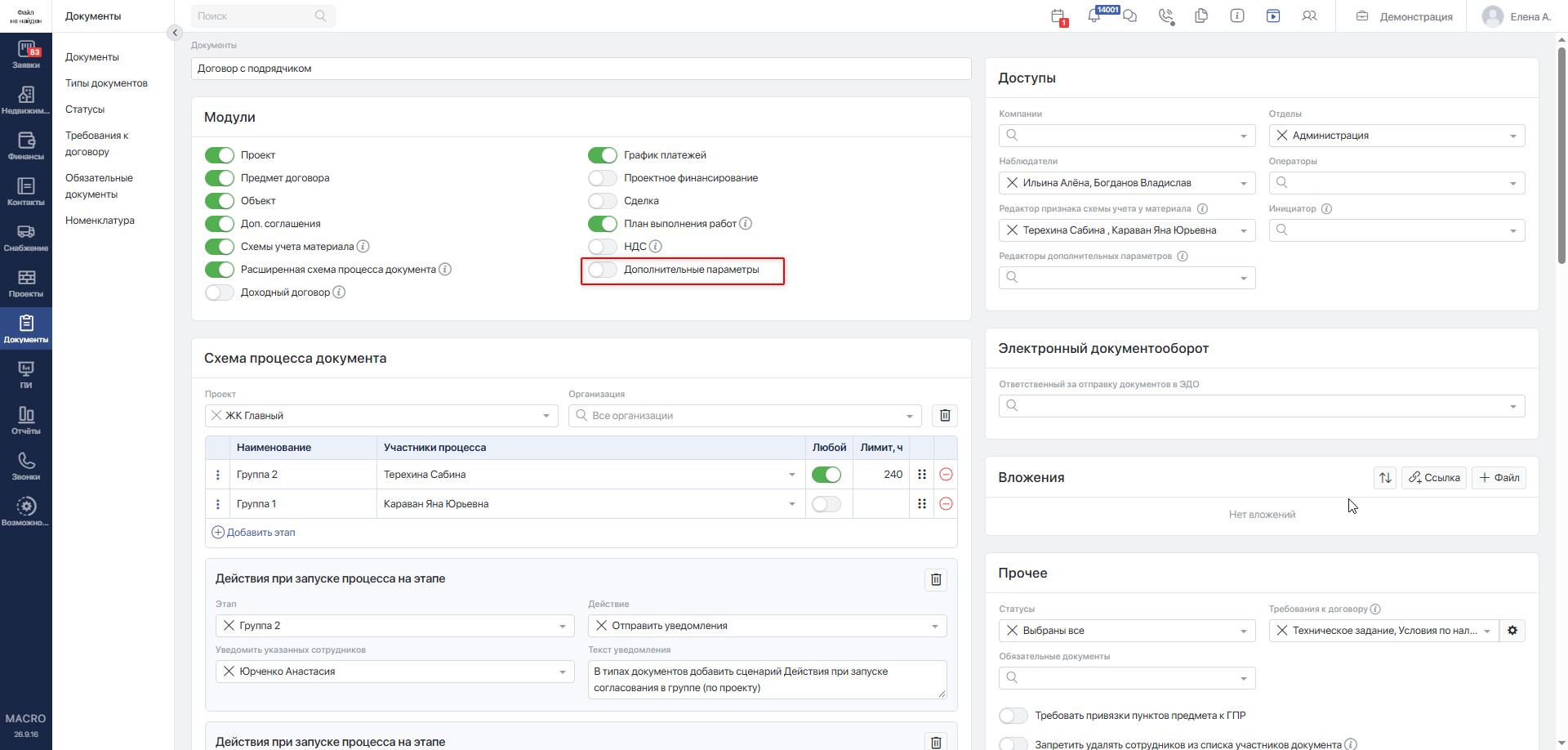
Подключение блока и назначение редакторов выполняются в модуле Документы → Настройки → Типы документов.
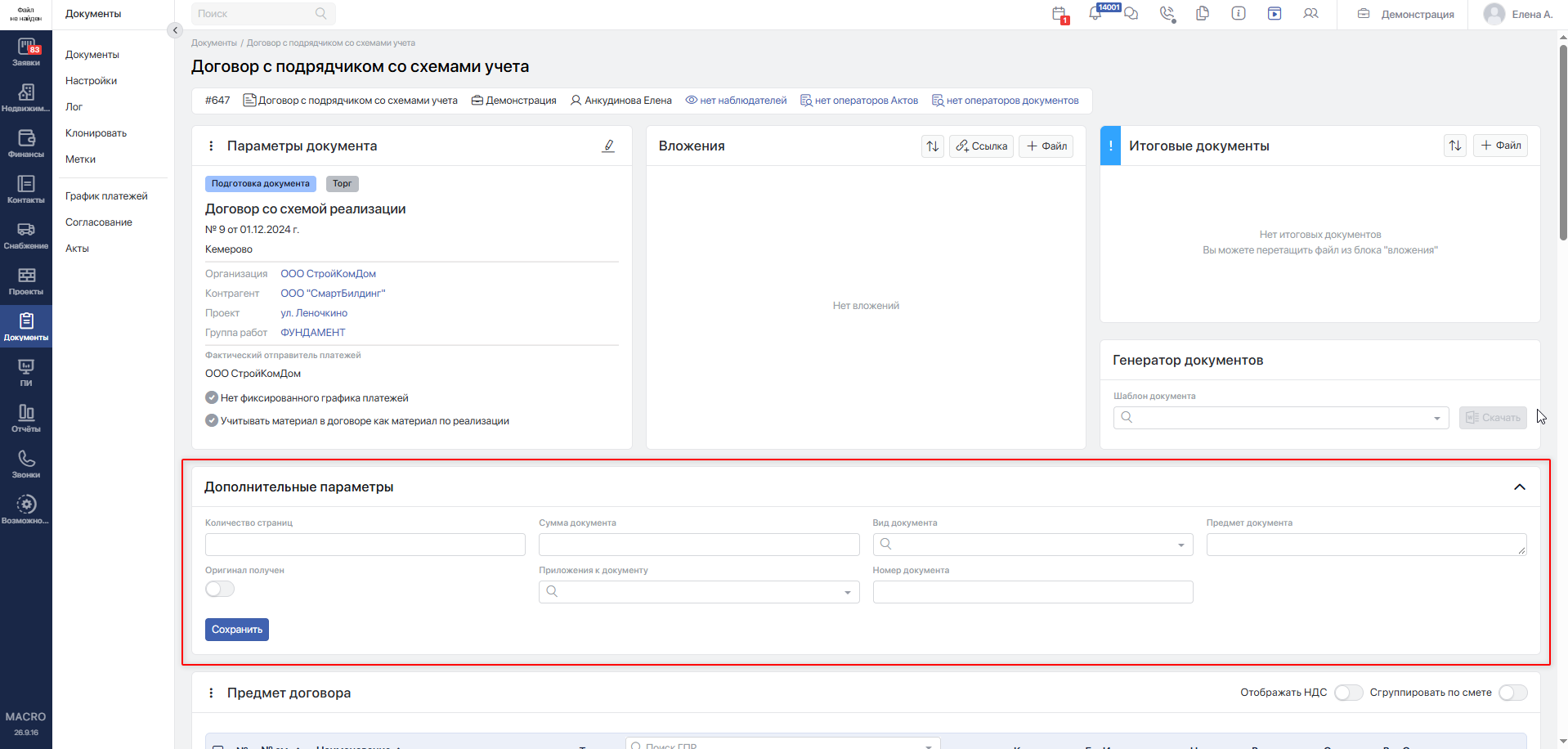
В карточке договора блок «Дополнительные параметры» расположен под основными параметрами и файлами документа.
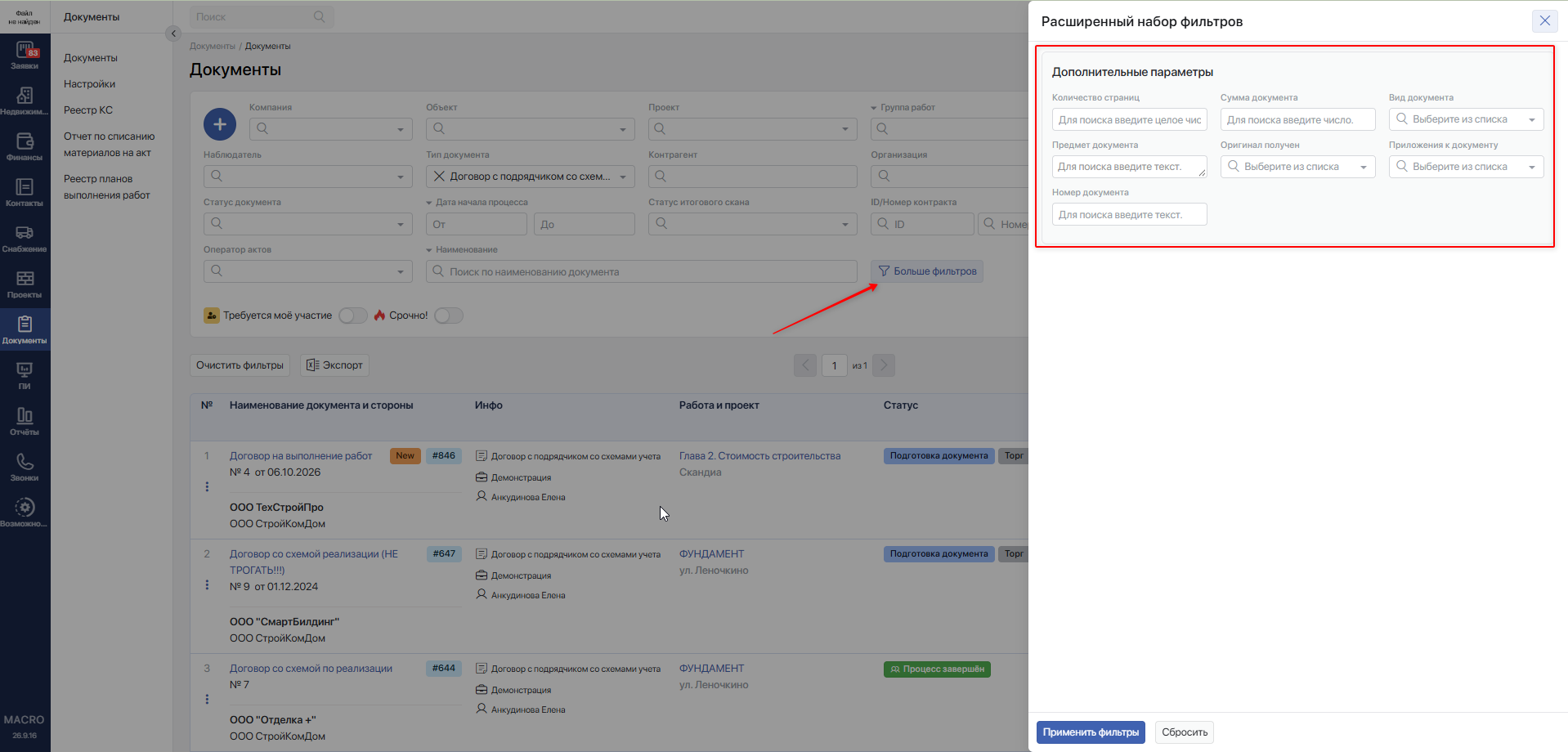
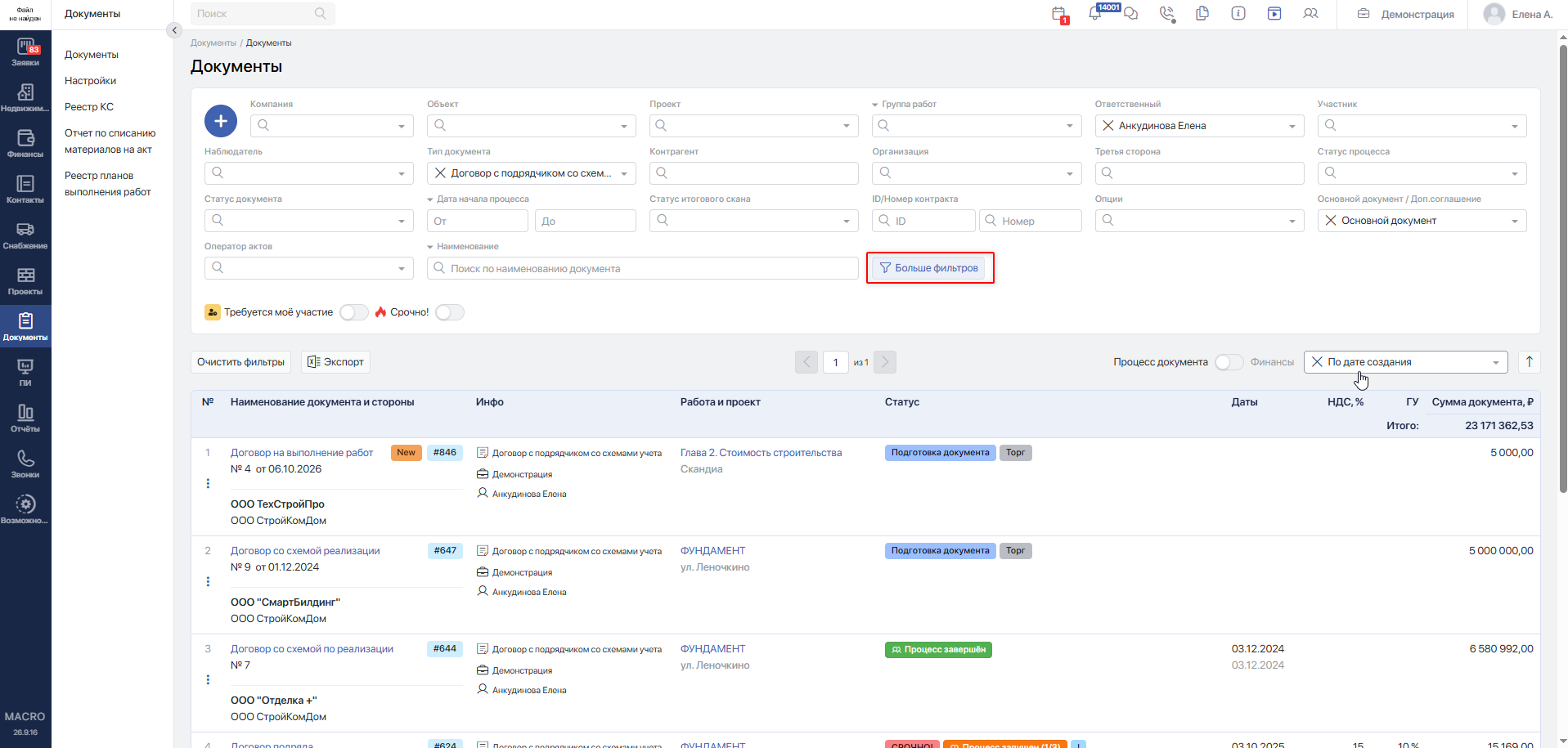
Фильтры находятся в листинге модуля «Документы» и открываются кнопкой Больше фильтров.
#Настройка дополнительных параметров
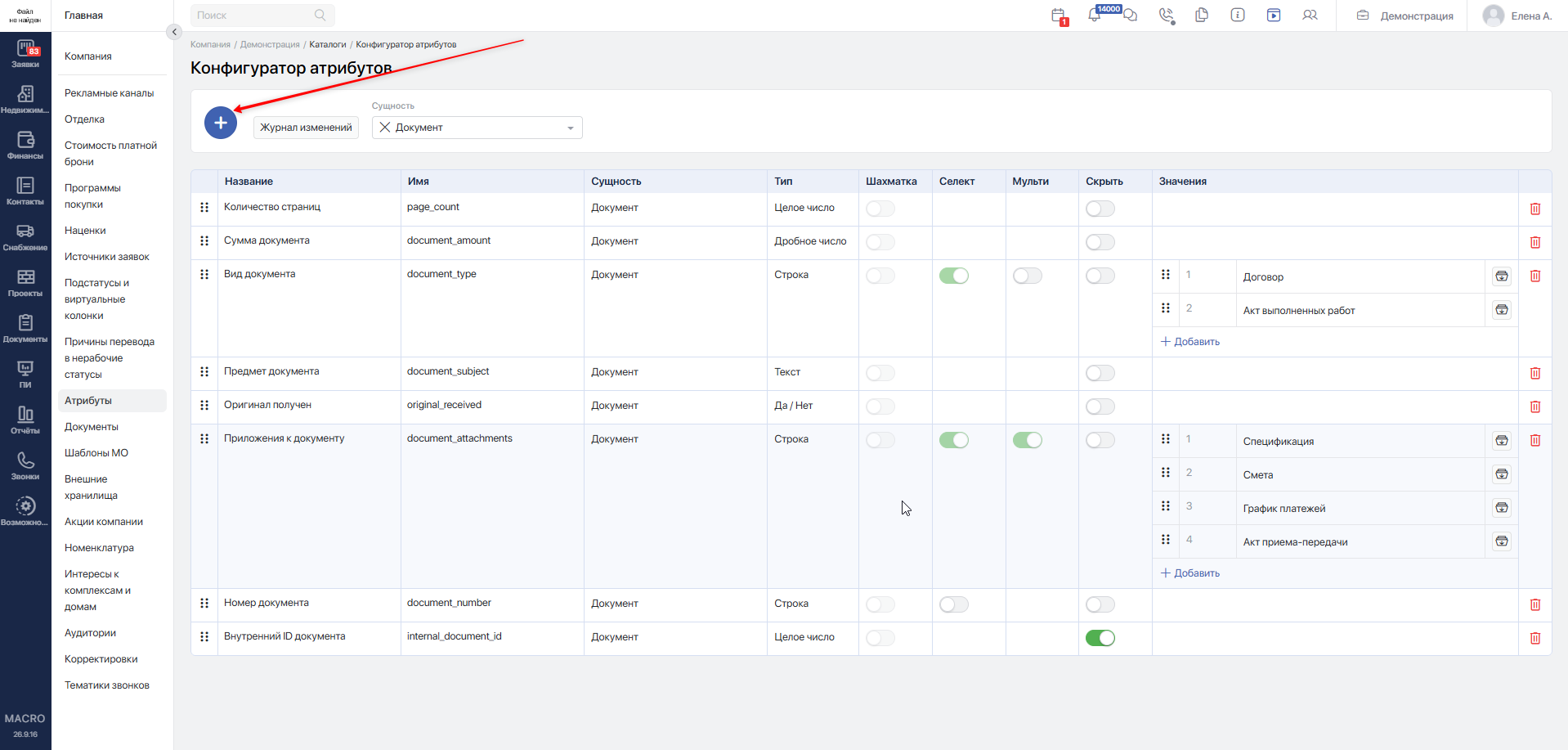
Перейдите в раздел Компания → Каталоги → Атрибуты. Для создания параметра нажмите +.
Откроется окно «Добавить атрибут», в котором необходимо заполнить поля:
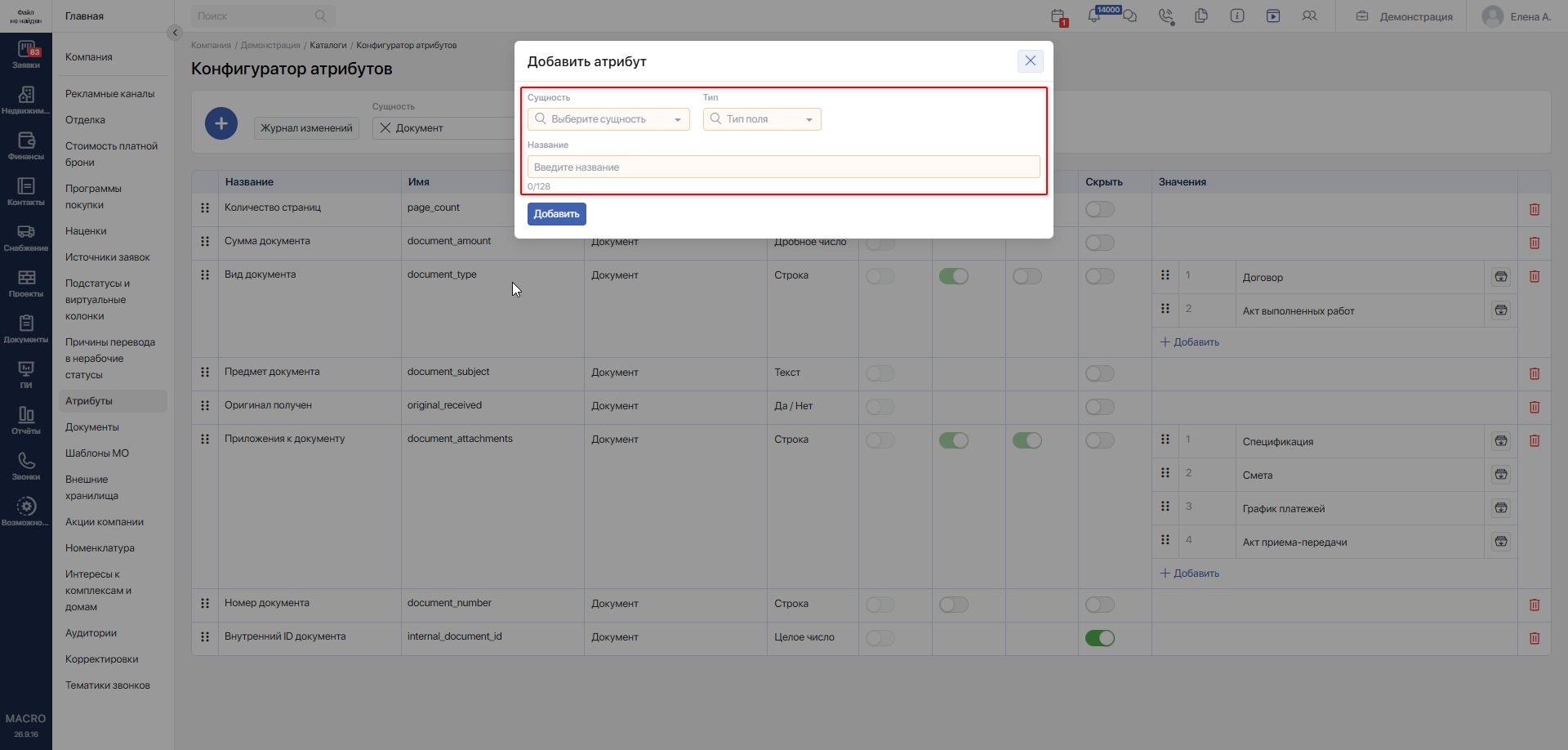
- Сущность — выберите «Документ».
- Тип — определяет способ заполнения параметра.
- Название — наименование, которое будет отображаться в карточке документа и фильтрах. Допускается до 128 символов.
Для документов доступны следующие типы:
- Целое число — ввод целочисленного значения.
- Дробное число — ввод числа с дробной частью.
- Строка — ввод короткого текста или выбор из заранее заданных вариантов.
- Текст — ввод текстового пояснения.
- Да/Нет — переключатель для фиксации признака.
После заполнения полей нажмите Добавить. Параметр появится в таблице атрибутов.
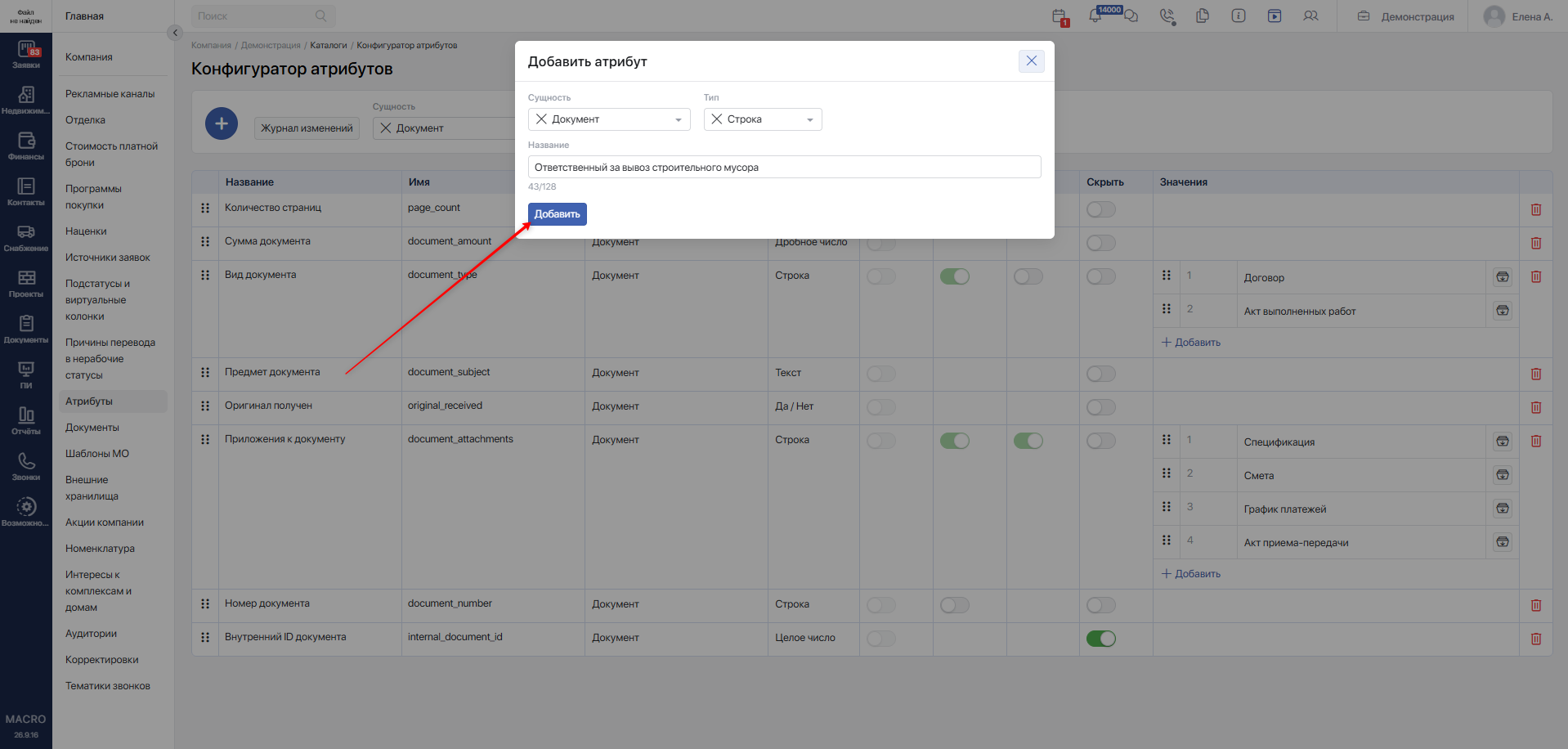
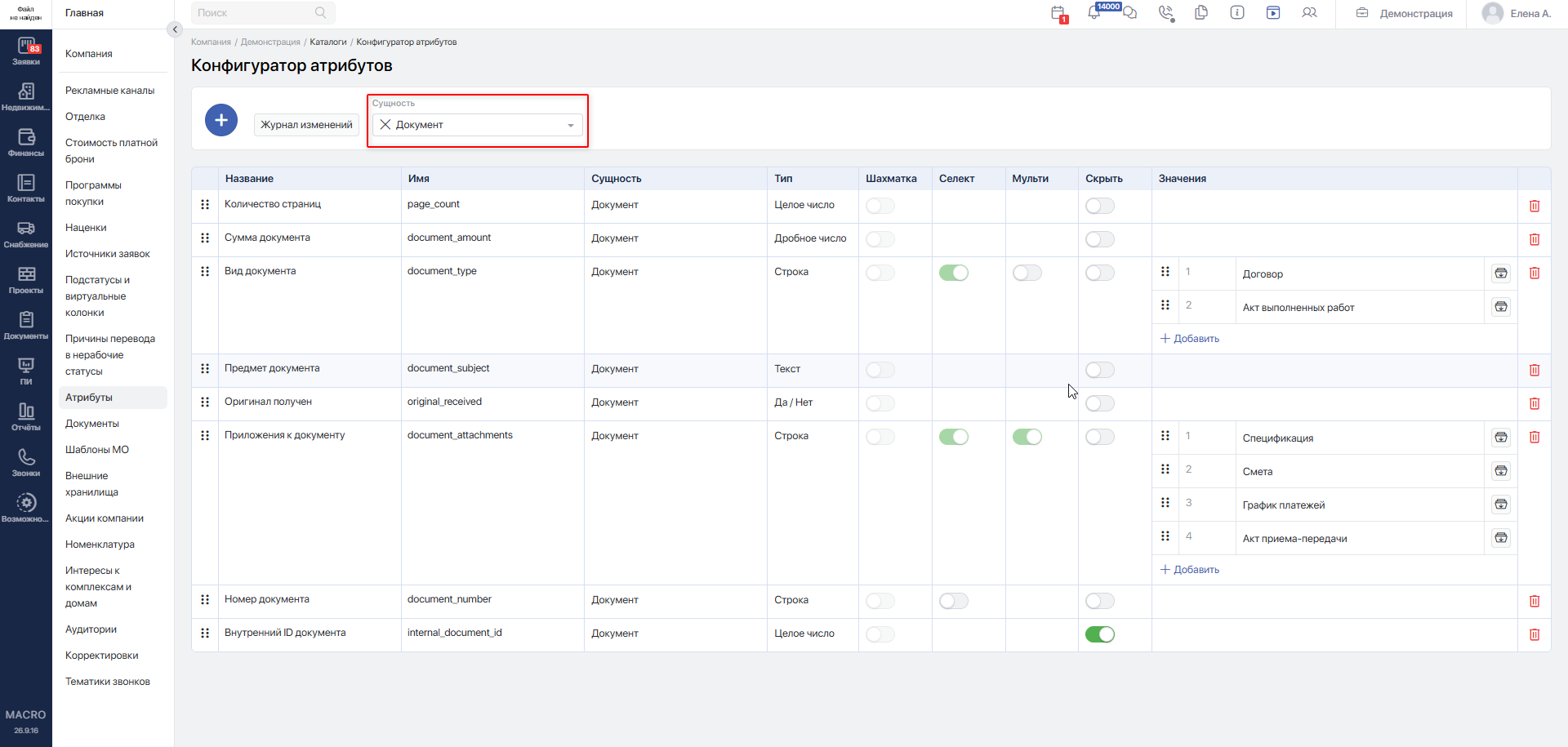
Чтобы отобразить только параметры документов, выберите «Документ» в фильтре по сущности.
#Выбор значений из списка
Для параметра типа «Строка» можно настроить список допустимых значений.
В строке атрибута включите «Селект». В колонке значений нажмите Добавить, введите название варианта и нажмите Enter. Таким же способом добавьте остальные варианты.
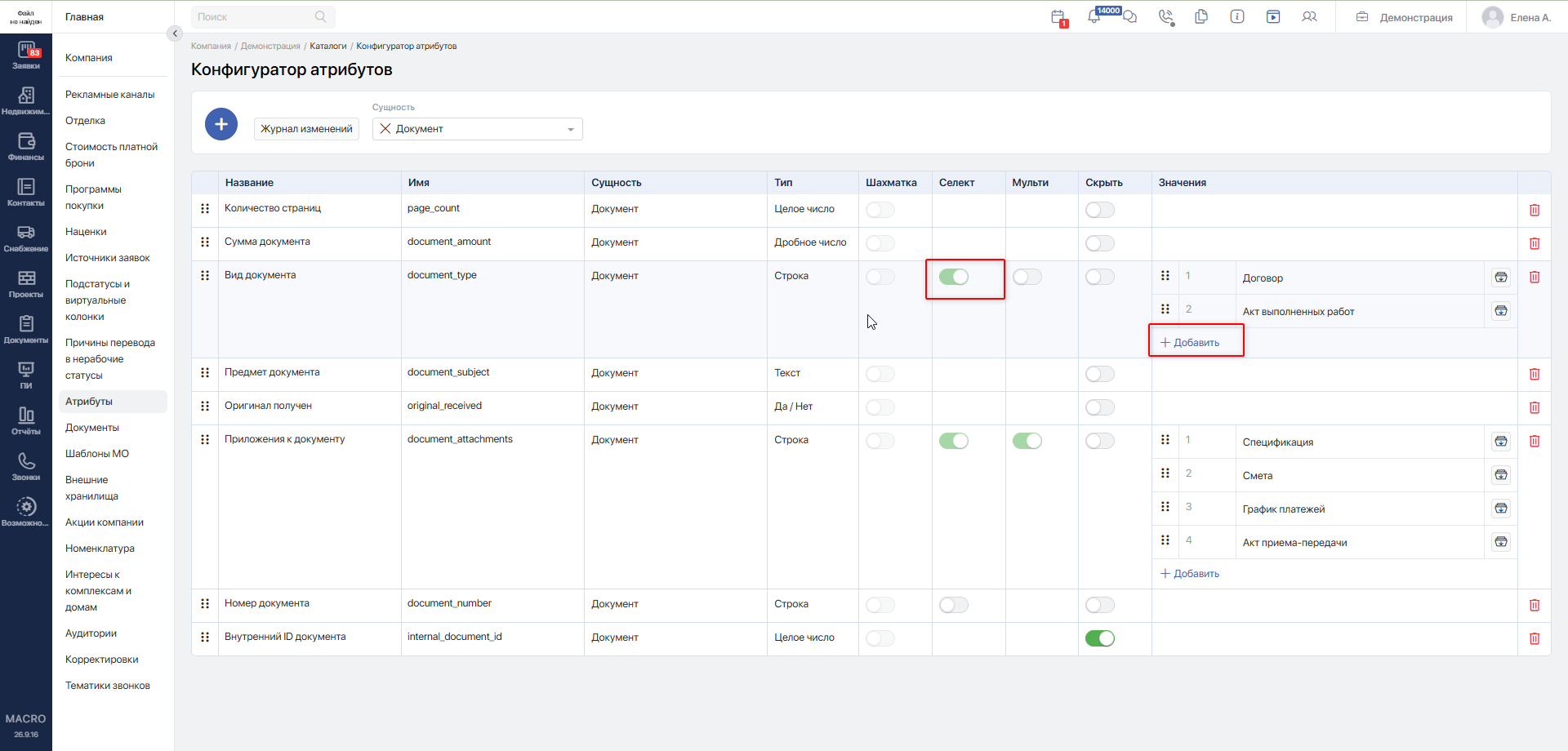
Например, для параметра «Направление документа» добавьте значения «Входящий» и «Исходящий».
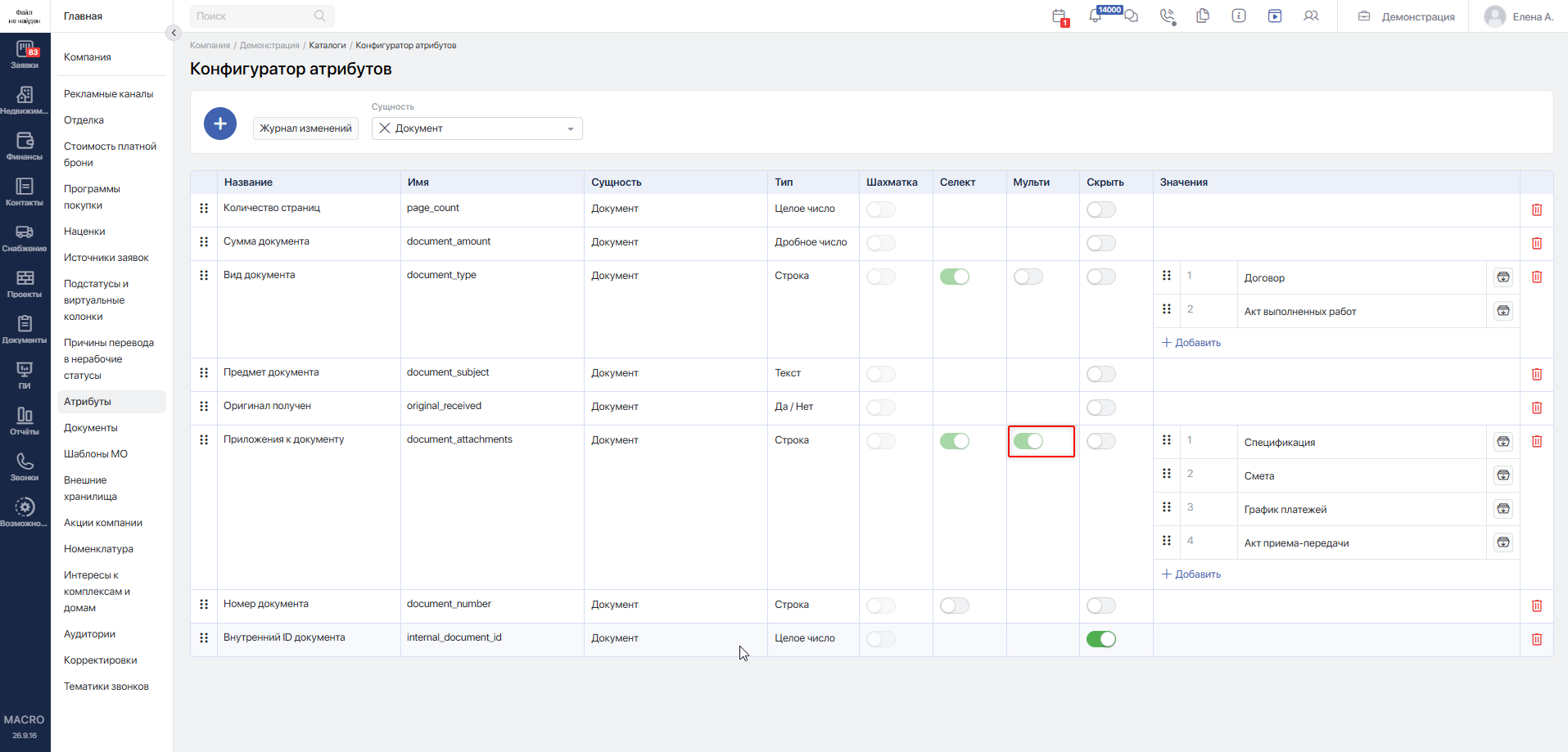
Если необходимо выбирать несколько вариантов одновременно, включите «Мульти».
#Порядок отображения параметров
Для изменения порядка наведите курсор на значок перемещения в строке атрибута, зажмите левую кнопку мыши и перетащите строку в нужное место.
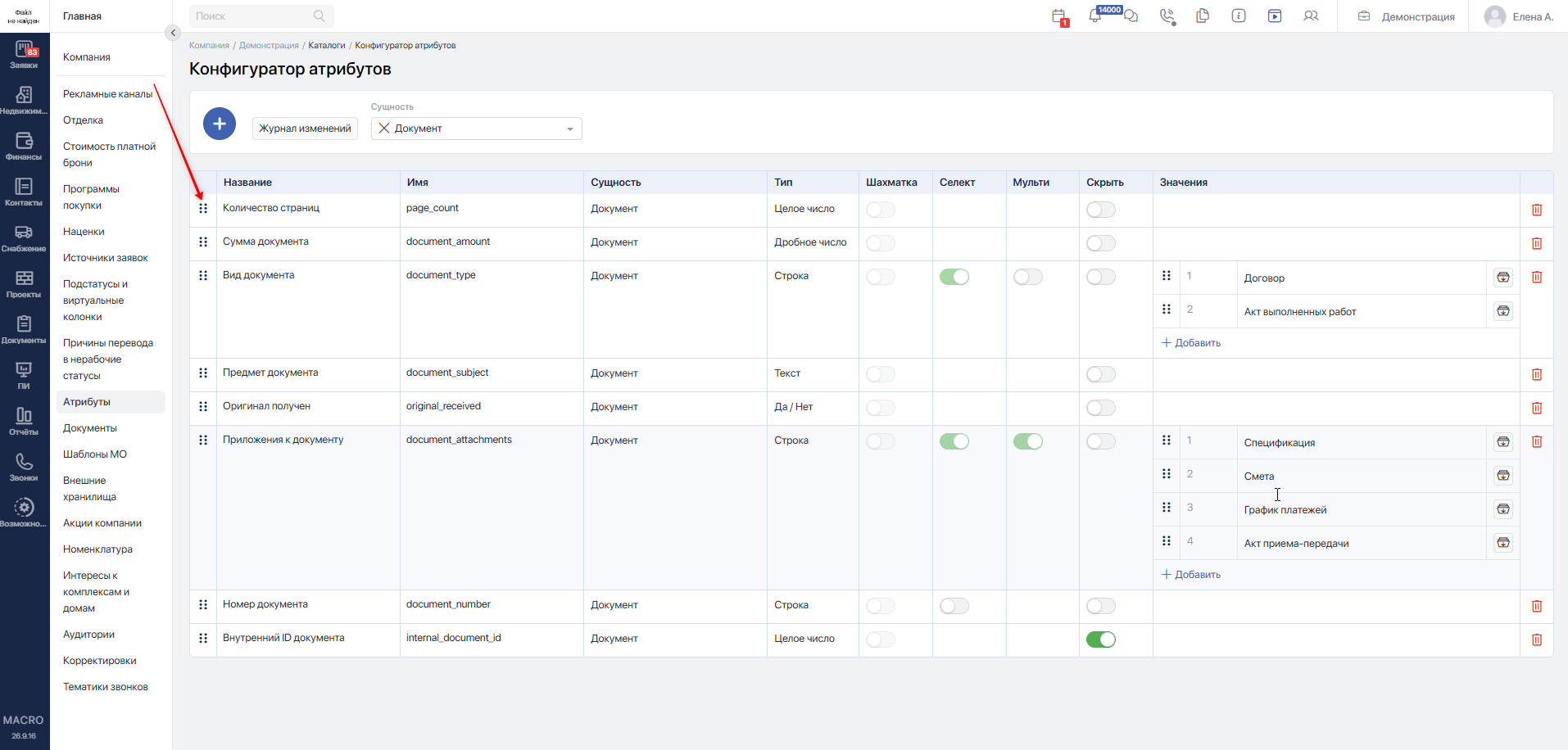
Установленный порядок применяется к дополнительным параметрам в карточках документов и в панели фильтров.
#Подключение настроек для типа документа
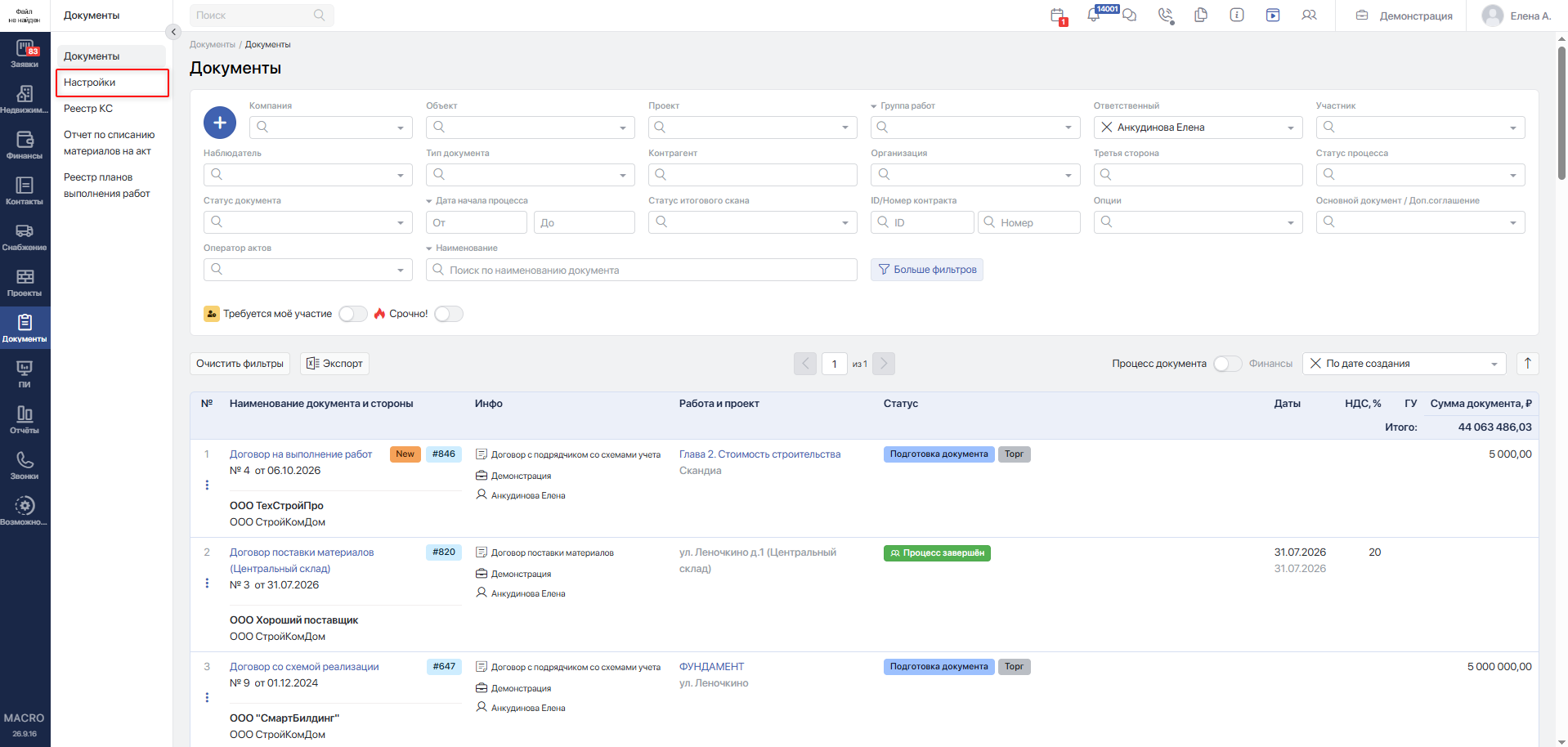
Перейдите в модуль «Документы», в левом меню выберите «Настройки», затем «Типы документов».
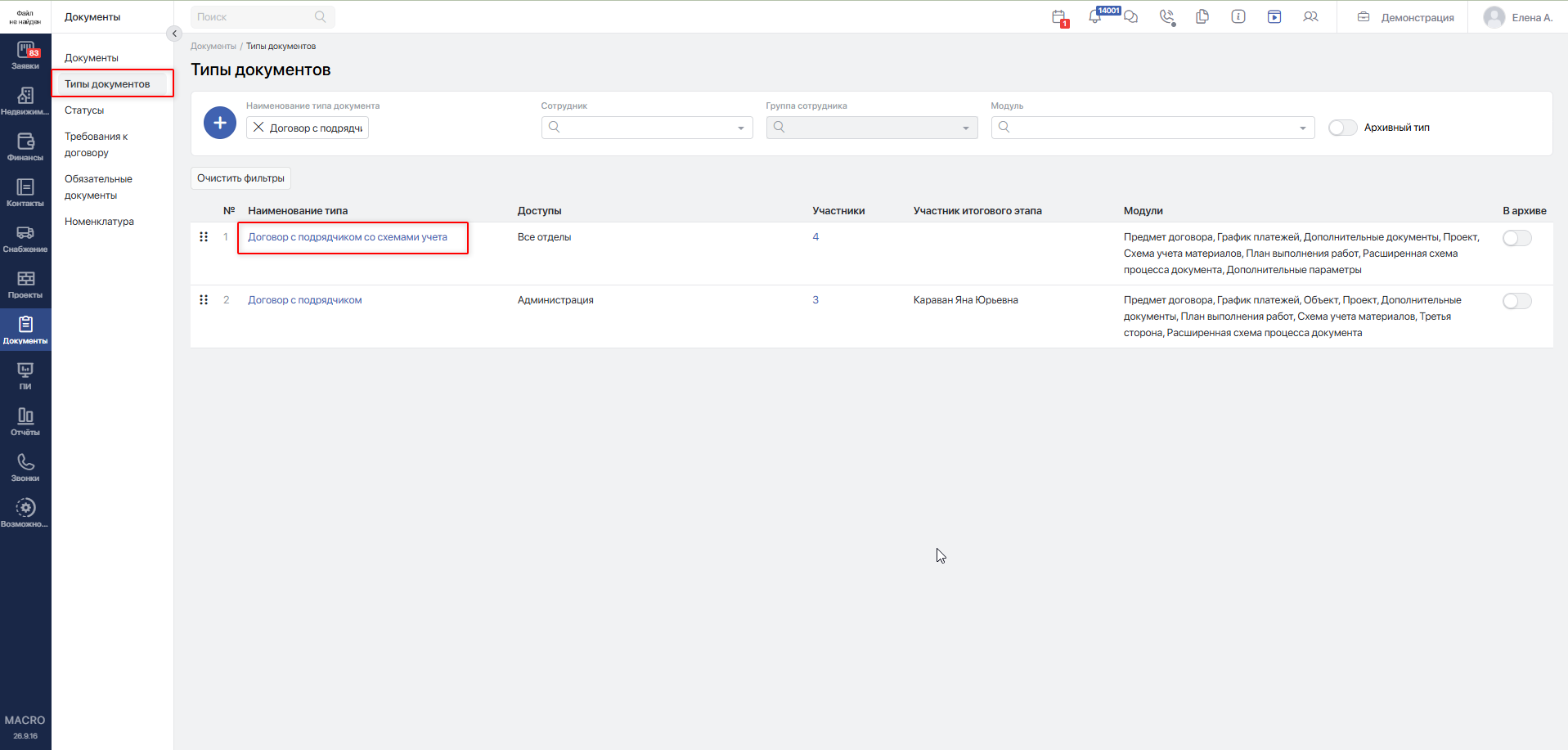
Откройте нужный тип, нажав на его наименование.
В блоке «Модули» включите настройку «Дополнительные параметры».
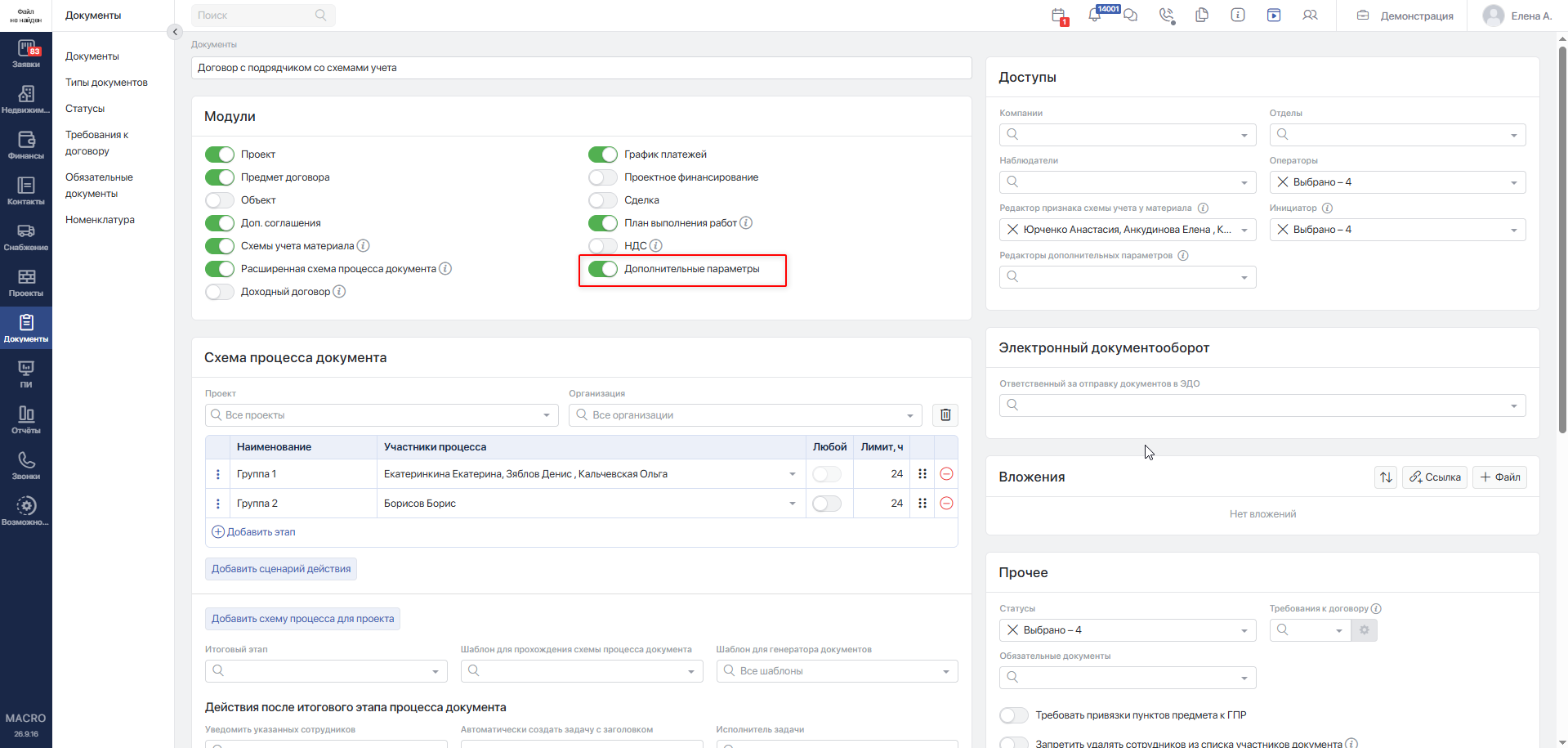
После сохранения настроек в карточках документов этого типа будет отображаться соответствующий блок.
В блоке «Доступы» расположено поле «Редакторы дополнительных параметров». Выберите сотрудников, которым необходимо предоставить право изменять значения.
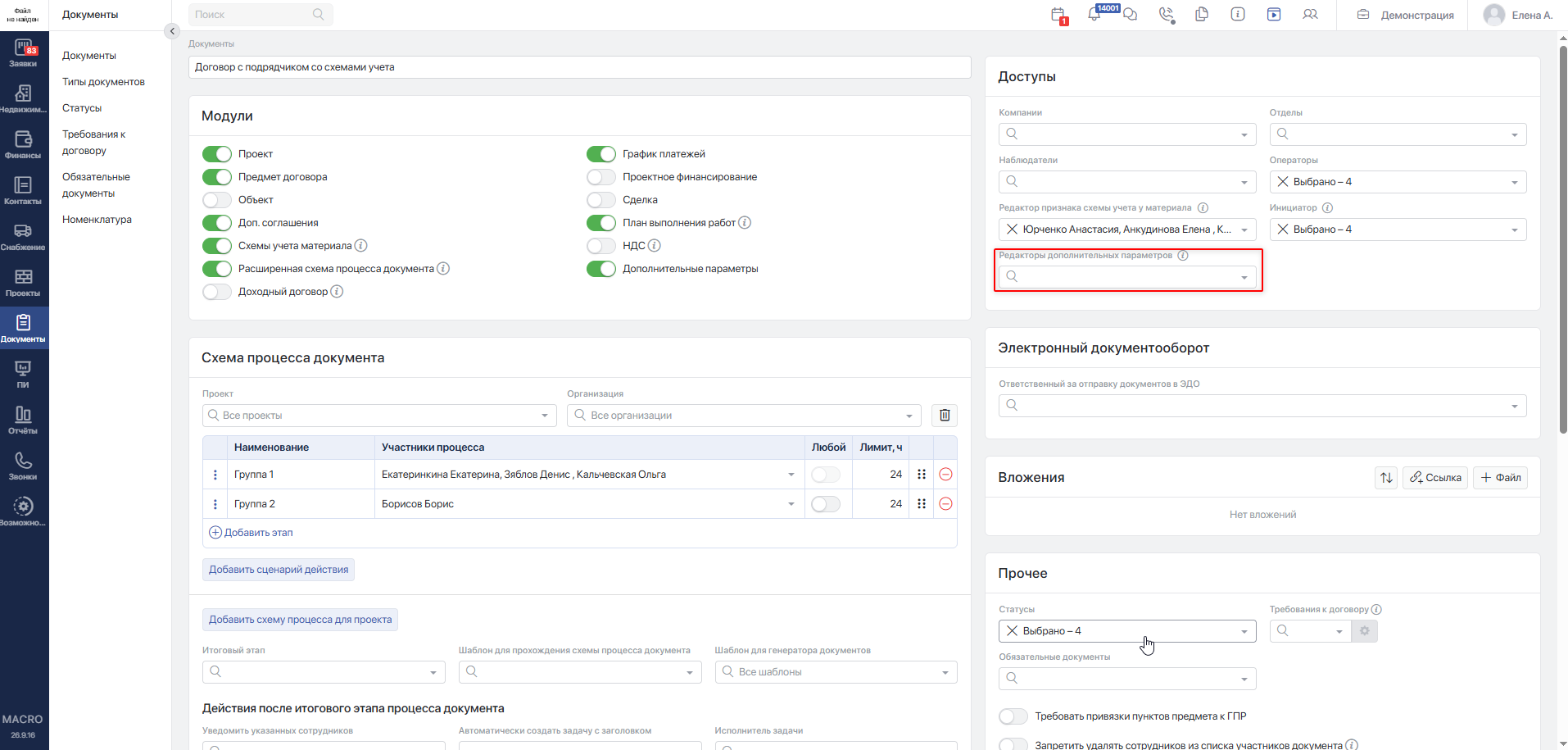
Можно указать несколько сотрудников. В списке доступен поиск; пользователи сгруппированы по компаниям и отделам. Уволенные сотрудники не отображаются.
Для применения настроек нажмите Сохранить.
Подробнее об остальных настройках — в инструкции «Настройки типов документов»Переход на внешний сайтhttps://yt.macrodigital.ru/articles/DOCS-A-476.
#Дополнительные параметры внутри документа
Откройте документ и найдите блок «Дополнительные параметры». По умолчанию блок свёрнут.
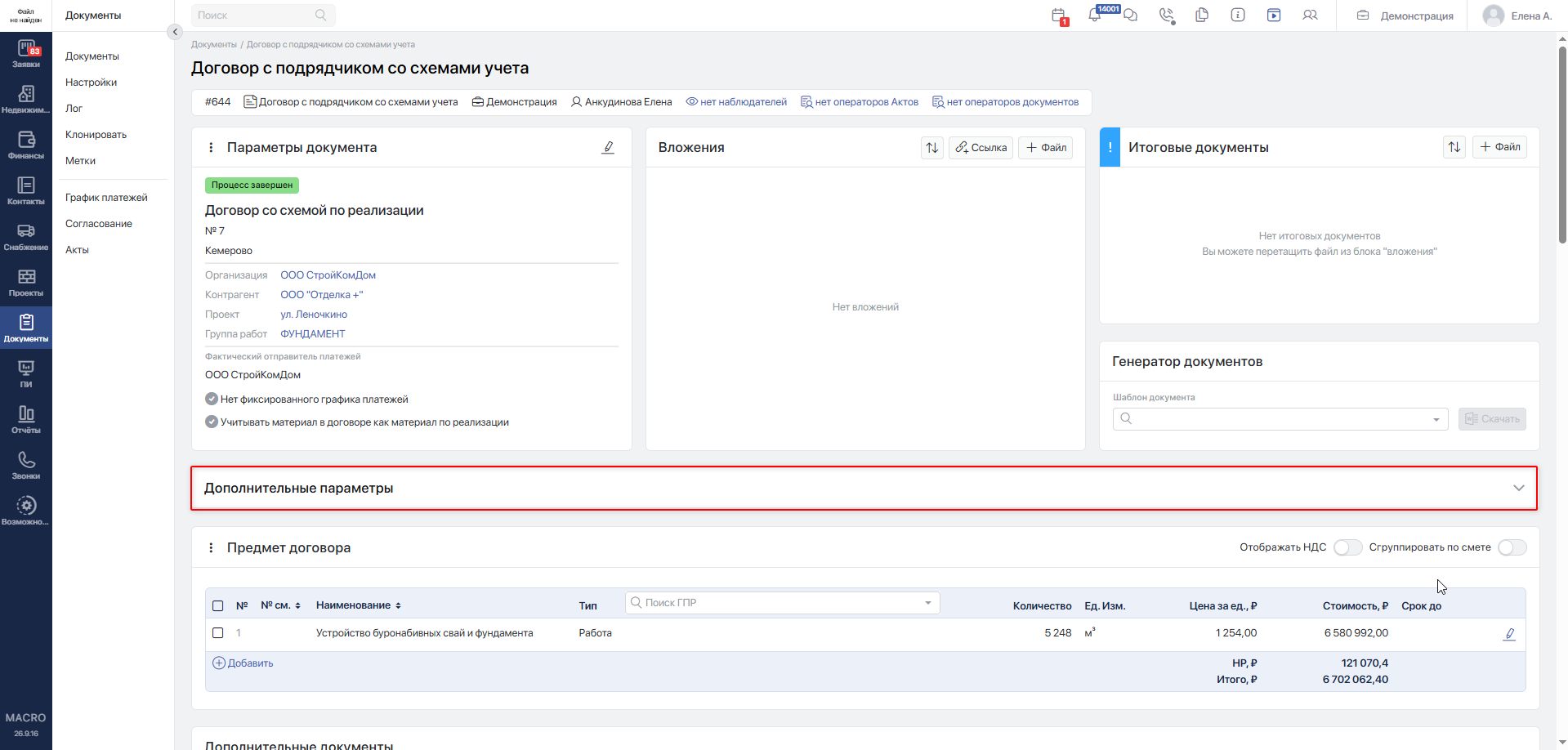
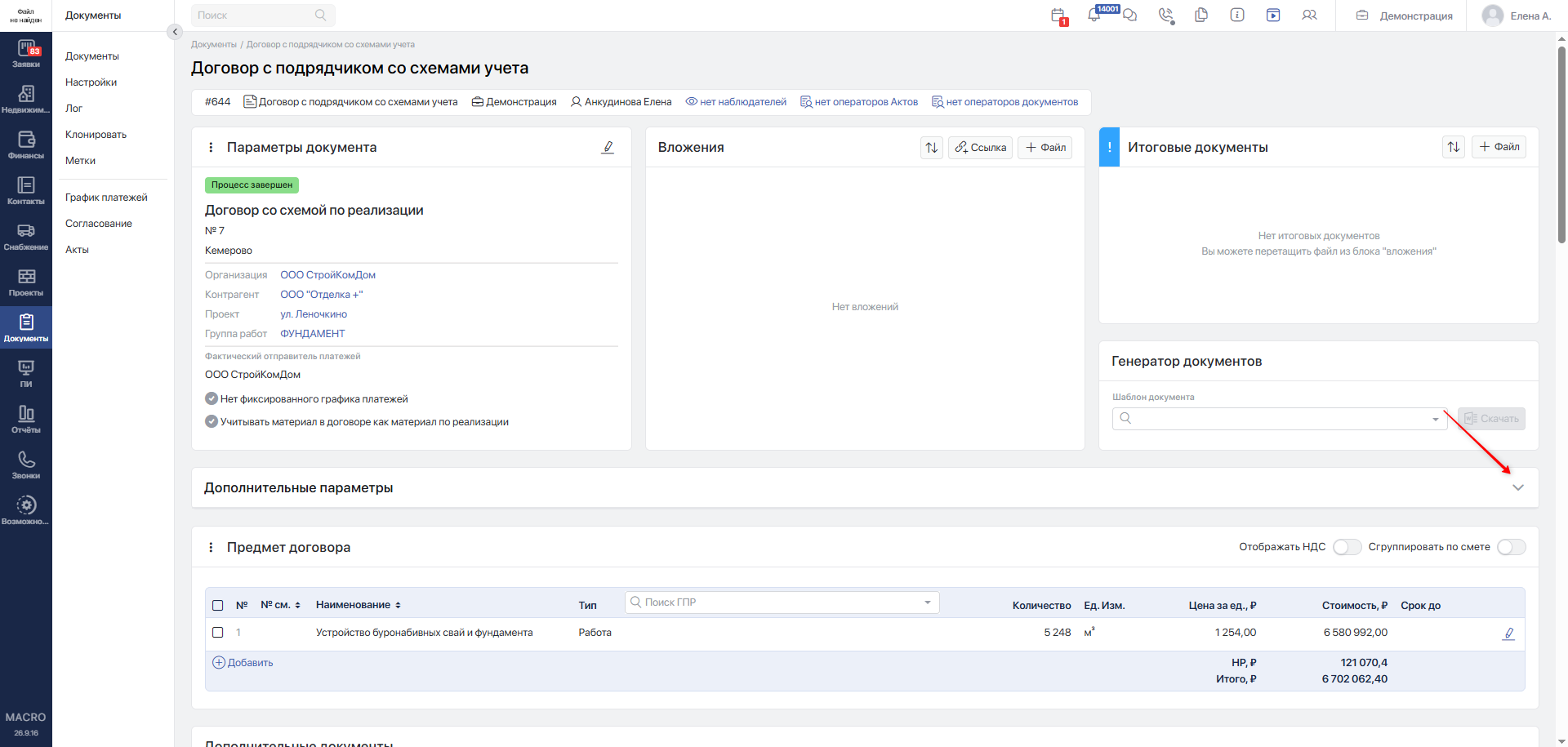
Для раскрытия нажмите на его заголовок.
В блоке отображаются нескрытые атрибуты сущности «Документ» и ранее сохранённые значения текущего документа.
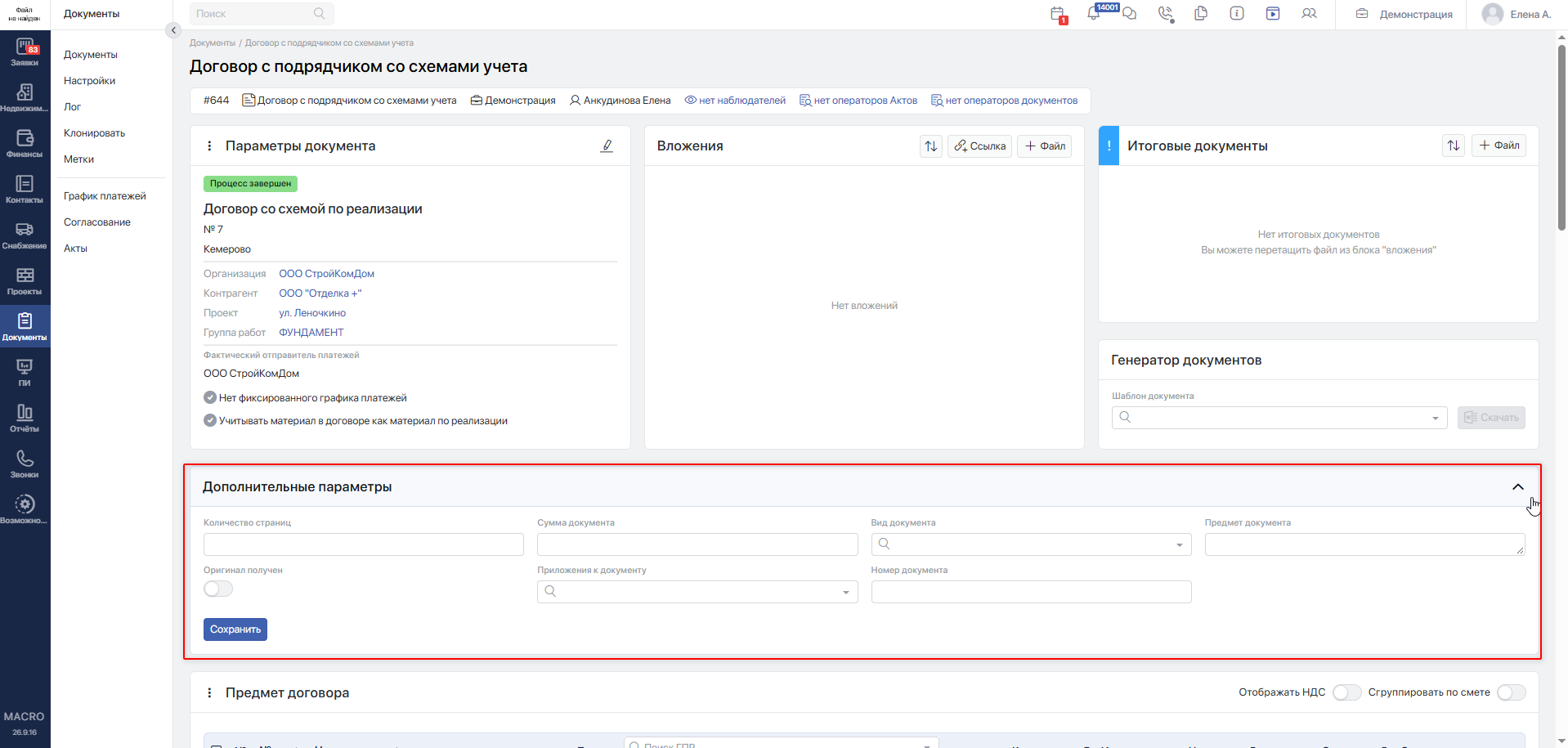
Заполните необходимые поля:
- для числовых и текстовых параметров введите значение;
- для параметра со списком выберите вариант;
- при включённой настройке «Мульти» выберите несколько вариантов;
- для параметра «Да/Нет» включите или выключите переключатель.
После заполнения нажмите Сохранить внутри блока.
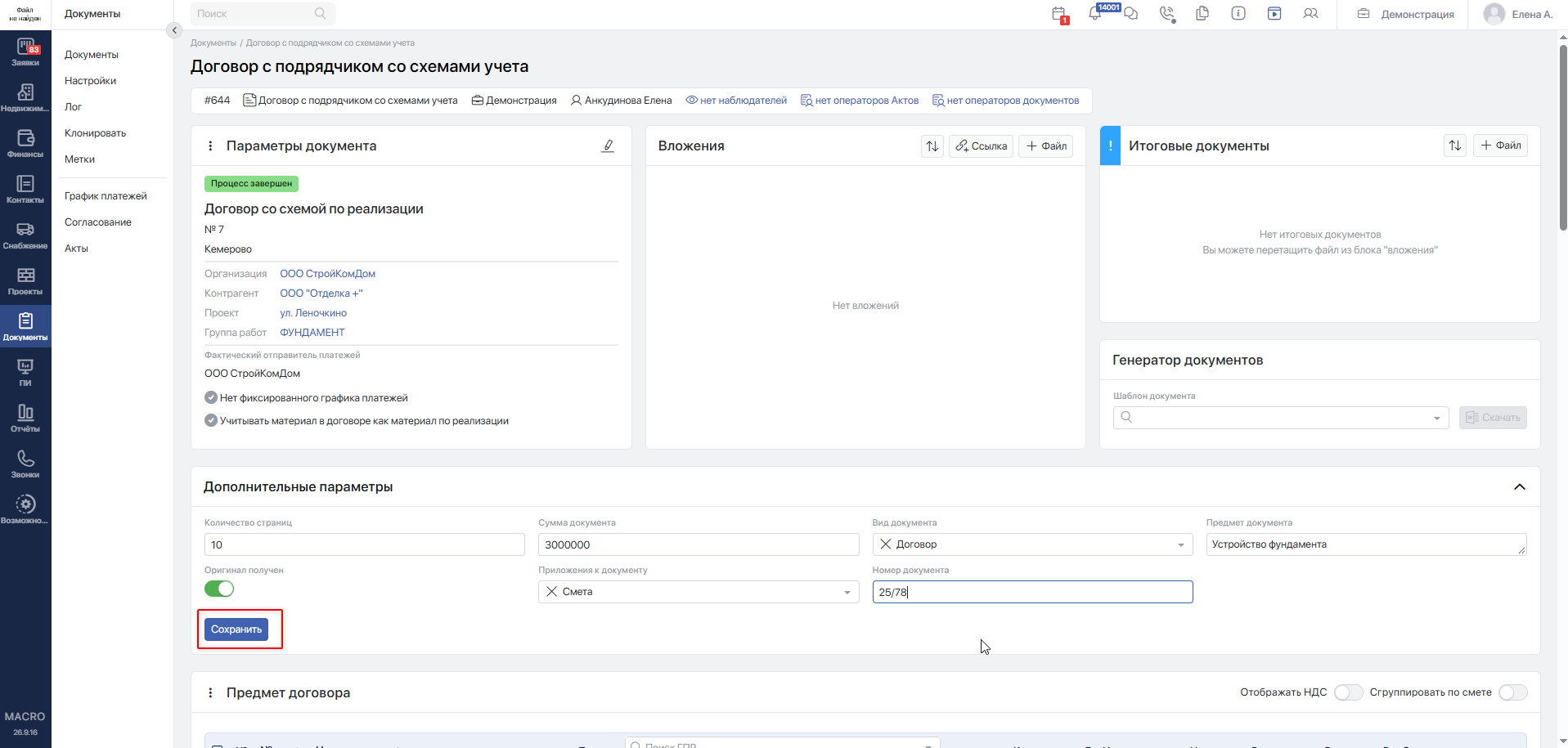
Для очистки числового или текстового параметра удалите содержимое поля и сохраните изменения. Значение 0 сохраняется и не считается пустым полем.
#Ограничения заполнения
| Тип параметра | Ограничение |
|---|---|
| Целое число | От 0 до 4 294 967 295 |
| Дробное число | Неотрицательное число: до 12 цифр в целой части и до 4 после разделителя. Допускается точка или запятая |
| Строка, Текст | До 255 символов |
Если значение не соответствует ограничениям, система выводит ошибку. Исправьте значение и повторно нажмите Сохранить.
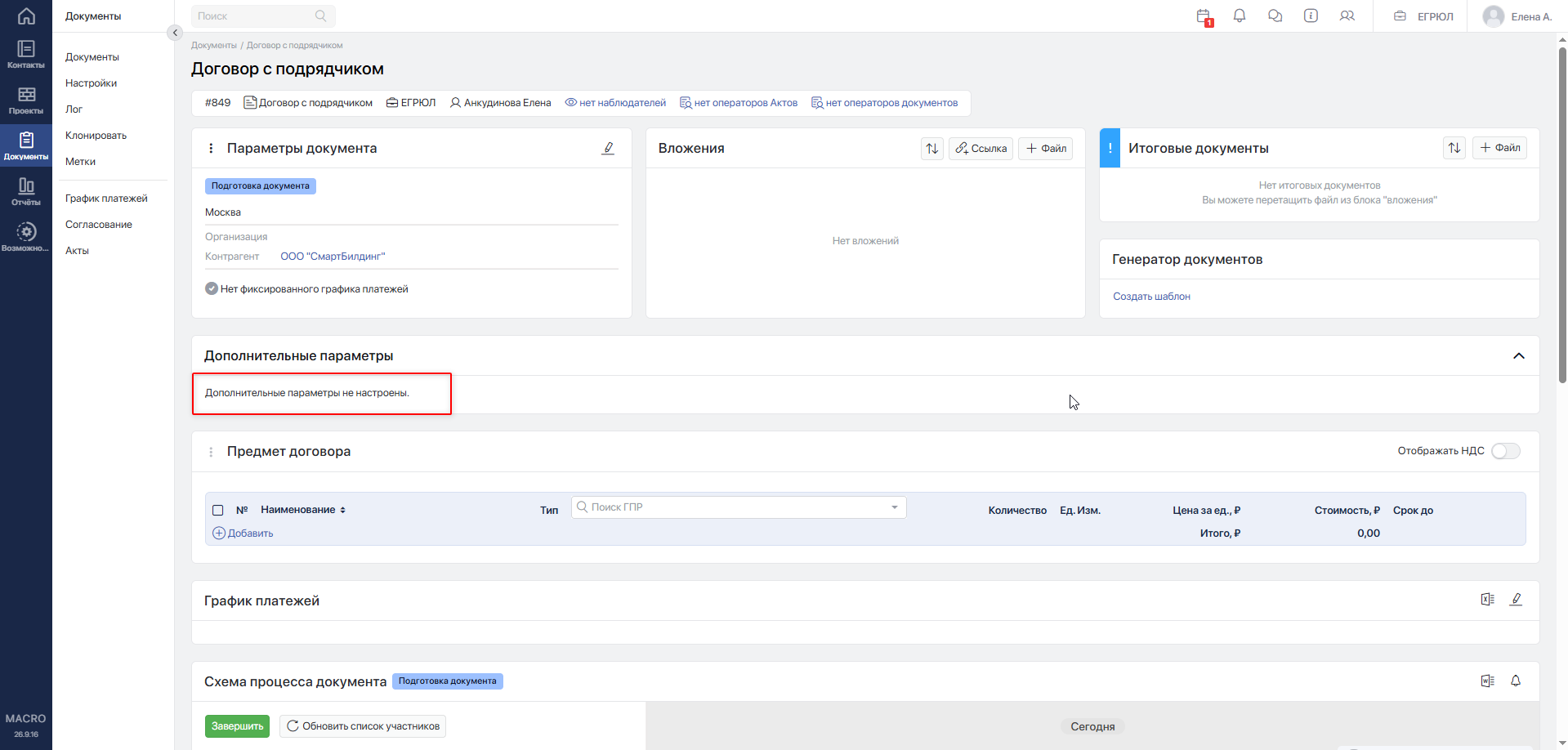
Если атрибуты для сущности «Документ» не созданы или все скрыты, в блоке отображается сообщение «Дополнительные параметры не настроены».
#Фильтры по дополнительным параметрам
Перейдите в листинг модуля «Документы» и нажмите Больше фильтров.
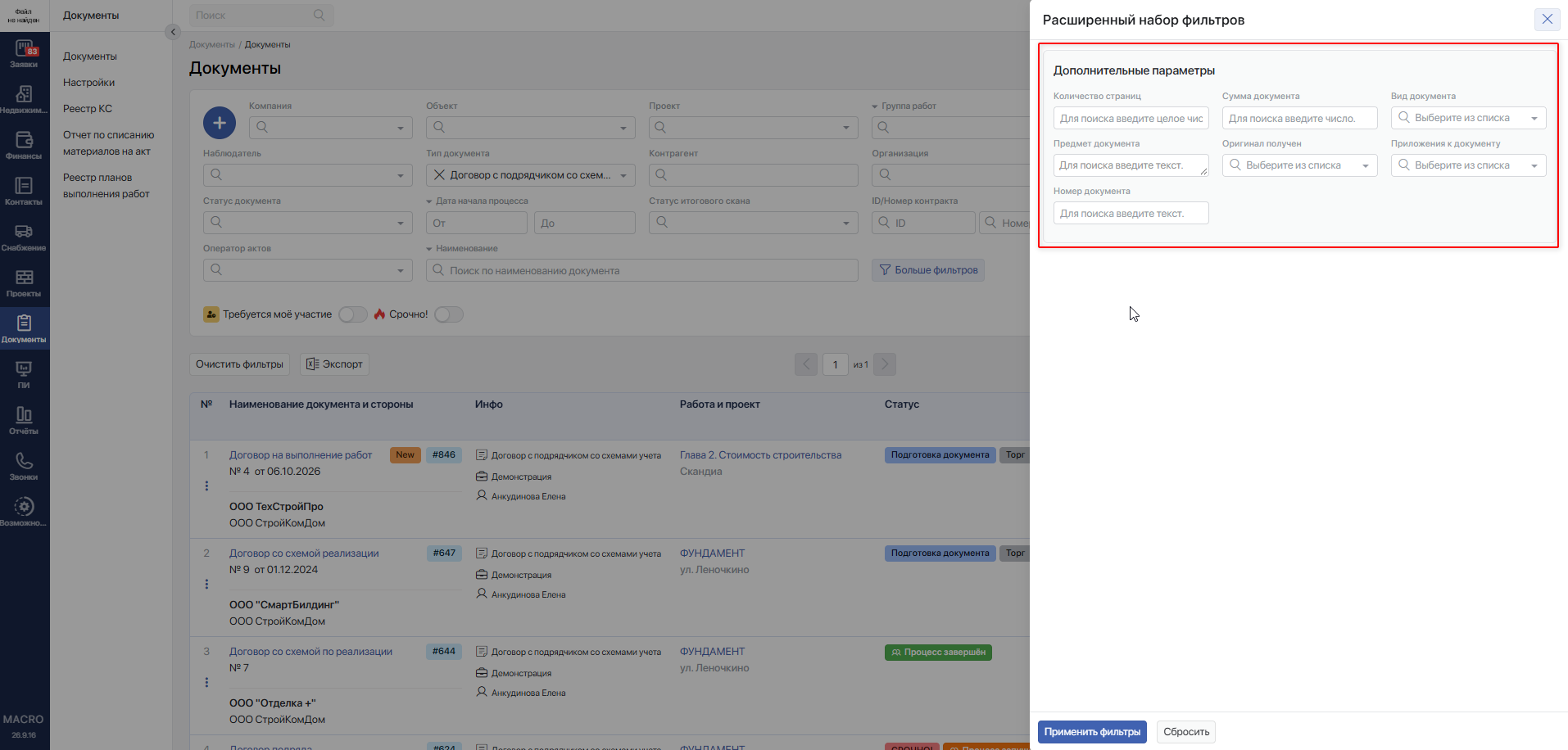
Справа откроется панель «Расширенный набор фильтров». В блоке «Дополнительные параметры» отображаются нескрытые атрибуты документов.
Способ поиска зависит от типа параметра:
- Целое число — поиск документов с числом, точно совпадающим с введённым.
- Дробное число — поиск по точному совпадению числового значения.
- Строка без списка — поиск по вхождению введённого текста. Регистр букв не учитывается.
- Строка со списком — поиск по выбранному варианту. При мультивыборе достаточно совпадения хотя бы с одним из выбранных вариантов.
- Текст — поиск по вхождению введённого текста без учёта регистра.
- Да/Нет — выбор документов с включённым или выключенным признаком. Если значение фильтра не выбрано, список по этому признаку не ограничивается.
Укажите условия и нажмите Применить фильтры. Панель закроется, список документов обновится.
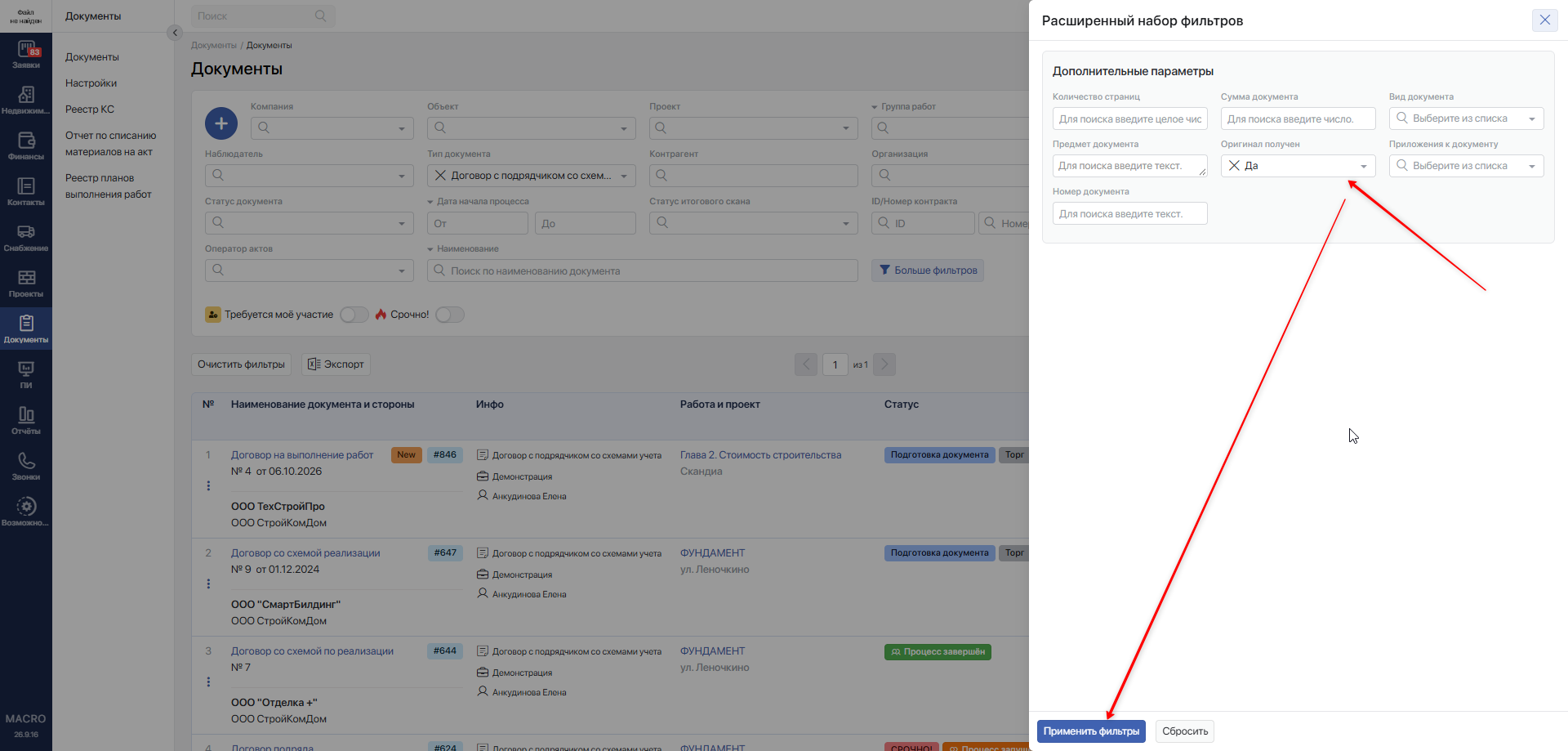
При повторном открытии панели применённые условия отображаются в блоке «Выбранные фильтры».
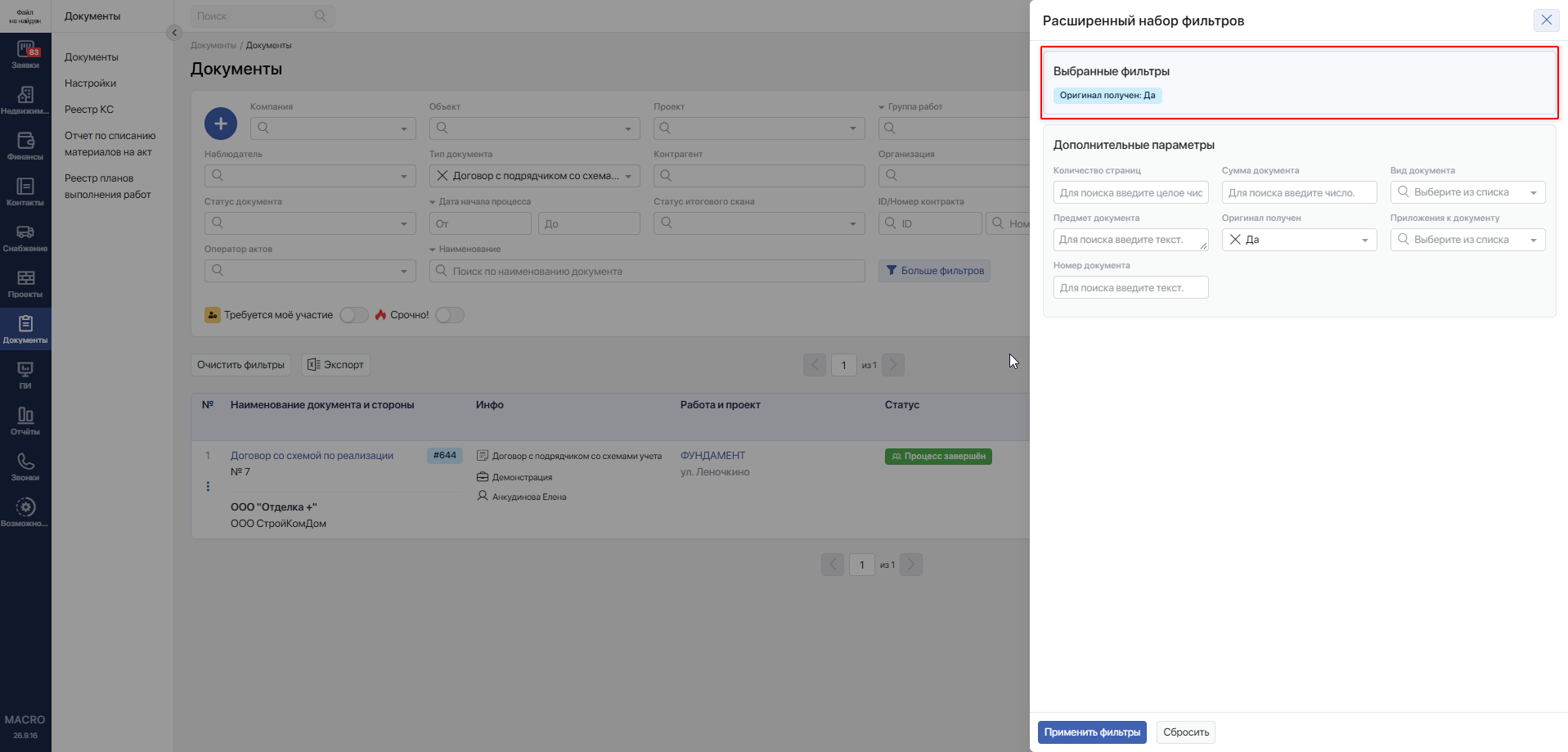
Нажатие крестика в правом верхнем углу панели также применяет внесённые изменения.
Если задано несколько фильтров, документ должен одновременно соответствовать всем условиям. Дополнительные параметры работают совместно с обычными фильтрами листинга.
Например, при выборе типа «Договор поставки» и параметра «Оплата по УФК — Да» отобразятся доступные пользователю договоры поставки с включённым признаком.
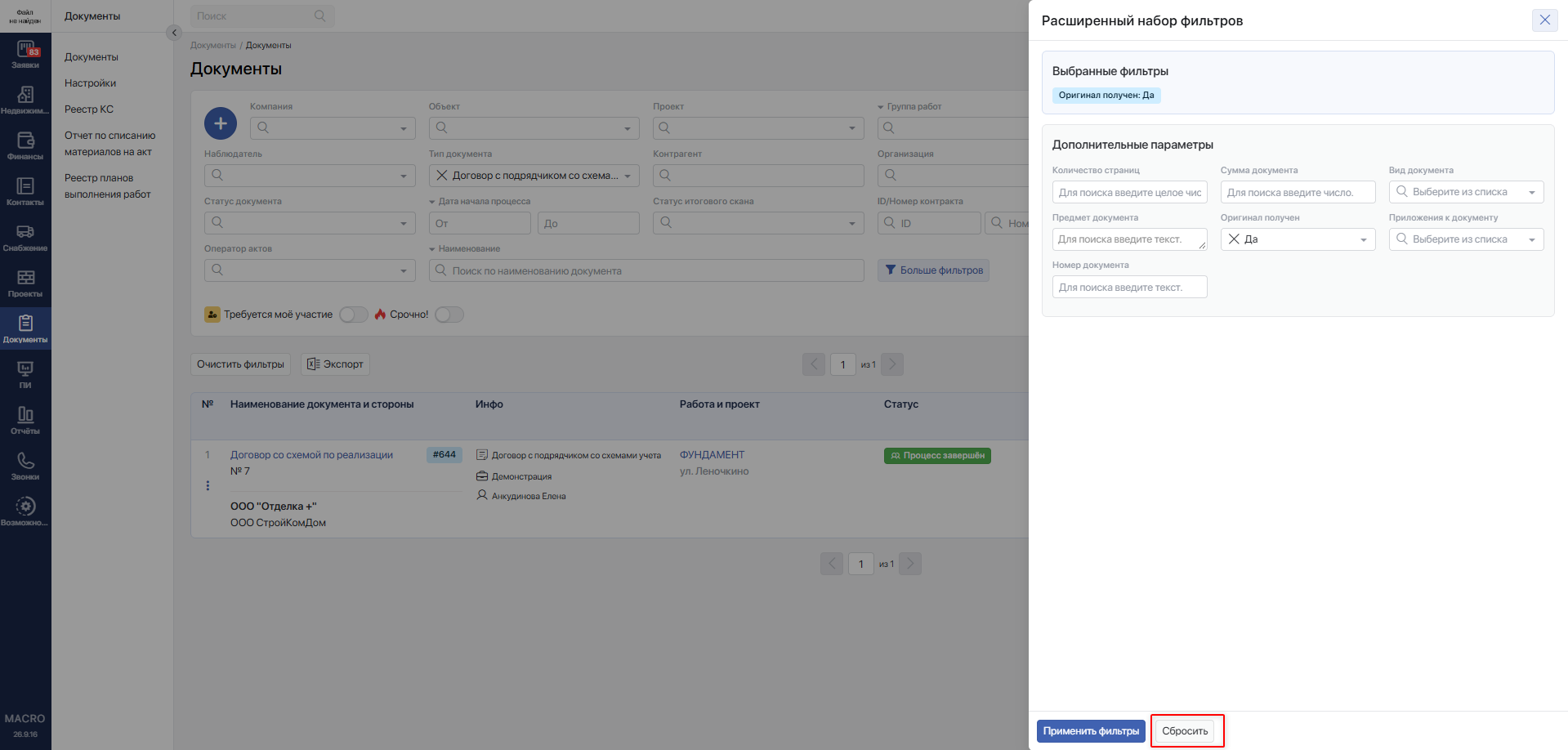
Кнопка Сбросить в боковой панели очищает дополнительные фильтры и закрывает панель. Обычные фильтры листинга сохраняются.
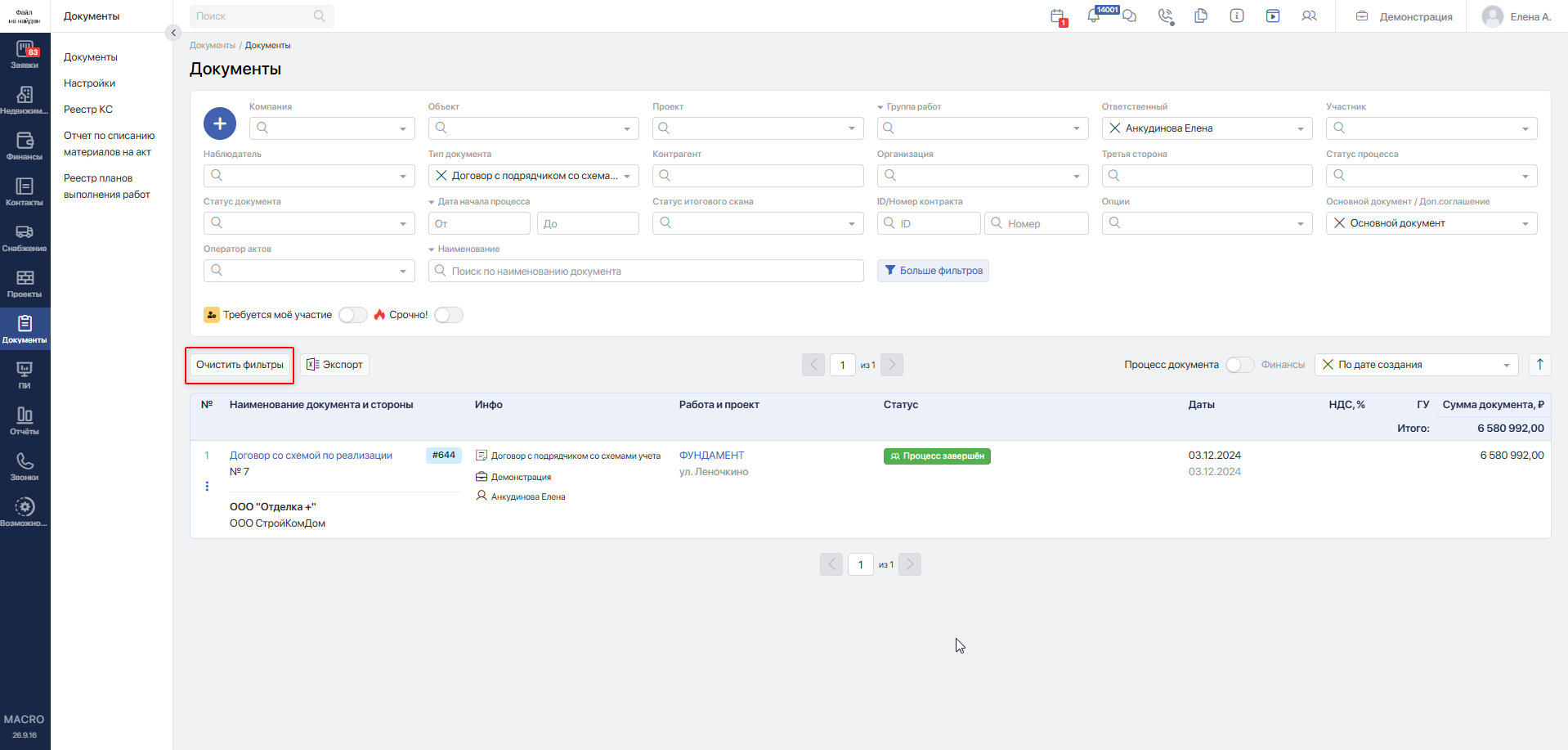
Кнопка Очистить фильтры в листинге сбрасывает все условия, включая дополнительные параметры.
Если параметры документов не созданы или все скрыты, в панели отображается подсказка:
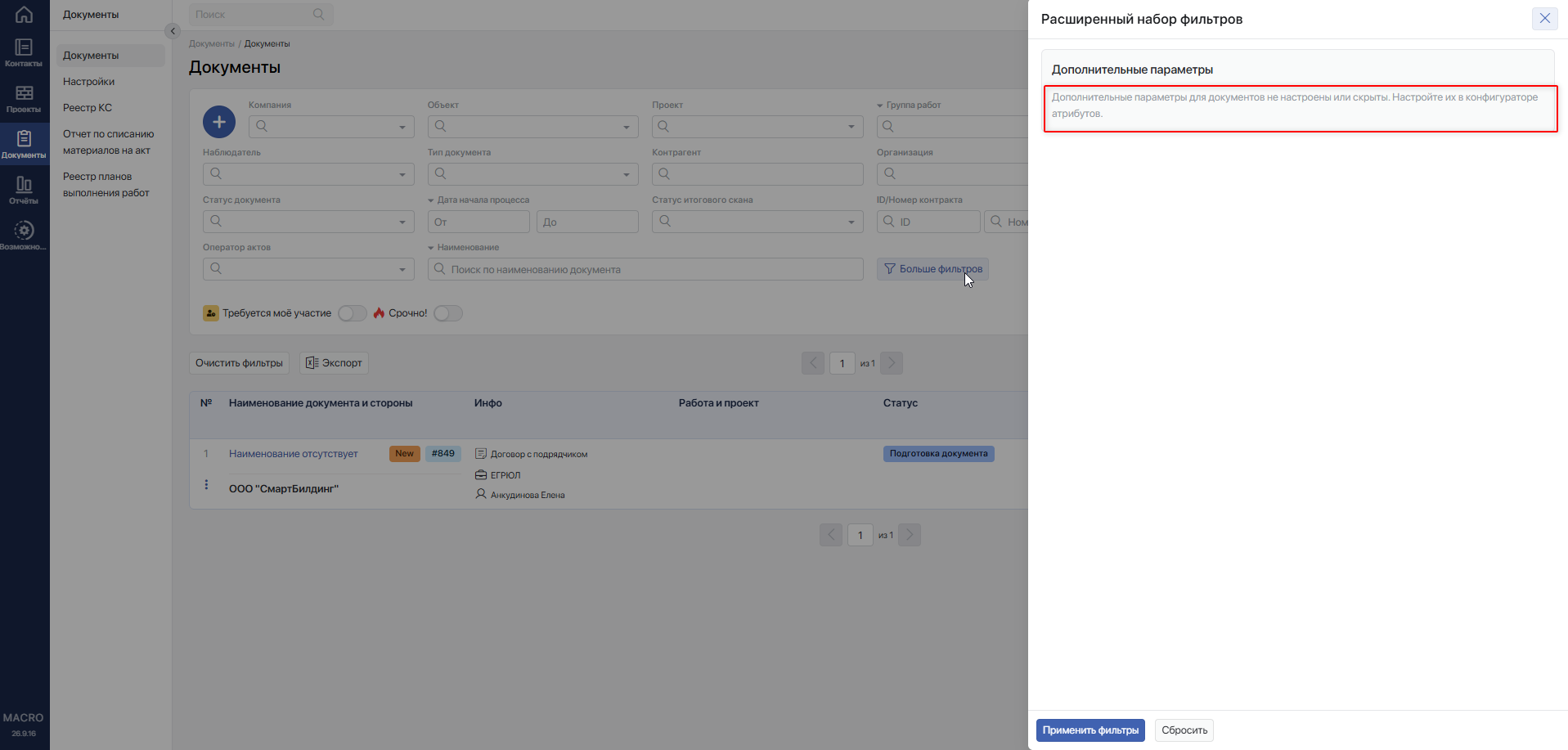
Дополнительные параметры для документов не настроены или скрыты. Настройте их в конфигураторе атрибутов.
Подробнее об обычных фильтрах — в инструкции «Фильтры в листинге документов»Переход на внешний сайтhttps://yt.macrodigital.ru/articles/DOCS-A-474.
#Скрытие дополнительных параметров
Для временного скрытия отдельного параметра откройте конфигуратор атрибутов и включите у него «Скрыть».
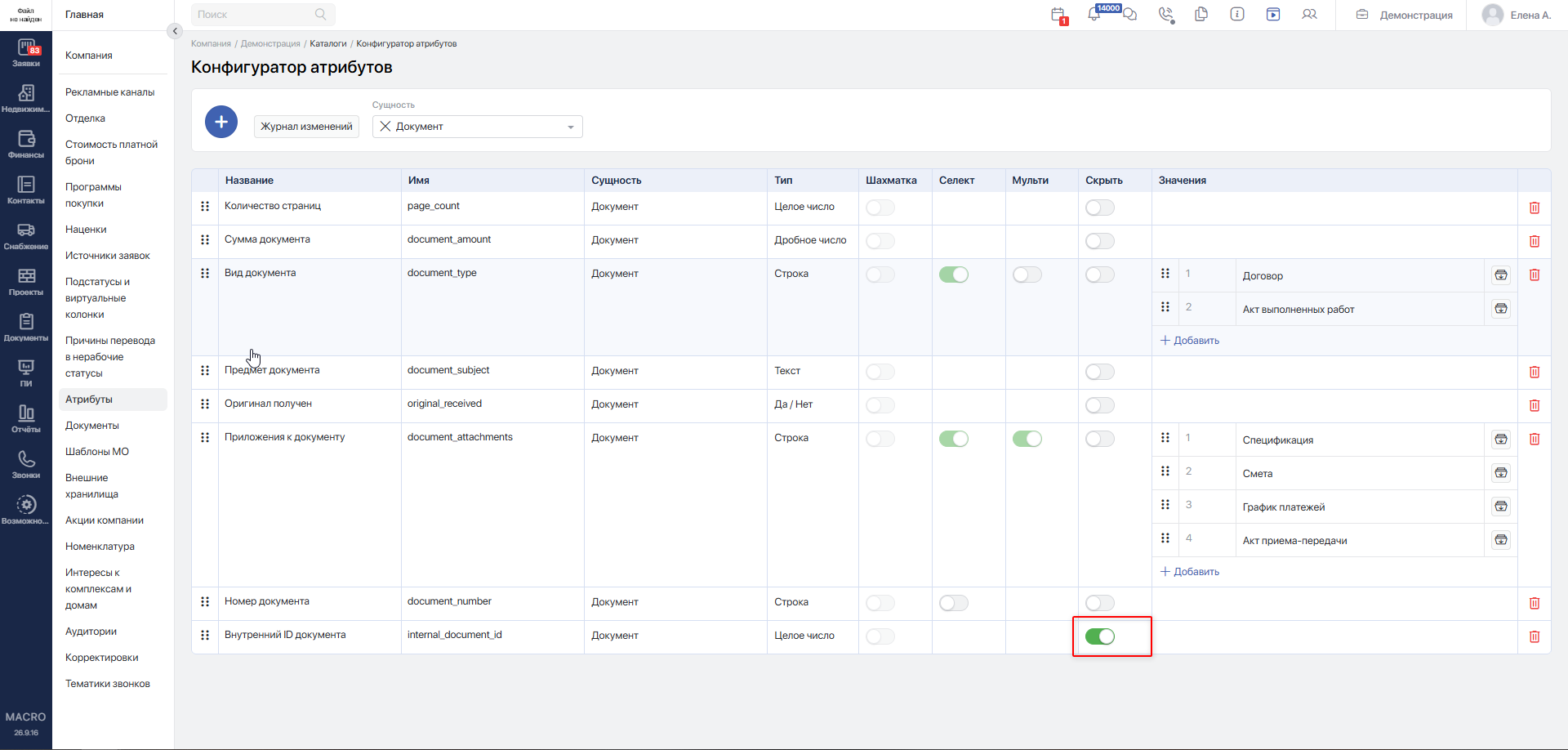
Атрибут перестанет отображаться в карточках документов и в фильтрах. Сохранённые значения останутся в системе и снова отобразятся после отключения «Скрыть».
Для скрытия всего блока у определённого типа документа выключите «Дополнительные параметры» в блоке «Модули» и сохраните настройки типа.
#Дополнительные параметры в дополнительных соглашениях
При создании дополнительного соглашенияПереход на внешний сайтhttps://yt.macrodigital.ru/articles/DOCS-A-511 значения параметров копируются из основного документа, включая скрытые атрибуты. При клонировании документа значения также копируются.
После создания документы хранят значения независимо.