
Возможности интеграции:
- Прослушивание записей звонков прямо в CRM.
- Переадресация на «знакомого» менеджера — при входящем звонке производится поиск номера телефона клиента в базе и, если номер найден, звонок переадресуется на менеджера, ответственного за заявку этого клиента.
#Подключение и настройка интеграции
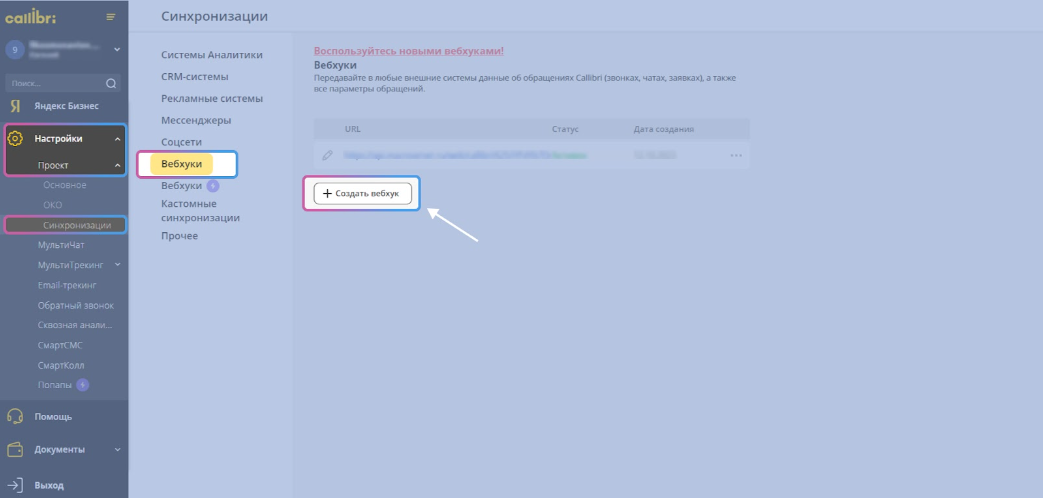
- В личном кабинете виртуальной АТС необходимо перейти в раздел
Callibri → Настройки → Синхронизации → Вебхуки → Создать вебхук
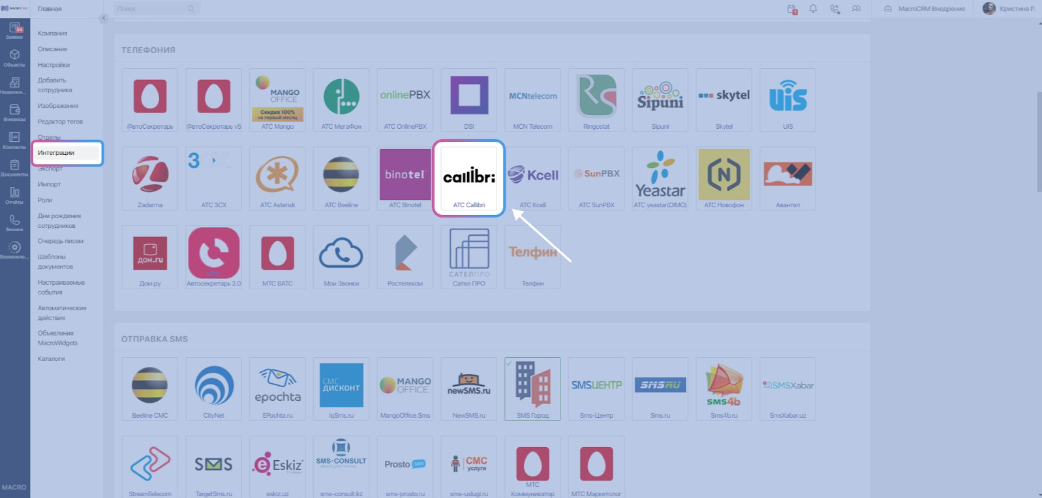
- В новой вкладке браузера откройте MacroCRM, перейдите в раздел Интеграции → Телефония → Callibri:
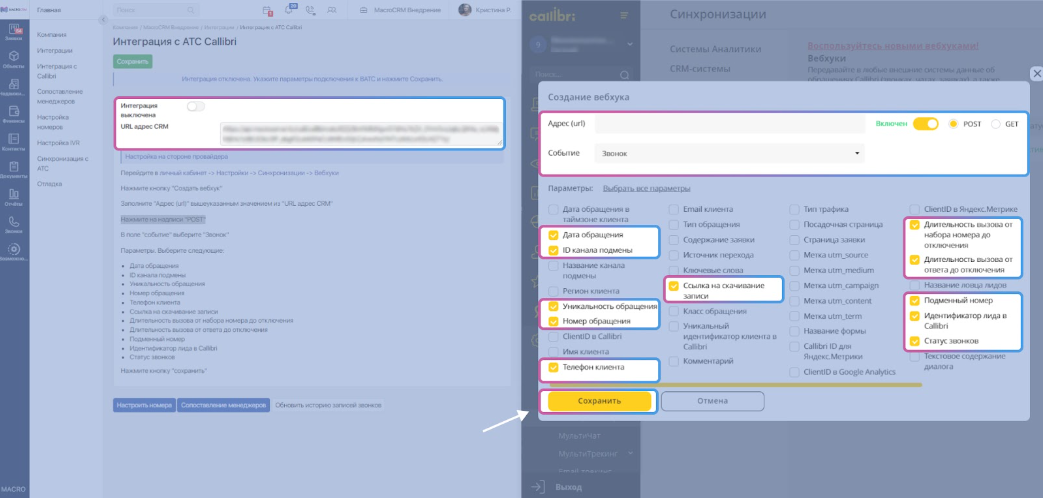
3. Скопируйте из поля URL адрес CRM → вставьте в поле Адрес (url) → нажмите на надписи POST.
В поле Событие укажите параметр Звонок → пункт Параметры выберите следующие значения:
- Дата обращения
- ID канала подмены
- Уникальность обращения
- Номер обращения
- Телефон клиента
- Ссылка на скачивание записи
- Длительность вызова от набора номера до отключения
- Длительность вызова от ответа до отключения
- Подменный номер
- Идентификатор лида в Callibri
- Статус звонков
Нажмите кнопку Сохранить.
В MacroСRM переведите с помощью тумблера интеграцию в рабочий режим
Интеграция выключена → Интеграция включена:
#Сопоставление менеджеров
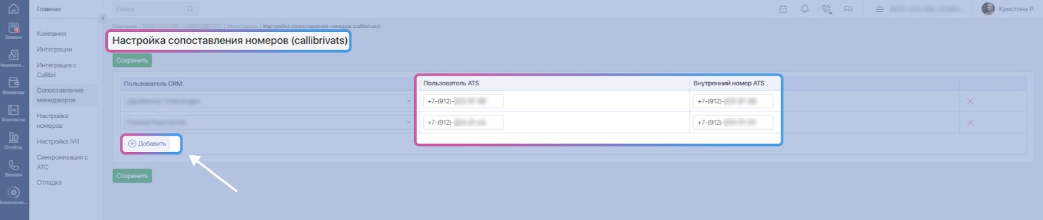
Для отображения менеджера, ответившего на звонок, для совершения обратных звонков по клику из MacroCRM, а также для корректного распределения заявок, создающихся по звонкам, необходимо настроить сопоставление менеджеров в MacroCRM.
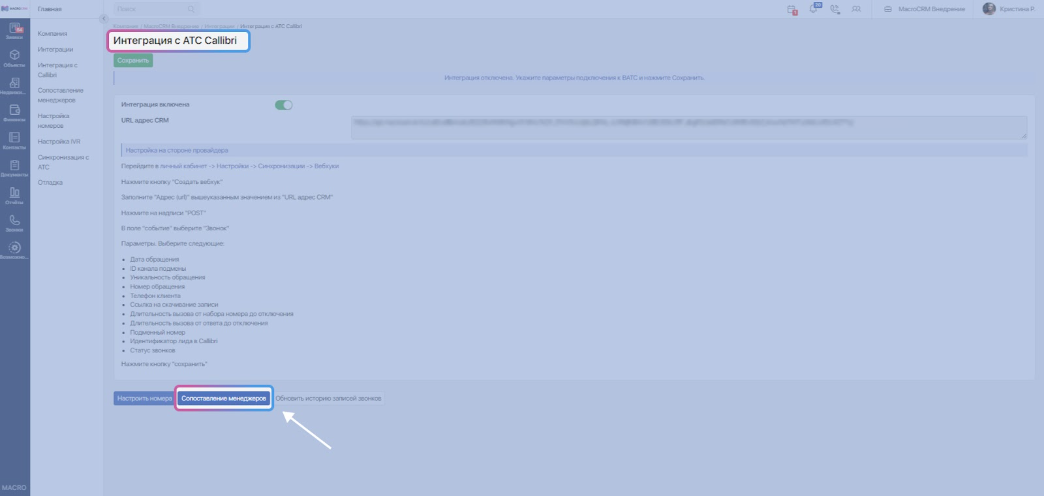
Для настройки сопоставления на странице интеграции в MacroCRM нажмите Сопоставление менеджеров.
Для добавления менеджера нажмите + Добавить. В появившейся строке слева выберите менеджера в CRM, справа пропишите номер сотрудника в полях Пользователь ATS и Внутренний номер ATS → нажмите Сохранить.
#Описание функционала
- Всплывающие карточки при звонках
Для того, чтобы при входящих/исходящих звонках в MacroCRM появилась карточка с данными клиента необходимо перевести статус менеджера в On-line.
Для этого нажмите на изображение красной трубки в верхнем правом углу страницы в MacroCRM и выберите On-line. Изображение трубки сменит цвет на зеленый, что означает успешное изменение статуса.
Всплывающие карточки будут появляться во время звонка в нижнем левом углу экрана.
По кнопке из всплывающей карточки можно быстро отметить звонок как Нецелевой, либо Открыть заявку клиента для редактирования, поставить тематику звонка и оставить комментарий.
Подробнее в инструкции по звонкам.
Важно!
Если при попытке сменить статус на On-line менеджер видит ошибку Пользователь не зарегистрирован в виртуальной АТС, то это значит для этого менеджера не указан внутренний номер в настройках сопоставления (см. выше раздел Сопоставление менеджеров).
- Список звонков
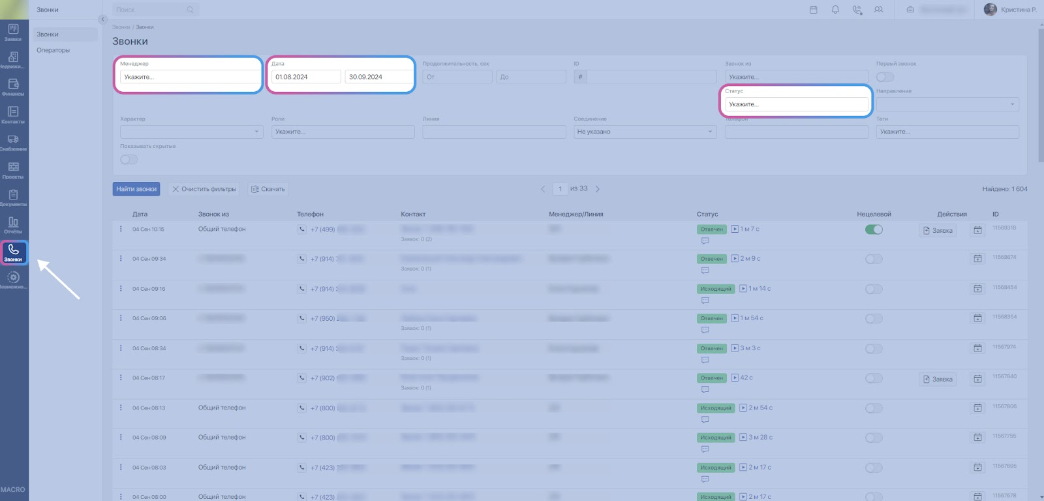
Полный список звонков доступен в пункте меню Звонки. Фильтры позволяют сделать выборку по различным параметрам: менеджеру, дате, статусу звонка и т.д.
- Совершение обратных звонков из MacroCRM
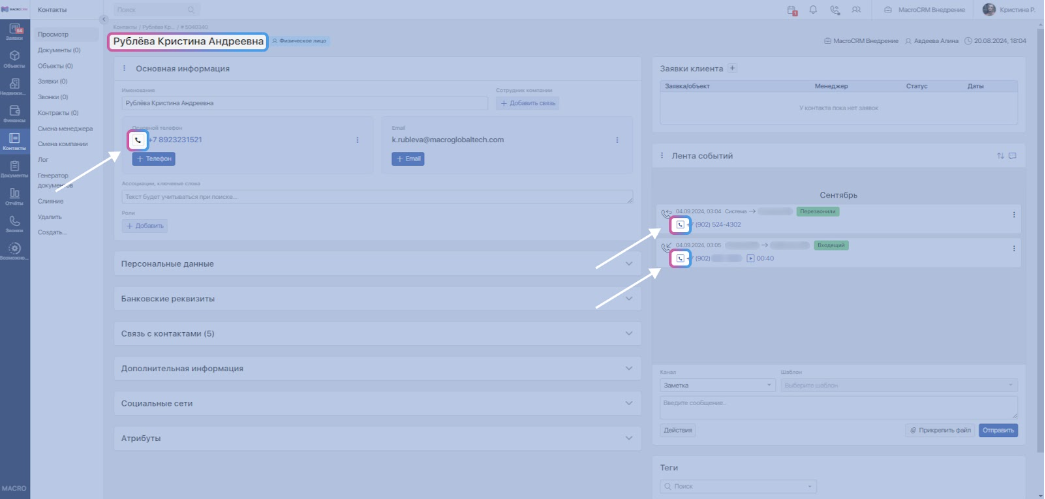
По клику на кнопку 
Важно!
В первую очередь ВАТС дозванивается до менеджера, и если тот берет трубку — ВАТС звонит клиенту. В случае, если не удалось дозвониться до менеджера, то звонок прекращается:
Интеграция настроена!