# Интеграция с ВАТС OnlinePBX

**Возможности интеграции:**

* **Исходящие звонки** по клику на номер клиента в CRM — АТС перезванивает сначала оператору, затем звонит вызываемому абоненту.
* **Всплывающая карточка** при входящем/исходящем звонке.
* **Прослушивание записей** **звонков** прямо в CRM.
* **Переадресация на «знакомого» менеджера** — при входящем звонке производится поиск номера телефона клиента в базе и, если номер найден, звонок переадресуется на менеджера, ответственного за заявку этого клиента.

### Подключение и настройка интеграции

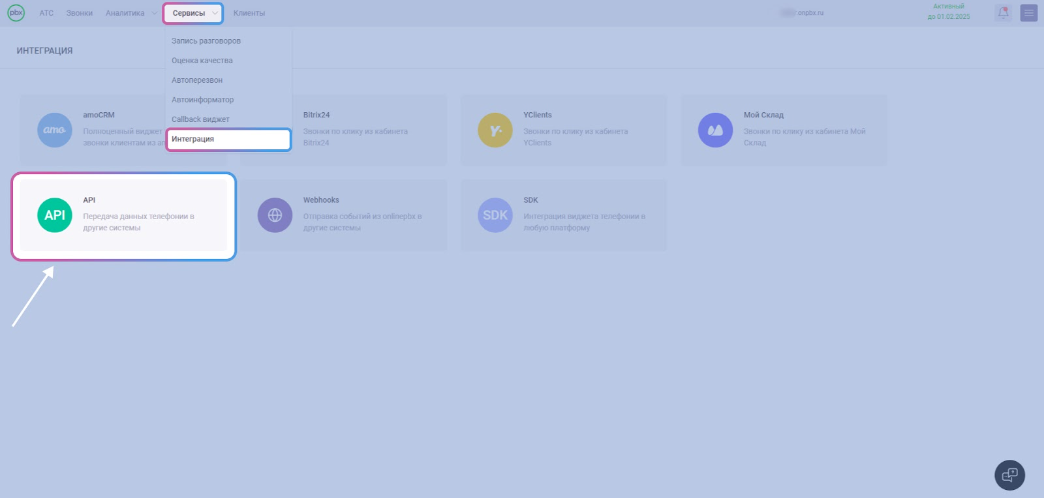
1. В личном кабинете виртуальной **АТС OnlinePBX** откройте пункт **Сервисы → Интеграции → API**

<figure><img src="https://2409287958-files.gitbook.io/~/files/v0/b/gitbook-x-prod.appspot.com/o/spaces%2FfkymnT1WRuXnrJRm6ZIO%2Fuploads%2F8czfVHVBcZWF9tjRQRgz%2FPBX_1.png?alt=media&#x26;token=5e66a3cd-ee76-48af-a89c-c410abc6ccab" alt=""><figcaption></figcaption></figure>

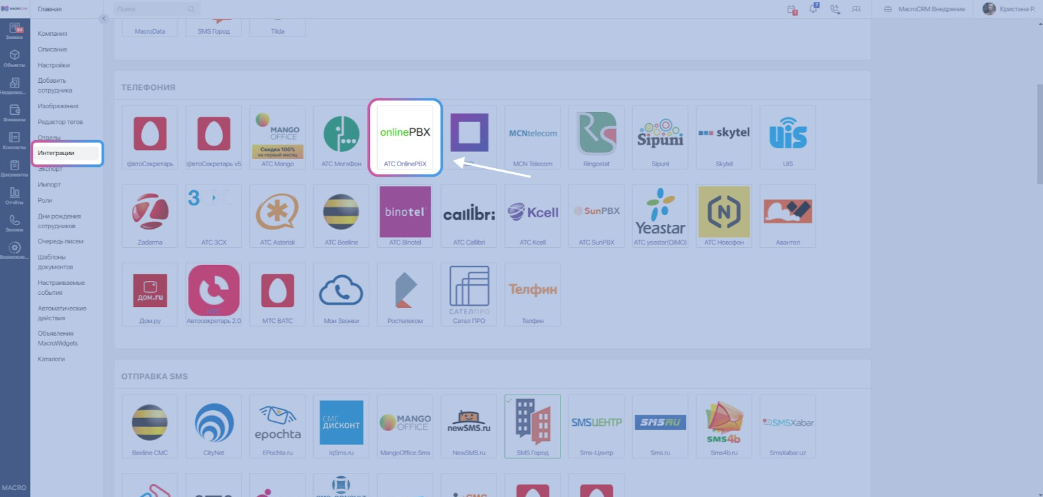
2. В новой вкладке браузера откройте **MacroCRM**, перейдите в раздел **Интеграции** -> блок **Телефония** -> **АТС OnlinePB**X:

<figure><img src="https://2409287958-files.gitbook.io/~/files/v0/b/gitbook-x-prod.appspot.com/o/spaces%2FfkymnT1WRuXnrJRm6ZIO%2Fuploads%2F5APqg2e9p87AHBqpIa6o%2FPBX_2.png?alt=media&#x26;token=5df3f4f7-cdee-4db0-ba4d-2ee7561b9ddc" alt=""><figcaption></figcaption></figure>

### Настройка параметров

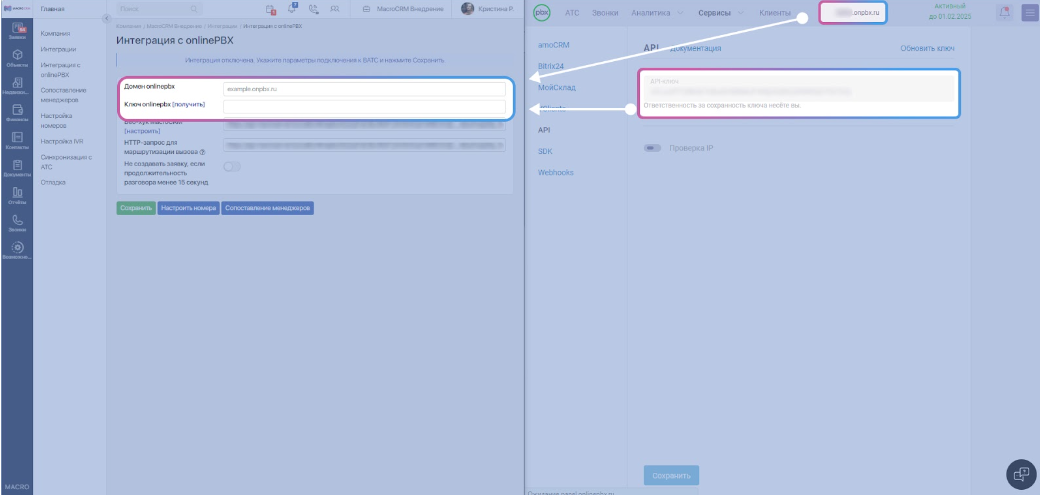
1. Вставьте скопированный **Домен OnlinePBX**, **Ключ API OnlinePBX** → вставьте в одноименные поля в **MacroCRM**.

<figure><img src="https://2409287958-files.gitbook.io/~/files/v0/b/gitbook-x-prod.appspot.com/o/spaces%2FfkymnT1WRuXnrJRm6ZIO%2Fuploads%2F0G7VikYNgJhIxYS18Vau%2FPBX_3.png?alt=media&#x26;token=a39ef641-b0ed-411a-b8b5-13c729636be5" alt=""><figcaption></figcaption></figure>

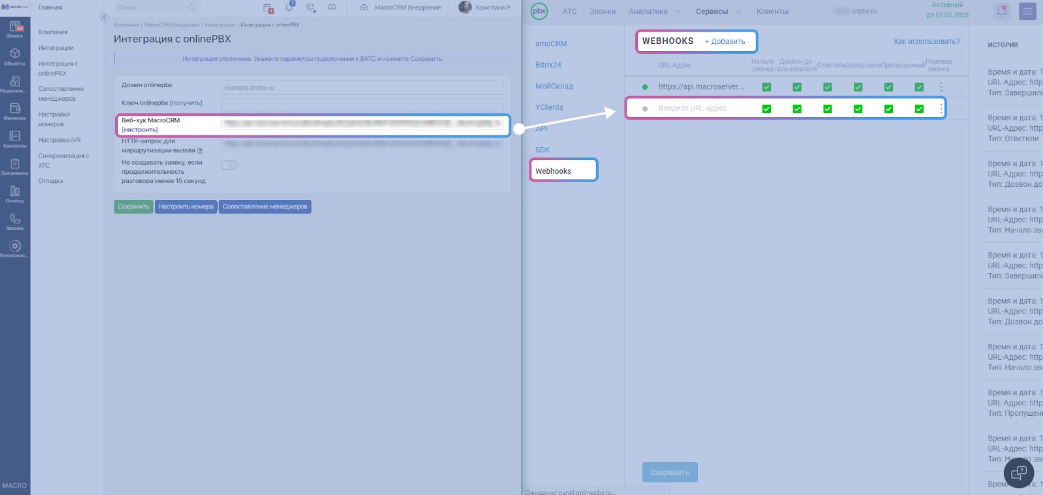
2. Скопируйте **Веб-хук MacroCRM**. \
   Перейдите в пункт **ВАТС WEBHOOKS**, нажмите **+ Добавить** → вставьте в поле **URL-Адрес**, сохраните настройки в **ВАТС:**

<figure><img src="https://2409287958-files.gitbook.io/~/files/v0/b/gitbook-x-prod.appspot.com/o/spaces%2FfkymnT1WRuXnrJRm6ZIO%2Fuploads%2FS145bvMS0mPsEfR8RVnM%2FPBX_4.png?alt=media&#x26;token=2a554754-1721-44c9-9fcf-14f608ac854f" alt=""><figcaption></figcaption></figure>

### Сопоставление менеджеров

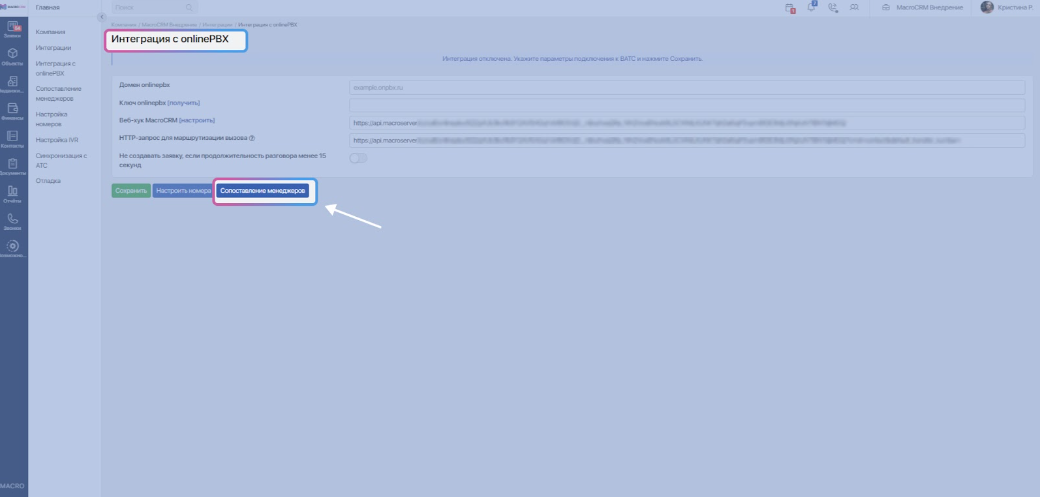
Для отображения менеджера, ответившего на звонок, для совершения обратных звонков по клику из **MacroCRM**, а также для корректного распределения заявок, создающихся по звонкам, необходимо настроить сопоставление менеджеров в **MacroCRM**.

Для настройки сопоставления на странице интеграции в **MacroCRM** нажмите на кнопку **Сопоставление менеджеров:**&#x20;

<figure><img src="https://2409287958-files.gitbook.io/~/files/v0/b/gitbook-x-prod.appspot.com/o/spaces%2FfkymnT1WRuXnrJRm6ZIO%2Fuploads%2FzktEkV1vBNFYbq4wevD4%2FPBX_5.png?alt=media&#x26;token=45260883-1072-4697-b704-a7e95a13f732" alt=""><figcaption></figcaption></figure>

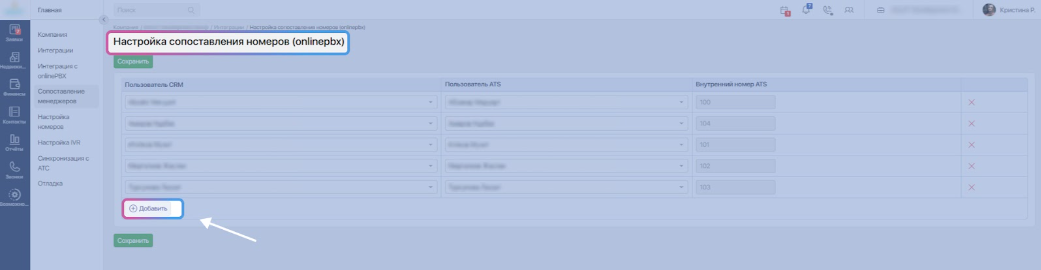
Для добавления менеджера нажмите **+ Добавить**. \
В появившейся строке слева выберите менеджера в CRM, справа пропишите его внутренний номер. \
**Сохраните настройки:**

<figure><img src="https://2409287958-files.gitbook.io/~/files/v0/b/gitbook-x-prod.appspot.com/o/spaces%2FfkymnT1WRuXnrJRm6ZIO%2Fuploads%2FGnHyMqUWcRdphgVIuiPA%2FPBX_6.png?alt=media&#x26;token=597eb8fb-38c8-4a2e-8479-0611ac16aa93" alt=""><figcaption></figcaption></figure>

### Описание функционала

1. **Всплывающие карточки при звонках**

Для того, чтобы при входящих/исходящих звонках в MacroCRM появилась карточка с данными клиента необходимо перевести статус менеджера в On-line.&#x20;

Для этого нажмите на изображение красной трубки в верхнем правом углу страницы в MacroCRM и выберите On-line. Изображение трубки сменит цвет на зеленый, что означает успешное изменение статуса.&#x20;

Всплывающие карточки будут появляться во время звонка в нижнем левом углу экрана.&#x20;

По кнопке из всплывающей карточки можно быстро отметить звонок как **Нецелевой**, либо **Открыть заявку клиента** для редактирования, поставить тематику звонка и оставить комментарий.&#x20;

Подробнее в [инструкции по звонкам](https://docs.macrodigital.ru/manual/macrocrm/zajavki/zvonki-2.0).&#x20;

<mark style="color:orange;">**Важно!**</mark>\
Если при попытке сменить статус на On-line менеджер видит ошибку **Пользователь не зарегистрирован в виртуальной АТС**, то это значит для этого менеджера не указан внутренний номер в настройках сопоставления (см. выше раздел **Сопоставление менеджеров**).

2. **Список звонков**

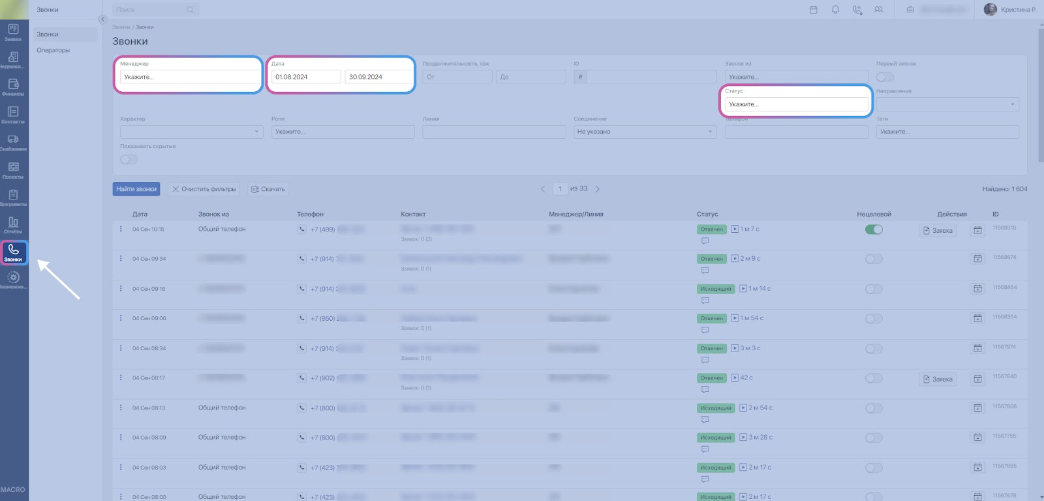
Полный список звонков доступен в пункте меню **Звонки**. Фильтры позволяют сделать выборку по различным параметрам: менеджеру, дате, статусу звонка и т.д.
<figure><img src="https://2409287958-files.gitbook.io/~/files/v0/b/gitbook-x-prod.appspot.com/o/spaces%2FfkymnT1WRuXnrJRm6ZIO%2Fuploads%2FJPncHfLYmpxRasa9B8hd%2FDom_11.png?alt=media&#x26;token=406cee35-c768-47f1-a33e-c4a3ecff259d" alt=""><figcaption></figcaption></figure>

3. **Совершение обратных звонков из MacroCRM**

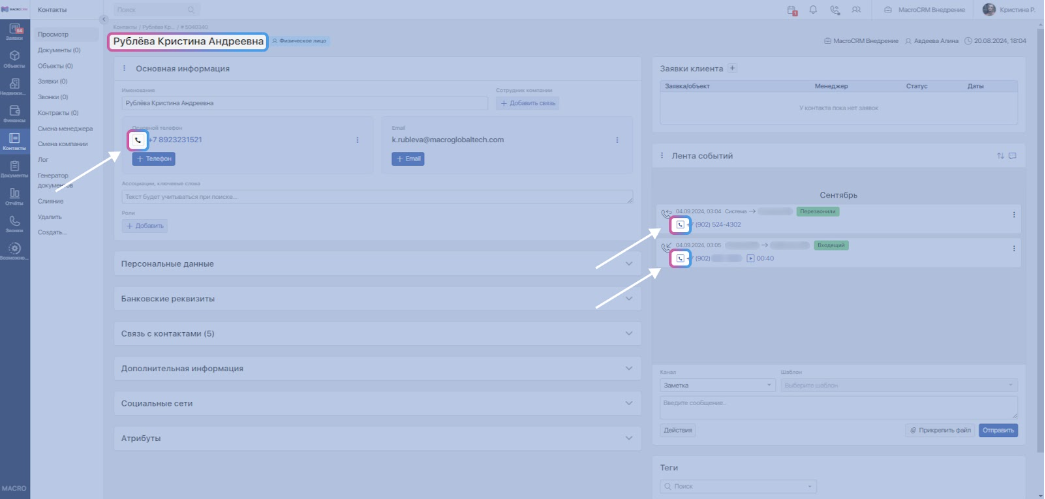
По клику на кнопку ![mceclip0.png](https://lh7-rt.googleusercontent.com/docsz/AD_4nXfOTFYLFeIRUVZhXUK84YA7QIvndw-w_x0gtrraT4LoZJCsRv5kqIVxlSJUMqG_jgWP30G4YDCvWuAz-5VfGyN-qeYTurxnz2DquTzaEJ1B2oVv11Z31sWxF8jWA57_wlqLlkSnJ8znorckBLKqDX9OykI?key=nSRB5I_8ew7VAvrv2emoDQ) около номера клиента в любом месте в MacroCRM, будь то карточка контакта, лента событий, канбан — будет совершена попытка обратного звонка клиенту.&#x20;

<mark style="color:orange;">**Важно!**</mark>\
В первую очередь **ВАТС дозванивается до менеджера**, и если тот берет трубку — ВАТС звонит клиенту. В случае, если не удалось дозвониться до менеджера, то звонок прекращается:
<figure><img src="https://2409287958-files.gitbook.io/~/files/v0/b/gitbook-x-prod.appspot.com/o/spaces%2FfkymnT1WRuXnrJRm6ZIO%2Fuploads%2FwgMkcKq6OKdU0txd2Px0%2FDom_12.png?alt=media&#x26;token=a949debe-beb7-4714-97b7-a7ec98ad1450" alt=""><figcaption></figcaption></figure>

Интеграция настроена!&#x20;