
Возможности интеграции:
- Исходящие звонки по клику на номер клиента в CRM — АТС перезванивает сначала оператору, затем звонит вызываемому абоненту.
- Всплывающая карточка при входящем/исходящем звонке.
- Прослушивание записей звонков прямо в CRM.
- Переадресация на «знакомого» менеджера — при входящем звонке производится поиск номера телефона клиента в базе и, если номер найден, звонок переадресуется на менеджера, ответственного за заявку этого клиента.
#Подключение и настройка интеграции
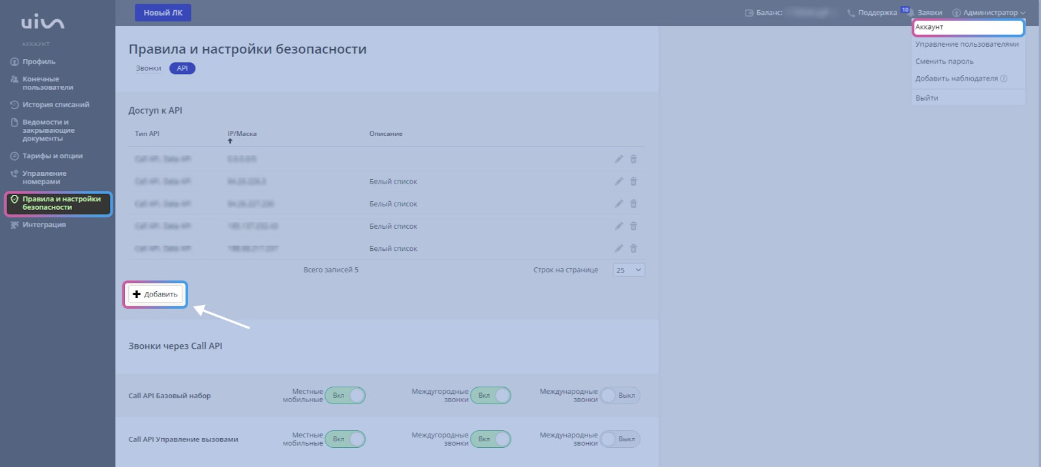
1. В личном кабинете виртуальной АТС UIS необходимо перейти в Администратор → Аккаунт → Правила и настройки безопасности вкладка API.
Добавить IP-адрес в список разрешенных:
185.137.232.43; 188.68.217.237; 0.0.0.0/0
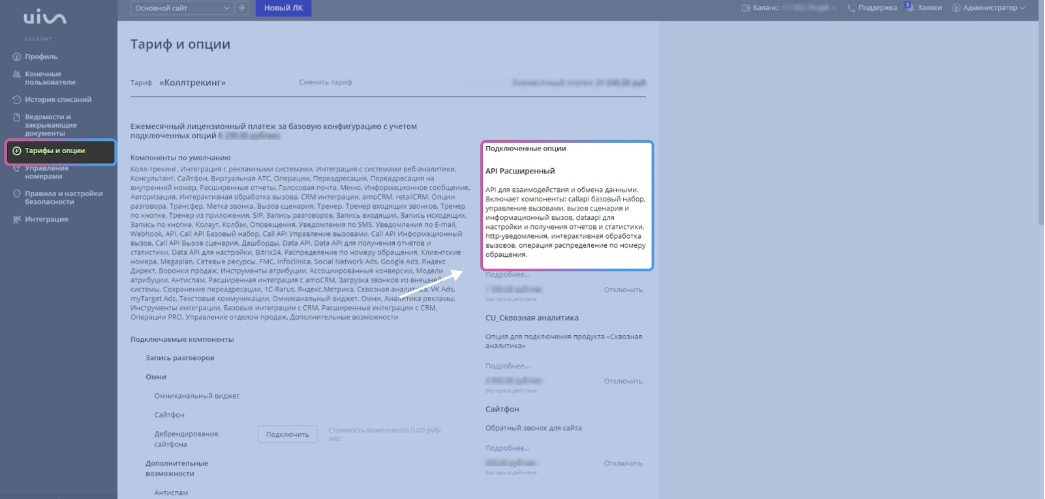
- Перейдите Администратор → Аккаунт → Тариф и опции
Для проверки тарифа в АТС UIS на предмет услуг callapi, dataapi, http-уведомления в биллинге.
(Все они включены в пакет API Оптимальный, API Расширенный).
Важно!
В случае, если услуги callapi, dataapi, http-уведомления, отсутствуют, их необходимо подключить.
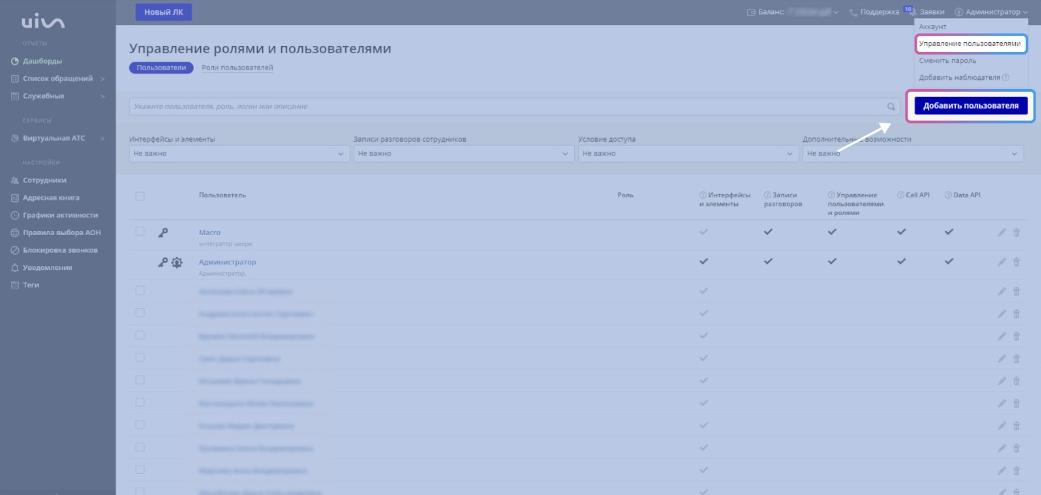
- Создайте пользователя MACRO:
Администратор → Управление пользователями → Добавить пользователя
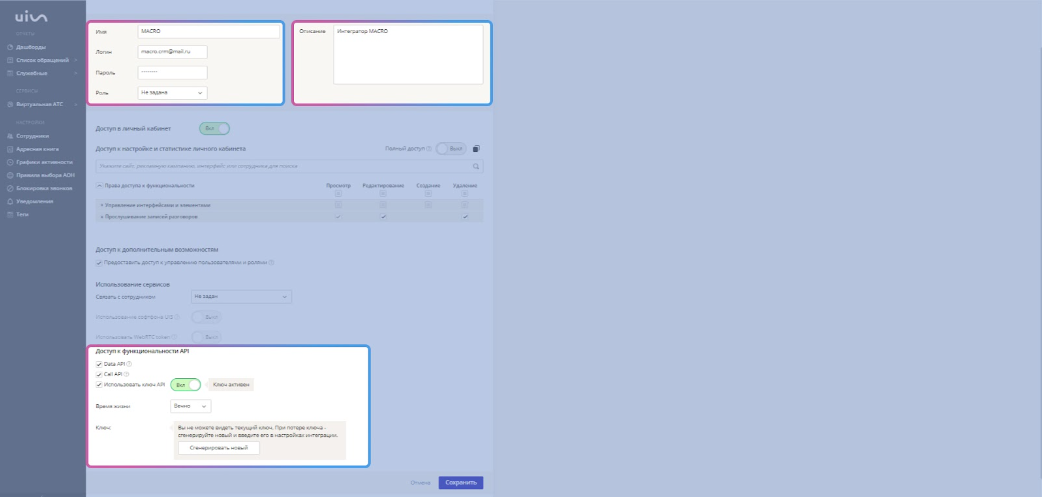
Введите Имя MACRO → Логин+Пароль (формируем самостоятельно) → в описании указать Интегратор MACRO.
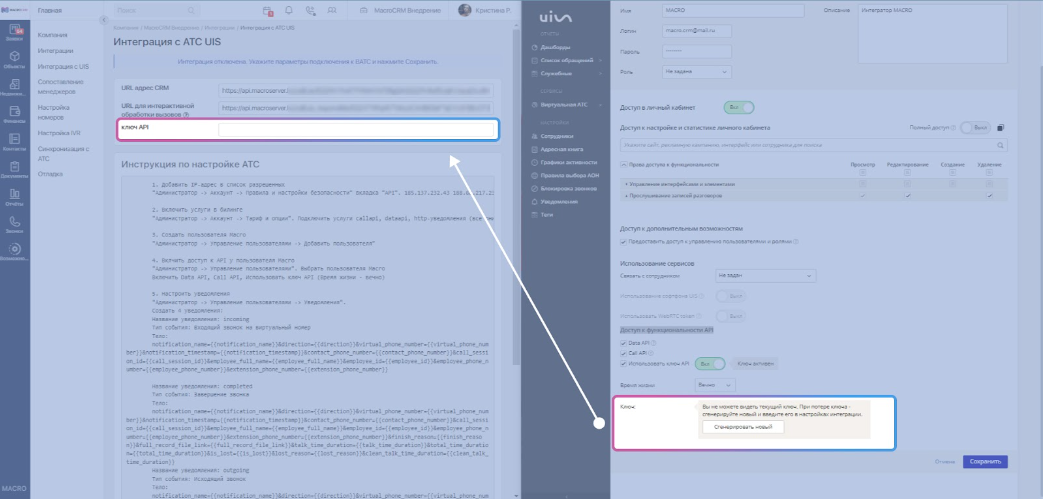
Предоставьте Доступ к функциональности API пользователю MACRO → включите Data API, Call API, Использовать ключ API (время жизни — вечно) → сгенерировать новый Ключ API.
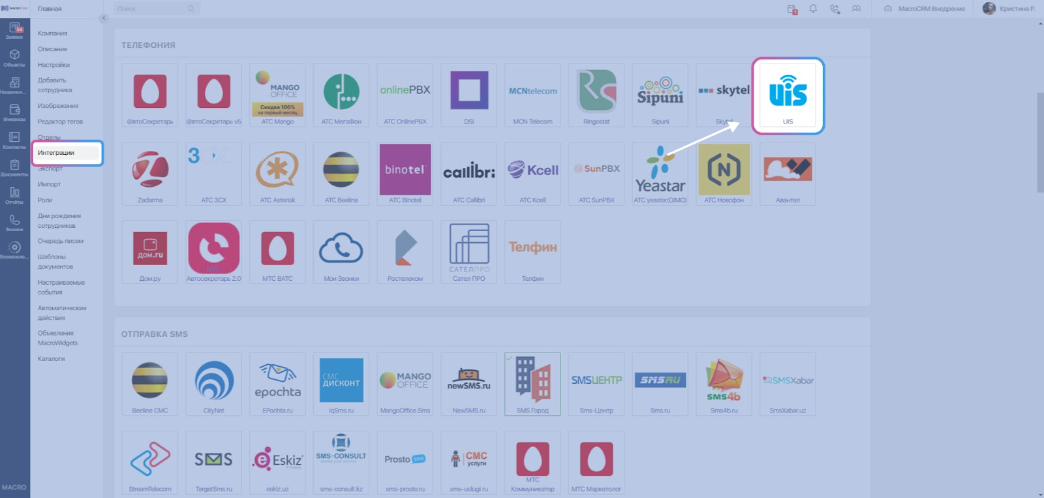
- В новой вкладке браузера откройте MacroCRM, перейдите в раздел
Интеграции → Телефония → АТС UIS:
- Вставить сгенерированный Ключ API в одноименное поле в MacroCRM:
#Настроить уведомления
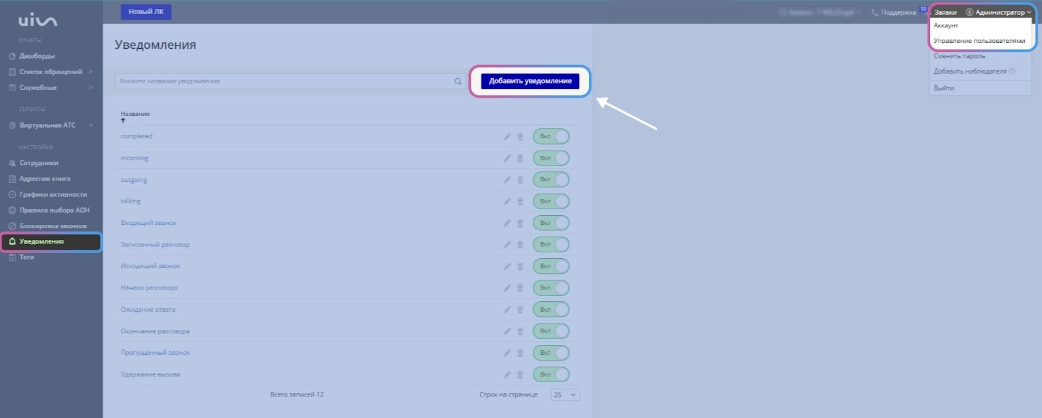
Перейдите Администратор → Управление пользователями → Уведомления → Добавить уведомление:
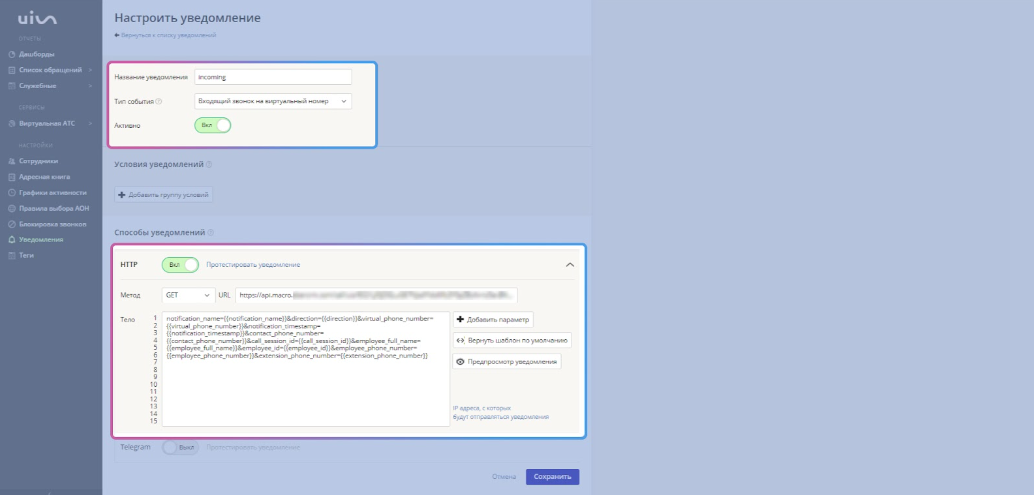
- Название уведомления: incoming
Тип события: Входящий звонок на виртуальный номер
Тело:
notification_name={{notification_name}}&direction={{direction}}&virtual_phone_number={{virtual_phone_number}}¬ification_timestamp={{notification_timestamp}}&contact_phone_number={{contact_phone_number}}&call_session_id={{call_session_id}}&employee_full_name={{employee_full_name}}&employee_id={{employee_id}}&employee_phone_number={{employee_phone_number}}&extension_phone_number={{extension_phone_number}}
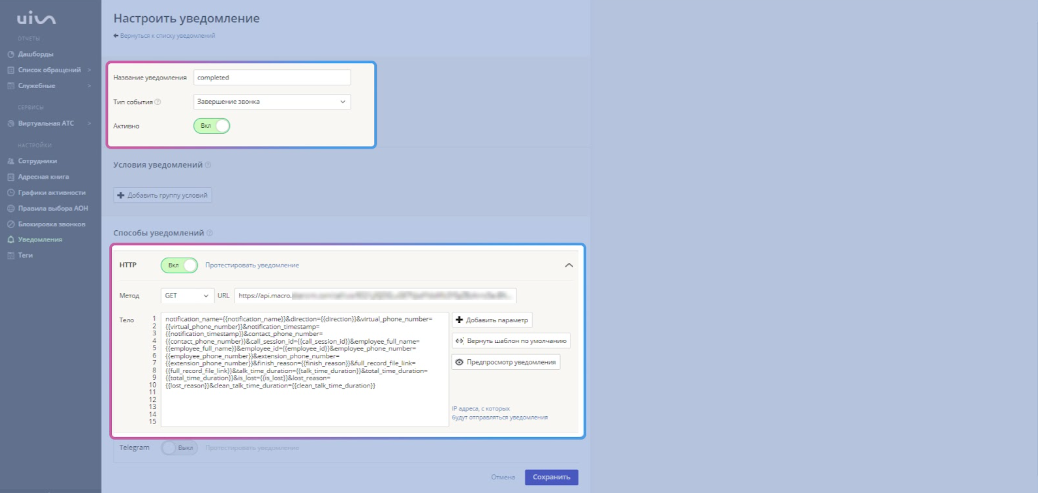
- Название уведомления: completed
Тип события: Завершение звонка
Тело:
notification_name={{notification_name}}&direction={{direction}}&virtual_phone_number={{virtual_phone_number}}¬ification_timestamp={{notification_timestamp}}&contact_phone_number={{contact_phone_number}}&call_session_id={{call_session_id}}&employee_full_name={{employee_full_name}}&employee_id={{employee_id}}&employee_phone_number={{employee_phone_number}}&extension_phone_number={{extension_phone_number}}&finish_reason={{finish_reason}}&full_record_file_link={{full_record_file_link}}&talk_time_duration={{talk_time_duration}}&total_time_duration={{total_time_duration}}&is_lost={{is_lost}}&lost_reason={{lost_reason}}&clean_talk_time_duration={{clean_talk_time_duration}}
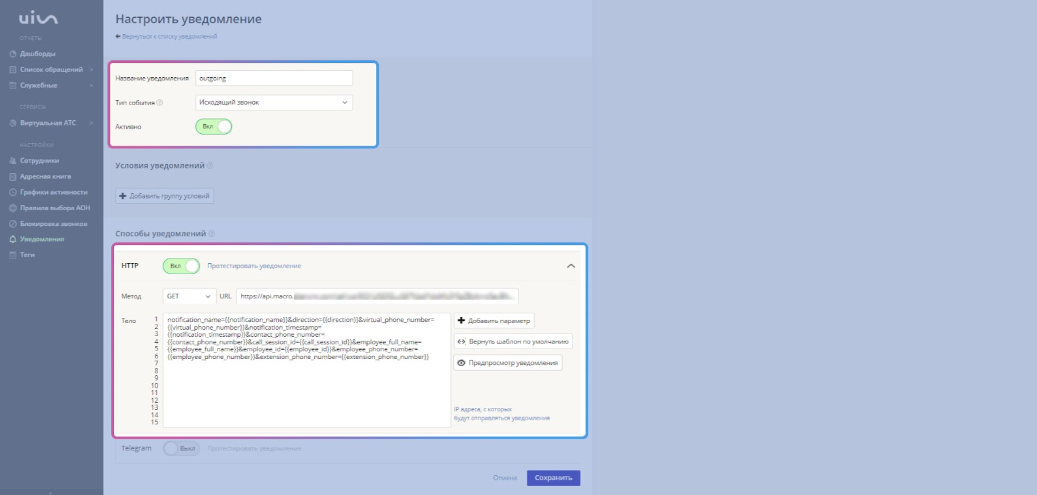
- Название уведомления: outgoing
Тип события: Исходящий звонок
Тело:
notification_name={{notification_name}}&direction={{direction}}&virtual_phone_number={{virtual_phone_number}}¬ification_timestamp={{notification_timestamp}}&contact_phone_number={{contact_phone_number}}&call_session_id={{call_session_id}}&employee_full_name={{employee_full_name}}&employee_id={{employee_id}}&employee_phone_number={{employee_phone_number}}&extension_phone_number={{extension_phone_number}}
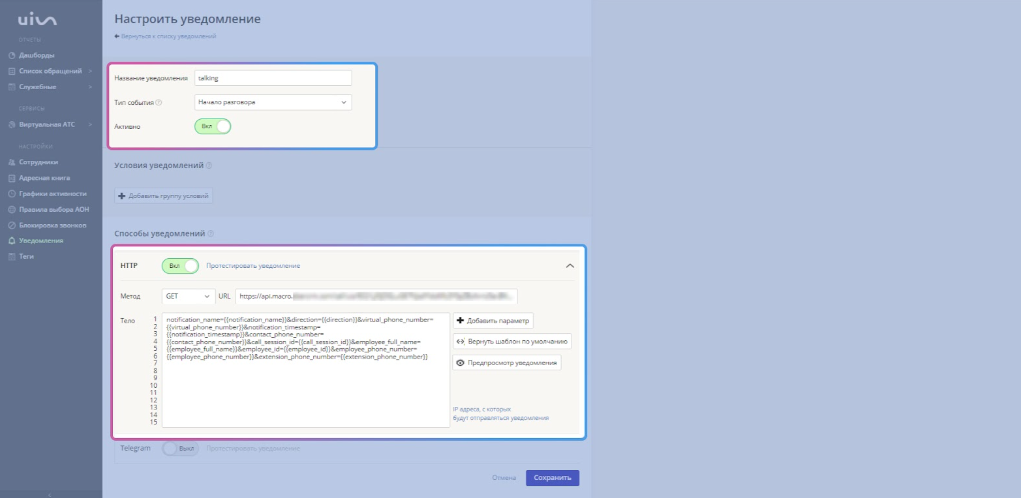
- Название уведомления: talking
Тип события: Начало разговора
Тело:
notification_name={{notification_name}}&direction={{direction}}&virtual_phone_number={{virtual_phone_number}}¬ification_timestamp={{notification_timestamp}}&contact_phone_number={{contact_phone_number}}&call_session_id={{call_session_id}}&employee_full_name={{employee_full_name}}&employee_id={{employee_id}}&employee_phone_number={{employee_phone_number}}&extension_phone_number={{extension_phone_number}}
Важно!
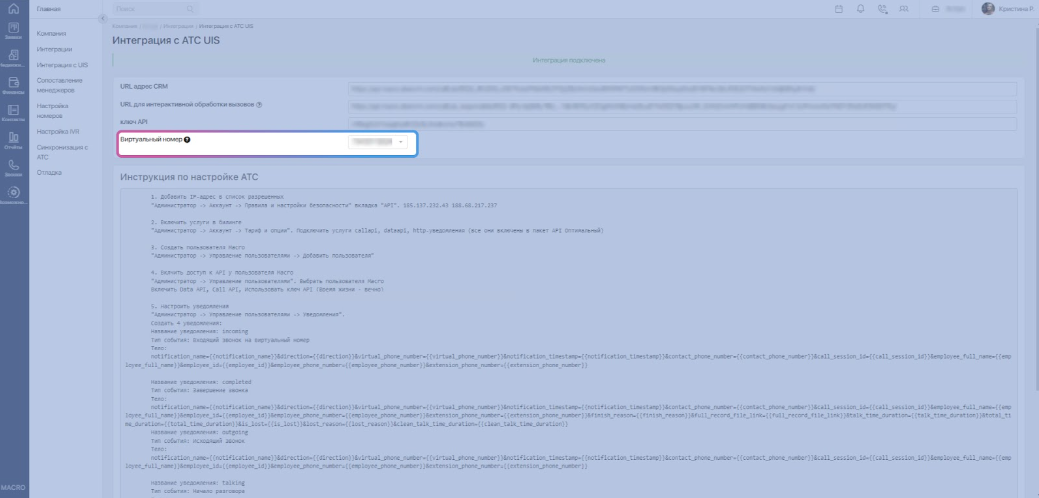
Произведите сохранение интеграции в первую очередь в АТС UIS, далее перейти в MacroCRM и произведите сохранение информации в системе. В MacroCRM появиться поле для выбора Внутренний номер для совершения исходящего звонка. При отсутствии пункта, повторно проверьте интеграцию и сохраните настройки согласно инструкции.
#Сопоставление менеджеров
Для отображения менеджера, ответившего на звонок, для совершения обратных звонков по клику из MacroCRM, а также для корректного распределения заявок, создающихся по звонкам, необходимо настроить сопоставление менеджеров в MacroCRM.
Для настройки сопоставления на странице интеграции в MacroCRM нажмите Сопоставление менеджеров:
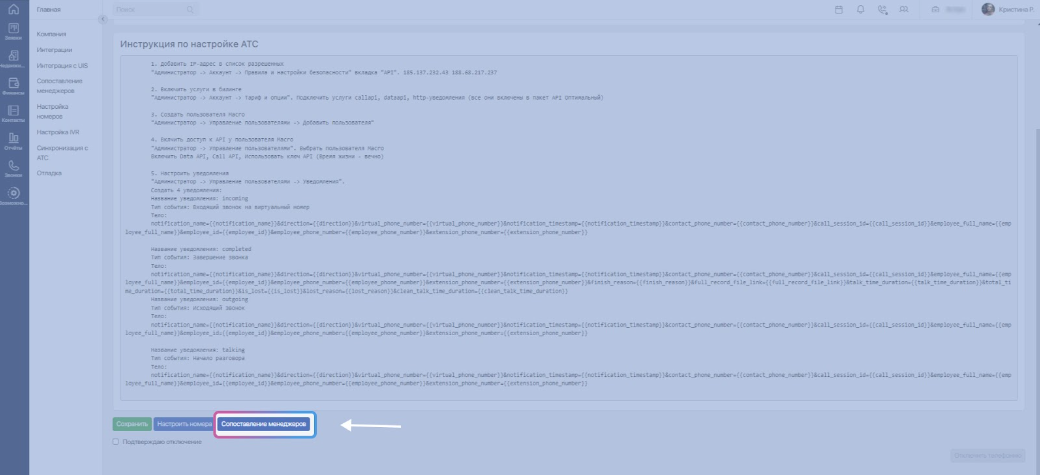
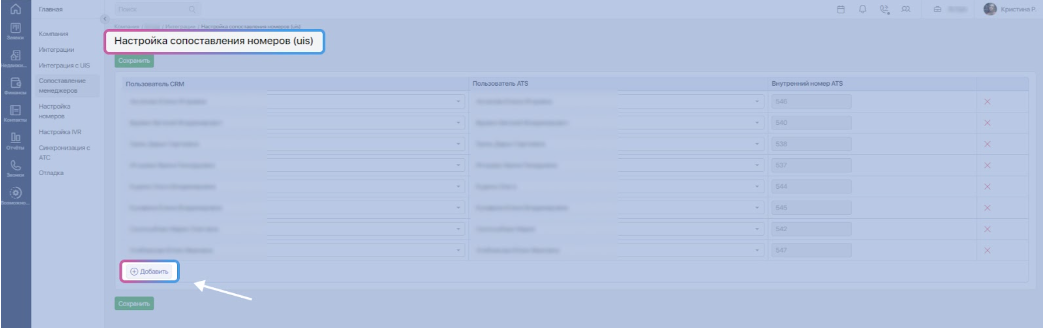
Для добавления менеджера нажмите + Добавить.
В появившейся строке слева выберите менеджера в CRM, справа пропишите его внутренний номер.
Сохраните настройки:
#Описание функционала
- Всплывающие карточки при звонках
Для того, чтобы при входящих/исходящих звонках в MacroCRM появилась карточка с данными клиента необходимо перевести статус менеджера в On-line.
Для этого нажмите на изображение красной трубки в верхнем правом углу страницы в MacroCRM и выберите On-line. Изображение трубки сменит цвет на зеленый, что означает успешное изменение статуса.
Всплывающие карточки будут появляться во время звонка в нижнем левом углу экрана.
По кнопке из всплывающей карточки можно быстро отметить звонок как Нецелевой, либо Открыть заявку клиента для редактирования, поставить тематику звонка и оставить комментарий.
Подробнее в инструкции по звонкам.
Важно!
Если при попытке сменить статус на On-line менеджер видит ошибку Пользователь не зарегистрирован в виртуальной АТС, то это значит для этого менеджера не указан внутренний номер в настройках сопоставления (см. выше раздел Сопоставление менеджеров).
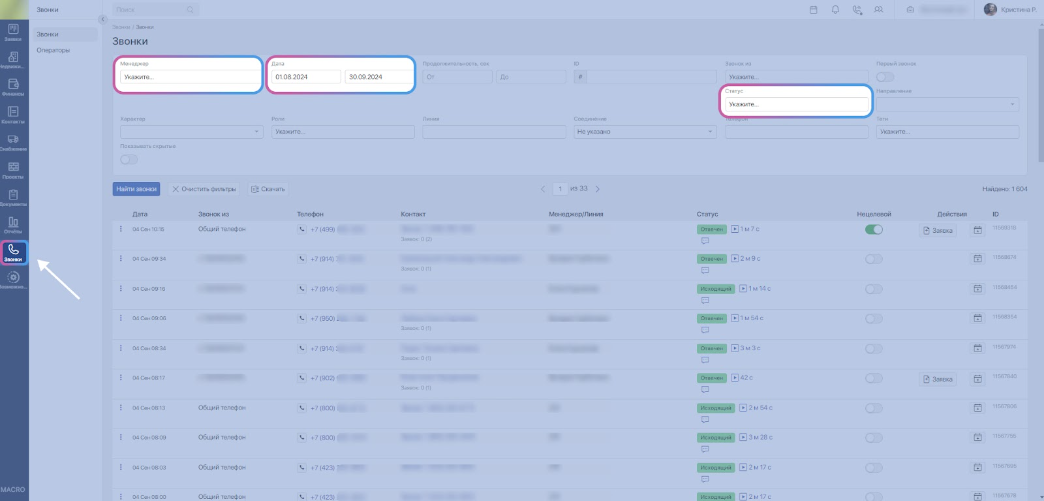
- Список звонков
Полный список звонков доступен в пункте меню Звонки. Фильтры позволяют сделать выборку по различным параметрам: менеджеру, дате, статусу звонка и т.д.
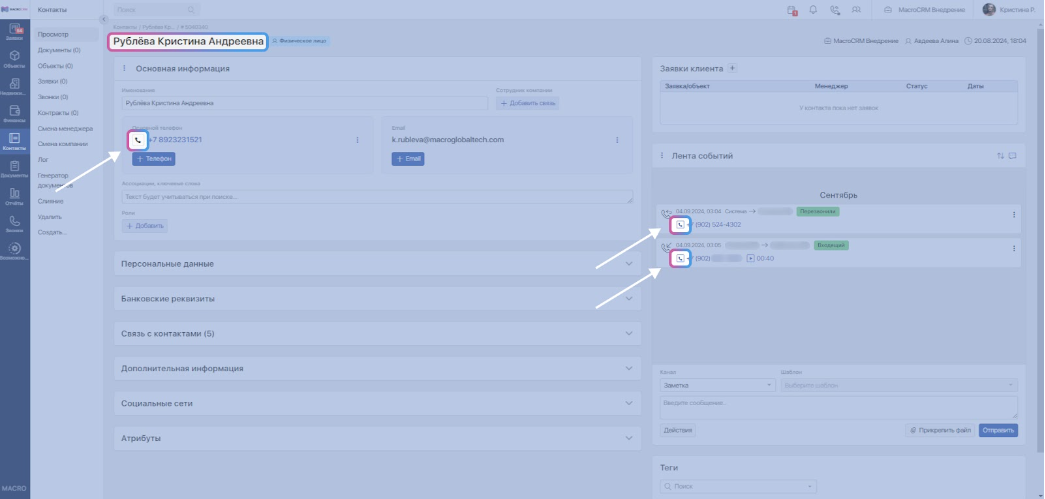
- Совершение обратных звонков из MacroCRM
По клику на кнопку 
Важно!
В первую очередь ВАТС дозванивается до менеджера, и если тот берет трубку — ВАТС звонит клиенту. В случае, если не удалось дозвониться до менеджера, то звонок прекращается:
Интеграция настроена!