
Редактирование тендера
Только что созданный тендер подсказывает ответственному какие поля требуют заполнения.
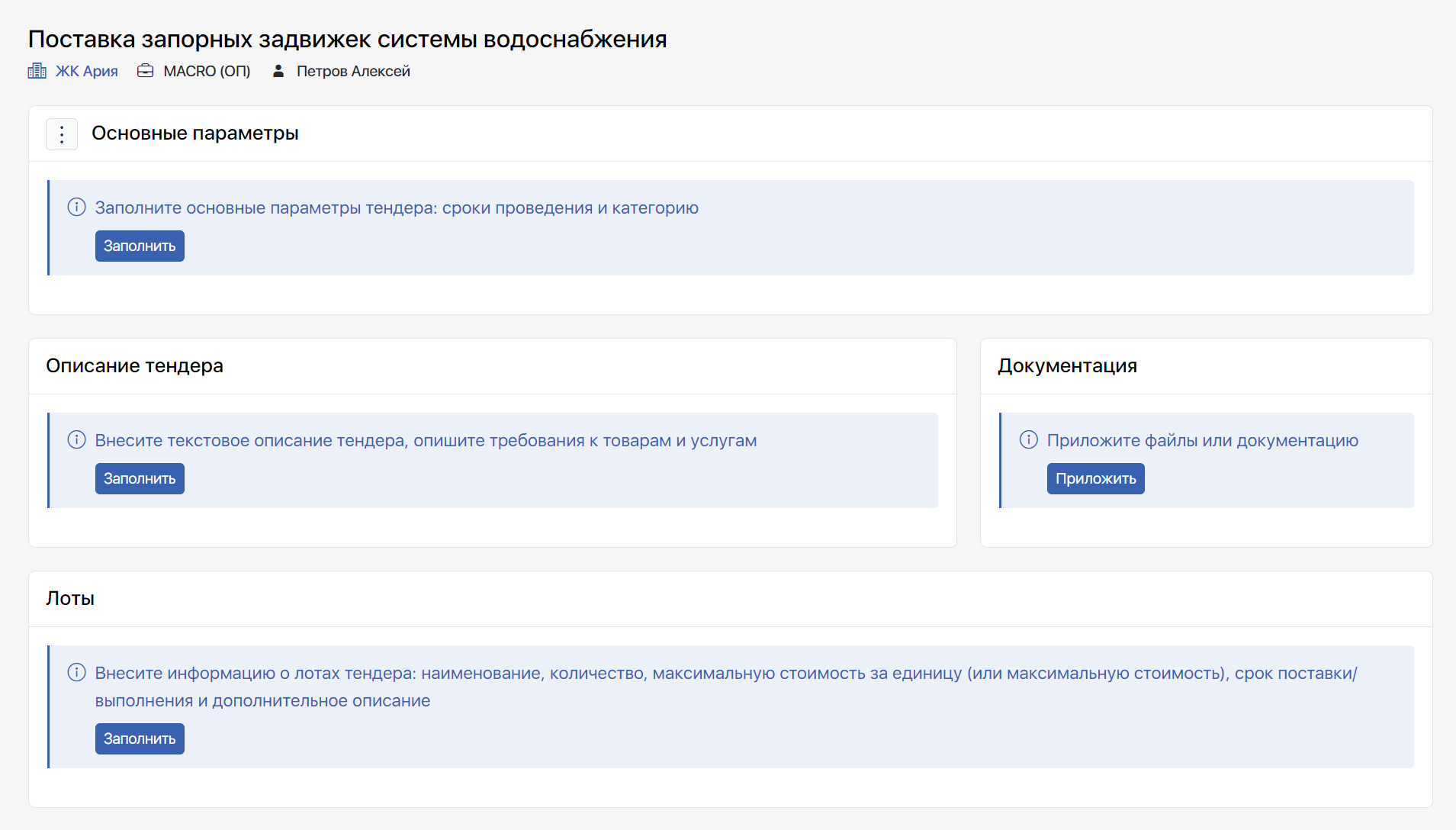
=
Основные параметры
✅Обязательный к заполнению пункт перед согласованием.
1. В режиме просмотра

Статус — подробнее о статусах тендера в статье.
Этап — номер этапа, на котором находится тендер. По умолчанию все тендеры создаются с этапом 1.
Сроки проведения — дата начала и дата окончания тендера. По истечении даты окончания тендера тендер автоматически перейдёт в статус «Выбор победителя», а приём заявок будет запрещён.
Максимальная сумма тендера рассчитывается из сумм лотов.
Категория — категория тендера, указывается, чтобы компании, аккредитованные в этой категории, получили уведомление при публикации тендера.
Документ — у завершённых тендеров выводятся номера документов, созданных с победителем тендера (с ссылками на эти документы в MacroERP)
Дополнительно может быть указан номер заказа снабжения, если тендер создан из заказа снабжения.
Если опубликован анонс тендера или тендер помечен как закрытый, то рядом с названием блока «Основные параметры» появляются одноимённые бейджи.
2. В режиме редактирования

✅ — обязательное поле. Если не указать обязательные поля, тендер не будет опубликован.
✅Наименование тендера
✅Начало — дата начала тендера
✅Окончание — дата окончания тендера
✅Категория тендера
✅Ответственный — сотрудник, который будет получать письма с уведомлениями о новых предложениях контрагентов.
Закрытый тендер — при включении переключателя тендер будет доступен на тендерной площадке только явно заданным компаниям-участникам. У закрытого тендера появляется одноимённый бейдж.
Описание тендера
✅Обязательный к заполнению пункт перед согласованием.
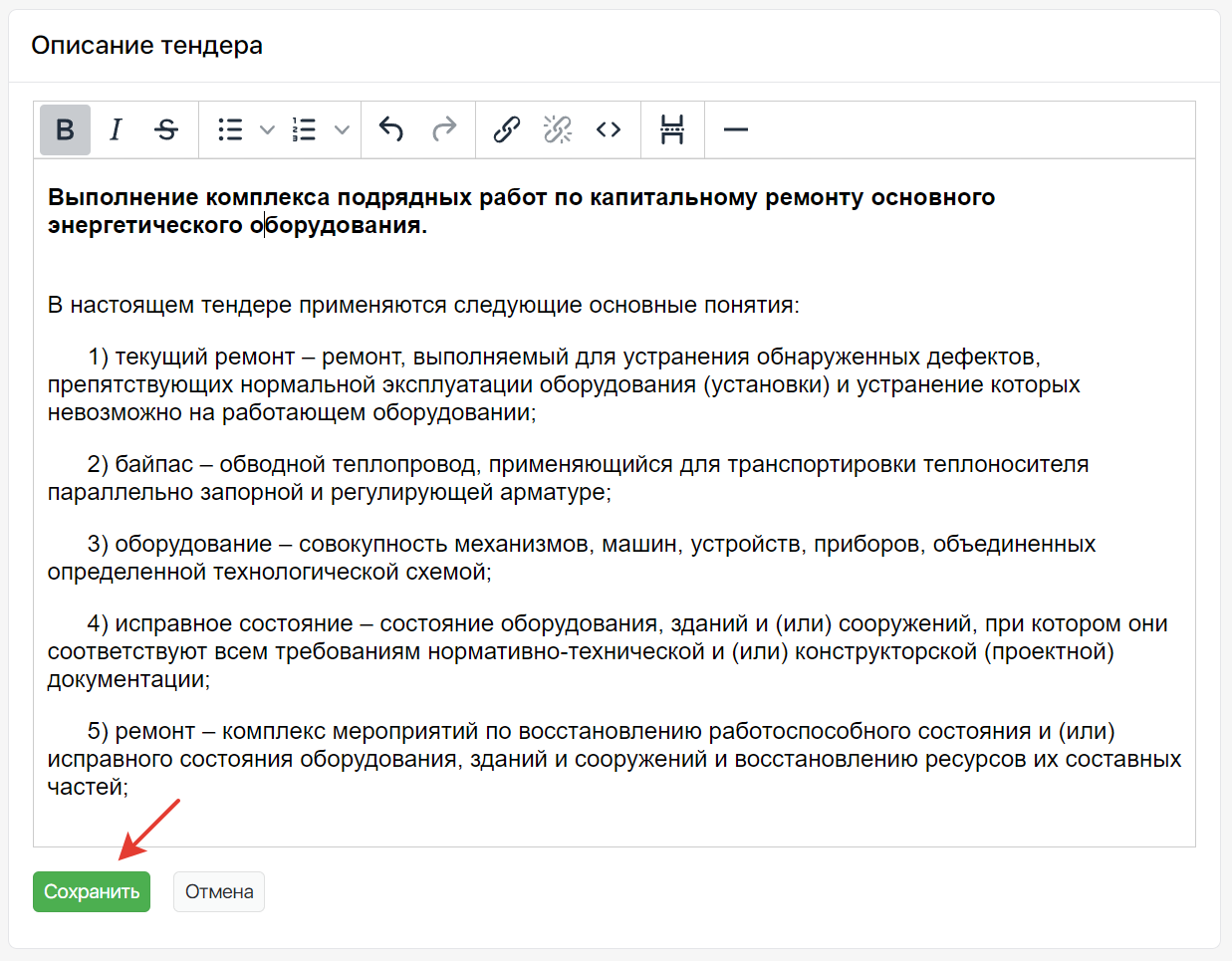
В описании сотрудник, оформляющий тендер, описывает общие требования и даёт пояснения к тендеру.
Для заполнения нажмите кнопку Заполнить или Редактировать. После внесения правок обязательно сохраните изменения!
Документация
Необязательный к заполнению пункт перед согласованием. В нём редактор тендера прикладывает файлы и документацию, которая имеет отношение к лотам и тендеру в целом. Есть массовая загрузка файлов, их можно перетащить на вкладку конкретного тендера и загрузить в документацию.
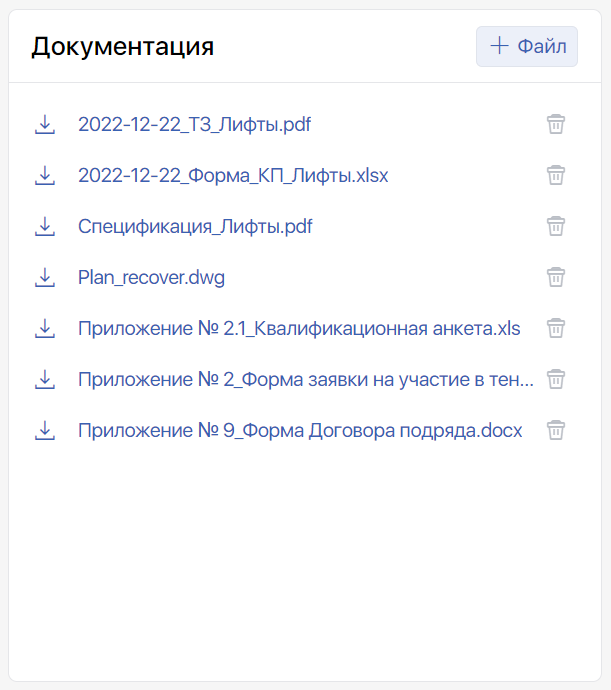
Загруженные файлы будут отображаться на тендерной площадке всем аккредитованным компаниям.
Лоты
✅Обязательный к заполнению пункт перед согласованием.
1. В режиме просмотра

2. В режиме редактирования
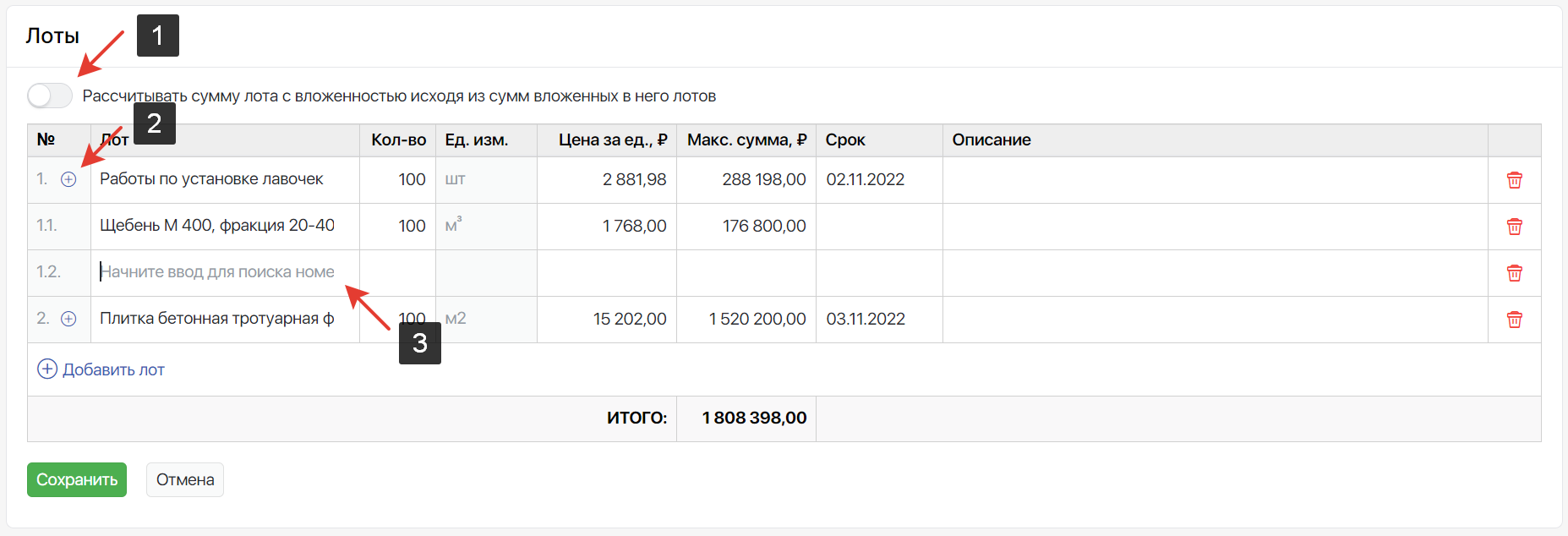
1 — Имеется возможность автоматического расчёта суммы лота с вложенностью, исходя из сумм вложенных в него лотов.
2 — Лоты могут иметь вложенность 2-го уровня. Например, работу «Монтаж окон и дверей ПВХ» можно разделить на «Монтаж окон ПВХ» и «Монтаж балконных блоков ПВХ».
3 — Номенклатура лотов ищется в справочнике номенклатуры, заданном в снабжении. Единицы измерения лотов также загружаются из справочника номенклатуры.
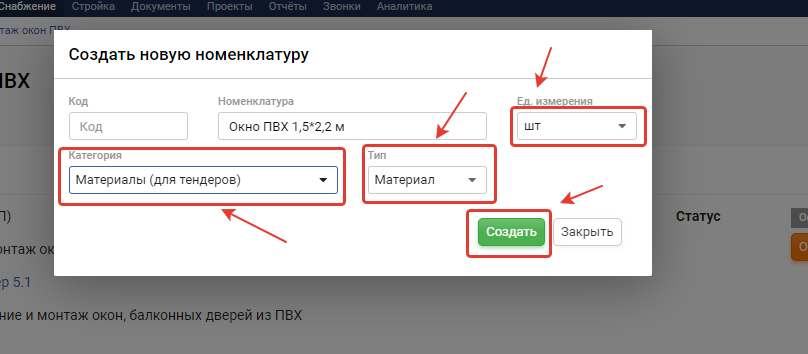
Если какой-то номенклатуры нет — её можно создать из интерфейса поля поиска.
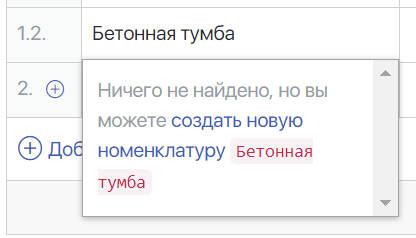
Нажмите «Создать новую номенклатуру». Выберите единицу измерения, тип номенклатуры и категорию (при необходимости). Нажмите кнопку «Создать»
Последнее обновление