
Лимиты по расходам нужны, чтобы компания могла заранее задать допустимый объём затрат на месяц по типу финансовой операции и объекту строительства, а затем не допускать проведение расходов сверх утверждённой суммы.
Например, Вы можете установить лимит на июль по объекту «ЖК Северный» и типу операции «Бетонные работы» — 5 000 000 ₽. После этого система позволит создавать финансовые операции по этой статье только в пределах свободного остатка лимита.
Лимиты по расходам позволяют:
- контролировать расходы по месяцам;
- ограничивать затраты по объектам строительства;
- контролировать расходы по статьям затрат;
- предотвращать создание расходов сверх утверждённого бюджета;
- видеть операции, которые относятся к лимитам;
- освобождать сумму лимита при удалении или отмене расхода;
- использовать лимиты как предварительное финансовое резервирование.
#Доступ
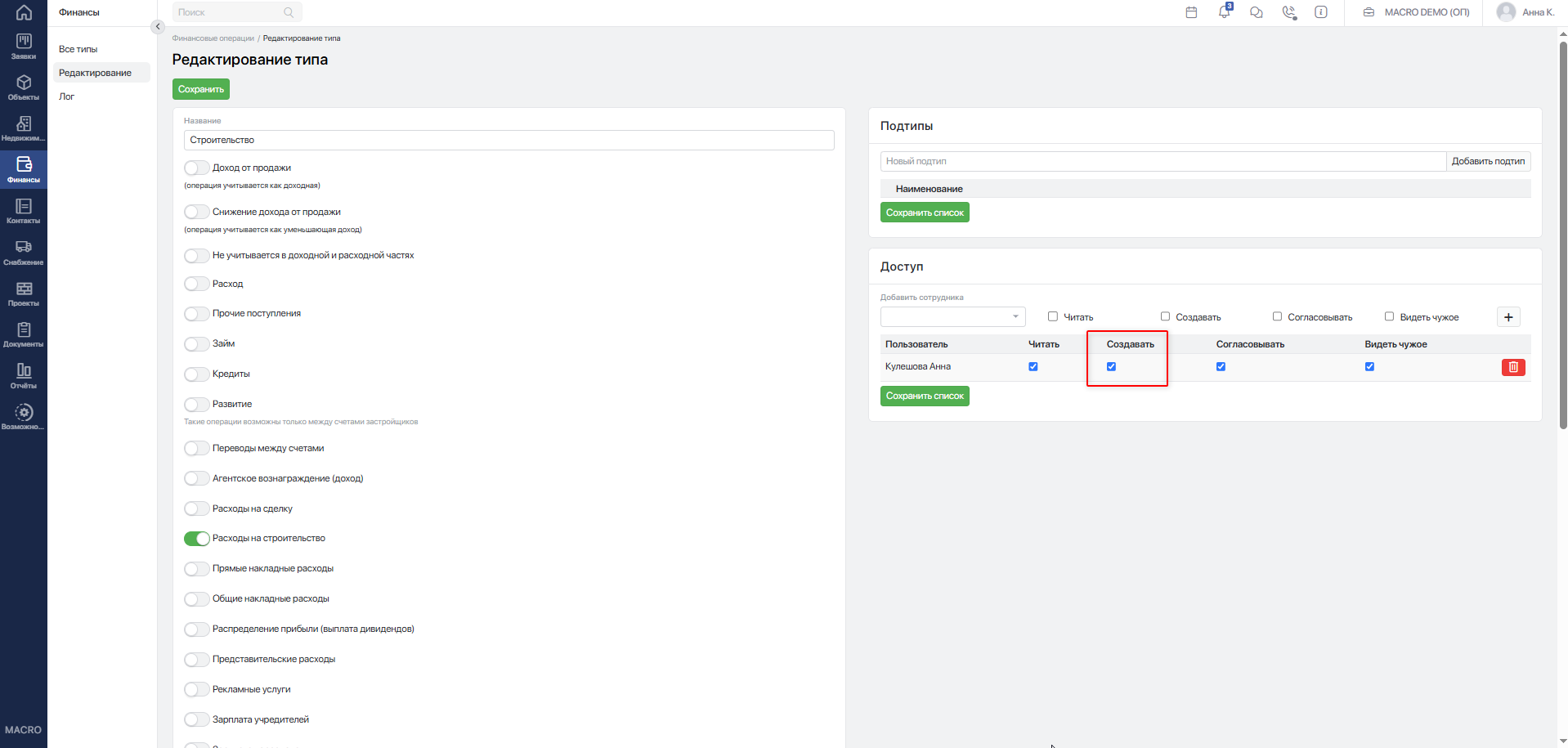
Раздел Финансы → Лимиты расходов доступен пользователям с системными правами на добавление и редактирование финансовых операций. В типовом бизнес-сценарии это Администратор, Руководитель или Финансист. Дополнительно у пользователя должен быть доступ на создание хотя бы к одному типу финансовых операций. Доступ к конкретным типам финансовых операций настраивается в Типах финансовых операций в блоке Доступ.
#Включение использования лимитов
- Откройте Настройки компании.
- Найдите настройку Финансы: Использовать лимиты при проведении расходов.
- Включите переключатель рядом с этой настройкой.
- Нажмите
Сохранить.
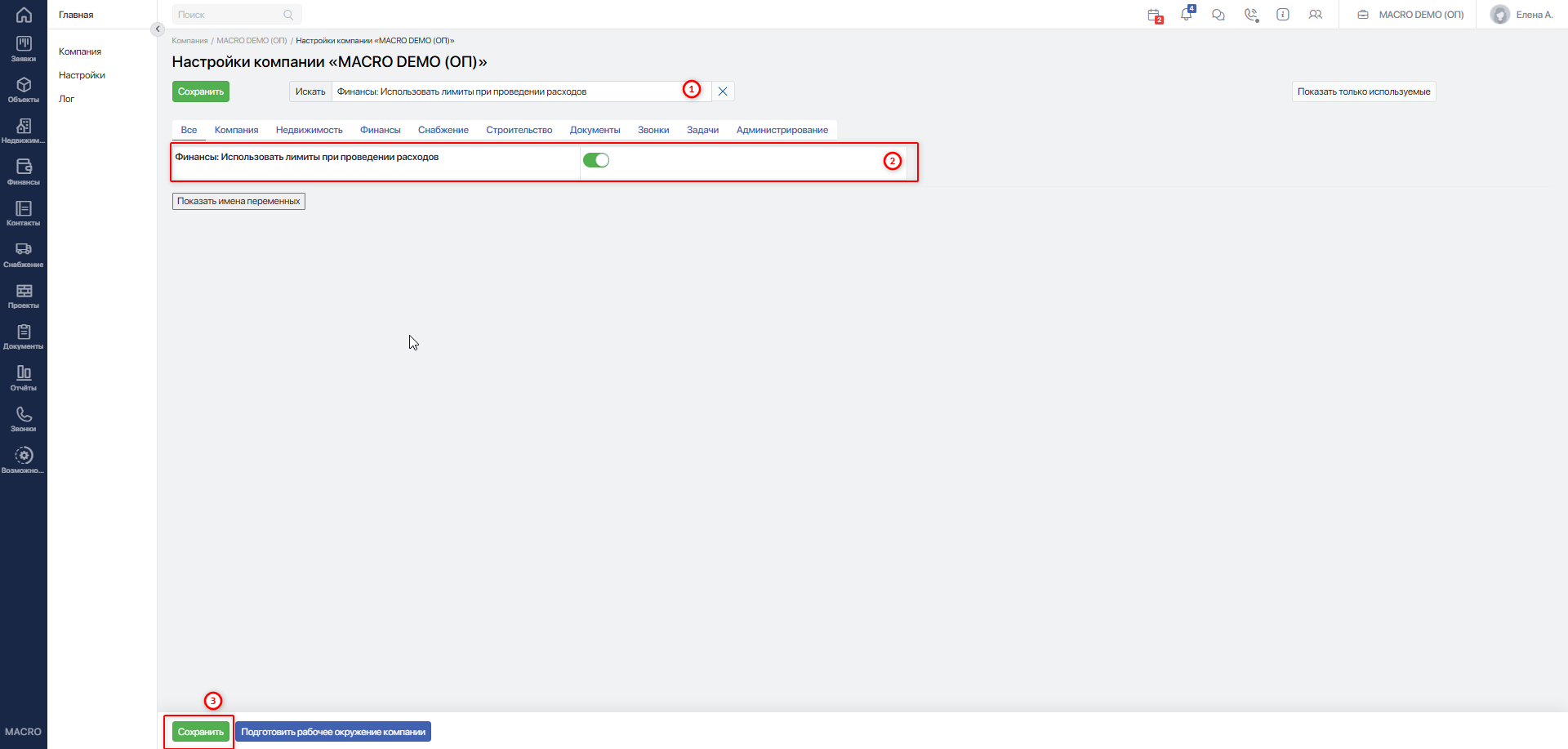
После сохранения система начнёт проверять расходы при создании: если по выбранному месяцу, объекту и статье затрат нет подходящего лимита или свободной суммы недостаточно, расход не будет создан.
#Фиксация лимита по расходам
-
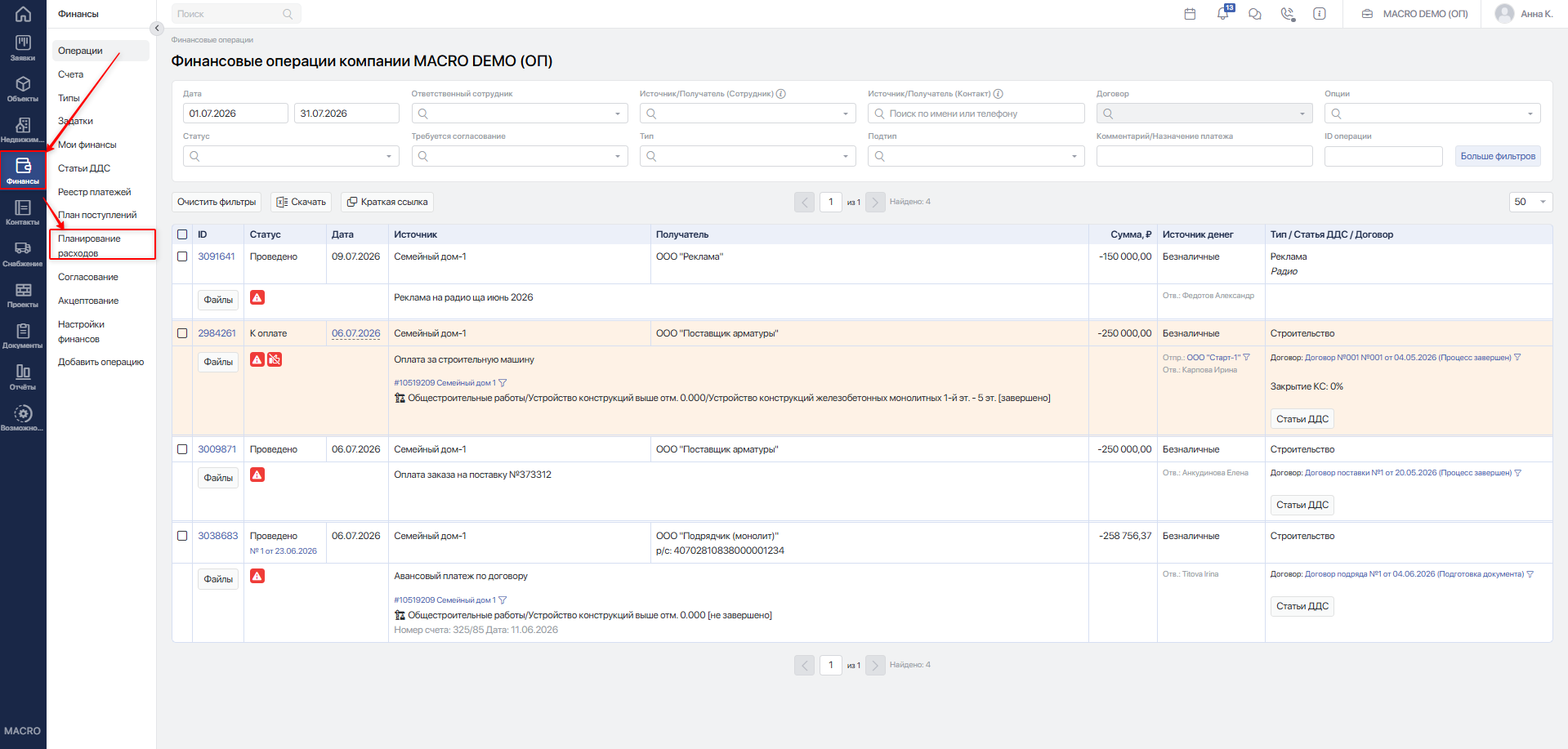
Перейдите в раздел Финансы → Планирование расходов.
-
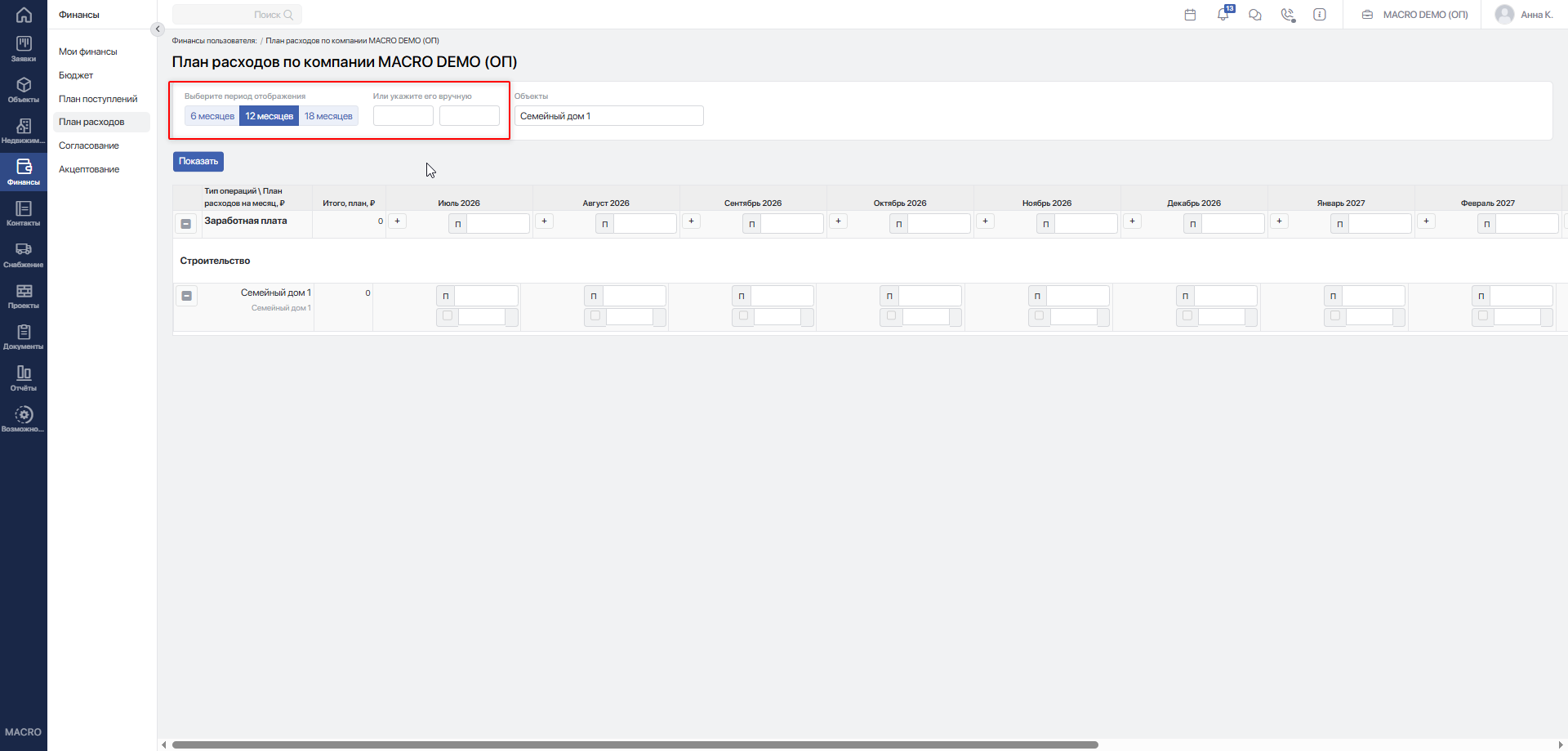
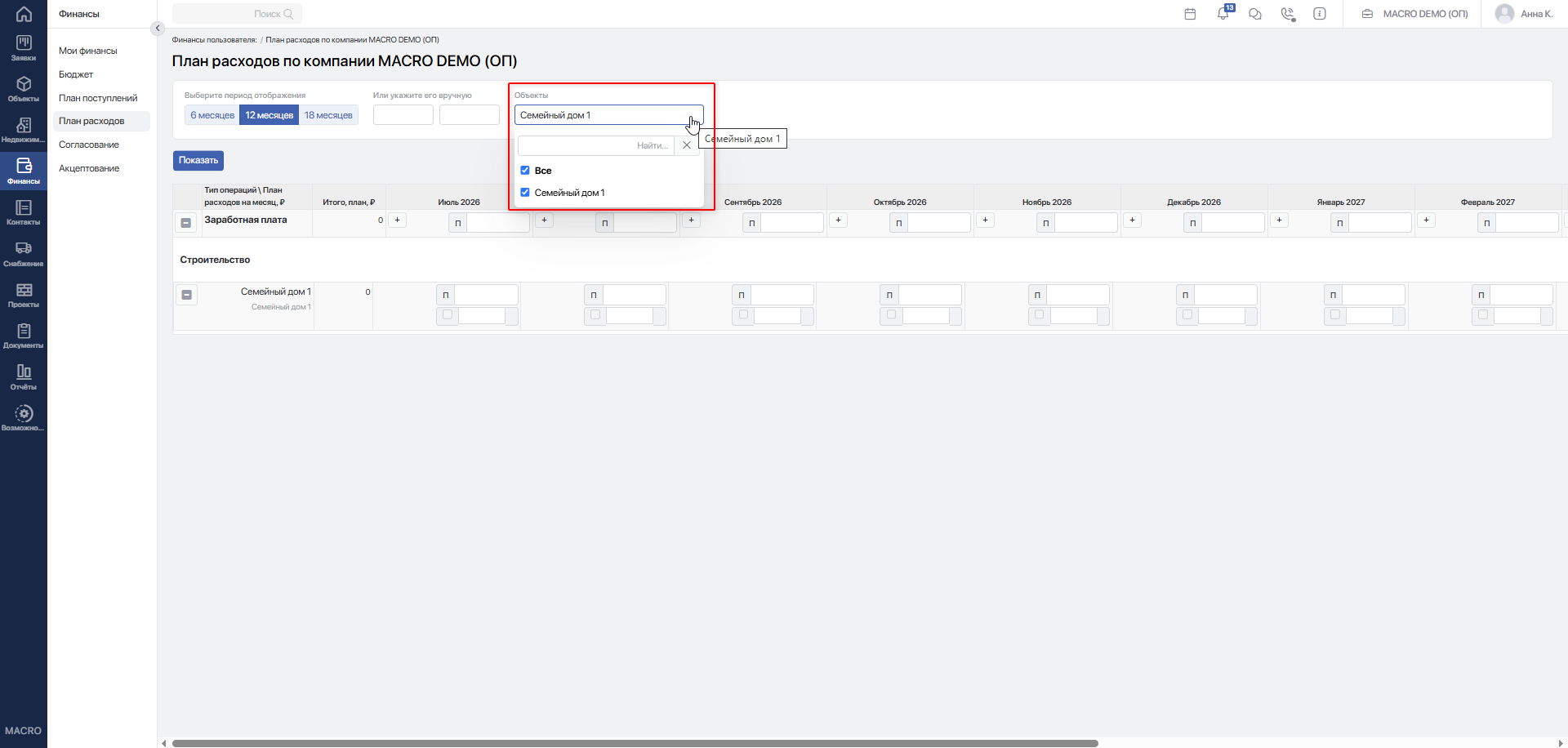
Выберите период, за который нужно задать лимит. Лимит работает помесячно.
-
Выберите объект строительства, если расход относится к конкретному объекту или комплексу.
-
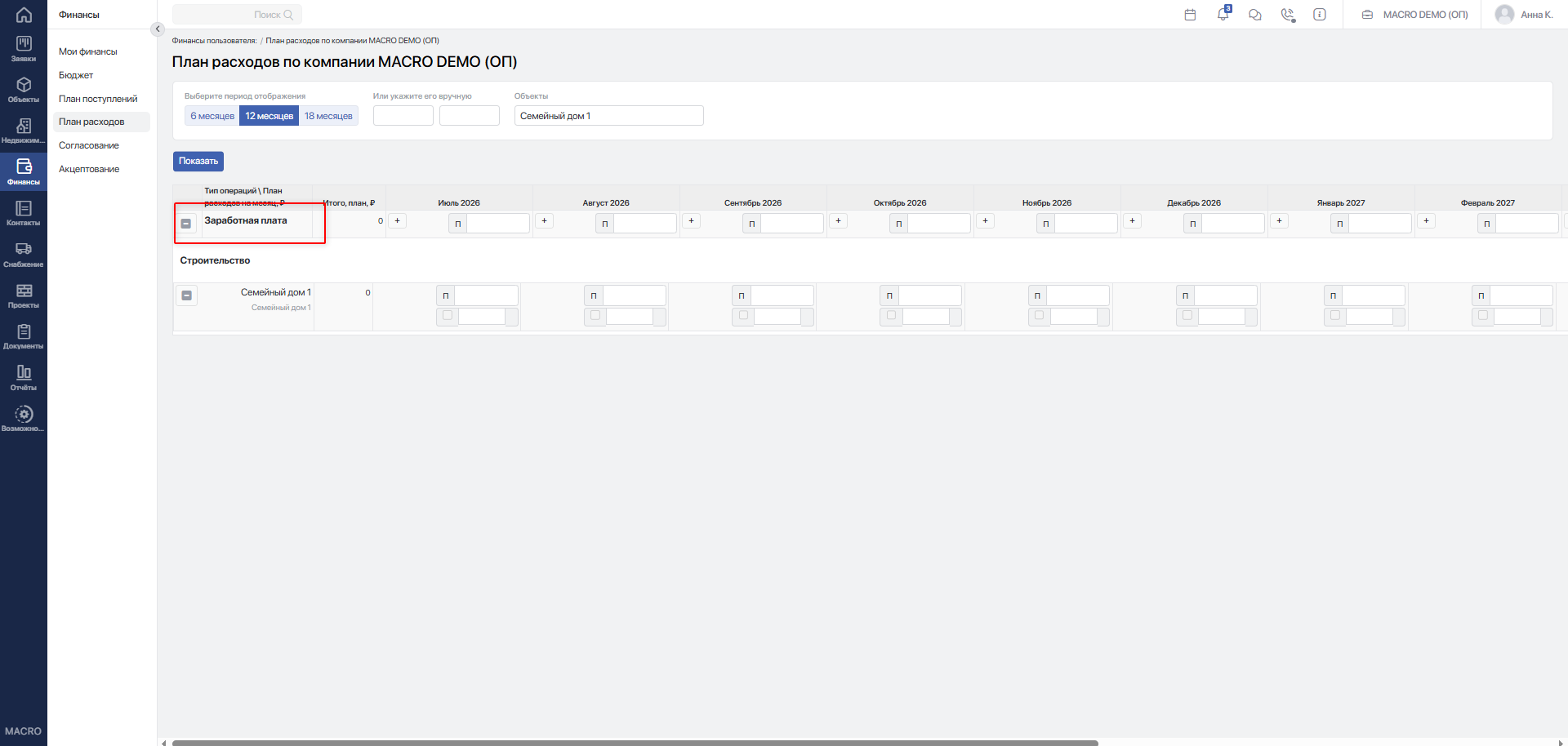
Найдите нужный тип финансовой операции.
-
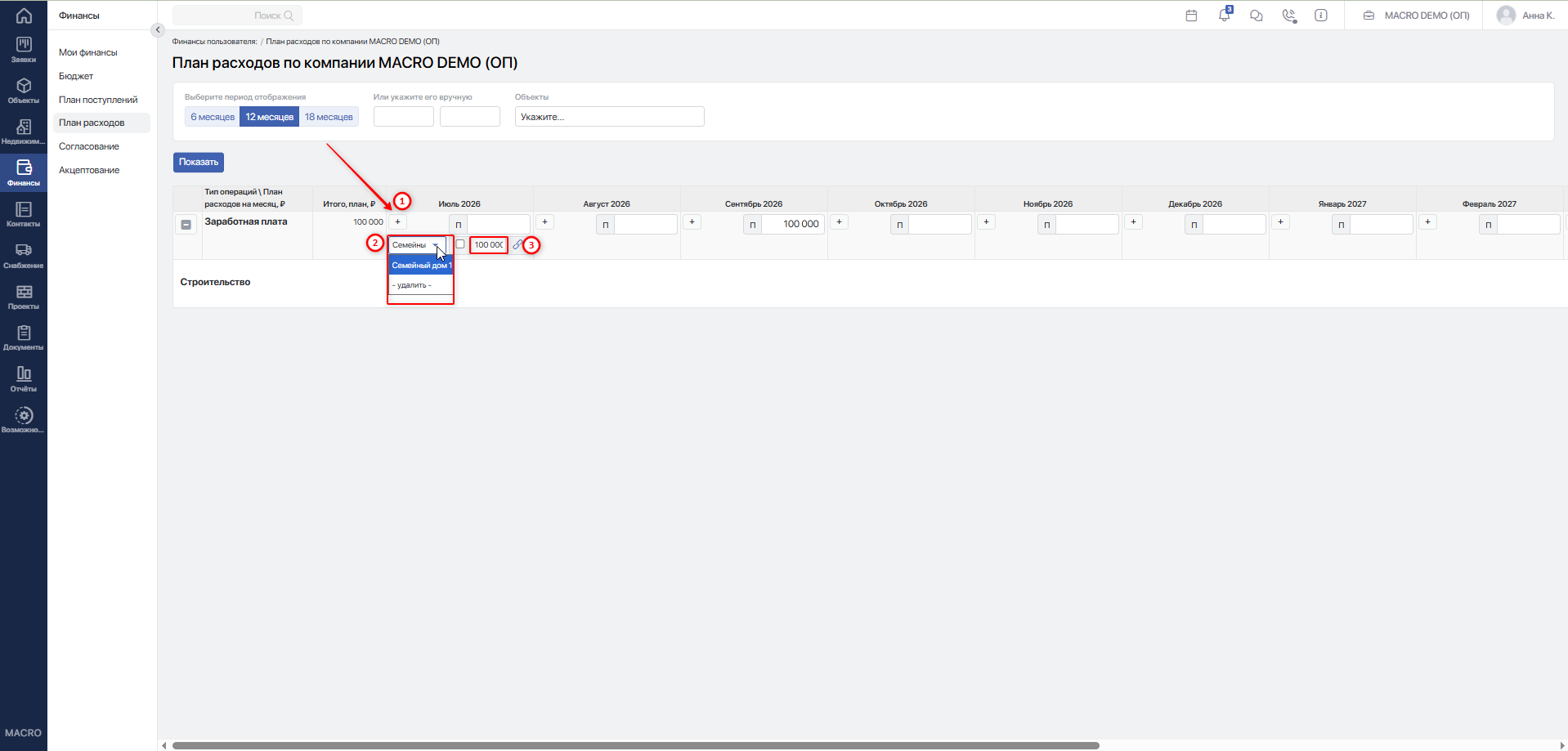
В строке нужного месяца нажмите кнопку «+», выберите объект и введите сумму в соответствующее поле.
-
В строке выбранного месяца нажмите на иконку «Цепочка».
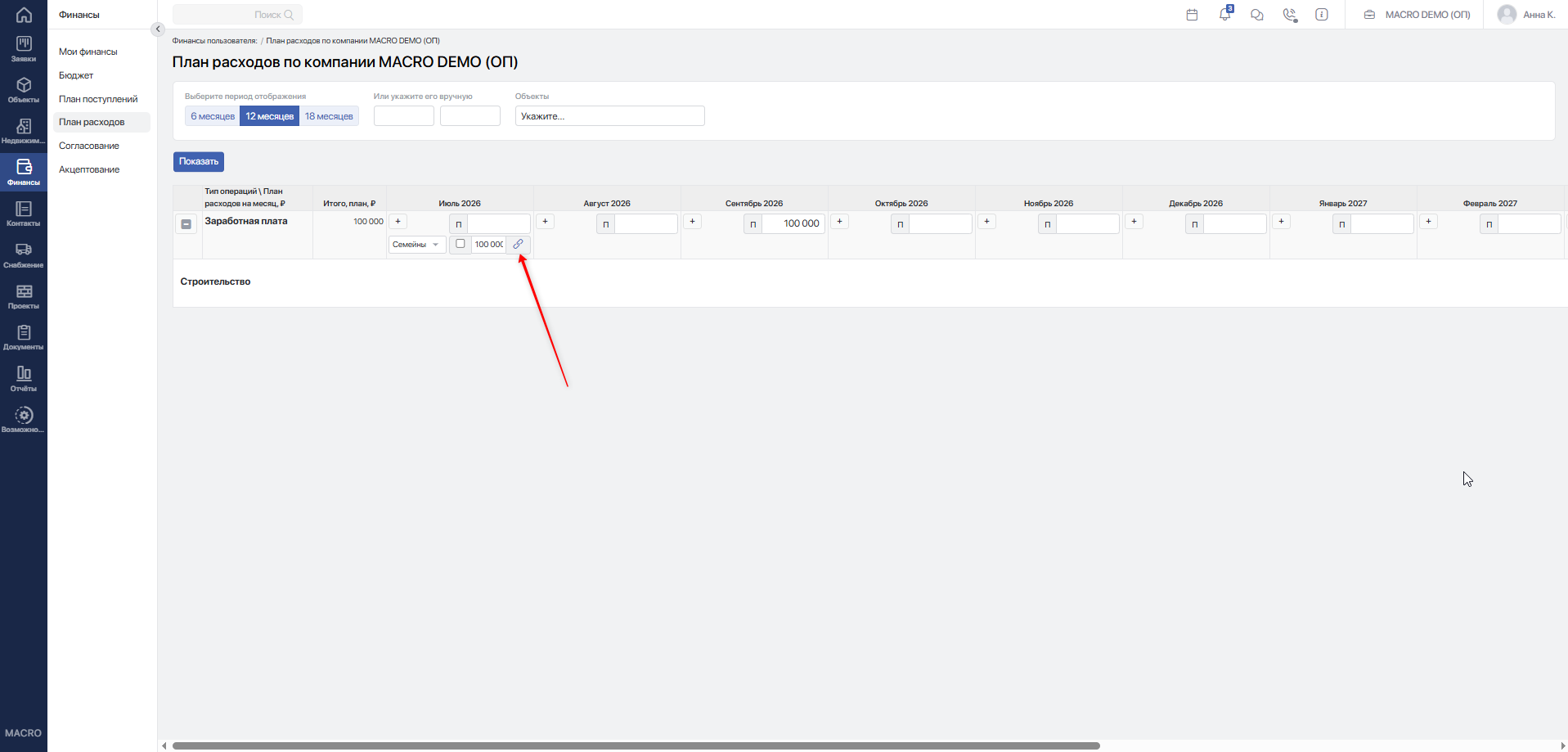
После этого система перенаправит пользователя на страницу создания финансовой операции по лимиту.
При создании такой операции автоматически будут заполнены следующие параметры:
- месяц;
- объект;
- сумма;
- тип операции.
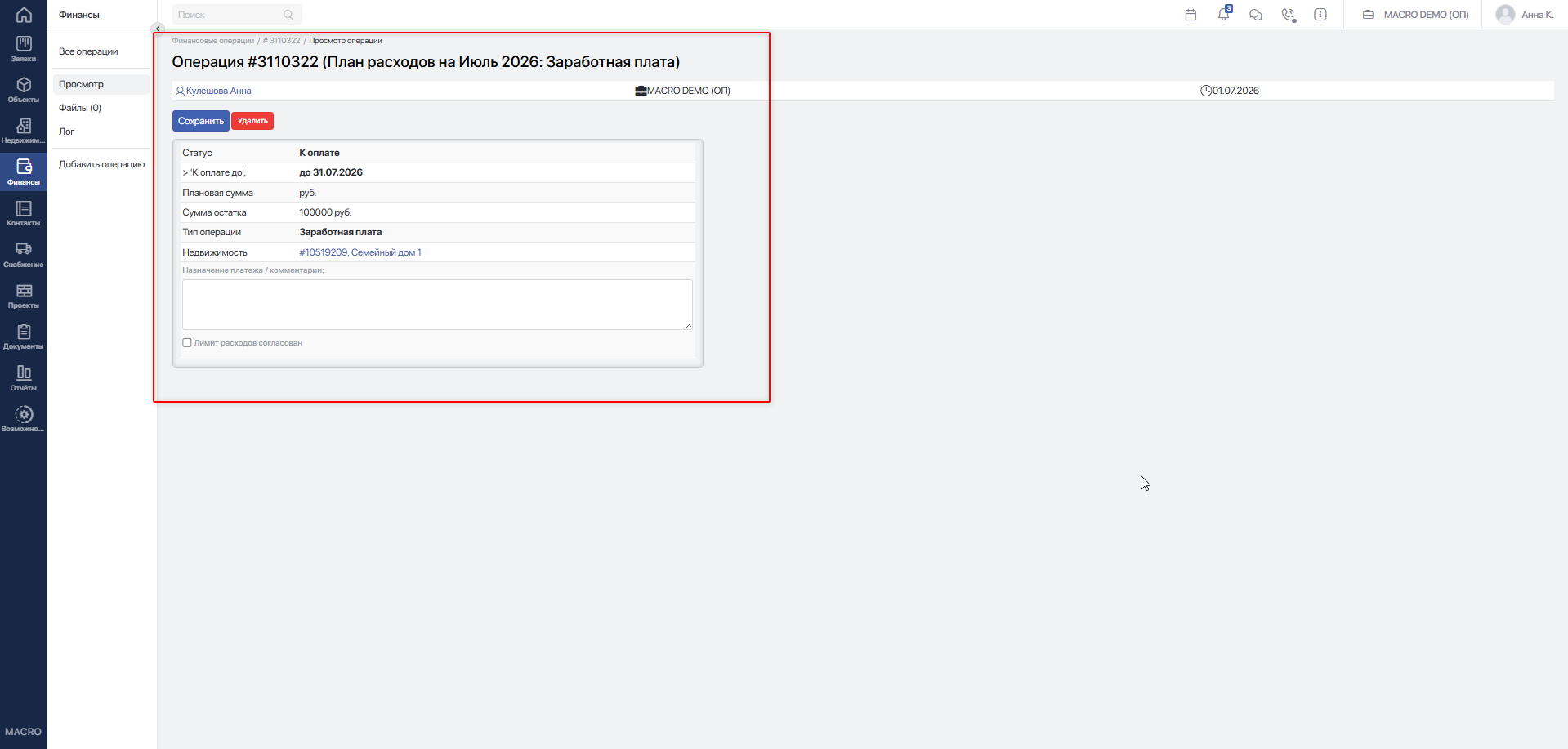
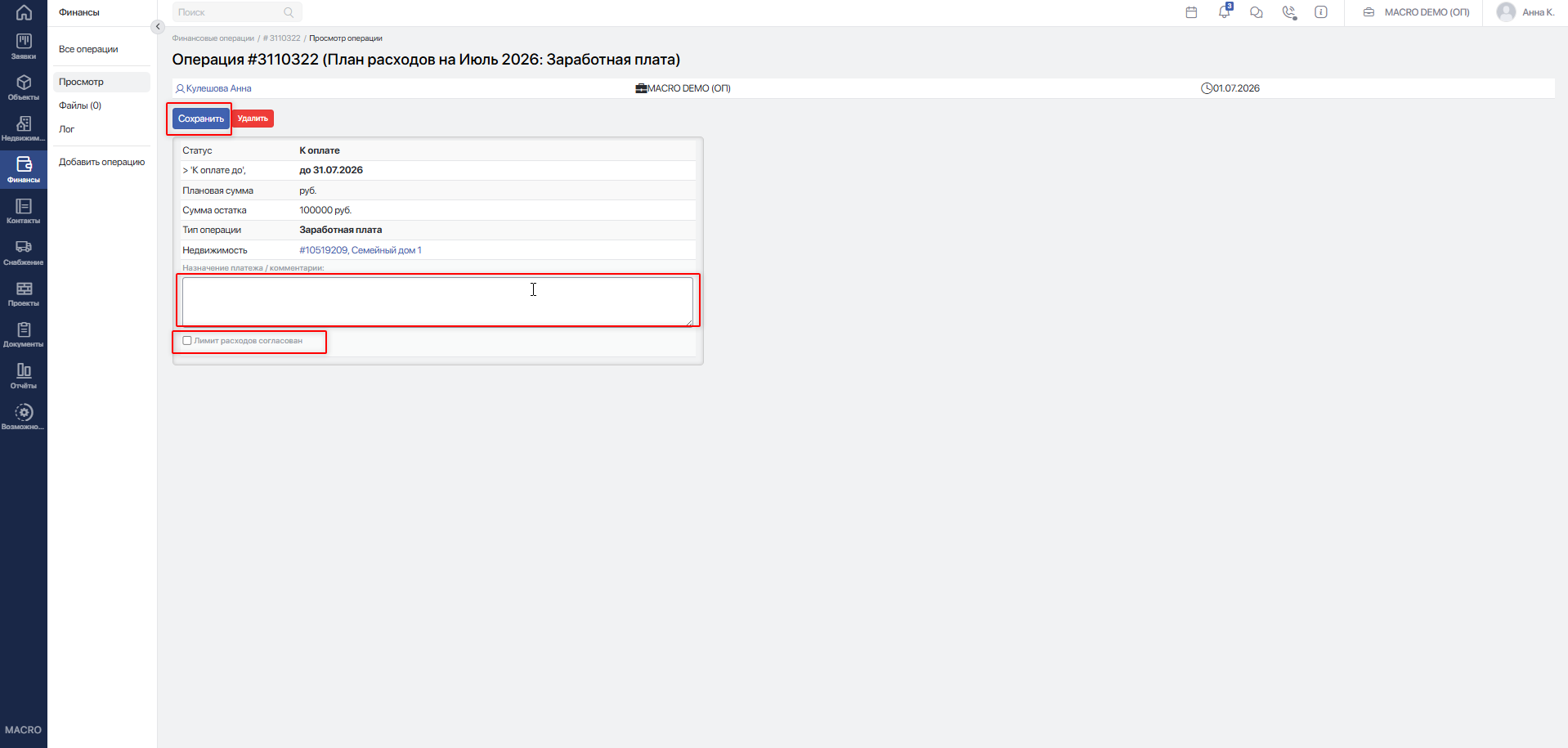
Проверьте корректность заполненных данных. При необходимости вы можете добавить комментарий к создаваемой операции по лимиту.
Также в данной форме можно сразу согласовать операцию.
Если все данные указаны верно, нажмите кнопку Сохранить.
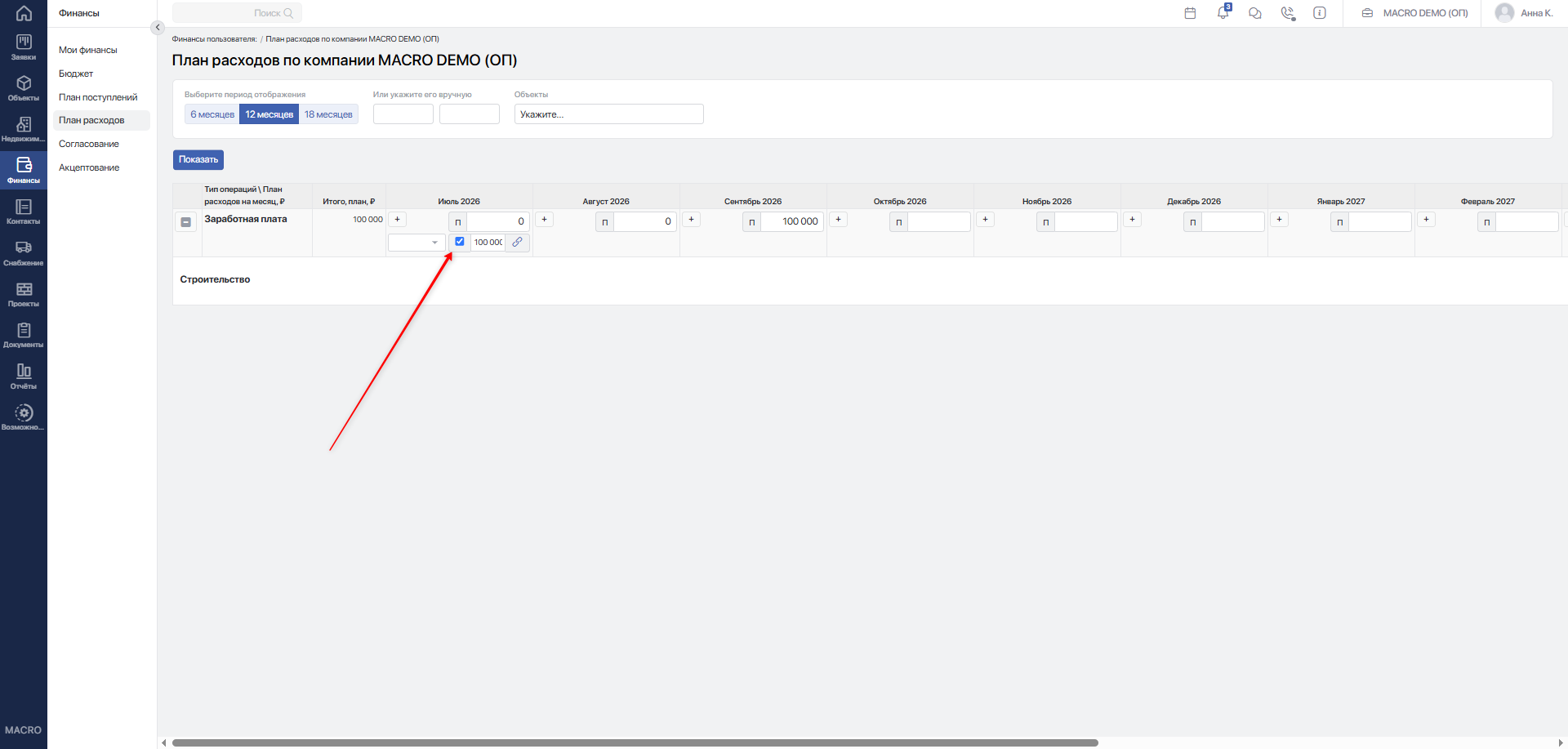
Согласовать лимит также можно на странице «Планирование расходов».
Для этого установите флажок напротив нужного лимита и выполните согласование.
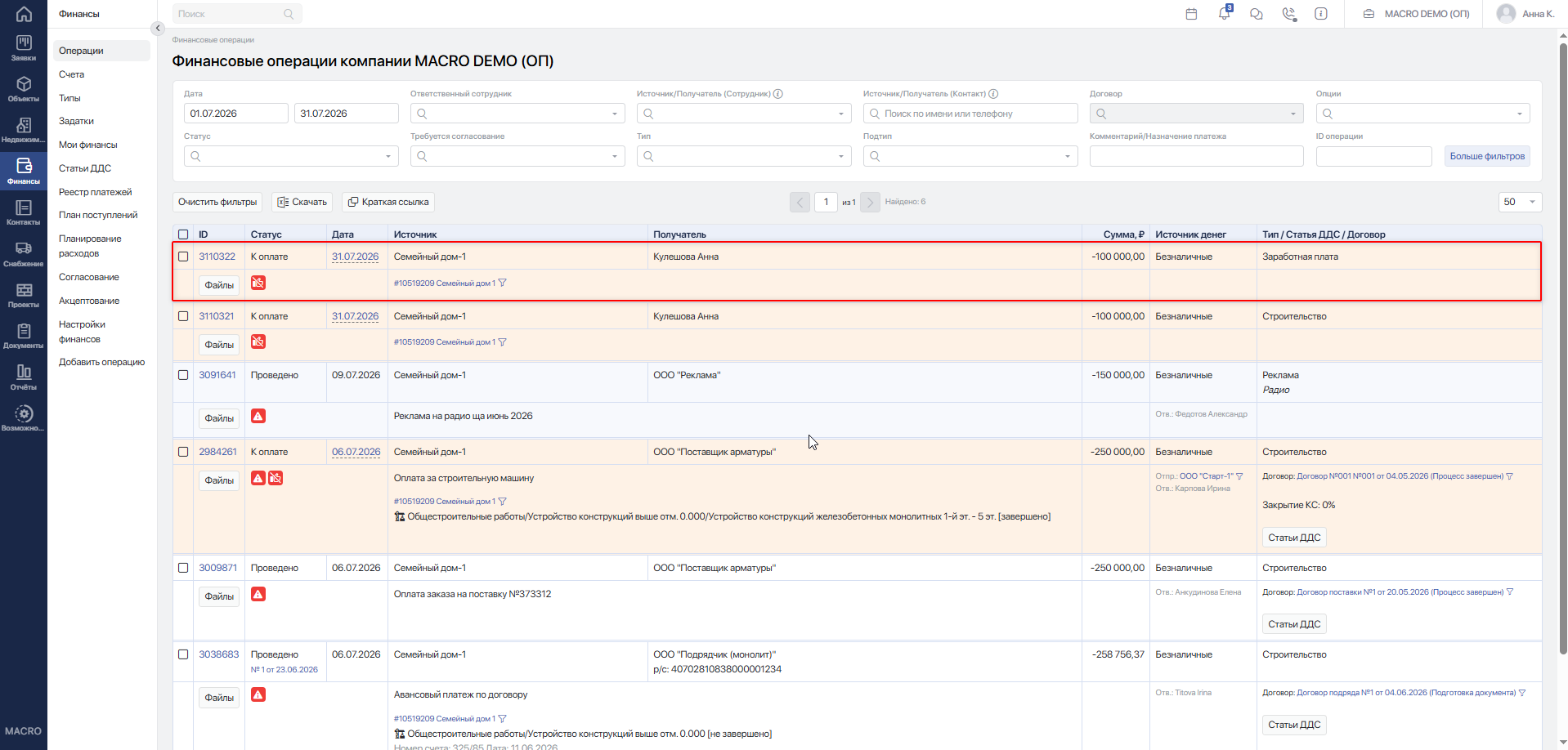
После сохранения финансовая операция по лимиту будет отображаться в листинге финансовых операций наравне с остальными операциями.
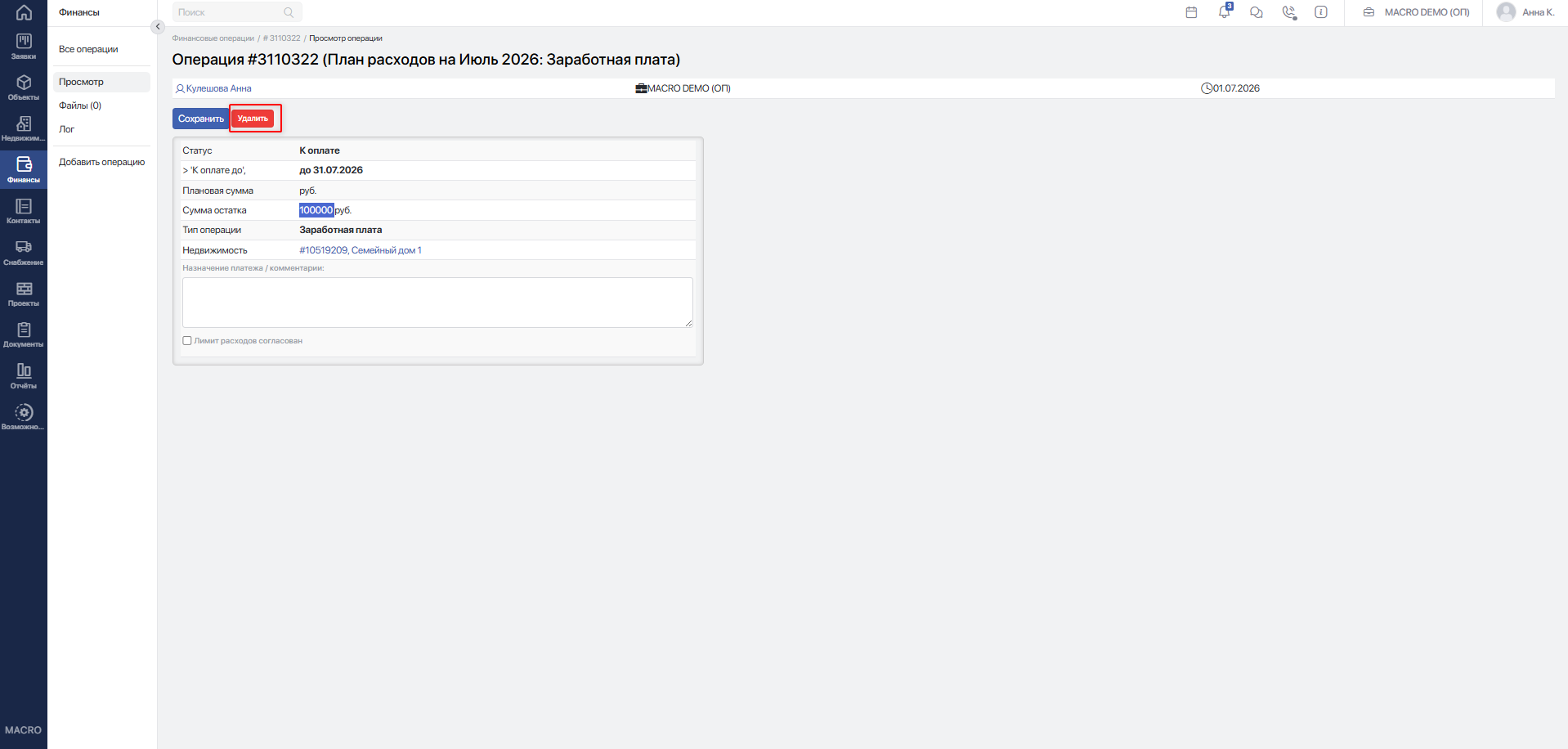
Если созданный лимит стал неактуальным (например, изменилась сумма лимита), необходимо удалить существующий лимит и создать новый.
Для этого откройте карточку созданного лимита и нажмите кнопку «Удалить».
#Создание финансовой операции при наличии установленных лимитов
Создайте финансовую операцию согласно инструкцииПереход на внешний сайтhttps://docs.macrodigital.ru/rukovodstvo-polzovatelya/macro-erp/finansy/sozdanie-finansovoy-operatsii. При этом укажите дату, месяц которой совпадает с месяцем установленного лимита.
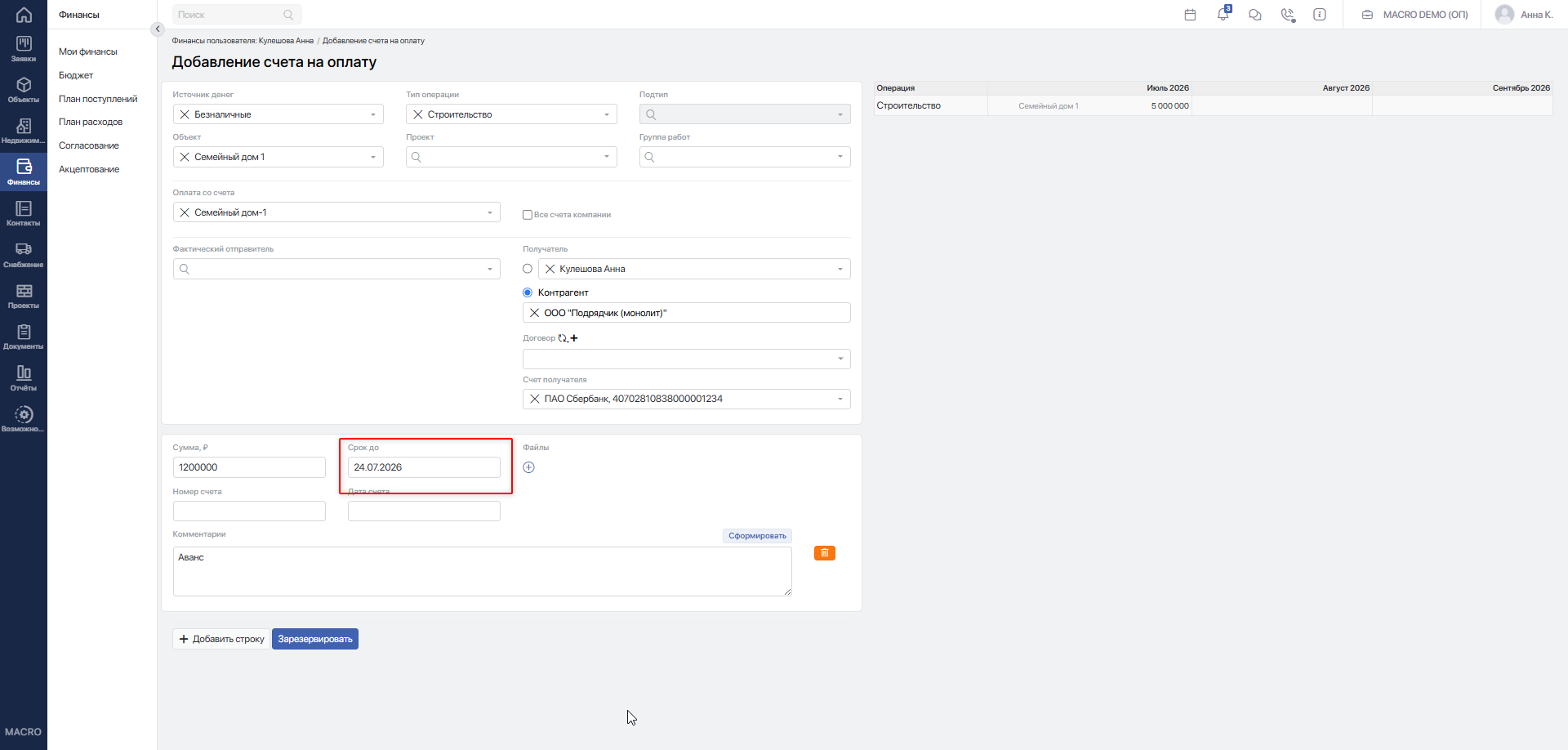
При сохранении система найдет согласованный лимит, соответствующий выбранному месяцу, объекту и типу операции.
Если свободного остатка лимита достаточно для выполнения операции, расход будет успешно создан, а доступная сумма лимита уменьшится на сумму расхода.
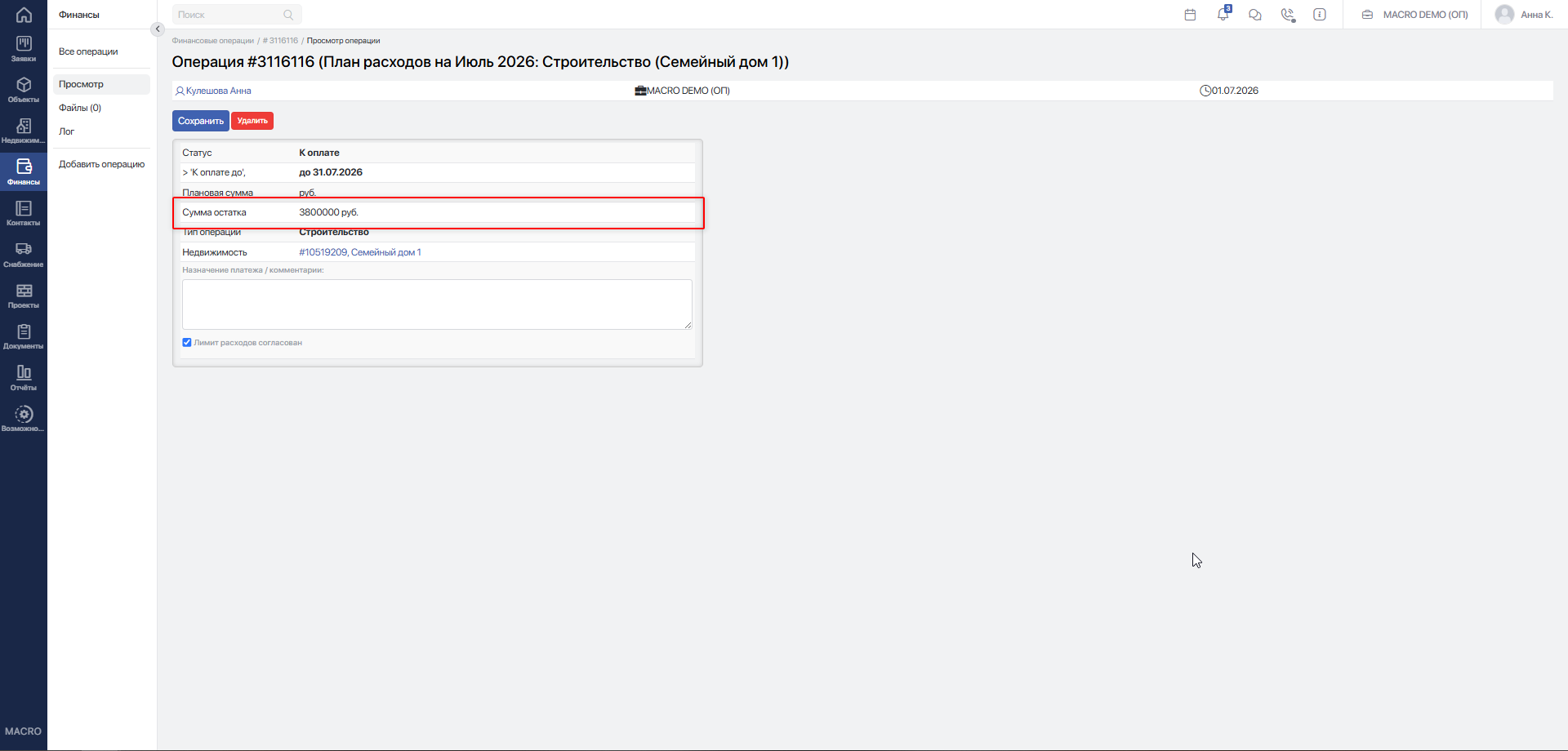
Пример: если сумма лимита составляет 5 000 000 ₽, а вы создаете расход на 1 200 000 ₽, свободный остаток лимита уменьшится до 3 800 000 ₽.
Если свободного остатка лимита недостаточно, система не позволит создать расход и отобразит сообщение о превышении лимита.
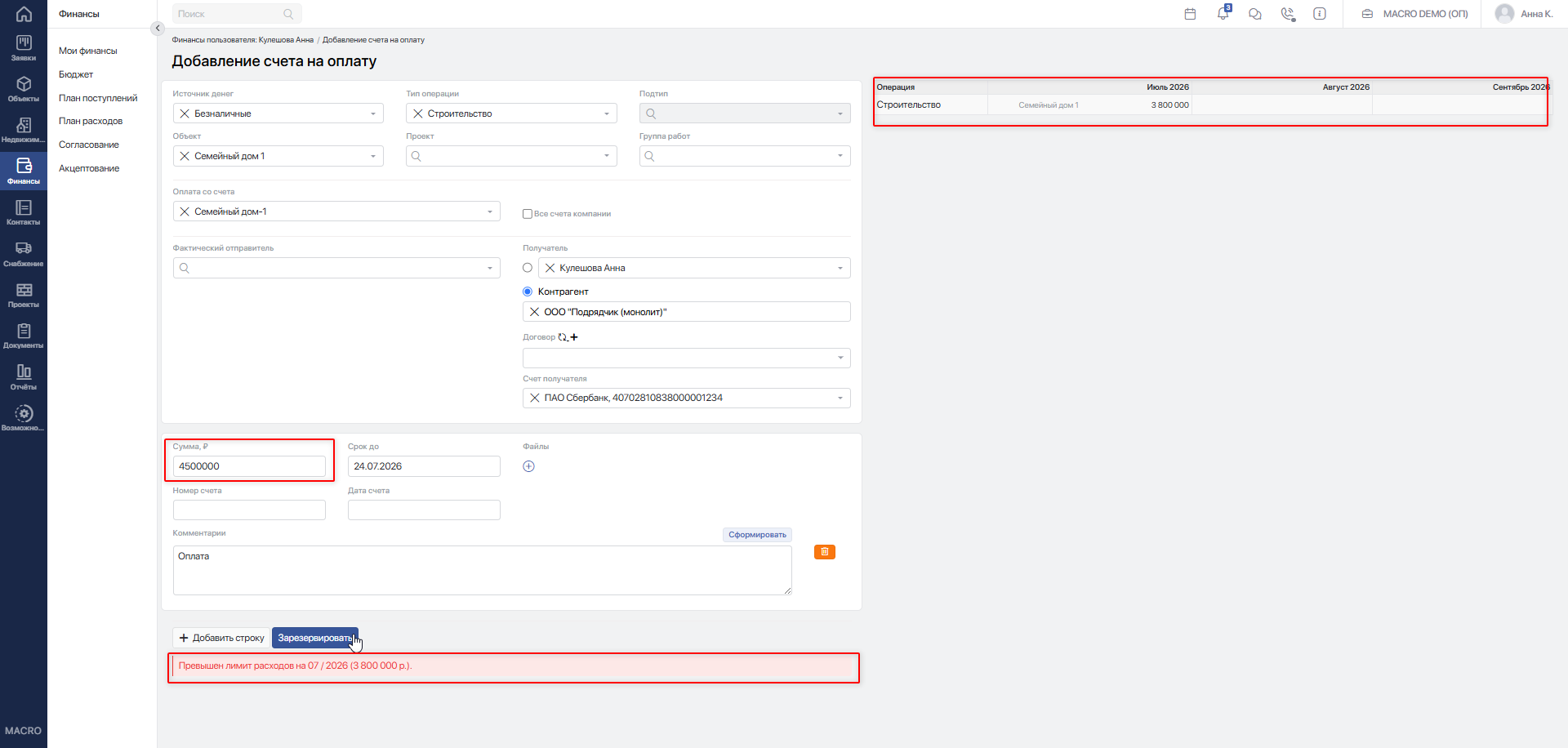
Пример: если свободный остаток лимита составляет 3 800 000 ₽, а вы пытаетесь создать расход на 4 500 000 ₽, операция не будет создана.