Используйте этот инструмент, чтобы фиксировать оплату и планируемые списания по строительным процессам: по договорам подряда, поставкам материалов, услугам, авансам и прочим обязательствам. Созданная операция попадает в общий финансовый контур компании и участвует в контроле движения денежных средств.
В модуле применяются две формы создания:
«Добавление новой операции» — универсальное создание финансовой операции. «Добавление счёта на оплату» — создание операции на основании счёта к оплате.
#Расположение
Перейдите в модуль «Финансы» и выберите раздел «Добавить операцию».
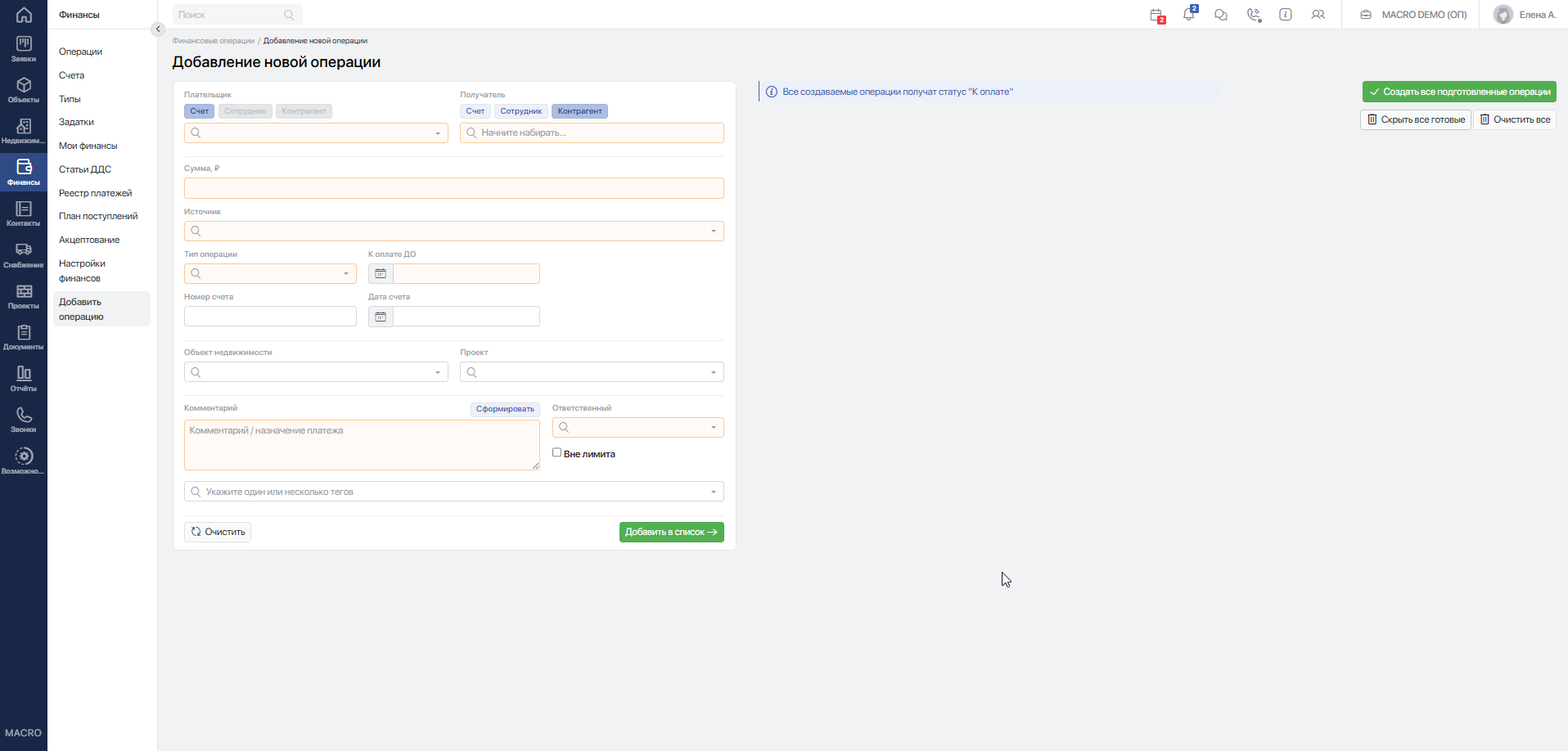
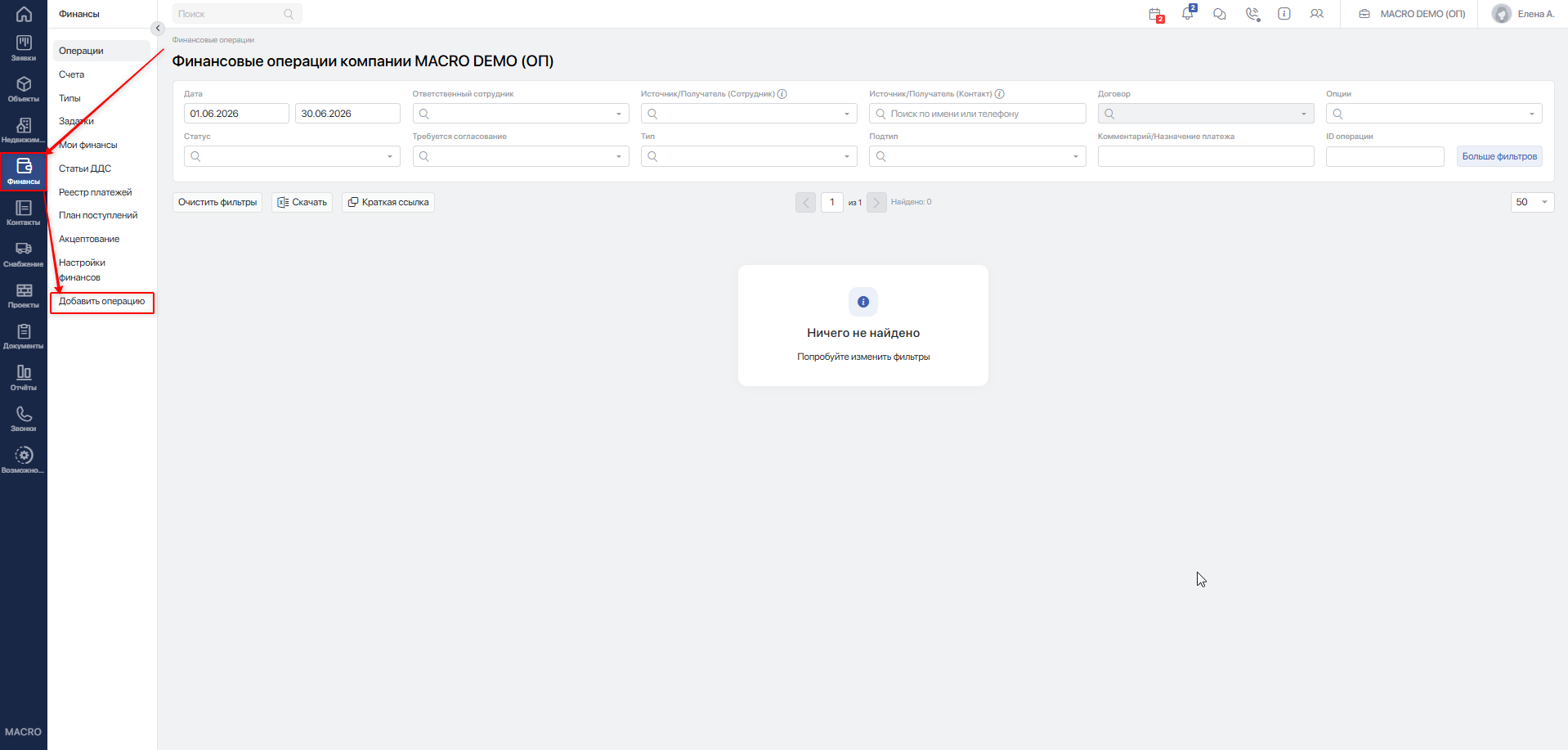 Если вам доступна форма «Добавление новой операции», откроется форма для создания операции.
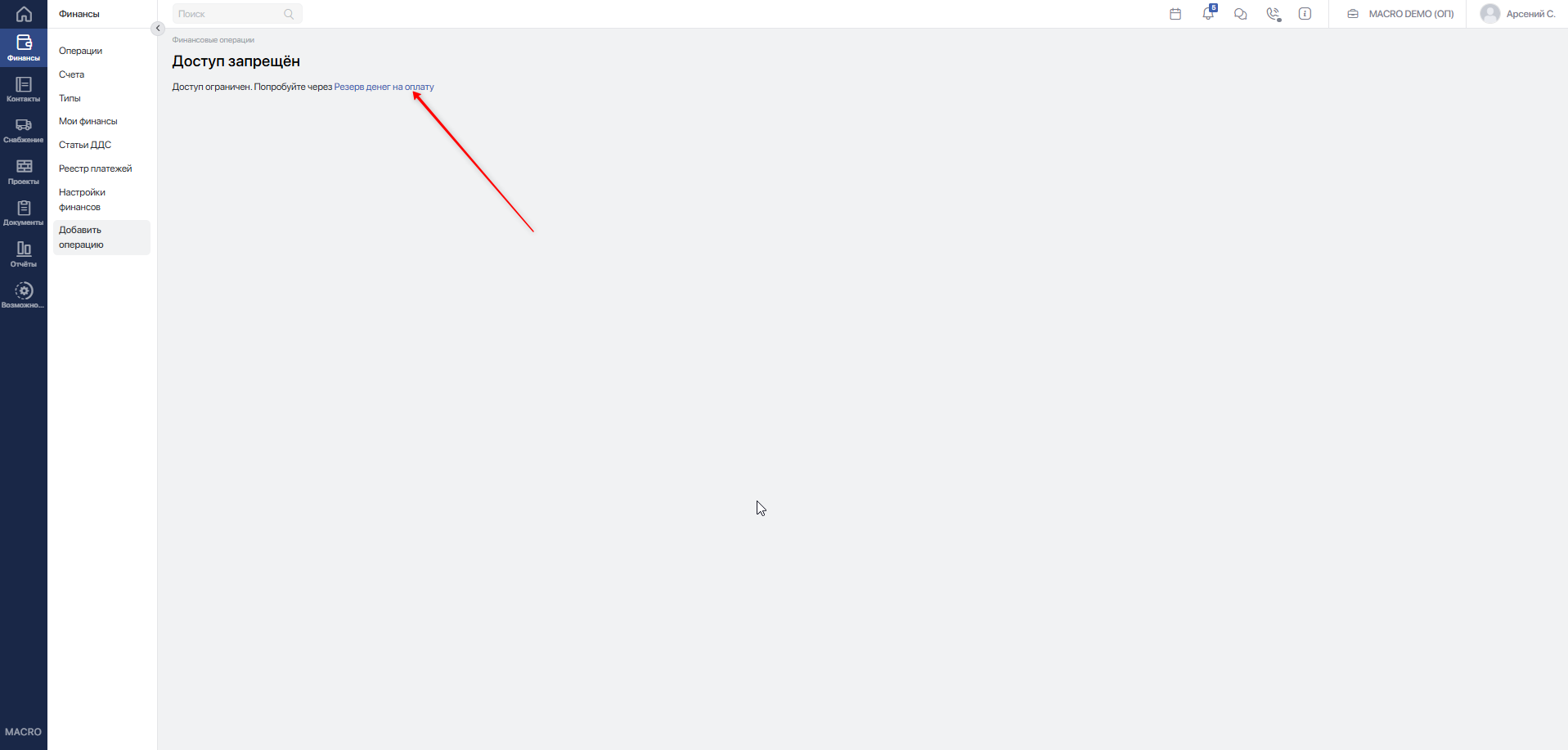
Если форма «Добавление новой операции» для вас недоступна, система отобразит соответствующее сообщение и предложит перейти в форму «Добавление счёта на оплату» по нажатию на ссылку «Резерв денег на оплату».
#Доступ
#Форма «Добавление новой операции»
Данная форма доступна только ролям:
- Администратор
- Руководитель
- Финансист
#Форма «Добавление счёта на оплату»
Форма «Добавление счета на оплату» доступна пользователям, у которых включён доступ к модулю Финансы. При этом набор доступных типов операций и счетов списания зависит от прав пользователя: система показывает только разрешённые варианты и дополнительно проверяет выбранный тип операции при сохранении.
Пример: сотрудник снабжения может создать счёт на оплату поставщику стройматериалов, но увидеть только разрешённые статьи расходов и только те счета компании, с которыми ему разрешено работать. Финансовый руководитель или администратор с расширенными правами может видеть более широкий набор типов операций и счетов.
#Создание через форму «Добавление новой операции»
В этой форме можно подготовить одну или несколько операций перед созданием.
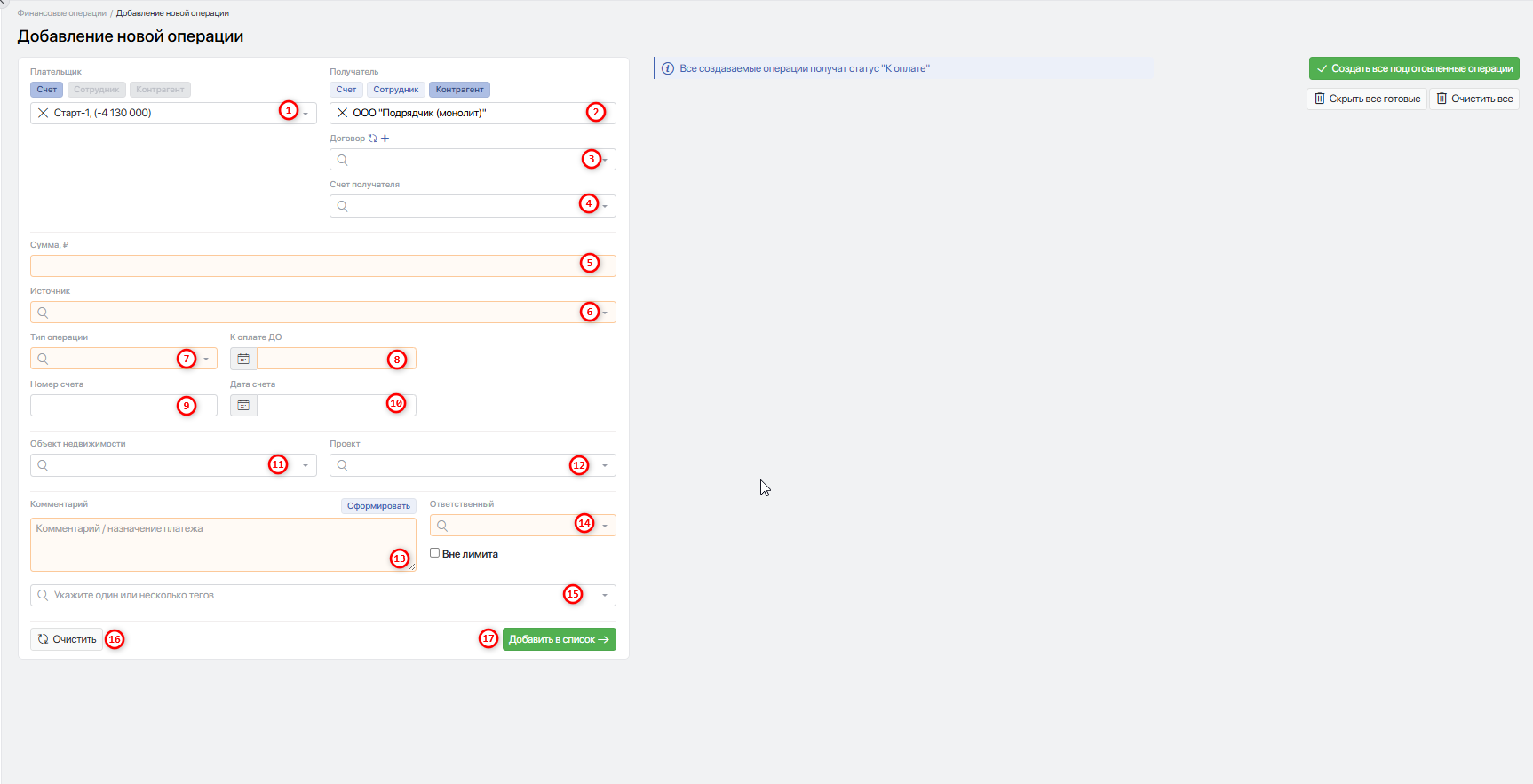
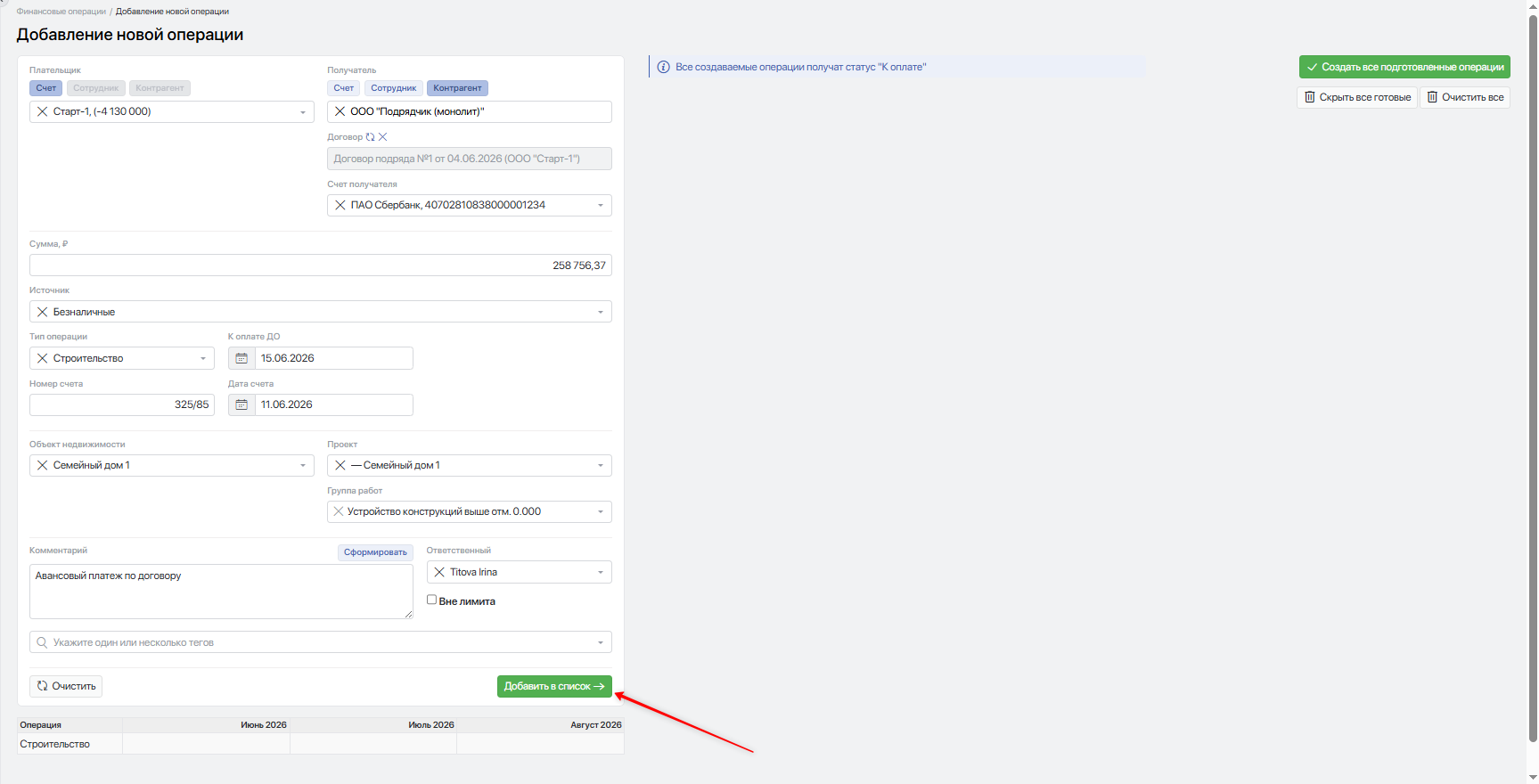
Расммотрим подробнее саму форму.
-
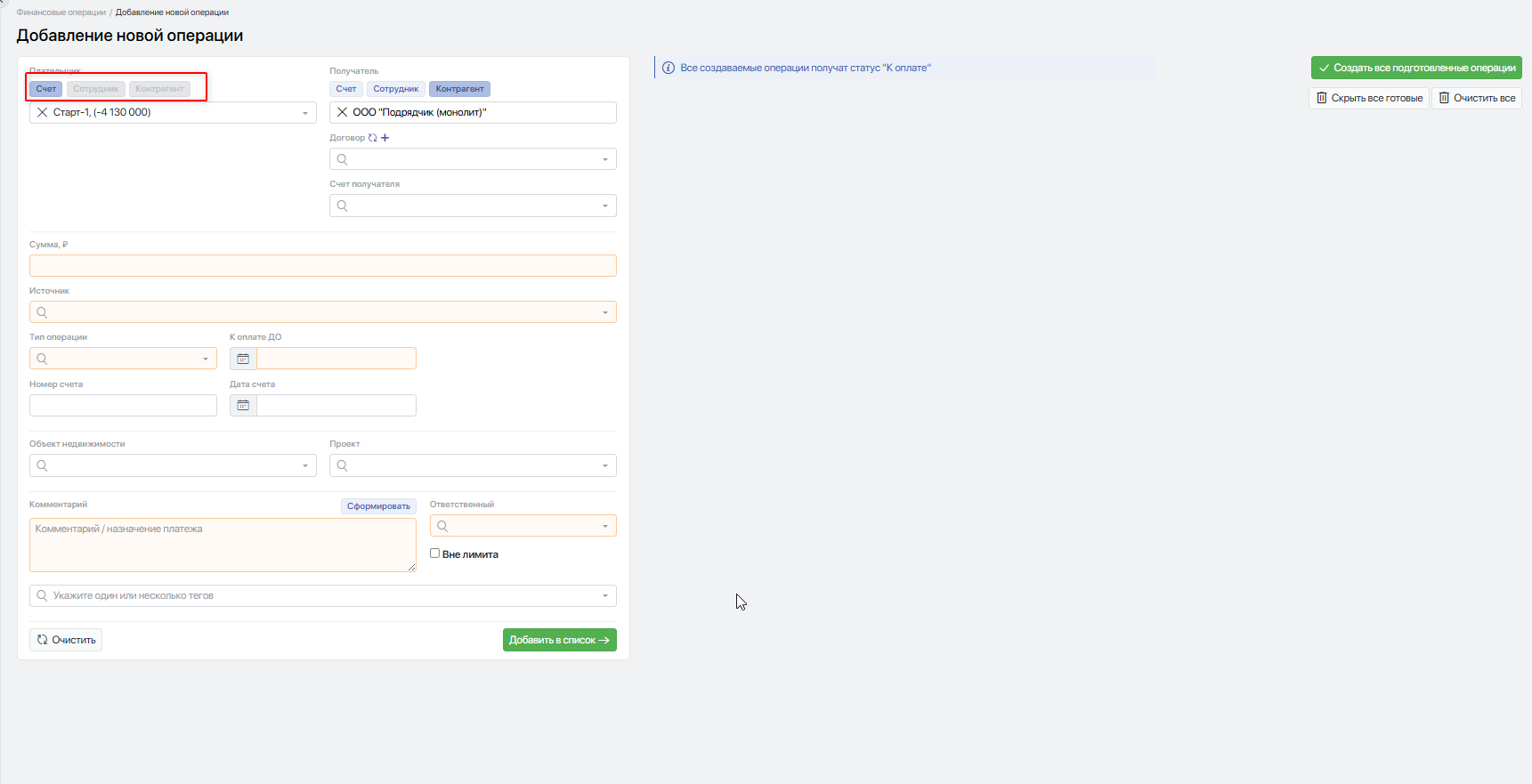
Выберите плательщика. В качестве плательщика можно указать счёт, сотрудника или контрагента. По умолчанию открыта вкладка «Счёт».
-
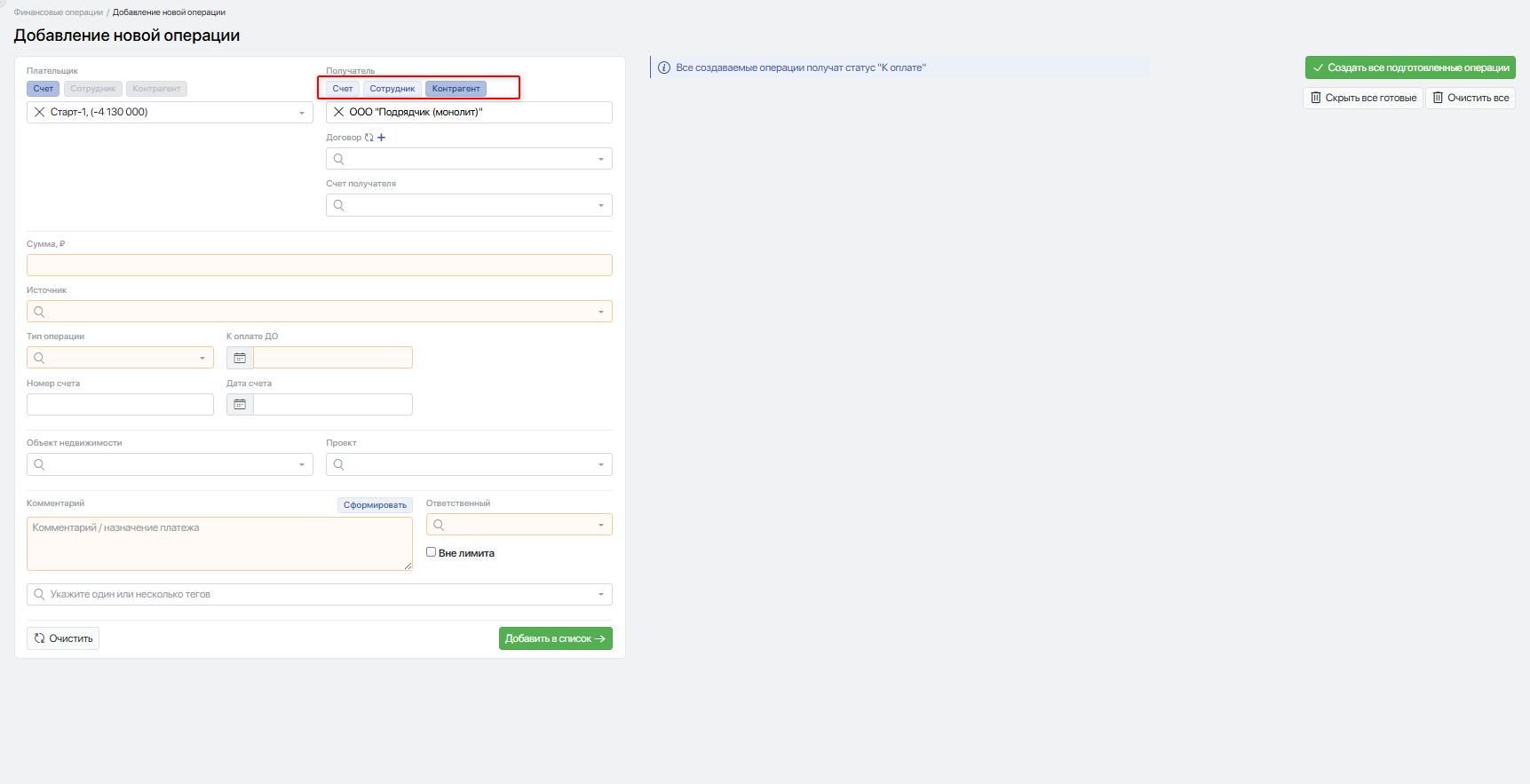
Укажите получателя. В качестве получателя можно указать счёт, сотрудника или контрагента. По умолчанию открыта вкладка «Контрагент».
-
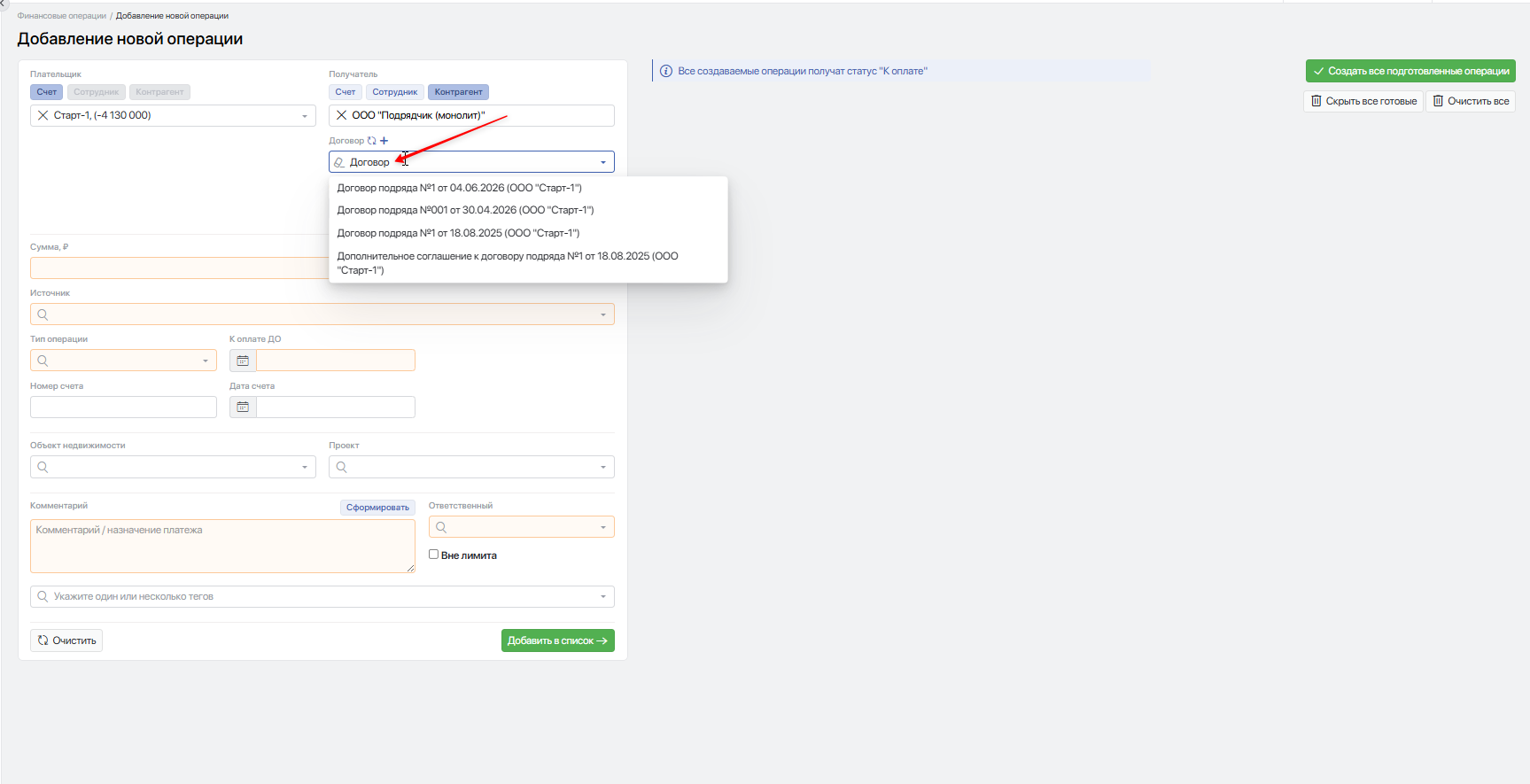
Поле «Договор» доступно только в том случае, если в качестве плательщика или получателя указан контрагент, и в соответствующем поле уже выбран контакт.
При нажатии на значок перевёрнутого треугольника в правой части поля откроется список всех документов, в которых выбранный контакт указан как контрагент.
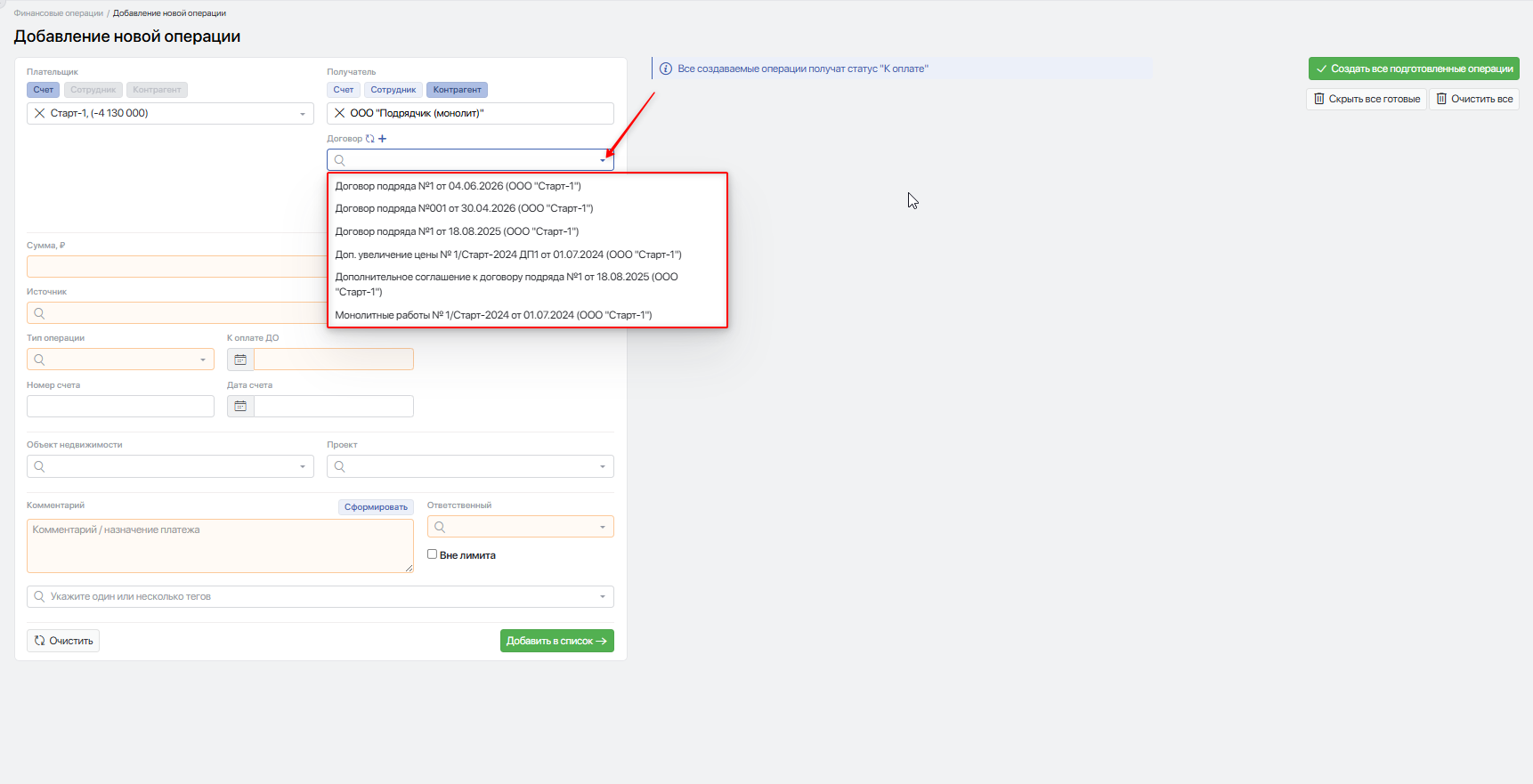 Если список документов большой, можно воспользоваться поиском — для этого начните вводить нужное слово прямо в поле.
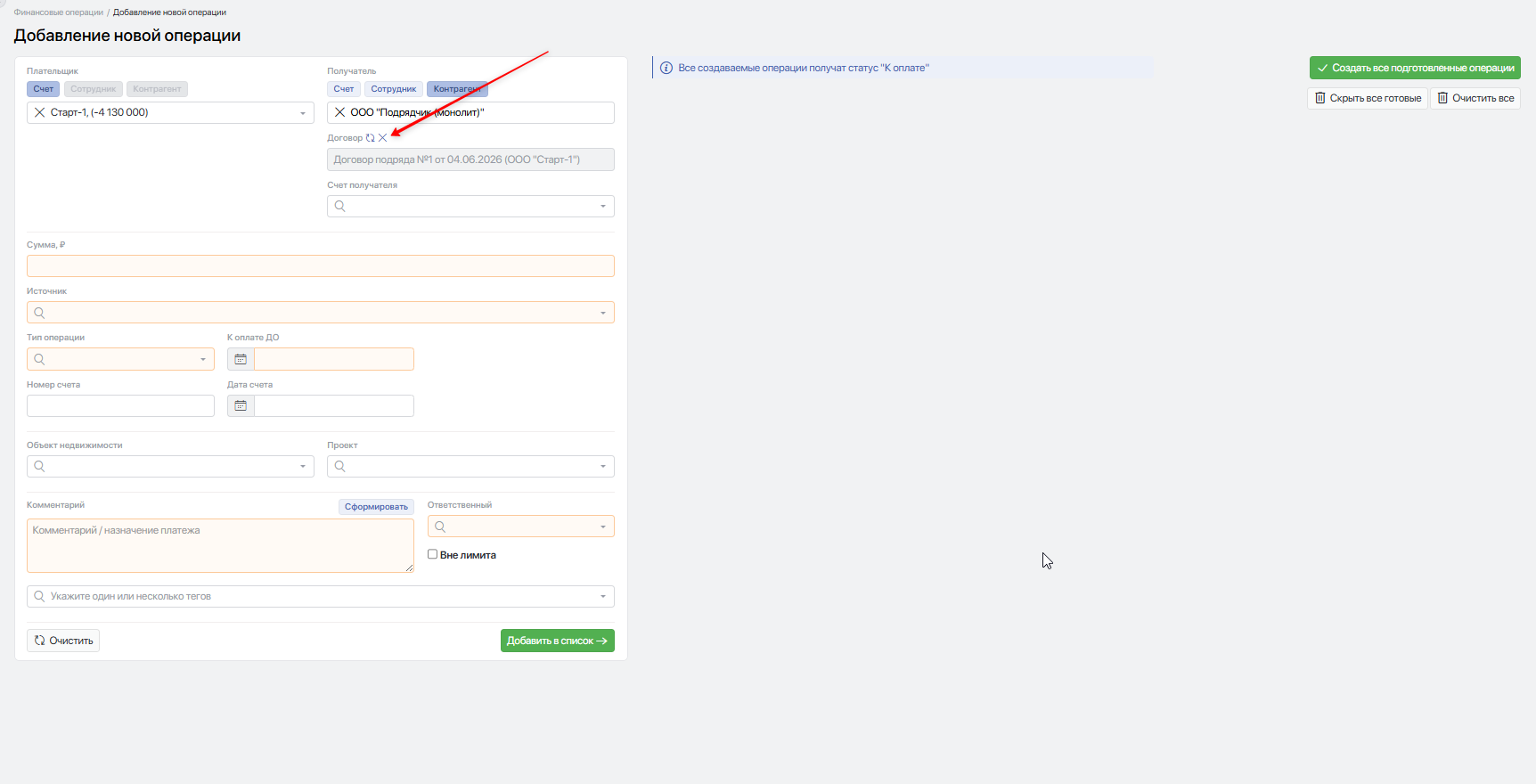
 Если договор выбран ошибочно, поле можно очистить, нажав на крестик. После этого оно снова станет доступно для заполнения.
-
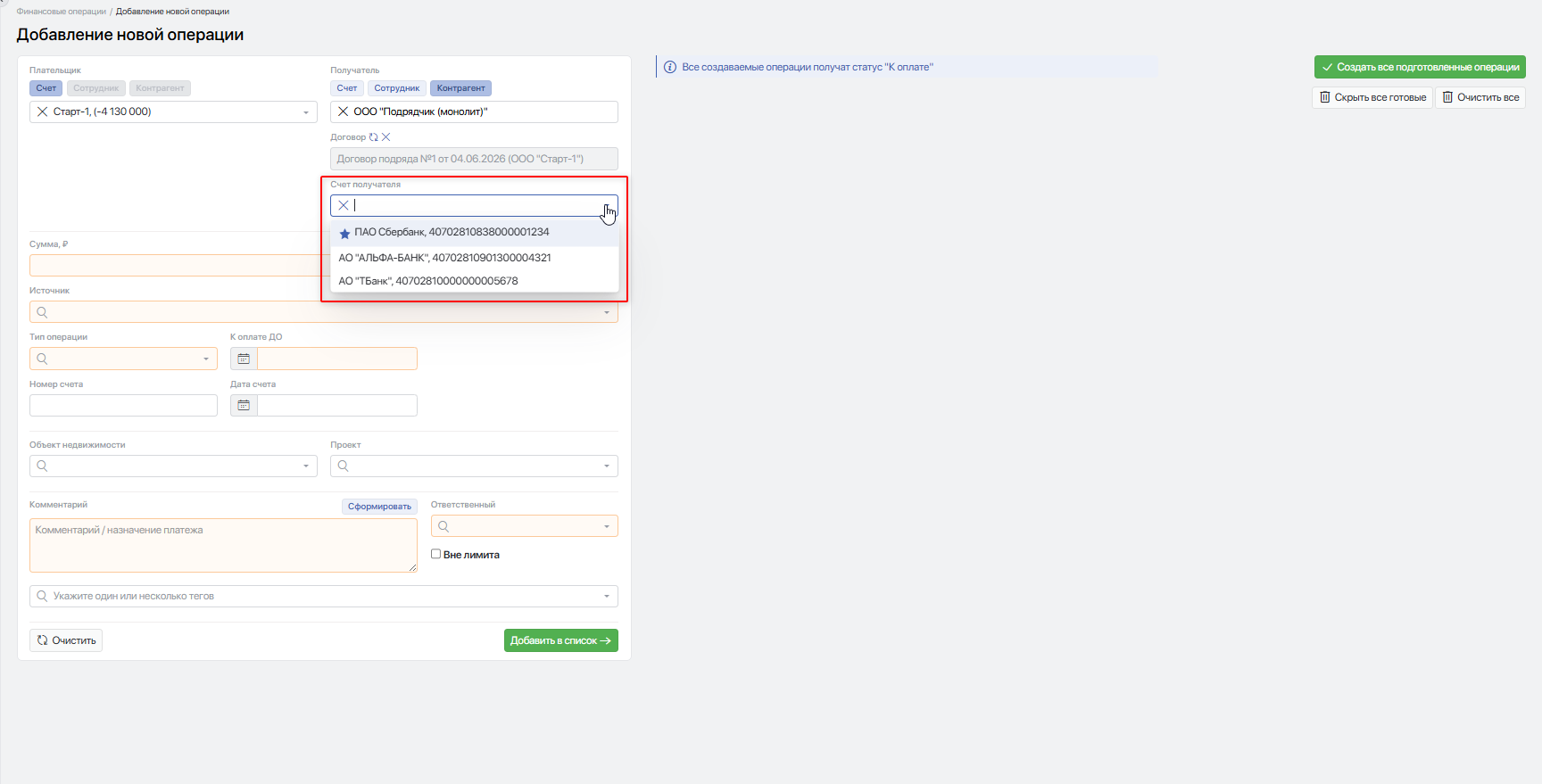
Поле «Счёт получателя» заполняется автоматически счётом, который в карточке контакта, в разделе «Банковские реквизиты», указан как основной (в списке выделен звездочкой). Если в карточке контакта сохранено несколько банковских реквизитов, в выпадающем списке можно выбрать любой из доступных вариантов.
-
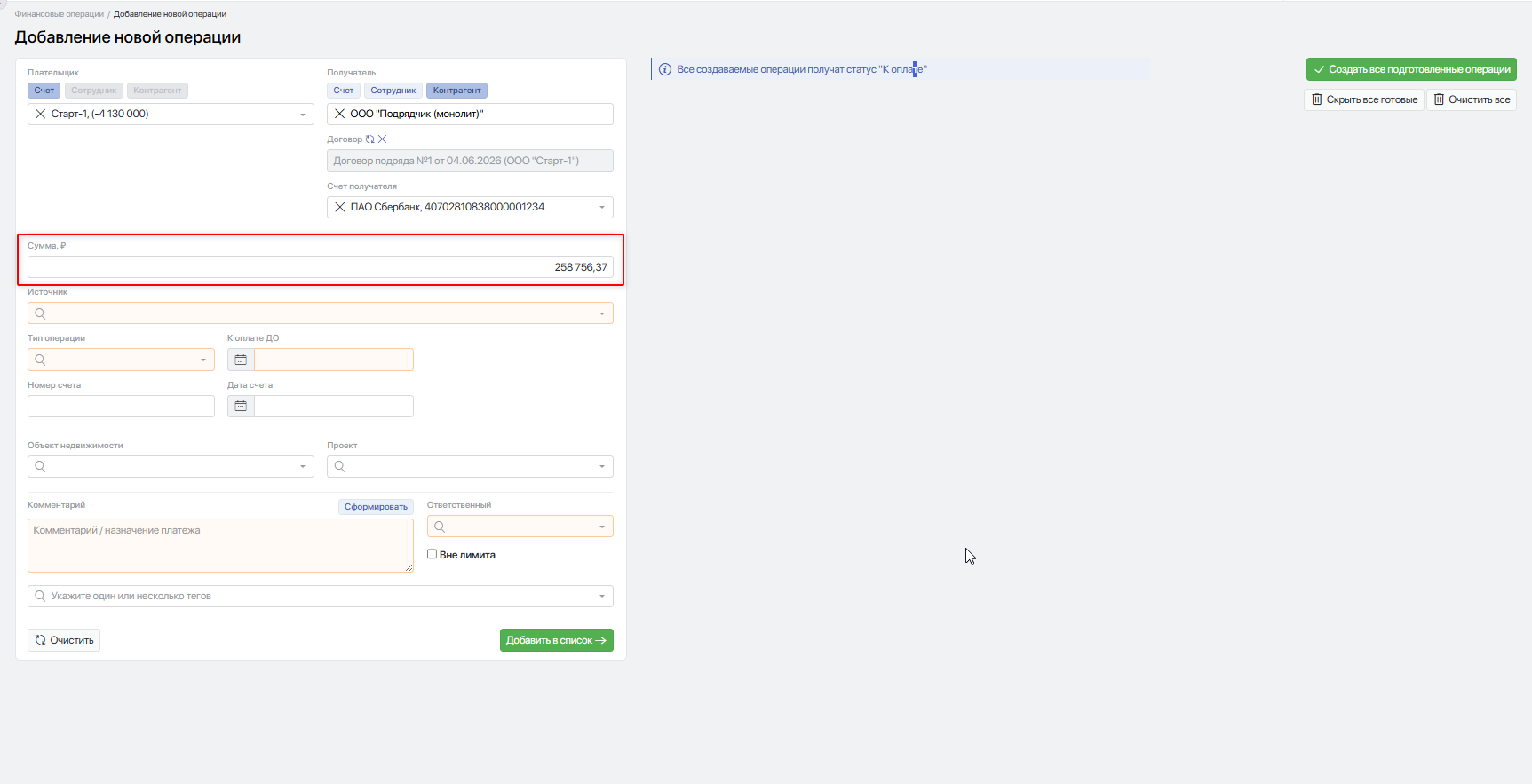
В поле «Сумма» укажите сумму, на которую будет создана финансовая операция. Значение указывается с точностью до двух знаков после запятой. Если ввести больше двух знаков после запятой, при переходе в другое поле система автоматически округлит значение до двух знаков.
-
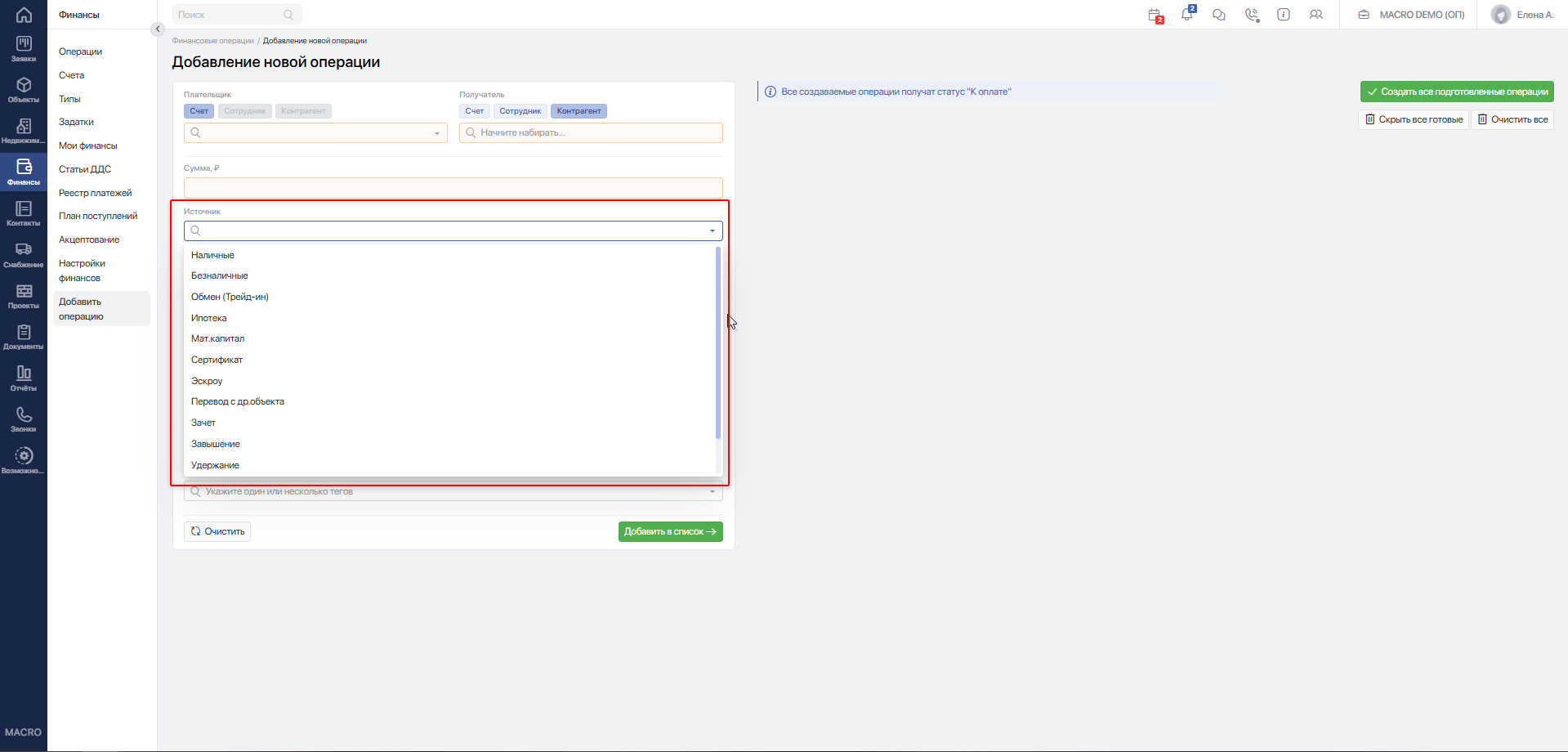
В поле «Источник» выберите наиболее подходящий источник денежных средств из предложенных вариантов.
- Наличные
- Безналичные
- Обмен (Трейд-ин)
- Ипотека
- Мат. капитал
- Сертификат
- Эскроу
- Перевод с др.объекта
- Зачет
- Завышение
- Удержание
- Кредит
- Ценные бумаги
-
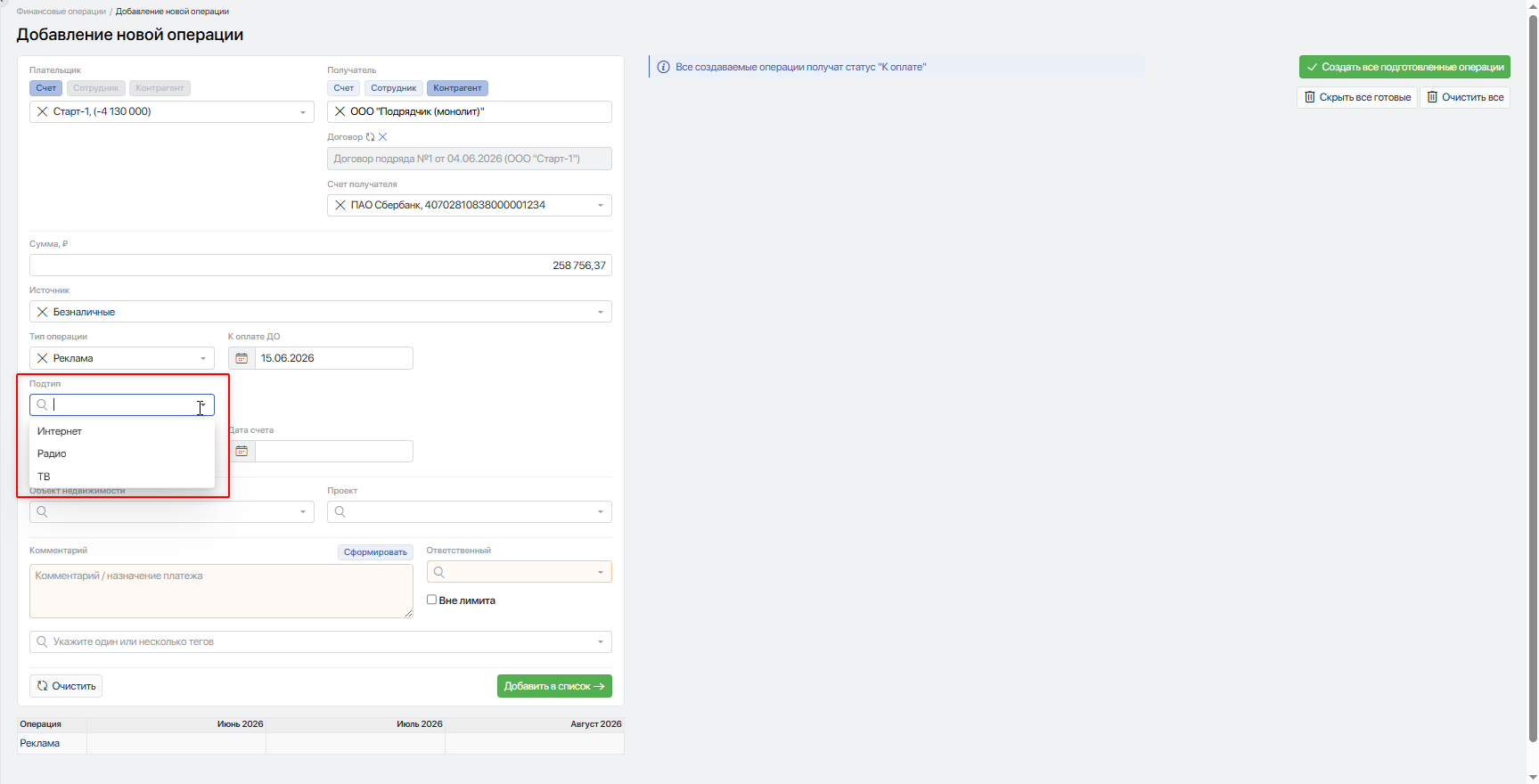
В поле «Тип» выберите вид расхода. Если для выбранного типа в настройках добавлены подтипы, появится дополнительное поле «Подтип», в котором можно выбрать уточняющую статью, если это требуется.
Список доступных типов может быть ограничен в зависимости от роли пользователя. Если нужный тип отсутствует, обратитесь к администратору.
-
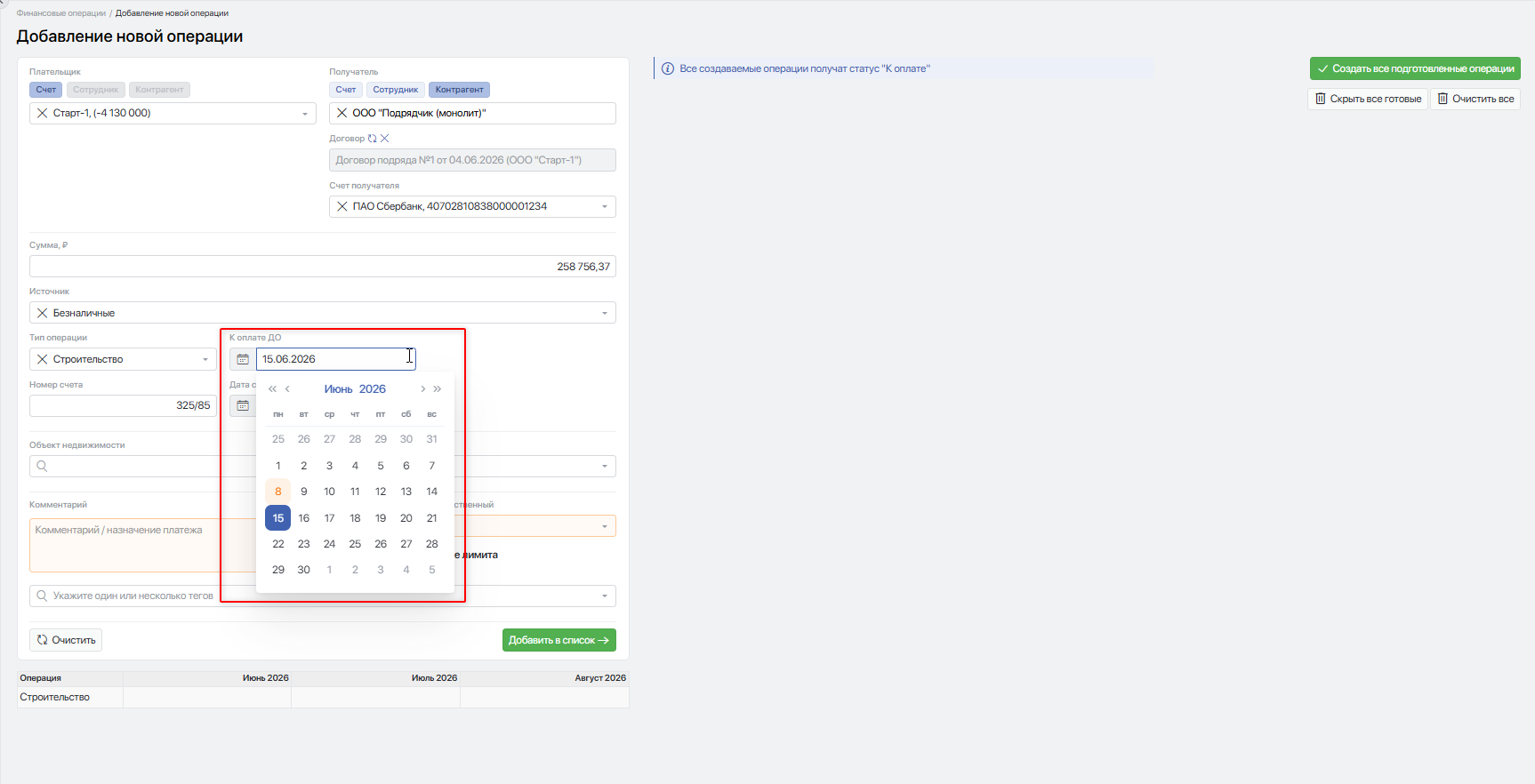
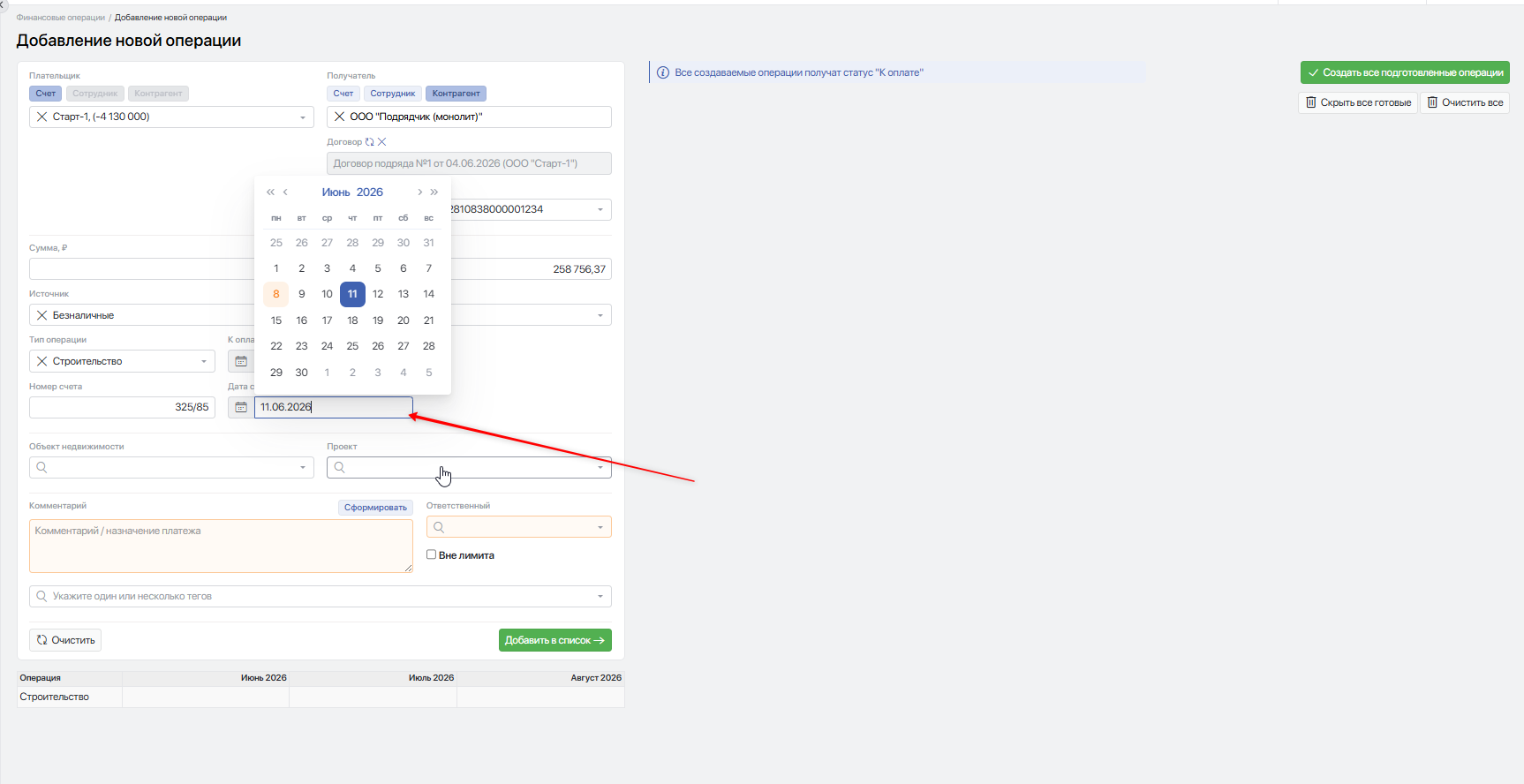
В поле «К оплате до» указывается дата, до которой необходимо выполнить платёж. Дату можно ввести вручную или выбрать из календаря.
-
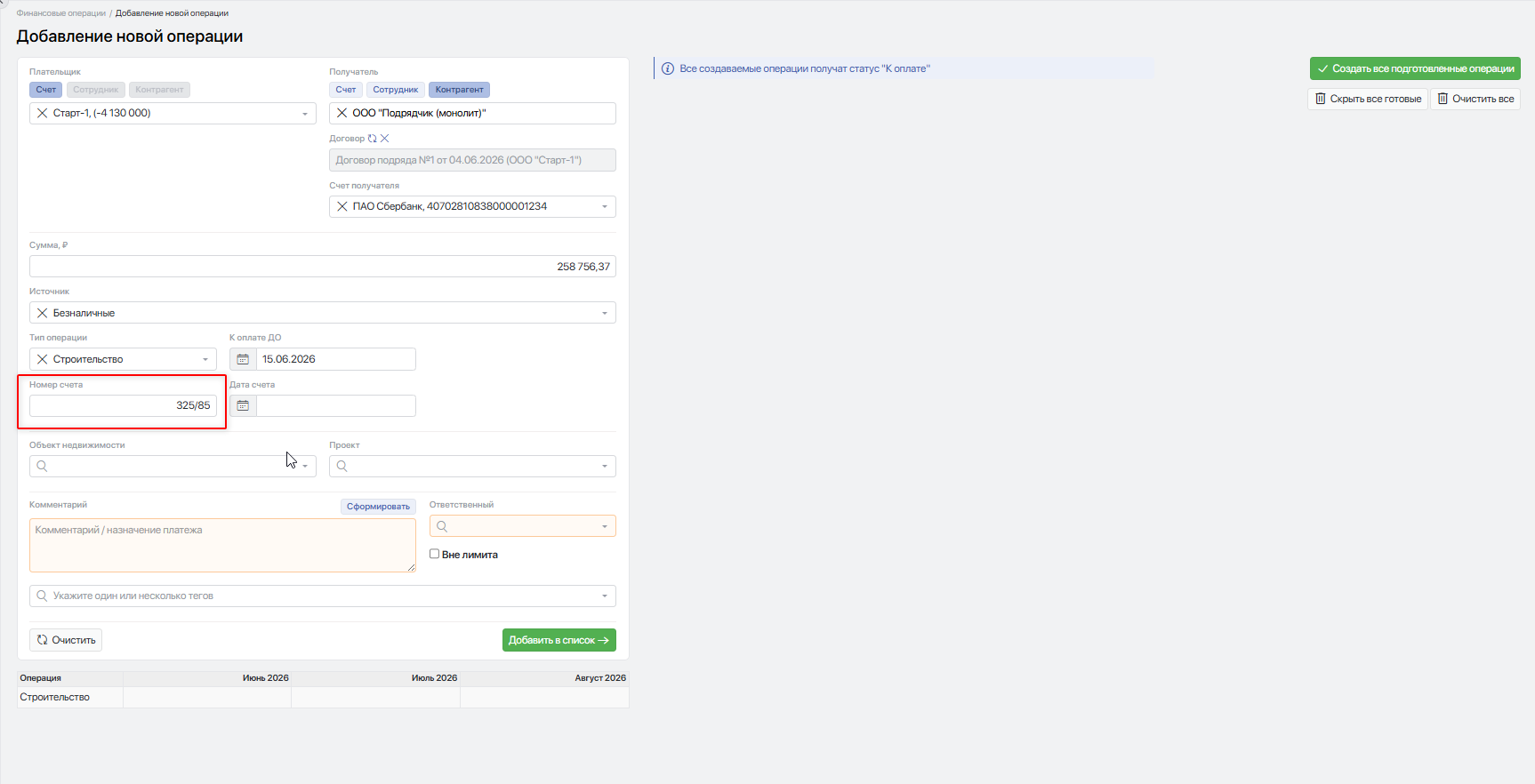
В поле «Номер счёта» можно указать номер счёта или другого документа, на основании которого выполняется оплата.
-
В поле «Дата счёта» можно указать дату счёта или другого документа, на основании которого выполняется оплата.
-
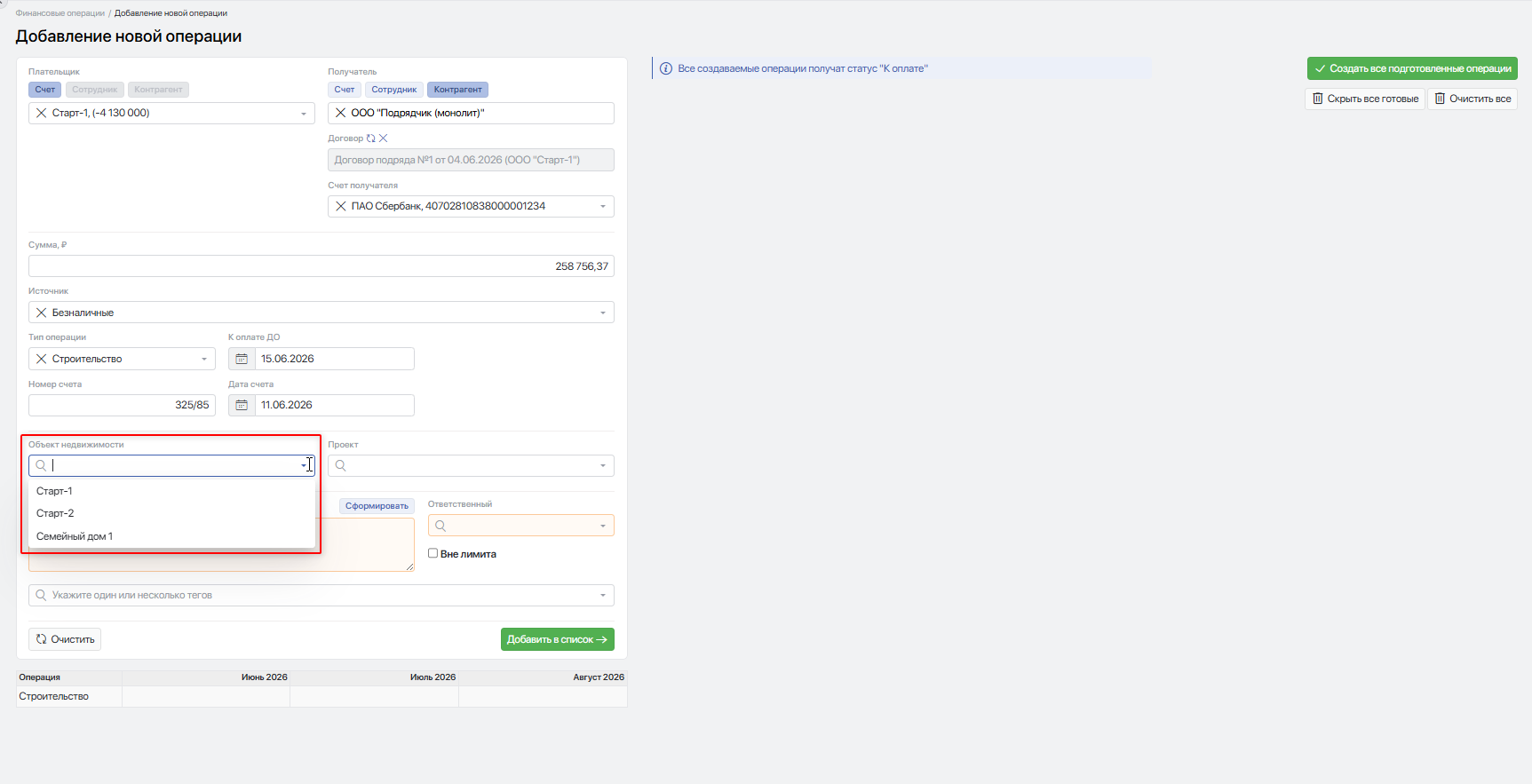
В поле «Объект недвижимости» можно выбрать объект, к которому относится данный платёж.
-
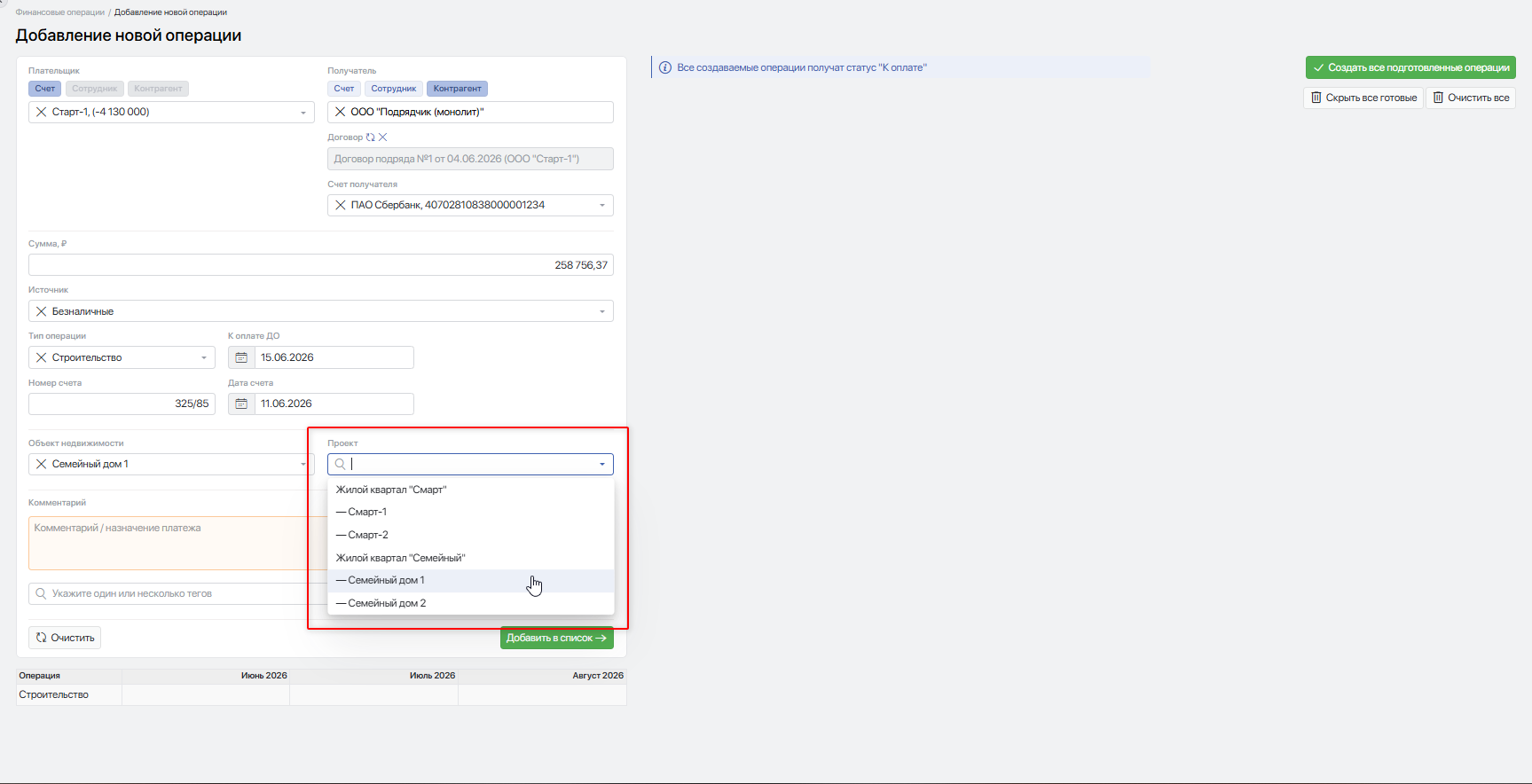
В поле «Проект» можно выбрать проект, к которому относится платёж.
 Если выбран проект, появится поле «Группа работ», в котором можно отнести платёж к конкретной работе или группе работ из графика проекта.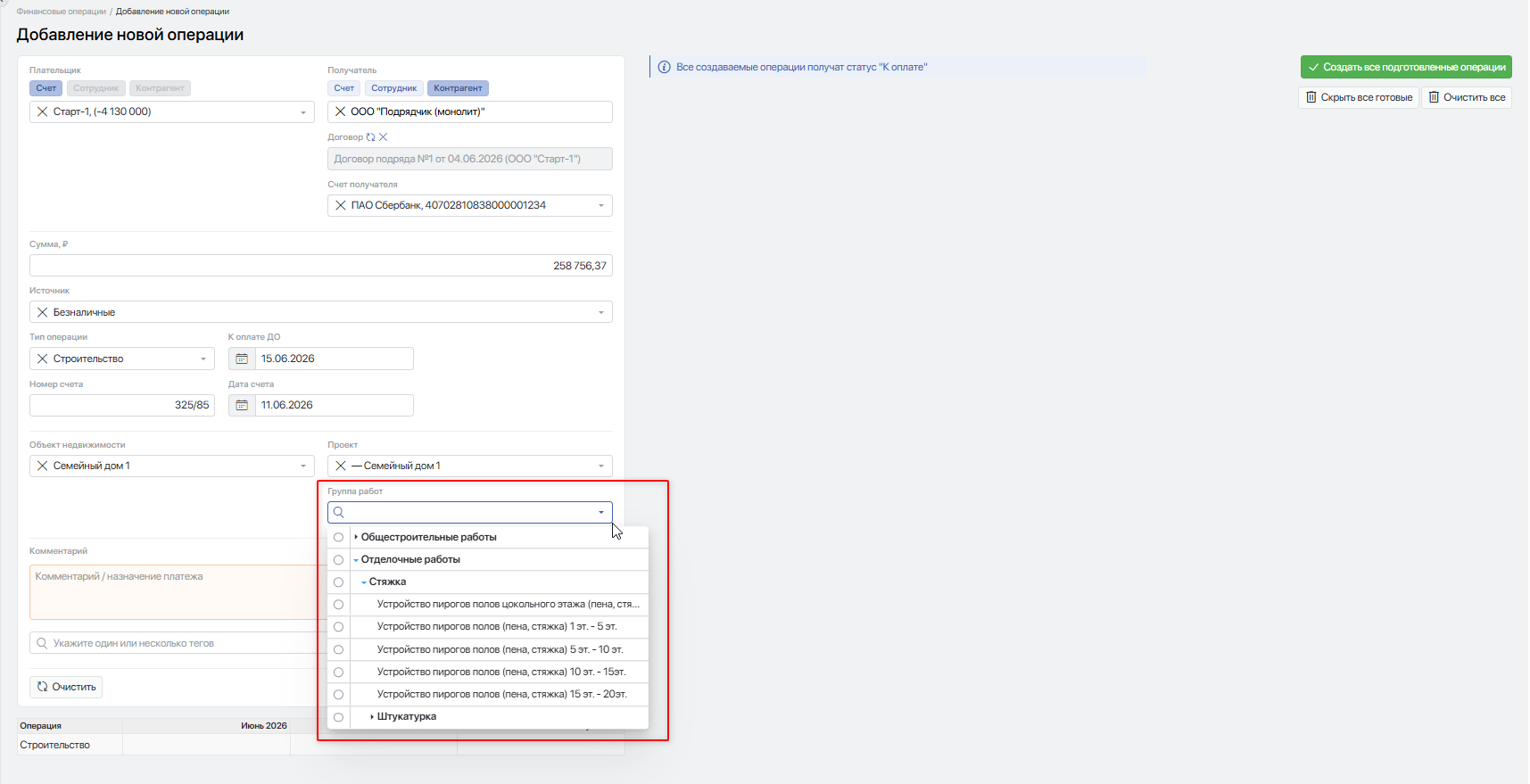
-
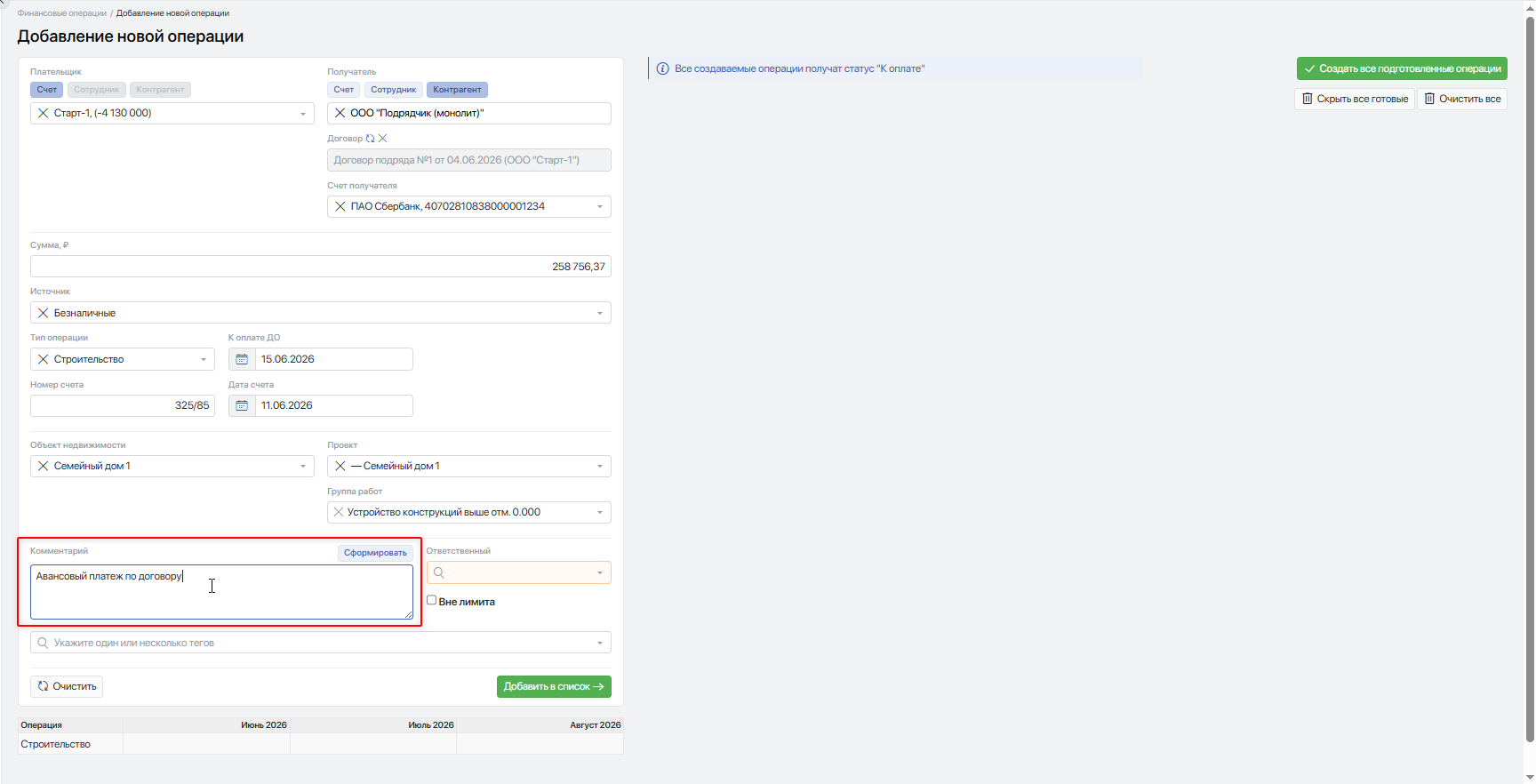
В поле «Комментарий», которое является обязательным для заполнения, указывается назначение платежа или любой другой важный комментарий по нему.
-
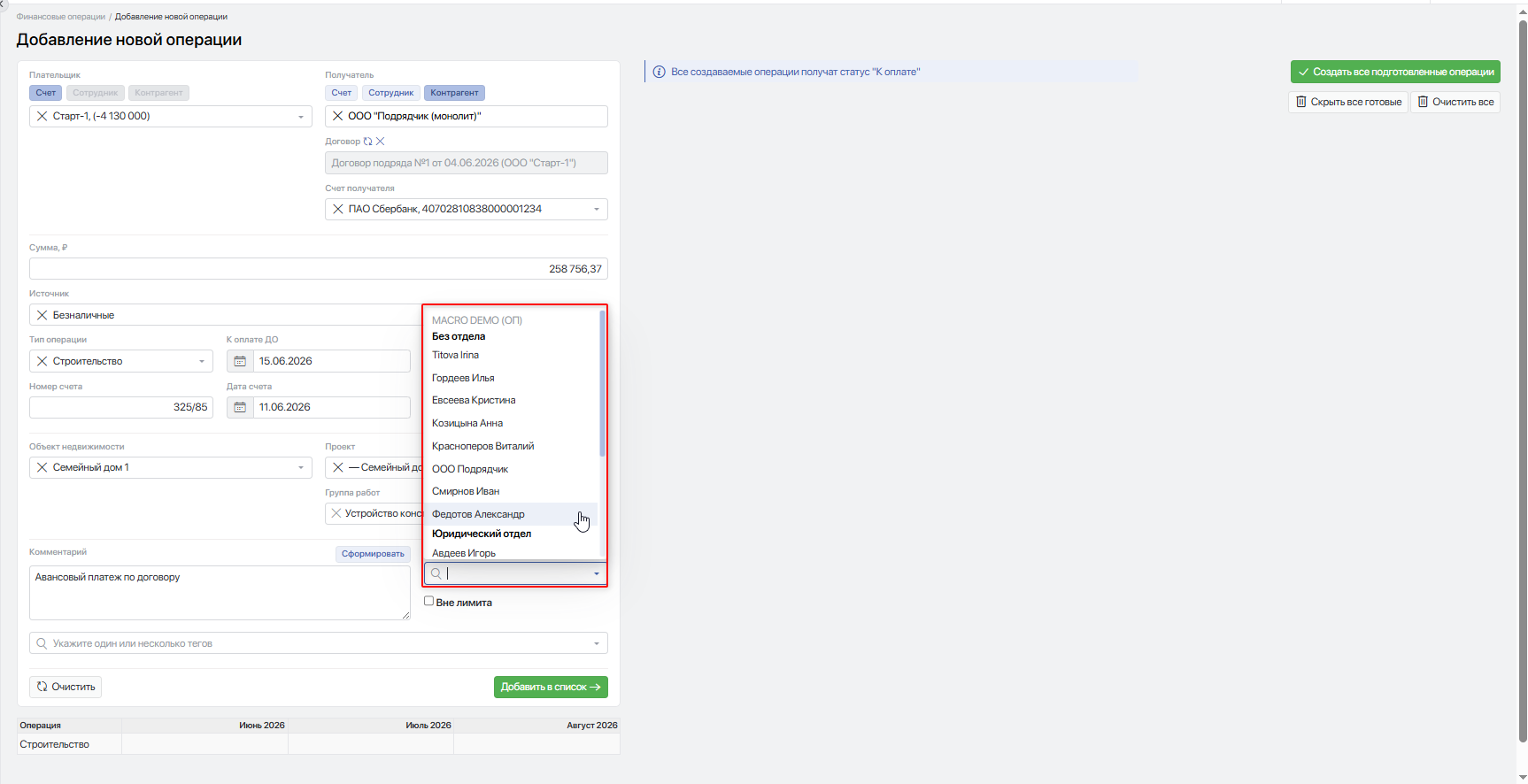
В поле «Ответственный» выберите сотрудника из списка, который будет отвечать за данный платёж и контролировать его.
-
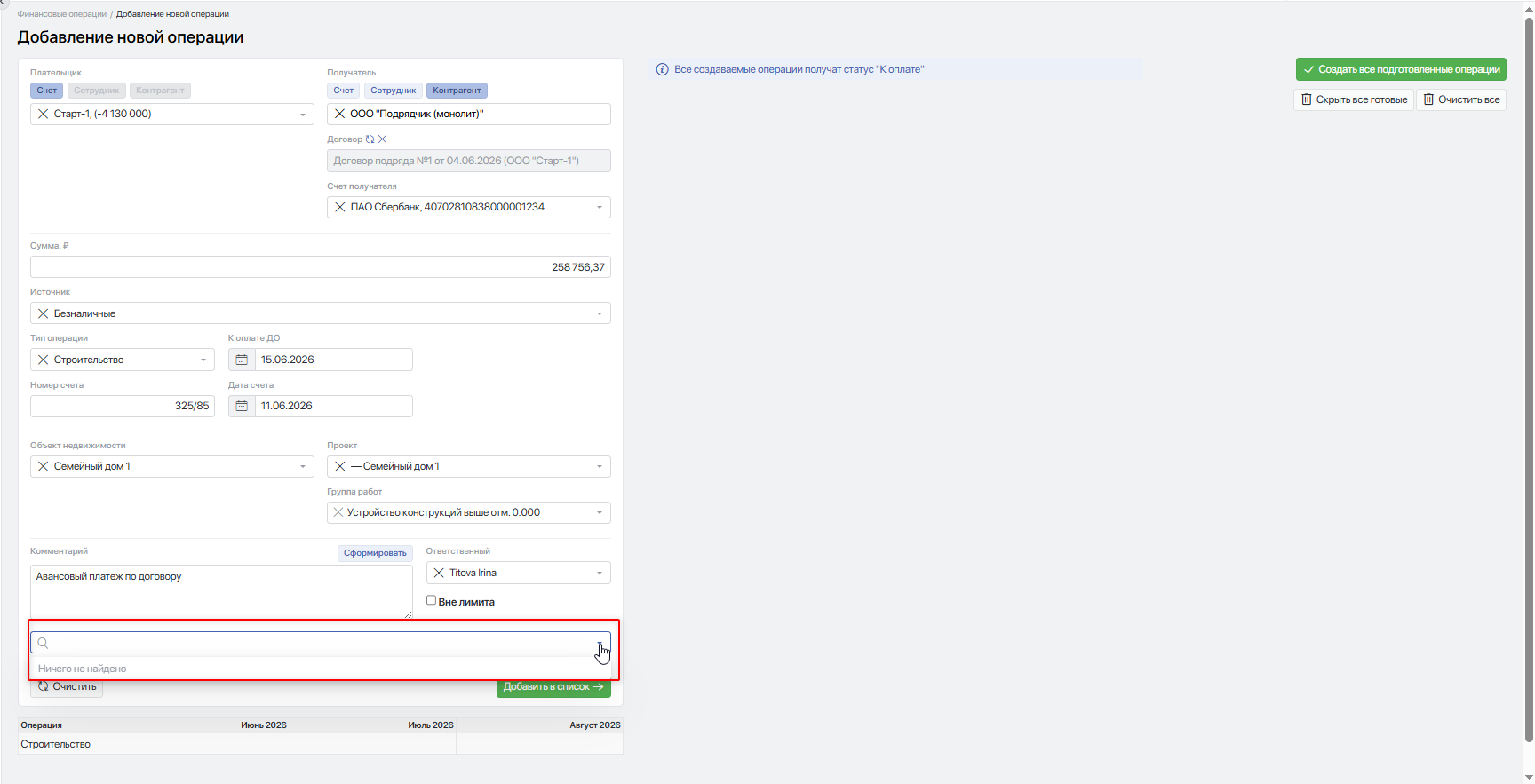
В этом поле можно указать теги для создаваемой операции. В дальнейшем их можно будет использовать для поиска операции в списке финансовых операций.
-
По нажатию кнопки
Очиститьможно сразу очистить все заполненные поля.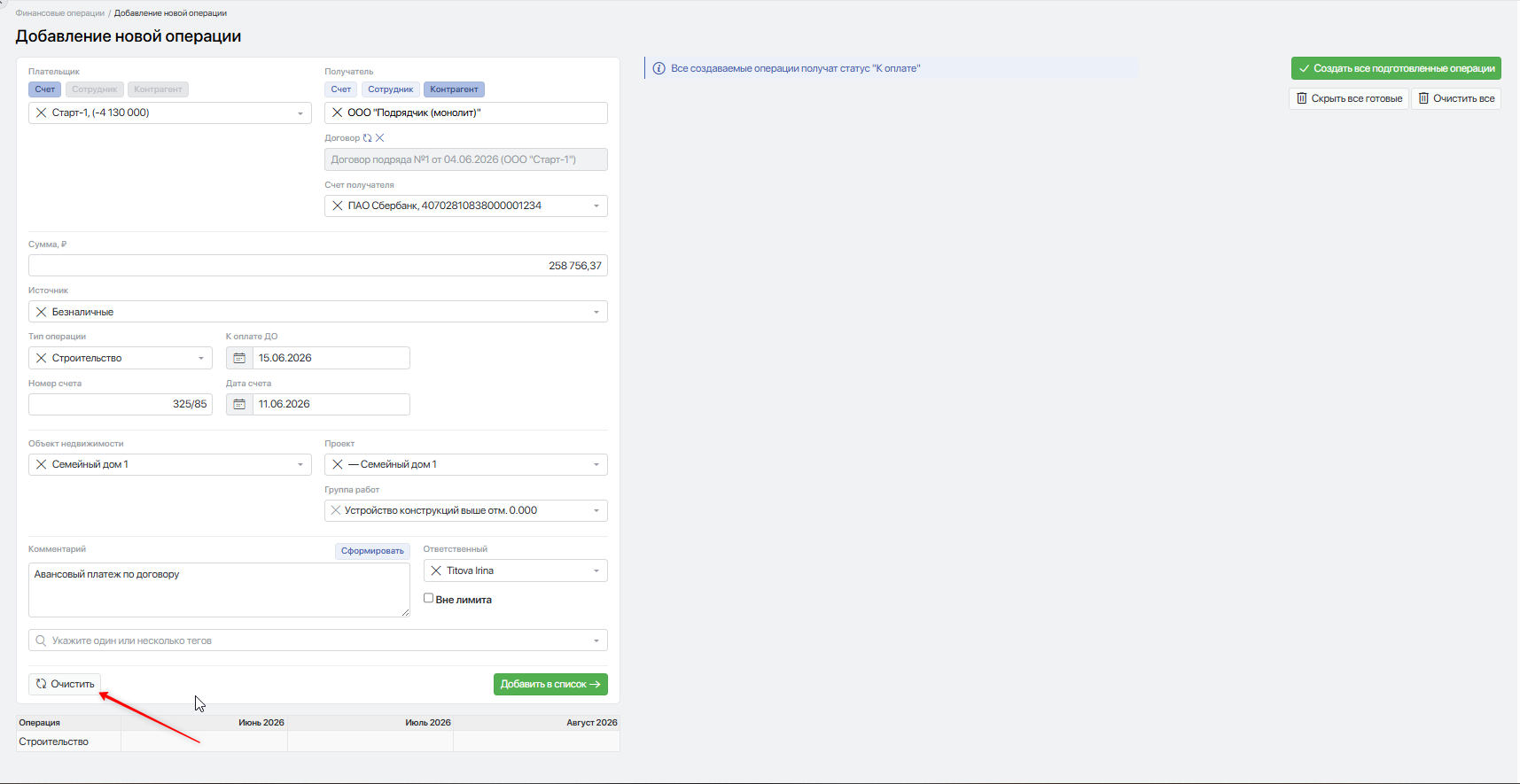
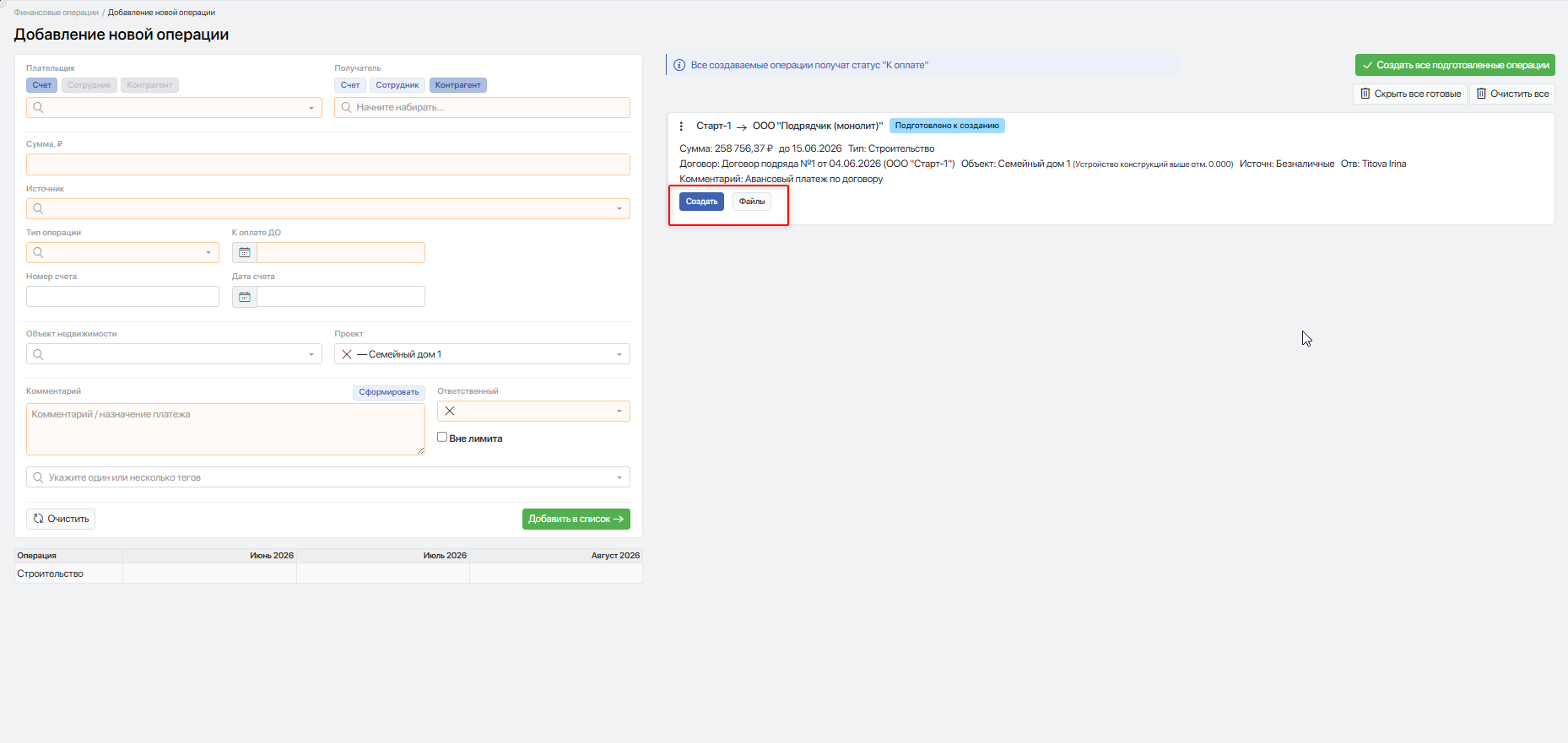
По нажатию кнопки Добавить в список создаваемая операция будет добавлена как черновик в список, расположенный справа на странице.
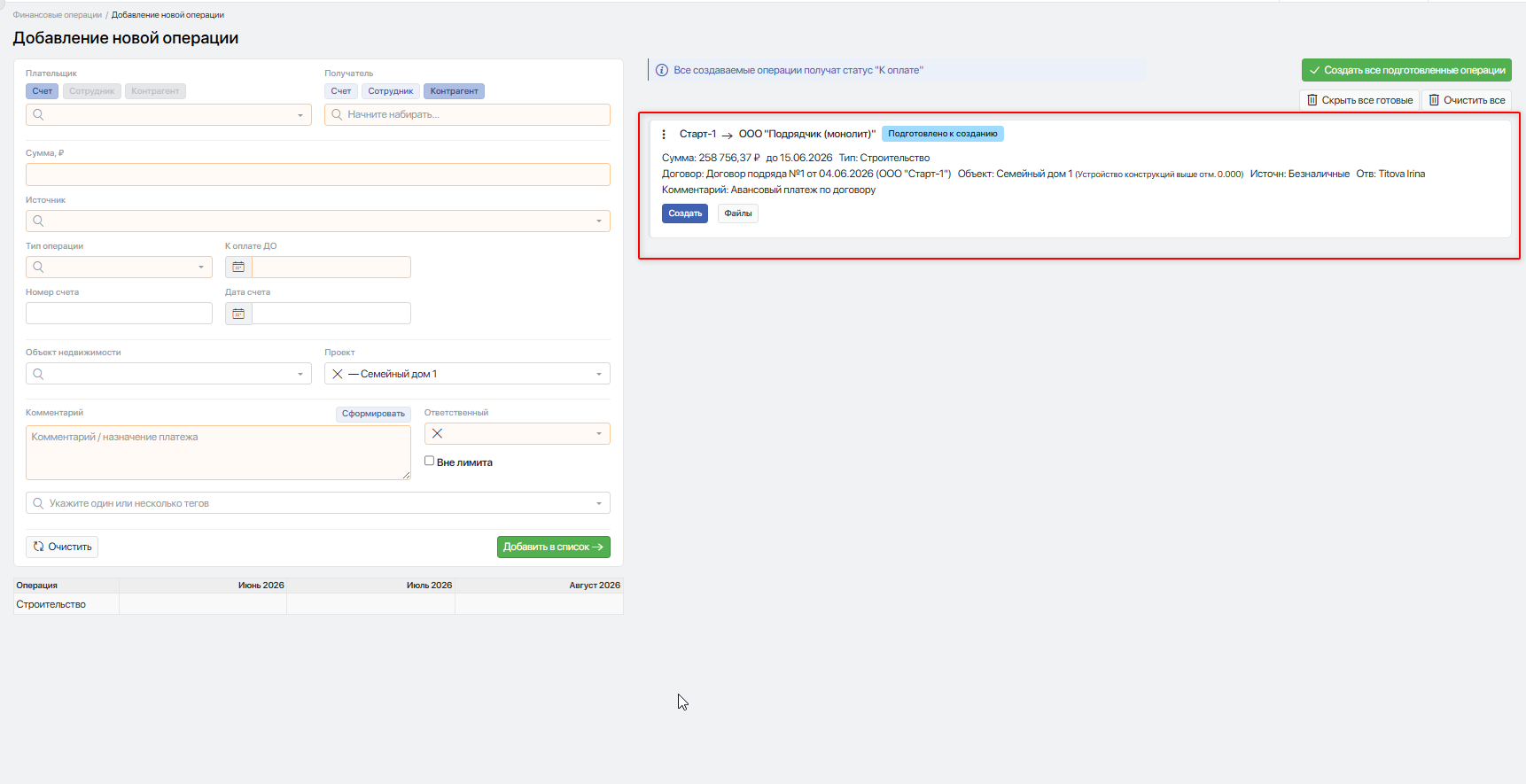 В правой части страницы отображаются все финансовые операции, которые были созданы вами в этой форме, а также подготовленные черновики.
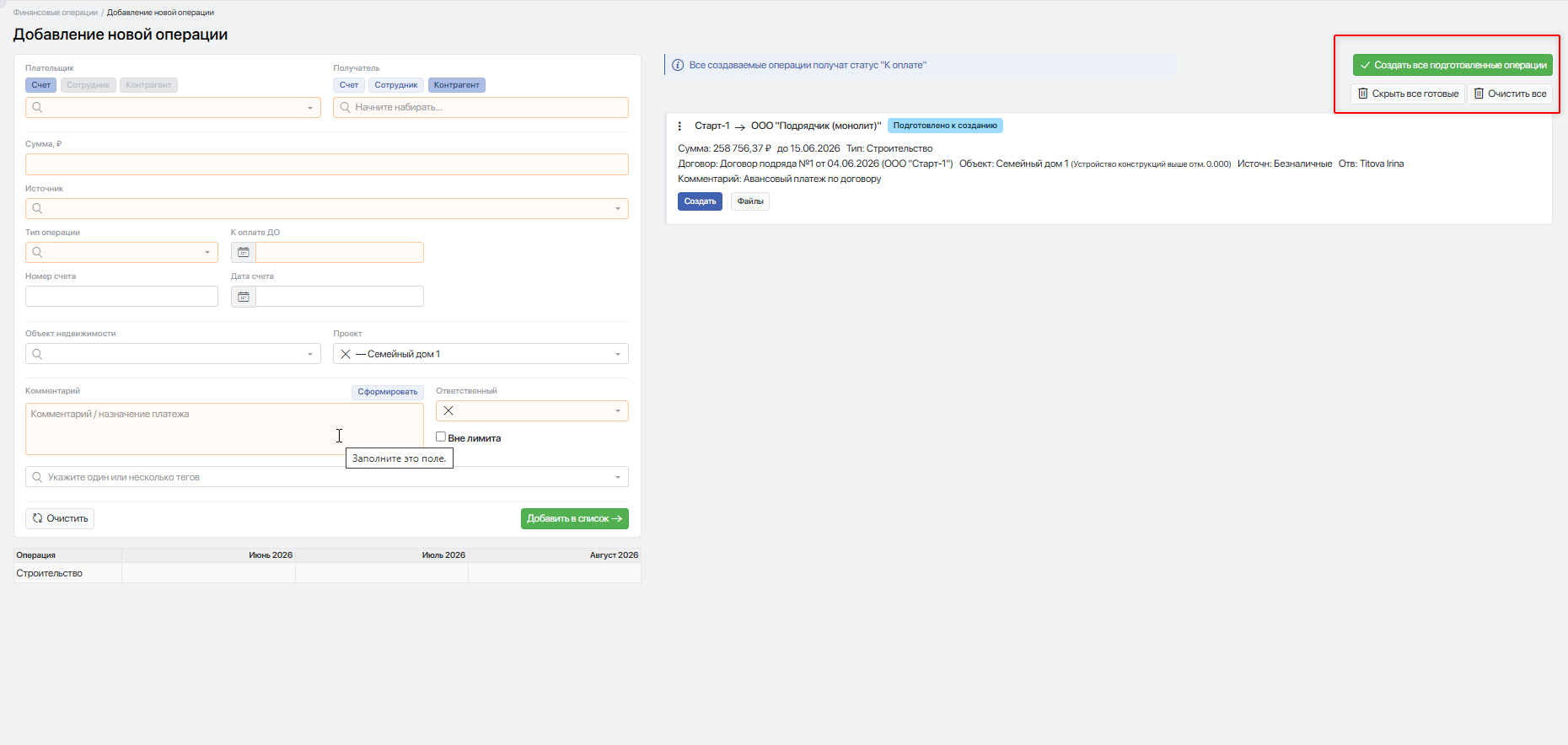
В правом верхнем углу расположены три кнопки:
Создать все подготовленные операции— создаёт все операции, у которых отображается бейдж «Подготовлено к созданию», в статусе «К оплате»;Скрыть все готовые— скрывает все строки, по которым финансовые операции уже созданы;Очистить все— полностью очищает весь список.
 У каждой строки финансовой операции в левом верхнем углу расположено меню «Три точки», в котором доступны следующие действия:
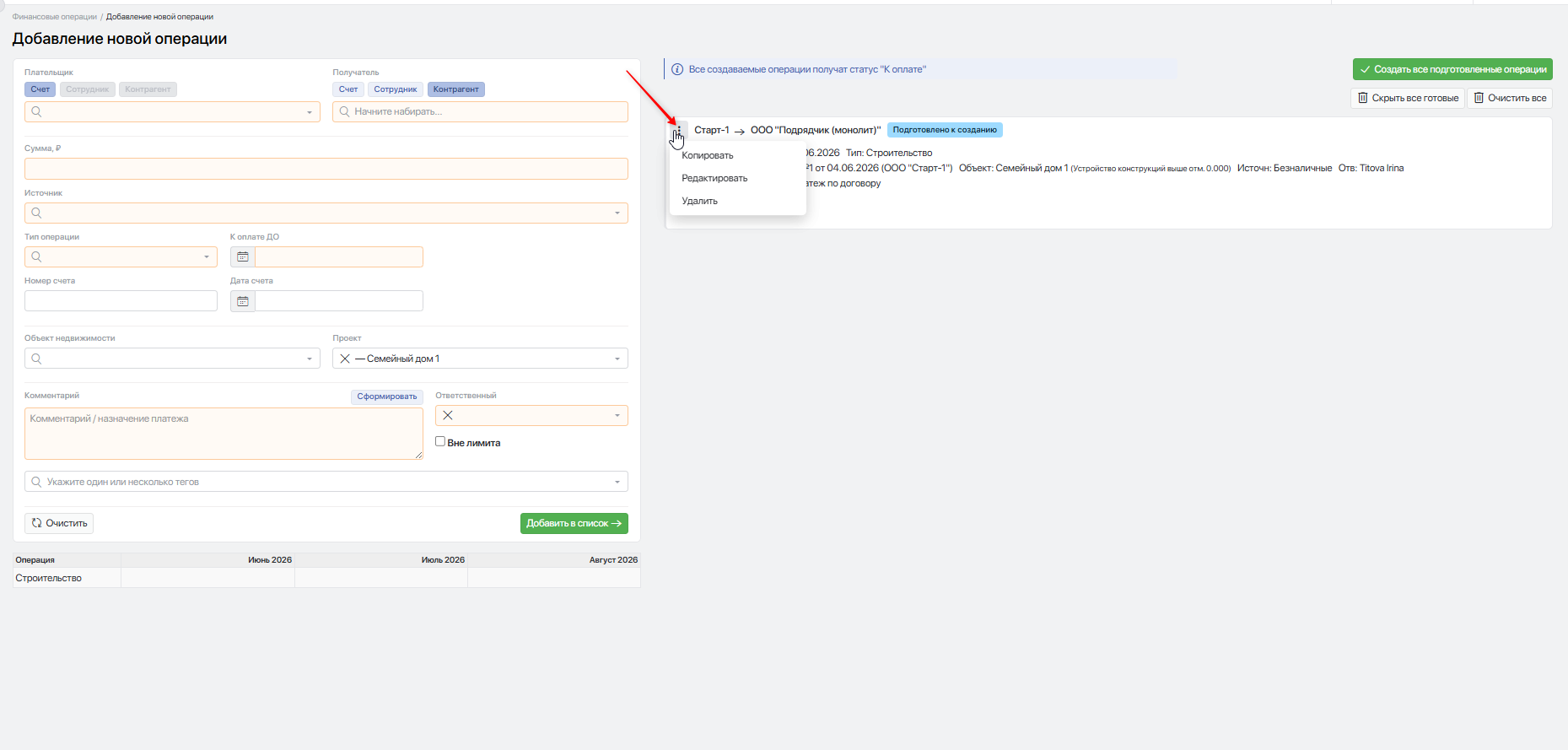
- «Копировать» — копирует все данные операции в форму слева. Эта функция удобна для создания однотипных операций;
- «Редактировать» — переносит все данные операции в форму слева для редактирования с последующим сохранением в этой же строке. Кнопка доступна только для строк с бейджем «Подготовлено к созданию»;
- «Удалить» — удаляет строку.
Также для каждой операции доступны следующие кнопки:
Создать— используется для точечного создания операции. Кнопка доступна только для строк с бейджем «Подготовлено к созданию»;Файлы— используется для загрузки файлов. Файлы можно добавить не только по кнопке, но и перетащив их на нужную строку операции.Провести— используется для точечного проведения операции. Кнопка доступна только для уже созданных финансовых операций.
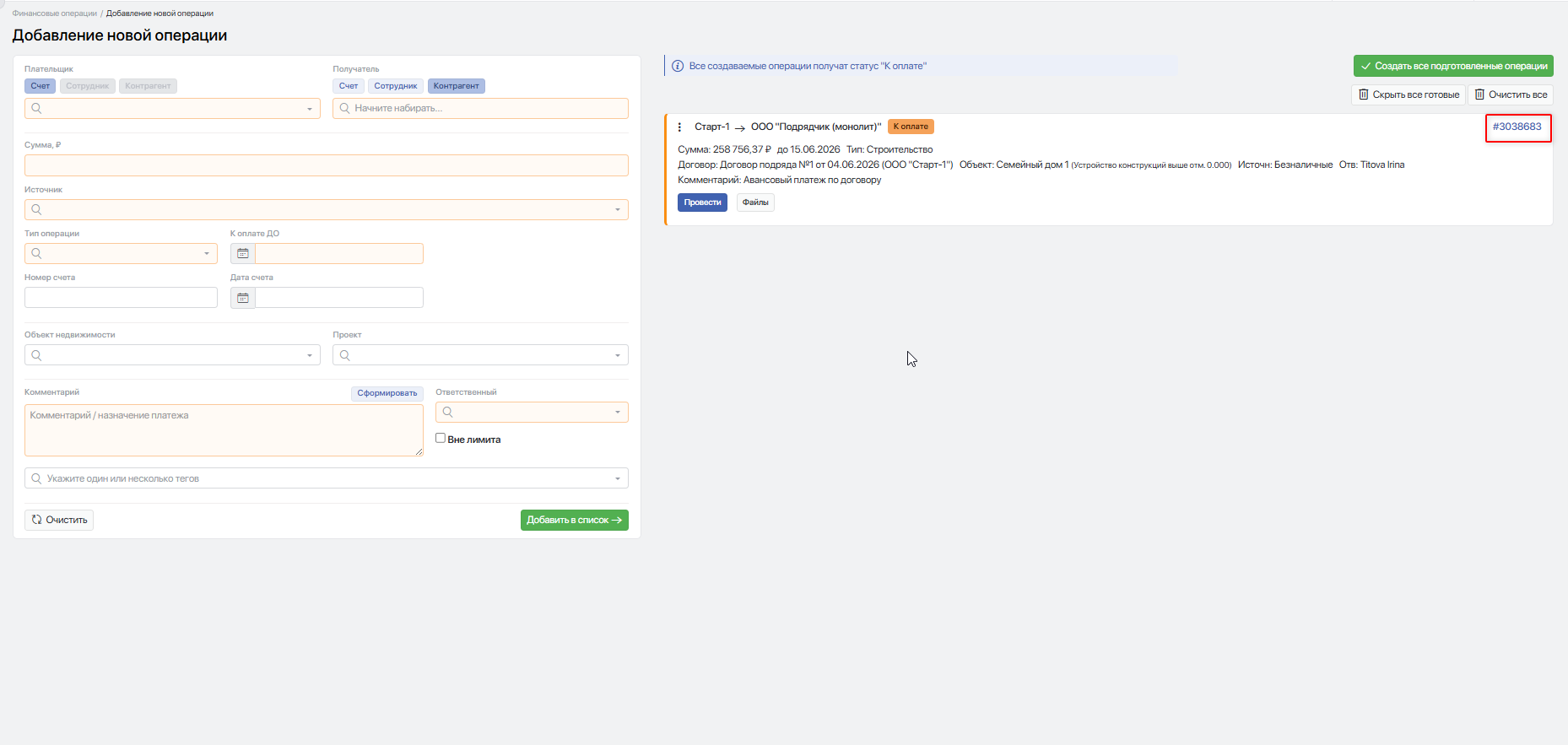
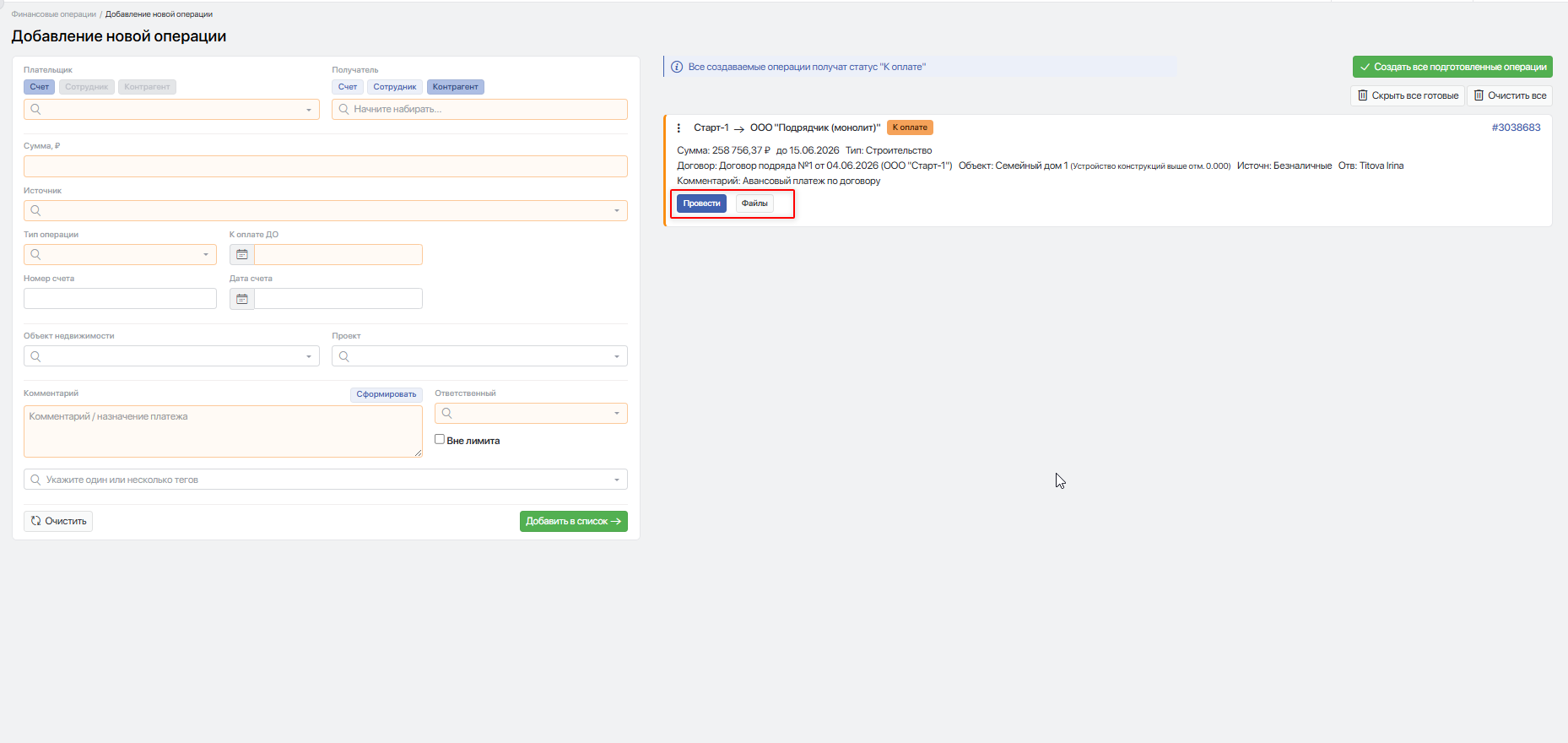 Обратите внимание: после создания финансовой операции в правой части строки отобразится её уникальный ID-номер. По нажатию на него система откроет карточку этой финансовой операции.
#Создание через форму «Добавление счёта на оплату»
Через форму «Добавление счёта на оплату» можно создавать только расходные финансовые операции, то есть операции по списанию средств со счёта в пользу сотрудника или контрагента.
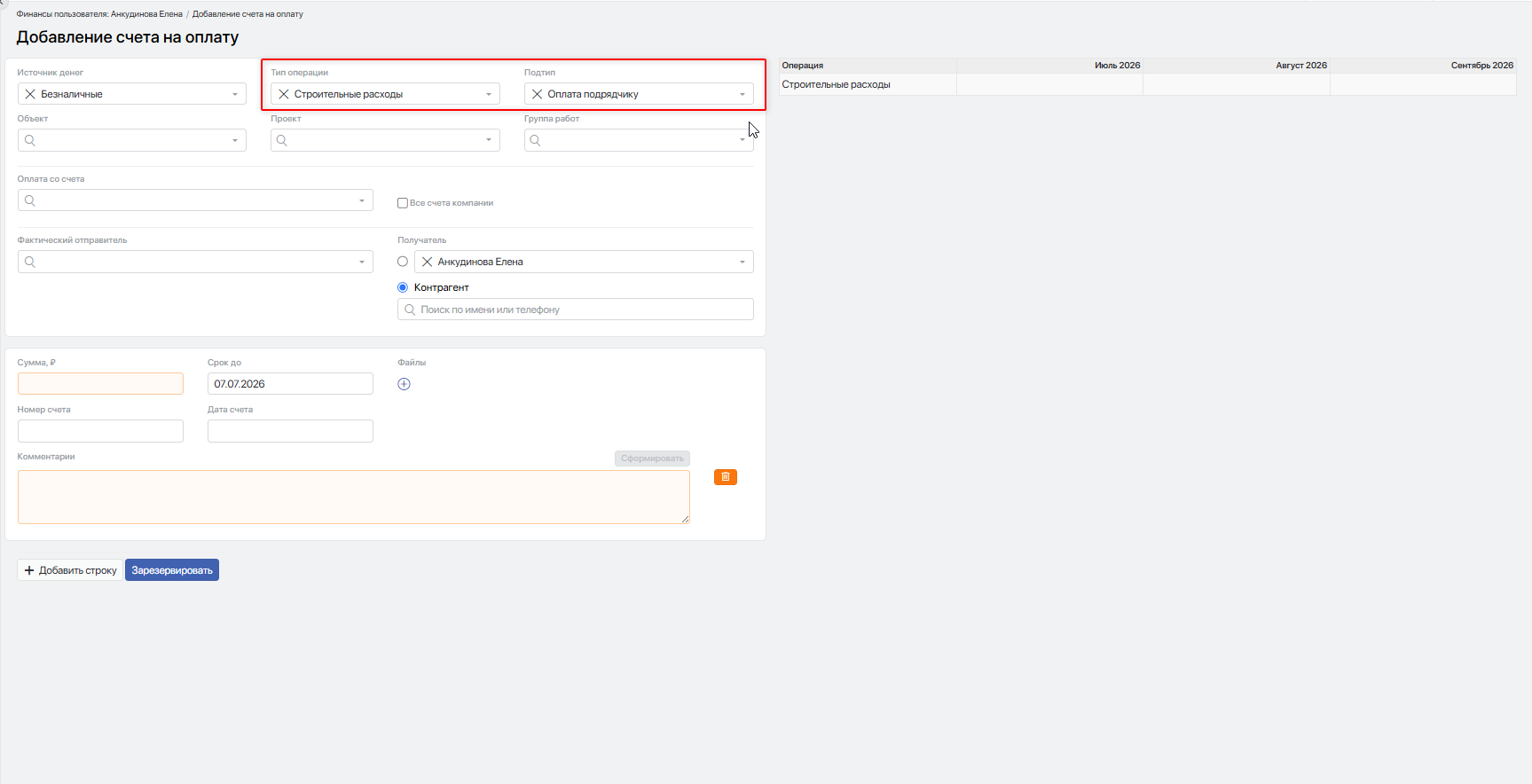
Заполните поле «Источник», указав наиболее подходящий источник денежных средств из предложенных вариантов. По умолчанию установлено значение «Безналичные».
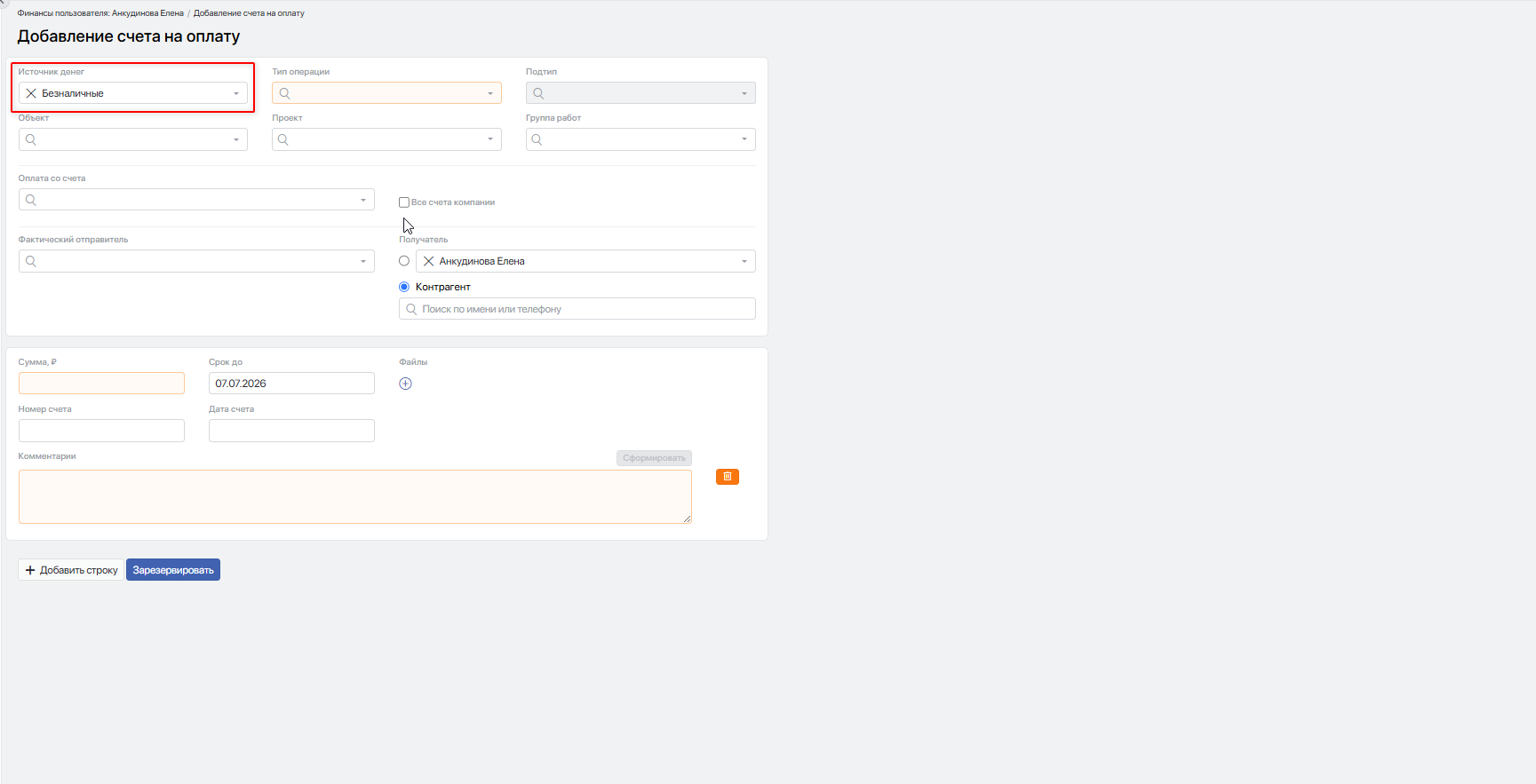
Далее заполните поле «Тип операции» и, при необходимости, поле «Подтип», если для выбранного типа настроены подтипы.
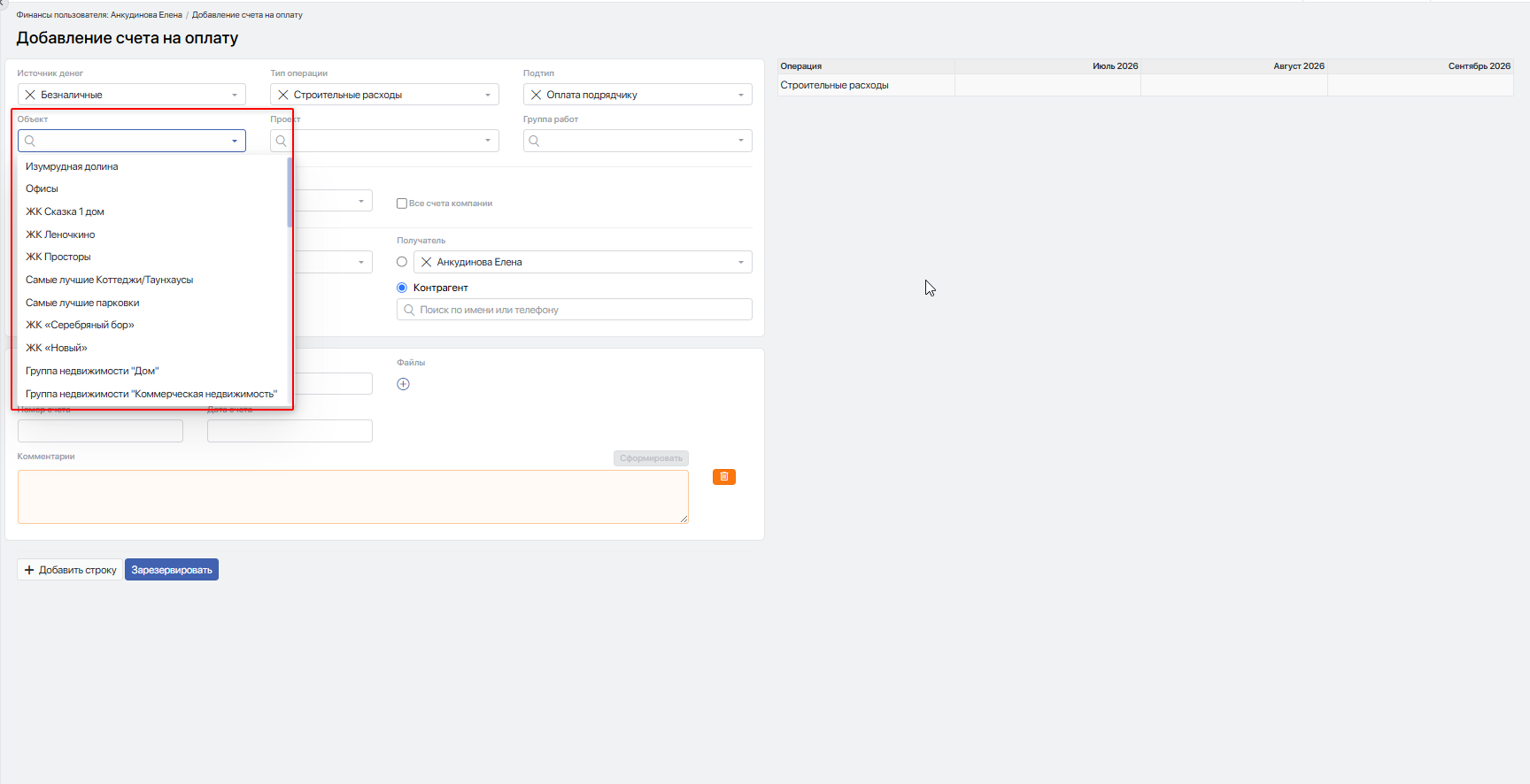
Если платёж необходимо связать с объектом, выберите нужный объект в поле «Объект».
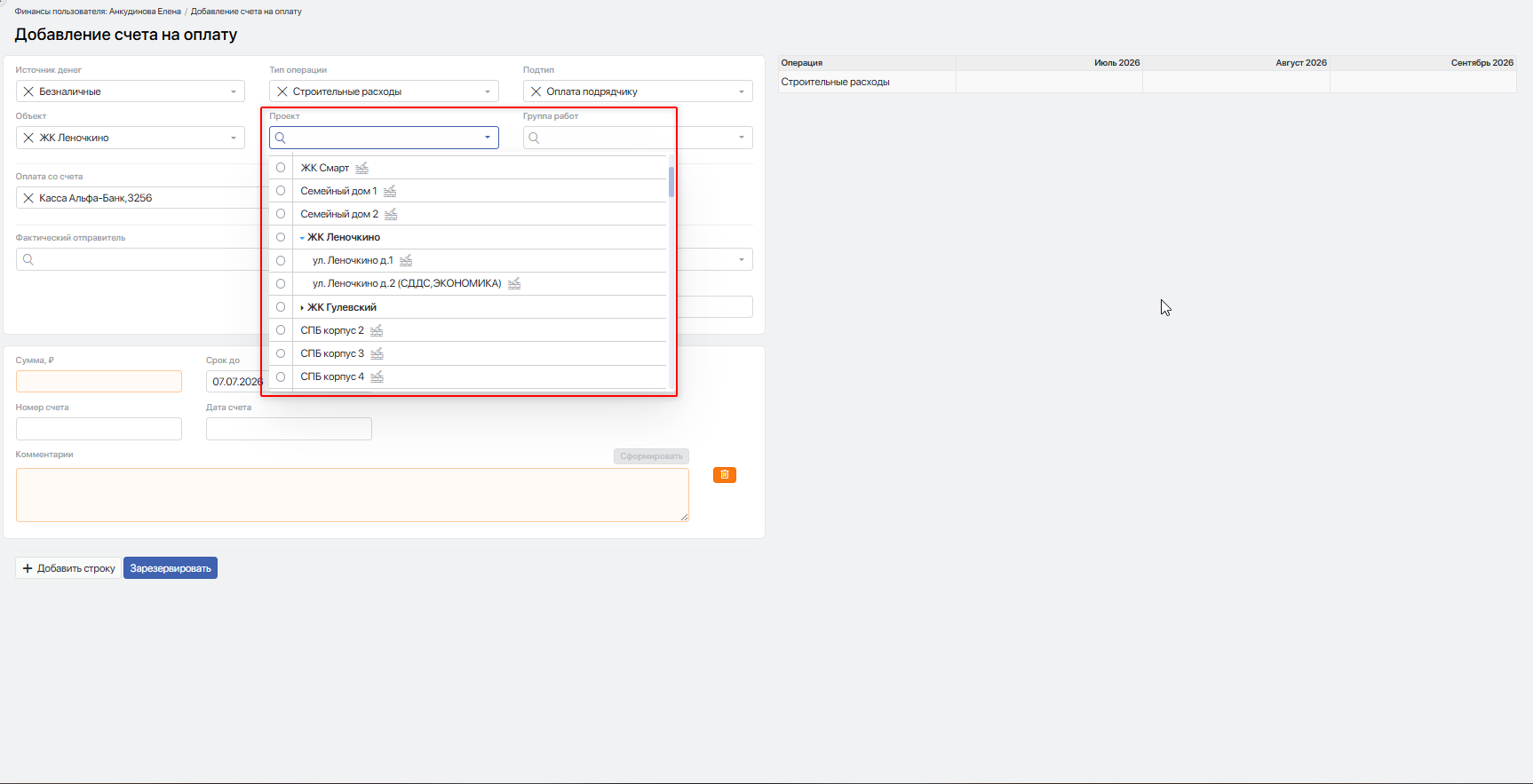
 Аналогично полю «Объект», в поле «Проект» выберите проект из списка, если платёж необходимо связать с проектом.
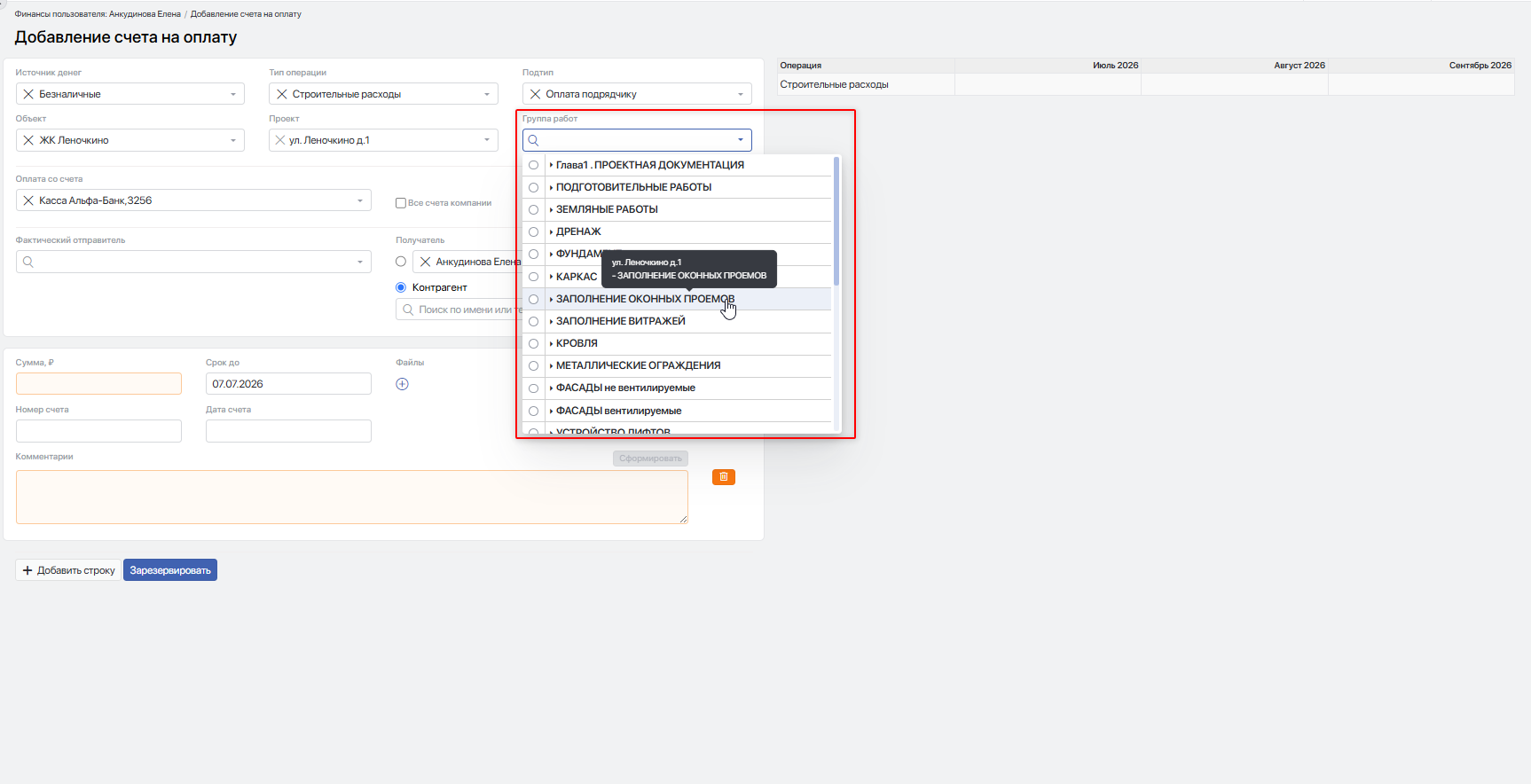
Если заполнено поле «Проект», дополнительно можно установить связь с работой проекта через поле «Группа работ».
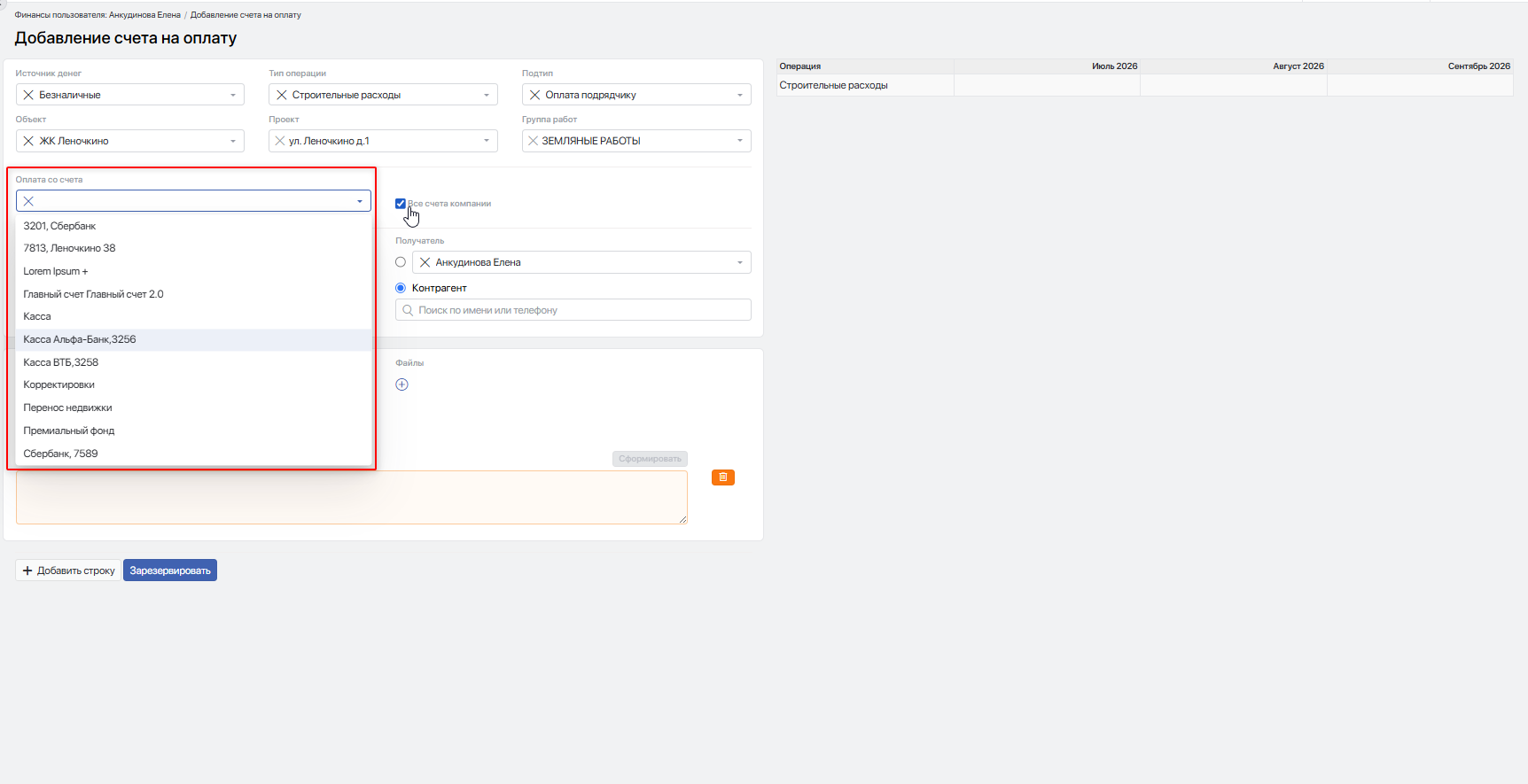
Далее в поле «Счёт» выберите счёт, с которого будет выполнено списание денежных средств. Чтобы видеть все счета компании, установите флажок «Все счета компании».
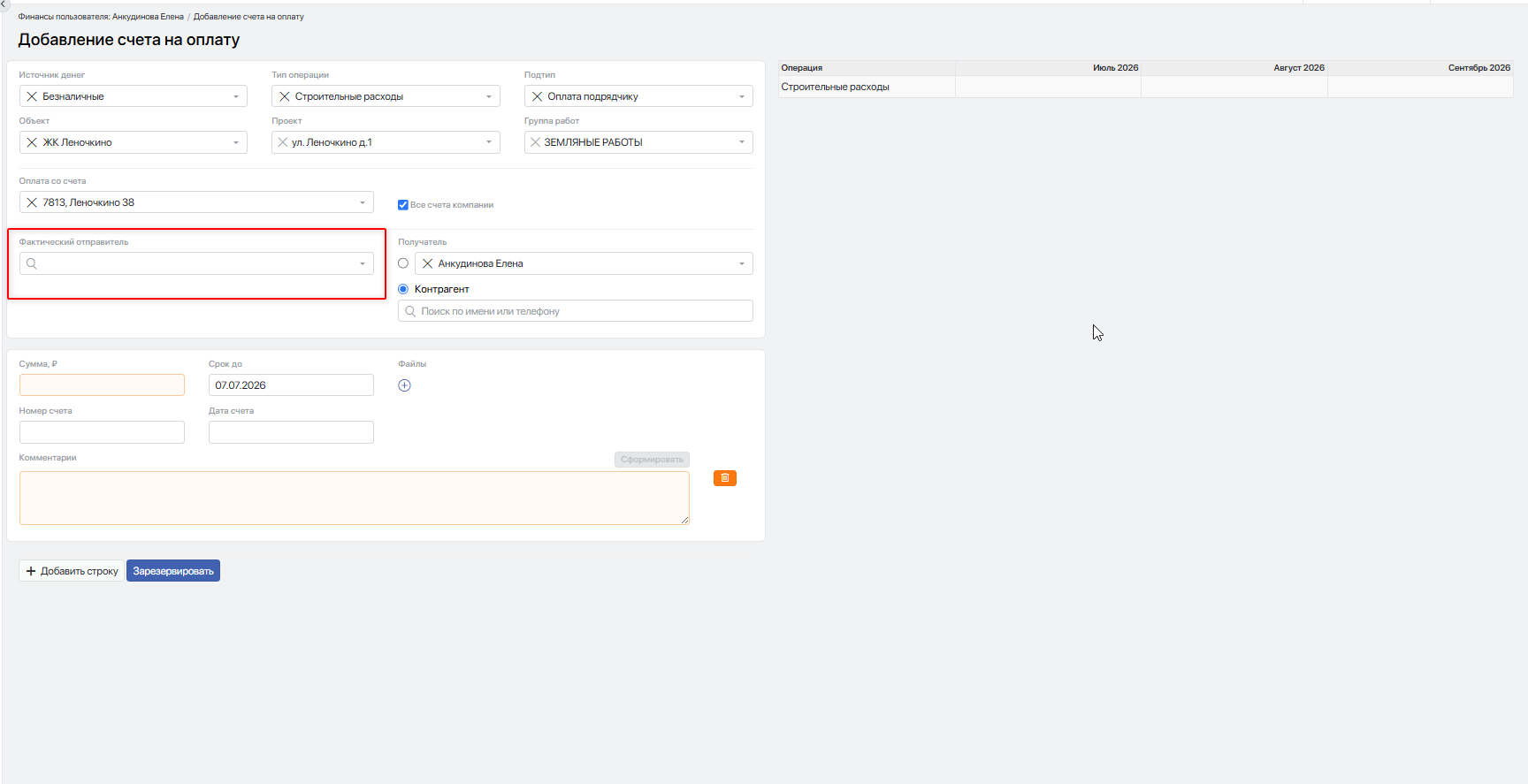
В поле «Фактический отправитель» можно указать юридическое лицо, которое фактически является отправителем денежных средств по финансовой операции. Для выбора доступны только контакты с ролью «Ген. подрядчик».
Иными словами, счёт на оплату может создаваться в рамках одного источника, счёта или компании, но для управленческого учёта важно зафиксировать, какое юридическое лицо или контрагент фактически выступает плательщиком.
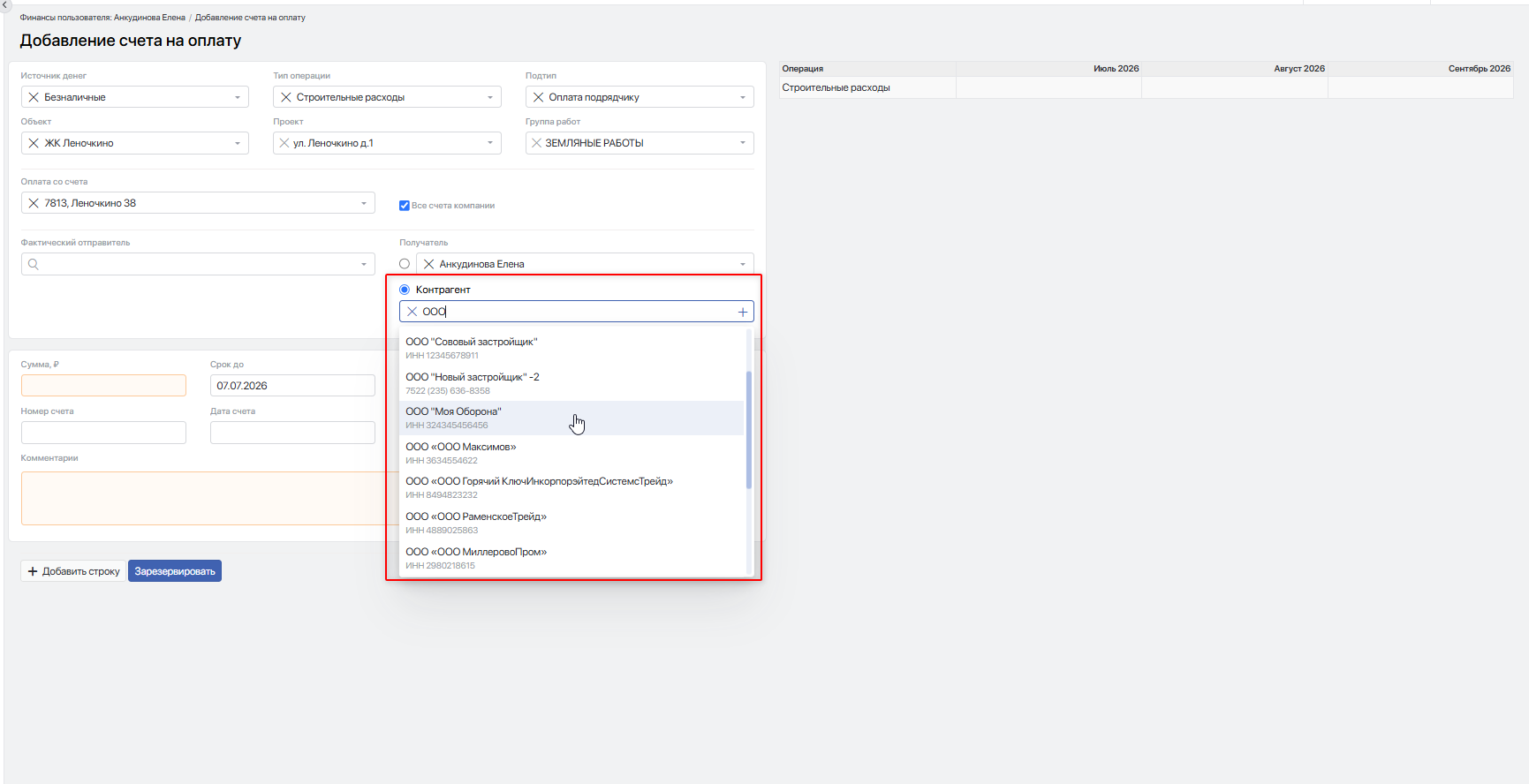
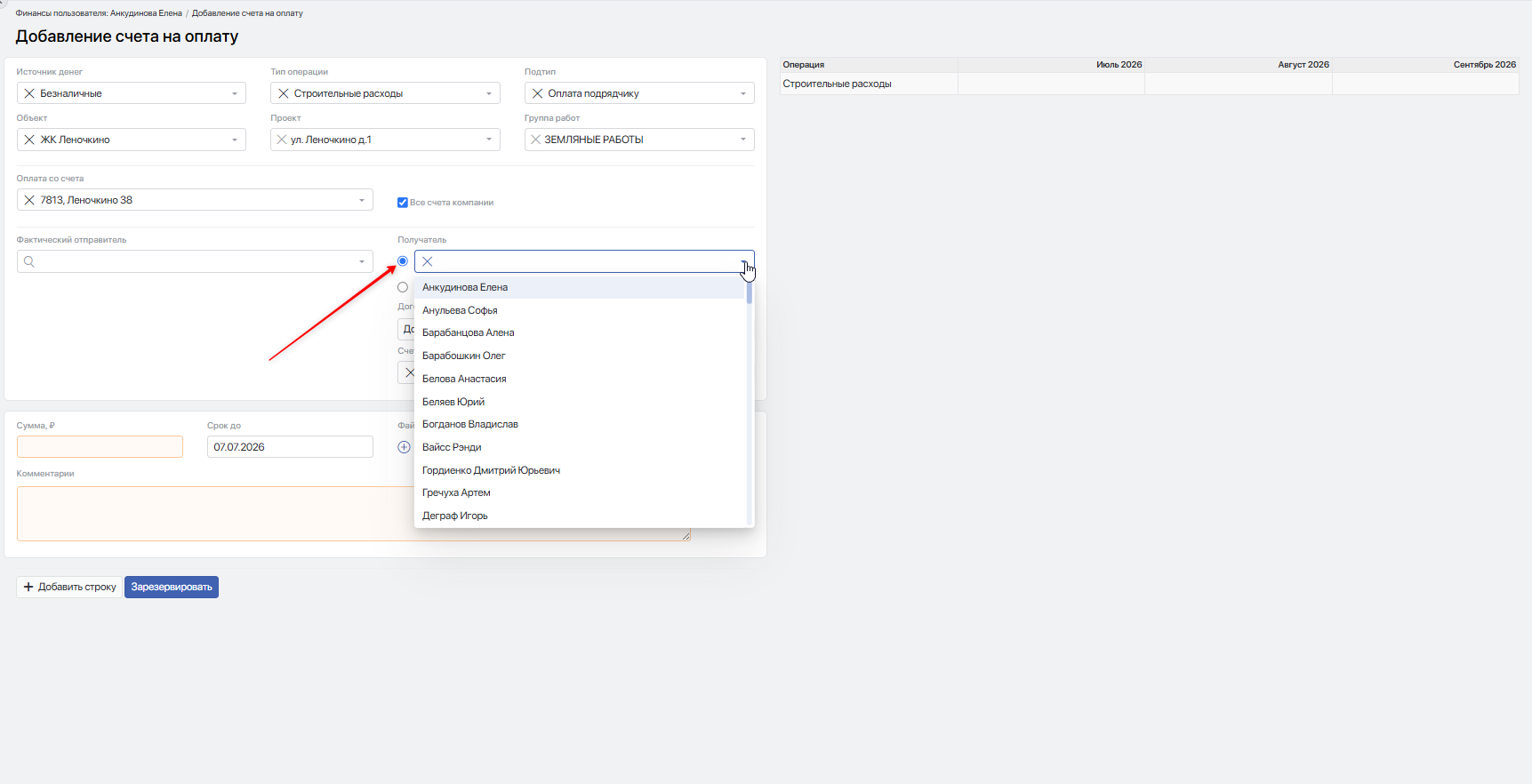
 В поле «Получатель» выберите, кому будут перечислены денежные средства.
По умолчанию активно поле выбора контрагента. Начните вводить наименование и затем выберите подходящий вариант из списка.
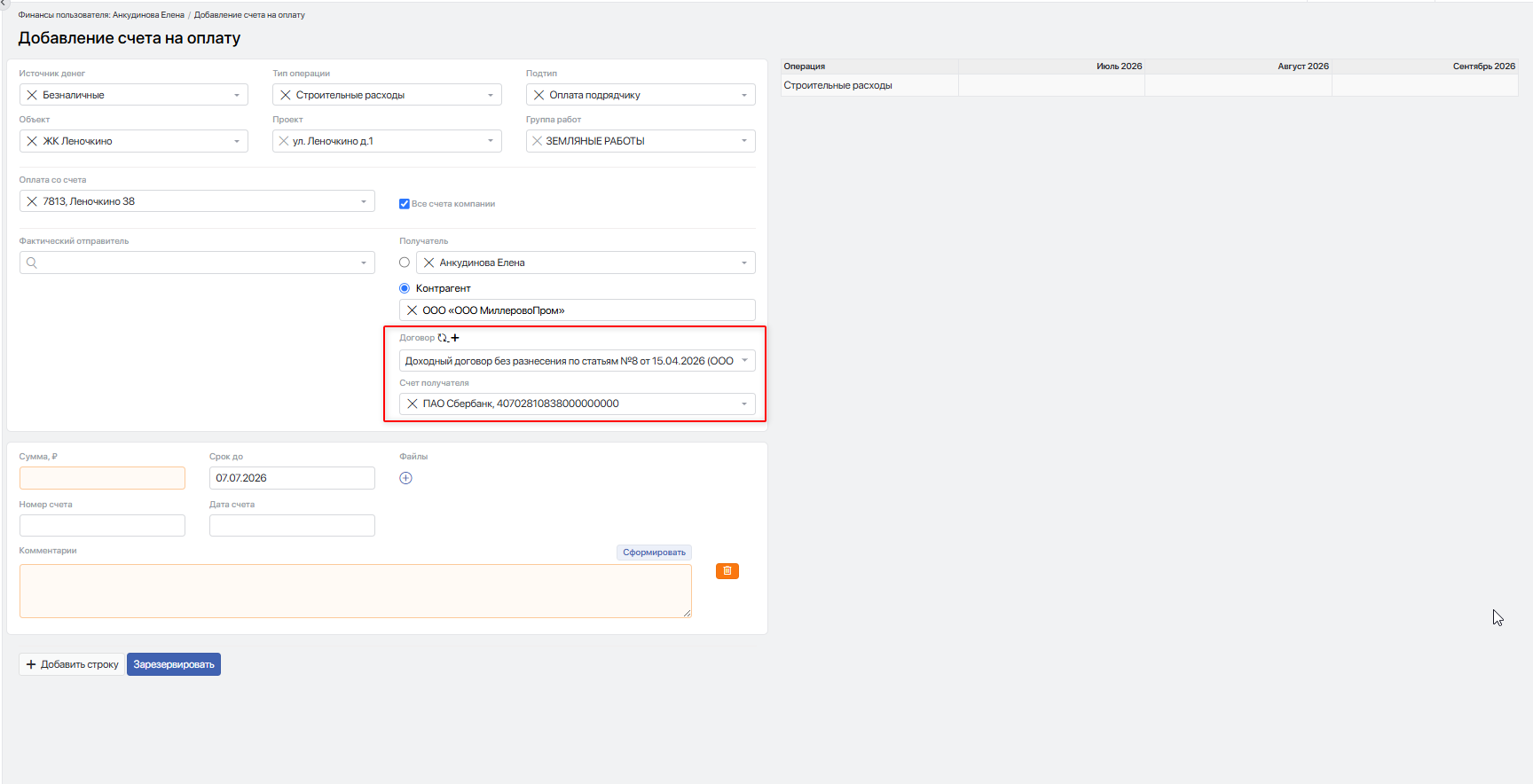
При выборе контрагента появится поле «Договор», в котором можно выбрать договор с этим контрагентом, а также поле «Счёт», в которое автоматически подставится банковский счёт контрагента, указанный в его карточке как основной. При необходимости этот счёт можно изменить.
Если необходимо указать в качестве получателя сотрудника, переключитесь на верхнее поле и выберите нужного сотрудника из списка.
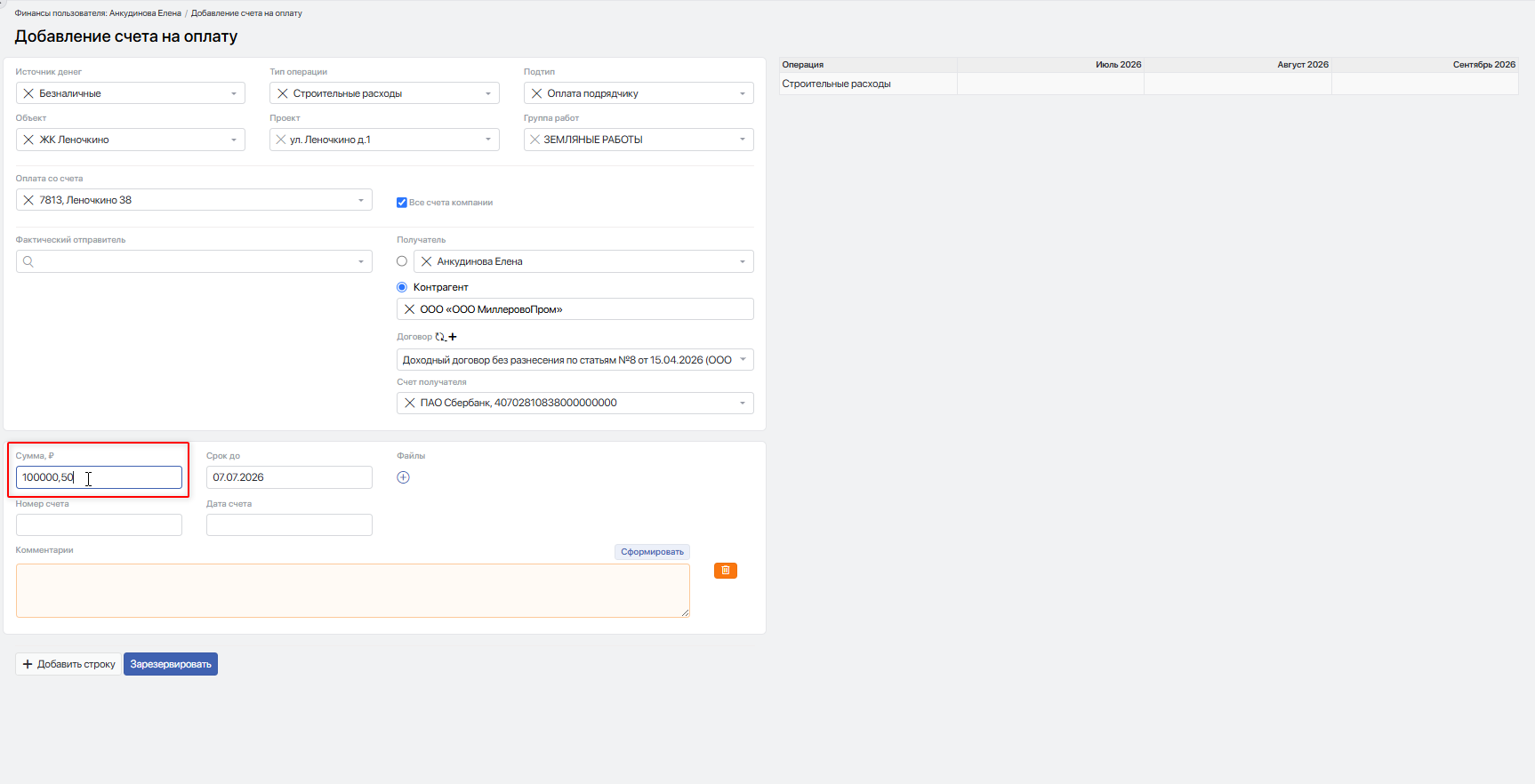
Далее заполните поле «Сумма», указав нужную сумму к оплате с точностью до двух знаков после запятой.
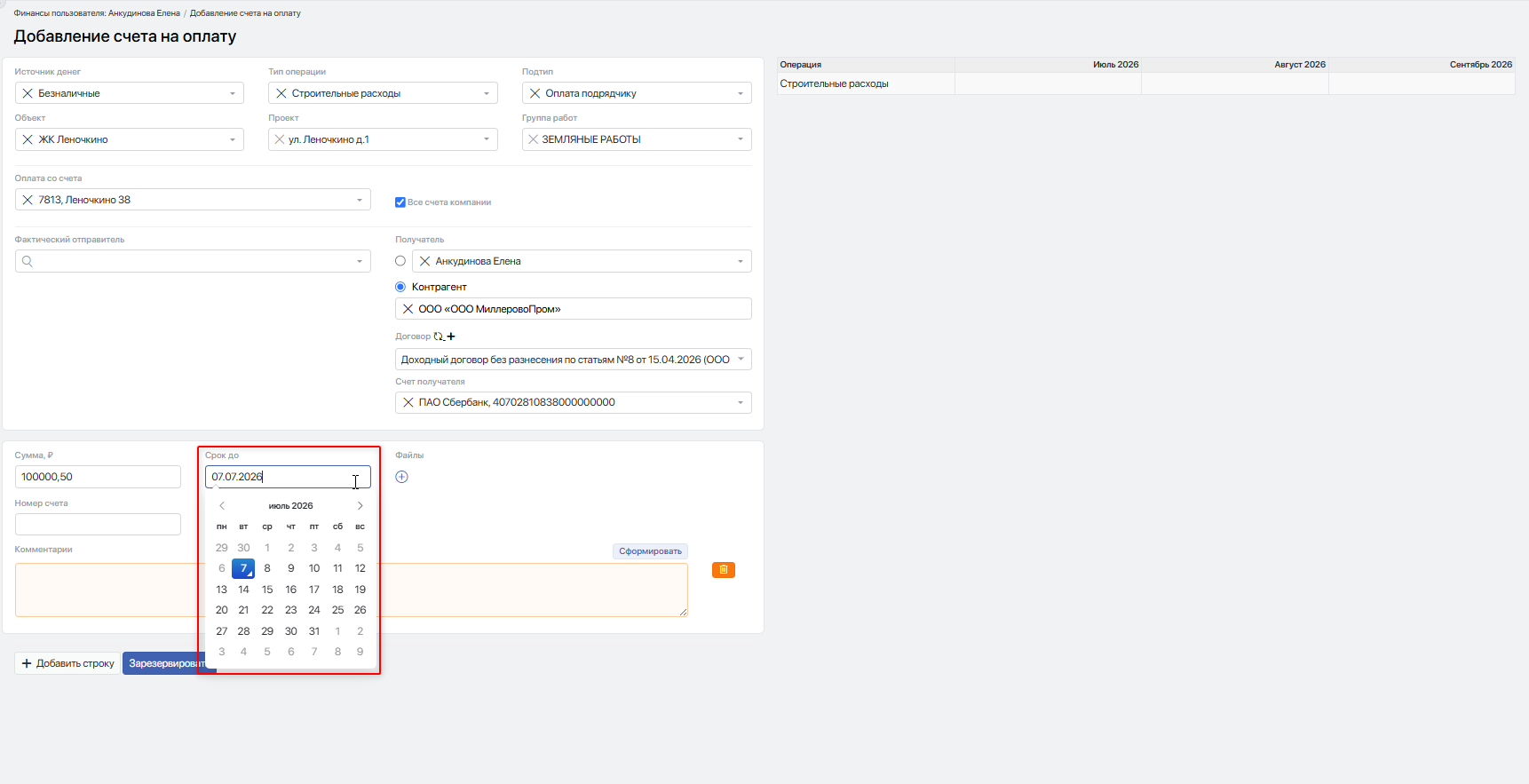
В поле «Срок до» укажите дату, до которой необходимо выполнить платёж. По умолчанию подставляется текущая дата. Чтобы изменить её, нажмите на поле и введите нужное значение вручную либо выберите дату в календаре.
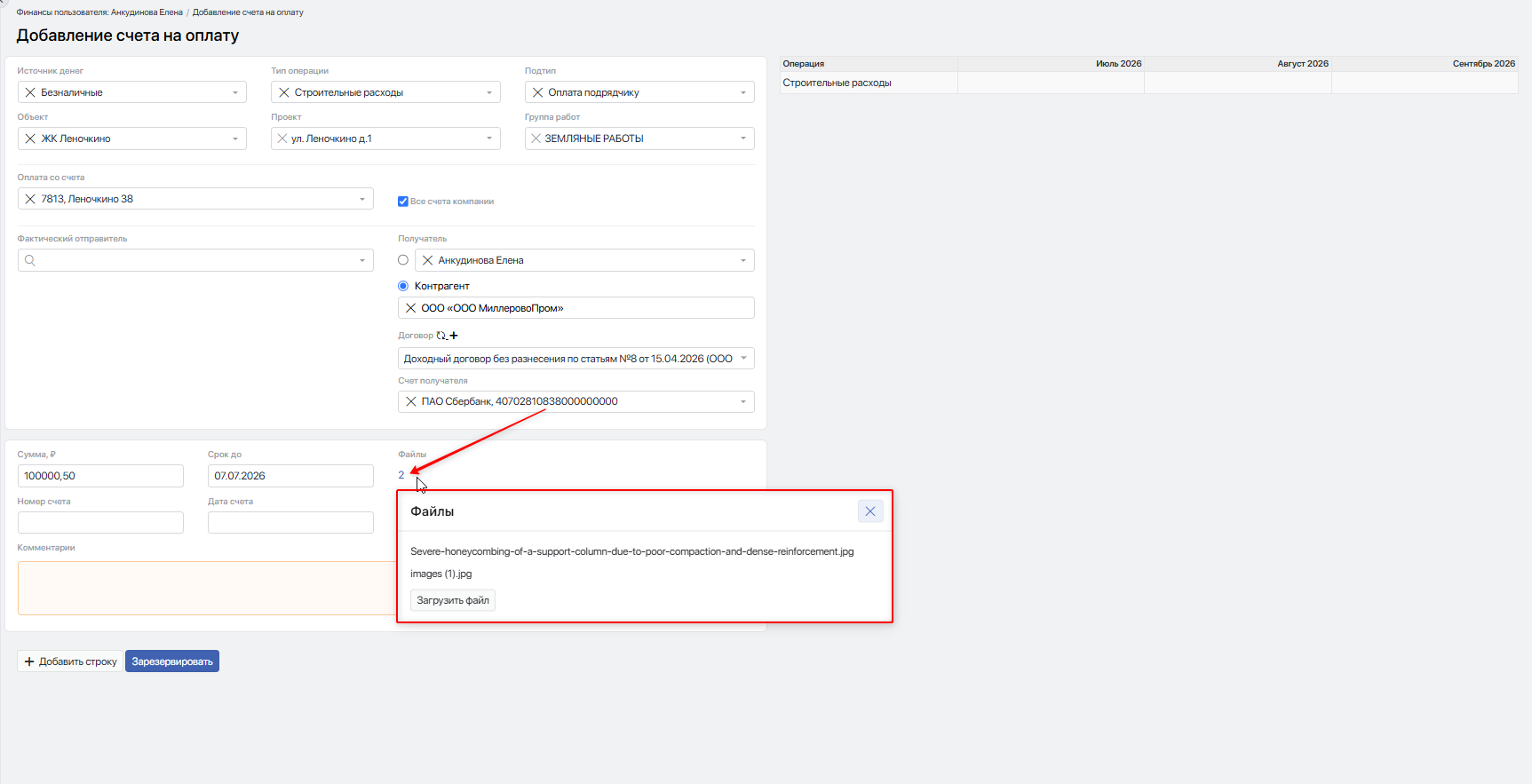
С помощью кнопки «+» можно прикрепить необходимые файлы к создаваемой финансовой операции. Допустимые расширения файла: jpeg, jpg, png, pdf, doc, docx, docm, xls, xlsx).
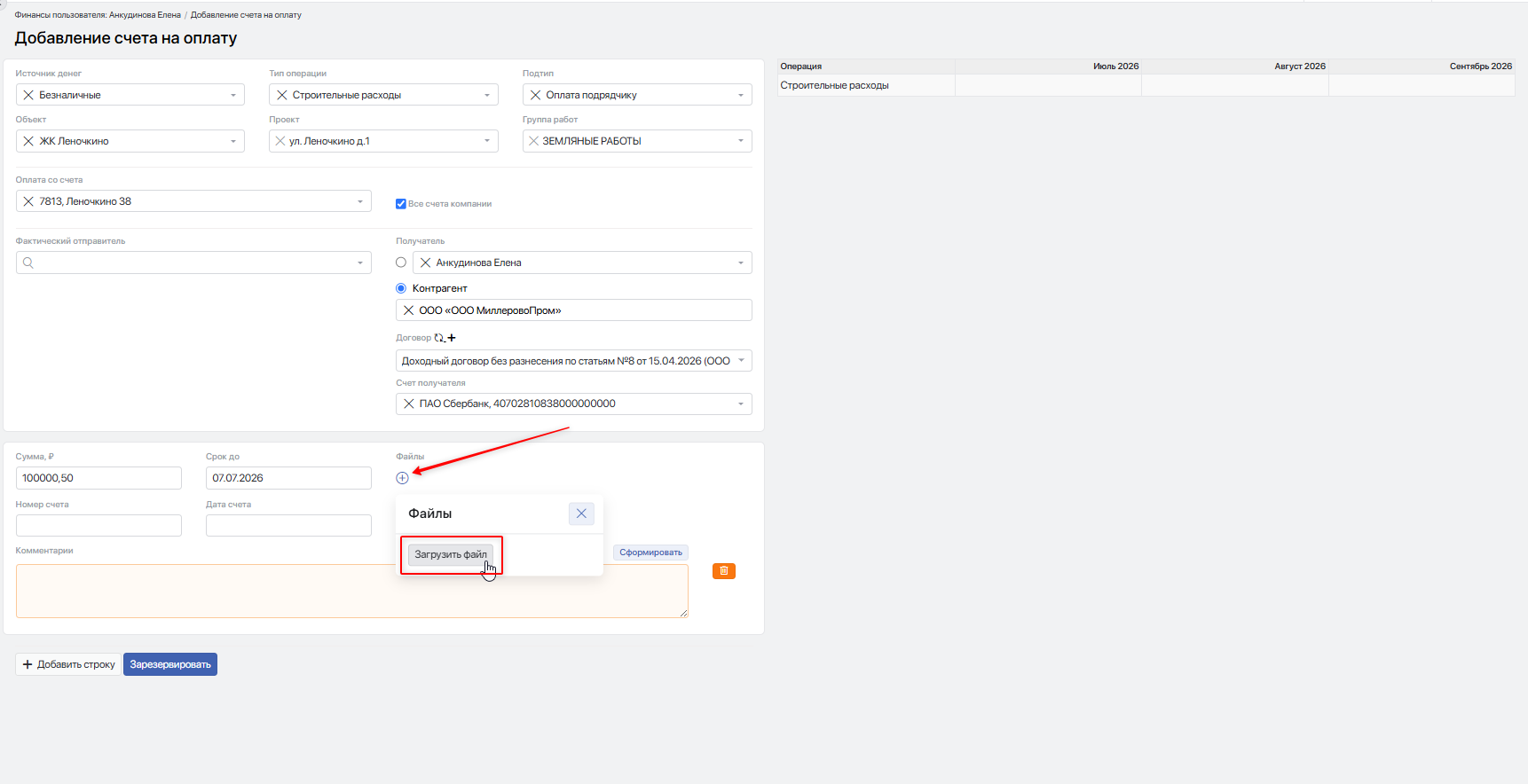
После загрузки отображается счётчик, показывающий количество загруженных файлов.
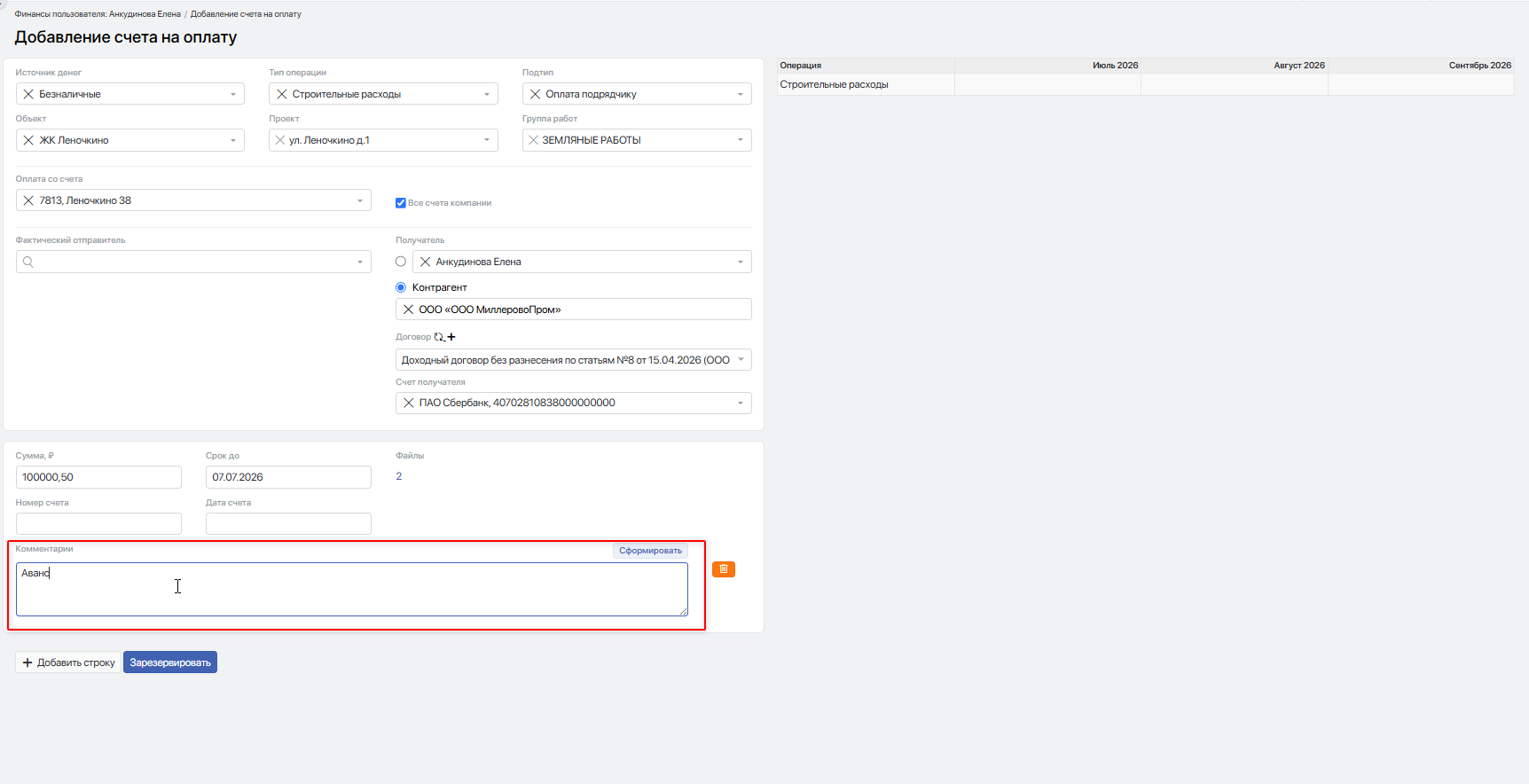
В поле «Комментарий» укажите назначение платежа.
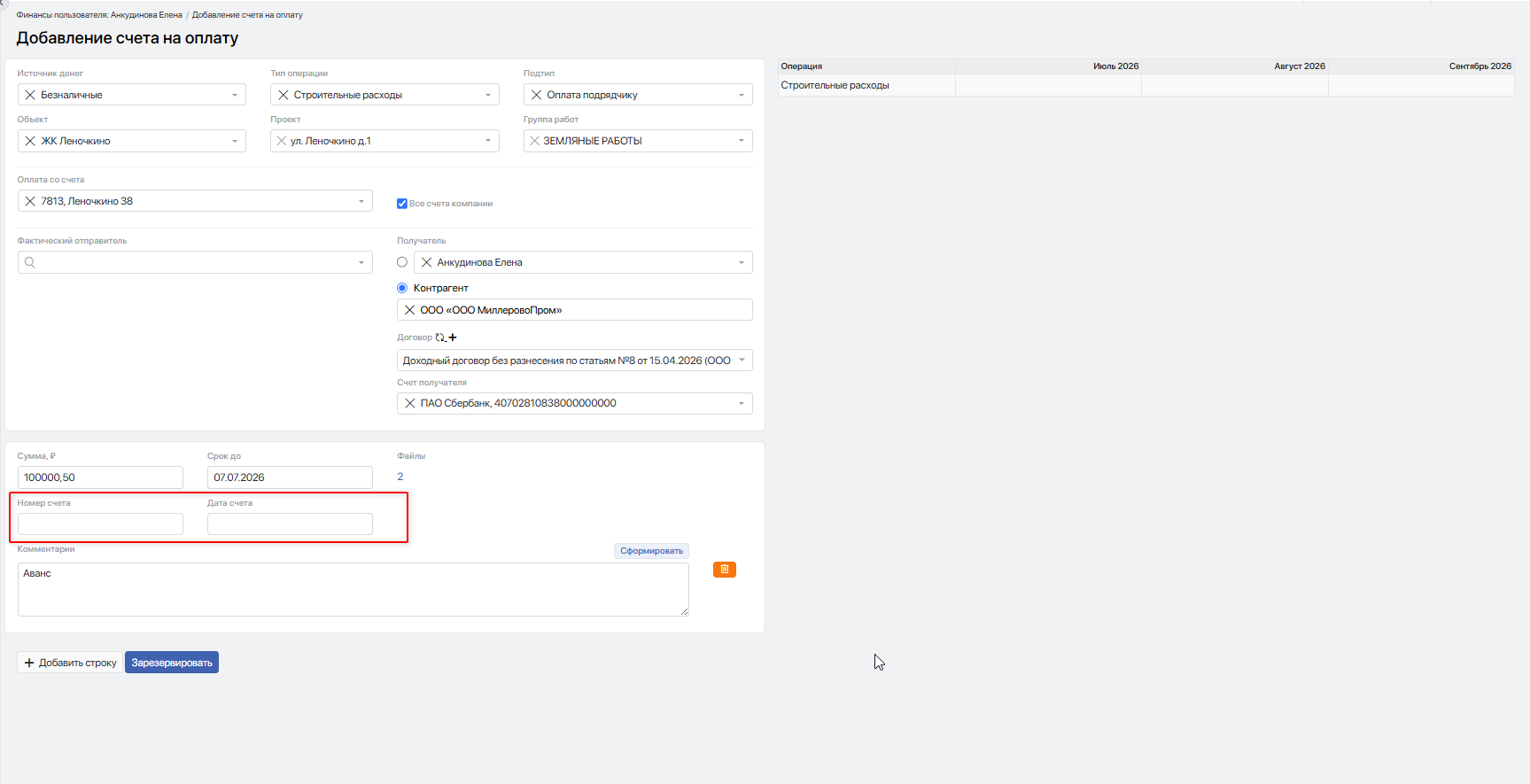
Также в одноимённых полях можно указать номер счёта и дату счёта, на основании которых выполняется платёж.
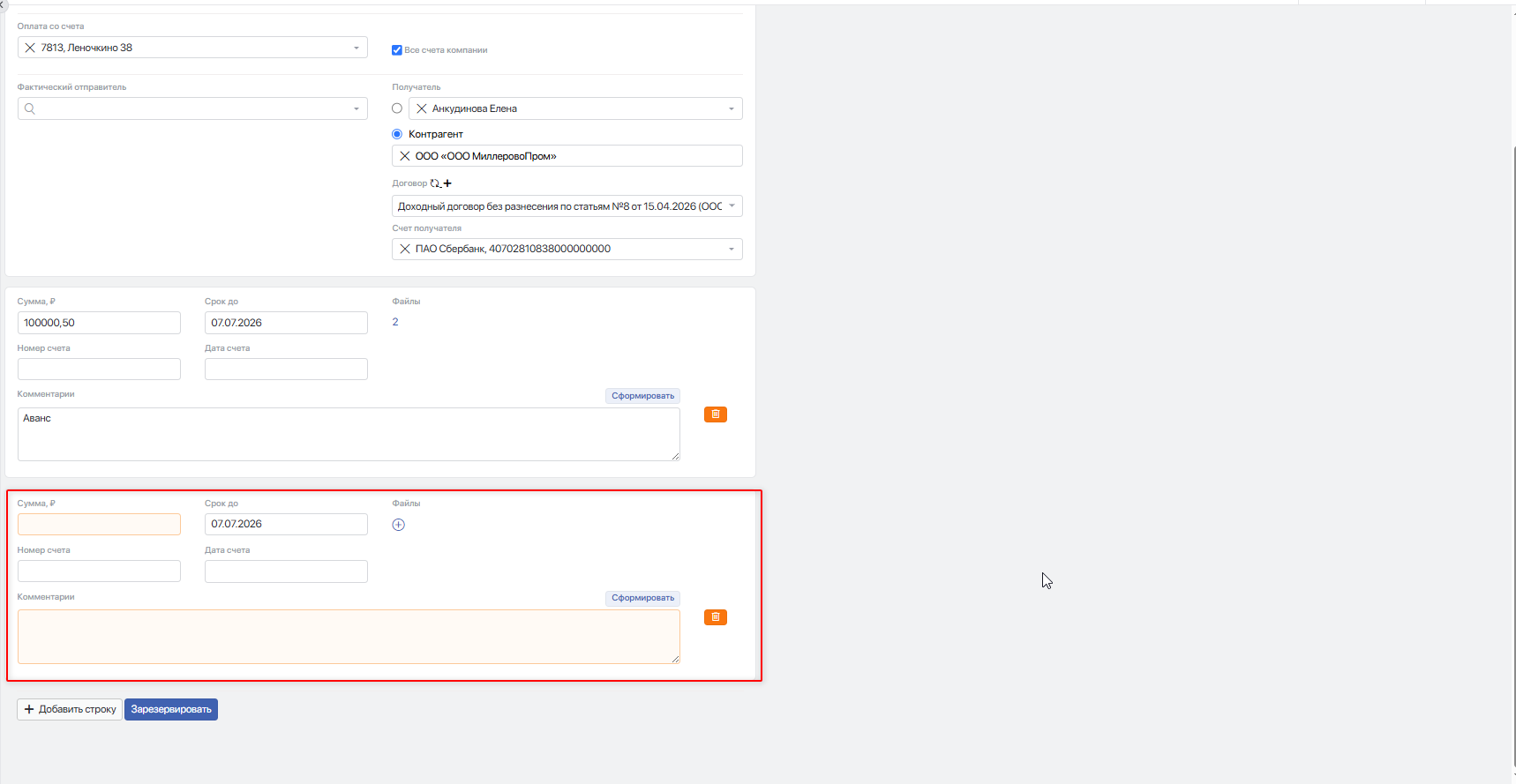
Если необходимо создать несколько финансовых операций с одинаковыми реквизитами, но разными суммами или сроками оплаты, нажмите кнопку «Добавить строку».
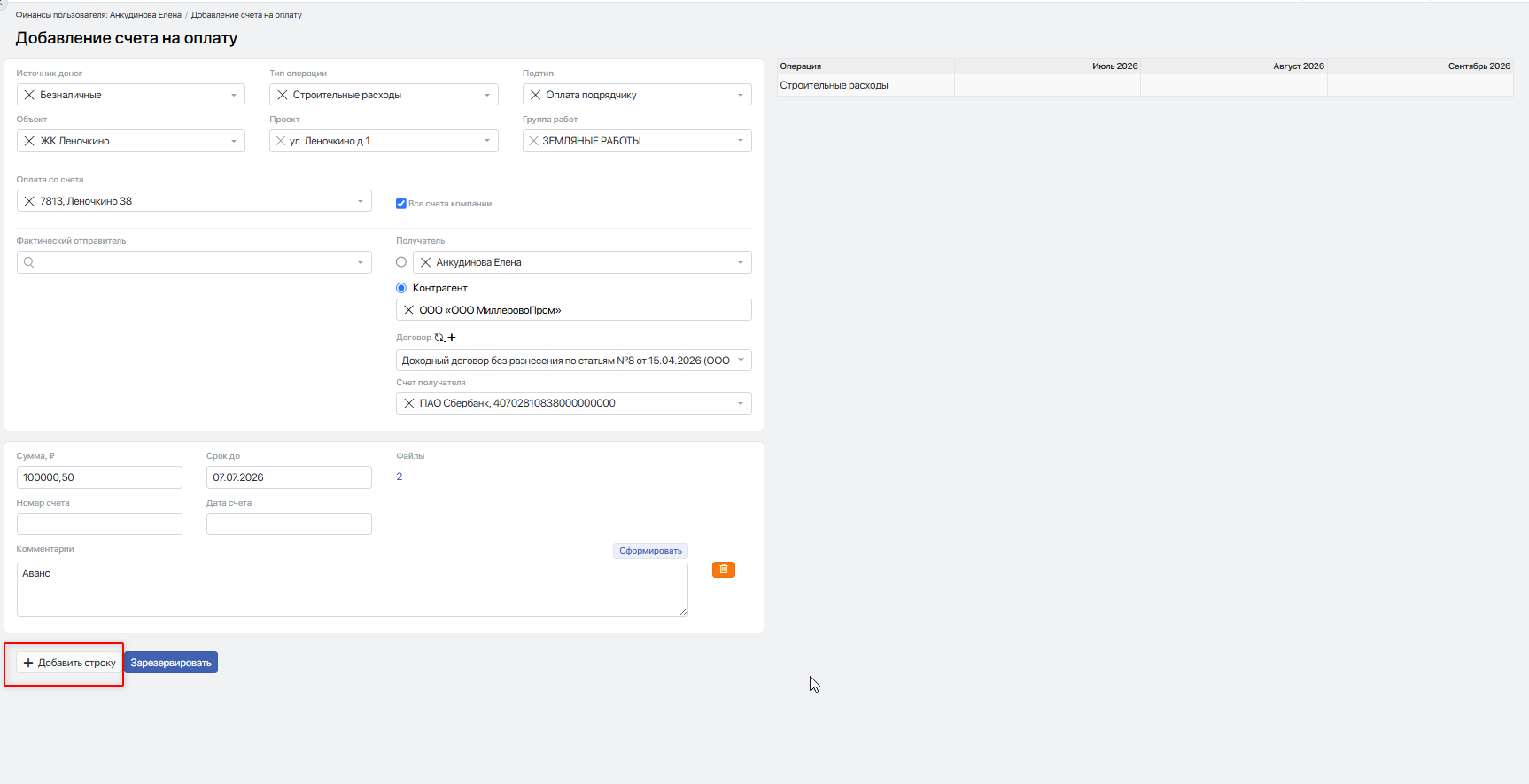
Появится дополнительный блок, в котором необходимо заполнить следующие поля:
- «Сумма»;
- «Срок до»;
- «Номер счёта»;
- «Дата счёта»;
- «Комментарий».
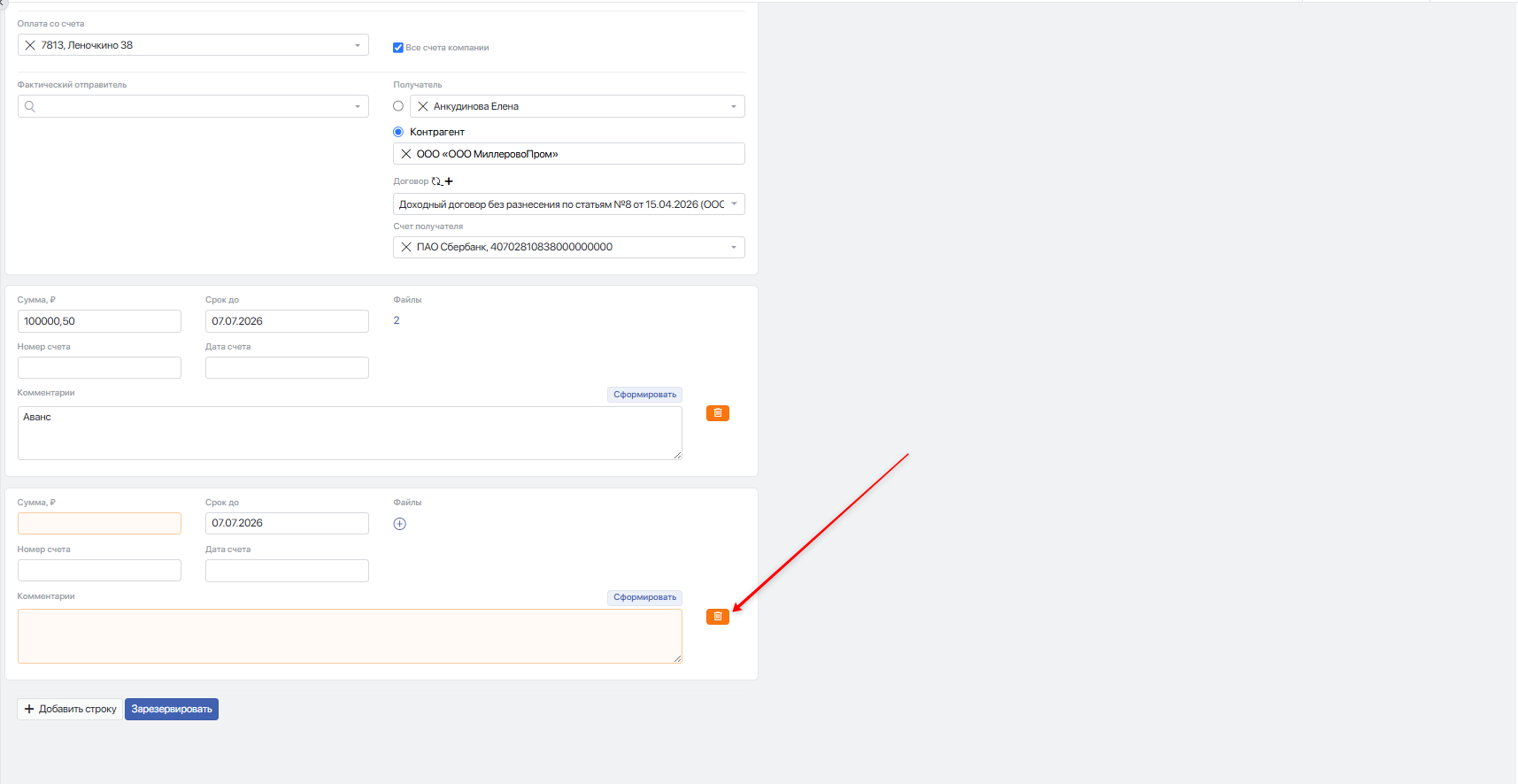
При необходимости лишние строки можно удалить, нажав на значок корзины.
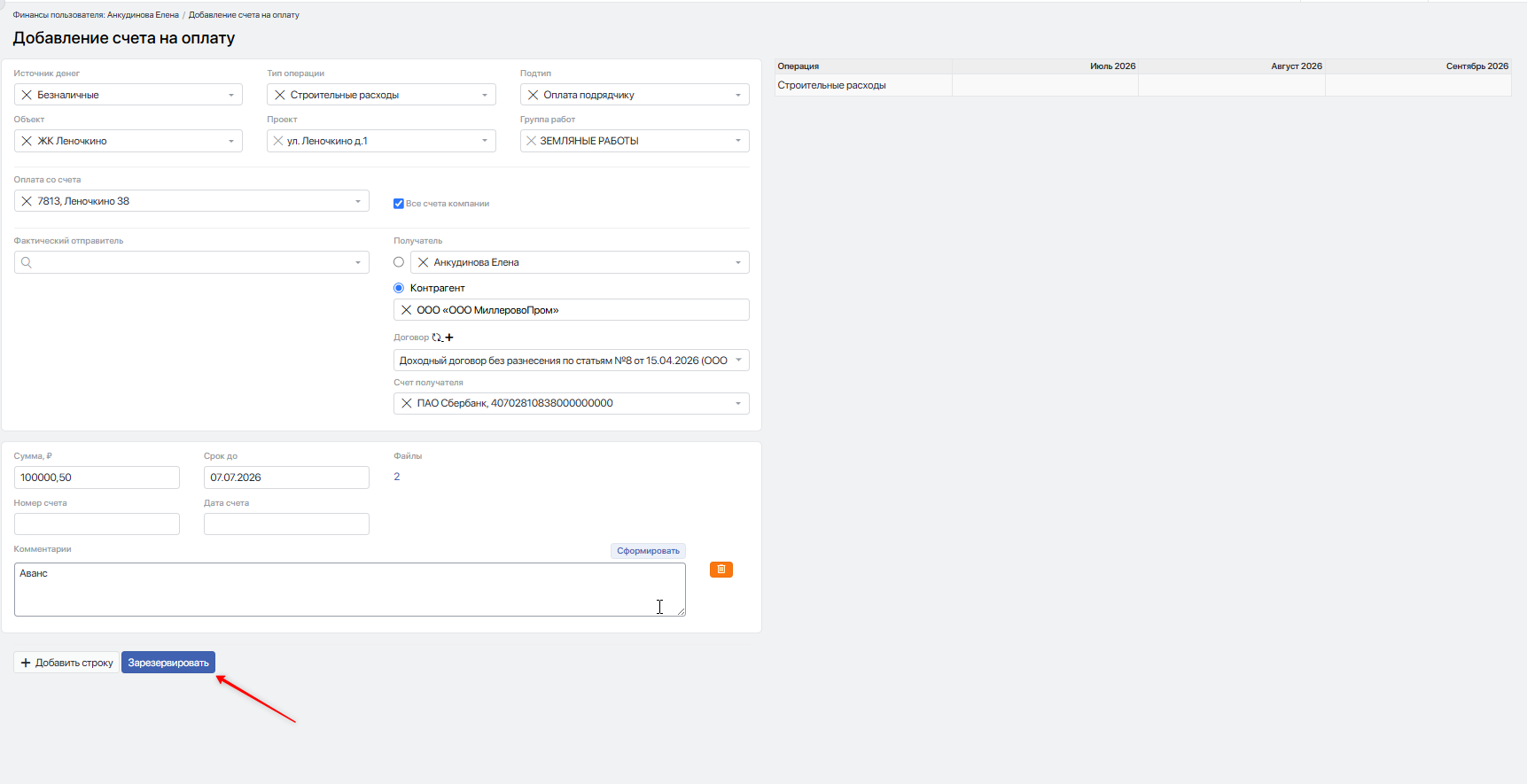
Если все данные по финансовой операции заполнены корректно, нажмите кнопку Зарезервировать.
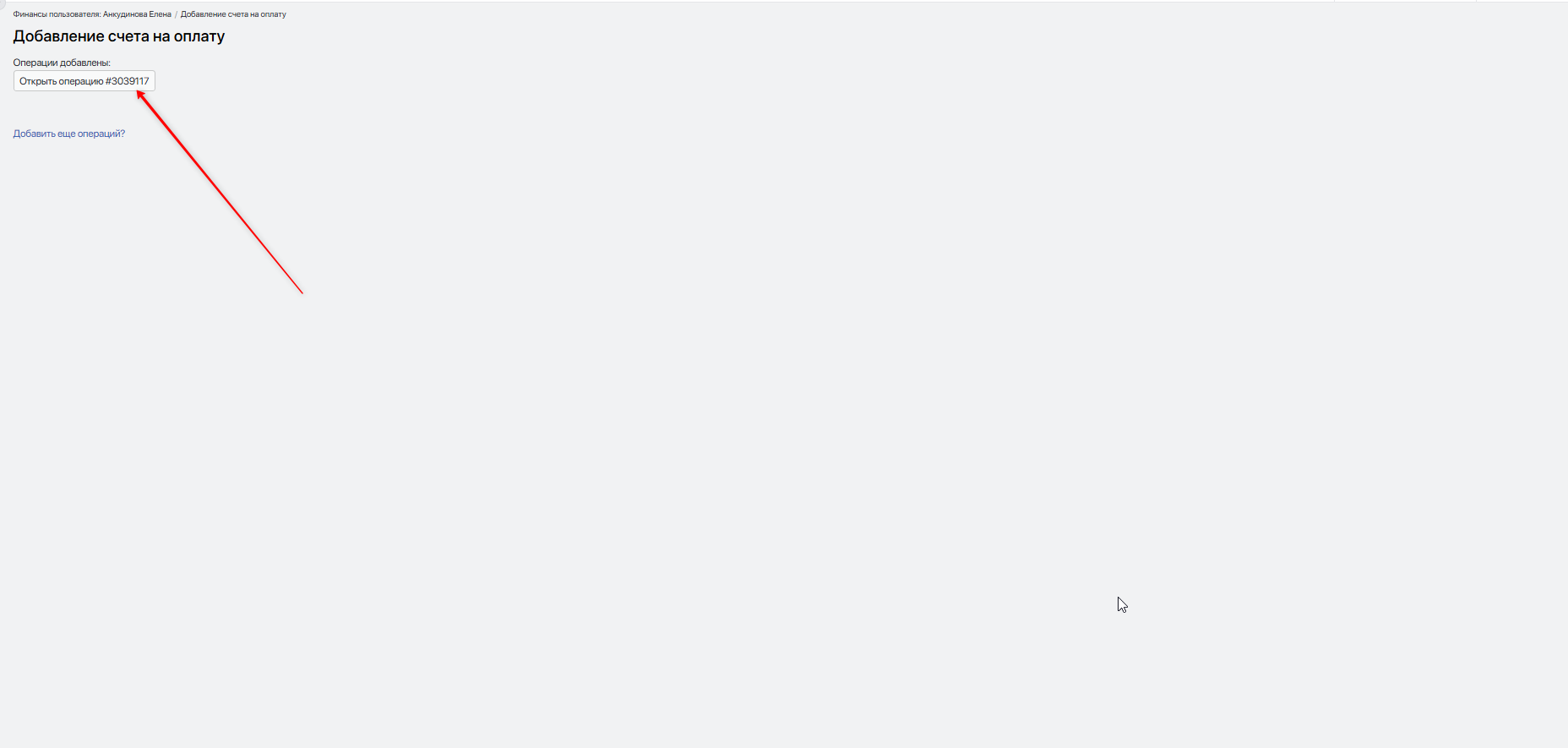
 После этого страница обновится, и вы увидите сообщение об успешном создании финансовой операции.
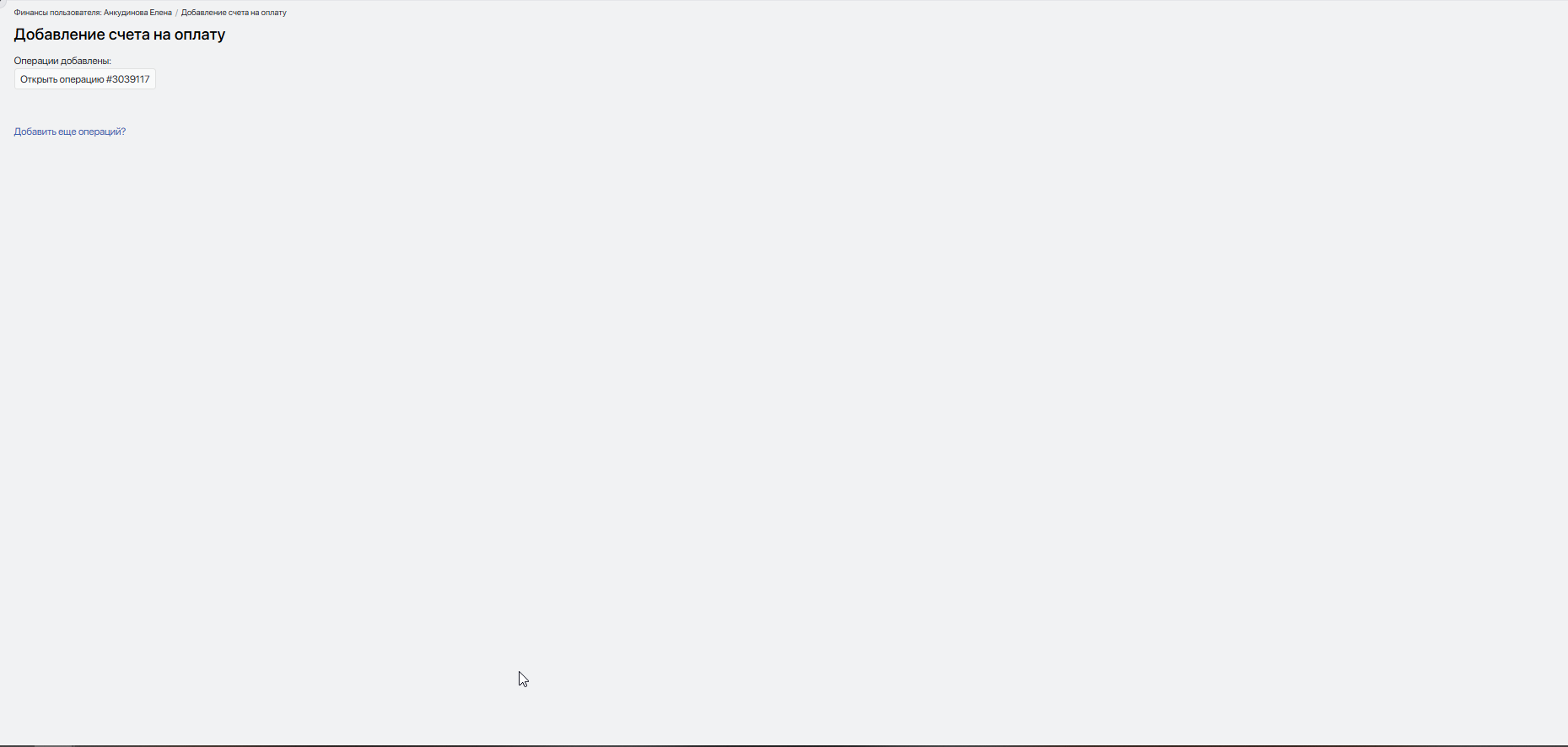
По нажатию на кнопку Открыть операцию в соседней вкладке браузера откроется созданная финансовая операция.