
Согласование финансовых операций используется, чтобы перед оплатой проверить и одобрить платёж: например, оплату подрядчику по договору генподряда, аванс поставщику материалов, перечисление по счёту или закрывающий платёж по выполненным работам.
Система помогает зафиксировать, кто должен согласовать платёж, в какой очередности проходит согласование и на каком этапе находится операция. В результате компания контролирует движение денежных средств до фактической оплаты.
#Расположение
Основные места работы с согласованием:
-
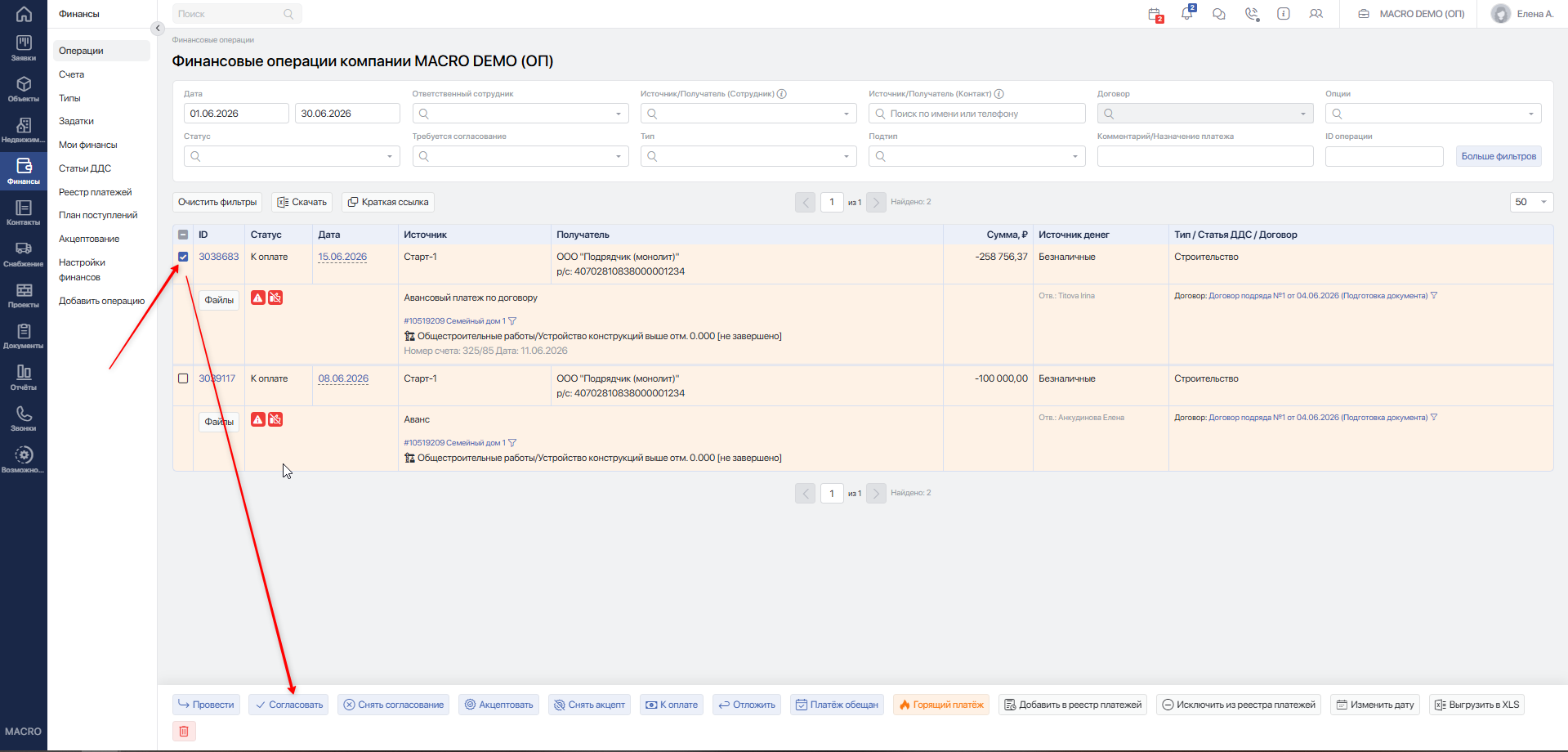
Финансы → Листинг финансовых операций — общий список операций.
-
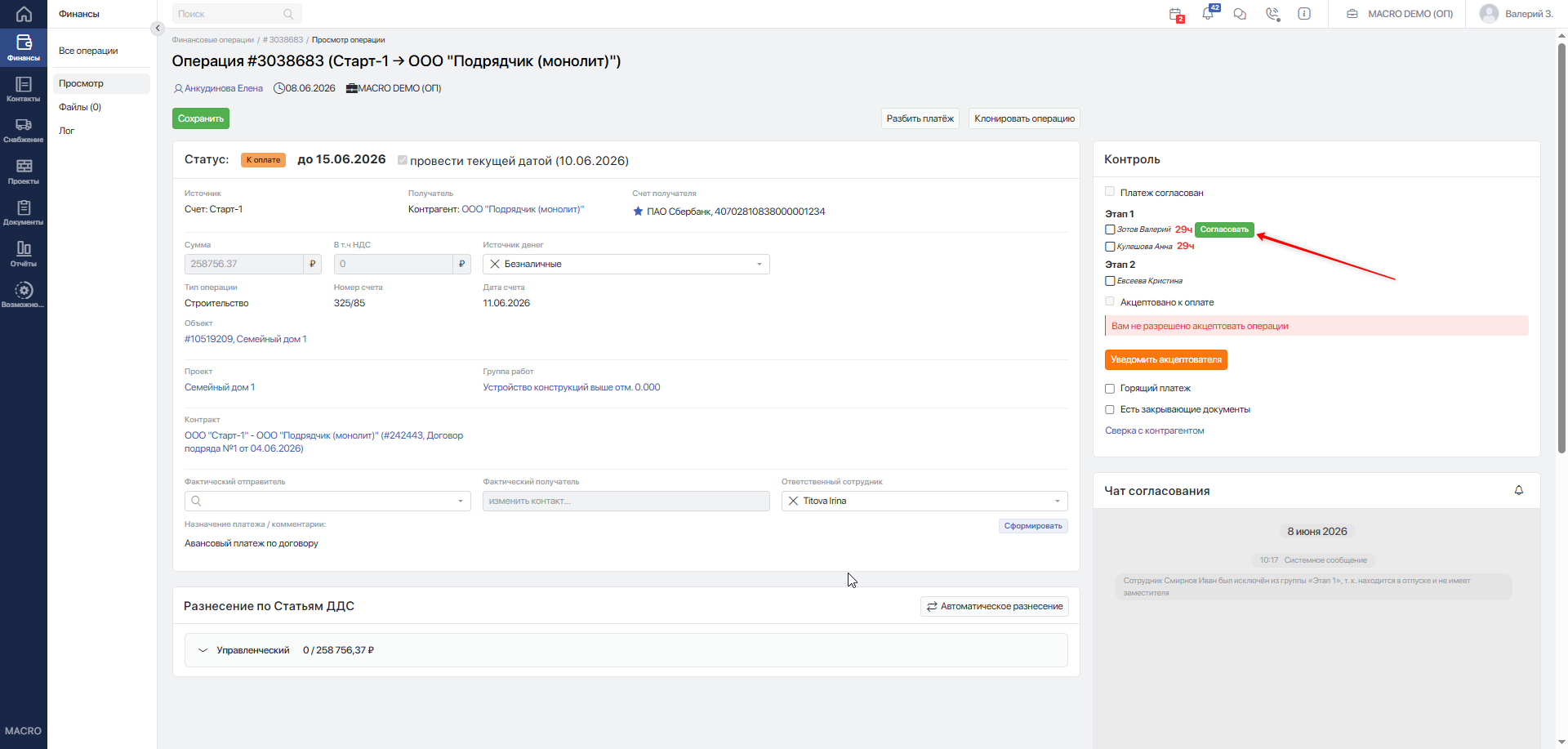
Финансы → карточка выбранной финансовой операции — согласование внутри конкретной операции.
-
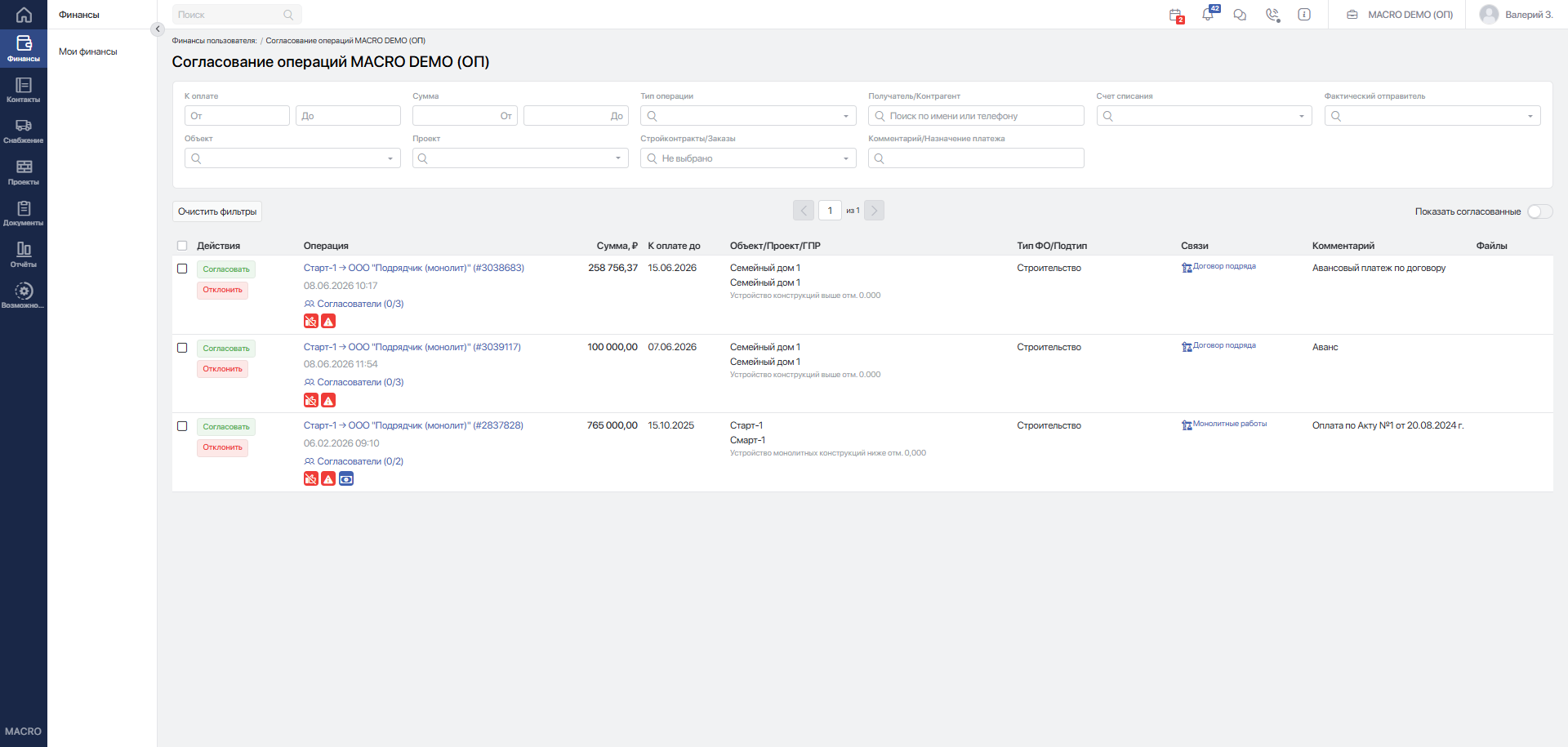
Согласование финансовых операций — страница пользователя для операций, ожидающих его решения.
#Доступ
Функционал доступен пользователям, которые участвуют в финансовом процессе компании:
-
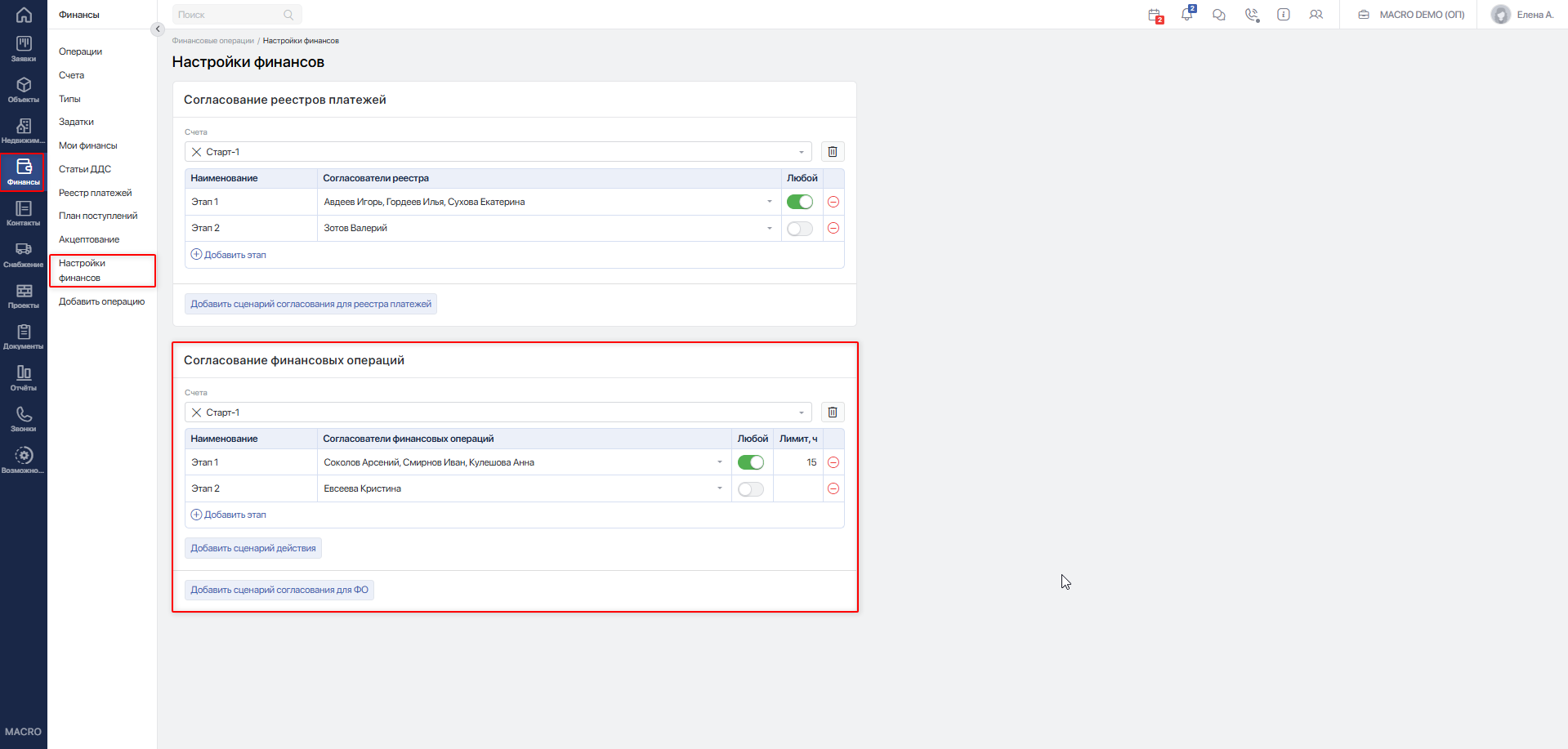
сотрудникам, назначенным согласователями финансовых операций в настройках финансов;
-
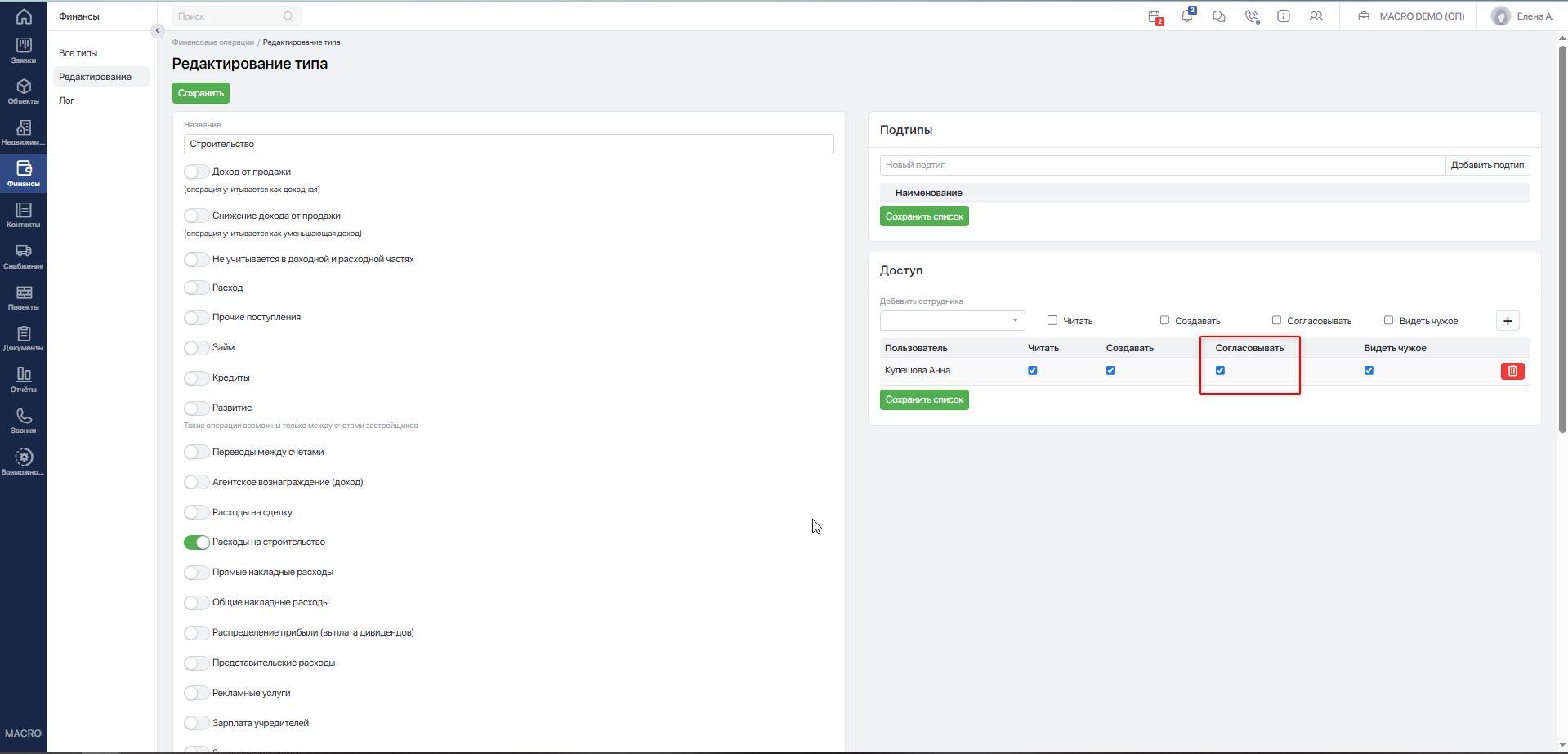
пользователям с правом согласования по типу финансовой операции;
-
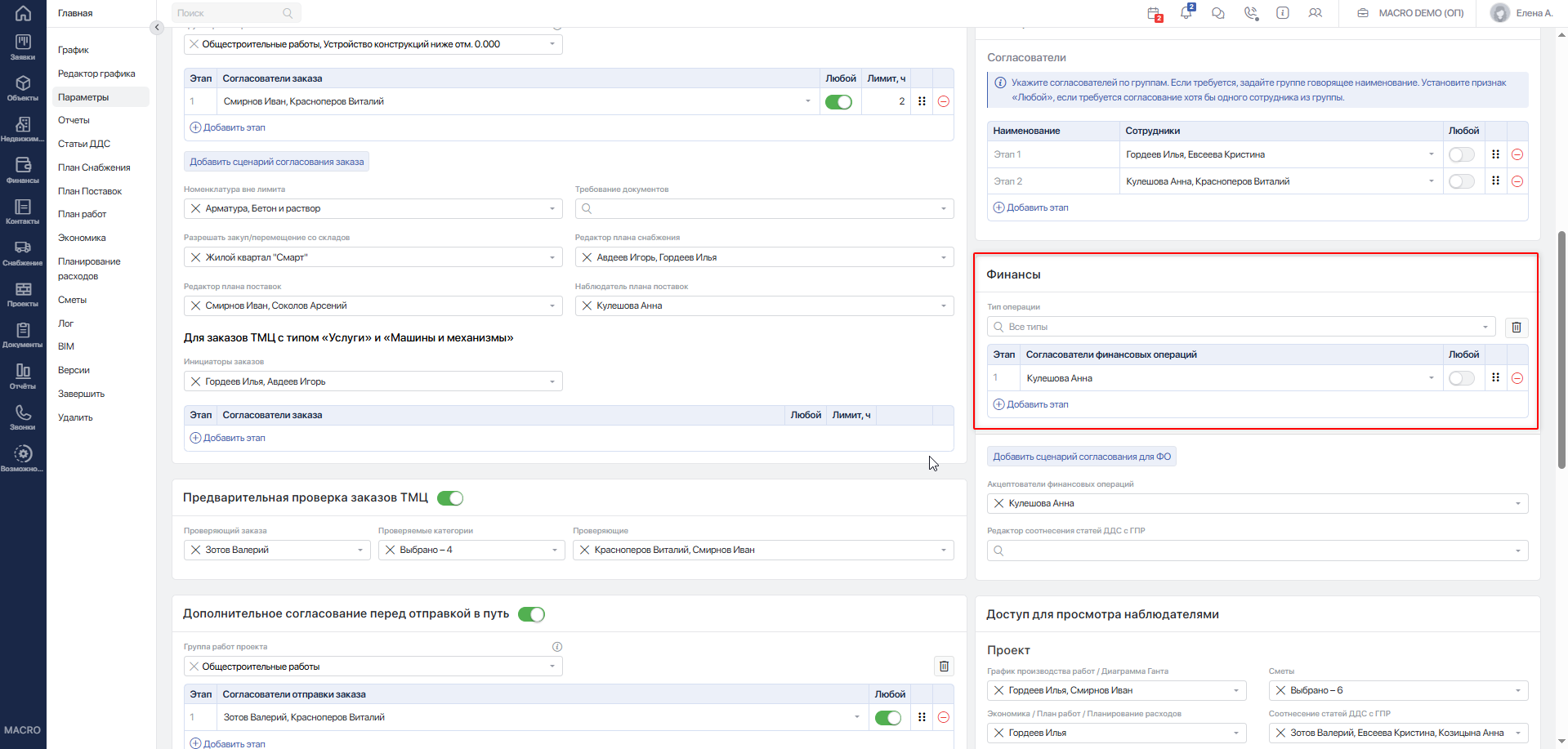
пользователям, указанным в проекте как согласователи финансов;
#Настройка согласователей
Согласователи могут задаваться в нескольких местах. От этого зависит, кто будет подтягиваться в операцию.
#Сценарии согласования по счетам
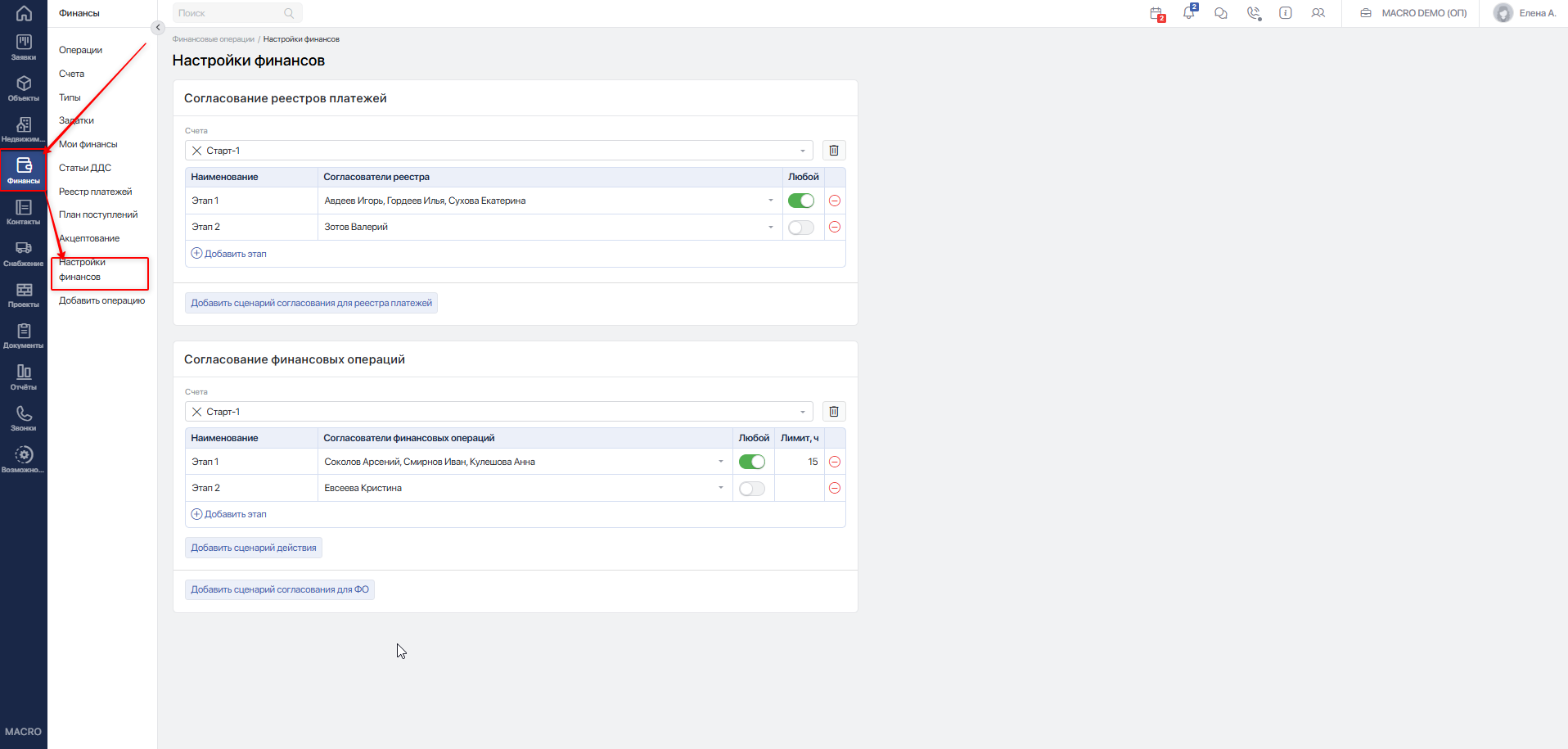
Перейдите в Финансы → Настройки финансов.
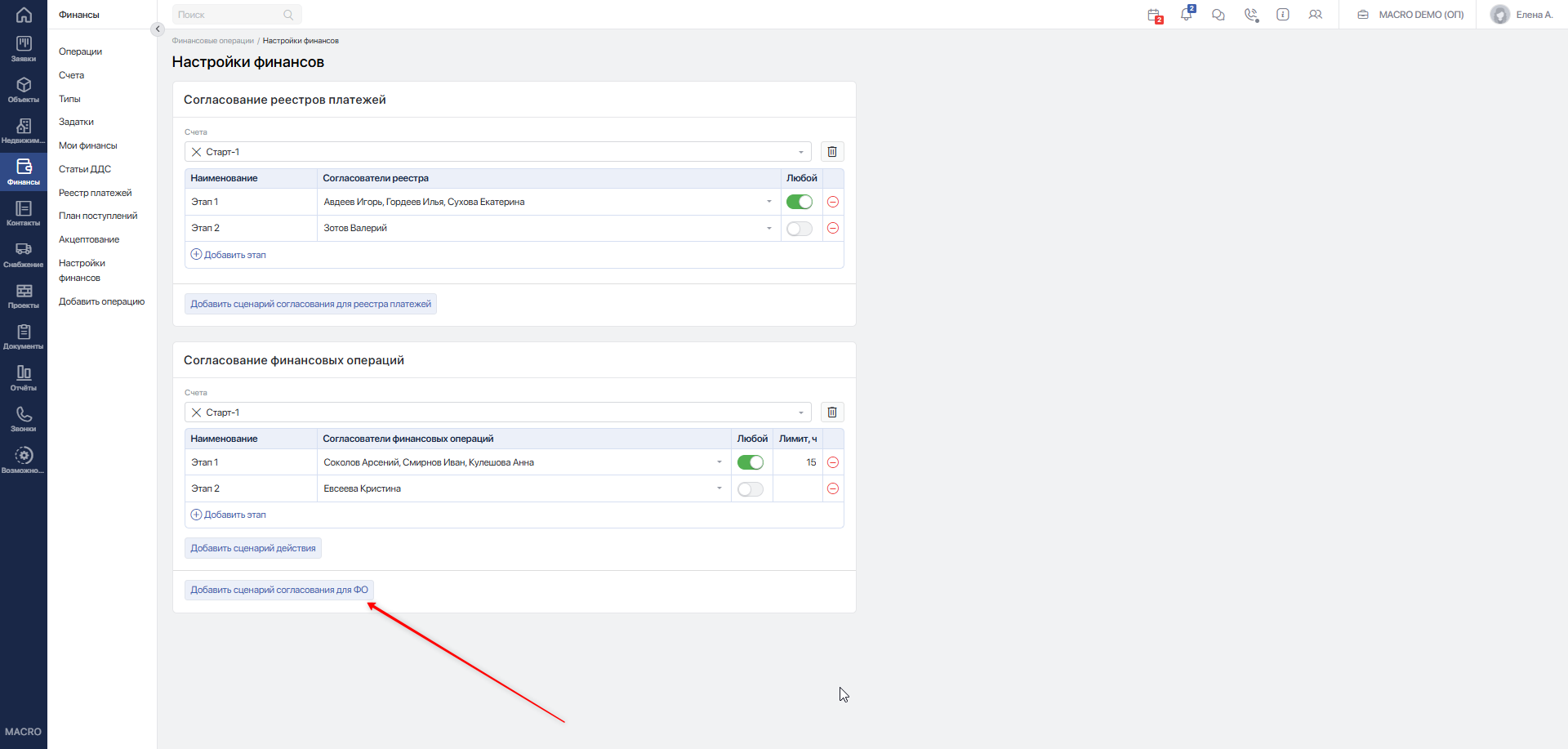
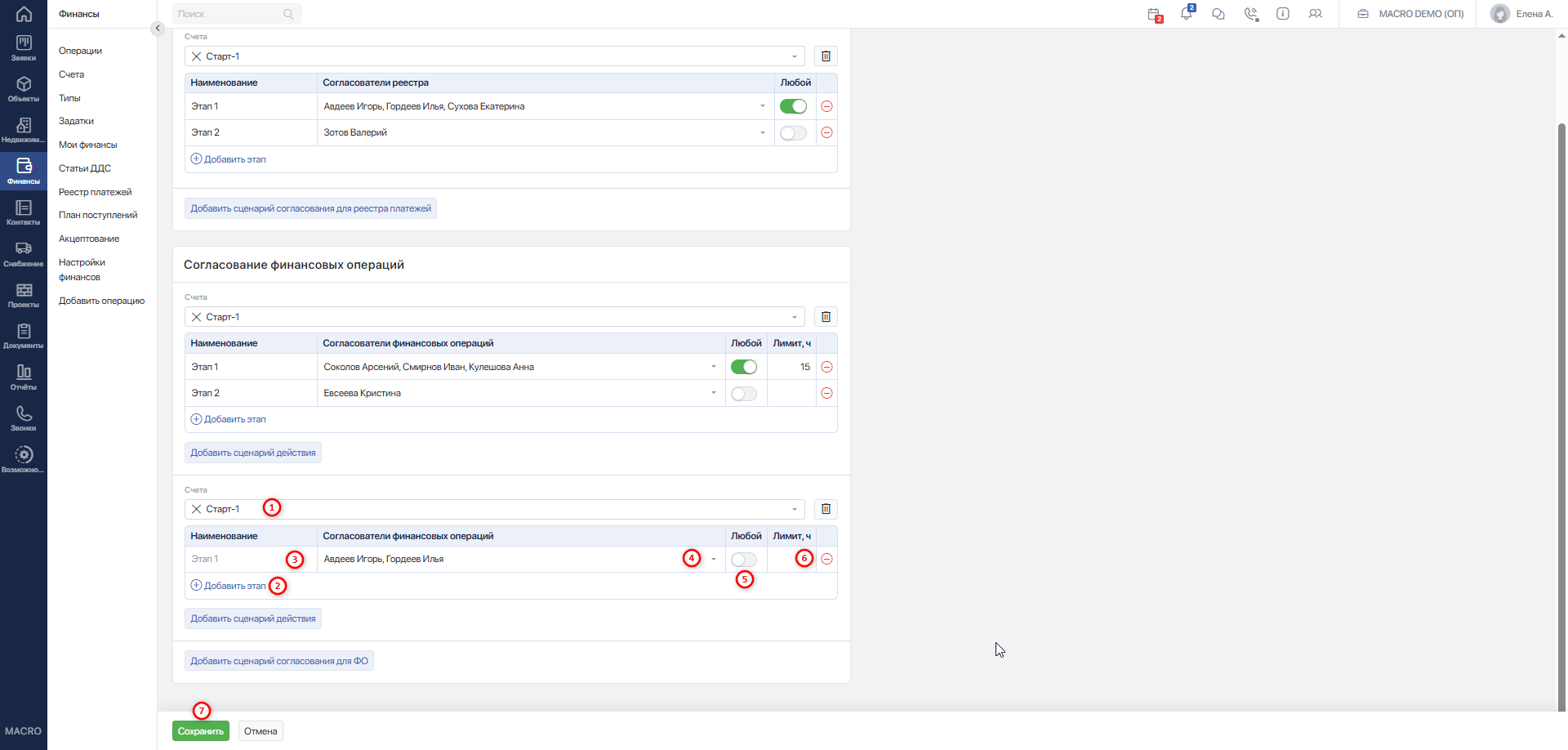
Нажмите Добавить сценарий согласования для ФО. Откроется форма настройки маршрута согласования.
Заполните поля:
- Счета — выберите счета списания, для которых будет работать сценарий. Например, расчётный счёт юрлица, с которого оплачиваются подрядчики.
- Добавить этап — нажмите, чтобы создать этап согласования.
- Наименование — укажите название этапа, например «Проверка ПТО» или «Финансовый директор».
- Согласователи финансовых операций — выберите сотрудников, которые должны согласовать операцию. Руководитель инициатора ФО — используйте, если платёж должен согласовывать руководитель сотрудника, создавшего операцию.
- Любой — включите, если на этапе достаточно согласования одного участника из группы.
- Лимит, ч — укажите срок согласования этапа в часах.
Нажмите Сохранить. Система сохранит сценарий, и он начнёт применяться к операциям с выбранными счетами.
#Согласователи проекта
Если сценарий по счёту не найден, система проверяет настройки проекта. В проекте могут быть назначены пользователи, которые согласовывают финансовые операции по этому проекту.
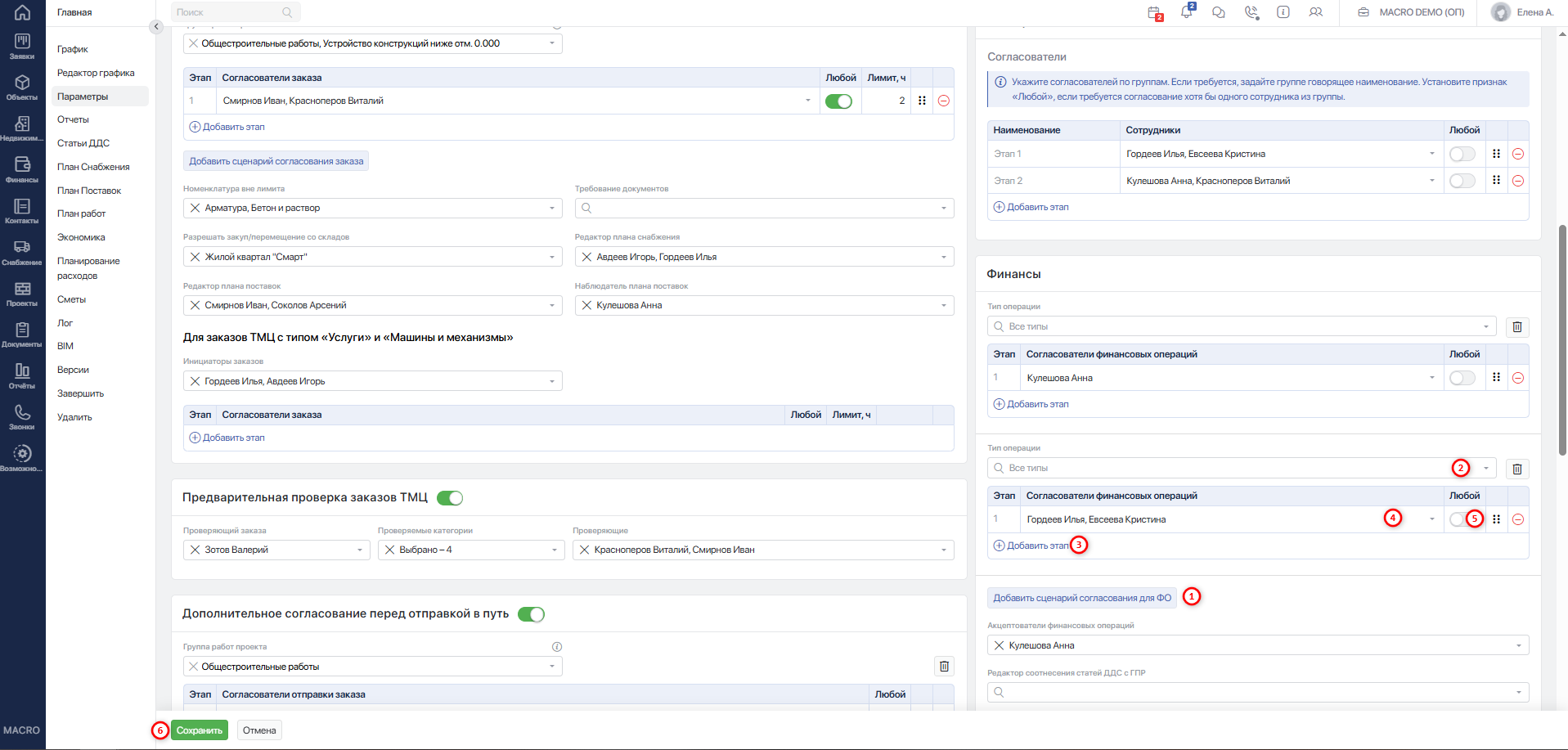
В параметрах проекта можно настроить согласование финансовых операций с привязкой к типу операции. Для этого выполните следующие действия:
- Нажмите
Добавить сценарий согласования для ФО. - В поле «Тип операции» укажите нужные типы, для которых должна применяться цепочка согласования. Если типы не выбраны, указанные согласователи будут использоваться для всех типов финансовых операций.
- Нажмите
Добавить этап, чтобы создать этап согласования. - В поле «Согласователи финансовых операций» выберите нужных участников согласования.
- Включите опцию «Любой», если для перехода на следующий этап достаточно согласования хотя бы одним участником из списка.
- Нажмите
Сохранить, чтобы применить изменения.
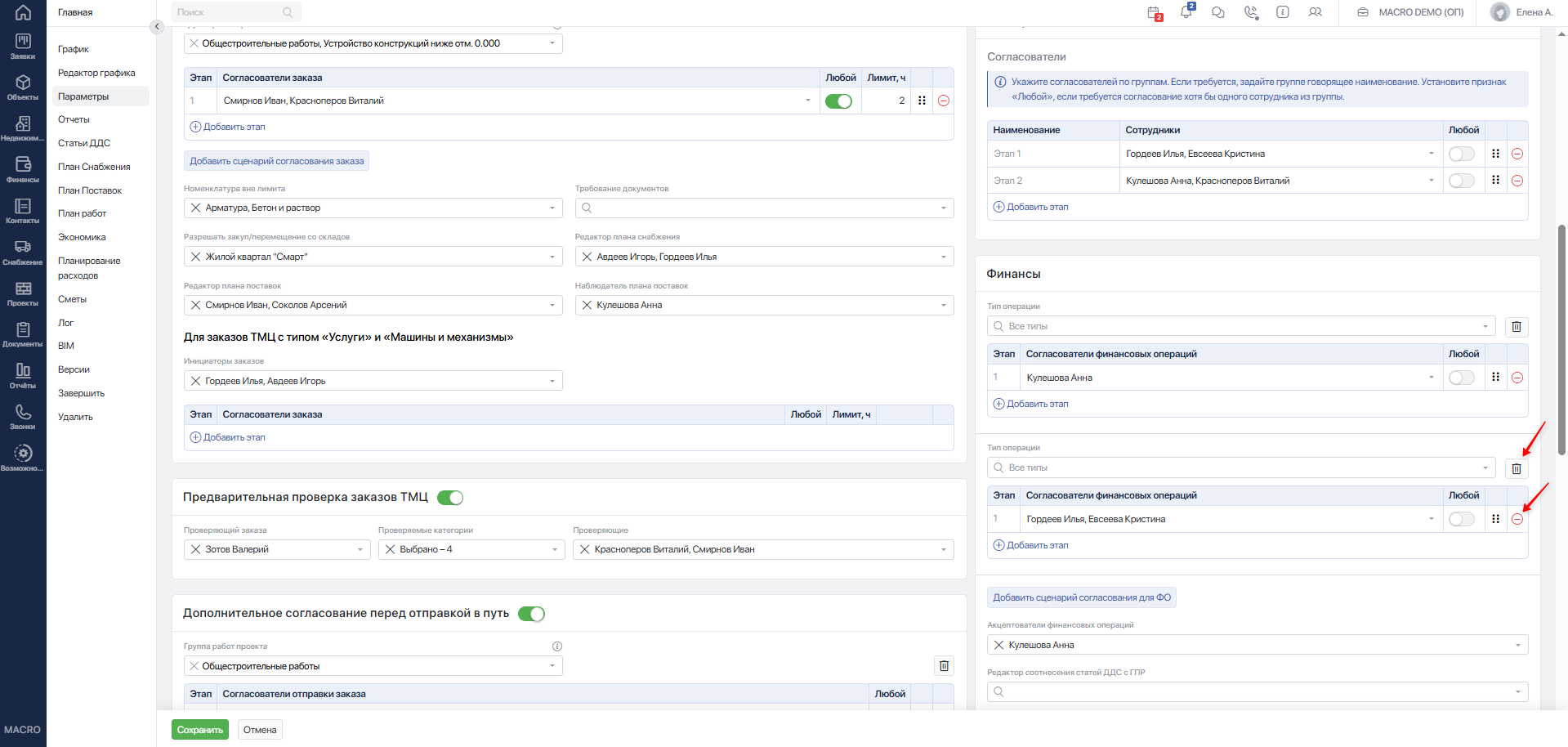
 Лишний этап согласования можно удалить, нажав на кнопку «-», а весь сценарий согласования — нажав на значок корзины.
Например, для строительного проекта «ЖК Северный» можно назначить руководителя проекта, главного инженера и финансового контролёра. Тогда операции, связанные с этим проектом, будут направляться им на согласование, если сценарий по счёту не сработал.
#Права по типам операций
Отдельно учитываются права пользователей на согласование конкретных типов финансовых операций. Например, один сотрудник может согласовывать платежи подрядчикам, а другой — только административные расходы.
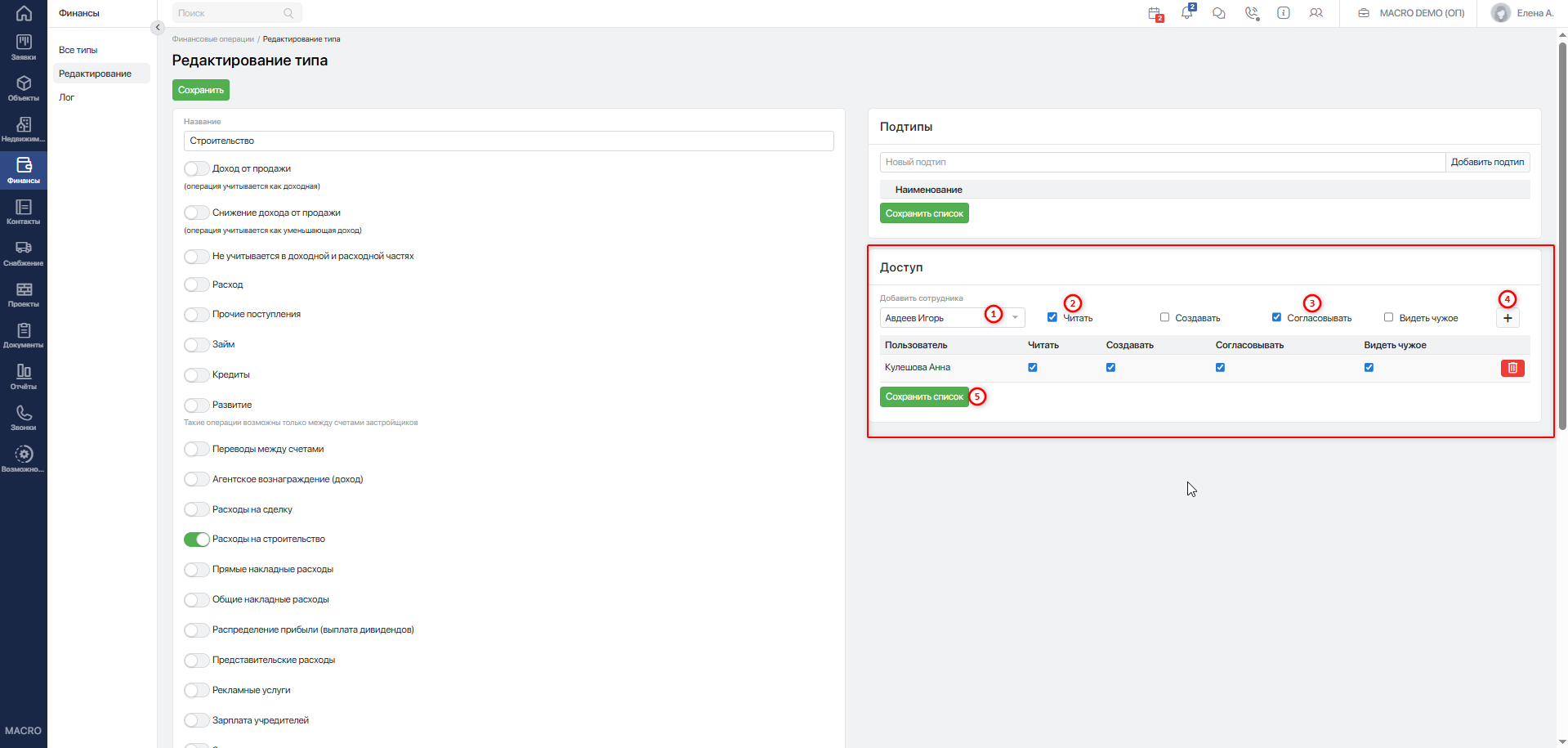
Для этого в настройках типа финансовой операции, в блоке «Доступ», добавьте пользователя и установите флажок «Согласовывать».
Если согласователи не определились по счёту или по проекту, любой пользователь, у которого установлен этот флажок, сможет согласовать финансовую операцию данного типа.
#Как система выбирает согласователей
При переводе операции в статус К оплате система подбирает согласователей в такой очередности:
- Проверяет счёт списания в финансовой операции.
- Ищет сценарий согласования, настроенный для этого счёта.
- Если сценарий найден, подтягивает согласователей из него.
- Если сценарий по счёту не найден, проверяет проект операции.
- В проекте подбирает согласователей с учётом типа операции.
- Если настроен маршрут по этапам, согласование идёт последовательно: сначала первый этап, затем следующий.
Внутри одного этапа согласование может быть параллельным: несколько сотрудников видят операцию одновременно. Если включён вариант Любой, достаточно решения одного участника этапа.
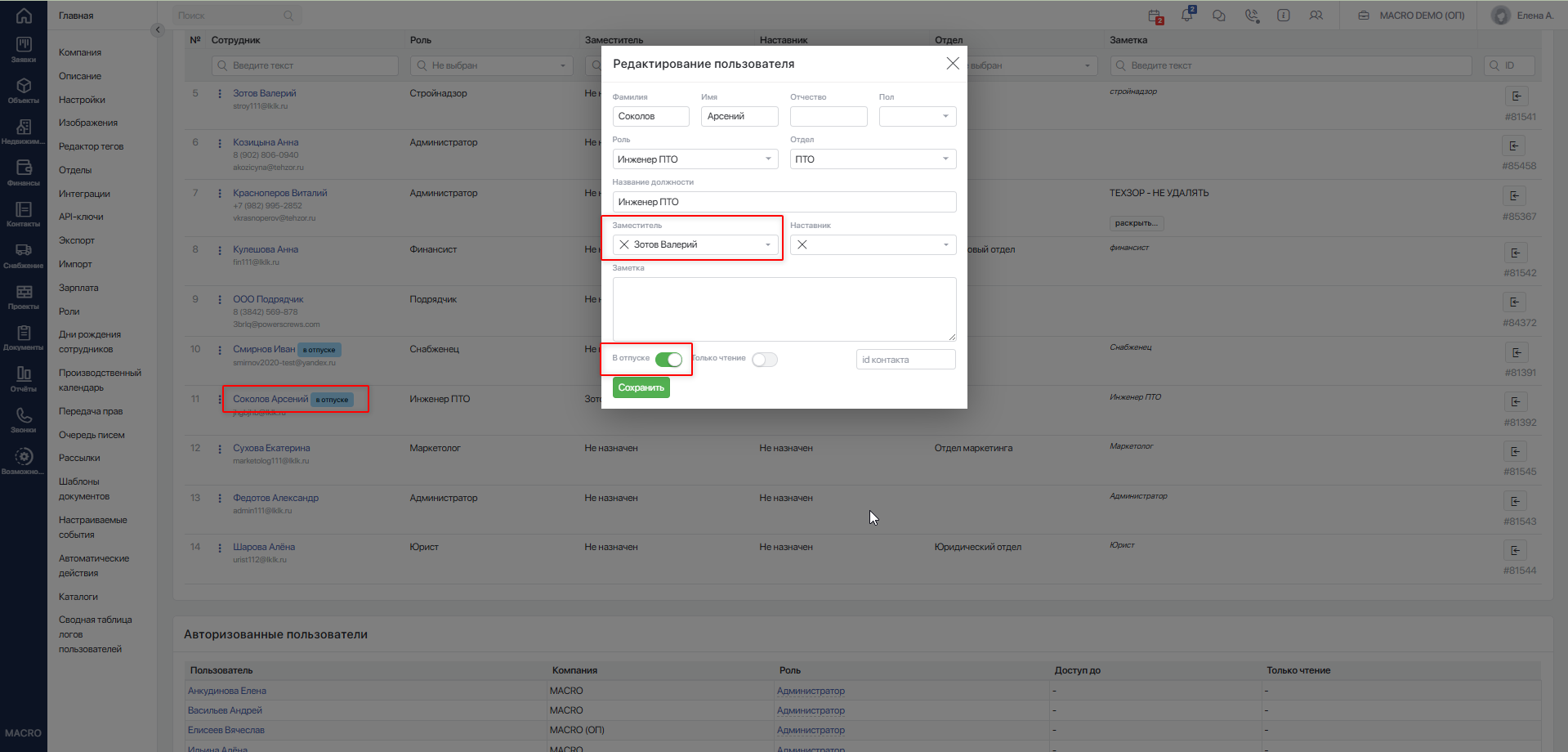
Если на момент запуска согласования на этапе сотрудник находится в отпуске, система автоматически подставляет вместо него сотрудника, указанного в качестве заместителя.
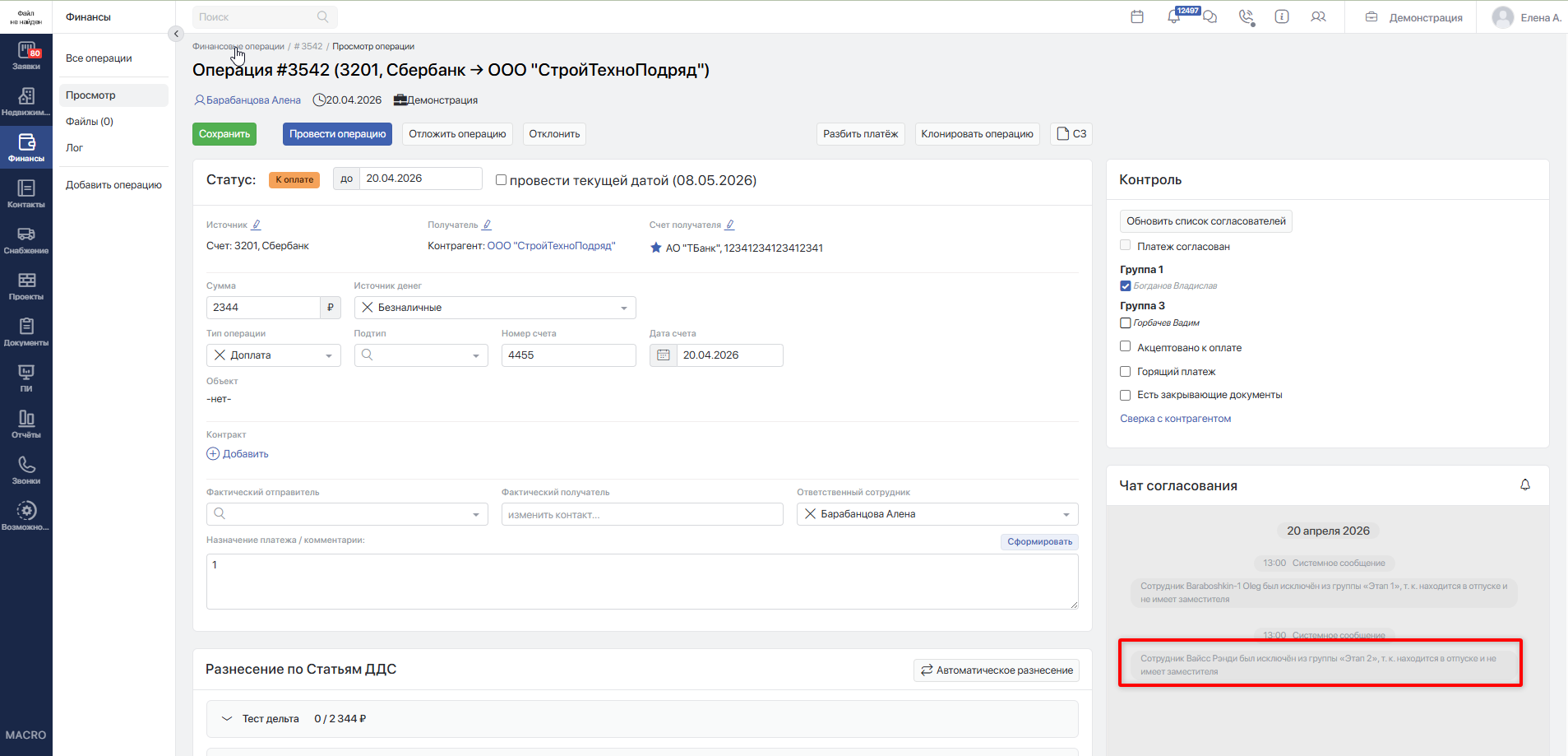
Если заместитель не найден, пользователь исключается из списка согласования, а в чате финансовой операции создаётся соответствующая запись.
Важно! Сценарий по счёту имеет приоритет. Если он найден, проектный сценарий для этой операции уже не используется как основной источник согласователей.
#Когда запускается согласование
Согласование запускается, когда финансовая операция получает статус К оплате.
После этого система:
- формирует маршрут согласования;
- определяет первый активный этап;
- фиксирует дату начала согласования этапа;
- показывает операцию пользователям, которые должны её согласовать;
- учитывает срок этапа, если в настройке указан Лимит, ч.
Например, менеджер создаёт оплату подрядчику за выполненные работы по КС-2. После перевода операции в статус К оплате система определяет, кто должен проверить платёж: руководитель проекта, ПТО, финансовый директор или другой согласователь.
#Когда согласование останавливается
Согласование завершается, когда все обязательные согласователи прошли свои этапы.
Операция считается согласованной, если в маршруте не осталось пользователей, от которых ожидается решение. После этого система фиксирует факт согласования операции.
Согласование может измениться или быть сброшено, если:
- пользователь снял своё согласование;
- согласование снято массовым действием;
- операция была изменена по правилам, при которых требуется повторное согласование;
- согласователь удалён из маршрута;
- операция разделена на несколько операций, и настройка сохранения согласователей выключена.
#Согласование операции внутри карточки
Откройте Финансы → Листинг финансовых операций.
Найдите нужную операцию и откройте её карточку. На странице операции проверьте сумму, счёт списания, контрагента, проект, срок оплаты, комментарий и вложенные документы.
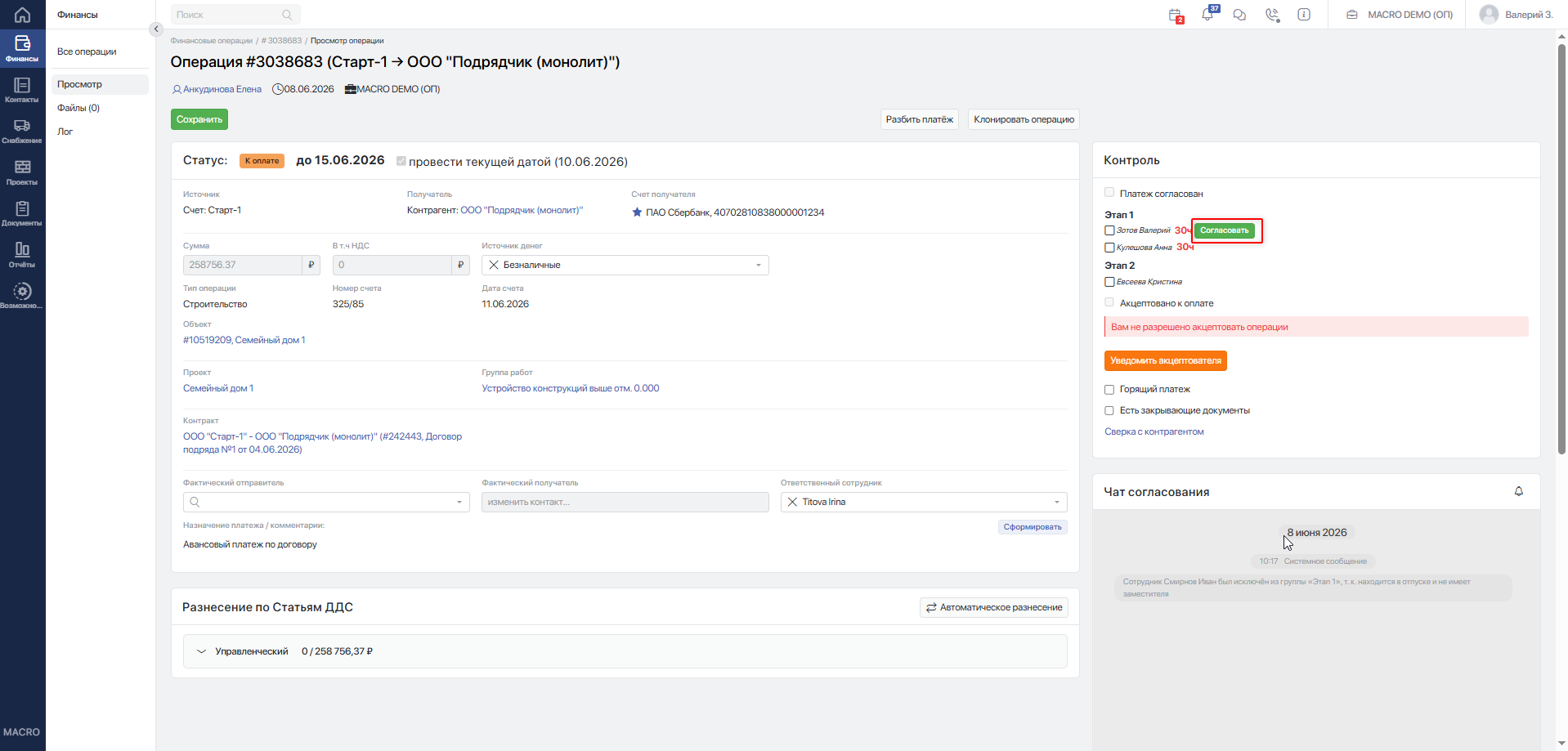
Нажмите Согласовать. Система зафиксирует Ваше согласование. Если Вы были последним обязательным согласователем этапа, операция перейдёт к следующему этапу или станет полностью согласованной.
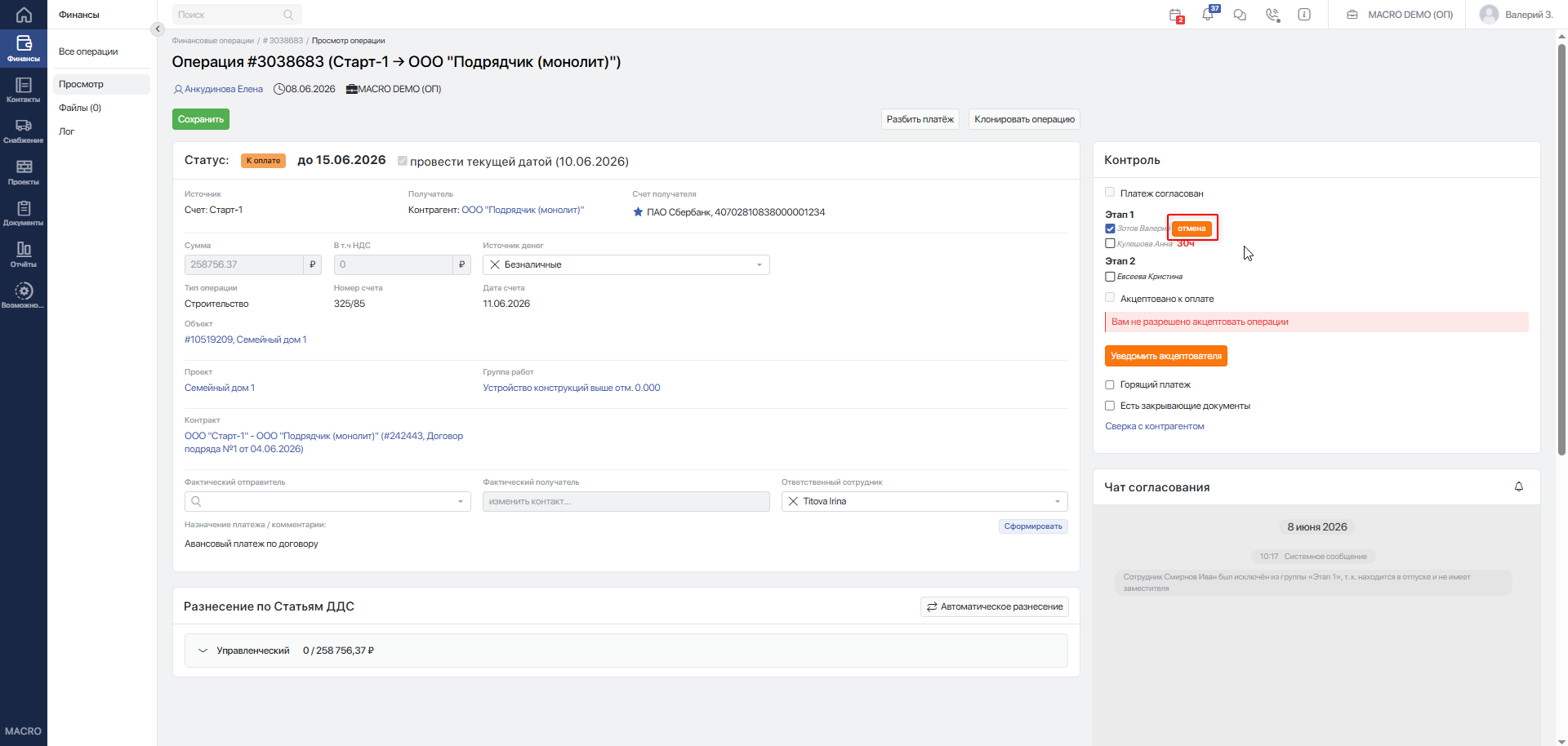
Если нужно отменить своё решение, используйте действие снятия согласования. После этого операция снова будет считаться ожидающей согласования по Вашему участию.
#Согласование операции через листинг финансовых операций
Перейдите в Финансы → Листинг финансовых операций.
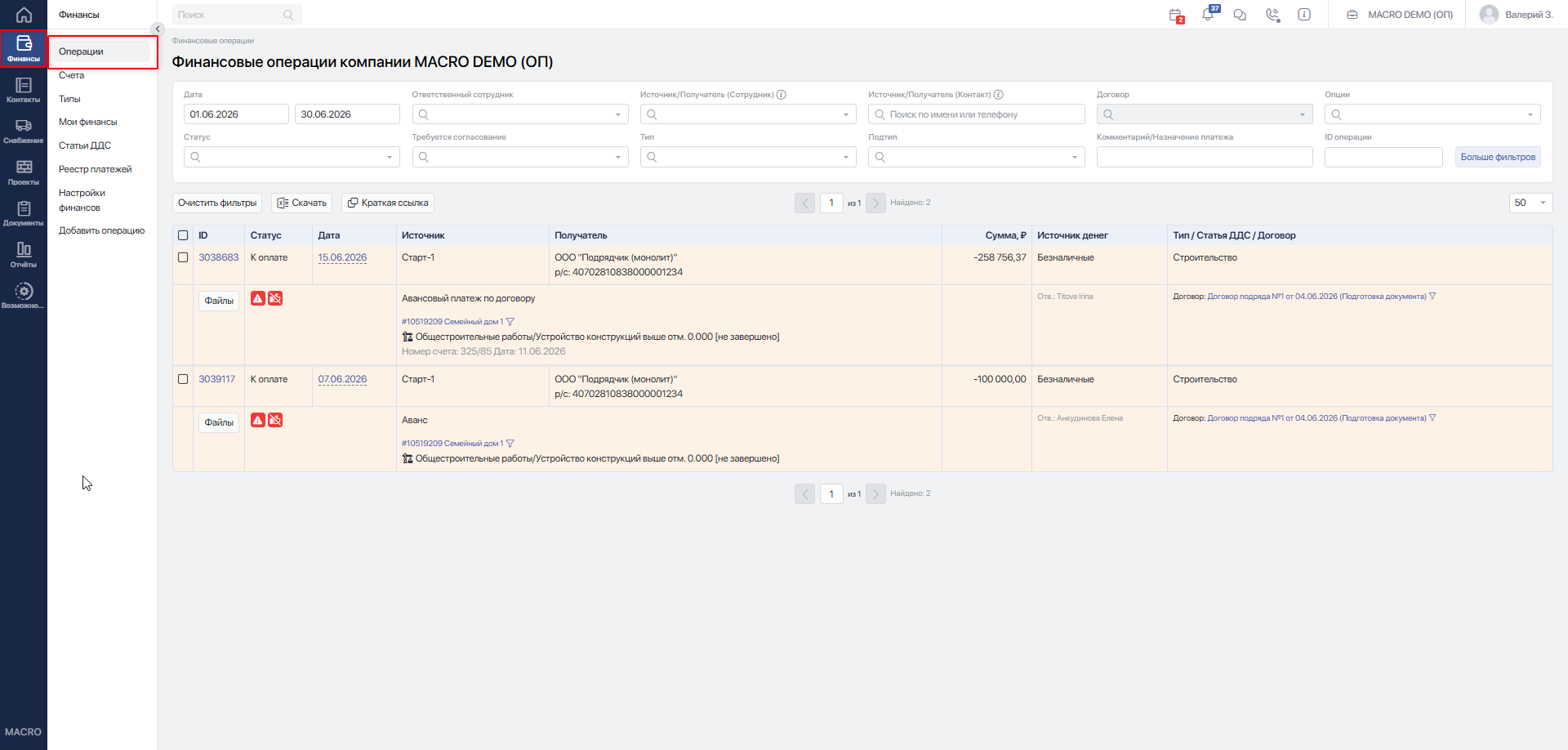
Используйте фильтры:
- Опции → Платёж согласован — покажет операции, которые уже согласованы.
- Опции → Платёж не согласован — покажет операции без завершённого согласования.
- Опции → Просрочено согласование — покажет операции, где срок этапа согласования нарушен.
- Требуется согласование — покажет операции, где выбранному пользователю нужно принять решение.
Выберите одну или несколько операций в таблице.
Нажмите Согласовать. Система обработает выбранные операции и согласует те из них, по которым у Вас есть право или Вы являетесь текущим согласователем.
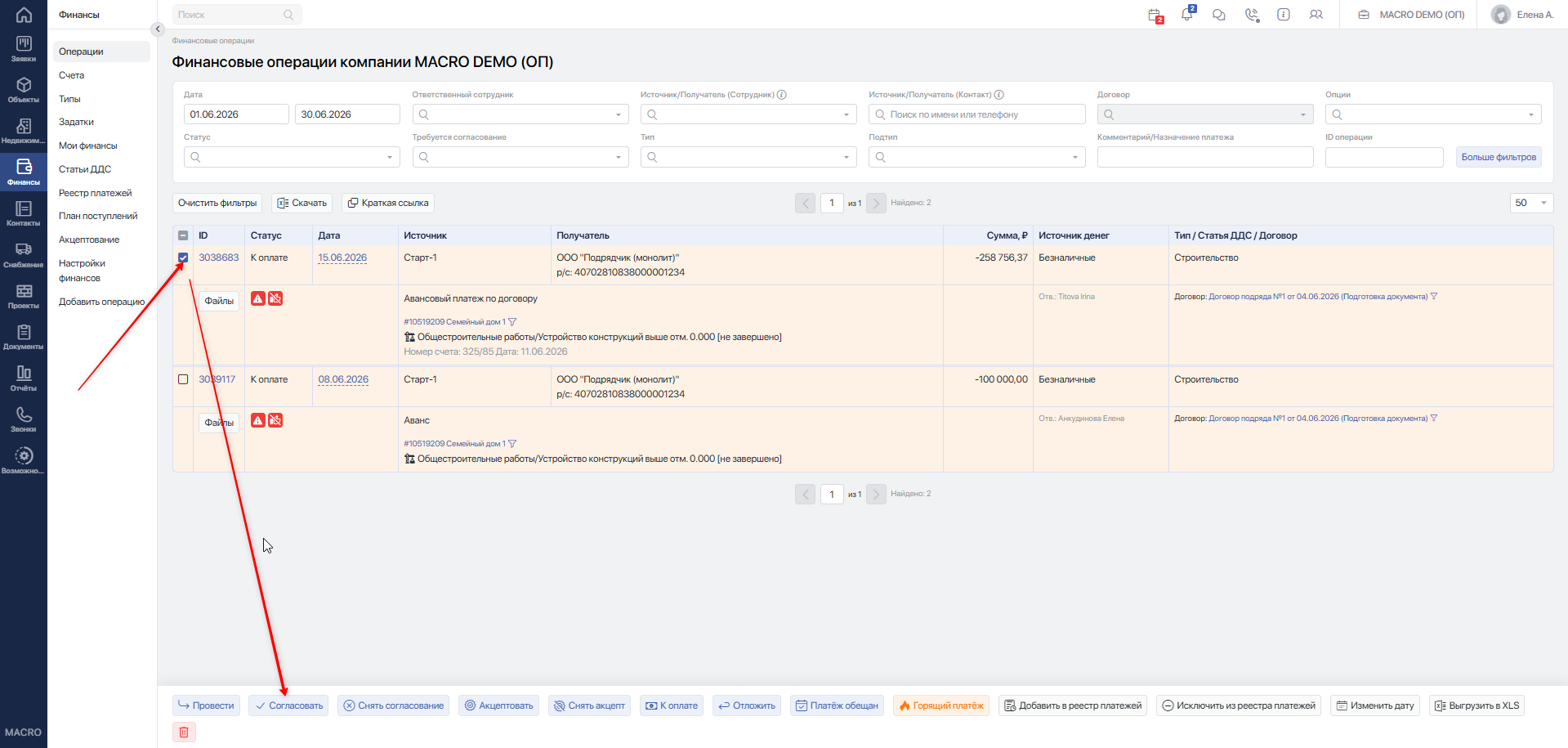
Также в листинге доступны действия Снять согласование, К оплате, Отложить, Добавить в реестр платежей, Исключить из реестра платежей и другие массовые операции.
#Согласование операции через страницу согласования
Перейдите на страницу Согласование операций.
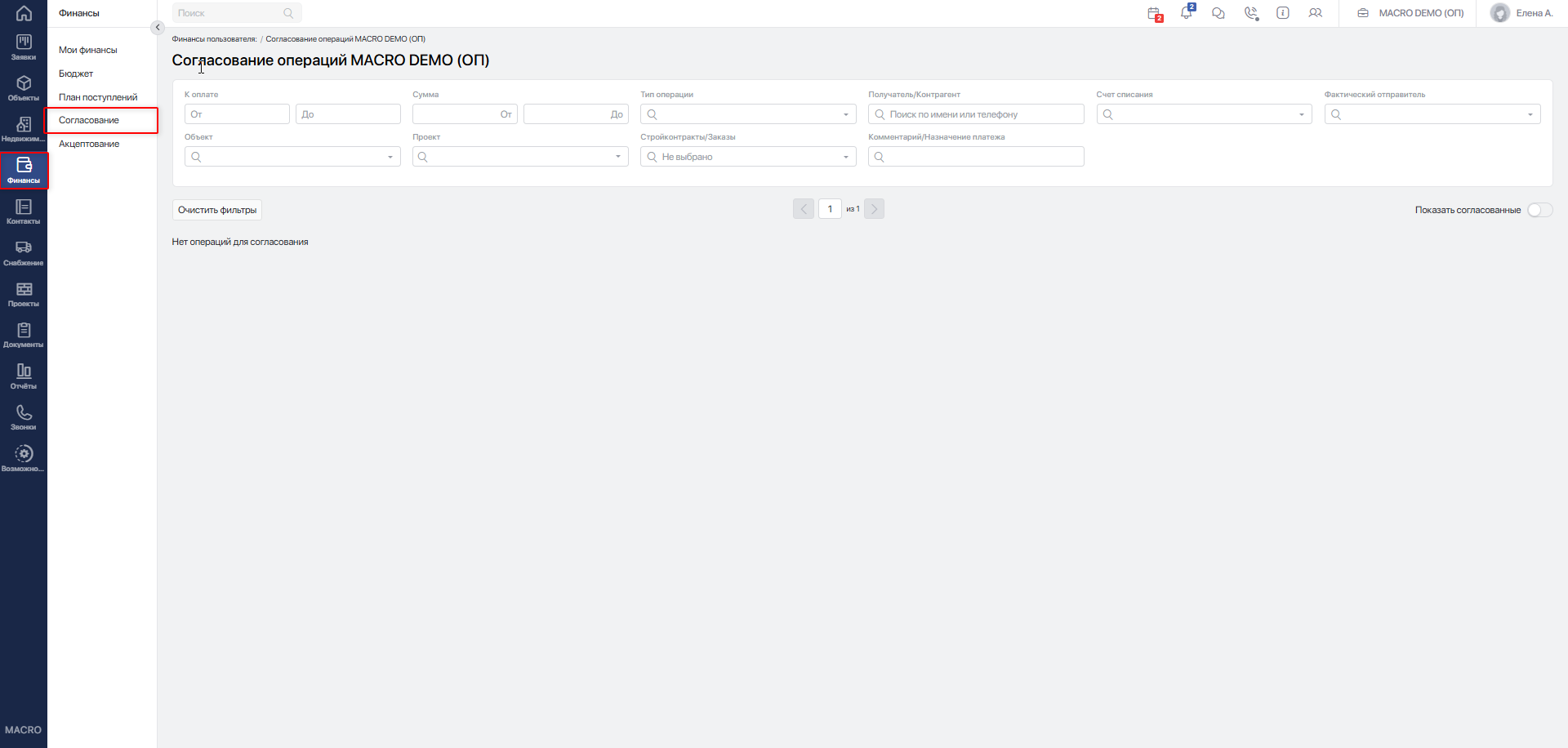
Система откроет рабочую страницу согласования и загрузит операции, которые ожидают Вашего решения.
По умолчанию страница скрывает уже согласованные операции. В список попадают только операции:
- в статусе К оплате;
- доступные Вам по компании и правам;
- не относящиеся к бюджетным строкам;
- где Вы можете согласовать тип операции или указаны в маршруте согласования;
- не закрытые приватностью связанных документов.
На странице доступны фильтры:
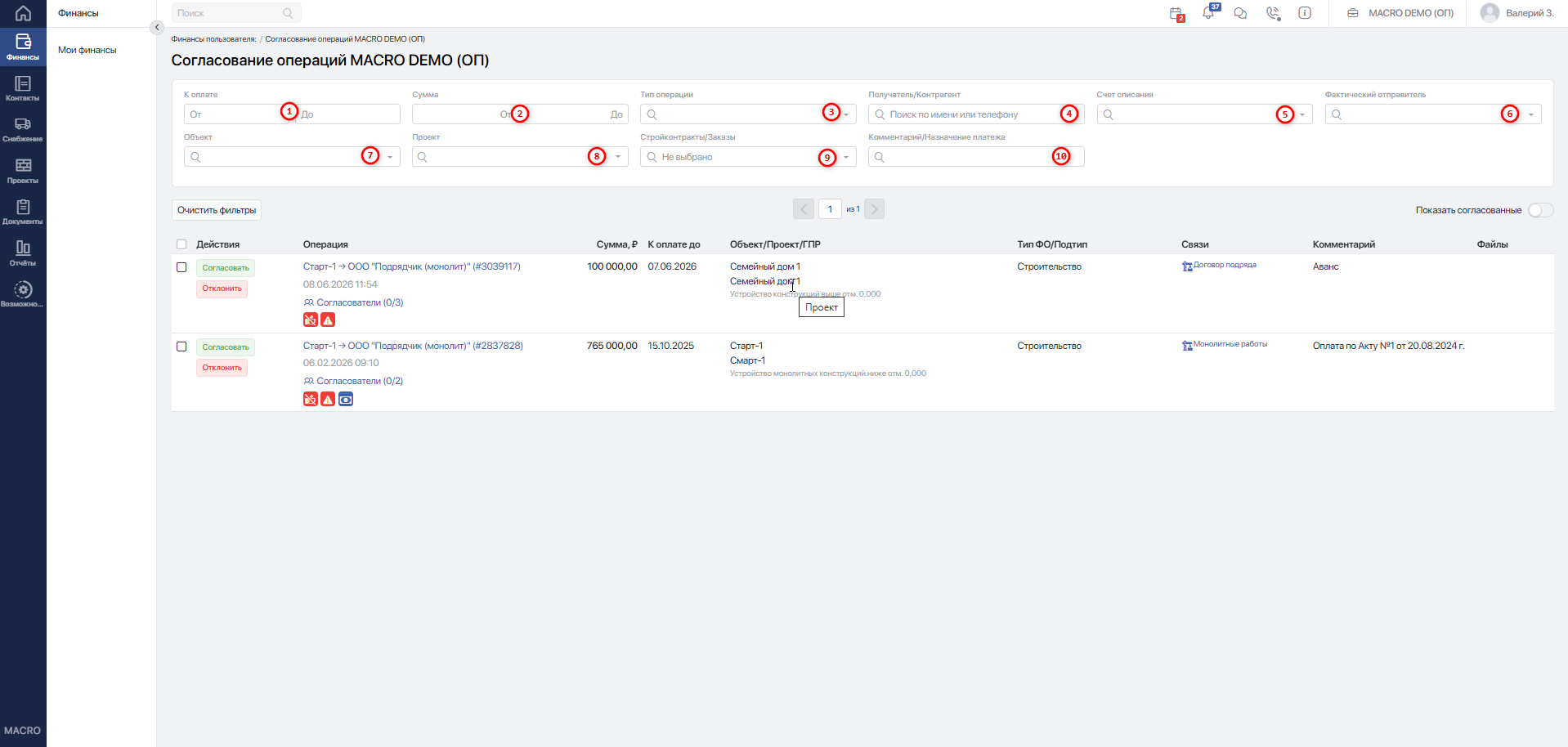
- К оплате — отбор операций по признаку ожидания оплаты;
- Сумма — поиск операций по диапазону суммы;
- Тип операции — отбор по назначению платежа;
- Получатель/контрагент — поиск по стороне, которой перечисляются деньги;
- Счёт списания — отбор по счёту, с которого планируется оплата;
- Фактический отправитель — отбор по организации или лицу, от имени которого проводится платёж;
- Объект — выбор строительного объекта;
- Проект — выбор проекта;
- Стройконтракты/Заказы — отбор операций, связанных с договором или заказом;
- Комментарий — поиск по текстовому описанию операции.
Дополнительно можно настроить количество операций, отображаемых на странице. Доступны варианты: 10, 30, 50, 100 и 300 финансовых операций на страницу.
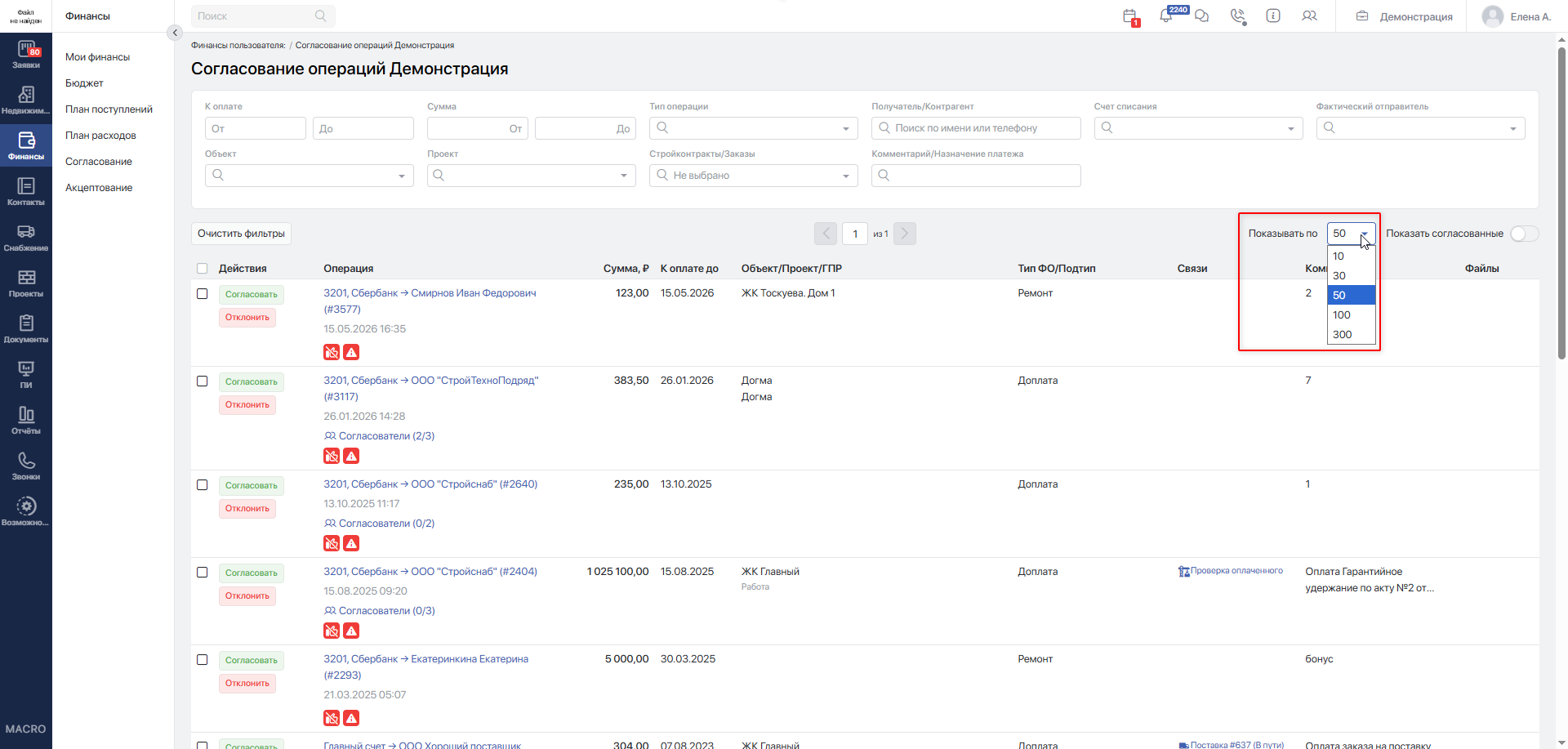
В таблице отображаются действия по операции, сумма, срок оплаты, объект, проект, ГПР, тип и подтип операции, связи с документами, комментарий и файлы.
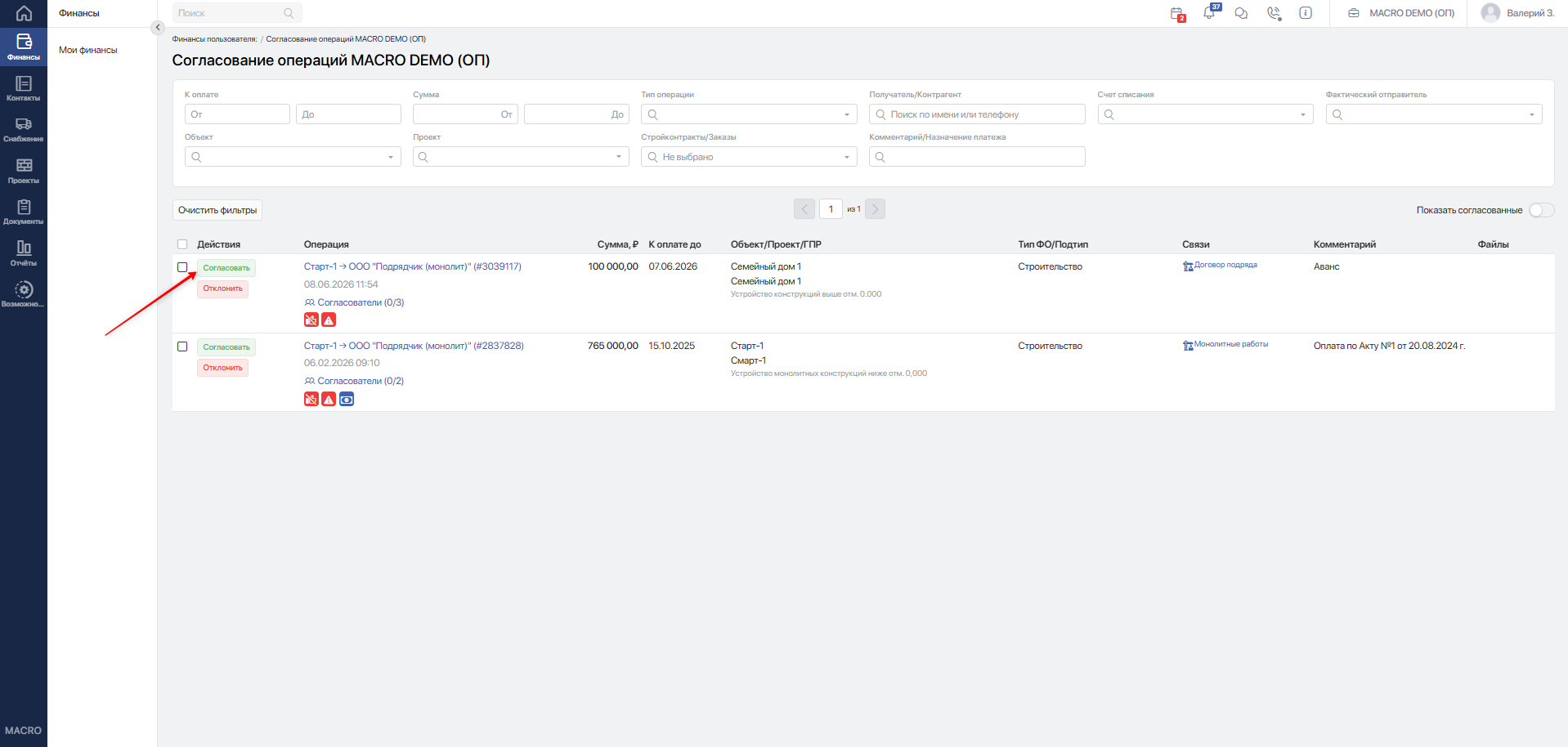
Нажмите Согласовать в строке операции. Кнопка доступна, если операция находится в статусе К оплате, ещё не согласована и ожидает Вашего решения.
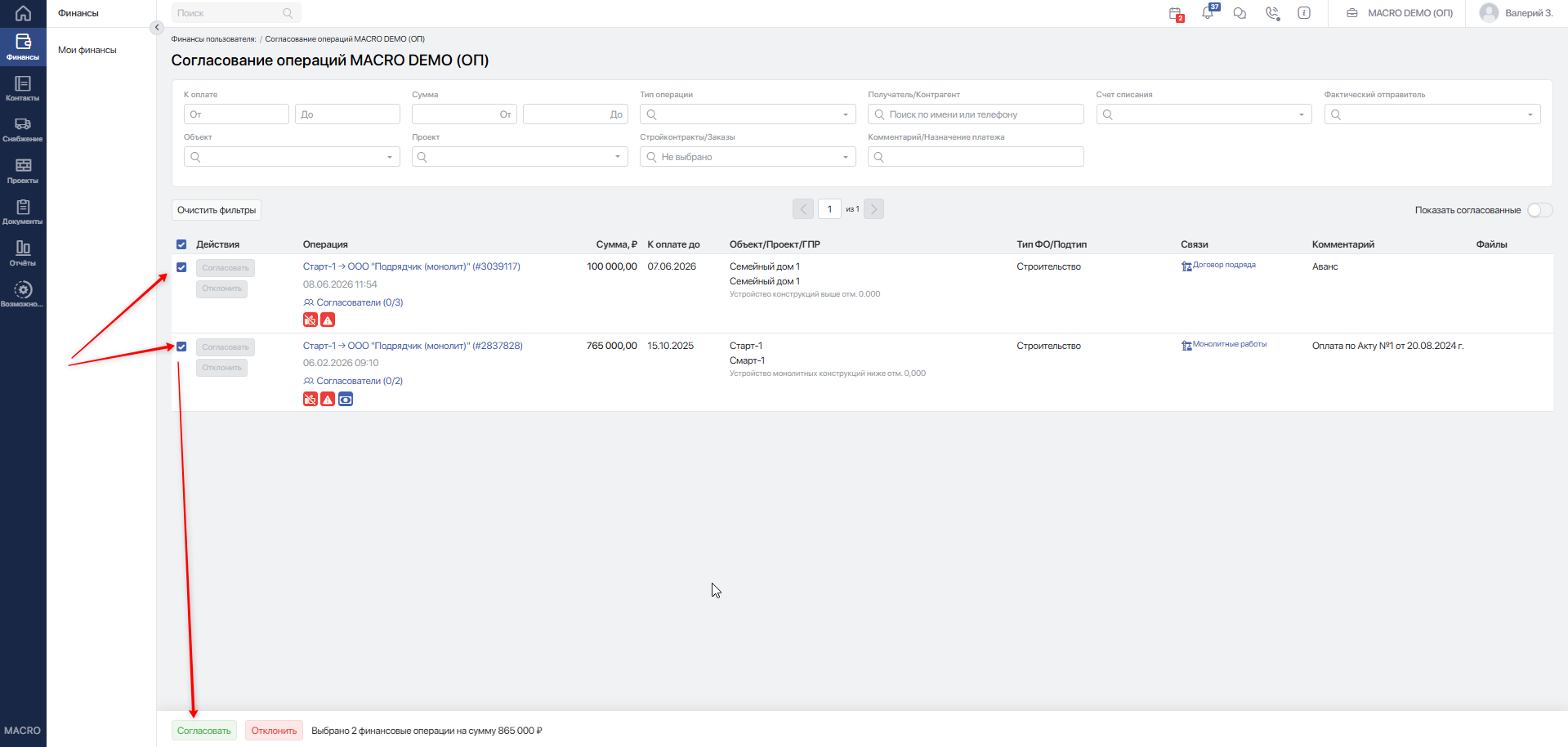
Для массового согласования выберите несколько операций и нажмите Согласовать. Система применит действие ко всем выбранным операциям, где у Вас есть право согласования.
#Учёт настройки при разбиении платежа
Если платёж разделяется на несколько операций, на согласование влияет настройка:
«Финансы: Не изменять согласователей и их статусы при разбиении фин. операции»
Она находится здесь: Настройки компании → Финансы.
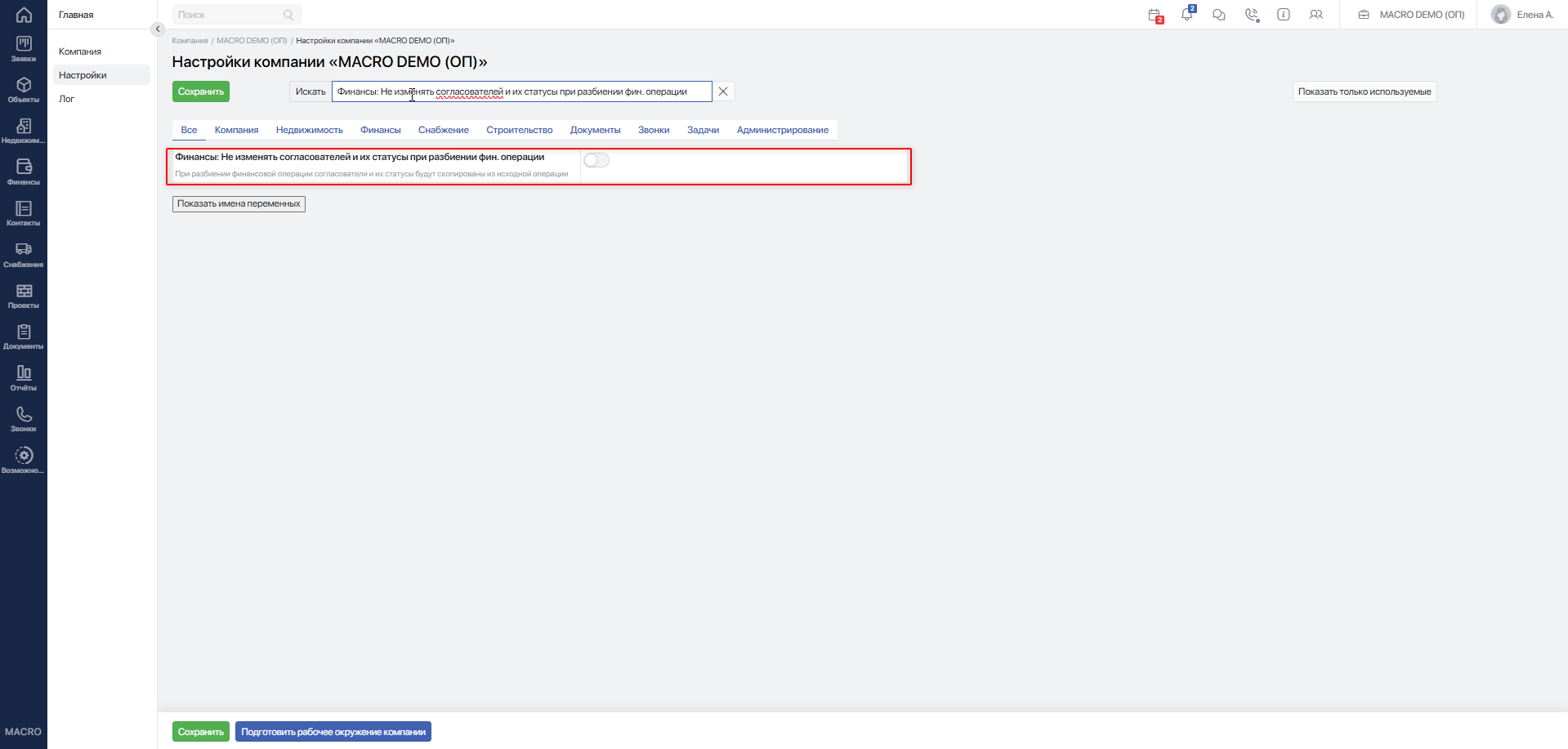
Если настройка включена, при разбиении операции система сохраняет в новых операциях:
- назначенных согласователей;
- этапы согласования;
- статусы согласования;
- информацию о том, кто уже согласовал операцию.
Например, платёж подрядчику на 10 млн ₽ уже согласовали руководитель проекта и финансовый директор. Затем платёж разделили на две операции: 6 млн ₽ и 4 млн ₽. Если настройка включена, обе новые операции сохранят этих согласователей и уже пройденное согласование.
Если настройка выключена, система заново подберёт согласователей по обычному порядку: сначала по счёту списания, затем по проекту и типу операции.