
Акцептование финансовой операции — это контрольный этап перед оплатой. Он фиксирует, что платёж проверен ответственным сотрудником и допущен к оплате.
В строительном процессе это помогает отделить подготовку платежа от финального допуска денег к списанию: например, счёт подрядчика по договору генподряда может быть создан и согласован, но не попадёт в оплату, пока его не акцептует уполномоченный сотрудник.
#Местонахождение
Основные места работы:
-
Финансы → Акцептование
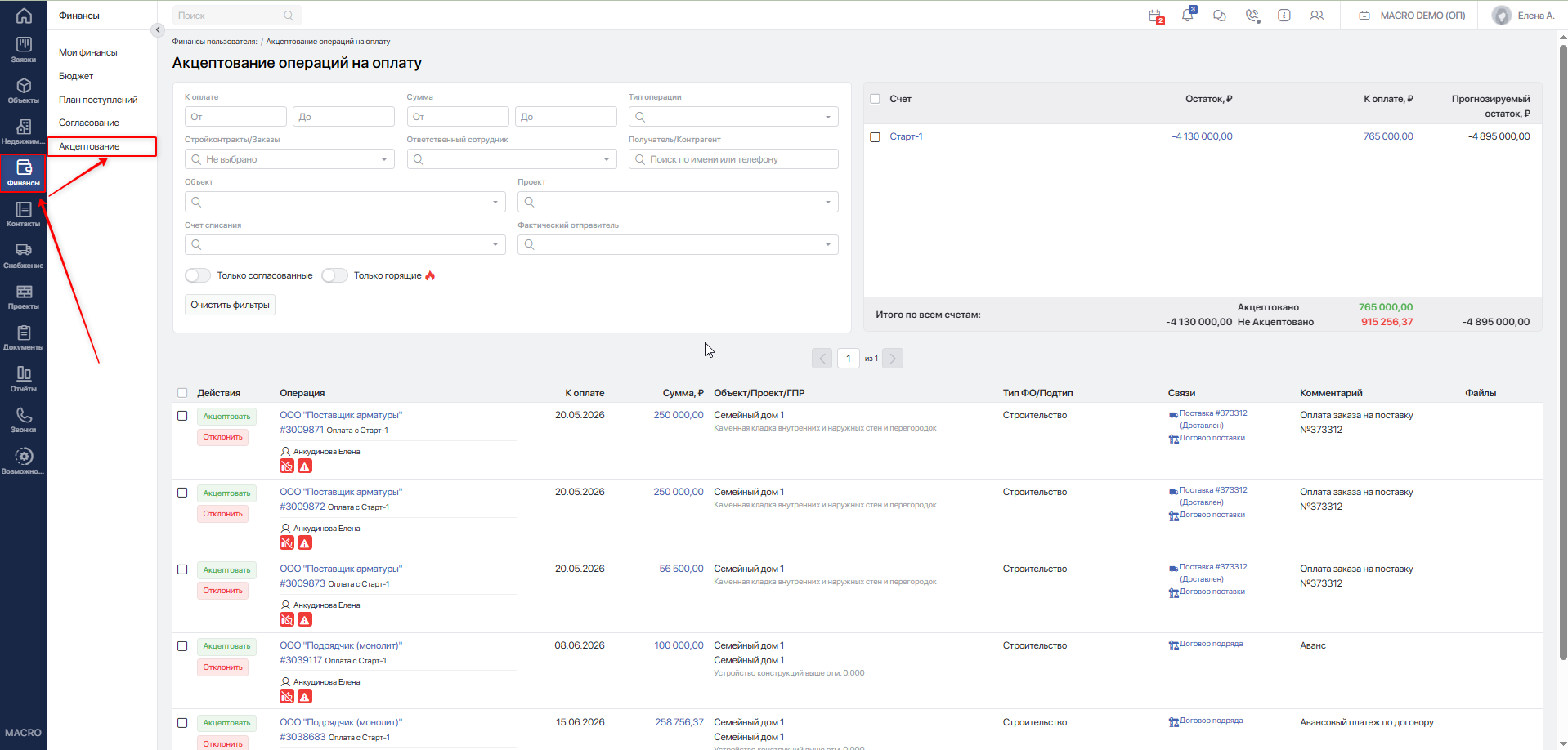
-
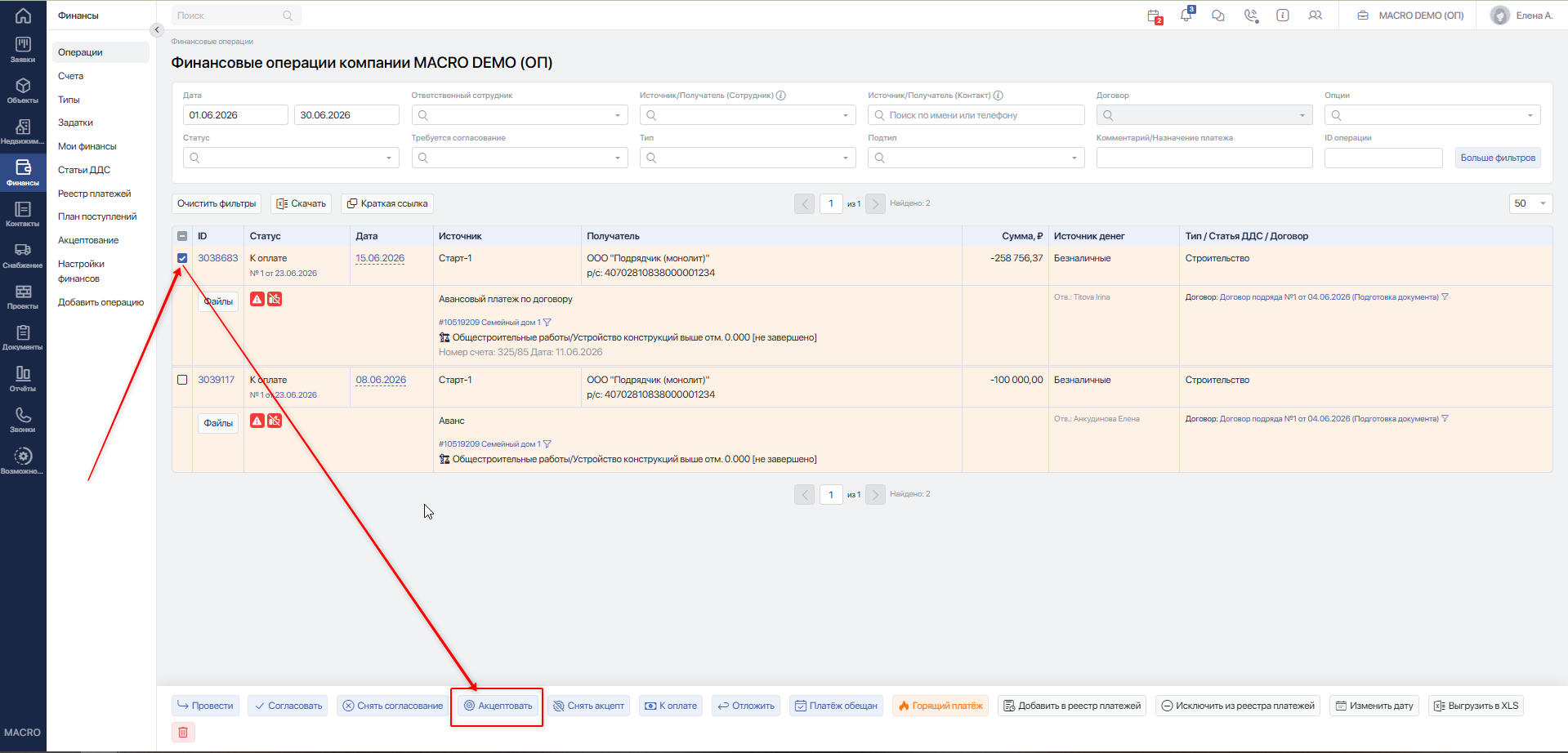
Финансы → Финансовые операции В общем листинге можно акцептовать одну или несколько операций.
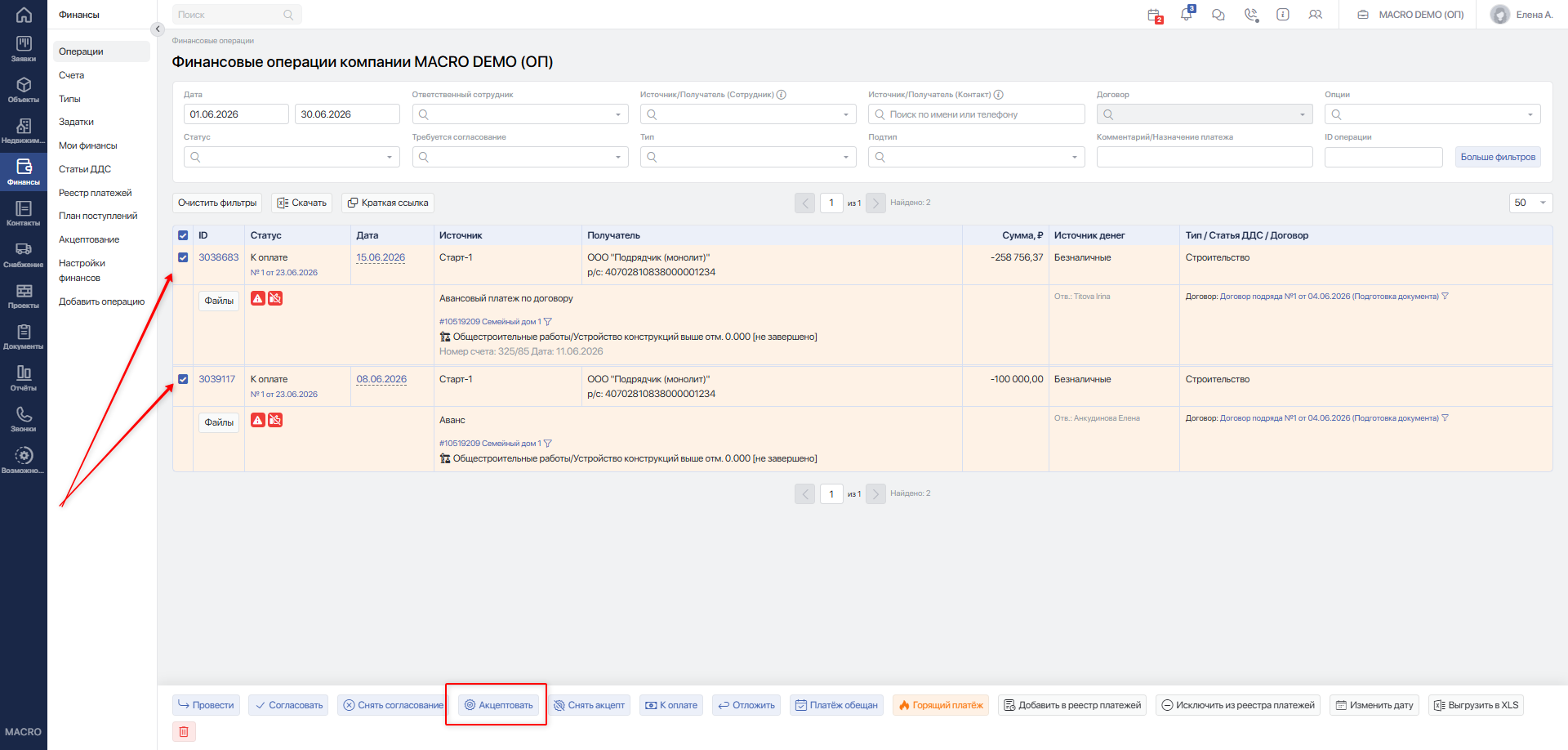
-
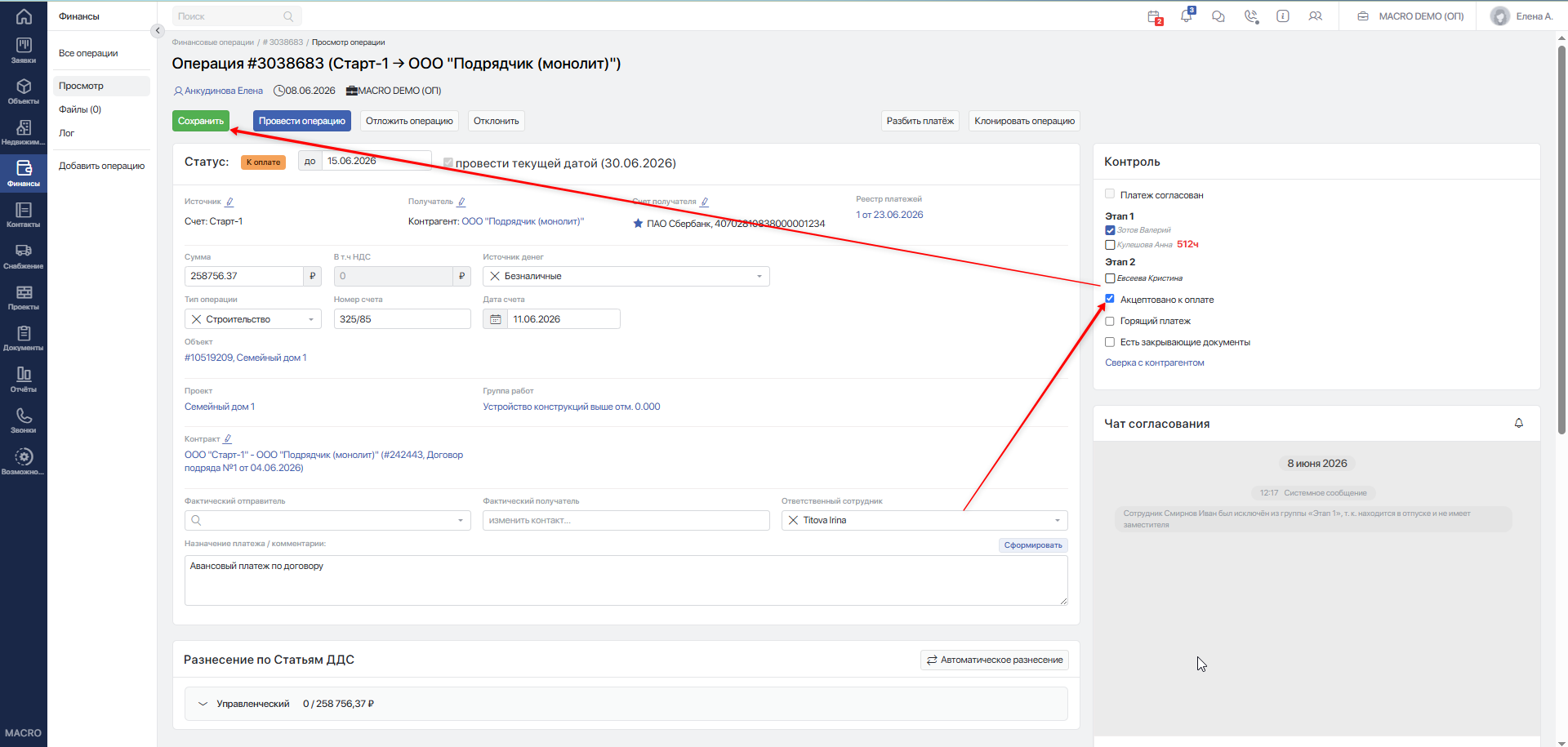
Карточка конкретной финансовой операции Акцепт можно поставить внутри самой операции.
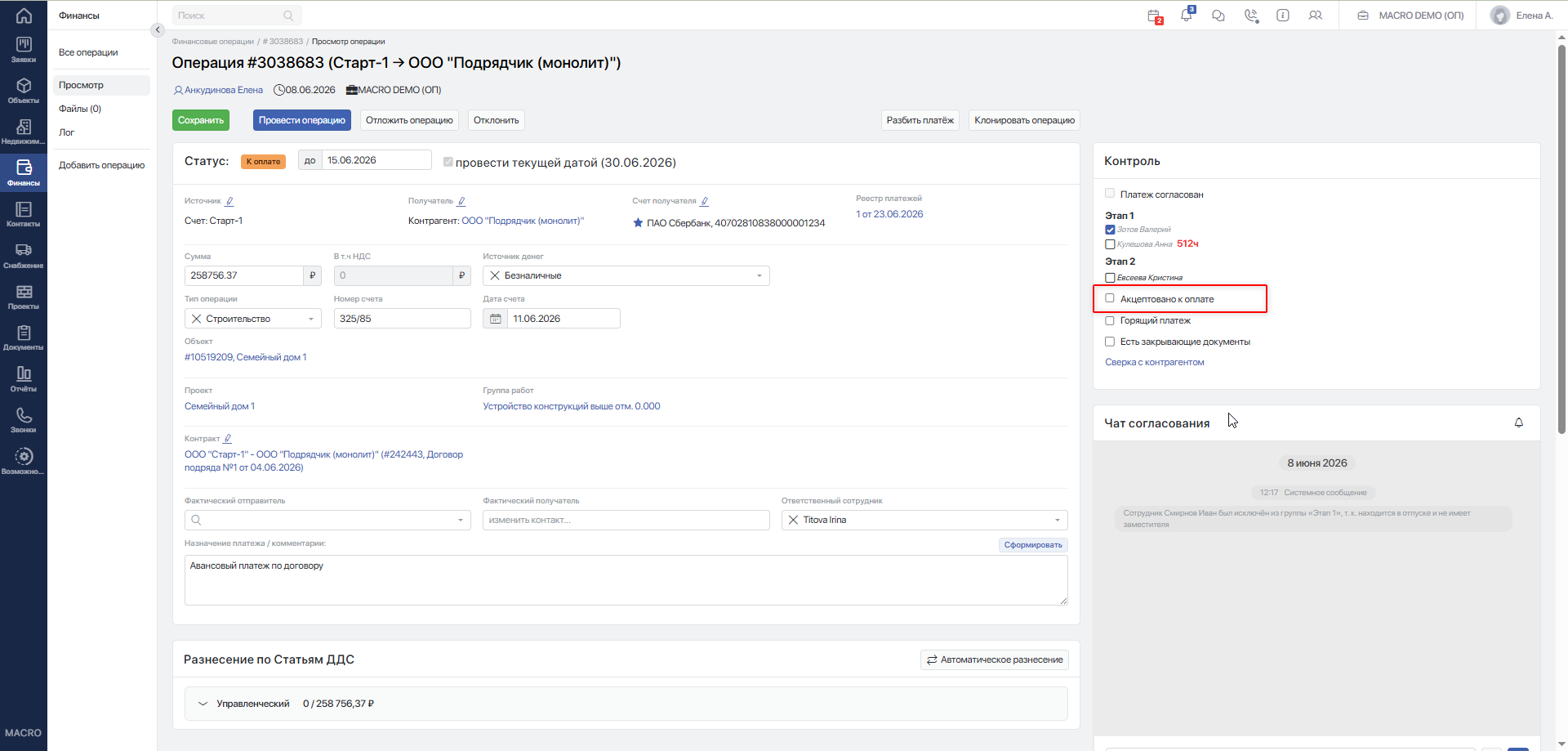
#Доступ
Страница акцептования доступна не всем пользователям. Система допускает пользователя, если выполняется одно из условий:
- пользователь указан в настройке компании как акцептователь финансовых операций;
- пользователь назначен акцептователем в конкретном проекте;
- пользователь является администратором.
Если пользователь является акцептователем только по отдельным проектам, он увидит операции только по этим проектам. Глобальный акцептователь и администратор видят более широкий набор операций в рамках доступов компании.
#Где задаются акцептователи
#Глобальные акцептователи
Глобальные акцептователи задаются в настройке компании Финансы: разрешить акцептовать к оплате фин.операции.
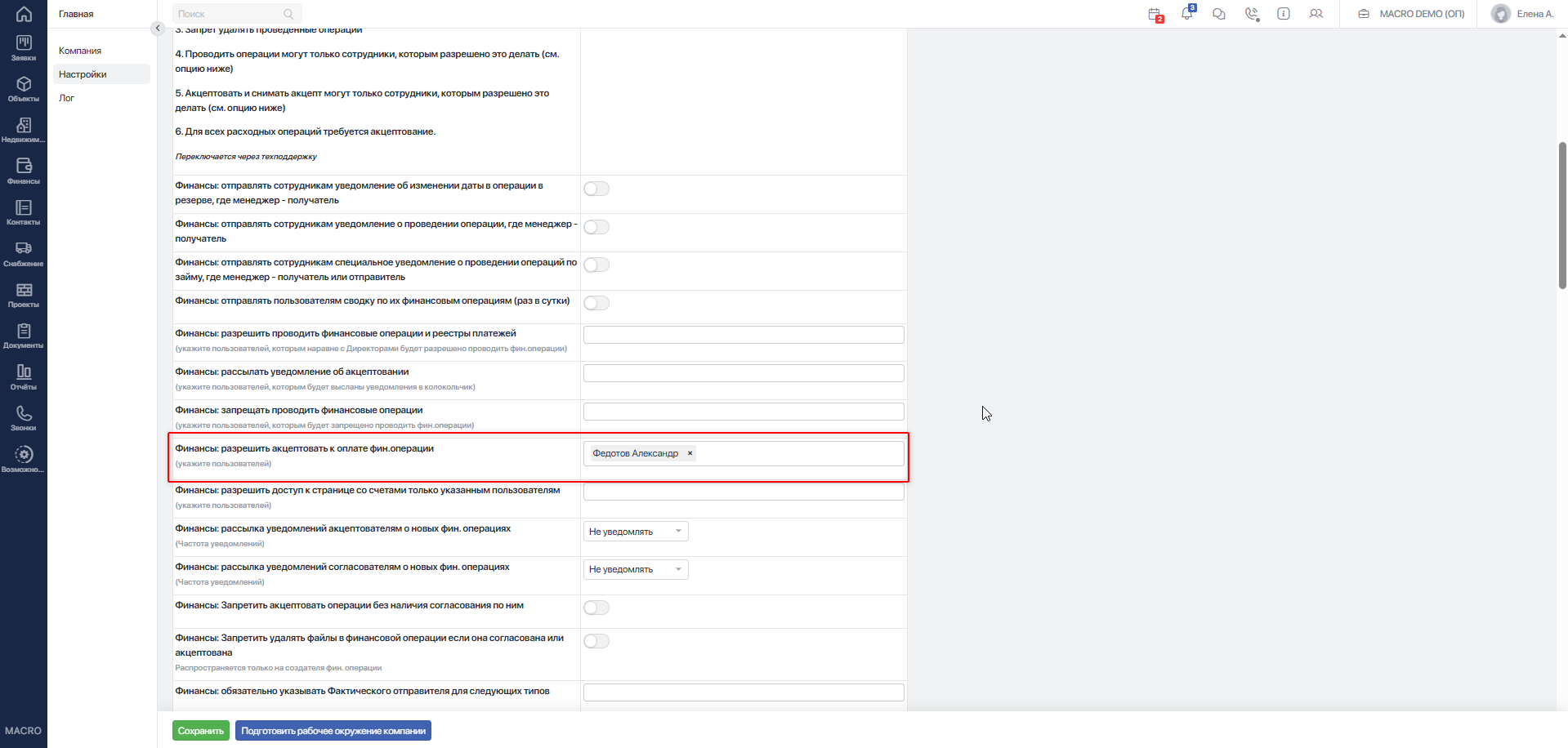
Это список сотрудников, которым разрешено акцептовать финансовые операции в целом по компании. Такой пользователь получает доступ к разделу Акцептование и может работать с операциями без ограничения только своими проектами, если другие права системы это позволяют.
#Акцептователи по проекту
Проектные акцептователи задаются в Проекты → Параметры → Финансы.
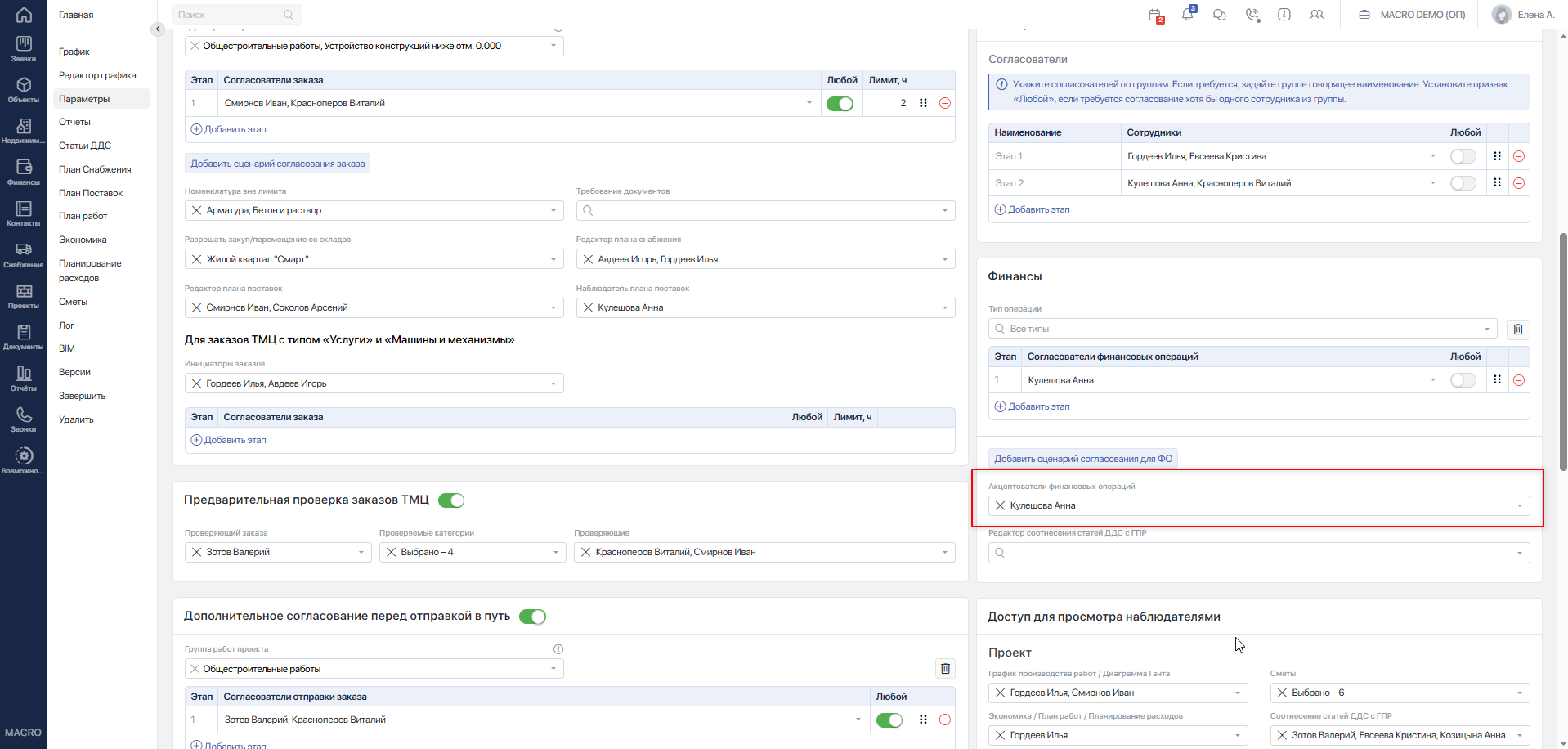
В этом месте выбираются сотрудники, которые могут акцептовать финансовые операции по конкретному строительному проекту. Например, по проекту «ЖК Северный квартал» можно назначить финансового контролёра, который будет видеть к акцепту только платежи этого проекта.
#Как акцептовать операцию
#Способ 1. Внутри карточки финансовой операции
- Откройте раздел Финансы → Финансовые операции.
- Найдите нужную финансовую операцию.
- Откройте карточку операции.
- Найдите блок с признаком акцепта.
- Установите отметку акцепта.
- Сохраните изменения.
После сохранения система зафиксирует, что операция акцептована: сохранит пользователя, дату акцепта и сумму акцепта.
#Способ 2. Через листинг финансовых операций
- Откройте Финансы → Финансовые операции.
- Используйте фильтры, чтобы найти операции, ожидающие акцепта.
- Отметьте одну или несколько операций.
- Нажмите
Акцептовать.
После выполнения действия выбранные операции получат признак «акцептовано к оплате». В листинге также доступно обратное действие Снять акцепт, если по операции нужно отменить допуск к оплате.
#Способ 3. Через страницу акцептования
-
Откройте Финансы → Акцептование.
-
На странице отобразятся операции, которые требуют акцепта и доступны Вам по правам.
-
Проверьте данные операции: проект, счёт, тип операции, сумму, дату оплаты, контрагента и связанные документы.
-
Для одной операции нажмите
Акцептоватьв строке операции.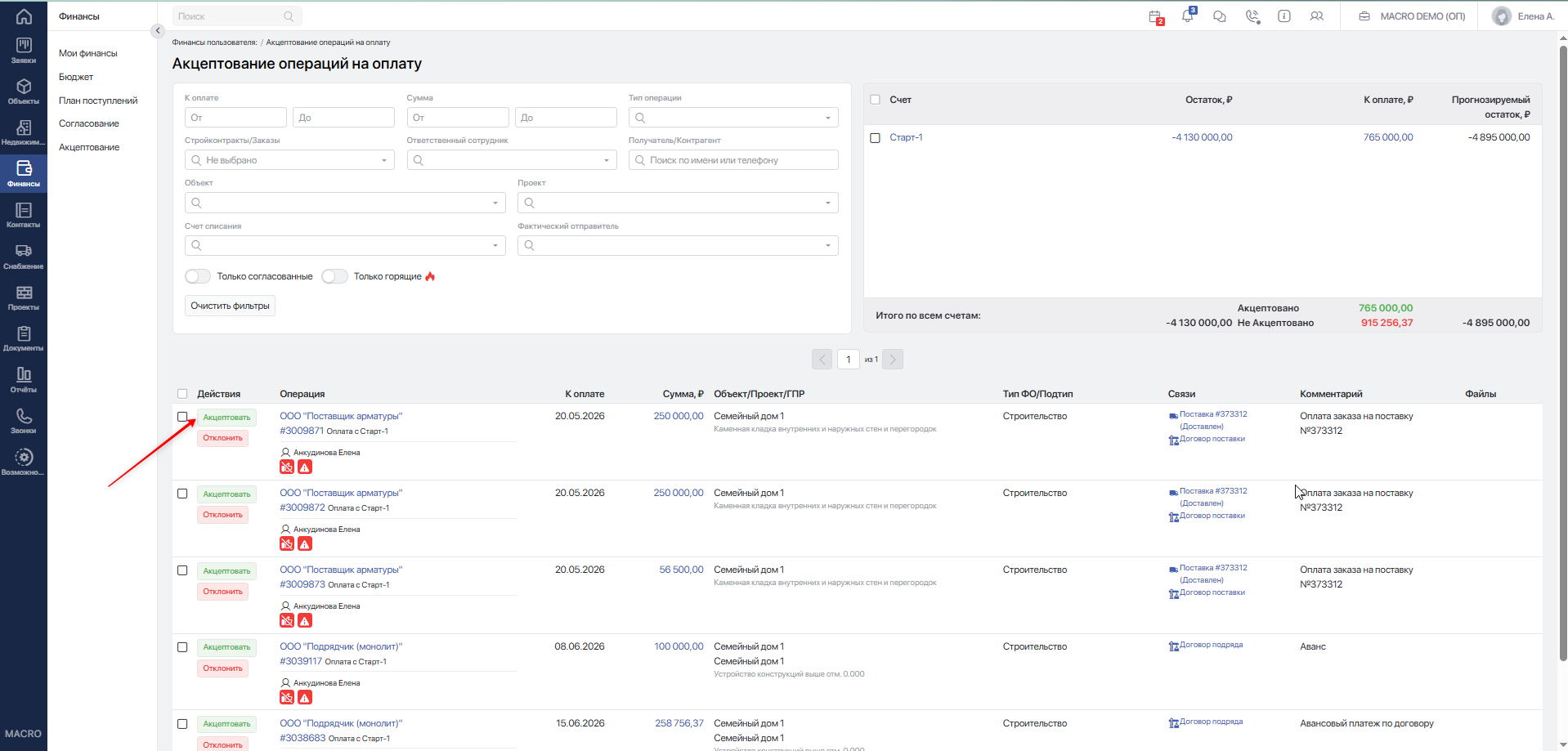
-
Для нескольких операций отметьте их в списке и используйте массовое действие
Акцептовать.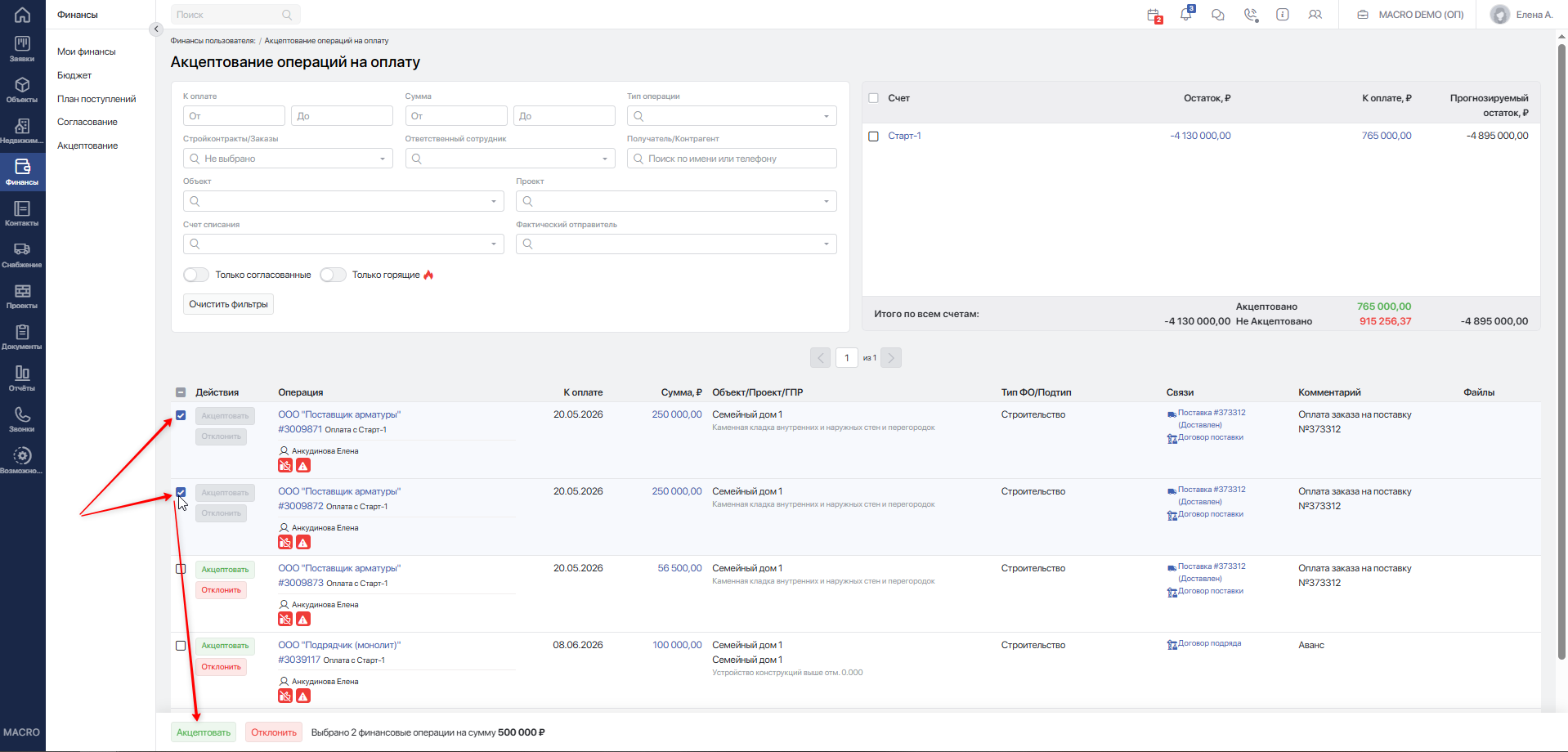
-
Если операция не должна идти в оплату, используйте действие отклонения.
После успешного действия страница обновит список. Акцептованные операции исчезнут из очереди, потому что больше не соответствуют условию «не акцептовано».
#Страница акцептования финансовых операций
На странице есть четыре основные зоны:
- Фильтры — помогают отобрать операции для проверки.
- Сводка по счетам — показывает состояние счетов и ожидаемые списания.
- Таблица операций — основной список платежей к акцептованию.
- Панель действий — позволяет акцептовать или отклонить операции.
#Фильтры страницы
Фильтры нужны, чтобы быстро найти операции по сроку оплаты, сумме, проекту, счёту, ответственному сотруднику или контрагенту.
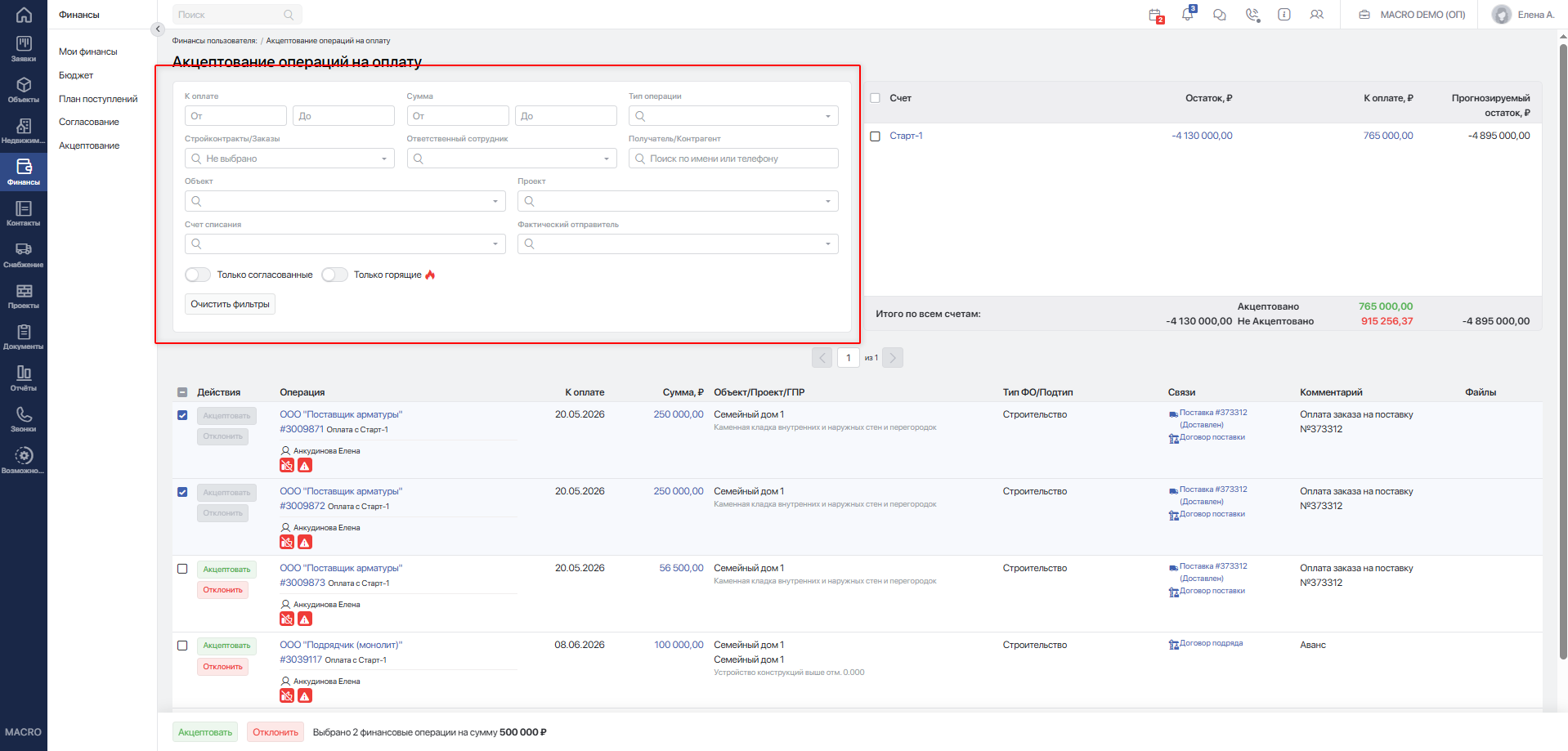
Фильтр «К оплате»
Фильтр позволяет выбрать период плановой оплаты.
Укажите дату «с» и дату «по». После применения фильтра система покажет операции, у которых дата оплаты попадает в выбранный период.
Используйте этот фильтр, если нужно проверить, например, все платежи подрядчикам, запланированные на текущую неделю.
Фильтр «Сумма»
Фильтр позволяет ограничить список операций по сумме.
Укажите минимальную и максимальную сумму. После применения фильтра система покажет только операции в указанном диапазоне.
Например, можно отдельно проверить крупные платежи свыше 1 000 000 рублей.
Фильтр «Тип операции»
Фильтр позволяет выбрать тип финансовой операции.
После выбора типа система оставляет в списке только операции этого типа. Это удобно, если нужно отдельно проверить платежи подрядчикам, поставщикам, авансы или иные категории движения денежных средств.
Фильтр «Стройконтракты/Заказы»
Фильтр позволяет найти операции, связанные с конкретным договором или заказом.
После выбора договора или заказа система покажет операции, которые относятся к выбранному основанию. Это помогает проверить платежи в контексте конкретного строительного договора, поставки или заказа материалов.
Фильтр «Ответственный сотрудник»
Фильтр позволяет выбрать сотрудника, ответственного за финансовую операцию.
После выбора сотрудника система покажет операции, закреплённые за ним. Например, можно посмотреть платежи, подготовленные конкретным менеджером проекта или сотрудником финансового отдела.
Фильтр «Получатель/Контрагент»
Фильтр позволяет отобрать операции по получателю платежа.
Используйте его, если нужно проверить все платежи конкретному подрядчику, поставщику или иной организации.
Фильтр «Объект»
Фильтр ограничивает список операций выбранным объектом строительства.
После выбора объекта система показывает платежи, относящиеся к этому объекту.
Фильтр «Проект»
Фильтр ограничивает операции выбранным проектом.
Если пользователь является проектным акцептователем, этот фильтр дополнительно зависит от его назначений. Пользователь не сможет получить операции по проектам, где он не назначен акцептователем, если у него нет глобального права или административного доступа.
Фильтр «Счёт списания»
Фильтр позволяет выбрать банковский или внутренний счёт, с которого планируется списание.
После выбора счёта система покажет операции, привязанные к этому счёту списания.
Фильтр «Фактический отправитель»
Фильтр помогает отобрать операции по фактическому отправителю денежных средств.
Это важно для компаний, где платежи могут проводиться не только от юридического лица проекта, но и от других организаций внутри группы компаний.
Переключатель «Только согласованные»
Когда переключатель включён, система показывает только операции, которые уже прошли согласование.
Это важно, если в компании акцептование должно выполняться после согласования. Дополнительно может быть включено правило, при котором несогласованную операцию нельзя акцептовать.
Переключатель «Только горящие»
Когда переключатель включён, система показывает только срочные операции.
Такие операции дополнительно поднимаются в списке выше остальных, чтобы акцептователь сначала обработал платежи с риском просрочки.
Кнопка Очистить фильтры
Нажмите Очистить фильтры, чтобы сбросить выбранные значения.
После сброса система заново загрузит список операций по базовым условиям страницы.
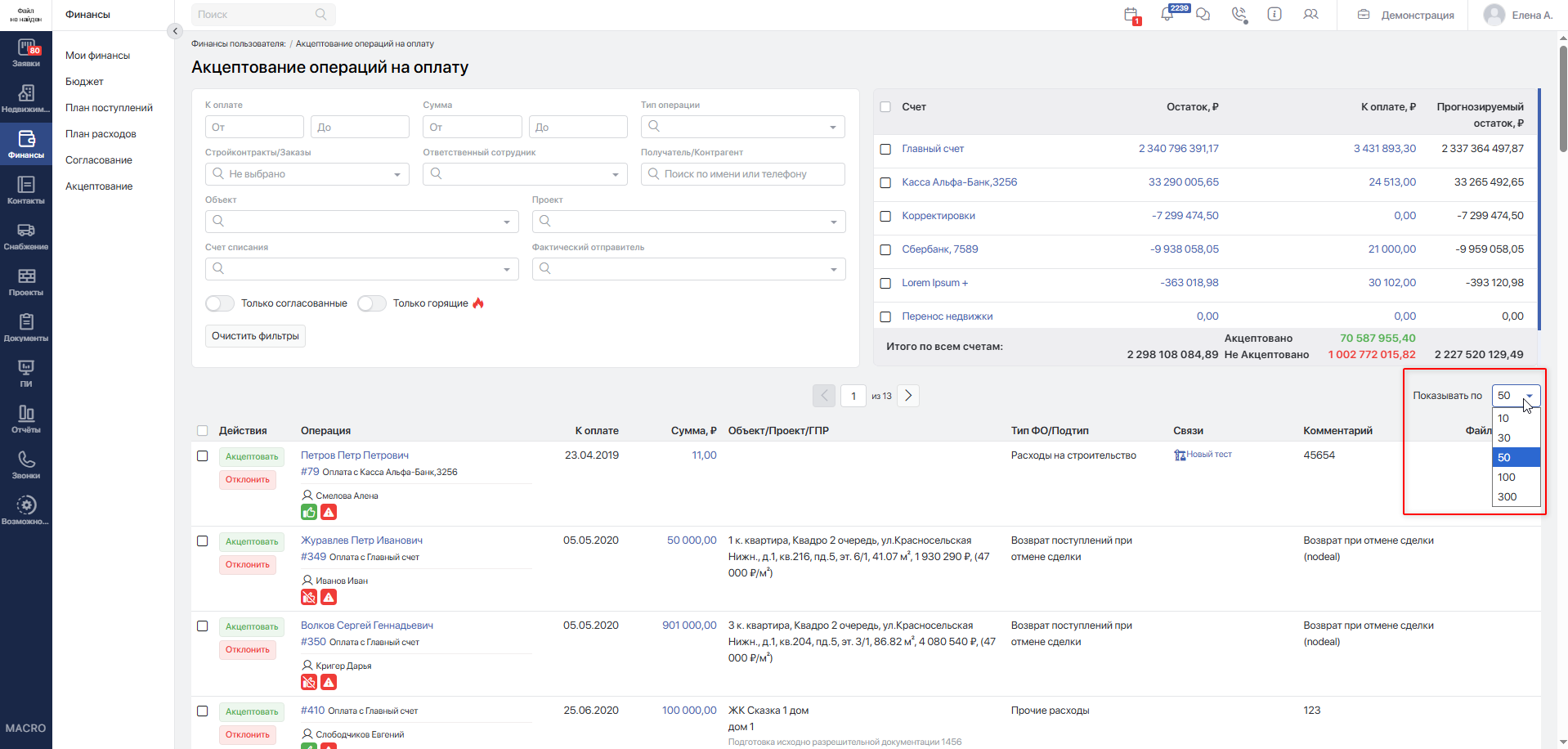
Дополнительно можно настроить количество операций, отображаемых на странице. Доступны варианты: 10, 30, 50, 100 и 300 финансовых операций на страницу.
#Сводка по счетам
На странице есть сводка по счетам. Она помогает понять, достаточно ли денег для оплат и какой остаток прогнозируется после уже акцептованных платежей.
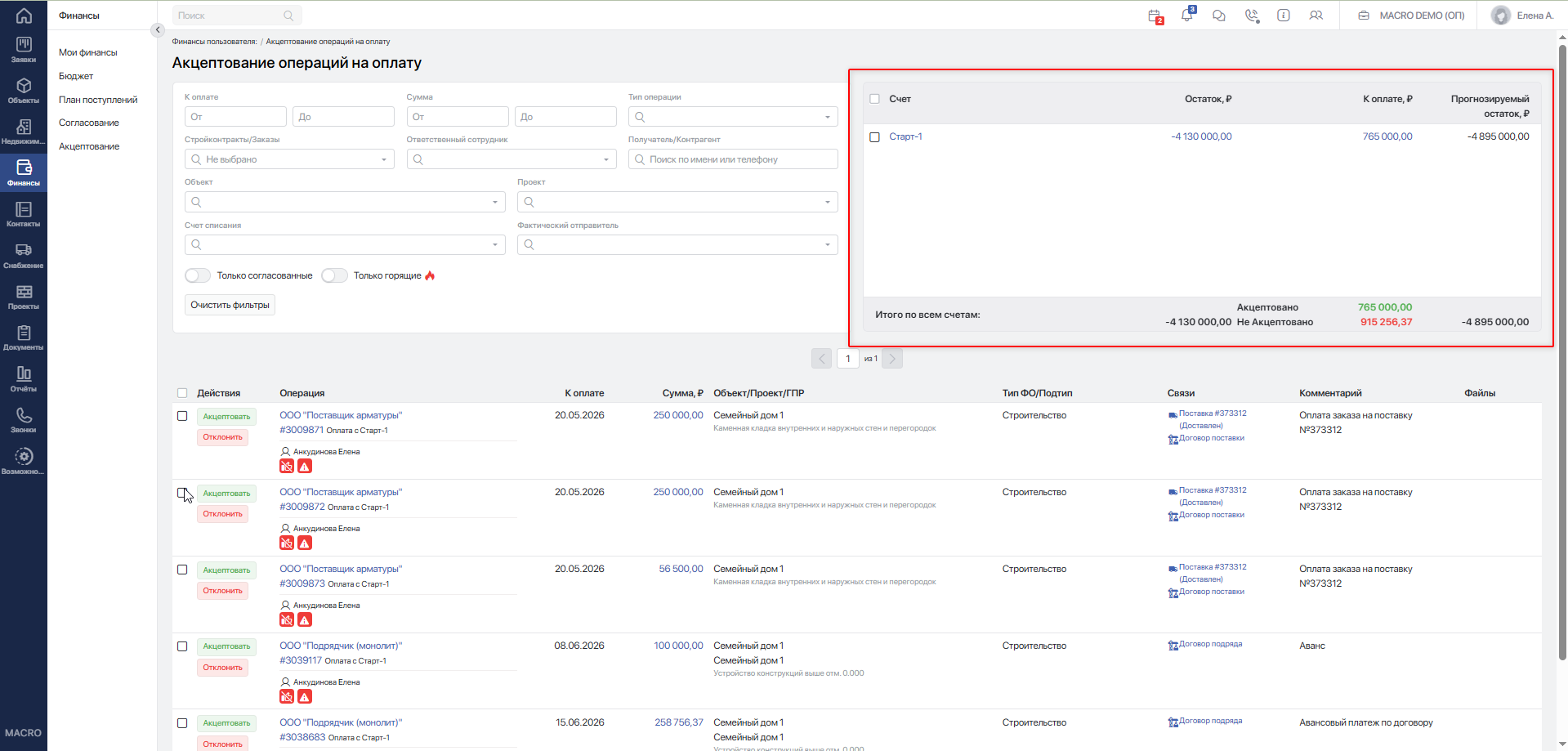
В сводке отображаются колонки:
- Счёт — счёт списания.
- Остаток — текущий остаток по счёту.
- К оплате — сумма уже акцептованных операций, ожидающих оплаты.
- Прогнозируемый остаток — остаток с учётом операций к оплате.
Сводка считается не по всем счетам подряд. Из расчёта исключаются некоторые технические или неподходящие счета: фонды, корректировки, касса и закрытые счета.
#Таблица операций
Таблица — основной рабочий список акцептователя.
В ней отображаются операции, которые ожидают решения и доступны пользователю.
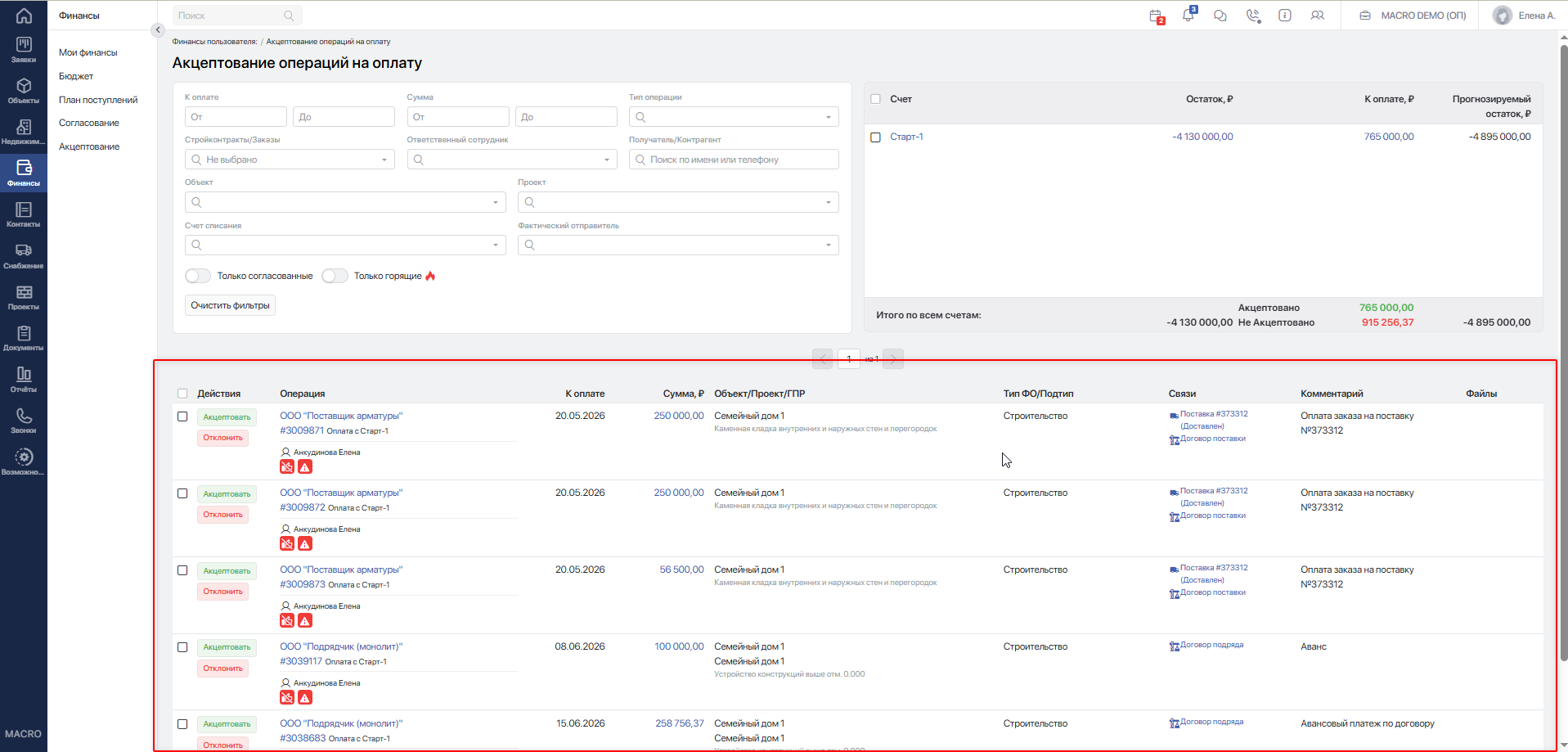
Колонка выбора операции
В первой колонке находится чекбокс.
Установите чекбокс, чтобы выбрать операцию для массового действия. Если выбрано несколько операций, работа выполняется через массовую панель действий.
Колонка «Действия»
В этой колонке находятся действия по конкретной операции.
Для одной операции доступно действие акцепта. Также может быть доступно отклонение через резолюцию.
Если пользователь выбирает несколько строк, одиночные действия в строках могут блокироваться, потому что система переводит работу в режим массовых действий.
Колонка «Операция»
В этой колонке отображается основная информация по финансовой операции.
Здесь пользователь понимает, что именно требуется проверить: назначение платежа, основание, номер или другие идентифицирующие данные операции.
Колонка «К оплате»
В колонке отображается плановая дата оплаты.
По этой дате акцептователь понимает срочность платежа. Операции с ближайшей датой оплаты и горящие операции поднимаются выше в списке.
Колонка «Сумма»
В колонке отображается сумма операции.
Перед акцептом проверьте сумму с основанием платежа: договором, заказом, актом, счётом или графиком платежей.
Колонка «Объект/Проект/ГПР»
Колонка показывает привязку операции к строительному контуру: объекту, проекту и, если применимо, графику производства работ.
Это важно для проверки платежей по строительным работам. Например, если операция связана с актом по ГПР, система может дополнительно учитывать ограничения по завершению и инспектированию работ.
Колонка «Тип ФО/Подтип»
Колонка показывает тип и подтип финансовой операции.
По ним пользователь понимает характер платежа: аванс, оплата подрядчику, поставка, возврат, внутреннее перемещение или другой вид операции.
Колонка «Связи»
В колонке отображаются связанные сущности: договоры, заказы, поставки, акты или другие основания.
Если операция связана с поставкой, система подготавливает ссылку на связанную поставку. Это помогает перейти к основанию платежа и проверить его перед акцептом.
Колонка «Комментарий»
В колонке отображается комментарий к операции.
Используйте его для проверки пояснений от ответственного сотрудника: за что платим, по какому этапу, на основании какого документа, почему платёж срочный.
Колонка «Файлы»
В колонке отображаются прикреплённые файлы.
Это могут быть счёт, акт, договор, заявка на оплату или иные подтверждающие документы. Перед акцептом проверьте, что приложены необходимые основания.
#Как акцептовать одну операцию
-
Найдите нужную операцию в таблице.
-
Проверьте дату оплаты, сумму, объект, проект, тип операции, контрагента, связи и файлы.
-
Нажмите
Акцептоватьв строке операции.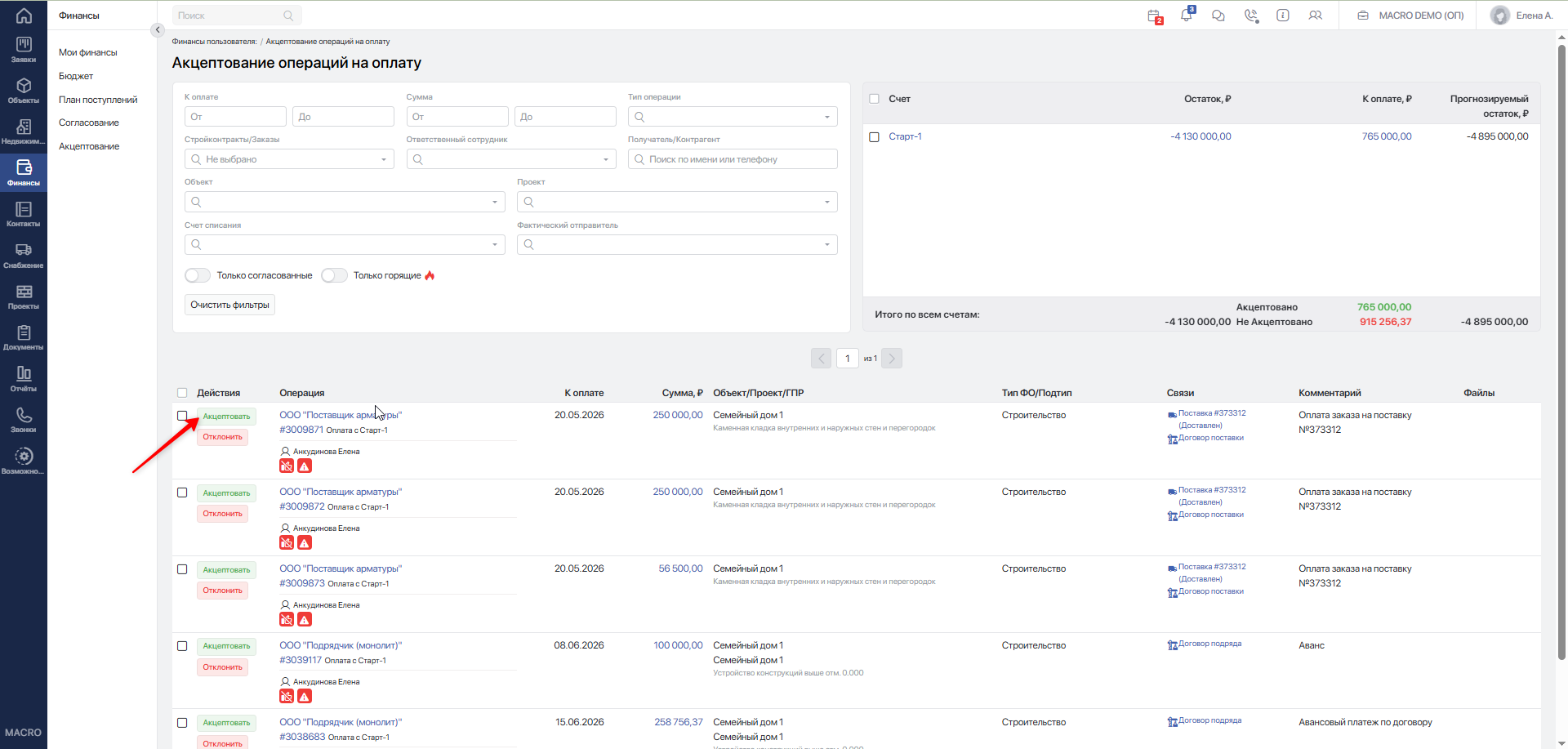
После нажатия система повторно проверит, доступна ли операция пользователю и можно ли её акцептовать.
Если проверка успешна, система:
- установит признак акцепта;
- зафиксирует пользователя, который выполнил акцепт;
- сохранит дату акцепта;
- сохранит сумму акцепта;
- отправит уведомление ответственному сотруднику;
- запишет событие в историю операции;
- для внешних операций запустит синхронизацию с 1С.
После обновления списка операция исчезнет со страницы акцептования, потому что она больше не является неакцептованной.
#Как акцептовать несколько операций
-
Установите чекбоксы в строках нужных операций.
-
Проверьте выбранный список.
-
Нажмите массовое действие
Акцептовать.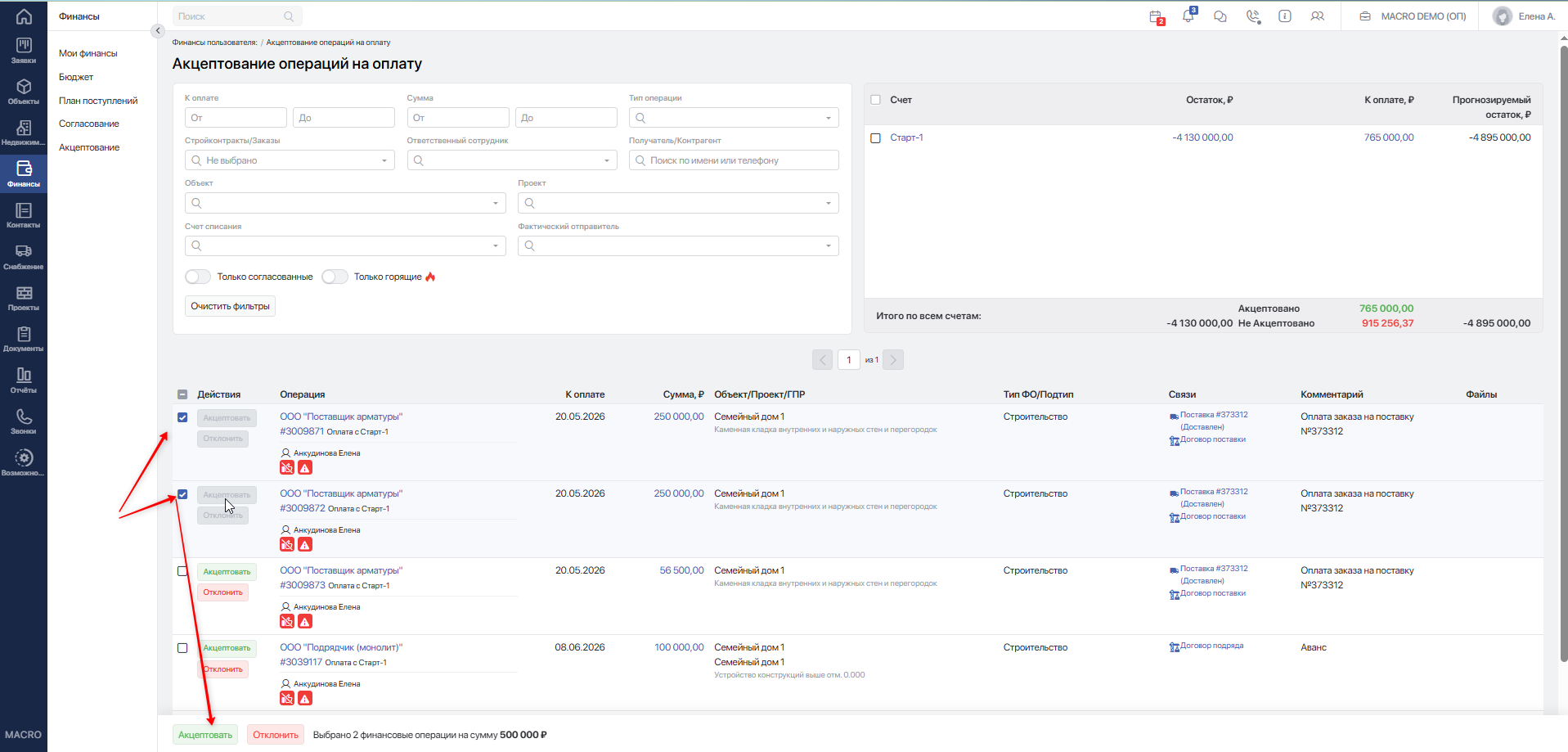
После этого система выполнит те же проверки, что и при акцепте одной операции, но для выбранного набора.
Если часть операций не проходит проверку, система не должна акцептовать их без выполнения обязательных условий. Пользователь увидит результат действия, а список операций будет обновлён.
#Как отклонить операцию
-
Найдите операцию в таблице.
-
Выберите действие отклонения.
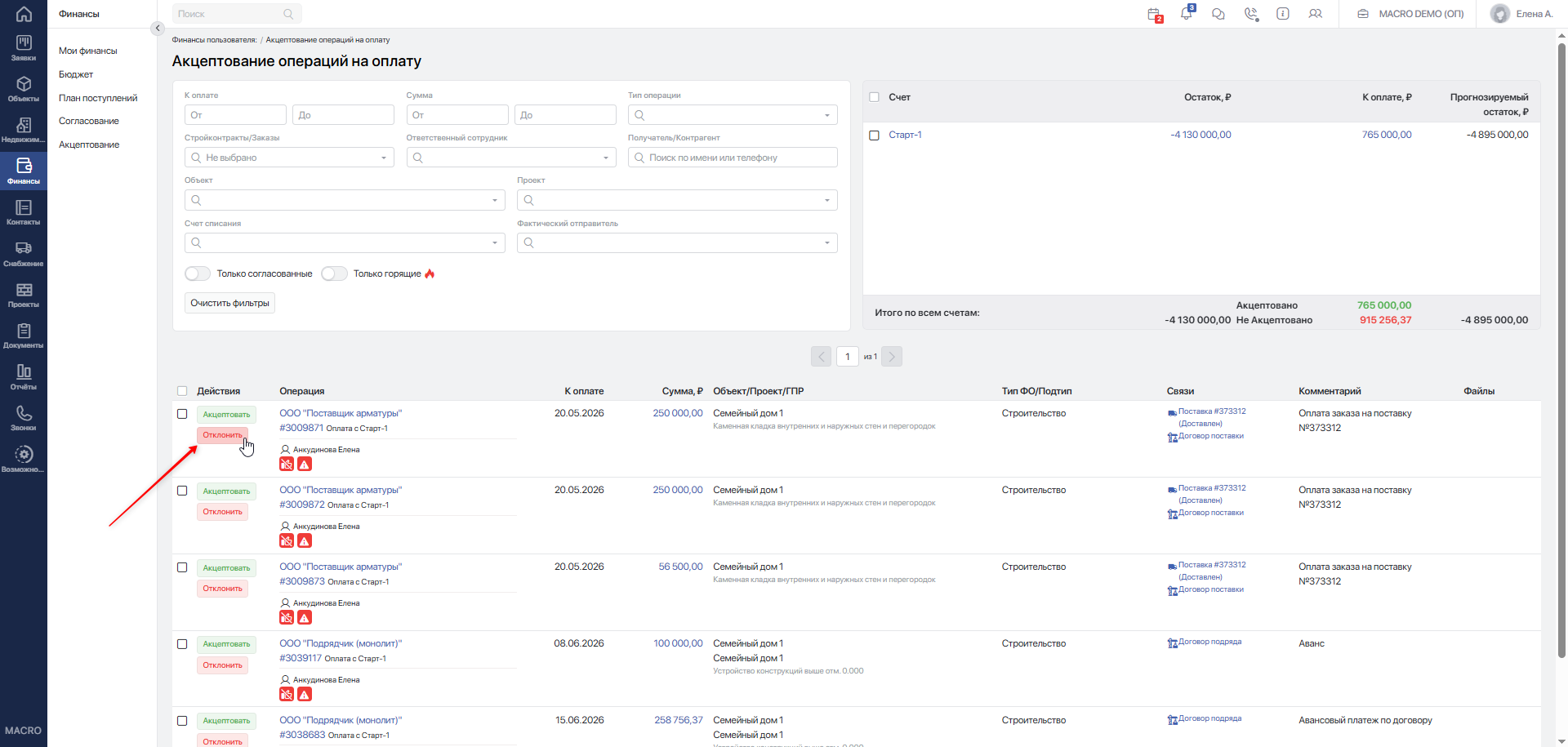
-
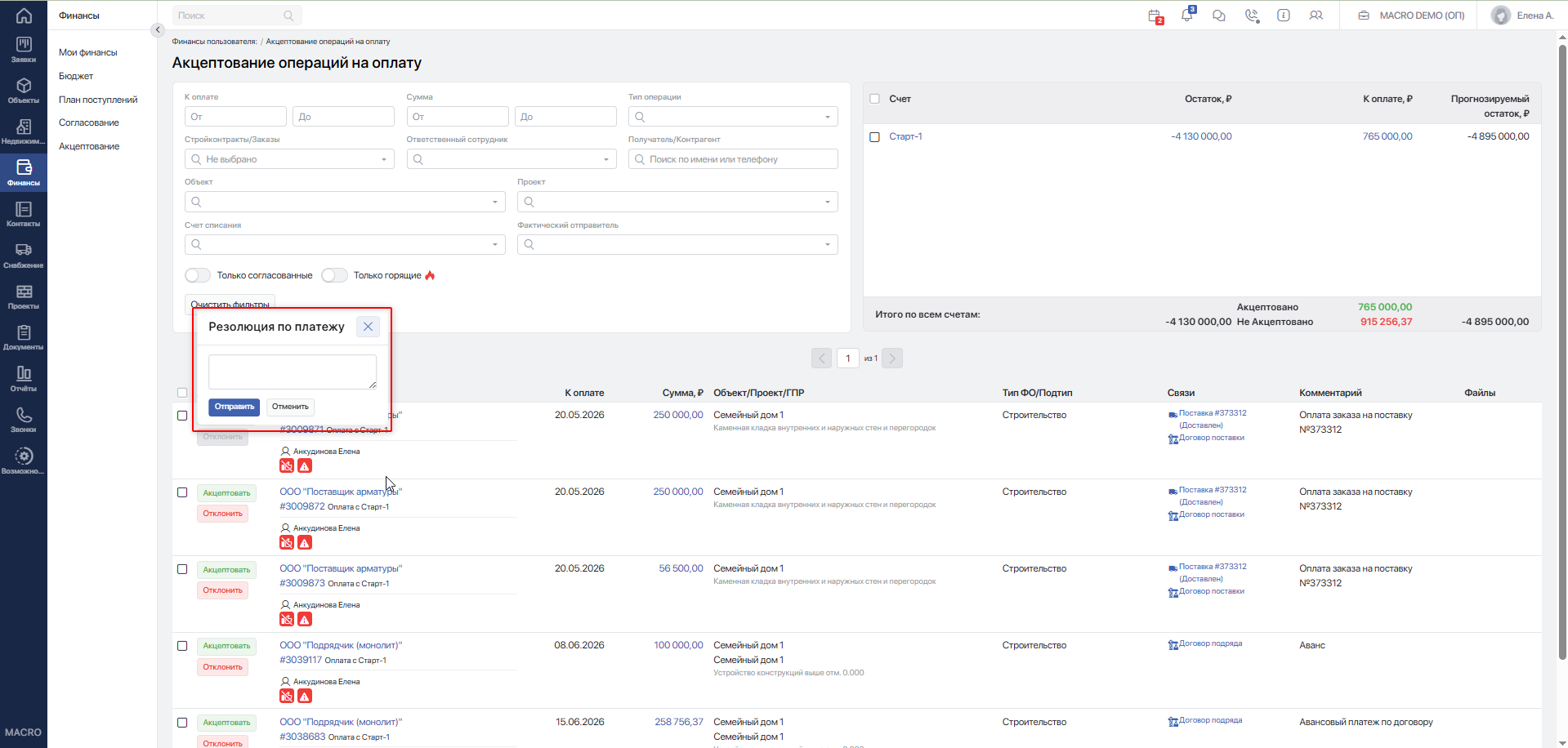
Система откроет окно Резолюция по платежу.
-
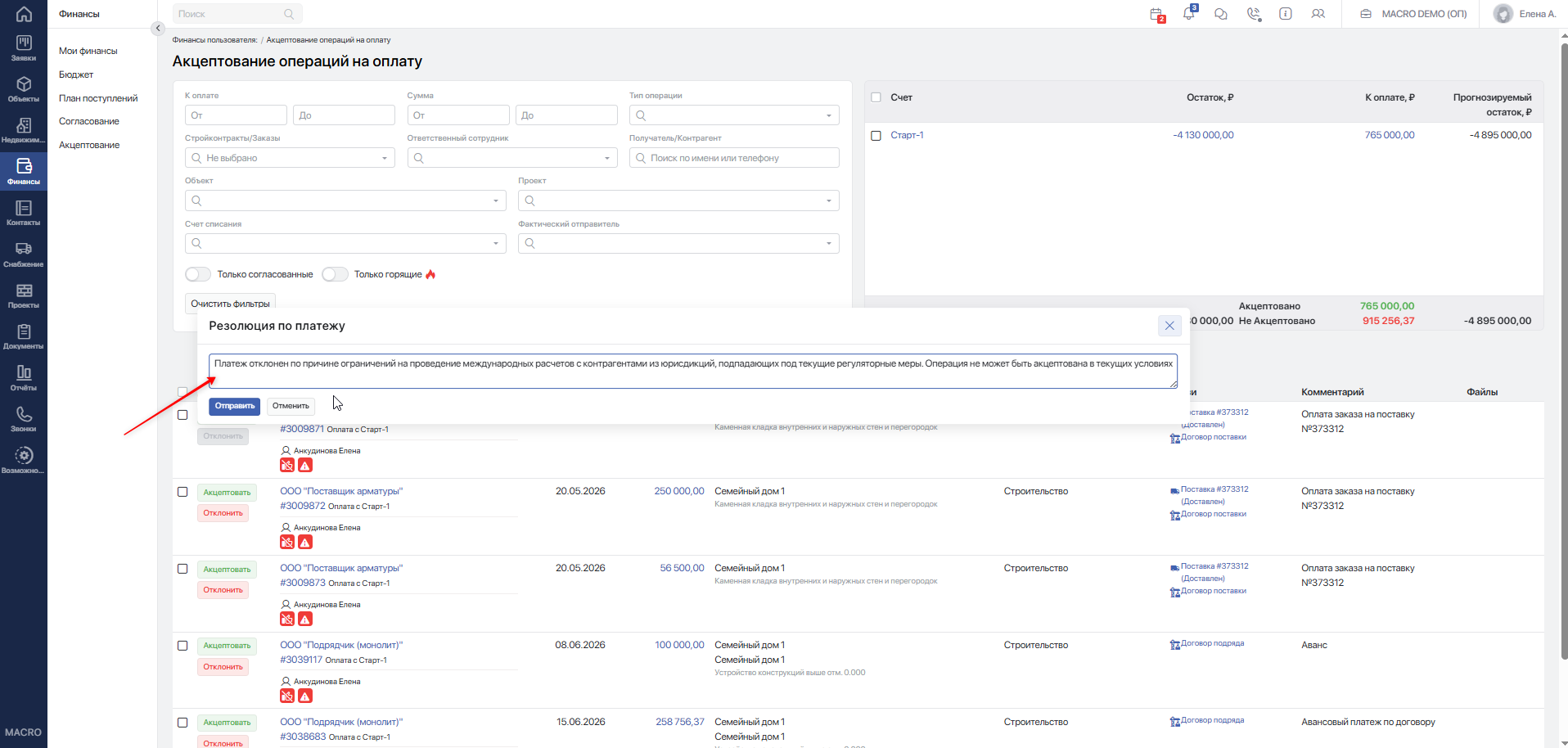
Укажите комментарий с причиной отклонения.
-
Подтвердите действие.
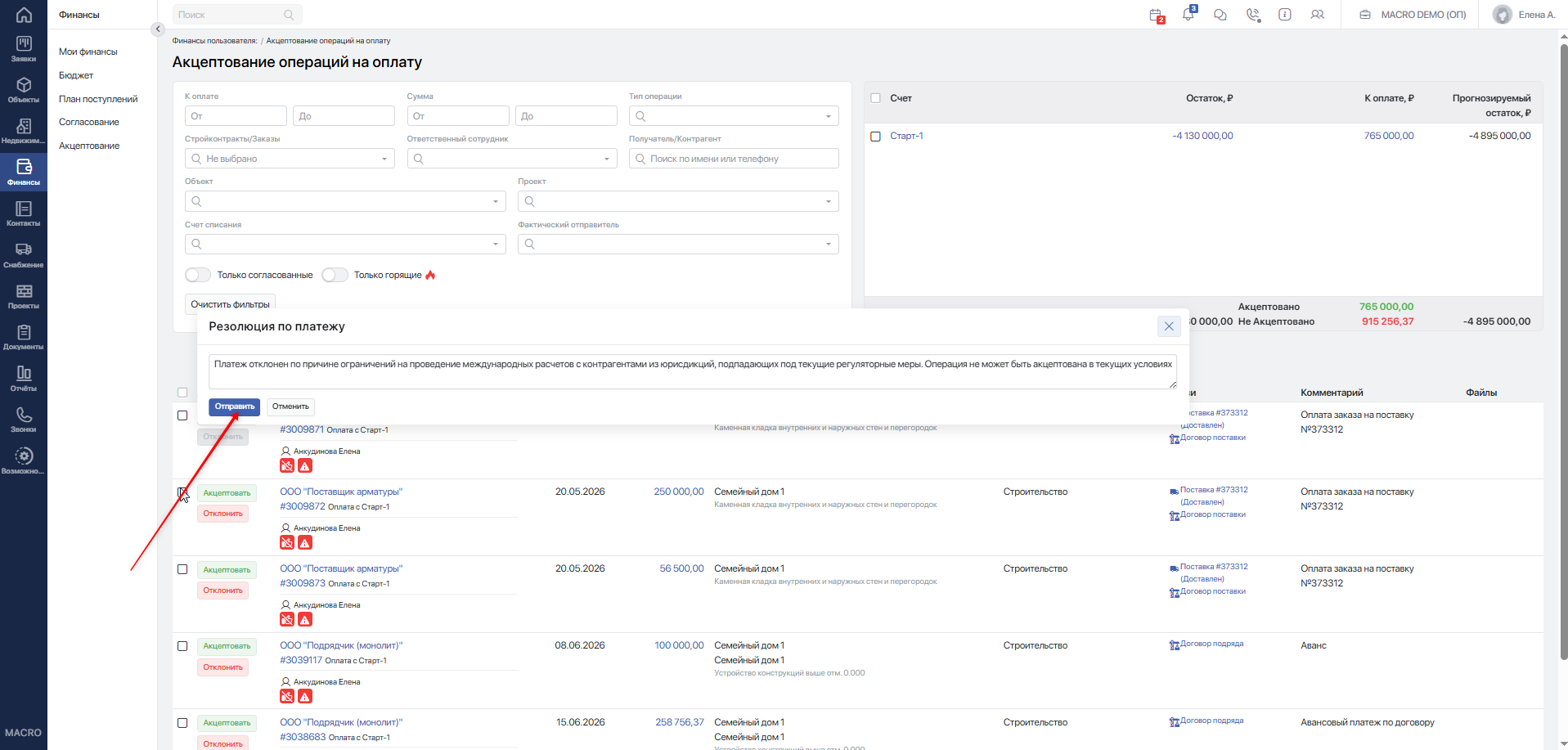
После отклонения система:
- переведёт операцию в состояние отмены;
- сохранит предыдущий статус;
- сохранит причину отмены;
- уведомит ответственного сотрудника;
- запишет событие в историю операции;
- обновит список.
После обновления отклонённая операция исчезнет из очереди акцептования.
#Когда акцепт невозможен
Система может остановить акцепт, если:
- операция уже акцептована;
- пользователь не имеет права акцептовать эту операцию;
- пользователь работает через замещающий вход, для которого акцепт запрещён;
- в компании включено правило «нельзя акцептовать без согласования», а операция не согласована;
- для типа операции обязателен договор или заказ, но он не указан;
- по операции есть ограничения, связанные с авансом, договором или КС;
- операция по акту ГПР не проходит контроль: работы не завершены, не проинспектированы, есть незакрытые дефектовки или предписания, либо отсутствует обязательная связь с актом.
Важно! Акцептование и согласование — разные действия. Согласование подтверждает прохождение маршрута проверки, а акцептование допускает операцию к оплате. В зависимости от настроек компании операция может требовать оба этапа.
#Что происходит после акцепта
После успешного акцепта операция больше не отображается на странице, потому что страница показывает только неакцептованные операции в очереди.
Дальше операция может использоваться в платёжном процессе: например, попадать в реестр платежей или учитываться в суммах к оплате по счетам.