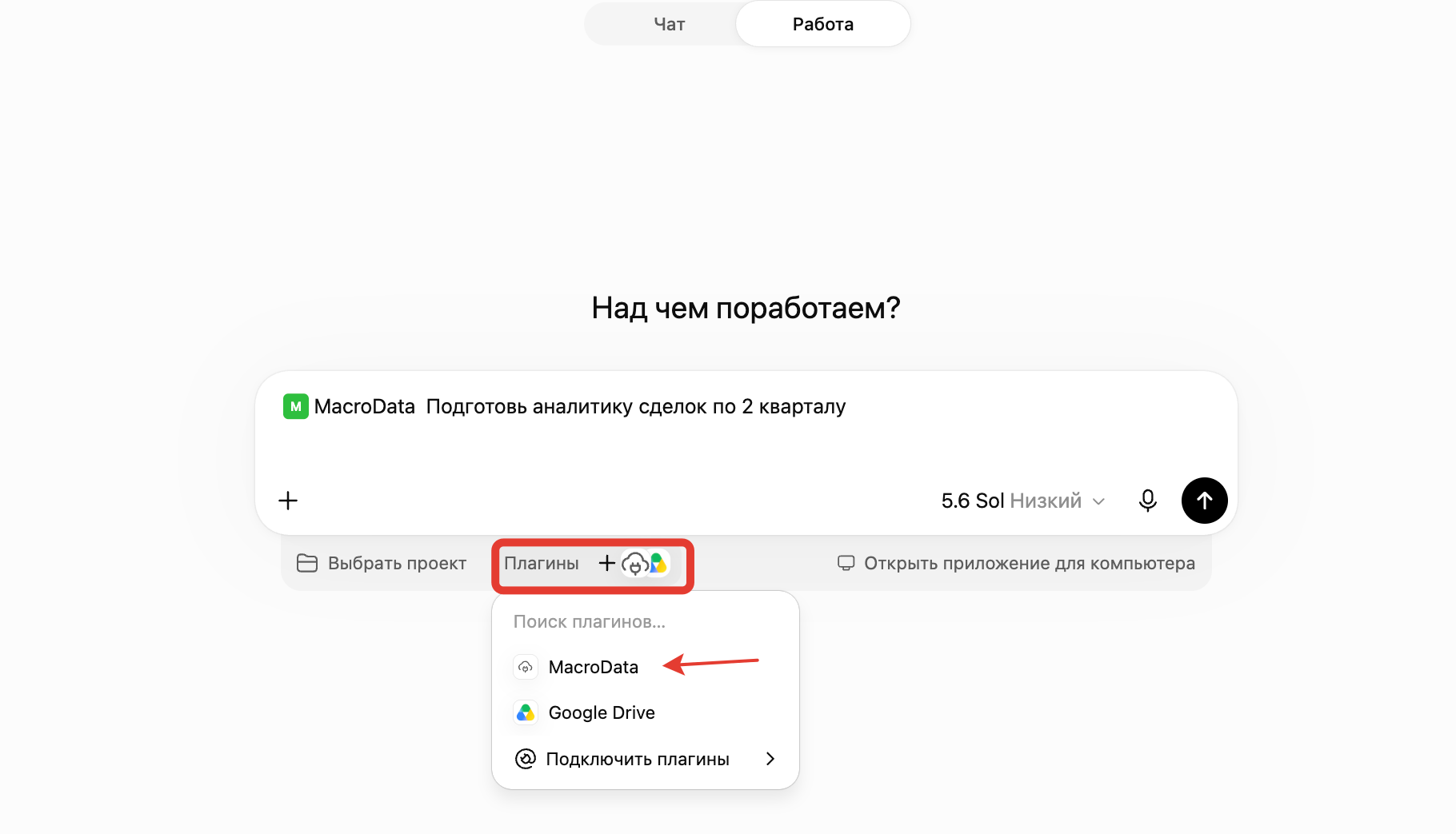
#Подключение MacroData к ChatGPTПереход на внешний сайтhttps://chatgpt.com/
Подключите MacroData как пользовательский MCP-плагин, чтобы задавать ChatGPT вопросы по данным MacroData.
#Примечание
#Инструкция по подключению в приложении для компьютера (Сodex)Переход на внешний сайтhttps://chatgpt.com/download/
- Откройте любой чат
- Напиши промпт
подключи mcp https://api.macroserver.ru/macrodata/mcp - Агент все настроит сам, и откроет окно в браузере для подтверждения в MACRO разрешения на доступ.
- Для использования достаточно написать в чате "
$MacroData и свой аналитический вопрос"
#Инструкция по подключению в облачной версии
#Включите режим разработчика
- Откройте ChatGPTПереход на внешний сайтhttps://chatgpt.com/
- Нажмите на свой профиль в левом нижнем углу сайта и выберите
НастройкиПереход на внешний сайтhttps://chatgpt.com/plugins#settings. - Откройте раздел
ПлагиныПереход на внешний сайтhttps://chatgpt.com/plugins#settings/Plugins. - Откройте раздел
Режим разработчикаПереход на внешний сайтhttps://chatgpt.com/plugins#settings/Security?section=developer-mode. - Включите
Режим разработчика.
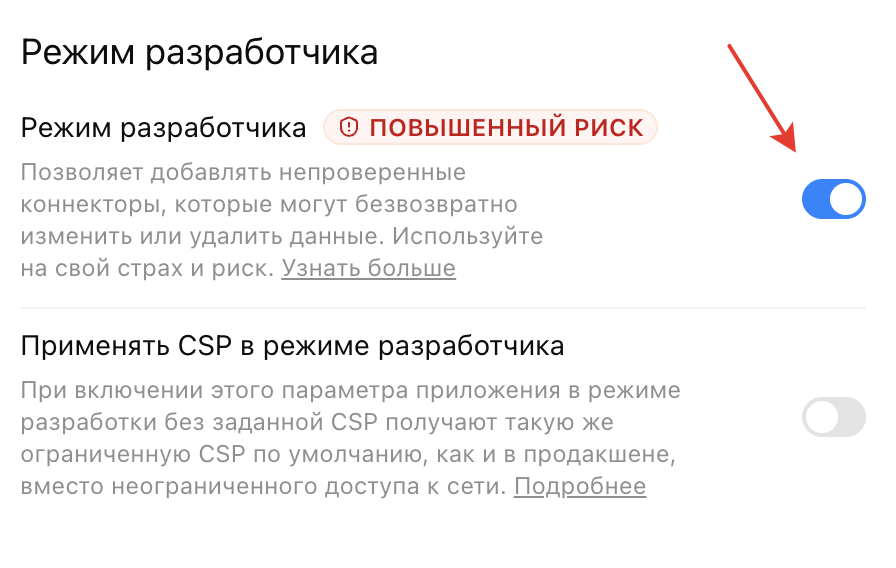
#Добавьте плагин MacroData
- Закройте окно настроек и откройте страницу
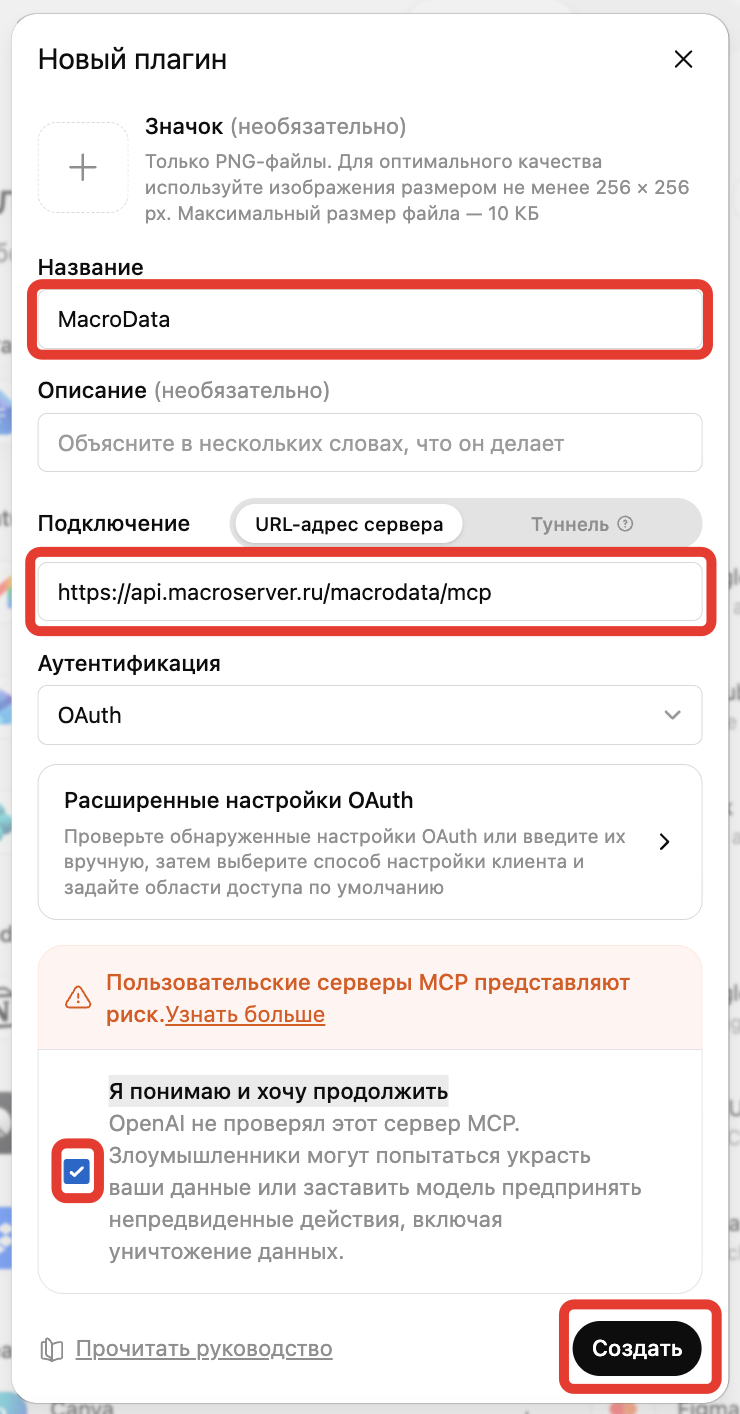
ПлагиныПереход на внешний сайтhttps://chatgpt.com/plugins. - Нажмите
+рядом с поиском. - В поле «Название» укажите
MacroData. - В поле URL укажите
https://api.macroserver.ru/macrodata/mcp. Если основной домен вашей системы отличается, замените только домен, сохранив путь, т.е.https://api.вашДомен/macrodata/mcp. - Установите флажок
Я понимаю и хочу продолжить. - Нажмите
Создать.
#Подтвердите доступ
- В открывшемся окне нажмите
Войти через MacroData.
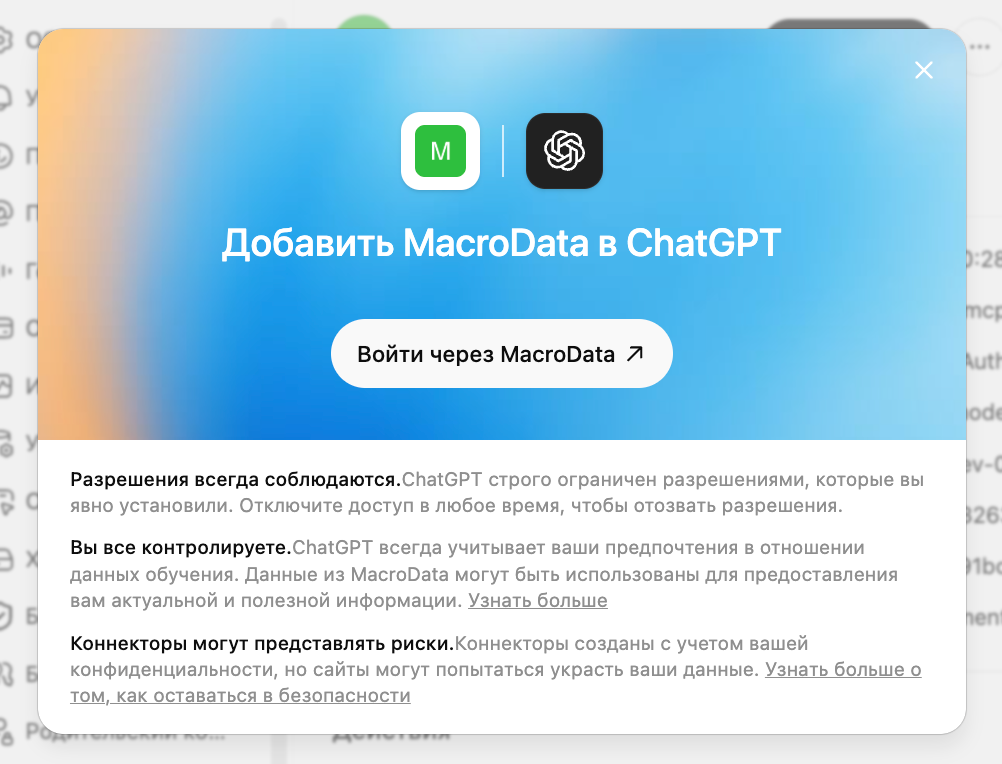
- На странице MACRO подтвердите подключение MacroData к ИИ-ассистенту.
- Дождитесь возврата на сайт ChatGPT.
Подтвердить подключение могут только сотрудники, которым разрешён доступ к данным MacroData через MCP-коннектор. Чтобы получить доступ, обратитесь в службу сопровождения MACRO.
#Начните работу
- Откройте новый чат.
- В списке плагинов выберите
MacroData. - Задайте вопрос по данным MacroData.