
Для аналитиков, знакомых с SQL
#1. Введение
#MacroData — готовые данные для аналитики
Для построения дашбордов в DataLens вам понадобятся данные из MacroCRM. MacroData — это готовая база данных с заранее подготовленными таблицами, которая даёт прямой доступ к ключевым сущностям системы: заявкам, сделкам, звонкам, объектам, встречам и многому другому. Таблицы MacroData уже структурированы и содержат нужные поля с понятными названиями — это значит, что при написании SQL-запросов для датасетов вы работаете с готовой, хорошо организованной схемой, а не выстраиваете её самостоятельно. Подробное описание всех таблиц и полей доступно в документации MacroDataПереход на внешний сайтhttps://api.macroserver.ru/docs/macroData/1/.
#Что такое Yandex DataLens
Yandex DataLens — это облачный BI-инструмент от Яндекса для построения интерактивных отчётов и дашбордов. Он подключается напрямую к базе данных через SQL-запрос, позволяет настраивать визуализации и публиковать готовые отчёты для команды.
Вся работа ведётся внутри одного воркбука — рабочего пространства, куда собираются все объекты отчёта.
#Иерархия объектов
Прежде чем начать, важно понять структуру объектов в DataLens. Каждый объект опирается на предыдущий:
- Воркбук — рабочее пространство, в котором хранятся все объекты проекта.
- Подключение — настройки доступа к базе данных (хост, порт, логин, пароль).
- Датасет — SQL-запрос поверх подключения; DataLens строит на его основе аналитику.
- Чарт — визуализация данных на основе датасета (диаграмма, таблица, индикатор).
- Дашборд — страница, на которой собраны несколько чартов и фильтры (селекторы).
Полная цепочка: Воркбук → Подключение → Датасет → Чарт → Дашборд.
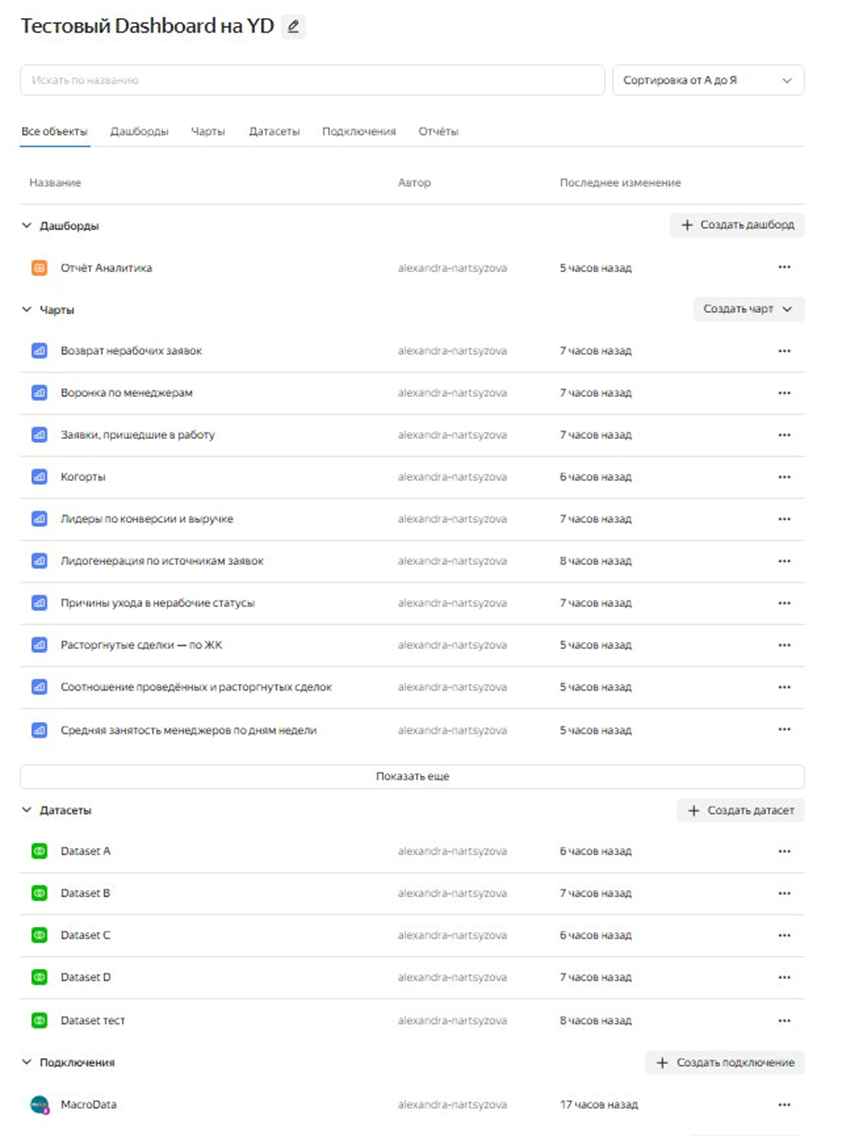
Рисунок 1.1 — содержимое воркбука: подключение, датасеты, чарты и дашборд
#2. Настройка окружения
#Создание воркбука
Войдите в Yandex DataLens. На главной странице перейдите в раздел «Коллекции и воркбуки». Нажмите Создать воркбук, введите название и нажмите Создать.
Воркбук станет рабочим пространством для всех объектов вашего отчёта: подключения, датасетов, чартов и дашборда.
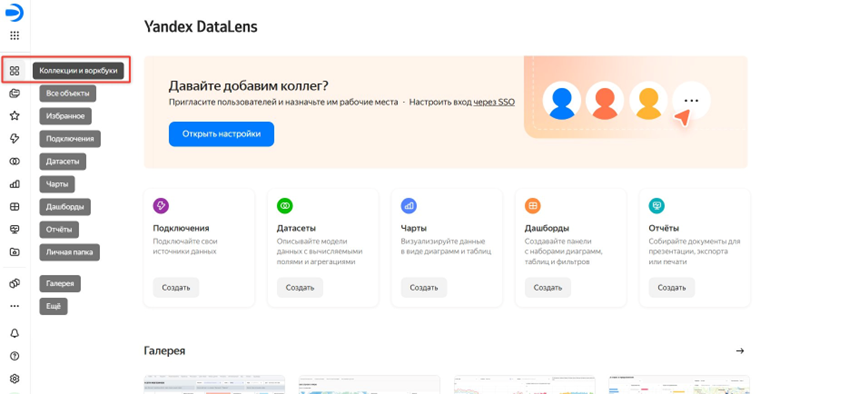
Рисунок 2.1 — начало работы

Рисунок 2.2 — путь создания воркбука
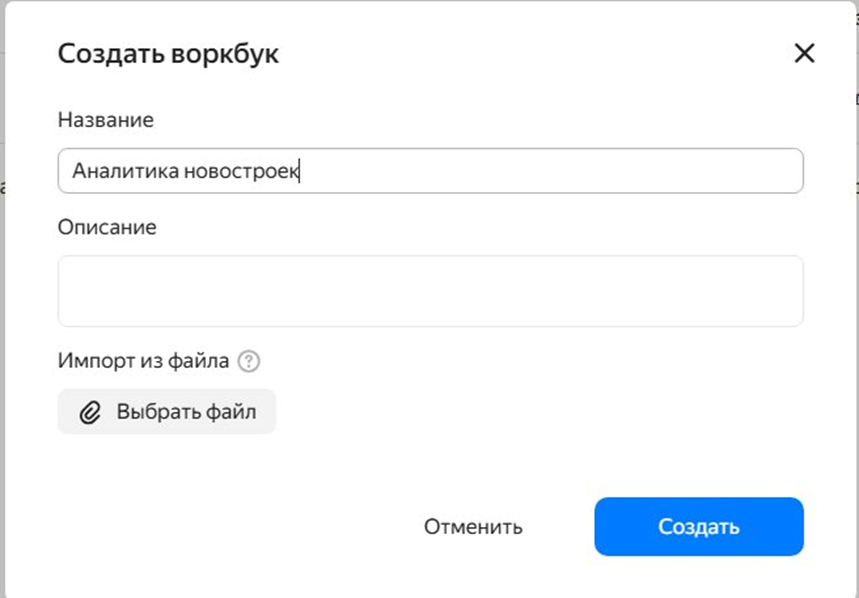
Рисунок 2.3 — диалоговое окно создания воркбука
#Создание подключения к базе данных
Внутри воркбука нажмите Создать → Подключение. Выберите тип базы данных — MySQL.
Заполните параметры подключения:
- Хост — адрес сервера базы данных.
- Порт — стандартный порт MySQL: 3306.
- База данных — название схемы.
- Логин — имя пользователя базы данных.
- Пароль — пароль пользователя.
Параметры подключения к базе данных предоставляет MACRO по запросу при подключении MacroData.
После заполнения нажмите Проверить подключение, затем Создать подключение.
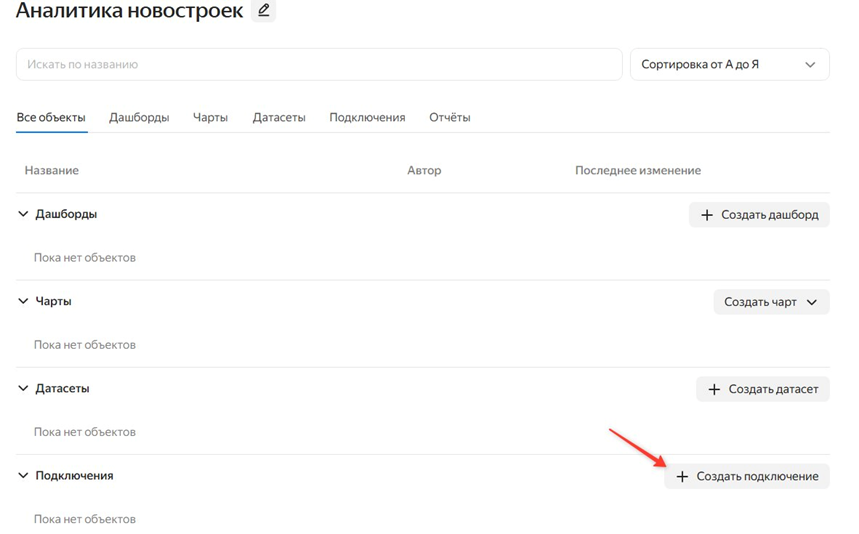
Рисунок 2.4 — создание подключения
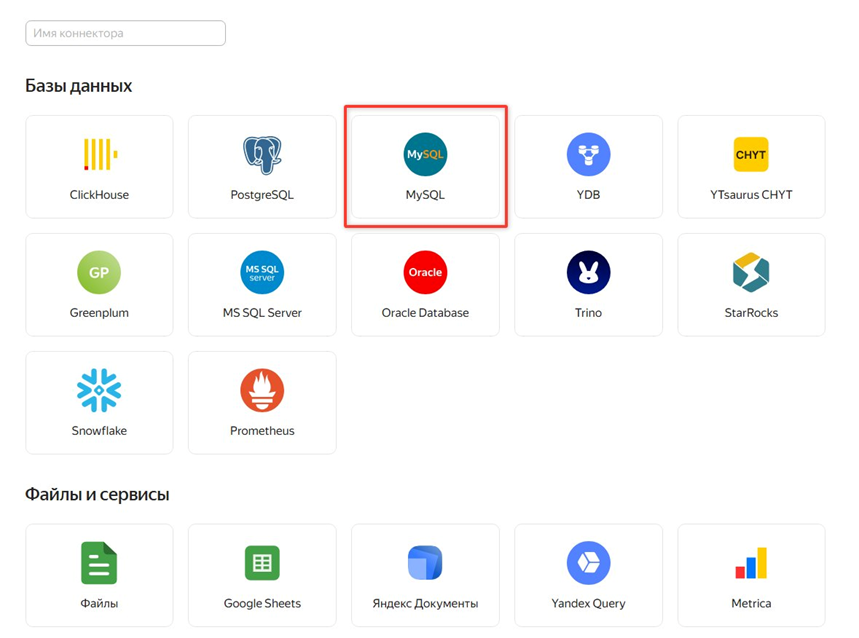
Рисунок 2.5 — выбор подключения
#Включение параметризации в подключении
Чтобы в датасетах работали параметры (подробнее см. п. 3), необходимо включить соответствующую настройку. Откройте созданное подключение, найдите пункт «Разрешить подзапросы в датасетах и параметризация источников» и активируйте его. Сохраните подключение.
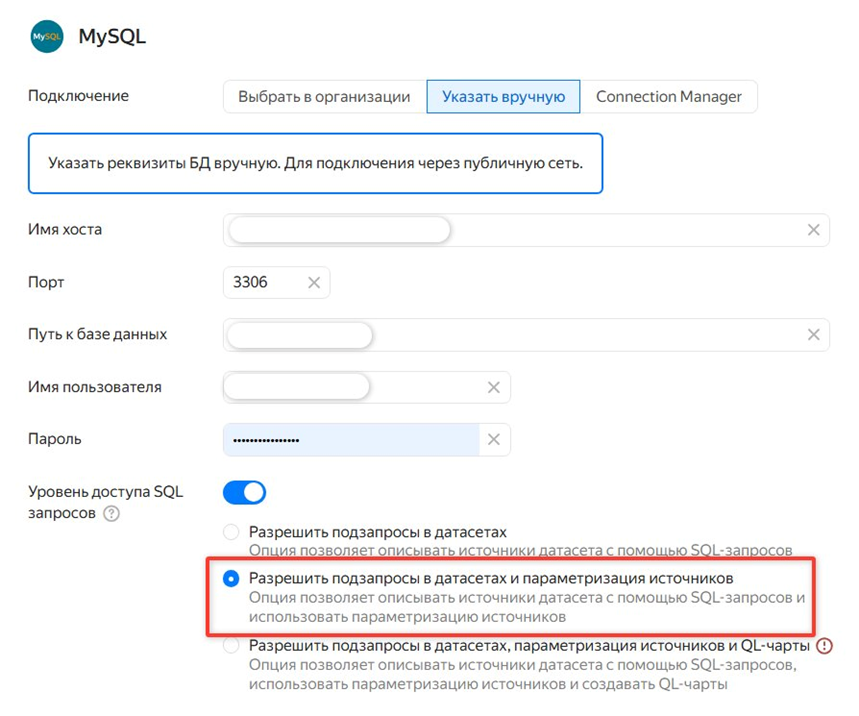
Рисунок 2.6 — сохранение подключения
#3. Датасеты
#Что такое датасет
Датасет — это SQL-запрос, поверх которого DataLens строит аналитику. DataLens оборачивает ваш запрос в SELECT * FROM (...) AS source, поэтому нельзя использовать CTE (WITH ...) и оконные функции — не поддерживаются в MySQL < 8.0. Всю логику реализуйте через подзапросы.
#Создание датасета и ввод SQL-запроса
Внутри воркбука нажмите Создать → Датасет. Выберите созданное подключение. Чтобы перейти к редактору SQL, нажмите на значок «три точки» рядом с источником и выберите «Редактировать SQL-запрос». Вставьте запрос и нажмите Применить.
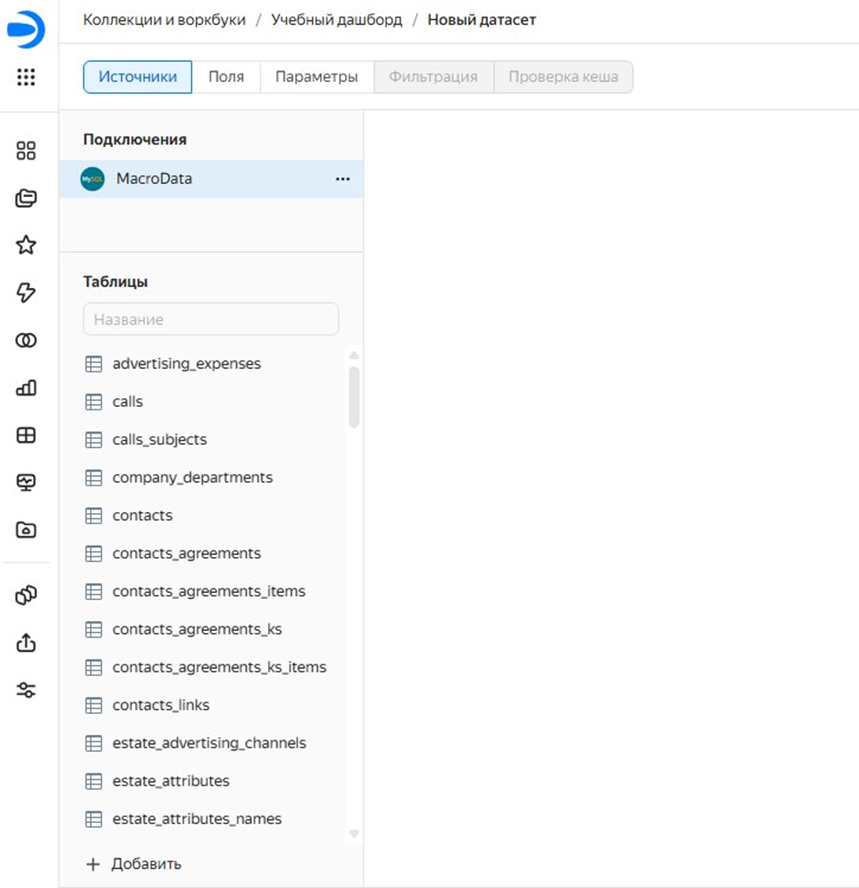
Рисунок 3.1 — набор полей при выборе подключения в датасете
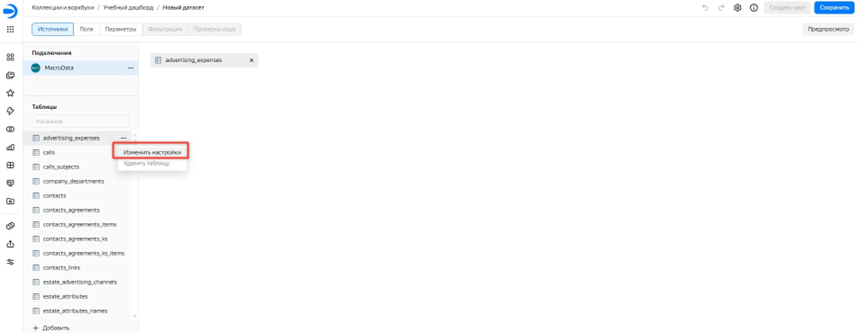
Рисунок 3.2 — переход к редактору SQL через меню «три точки»
#Какие таблицы использовать
При создании датасета в качестве источника используются таблицы MacroData. Выбор таблицы зависит от того, что вы хотите анализировать. Для анализа воронки продаж и работы с заявками подключайте таблицу estate_buysПереход на внешний сайтhttps://api.macroserver.ru/docs/macroData/1/#/?id=estate_buys — она содержит все заявки с датами, статусами, менеджерами, источниками и UTM-метками. Для анализа закрытых сделок используйте estate_dealsПереход на внешний сайтhttps://api.macroserver.ru/docs/macroData/1/#/?id=estate_deals, где хранятся суммы, даты, типы договоров и программы покупки. Ассортимент объектов и их текущие статусы содержатся в estate_sellsПереход на внешний сайтhttps://api.macroserver.ru/docs/macroData/1/#/?id=estate_sells, а информация о домах и ЖК — в estate_housesПереход на внешний сайтhttps://api.macroserver.ru/docs/macroData/1/#/?id=estate_houses.
Если вам нужен анализ коммуникаций — подключайте callsПереход на внешний сайтhttps://api.macroserver.ru/docs/macroData/1/#/?id=calls: там собраны все звонки с типами (входящий/исходящий), статусами и длительностью. Данные по встречам с клиентами хранятся в estate_meetingsПереход на внешний сайтhttps://api.macroserver.ru/docs/macroData/1/#/?id=estate_meetings.
#Параметры датасета
Параметры передают в SQL значения из селекторов дашборда. В запросе параметр указывается как {{start_date}}.
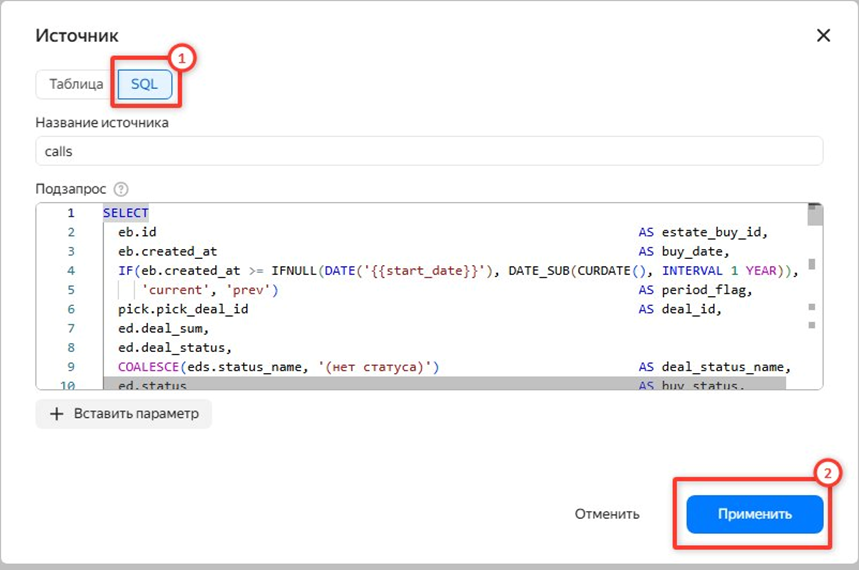
Рисунок 3.3 — SQL-запрос с параметрами {{start_date}} и {{end_date}}
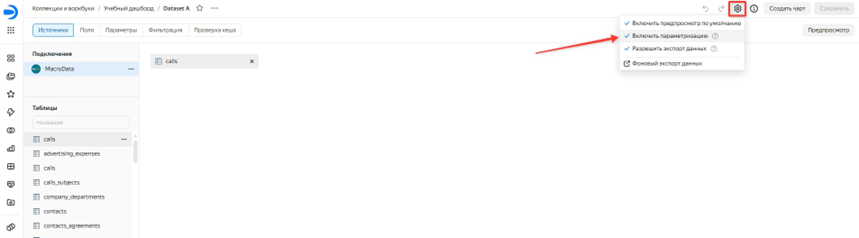
Рисунок 3.4 — включение параметризации в датасете
#Ошибки валидации при изменении датасета
Если вы удалили из SQL поле, которое использовалось в вычисляемых полях или чартах, DataLens покажет ошибку валидации. Найдите все ссылки на это поле и исправьте или удалите их — ошибки подсвечиваются в редакторе датасета.
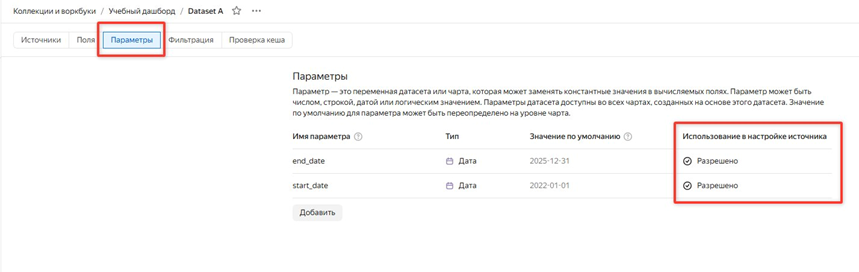
Рисунок 3.5 — раздел «Параметры» в настройках датасета
#Вычисляемые поля
Вычисляемые поля создаются в разделе «Поля» датасета и позволяют добавить логику без изменения SQL.
Пример — количество дней от создания заявки до первой брони:
IF(NOT ([first_booking_date] IS NULL), [first_booking_date] - [buy_date], NULL)
Ограничения: ISNULL() → используйте [поле] IS NULL; DATEDIFF() → [date2] - [date1]; FIXED LOD не поддерживается — выносите в SQL-подзапросы.
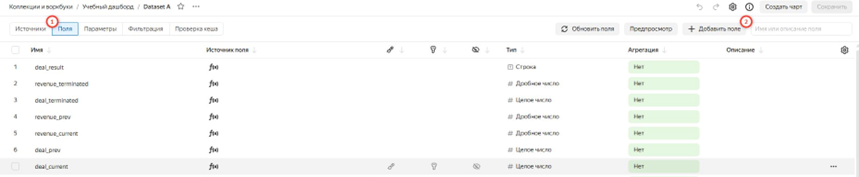
Рисунок 3.6 — добавление вычисляемого поля
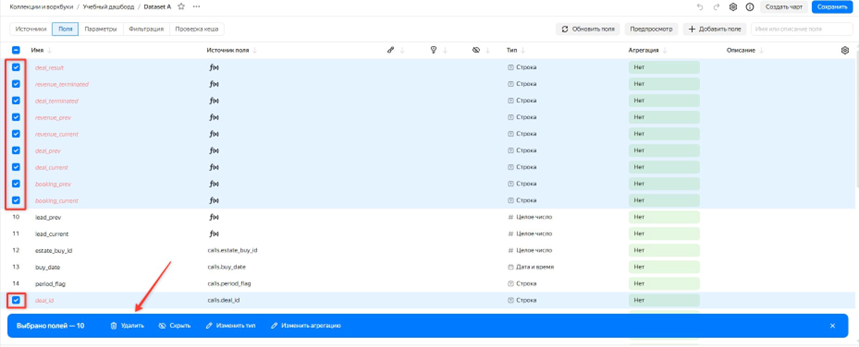
Рисунок 3.7 — список полей датасета с полями к удалению
#Полезные таблицы для маркетинговой аналитики
Для анализа эффективности рекламы MacroData предоставляет сразу несколько взаимосвязанных таблиц. В estate_buys_utmПереход на внешний сайтhttps://api.macroserver.ru/docs/macroData/1/#/?id=estate_buys_utm хранятся UTM-метки каждой заявки — источник, кампания, канал, а также идентификаторы коллтрекинга. Фактические расходы на рекламу в разрезе дат, ЖК и UTM-кампаний содержатся в advertising_expensesПереход на внешний сайтhttps://api.macroserver.ru/docs/macroData/1/#/?id=advertising_expenses. Объединив эти две таблицы через общие UTM-поля, можно построить полноценный отчёт CPL (стоимость заявки) в разрезе каналов.
#4. Чарты
#Что такое чарт
Чарт — это визуализация данных из датасета. Каждый чарт создаётся отдельно и добавляется на дашборд. Один датасет может быть основой для любого количества чартов.
#Создание чарта
Нажмите Создать → Чарт в воркбуке, затем выберите датасет.
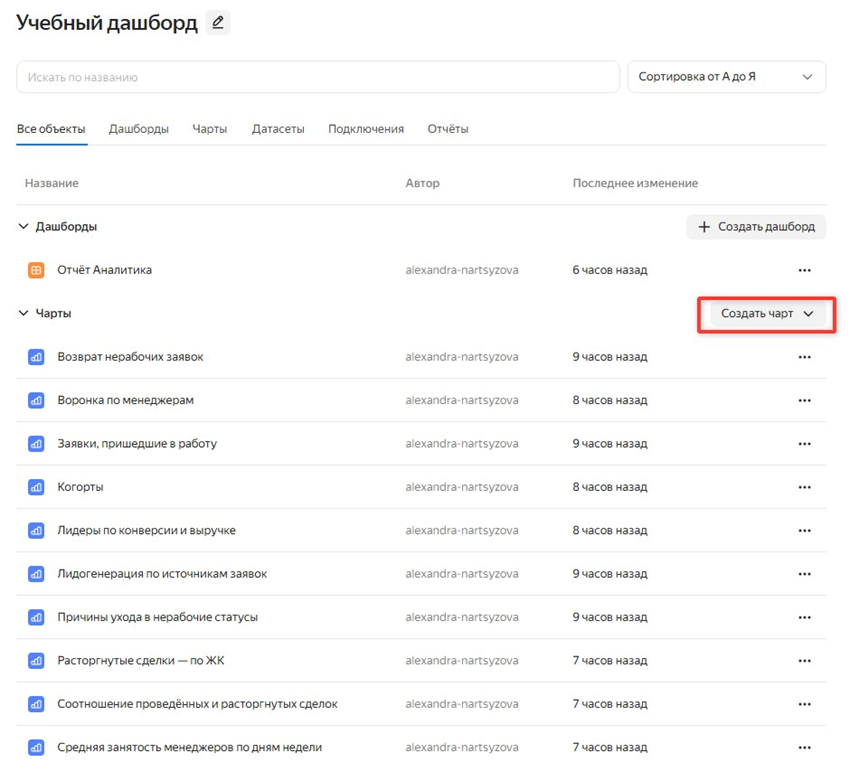
Рисунок 4.1 — меню «Создать» → «Чарт» в воркбуке
В редакторе чарта левая панель показывает все поля датасета:
- Измерения (синие) — текст, дата, булево. Используются для группировки.
- Показатели (зелёные) — числа. При перетаскивании автоматически агрегируются.
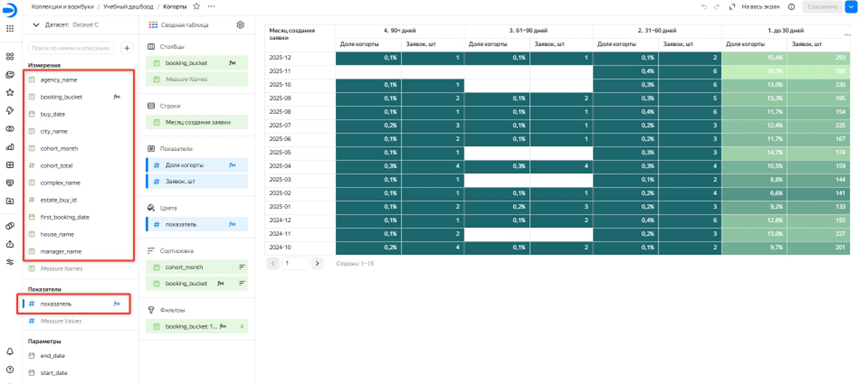
Рисунок 4.2 — общий вид редактора чарта с левой панелью полей
#Тип чарта
Выбирается в верхнем левом углу редактора. Доступные типы: Линейная диаграмма, Диаграмма с областями, Нормированная диаграмма с областями, Столбчатая диаграмма, Нормированная столбчатая диаграмма, Линейчатая диаграмма, Нормированная линейчатая диаграмма, Точечная диаграмма, Круговая диаграмма, Кольцевая диаграмма, Индикатор, Древовидная диаграмма, Таблица, Сводная таблица, Карта, Комбинированная диаграмма.
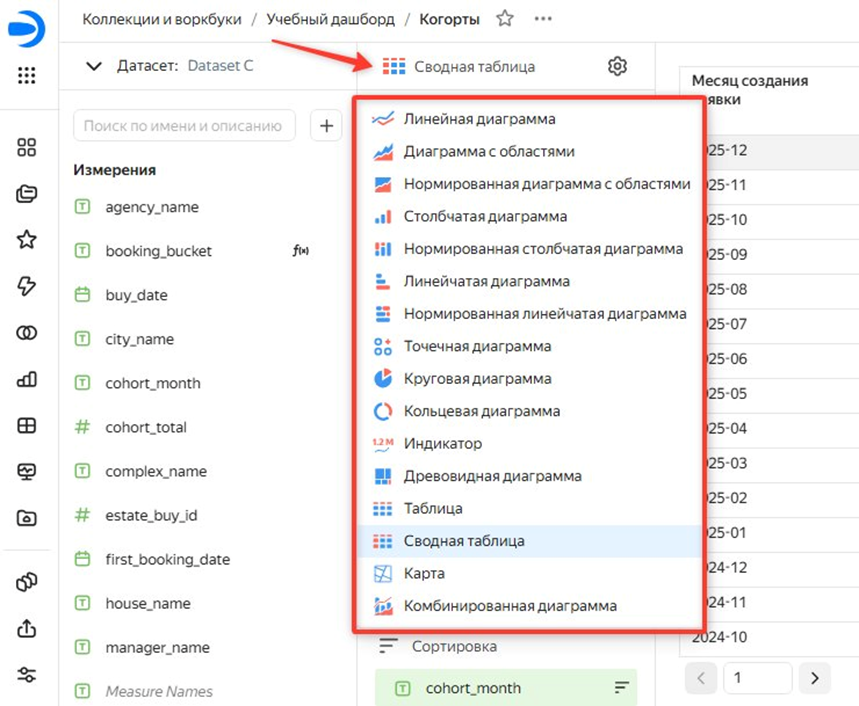
Рисунок 4.3 — выпадающий список типов чартов
#Примеры метрик на основе MacroData
Большинство типовых отчётов по недвижимости строится на нескольких ключевых таблицах MacroData. Динамику поступления заявок удобно считать через estate_buysПереход на внешний сайтhttps://api.macroserver.ru/docs/macroData/1/#/?id=estate_buys (поле created_at), группируя по неделям или месяцам. Для воронки продаж используйте estate_buys_statuses_logПереход на внешний сайтhttps://api.macroserver.ru/docs/macroData/1/#/?id=estate_buys_statuses_log — таблица хранит полную историю переходов между статусами с датами и позволяет точно считать время на каждом этапе. Если нужен срез по менеджерам или отделам, подключайте usersПереход на внешний сайтhttps://api.macroserver.ru/docs/macroData/1/#/?id=users и company_departmentsПереход на внешний сайтhttps://api.macroserver.ru/docs/macroData/1/#/?id=company_departments через JOIN по manager_id.
#Настройки чарта
Иконка ⚙ рядом с типом чарта открывает настройки: заголовок, тултип и параметры, специфичные для типа. Например, для «Таблицы» здесь настраивается пагинация.
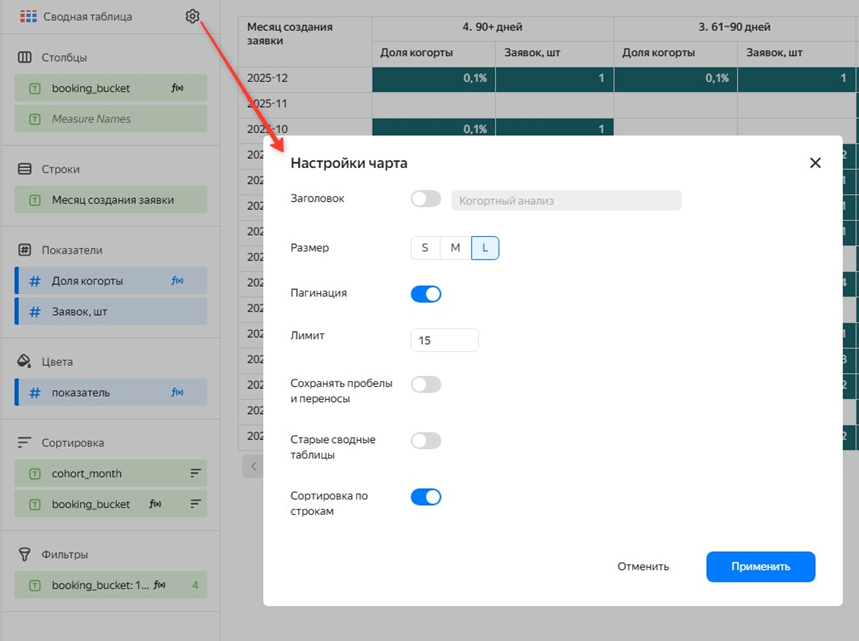
Рисунок 4.4 — панель настроек чарта через иконку шестерёнки
#QL-чарты
QL-чарт не строится на основе датасета: SQL пишется прямо в редакторе, DataLens строит визуализацию по его результату.
Ограничения:
- Тип «Сводная таблица» недоступен.
- QL-чарты нельзя подключить к селекторам дашборда. Для дашбордов с общей фильтрацией используйте обычные чарты на основе датасета.
#Секции редактора
- X / Строки — ось X или строки таблицы.
- Y / Столбцы — ось Y или столбцы таблицы.
- Показатель — для чартов без осей X/Y: Индикатор, Круговая, Кольцевая, Древовидная.
- Цвет — разбивка по цвету.
- Подписи — значения на визуализации.
- Сортировка — порядок данных.
- Фильтры — фильтрация внутри чарта.
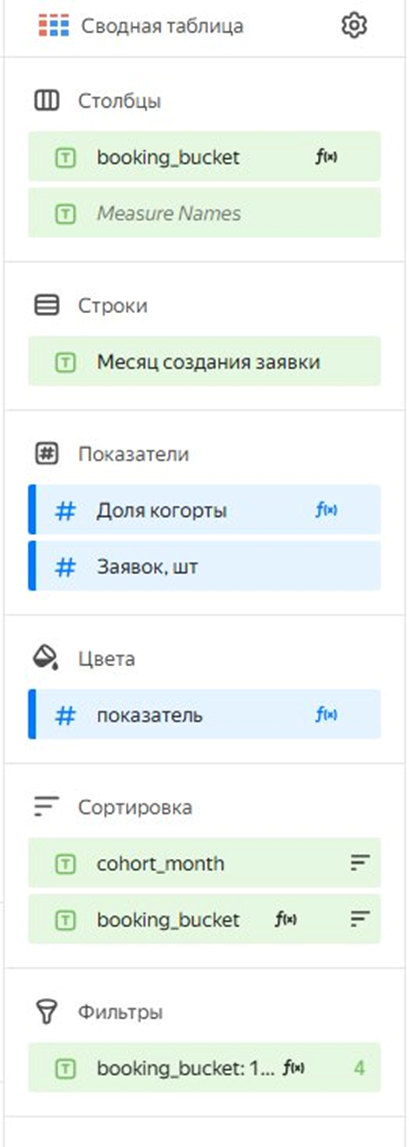
Рисунок 4.5 — секции редактора с заполненными полями
#Агрегация
Кликните на символ перед названием поля в секции чарта (# для числовых, T для строковых, календарь для дат), чтобы изменить агрегацию: Сумма, Количество, Количество уникальных, Среднее, Минимум, Максимум.
Для уникальных заявок: «Количество уникальных» по estate_buy_id. Для сделок — по deal_id.
#Вычисляемые поля в редакторе чарта
Нажмите + над списком полей → «Добавить поле». В редакторе формулы доступна кнопка Помощь с формулами — встроенный ИИ-ассистент DataLens для отладки формул.
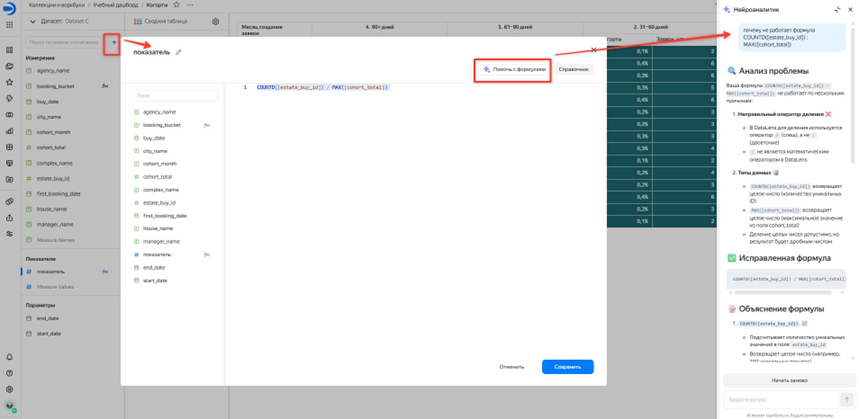
Рисунок 4.6 — кнопка «+» и редактор формулы с кнопкой «Помощь с формулами»
#Сортировка
Нельзя добавить в сортировку поле, вычисленное через f(x) в интерфейсе — только поля из датасета. Если нужна сортировка по агрегату, используйте тип «Таблица» с интерактивной сортировкой по столбцам.
#Сохранение
Нажмите Сохранить в правом верхнем углу. Дайте чарту понятное название.
#5. Дашборд
#Что такое дашборд
Дашборд — страница с набором чартов, текстовых блоков и селекторов на общем холсте. Создаётся отдельно от чартов — чарты должны быть готовы заранее.
#Создание дашборда
Нажмите Создать → Дашборд в воркбуке.
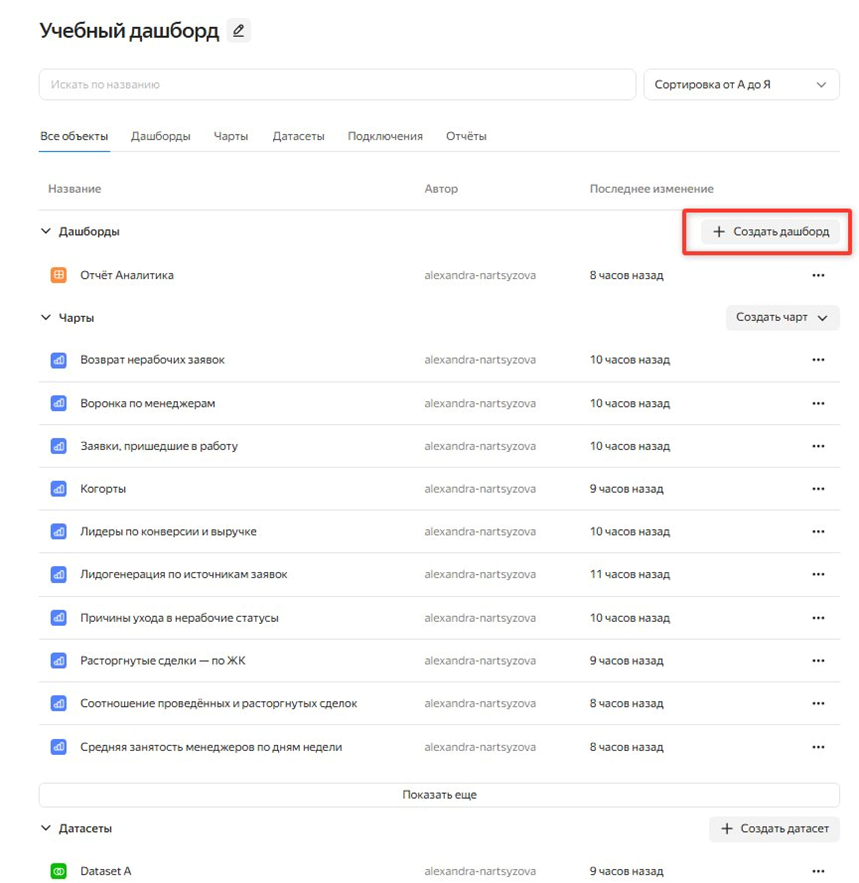
Рисунок 5.1 — меню «Создать» → «Дашборд» в воркбуке
#Интерфейс редактора
Нижняя панель содержит кнопки добавления элементов:
Чарт— визуализация из воркбука.Селектор— фильтр (подробнее в разделе 6).Текст— текстовый блок.Заголовок— крупный заголовок секции.
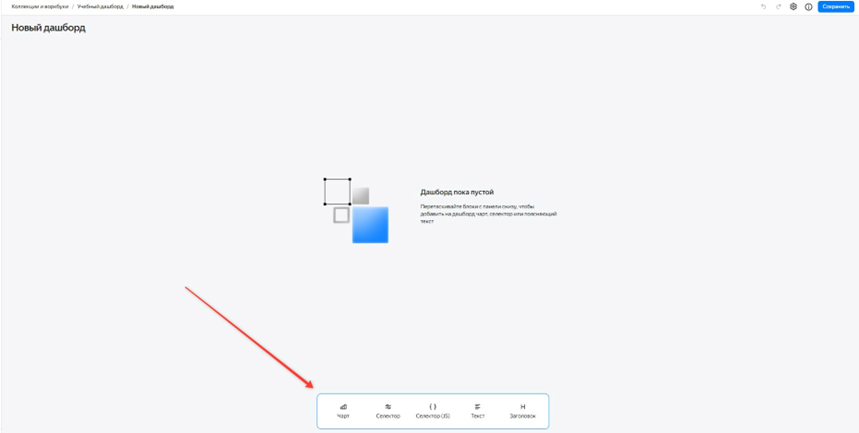
Рисунок 5.2 — пустой холст с нижней панелью добавления элементов
#Добавление чарта
Нажмите Чарт, выберите чарт из воркбука и нажмите Добавить. Блок на холсте можно перемещать и изменять размер за правый нижний угол.
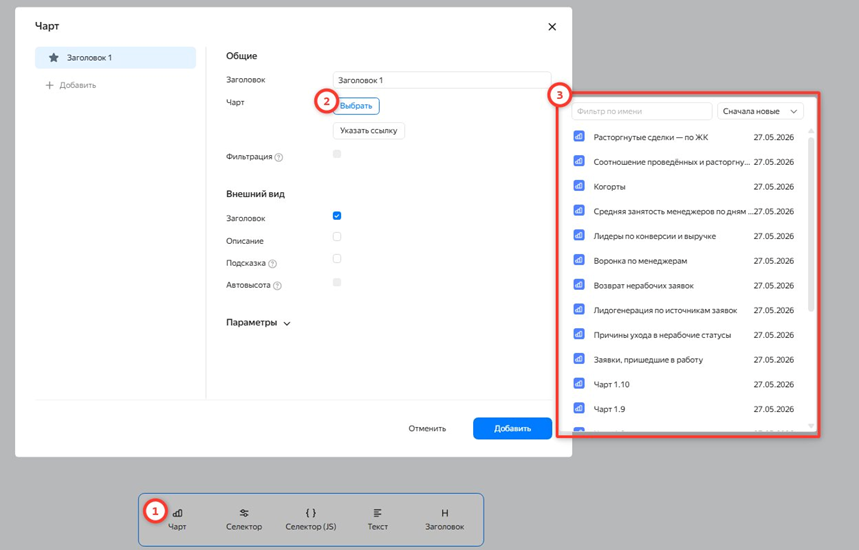
Рисунок 5.3 — диалог выбора чарта для добавления на дашборд
#Финансовые и плановые показатели
Для дашбордов с финансовой аналитикой подключайте таблицу financesПереход на внешний сайтhttps://api.macroserver.ru/docs/macroData/1/#/?id=finances — она содержит все денежные поступления по сделкам с датами, суммами и привязкой к объекту и контакту. Планы продаж и их фактическое исполнение доступны через estate_sales_plans_metricsПереход на внешний сайтhttps://api.macroserver.ru/docs/macroData/1/#/?id=estate_sales_plans_metrics: там хранятся плановые и фактические значения по количеству сделок, суммам и площадям в разрезе менеджеров, отделов, ЖК и периодов.
#Связи между элементами
Настройка области действия селекторов — через «Связи» в панели настроек дашборда (⚙ в верхней панели). Подробнее — в разделе 6.
#Сохранение и режимы
Нажмите Сохранить. После сохранения открывается режим просмотра. Для редактирования нажмите Редактировать. Для выхода без сохранения — Отменить.
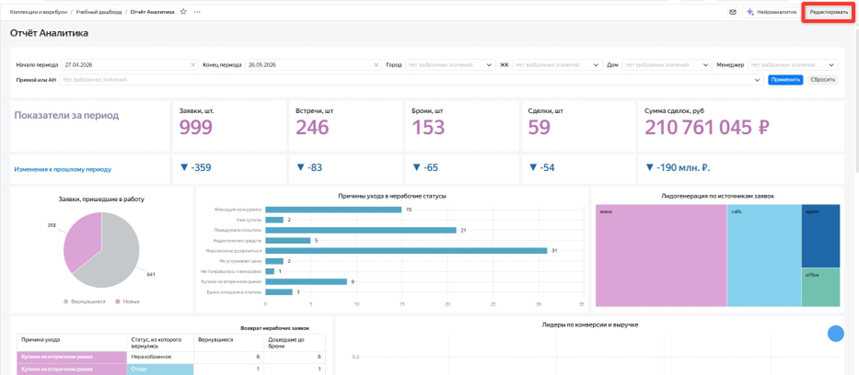
Рисунок 5.4 — готовый дашборд в режиме просмотра с кнопкой «Редактировать»
#6. Селекторы
#Что такое селектор
Селектор — элемент фильтрации на дашборде. Пользователь выбирает значение, и все связанные чарты перефильтровываются. Добавляется из нижней панели кнопкой Селектор.
#Типы селекторов
- Список — выпадающий список, поддерживает множественный выбор.
- Поле ввода — ручной ввод.
- Календарь — выбор даты или диапазона.
- Чекбокс — переключатель.
#Создание селектора
Селекторы создаются группой («Группа селекторов»). Несколько селекторов добавляются через + Добавить.
- Датасет и поле — хотя указывается конкретный датасет, селектор фильтрует все чарты с совпадающим именем поля.
- Тип — список, ввод, календарь или чекбокс.
- Значение по умолчанию — начальное значение при открытии дашборда.
- Множественный выбор — несколько значений одновременно.
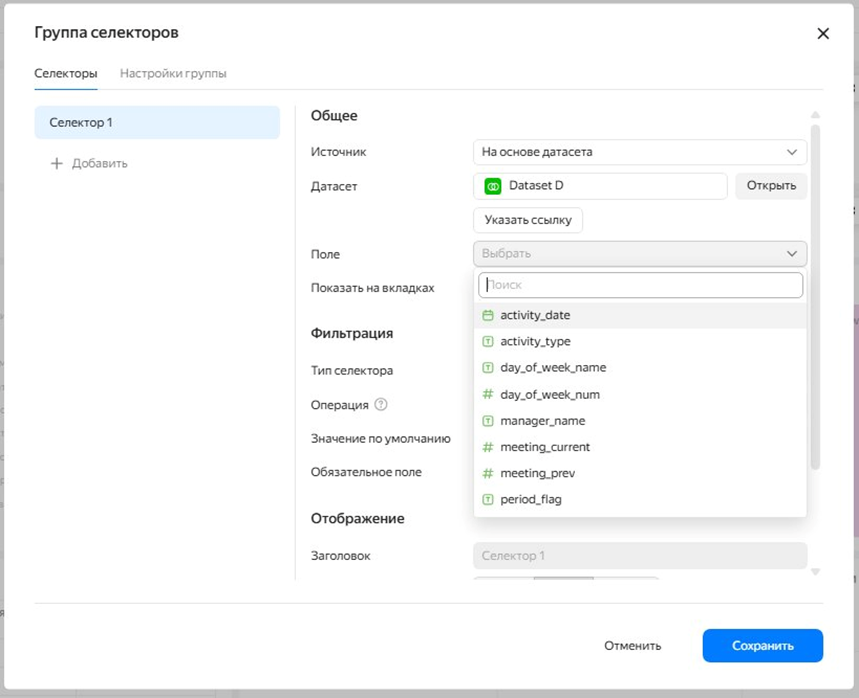
Рисунок 6.1 — диалог «Группа селекторов» с выбором поля из датасета
#Параметрические селекторы (для дат)
Для фильтрации по диапазону дат создайте два селектора — «Начало периода» и «Конец периода». В качестве источника выберите «Ручной ввод» — при выборе датасета параметры в списке полей не отображаются. Введите имя параметра вручную: start_date и end_date.
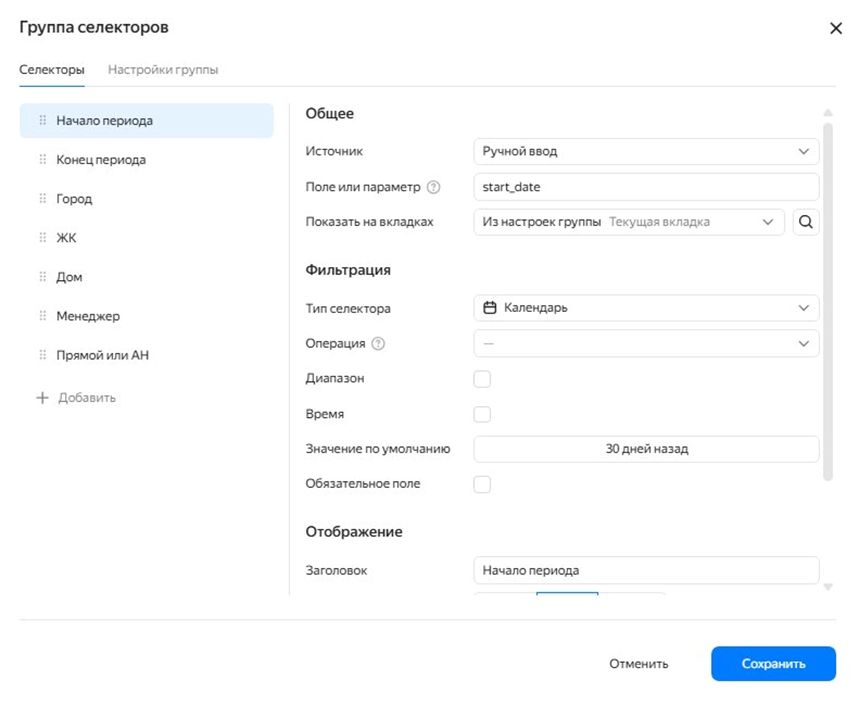
Рисунок 6.2 — настройка селектора с ручным вводом параметра start_date, тип «Календарь»
#Связи селекторов с чартами
DataLens иногда подтягивает связи автоматически. Если нет — настройте вручную через «Связи» (⚙ в верхней панели). Достаточно настроить связь с одним чартом — DataLens по аналогии применит к остальным.
В диалоге для каждой пары «селектор — чарт» выберите: «игнорировать», «входящая связь» (чарт фильтруется) или «исходящая связь».
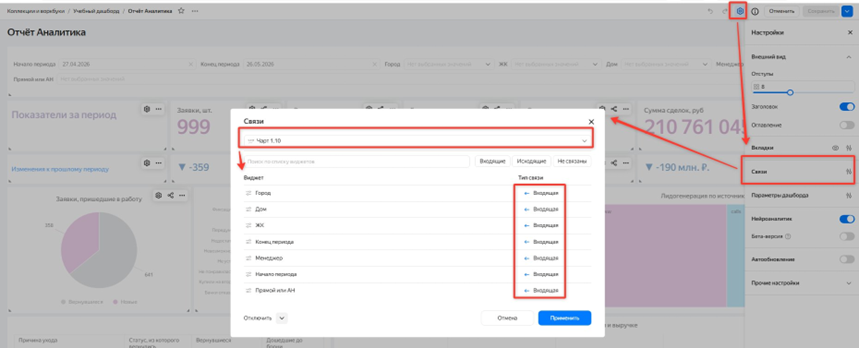
Рисунок 6.3 — диалог «Связи» с настройкой входящих связей
#Кнопки «Применить» и «Сбросить»
Применить — запускает фильтрацию сразу по всем селекторам. Сбросить — возвращает к значениям по умолчанию.

Рисунок 6.4 — дашборд с кнопками «Применить» и «Сбросить»
#7. Встраивание отчёта в MacroCRM
#Зачем это нужно
Дашборд из DataLens можно встроить в MacroCRM, чтобы сотрудники открывали его в привычном интерфейсе. Все функции просмотра сохраняются: фильтрация и выгрузка данных из чартов.
#Шаг 1. Открыть публичный доступ в DataLens
В режиме просмотра нажмите «три точки ...» в правом верхнем углу → «Публичный доступ» → активируйте переключатель.
Предупреждение можно проигнорировать: дашборд доступен только по прямой ссылке, без ссылки его не найти ни в интернете, ни внутри DataLens.
Скопируйте ссылку кнопкой Скопировать ссылку.
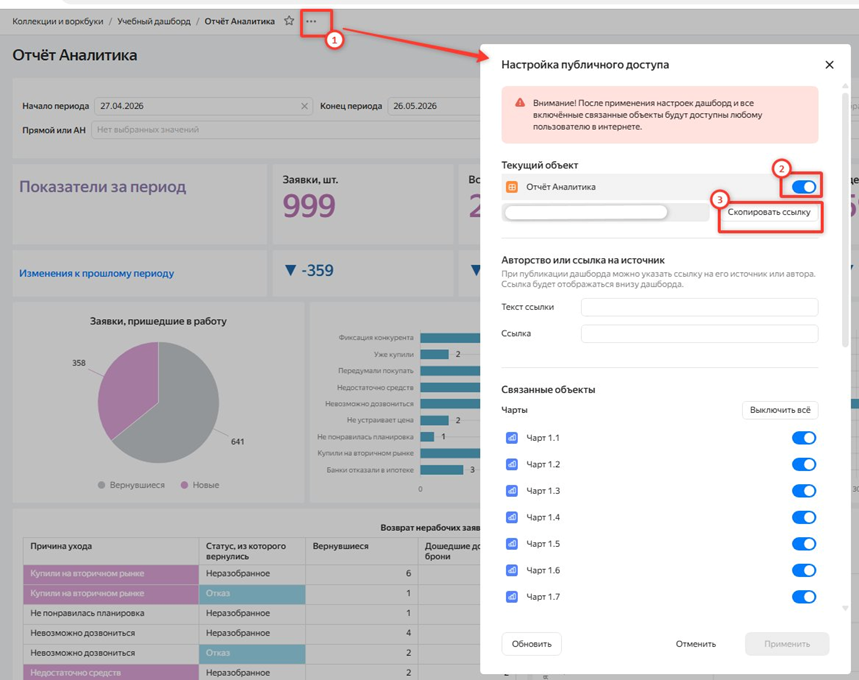
Рисунок 7.1 — окно «Настройка публичного доступа» с переключателем и кнопкой «Скопировать ссылку»
#Шаг 2. Создать отчёт в MacroBI
MacroCRM → «Отчёты» → MacroBI. Создайте дашборд, введите название.
В окне редактирования активируйте «Внешний» → вставьте ссылку DataLens. Затем активируйте «Опубликован» → Сохранить.
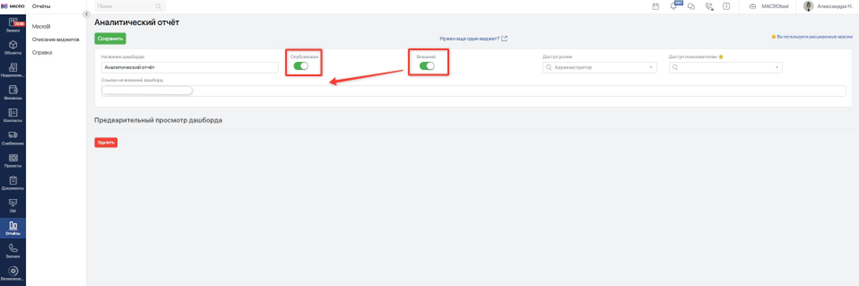
Рисунок 7.2 — окно MacroBI: активны «Опубликован» и «Внешний», вставлена ссылка DataLens
#Настройка доступа по ролям
В поле «Доступ ролям» выберите роли, которым будет виден отчёт на главной странице CRM.
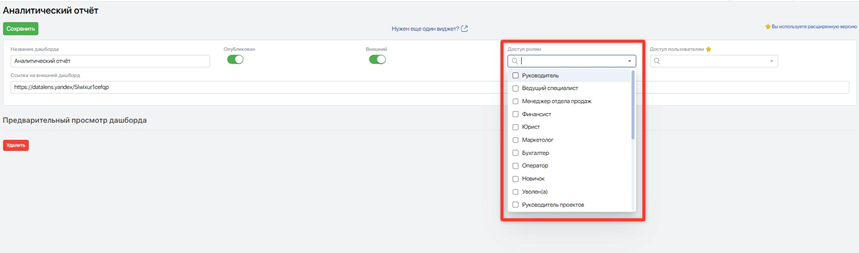
Рисунок 7.3 — поле «Доступ ролям» с выпадающим списком ролей
#Шаг 3. Открыть отчёт в CRM
На главной странице MacroCRM в левом меню найдите дашборд и нажмите на него. Откроется встроенный фрейм с дашбордом DataLens — со всеми селекторами и возможностью выгрузки данных.
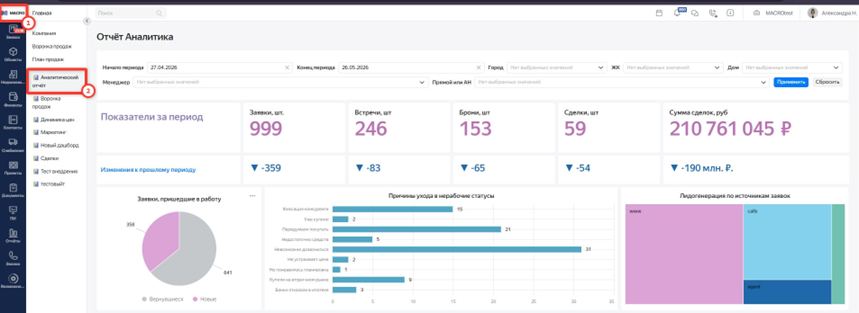
Рисунок 7.4 — главная страница CRM с открытым дашбордом во встроенном фрейме
#8. Экспорт и импорт воркбука
#Зачем это нужно
Воркбук можно выгрузить в JSON-файл и использовать как шаблон для другого клиента или проекта — не нужно создавать всё с нуля.
#Экспорт
В правом верхнем углу воркбука нажмите «три точки ...» → Экспортировать. DataLens сохранит .json-файл на ваш компьютер со структурой всех объектов воркбука.
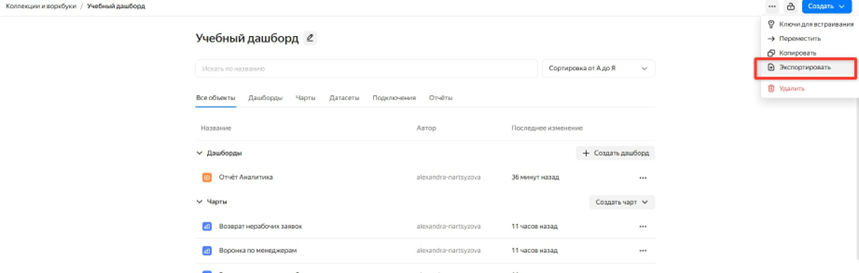
Рисунок 8.1 — меню воркбука с пунктом «Экспортировать»
#Импорт
При создании воркбука в диалоге «Создать воркбук» есть секция «Импорт из файла» с кнопкой Выбрать файл. Выберите .json-файл — DataLens восстановит структуру со всеми объектами.
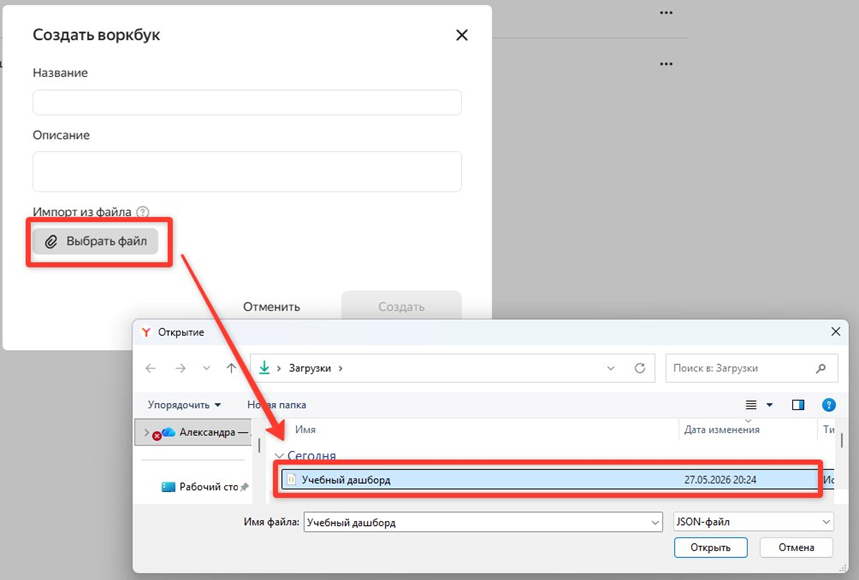
Рисунок 8.2 — диалог «Создать воркбук» с секцией «Импорт из файла»
Подробнее в официальной документации: Экспорт и импорт воркбукаПереход на внешний сайтhttps://yandex.cloud/ru/docs/datalens/workbooks-collections/workbooks
#9. Справочник таблиц MacroData
#Основные таблицы MacroData
Ниже приведён краткий справочник наиболее востребованных таблиц MacroData для аналитики в сфере недвижимости. Полное описание всех таблиц с полями и связями доступно в документации MacroDataПереход на внешний сайтhttps://api.macroserver.ru/docs/macroData/1/.