
Планы позволяют показать расположение объектов недвижимости: квартир — на этаже, строений и земельных участков — на генплане.
Для многоквартирных домов изображения и разметку добавляйте в разделе меню «Поэтажные планировки». Для малоэтажной недвижимости и земельных участков используйте раздел «Расположение на плане». В нём можно загрузить генплан и отметить расположение объектов на изображении.
#Технические требования
Перед загрузкой изображений в систему убедитесь, что они соответствуют техническим требованиямПереход на внешний сайтhttps://docs.google.com/document/d/1bdwR0XawKwKLZJatDYYxwwknrL0pRCiLZd1GU2tvq6M/edit?tab=t.0#heading=h.p82wcrcu2gtj.
Ниже приведен краткий список некоторых из них:
- Максимальное разрешение изображения —
3000pxпо самой большой стороне. Чем выше качество изображения — тем лучш. - Минимальное разрешение изображения —
700рхв высоту. - Размер не превышает 30 MB.
- Формат изображения jpg или png.
- Белые поля по бокам минимальные, чтобы изображение было крупней.
- Чем выше качество изображения, тем лучше.
- Все изображения поэтажных планировок должны быть одного размера, для их корректного отображения в презентации.
#Добавление поэтажных планировок
Список подъездов в разделе «Поэтажные планировки» формируется по объектам, созданным в доме. Система учитывает подъезды всех категорий недвижимости: квартир, кладовых, машино-мест и коммерческой недвижимости.
Если нумерация подъездов непоследовательная, отображаются только фактически существующие номера. Например, если объекты расположены в подъездах 1, 2, 4, 6 и 8, в разделе будут доступны именно эти подъезды. Пустые колонки для подъездов 3, 5 и 7 не создаются.
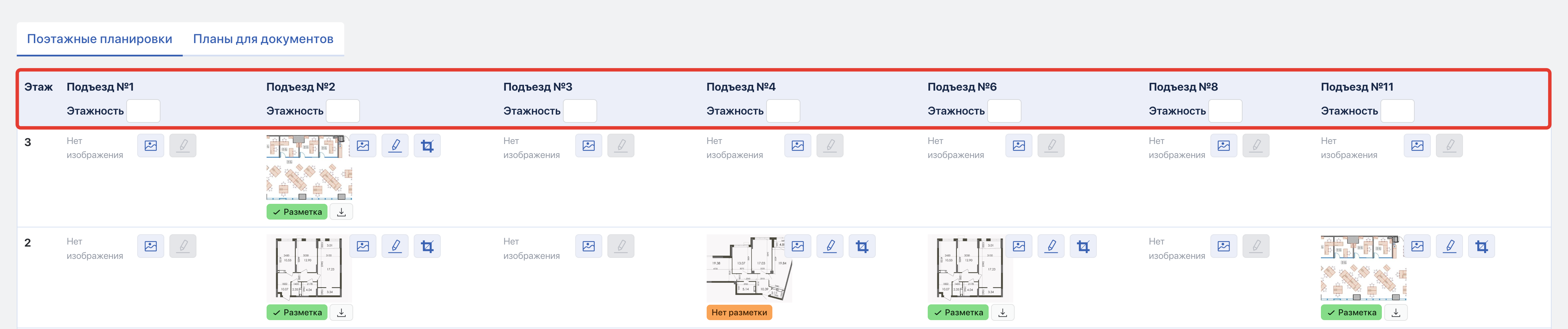
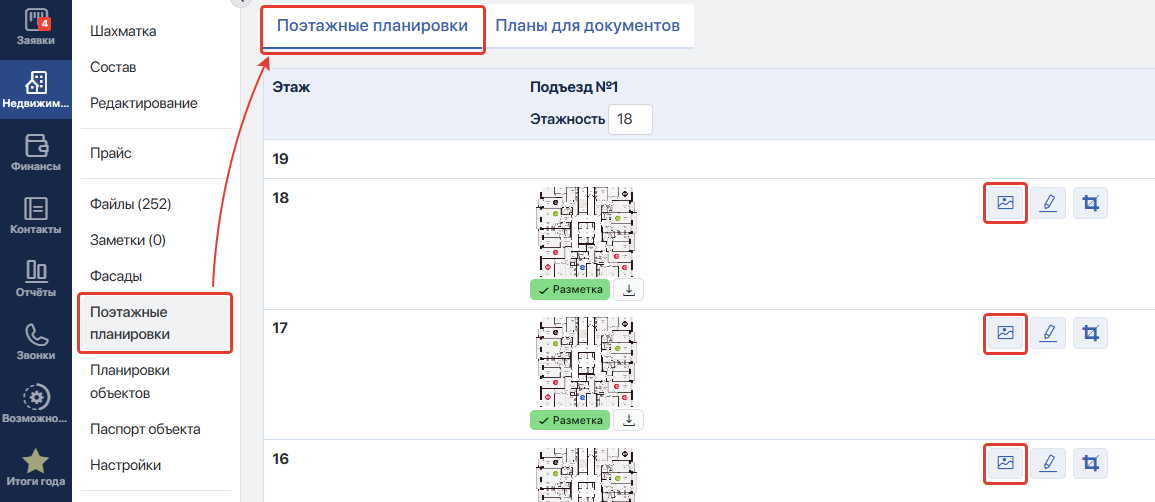
1. Для загрузки изображений поэтажных планировок перейдите в нужный Дом во вкладку Поэтажные планировки и загрузите изображение соответственно этажу и подъезду, если их несколько.
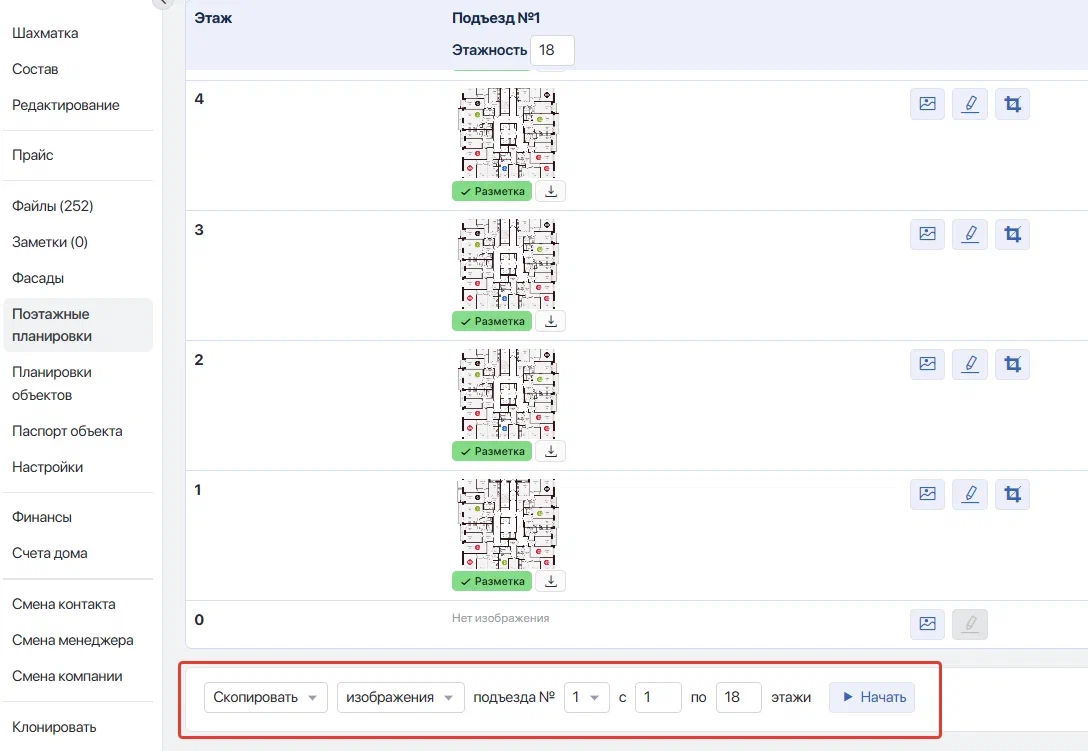
Если изображения поэтажных планировок на каждом этаже одинаковые, то воспользуйтесь инструментом Скопировать ниже таблицы.
Выберите номер подъезда, укажите с какого по какой этаж будет осуществлено копирование (установите диапазон этажей от меньшего к большему) и запустите:
Таким же образом можно провести удаление, выбрав его в выпадающем списке Удалить.
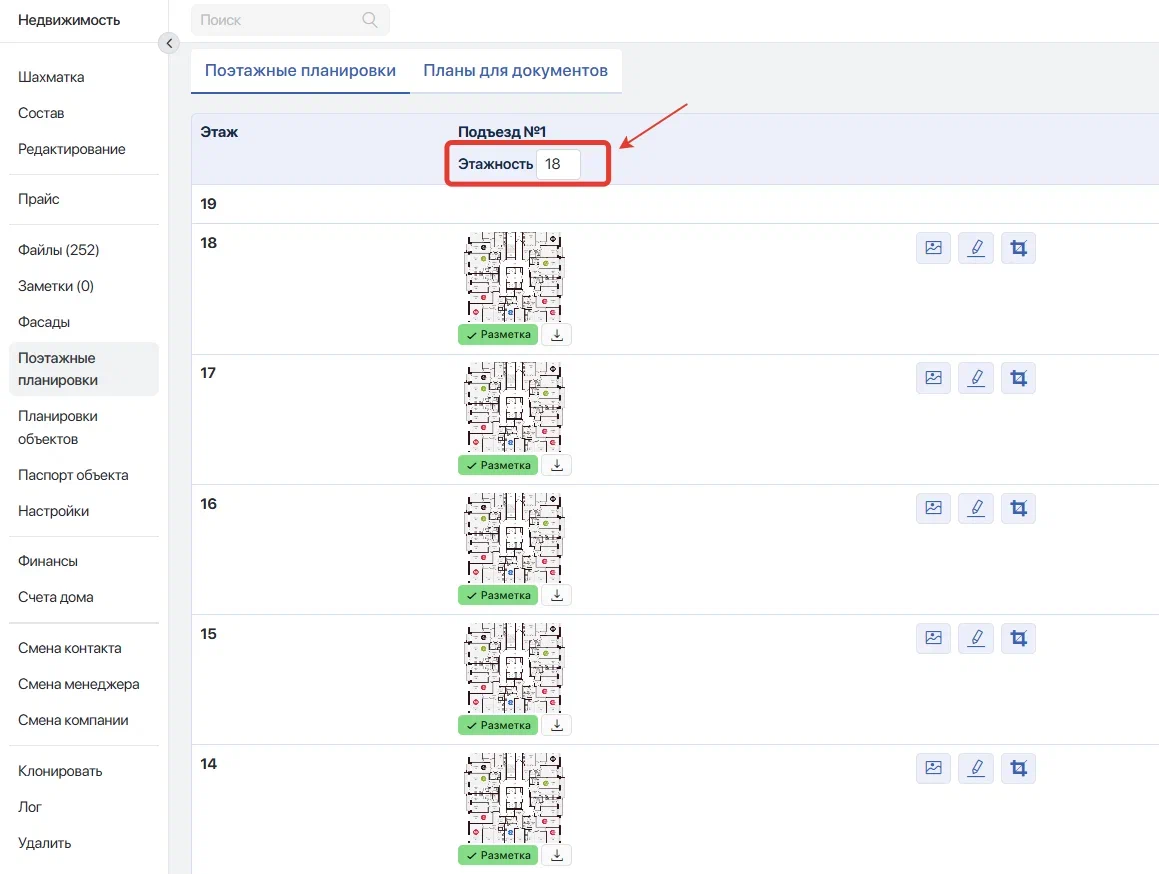
Если в Доме присутствуют разноэтажные подъезды, то отметить это также необходимо в разделе Поэтажные планировки.
Укажите значение количества этажей в конкретном подъезде, и вам будет предлагаться загружать изображения только для этого количества:
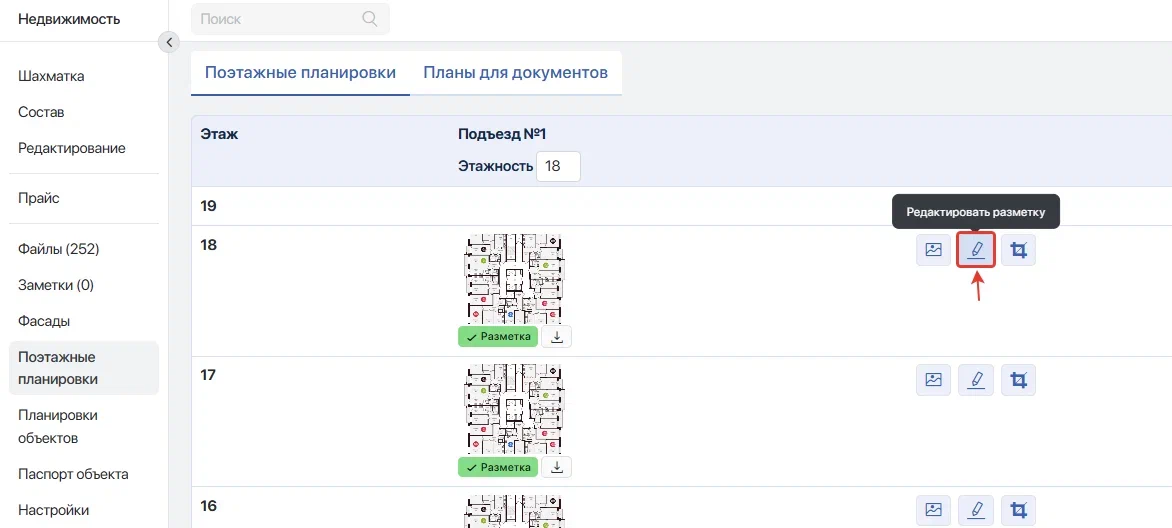
2. После загрузки изображений приступите к разметке квартир на поэтажном плане.
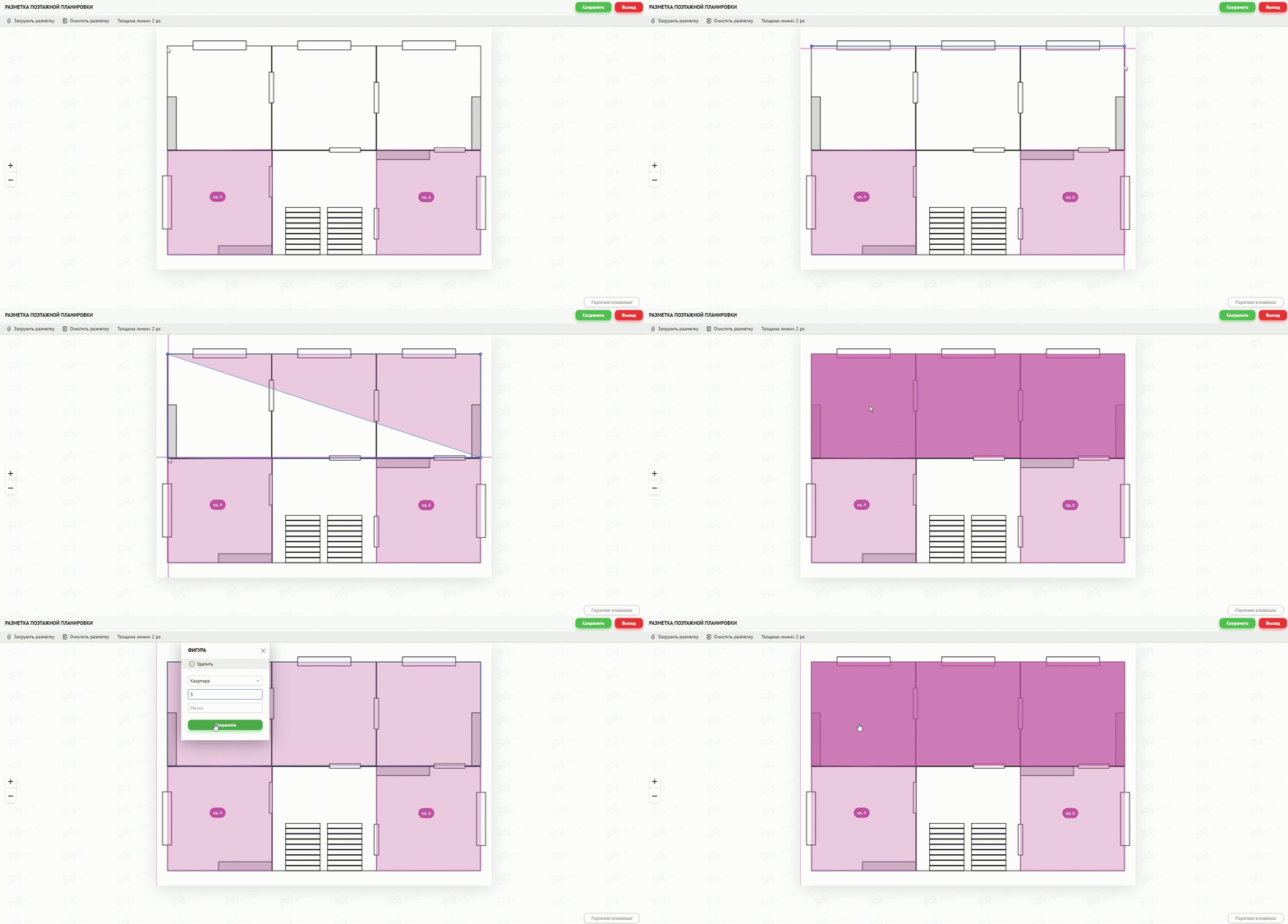
3. Разметьте каждую квартиру.
Для того, чтобы перестать создавать фигуру нажмите правую кнопку мыши. Кликнув по правой кнопке мыши, завершите редактирование фигуры, укажите категорию недвижимости (например, «Квартира») и порядковый номер объекта.
В конце все изменения обязательно сохраните разметку через кнопку Сохранить
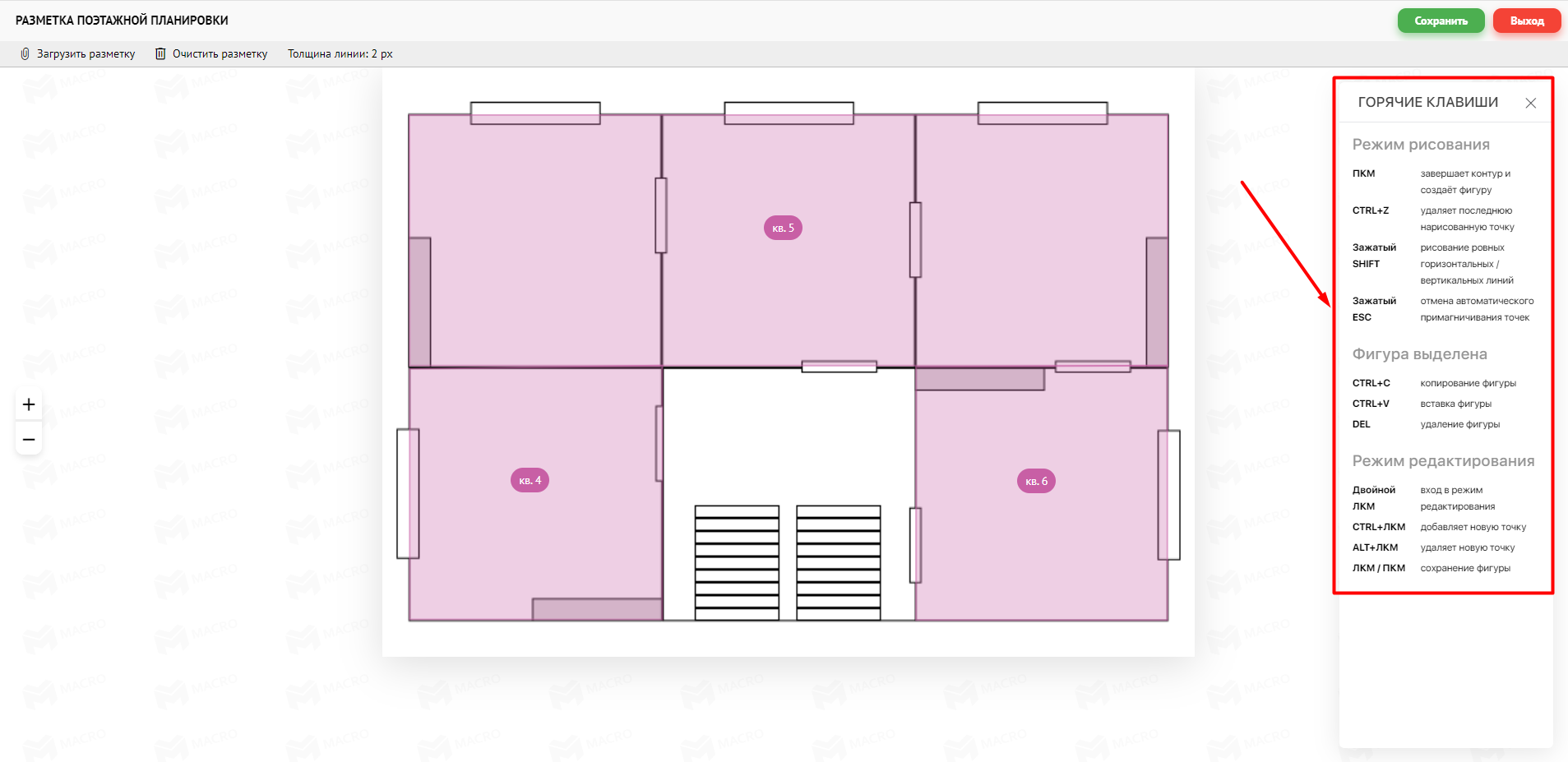
Для более быстрой и точной работы с разметкой поможет меню Горячие клавиши:
4. Разметку квартир также можно копировать в случае, если изображения планов на этажах одинаковые или отличаются незначительно (при необходимости детали можно поправить вручную). Нажмите кнопку копировать Разметку, номер подъезда, с какого по какой этаж будет осуществлено копирование и запустите.
5. Если в подъезде есть одинаковые поэтажные планы, но они идут непоследовательно, а вам требуется скопировать для них разметку (в таком случае массовое копирование невозможно), создайте первую разметку вручную и загрузите ее к следующей поэтажке точечно.
#Расположение малоэтажной недвижимости и земельных участков на плане
Для малоэтажной недвижимости и земельных участков используется раздел «Расположение на плане» в меню дома. В нём размещается генплан с разметкой строений или участков. Разметка связывает область изображения с конкретным объектом недвижимости.
Для этих категорий используется параметр «Линия/ряд». Доступные линии/ряды определяются по фактически созданным объектам. Их номера могут идти с пропусками: например, если объекты находятся в линиях/рядах 1, 3 и 5, доступны именно эти номера.
#Подготовка генплана и разметки
- Откройте нужный дом и перейдите в раздел «Расположение на плане».
- Загрузите изображение генплана, на котором видны строения или границы земельных участков.
- Нанесите фигуры разметки объектов на изображение плана.
- Для каждого контура укажите соответствующую категорию недвижимости и номер объекта.
- Сохраните разметку.
При разметке малоэтажной недвижимости связывайте контуры со строениями, при разметке земельных участков — с участками.
Подробнее об отображении линий/рядов в шахматке — в статье Шахматка дома.