
Данный инструмент MacroCRM собирает планировку квартиры, визуализацию жилого комплекса, логотип застройщика (или ЖК) и характеристики лота в одно изображение — и отдаёт его в ваши фиды на Яндекс Недвижимость, ЦИАН, Авито и Домклик.
Вы собираете шаблон. Всё остальное система делает сама.
| Как уходит сейчас | Как уходит с бренд-планировками |
|---|---|
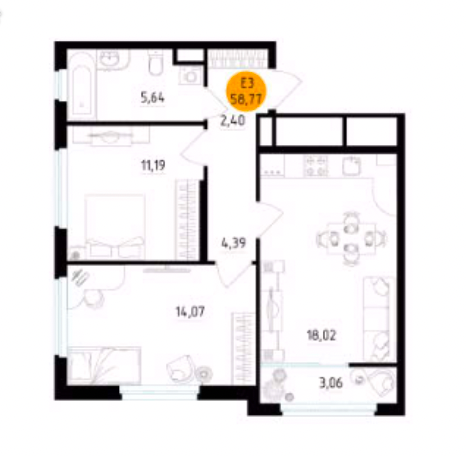 | 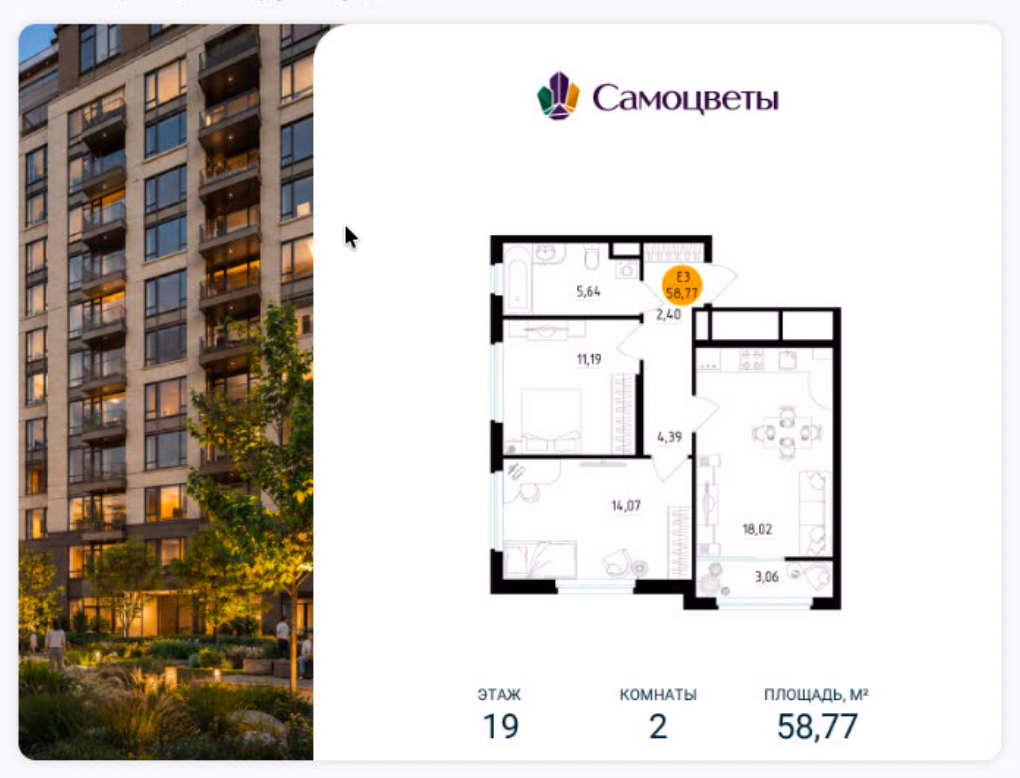 |
Инструмент «Бренд-планировки» решает несколько задач:
- сокращает ручную подготовку изображений для сотен квартир;
- сохраняет единый стиль объявлений во всех домах жилого комплекса;
- показывает этаж, количество комнат и площадь прямо на изображении;
- позволяет один раз настроить шаблон жилого комплекса и переиспользовать его для всех активных квартир;
- создаёт отдельное брендированное изображение для каждой квартиры, поэтому характеристики соответствуют конкретному лоту;
- позволяет отдельно управлять размещением брендированного изображения в каждом поддерживаемом фиде.
Один жилой комплекс использует один актуальный шаблон. При генерации MACRO применяет его ко всем активным квартирам комплекса. Исходные планировки, визуализации и логотипы при этом не изменяются.
#Что можно настроить
В бренд-планировках можно:
- выбрать макет в одну или две колонки;
- изменить пропорции колонок;
- расположить блоки в нужном порядке;
- добавить блоки «Характеристики», «Визуализация» и «Логотип»;
- настроить цвет, отступы и скругление колонки;
- настроить рамку и скругление планировки;
- выбрать цвет характеристик;
- выбрать визуализацию и её позицию;
- выбрать логотип и убрать у него белый фон;
- проверить результат в предпросмотре;
- запустить фоновую генерацию по всему жилому комплексу;
- следить за прогрессом и ошибками по домам;
- остановить процесс и запустить его повторно;
- сбросить кэш фидов;
- выбрать режим брендированного изображения в поддерживаемых фидах.
Итог для каждой успешно обработанной квартиры — JPEG-изображение размером 1600 × 1200 px. Оно сохраняется в системной папке «Бренд-планировки» соответствующего дома и доступно в разделе «Файлы».
#Перед началом работы
#Проверьте права доступа
Для открытия и настройки страницы нужны права на редактирование жилого комплекса. Если пункта «Бренд-планировки» нет в меню комплекса, обратитесь к администратору MACRO.
#Подготовьте планировки квартир
У каждой квартиры должна быть назначена планировка, а у планировки — выбрано главное изображение. Инструкцию по подготовке кодов и главных изображений смотрите в статье «Добавление планировок объектов».
Если у квартиры нет планировки или у планировки нет доступного главного изображения, брендированный файл для этой квартиры не формируется. Если такой файл был создан раньше, он перестаёт использоваться. Обычные изображения в фиде сохраняются.
#Подготовьте визуализацию и логотип
Для визуализации доступны:
- «Главное изображение ЖК»;
- активные изображения из папки «Галерея»;
- активные изображения из папки «Главное фото».
Для логотипа доступны:
- «Логотип компании»;
- активные файлы из папки «Логотип» жилого комплекса.
Визуализацию и логотип также можно загрузить непосредственно из свойств соответствующего блока.
#Учитывайте требования к изображениям
Для уже загруженных в MACRO планировок и визуализаций поддерживаются JPEG, JPG, JFIF, GIF и PNG. Ширина и высота планировки или визуализации должны быть не меньше 200 px.
Минимальный размер для логотипа не установлен.
Для любого источника действуют общие ограничения:
- размер файла — не более 10 МБ;
- ширина — не более 4000 px;
- высота — не более 4000 px;
- общее количество пикселей — не более 16 миллионов.
Через кнопку Загрузить в бренд-планировках можно добавить один файл JPG, JPEG или PNG. Файлы, которые не соответствуют формату или ограничениям, отклоняются и не уменьшаются автоматически. При неподходящем файле может появиться сообщение «Загрузите файл JPG или PNG»; в этом случае проверьте не только расширение, но и перечисленные выше ограничения.
#Откройте бренд-планировки
- Откройте карточку жилого комплекса.
- В меню комплекса выберите «Бренд-планировки». Пункт расположен сразу после «Генерального плана».
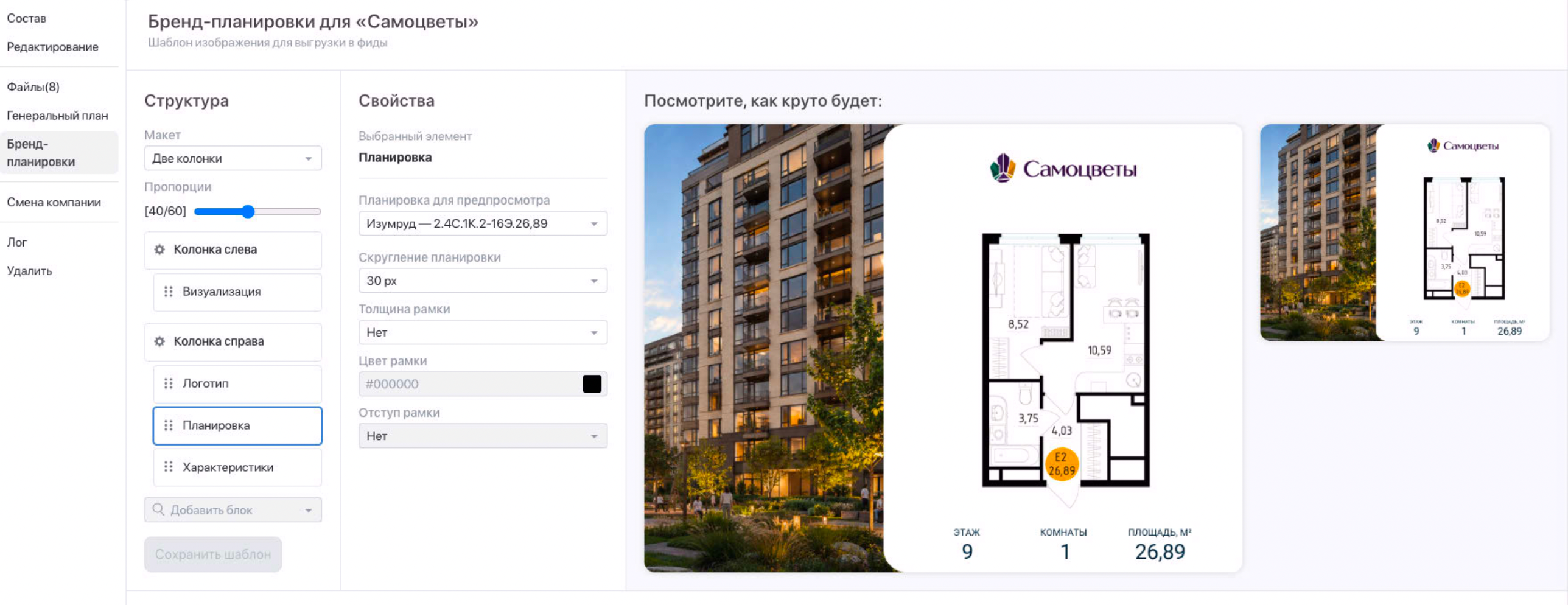
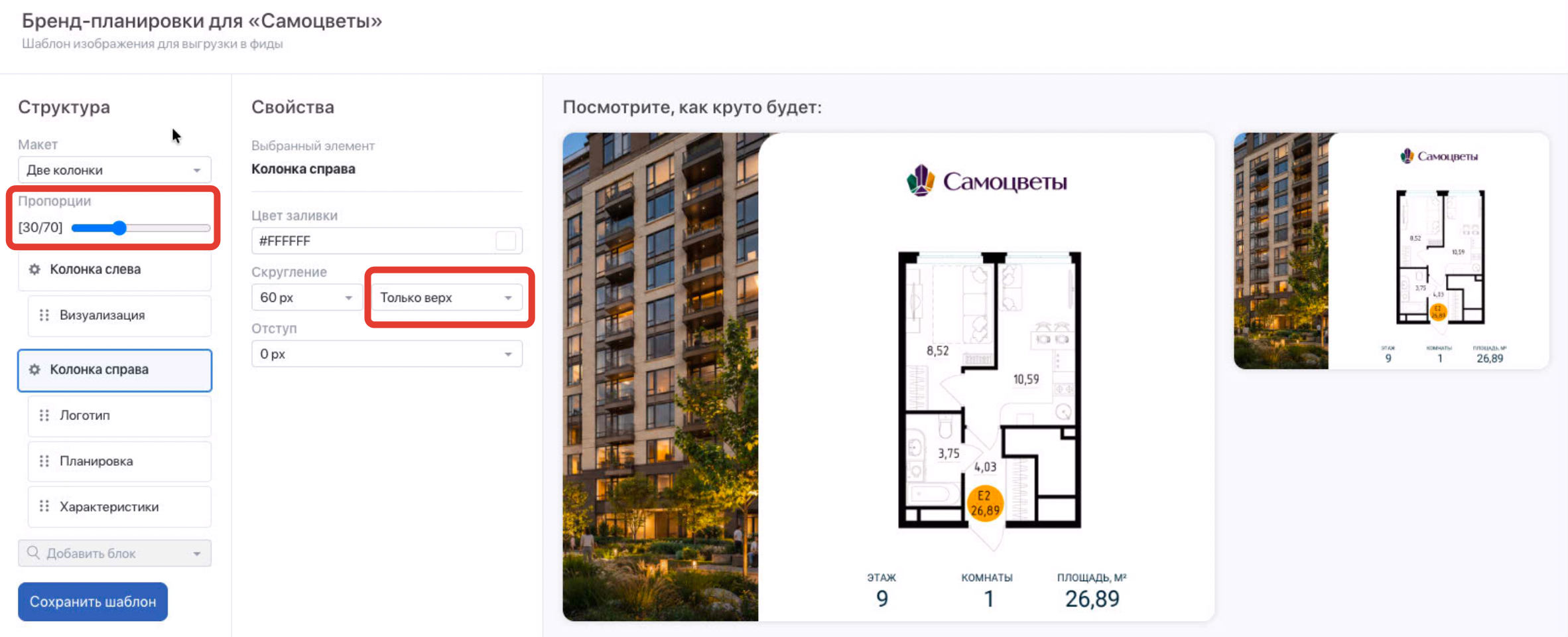
Откроется страница Бренд-планировки для «Название ЖК» с редактором шаблона. В верхней части расположены три рабочие зоны:
- «Структура» — макет, колонки и порядок блоков;
- «Свойства» — настройки выбранной колонки или блока.
- область предпросмотра;
Ниже расположены таблица домов и раздел «Управление генерацией».
#Соберите шаблон
#1. Выберите макет
- В панели «Структура» откройте поле «Макет».
- Выберите «Одна колонка» или «Две колонки».
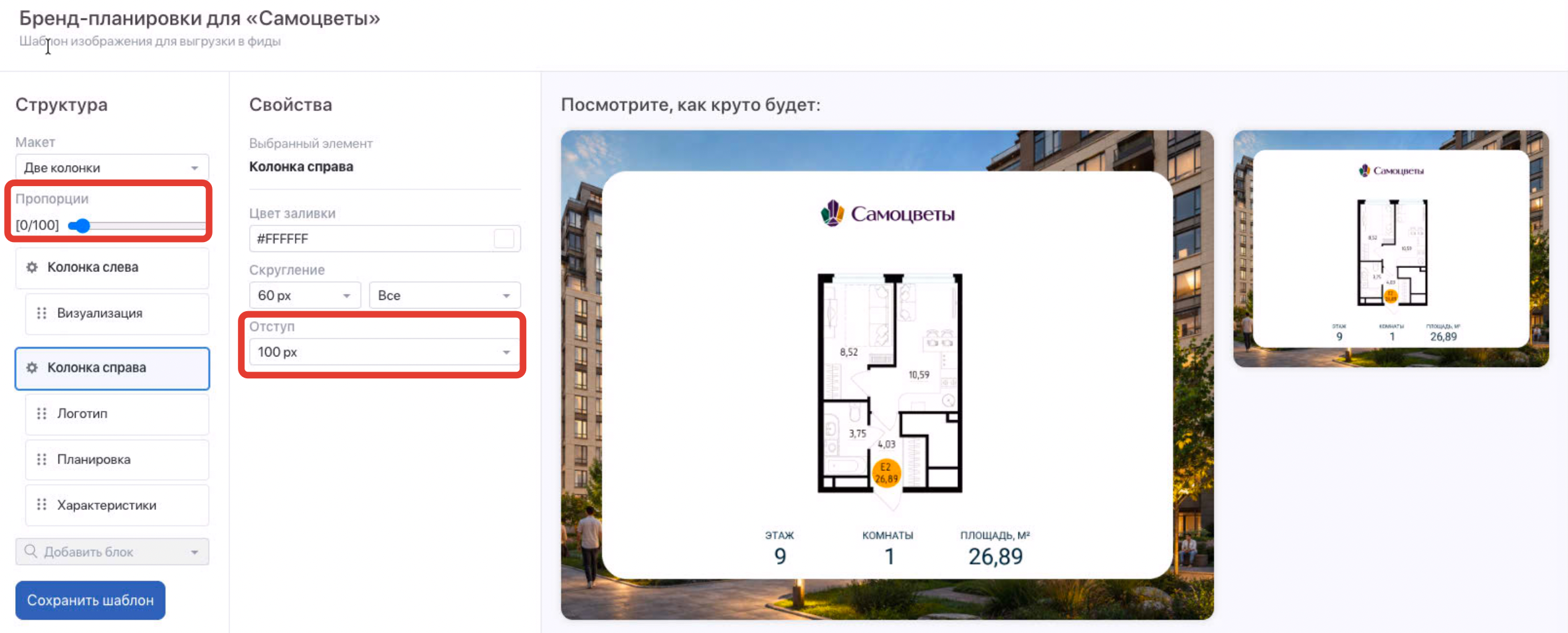
- Для двух колонок настройте ползунок «Пропорции». Допустимы значения от 0 до 100% с шагом 10%.
Если доля колонки с визуализацией равна 0%, визуализация становится фоном всего изображения, а колонка с остальным содержимым располагается по центру. В этом режиме лучше для колонки с планировкой выставлять отступы, чтобы визуализация служила фоном изображения.
#2. Добавьте и расположите блоки
Блок «Планировка» обязателен: его нельзя удалить. Дополнительно можно добавить по одному блоку каждого типа:
- «Характеристики» — этаж, комнаты и площадь квартиры;
- «Визуализация» — изображение жилого комплекса;
- «Логотип» — логотип компании или жилого комплекса.
- Откройте список «Добавить блок».
- Выберите нужный блок. Он появится в колонке с планировкой.
- Перетащите блок за маркер перемещения чтобы задать правильное расположение блоков в колонке.
- Чтобы удалить дополнительный блок, нажмите крестик рядом с ним или перетащите его в область «Удалить блок».
#3. Настройте колонку
- Нажмите заголовок нужной колонки: «Колонка», «Колонка слева» или «Колонка справа».
- В панели «Свойства» задайте «Цвет заливки».
- Для двухколоночного макета выберите «Скругление» и область скругления: «Все», «Только верх» или «Только низ».
- Если в шаблоне есть визуализация, настройте «Отступ» контентной колонки.
#4. Настройте планировку
- Выберите блок «Планировка».
- В поле «Планировка для предпросмотра» выберите пример, на котором хотите проверить шаблон.
- Настройте «Скругление планировки».
- Выберите «Толщина рамки».
- Если рамка включена, задайте «Цвет рамки» и «Отступ рамки».
Выбор планировки для предпросмотра не меняет сохранённый шаблон и сам по себе не активирует кнопку сохранения. Он влияет только на пример в редакторе. В списке показываются доступные планировки с главным изображением; для каждого дома редактор подбирает до десяти примеров, чтобы вы смогли оценить расположение различных планировок.
#5. Настройте характеристики
- Добавьте и выберите блок «Характеристики».
- В панели «Свойства» задайте «Цвет текста».
При генерации MACRO подставляет этаж, количество комнат и площадь конкретной квартиры. В предпросмотре используются данные выбранной тестовой планировки и пример доступного этажа.
#6. Настройте визуализацию
- Добавьте и выберите блок «Визуализация».
- В поле «Позиция» выберите «Слева», «Центр» или «Справа». Эта настройка определяет, какая часть изображения останется видимой при заполнении области.
- В поле «Источник визуализации» выберите «Главное изображение ЖК» или файл из папки «Галерея» либо «Главное фото».
Чтобы добавить новый источник:
- Нажмите
Загрузитьв свойствах блока «Визуализация». - Выберите один файл JPG, JPEG или PNG.
- Дождитесь сообщения «Файл загружен».
Новая визуализация сохраняется в папке «Главное фото», сразу выбирается в поле источника и появляется в предпросмотре.
#7. Настройте логотип
- Добавьте и выберите блок «Логотип».
- В поле «Источник логотипа» выберите «Логотип компании» или файл из папки «Логотип» жилого комплекса.
- При необходимости включите «Убрать белый фон». Настройка убирает белую подложку и светлый ореол вокруг логотипа, чтобы можно было красиво разместить логотип на заливке колонки.
Чтобы добавить новый логотип:
- Нажмите
Загрузитьв свойствах блока «Логотип». - Выберите один файл JPG, JPEG или PNG.
- Дождитесь сообщения «Файл загружен».
Новый файл сохраняется в папке «Логотип», сразу выбирается в поле источника и появляется в предпросмотре.
#Проверьте предпросмотр
После изменения настроек редактор автоматически обновляет изображение в области предпросмотра. Одно и то же изображение показывается в двух размерах, чтобы можно было оценить его читаемость в ленте площадки (Циан, Яндекс и т.д) и на странице просмотра конкретного лота на этой площадке.
Проверьте:
- положение и размер планировки;
- читаемость характеристик;
- пропорции колонок;
- кадрирование визуализации;
- контраст логотипа и текста;
- цвета, рамки, отступы и скругления.
Предпросмотр не создаёт файлы квартир, не изменяет исходные изображения и не запускает генерацию.
Если появляется сообщение «Источник визуализации недоступен» или «Источник логотипа недоступен», выберите другой доступный источник или загрузите новый файл.
#Сохраните шаблон
- Убедитесь, что предпросмотр соответствует ожидаемому результату.
- Нажмите
Сохранить шаблон. - Дождитесь уведомления «Все изменения сохранены».
Кнопка активируется только при наличии изменений и корректных доступных источников.
Важно. Сохранение не пересоздаёт бренд-планировки и не удаляет уже готовые файлы. При следующем запуске генерации используется сохранённая версия шаблона. Несохранённые изменения в запуск не попадут.
#Запустите генерацию
- Перейдите в нижнюю область «Управление генерацией».
- Проверьте таблицу домов. В ней показаны дом, количество планировок, количество активных квартир и доля квартир с готовой бренд-планировкой.
- Нажмите
Пересоздать бренд-планировки.
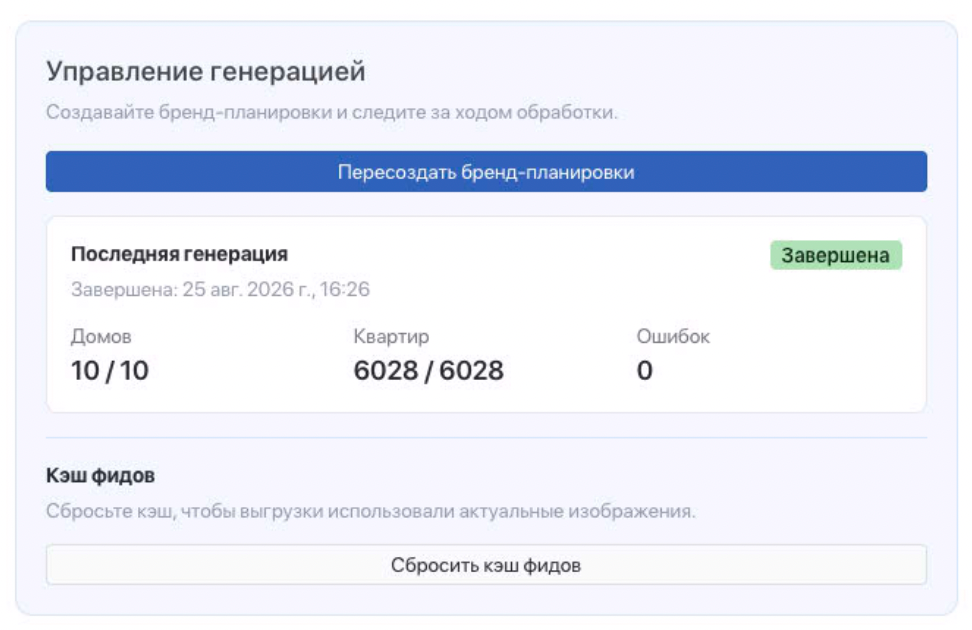
MACRO поставит в очередь все активные квартиры жилого комплекса. Квартиры обрабатываются фоном. Запуск охватывает весь комплекс; отдельно пересоздать один дом нельзя.
Во время работы:
- состояние меняется с «В очереди» на «Выполняется»;
- редактор шаблона и сохранение блокируются;
- повторный запуск недоступен;
- в сводке отображается прогресс по домам и квартирам, а также количество ошибок;
- в таблице домов обновляется значение «Бренд-планировки» в формате процента и количества, например «10% (234)»;
- страницу можно закрыть — обработка продолжится в фоне.
Прогресс может обновляться порциями, а не после каждой квартиры: это нормальное поведение пакетной обработки.
#Исправьте ошибки и повторите запуск
Если отдельные квартиры не обработаны, под таблицей появится раздел «Ошибки обновления:». Ошибки сгруппированы по домам.
- Нажмите название дома, чтобы раскрыть группу.
- Найдите квартиру по номеру и идентификатору.
- Исправьте указанную причину.
Основные сообщения:
- «Планировка не назначена. Назначьте квартире планировку» — назначьте квартире планировку;
- «Главное изображение планировки … не выбрано. Выберите главное изображение» — выберите главное изображение планировки;
- «Файл главного изображения планировки не найден. Выберите или загрузите главное изображение заново» — восстановите или замените файл;
- «Файл главного изображения планировки недоступен. Выберите другое главное изображение» — выберите поддерживаемый доступный файл;
- «Не удалось создать бренд-планировку. Повторите обновление. Если ошибка повторится, обратитесь в техническую поддержку» — повторите запуск, затем обратитесь в поддержку, если ошибка сохраняется.
Для подготовки планировок и главных изображений используйте статью «Добавление планировок объектов».
После исправления причин снова нажмите Пересоздать бренд-планировки. Новый запуск повторно обрабатывает весь комплекс и начинает список ошибок заново.
#Остановите и перезапустите генерацию
Чтобы прервать активный запуск:
- Нажмите
Остановить процесс. - Дождитесь уведомления «Обновление бренд-планировок остановлено» и состояния «Остановлена».
- При необходимости исправьте шаблон или данные.
- Сохраните изменения шаблона.
- Нажмите
Пересоздать бренд-планировкидля нового запуска.
Важно. Остановка освобождает запуск сразу. Квартира, обработка которой уже началась, может завершиться после нажатия кнопки. Следующий запуск заново обработает актуальный состав квартир.
#Сбросьте кэш фидов при необходимости
После фактического создания или удаления брендированных файлов MACRO автоматически очищает кэш активных фидов, в которых выбран режим «Обложка» или «В галерее». Сохранение настроек отдельного фида также очищает его кэш.
Используйте ручной сброс, если фид начал собираться одновременно с генерацией, продолжает отдавать смешанный или устаревший набор изображений либо брендированные файлы удалялись вручную:
- В блоке «Кэш фидов» нажмите
Сбросить кэш фидов. - Дождитесь уведомления «Кэш фидов сброшен».
Кнопка очищает кэш всех активных фидов компании, а не только фидов текущего жилого комплекса.
#Настройте выгрузку в фид
Бренд-планировки поддерживаются в конструкторе фидов для:
- Яндекс Недвижимости;
- Циан;
- Авито;
- Домклик Про.
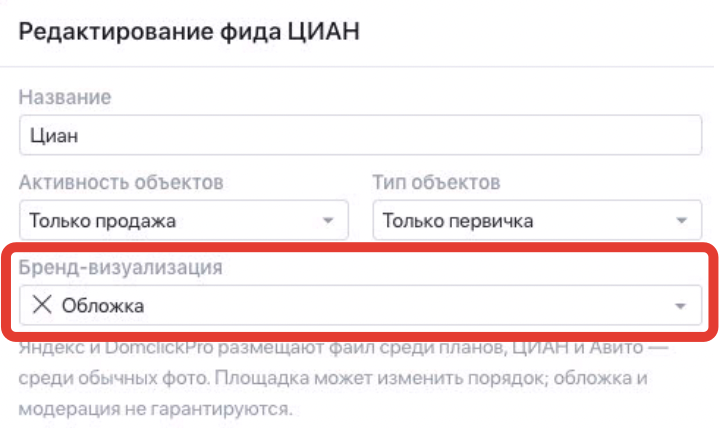
- Откройте конструктор фидов.
- Откройте редактирование существующего поддерживаемого фида.
- Найдите поле «Бренд-визуализация».
- Выберите режим:
- «Обложка» — MACRO передаёт брендированное изображение первым в поддерживаемой площадкой группе;
- «В галерее» — MACRO добавляет изображение рядом со штатными изображениями, сохраняя настоящую планировку;
- «Не выводить» — брендированное изображение не передаётся. Это значение используется по умолчанию.
- Сохраните изменения фида.
Размещение зависит от площадки:
| Площадка | «Обложка» | «В галерее» |
|---|---|---|
| Яндекс Недвижимость | Первое изображение с признаком планировки | Первое изображение в существующей группе планировок |
| ЦИАН | Обычная фотография объявления с признаком изображения по умолчанию | Обычная фотография без признака изображения по умолчанию |
| Авито | Первое обычное изображение | После штатных главных изображений и перед первой обычной планировкой, если она есть |
| Домклик Про | Первая позиция среди планов | После настоящей основной планировки |
Настоящее главное изображение планировки не заменяется брендированным файлом. Если для квартиры нет готовой бренд-планировки или выбран режим «Не выводить», стандартный набор изображений и планировок остаётся прежним.
Важно. Режим «Обложка» определяет порядок, в котором MACRO передаёт изображения. Площадка может изменить порядок после обработки или модерации, поэтому отображение бренд-планировки как фактической обложки объявления не гарантируется.
#Когда нужно пересоздавать бренд-планировки
Повторно запускайте генерацию после:
- изменения и сохранения шаблона;
- выбора другой визуализации или логотипа;
- изменения оформления блоков;
- добавления новых квартир;
- назначения или замены планировок;
- выбора новых главных изображений планировок;
- исправления ошибок предыдущего запуска.
Автоматическая генерация при сохранении шаблона или по расписанию не выполняется.