
На странице Состав дома собраны сведения о входящих в него квартирах и других помещениях. Здесь можно подобрать подходящий вариант, посмотреть цены, проверить брони и сделки, узнать состояние оплаты, подготовить документы и скачать список помещений.
#Начало работы
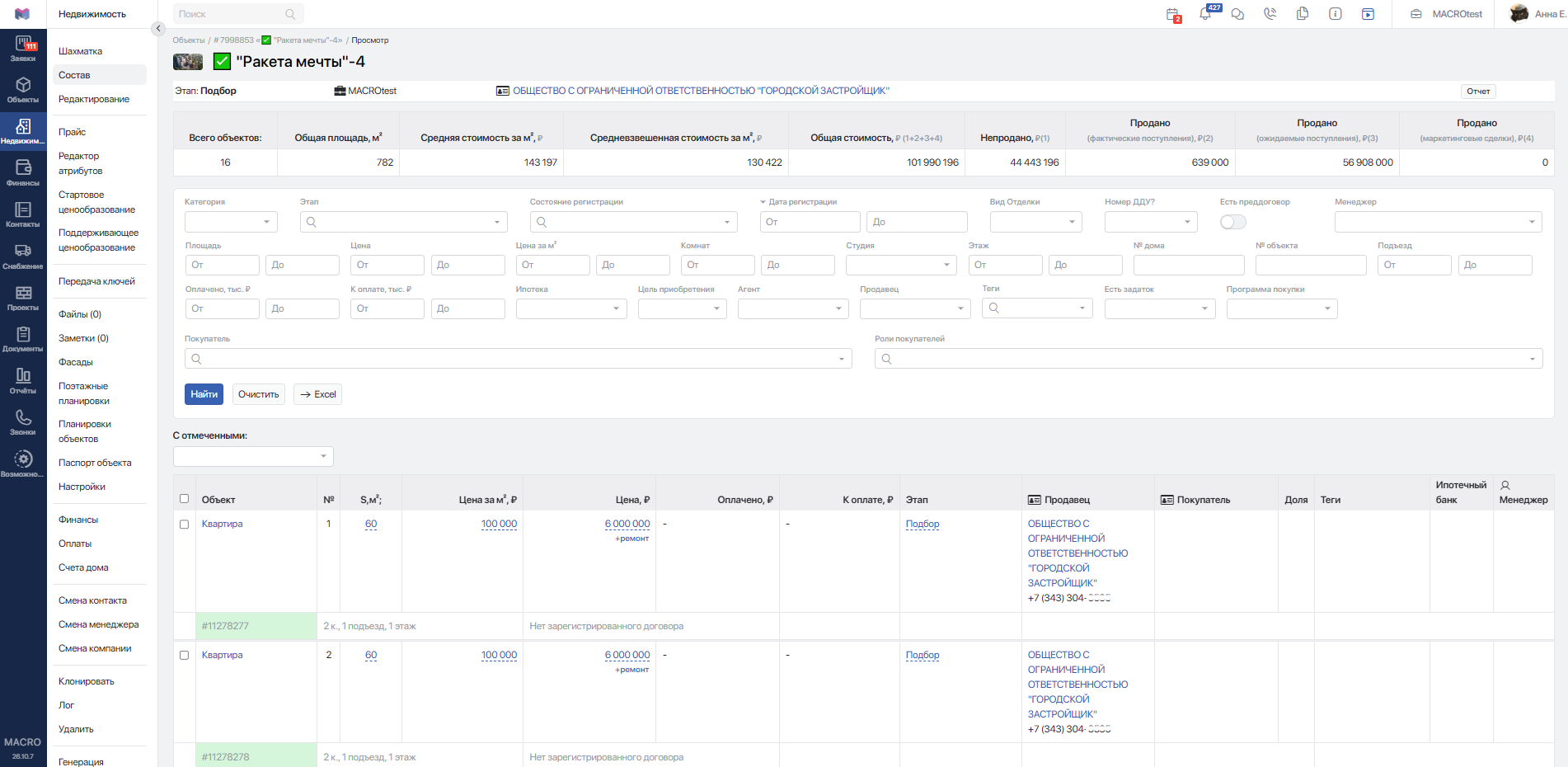
Откройте страницу нужного дома. Набор доступных сведений и кнопок зависит от ваших прав. У одних сотрудников отображается подробная таблица с ценами и оплатами, у других — сокращённый список. Если нужного действия нет, обратитесь к Администратору, который отвечает за доступ к системе:
#Общая информация
В верхней части страницы отображаются сведения о доме: его этап, компания и связанный контакт:

Не путайте этап самого дома с этапами отдельных квартир: состояние каждой квартиры указано в её строке.
Над списком помещений находится сводная таблица. В зависимости от доступных сведений в ней можно увидеть:
- количество объектов;
- общую площадь;
- среднюю стоимость квадратного метра;
- средневзвешенную стоимость квадратного метра;
- общую стоимость;
- стоимость непроданных объектов;
- сведения о фактических и ожидаемых поступлениях по продажам.
Средневзвешенная стоимость учитывает площадь помещений: крупные помещения сильнее влияют на результат.

#Как найти нужную квартиру или помещение
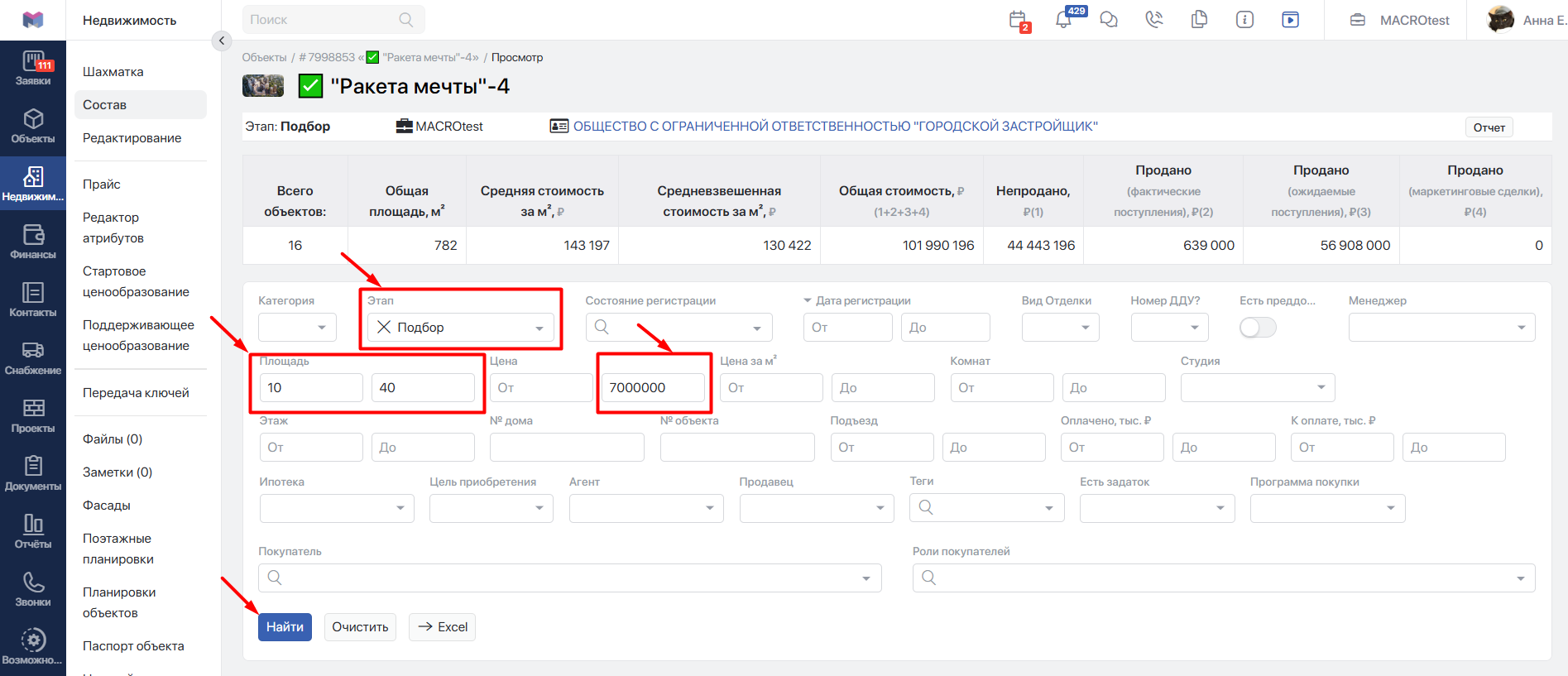
Над таблицей с квартирами расположены поля для поиска. Заполняйте только те, которые нужны для вашей задачи, затем нажмите Найти.
Можно одновременно задать несколько условий. Например, выбрать квартиры определённой площади, на нужных этажах и в пределах бюджета:
Подбор по характеристикам
Используйте доступные поля:
- «Категория» — вид недвижимости;
- «Площадь» — нужный размер помещения;
- «Комнат» — количество комнат;
- «Студия» — студия или обычная квартира;
- «Этаж» и «Подъезд» — расположение;
- «Вид Отделки» — вариант отделки;
- «Цена» — общая стоимость;
- «Цена за м²» — стоимость квадратного метра.
В полях «От» и «До» задаётся диапазон. Например, для двухкомнатных квартир укажите в обоих полях количества комнат число 2. Для этажей с третьего по восьмой укажите 3 и 8.
Поиск по этапу
В поле Этап выберите нужные варианты. Можно отметить несколько этапов сразу.
Так удобно отдельно просматривать помещения в подборе, брони или сделке. Названия этапов могут зависеть от настроек компании.
Поиск по сотруднику или покупателю
Выберите значение в поле «Менеджер», «Покупатель», «Продавец» или «Агент» и нажмите «Найти».
Например, поле «Менеджер» помогает посмотреть объекты, с которыми работает определённый сотрудник.
Поиск по датам
Сначала выберите, какую дату нужно проверить, затем задайте период «От» и «До».
Можно искать, например, по дате начала или окончания брони, начала или проведения сделки, основного договора, сдачи документов в Росреестр или регистрации.
Перед поиском проверьте именно вид даты: дата договора и дата регистрации могут различаться.
Дополнительные условия
При необходимости используйте поля:
- «Состояние регистрации»;
- «Номер ДДУ?» — поле позволяет выбрать наличие или отсутствие номера договора, а не ввести сам номер.;
- «Есть преддоговор»;
- «Ипотека»;
- «Цель приобретения»;
- «Есть задаток»;
- «Программа покупки»;
- «Теги» — отметки, принятые в вашей компании;
- «Роли покупателей».
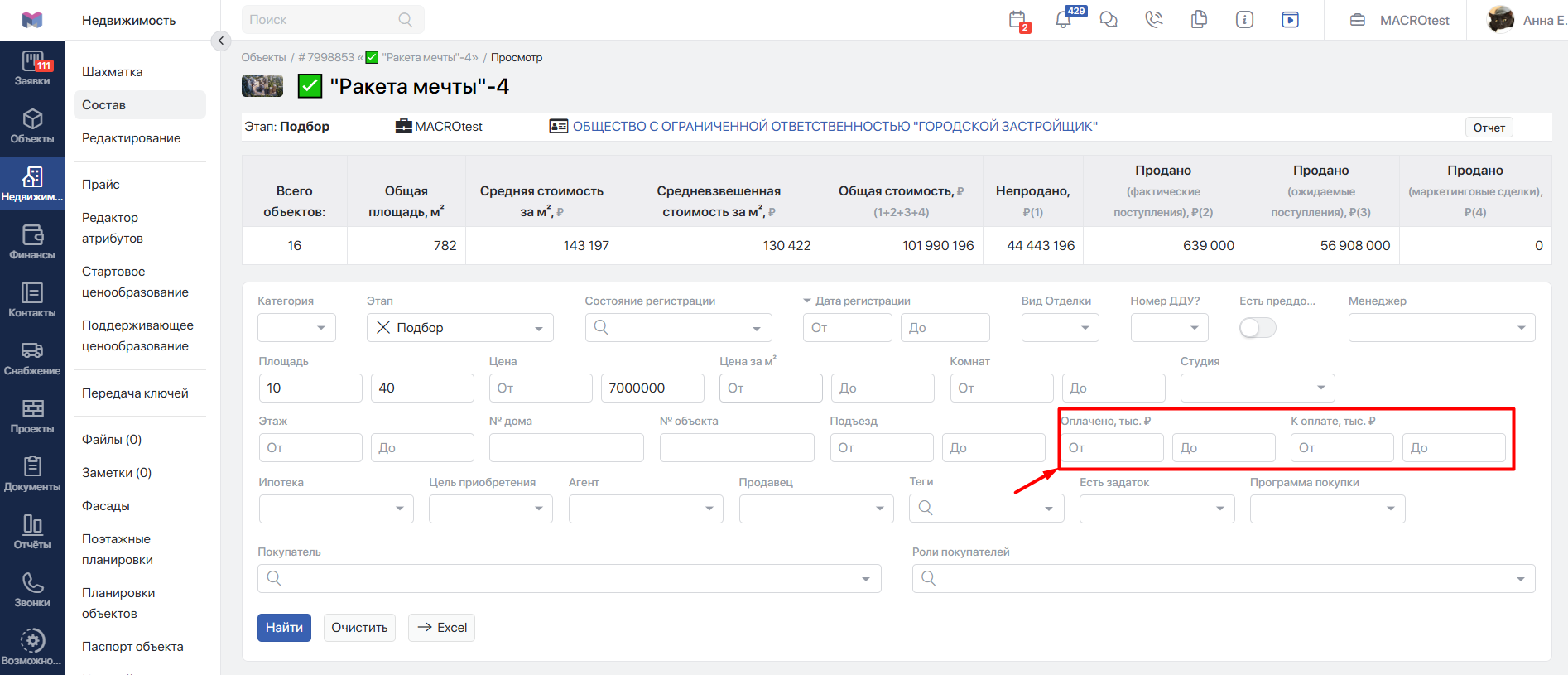
Обратите внимание на единицы измерения рядом с денежными полями. Если указано «тыс.», сумму нужно вводить в тысячах. Например, 500 означает 500 000:
Как убрать условия поиска
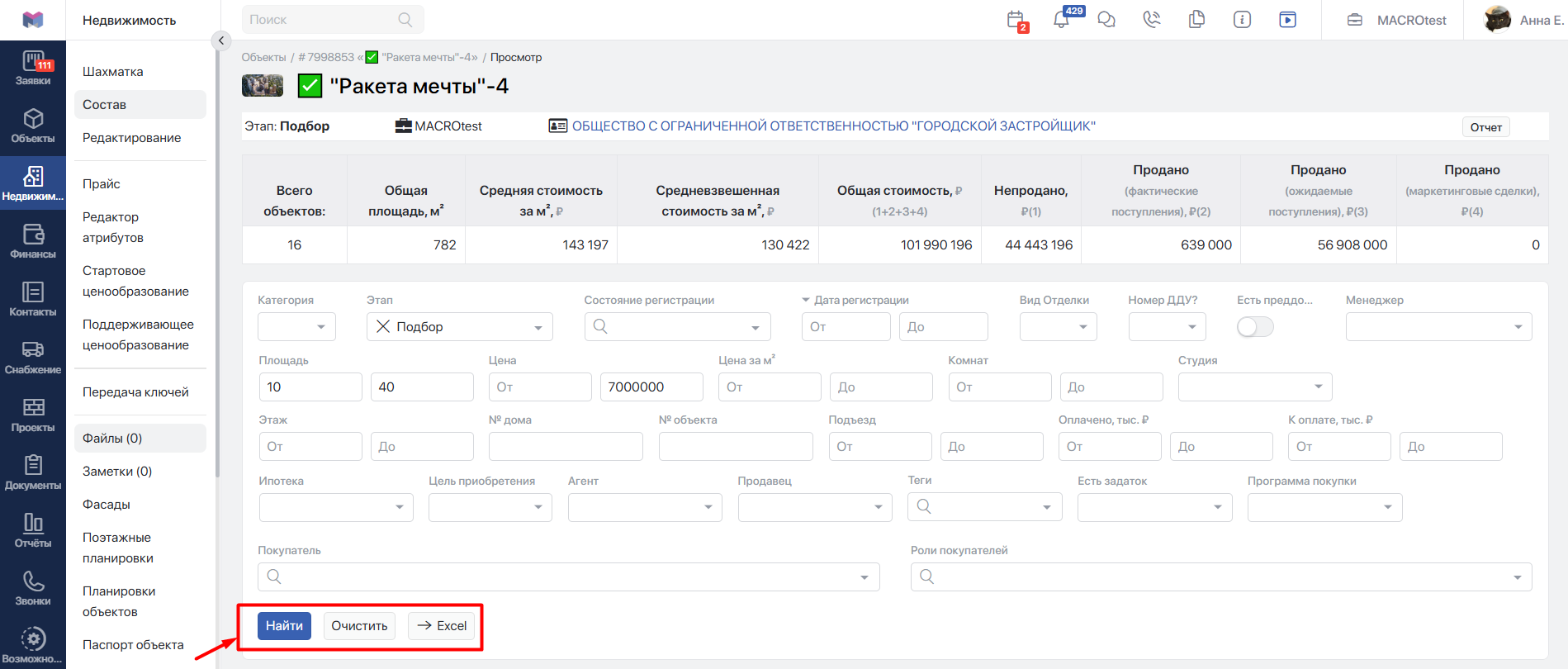
Нажмите «Очистить». Вы снова увидите список без заданных условий.
Очистка поиска не удаляет помещения и не меняет сведения о них:
#Как читать таблицу помещений
Каждая строка содержит сведения об отдельном объекте:
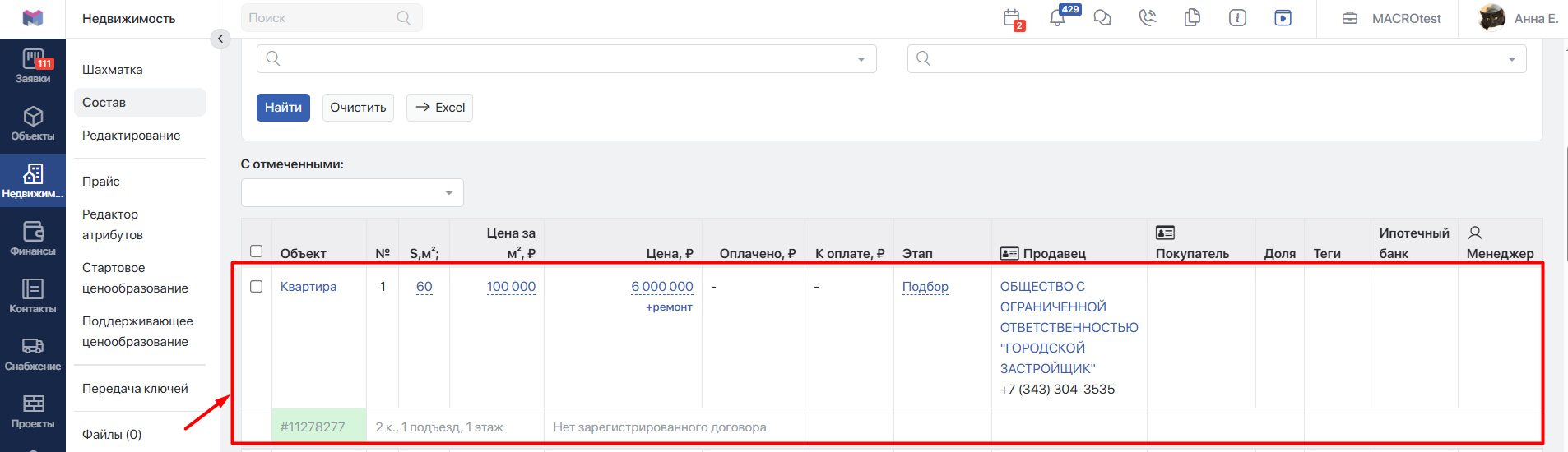 В подробном списке могут отображаться следующие столбцы:
| Столбец | Что показывает |
|---|---|
| Объект | Вид помещения и его характеристики |
| № | Номер помещения |
| S, м² | Площадь |
| Цена за м² | Стоимость квадратного метра |
| Цена | Стоимость с учётом сведений, отображаемых для текущего этапа |
| Оплачено | Учтённая сумма поступлений с учётом возвратов |
| К оплате | Оставшаяся сумма оплаты |
| Этап | Текущее состояние объекта |
| Продавец и Покупатель | Участники продажи |
| Доля | Доля участника |
| Теги | Дополнительные отметки |
| Ипотечный банк | Банк, указанный в сделке |
| Менеджер | Ответственный сотрудник |
В строке также могут быть сведения о договоре, регистрации и сроке брони.
Если рядом с суммой отображаются дополнительные значения или значки, наведите на них указатель мыши и прочитайте пояснение. Цена по прайсу, цена по специальному предложению и сумма сделки могут различаться.
Чтобы открыть подробную карточку помещения, нажмите на ссылку с его названием.
#Как работать с бронью и сделкой
Для доступных действий нажмите на название текущего этапа в строке помещения. Откроется окно работы с объектом:
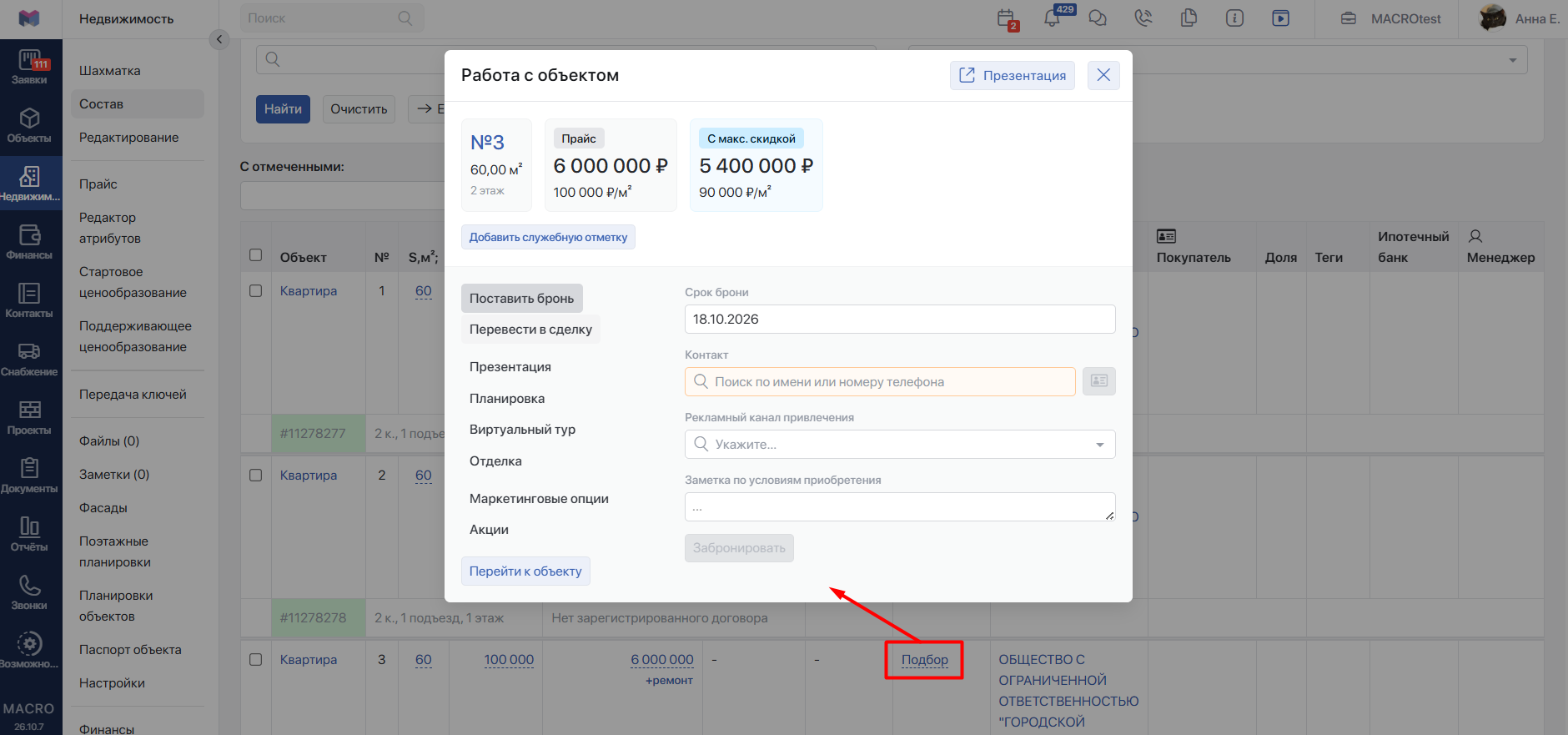
Список действий зависит от текущего состояния помещения и ваших прав.
Как поставить бронь
- Найдите нужное помещение.
- Нажмите на его этап.
- Выберите пункт Поставить бронь.
- Укажите покупателя.
- Проверьте срок брони.
- Укажите источник обращения и примечание, если это требуется.
- Подтвердите действие кнопкой в окне.
- Проверьте, что в таблице изменились этап и сведения о брони.
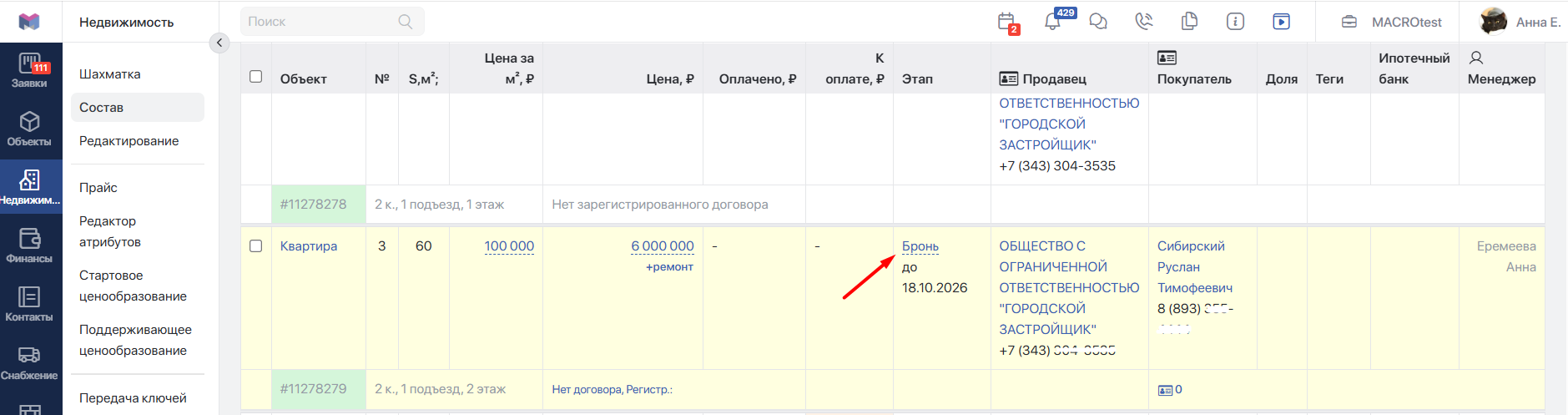
Если срок брони задан автоматически и недоступен для изменения, используйте предложенное значение.
Как продлить бронь
Откройте окно через этап забронированного помещения и выберите действие продления.
Укажите необходимые сведения и подтвердите действие. Если в компании требуется согласование, вместо немедленного продления будет доступен запрос. Отправка запроса ещё не означает, что срок брони изменён: проверьте результат согласования и дату окончания:
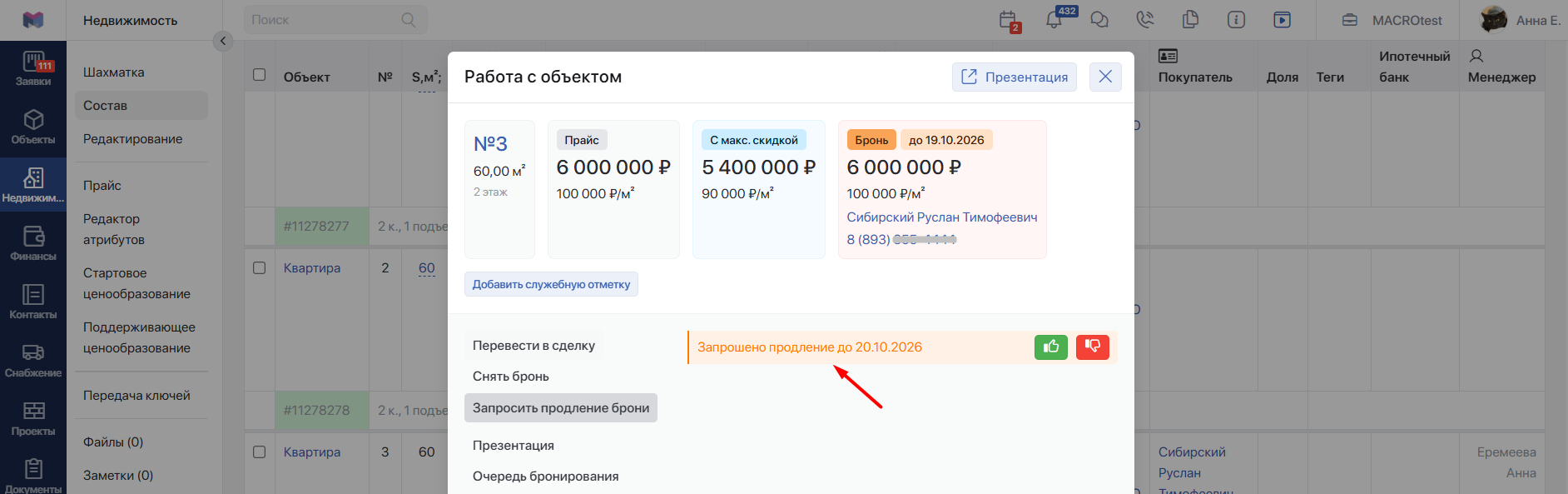 Подробнее о согласовании брони в инструкцииПереход на внешний сайтhttps://docs.macrodigital.ru/docs/812/prodlenie-broni.
Как снять бронь
Откройте окно через этап и выберите снятие брони. Заполните сведения, которые запрашивает система, и подтвердите действие:
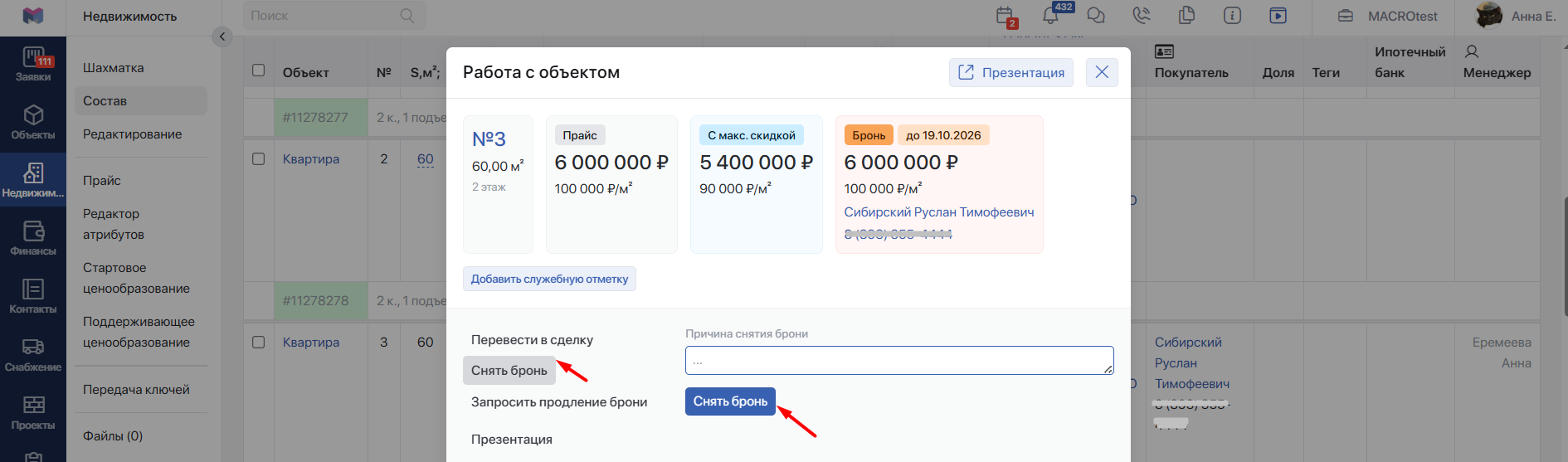
После завершения проверьте новый этап помещения.
Как перевести помещение в сделку
- Откройте окно через текущий этап.
- Выберите Перевести в сделку.
- Проверьте покупателя и заполните предложенные сведения.
- Подтвердите действие.
- Убедитесь, что новый этап появился в таблице.
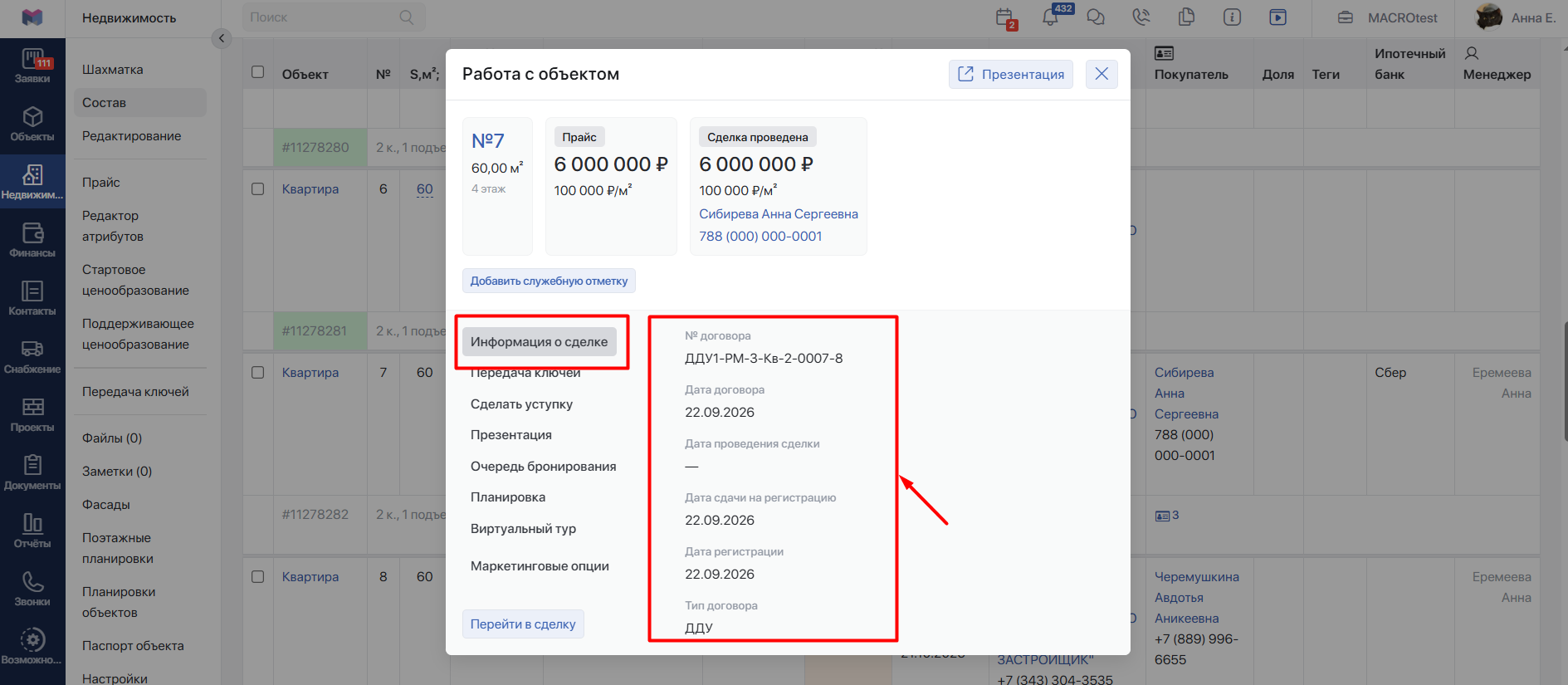
Для помещений, по которым сделка уже оформляется или проведена, в этом же окне может быть доступна информация о сделке:
Как посмотреть планировку или презентацию
Откройте окно через название этапа помещения.
Если соответствующие разделы доступны:
- выберите Планировка, чтобы посмотреть изображение;
- откройте раздел Презентации, чтобы подготовить её отправку;
- откройте Виртуальный тур, если он добавлен для объекта.
Перед отправкой презентации проверьте выбранное помещение и сведения о получателе.
Для скачивания планировок сразу нескольких помещений используйте действия с отмеченными объектами — они описаны ниже.
#Как проверить оплату
Найдите нужное помещение и сравните значения в столбцах Оплачено и К оплате.
Чтобы открыть график платежей, нажмите кнопку «+» в столбце Оплачено, если она доступна.
В таблице могут появляться предупреждения:
- значок календаря и выделение суммы — есть просроченная оплата;
- предупреждающий значок рядом с остатком — остаток по сделке отличается от суммы запланированных платежей.
Наведите указатель мыши на значок, чтобы прочитать пояснение. При расхождении откройте график платежей и проверьте суммы, сроки и учтённые оплаты.
Остаток к оплате и просрочка — разные величины. Часть оставшейся суммы может быть запланирована на будущие даты:


#Как посмотреть сведения о договоре и регистрации
В строке помещения могут отображаться номер и дата договора, дата сдачи документов на регистрацию, регистрационный номер и дата регистрации.
Если сведения доступны для изменения, нажмите на соответствующую ссылку или действие добавления данных. Заполните нужные поля и сохраните изменения.

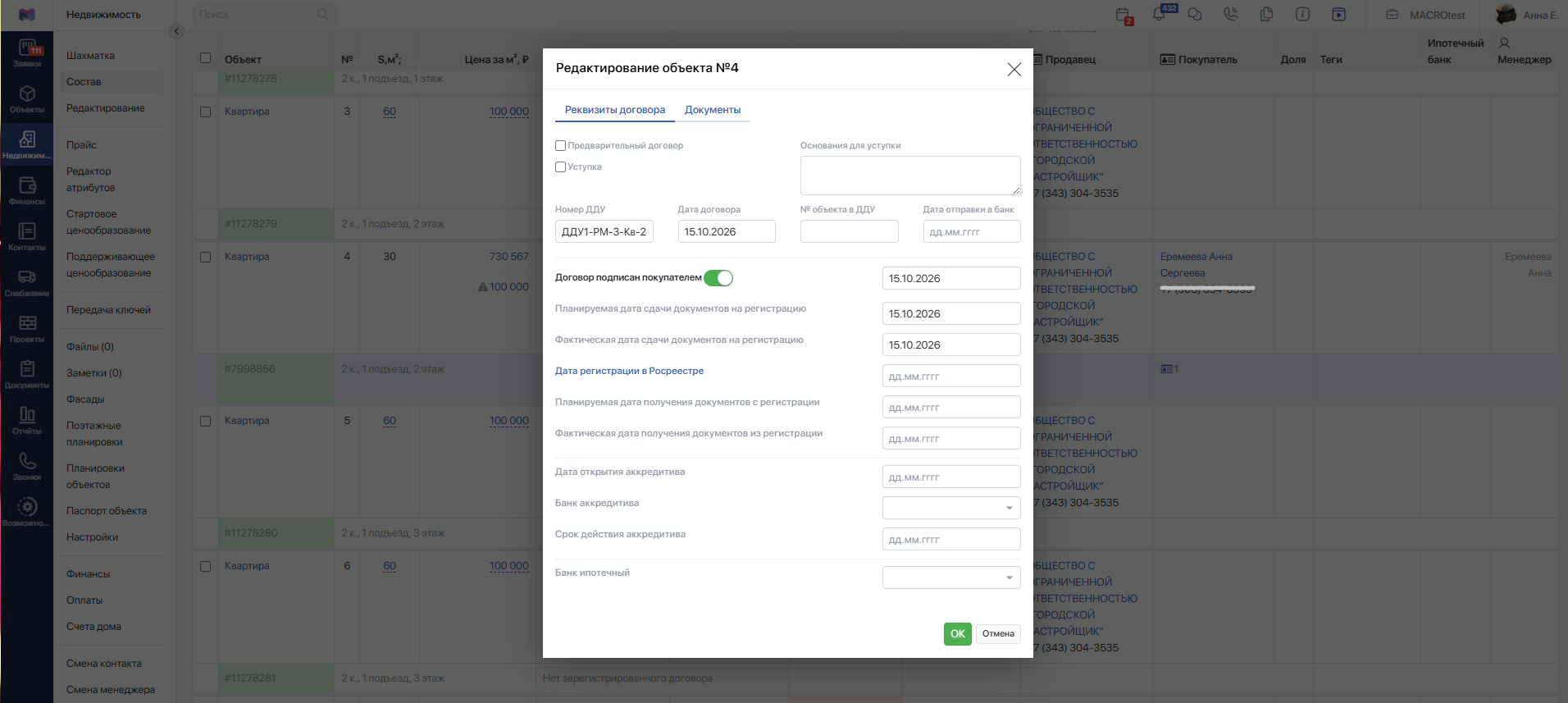
Здесь же находится раздел Документы*,* в котором можно выгрузить информационный лист по сделке или сформировать шаблон:
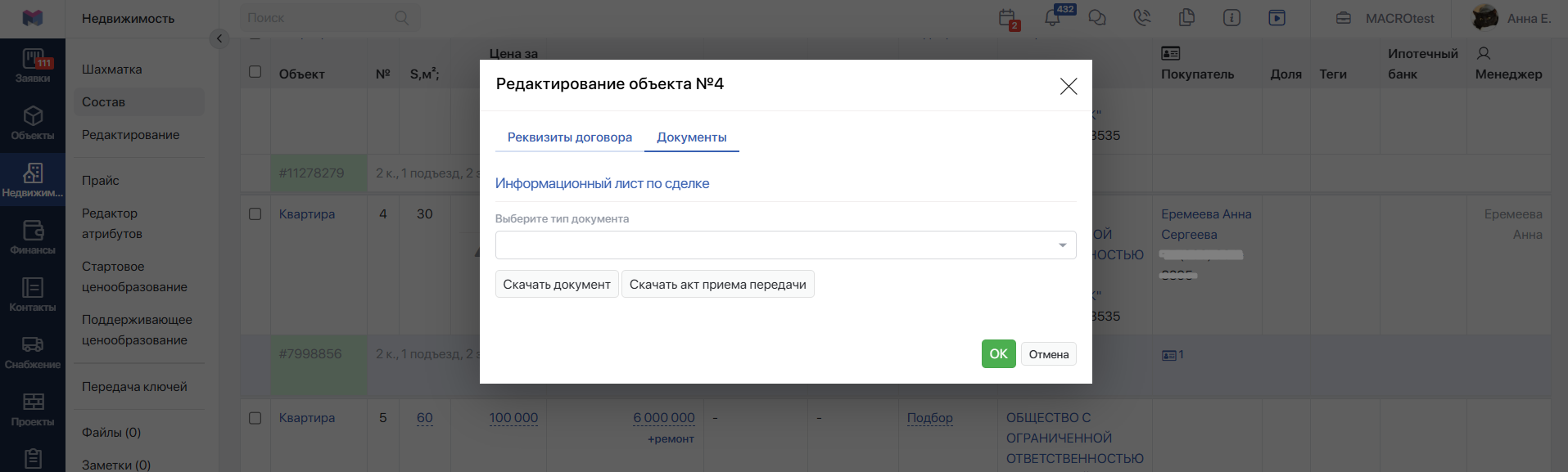
По нажатию на Информационный лист откроется страница с информационный листом.
Для формирования шаблона нужно выбрать его из списка и нажать на кнопку Скачать документ.
По нажатию на кнопку Скачать акт приема передачи будет сформирован тот шаблон акта приема передачи, который привязан к этой категории недвижимости в настройках дома.
#Как изменить цену или площадь
Изменение доступно сотрудникам с соответствующими правами.
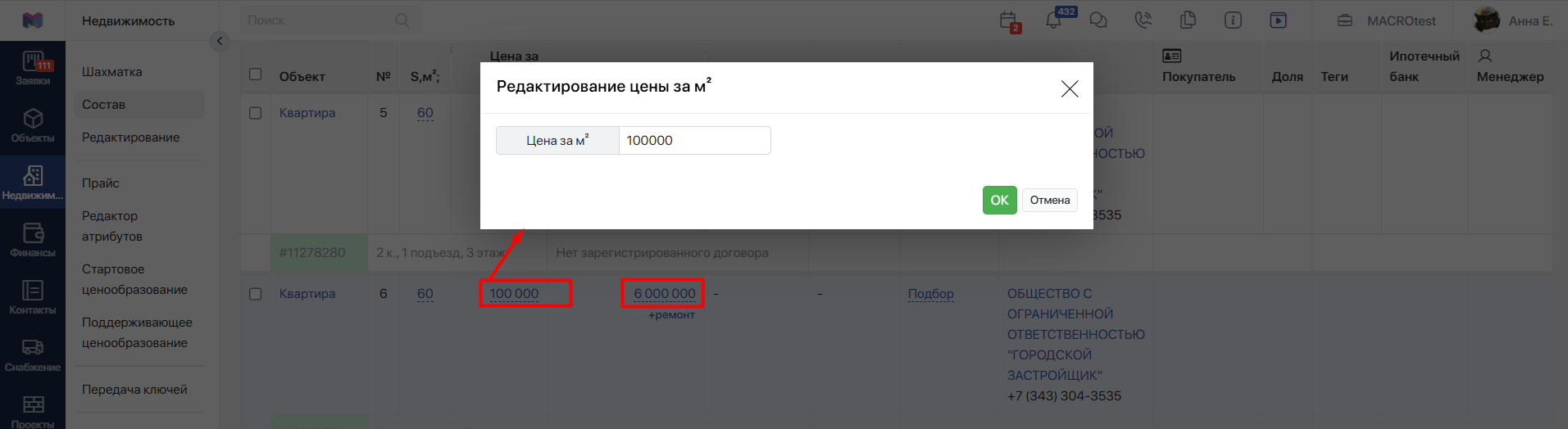
Изменение цены
- Найдите нужную строку.
- Нажмите на доступное для изменения значение общей цены или цены за квадратный метр.
- Укажите новое значение.
- Подтвердите изменение.
- Проверьте обновлённые сведения в строке.
Перед сохранением убедитесь, что меняете нужную величину: общую стоимость или стоимость квадратного метра:
Изменение площади
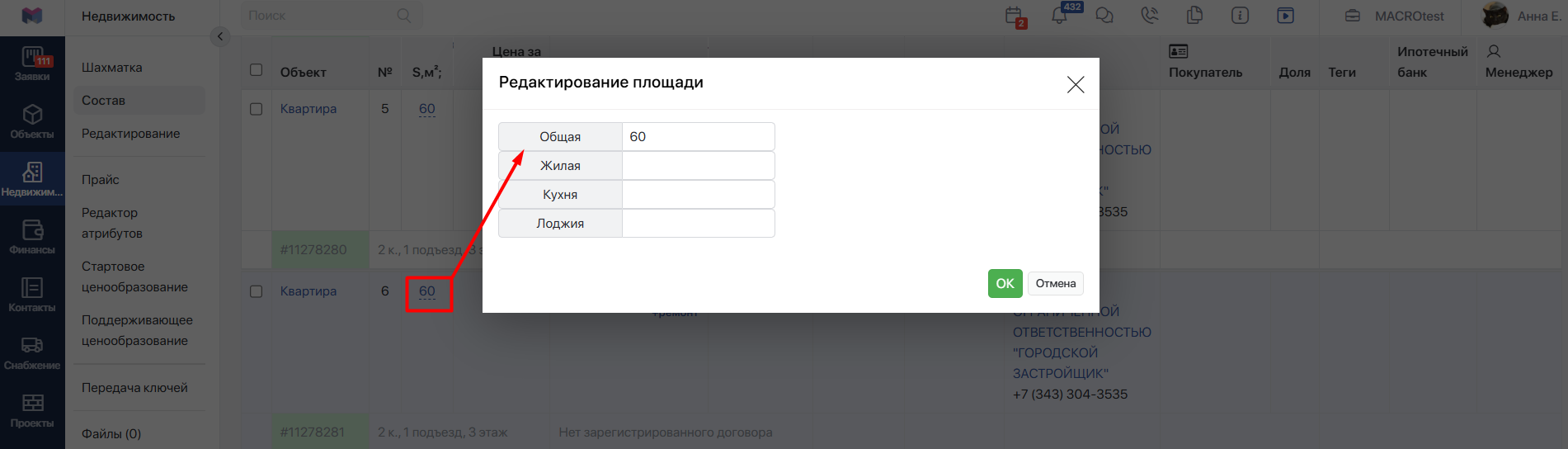
- Аналогично нажмите на доступное для изменения значение площади.
- В открывшемся окне исправьте нужные поля: общую площадь, жилую площадь, площадь кухни или лоджии.
- Нажмите «ОК».
- Проверьте результат.
#Ремонт
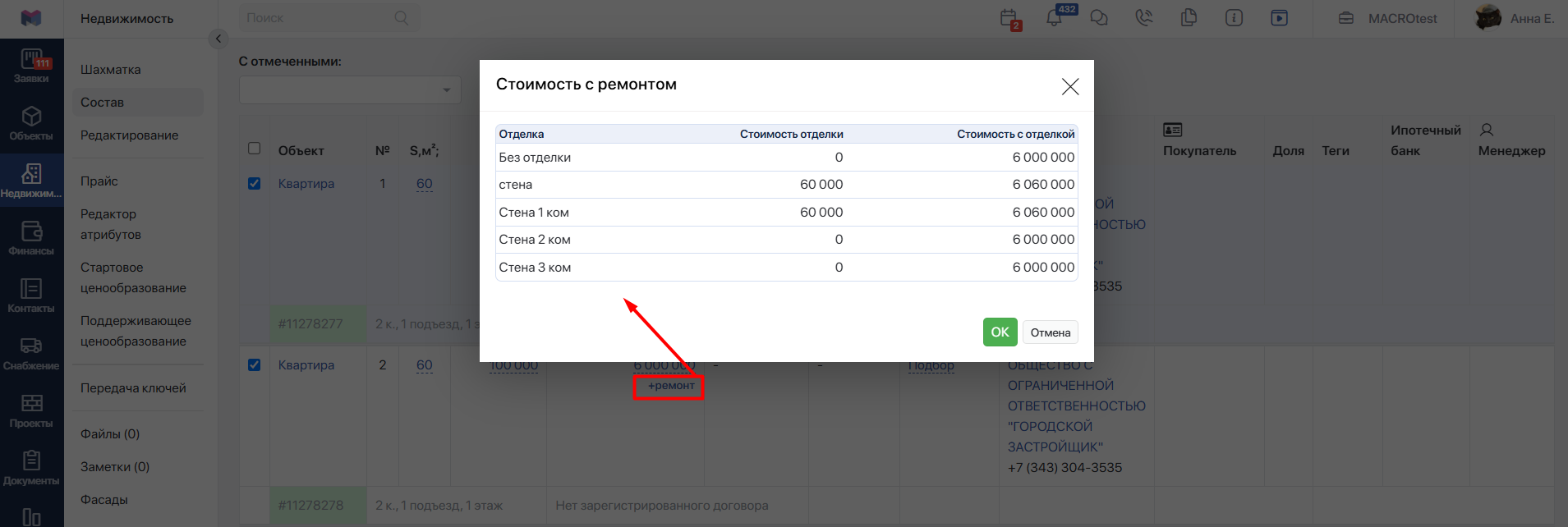
Ниже по клику на +ремонт открывается окно со стоимостями ремонта, которые задаются в разделе Компания → Каталоги → Стоимость ремонта:
#Участники сделки
Продавец Выводится контакт продавца, по клику откроется его карточка контакта.
Покупатель Выводится контакт покупателя для броней и сделок.
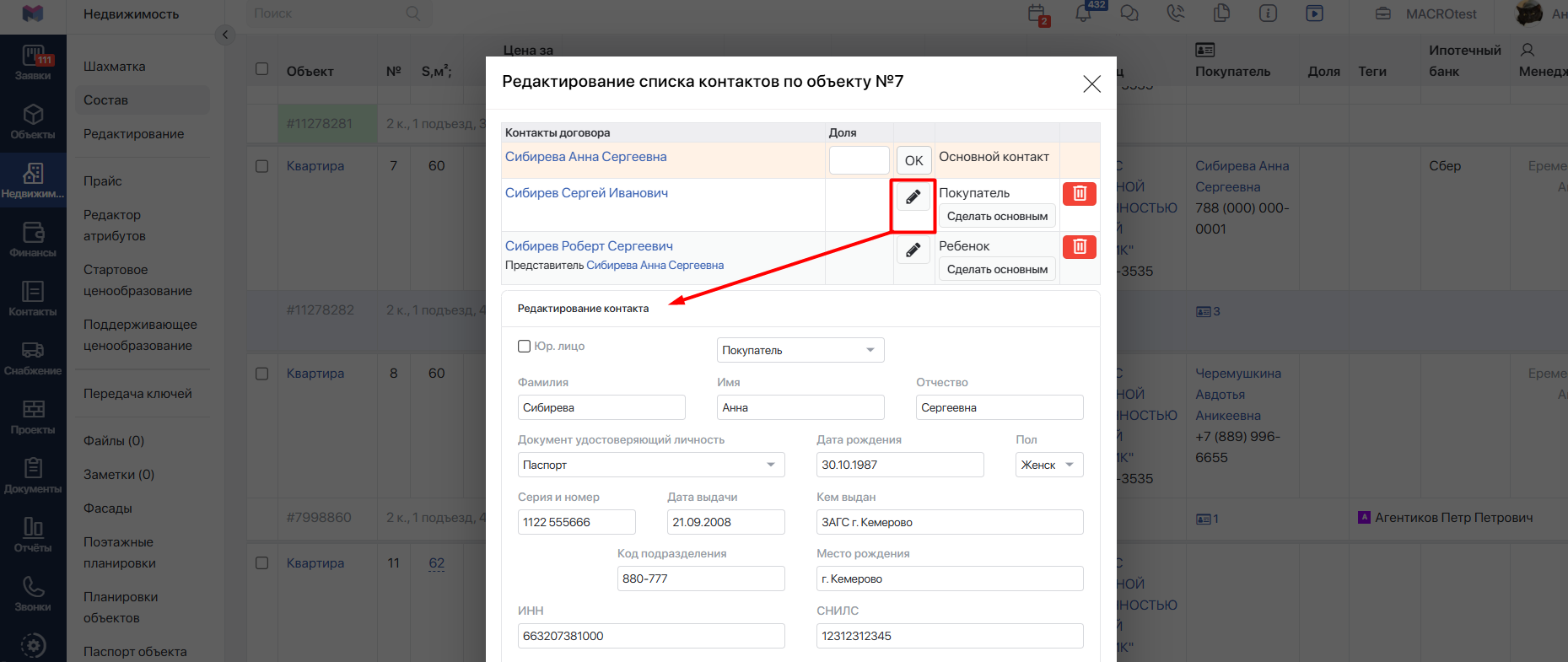
В блоке ниже выводится количество участников сделки. По клику на него открывается окно редактирования участников сделки:
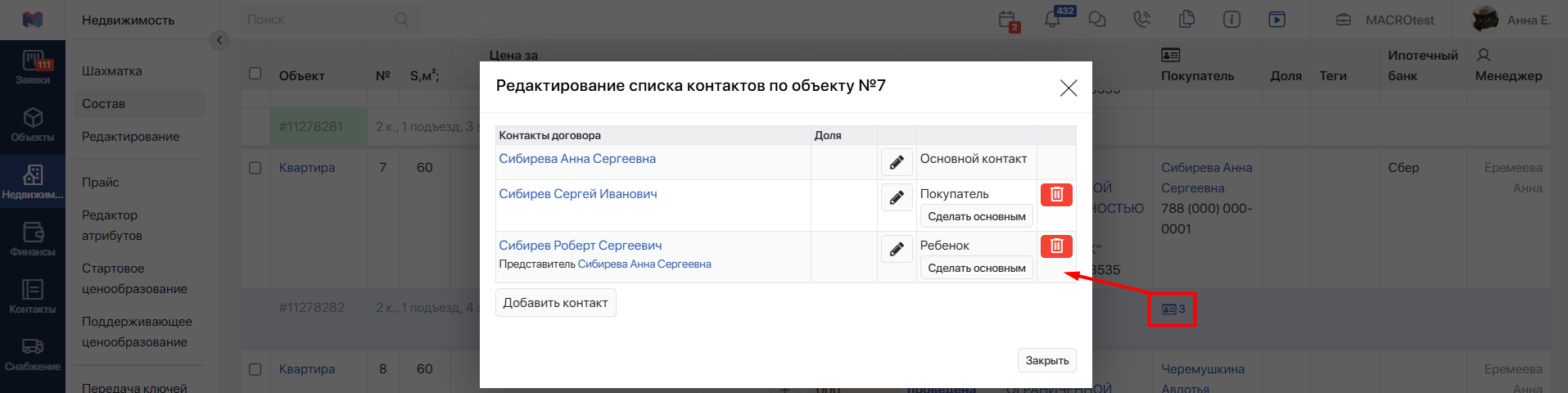
Здесь отображается ФИО участника, по клику на которое откроется его карточка контакта, доли, если они указаны и роль. По клику на карандаш можно внести паспортные данные контакта и указать/изменить размер доли:
Также можно изменить основного покупателя в сделке по нажатию на кнопку Сделать основным:
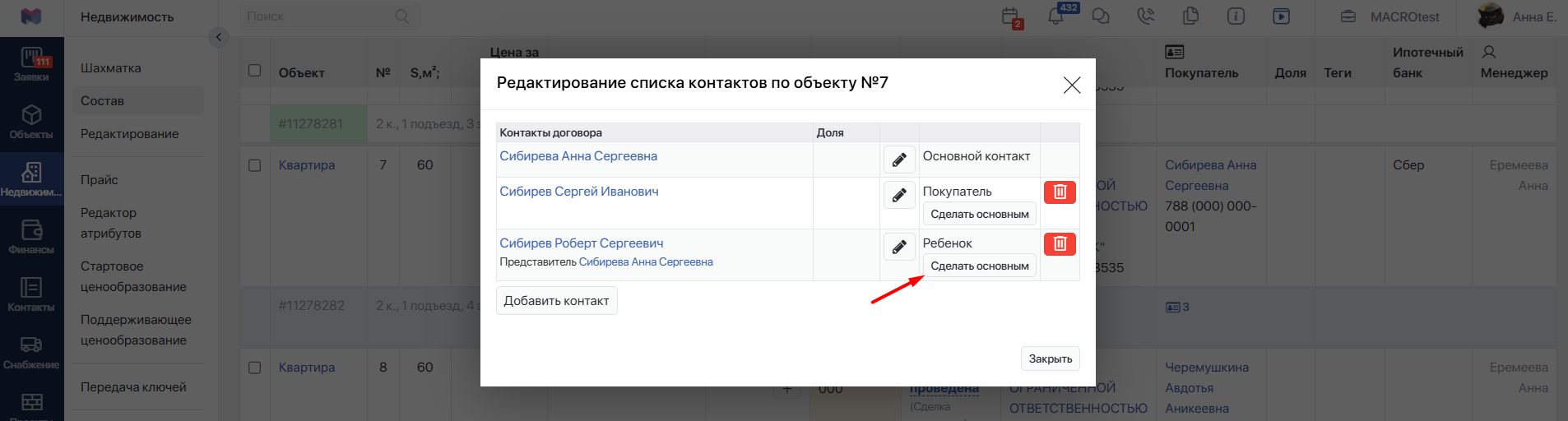
По клику на мусорную корзину можно удалить участника сделки, а по клику на кнопку Добавить контакт — добавить.
Доля — выводится доля основного покупателя. Теги — выводятся теги объекта. Ипотечный банк — выводится ипотечный банк из Шага 2 сделки.
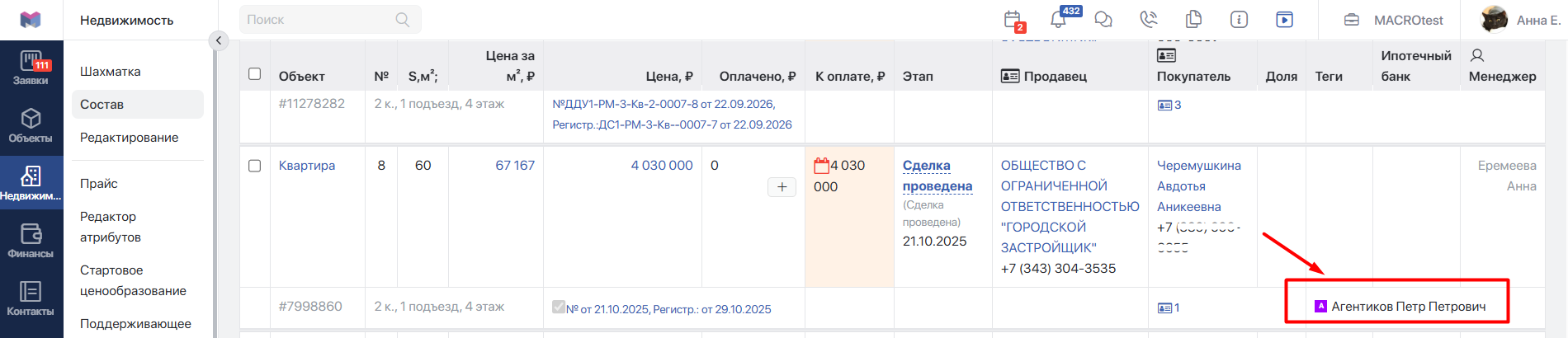
Ниже в блоке для сделок и броней выводится контакт агента из Шага 2 брони/сделки:
#Как работать сразу с несколькими помещениями
Для общих действий используйте отметки слева от строк и список «С отмеченными».
- Найдите нужные помещения.
- Поставьте отметки возле их строк.
- Выберите действие в списке С отмеченными.
- Заполните дополнительное окно или подтвердите действие, если система это предлагает.
Отметка в заголовке таблицы позволяет выбрать весь отображаемый список.
Выбор действия в списке уже запускает следующий шаг, поэтому сначала отмечайте помещения и только затем выбирайте команду.
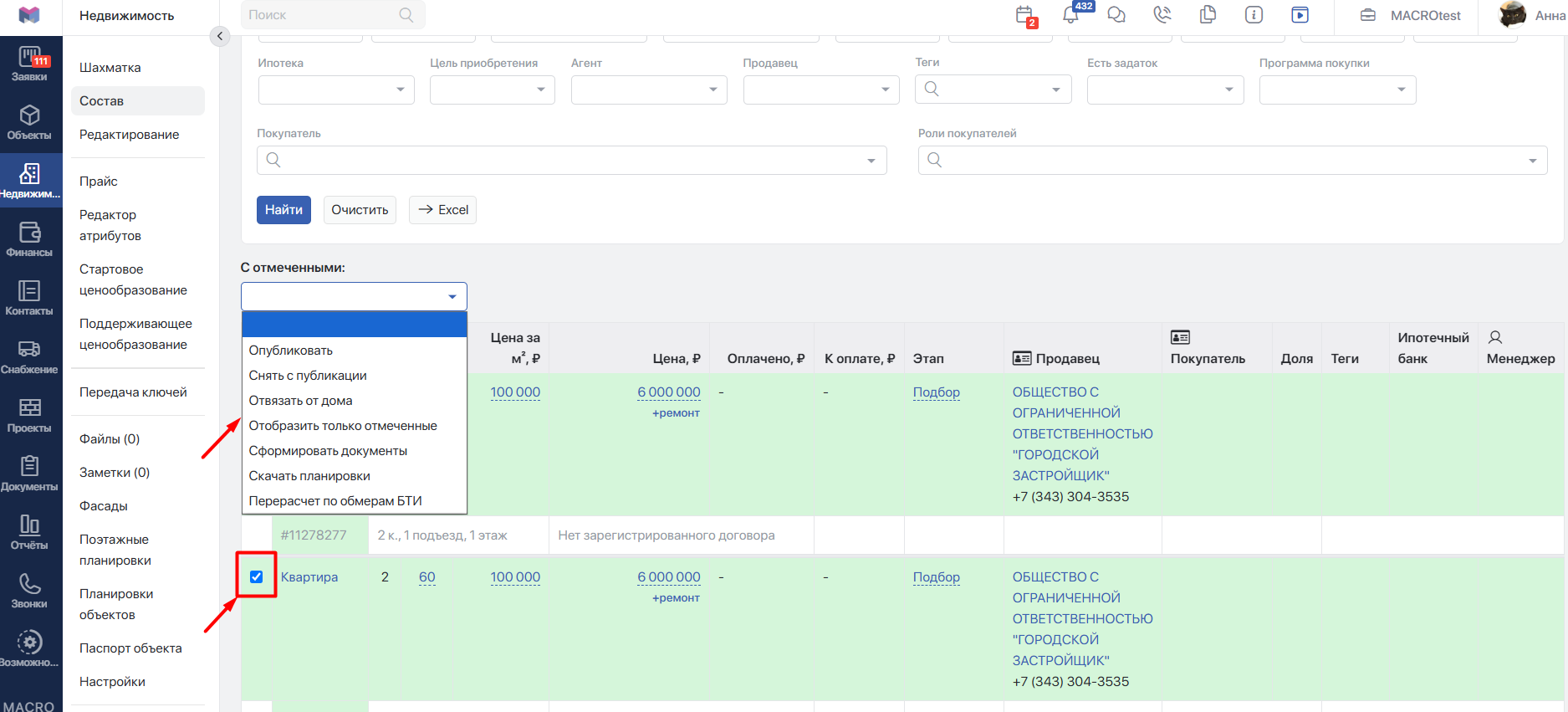
** Отобразить только отмеченные**
Выберите это действие, чтобы временно скрыть остальные строки и сосредоточиться на выбранных помещениях.
Это меняет только отображение списка:
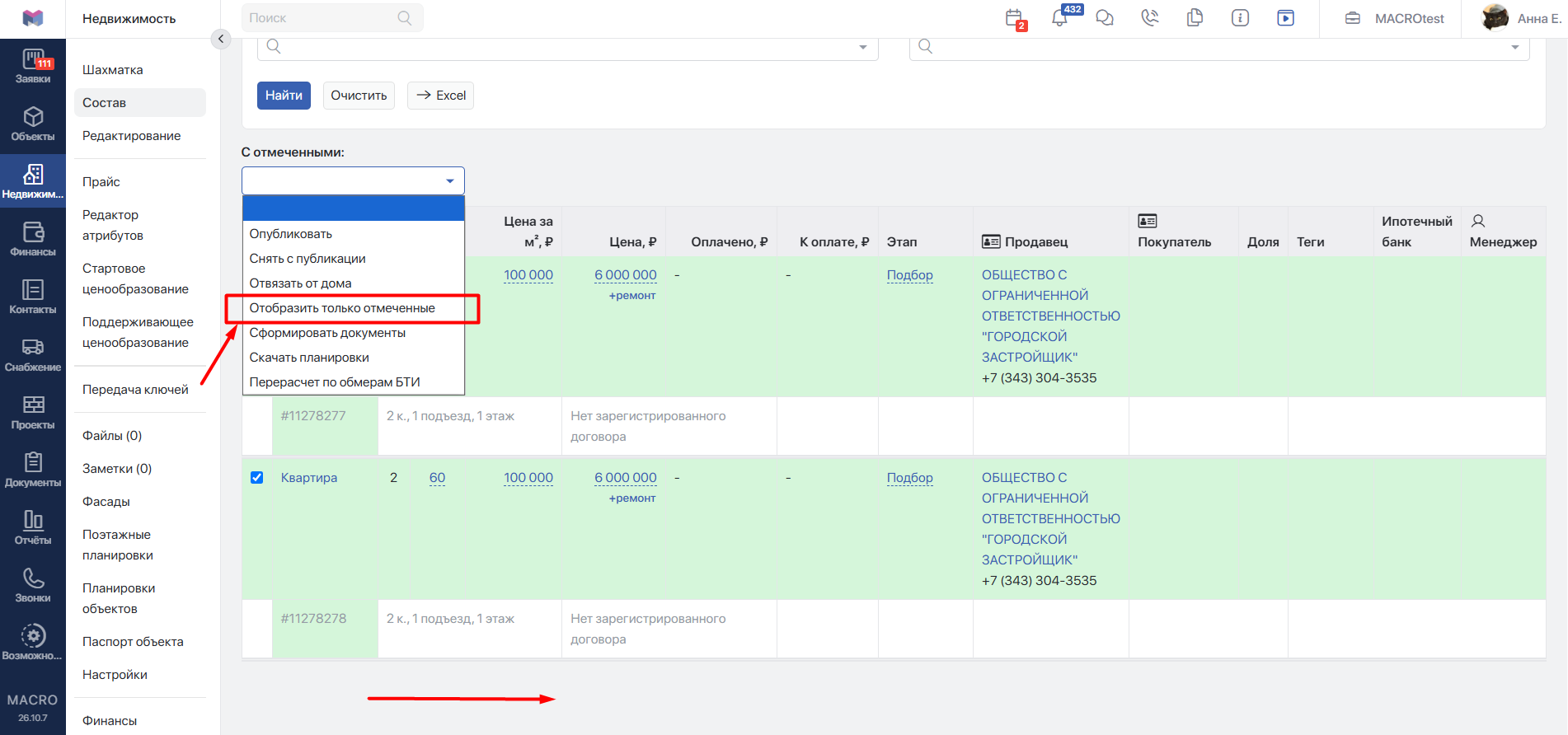 Чтобы снова увидеть остальные строки, обновите страницу.
Сформировать документы
- Отметьте помещения.
- Выберите Сформировать документы.
- Выберите нужный шаблон.
- Укажите формат: DOC, PDF или оба доступных варианта.
- Нажмите Сформировать документы.
Документы подготавливаются не сразу. После запуска появится сообщение, а уведомление о готовности придёт на вашу почту.
Скачать планировки
Отметьте помещения и выберите Скачать планировки. Подготовка также выполняется не сразу. Дождитесь уведомления о готовности на почте.
Опубликовать или снять с публикации
Отметьте помещения, выберите нужное действие и подтвердите его. Эти действия изменяют признак публикации объектов. Снятие с публикации не означает снятие брони или отмену сделки.
Отвязать от дома
Используйте действие, если помещение ошибочно включено в состав этого дома. Отметьте нужные строки, выберите Отвязать от дома и подтвердите действие. Помещения перестанут относиться к этому дому. Это не удаление их карточек.
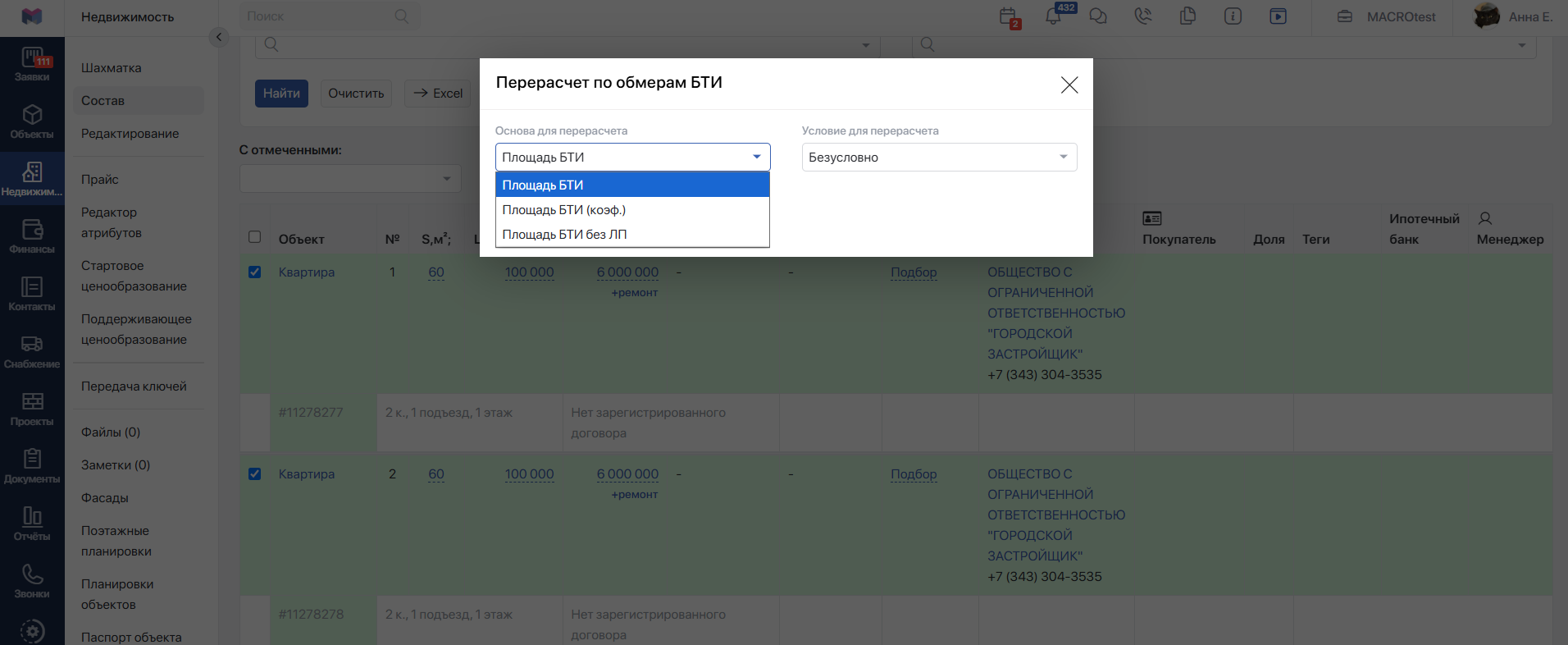
Перерасчёт по обмерам БТИ
Используйте действие, когда внесены результаты обмеров и требуется выполнить перерасчёт.
- Отметьте нужные помещения.
- Выберите Перерасчет по обмерам БТИ.
- Укажите основу для перерасчёта.
- Выберите условие перерасчёта.
- Нажмите Пересчитать.
- Прочитайте сообщение или отчёт о результате.
Этот шаг меняет расчёты. Перед запуском проверьте выбранные помещения и условия, принятые в вашей компании. Подробнее в инструкцииПереход на внешний сайтhttps://docs.macrodigital.ru/docs/124/avtomaticheskoe-formirovanie-doplat-vozvratov-po-rezultatam-obmerov-bti
#Как скачать список в Excel
- Задайте нужные условия поиска.
- Нажмите Найти и проверьте список.
- Нажмите Excel.
- Откройте скачанный файл.
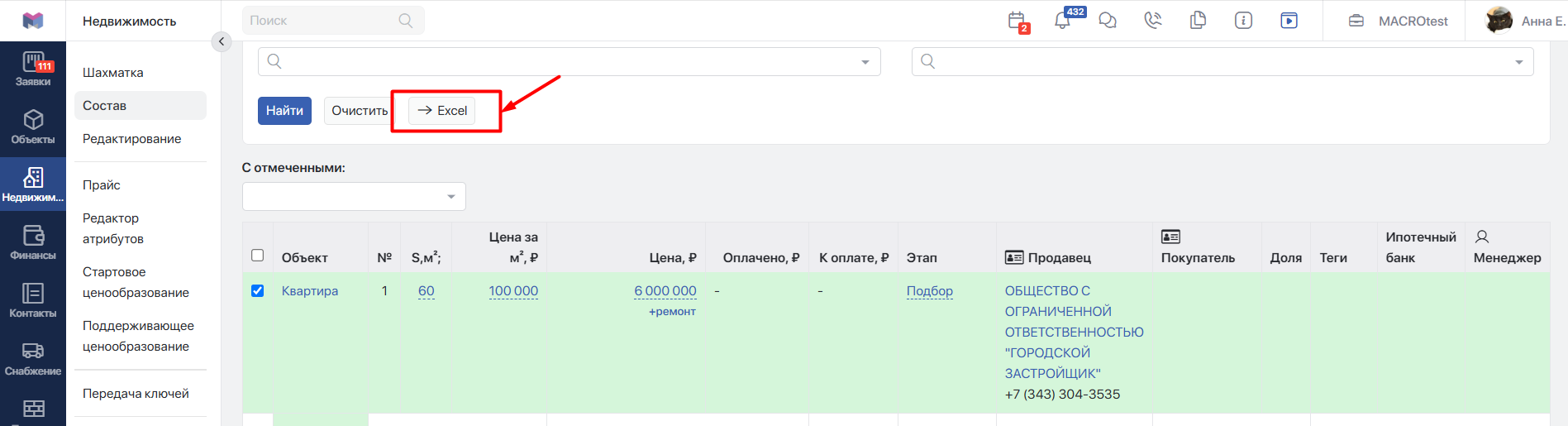
Чтобы скачать общий список, сначала нажмите Очистить, затем Excel.
В файле могут быть дополнительные сведения, которые не вынесены в отдельные столбцы на странице: данные договора, регистрации, площади и цены разных видов.
#Как добавить найденные объекты в состав дома
Иногда над списком появляется блок Новые объекты по данному адресу. Он содержит уже существующие объекты, которые можно связать с этим домом.
- Нажмите Показать.
- Проверьте адреса и номера.
- Оставьте отметки только возле нужных объектов.
- Нажмите Добавить отмеченные.
- Проверьте их появление в составе дома.
В этом блоке объекты могут быть отмечены заранее. Перед добавлением обязательно проверьте весь список.
#Пример: подобрать квартиру покупателю
Допустим, покупатель ищет двухкомнатную квартиру площадью от 50 до 70 м² на этажах с третьего по восьмой.
-
Выберите категорию квартир.
-
В поле Этап выберите этап, используемый в вашей компании для доступных к продаже помещений.
-
В полях Комнат укажите от 2 до 2.
-
В полях Площадь укажите от 50 до 70.
-
В полях Этаж укажите от 3 до 8.
-
При необходимости задайте верхнюю границу цены.
-
Нажмите Найти.
-
Сравните найденные варианты и откройте их планировки.
-
После выбора подходящей квартиры оформите бронь, если это входит в ваши обязанности.
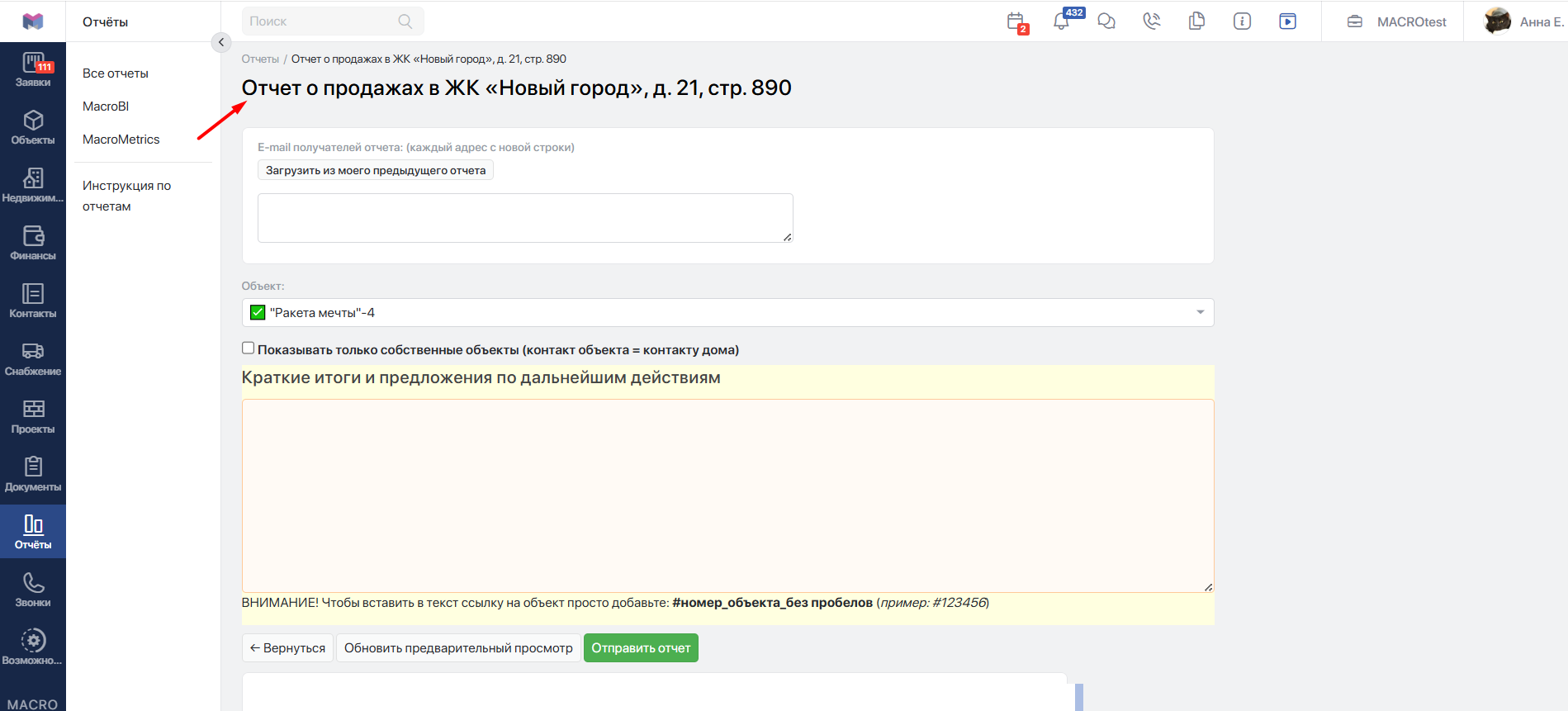
#Отчет по дому
Нажмите на кнопку Отчет:

Это форма для создания письма с отчетом объекте, который можно отправить заинтересованным в компании лицам:
#Если что-то не получается
Нужное помещение не найдено. Нажмите «Очистить», проверьте дом и повторите поиск по номеру объекта.
Не видны цены, покупатели или отдельные кнопки. Проверьте у ответственного сотрудника, какие сведения и действия доступны вам.
Не получается выполнить действие с несколькими объектами. Убедитесь, что возле нужных строк стоят отметки. Прочитайте сообщение системы: оно подскажет причину.
Цена отличается от ожидаемой. Посмотрите пояснения рядом с суммой. Проверьте, какая цена показана: по прайсу, по специальному предложению или по сделке.
Возле оплаты есть предупреждение. Прочитайте подсказку и откройте график платежей. Проверьте просрочку и соответствие запланированных платежей остатку по сделке.
После подготовки документов ничего не скачалось. Дождитесь письма о готовности. Формирование документов и планировок занимает время.
Изменение не сохранилось. Прочитайте сообщение в открытом окне, заполните пропущенные сведения и повторите сохранение. После успешного действия проверьте результат в таблице.