
Раздел «Импорт» позволяет:
- автоматически получать и обновлять объекты по ссылке;
- разово загружать контакты, заявки, объекты и задачи из файла;
- при наличии соответствующих прав — загружать документы и состав договоров.
Открыть раздел по пути Компания -> Импорт
#1. Импорт из фидов
Пункт «Из фидов» предназначен для регулярного обновления объектов недвижимости из внешнего источника. Источник передает данные по постоянной ссылке.
На странице можно добавить один или несколько источников.
#Как добавить источник
-
Нажмите «Добавить».
-
В поле «URL» вставьте ссылку, по которой доступен файл с объектами.
-
В поле «Формат» выберите формат источника:
- Яндекс.Недвижимость;
- ЦИАН;
- prian.ru;
- MacroCRM.
-
При необходимости настройте действия для объектов, которых больше нет в источнике.
-
Нажмите «Сохранить».
-
Дождитесь сообщения «Данные сохранены».
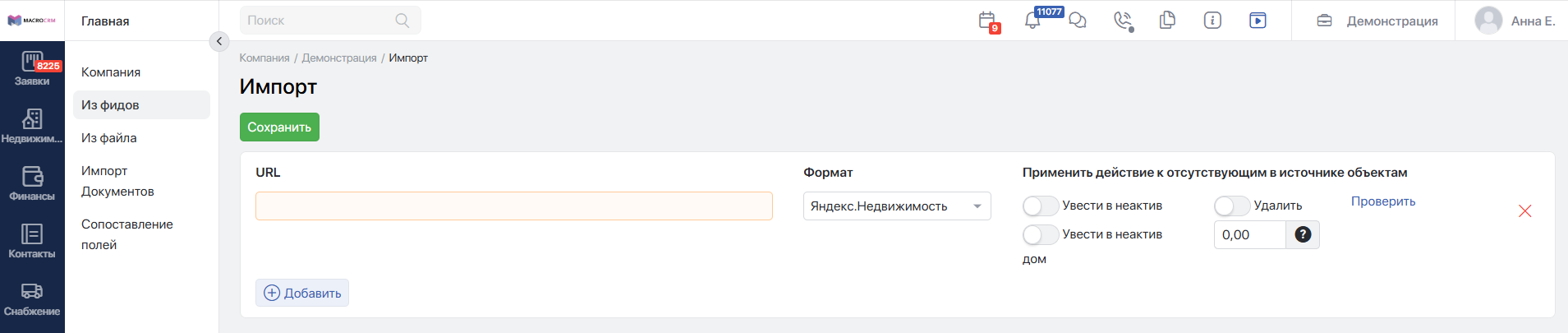
Сохранение не запускает загрузку немедленно. Объекты будут добавлены или обновлены во время следующего автоматического обновления.
#Настройки отсутствующих объектов
Эти настройки определяют, что произойдет с объектами, которые уже есть в MACRO, но отсутствуют в очередной выгрузке.
- «Увести в неактив» — объект останется в системе, но будет переведен в неактивное состояние.
- «Удалить» — объект будет удален.
- «Увести в неактив дом» — объекты дома, который полностью исчез из источника, будут переведены в неактивное состояние.
- «Мин. цена для импорта» — объекты дешевле указанной суммы не будут добавляться. Если такой объект уже есть в системе, он будет переведен в неактивное состояние.
Не включайте одновременно «Увести в неактив» и «Удалить». Перед включением удаления убедитесь, что источник всегда содержит полный список актуальных объектов. Временно пустой или неполный источник может привести к удалению объектов.
#Как изменить или отключить источник
Чтобы изменить источник, исправьте ссылку, формат или настройки и нажмите «Сохранить».
Чтобы отключить источник:
- Нажмите красную кнопку с крестиком в нужной строке.
- Подтвердите действие.
- Нажмите «Сохранить».
После этого источник перестанет обновляться. Ранее загруженные объекты автоматически не удаляются.
#Где будет виден результат
Новые и обновленные данные будут видны в разделе «Объекты»:
- в общем списке объектов;
- в карточке объекта;
- в составе дома;
- в шахматке, если она используется для этого дома.
Объекты, переведенные в неактивное состояние, следует искать с учетом соответствующего состояния в фильтрах списка.
#2. Импорт из файла
Пункт «Из файла» используется для разовой загрузки данных.
Можно загружать файлы следующих форматов:
- XLS;
- XLSX;
- CSV;
- JSON.
Разрешено выбрать сразу несколько файлов.
#Как подготовить файл
- Одна строка должна содержать одну запись: один контакт, одну заявку, один объект или одну задачу.
- В строке заголовков должны быть названия столбцов.
- Не оставляйте пустыми важные данные, по которым можно определить запись.
- Для организаций значения ИНН, КПП и ОГРН должны быть сохранены как текст. Это позволяет не потерять нули в начале номера.
- Перед большой загрузкой рекомендуется проверить небольшой файл из нескольких строк.
#Как выполнить импорт
-
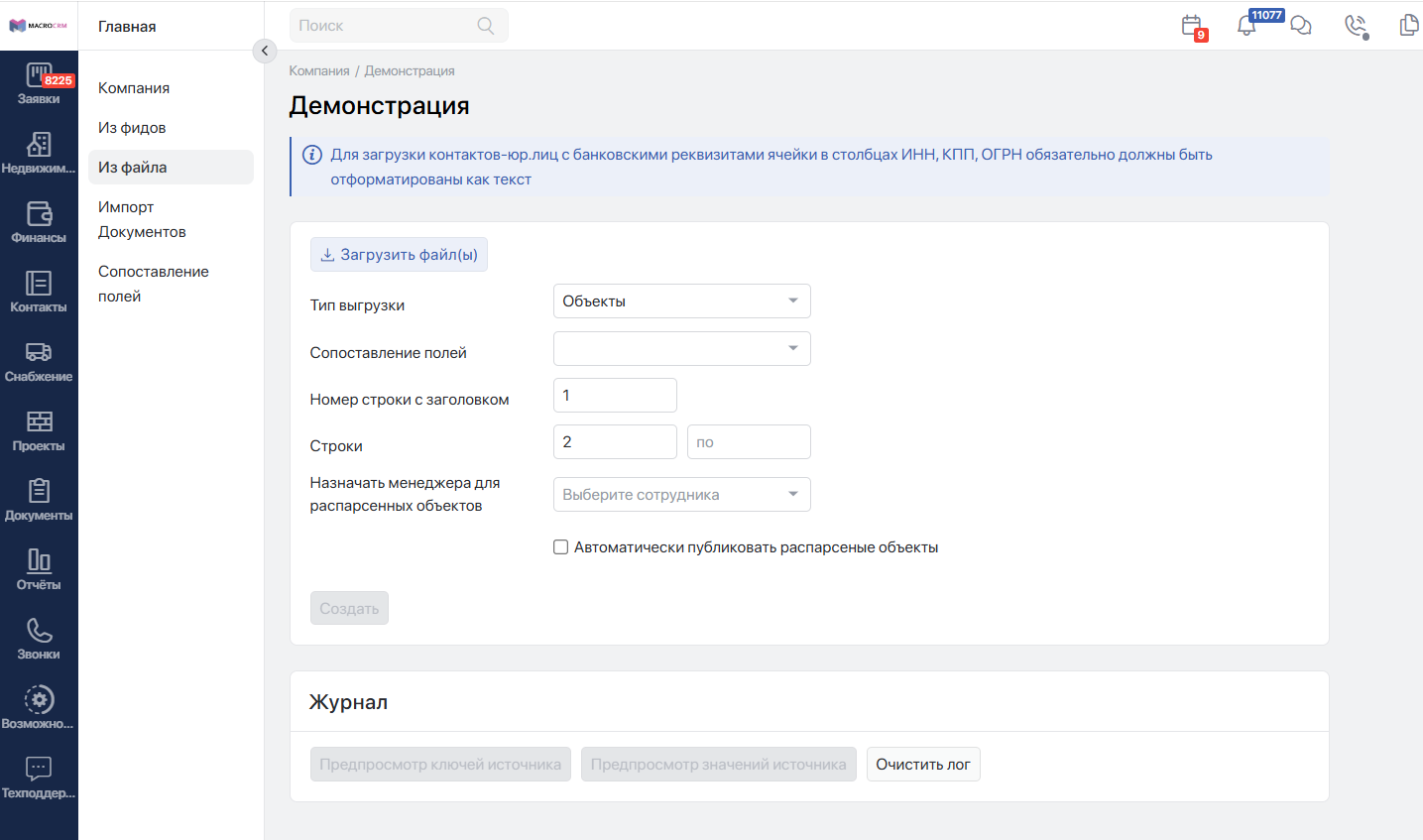
Нажмите «Загрузить файл(ы)».
-
Выберите один или несколько файлов.
-
Убедитесь, что названия выбранных файлов появились на странице.
-
Выберите «Тип выгрузки»:
- «Контакты» — для загрузки клиентов, организаций и других контактов;
- «Заявки» — для загрузки заявок клиентов;
- «Объекты» — для загрузки объектов недвижимости;
- «Задачи» — для загрузки задач;
- «Первостроитель» — только для файлов, подготовленных в соответствующем формате.
-
В поле «Сопоставление полей» выберите подходящий вариант, если он был подготовлен для вашей компании. Если файл заполнен по принятому в компании образцу, поле можно оставить пустым.
-
Укажите номер строки с заголовками. Обычно это строка
1. -
Укажите строки для загрузки:
- «с» — первая строка с данными, обычно
2; - «по» — последняя строка с данными. Оставьте поле пустым, чтобы обработать файл до конца.
- «с» — первая строка с данными, обычно
Пример: если заголовки находятся в первой строке, а данные занимают строки со 2-й по 500-ю, укажите:
- номер строки с заголовком —
1; - строки «с» —
2; - строки «по» —
500.
#Дополнительные настройки для объектов
При выборе типа «Объекты» появляются дополнительные поля.
- «Назначать менеджера для распарсенных объектов» — выберите сотрудника, который будет отвечать за загруженные объекты.
- «Автоматически публиковать распарсенные объекты» — включите, если объекты можно сразу публиковать.
Если нужного сотрудника нет в списке, проверьте, что он добавлен в «Отдел продаж».
Не включайте автоматическую публикацию, если данные еще требуют проверки.
#Как проверить файл перед загрузкой
После выбора файла можно использовать две кнопки:
- «Предпросмотр ключей источника» — показывает названия найденных столбцов;
- «Предпросмотр значений источника» — показывает примеры данных из столбцов.
Результат проверки появится в блоке «Журнал».
Проверьте, что система правильно определила заголовки и значения. Если данные отображаются неверно, исправьте номер строки с заголовками, диапазон строк или выбранный вариант сопоставления.
#Запуск импорта
- Нажмите «Создать».
- Не закрывайте страницу до завершения обработки.
- Следите за сообщениями в блоке «Журнал».
- После успешного завершения появится сообщение «Импорт завершен успешно».
- Нажмите «Скачать отчет», чтобы сохранить результат обработки.
Если в журнале появились ошибки, исправьте указанные строки в исходном файле и повторите загрузку.
Кнопка «Очистить лог» очищает сообщения только на странице и не отменяет уже выполненный импорт.
#Где искать данные после импорта из файла
Место появления данных зависит от выбранного типа выгрузки:
- «Контакты» — раздел «Контакты».
- «Заявки» — раздел «Заявки».
- «Объекты» — раздел «Объекты», карточки объектов, состав дома и шахматка.
- «Задачи» — раздел «Задачи».
- «Первостроитель» — данные появятся в тех разделах, которые предусмотрены используемым файлом.
После завершения обязательно откройте соответствующий раздел и проверьте несколько записей:
- название или имя;
- телефон и электронную почту;
- ответственного сотрудника;
- состояние записи;
- стоимость и адрес объекта;
- дату и описание задачи.
Если запись не находится, очистите фильтры списка и повторите поиск.
#4. Импорт документов
На странице находятся два блока:
- «Параметры документов» — создание документов;
- «Предмет договора» — добавление товаров, работ или услуг в ранее созданные документы:

#Импорт параметров документов
-
Нажмите «Скачать шаблон для заполнения».
-
Заполните скачанный файл. Не переименовывайте и не удаляйте столбцы.
-
Для каждого документа используйте отдельную строку.
-
Укажите уникальный код документа в столбце UUID. Один и тот же код нельзя использовать для разных документов.
-
Заполните обязательные сведения:
- номер строки;
- уникальный код документа;
- проект;
- тип документа;
- название договора;
- организацию и ее ИНН;
- контрагента.
-
На странице нажмите «Загрузить».
-
Выберите ответственного сотрудника.
-
Добавьте заполненный файл.
-
Нажмите «Проверить файл».
-
Если найдены ошибки, исправьте указанные строки и загрузите файл повторно.
-
После сообщения «Файл успешно прошел проверку» нажмите «Загрузить».
Созданные документы будут видны в разделе «Контакты» — в карточке соответствующего контрагента, на вкладке «Документы».
#Импорт предмета договора
Сначала должны быть загружены сами документы.
-
Нажмите «Скачать шаблон для заполнения» в блоке «Предмет договора».
-
Для каждой позиции укажите:
- номер строки;
- уникальный код договора;
- наименование;
- количество;
- цену за единицу.
-
Нажмите «Загрузить» и выберите файл.
-
Нажмите «Проверить файл».
-
Исправьте ошибки, если они найдены.
-
После успешной проверки нажмите «Загрузить».
Позиции появятся внутри соответствующего документа, в его составе.
#4. Сопоставление полей
Этот пункт содержит служебные правила, по которым столбцы загружаемого файла связываются с полями MACRO:
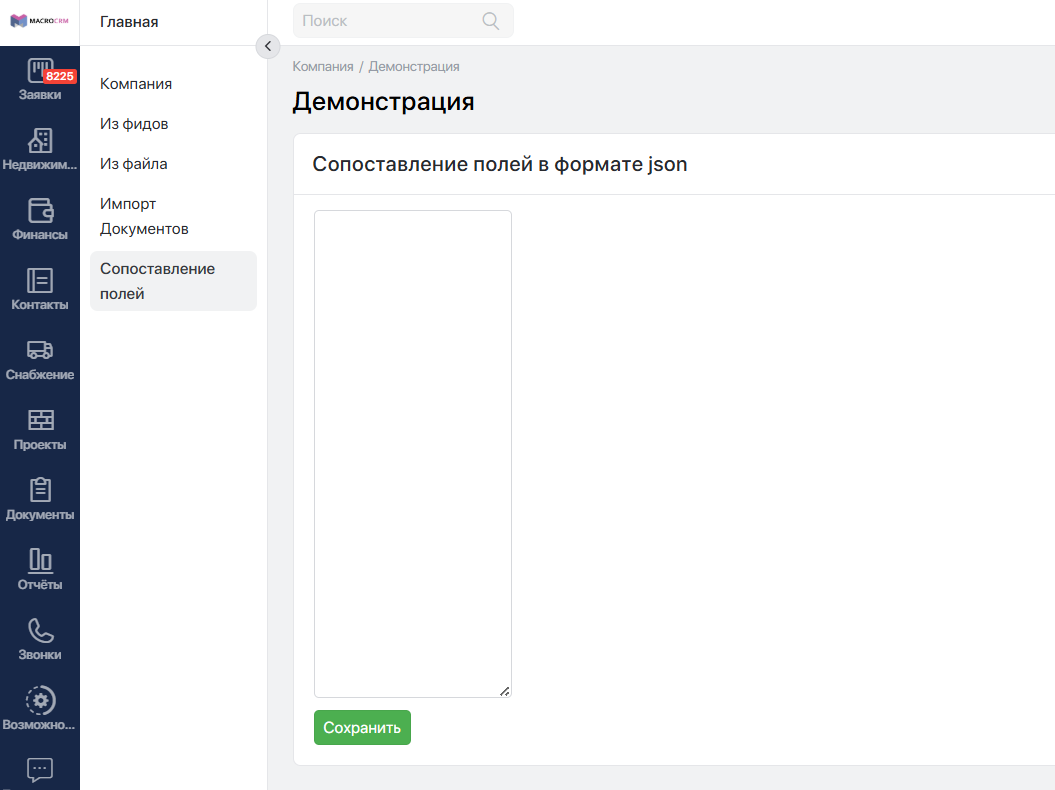
Не изменяйте эти настройки самостоятельно. Неверное изменение может привести к тому, что значения попадут не в те поля или не будут загружены. Для настройки нового формата файла обратитесь к администратору или специалисту сопровождения.
#Что проверить после импорта
После любой загрузки рекомендуется:
- Убедиться, что появилось сообщение об успешном завершении.
- Просмотреть журнал и скачать отчет.
- Сравнить количество строк в файле с количеством созданных или обновленных записей.
- Открыть несколько записей в соответствующем разделе.
- Проверить основные данные и ответственного сотрудника.
- При повторной загрузке заранее убедиться, что записи не будут созданы повторно.
Если часть данных не загрузилась, сохраните исходный файл и скачанный отчет — они понадобятся специалисту сопровождения для проверки.