#Общая схема и подготовка
Wazzup — это сервис, который позволяет общаться с клиентами через подключённые мессенджеры (каналы) из окна CRM. Ответ клиента поступает в MacroCRM в карточку контакта/заявки, из которой велась переписка.
Перед настройкой:
-
Зарегистрируйтесь и создайте личный кабинет на сайте wazzup24.com.
-
Подготовьте доступ к MacroCRM с правами для настройки интеграций. (Роль сотрудника в MacroCRM: Администратор, Руководитель, Маркетолог)
-
Подготовьте аккаунт нужного канала: WhatsApp, Telegram, MAX, сообщество ВКонтакте, профиль Avito, профиль ЦИАН.
Термины:
-
Канал — конкретный аккаунт в мессенджере, с которого переписываются в Wazzup. Например, аккаунт WhatsApp с определённым номером, конкретная группа в VK и т.д.
-
Тип канала — разные виды каналов для одного мессенджера: WhatsApp, Telegram, ВКонтакте и т.д.
Таким образом, у вас может быть несколько каналов для каждого «типа канала». Например, подключено два номера WhatsApp. Тогда канала будет два (два разных номера), а тип канала — только один (WhatsApp).
#Настройка интеграции с MacroCRM
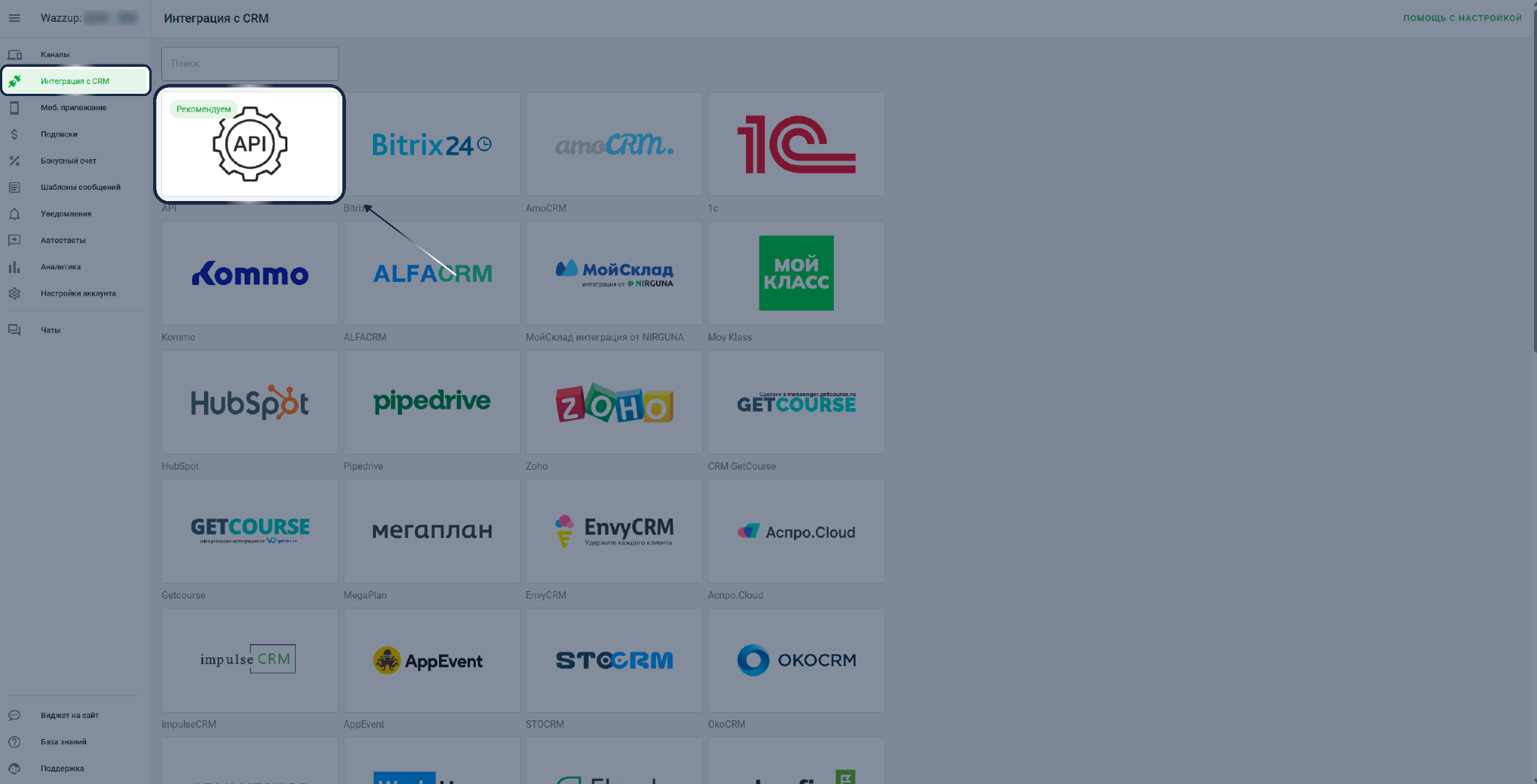
В личном кабинете «Wazzup» откройте «Интеграция по API»
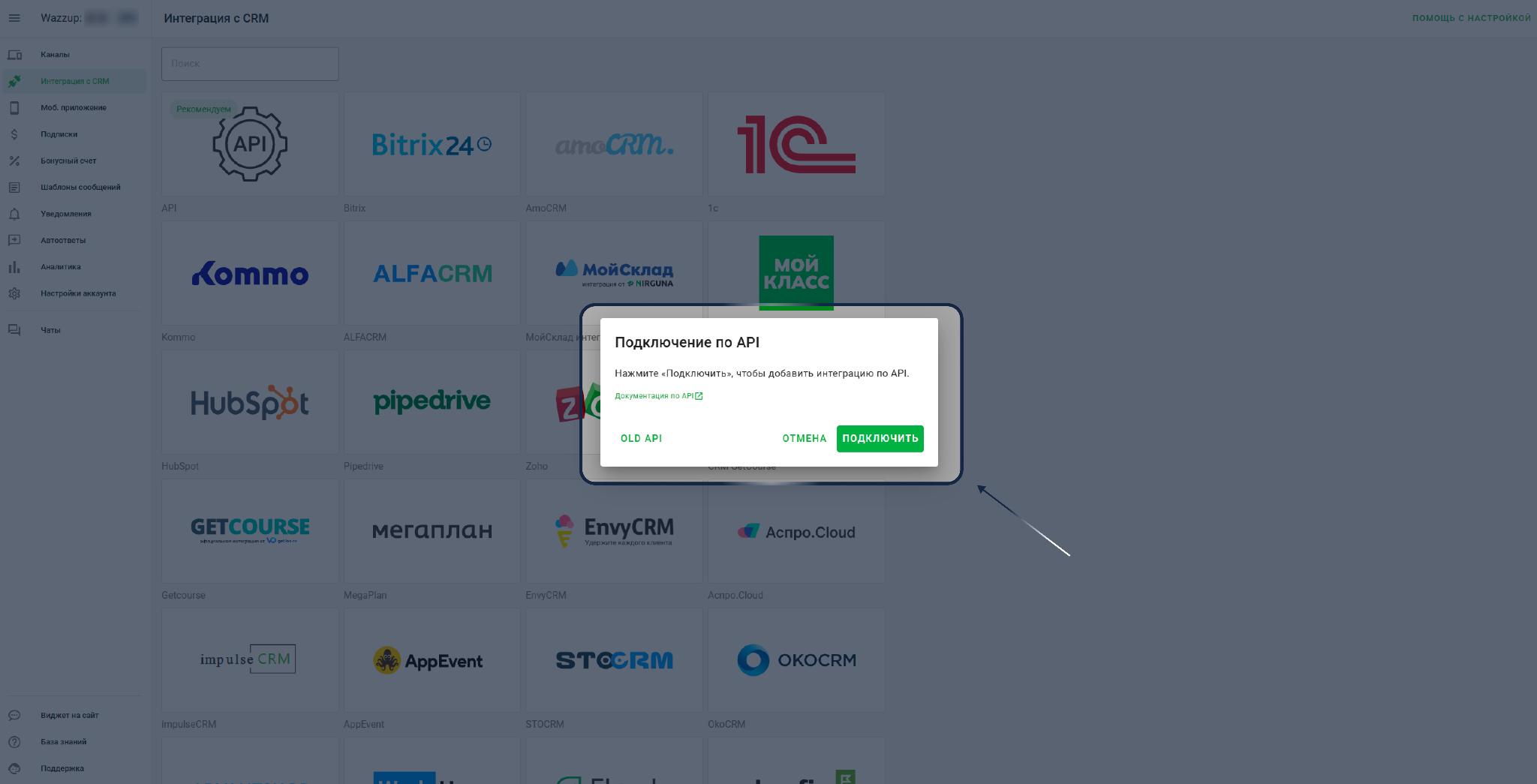
Нажмите Подключить, чтобы добавить интеграцию по API.
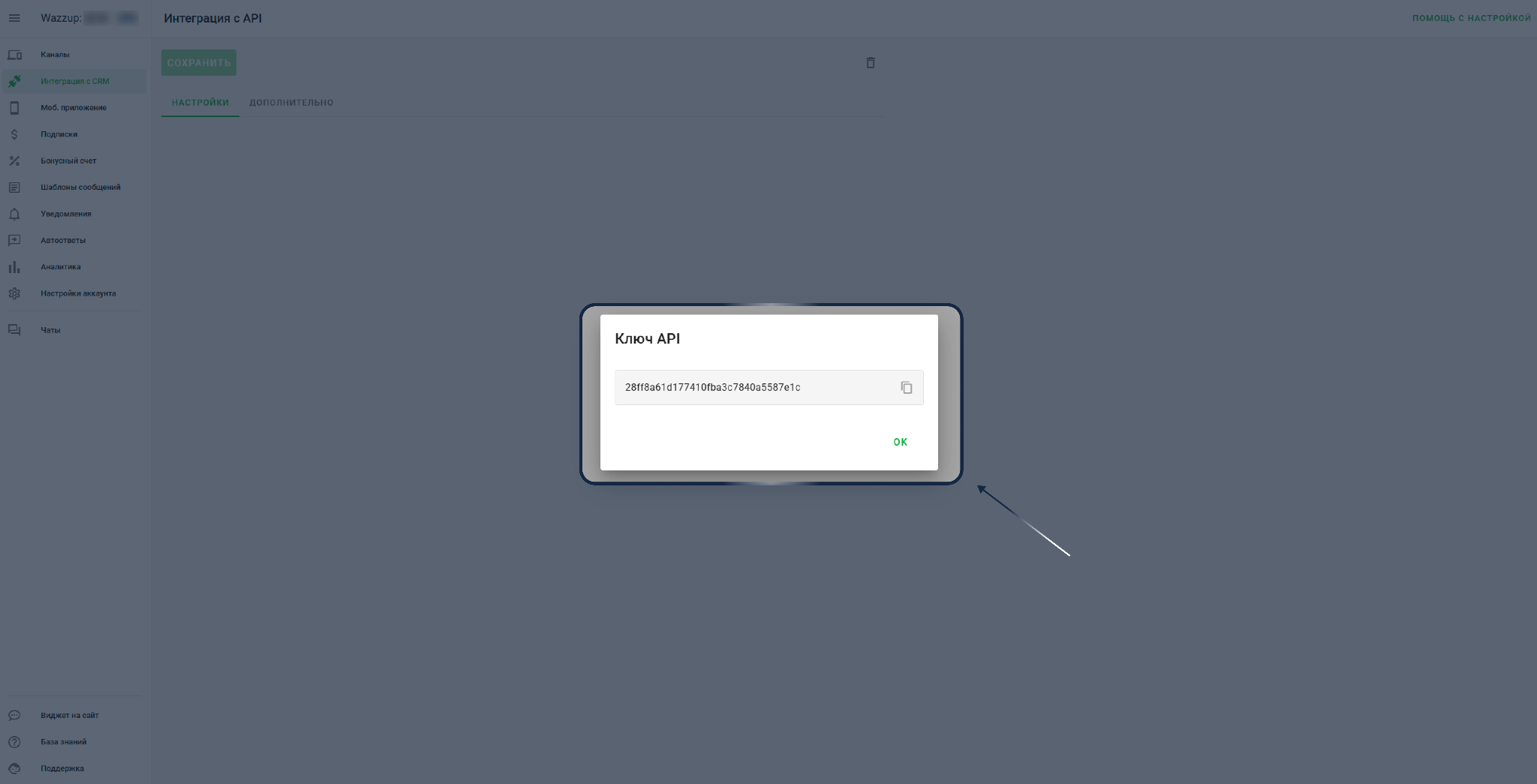
Скопируйте «Ключ API».
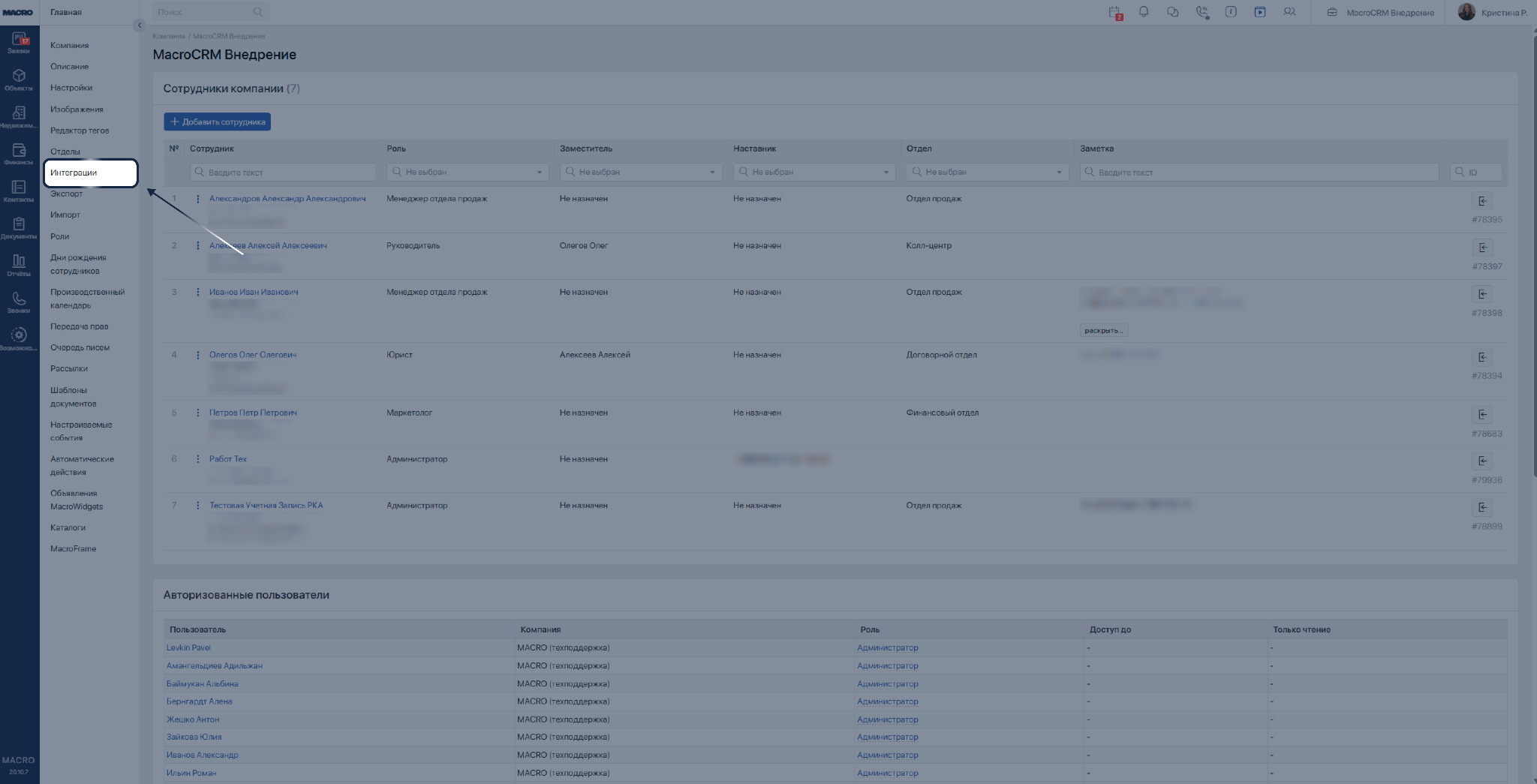
В соседней вкладке откройте MacroCRM и перейдите в «Компания» → «Интеграции».
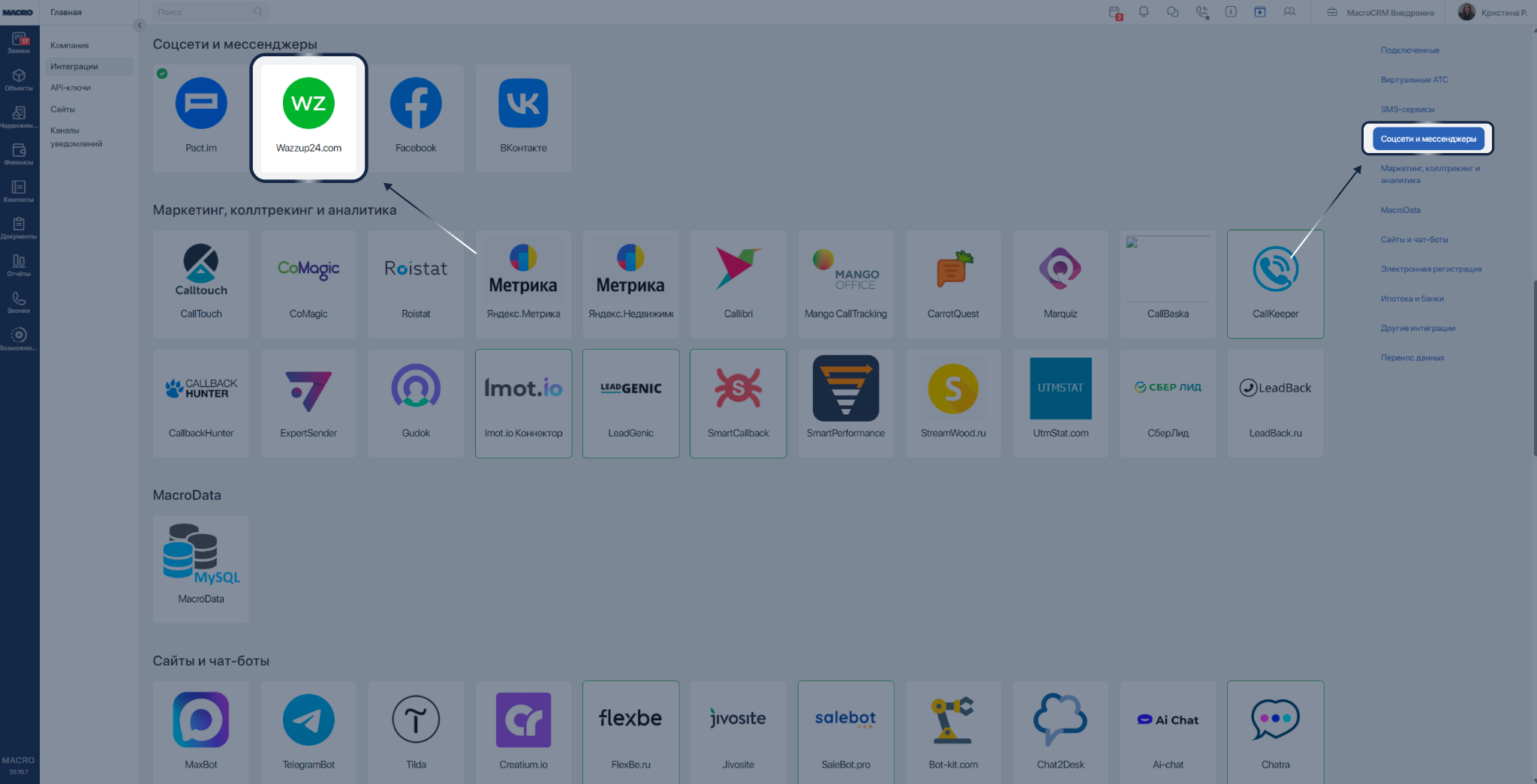
В блоке «Соцсети и Мессенджеры» выберите «Wazzup».
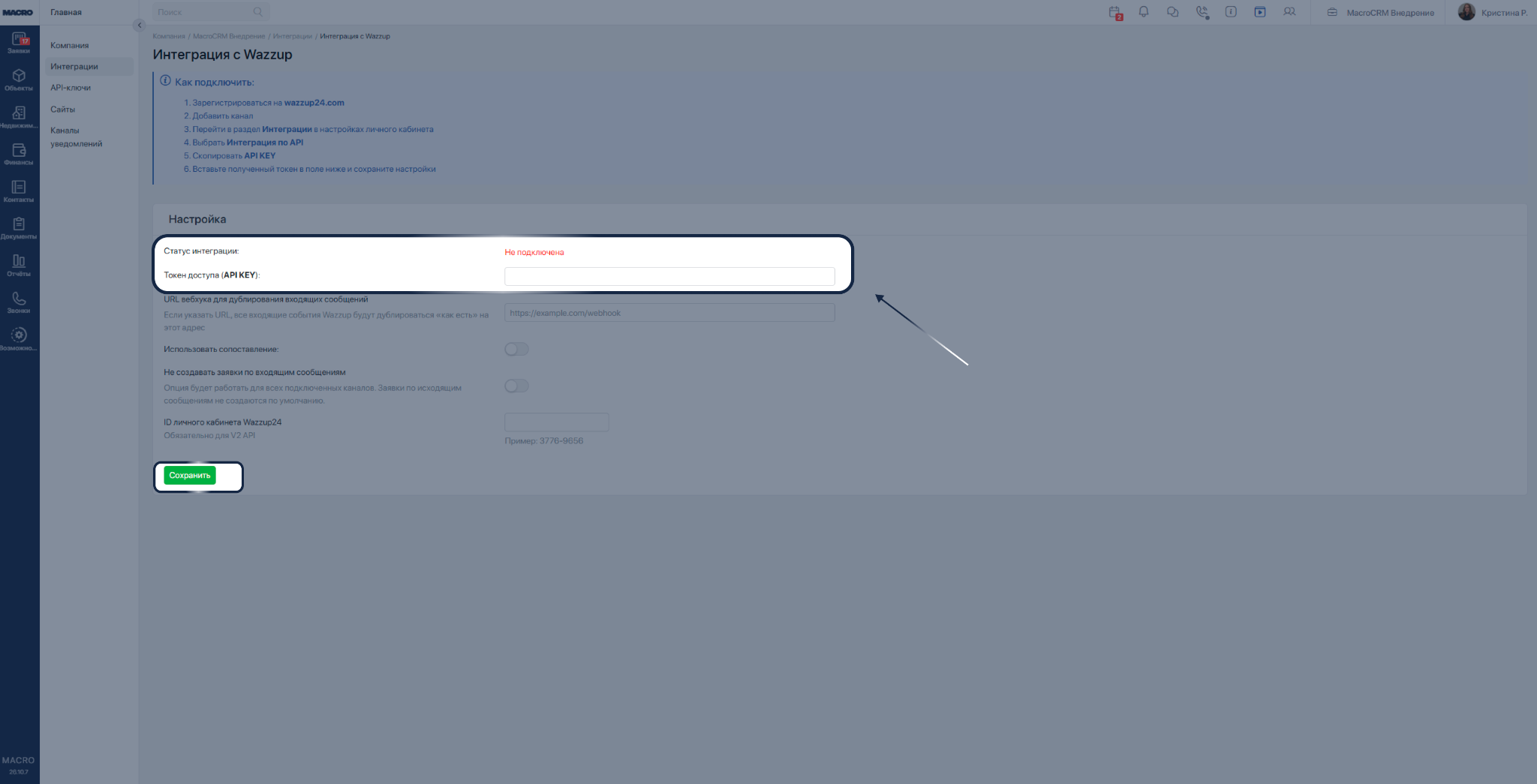
Вставьте скопированный ключ в поле «Токен доступа (API KEY)», включите переключатель «Использовать сопоставление» и сохраните изменения.
В MacroCRM перейдите в «Настройки компании», найдите настройку соответствующего канала и выберите сервис «Wazzup24.com».
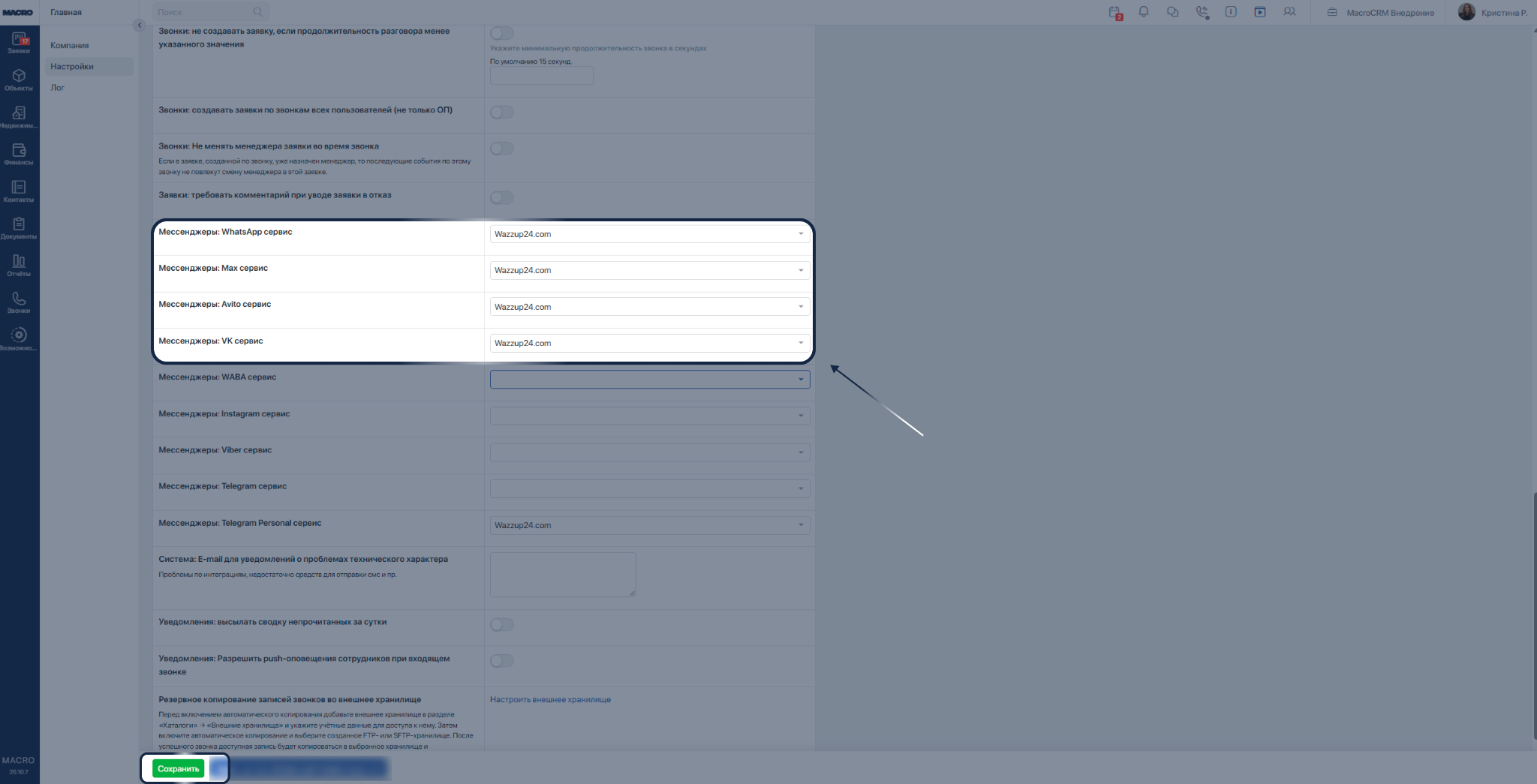
Названия сервисов и настройки в MacroCRM:
| Подключаемый канал | Название настройки в MacroCRM | Выбор сервиса |
|---|---|---|
| Telegram Personal | «Мессенджеры: Telegram Personal сервис» | Wazzup24.com |
| «Мессенджеры: WhatsApp сервис» | Wazzup24.com | |
| MAX | «Мессенджеры: Max сервис» | Wazzup24.com |
| ВКонтакте | «Мессенджеры: VK сервис» | Wazzup24.com |
| Avito | «Мессенджеры: Avito сервис» | Wazzup24.com |
| ЦИАН | «Мессенджеры: ЦИАН сервис» | Wazzup24.com |
#Управление каналами и сотрудниками
#Основной канал
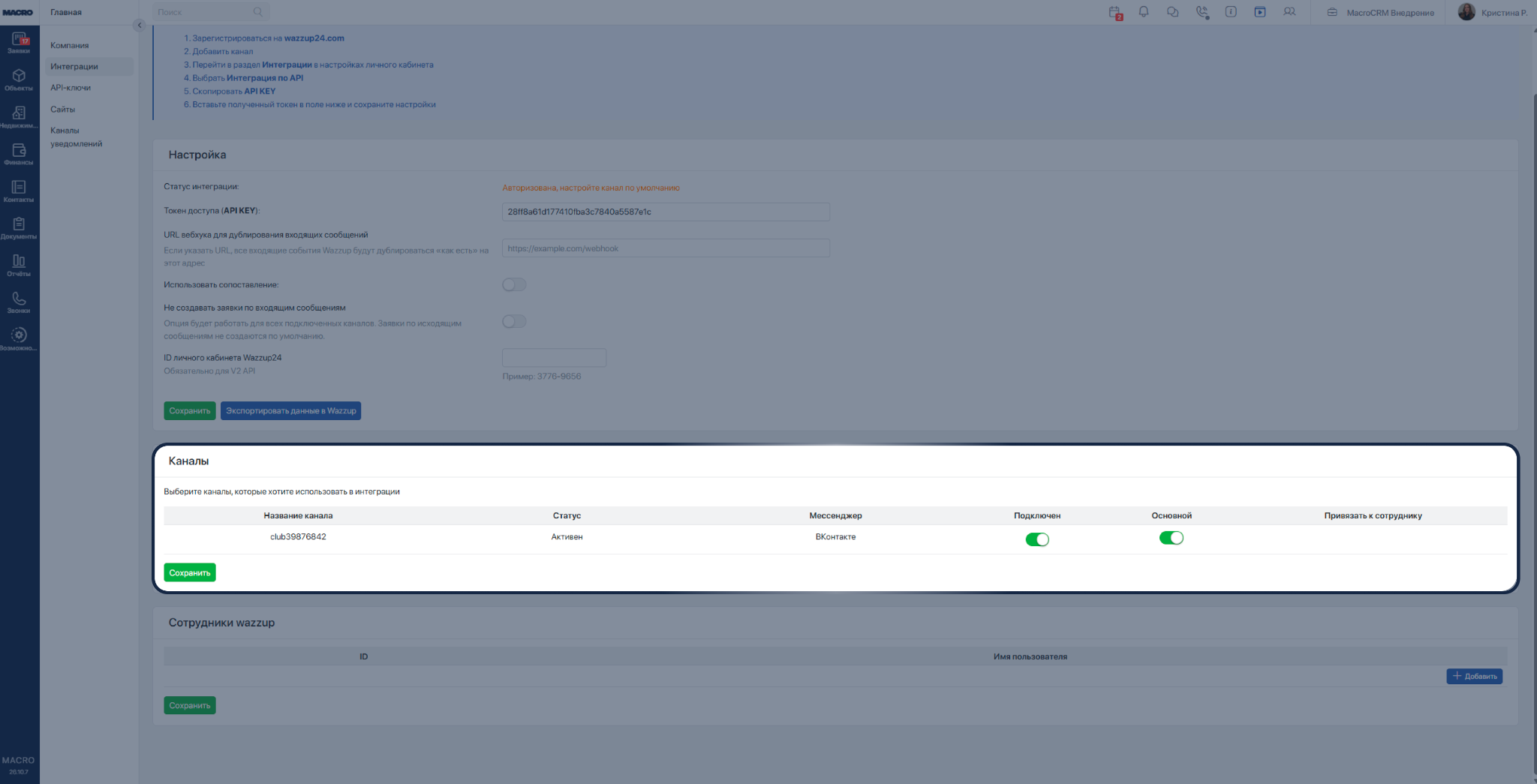
В MacroCRM откройте раздел «Каналы». У основного канала включите переключатели «Подключён» и «Основной», затем сохраните изменения.
#Базовая настройка сотрудников
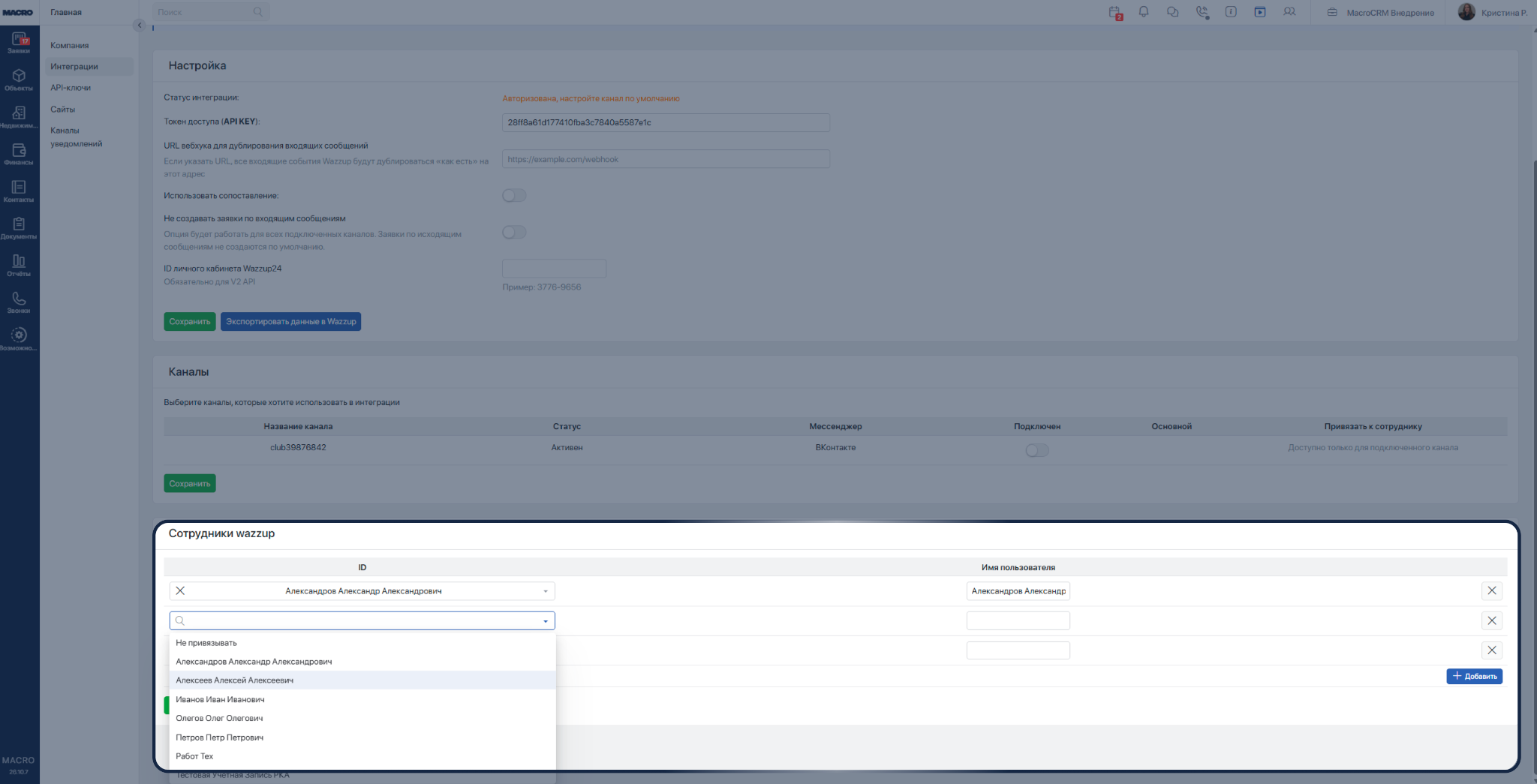
В MacroCRM в поле «Сотрудники Wazzup» из левого списка выберите сотрудников и скопируйте ФИО в правый блок. Сохраните изменения.
#Персональная настройка сотрудников
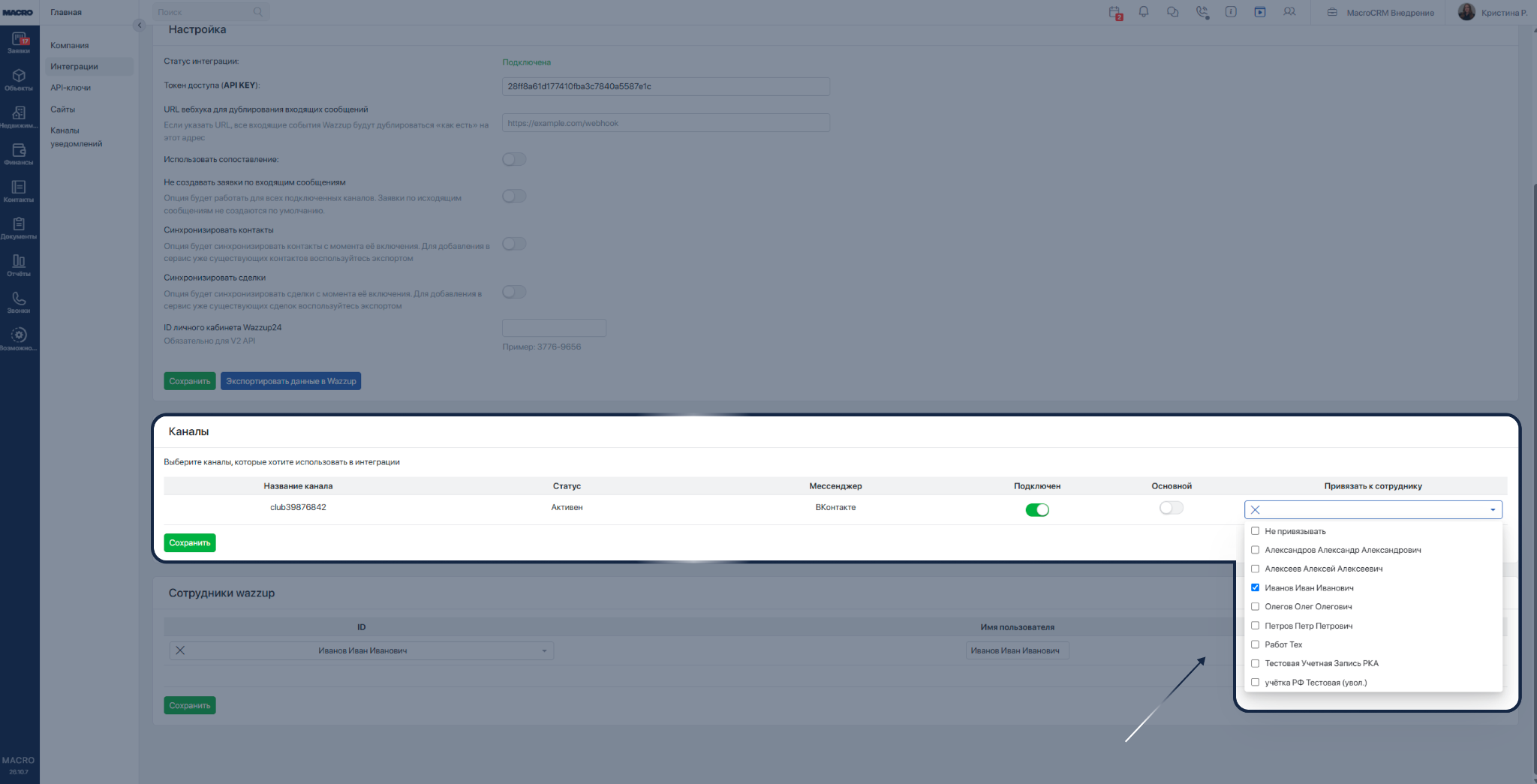
Если у менеджеров есть индивидуальные корпоративные номера, добавьте их отдельно, создайте для каждого номера отдельный канал
Выберите основной канал, такой как номер компании или общий номер отдела продаж, чтобы обеспечить в будущем автоматическую отправку уведомлений из системы покупателям.
В разделе «Каналы» отобразятся номера сотрудников, включите тумблер «Подключён» и сопоставьте с сотрудником, которому принадлежит номер.
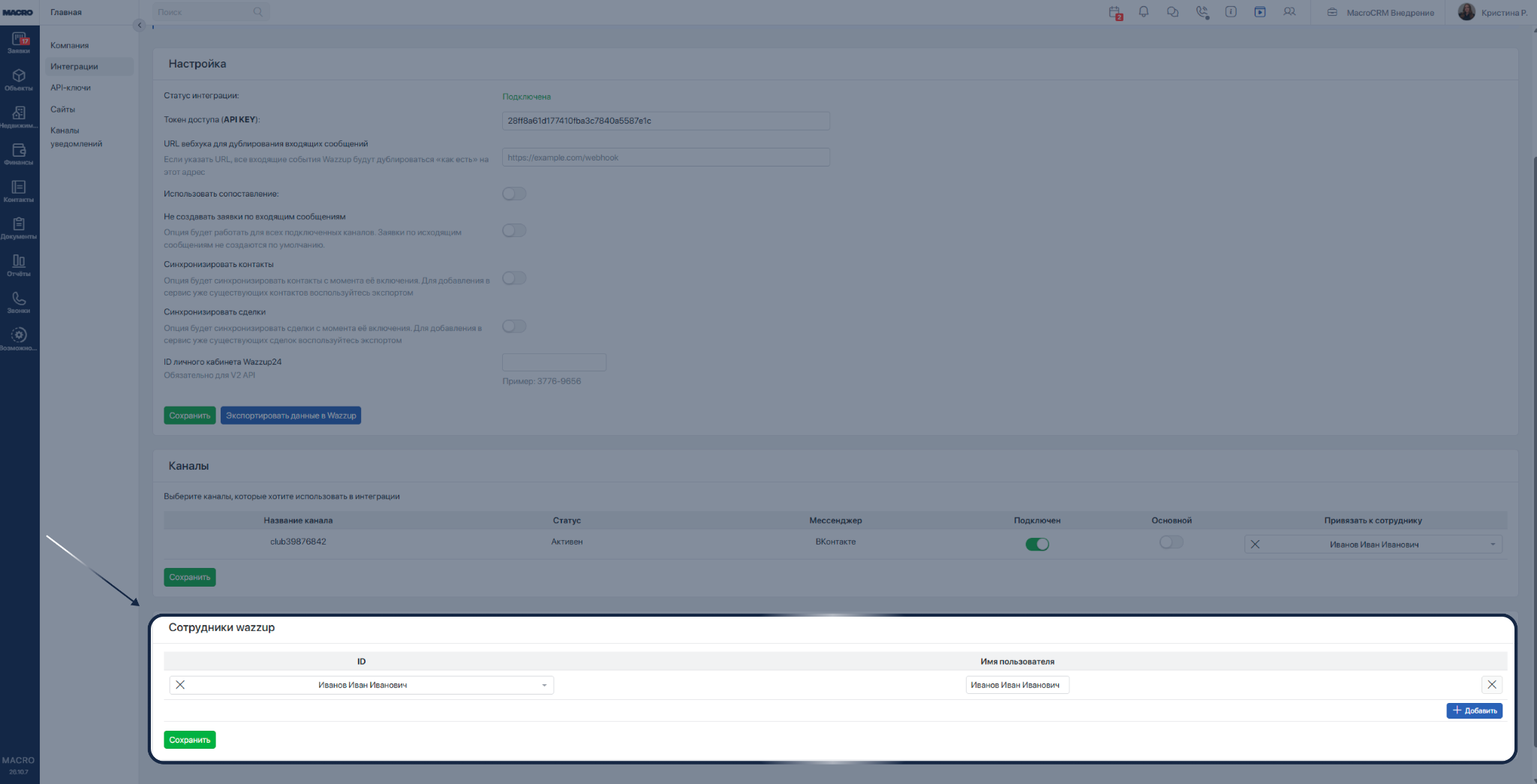
В разделе «Сотрудники Wazzup» из левого списка выберите сотрудников и скопируйте ФИО в правый блок. Сохраните изменения
#Роли сотрудников в Wazzup
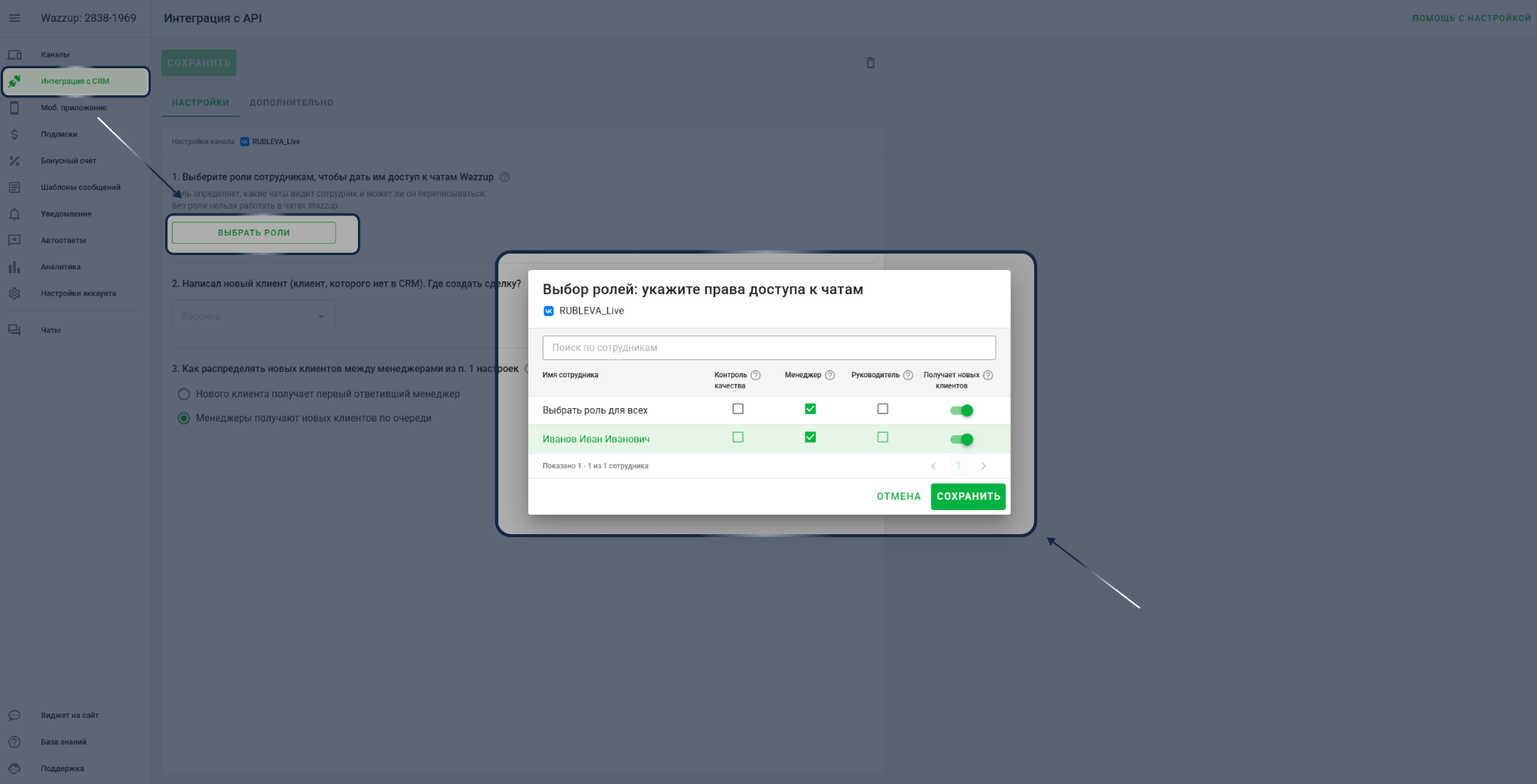
Роль определяет права сотрудника: какие чаты он видит и может ли он переписываться с клиентами. Без роли нельзя работать в чатах Wazzup.
Для каждого сотрудника выберите одну из ролей:
«Менеджер» — может написать из чатов Wazzup только тем клиентам, за которых он назначен ответственным в CRM. Не видит переписку других.
«Руководитель» — видит все переписки и может написать любому клиенту.
«Контроль качества» — видит все переписки, но не может ничего написать клиентам.
Чтобы назначить роли для основного номера или индивидуальные корпоративные номеров сотрудников, перейдите в личный кабинет Wazzup, нажмите «Интеграция с CRM» → Настройки откроется модальное окно со списком всех сотрудников из CRM. Присвойте роли сотрудникам.
#Настройка мобильного приложения «Wazzup»
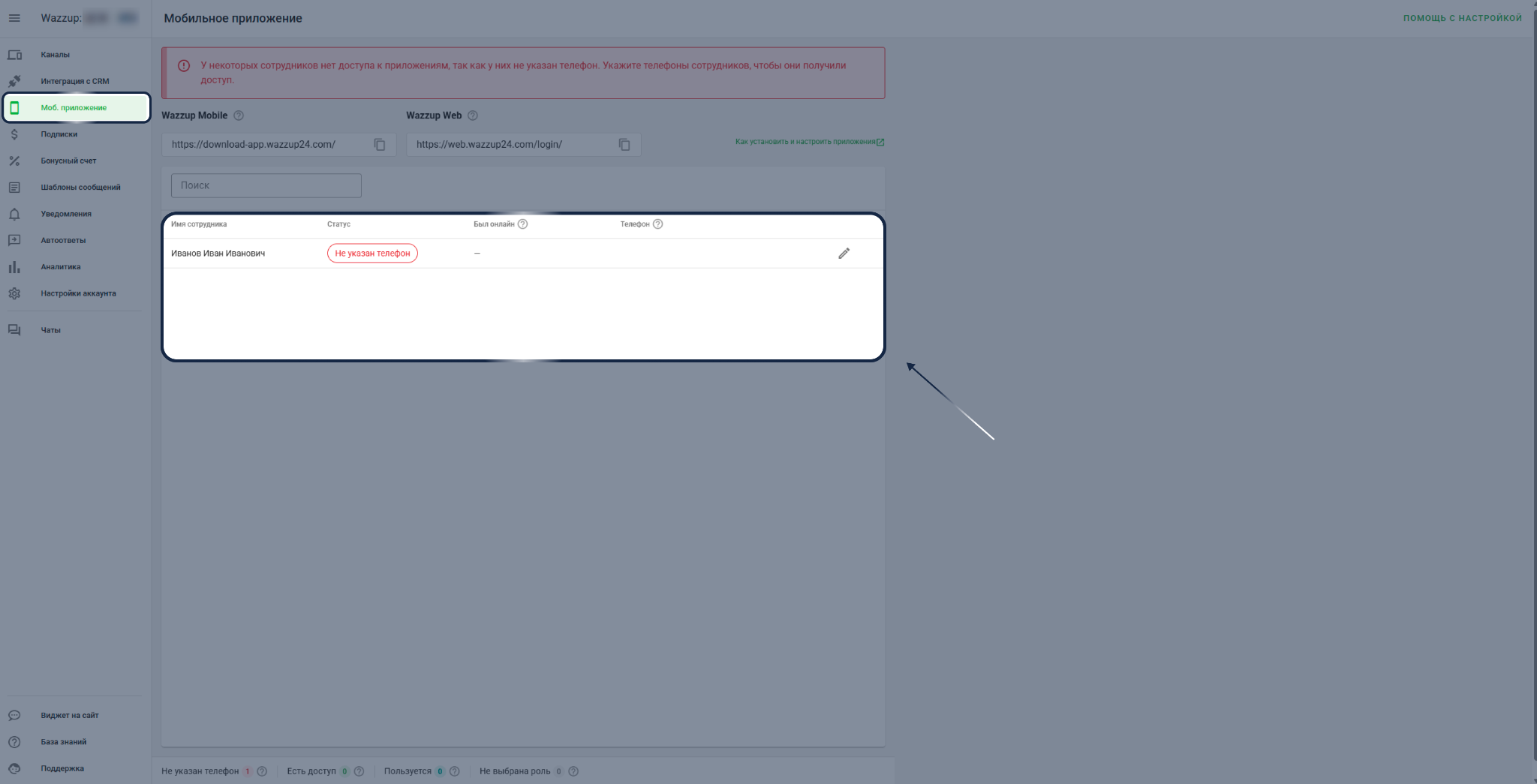
Перейдите в раздел «Мобильное приложение». Вы увидите список всех сотрудников. У сотрудников со статусом «Не указан телефон» пока нет доступа к мобильному приложению Wazzup.
Чтобы дать доступ, нажмите на карандаш справа от имени сотрудника.
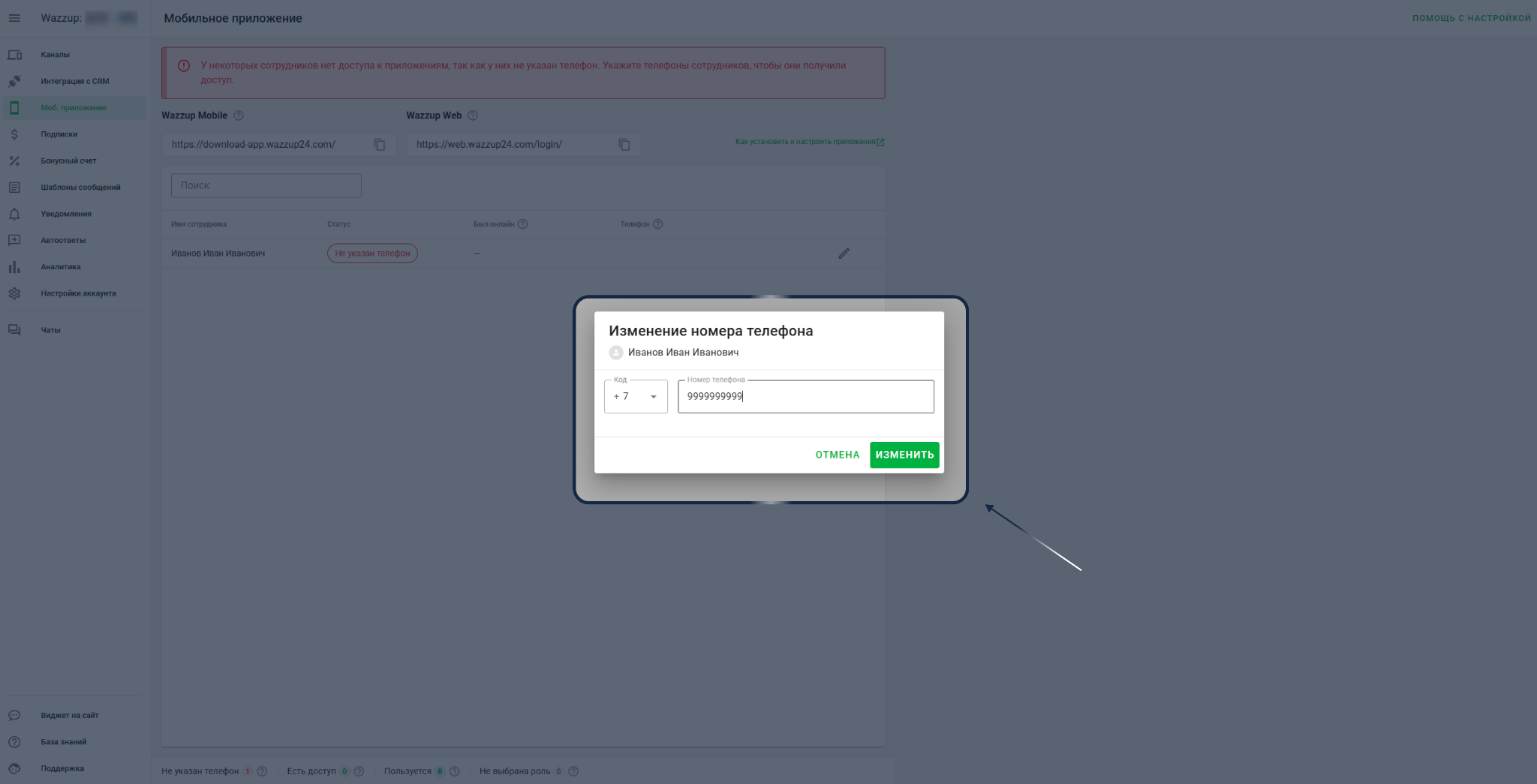
Введите телефон сотрудника (на него будут приходить СМС-коды для входа) → Изменить.
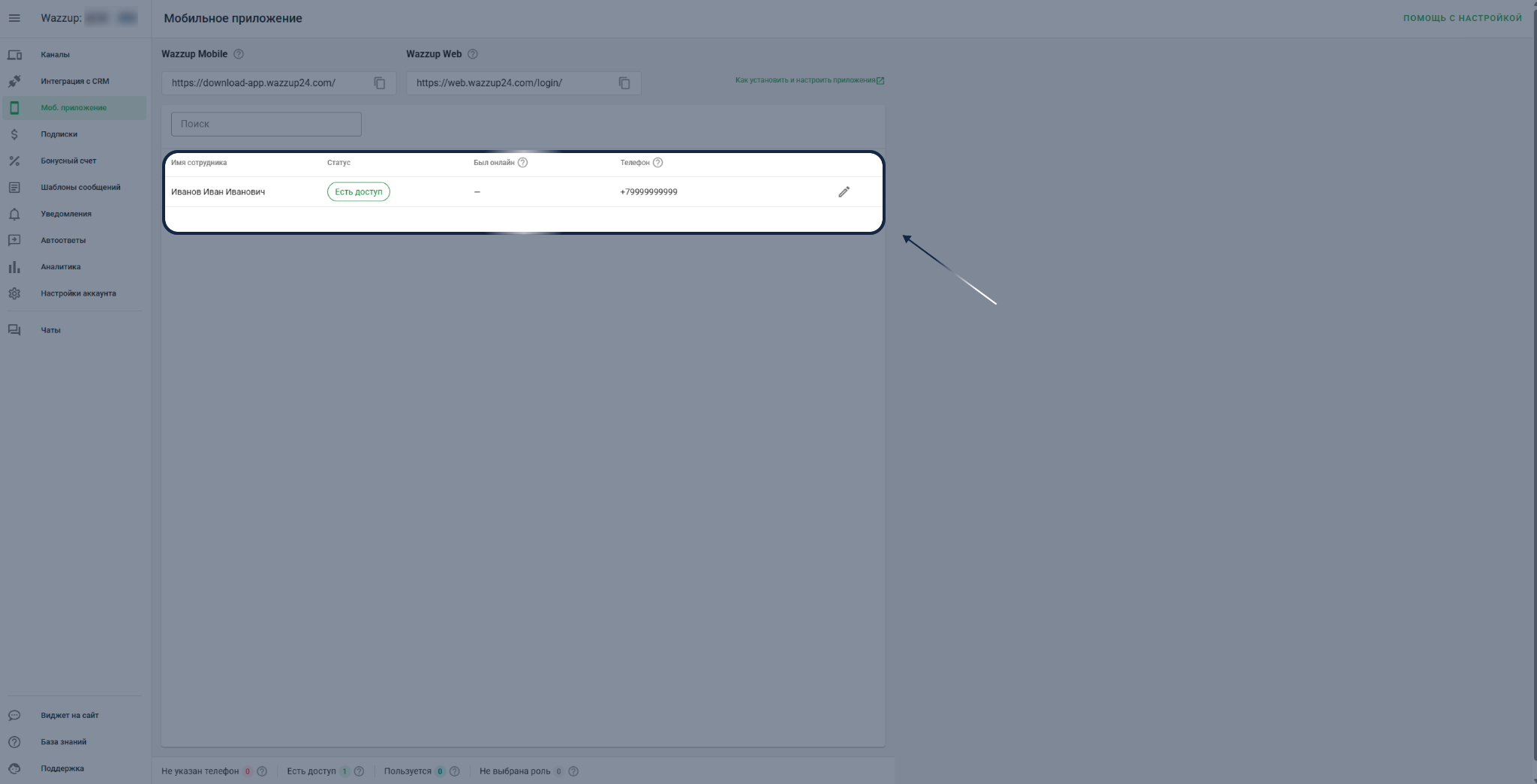
Статус сотрудника поменяется на «Есть доступ». На указанный телефон придёт СМС со ссылкой для скачивания мобильного приложения.
По ссылке сотрудник может установить приложение и авторизоваться по телефону, который вы указали.
#Работа с чатами в MacroCRM
Переписку с клиентами можно вести из MacroCRM. Ответы клиента поступают в карточку заявки, из которой была начата переписка. В зависимости от подключённого канала доступны следующие способы.
#Способ 1. Из карточки контакта
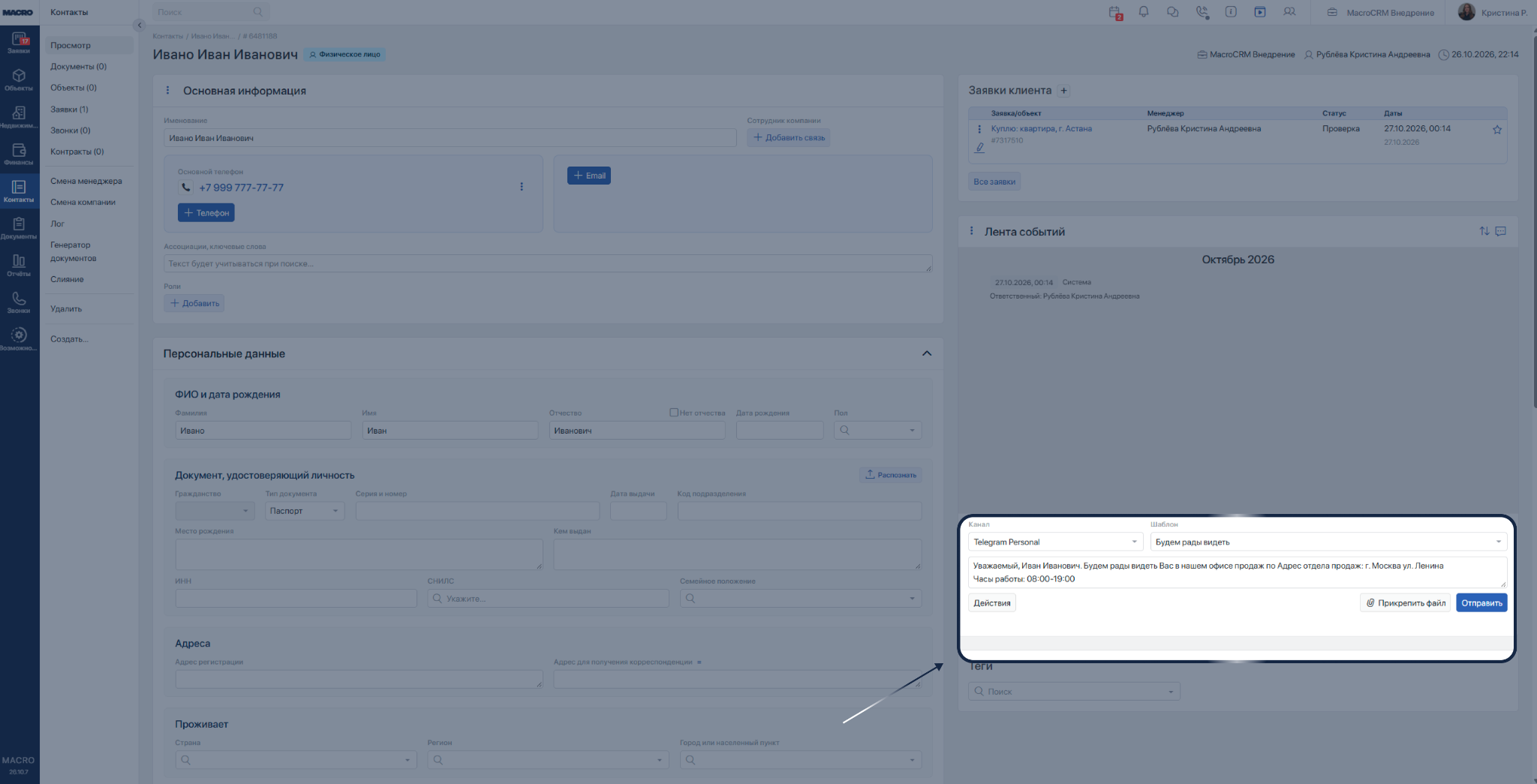
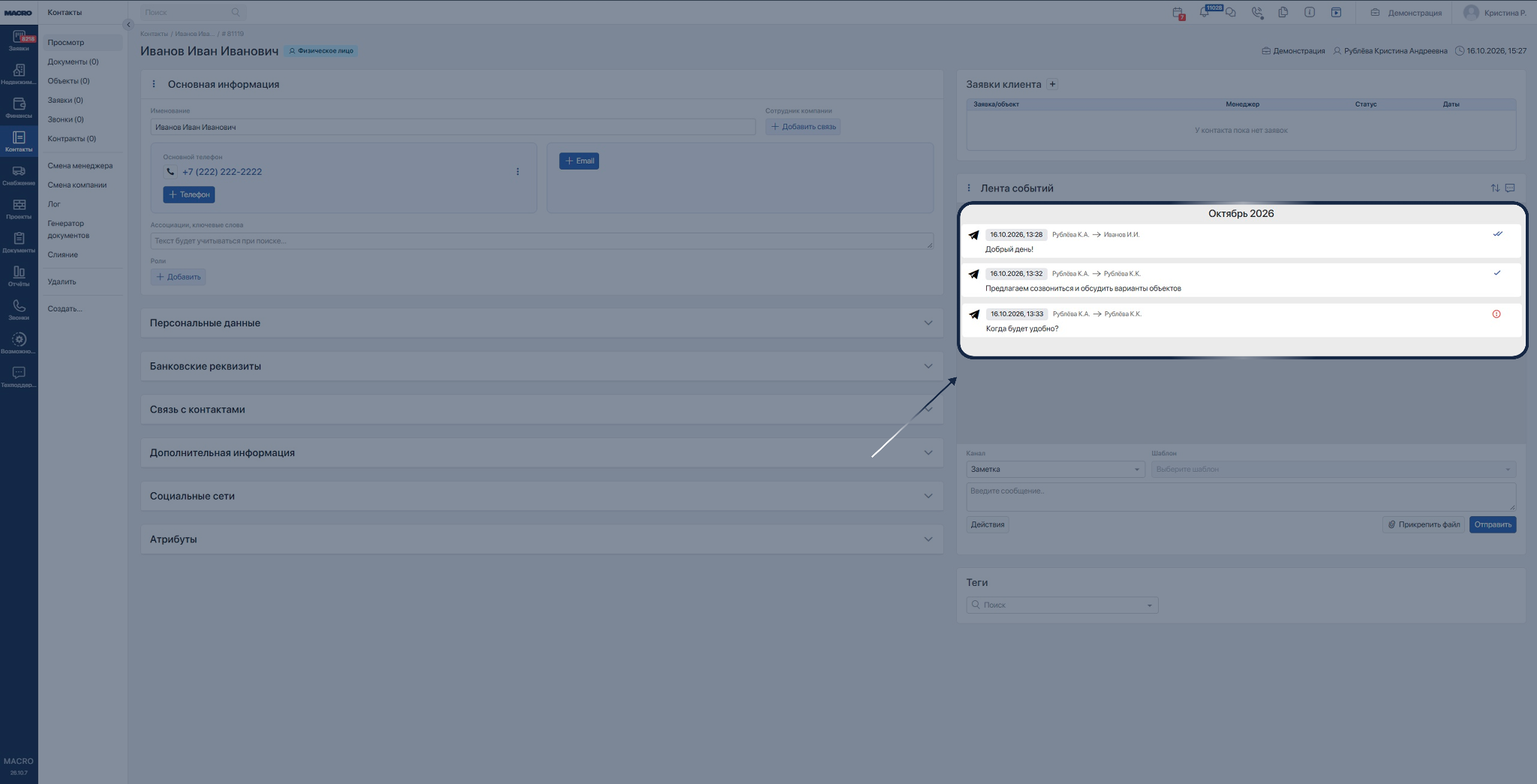
Откройте нужный контакт и перейдите в «Ленту событий». Выберите нужный канал.
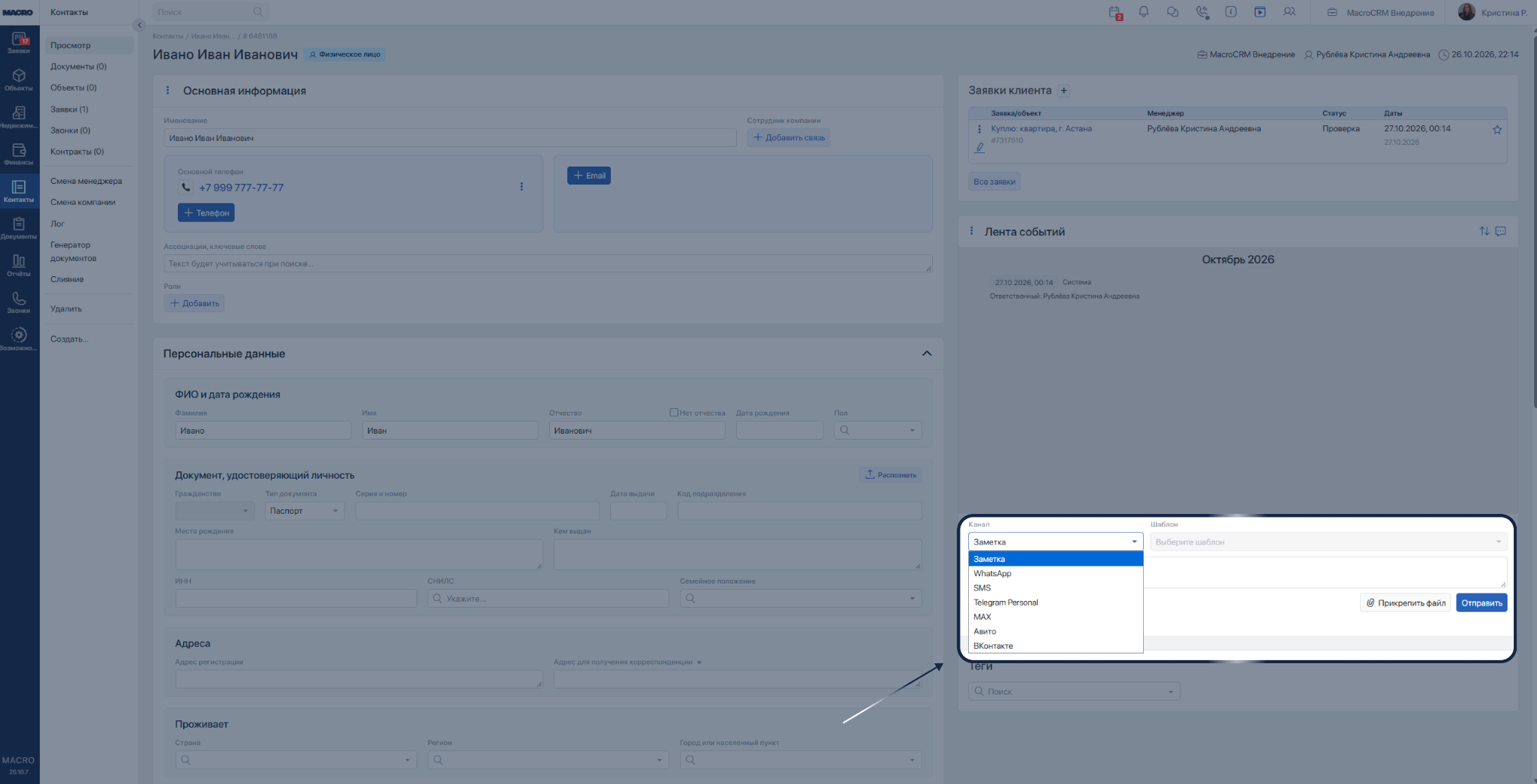
Введите текст сообщения или используйте готовый шаблон и нажмите Отправить.
#Способ 2. Из карточки заявки
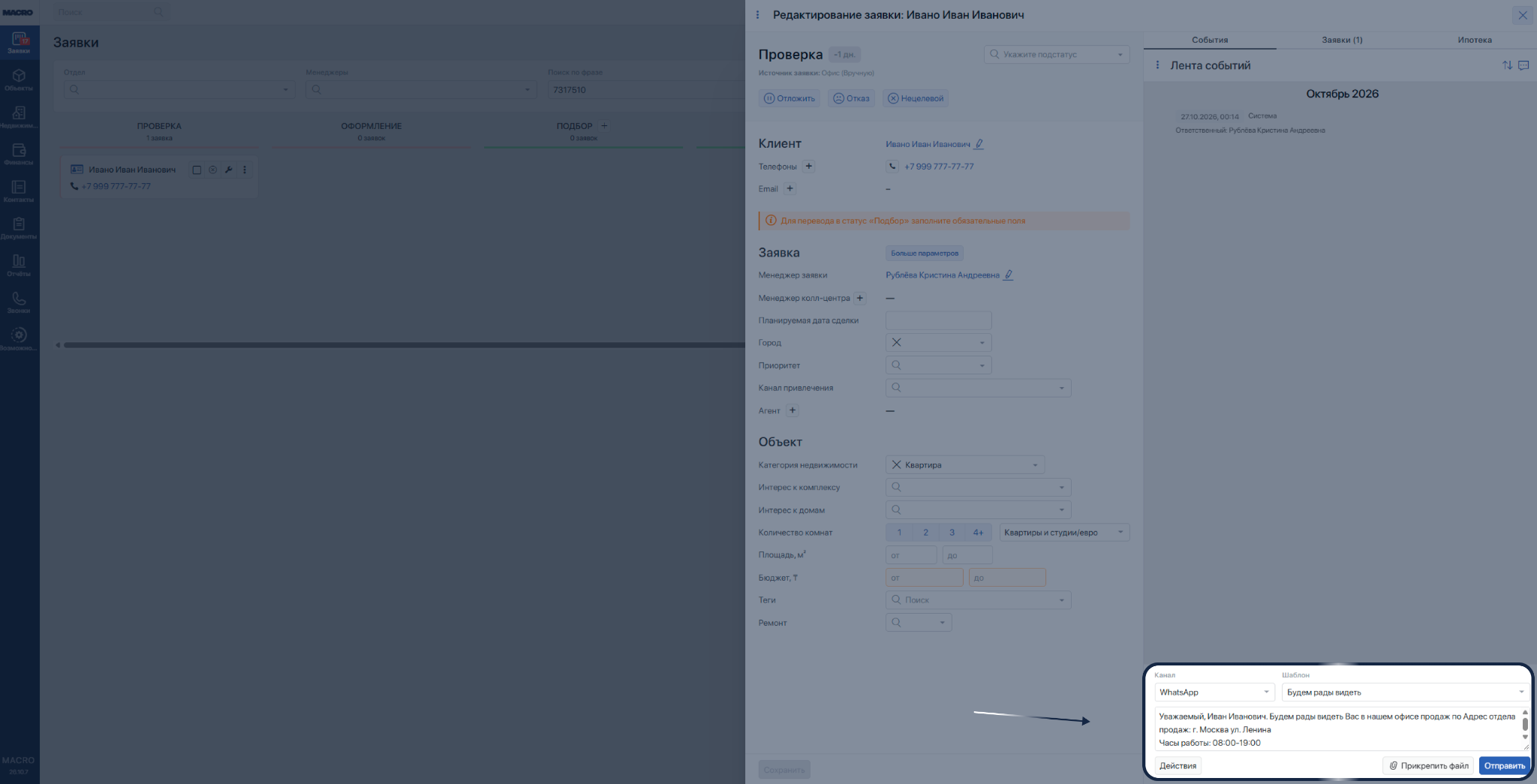
Откройте нужную заявку и перейдите в «Ленту событий». Выберите нужный канал.
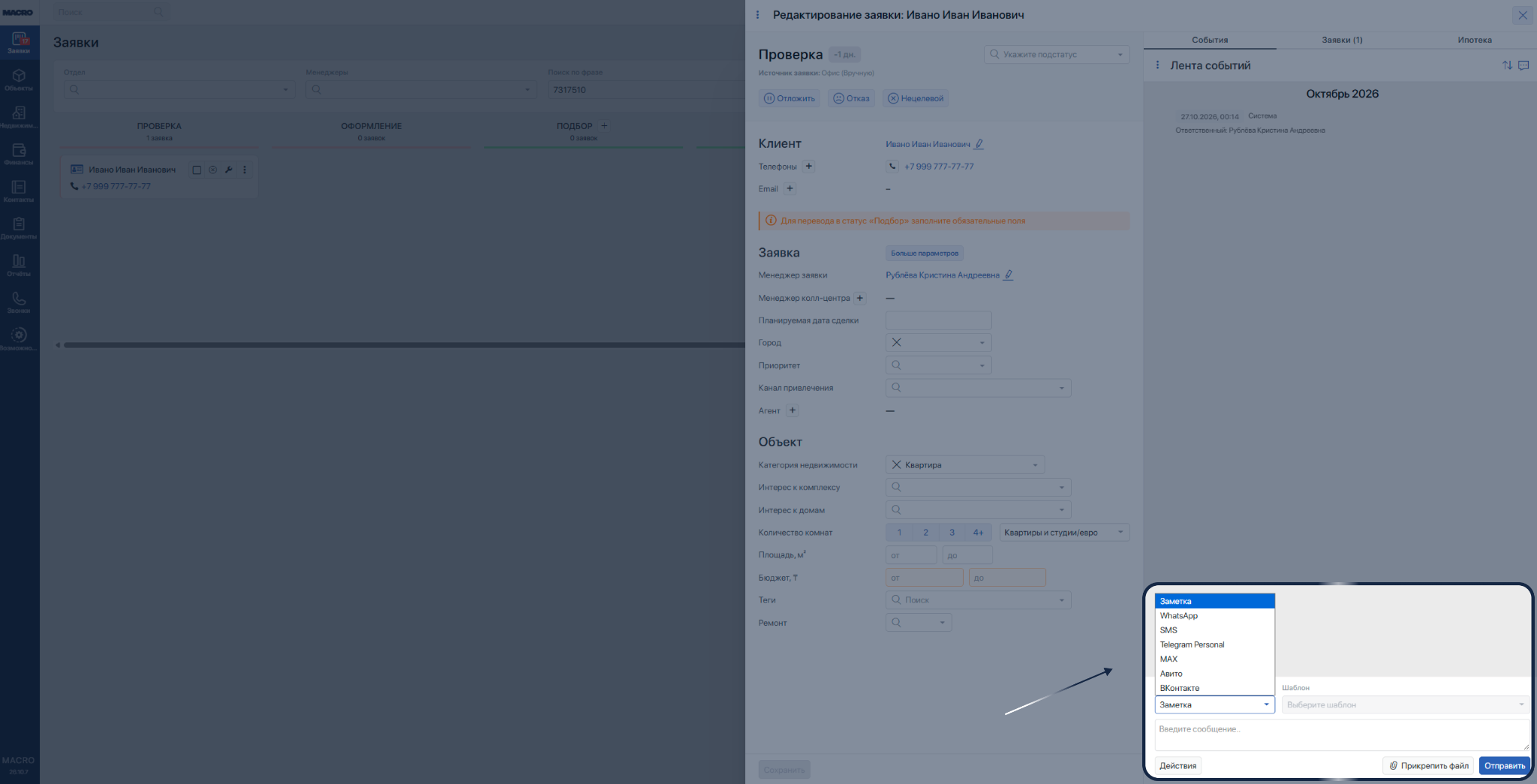
Введите текст сообщения или используйте готовый шаблон и нажмите Отправить.
В системе MacroCRM используются следующие обозначения статусов сообщений:
✔ Сообщение доставлено — сообщение успешно доставлено получателю.
✔✔ Сообщение прочитано — получатель открыл и прочитал сообщение.
! Сообщение не доставлено — сообщение не удалось доставить получателю.
#Способ 3. Встроенное окно Wazzup в заявке
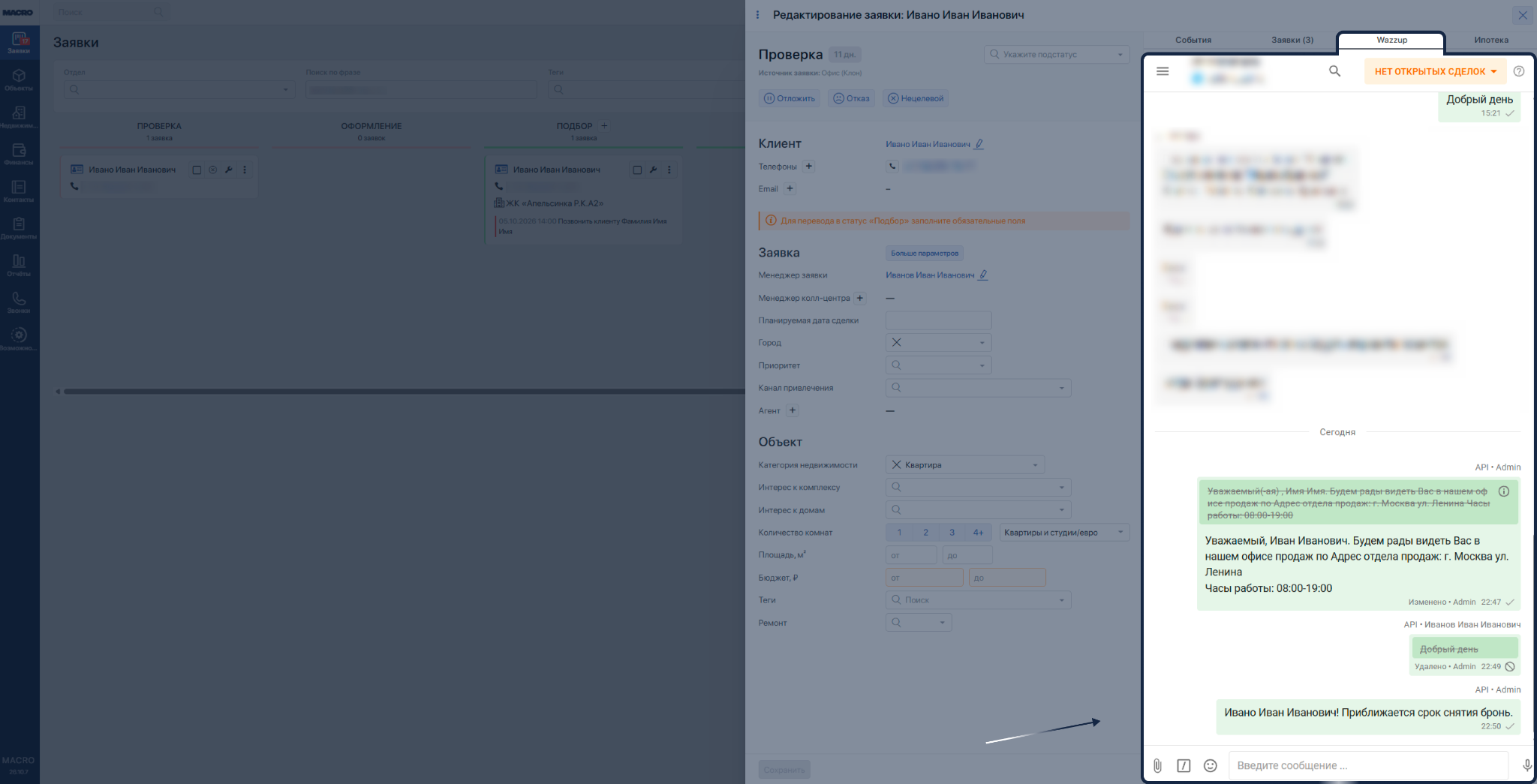
Встроенное окно Wazzup позволяет ответственному менеджеру вести диалог в рамках заявки, отправлять файлы или отправку/прослушивание голосовых сообщений. Доступ к окну есть только у сотрудников, указанных в настройках сопоставления «Сотрудники Wazzup» .
Откройте заявку и перейдите во встроенное окно Wazzup.
Введите текст сообщения нажмите Отправить.
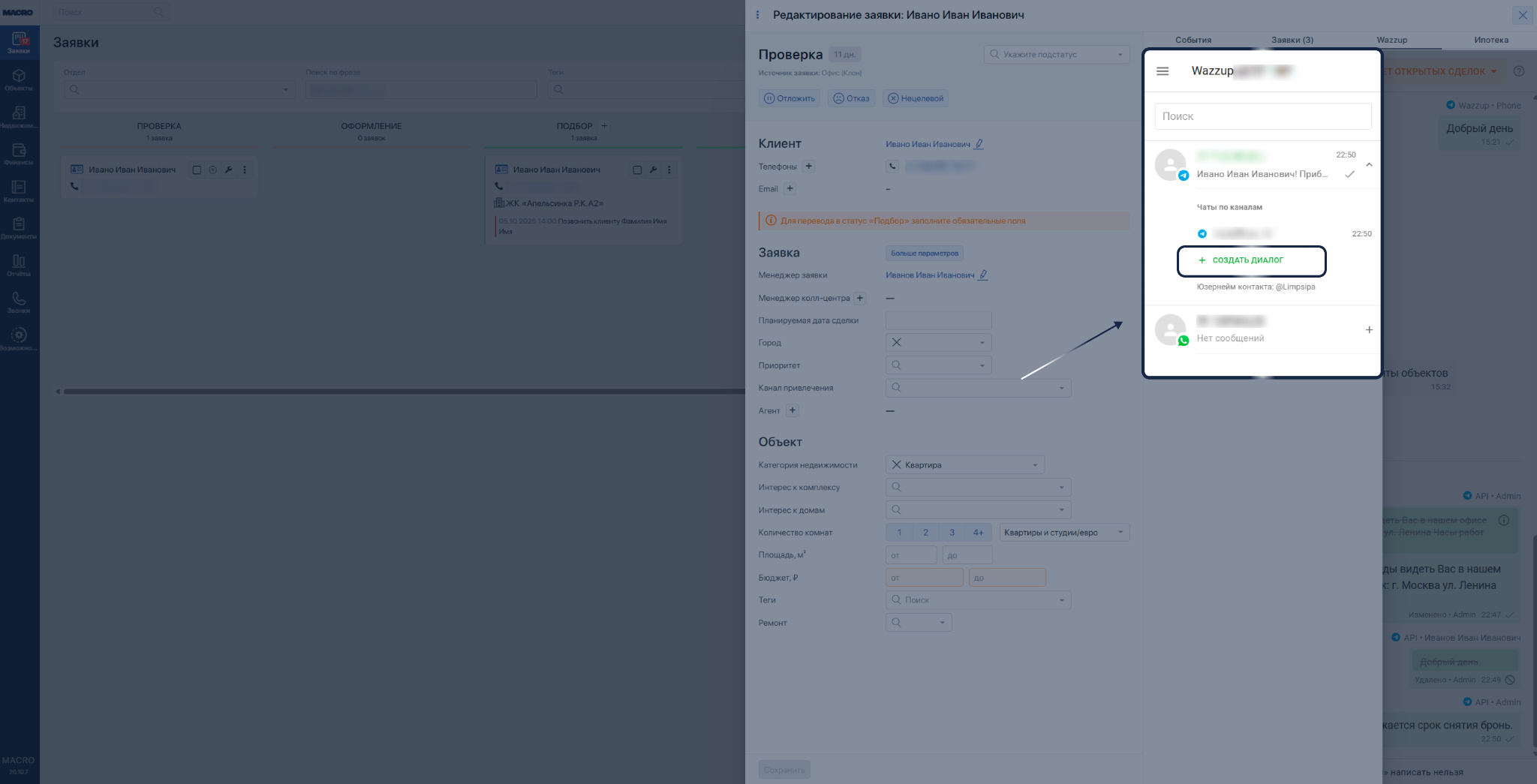
Дополнительно можно написать клиенту с другого канала нажмите значок ≡ и выберите + Создать диалог (если этот пункт предусмотрен для подключённого канала).
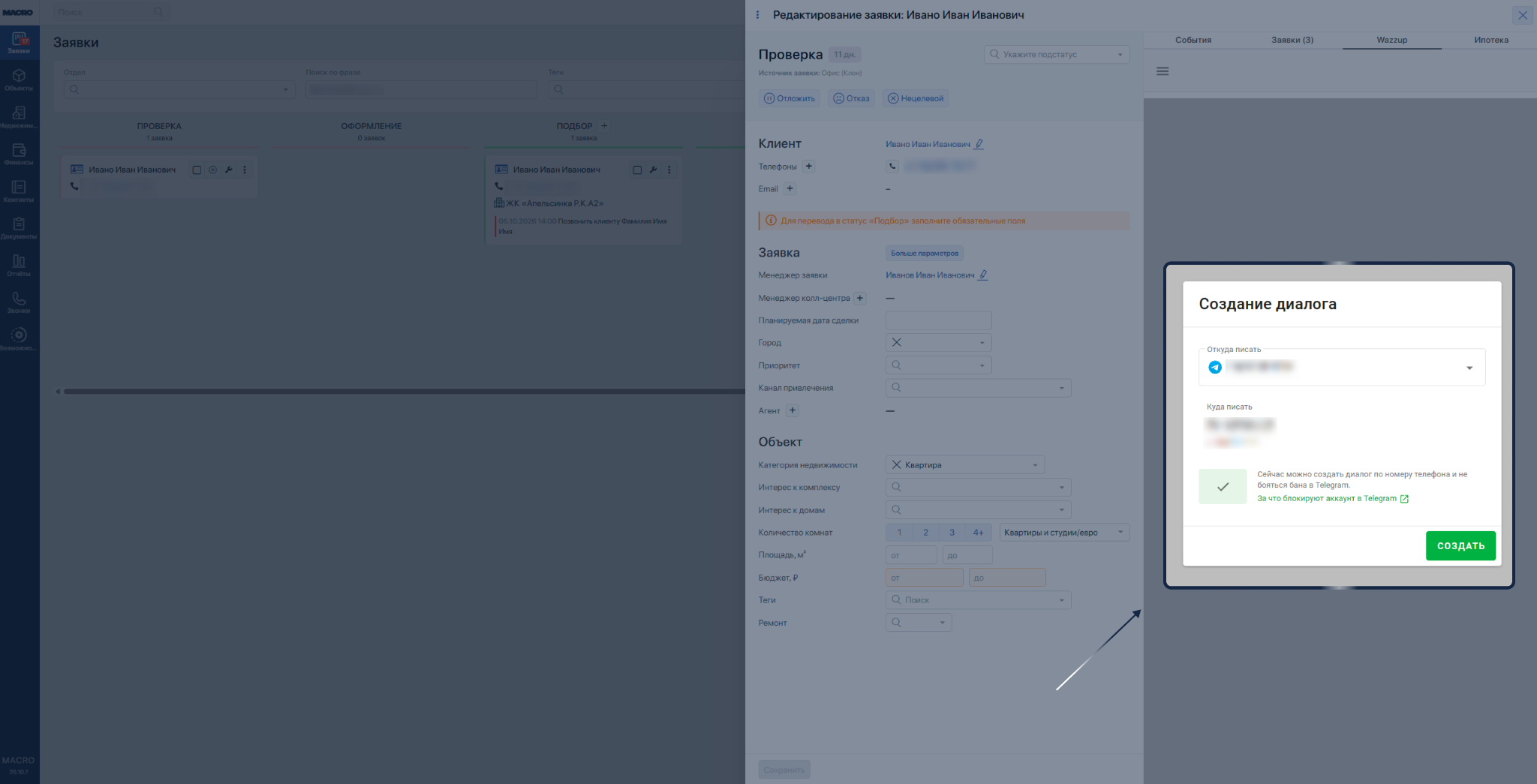
Откроется окно для создания диалога. В поле «Откуда писать» выберите канал, с которого хотите написать клиенту → нажмите Создать → откроется новый диалог.
#Подключение каналов в Wazzup: особенности по видам
Что потребуется: смартфон с установленным WhatsApp и аккаунт на нужном номере. Рекомендуется использовать номер, на который уже звонят клиенты; тогда звонки и сообщения могут поступать на один номер.
В личном кабинете Wazzup откройте «Каналы» → Добавить канал.
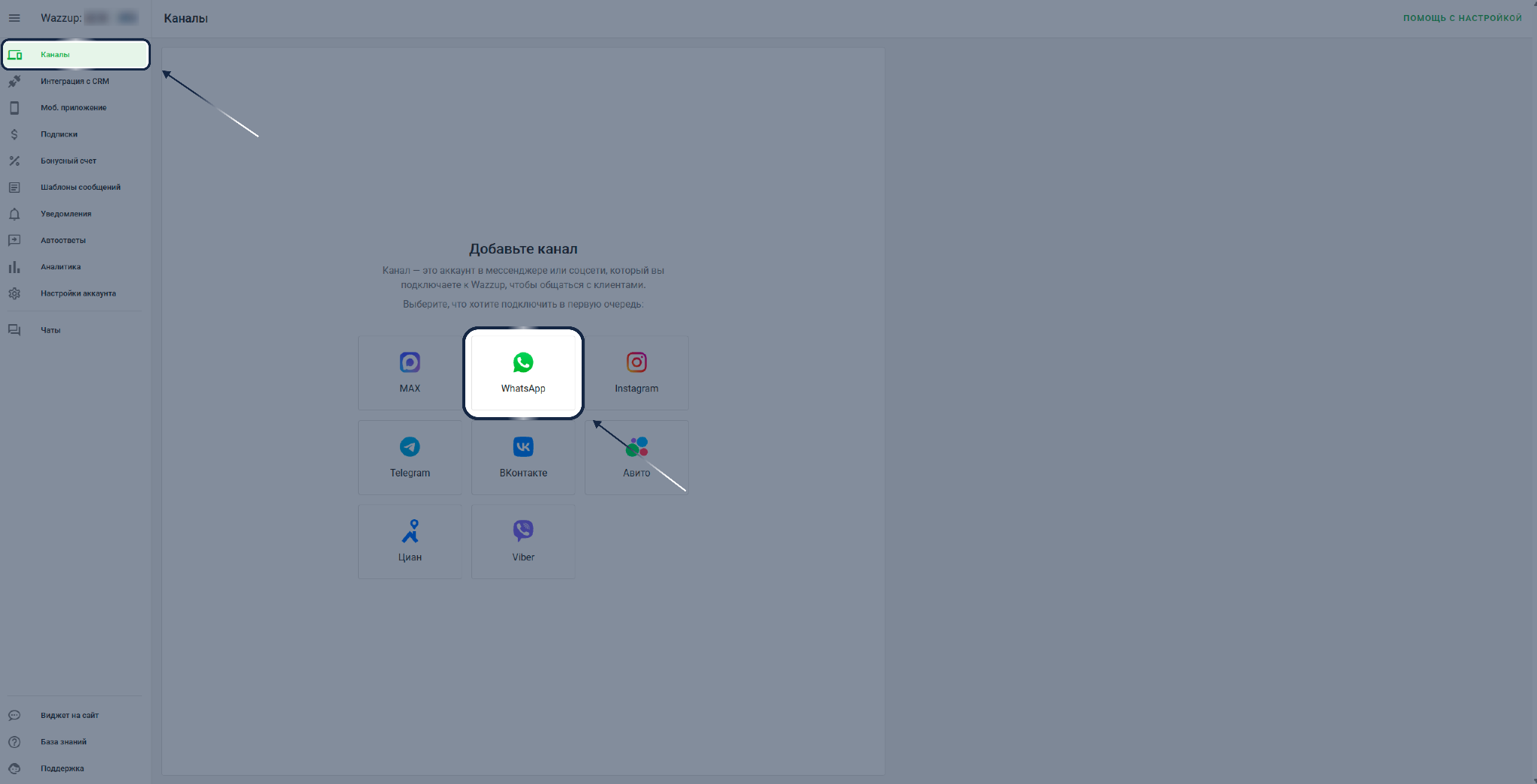
Выберите «WhatsApp» → «WhatsApp».
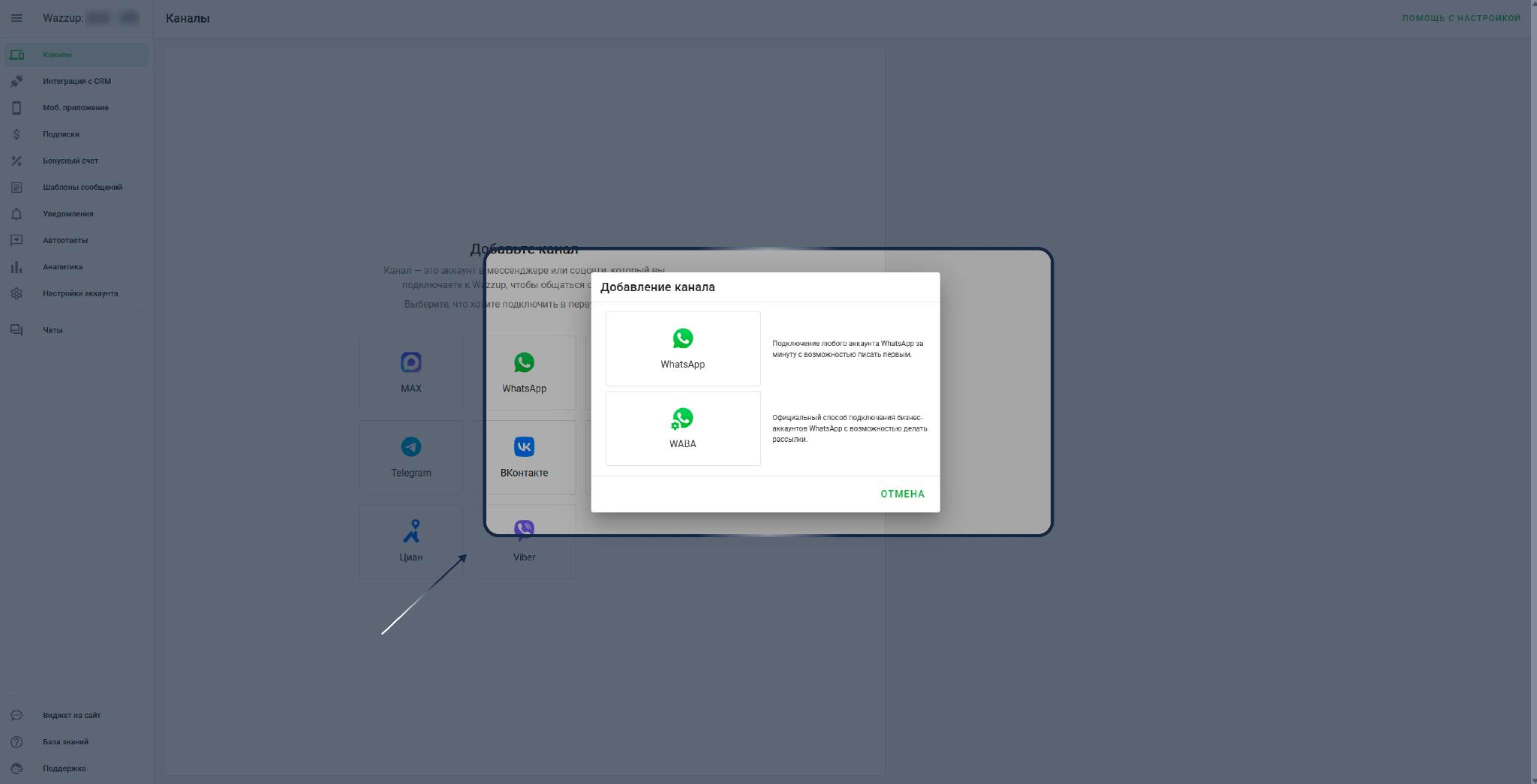
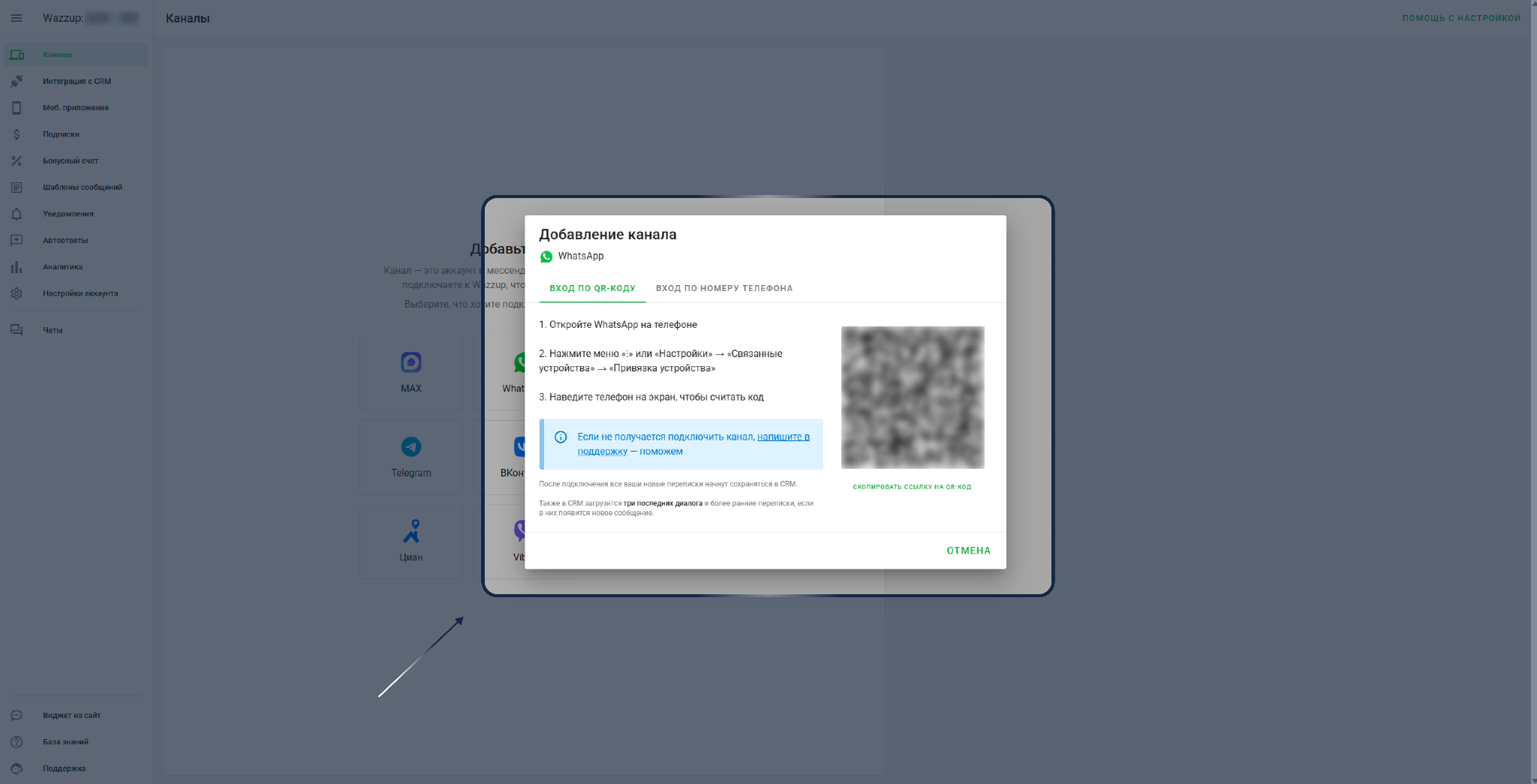
Следуйте инструкции во всплывающем окне и отсканируйте QR-код. Проверьте, что канал появился в «Списке каналов».
#Telegram
Что потребуется: смартфон с установленным Telegram и аккаунт на нужном номере. Рекомендуется использовать номер, на который уже звонят клиенты; тогда звонки и сообщения могут поступать на один номер.
В Wazzup откройте «Каналы» → Добавить канал.
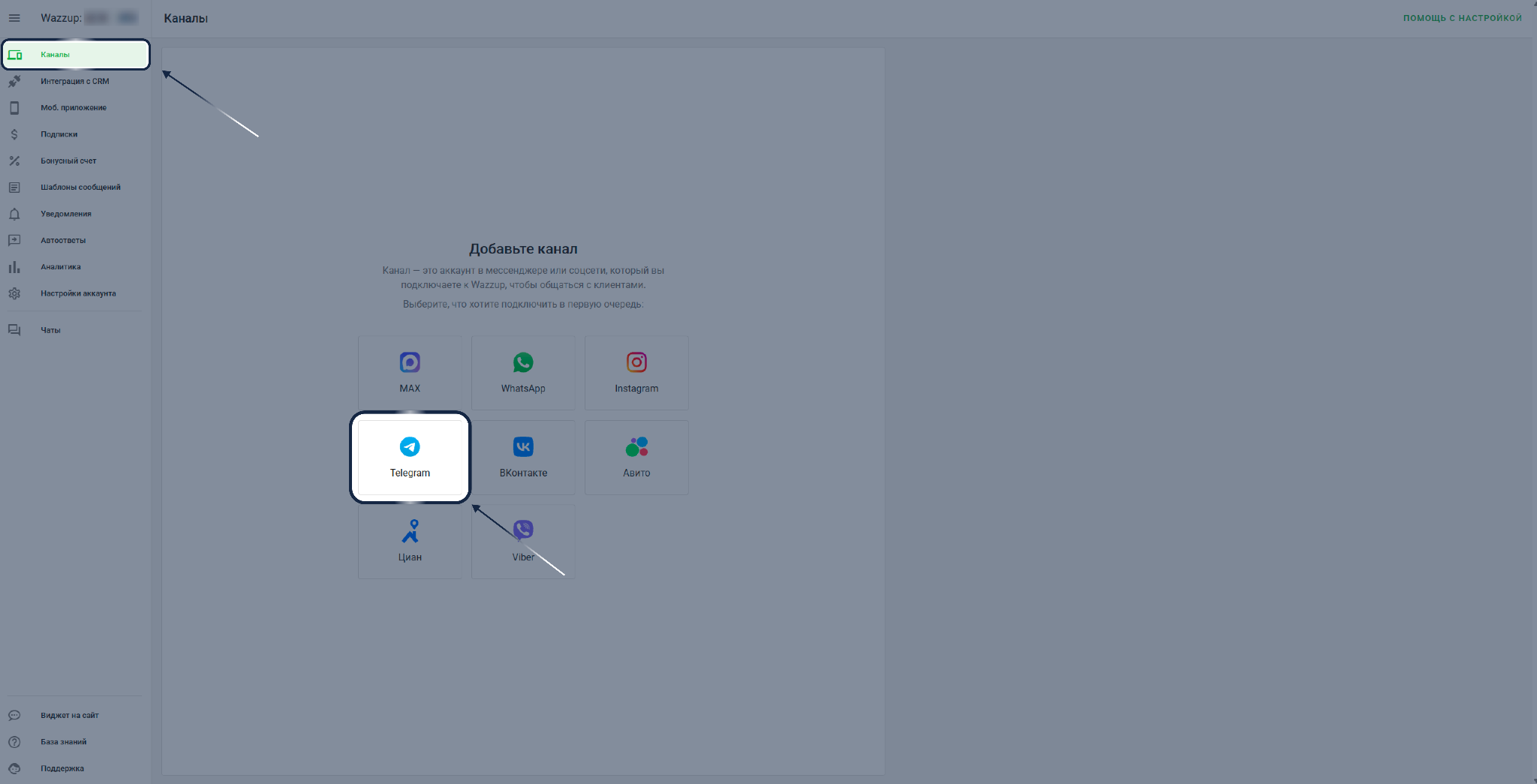
Выберите «Telegram» → «Telegram».
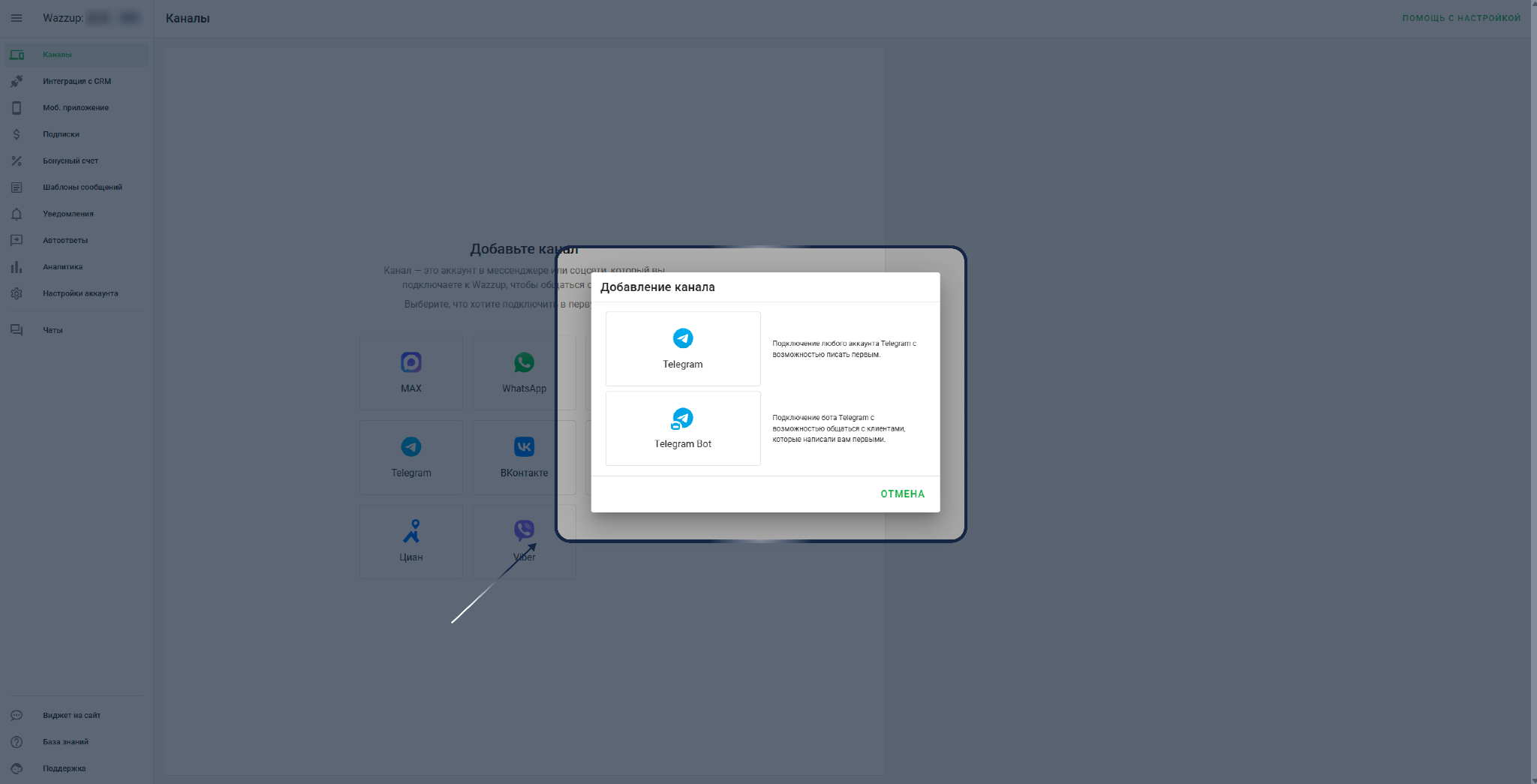
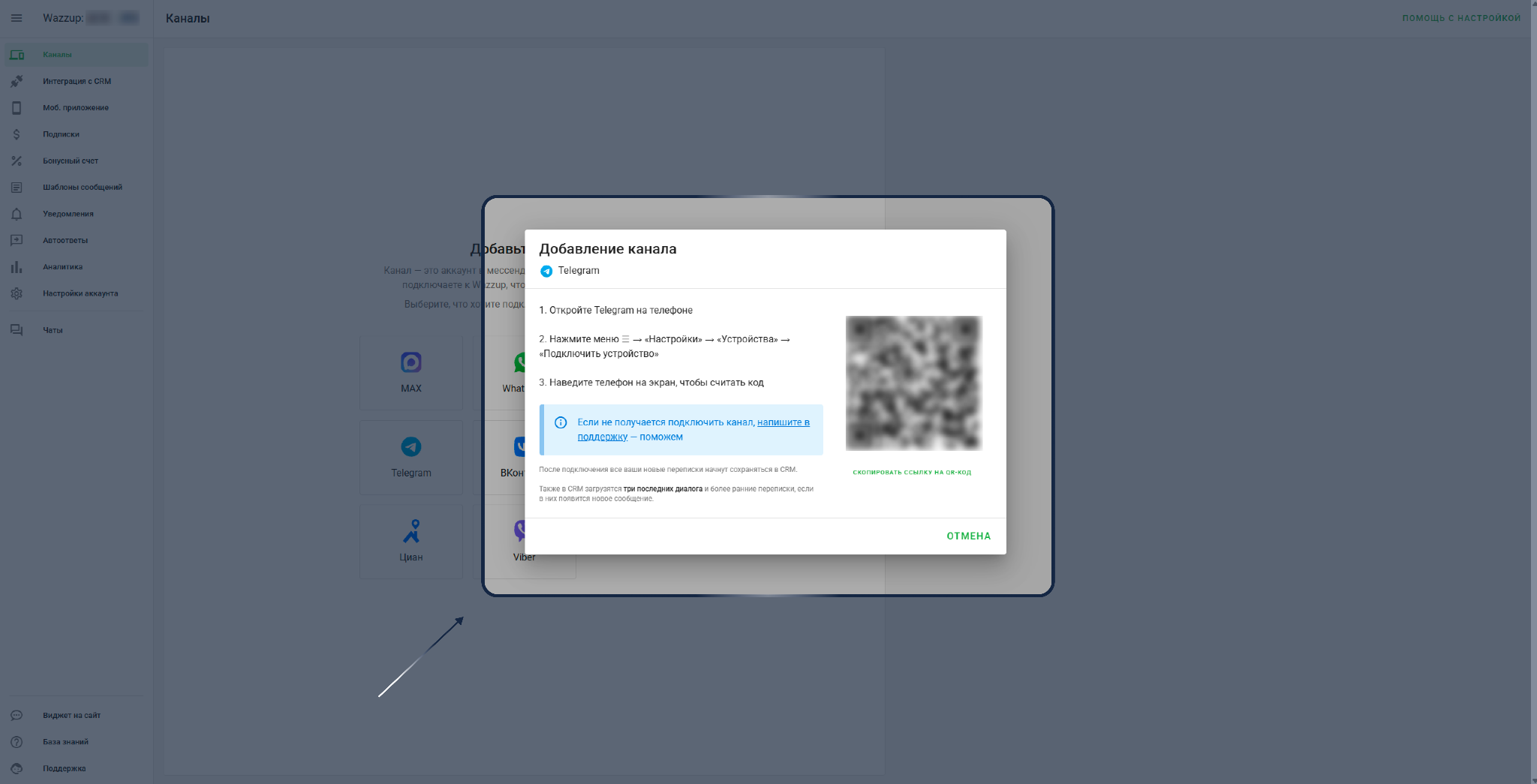
Следуйте инструкции и отсканируйте QR-код. Если включена двухфакторная аутентификация, введите пароль и нажмите Готово. Проверьте, что канал появился в «Списке каналов».
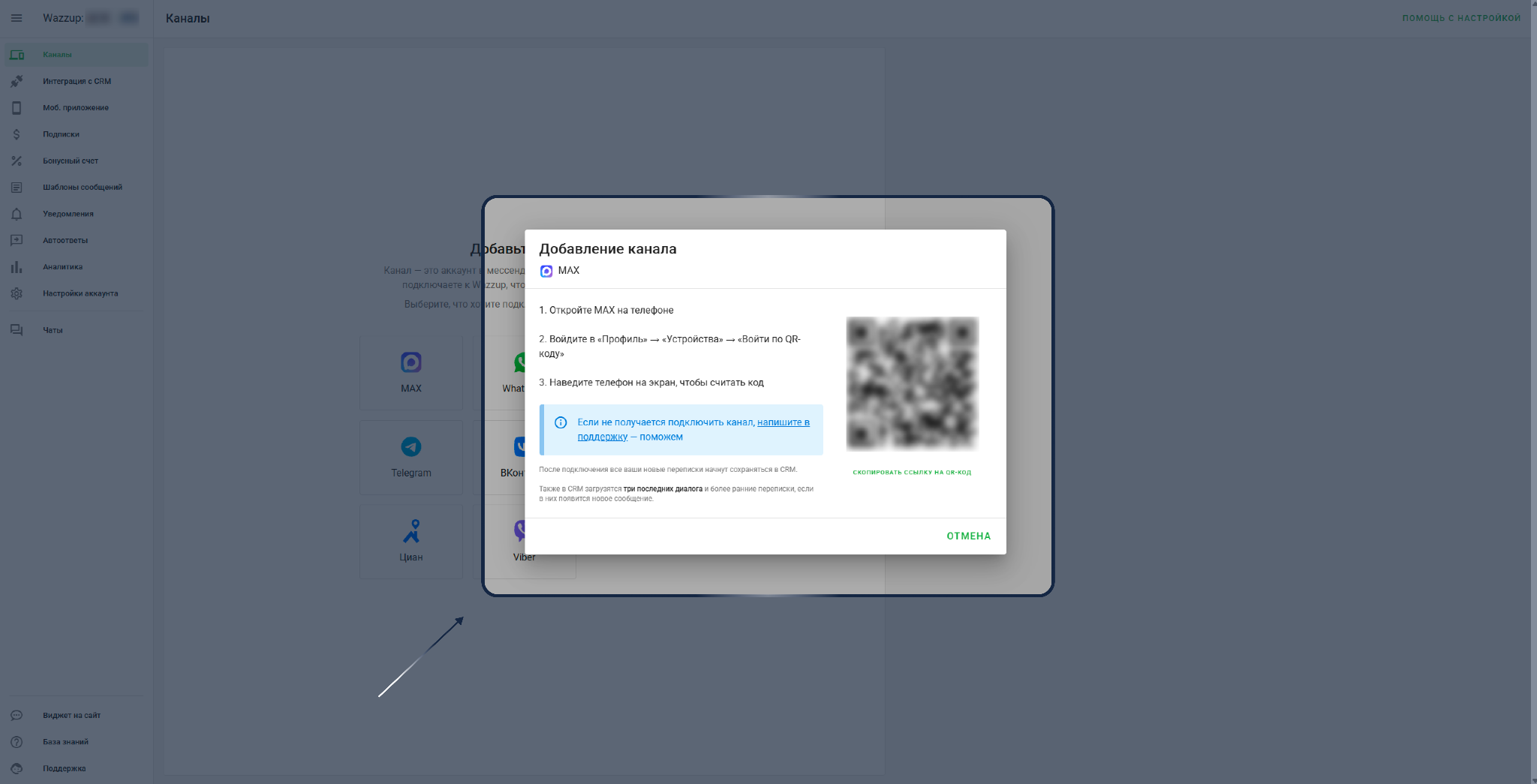
#Мессенджер MAX
Что потребуется: смартфон и номер телефона, на который зарегистрирован аккаунт MAX. Рекомендуется использовать номер, на который уже звонят клиенты; тогда звонки и сообщения могут поступать на один номер.
В Wazzup откройте «Каналы» → Добавить канал.
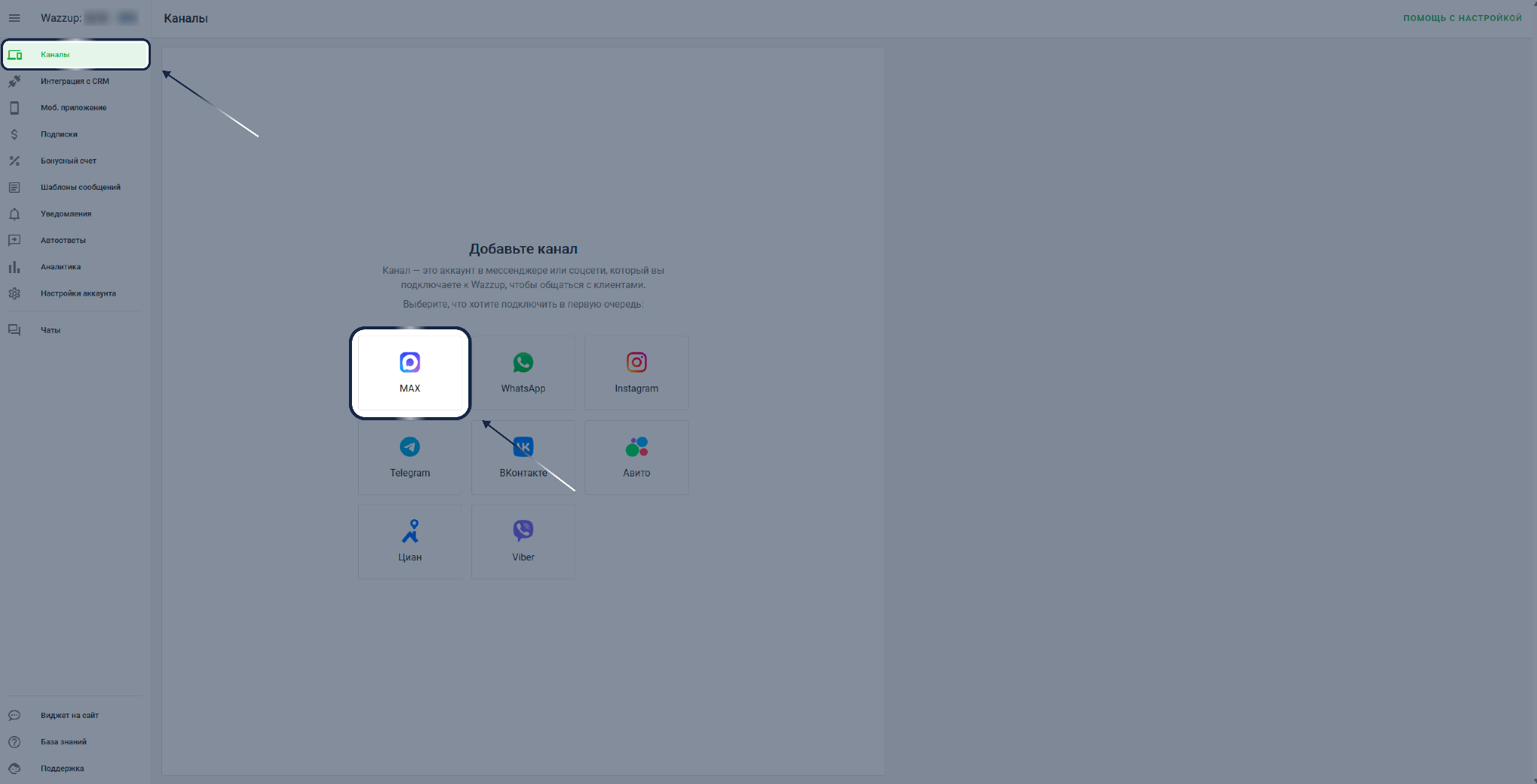
Выберите канал «Max» → «Max»
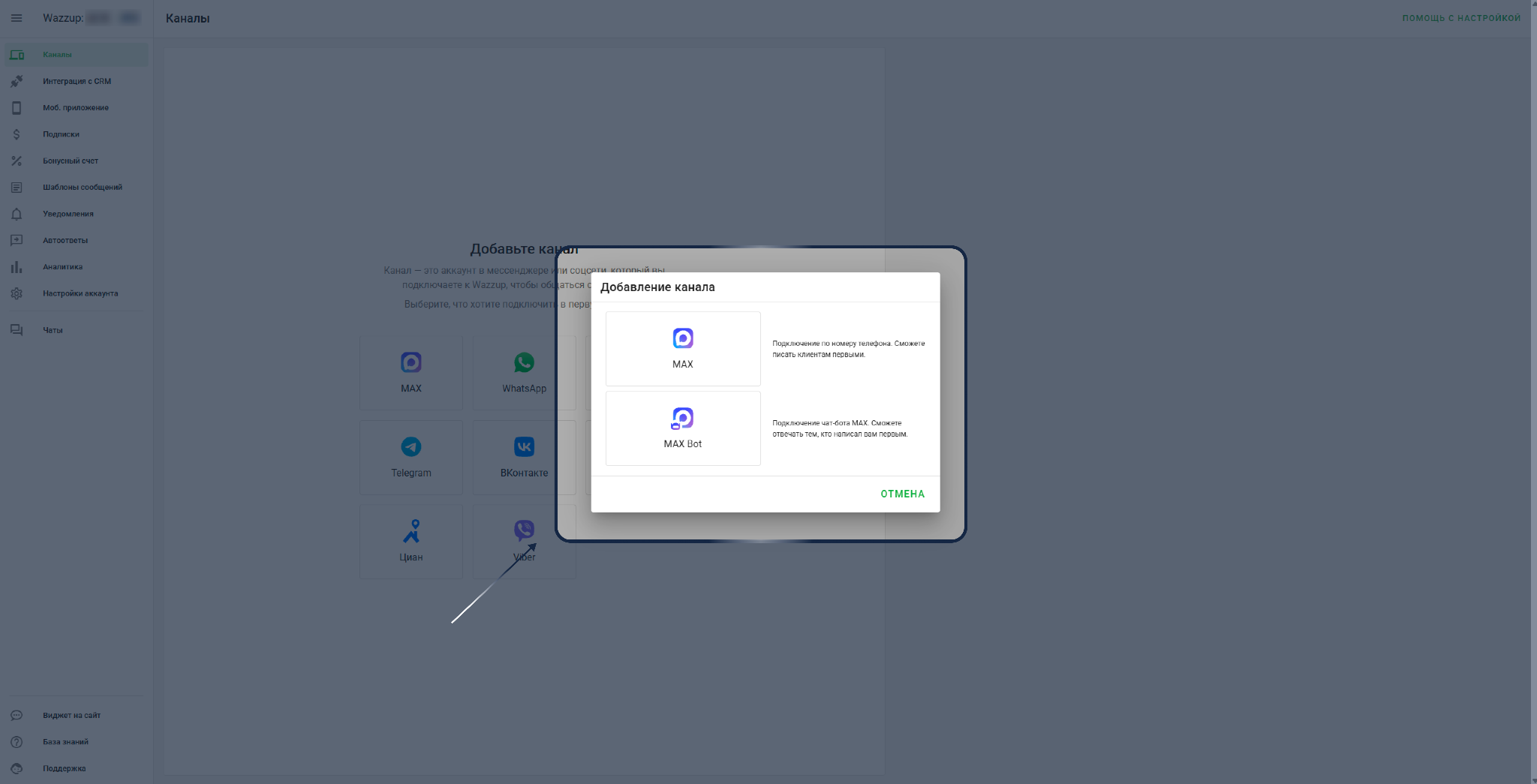
Следуйте инструкции и отсканируйте QR-код. Если у вас включён дополнительный пароль (двухфакторная аутентификация), то появится окно, в котором необходимо ввести этот пароль. Когда введёте, кликните Добавить.
Проверьте, что канал появился в «Списке каналов».
#ВКонтакте
Что потребуется: сообщество ВКонтакте, к которому у вас есть доступ. Рекомендуется подключать рабочее сообщество, а не личное.
В Wazzup откройте «Каналы» → Добавить канал.
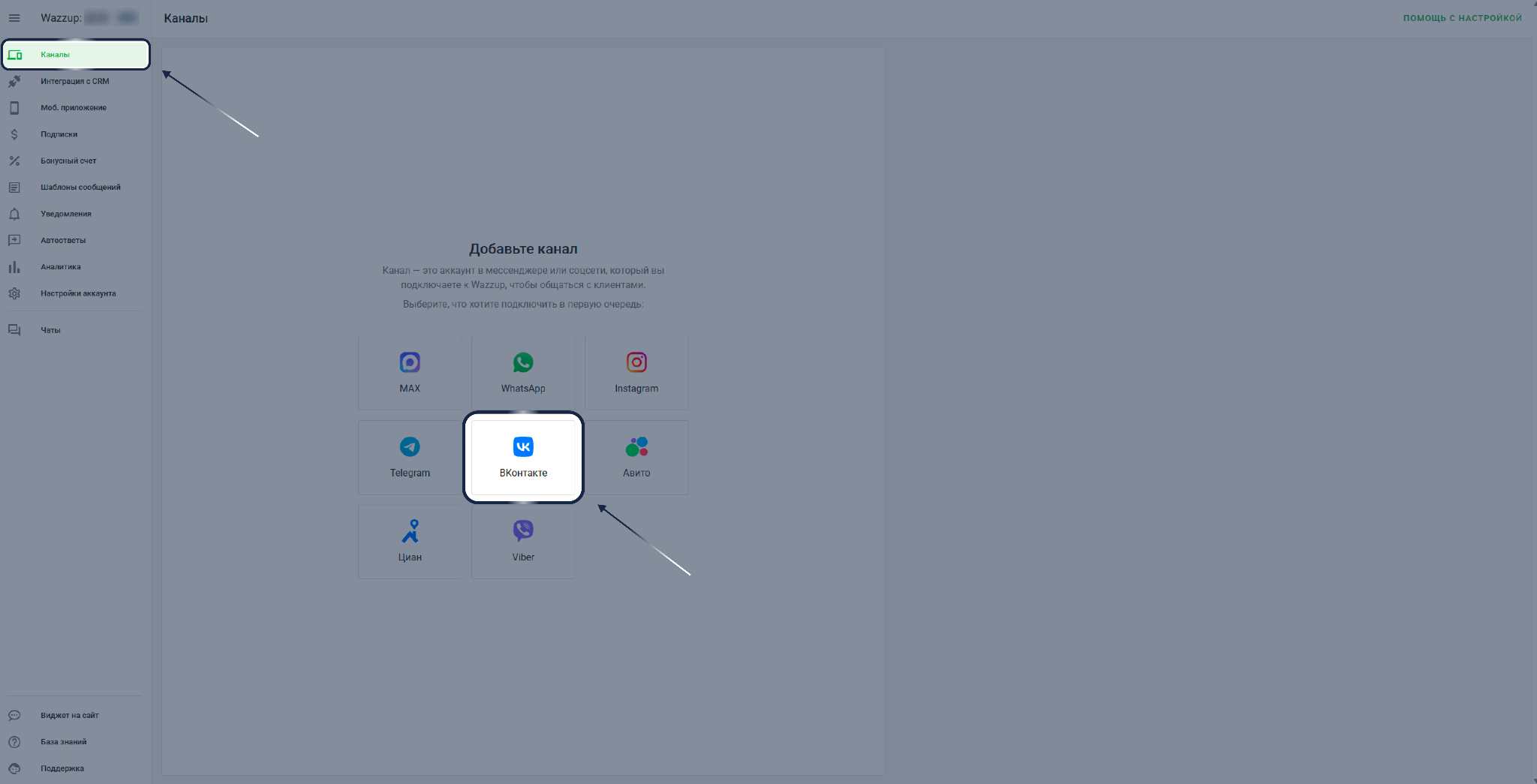
Выберите «ВКонтакте» → Авторизоваться.
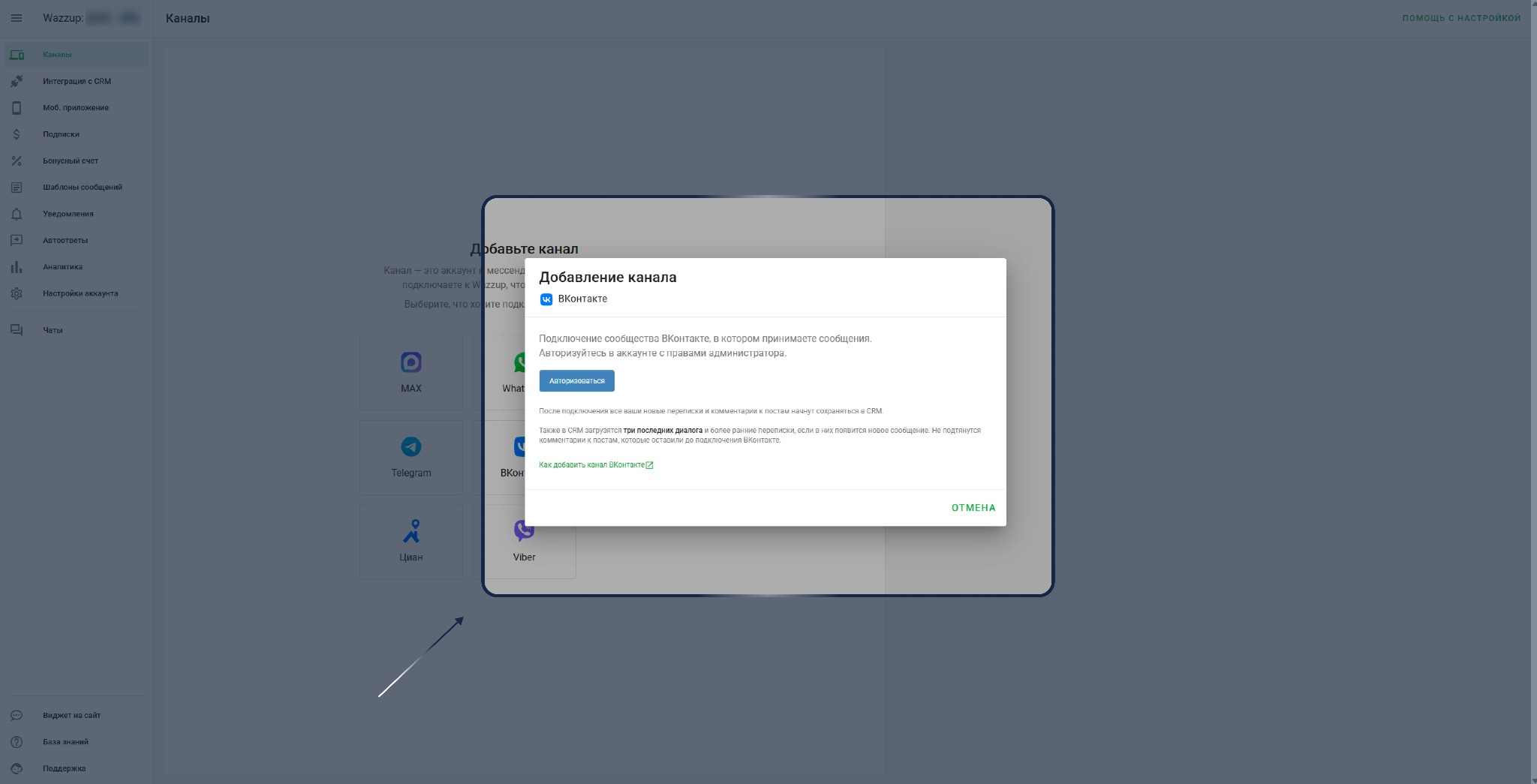
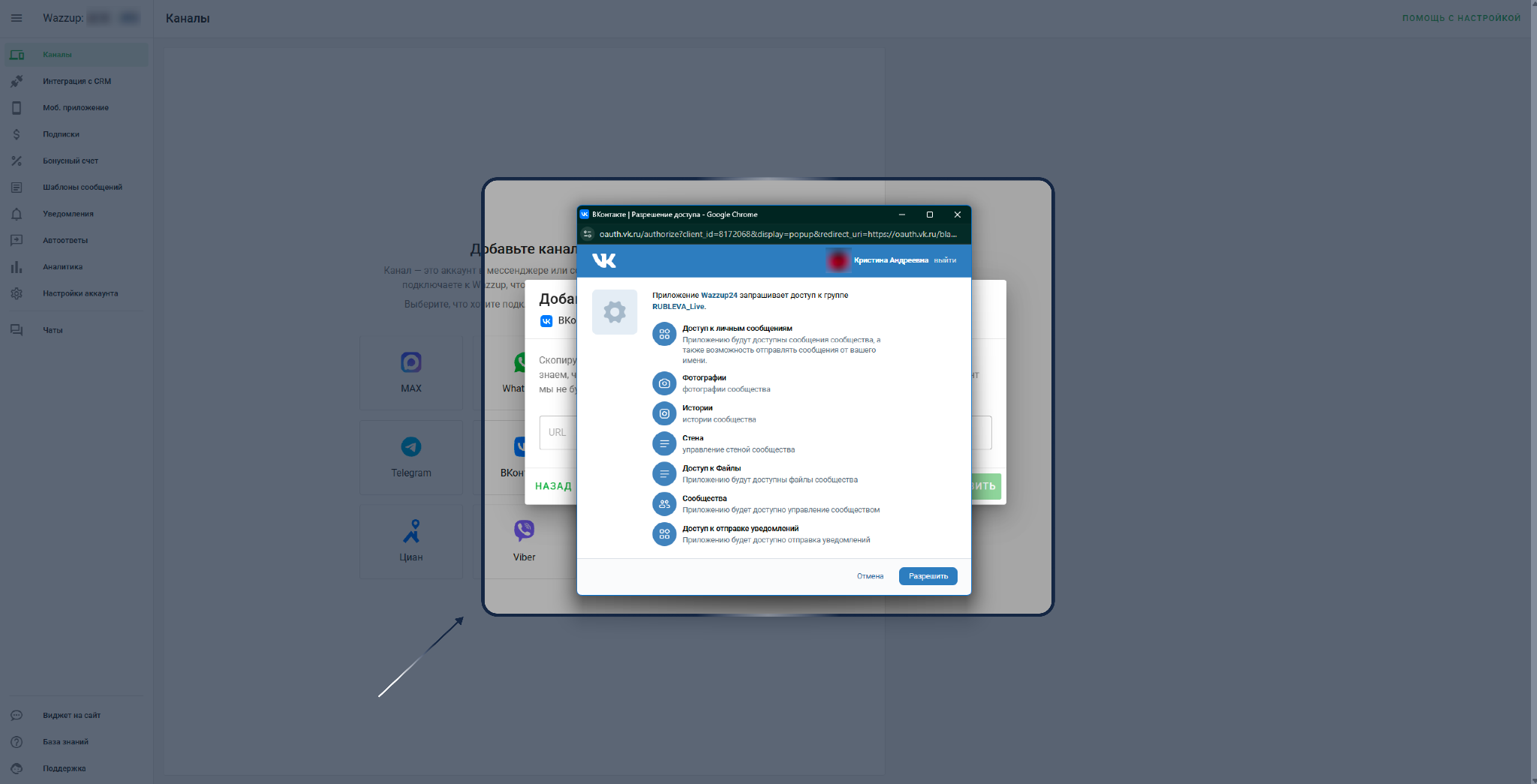
Авторизуйтесь «ВКонтакте» и разрешите доступ к вашему аккаунту.
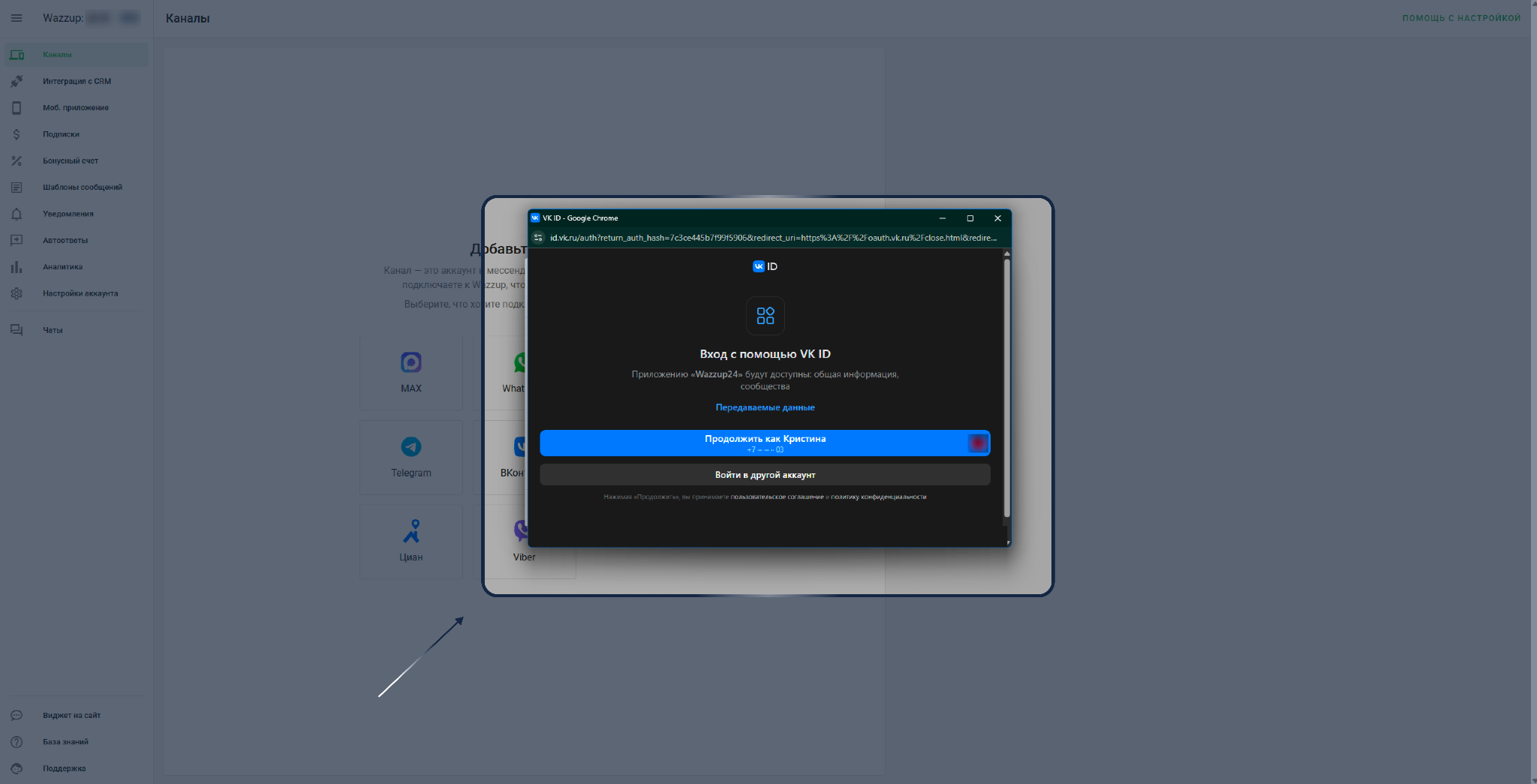
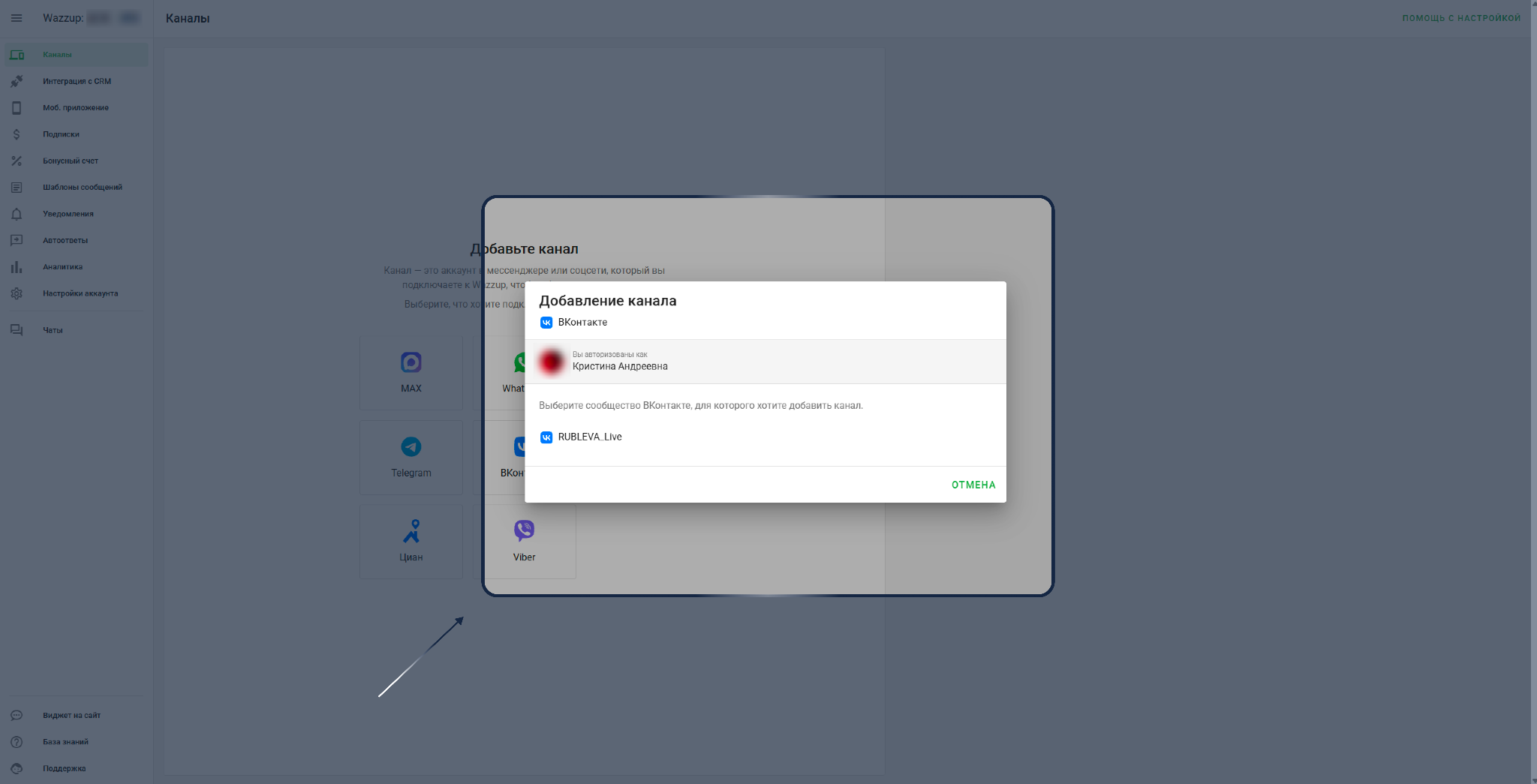
Выберите сообщество «ВКонтакте», для которого хотите добавить канал.
Разрешите доступ к сообществу.
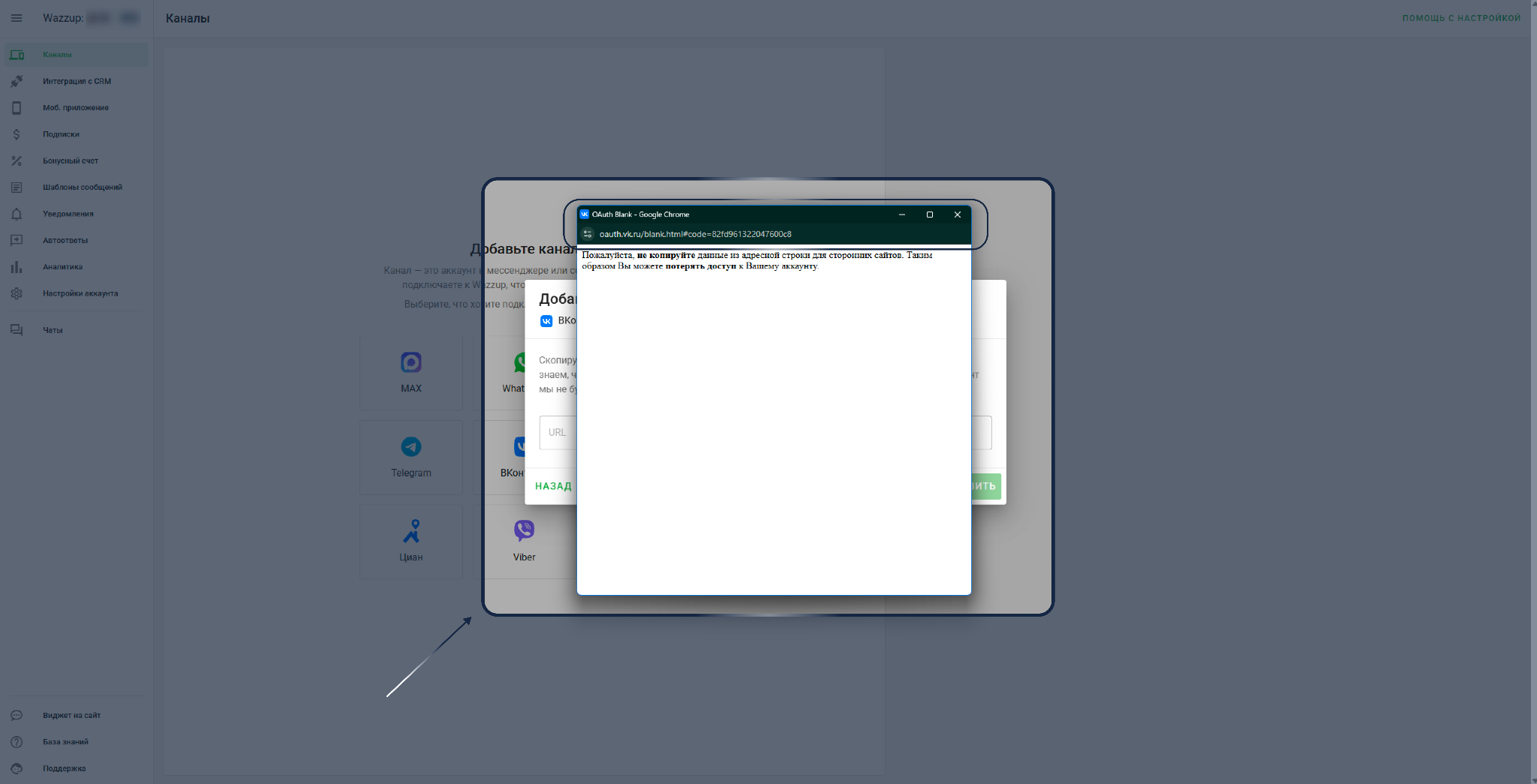
На экране появится просьба не копировать ссылку в адресной строке → скопируйте ссылку.
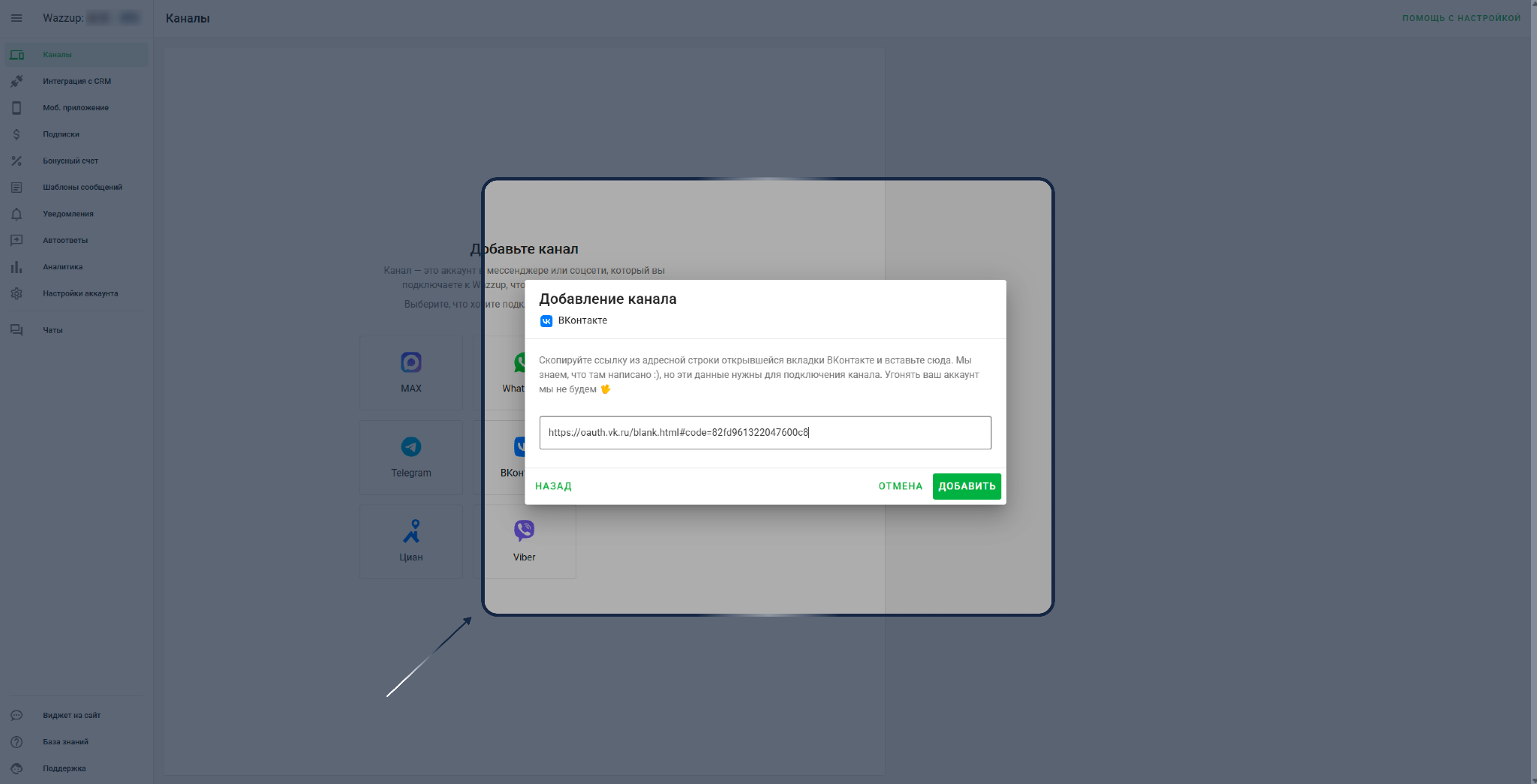
Вернитесь в Wazzup и вставьте ссылку → Добавить.
#Avito
Что потребуется: профиль Avito. Для подключения интеграции аккаунту требуется подписка Avito уровня «Максимальный».
В Wazzup откройте «Каналы» → Добавить канал.
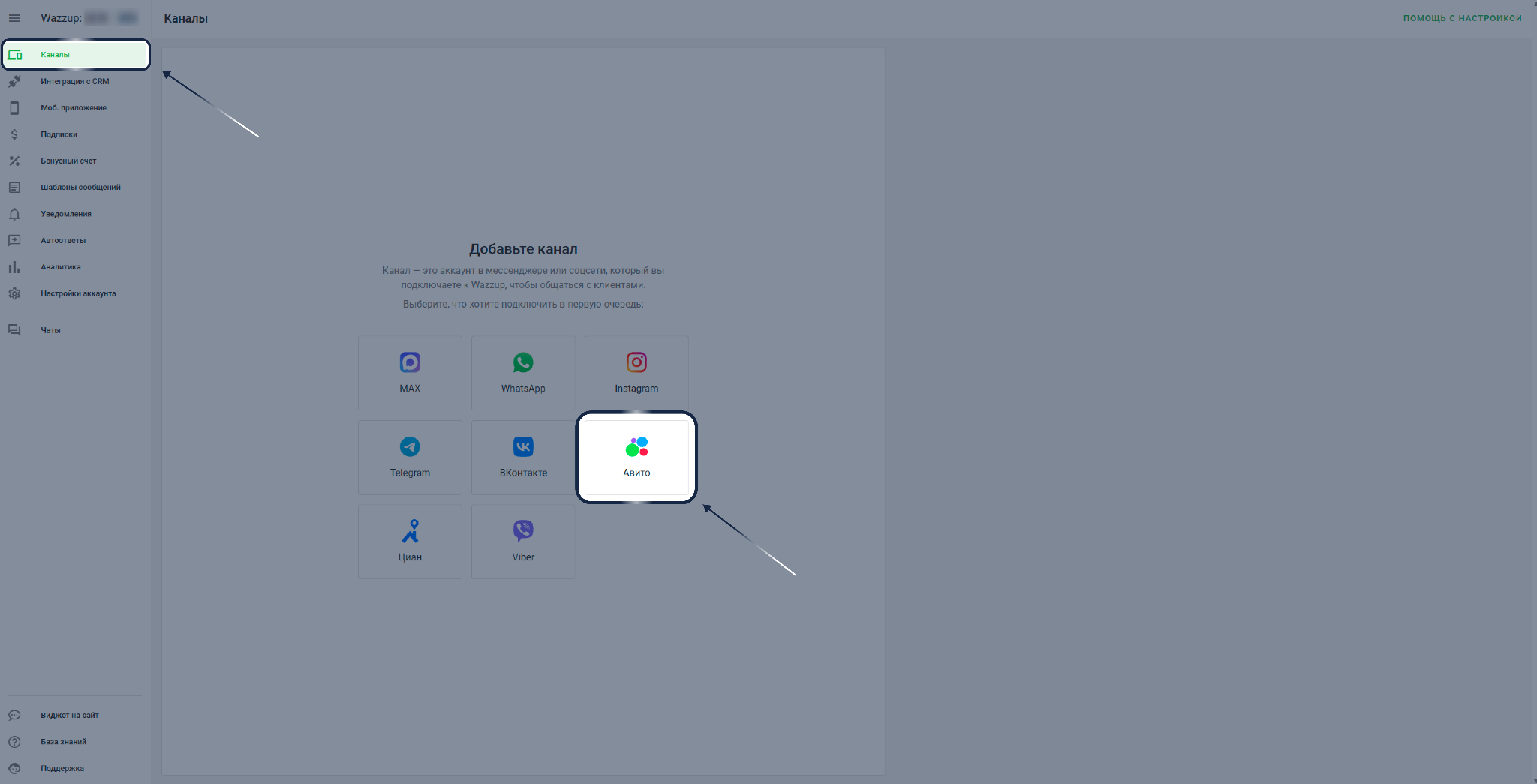
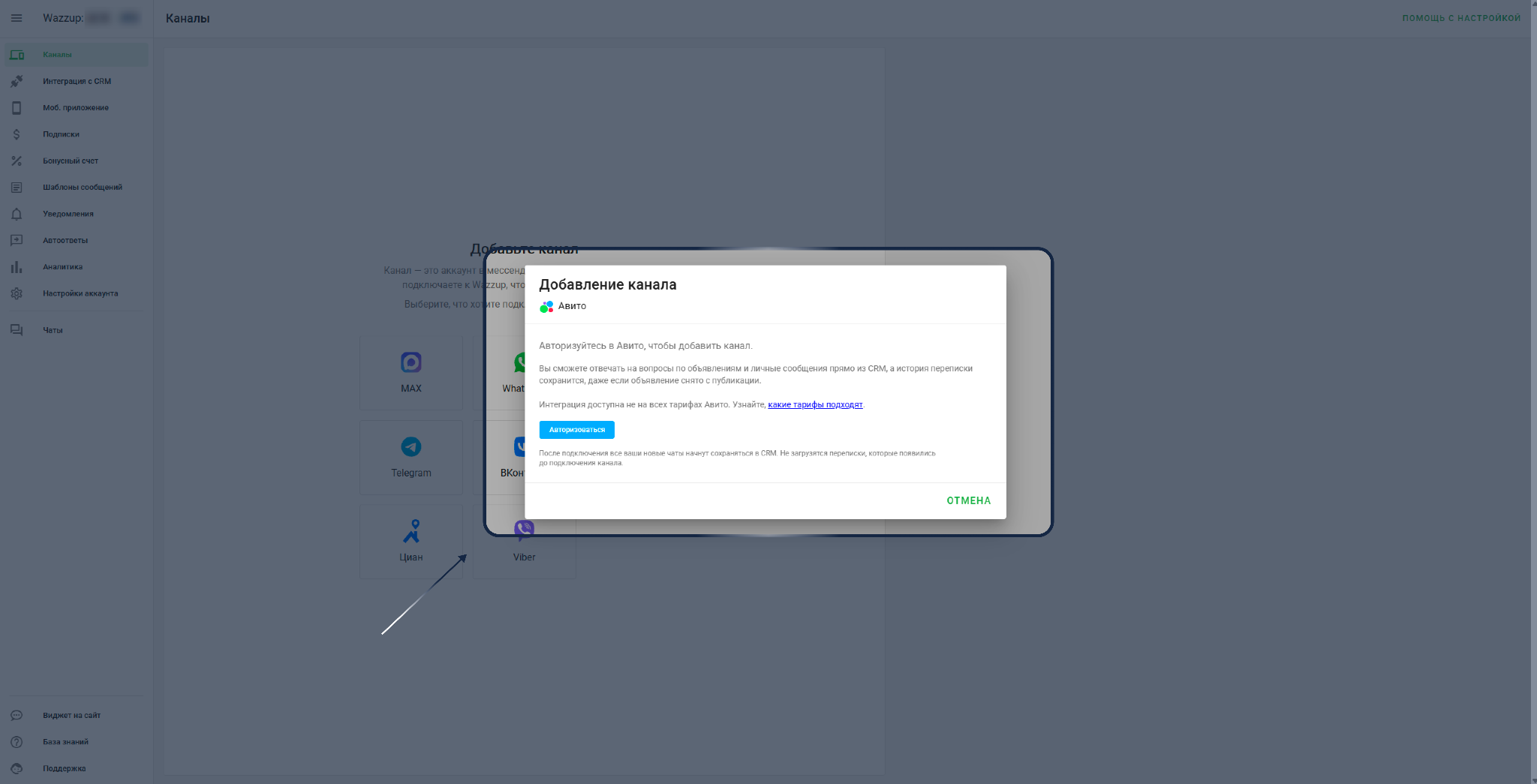
Выберите «Avito». Авторизуйтесь в нужном профиле Avito, предоставьте Wazzup все запрошенные разрешения и нажмите Продолжить. Проверьте появление канала в «Списке каналов».
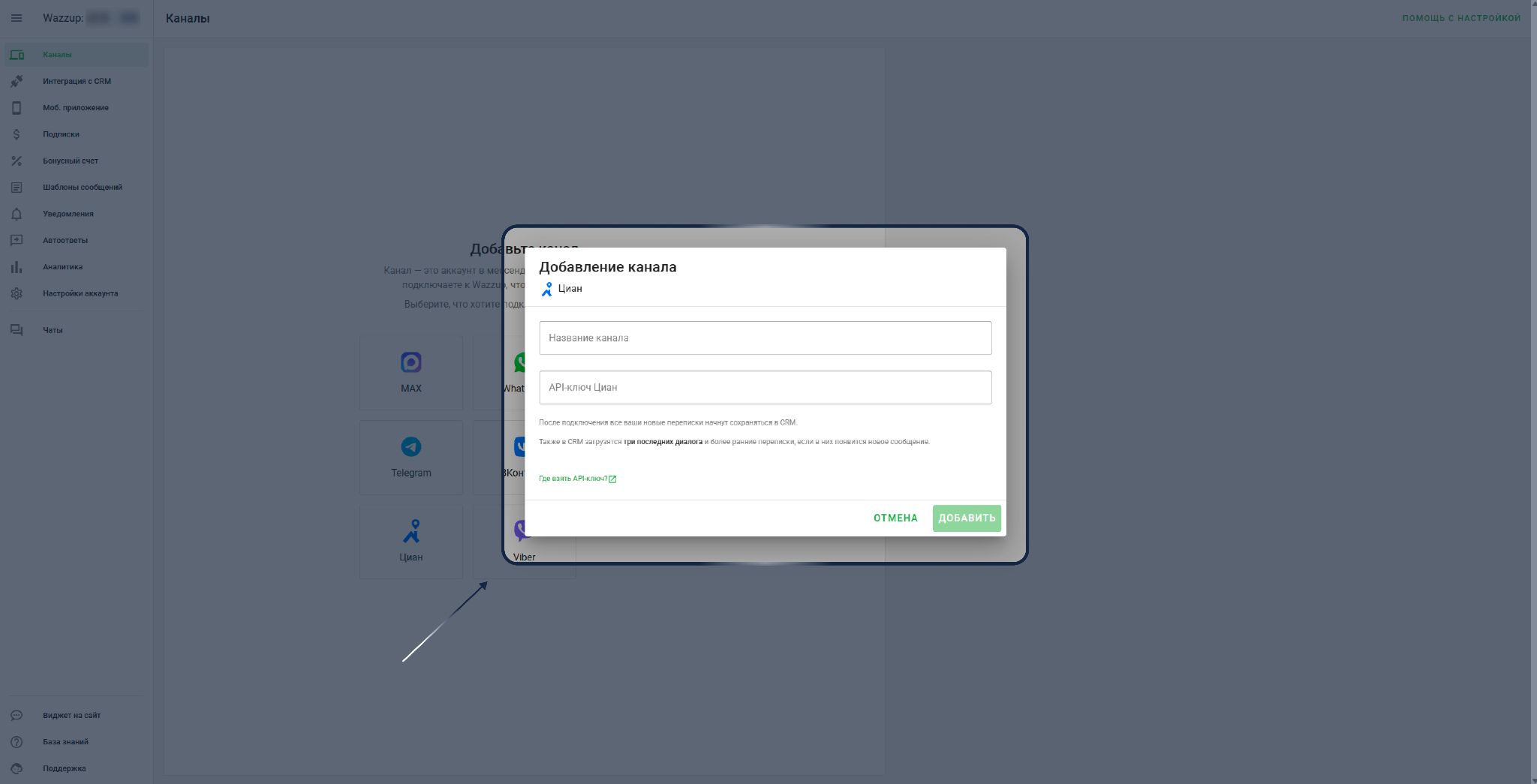
#Циан
Что потребуется: профиль Циан. Для подключения интеграции аккаунту требуется API-ключ — это уникальный код, который служит вашим идентификатором для доступа к сервису.
В Wazzup откройте «Каналы» → Добавить канал.
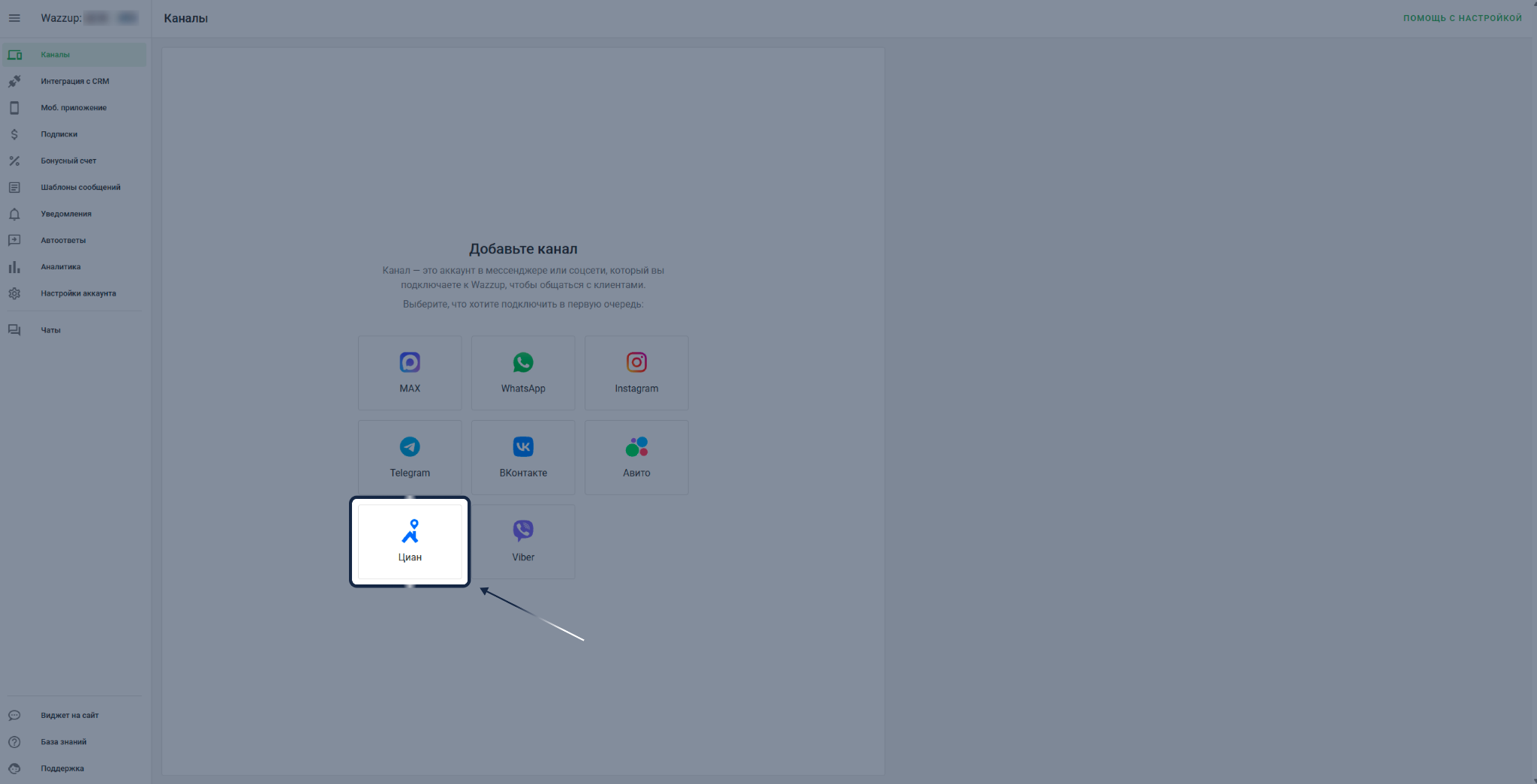
Выберите «Циан». Заполните поля:
Введите название канала. Название не увидят ваши клиенты, оно будет отображаться только в интерфейсе Wazzup у ваших сотрудников.
Вставьте ключ API, который получили в Циан. Нажмите Добавить. Проверьте появление канала в «Списке каналов».