#Общая схема и подготовка
Pact.im — это сервис, который позволяет общаться с клиентами через подключённые мессенджеры (каналы) из окна CRM. Ответ клиента поступает в MacroCRM в карточку контакта/заявки, из которой велась переписка.
Перед настройкой:
-
Зарегистрируйтесь и создайте личный кабинет на сайте www.pact.imПереход на внешний сайтhttp://www.pact.im.
-
Подготовьте доступ к MacroCRM с правами для настройки интеграций. (Роль сотрудника в MacroCRM: Администратор, Руководитель, Маркетолог)
-
Подготовьте аккаунт нужного канала: WhatsApp, Telegram, MAX
Термины:
-
Компания — сущность в личном кабинете Pact.im, которая имеет индивидуальные настройки.
-
Канал — конкретный аккаунт в мессенджере с которого переписываются в Pact.im. Например: аккаунт WhatsApp с определённым номером, аккаунт Telegram с определённым номером.
#Общая настройка интеграции с MacroCRM
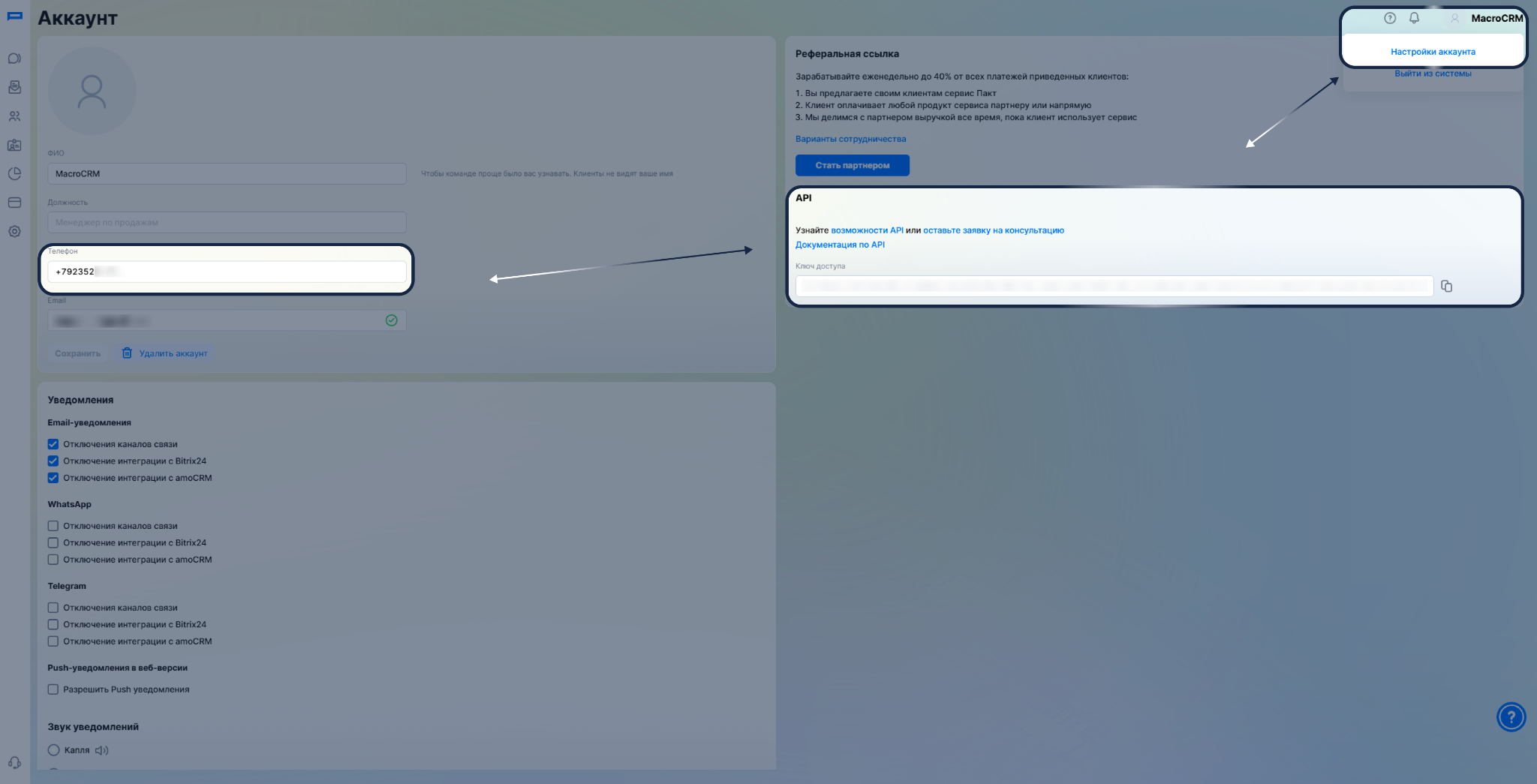
Чтобы настроить интеграцию, зайдите в раздел Настройки аккаунта Pact.im. В открывшемся окне скопируйте «Телефон» и «Ключ доступа» (API Key).
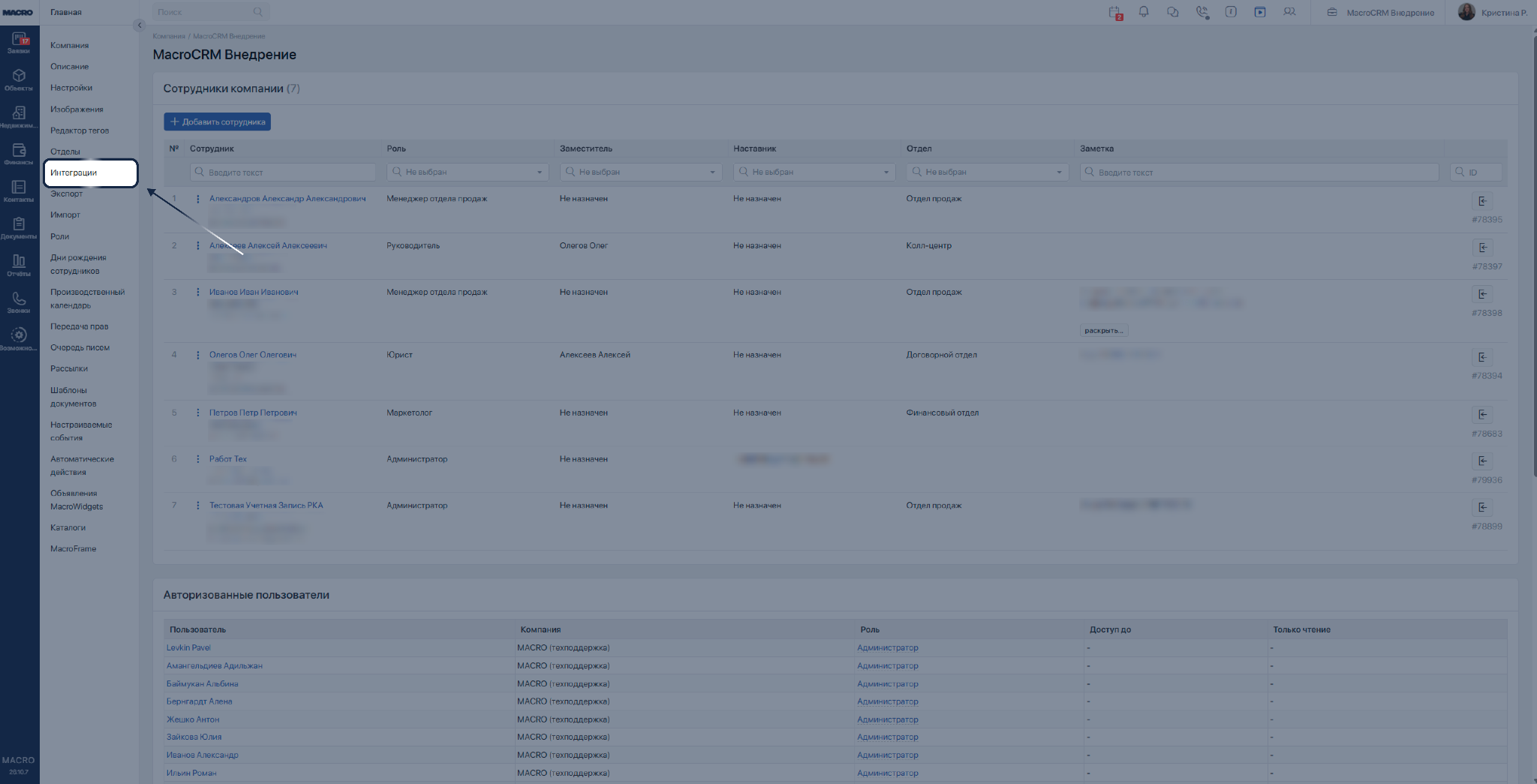
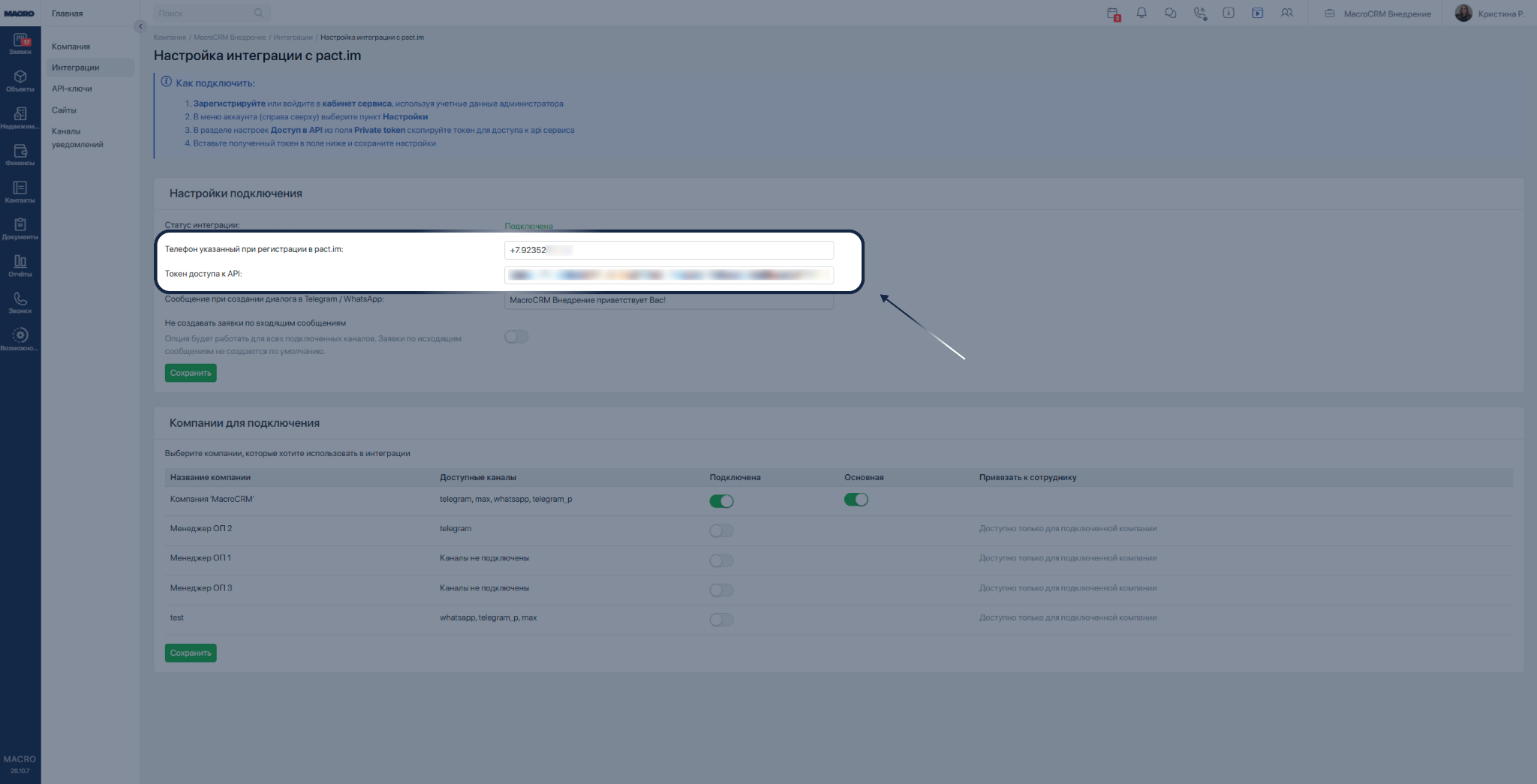
В соседней вкладке откройте MacroCRM и перейдите в «Компания» → «Интеграции».
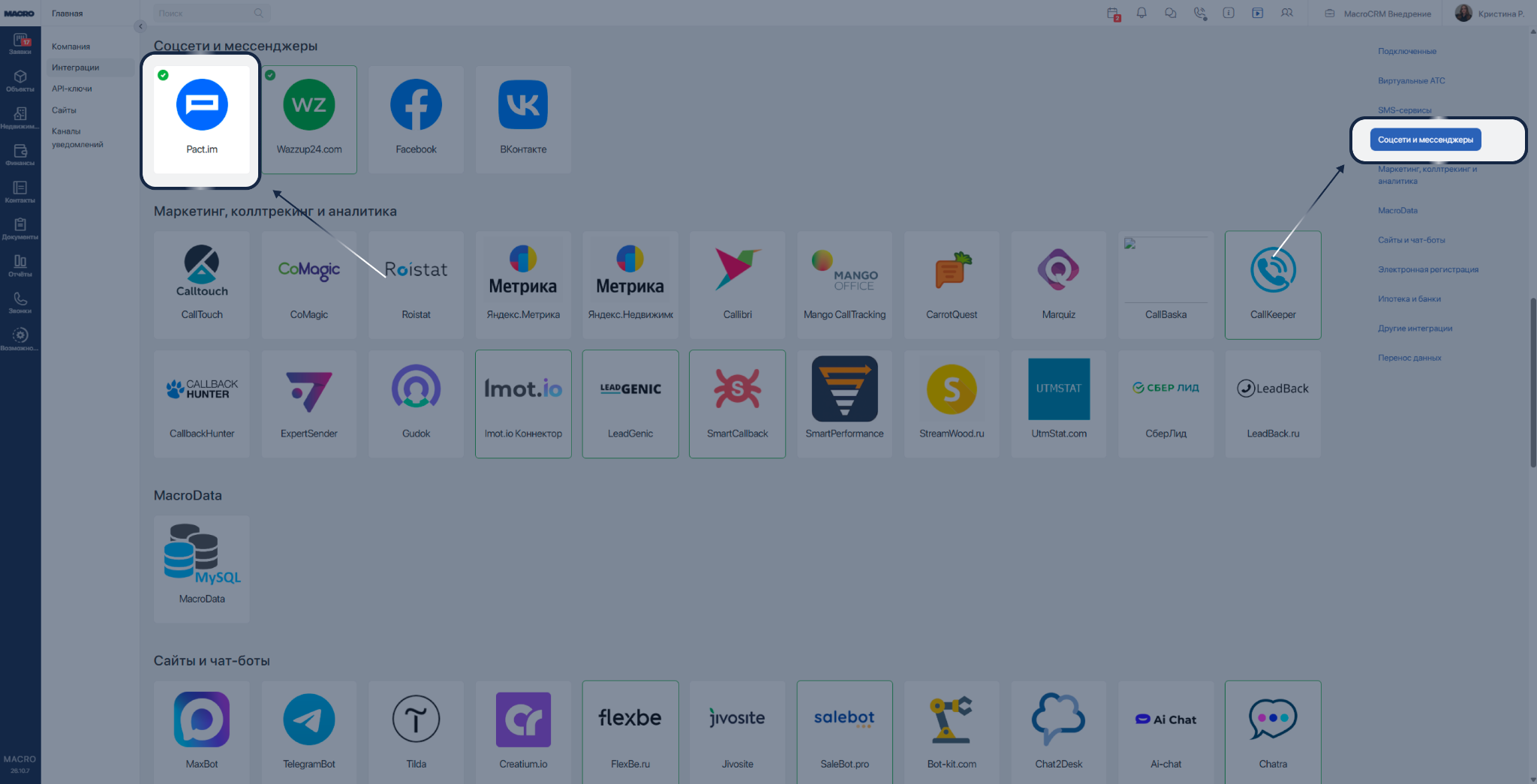
В блоке «Соцсети и Мессенджеры» выберите «Pact.im».
Вставьте скопированный «Телефон» в поле «Телефон указанный при регистрации в pact.im» и вставьте скопированный «Ключ доступа» в поле «Токен доступа к API». Сохраните изменения.
В MacroCRM перейдите в «Настройки компании», найдите настройку соответствующего канала и выберите сервис Pact.im
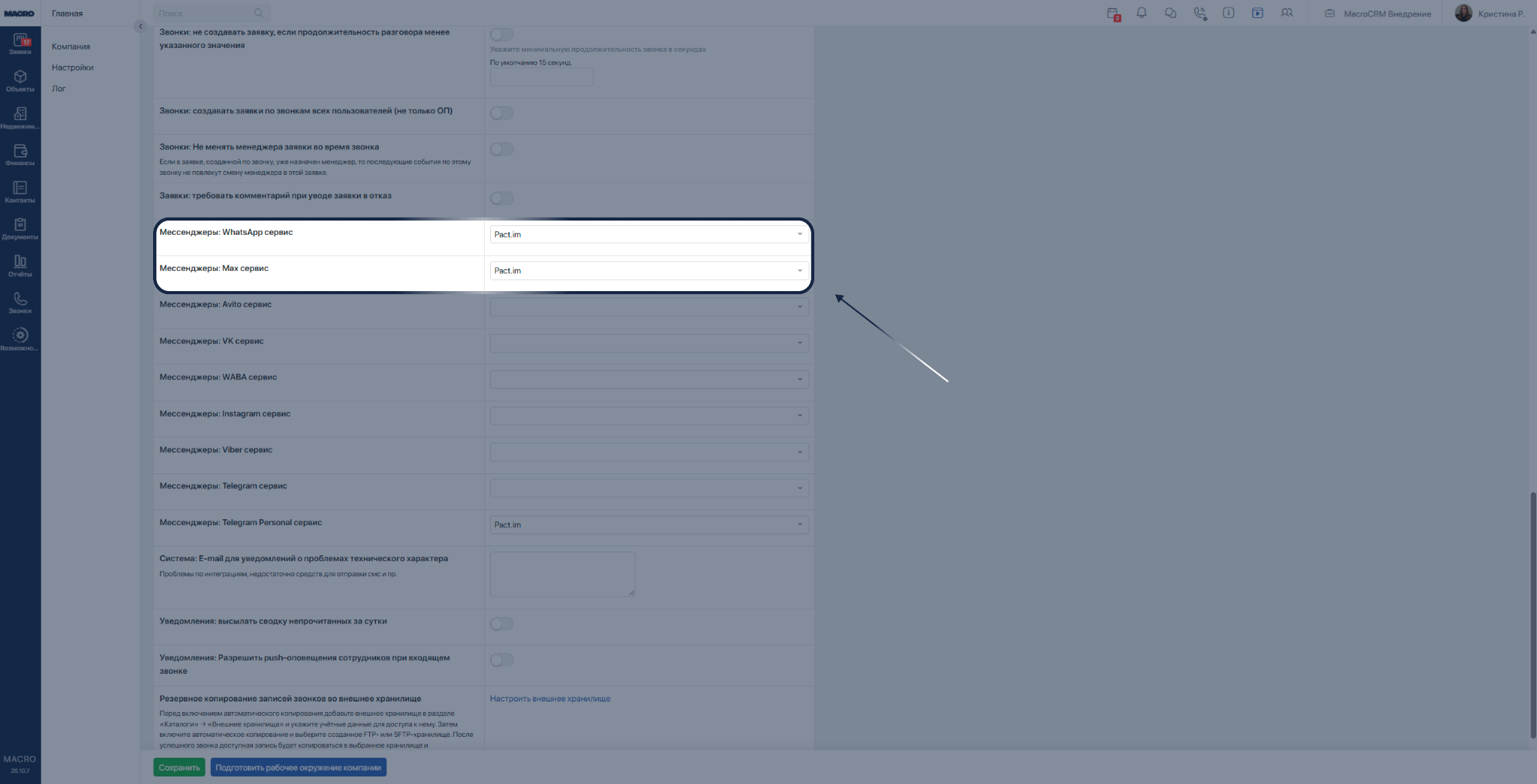
Названия сервисов и настройки в MacroCRM:
| Подключаемый канал | Название настройки в MacroCRM | Выбор сервиса |
|---|---|---|
| «Мессенджеры: WhatsApp сервис» | Pact.im | |
| Telegram Personal | «Мессенджеры: Telegram Personal сервис» | Pact.im |
| MAX | «Мессенджеры: Max сервис» | Pact.im |
#Управление компаниями
#Основной канал
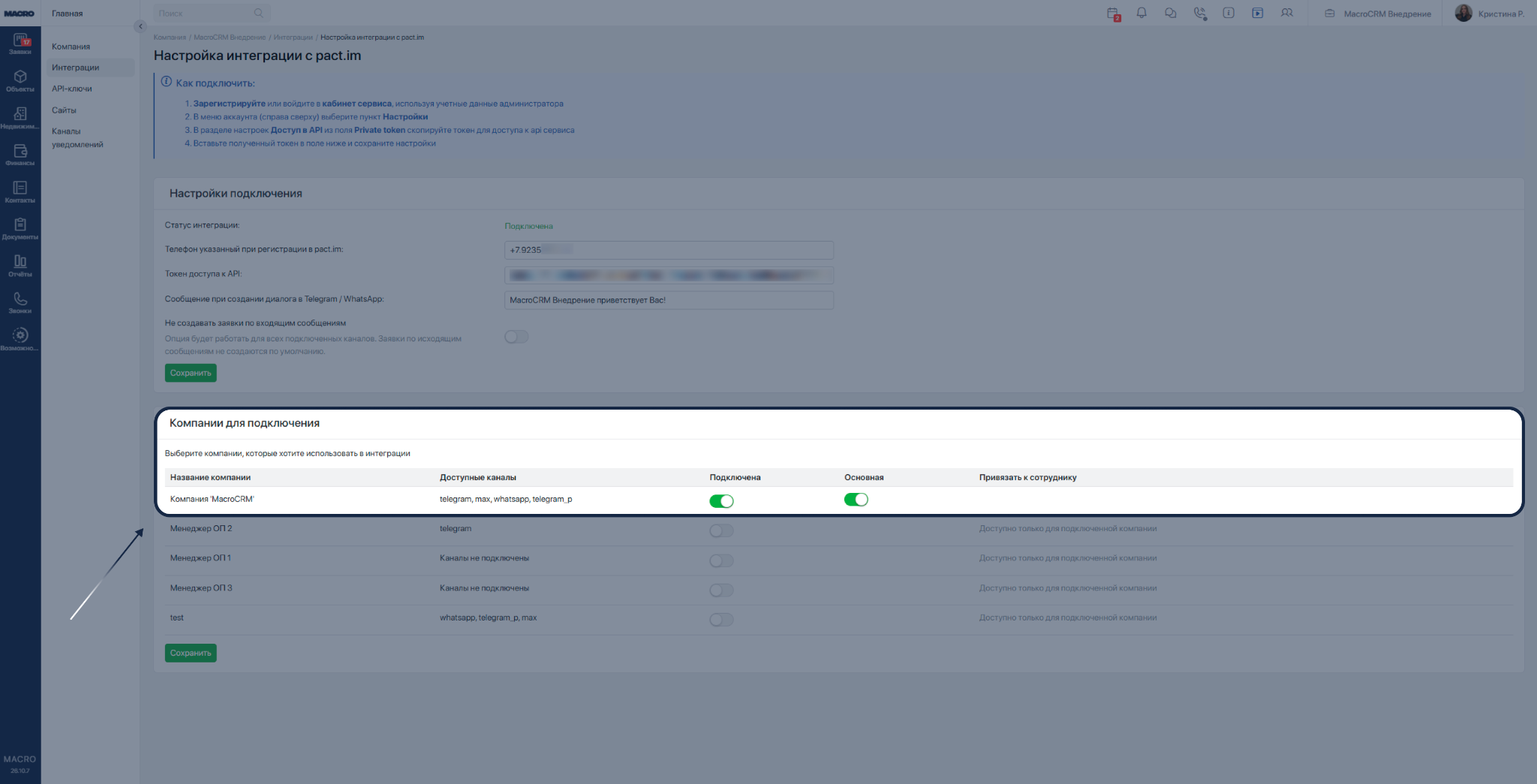
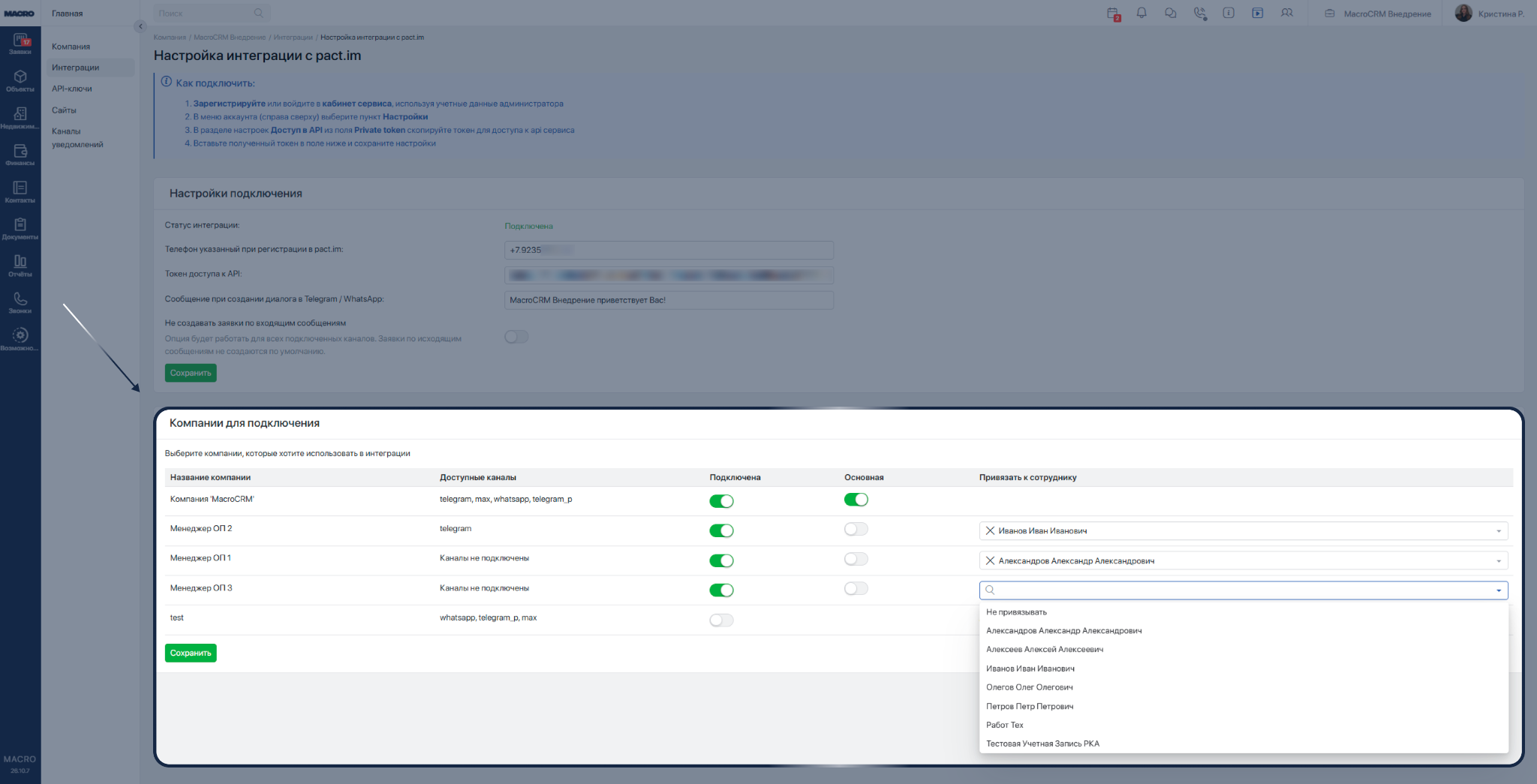
В разделе «Компании для подключения» у основной компании включите тумблеры «Подключена» и «Основная». Сохраните изменения.
#Персональная настройка сотрудников
Если у менеджеров есть корпоративные номера, добавьте их отдельно, создайте для каждого номера отдельную «Компанию» в Pact.im.
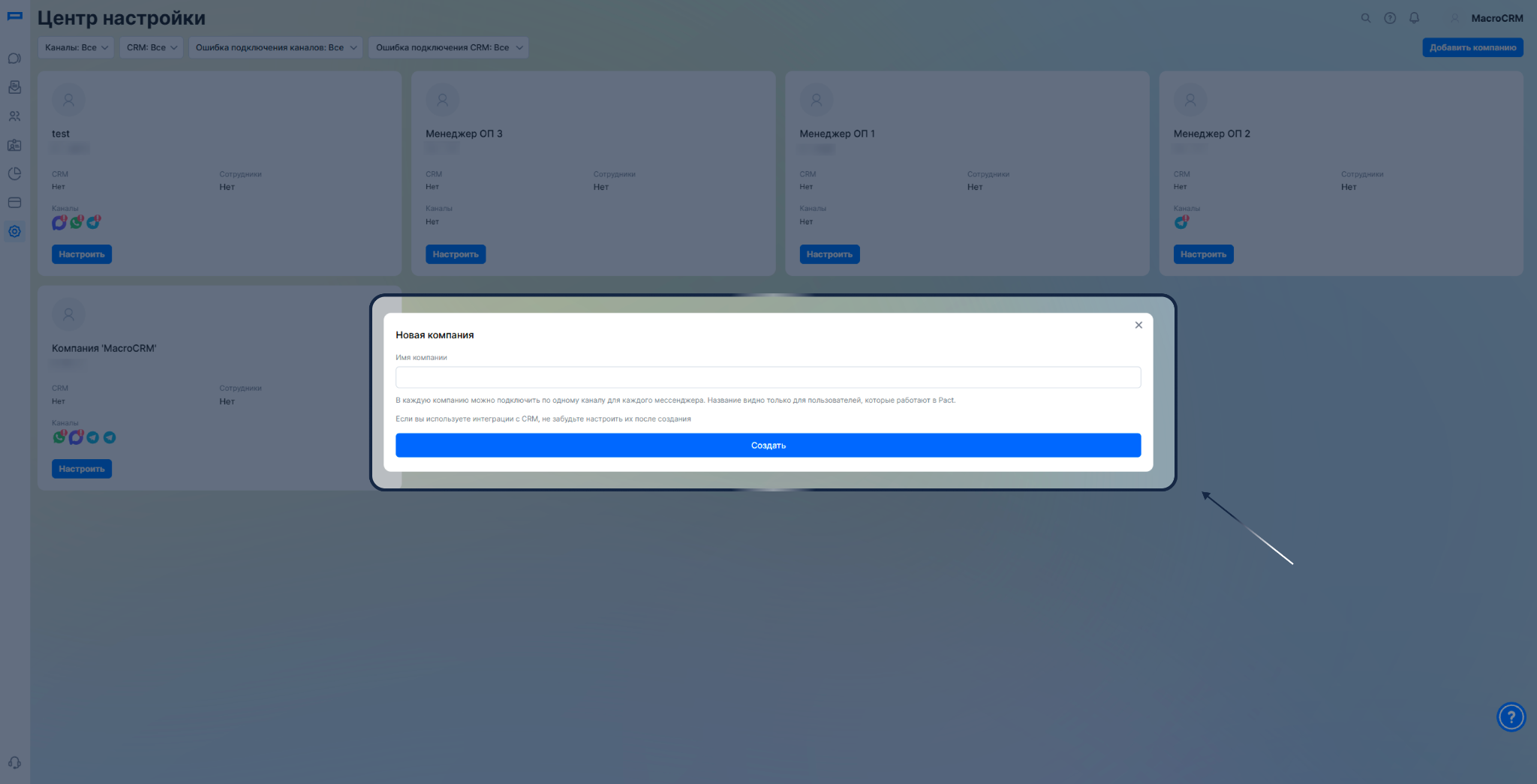
Для добавления новой «Компании» перейдите в «Настройки» → «Центр настройки» нажмите Добавить компанию.
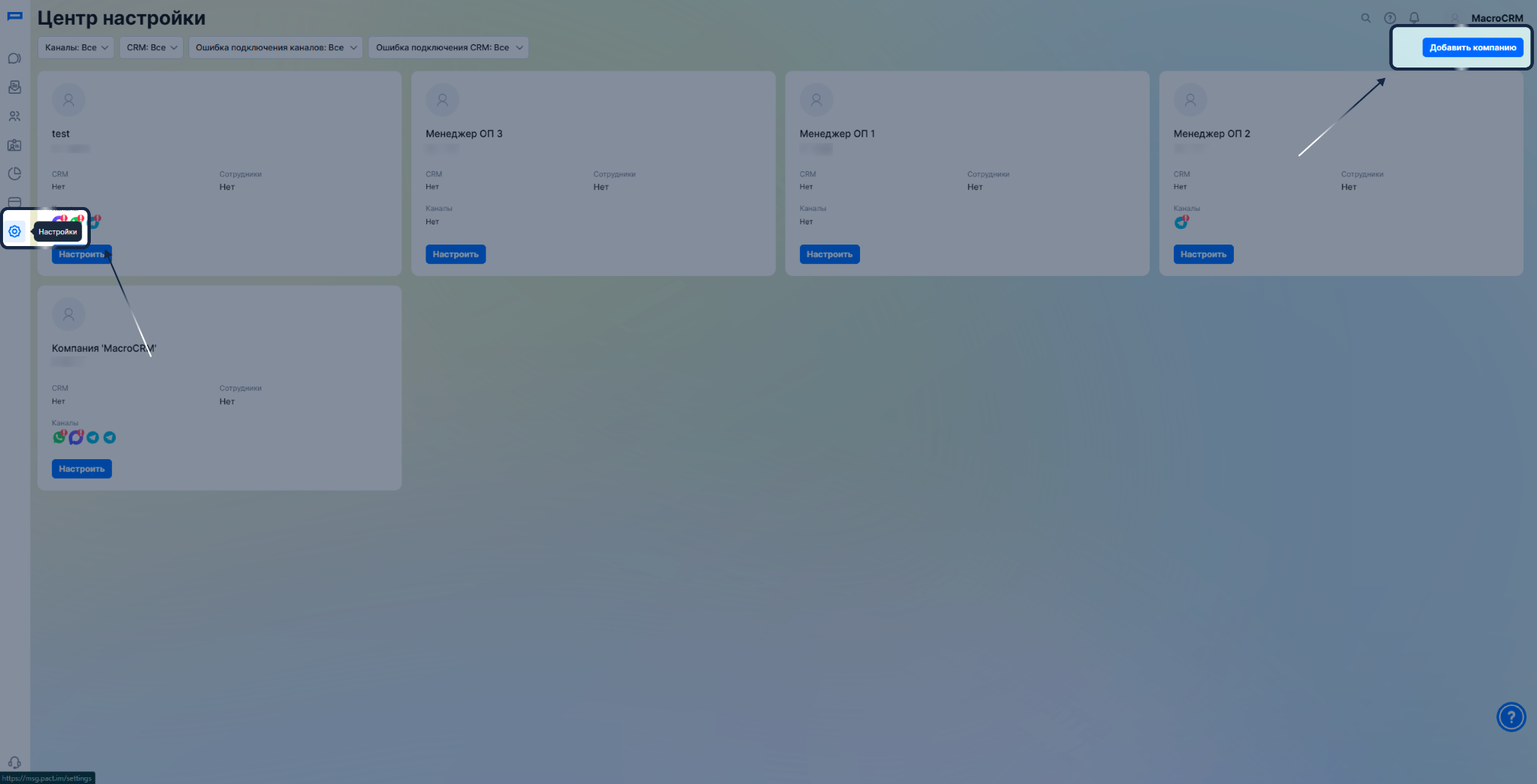
Введите название Компании (рекомендуется использовать ФИО менеджеров) и нажмите Создать.
В MacroCRM раздел «Компании для подключения» отобразятся «Компании»; включите тумблер «Подключён» и сопоставьте с сотрудником, которому принадлежит компания и номер.
#Работа с чатами в MacroCRM
Переписку с клиентами можно вести из MacroCRM. Ответы клиента поступают в карточку заявки, из которой была начата переписка. В зависимости от подключённого канала доступны следующие способы.
#Способ 1. Из карточки контакта
Откройте нужный контакт и перейдите в «Ленту событий». Выберите нужный канал.
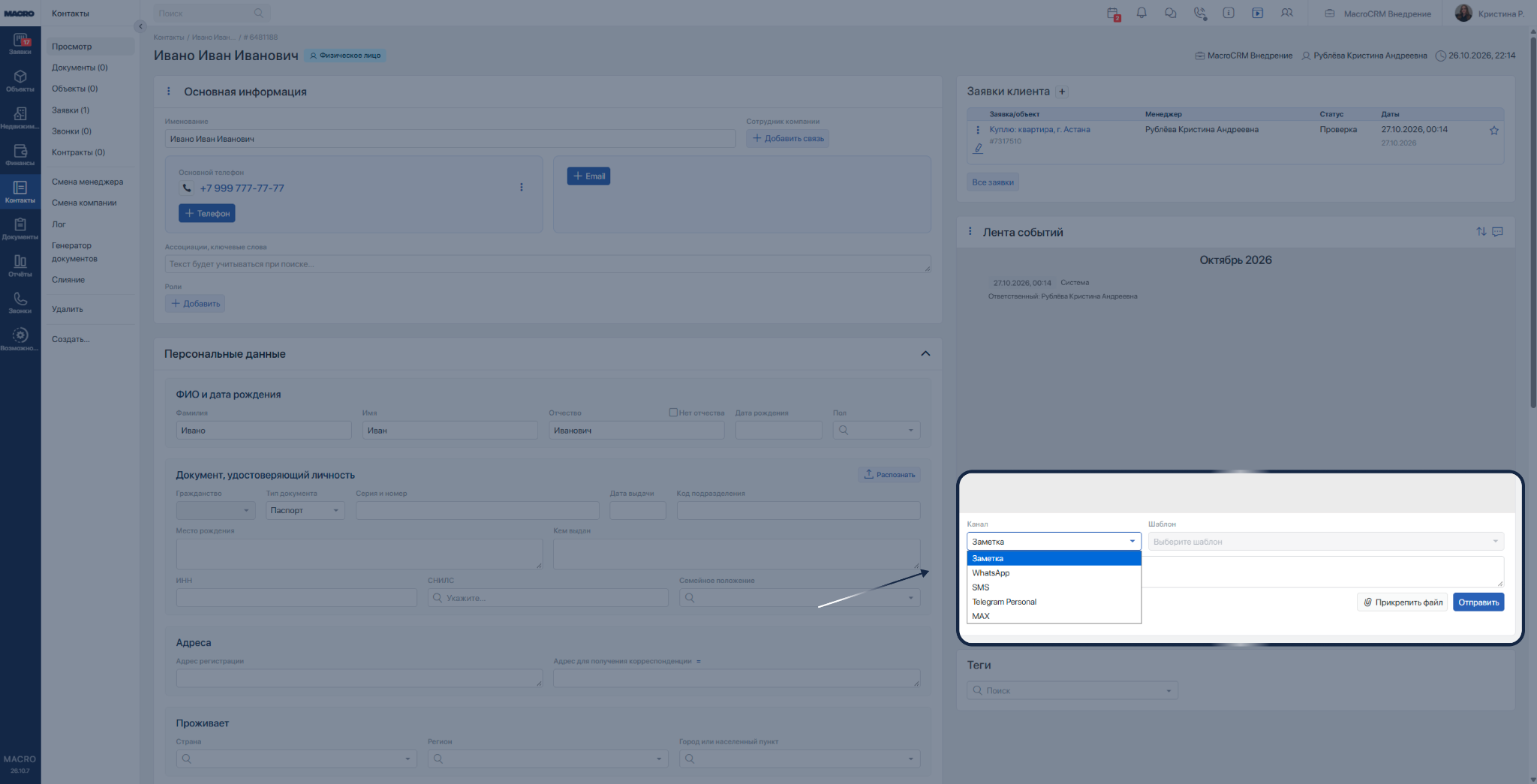
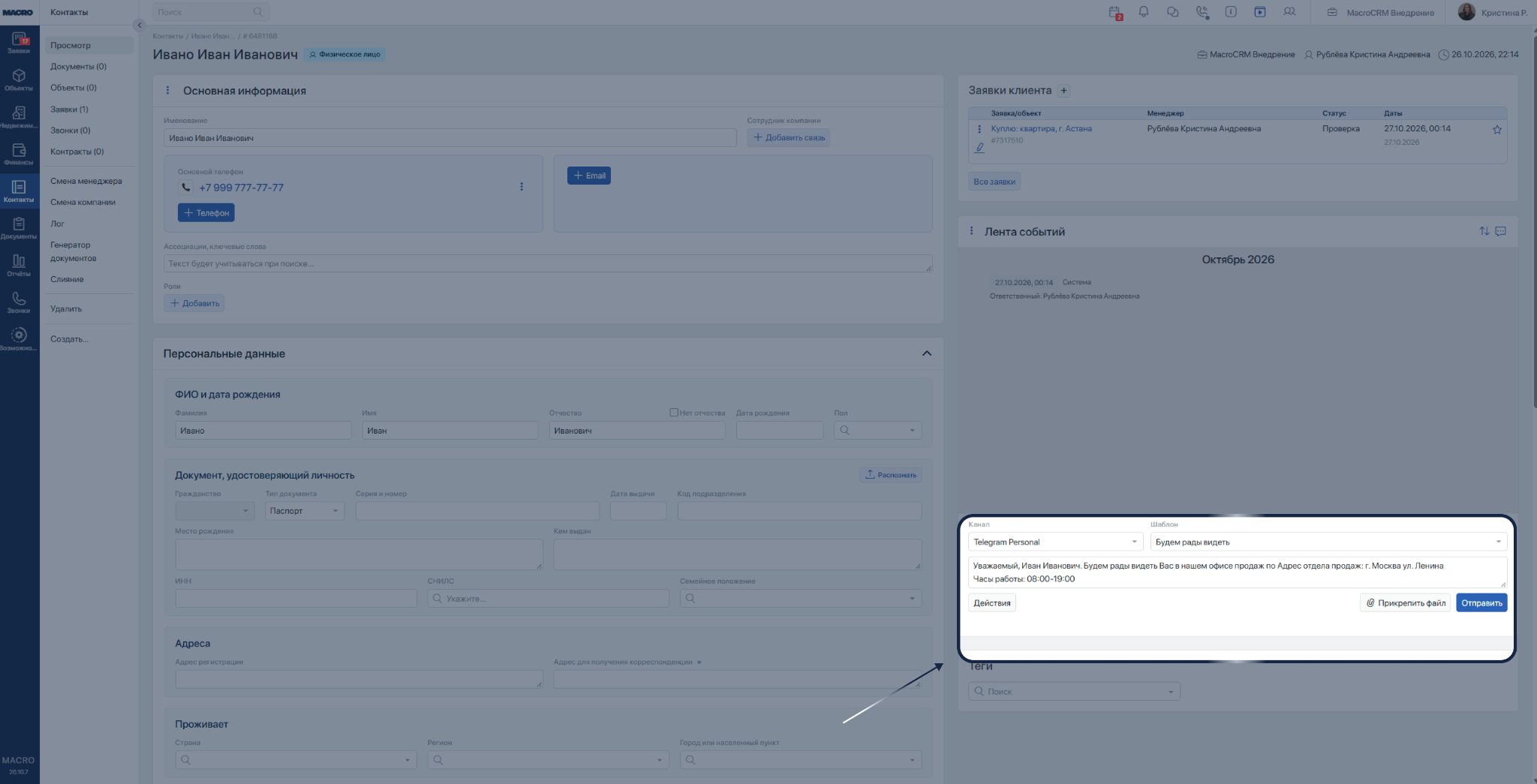
Введите текст сообщения или используйте готовый шаблон и нажмите Отправить.
#Способ 2. Из карточки заявки
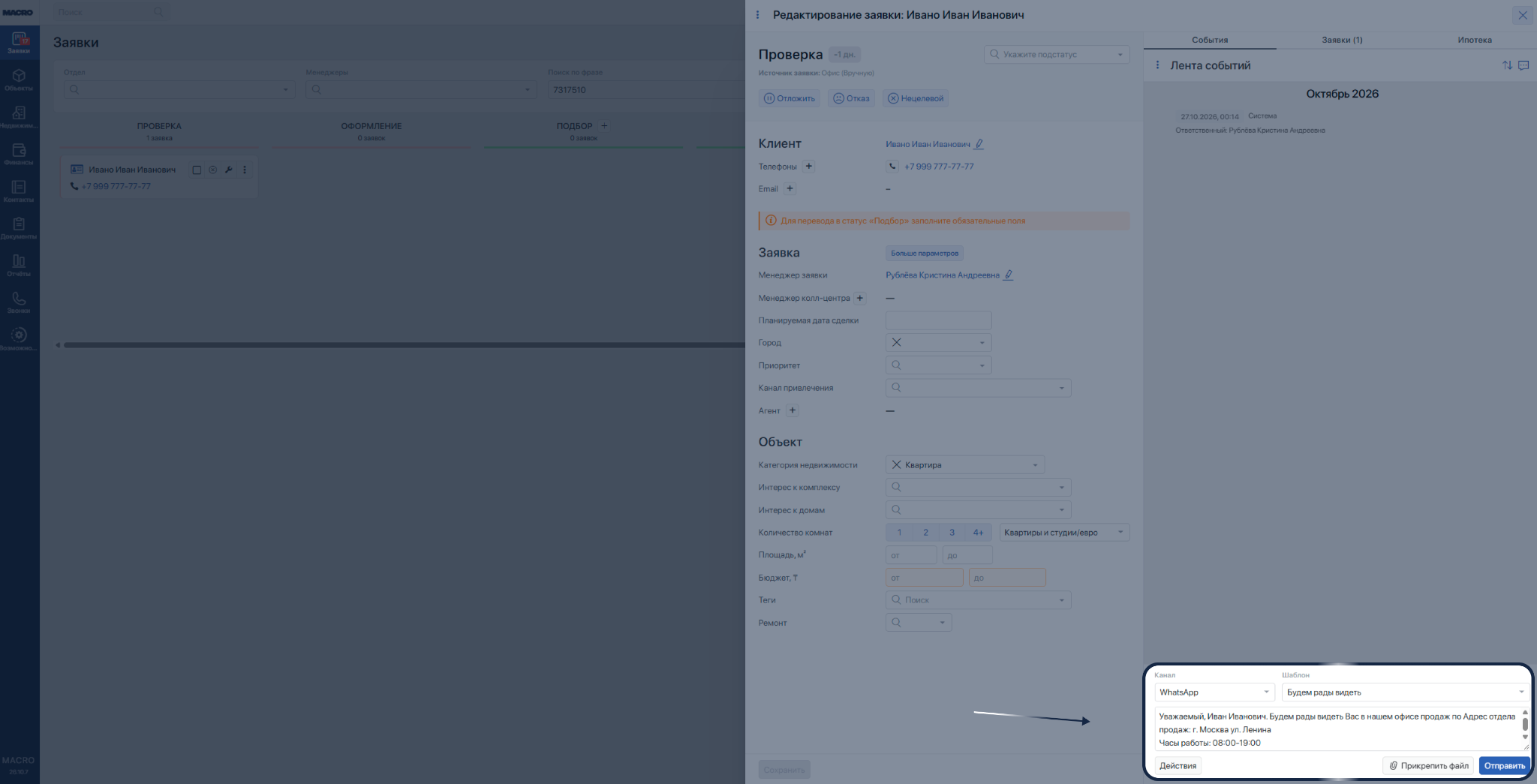
Откройте нужную заявку и перейдите в «Ленту событий». Выберите нужный канал.
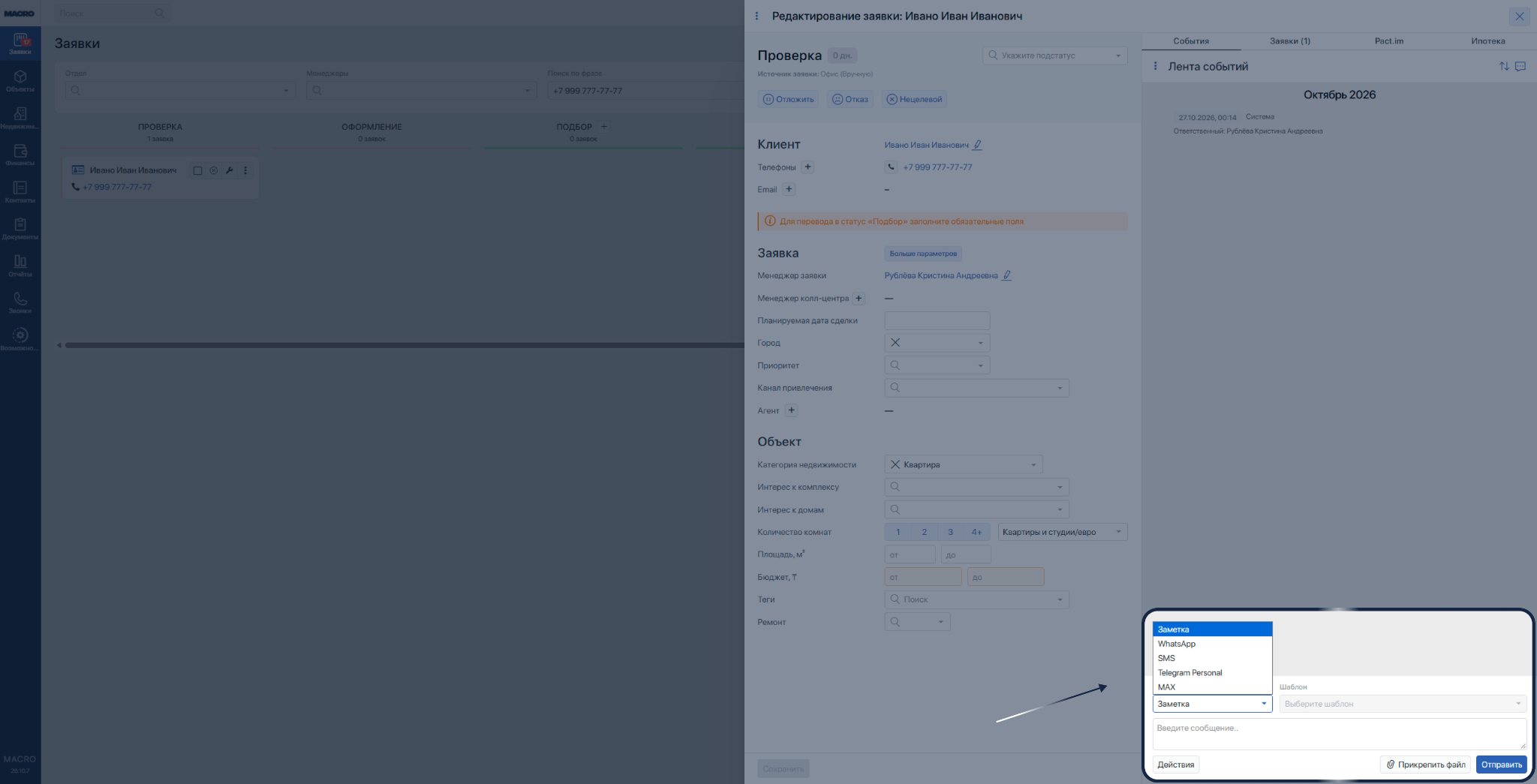
Введите текст сообщения или используйте готовый шаблон и нажмите Отправить.
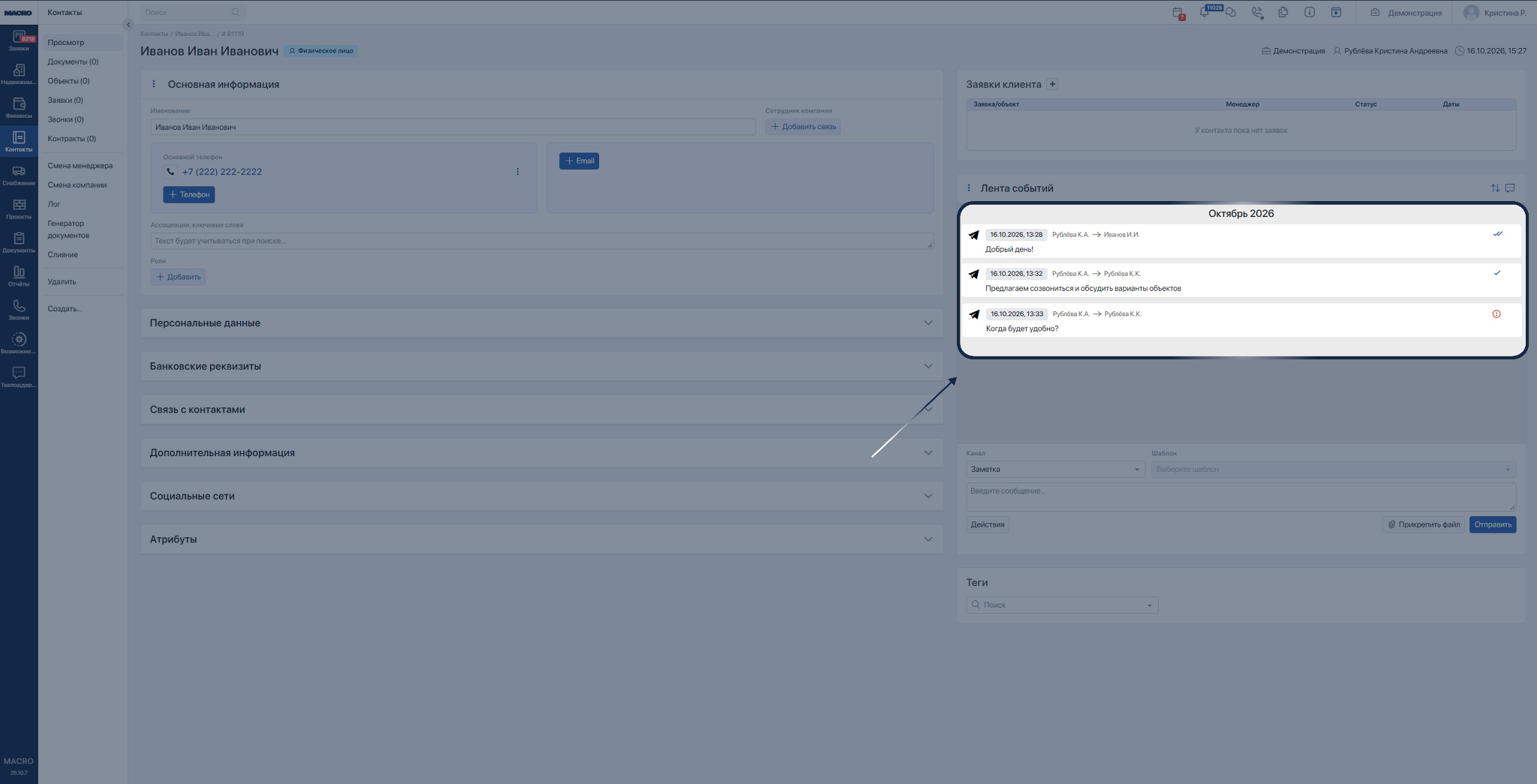
В системе MacroCRM используются следующие обозначения статусов сообщений:
✔ Сообщение доставлено — сообщение успешно доставлено получателю.
✔✔ Сообщение прочитано — получатель открыл и прочитал сообщение.
! Сообщение не доставлено — сообщение не удалось доставить получателю.
#Способ 3. Встроенное окно Pact.im в заявке
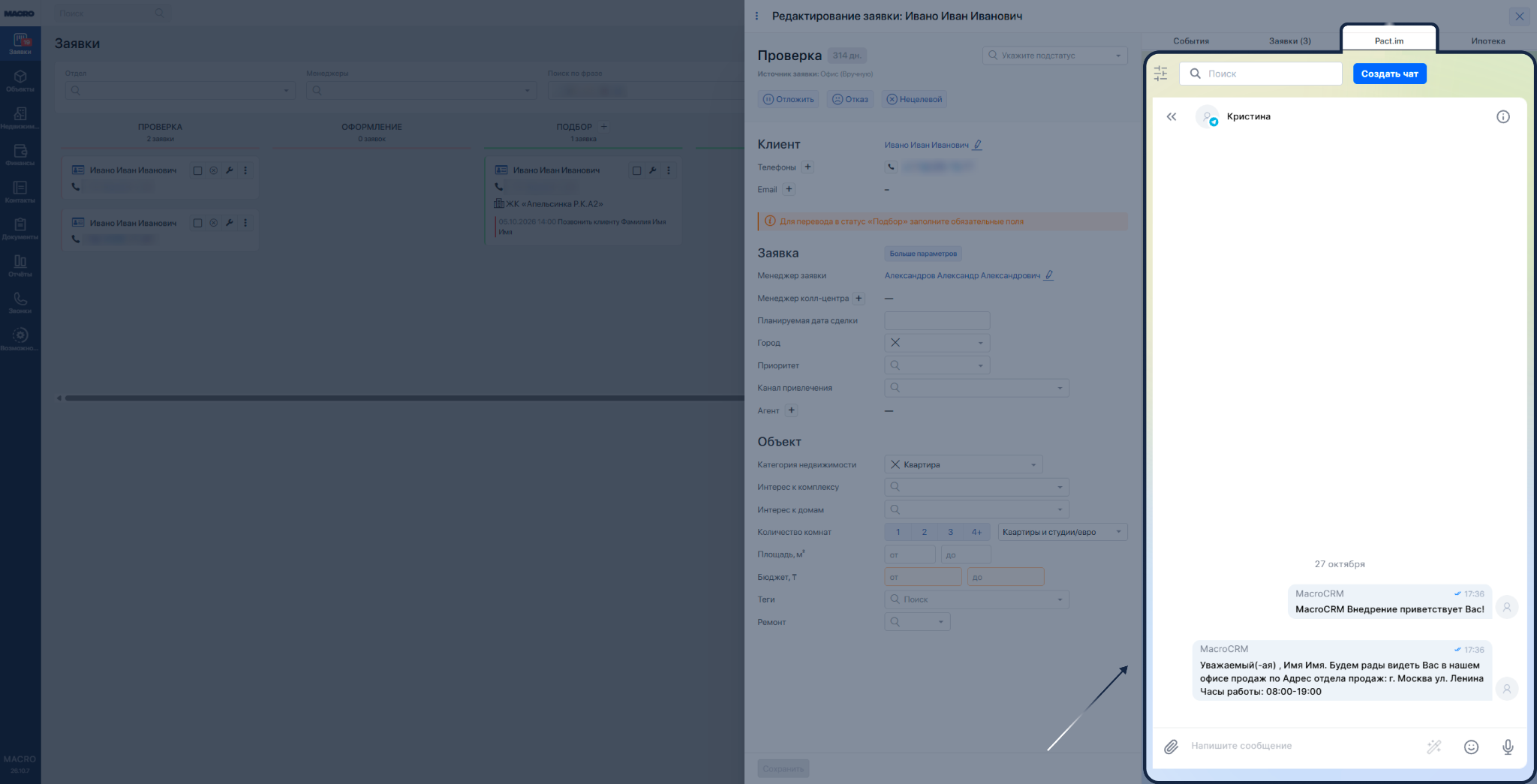
Окно Pact.im встроено для общения в рамках заявок, позволяя ответственному менеджеру вести диалог с покупателем, отправлять и прослушивать голосовые сообщения, а также направлять файлы.
Чтобы отправить сообщение через встроено окно Pact.im, выполните следующие шаги:
Выберите заявку, и перейдите в встроено окно Pact.im. В открывшемся окне введите текст сообщения и нажмите Отправить.
#Подключение каналов в Pact.im: особенности по видам
Что потребуется: смартфон с установленным WhatsApp и аккаунт на нужном номере. Рекомендуется использовать номер, на который уже звонят клиенты; тогда звонки и сообщения могут поступать на один номер.
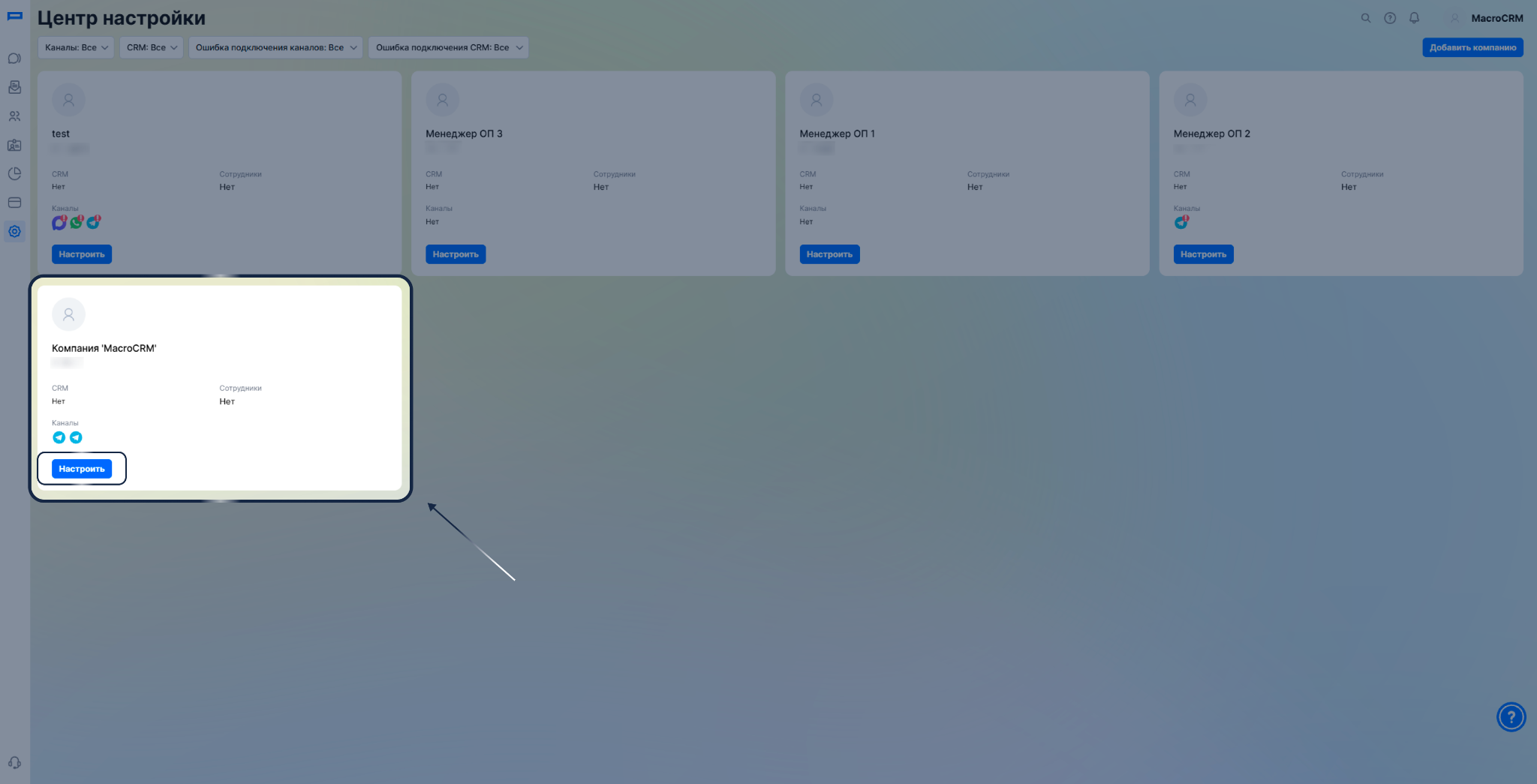
Зайдите в раздел «Настройки» → «Центр настройки» выберите «Компанию» в рамках которой хотите подключить «WhatsApp» нажмите Настроить.
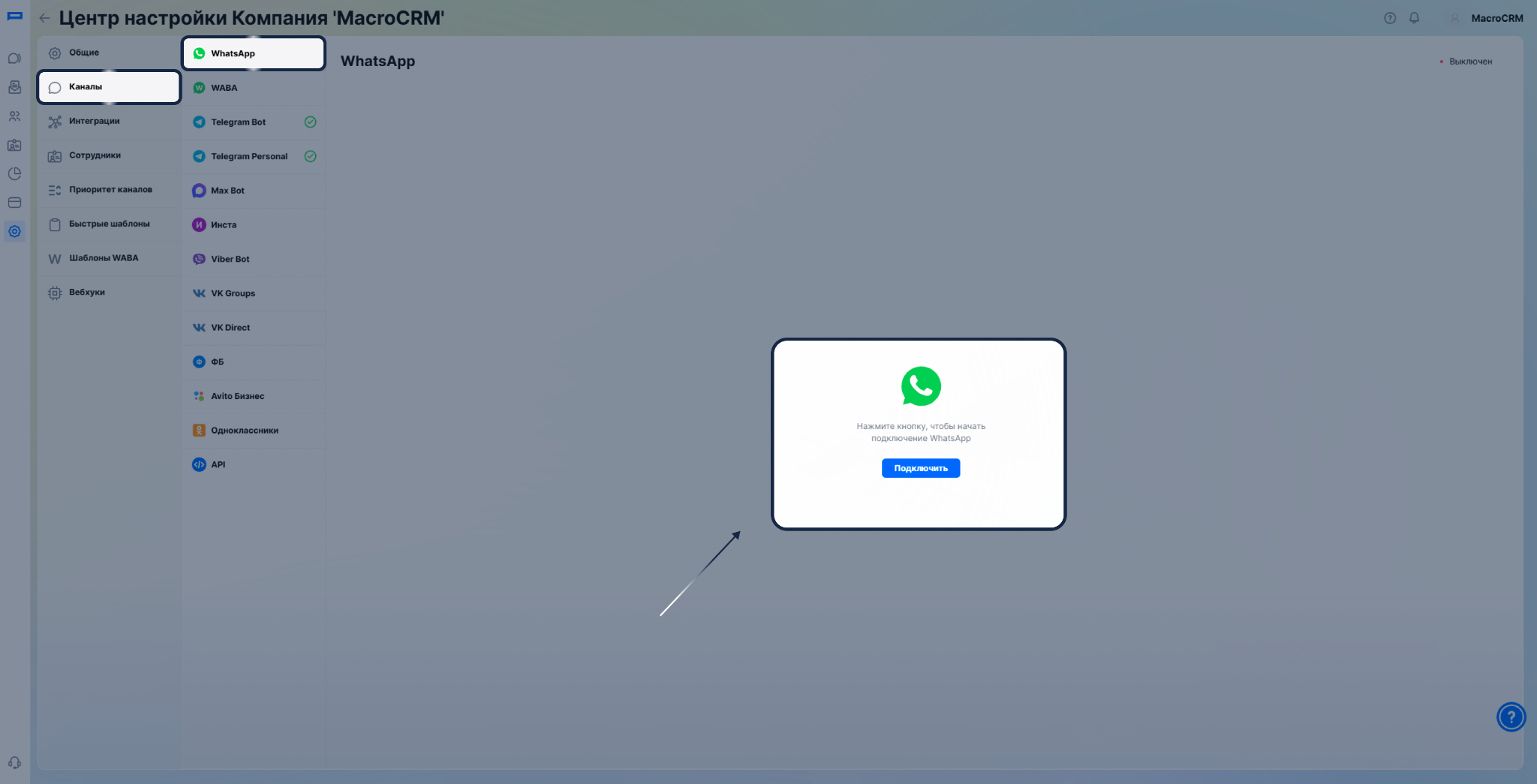
Перейдите в раздел Каналы → «WhatsApp» →Подключить
#Telegram Personal
Что потребуется: смартфон с установленным Telegram Personal и аккаунт на нужном номере. Рекомендуется использовать номер, на который уже звонят клиенты; тогда звонки и сообщения могут поступать на один номер.
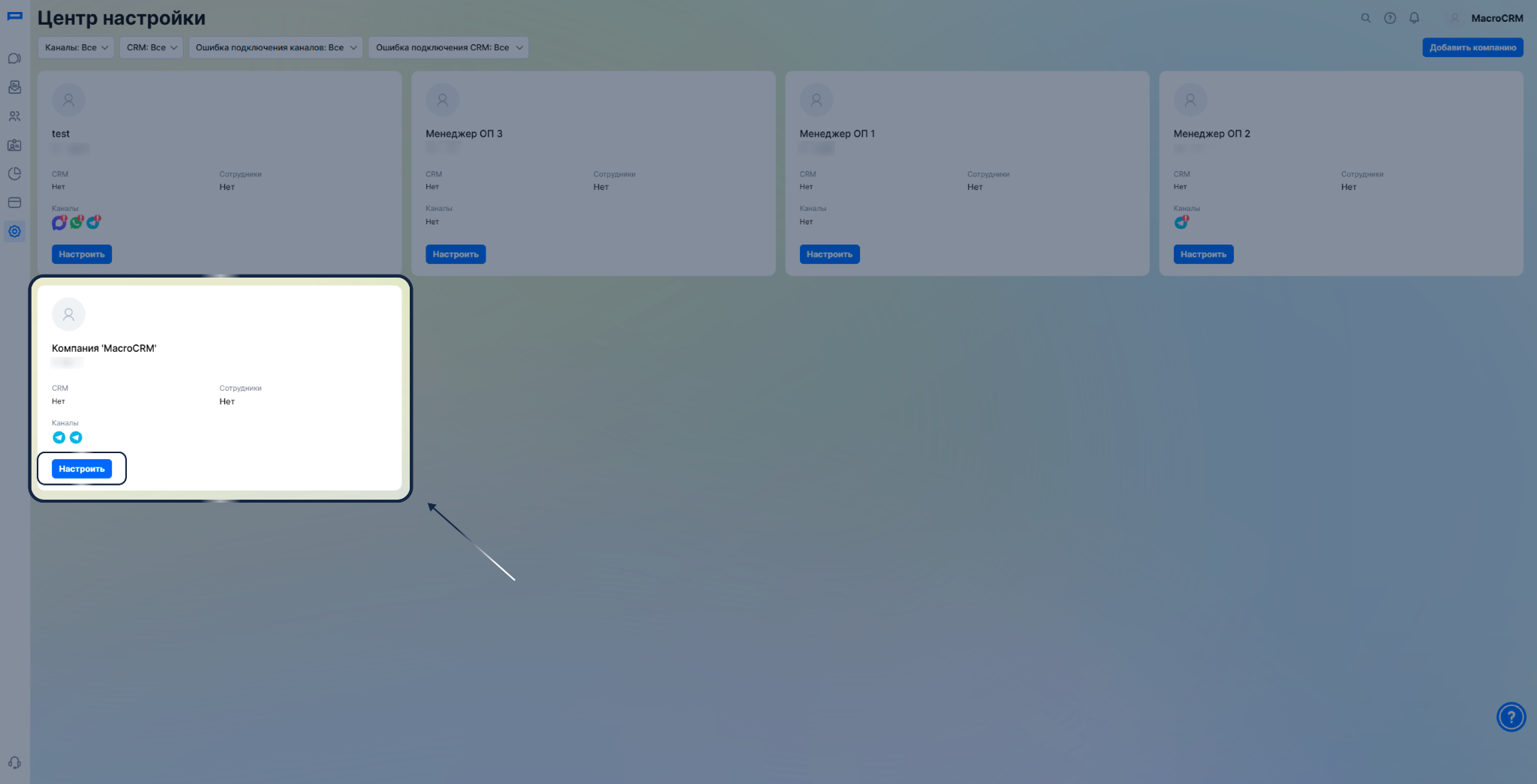
Зайдите в раздел «Настройки» → «Центр настройки» выберите «Компанию» в рамках которой хотите подключить «Telegram Personal».
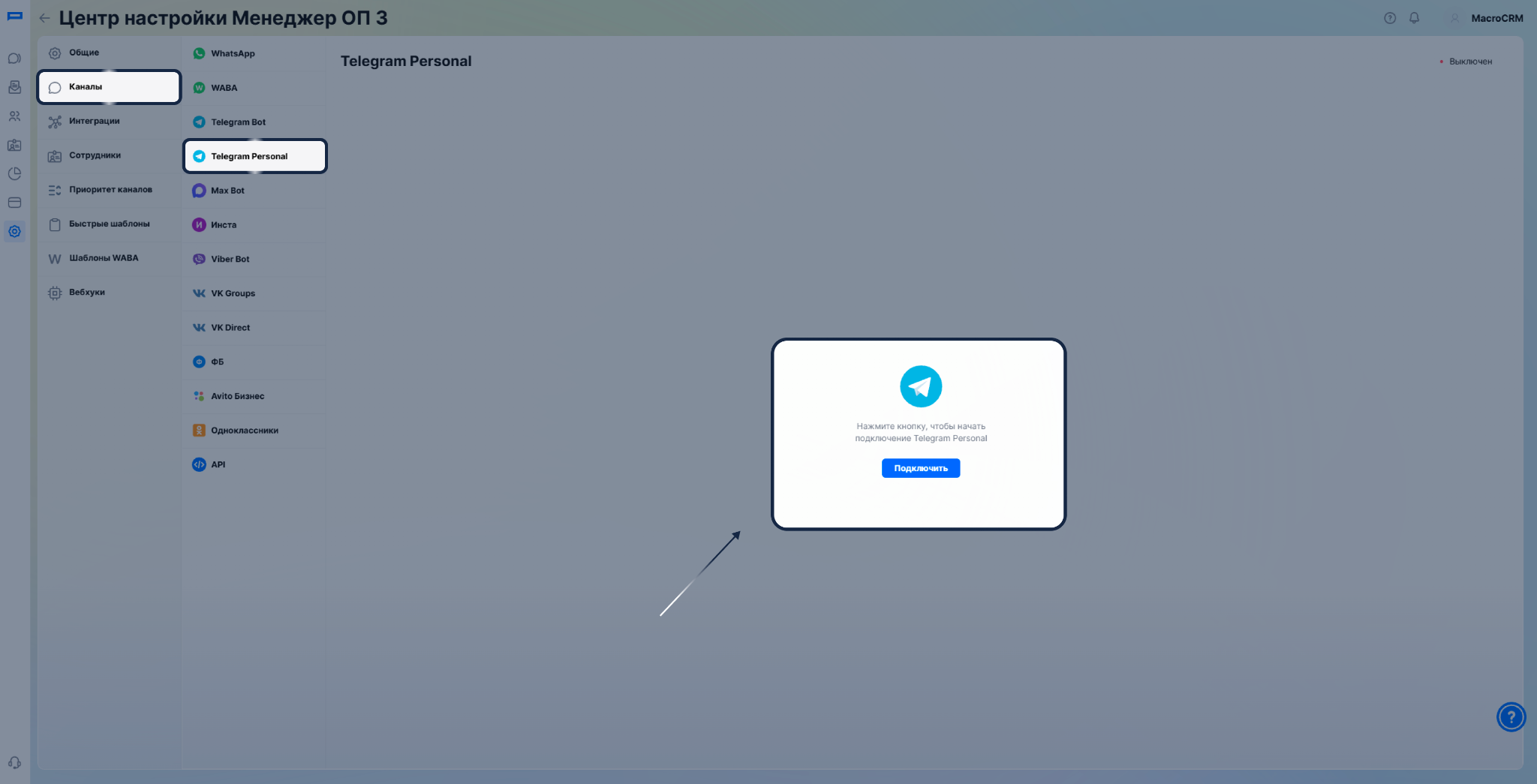
Перейдите в раздел Каналы → «Telegram Personal» →Подключить
#Мессенджер MAX
Что потребуется: смартфон и номер телефона, на который зарегистрирован аккаунт MAX. Рекомендуется использовать номер, на который уже звонят клиенты; тогда звонки и сообщения могут поступать на один номер.
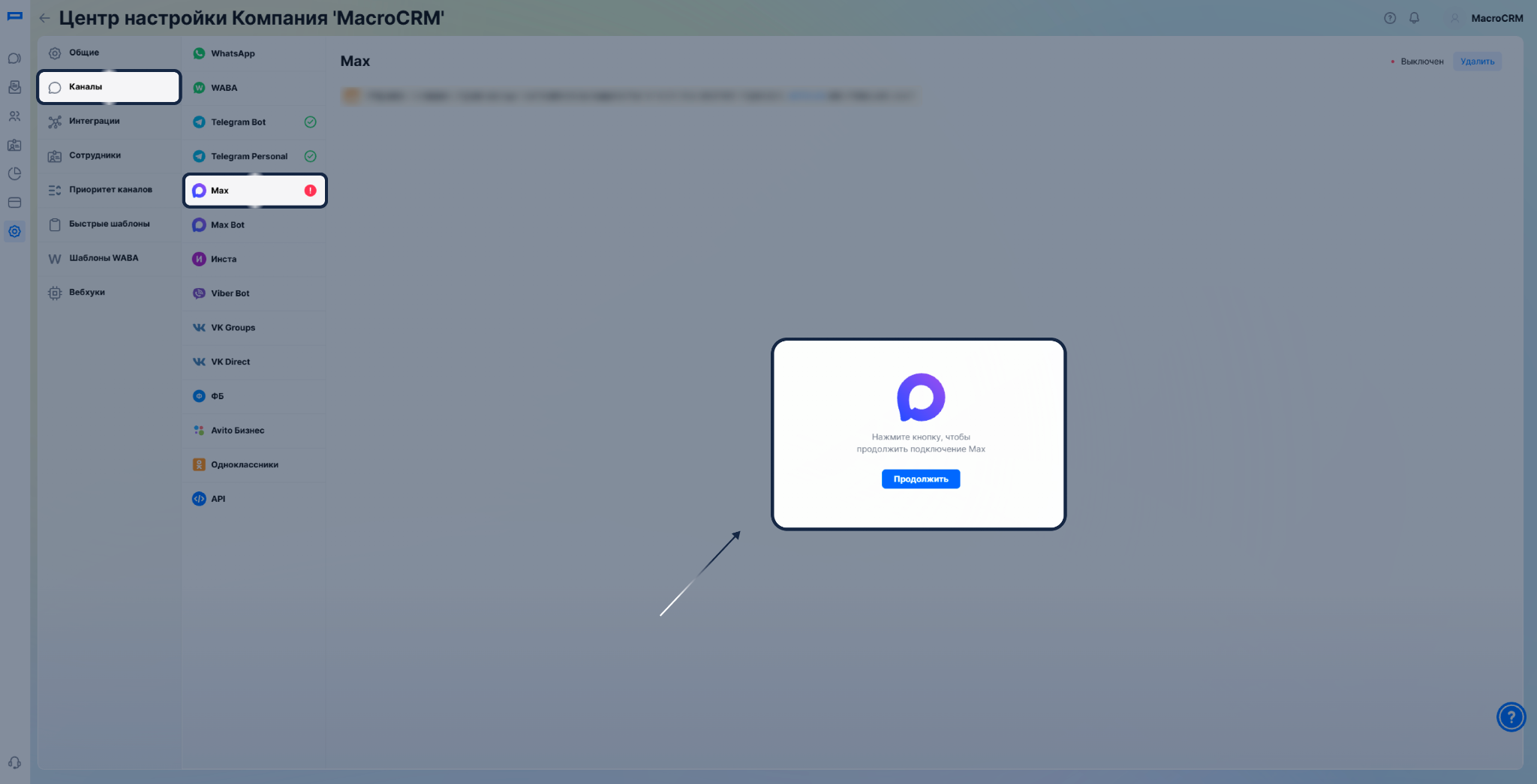
Зайдите в раздел «Настройки» → «Центр настройки» выберите «Компанию» в рамках которой хотите подключить «MAX».
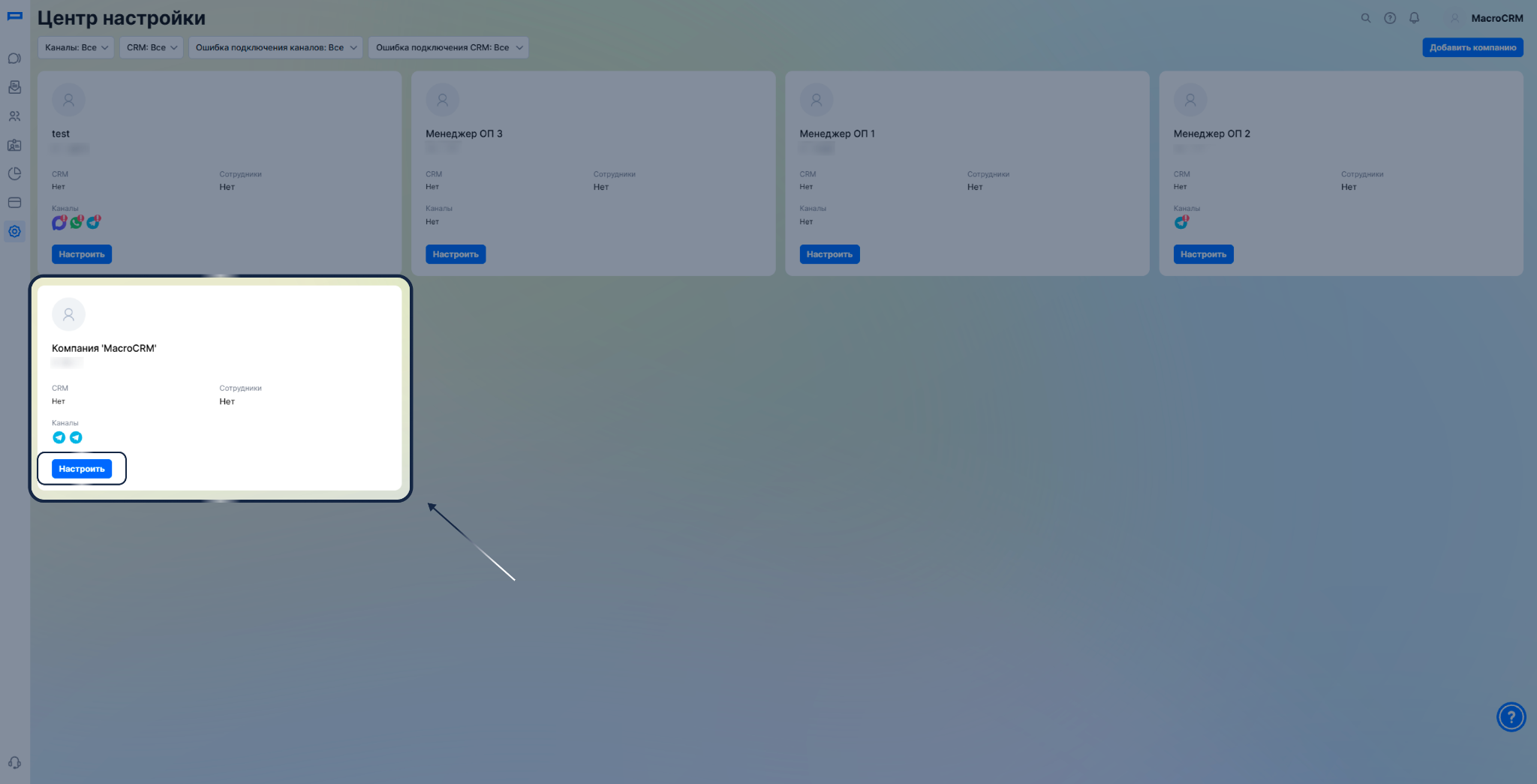
Перейдите в раздел Каналы → «MAX» →Подключить