
#Создание дома
Для создания нового дома перейдите в раздел Недвижимость → Дома/Cтроения → Создать:
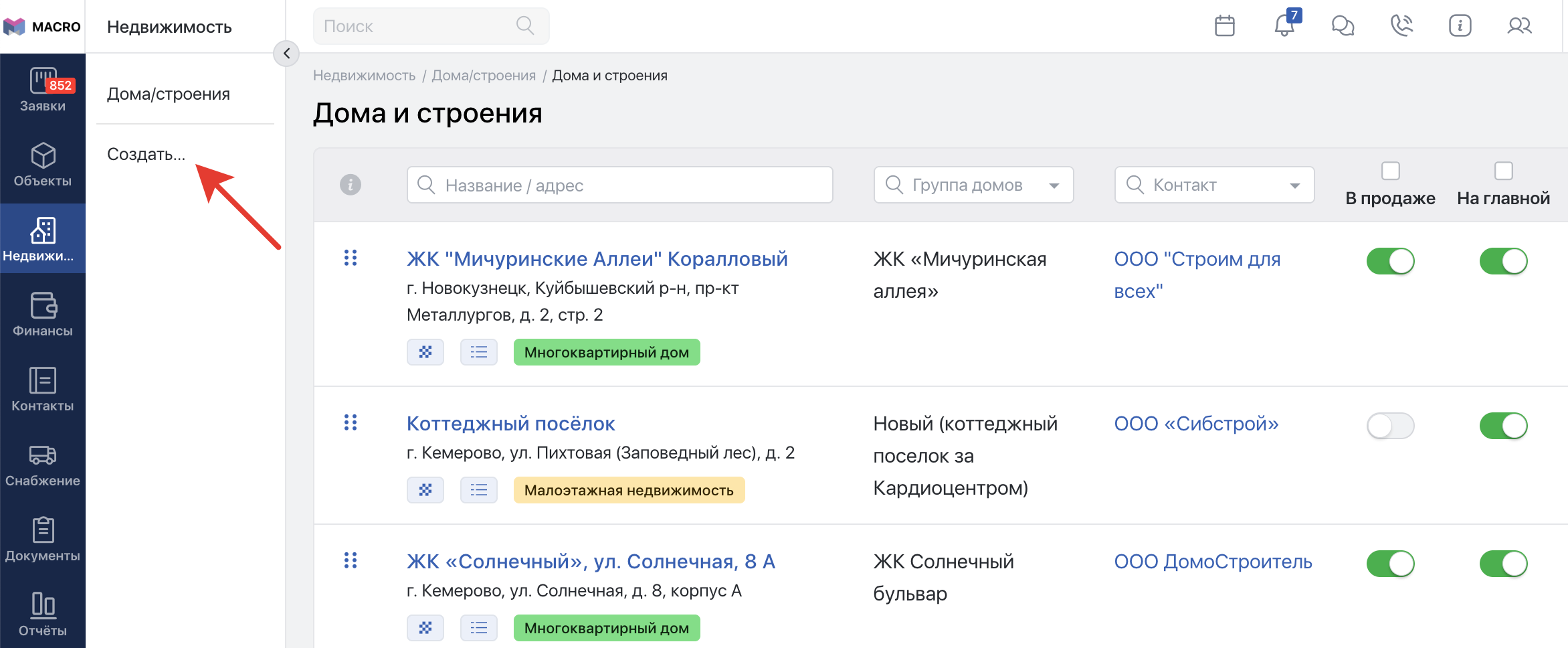
Создайте один из доступных типов домов:
- Многоквартирный дом — в нём для создания будут доступны объекты с категорией «Квартиры», «Кладовые», «Машино-места», «Коммерческие объекты»
- Малоэтажная недвижимость — в нём для создания будут доступны только объекты с категорией «Строения»
- Паркинг — в нём для создания будут доступны только объекты с категорией «Машино-места»
- Земельные участки — в нём для создания будут доступны только объекты с категорией «Земельные участки»
- Коммерческая недвижимость — в нём для создания будут доступны только объекты с категорией «Коммерческие объекты»
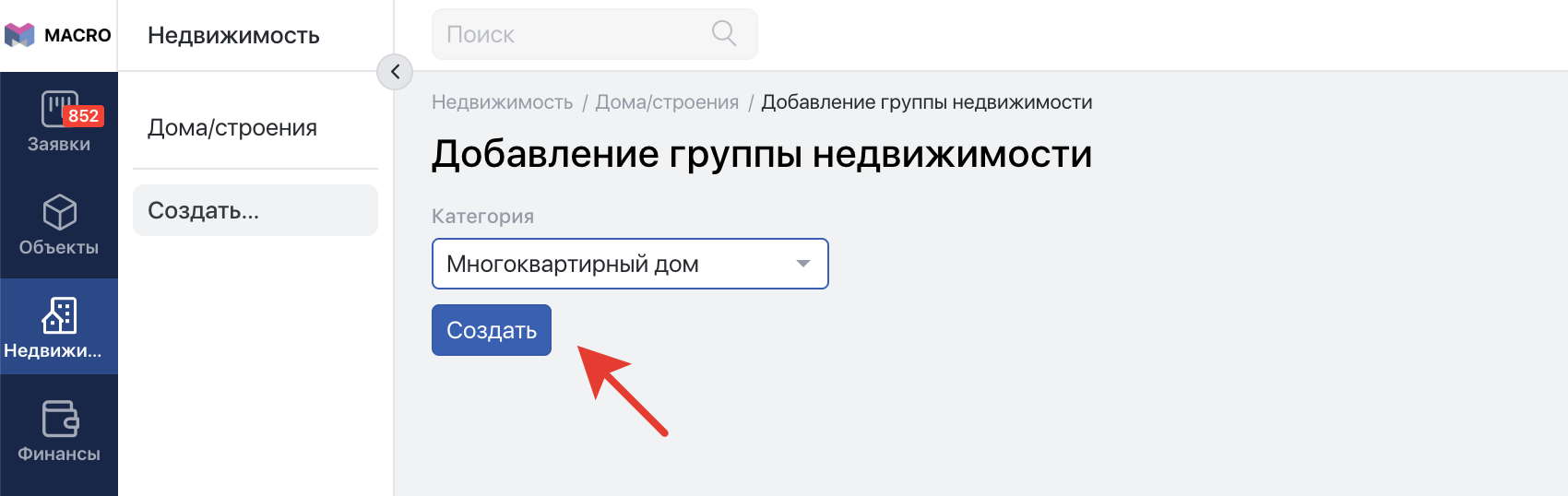
По умолчанию система предлагает создать «Многоквартирный дом»:
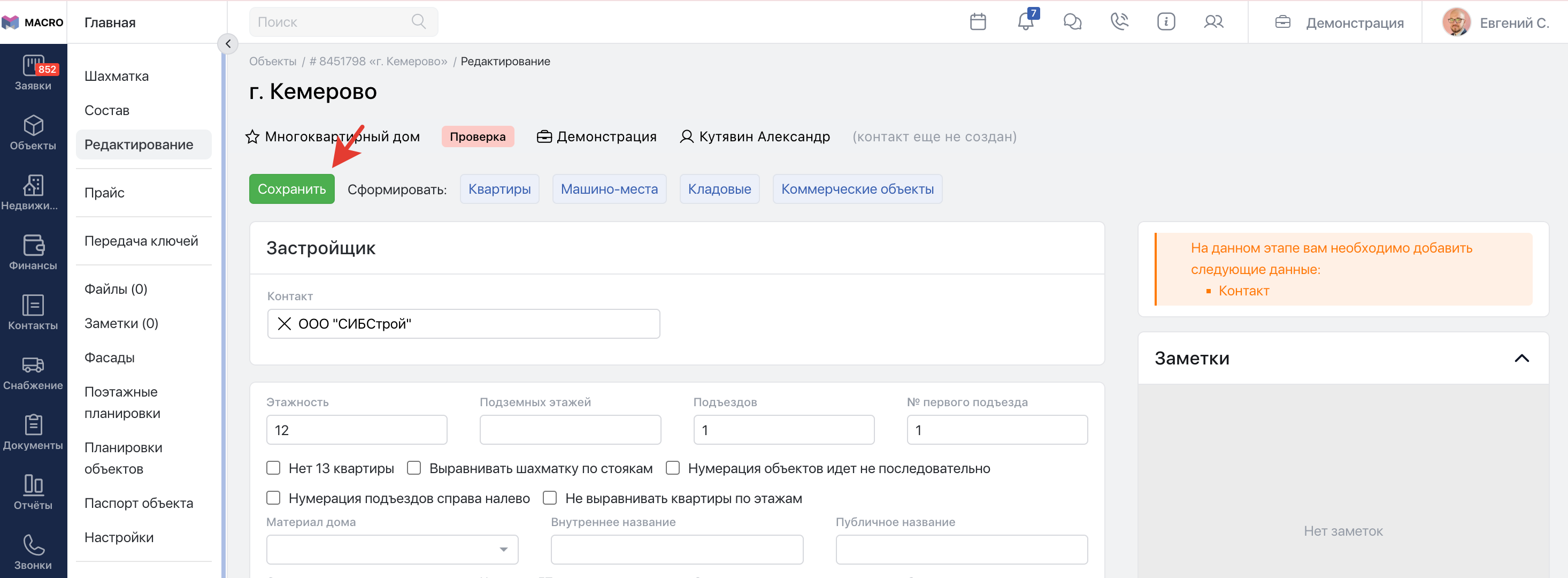
Минимальный набор данных, который потребуется для создания дома:
- Контакт — юридическое наименование застройщика, от имени которого будет осуществляться продажа объектов в этом доме
- Улица и номер дома
- Этажность
- Количество подъездов
После заполнения сохраните внесённые изменения:
#Редактирование параметров дома
Заполните в блоке редактирования дома:
- Материал дома
- Внутреннее название
- Публичное название
- Состояние строительства
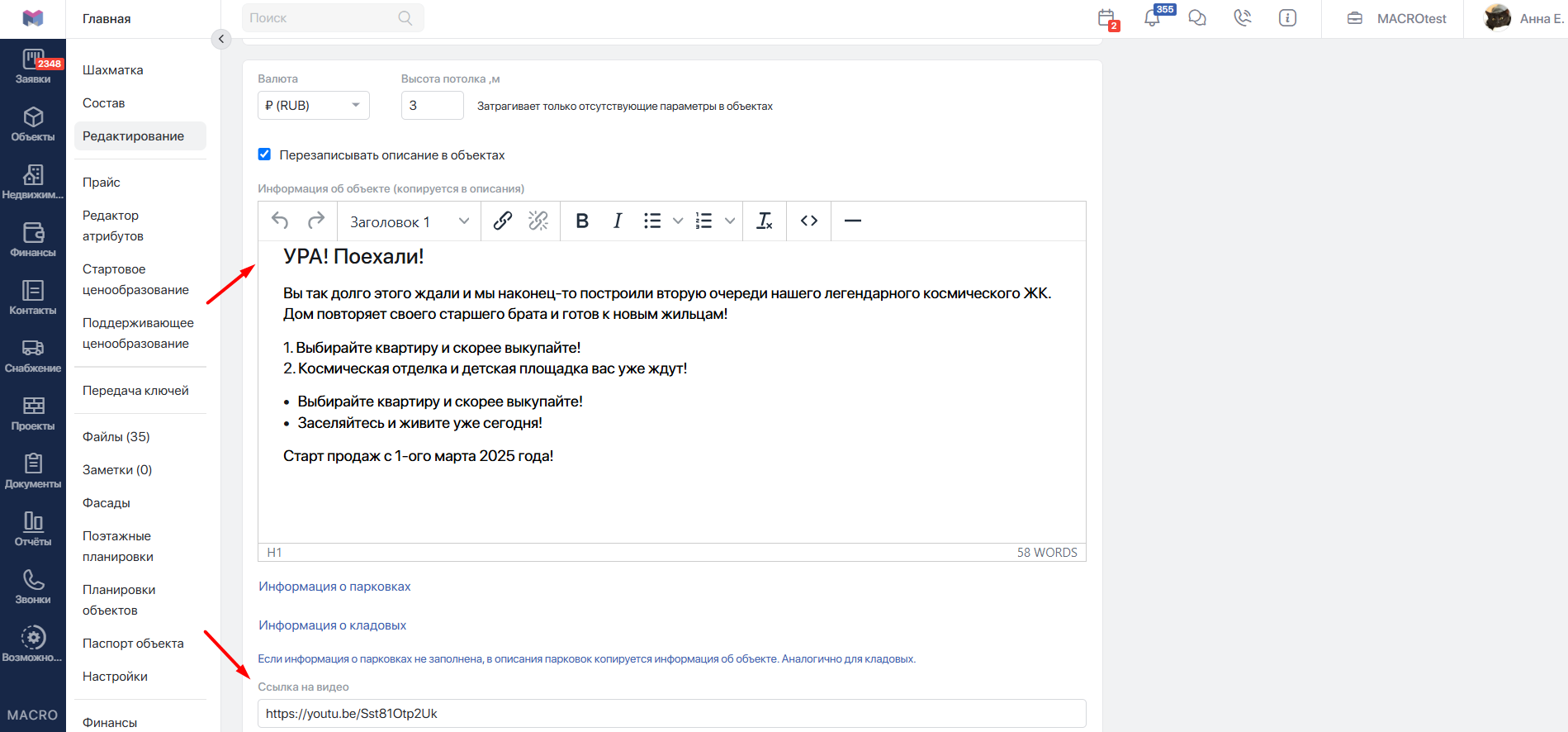
Укажите частью какого комплекса является дом в поле «Комплекс» и внесите остальные параметры, например, подробное описание дома и ссылки на видео с домом. После заполнения полей сохраните данные о доме.
#Срок ввода в эксплуатацию
Информации о сроке ввода дома в эксплуатацию посвящено несколько полей:
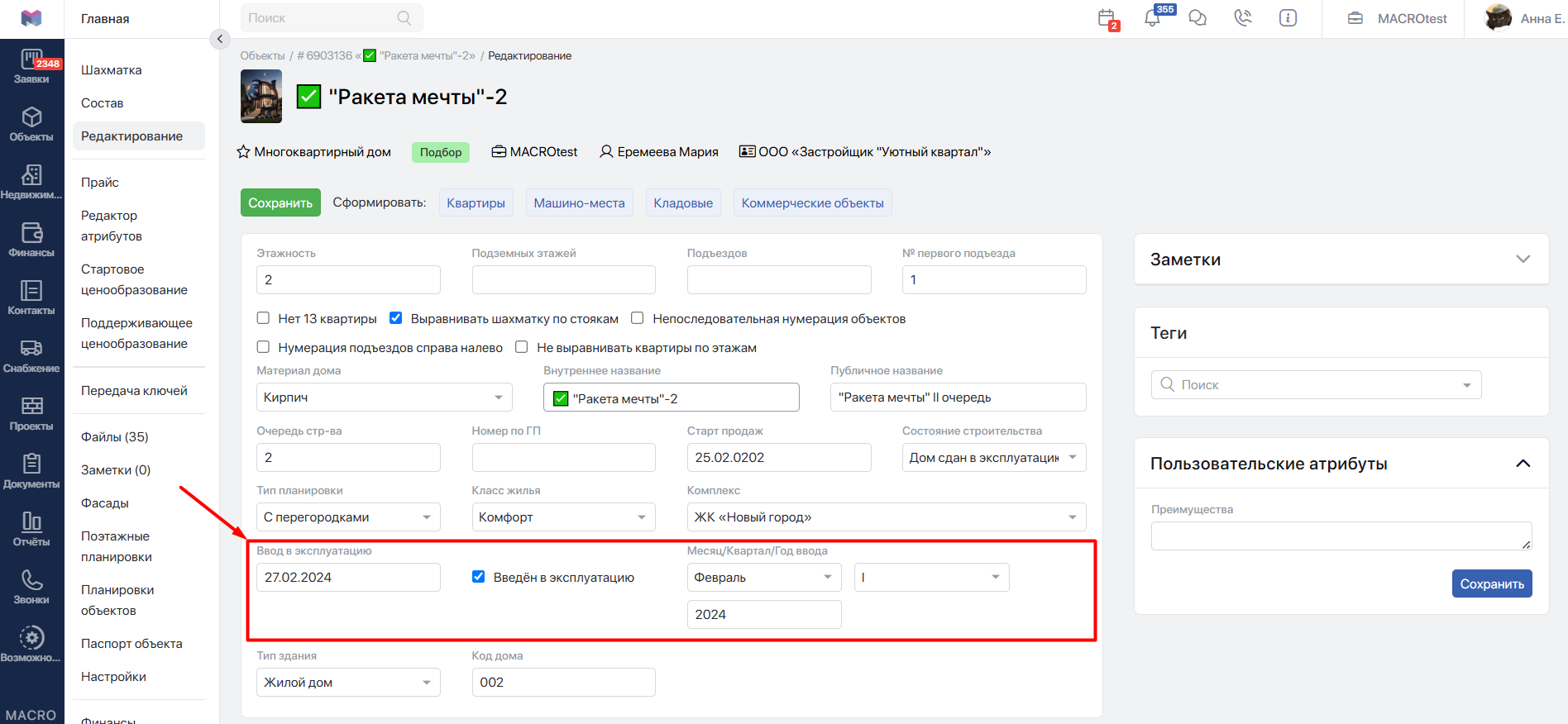
- Ввод в эксплуатацию — укажите будущую дату ввода в эксплуатацию
- Переключатель «Введён в эксплуатацию»
- Месяц и квартал ввода в эксплуатацию
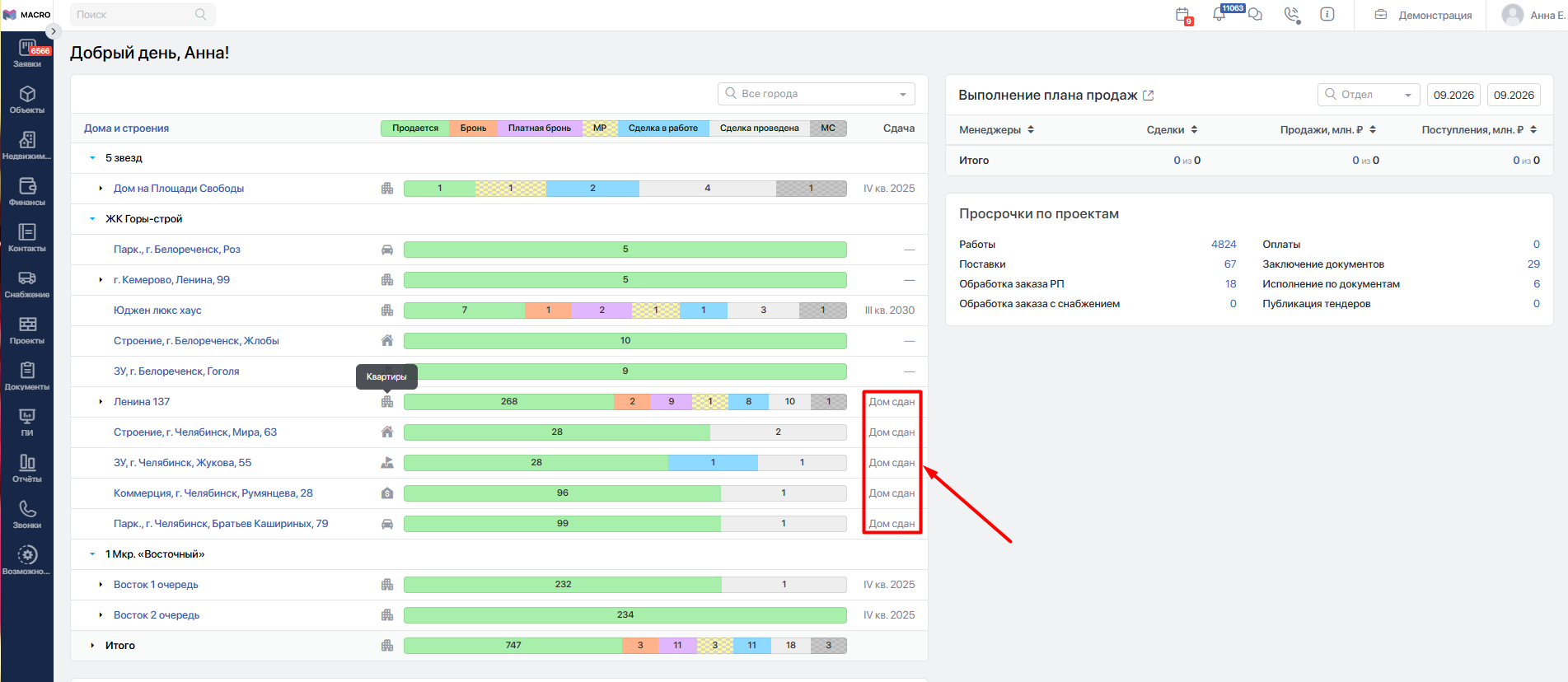
Когда наступит дата ввода в эксплуатацию, на главной странице компании дом автоматически отметится как сданный:
#Отметка на карте
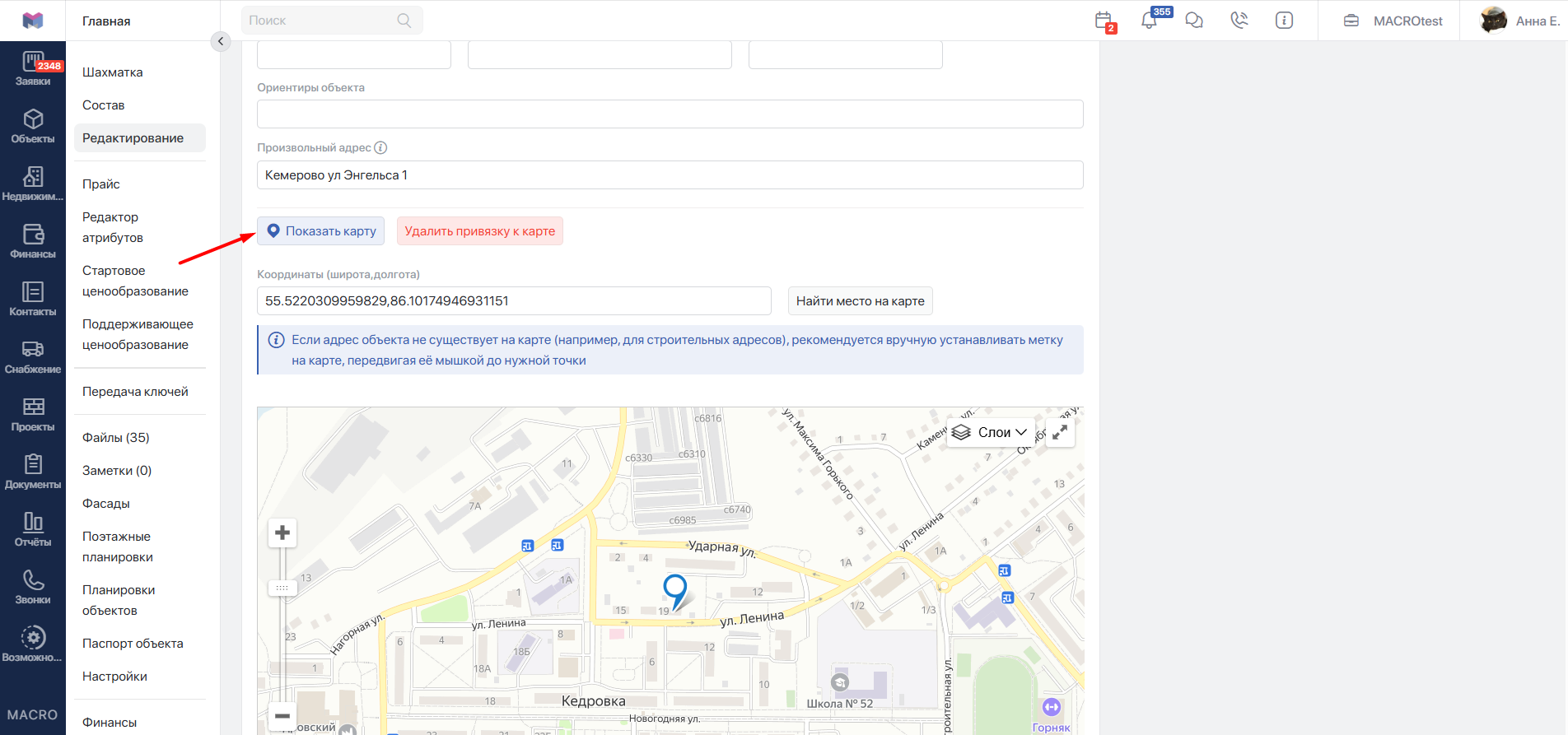
Для наиболее полного отображения дома в презентациях объектов и виджетах MACRO укажите отметку на карте.
Нажмите кнопку Показать карту
Если вы уже внесли адрес дома, то нажмите кнопку Найти место на карте, система попытается найти дом по адресу и установит точку на карте. Скорректируйте её расположение, если это требуется.
Если адрес объекта не существует на карте (например, для строительных адресов), то вручную установите метку на карте или внесите имеющиеся у вас координаты дома (пример: 55.316806,86.117708):
#Информация для виджетов MACRO
Укажите, какие категории необходимо отобрать в виджетах MACRO.
Определите принцип формирования адреса: использовать адрес, публичное название или всё вместе.
Также укажите:
- Акции, бейджи которых будут выводиться на карточки домов и комплексов в виджетах
- Информацию о доме, которая будет отображаться в виджетах
- Дополнительную информацию и комментарии к ценам / площадям
#Привязка к внешнему справочнику
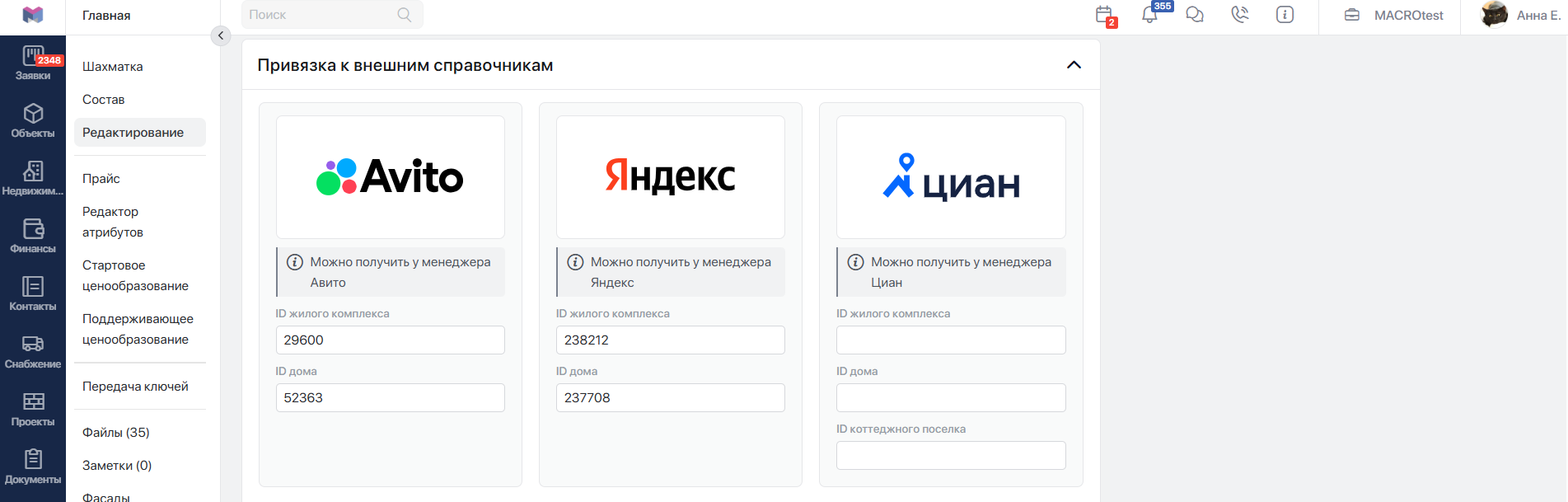
Отдельным блоком укажите привязку к внешнему справочнику — специальные ID жилого комплекса и дома. Эти ID нужно запросить у площадки, на которой будут размещаться квартиры через фиды Macro. Для этого есть отдельная инструкция Работа с фидами для классифайдов.
#Дополнительные параметры
Заполните блок дополнительных параметров:
- статус
- генеральный подрядчик
- возможность отдать в зачёт
- ДомКлик (вторичка)
#Шахматка: количество вводимых объектов укажите в одной строке по категориям
Подробнее о логике работы этих настроек по категориям в статье Шахматка дома.
#Привязка к счетам дома
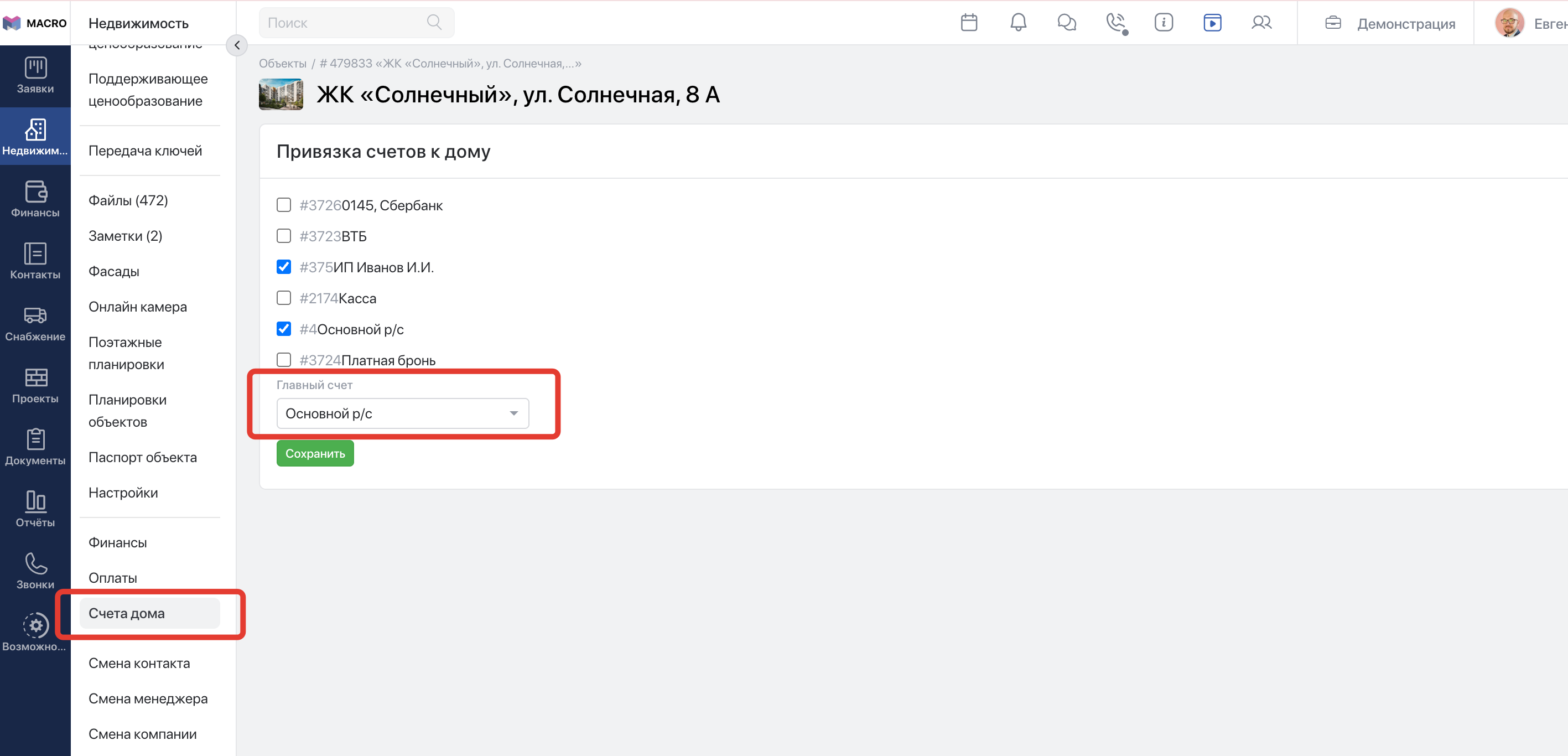
Обязательно необходимо привязать счета к дому и указать Главный счёт — он будет использоваться при формировании финансовых операций в объектах дома по умолчанию, а также будет использоваться для перерасчёта по обмерам БТИ при формировании доплат или возвратов.
#Загрузка шахматки в дом
Перейдите в раздел Недвижимость → Дома/строения и выберите нужный Многоквартирный дом.
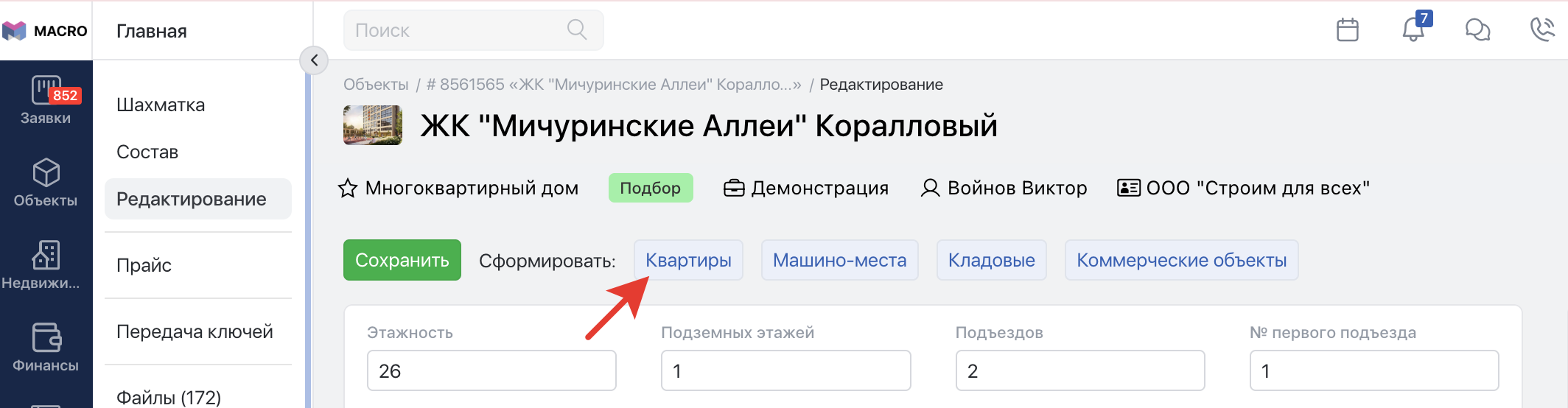
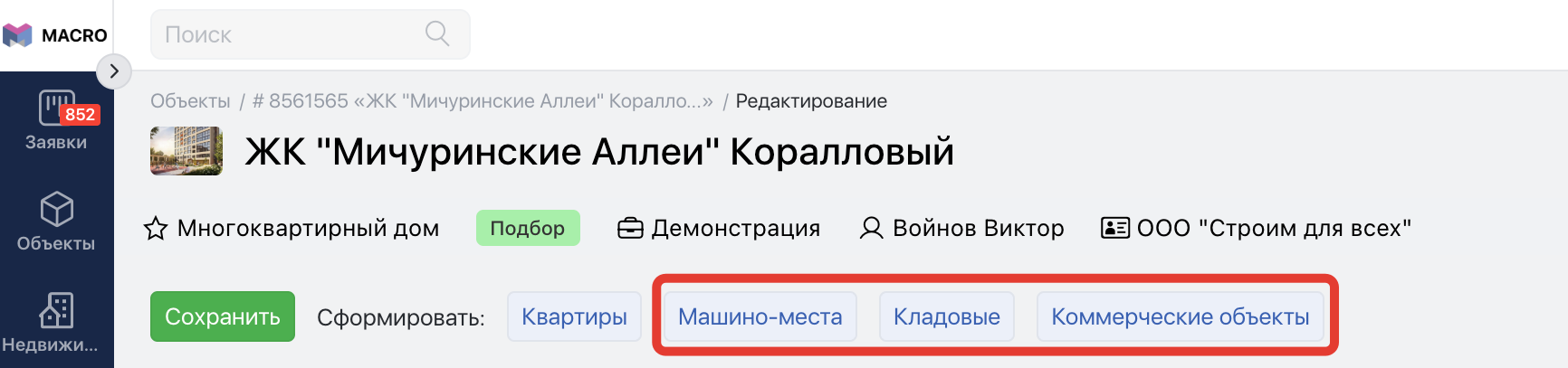
Перейдите в режим редактирования и нажмите кнопку Квартиры
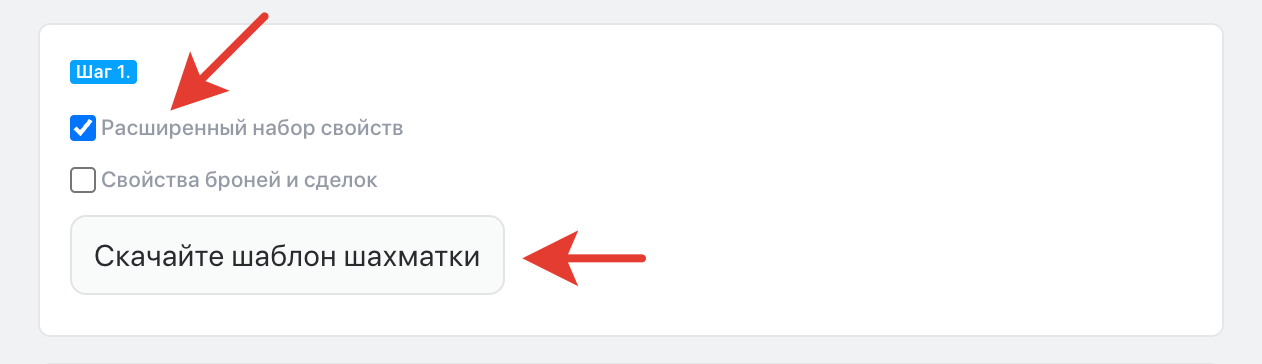
 Скачайте шаблон шахматки — это Excel-документ, в котором уже сформированы поля для заполнения:

Заполните обязательные столбцы, например, для квартир:
- Номер квартиры
- Количество комнат
- Этаж
- Подъезд
- Общая площадь
- Общая стоимость
Все формулы должны быть преобразованы в значения, иначе при загрузке Excel-шахматки возникнет ошибка.

В столбце «Тип планировки» выберите значение из списка: Классическая, Студия или Европланировка. Тип планировки вместе с количеством комнат определяет обозначение квартиры в шахматке. Если при создании квартиры тип планировки не заполнен, используется значение «Классическая».
Пример:
| Квартира | Количество комнат | Тип планировки | Обозначение |
|---|---|---|---|
| Одна жилая комната и отдельная кухня | 1 | Классическая | 1К |
| Кухня и жилая зона в одном помещении, без отдельной спальни | 1 | Студия | 1С |
| Одна отдельная жилая комната и кухня-гостиная | 1 | Европланировка | 1Е |
| Две жилые комнаты и отдельная кухня | 2 | Классическая | 2К |
| Две отдельные жилые комнаты и кухня-гостиная | 2 | Европланировка | 2Е |
После внесения изменений сохраните Excel-документ и загрузите его обратно в систему MACRO:
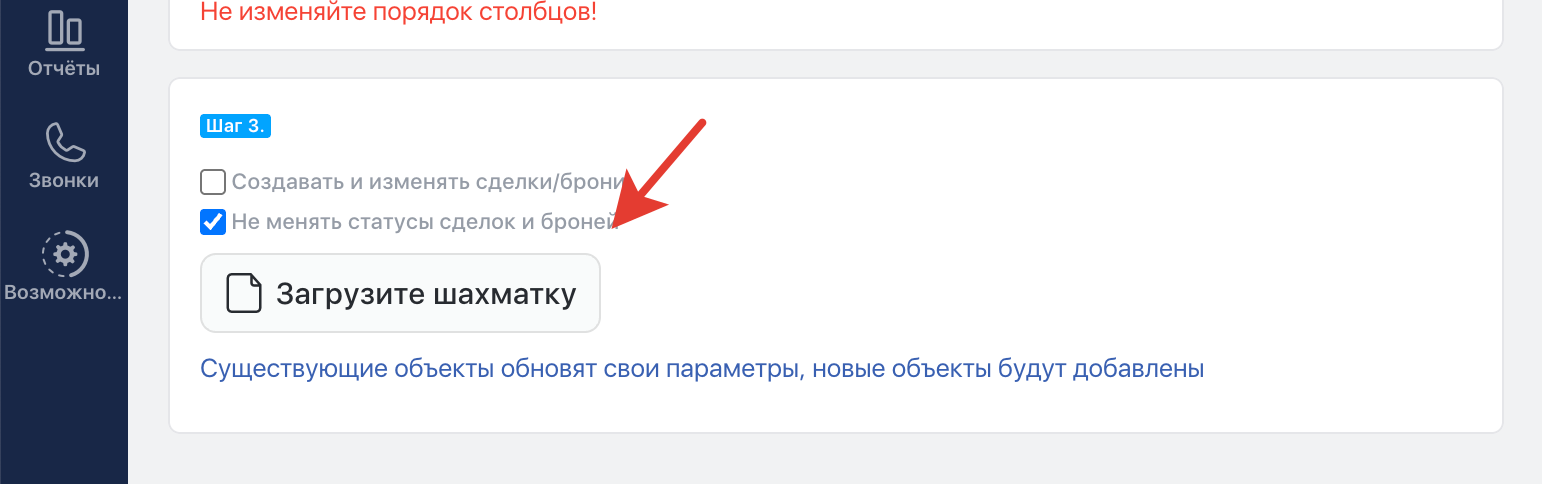
После этого проверьте изменения в шахматке дома.
ВАЖНО! Если после первой загрузки шахматки Вы поняли, что допустили ошибку, нельзя загружать повторно тот же заполненный Excel-документ, так как система MACRO уже сформирует ID объектов. Скачайте Excel-шахматку повторно, внесите в неё исправления и загрузите её обратно. При второй и последующих загрузках шахматки колонку ID редактировать запрещено!
Для загрузки дополнительных площадей помещения, а также прочих свойств объектов — скачайте Excel-шахматку с расширенным набором свойств. Заполните требуемые колонки, затем загрузите её обратно в систему:
Аналогичным способом можно редактировать объекты в уже загруженном доме, например: изменить стоимость объектов, уточнить площадь, объединять квартиры — это удобно при массовой смене данных.
Машино-места, кладовые и коммерческие объекты загрузите аналогичным способом:
После загрузки в пунтке меню «Шахматка» вы увидите визуальное представление объектов недвижимости дома в виде карточек с основными данными: номером квартиры, комнатностью, стоимостью, площадью, акциями и пр.
По мере изменения статусов по продаже объекта недвижимости карточка будет изменять цвет. Описание цветовой индикации шахматки располагается на этом же экране.
Подробное описание статусов в статье Шахматка дома.
#Паспорт объекта
У каждого дома существует «Паспорт объекта», в котором заполняются параметры, относящиеся к строительству дома, его качеству, застройщику, документации.
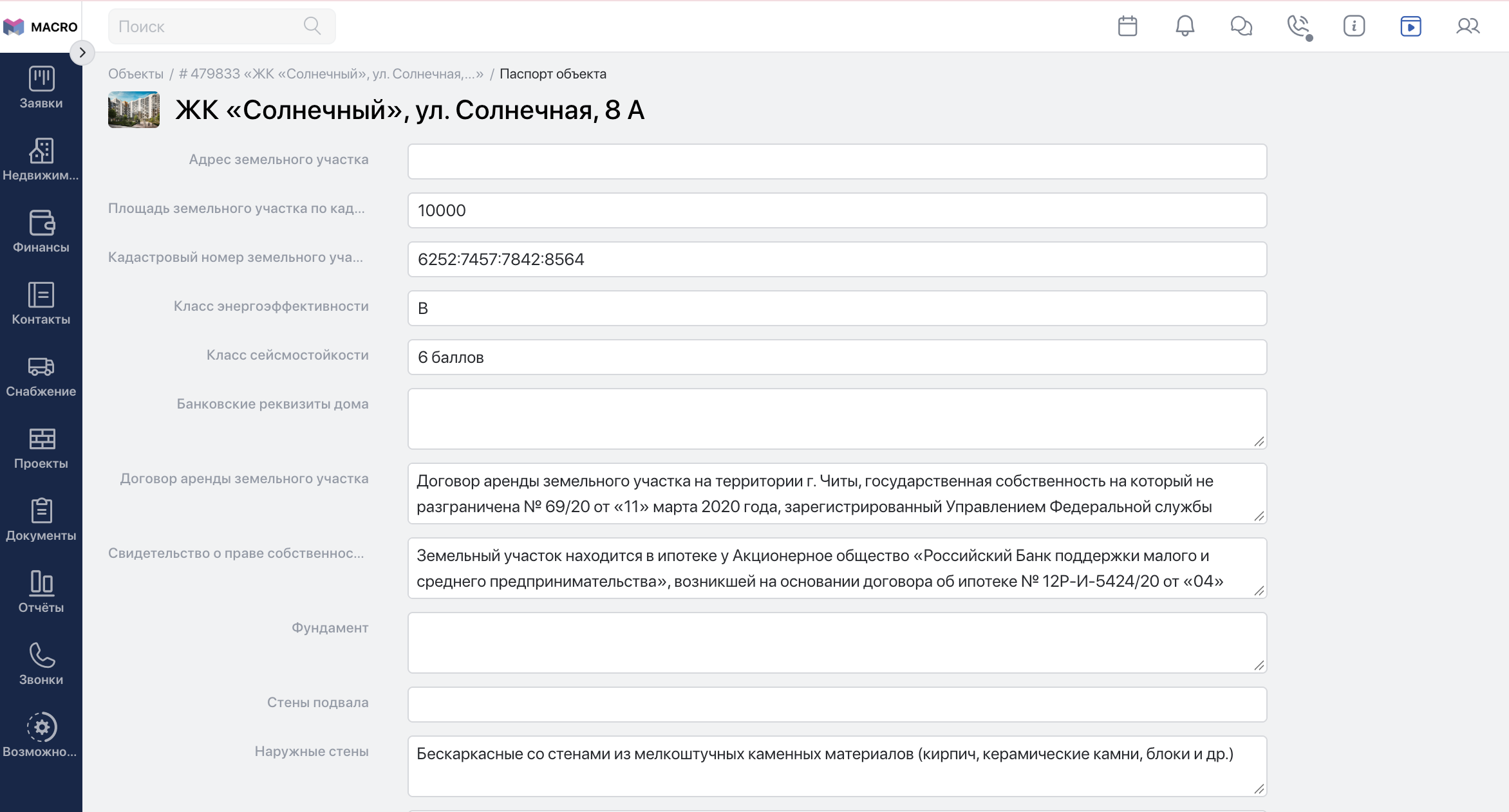
| Параметр | Описание |
|---|---|
| Адрес земельного участка | Местоположение участка, включая улицу, номер дома (если применимо), город, район и индекс. |
| Площадь земельного участка по кадастру | Официально зарегистрированная площадь участка, измеренная в квадратных метрах. Эти данные обычно содержатся в кадастровом реестре. |
| Кадастровый номер земельного участка | Уникальный идентификатор, присвоенный земельному участку в кадастровом реестре. |
| Класс энергоэффективности | Оценка энергоэффективности здания или участка, определяющая, насколько эффективно используются энергоресурсы. Обычно обозначается буквами от A (высокая эффективность) до G (низкая эффективность). |
| Класс сейсмостойкости | Категория, указывающая на устойчивость конструкции к сейсмическим воздействиям. Важная информация для зданий в регионах, подверженных землетрясениям. |
| Банковские реквизиты дома | Финансовая информация, необходимая для проведения банковских операций, связанных с домом, например, для оплаты коммунальных услуг или налогов. |
| Договор аренды земельного участка | Данные юридического документа, устанавливающего условия аренды земельного участка, включая срок аренды, арендную плату и обязательства сторон. |
| Свидетельство о праве собственности на земельный участок | Официальный документ, подтверждающий право собственности на земельный участок. Содержит информацию о владельце и характеристиках участка. |
После создания дома обязательно загрузите планировки объектов (подробнее в статье Планировки объектов) и поэтажные планировки с разметкой (подробнее в статье Поэтажные планировки и разметка объектов на плане).