
Шахматка дома — это инструмент, который позволяет наглядно и удобно управлять информацией о доступности и статусе объектов недвижимости, таких как квартиры, машиноместа, кладовые, коммерческие помещения и т.п.
В шахматке отображается информация в виде таблицы, в которой каждый объект представлен отдельной ячейкой, согласно номеру, этажу, подъезду.
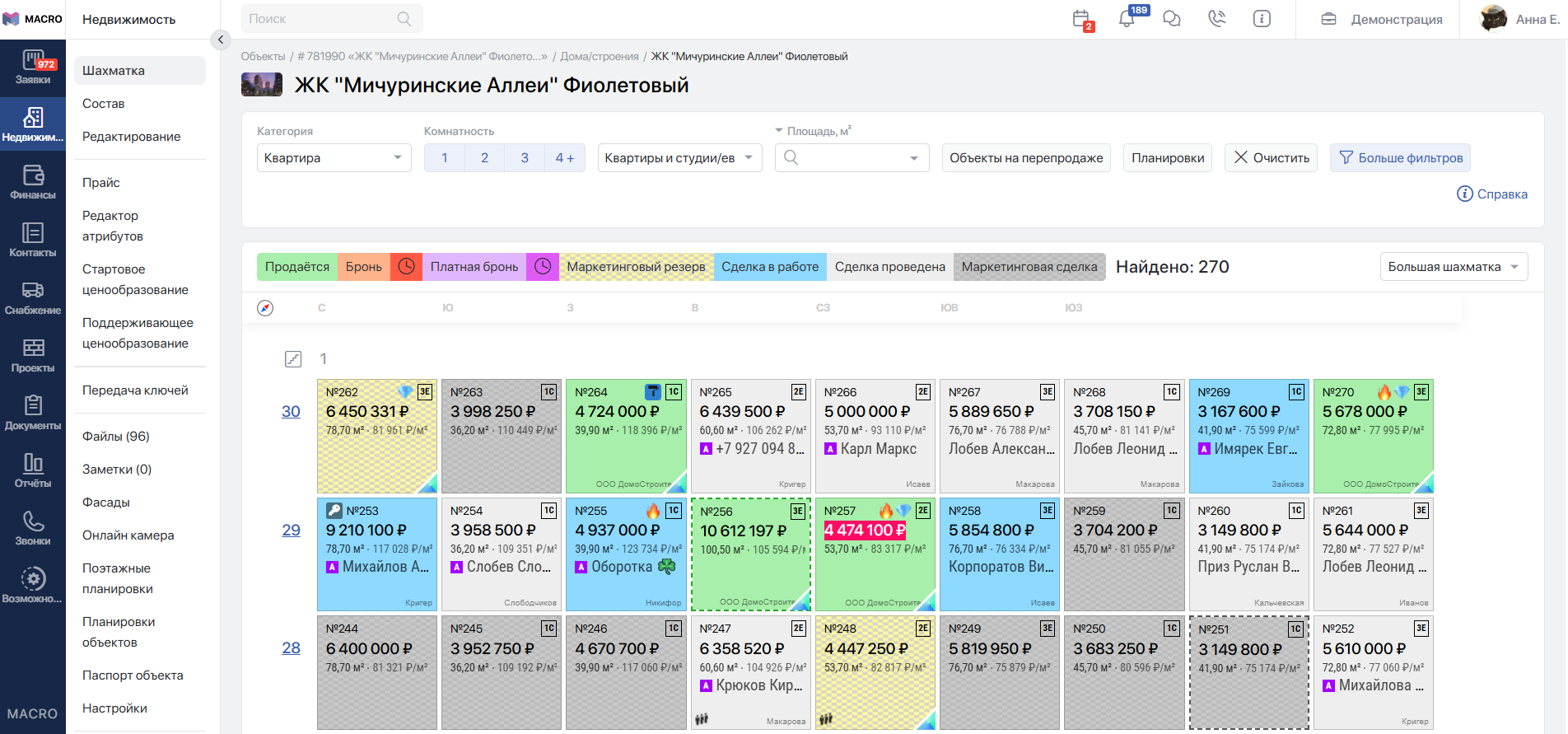
Режимов просмотров шахматки несколько, в этой инструкции мы разберем их на примере категории Квартира:
#Виды шахматок
#Большая шахматка
Самая информативная шахматка с крупными иконками квартир. Используется для полного просмотра всей информации об объекте:
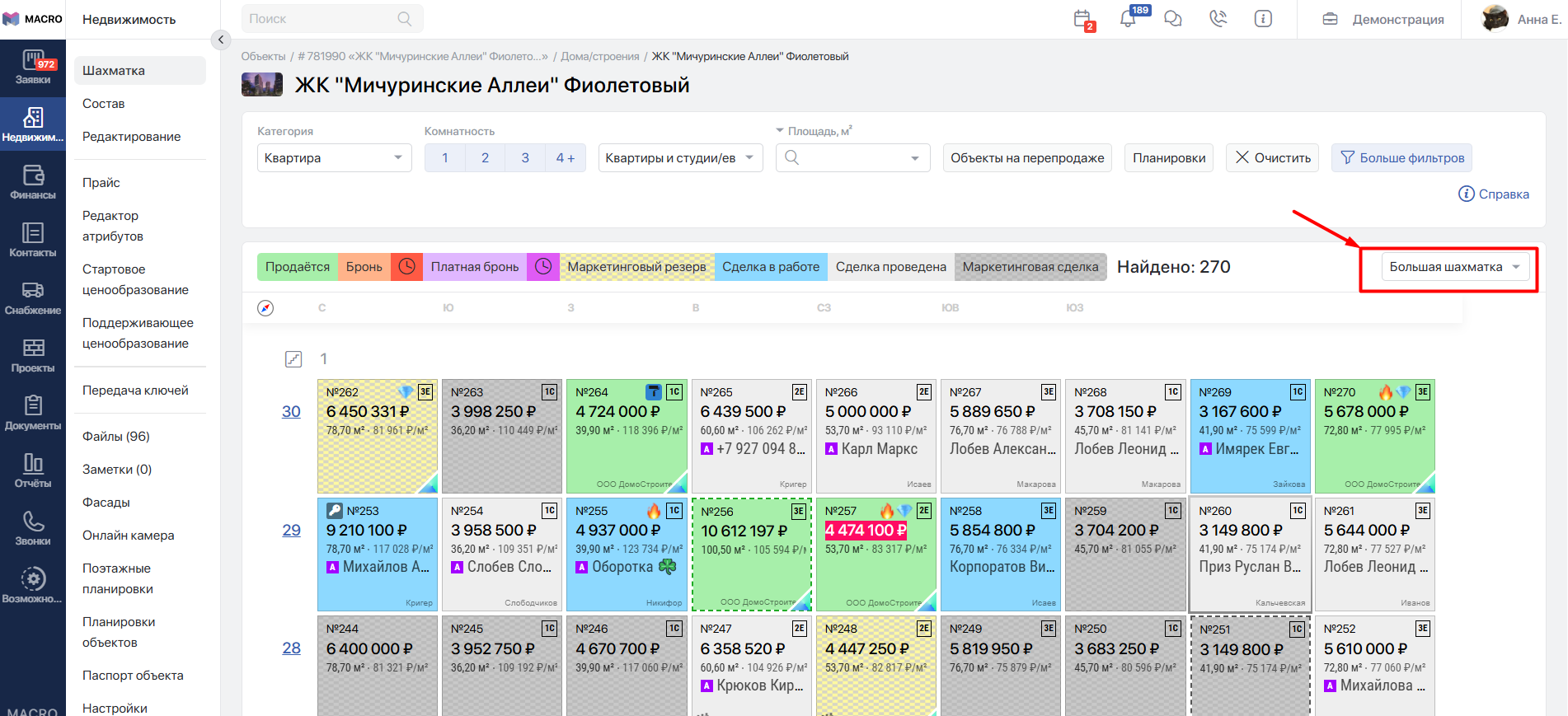
Базовые параметры отображаемые в большой шахматке:
- номер квартиры,
- цена,
- площадь квартиры и цена за квадратный метр,
- комнатность квартиры (1к) или студии (2Е) (если объект квартира),
- наименование продавца, если объект находится в подборе,
- фамилия менеджера, если объект находится в брони или сделке.
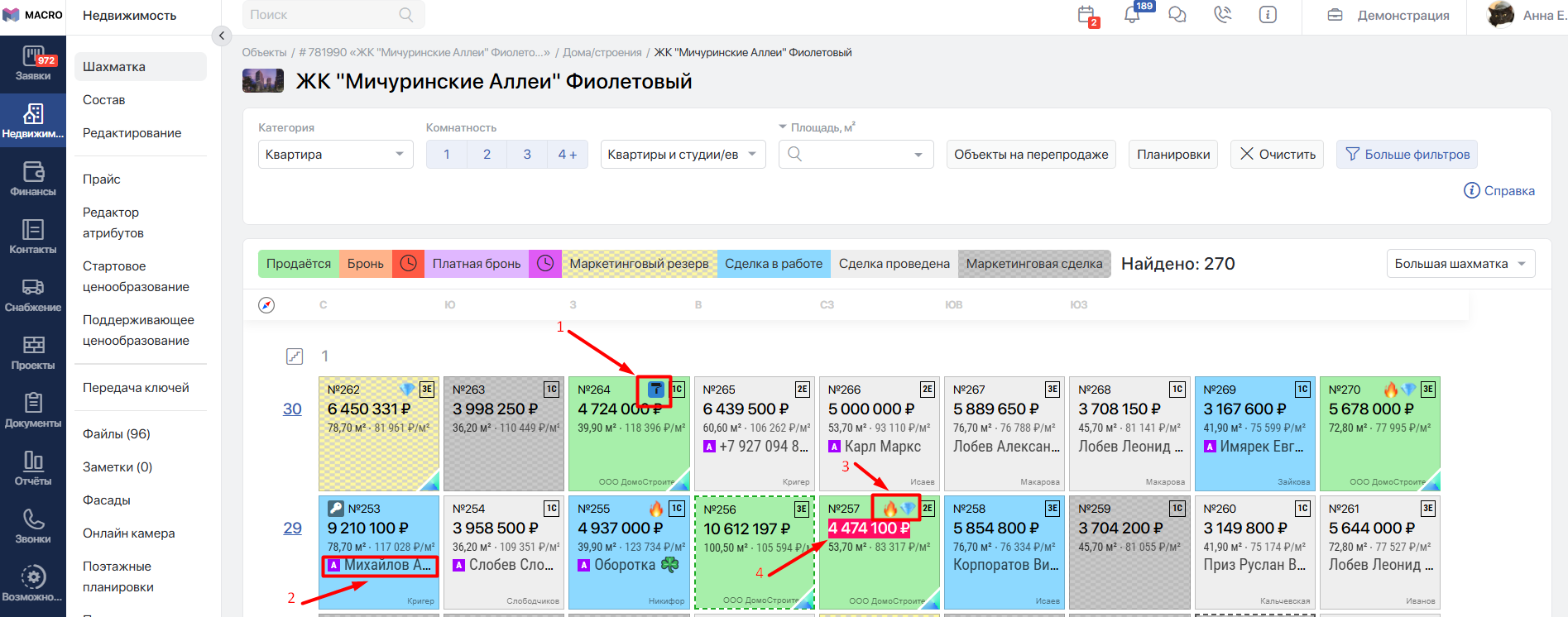
Дополнительные параметры, которые отображаются в большой шахматке:
- цветной значок отделки, если в разделе «Стоимость ремонта» выставлена метка цвета для той или иной отделки, то метка отображается в иконке квартиры, где выбран данный вид отделки,
- имя покупателя, если объект будет переведен в бронь или сделку,
- значок эксклюзивности или горящего предложения,
- цена выделенная цветом, если задать цену по спецпредложению в редактировании объекта. Отображается именно цена по спецпредложению:
#Малая шахматка
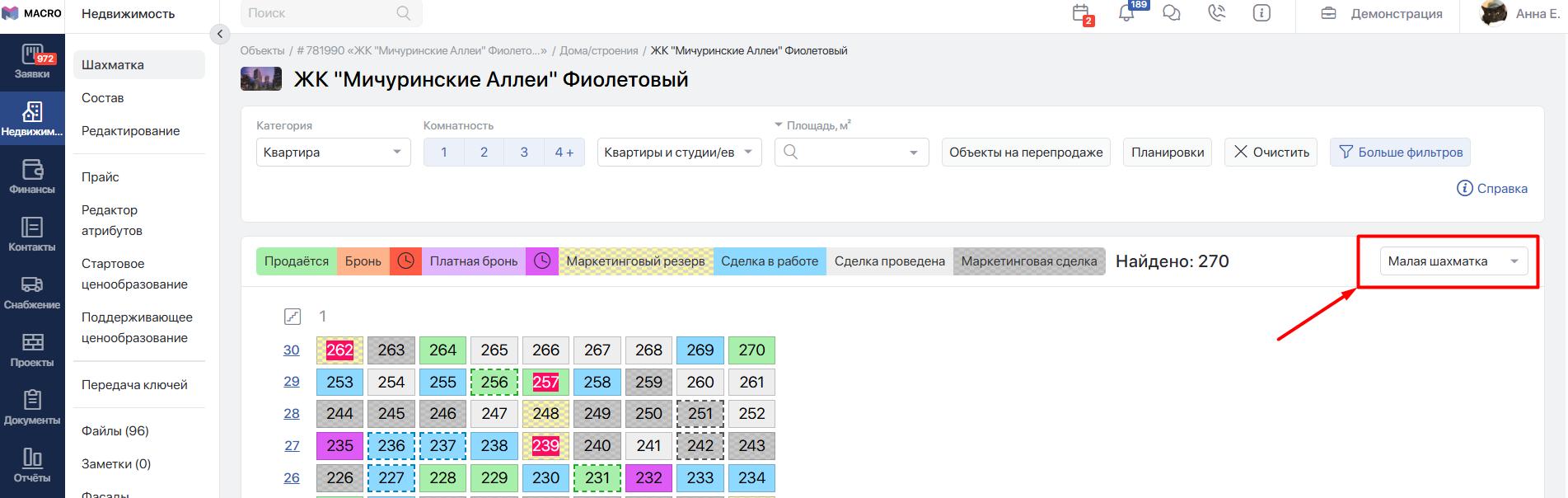
Компактная шахматка с маленькими иконками квартир. Малая шахматка будет удобна для визуального просмотра по всему дому, например, степень продаваемости дома, посмотреть приблизительный процент забронированных объектов или объектов в сделке и т.д.
Параметры отображаемые в малой шахматке:
- цена,
- номер квартиры выделяется цветом, если задана цена по спецпредложению:
#Большая плитка
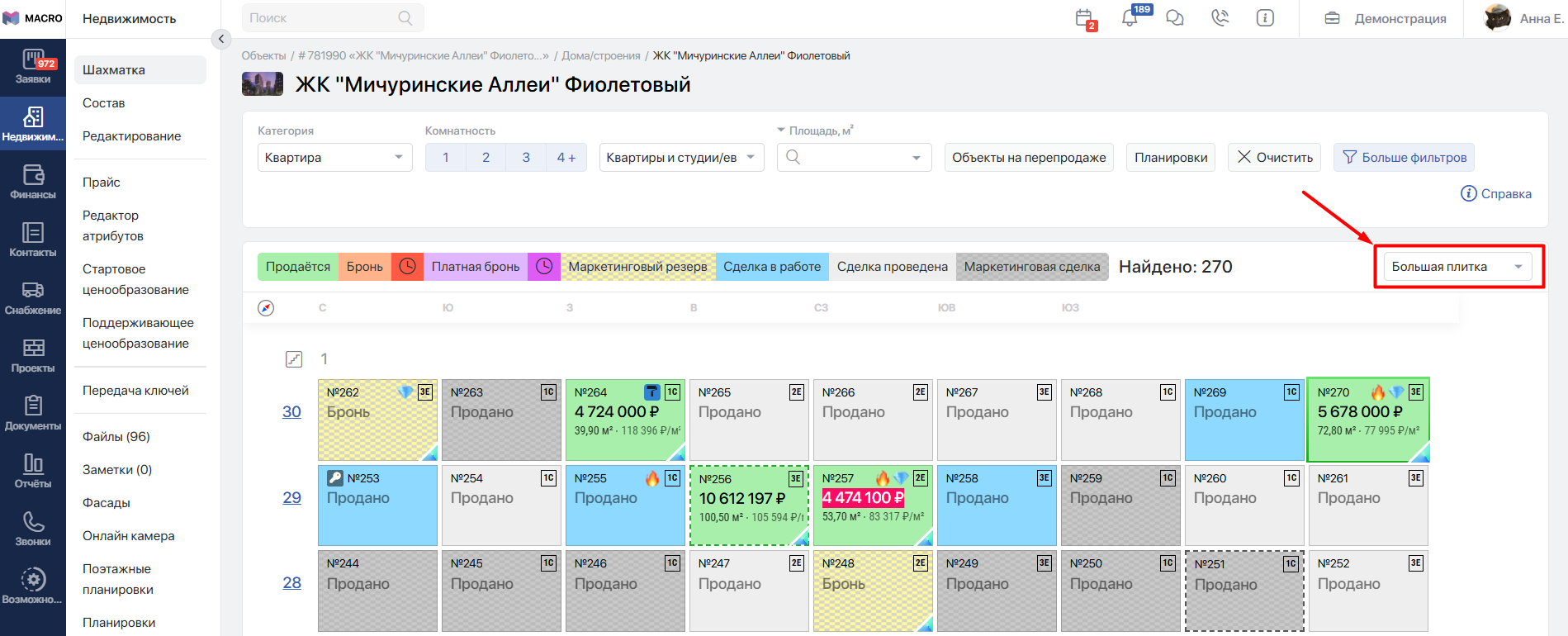
Информативный вид, очень похожий на режим большой шахматки, но скрывает данные покупателей. Вся информация, которая отображается, она отображается в том же виде, что и в большой шахматке. Используется для просмотра всей информации об объекте, но со скрытыми данными покупателей, что удобно для показа шахматки клиенту. Вся конфиденциальная информация будет скрыта:
#Малая плитка
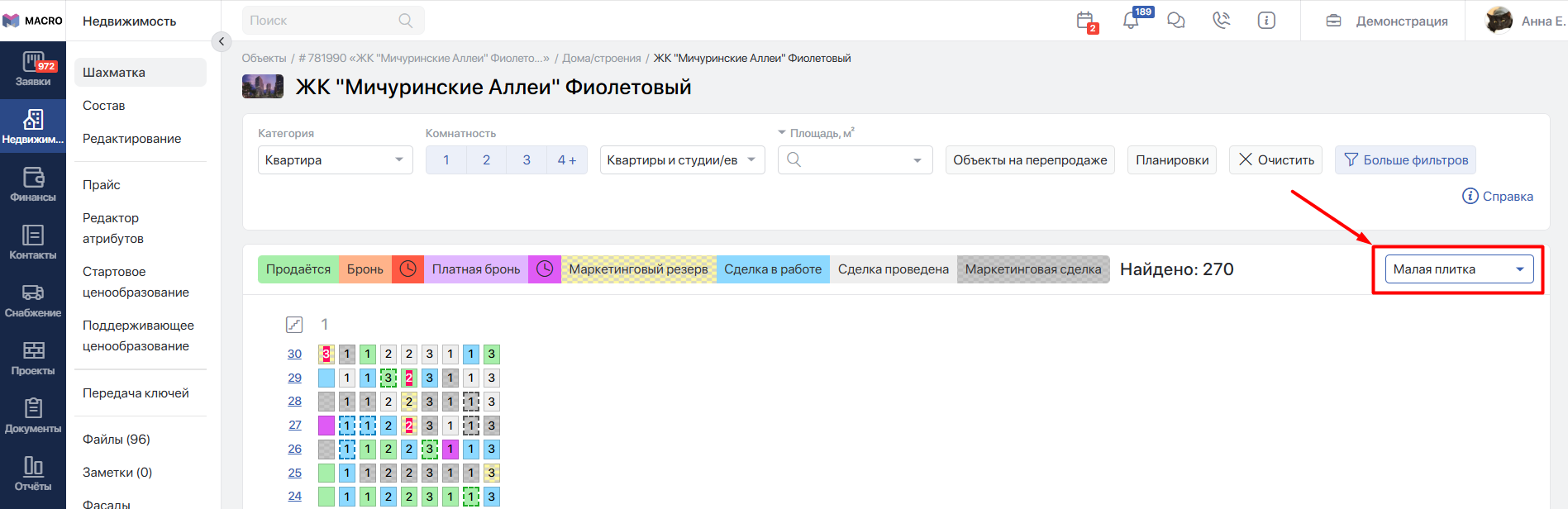
Компактный вид с маленькими иконками квартир. Также может быть использована для визуального просмотра продаваемости дома, количество забронированных объектов и объектов в сделке, также для быстрого просмотра комнатности объектов.
Параметры отображаемые в режиме малой плитки:
- комнатность квартиры,
- номер квартиры выделяется цветом, если задана цена по спецпредложению:
#Список
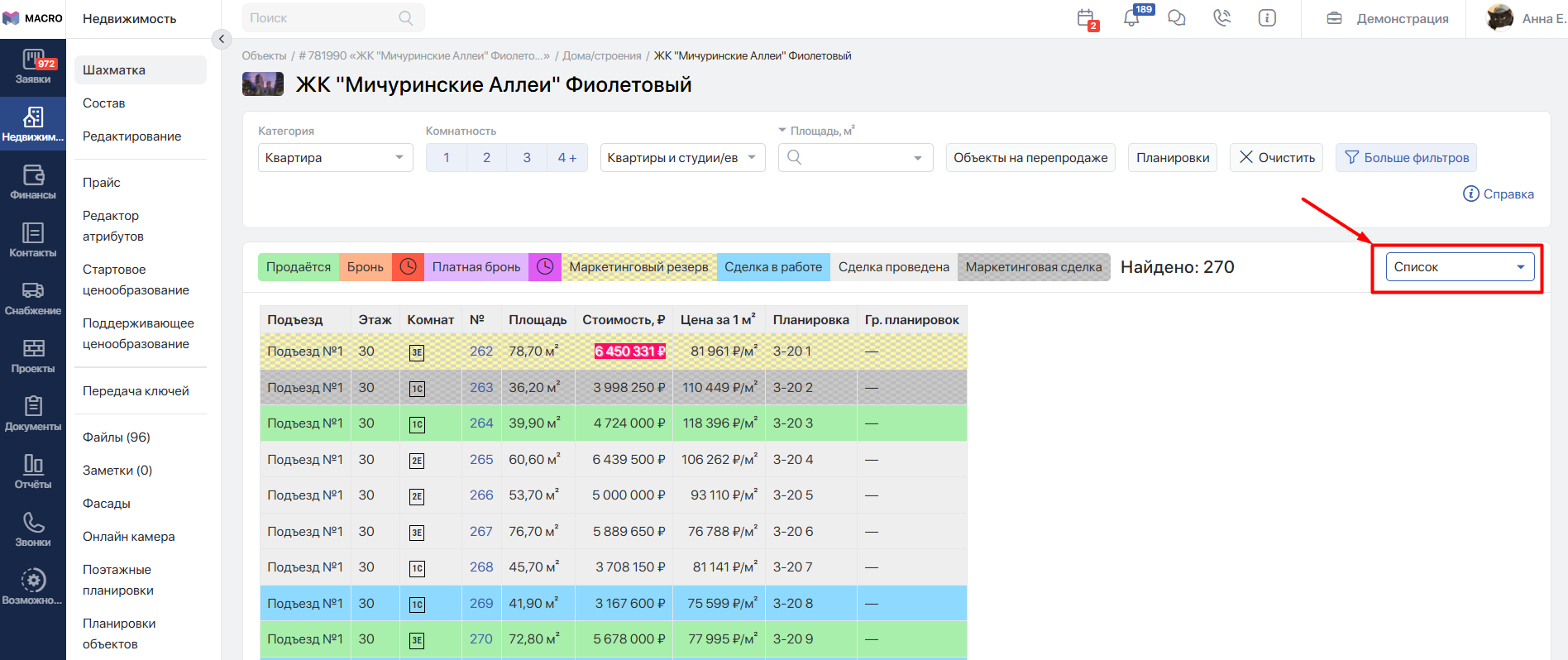
Отображение объектов списком. Может быть использована для визуального просмотра объектов списком, почти вся необходимая информация отображается в данном режиме.
Параметры отображаемые в режиме списка:
- подъезд,
- этаж,
- метка о комнатности квартиры (1к) или студии (2Е) (если объект квартира),
- номер квартиры,
- квадратура,
- цена,
- цена за квадратный метр,
- цена выделенная цветом, если задана цена по спецпредложению в редактировании объекта. Отображается именно цена по спецпредложению:
#Фильтры в шахматке
В шахматке дома есть многочисленные фильтры, которые вы можете использовать для поиска того или иного объекта.
#Фильтр по статусу объекта
В шахматке есть возможность как фильтровать объекты по каждому статусу отдельно, так и комбинировать фильтры. Чтобы применить фильтр нужно нажать на статус или несколько статусов. Снимается фильтр также нажатием на статус.
#Основные фильтры
Видимые фильтры, которые отображаются в верхней части шахматки:
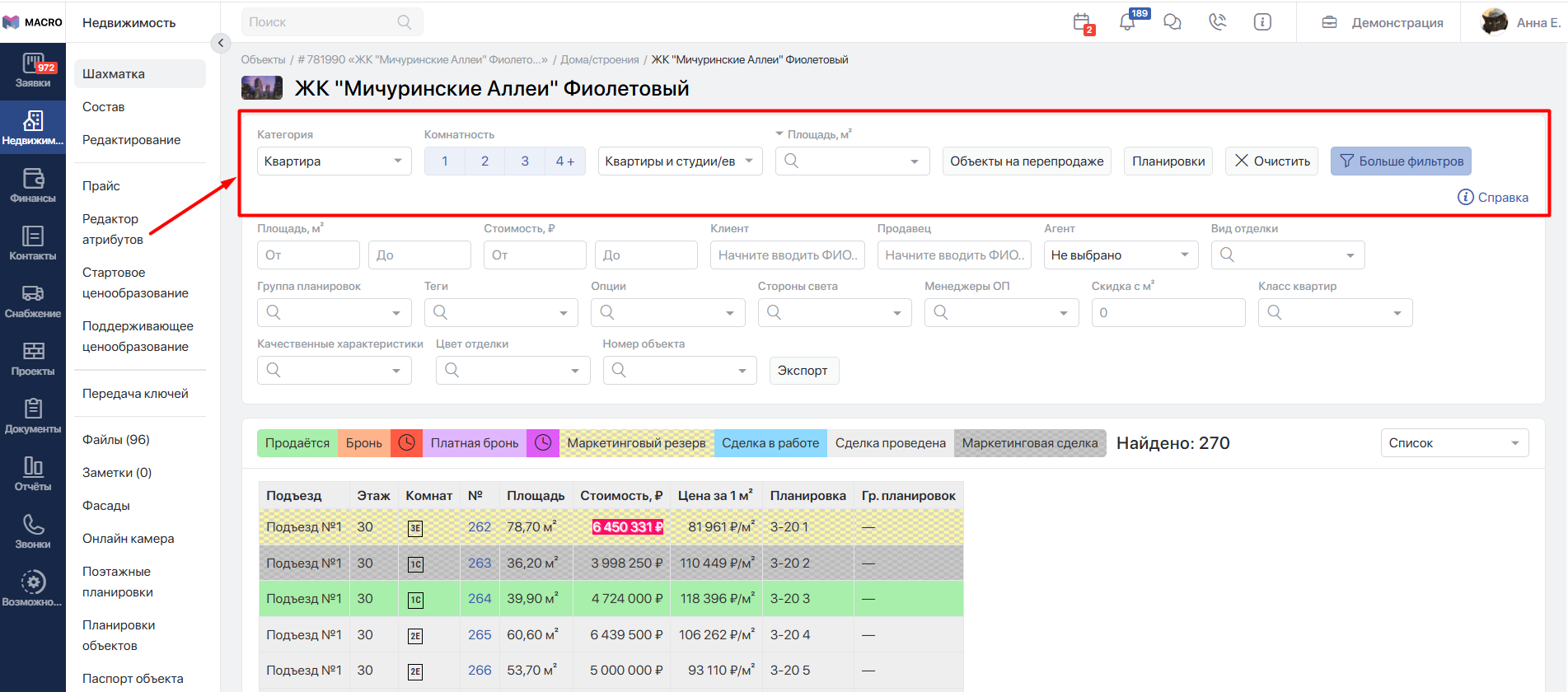
Категория — фильтрация по категории объекта (квартира, кладовая, машиноместо, коммерческая недвижимость, группа коттеджей / таунхаусов, группа земельных участков). Чтобы применить фильтр нужно выбрать категорию из выпадающего списка.
Комнатность — фильтрация объектов по комнатности. Чтобы применить фильтр нужно нажать на кол-во комнат.
Фильтр по типу квартиры — чтобы применить фильтр нужно выбрать тип квартиры из выпадающего списка (квартиры и студии/евро, только квартиры, только студии/евро).
Площадь, м2 / Полная площадь, м2 — фильтрация по площади объекта. Чтобы применить фильтр нужно отметить площадь или несколько площадей в выпадающем списке.
Объект на перепродаже — чтобы применить фильтр нужно нажать на него.
Планировки — включив фильтр, в большой шахматке и большой плитке в иконке объекта появится код планировки. Чтобы включить фильтр нужно нажать на него.
#Расширенные фильтры
Фильтры, которые открываются нажатием на кнопку Больше фильтров.
Позволяют сделать более узкую фильтрацию для определённых целей.
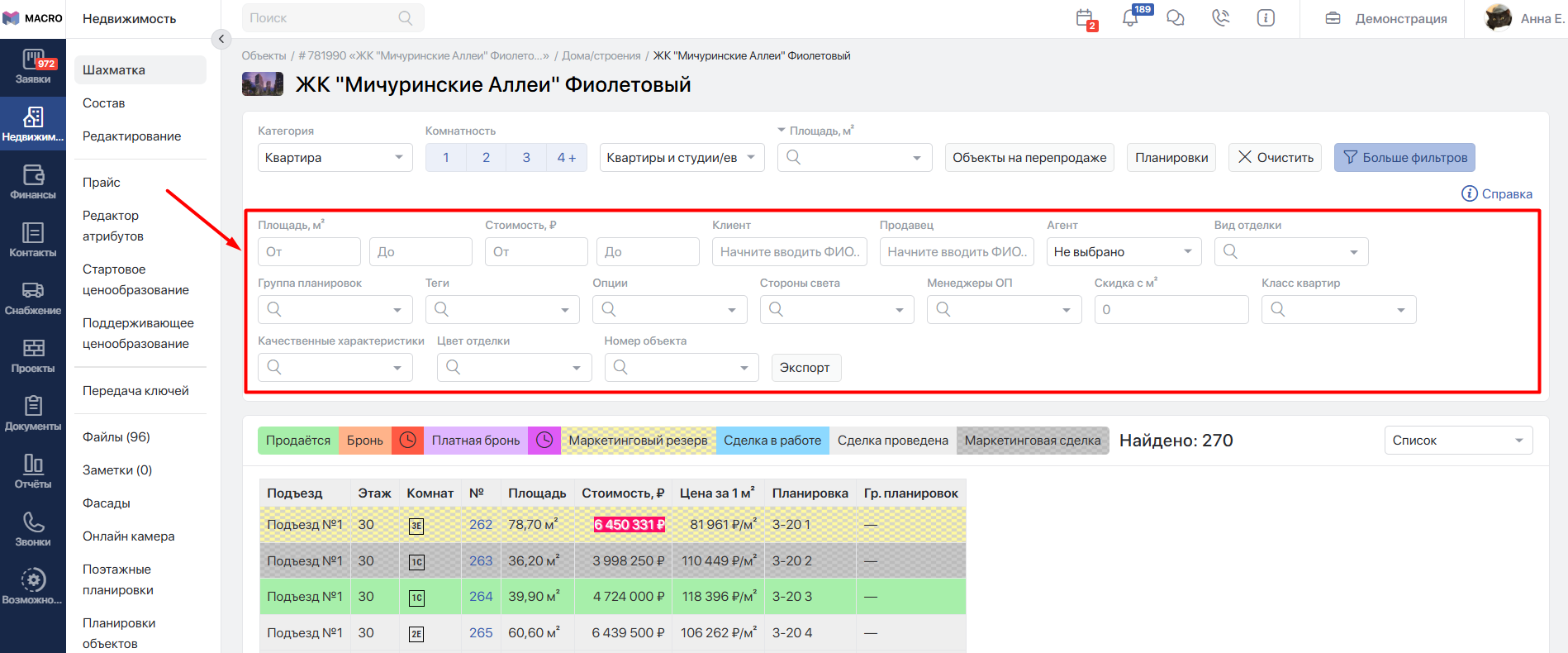
Площадь, м2 (от/до) — фильтрация по установленному диапазону площади.
Стоимость, р (от/до) — фильтрация по установленному диапазону цены.
Клиент — фильтрация по ФИО клиента.
Продавец — фильтрация по ФИО продавца.
Агент — фильтрация по агенту.
Вид отделки — фильтрация по виду отделки.
Группа планировок — фильтрация по группам планировок.
Теги — фильтрация по тегам в объекте.
Опции — обширный фильтр по многим параметрам.
Стороны света — фильтрация по сторонам света объекта.
Менеджеры ОП — фильтрация по менеджерам отделов продаж.
Скидка с квадратного метра — чтобы применить фильтр нужно ввести необходимую сумму скидки с квадратного метра и цена в иконках объектов уменьшится автоматически.
Класс квартиры — если в редактировании объекта указать класс квартиры, то можно применить фильтр, нужно отметить значение из выпадающего списка.
Кастомные атрибуты — список атрибутов, заданных в каталоге атрибутов для сущности Объект. Подробнее про атрибутыПереход на внешний сайтhttps://docs.macrodigital.ru/rukovodstvo-polzovatelya/platforma-macro/upravlenie-kompaniey/konfigurator-atributov
Экспорт — используется для выгрузки в Excel шахматной ведомости. Существует три режима (XLS, XLS с маркет. объектами, XLS полная выгрузка).
#Возможности в шахматке
В шахматке с объектов можно выполнять несколько действий функций. Нажмите на иконку объекта, откроется дополнительное окно:
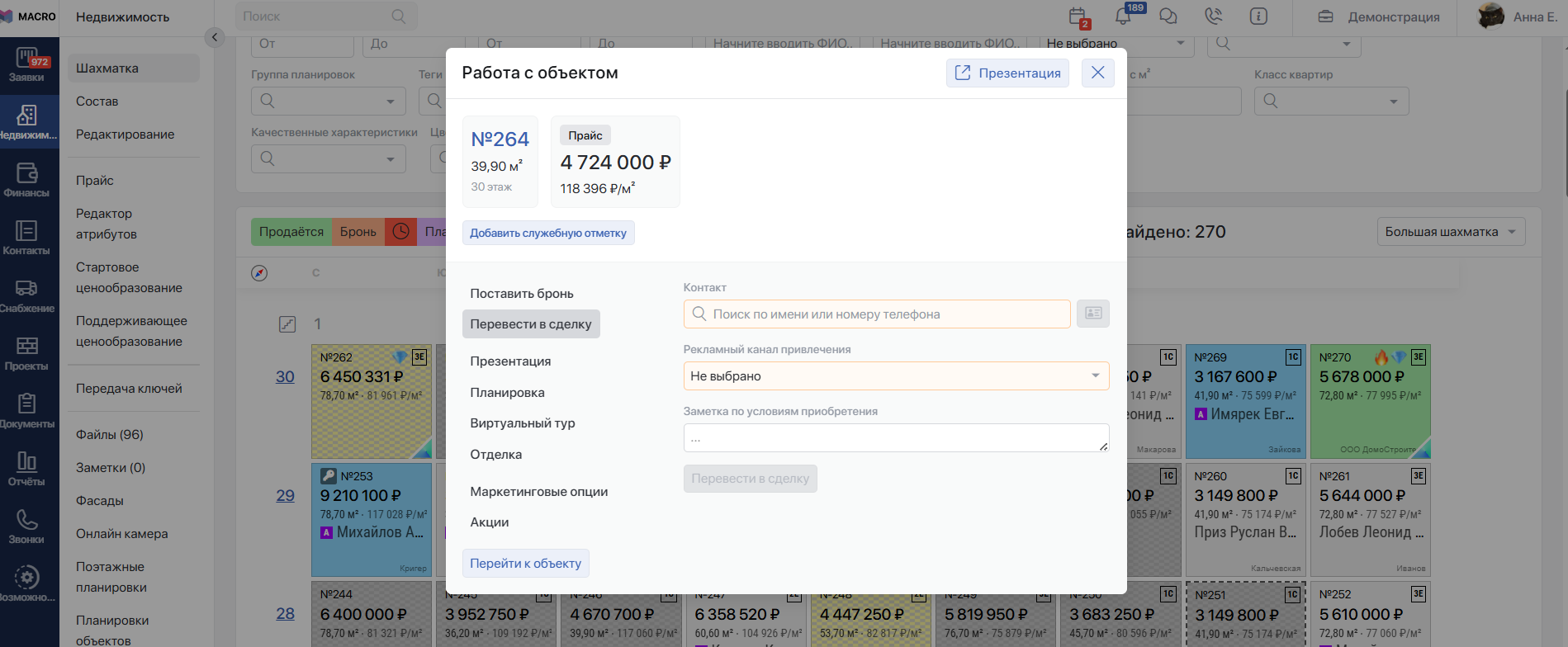
Презентация — откройте онлайн-презентацию объекта с его основными характеристиками и изображениями.
Добавить служебную отметку — заполните поле дополнительной внутренней информацией по объекту. Отметка будет отображаться также в редактировании объекта.
Поставить бронь — действие для постановки брони по этому объекту.
Заполните необходимые поля, нажмите Забронировать.
Иконка объекта в брони будет отображаться в шахматке оранжевым цветом.
Объекты в платной брони отображаются фиолетовым цветом.
Перевести в сделку — действие для перевода в договор по этому объекту. Заполните необходимые поля, нажмите Перевести в сделку. Иконка объекта в договоре будет отображаться в шахматке голубым цветом.
Планировка — просмотр планировки.
Виртуальный тур — просмотреть фотографии объекта.
Отделка — просмотр стоимости отделки и полной стоимости объекта с той или иной отделкой.
Маркетинговые опции — действие для постановки маркетингового резерва, маркетинговой сделки, установки горящего предложения или эксклюзива. Иконка объекта в маркетинговом резерве будет отображаться желтым цветом, а в маркетинговой сделке серым. После выставления горящего предложения или пометки эксклюзив, в иконке объекта появятся данные значки.
Акции — список акций, относящиеся к объекту.
Перейти к объекту — действие для перехода сразу в карточку объекта из шахматки.