
Для придания наглядности объектам в системе MACRO существует функционал добавления индивидуальных планировок.
#Код планировки
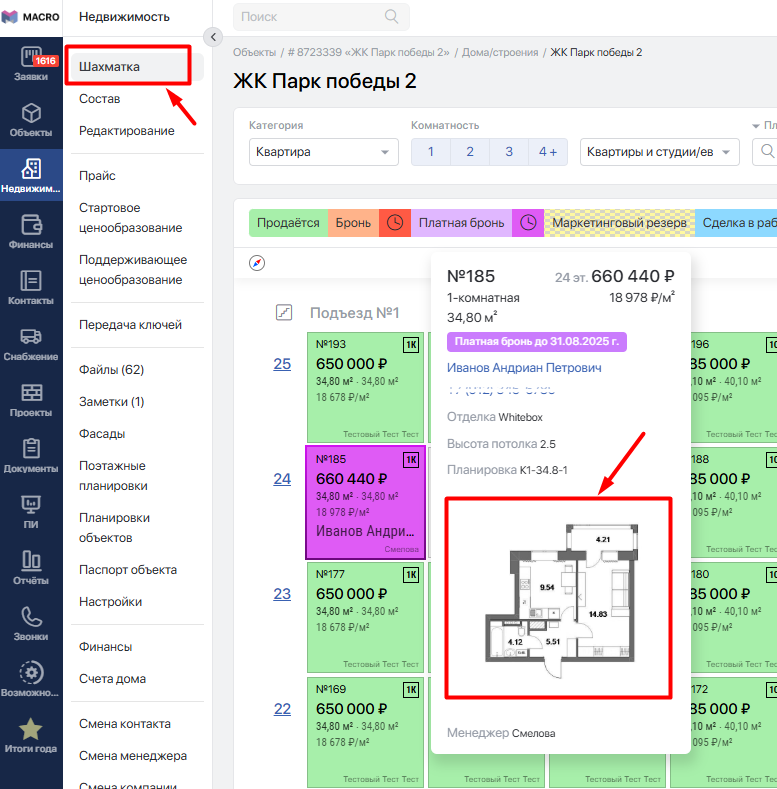
Инструмент управления изображениями планировок находится в боковом меню Дома → Планировки объектов.
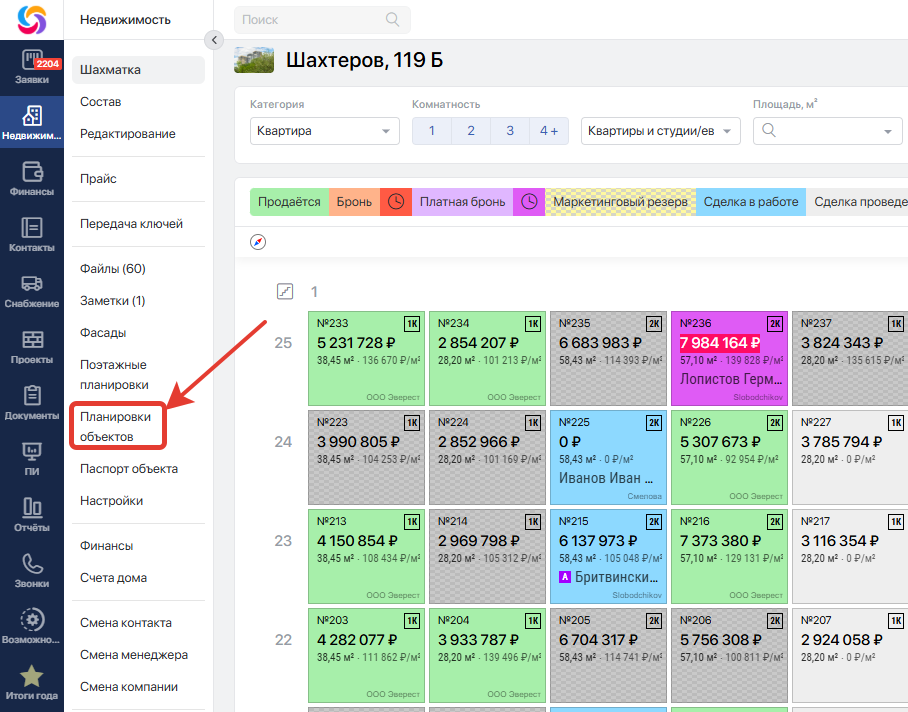
Загружать изображение планировки каждому объекту не нужно, так как часто одно изображение может быть присвоено сразу нескольким объектам, например, в случае с квартирами – изображение планировки по стояку, как правило, одинаковое. Чтобы загрузить одно изображение сразу на несколько объектов, необходимо задать объектам одинаковый код планировки.
Код планировки — это параметр, при наличии которого становится возможным загрузить изображение к объекту. Также создание одинакового кода планировки у нескольких объектов позволяет загрузить одно изображение массово к нескольким объектам. Код можно создавать автоматически через систему или самостоятельно вручную. Разберем на примере квартир.
#Автоматическое создание кодов планировок
Система объединяет квартиры в один код по одинаковым признакам:
- Равное количество комнат
- Принадлежность к одному подъезду
- Равная общая площадь
- Чтобы воспользоваться этим способом, достаточно нажать кнопку
Создать коды планировок из объектов.
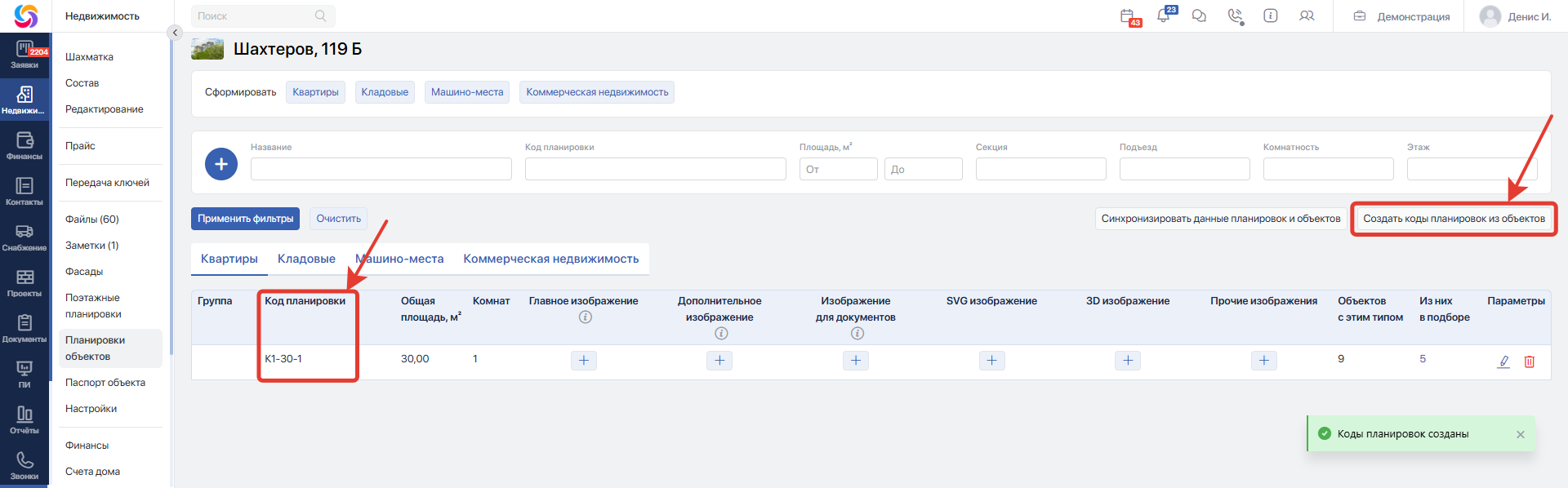
Коды планировок будут сформированы. Разберем из чего состоит код на конкретном примере:
| Код планировки | Значение параметров |
|---|---|
| К1-30-1 | К1 — одна комната 30 — общая площадь 30 м² 1 — номер подъезда |
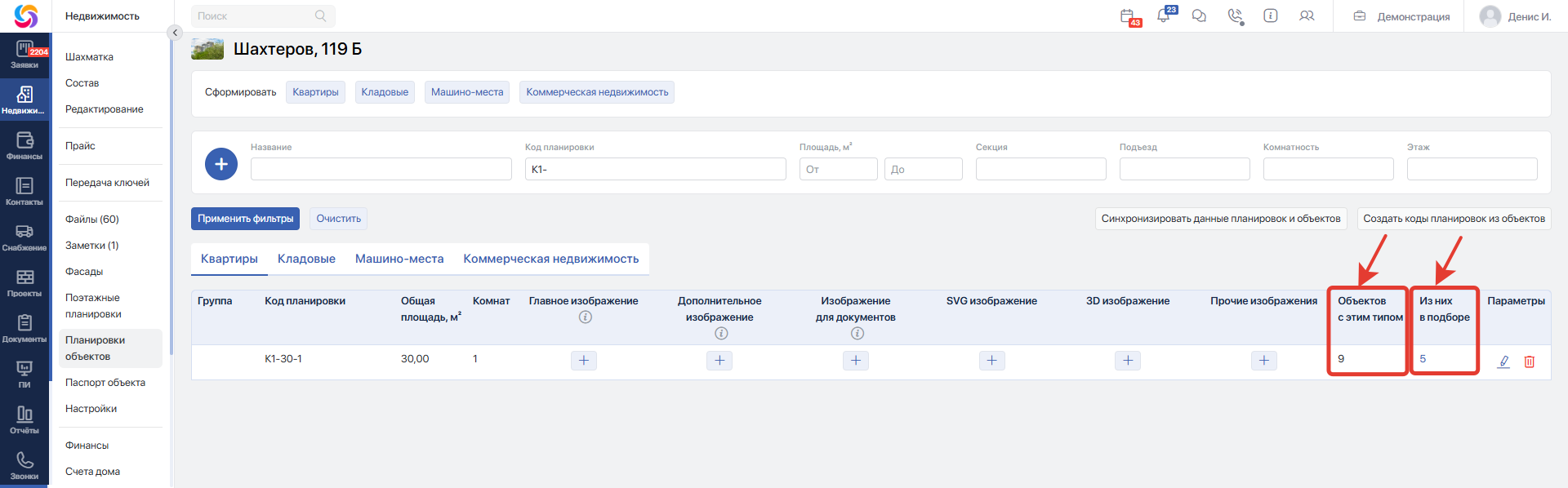
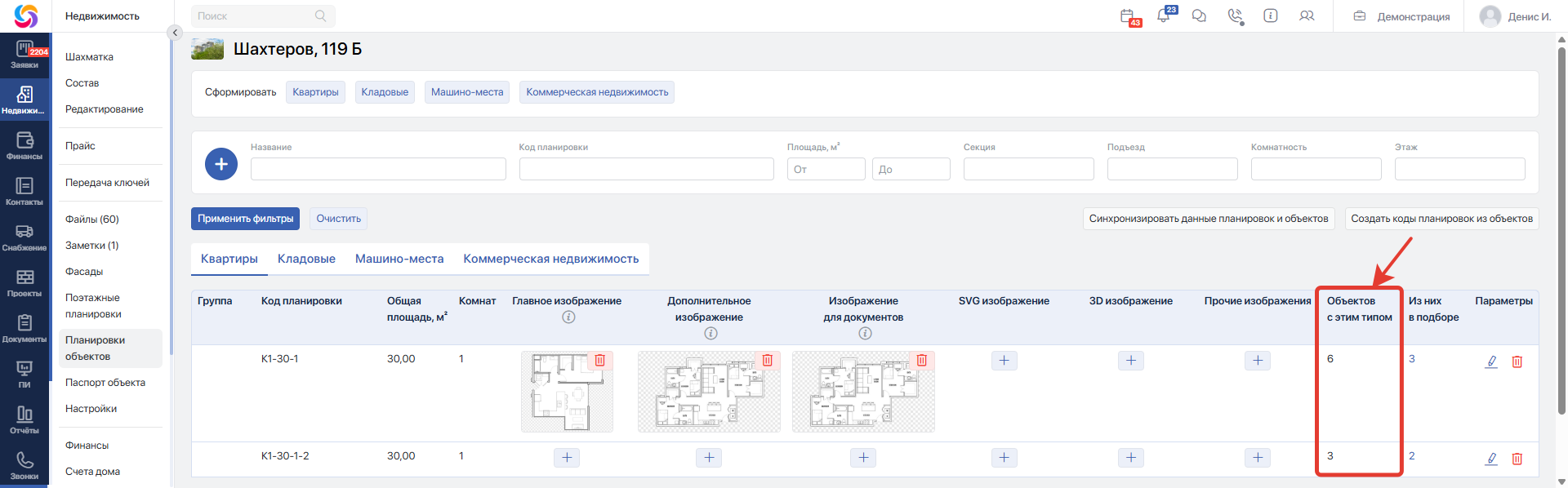
В колонке Объектов с этим типом система отображает количество квартир с указанными параметрами, которые объединены в один код. В указанном примере объектов с таким типом — 9.
В колонке Из них в подборе отображается количество квартир данного кода, находящихся в продаже:
- Загрузите изображения планировок
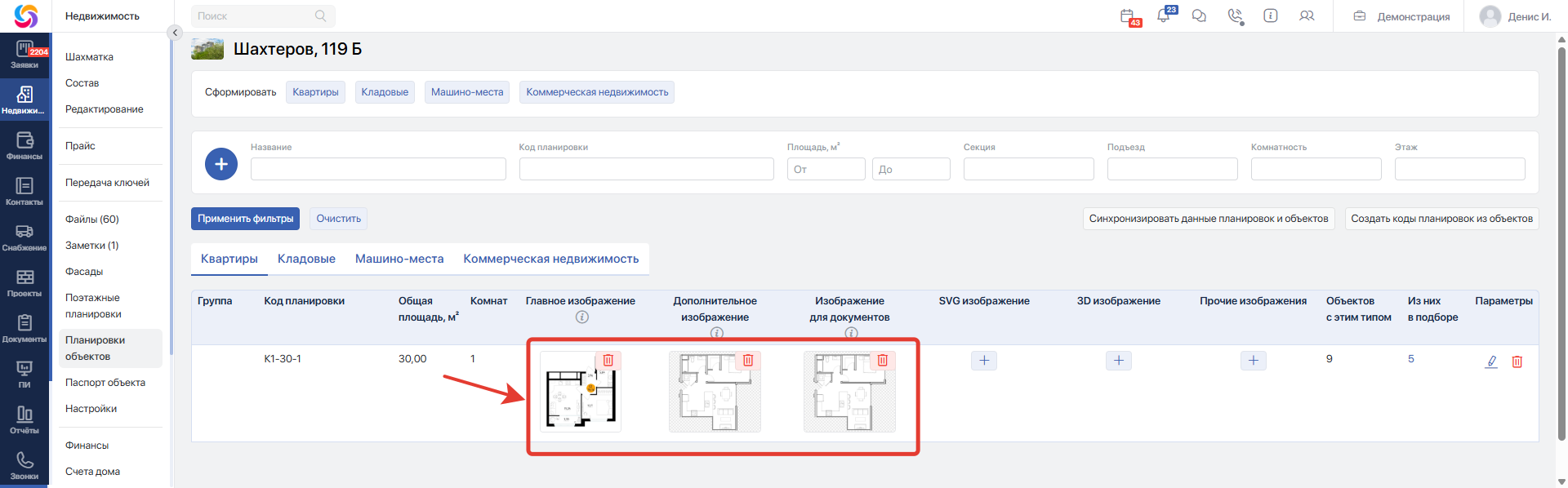
К одному коду планировки можно загрузить несколько видов изображений планировок.
#Технические требования к изображениям планировок
- Максимальный размер по длинной стороне — 3000 рх, не меньше 700 рх по высоте.
- Все планировки одного размера
- Размер файла не больше 10 MB
- Формат файла JPG или PNG
- Минимальные белые поля по бокам
- Названия графических файлов соответствует названию кода планировки для более удобной загрузки
Определив соответствие между кодом планировки и изображением, которое есть у Вас, загрузите изображение по кнопке + в требуемую колонку:
#Минус автоматического создания кодов планировок
Если возникла такая ситуация, то воспользуйтесь следующей инструкцией.
- Если необходимо разъединить квартиры, объединённые в один код, скачайте Excel-шахматку дома: Редактирование → Сформировать квартиры → Скачать шаблон шахматки.
В столбце Код планировки нужным квартирам задайте произвольный код или добавьте к существующему дополнительный текст.
Рассмотрим на конкретном примере:
Кодом планировки К1-30-1 объединено 9 объекта. Но 3 из этих квартир имеют зеркальную планировку. Вам нужно разделить квартиры по стоякам разными кодами планировки. В этом случае можно дописать в код планировки приставку «-2» (или другую на ваше усмотрение). Тогда сформируется уникальный код, в который вы сможете загрузить необходимое изображение.
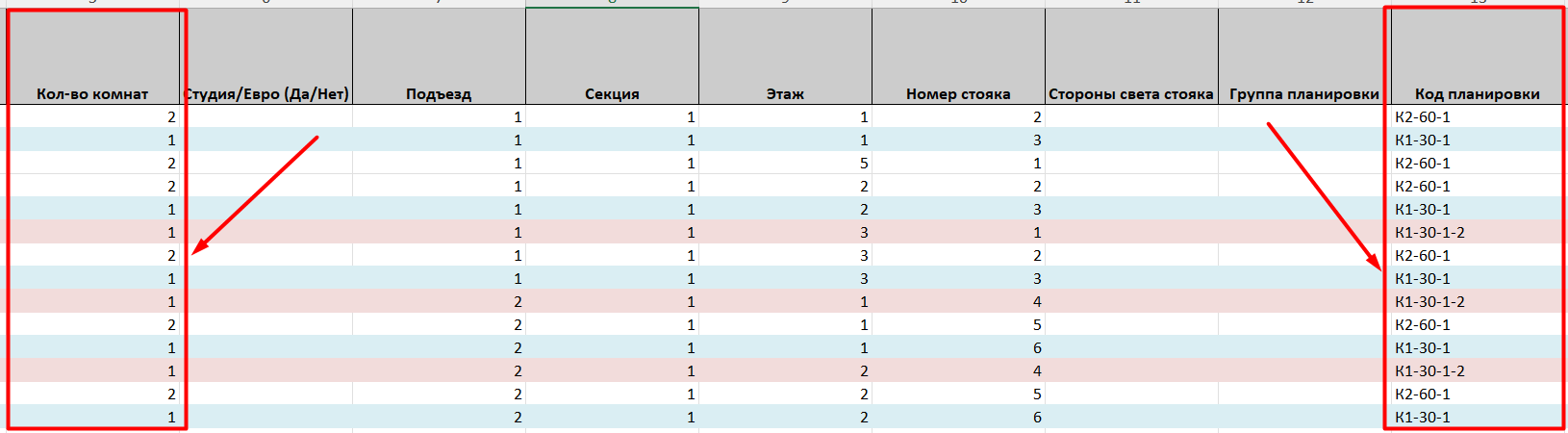
Загрузите Excel-шахматку в систему MACRO. В разделе Планировки объектов Вы увидите, что добавился новый код планировки и присвоено соответствующее количество квартир.
Ненужные коды планировок можно удалить вместе с изображениями. При этом объекты недвижимости сохраняются, а их связь с удалёнными планировками снимается. Порядок действий описан в разделе «Удаление кодов и изображений планировок»
#Ручное создание кодов планировок
Способ подразумевает скачивание Excel-шахматки из дома до автоматического формирования кодов планировок. В этом случае Вы сразу можете учесть зеркальные или визуально отличающиеся планировки и задать каждой квартире свой уникальный код.
1. В меню Редактирование нажмите на кнопку Квартиры, затем Скачать шаблон шахматки. В Excel-шахматке в столбце Код планировки задайте каждой квартире свой код, в зависимости от того, какие квартиры должны быть объединены одним кодом.
2. Загрузите отредактированную Excel-шахматку обратно в систему MACRO.
3. Откройте Планировки объектов*.* Загрузите изображения планировок соответственно своему коду.
#Редактор планировок
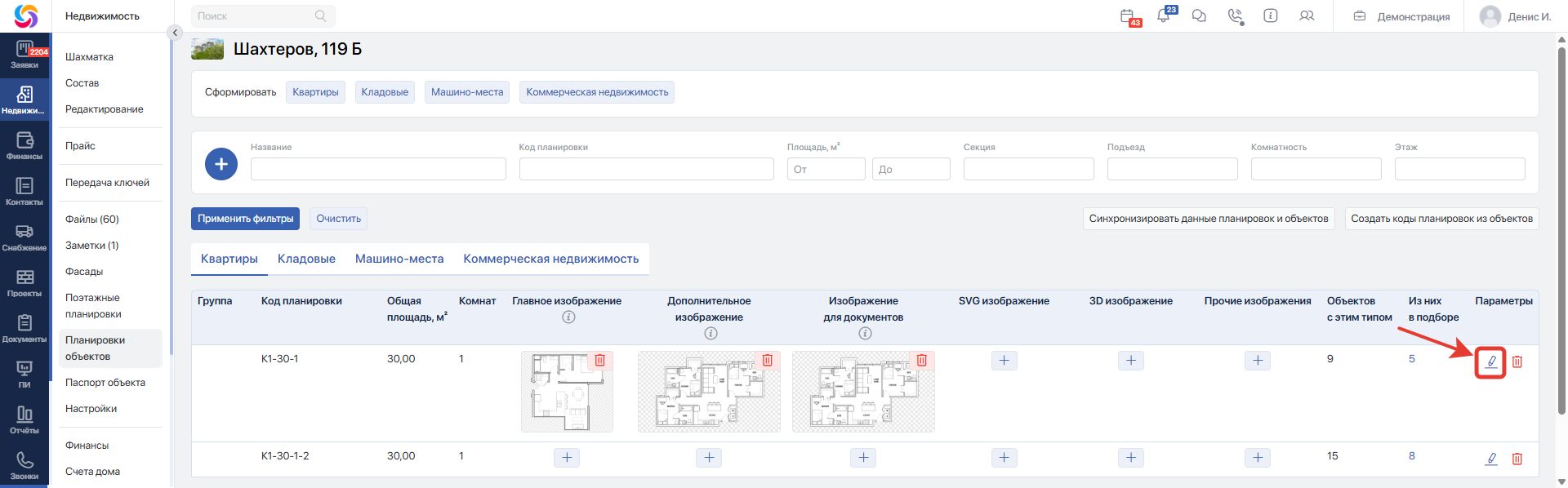
Нажмите на кнопку Редактирования в столбце Параметры, чтобы открыть редактор планировки**.**
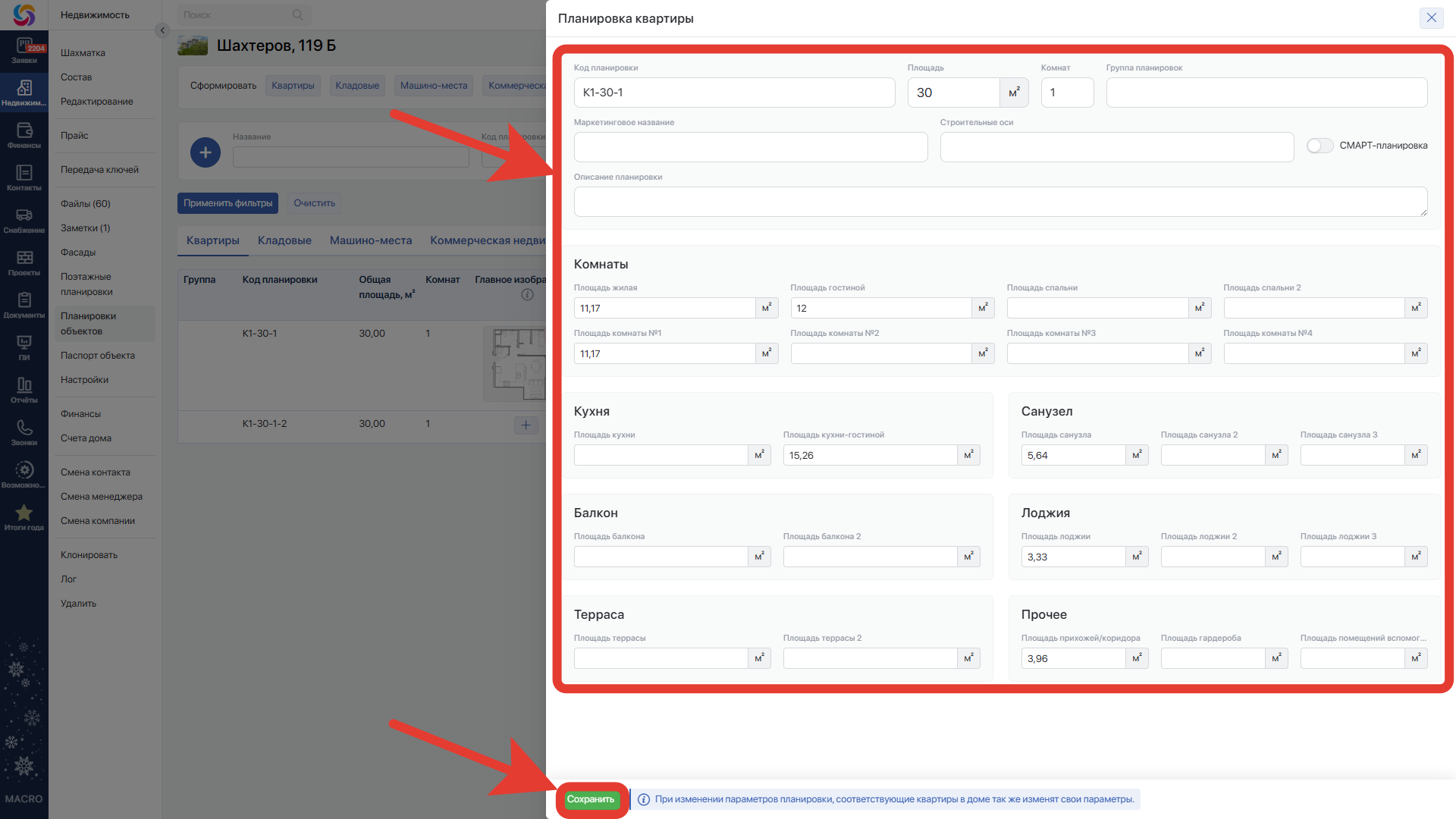
В открывшемся редакторе измените необходимые значения параметров и нажмите кнопку Сохранить.
#Виды изображений планировок
#Главное изображение
В эту колонку графику загрузите в первую очередь. Загруженные главные изображения планировок можно будет увидеть в шахматке дома при наведении на квартиры.
#Дополнительное изображение
Например, с мебелью или специальной разметкой
#Изображение для документов
Изображение, используемое исключительно в шаблонах договоров ДДУ или ДКП. Обычно используются черно-белые картинки, без лишней текстовой и графической информации.
#SVG изображение
Загружается графика для сайта.
#3D изображение
Изображение с реалистичной визуализацией объекта
#Прочие изображения
Множество дополнительных изображений для презентации объекта.
#Удаление кодов и изображений планировок
Ненужные коды можно удалить вместе с изображениями или удалить только изображения, сохранив коды. Например, при обновлении визуалов и рендеров можно удалить главные изображения у нескольких планировок, сохранив изображения для документов.
-
Откройте нужную вкладку и при необходимости примените фильтры.
-
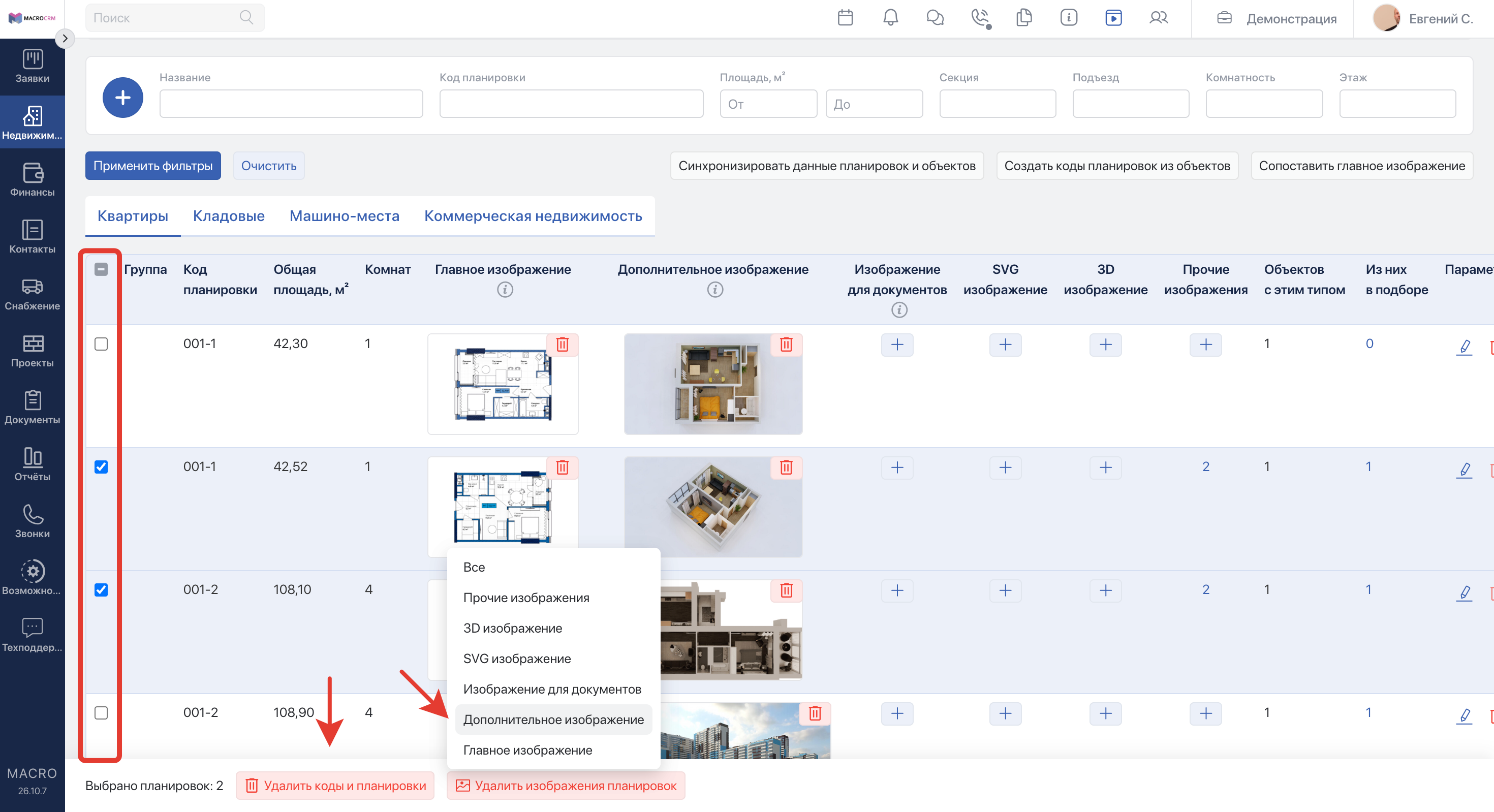
Отметьте нужные строки галочками. Галочка в заголовке таблицы выбирает все строки текущей страницы с учётом фильтров.
-
Внизу экрана появится панель с количеством выбранных планировок и кнопками удаления.
При изменении фильтров, переходе на другую страницу или вкладку выбор сбрасывается. Планировки на других страницах и вкладках в операцию не входят.
#Удаление кодов вместе с изображениями
- Выберите планировки и нажмите
Удалить коды и планировки. - Проверьте количество выбранных планировок и предупреждение о последствиях.
- Нажмите
Удалить. Для отмены нажмитеОтмена— данные и выбор строк сохранятся.
Выбранные коды и все связанные с ними изображения удаляются, в том числе из раздела Файлы. Объекты недвижимости сохраняются, их связь с удалёнными планировками снимается.
#Удаление только изображений
- Выберите планировки и нажмите
Удалить изображения планировок. - В открывшемся меню выберите нужный вид: главное, дополнительное, изображение для документов, SVG, 3D или прочие изображения. Можно также выбрать удаление всех видов.
- Проверьте выбранный вид и подтвердите действие кнопкой
Удалить.
Удаляются только изображения выбранного вида. При выборе прочих изображений удаляются все файлы этого вида. Коды, параметры планировок и связи с объектами сохраняются; можно загрузить новые изображения.
Если у планировки нет изображений выбранного вида, она пропускается без ошибки.