
#Возможности интеграции:
- Исходящие звонки по клику на номер клиента в CRM — АТС перезванивает сначала оператору, затем звонит вызываемому абоненту.
- Всплывающая карточка при входящем/исходящем звонке.
- Прослушивание записей звонков прямо в CRM.
- Переадресация на «знакомого» менеджера — при входящем звонке производится поиск номера телефона клиента в базе и, если номер найден, звонок переадресуется на менеджера, ответственного за заявку этого клиента.
#Подключение и настройка интеграции
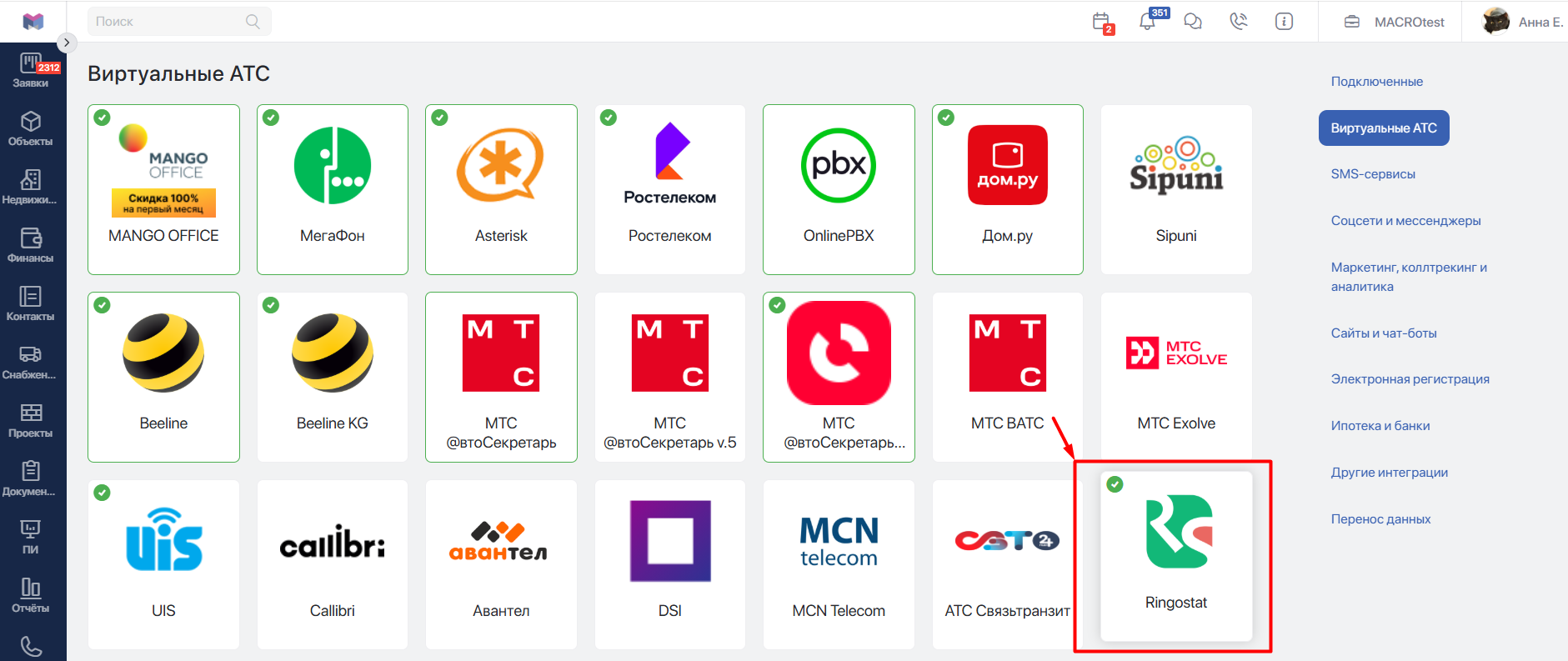
- Перейдите в раздел Компания → Интеграции. В блоке телефонии выберите Ringostat:
2. Система предложит URL адрес CRM и URL для маршрутизации вызовов на ответственного менеджера. Они понадобятся для дельнейшей настройки.
3. Введите Ключ для авторизации в системах.
4. Введите ID проекта в Ringostat.
5. Включите если нужно опцию: Не создавать заявку, если продолжительность разговора менее 15 секунд. Опция позволит не создавать заявки по коротким звонкам, например, если клиент позвонил ошибочно.
#Сопоставление менеджеров
- Нажать кнопку Сопоставление менеджеров на этой странице. Откроется новая вкладка Настройка сопоставления номеров (ringostat).
- Войти в личный кабинет RingostatПереход на внешний сайтhttps://app.ringostat.com/ru/login (откроется в новой вкладке).
- Перейти в раздел Настройки → Общие настройки → Сотрудники.
- На открывшейся вкладке нажать кнопку +Добавить.
- В поле Пользователь CRM выбрать необходимого сотрудника.
- Перейти в раздел Настройки → Общие настройки → Сотрудники.
- Выбрать необходимого сотрудника, нажать на Action Menu (3 точки) в строке этого сотрудника.
- Выбрать в появившемся меню пункт Скопировать SIP.
- Запустить любой текстовый редактор (например, «Блокнот»).
- Вставить в него скопированное содержимое. Из вставленного текста скопировать логин.
- На вкладке Настройка сопоставления номеров (ringostat) в поле Внутренний номер АТС вставить скопированный логин.
- Вернуться на вкладку Сотрудники в личном кабинете Ringostat.
- Опять открыть Action Menu у того же сотрудника.
- Выбрать пункт Копировать ID.
- На вкладке Настройка сопоставления номеров (ringostat) в поле Пользователь ATS вставить скопированный ID.
- Повторить пункты 4–15 для всех необходимых сотрудников.
- Нажать кнопку Сохранить на вкладке Настройка сопоставления номеров (ringostat).
#Настройка уведомлений о звонках
-
Войти в личный кабинет RingostatПереход на внешний сайтhttps://app.ringostat.com/ru/login (откроется в новой вкладке).
-
Перейти в раздел Интеграция → Webhooks 2.0.
-
Если событие ещё не было добавлено:
- нажать кнопку +Добавить уникальное событие,
- в открывшемся окне ввести название события в поле Название,
- выбрать тип события в поле Событие.
Доступные события описаны на этой странице.
-
Если событие уже было добавлено ранее — зайти в его редактирование и нажать кнопку +Добавить действие.
-
Настроить действие:
- на вкладке Данные ввести название действия в поле Название;
- в поле Направление вставить значение поля URL адрес CRM с этой страницы.
-
Выбрать в поле Формат отправки данных значение json.
-
В блоке Тело запроса добавить параметры из таблицы, соответствующей событию:
- нажатием на +Добавить параметр создать необходимое количество параметров;
- в поле Ключ каждого параметра ввести значения из столбца Ключ таблицы;
- в поле Выберите переменную/введите текст выбрать значения, соответствующие значениям из столбца Имя переменной таблицы.
-
Остальные поля оставить без изменений.
-
Нажать кнопку Сохранить.
#Доступные события
#Перед звонком
| Ключ | Имя переменной |
|---|---|
type | Тип звонка |
call_id | ID звонка |
caller | Номер звонящего |
calldate_timestamp_micros | Дата звонка в микросекундах |
destination | Куда звонили |
#В момент поднятия трубки
| Ключ | Имя переменной |
|---|---|
type | Тип звонка |
call_id | ID звонка |
caller | Номер звонящего |
callee | С кем соединено |
manager_id | ID сотрудника |
calldate_timestamp_micros | Дата звонка в микросекундах |
destination | Куда звонили |
#После звонка
| Ключ | Имя переменной |
|---|---|
status | Статус звонка |
type | Тип звонка |
call_id | ID звонка |
caller | Номер звонящего |
callee | С кем соединено |
manager_id | ID сотрудника |
call_duration | Длительность звонка |
billsec | Длительность разговора |
calldate_timestamp_micros | Дата звонка в микросекундах |
waittime | Длительность ожидания |
record_link | Запись разговора |
destination | Куда звонили |
#Перед исходящим звонком
| Ключ | Имя переменной |
|---|---|
type | Тип звонка |
call_id | ID звонка |
callee | Куда звонили |
caller | Номер звонящего |
manager_id | ID сотрудника |
calldate_timestamp_micros | Дата звонка в микросекундах |
#После исходящего звонка
| Ключ | Имя переменной |
|---|---|
status | Статус звонка |
type | Тип звонка |
call_id | ID звонка |
callee | Куда звонили |
caller | Номер звонящего |
manager_id | ID сотрудника |
call_duration | Длительность звонка |
billsec | Длительность разговора |
calldate_timestamp_micros | Дата звонка в микросекундах |
waittime | Длительность ожидания |
record_link | Запись разговора |
#Настройка вебхука переадресации
- Войти в личный кабинет RingostatПереход на внешний сайтhttps://app.ringostat.com/ru/login (откроется в новой вкладке).
- Перейти в раздел Виртуальная АТС → Webhook номер.
- Нажать на кнопку +Добавить Webhook номера переадресации, ввести наименование, нажать кнопку Сохранить.
- Настроить webhook:
- в поле URL вставить значение поля URL для маршрутизации вызовов на ответственного менеджера с этой страницы;
- в поле Метод отправки данных выбрать значение GET;
- в поле Тип отправки данных выбрать значение json;
- в поле Тип приёма данных выбрать значение json;
- в поле Поле номера переадресации (для json) ввести значение
`dst_callee`.
- Настроить отправляемые параметры:
- добавить новый параметр (нажать зелёную кнопку «+») в блоке Настройка отправляемых Webhook‑параметров;
- для появившегося параметра в поле Значение параметра выбрать значение Номер звонящего, в поле Имя параметра ввести значение
`caller`.
- Нажать кнопку Сохранить.