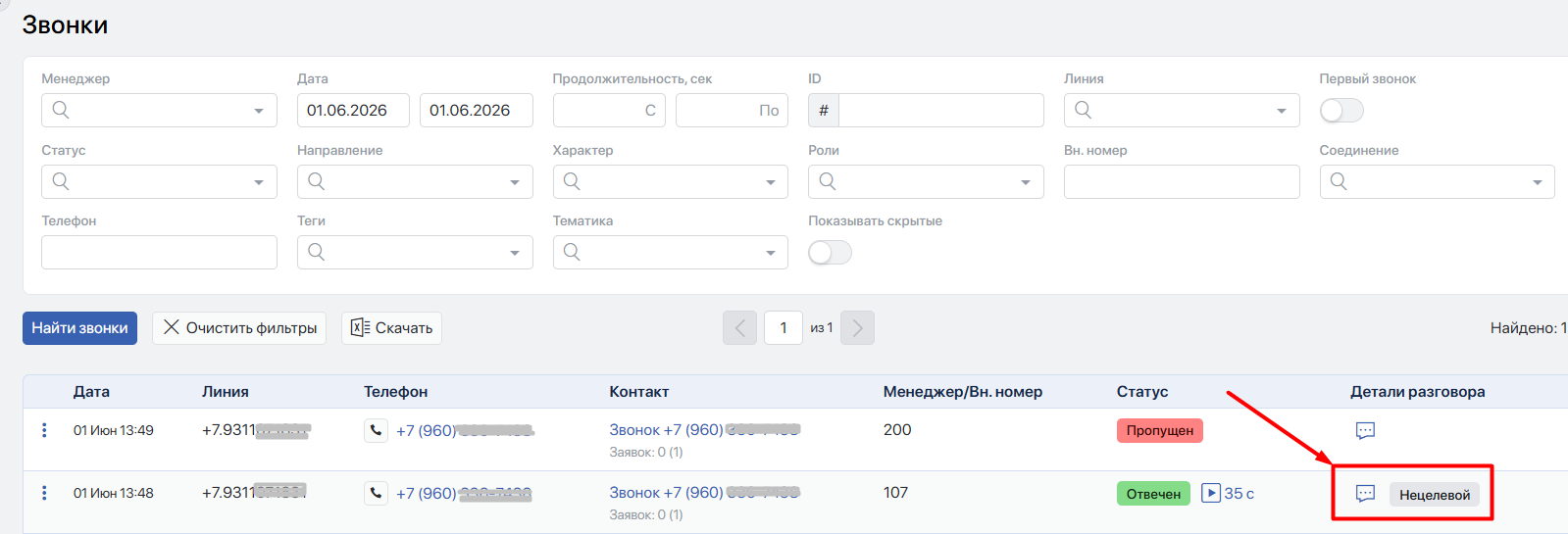
Тематики звонков помогают фиксировать, по какому вопросу обратился клиент, и выполнять связанные с этим действия: создавать задачи, оповещать сотрудников и контакты, отправлять данные во внешние системы или переводить звонок и заявку в нецелевые.
Оператор или менеджер выбирает тематику в карточке звонка. Список тематик и сценарии для них настраиваются в разделе Компания → Каталоги → Тематики звонков. Например, для обращения о просмотре квартиры можно подготовить сценарий, который создаст задачу «Встреча на объекте» и уведомит сотрудника.
Сохранение тематики и запуск сценариев — два отдельных действия: сначала сохраните выбор в карточке звонка, затем нажмите значок запуска.
#Выбрать тематику и запустить сценарии
#1. Откройте карточку звонка
В списке Звонки найдите нужный звонок и нажмите кнопку в столбце Детали разговора. В поле Тематика выберите подходящее значение.
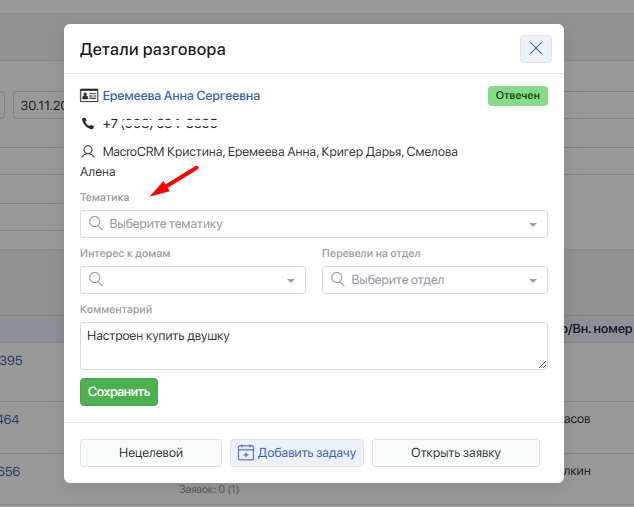
#2. Сохраните выбор
Нажмите Сохранить. До сохранения значок запуска рядом с тематикой неактивен.
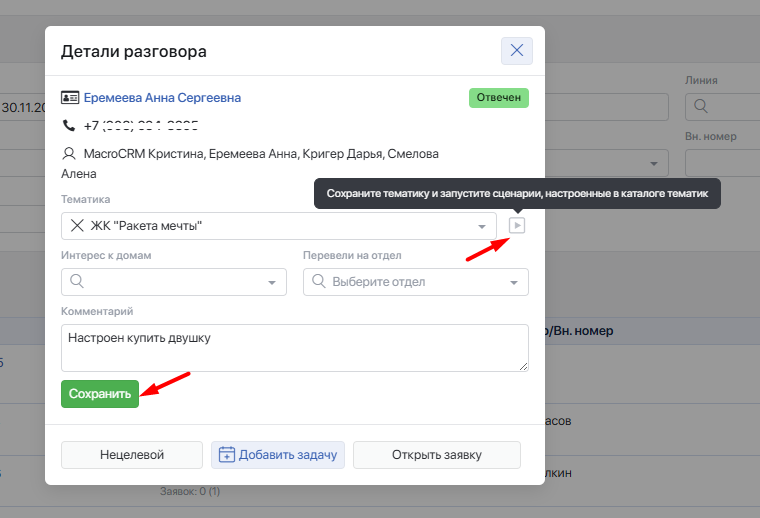
#3. Запустите сценарии
После сохранения нажмите активный значок запуска справа от поля Тематика.
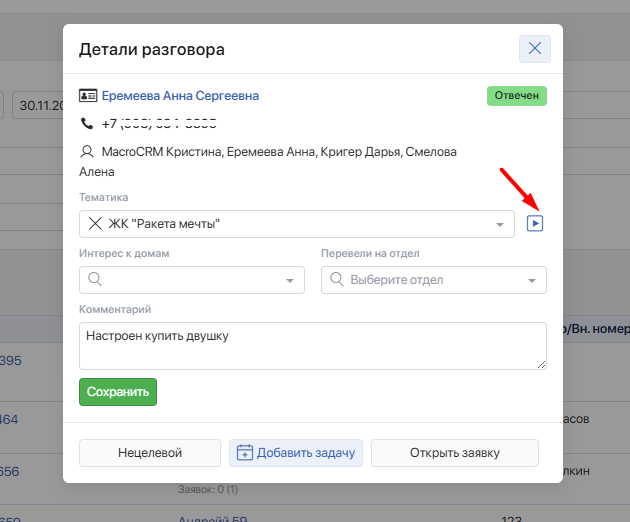
Система покажет уведомление о запуске.
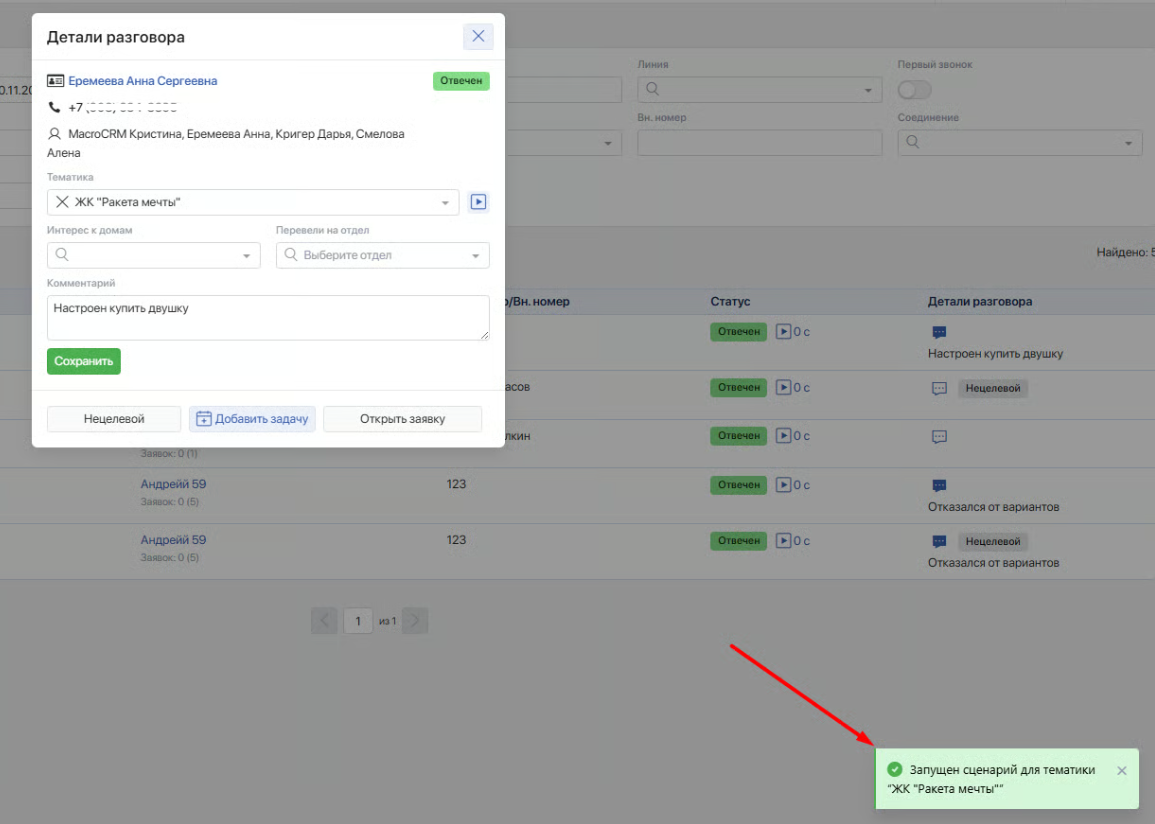
Результат зависит от действий, настроенных для выбранной тематики. Их примеры приведены ниже.
#Найти звонки по тематике
В списке Звонки выберите значение в фильтре Тематика и нажмите Найти звонки.
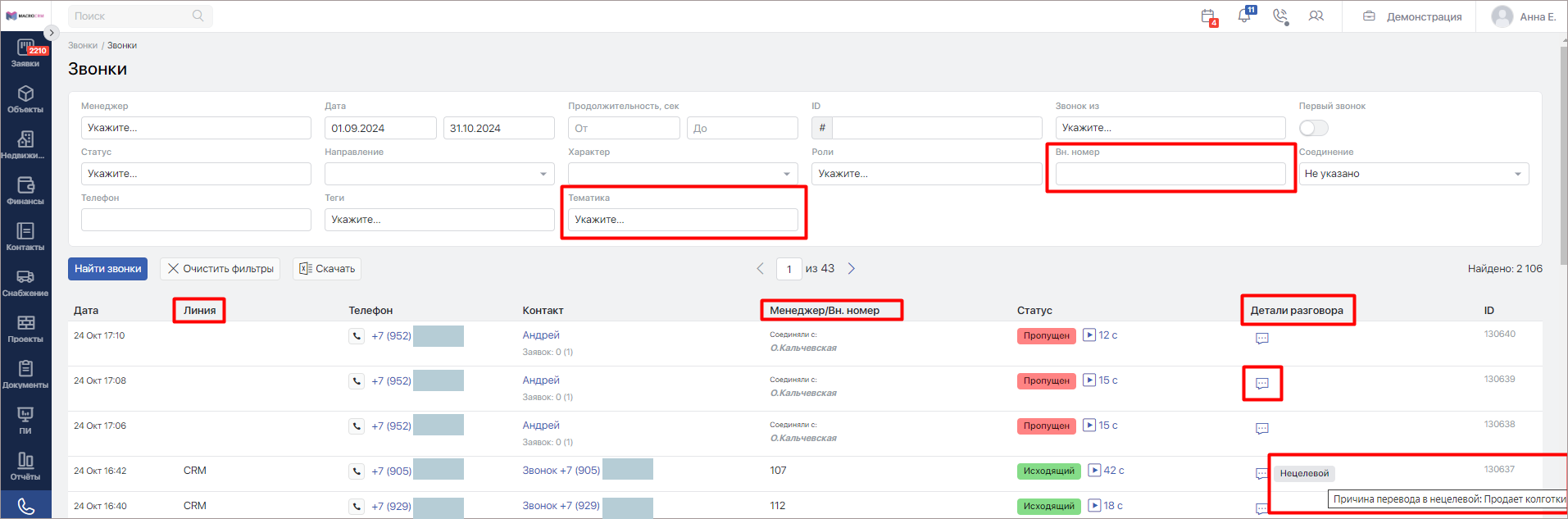
Остальные возможности списка и карточки описаны в статье «Звонки»Переход на внешний сайтhttps://yt.macrodigital.ru/articles/DOCS-A-174.
#Настроить список тематик
Откройте Компания → Каталоги → Тематики звонков. Тематики можно хранить отдельно или объединять в папки: например, собрать обращения об интересе к жилым комплексам в одной папке, а «Спам» оставить отдельно.
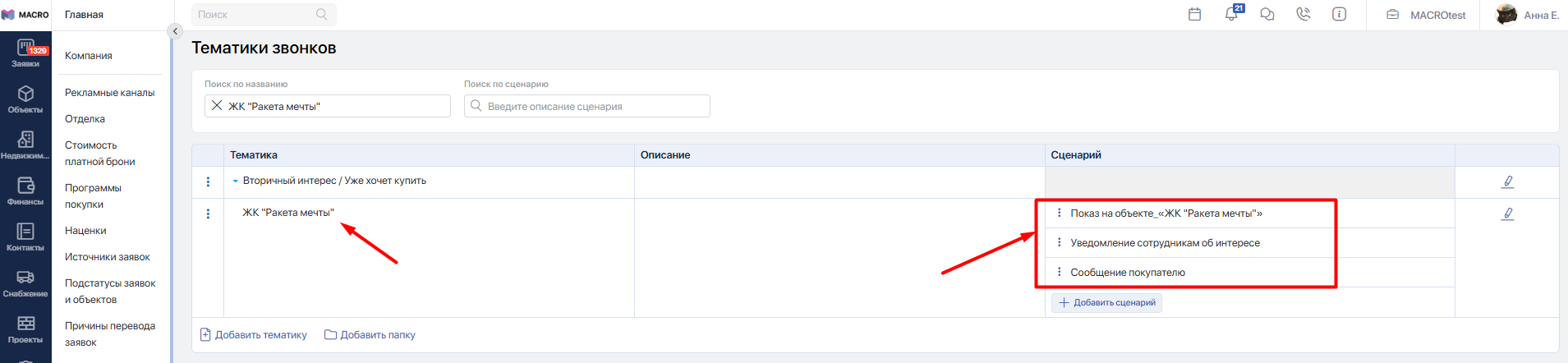
Для добавления используйте нужное действие:
| Что нужно создать | Где нажать |
|---|---|
| Отдельную тематику | Добавить тематику под таблицей |
| Папку для тематик | Добавить папку под таблицей |
| Тематику внутри папки | Меню с тремя точками у папки → Добавить тематику |
Настроенные тематики доступны для выбора в карточке звонка.
#Архивировать, восстановить или удалить
Действия находятся в меню с тремя точками у тематики или папки.
| Действие | Что произойдёт |
|---|---|
| Преобразовать в папку | Доступно для отдельной тематики вне папки, если она ещё не используется в звонках. |
| Архивировать тематику | Её нельзя будет выбрать в звонках. В звонках, где она уже указана, информация сохранится. Связь с папкой также сохранится. |
| Архивировать папку | Папка и все вложенные тематики перейдут в архив. |
| Поднять из архива папку | Папка и все вложенные тематики выйдут из архива. |
| Поднять из архива тематику | Если её папка активна, тематика вернётся в эту папку. |
| Удалить тематику | Возможно, только если она не используется в звонках. |
| Удалить папку | Возможно, только если в ней нет ни активных, ни архивных тематик. |
Если действие недоступно, система объяснит причину:
- «Тематика используется в звонках, преобразование недоступно» — такую тематику нельзя преобразовать в папку.
- «Тематика используется в звонках, удаление недоступно, воспользуйтесь архивацией» — архивируйте тематику, чтобы убрать её из выбора и сохранить историю звонков.
- «В папке есть вложенные тематики, удаление недоступно. Сначала удалите вложенные тематики или воспользуйтесь архивацией» — удалите вложенные тематики, если они не используются, либо архивируйте папку.
#Настроить сценарии
Сценарий определяет действие, которое выполняется при запуске из карточки звонка. У одной тематики может быть несколько сценариев, в том числе несколько задач, уведомлений или вебхуков.
- В каталоге найдите тематику и нажмите Добавить сценарий.
- В окне обработчика заполните Внутреннее название и Описание, чтобы различать сценарии.
- Проверьте событие При запуске сценария и выбранную тематику в блоке Дополнительные условия.
- В поле Действие выберите нужный вариант и заполните его параметры. Обязательные поля отмечены звёздочкой.
- Убедитесь, что включён переключатель Активен. Нажмите Создать обработчик, а при редактировании — Сохранить изменения.
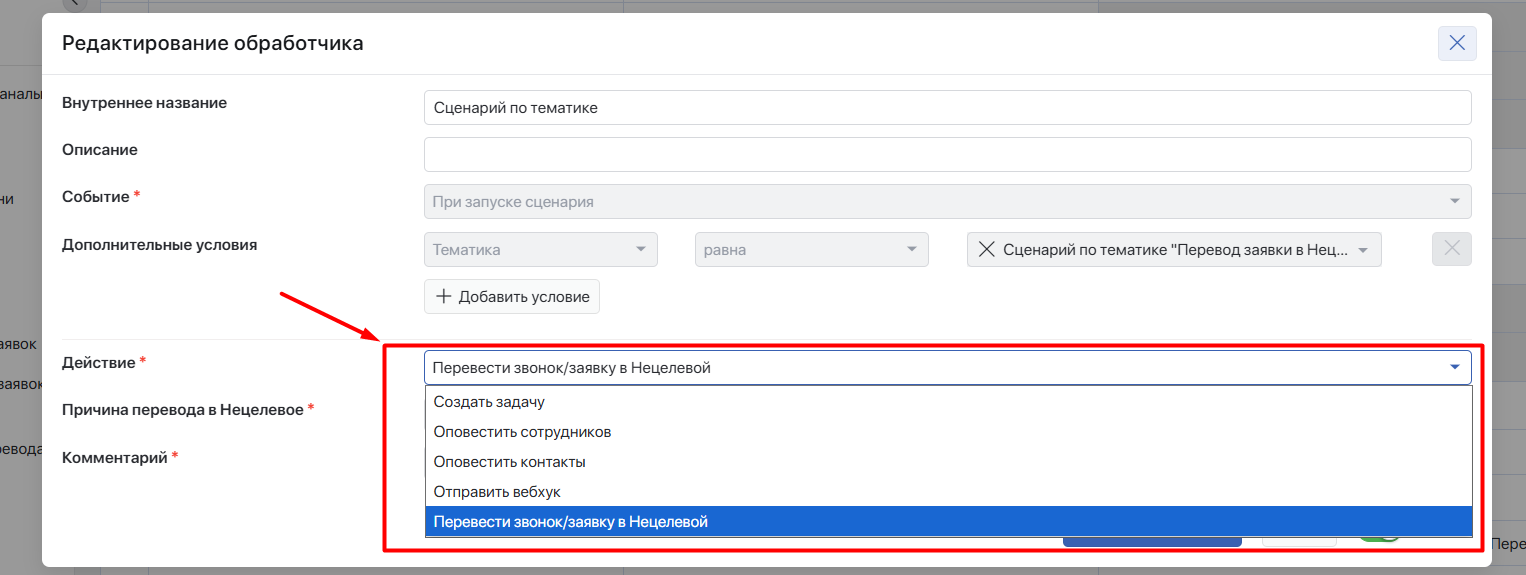
#Создать задачу
Выберите действие Создать задачу. Укажите Исполнитель, Авто-задача и Тип задачи. При необходимости заполните Соисполнители, Срок исполнения, Заголовок и Краткое описание.
Например, для организации просмотра выберите тип задачи Встреча на объекте, назначьте исполнителя и укажите срок.
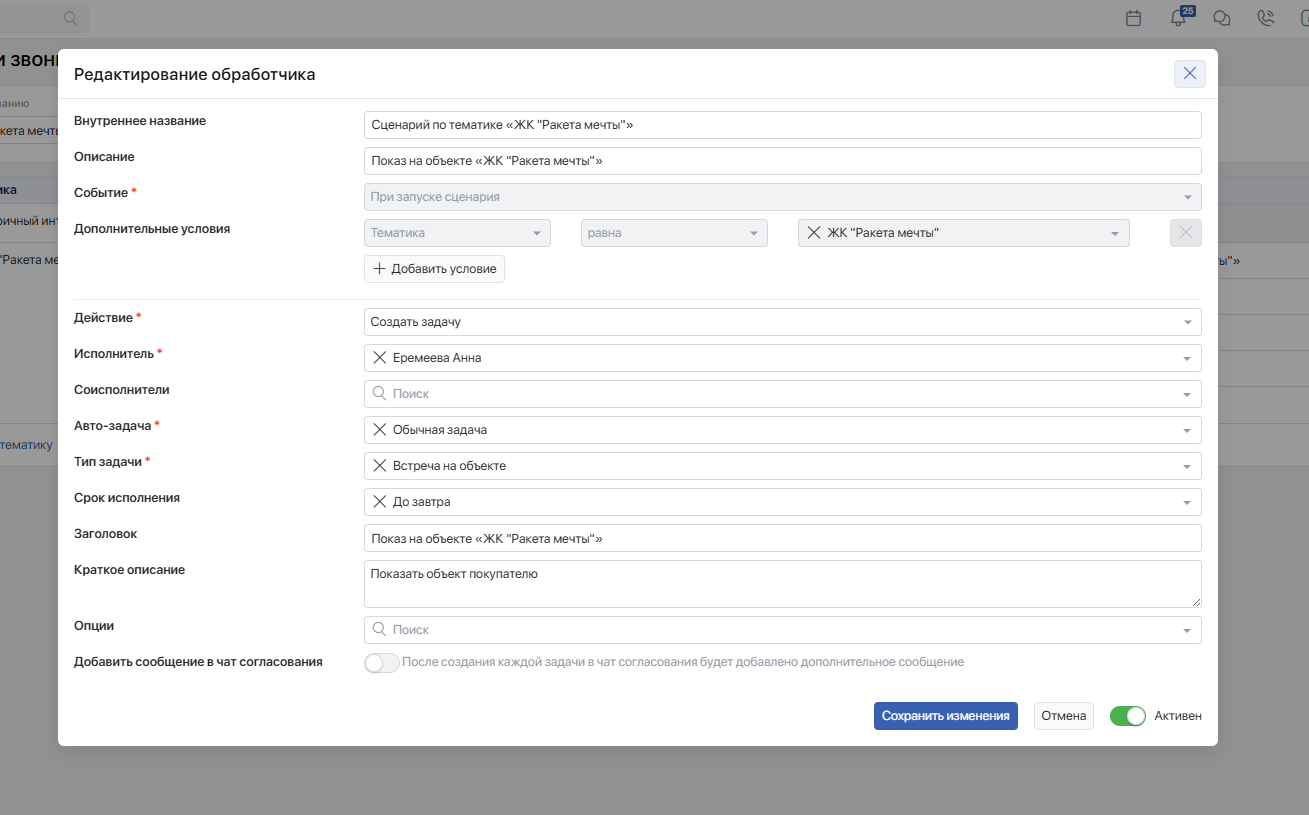
После запуска сценария будет создана задача с заданными параметрами.
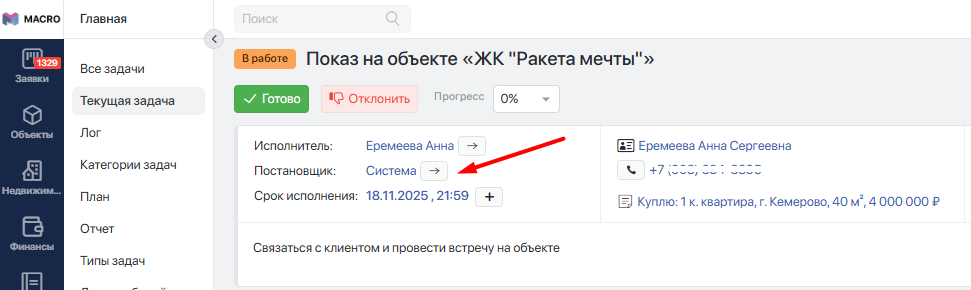
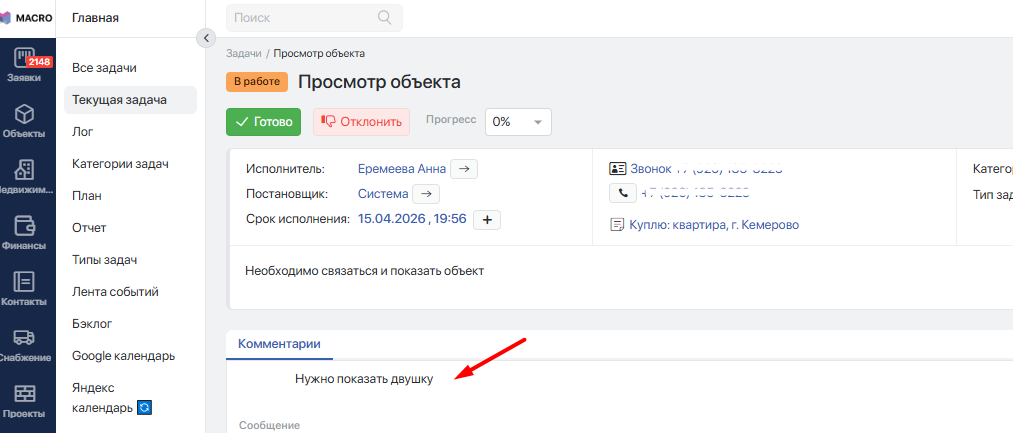
Комментарий из карточки звонка дублируется в комментарии к созданной задаче.
#Оповестить сотрудников
Выберите действие Оповестить сотрудников. Укажите сотрудников в поле Выбрать получателей из списка, затем заполните Тип оповещения, Тип сообщения, Заголовок (Тема в оповещении) и Сообщение.
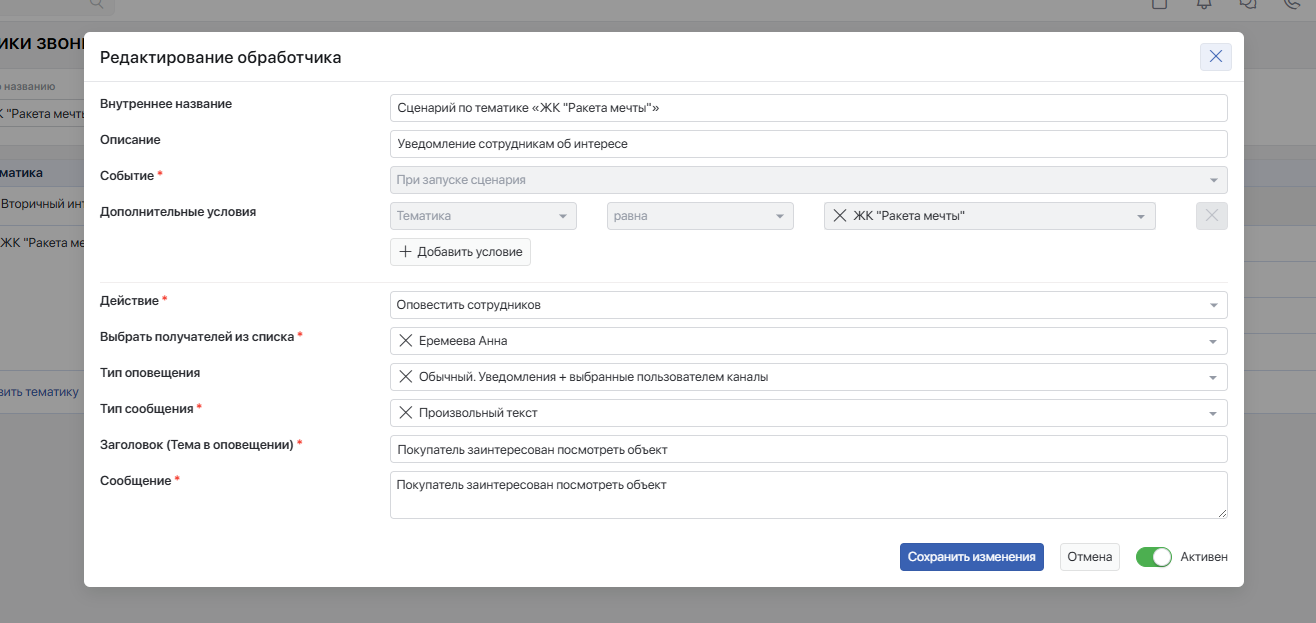
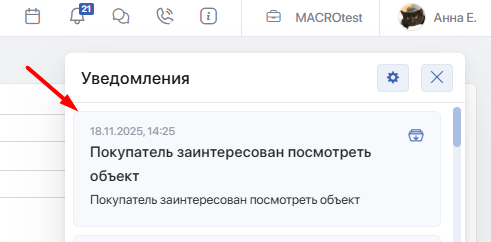
После запуска сценария сотрудники получат уведомление в колокольчике.
#Оповестить контакты
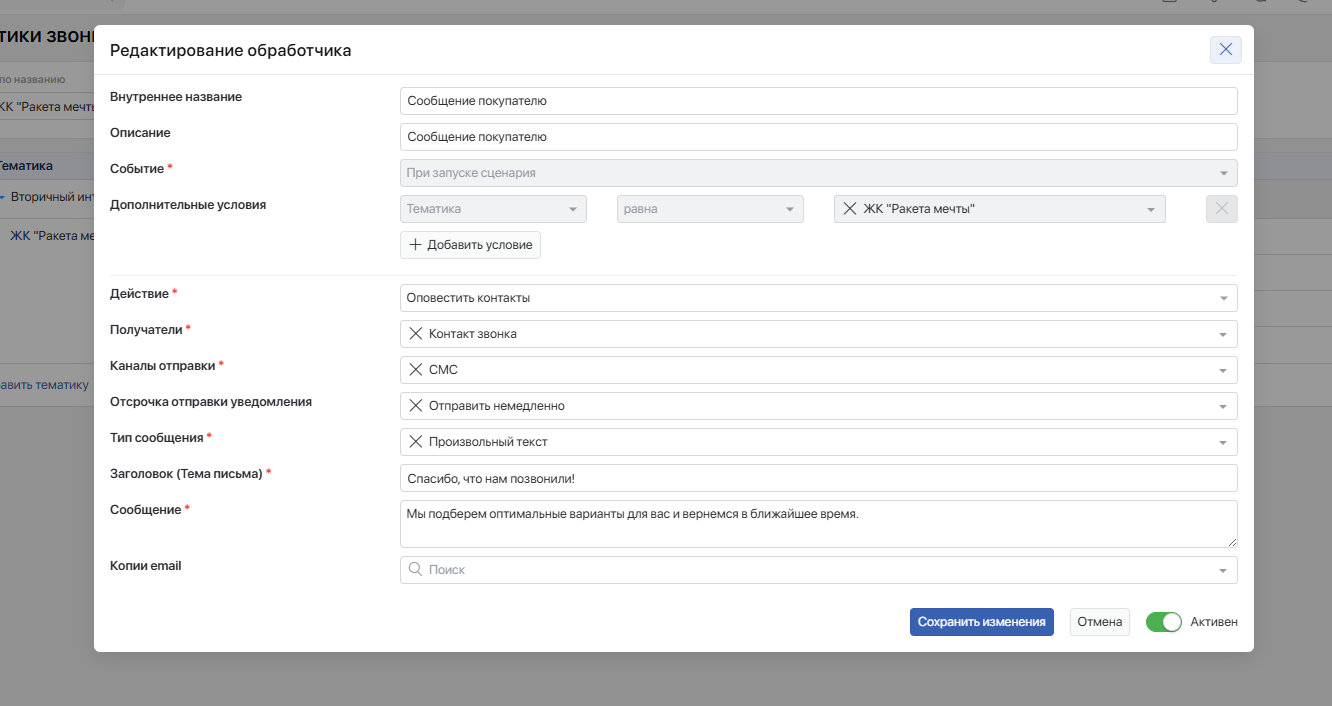
Выберите действие Оповестить контакты. Укажите Получатели, Каналы отправки, Отсрочка отправки уведомления и Тип сообщения. Заполните Заголовок (Тема письма) и Сообщение.
Например, для сообщения позвонившему клиенту выберите получателя Контакт звонка и канал СМС.
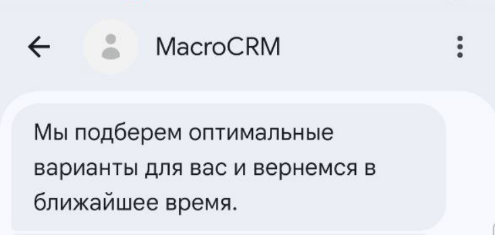
После запуска сценария сообщение отправляется на телефон или электронную почту контакта согласно настройкам.
#Отправить вебхук
Вебхук передаёт данные из MacroCRM во внешнюю систему, например на маркетинговую платформу. Настройку этого действия поручите техническому специалисту.
Выберите Отправить вебхук. Заполните Url, при необходимости — HTTP-заголовки и Доп. параметры для отправки. Настройте переключатель Отправлять основные параметры в соответствии с требованиями интеграции.
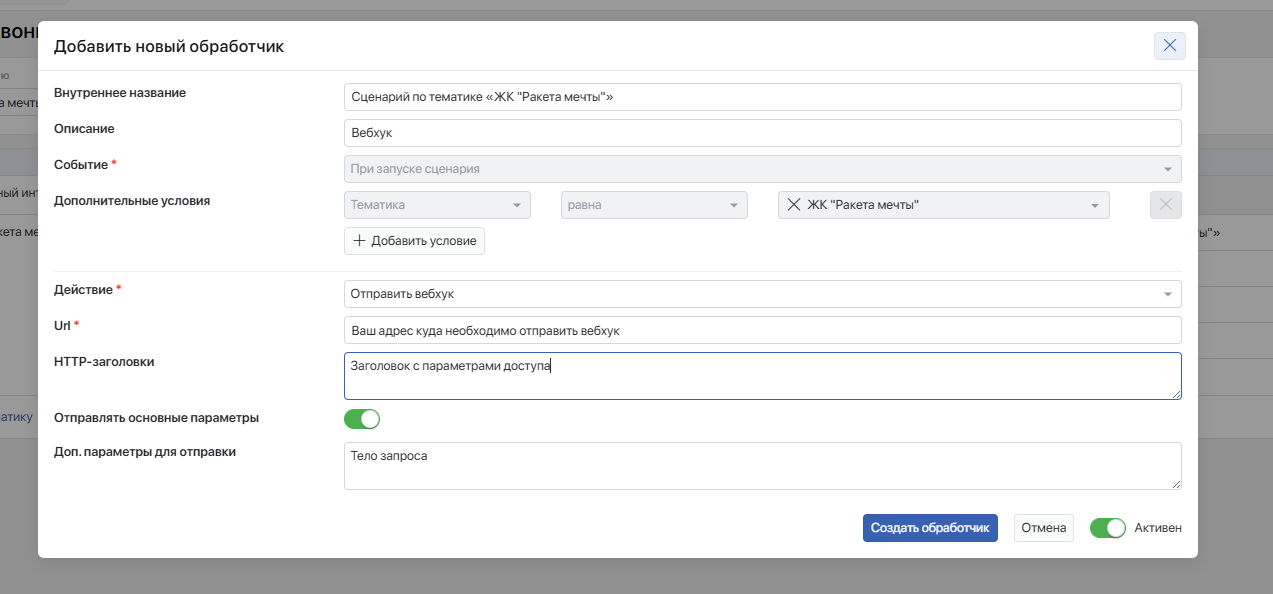
При запуске сценария система отправит вебхук по указанному адресу.
#Перевести звонок/заявку в Нецелевой
Выберите действие Перевести звонок/заявку в Нецелевой. Заполните обязательные поля Причина перевода в Нецелевое и Комментарий.
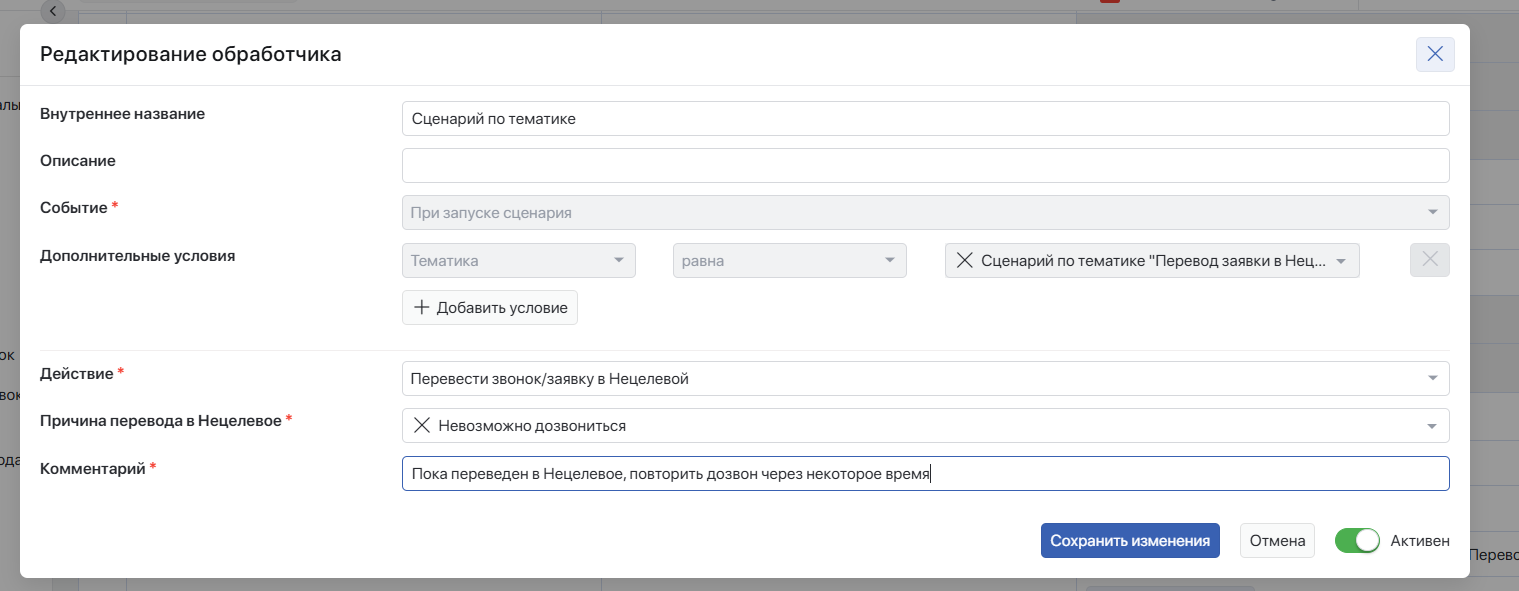
После запуска сценария звонок и связанная заявка будут переведены в нецелевые.