
Оплаты сделок — инструмент для оперативного контроля расчётов с покупателями по объектам выбранного дома. Используйте его, чтобы оценить степень оплаты квартир и других объектов недвижимости, своевременно заметить просроченные платежи и получить общую картину по дому без последовательного открытия каждой сделки.
Инструмент представляет данные в формате шахматки: каждый объект занимает отдельную ячейку, а цвет ячейки показывает состояние оплаты.
Инструмент помогает:
- отслеживать исполнение графиков платежей броней и сделок по всему дому
- быстро находить «просрочки»
- отделять полностью оплаченные объекты от объектов, по которым расчёты ещё продолжаются
- быстро открыть нужную бронь или сделку непосредственно из шахматки.
#Как открыть инструмент?
В главном меню выберите раздел Недвижимость → нужный дом → в меню дома нажмите Оплаты.
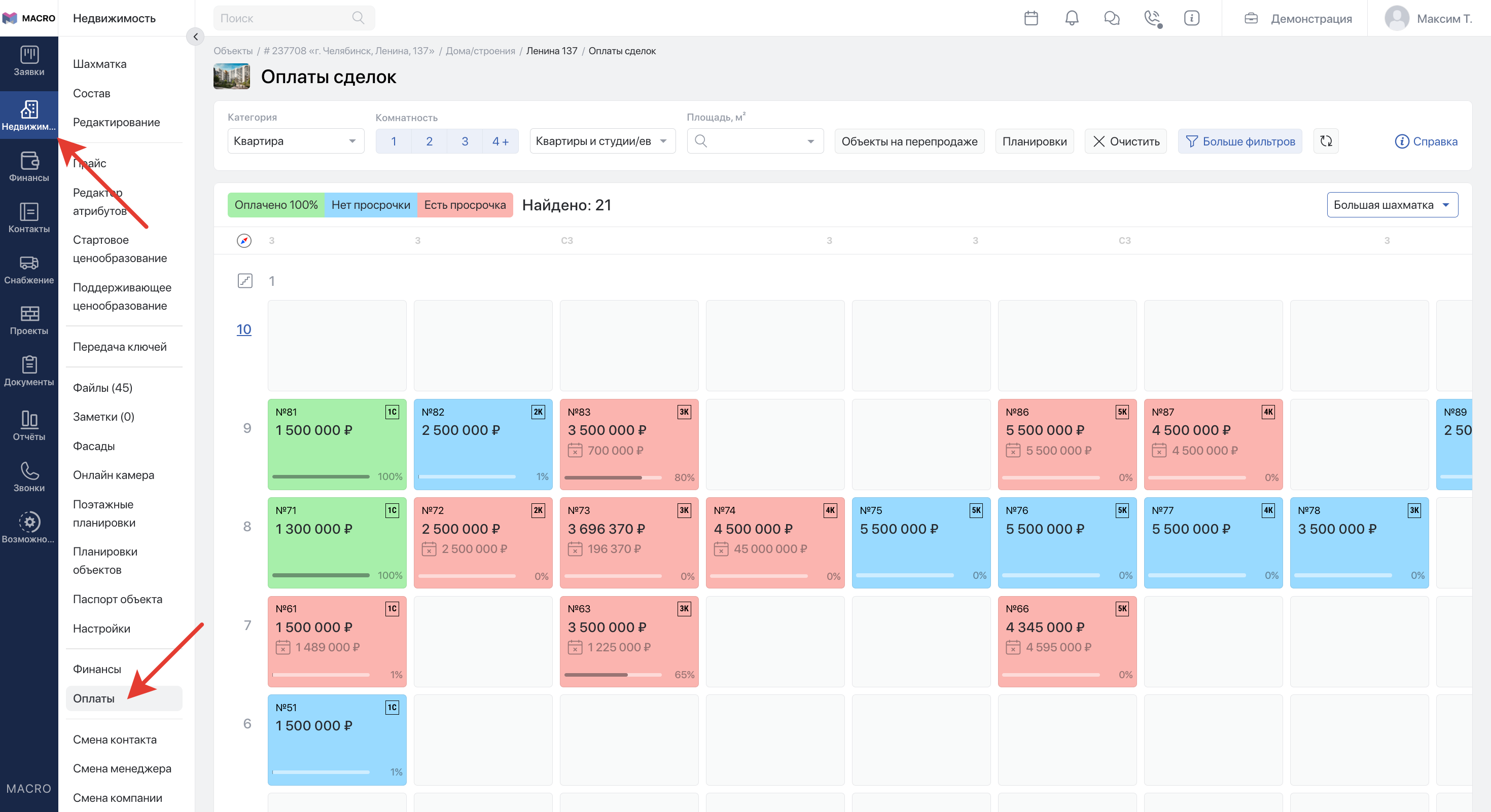
Система откроет страницу Оплаты сделок с шахматкой выбранного дома.
Подробное описание обычной шахматки, её представлений и общих фильтров смотрите в статье Шахматка дома.
#Доступ
Инструмент доступен руководителям и администраторам.
Сотрудникам отдела продаж инструмент доступен, если включена настройка компании Финансы: Разрешить менеджерам доступ к финансам (просмотр и проведение) в сделках других менеджеров.
#Работа с инструментом
#Определите состояние оплаты по цвету
Если объект находится в платной брони, включая просроченную платную бронь, в статусах «Сделка в работе» или «Сделка проведена», система определит состояние оплаты автоматически.
Объекты в других статусах, например «Подбор», «Бесплатная бронь» или в маркетинговых статусах, система покажет серыми. Такие объекты не участвуют в контроле оплат на этой странице.
#Как рассчитывается процент оплаты
Система рассчитывает процент автоматически по формуле:
Процент оплаты = оплаченная сумма ÷ сумма сделки × 100%
Результат округляется до целого числа. Если сумма оплаты или сумма сделки отсутствует либо равна нулю, система показывает 0%. При переплате система ограничивает результат значением 100%. Процент оплаты и состояние объекта обновляются после изменения данных об оплате.
Для визуального контроля оплат используются следующие цвета:
- Оплачено 100% — если рассчитанный процент равен 100%
- Нет просрочки — если рассчитанный процент ниже 100% и просрочки нет
- Есть просрочка — система относит объект к этому статусу, если по актуальной брони или сделке есть неоплаченная финансовая операция, срок которой уже наступил.
#Фильтры легенды статусов
- Нажмите
Оплачено 100%, чтобы оставить объекты с полной оплатой. - Нажмите
Нет просрочки, чтобы оставить объекты, по которым полная оплата ещё не достигнута, но просроченных платежей нет. - Нажмите
Есть просрочка, чтобы оставить объекты с просроченными платежами. - Выберите несколько значений легенды, чтобы одновременно показать несколько состояний оплаты.
- Повторно нажмите выбранное значение, чтобы отключить его.
Если значения легенды не выбраны, система показывает все объекты, которые участвуют в контроле оплат.
Отфильтрованные объекты остаются на шахматке в специальном сером виде со значком фильтра.
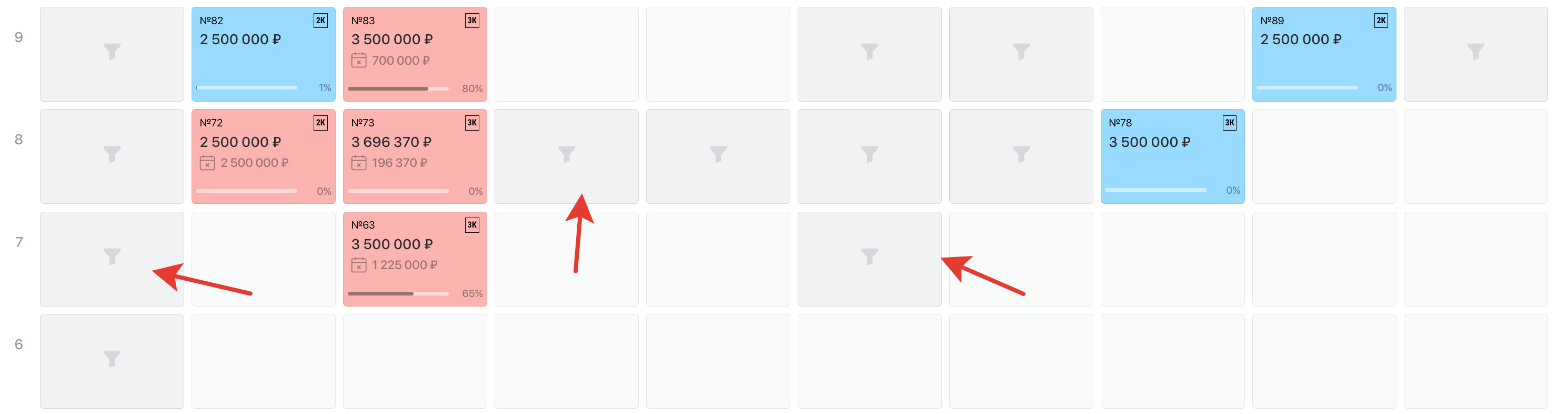
В представлении Список система скрывает строки, которые не соответствуют выбранным условиям.
#Виды шахматки
Переключайте представление шахматки в зависимости от требуемой детализации:
#Большая шахматка
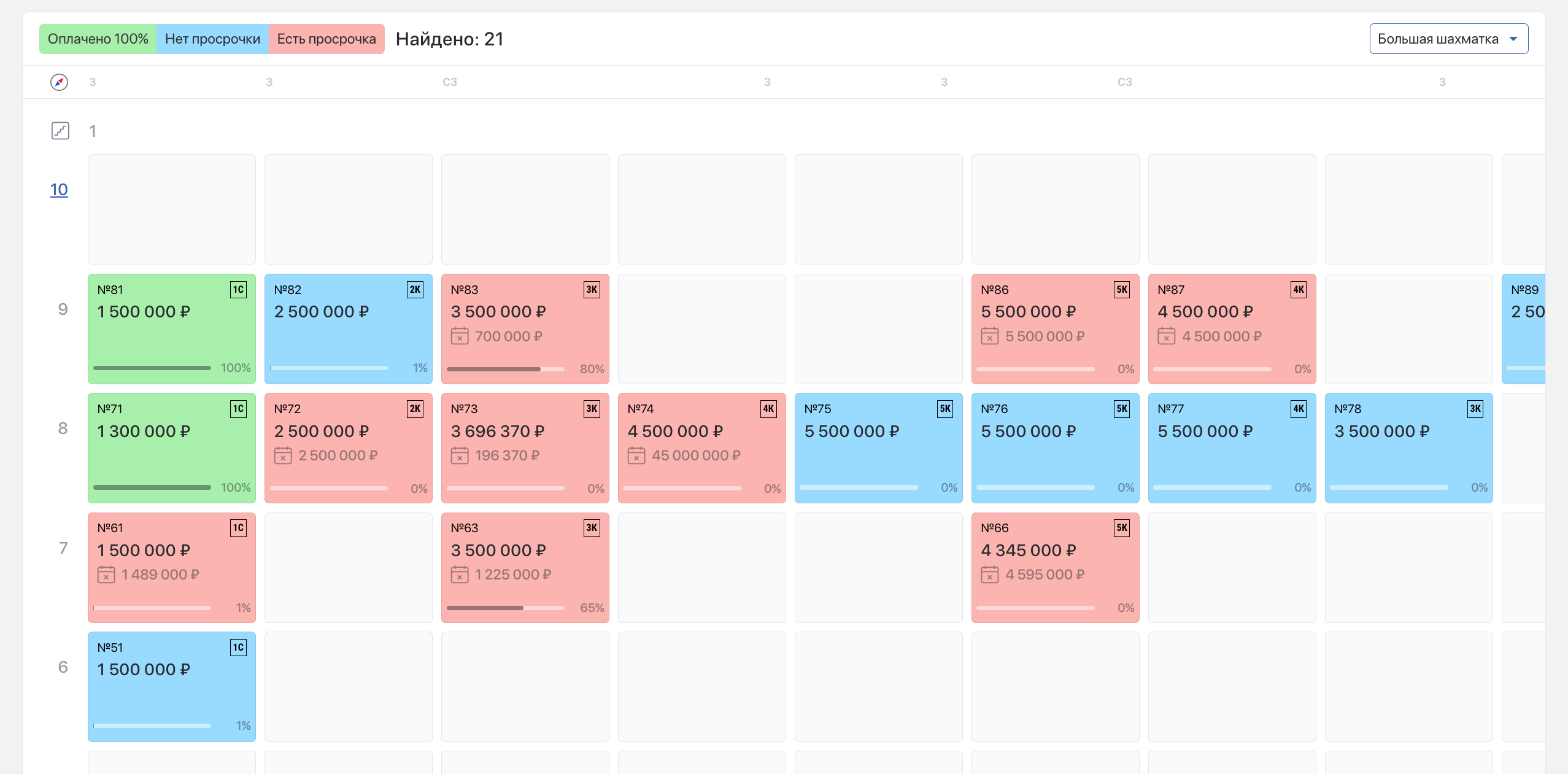
На этом виде Вы получите наиболее подробную информацию по объекту. Система покажет:
- Номер объекта
- Комнатность (если объект — квартира) или код планировки
- Сумму сделки (брони)
- Шкалу оплаты
- Процент оплаты
- Сумму просрочки, если по объекту есть просроченный платёж
Сумма просрочки отображается в красной ячейке рядом со значком календаря.
#Малая шахматка
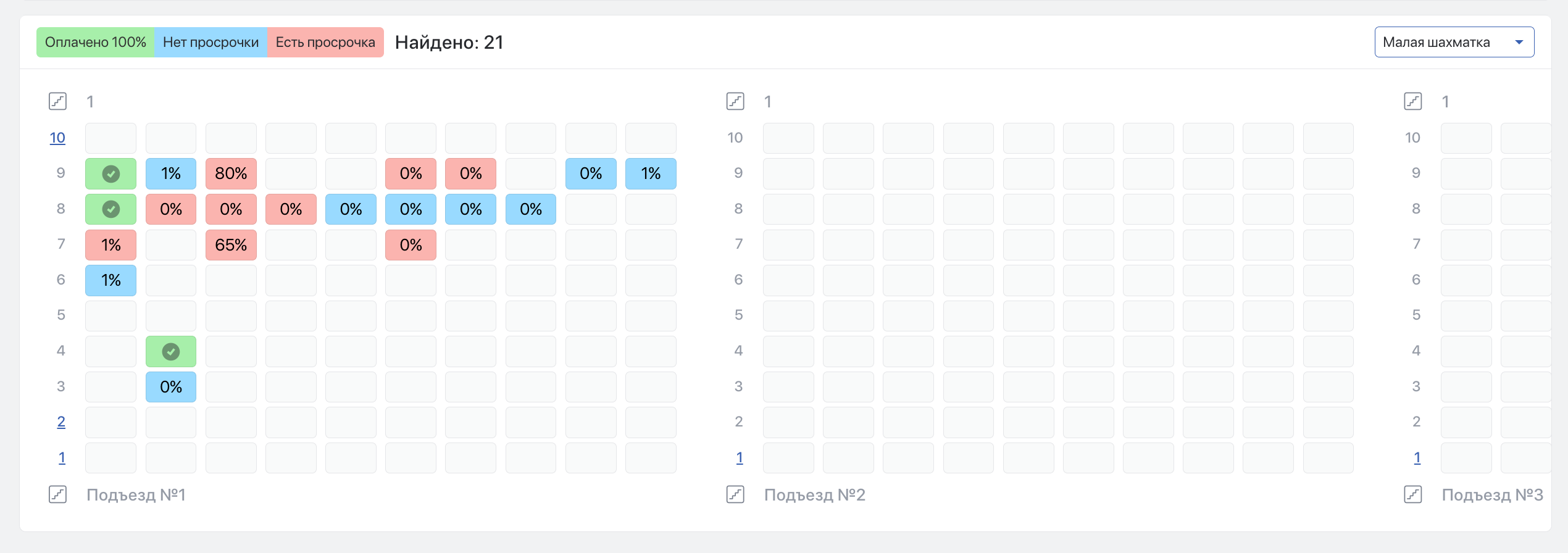
Позволяет компактно оценить состояние оплат по дому. Для полностью оплаченного объекта система покажет признак выполненной оплаты, для остальных объектов — целый процент оплаты.
#Большая плитка
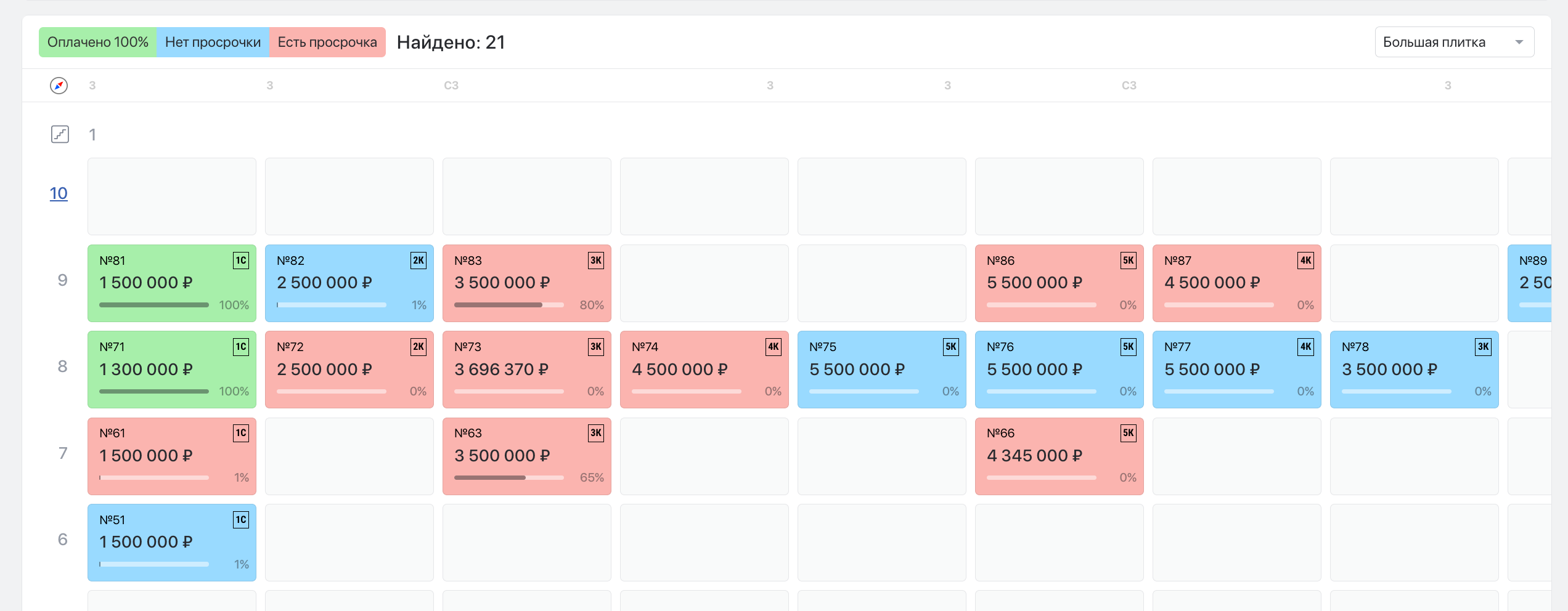
На этом виде цветовая кодификация сохранится, но по объектам не будет расширенной информации о проценте оплаты, не будет шкалы оплаты и суммы просрочки.
#Малая плитка
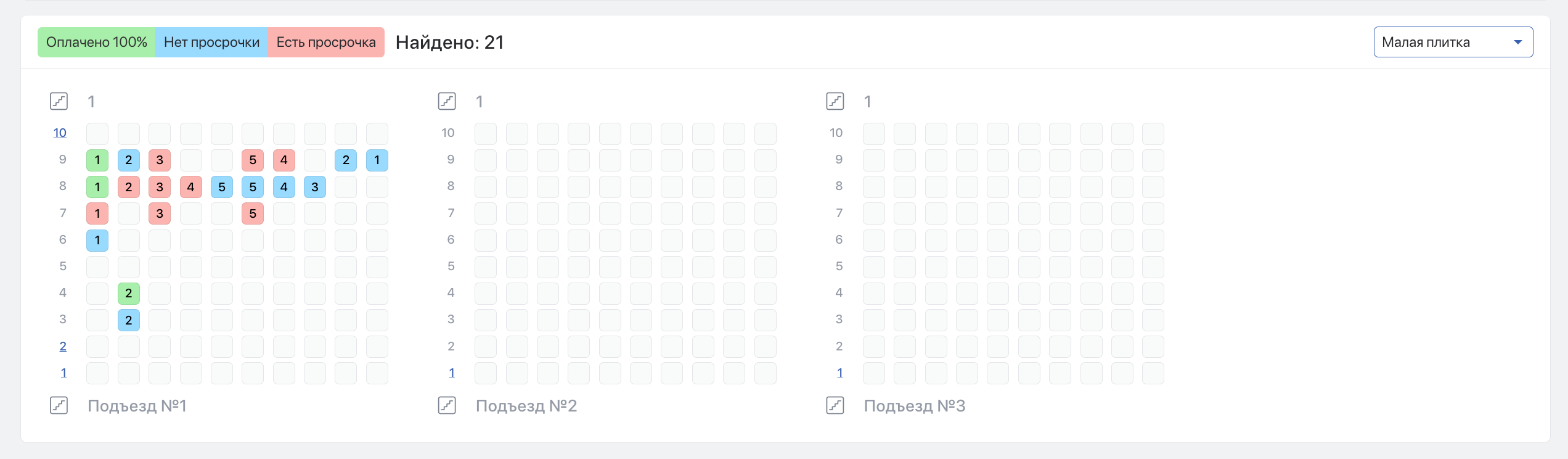
Компактное представление для больших многоподъездных высотных многоквартирных домов. Будут отображаться комнатность объекта и цвет состояния оплаты. Числовой процент в этом представлении не отображается.
#Список
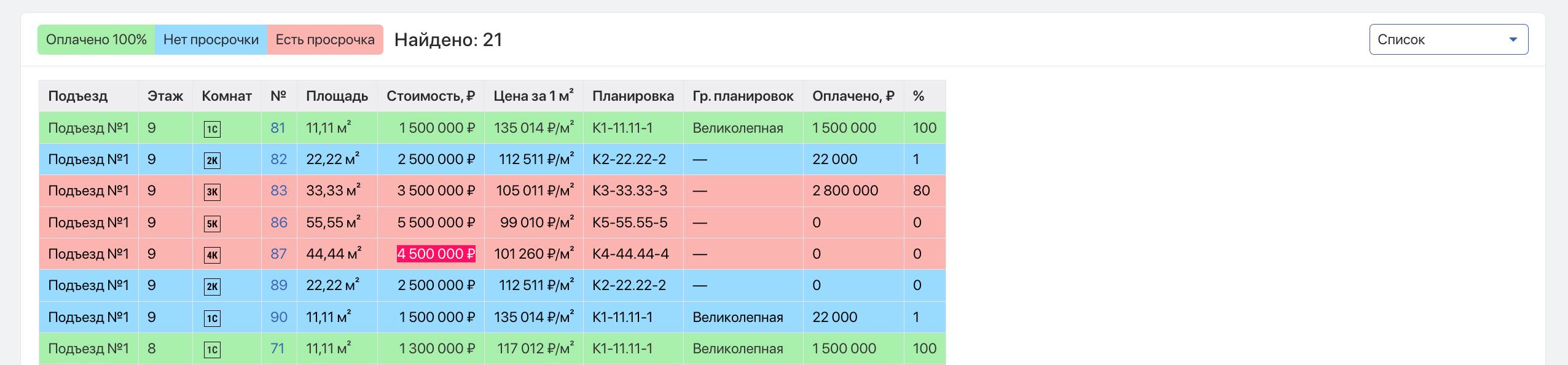
Помимо характеристик объекта, система покажет столбцы Оплачено и %. Цвет строки соответствует состоянию оплаты.
#Переход к брони или сделке
- Найдите объект в шахматке.
- Проверьте цвет, процент оплаты и доступные финансовые показатели.
- Нажмите на объект.
Система откроет связанную бронь или сделку в новой вкладке.
При наведении система не покажет всплывающее окно с характеристиками объекта.