
Презентация объекта недвижимости в системе MACRO состоит из нескольких блоков:
- Шапка презентации
- Основная информация
- Виртуальный тур
- Вид отделки
- Акции
- Расположение на этаже
- Описание дома
- Преимущества
- Видео
- Дом на генеральном плане комплекса
- Панорама дома
- Расположение на карте
- Ход строительства
- Документы
Разберём, какая информация выводится в них, и как внести её в системе.
#Шапка презентации
Брендовая рамка презентации: логотип компании или ЖК, контакты, данные менеджера.
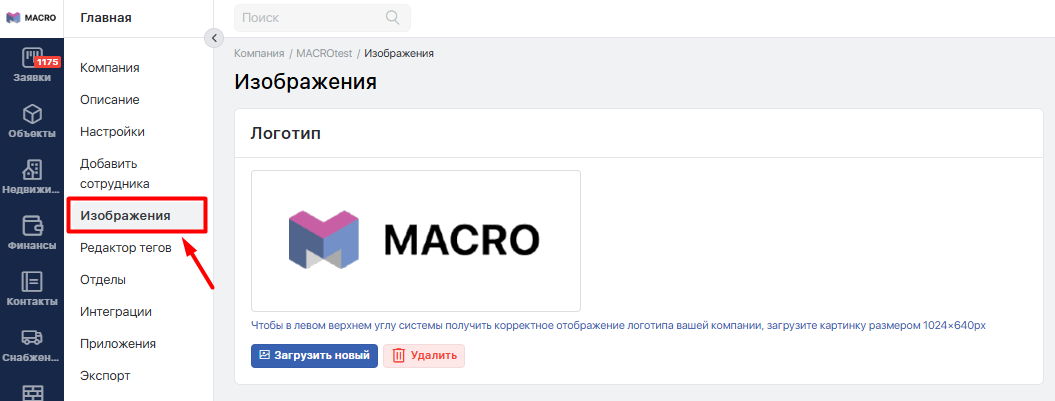
 Загрузите логотип компании в разделе Компания → Изображения:
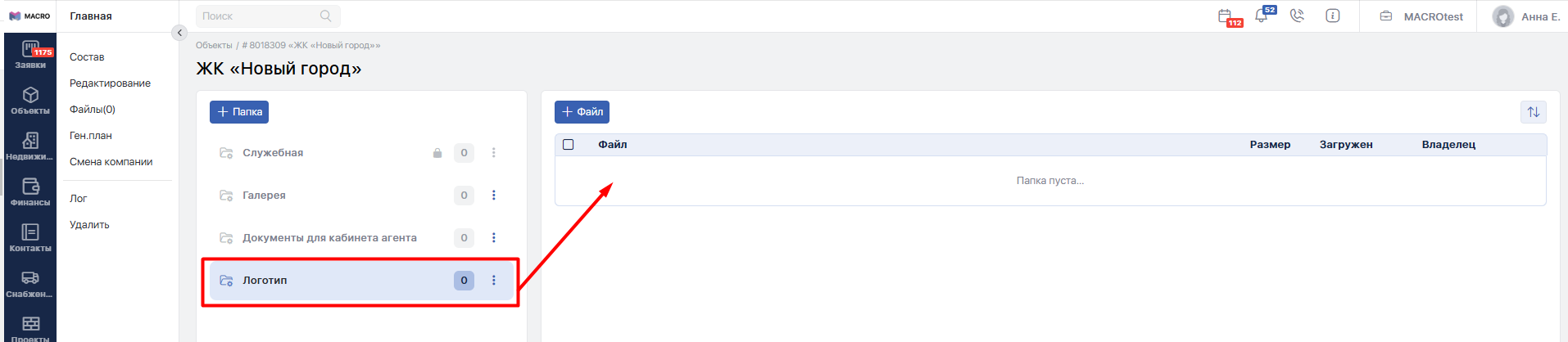
 Чтобы в презентациях выводился уникальный логотип ЖК, загрузите его в папку Логотип соответствующего комплекса:
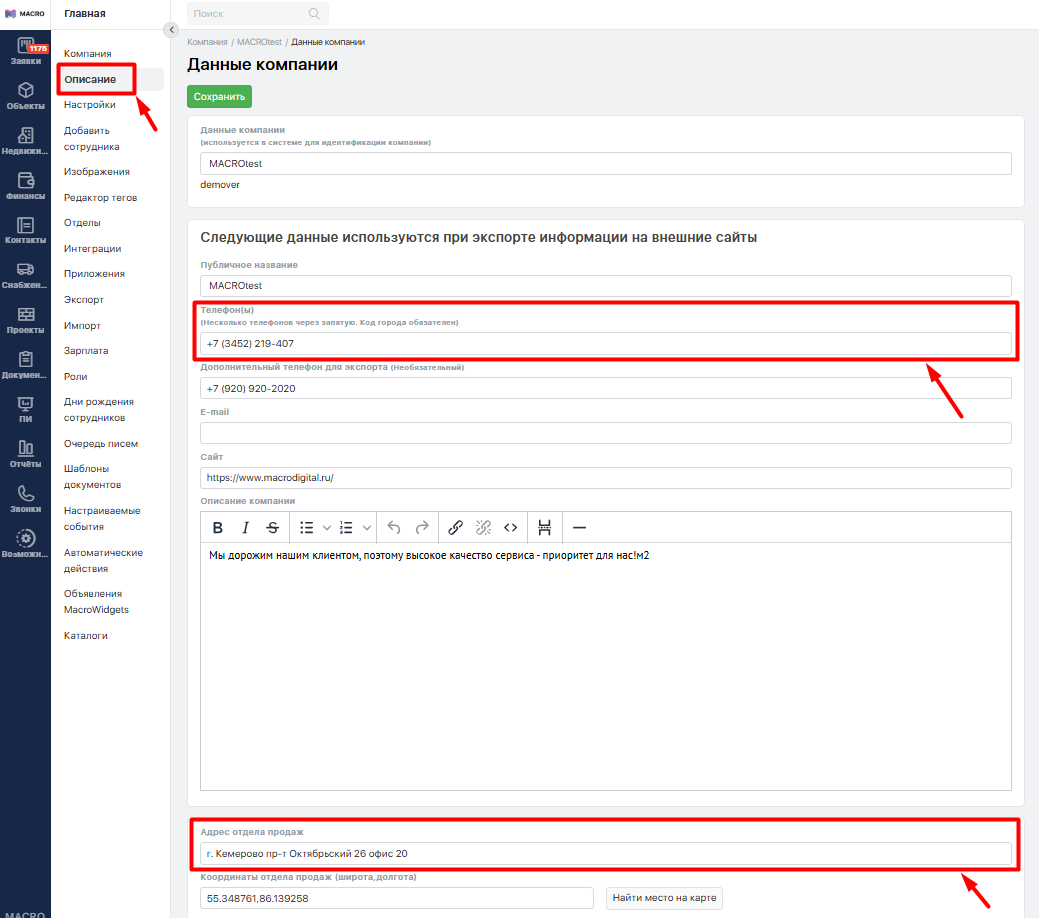
 Укажите адрес и телефон отдела продаж в разделе Компания → Описание:
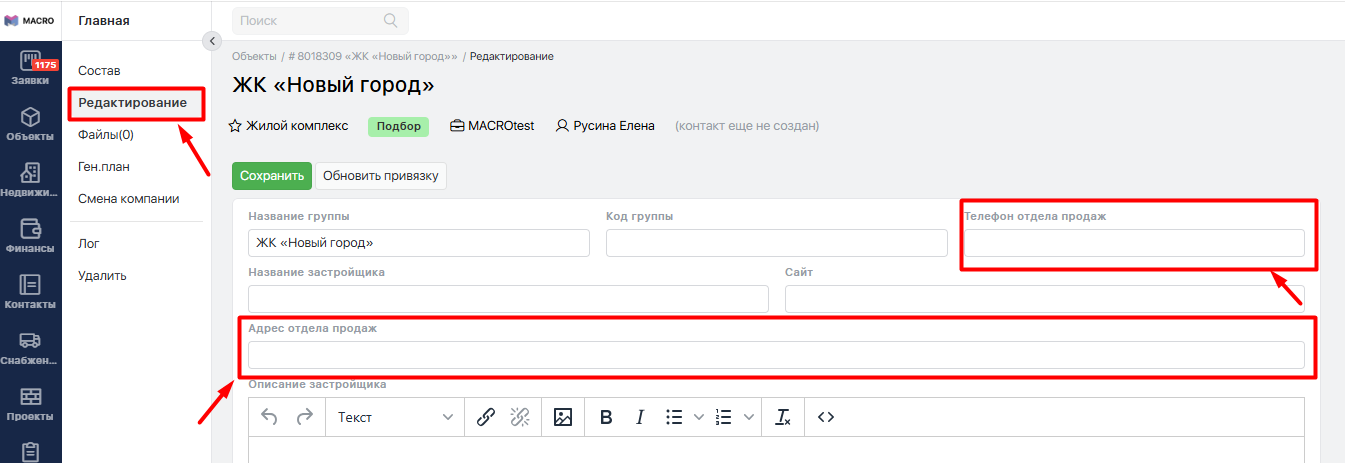
Если в вашей компании несколько отделов, которые занимаются продажами разных комплексов, то укажите адреса и телефоны этих отделов продаж в редактировании соответствующих комплексов:
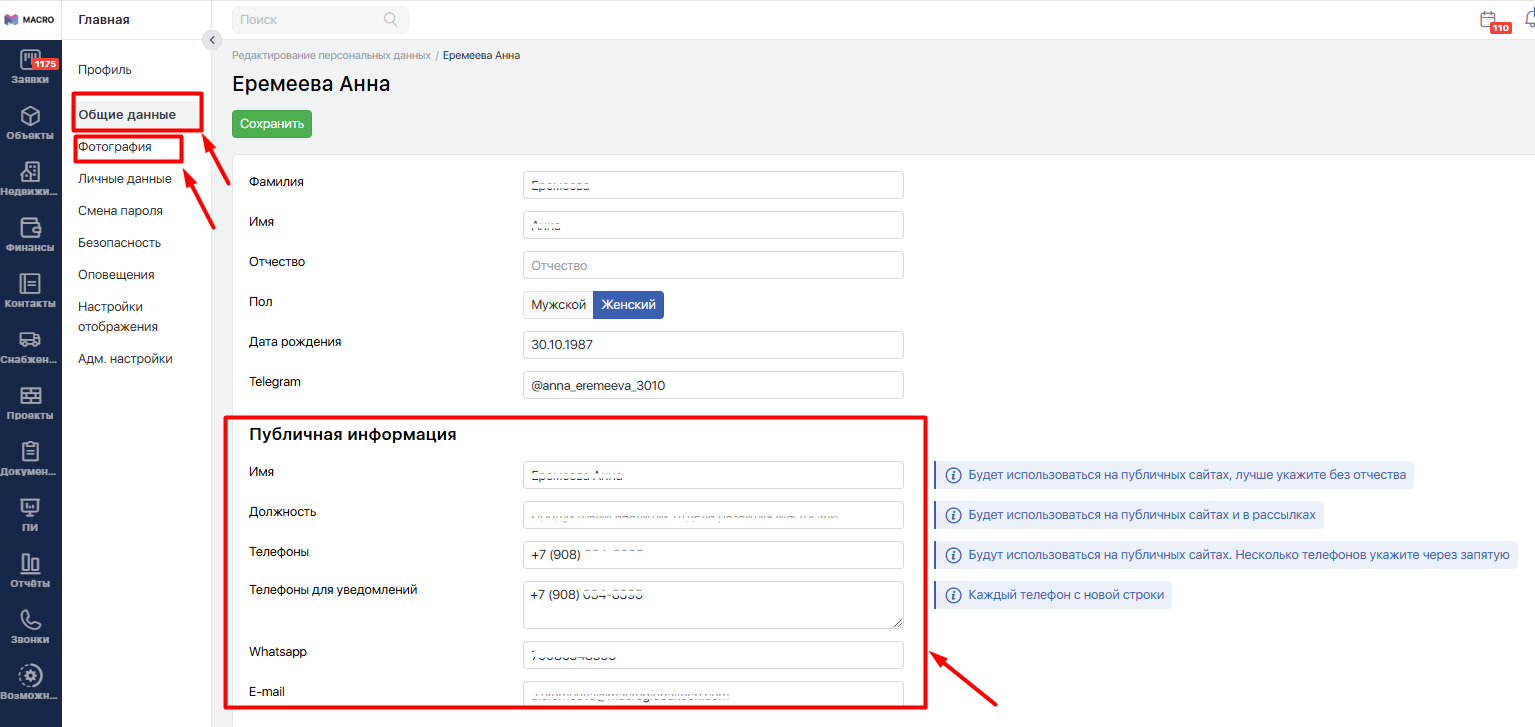
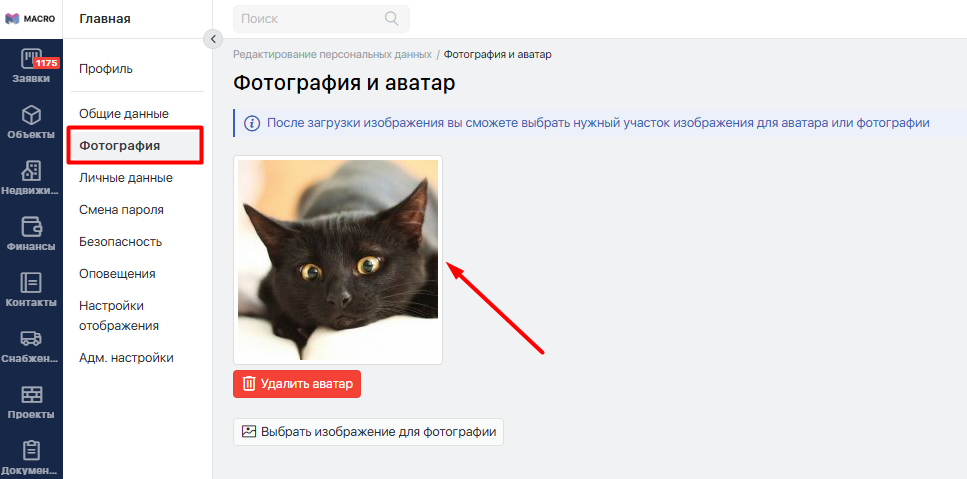
Попросите менеджеров указать контактные данные и загрузить аватары в своих профилях:
#Основная информация
Блок собирает ключевые параметры объекта: ЖК/дом, адрес, планировки, площади, стоимость, цену за м² и характеристики. Для отдела продаж это быстрый ответ на базовые вопросы клиента без ручного пересказа менеджером. Для маркетинга — основа карточки: объект недвижимости сразу выглядит конкретным, сравнимым и готовым к выбору.
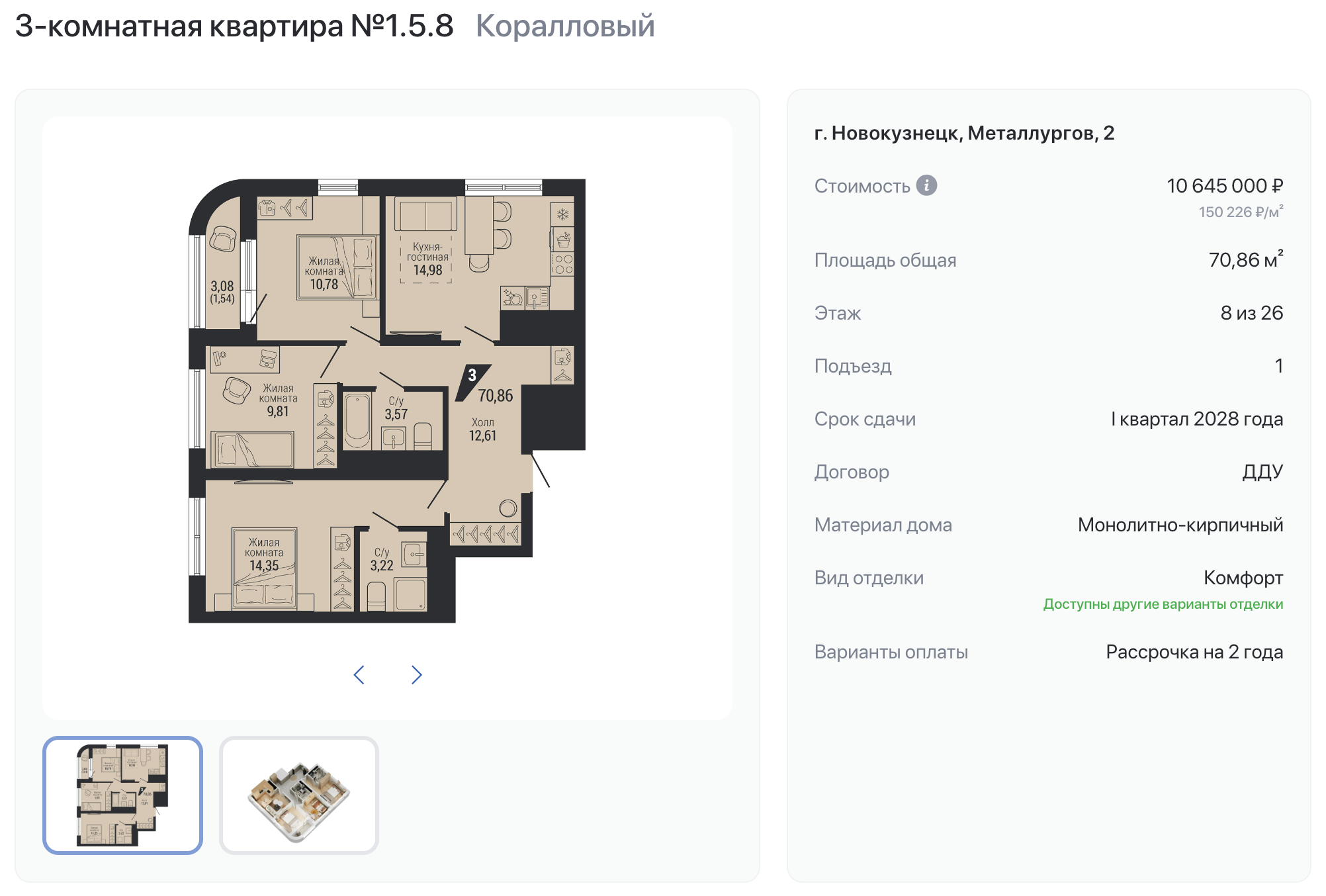
Загрузите Планировки объектов, подробная инструкция в статье Добавление планировок объектов.
Задайте виды отделок, жилую площадь, площадь кухни (или кухни-гостиной), стороны света и высоту потолка для квартир. Проще всего сделать это через Excel-шахматку с расширенным набором свойств:

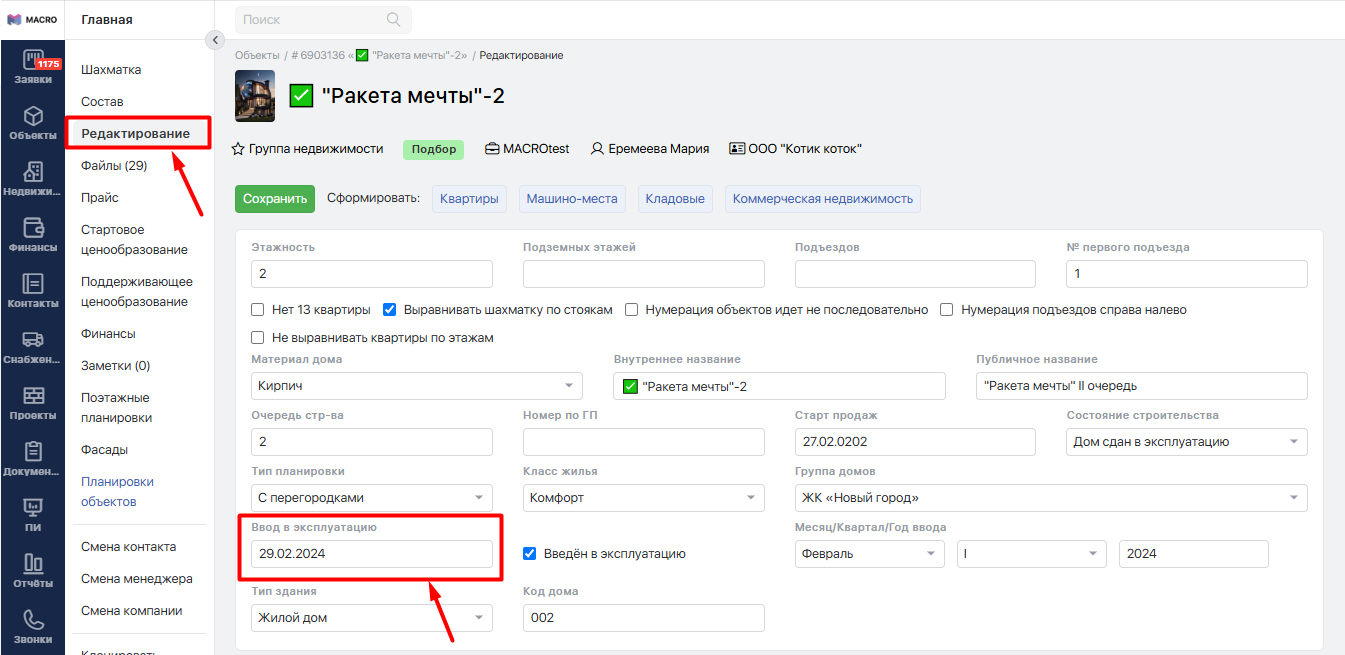
Укажите срок ввода в эксплуатацию в редактировании дома:
Проверьте контакт дома и объектов, входящих в дом — от этого будет зависеть вывод в презентацию типа договора:
- ДДУ — если контакт дома совпадает с контактом объекта, и срок ввода в эксплуатацию еще не наступил.
- ДУПТ — если контакт дома не совпадает с контактом объекта, и срок ввода в эксплуатацию еще не наступил.
- ДКП — независимо от контакта объекта, если уже наступил срок ввода в эксплуатацию.
Если срок ввода в эксплуатацию не указан — тип договора не будет отображаться.
Если хотите выводить в презентацию доступные варианты оплаты — привяжите программы покупки к домам в разделе Компания → Каталоги → Программы покупки. Подробнее в статье Программы покупки
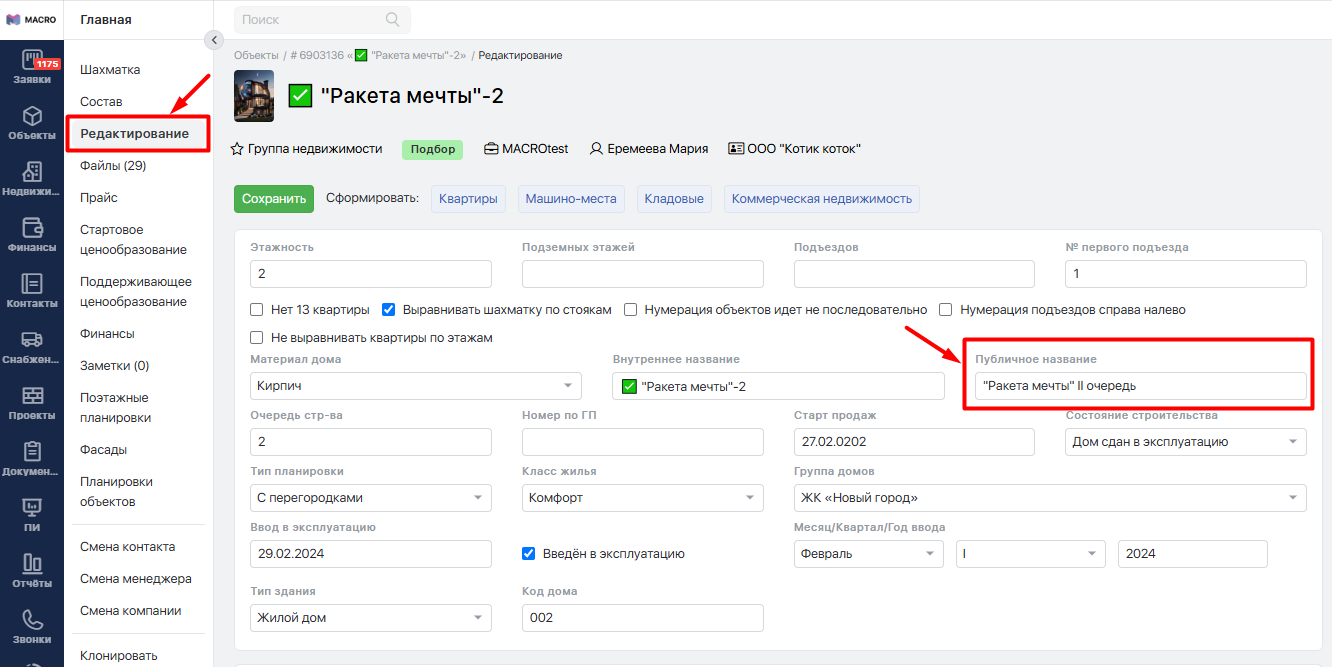
Укажите публичное название в редактировании дома, если планируете его отображение вместо названия комплекса в заголовке объекта:
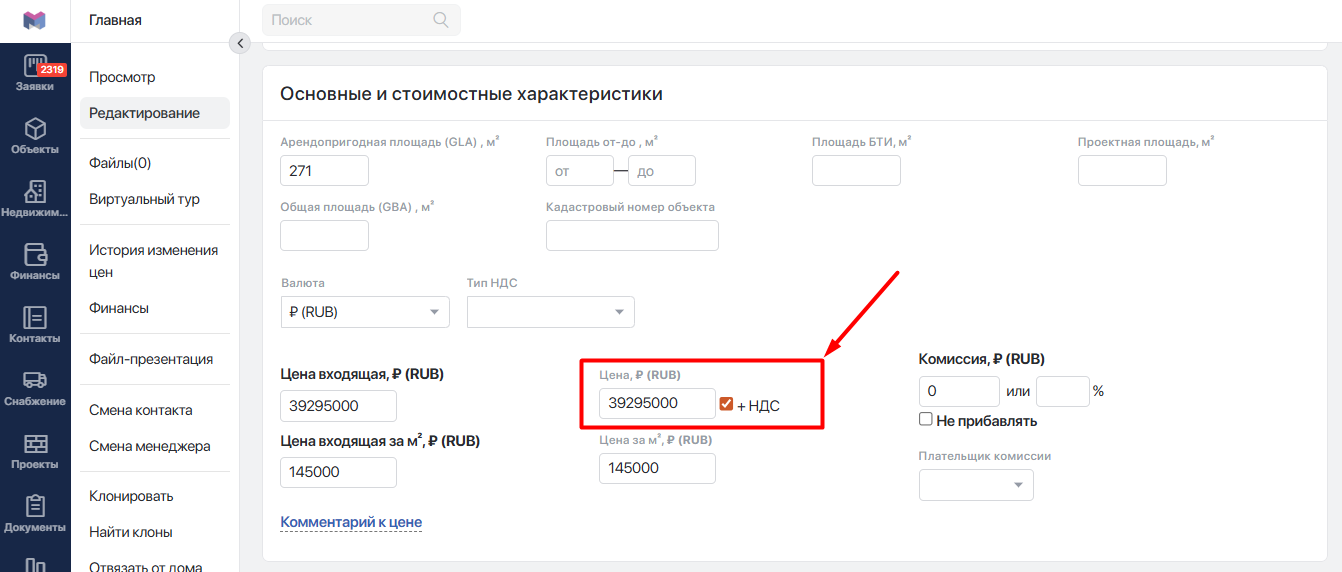
 Для категории Коммерческая недвижимость укажите входит ли НДС в стоимость:
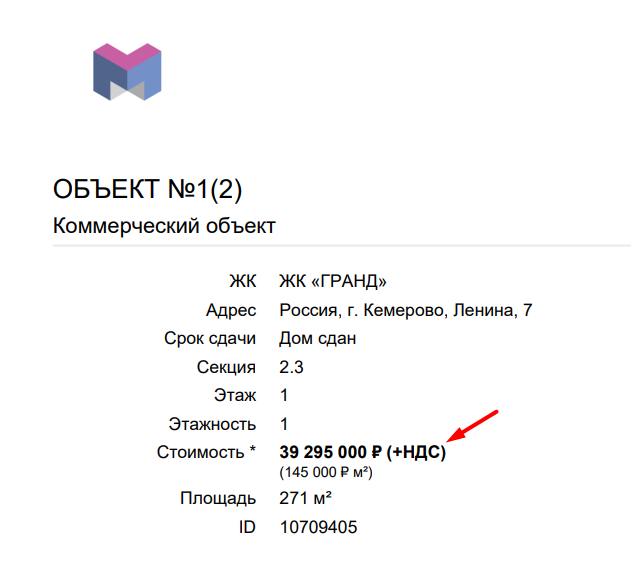
 Эта информация отобразится в презентации (старой и новой), а также pdf-версии:
#Виртуальный тур объекта
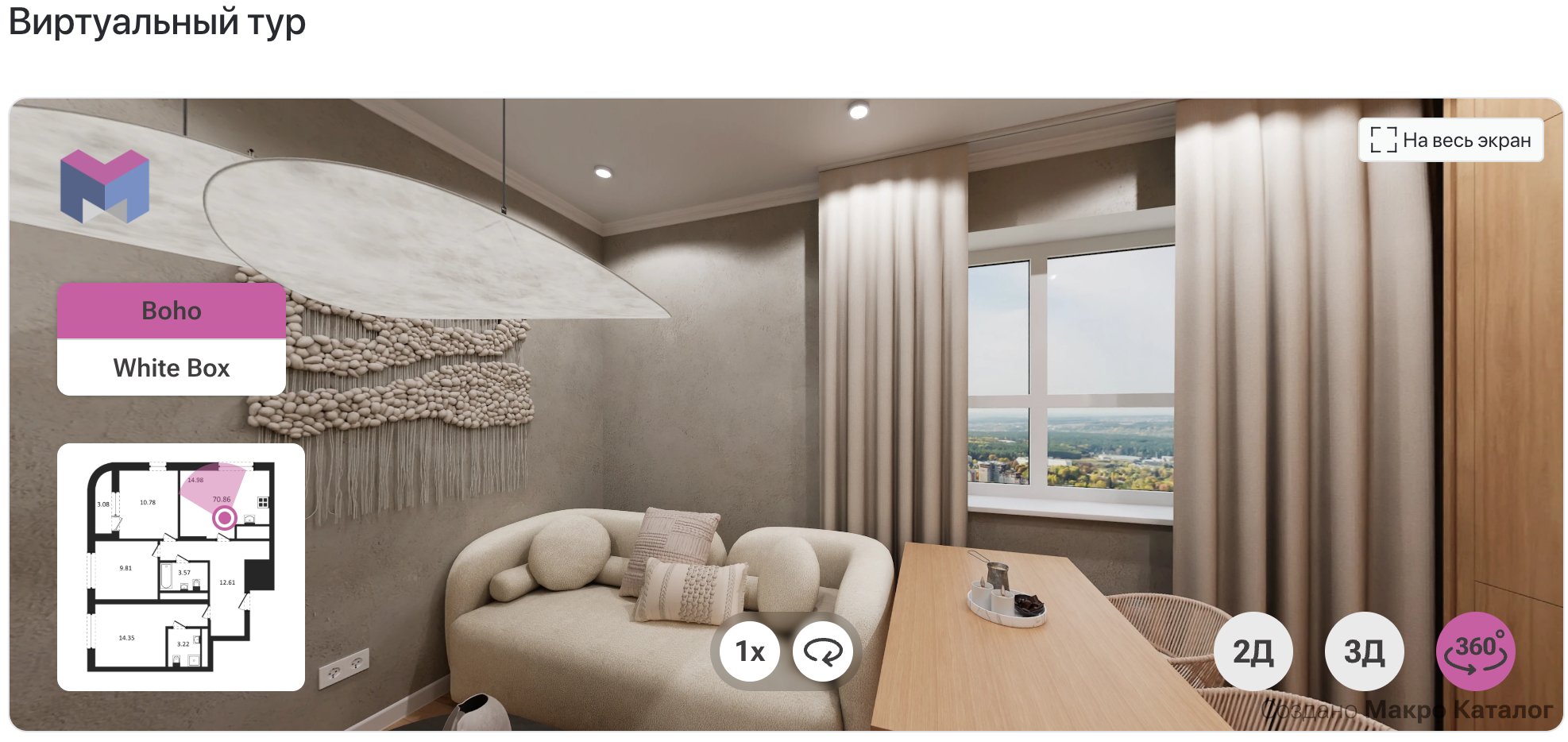
Показывает интерактивный тур по объекту, если у объекта заполнена соответствующая ссылка. Он поможет отделу продаж «прогреть» клиента до показа или брони — это сильный визуальный аргумент, особенно для удаленных клиентов и первичного интереса.
Подробнее о настройке в статье Виртуальный тур объекта
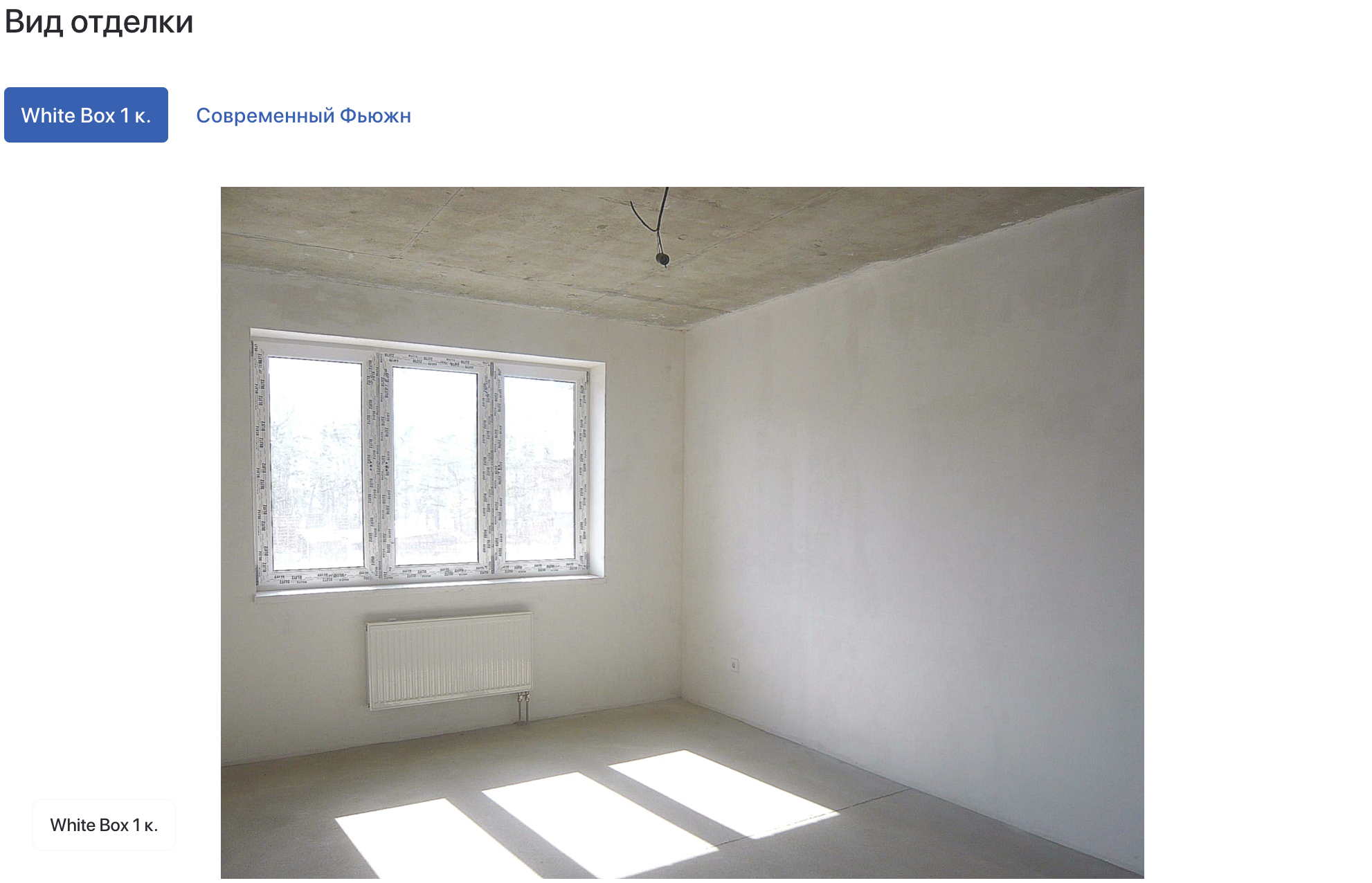
#Вид отделки
Показывает варианты отделки дома/объекта, включая изображения, если они загружены. Отделу продаж это помогает объяснить разницу между комплектациями и снять типовой вопрос потенциального покупателя «Что я получу на выходе?».
Подробнее о настройке отделок в статье: Отделки объектов
#Акции
Выводит действующие акции, если они применимы к объекту и не скрыты настройками презентации. Клиент увидит конкретную выгоду рядом с полной информацией об объекте. Для маркетологов Вашей компании это канал доставки промо-механик прямо в персональную презентацию, а не только на сайт или в рассылку.
Подробнее о настройке в статье Работа с акциями

#Расположение на этаже
В этом блоке отображается изображение поэтажного плана с размеченным на нём объектом. Поможет отделу продаж объяснить ориентацию, соседство, положение квартиры и снять сомнения клиента по выбору.
Подробнее в статье Добавление поэтажных планировок.
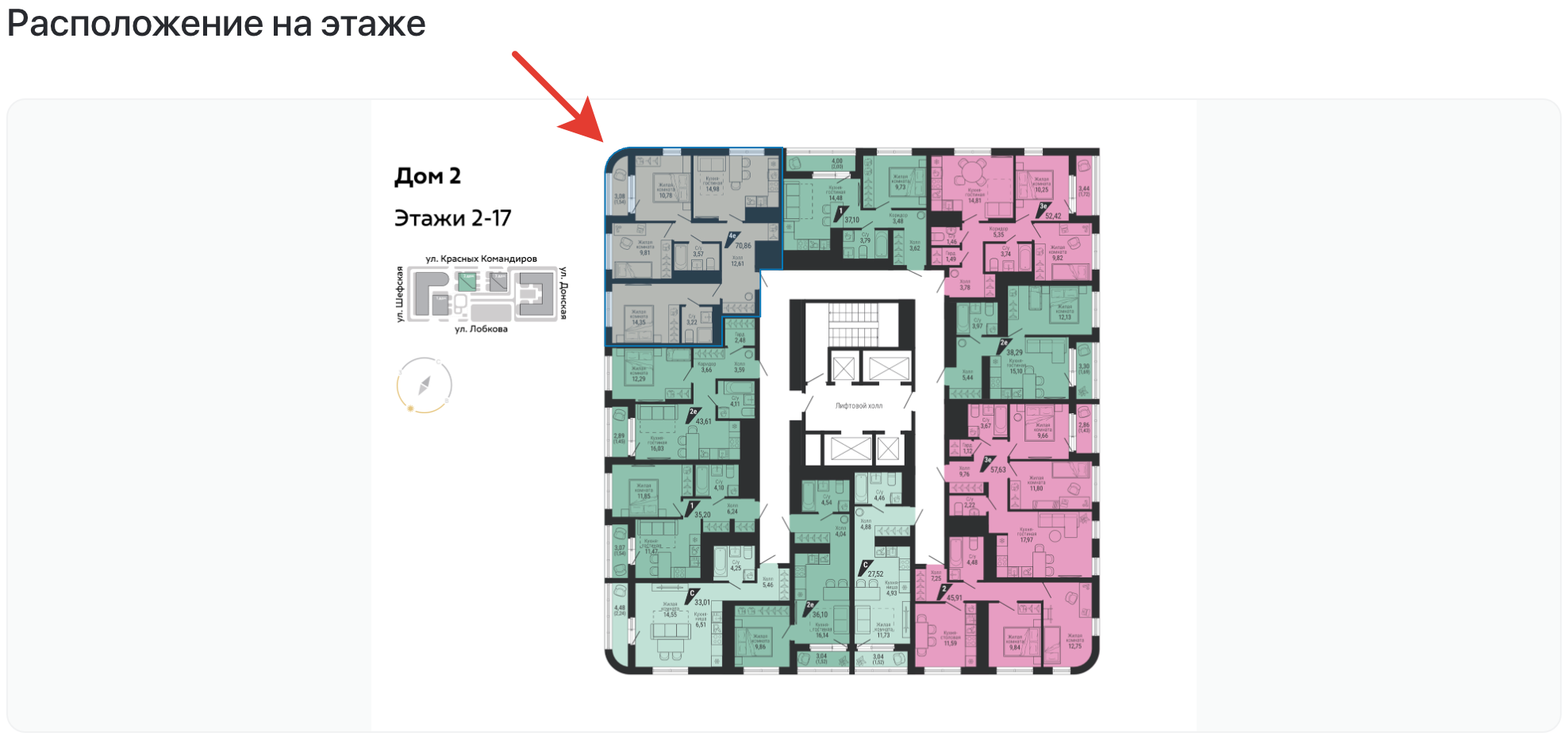
Если разметка отсутствует, то будет выведено только само изображение. Если в доме не загружены поэтажные планировки, то этот блок не будет отображаться в презентации.
#Цветовое оформление разметки
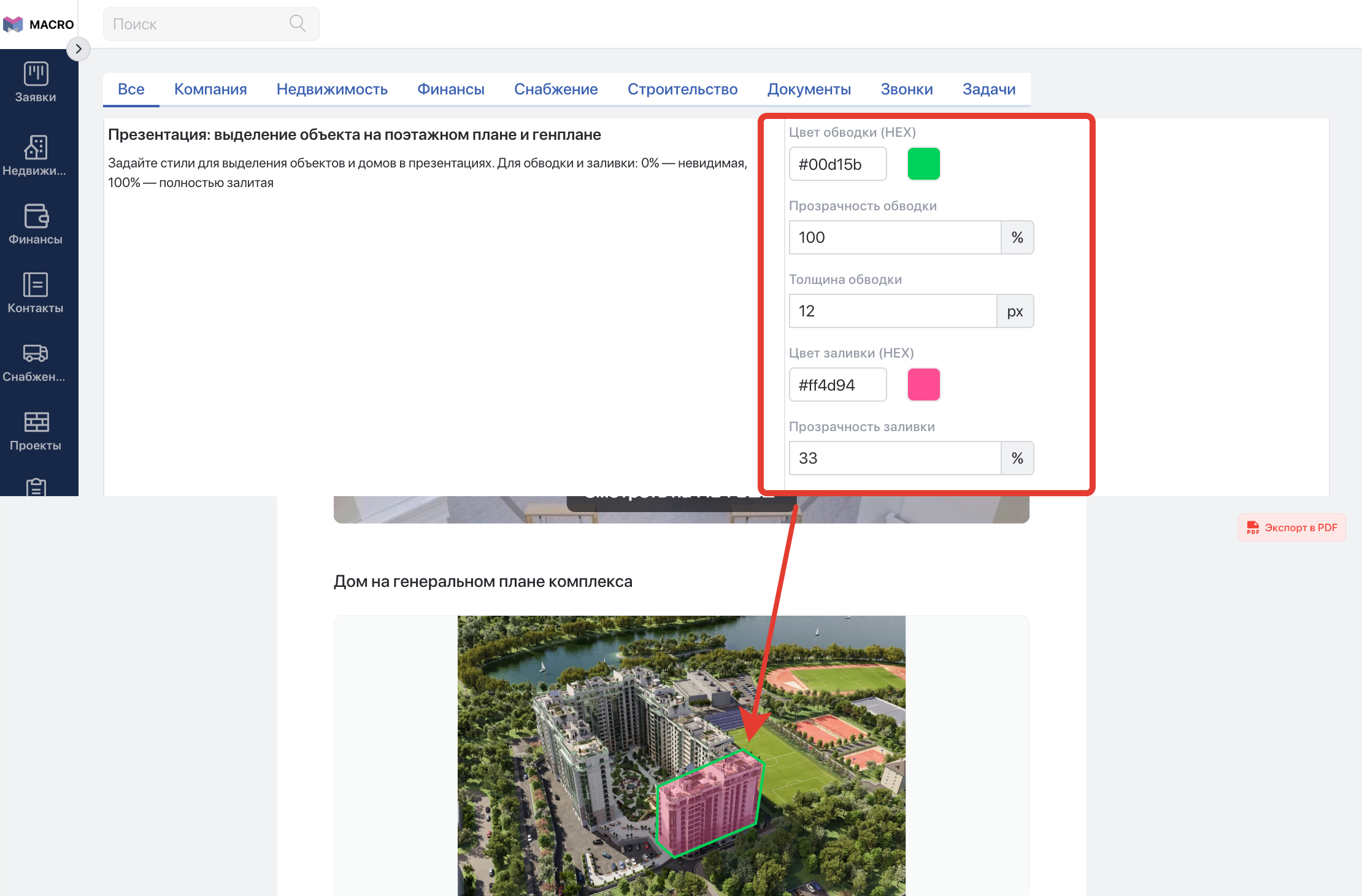
Задайте в настройке компании «Презентация: выделение объекта на поэтажном плане и генплане» яркие фирменные цвета — они сделают дома на генплане или объекты на поэтажных планировках заметнее.
#Описание дома
Блок раскрывает контекст дома: описание, галерею и визуальные материалы, если они заполнены. Отделу продаж это помогает продавать не только квартиру, но и дом как продукт: класс, среду, особенности, преимущества.
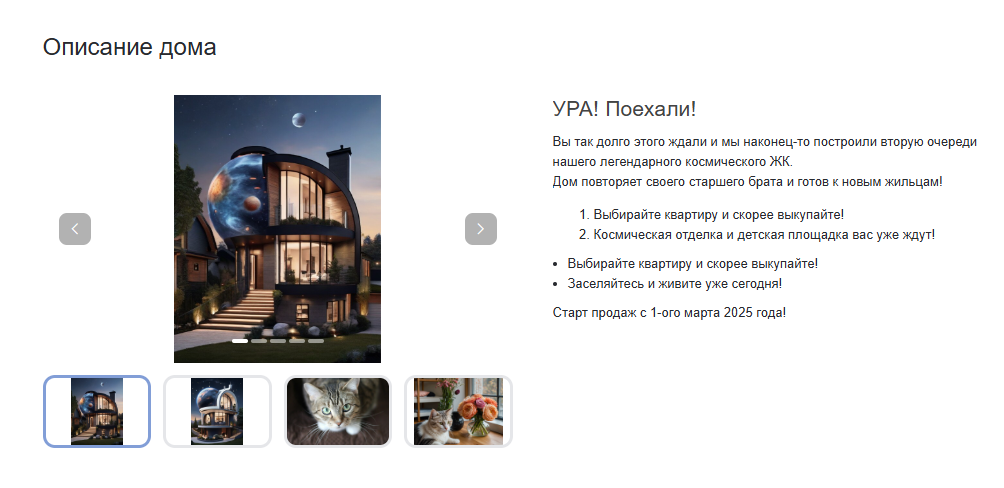
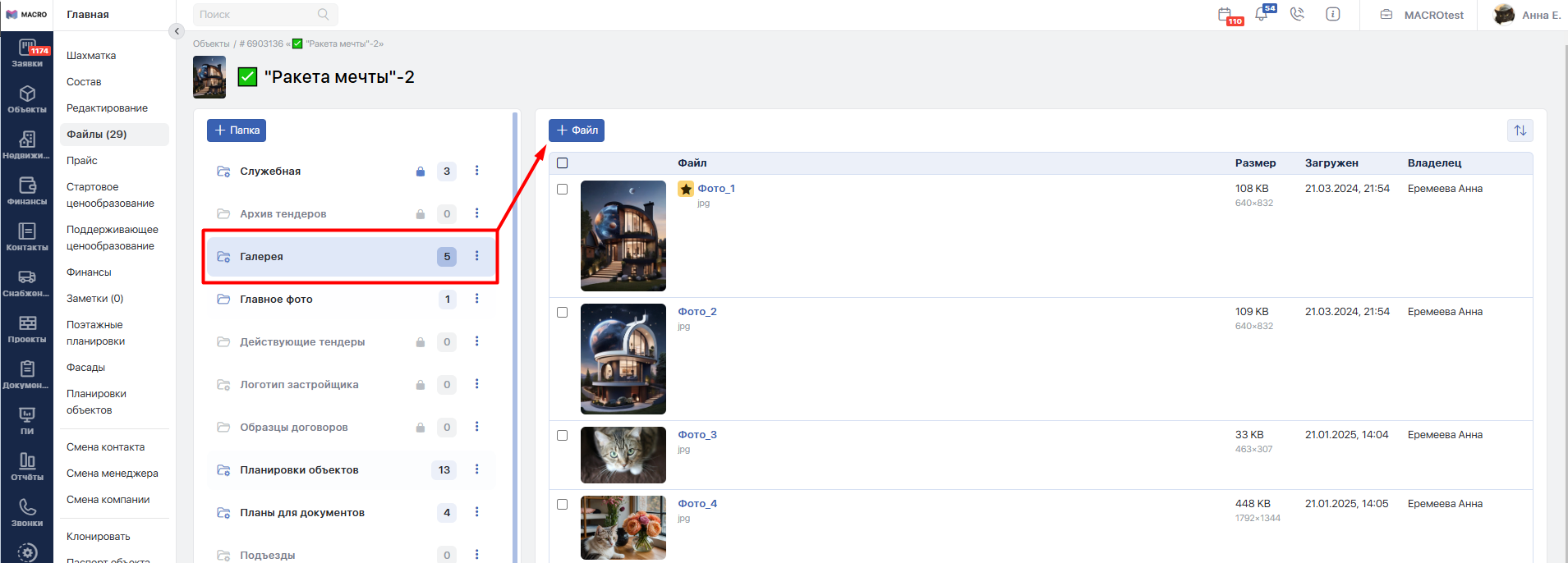
Загрузите рендеры в доме, в папку Галерея:
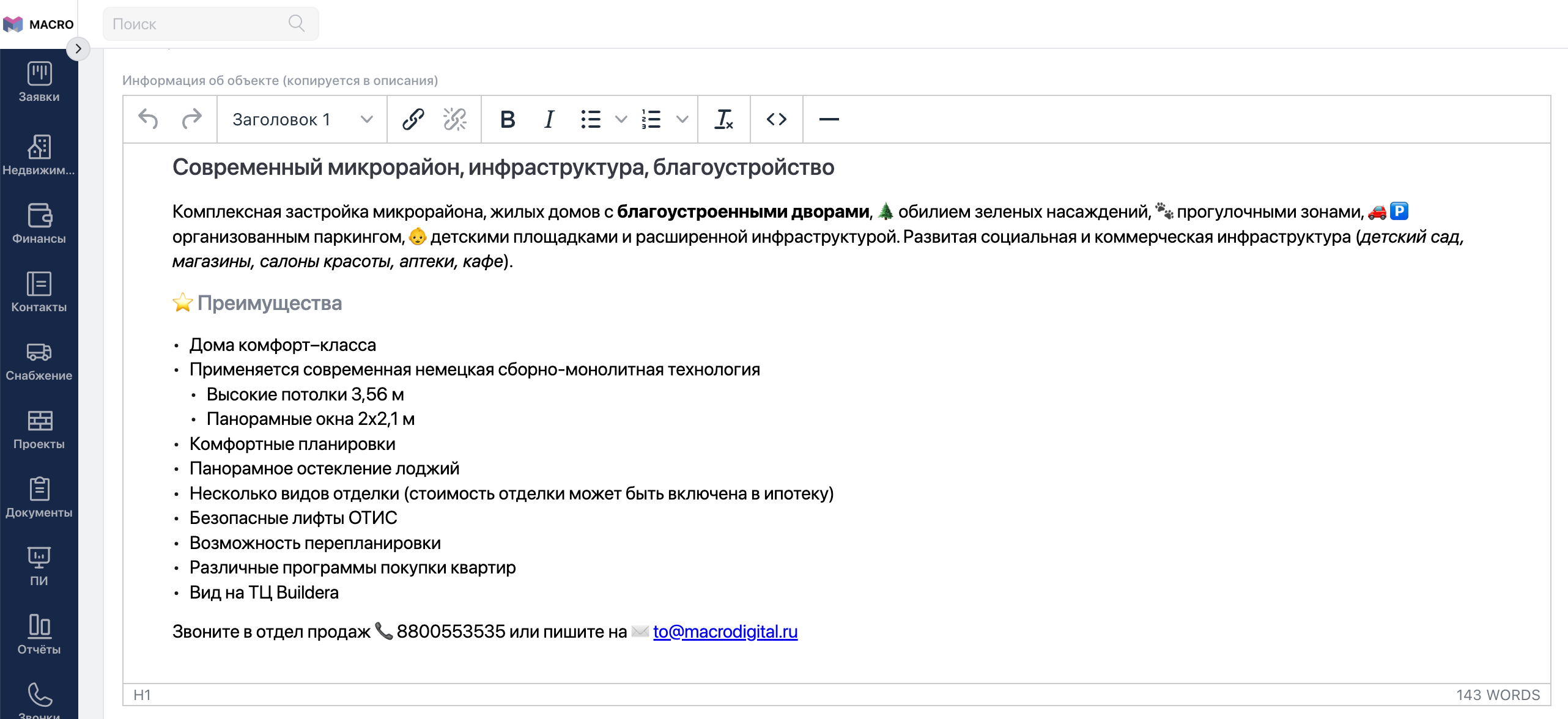
Добавьте описание в редактировании дома. При необходимости можно задать индивидуальное описание каждому объекту, для этого нужно перейти в редактирование нужного объекта и добавить его там. В презентацию в приоритете выведется индивидуальное описание объекта.
#Преимущества
Блок нужен, чтобы коротко вынести сильные стороны объекта, дома или комплекса в отдельную смысловую зону. Для продаж это готовые аргументы менеджера, для маркетинга — управляемая витрина ключевых преимуществ.
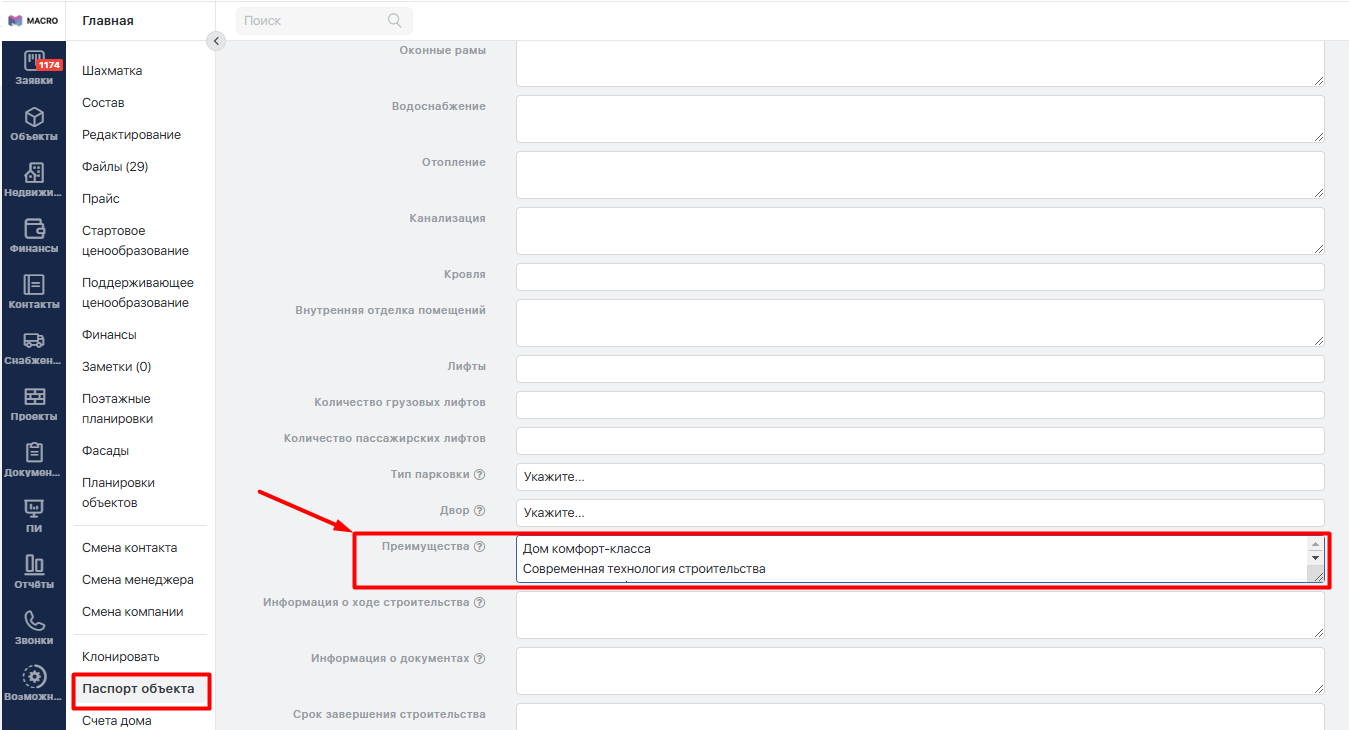
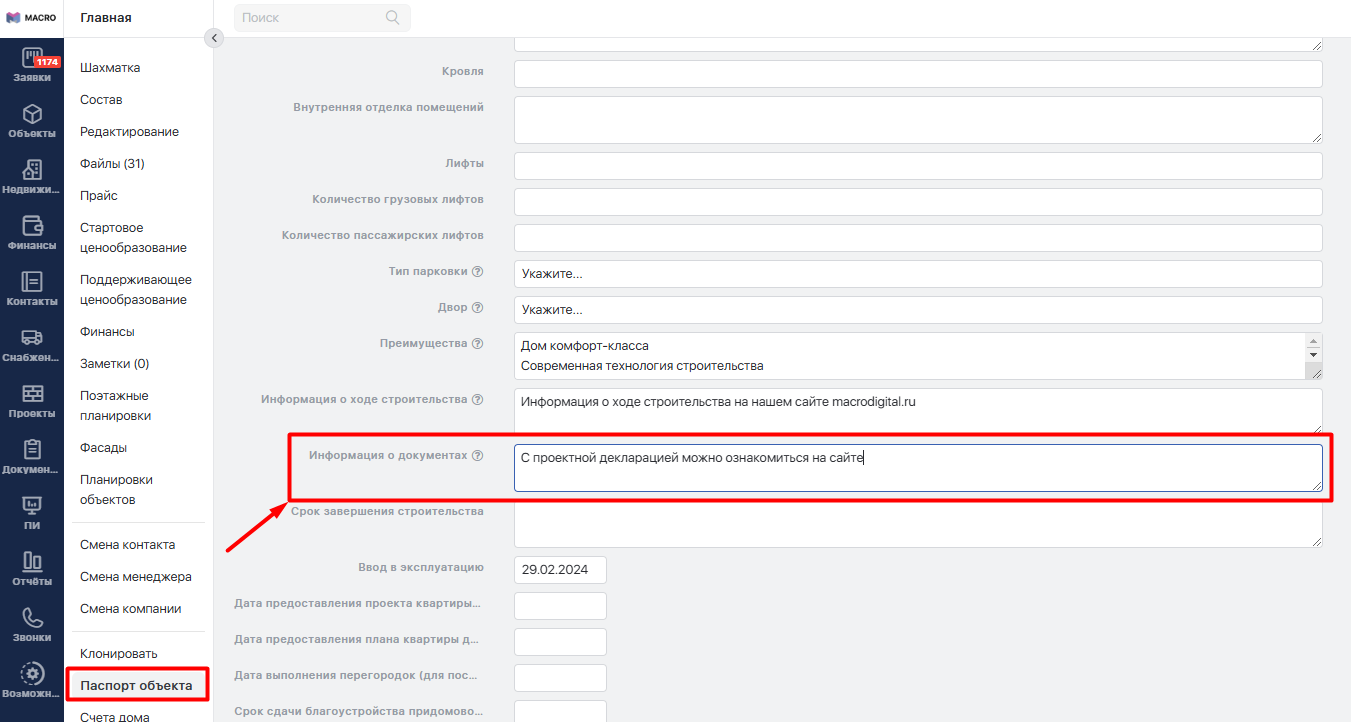
 Перечислите наиболее значимые преимущества в доме в разделе Паспорт объекта.
Каждое преимущество вносите с новой строки, старайтесь избегать длинных формулировок, т.к. это не описание дома, а перечисление его главных достоинств. Если ни одно преимущество не указано — этот блок не будет выводиться в презентацию.
#Видео
Показывает видео объекта или дома. Помогает быстрее сформировать эмоциональное понимание объекта и уменьшить количество «холодных» показов. Для маркетинга это способ использовать уже подготовленный видеоконтент в персональных продажах, а не только в рекламе.
#Дом на генеральном плане комплекса
Блок пояснит клиенту, где именно находится дом: относительно въездов, дворов, парковок, инфраструктуры и других очередей.
Подробнее в статье Создание комплекса
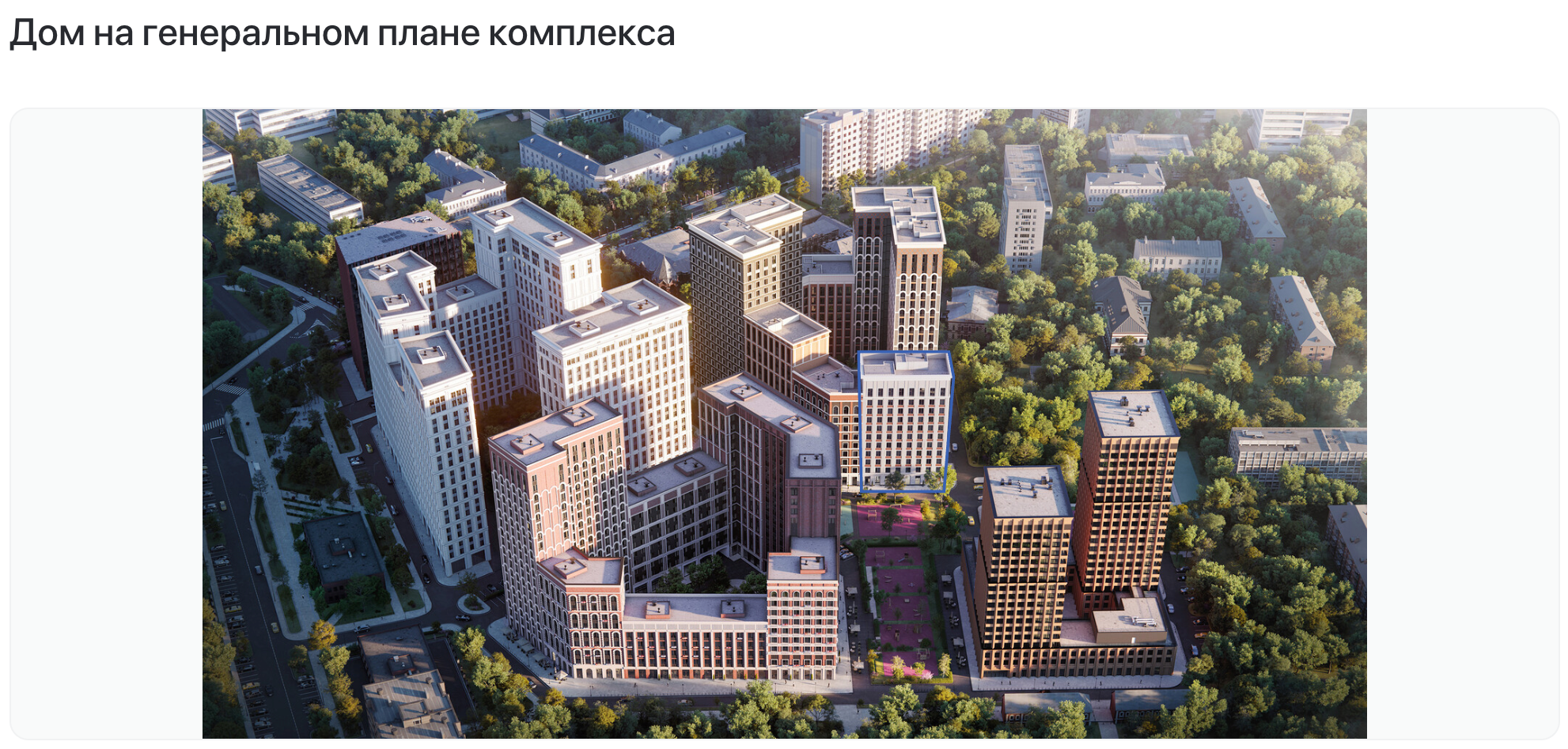
Если разметка дома на генплане отсутствует, то будет выведено только само изображение.
#Панорама дома
Блок усиливает визуальное доверие к проекту и показывает реальное или подготовленное окружение дома.
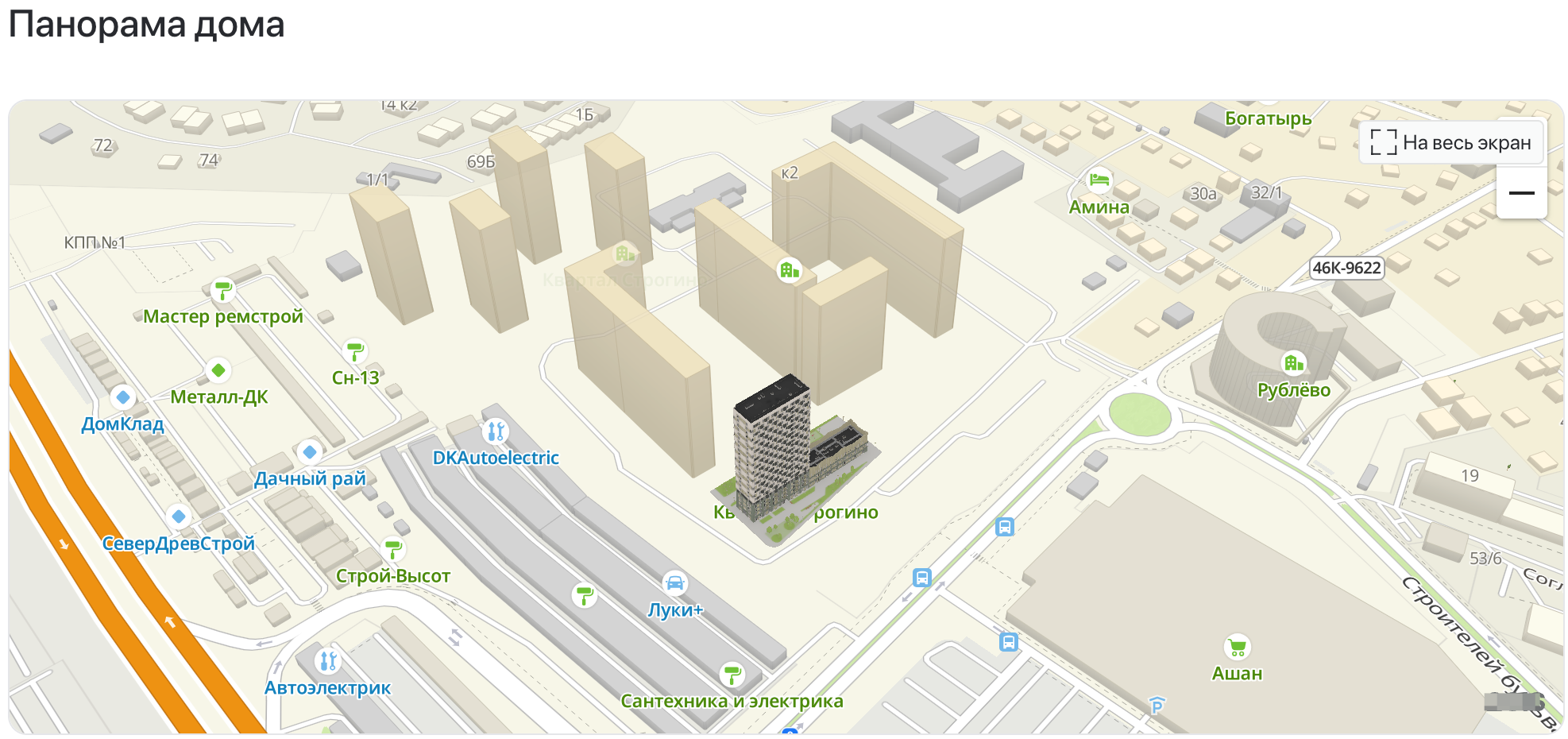
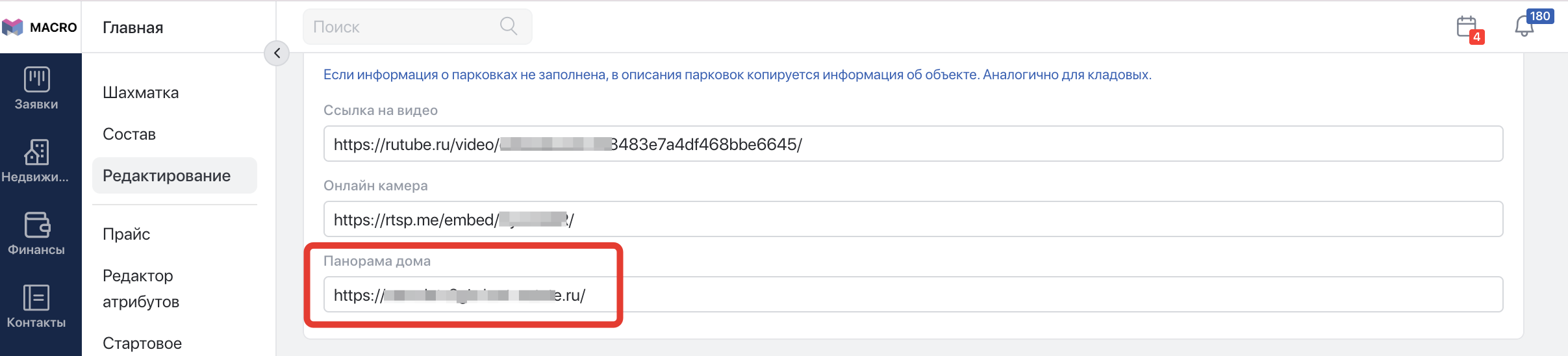
Укажите ссылку на интерактивную 3D-панораму в редактировании дома.
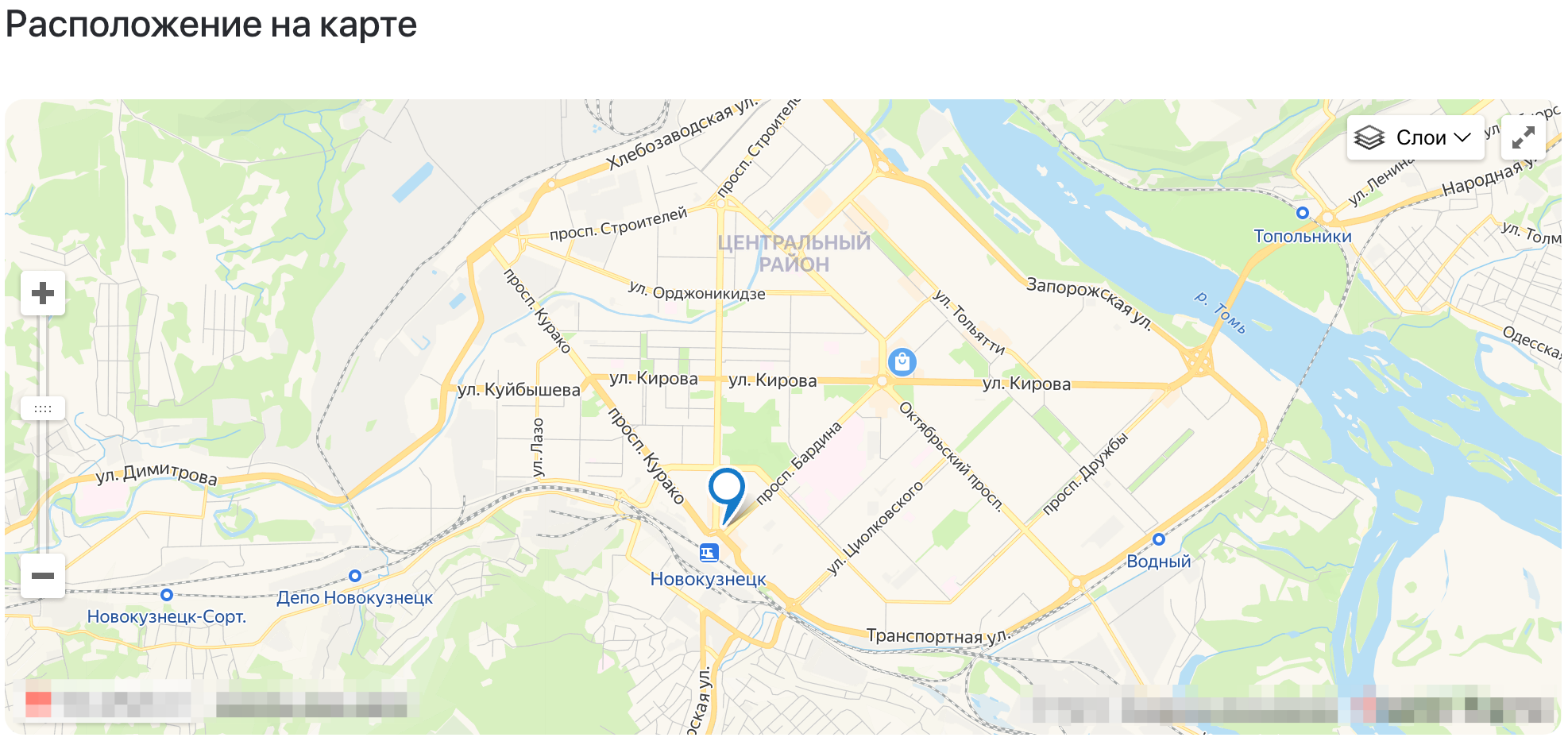
#Расположение на карте
Здесь выводится фрагмент интерактивной карты, на которой отмечено местоположение объекта или дома. Подробнее о настройке в статьях: Создание дома. Загрузка шахматки и массовое добавление объектов, Создание нового объекта недвижимости (вторичка)
#Ход строительства
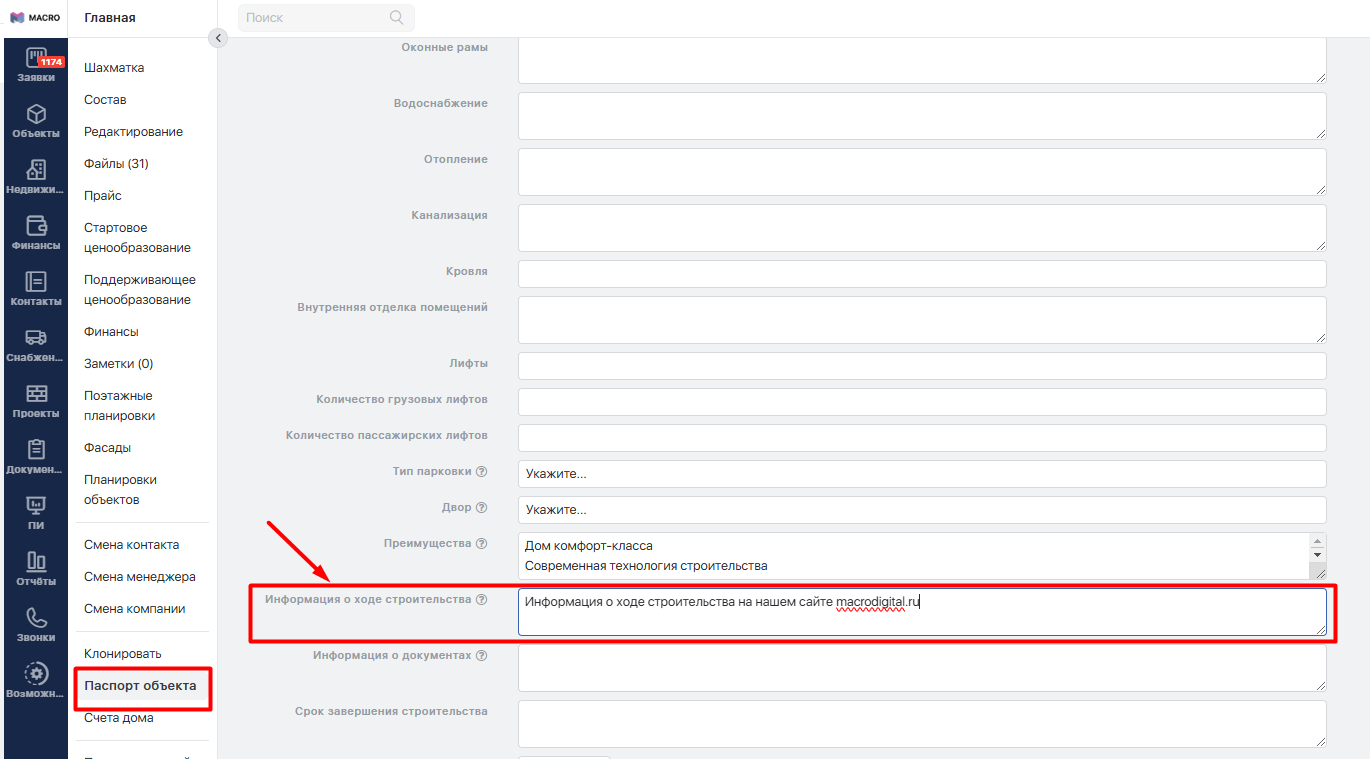
Блок нужен, чтобы показать динамику реализации проекта (доказательство активности стройки, а значит выполнения обещаний) и снизить тревожность клиента по срокам

Укажите полезную информацию о ходе строительства в доме, в разделе Паспорт объекта. Например, где клиент может ознакомиться с ходом стройки, посмотреть онлайн-камеры и т.д. Если ничего не указать — этот блок не будет выводиться в презентацию.
#Документы
Приложите важные материалы по объекту/дому/проекту, чтобы снизить количество ручных отправок и повысить прозрачность при взаимодействии с потенциальными покупателями.

Укажите информацию о документации в разделе Паспорт объекта дома. Например, где клиент может ознакомиться с проектной декларацией. Если ничего не указать — этот блок не будет выводиться в презентацию.
#Дополнительные сценарии презентации
#Произвольный адрес в наименовании ссылки при отправке презентации
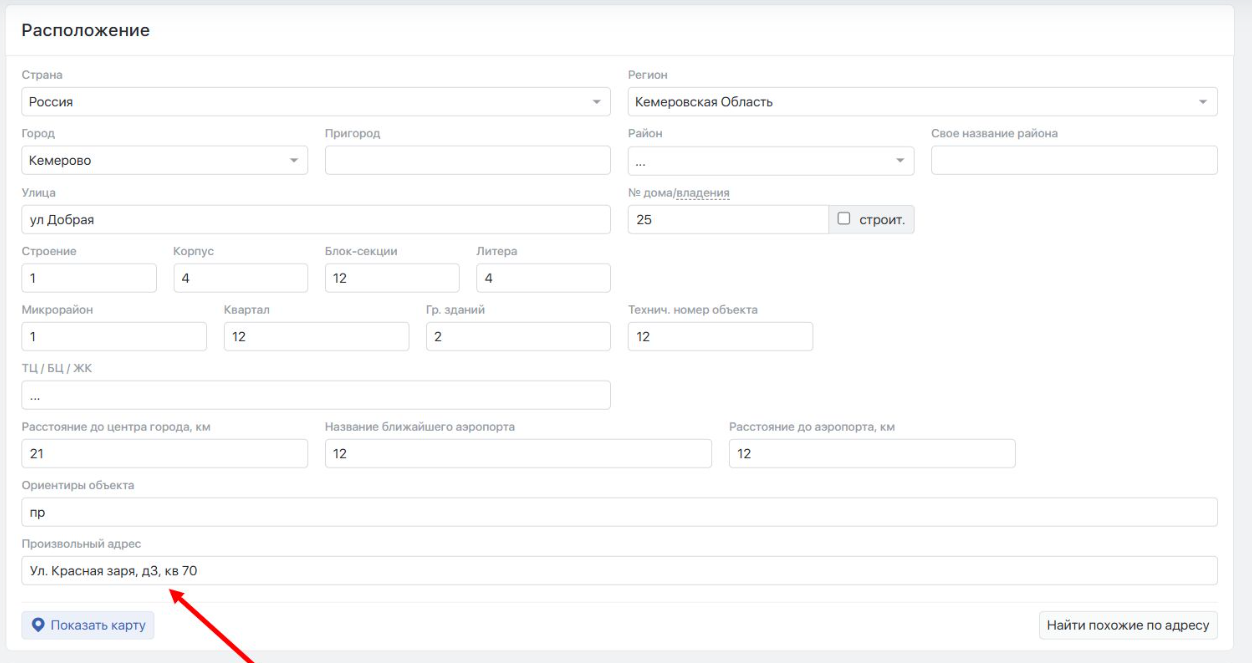
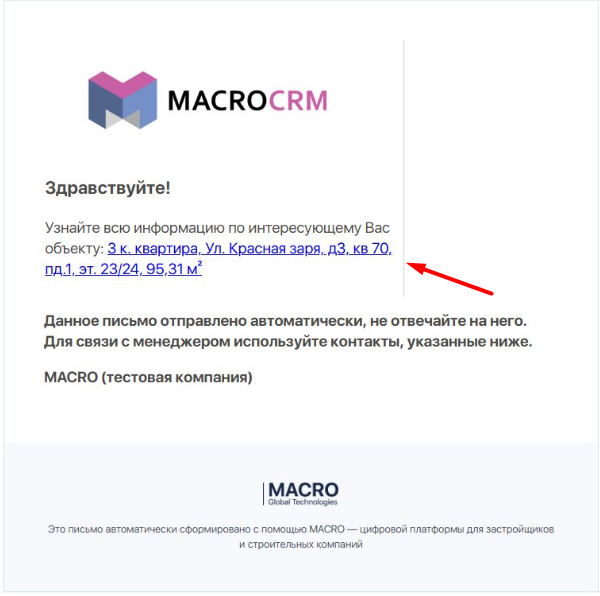
Если в доме заполнено поле Произвольный адрес, то при отправке презентации на e-mail (через модальное окно «Работа с объектом» в шахматке дома) в письмо с презентацией объекта будет выводиться именно заданный адрес.
#Обновлённый формат презентации для объектов, привязанных к дому
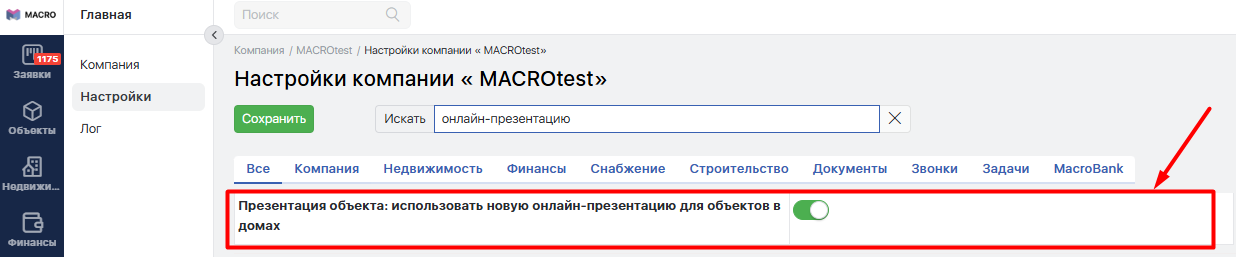
Все указанные в инструкции блоки используются в обновлённом формате презентации, который действует только для объектов в домах. Включите для его использования настройку компании:
 В объектах вторичного рынка пока остается старый формат презентации.