#Действия на стороне Домклик
Для выгрузки на ДомКлик в первую очередь необходимо обратиться к менеджеру ДомКлика и взять следующие данные по каждому дому, который планируется выгружать:
- ID ЖК
- ID дома
- ID Застройщика
- ID ОДС*
- Мобильный телефон менеджера, привязанный в ДомКлик (один любой номер, через него пойдет выгрузка)
- Сроки сдачи дома
#Действия на стороне MacroCRM
Далее приступаем к внесению данных в MacroCRM.
#ID ДомКлика
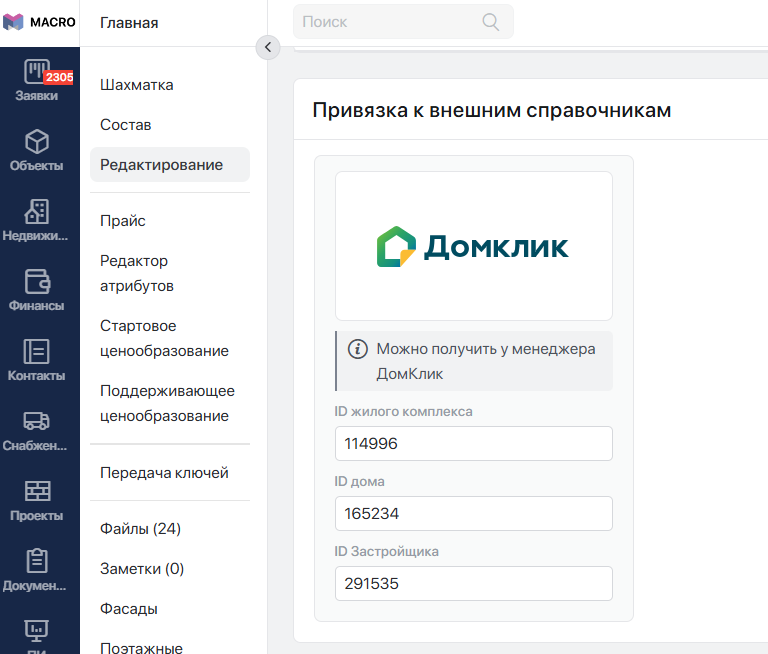
Пропишите в каждом Доме, в разделе Редактирование, блок Привязка к внешним справочникам три атрибута от Домклик.
- ID ЖК
- ID дома
- ID Застройщика
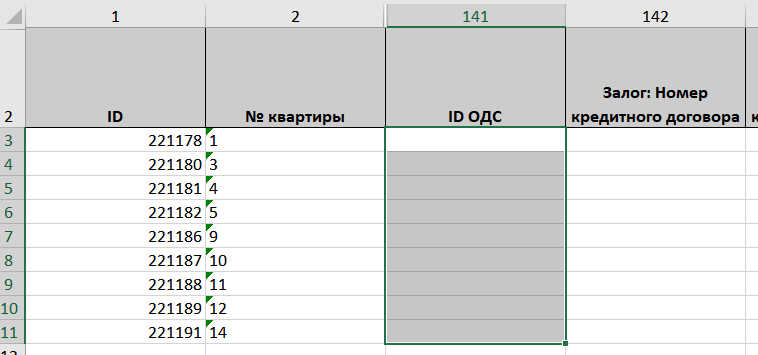
*Четвертый атрибут ID ОДС пропишите в Excel-шахматке у каждого объекта (доступен для передачи в API 1.0Переход на внешний сайтhttps://docs.macrodigital.ru/rukovodstvo-polzovatelya/platforma-macro/api/integratsiya-s-saytom):
#Сроки сдачи дома
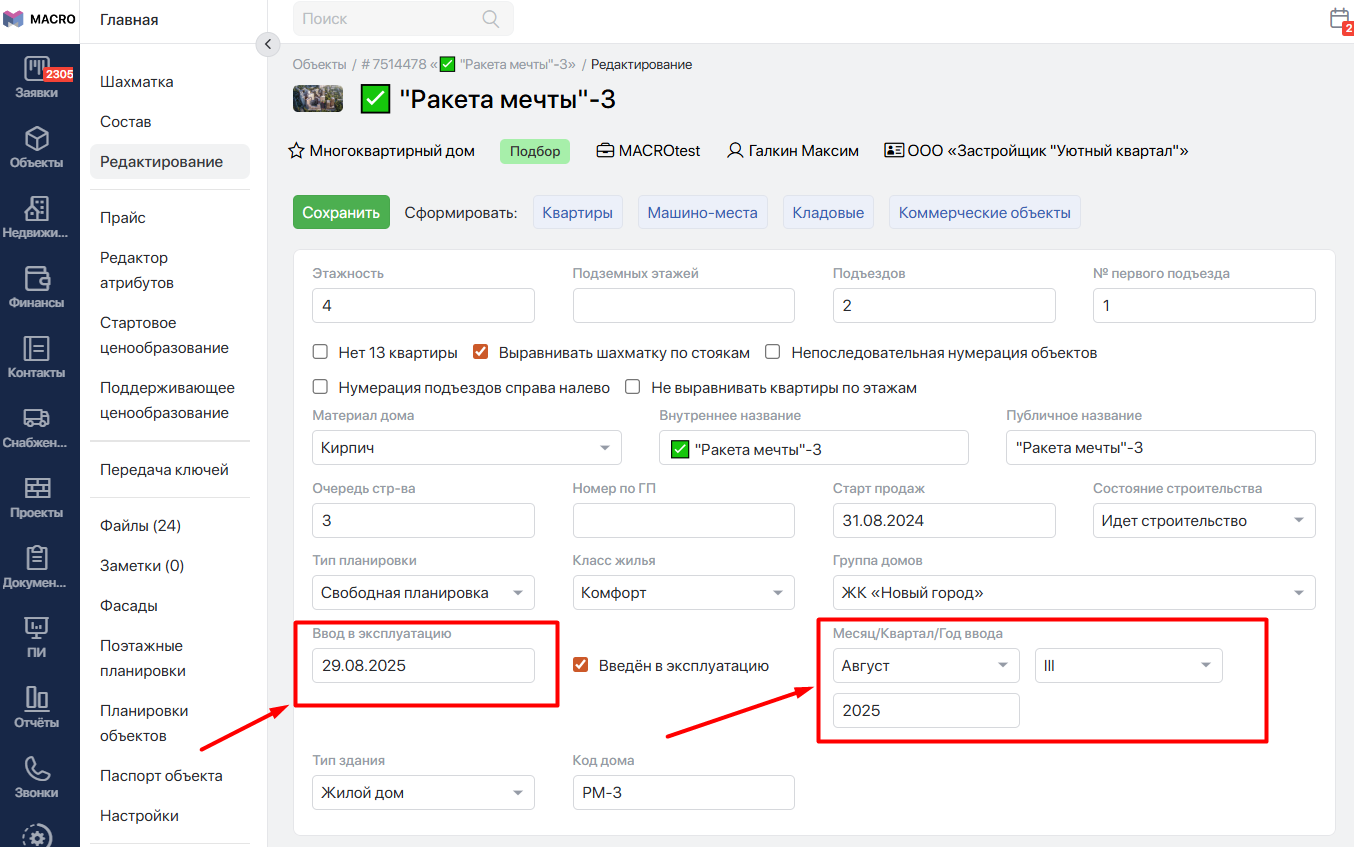
Добавьте сроки сдачи дома в поле Ввод в эксплуатацию.
При этом указывается последнее число месяца квартала сдачи.
То есть, если вы хотите передать на ДомКлик lll квартал 2022 года, то в поле Ввод в эксплуатацию следует указать 30.09.2022. Нажмите Сохранить.
После сохранения параметров автоматически заполнится поле Месяц/Квартал/Год ввода:
#Дополнительные характеристики домов
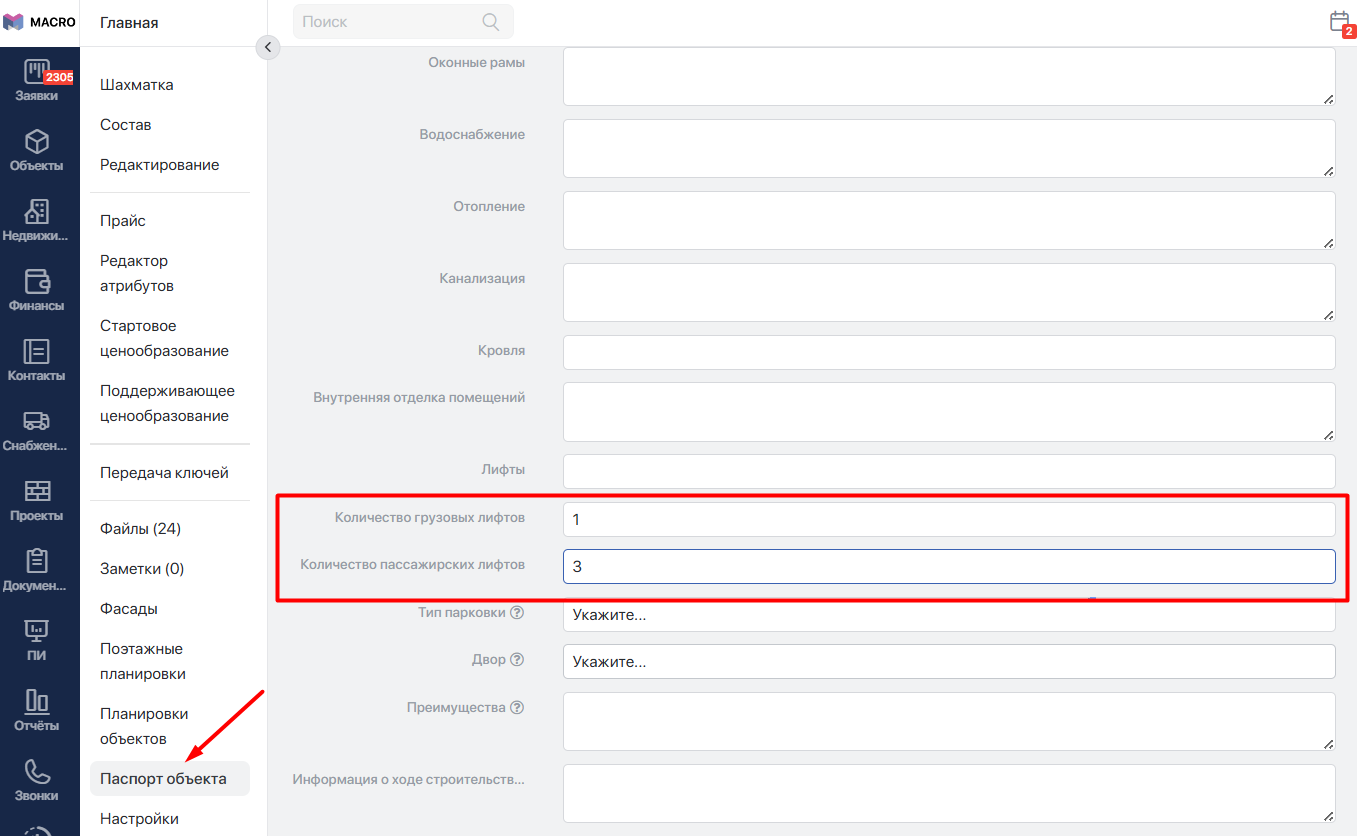
Для передачи на ДомКлик информации о количестве пассажирских лифтов и количестве грузовых лифтов переходим в доме в раздел Паспорт объекта:
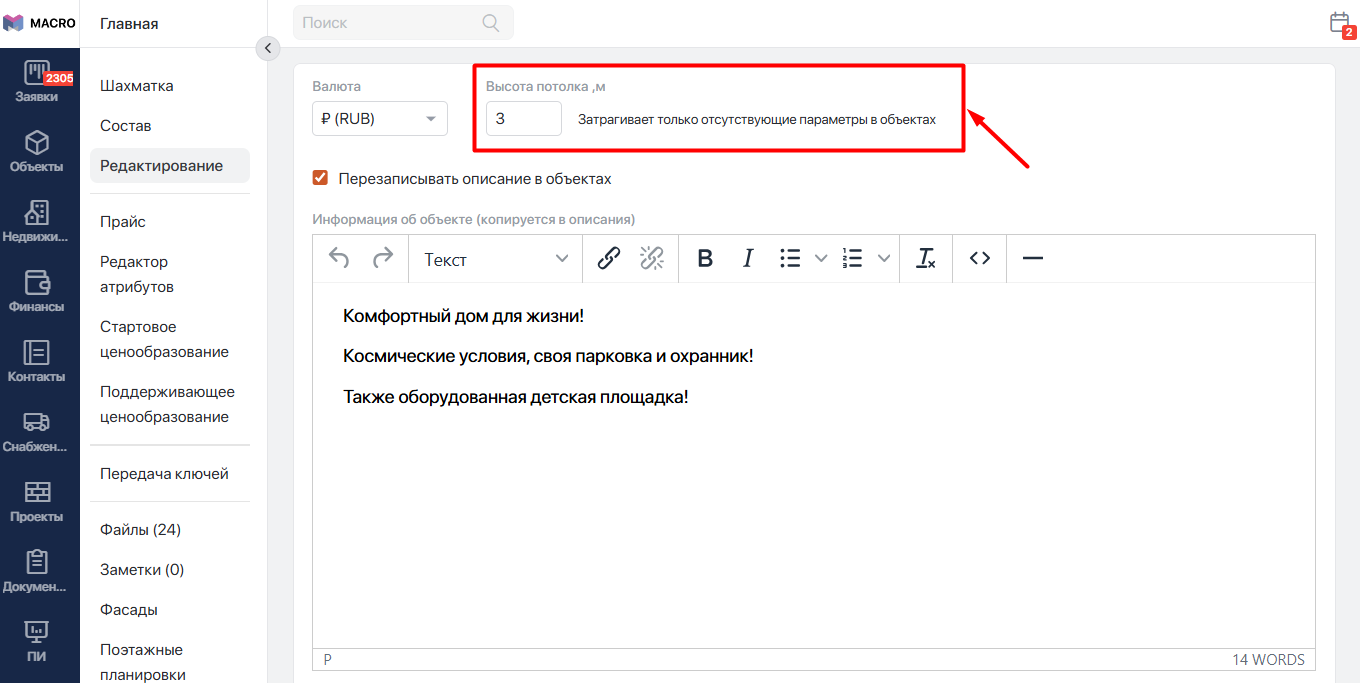
В разделе Редактирование укажите Высоту потолка. По умолчанию это значение будет распространяться на все объекты дома.
Если Высота потолка может отличаться между объектами, то заполняем эти значения в эксель-шахматке дома с расширенным набором свойств в одноименной колонке:
#Видео дома/ЖК
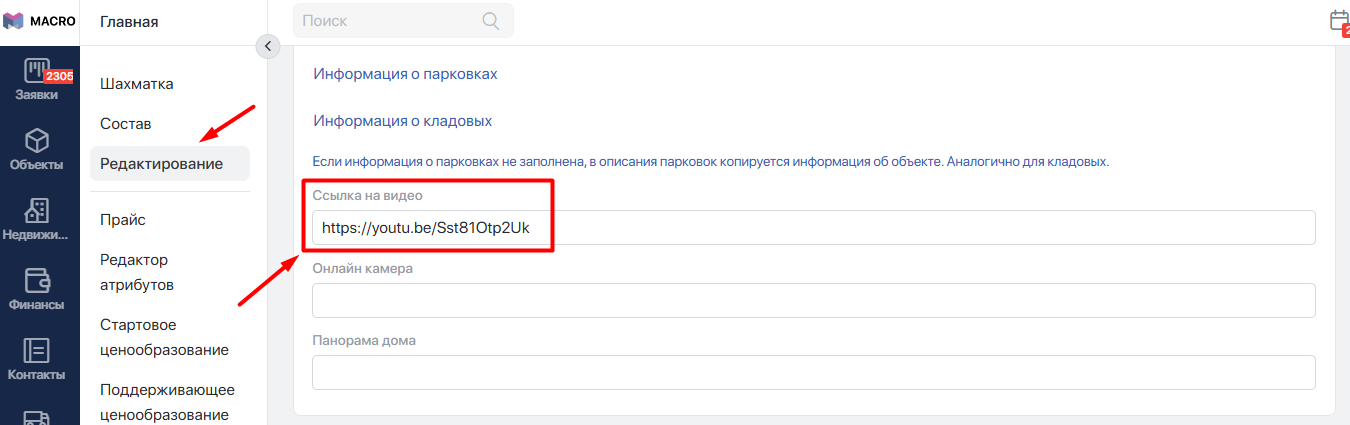
Добавляем ссылку на YouTube в каждом доме, в разделе Редактирование:
#Изображения/рендеры дома
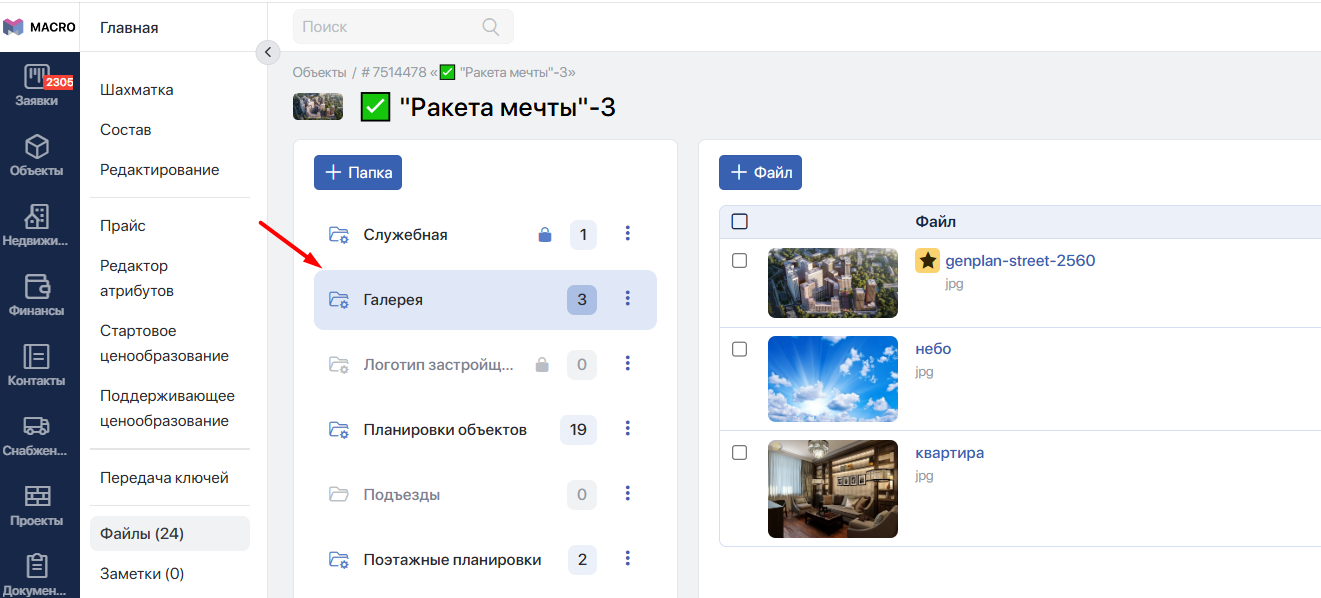
Добавьте в каждом доме, в разделе Файлы, папка Галерея.
ДомКлик рекомендует добавлять не менее трех изображений:
#Логотип
Общий логотип для всей компании добавляем в разделе Компания -> Изображения.
#Информация об отделе продаж и номера телефонов
Укажите всю информацию в разделе Компания -> Описание:
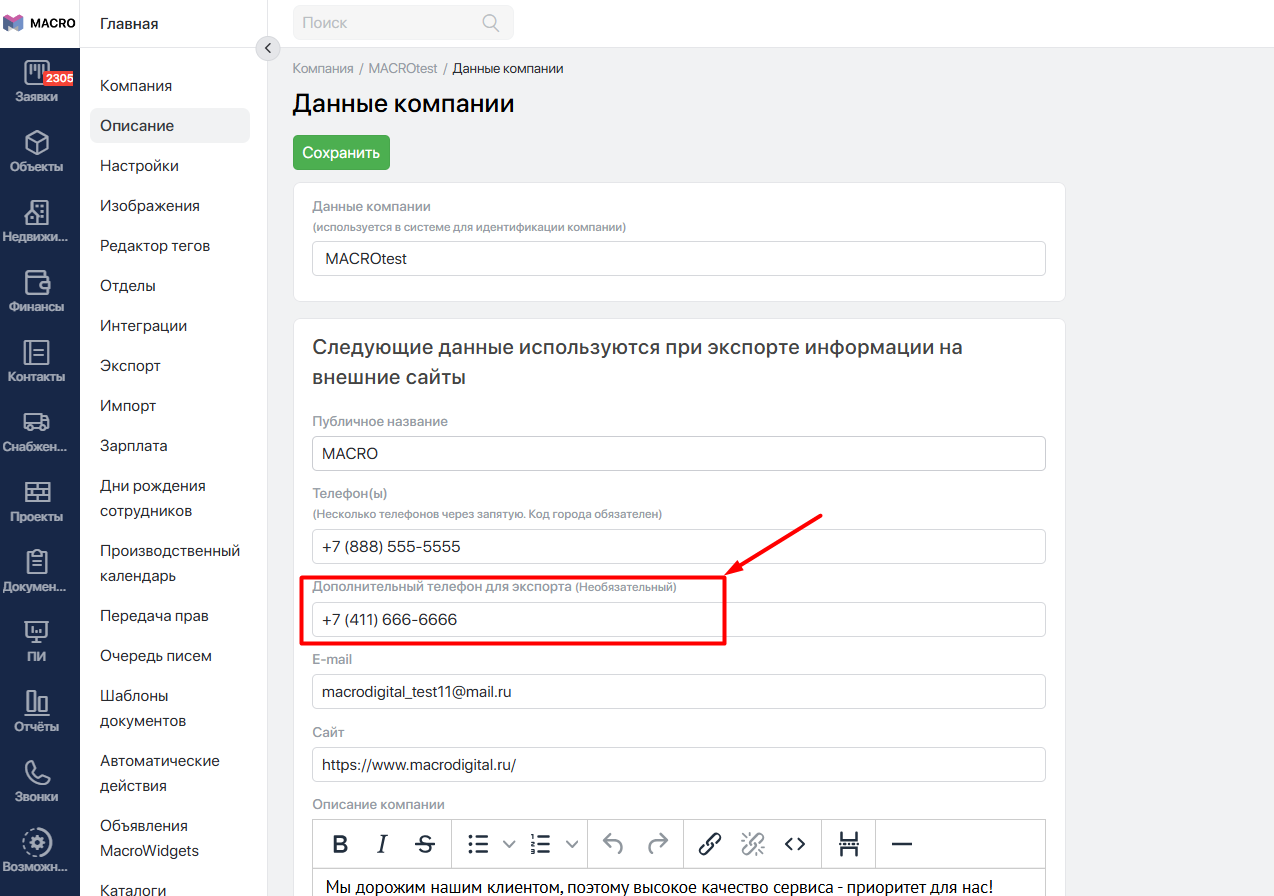
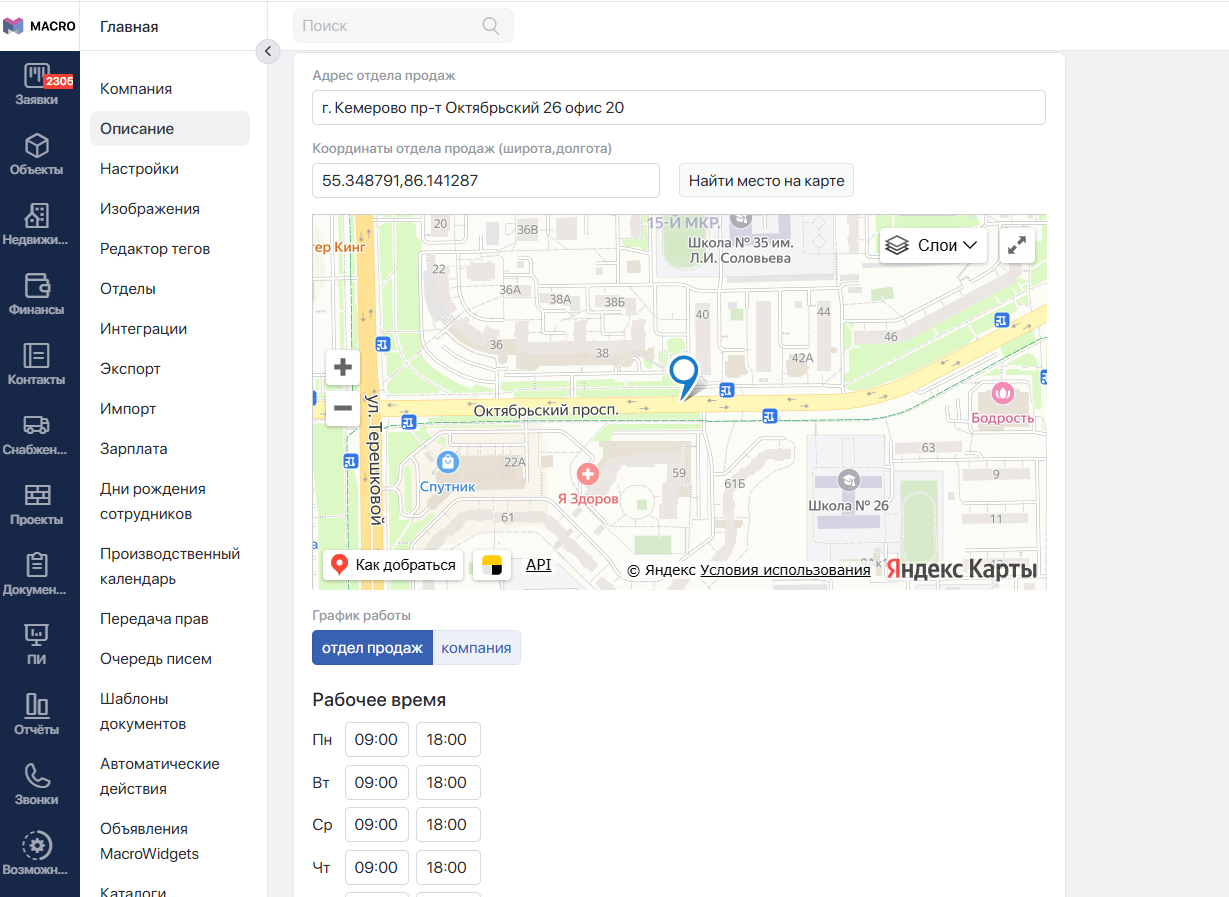
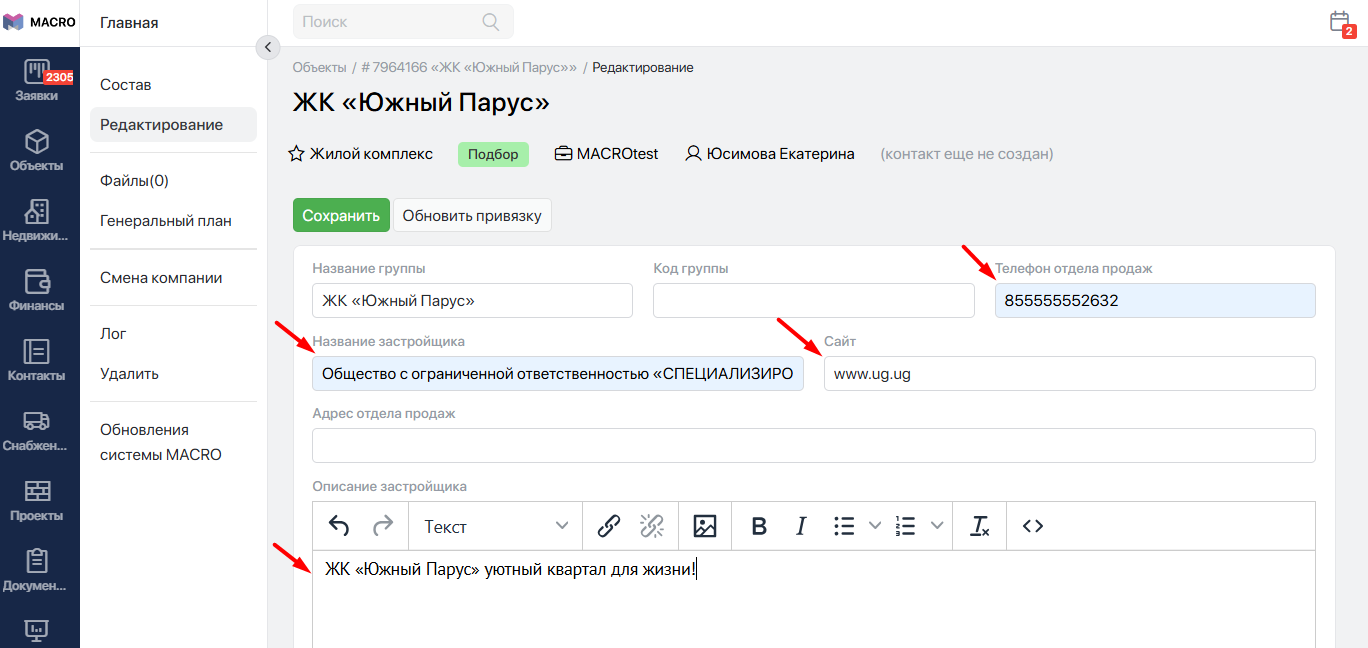
Для этого заходим в Недвижимость -> Группы домов. В каждом ЖК указываем свой номер телефона отдела продаж, адрес сайта, название и описание застройщика:
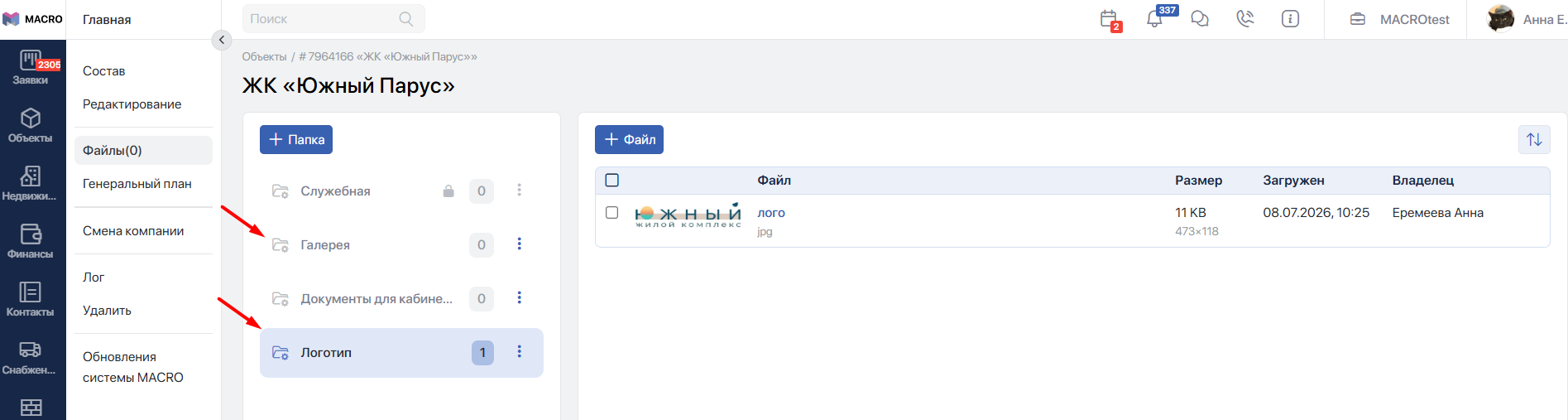
Если у разных ЖК свои логотипы, то их также загрузите в конкретную группу домов. Перейдите в раздел Файлы в папку Логотип загрузите логотип конкретного ЖК.
Если в состав ЖК входит несколько домов и у каждого свои рендеры, то рекомендуем для выгрузки на ДомКлик загрузить общие фото ЖК в папку Галерея:
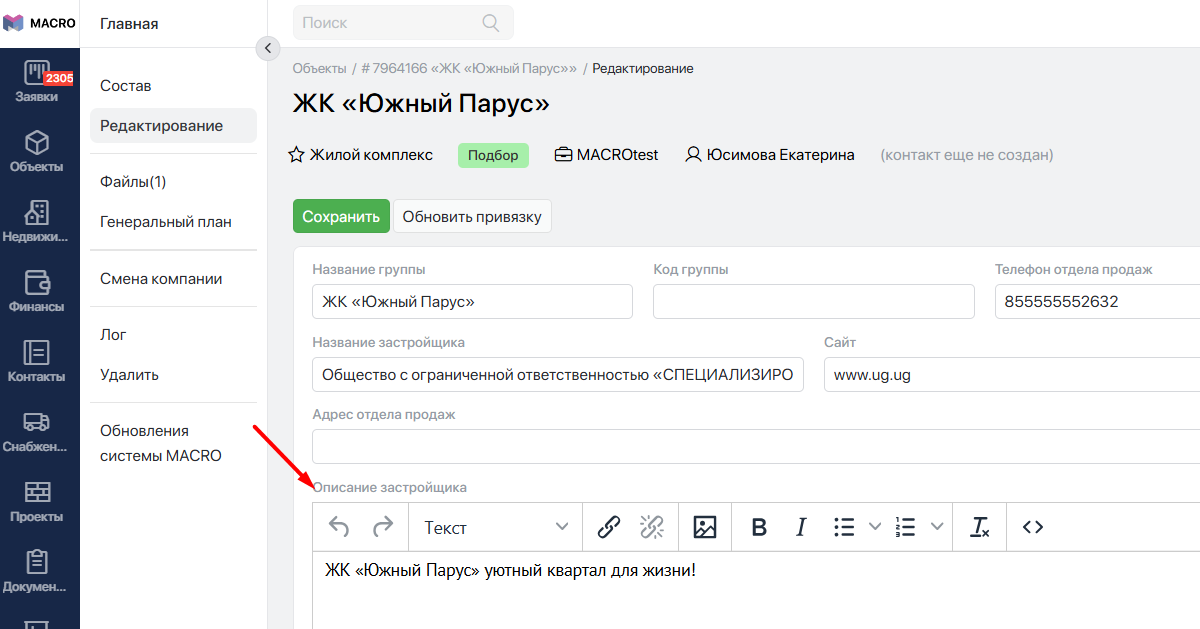
#Описание ЖК
Внесите описание в разделе Недвижимость -> Группы домов по каждому ЖК, который требуется выгружать на ДомКлик:
#Акции
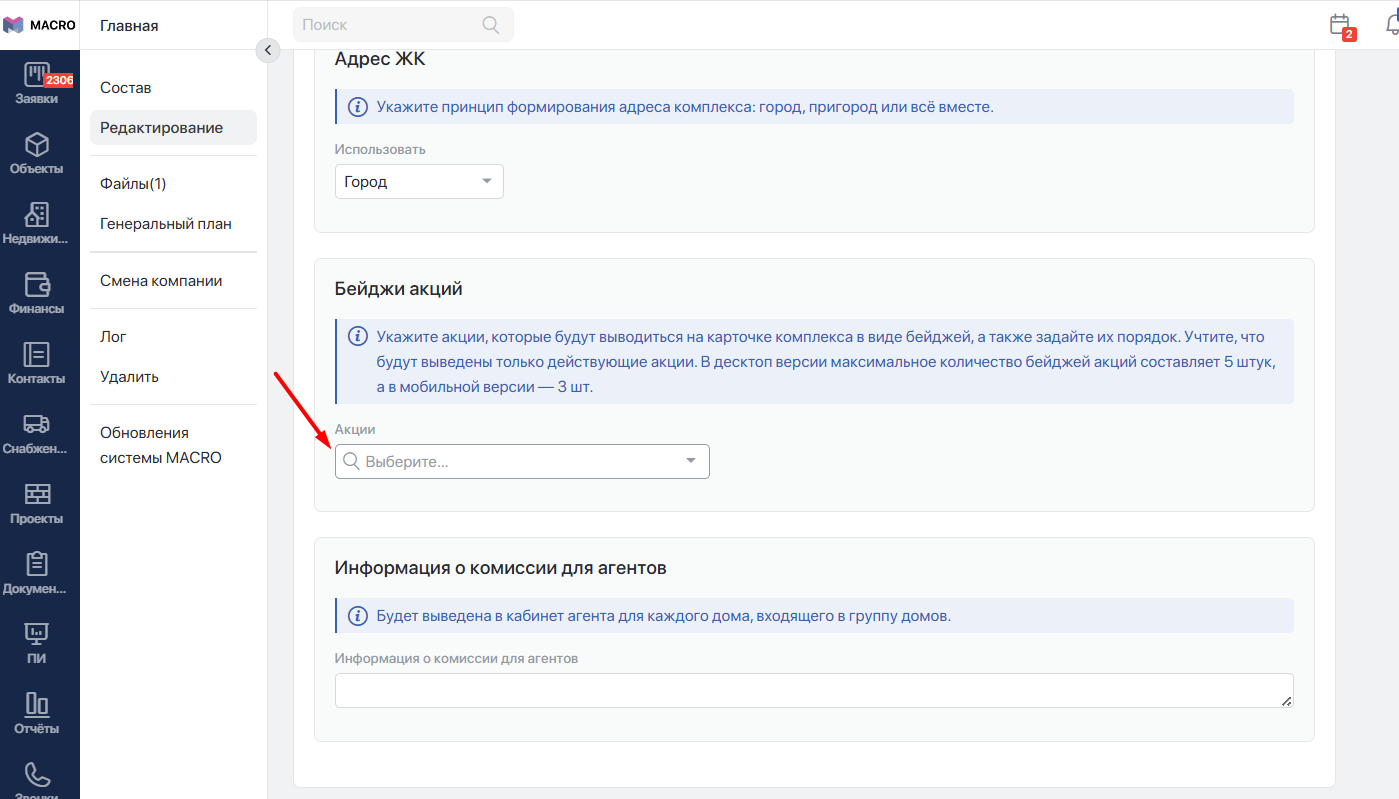
Сначала создайте варианты Акций в разделе Компания -> Каталоги -> Акции.
Далее в разделе Недвижимость -> Группы домов для каждого ЖК, который требуется выгружать, выберите созданные Акции:
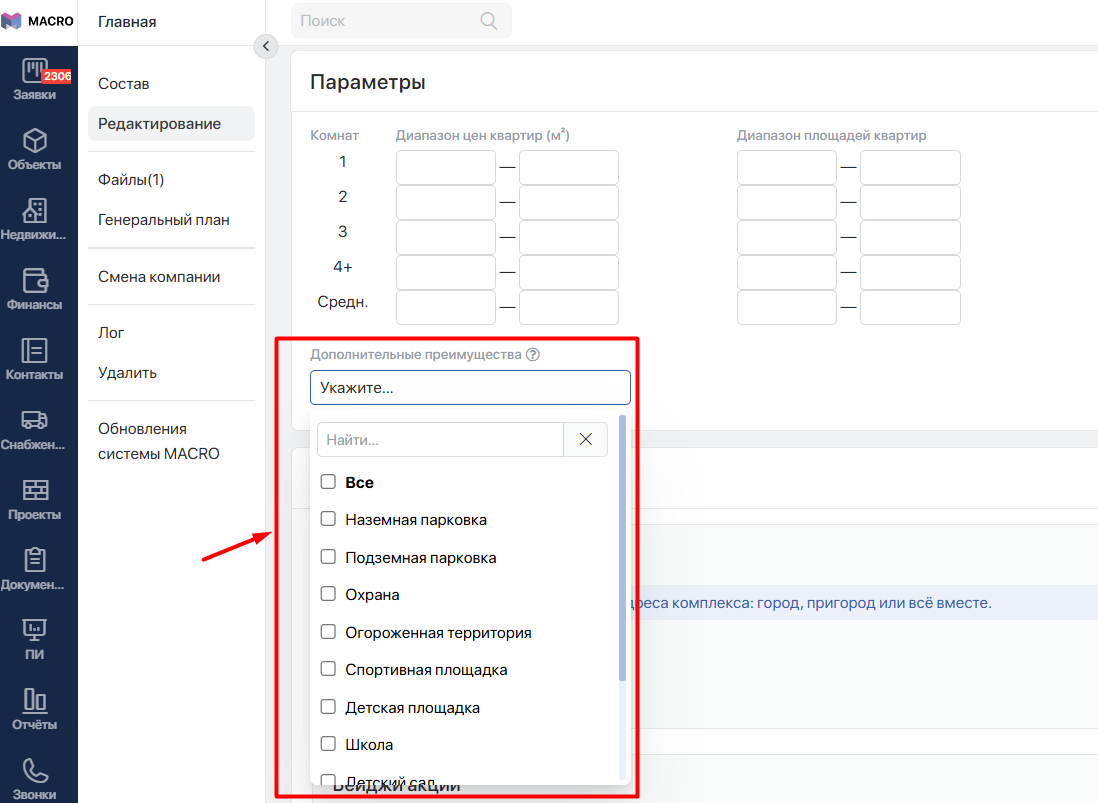
#Инфраструктура
В разделе Недвижимость -> Группы домов по каждому ЖК, который требуется выгружать, укажите элементы инфраструктуры (выберите из списка):
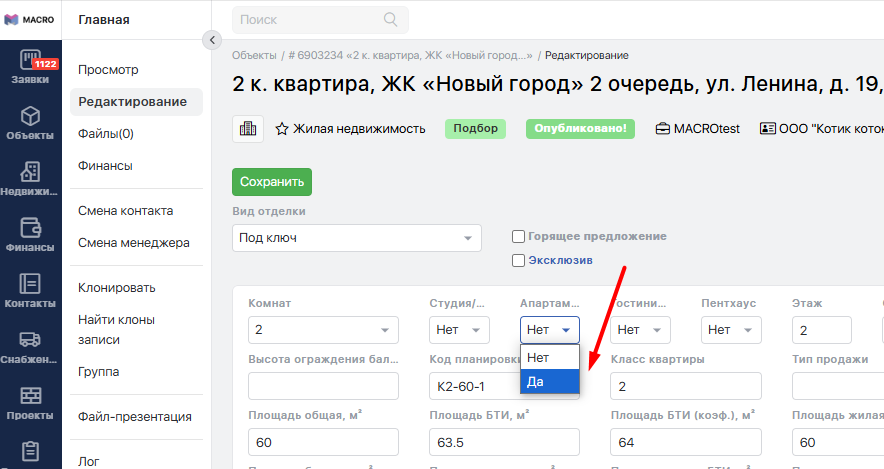
#Признак апартаменты
Если необходимо добавьте признак Апартаменты:
#Планировки объектов
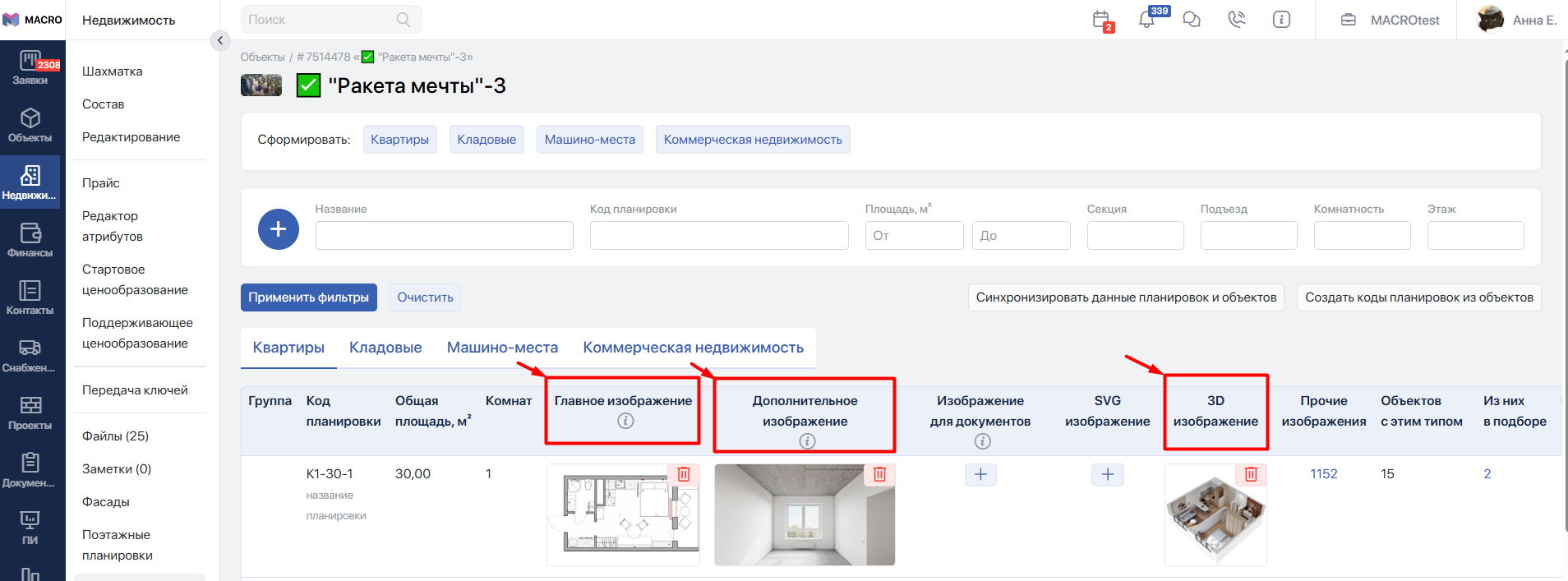
Обязательно необходимо передать индивидуальные изображения планировок объектов. На данный момент можно передать три разных варианта и поэтажный план.
Планировки объектов добавляем через раздел Планировки объектов (подробная информация в статье Добавление планировок объектовПереход на внешний сайтhttps://docs.macrodigital.ru/rukovodstvo-polzovatelya/macro-crm/assortiment/dobavlenie-planirovok-obyektov)
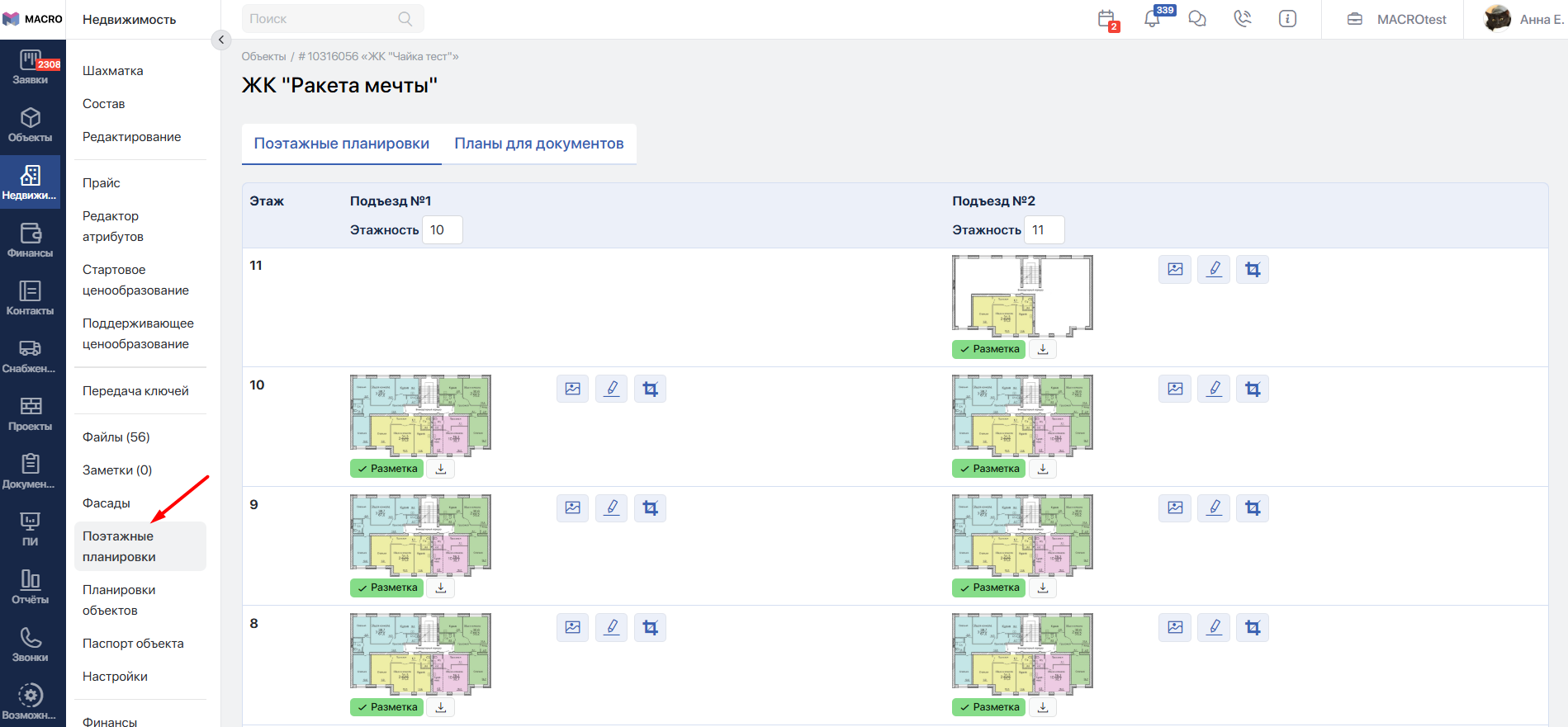
Поэтажный план добавляем через раздел **Поэтажные планировки **(подробная информация в статье Добавление поэтажных планировокПереход на внешний сайтhttps://docs.macrodigital.ru/rukovodstvo-polzovatelya/macro-crm/assortiment/dobavlenie-poetazhnykh-planirovok):
#3D-туры
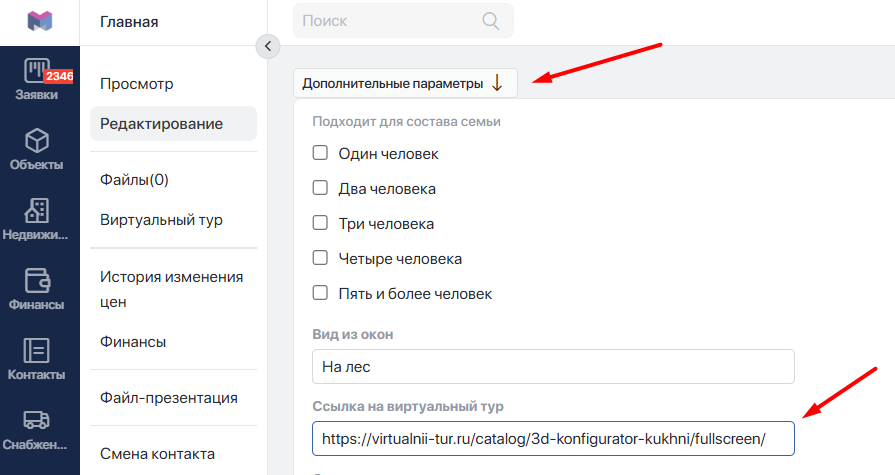
Ссылка на виртуальный тур для объекта указывается в редактировании объекта в разделе Дополнительные параметры, в поле Ссылка на виртуальный тур (также можно загрузить ссылки массово через эксель-шахматку дома с расширенными свойствами):
#Описание квартир
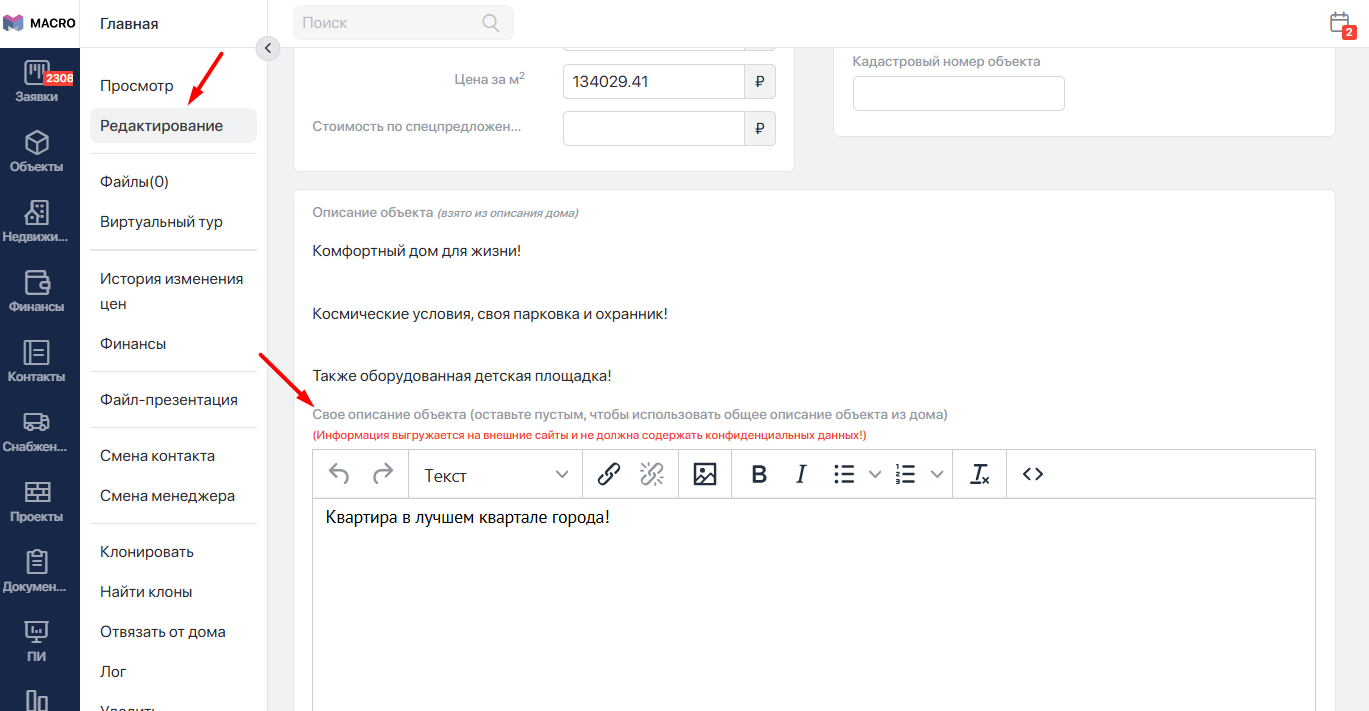
По умолчанию описание квартир соответствует описанию из дома. Если необходимо добавить индивидуальное описание квартире, то перейдите в квартиру в раздел Редактирование и заполните поле Свое описание объекта:
#Варианты отделок в ЖК
Для ЖК передаются все существующие варианты отделок, привязанных к домам этого ЖК, с описанием и фото. Для настройки отделок перейдите в раздел Компания -> Каталоги -> Отделка.
Если в этом разделе пусто, то добавьте необходимые вам отделки. Если отделки уже имеются, то перейдите к их настройке для фидов: для каждой используемой отделки задайте Тип в фидах.
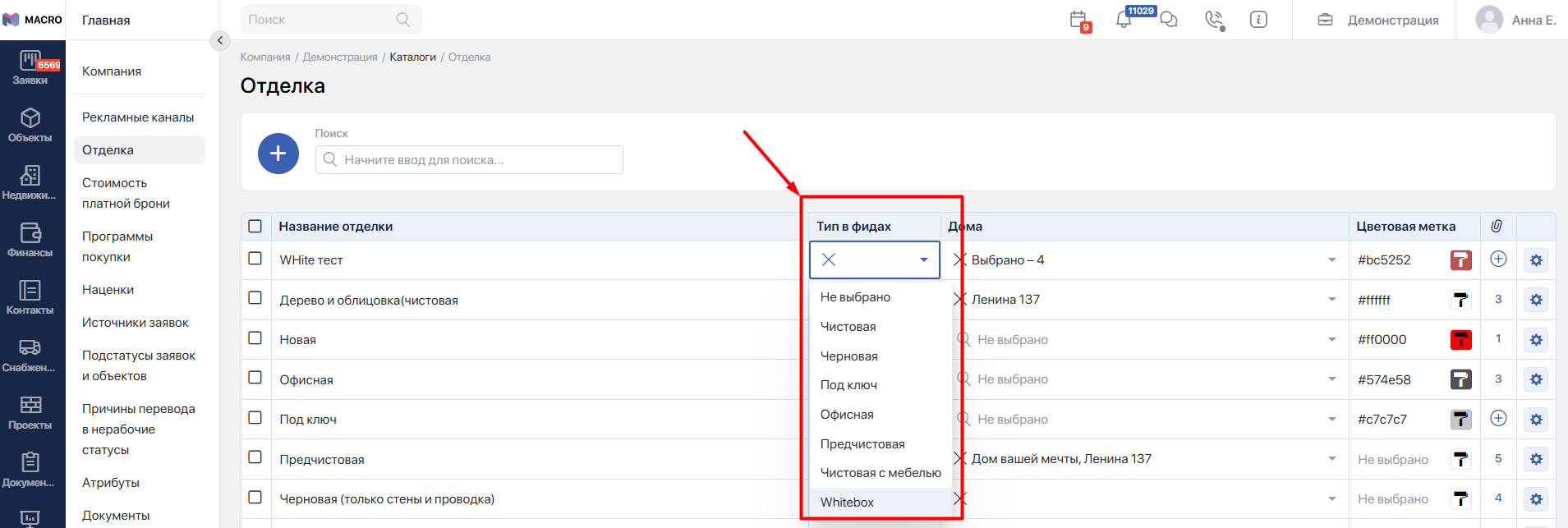
Домклик принимает только следующие варианты отделок:
- Черновая (выгрузится, если у отделки указан тип в фидах Черновая)
- Предчистовая (выгрузится, если у отделки указан тип в фидах Предчистовая)
- Чистовая (выгрузится, если у отделки указан тип в фидах Чистовая, Под ключ, Офисная или Чистовая с мебелью)
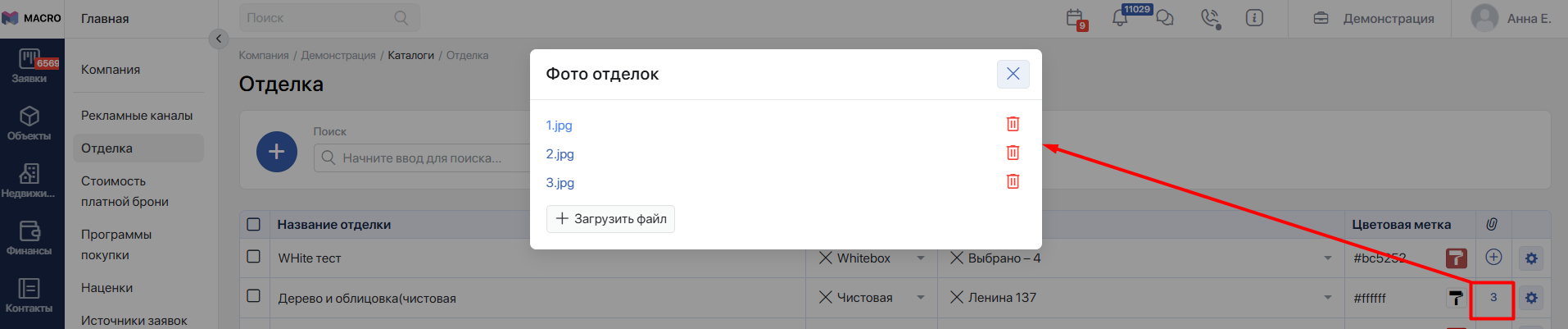
Для каждой используемой отделки загрузите минимум одно фото. Если оставить отделку без фотографий, то Домклик присвоит этой отделке базовое изображение согласно ее типу:
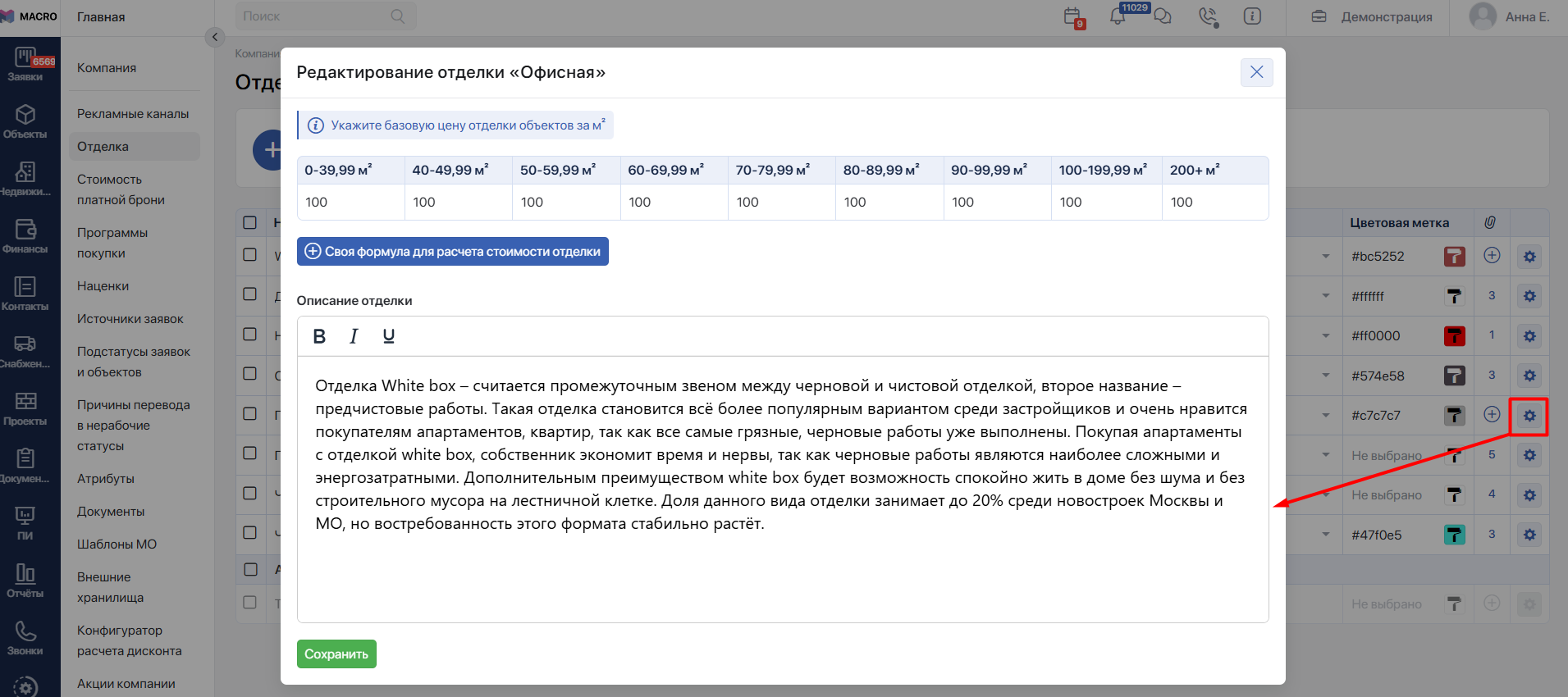
Для каждой используемой отделки добавьте описание. Если оставить отделку без описания, то Домклик присвоит этой отделке базовое описание согласно ее типу:
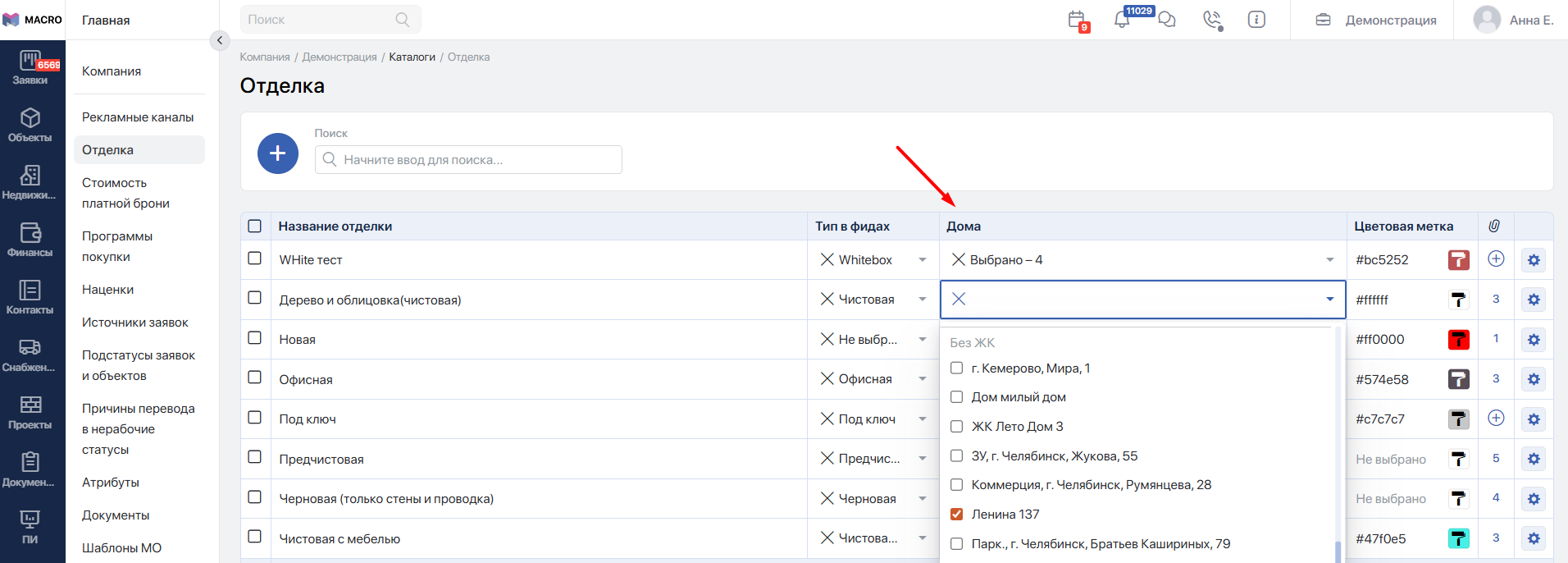
Привяжите каждую используемую отделку к домам нужных ЖК. Если у отделки не будет указана привязка к домам, то такая отделка не выгрузится в Домклик:
#Отделка квартир
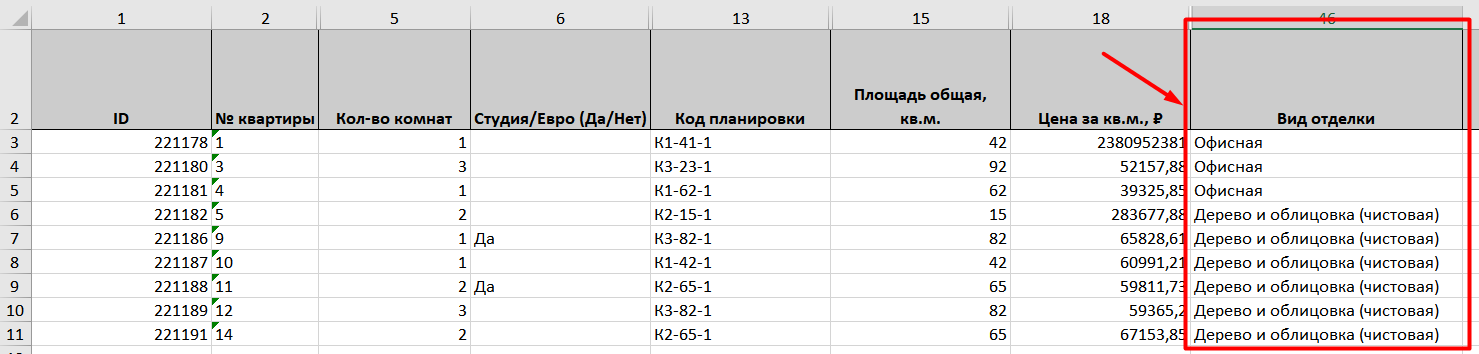
Задайте каждой квартире нужный вид отделки из ранее созданных. Быстрее всего это сделать через Excel-шахматку дома с расширенным набором свойств: скачайте шахматку, укажите названия ранее созданных отделок для каждой квартиры и загрузите шахматку в дом:
#Номера подъездов
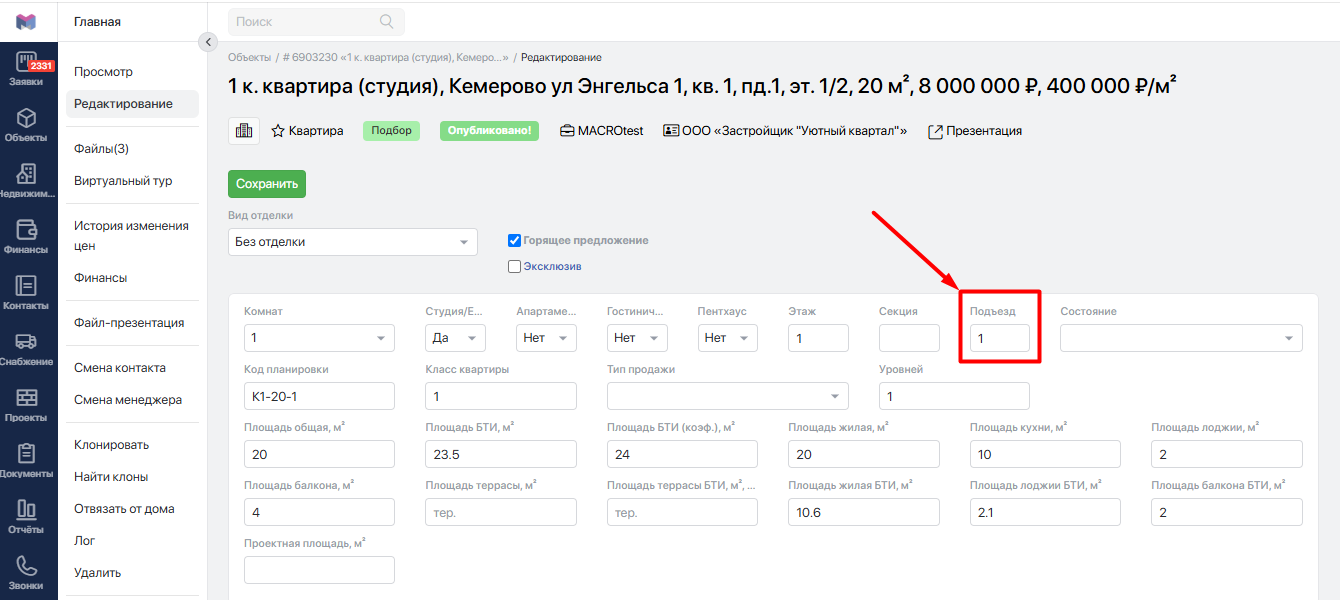
Задайте каждой квартире нужный номер подъезда.
Быстрее всего это сделать через Excel-шахматку дома: скачайте шахматку, укажите номер и загрузите шахматку в дом. Номер будет выгружаться в тег <entrance>:
#Получение ссылки на фид
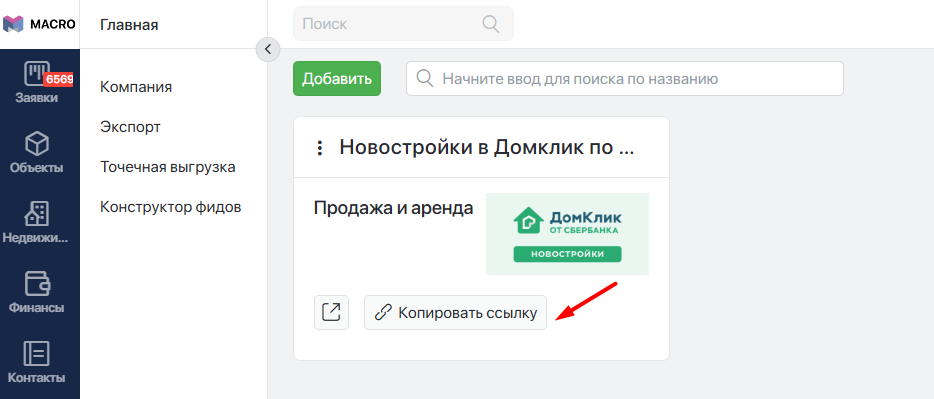
Перейдите в раздел Компания -> Экспорт -> Конструктор фидов с форматом DomClick (Новостройки):
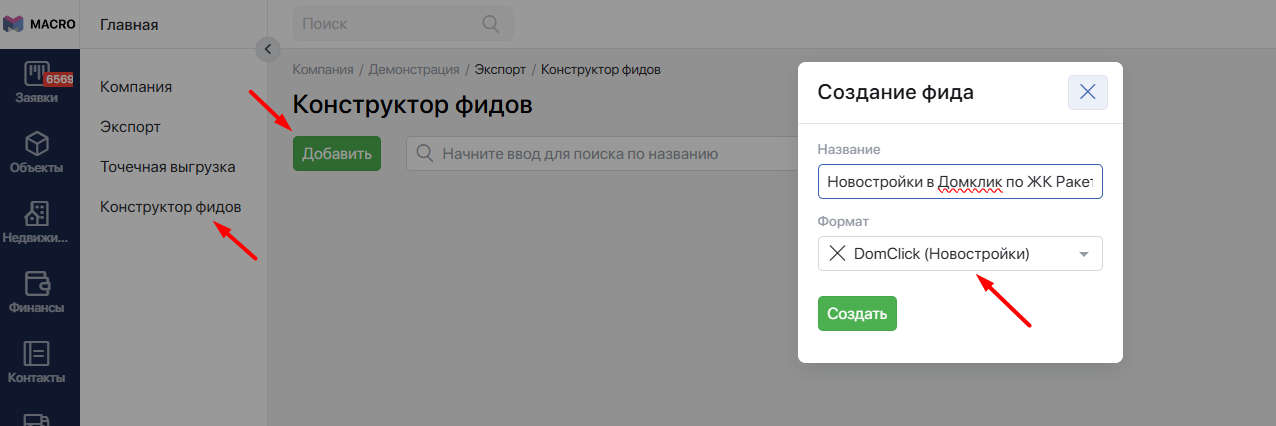
Создав фид (подробная информация в статье Конструктор фидов), скопируйте ссылку на него и прикрепите в личный кабинет в ДомКлик: