
При переходе в модуль Снабжение открывается листинг заказов, рассмотрим какая информация может быть представлена в карточке заказа.
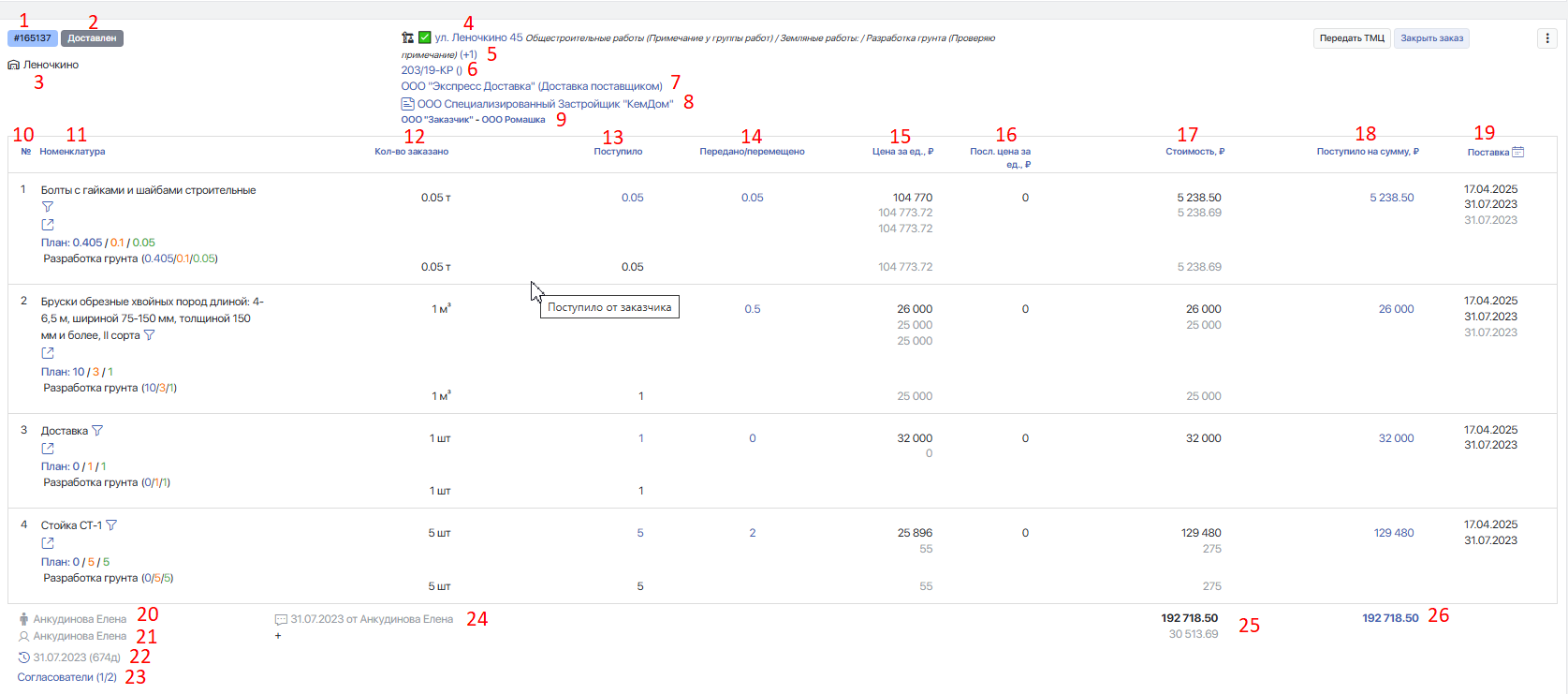
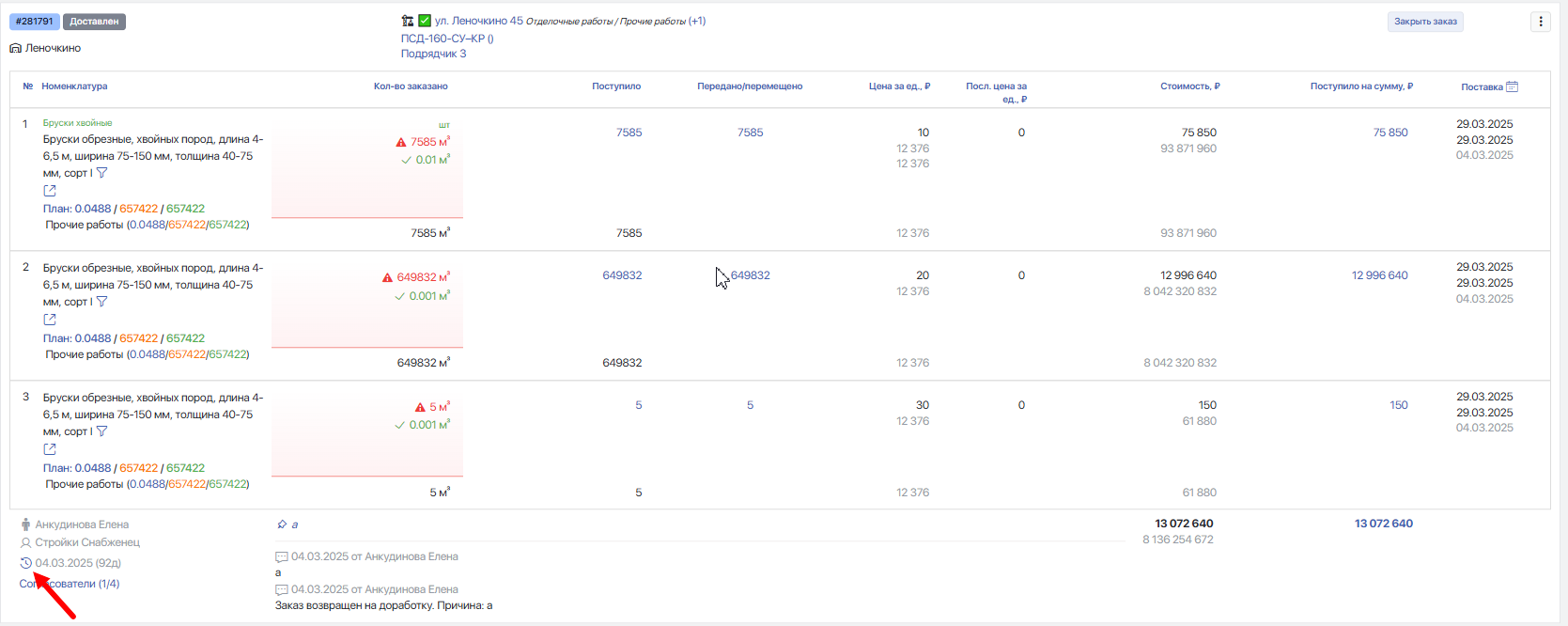
- Через символ "#" выводится уникальный номер заказа по которому его можно найти. В случае если заказ дочерний^1 то он будет иметь двойной номер, например, 165137-165138, где первая группа цифр номер родительского^2 заказа, а второй номер дочернего.
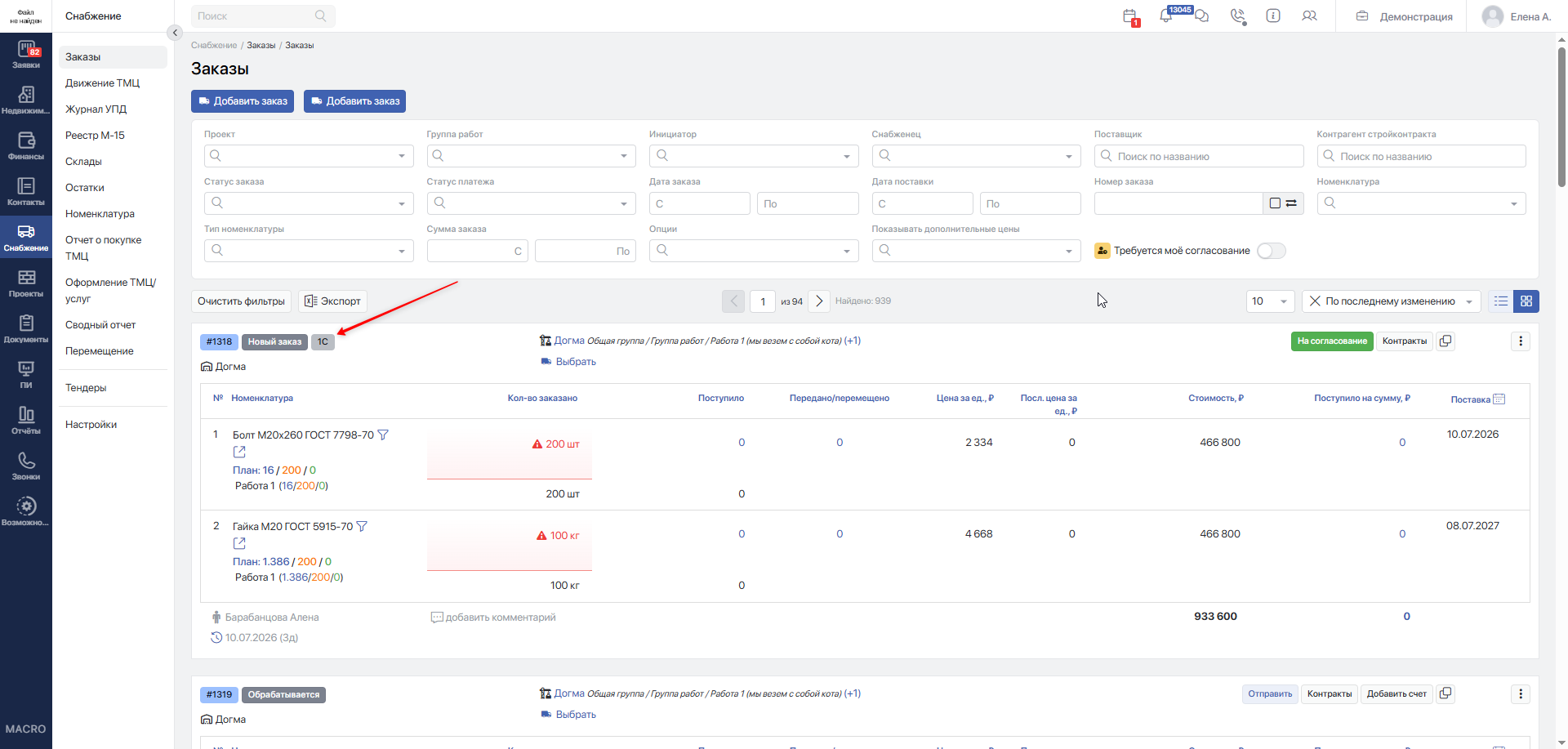
- Текущий статус заказа. Рядом со статусом также может отображаться иконка "1C", которая говорит о том, что заказ синхронизирован с 1С. Дополнительно, после успешной выгрузки в 1С, в логе заказа сформируется запись о состоявшейся выгрузке.
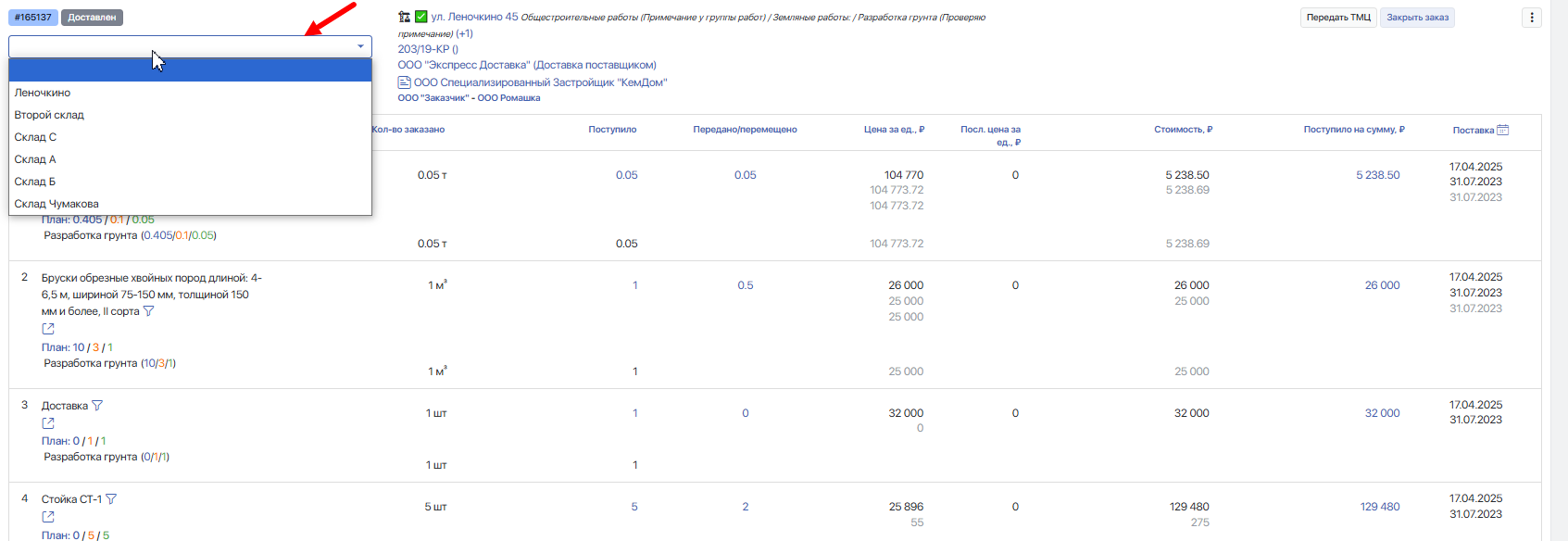
- Наименование склада на который должен поступить заказываемый материал. При клике на наименование появится селектор^3, в котором можно изменить склад на который везутся материалы.
- Наименование проекта, которое является ссылкой на график данного проекта
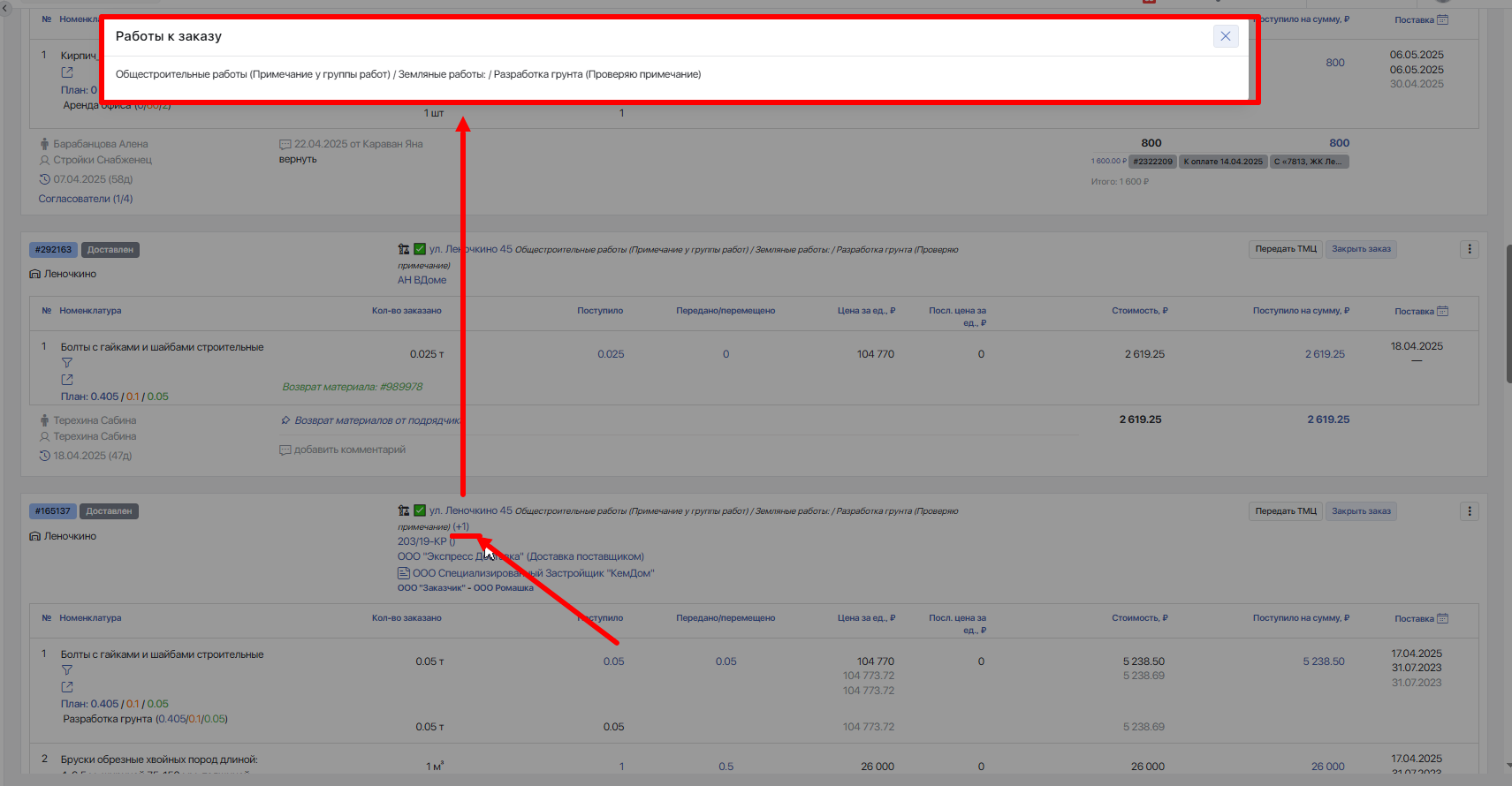
- Наименование работ на которые сформирован заказ. В случае если работ несколько они не выводятся все, но их можно увидеть по клику на цифру в отдельном окне.
-
Смета^4, является гиперссылкой на саму смету.
-
Наименование поставщика, а также в скобках тип доставки. Подробнее о фиксации поставщика в статье.
-
Договор поставки. Подробнее о фиксации поставщика в статье.
-
Договор подряда. В случае если весь материал передан на конкретный договор в карточке заказа фиксируется договор подряда, в формате "Организация - Контрагент^5"
-
№ - Столбец в котором отображается порядковый номер заказываемого материала
-
Номенклатура - в столбце выводится наименование номенклатуры, под ним выводится три значения - Плановый объем/Заказанный объем/Поступивший объем^6. Далее отображается перечень работ на которые заказывается данная номенклатура в скобках от которой также указаны значение Плановый объем/Заказанный объем/Поступивший объем.
-
Кол-во заказано — объём материала, заказанный в текущем заказе, с указанием единицы измерения. На уровне номенклатуры отображается общий объём, на уровне работ — объём по соответствующей работе.
Если заказанный объём по данным «План / факт / поступило» превышает плановый, количество выделяется красным и рядом появляется значок с подсказкой «Превышение лимита». Для проверки используется показатель «факт» — суммарный заказанный объём, а не только количество в текущем заказе.
Нулевой плановый объём и отсутствие материала в плане снабжения считаются нулевым лимитом для этой индикации: при положительном заказанном объёме отображается превышение.
-
Поступило - отображается объем, поступивший на склад. На уровне номенклатуры отображается общий объем, на уровне работ, объем по работе.
-
Передано/перемещено - отображается объем, который был либо передан на договор, либо перемещен
-
Цена за ед. - на уровне номенклатуры число выводимое черным цветом - это фактическая цена за единицу, под ней выводится плановая цена за единицу и средняя плановая цена за единицу с учетом всех работ. На уровне работ отображается плановая цена за единицу.
-
Посл. цена за ед. - последняя цена за единицу по выполненной приемки на любой из складов на момент создания заказа. Значение в данном столбце пересчитывается при переходе заказа в статус "Обрабатывается" после согласования, а также в случае изменение поставщика по заказу.
-
Стоимость - на уровне номенклатуры черным цветом выводится фактическая стоимость, под ней серым цветом выводится плановая стоимость. На уровне работ также выводится плановая стоимость по ней.
-
Поступило на сумму - отображается стоимость номенклатуры поступившей на склад.
-
Поставка - выводятся три даты сверху вниз соответственно: Фактическая дата последней приемки, Плановая дата поставки зафиксированная снабженцем, Плановая дата поставки запрашиваемая инициатором.
-
Инициатор заказа
-
Снабженец по заказу
-
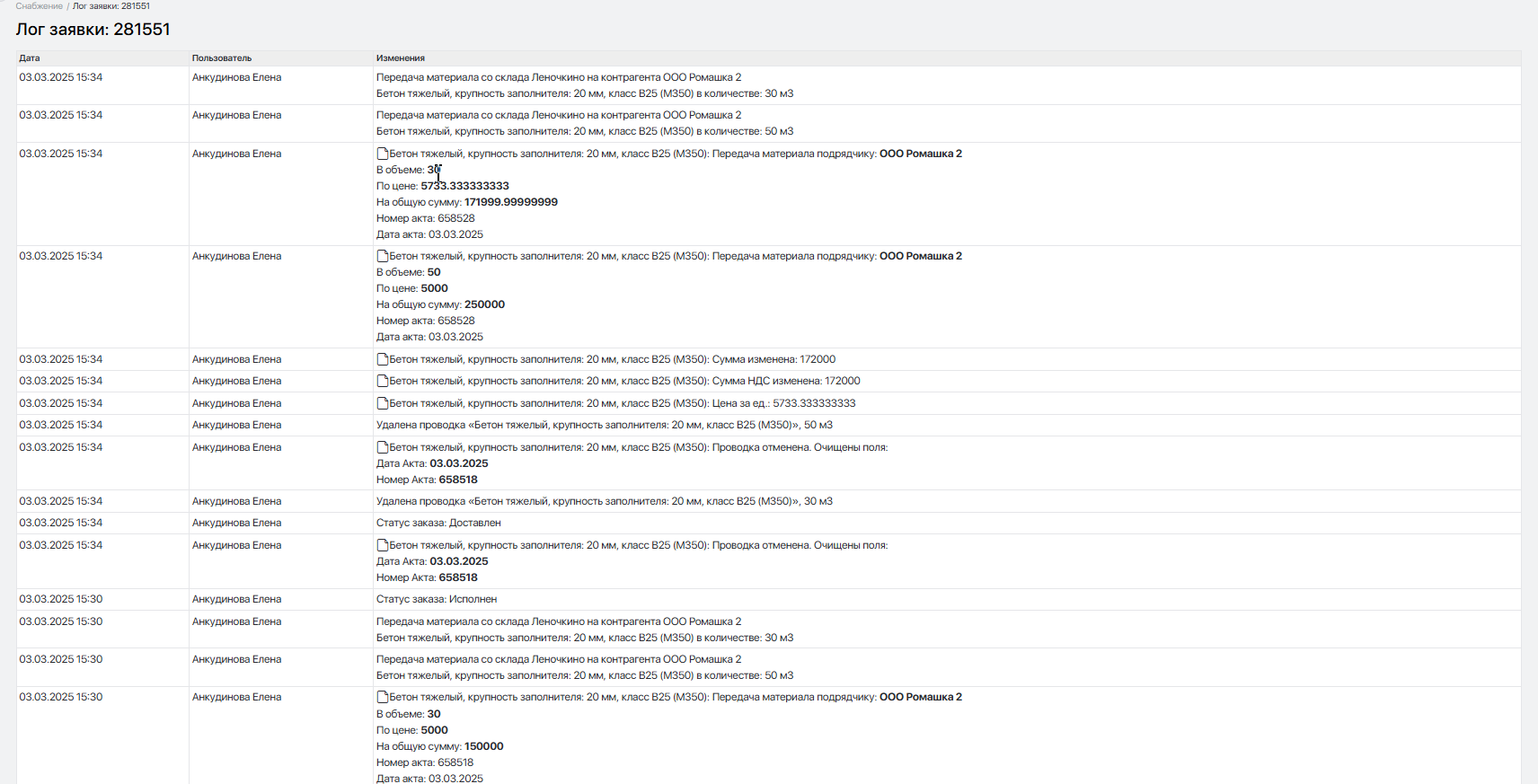
Дата создания заказа. При клике на иконку "часиков со стрелкой" происходит переход в лог заказа
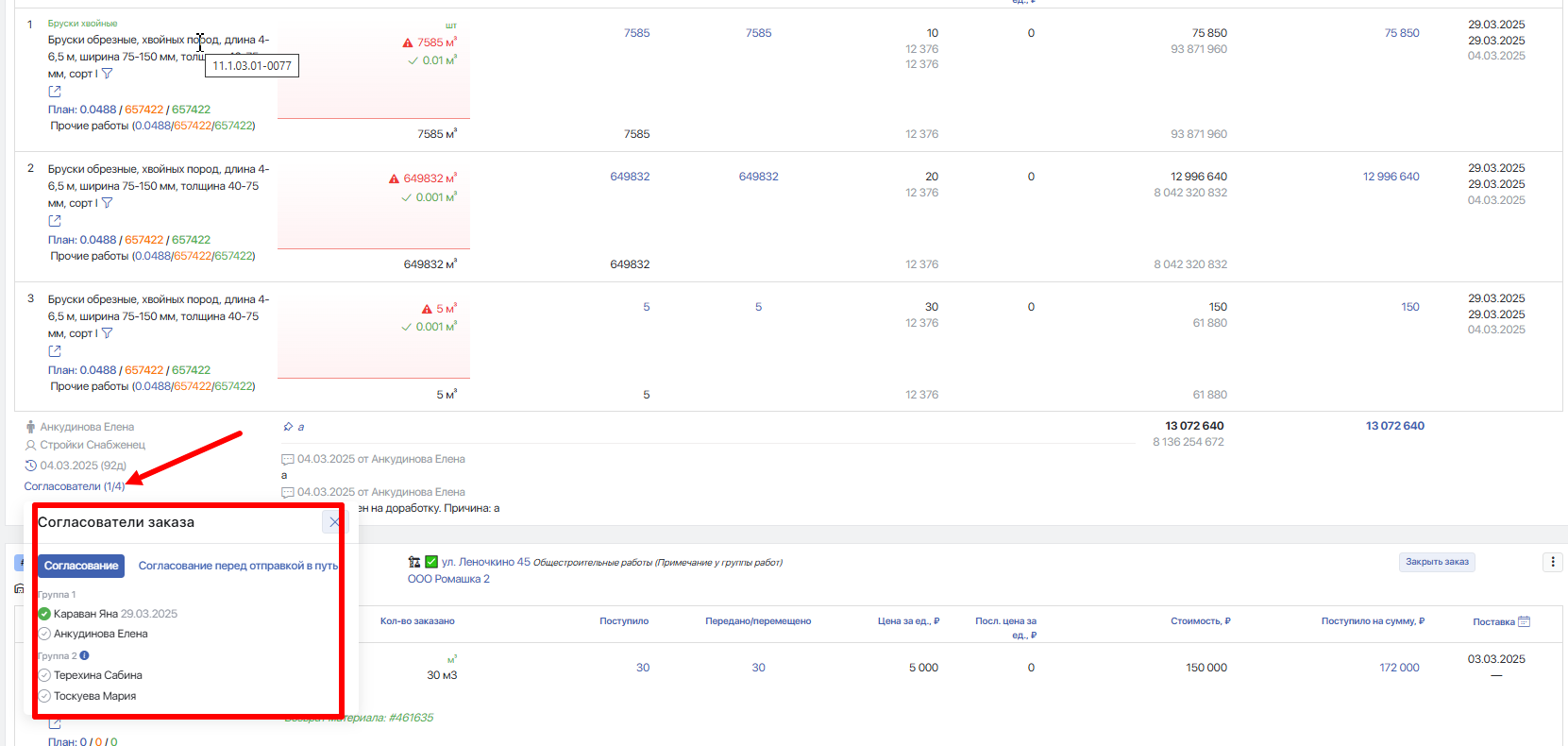
- Согласователи заказа. При клике откроется окно, в котором можно увидеть кто и когда согласовывал заказ с разбивкой по виду согласования
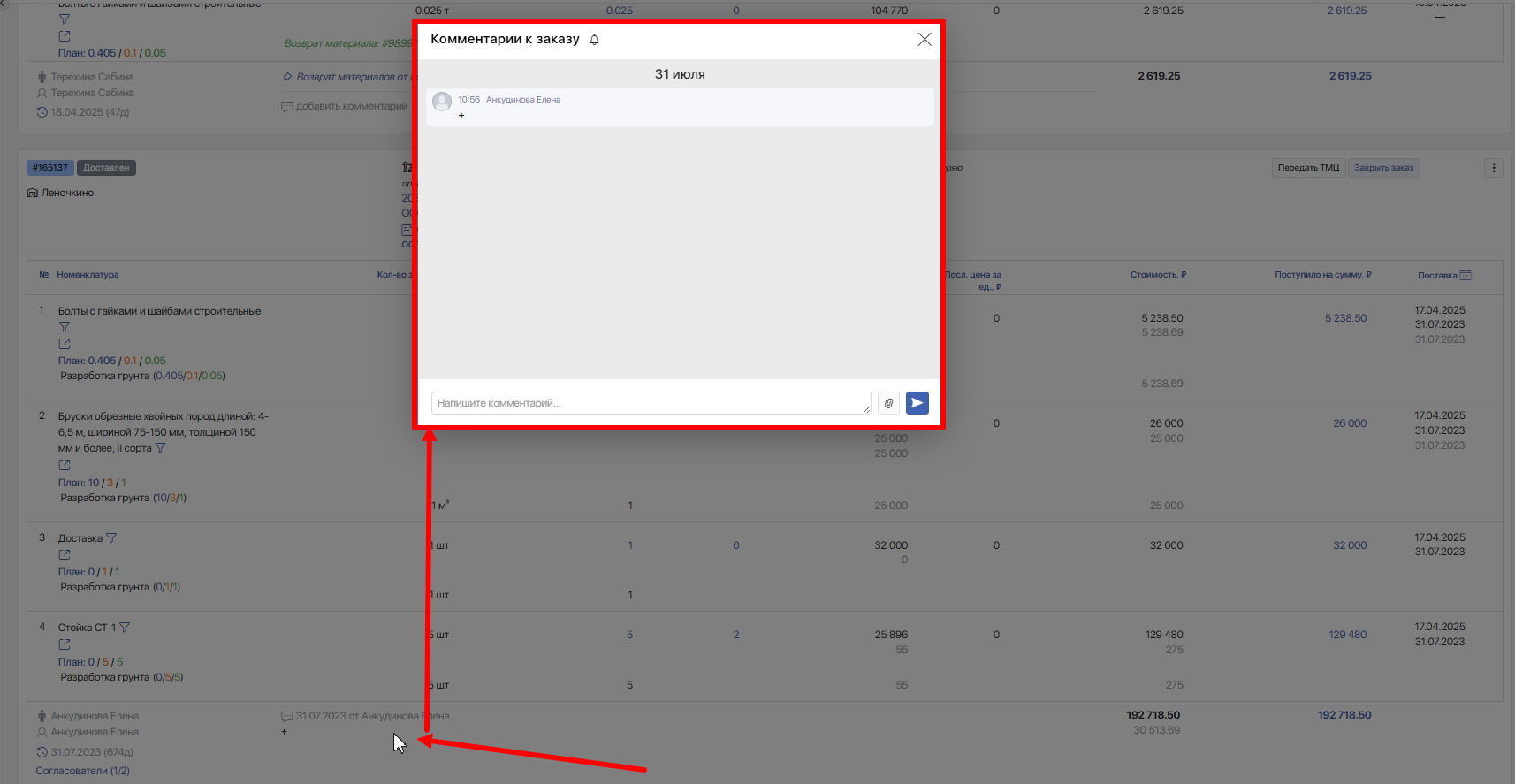
- Чат заказа. При клике откроется окно в котором отобразится чат.
- Общая сумма заказа. Черным отображается фактическая общая сумма, серым плановая общая сумма.
- Общая сумма поступлений по заказу
#Как проверить превышение лимита
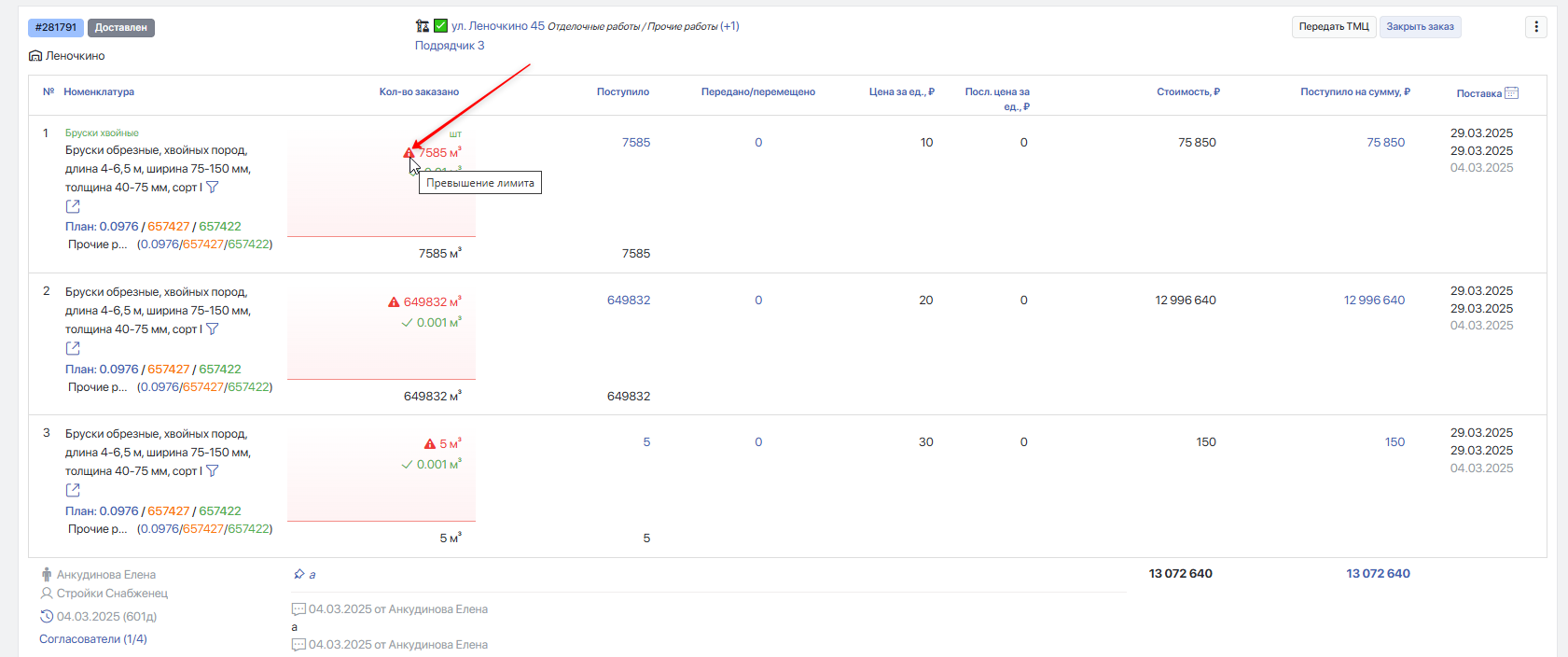
Индикатор «Превышение лимита» помогает проверить, соответствует ли заказ материалов актуальному плану снабжения. Он отражает текущее соотношение плана и заказанного объёма.
- Перейдите в модуль «Снабжение» и раскройте нужный заказ.
- Найдите материал и проверьте значения «План / факт / поступило» под его наименованием. Если заказ содержит несколько работ, проверьте также показатели по соответствующим работам.
- Посмотрите столбец «Кол-во заказано». При превышении количество выделено красным; наведите указатель на значок рядом с ним, чтобы увидеть подсказку «Превышение лимита».
Если план снабжения скорректирован после создания заказа, обновите данные карточки заказа. Индикатор исчезает, когда актуальный плановый объём становится равен заказанному или превышает его. Если заказанный объём остаётся больше планового, индикатор сохраняется.
Например, при плане 0 и заказанном объёме 10 отображается превышение. Если план увеличить до 5, превышение сохраняется; если до 10 или больше — индикатор исчезает. Это правило действует и для материала, который сначала отсутствовал в плане, а затем был в него включён.