
Перемещение остатков позволяет передать материалы с одного склада на другой. Если приёмка в заказе на перемещение оформлена ошибочно, удалите соответствующие операции поступления. Система автоматически удалит связанные с ними операции передачи из исходного заказа. Это правило действует для заказов на перемещение как с одной, так и с несколькими номенклатурными позициями.
#Расположение
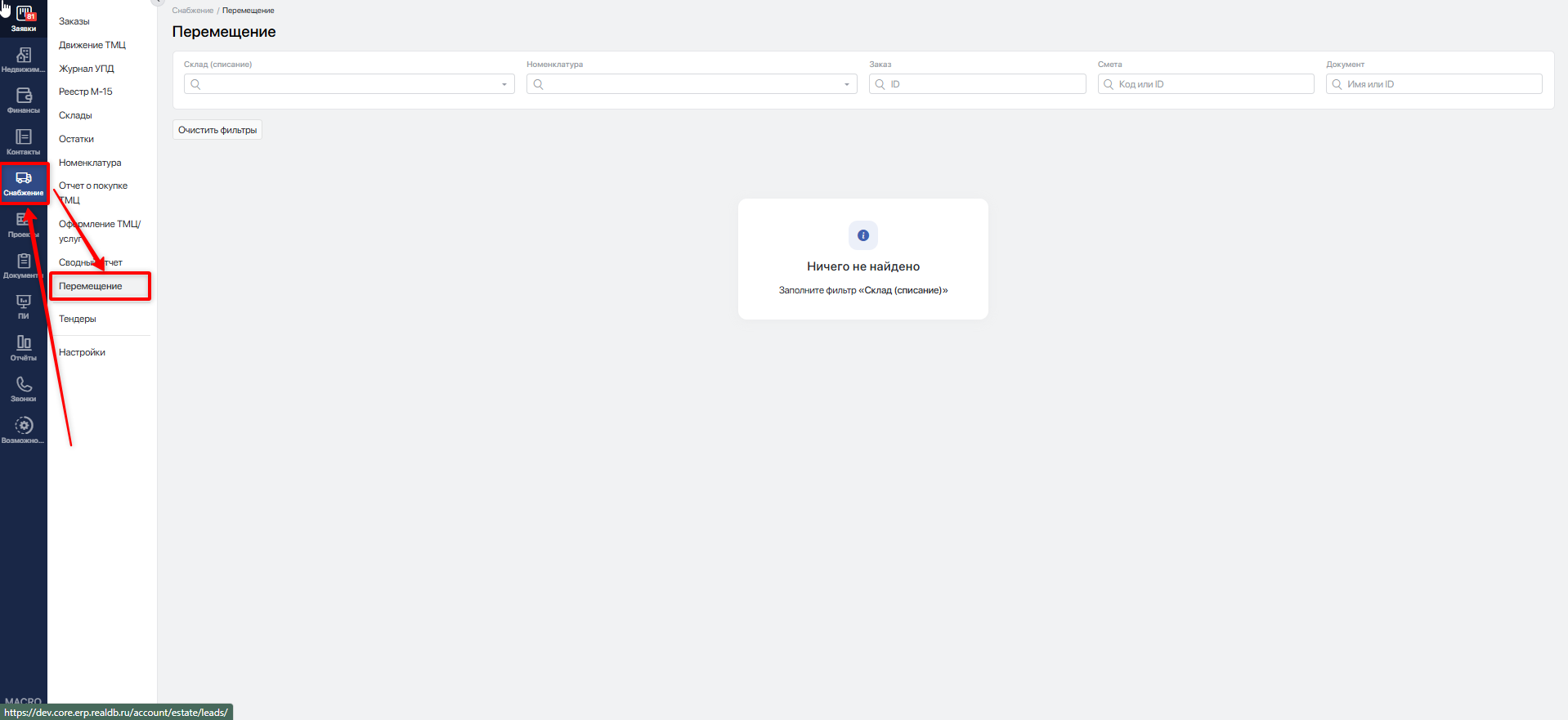
Откройте модуль Снабжение и в левом меню выберите Перемещение.
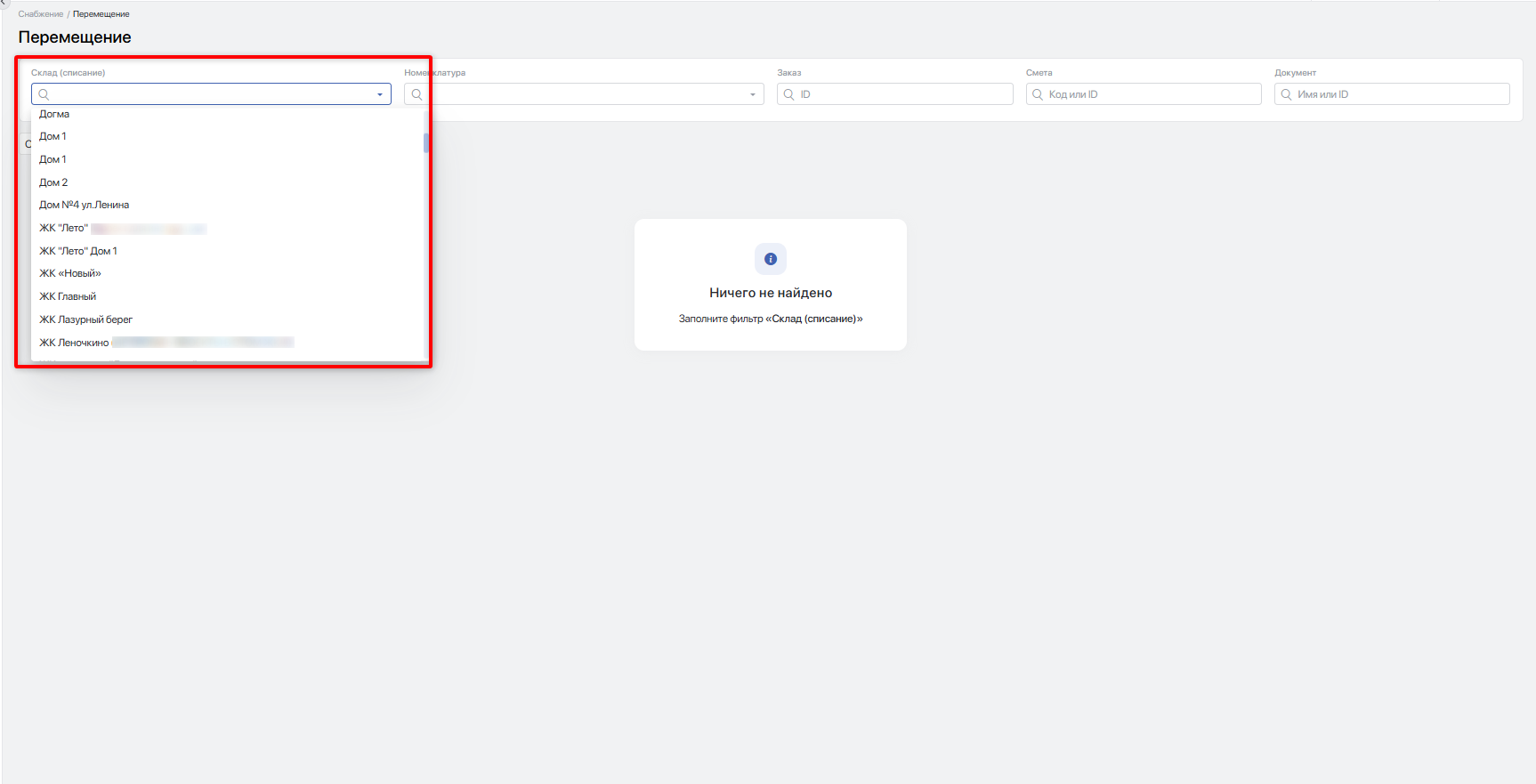
Для отображения доступных к перемещению остатков необходимо заполнить поле Склад (списание), в котором можно выбрать только один склад.
#Фильтры
В верхней части страницы расположены фильтры, по которым осуществляется выборка данных. Все фильтры применяются автоматически по мере их заполнения.
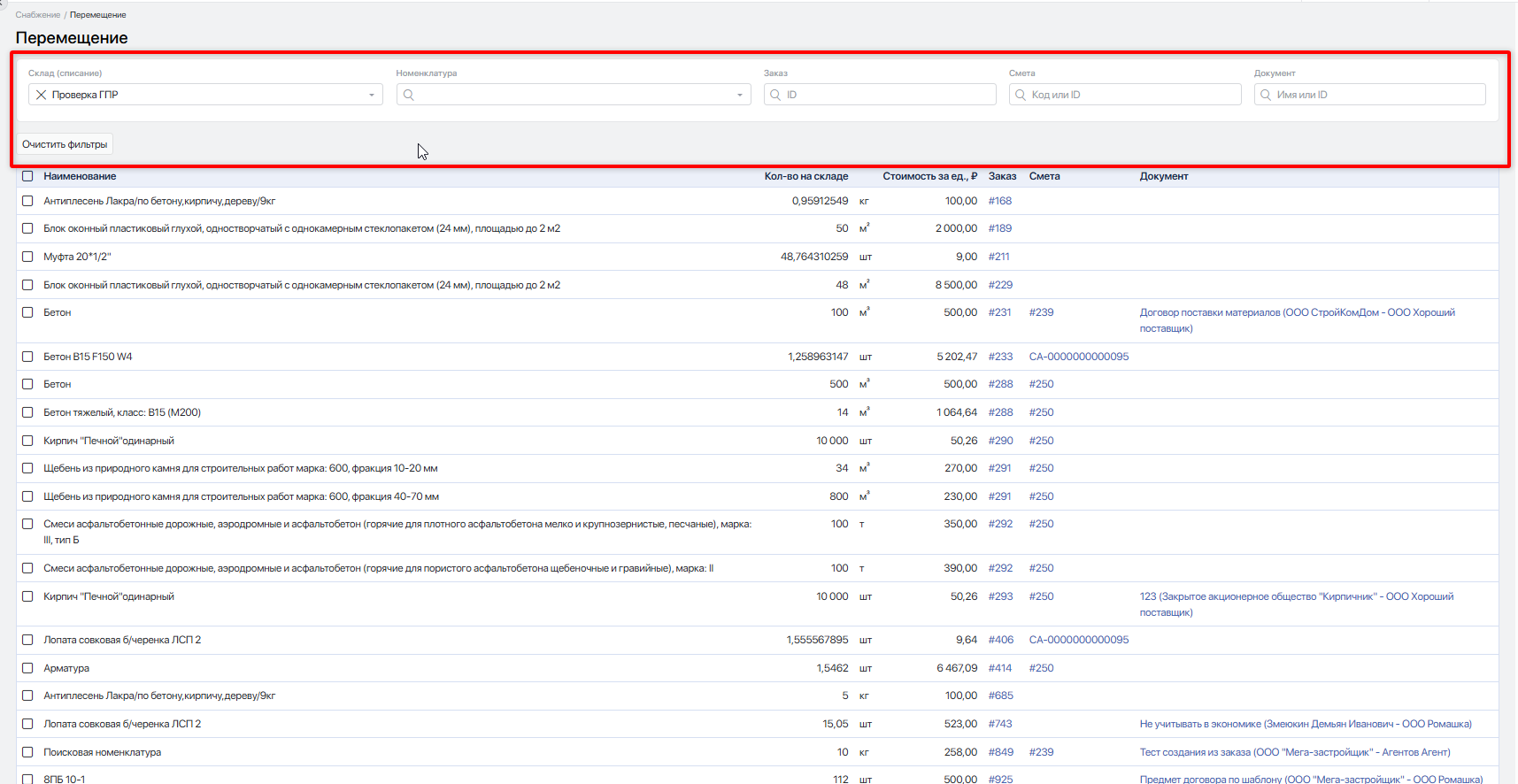
- Склад (списание) — позволяет выбрать склад, с которого производится списание материалов. После выбора отображаются только позиции, относящиеся к указанному складу.
- Номенклатура — используется для поиска по наименованию материала или товара. Достаточно ввести часть названия, чтобы отфильтровать список и найти нужную позицию.
- Заказ — позволяет отфильтровать данные по конкретному заказу. Поиск осуществляется по идентификатору (ID) заказа; в результате отображаются только позиции, относящиеся к выбранному заказу.
- Смета — предназначен для поиска по смете. Можно ввести код или идентификатор, чтобы отобразить связанные позиции.
- Документ — позволяет найти позиции, для которых указанный документ является договором поставки. Поиск выполняется по наименованию или ID документа.
- Очистить фильтры — кнопка сбрасывает все выбранные значения и возвращает полный список данных.
#Таблица с данными
Таблица отображает список материалов и товаров, которые могут участвовать в операциях перемещения, а также связанные с ними данные. Это позволяет контролировать остатки, стоимость и источники возникновения каждой позиции.
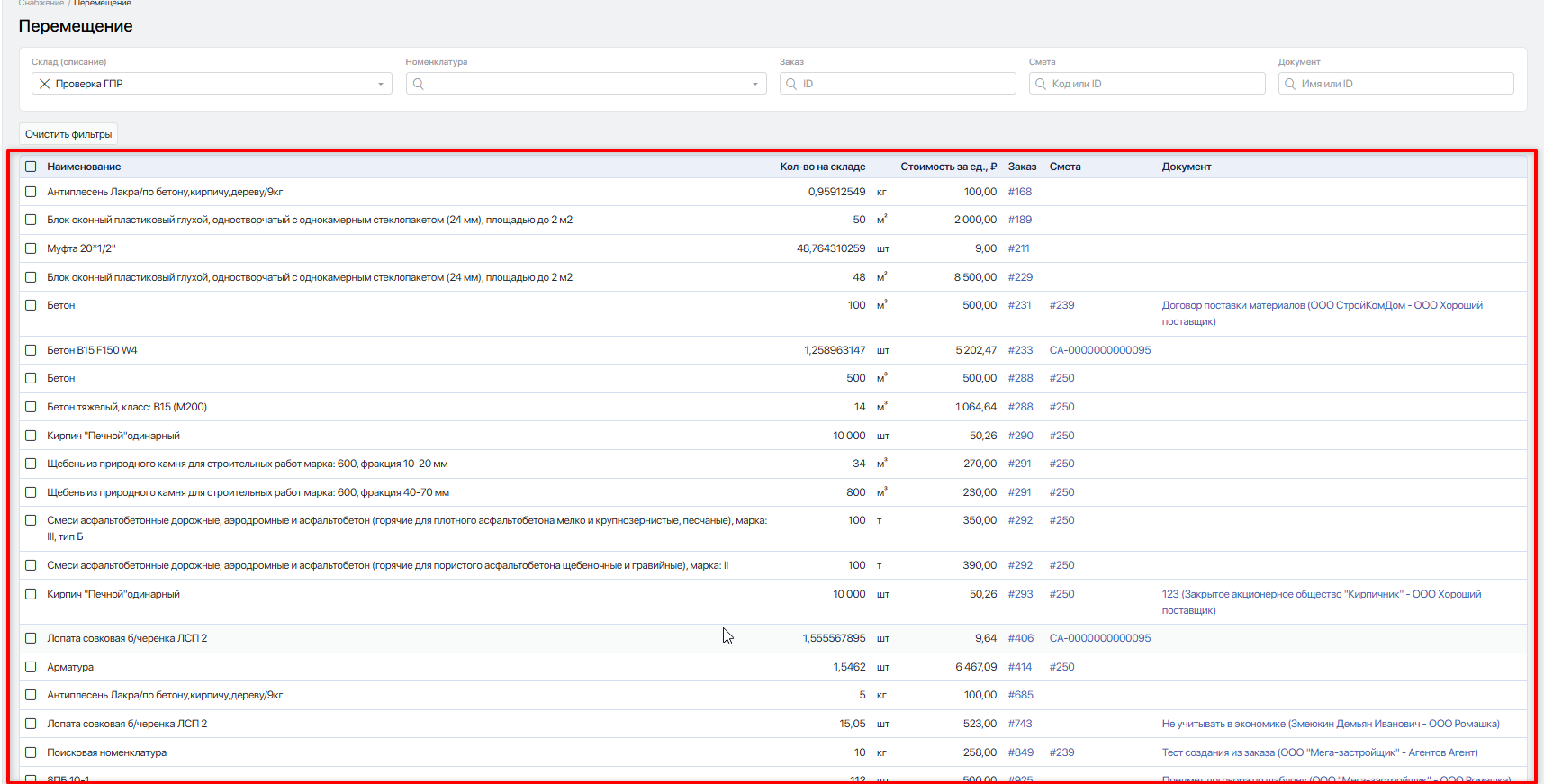
Наименование — содержит название материала или товара. Кол-во на складе — показывает текущее количество материала на выбранном складе. Помогает оценить доступные остатки и принять решение о возможности перемещения. Стоимость за ед., ₽ — отражает стоимость одной единицы материала. Используется для анализа цен и расчёта общей стоимости. Заказ — содержит ссылку на заказ, в рамках которого был закуплен материал. Позволяет быстро перейти к деталям заказа и понять назначение позиции. Смета — показывает связь материала со сметой (код или ID), что помогает определить, в рамках какой сметы учтена позиция и как она влияет на плановые затраты. Документ — содержит ссылку на договор поставки и позволяет отследить основание появления материала.
В совокупности данные таблицы позволяют:
- контролировать остатки материалов на складе;
- отслеживать источники поступления (заказы и документы);
- сопоставлять фактические данные со сметой;
- анализировать стоимость и движение материалов в рамках проекта.
#Выполнение перемещения позиций
Для перемещения позиций отметьте нужные номенклатуры галочками и нажмите Переместить.
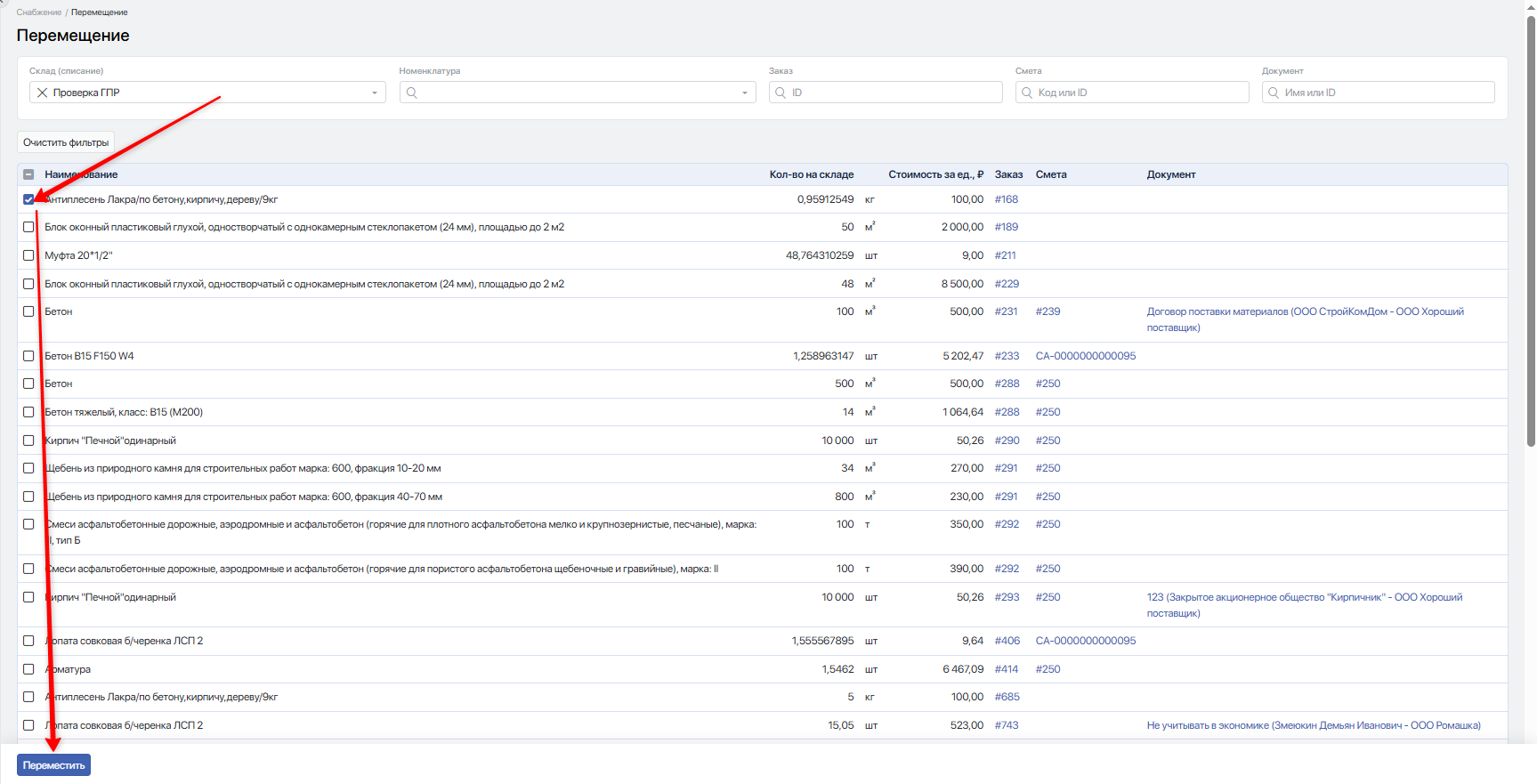
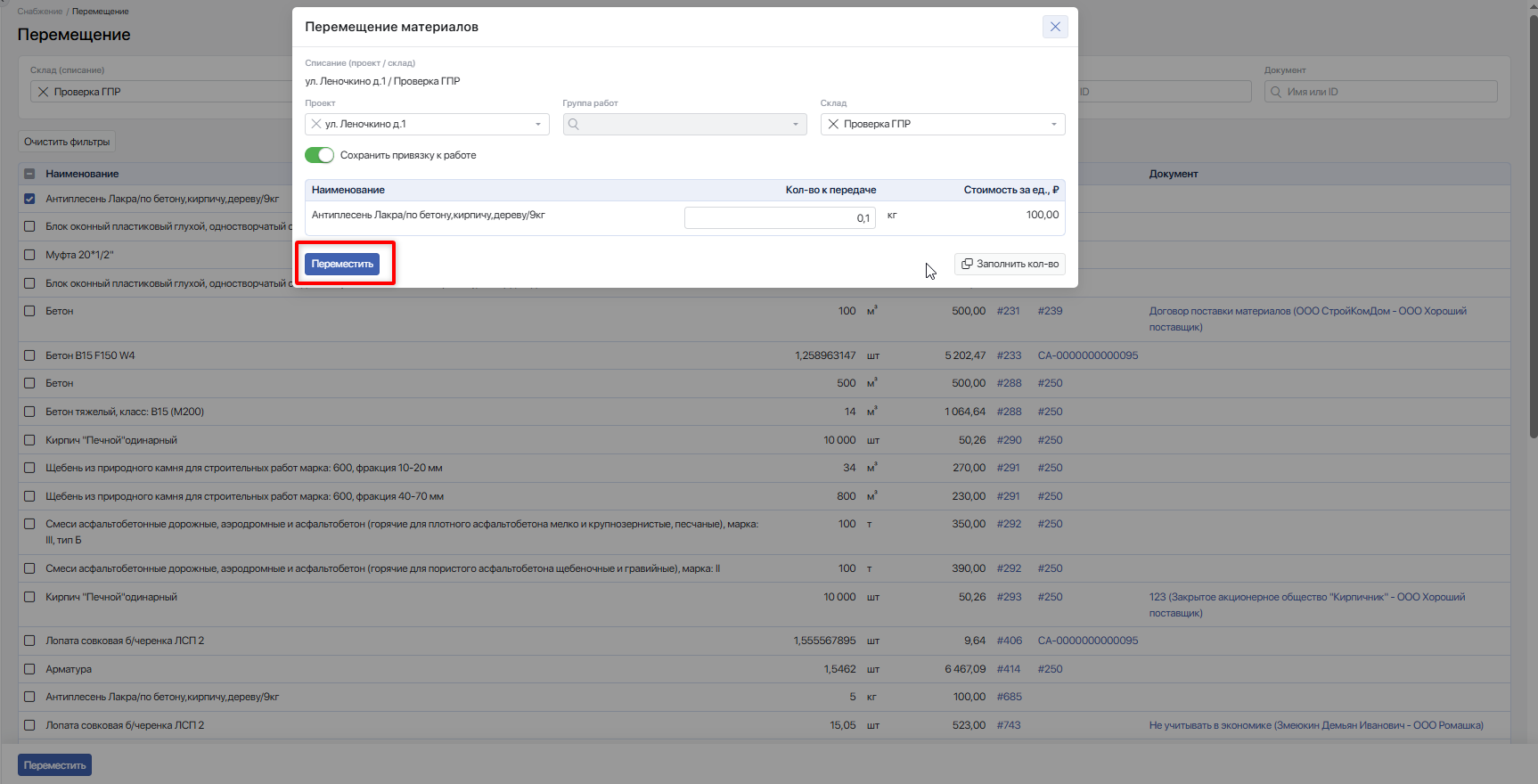
В открывшемся окне Перемещение материалов заполните поля:
- Проект — укажите проект, в который будут перемещены материалы;
- Группа работ — укажите группу работ, на которую будут зачислены материалы;
- Склад — укажите склад-получатель материалов.
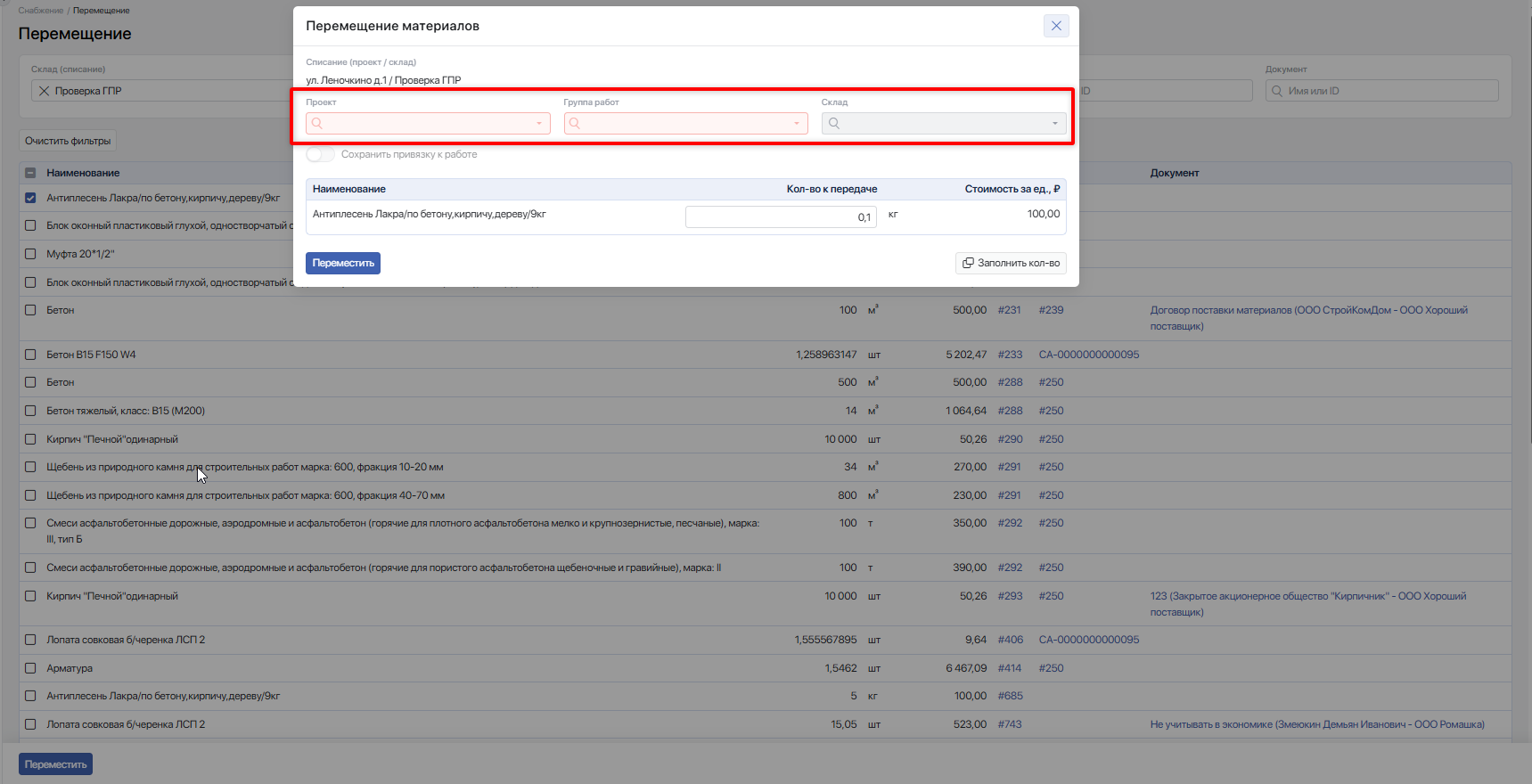
Если склад списания и склад зачисления относятся к одному проекту, можно включить опцию «Сохранить привязку к работе». В этом случае поле «Группа работ» заполнять не требуется, так как заказы на перемещение будут созданы по тем же работам, по которым ранее было поступление материалов.
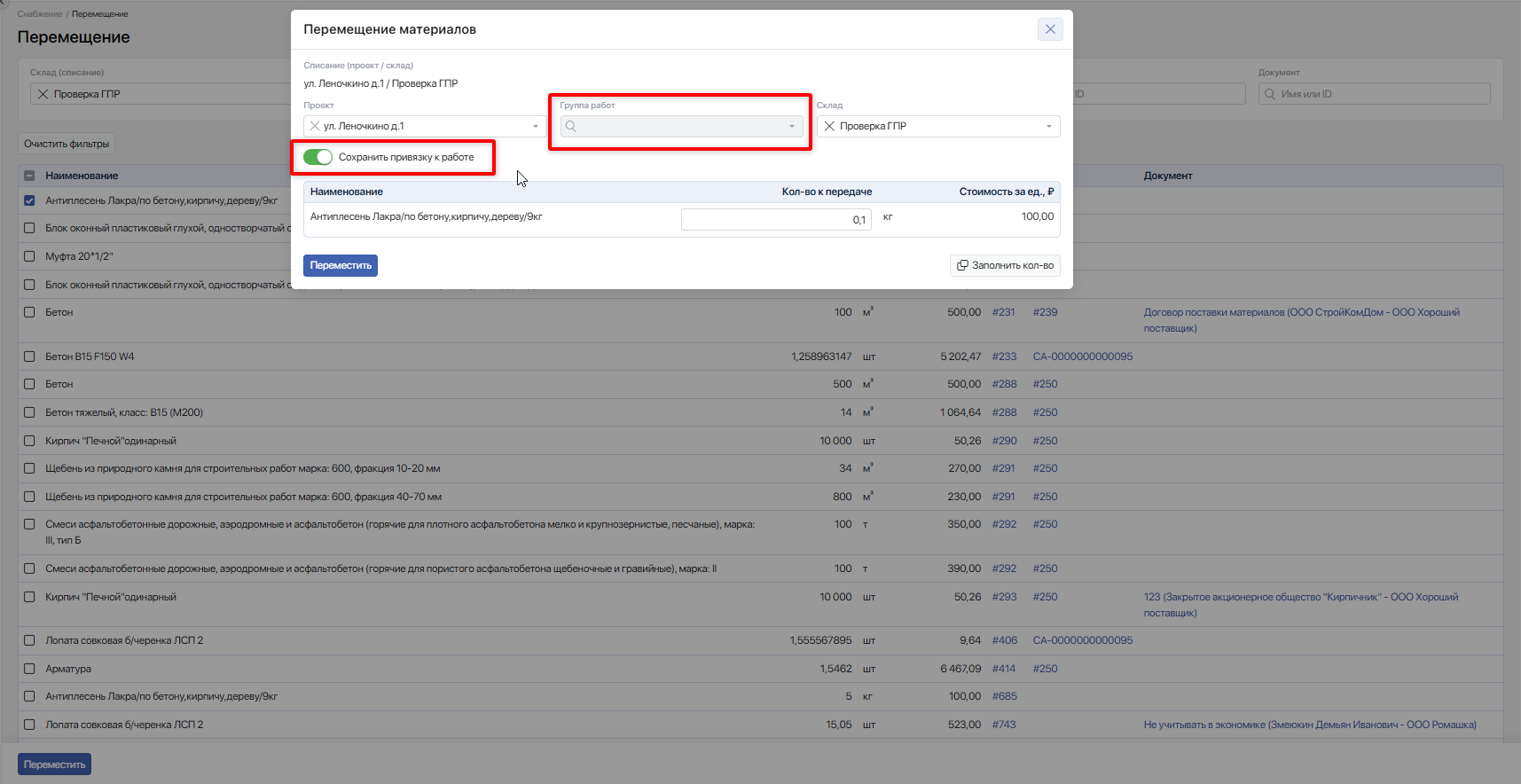
Далее в поле «Кол-во к передаче» указывается объём позиции, который необходимо переместить. Если по всем позициям требуется передать полный объём, нажмите кнопку Заполнить кол-во — значения в колонке «Кол-во к передаче» будут автоматически заполнены доступными остатками.
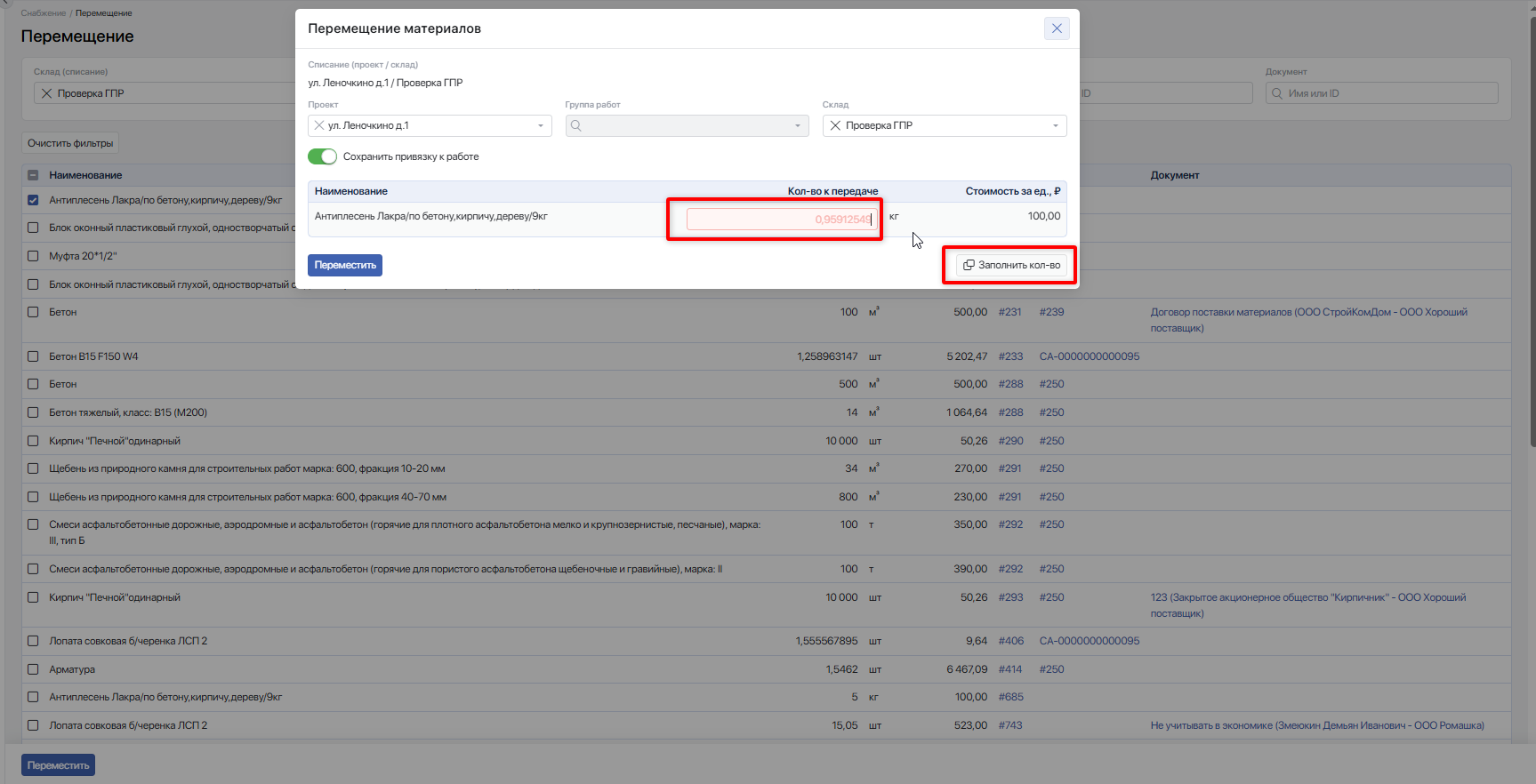
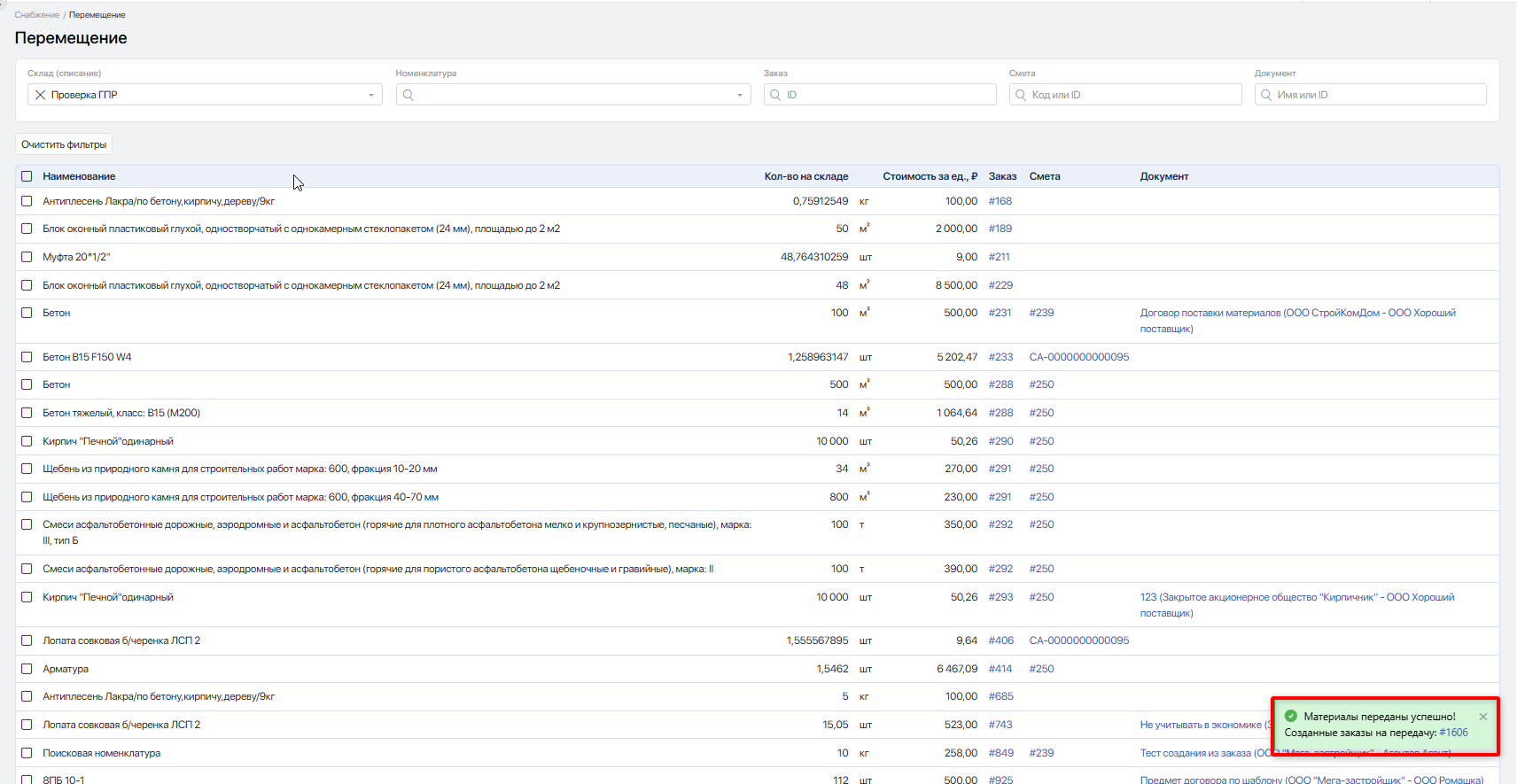
После заполнения всех данных нажмите кнопку Переместить — система выполнит операцию и отобразит информацию по созданному заказу на перемещение.
#Удаление приёмки в заказе на перемещение
Удалить приёмку можно через карточку отдельной операции или массовым действием в разделе «Движение ТМЦ». Удаление доступно сотрудникам с соответствующим правом.
#Удаление одной операции
- Откройте заказ на перемещение.
- Нажмите на количество «Поступило» у нужной номенклатурной позиции.
- В списке движений нажмите на номер операции поступления, которую требуется удалить.
- В карточке операции нажмите
Удалить.
Система удалит выбранную операцию поступления в заказе на перемещение и соответствующую ей операцию передачи из исходного заказа. Остальные операции поступления и передачи сохранятся, в том числе по другим материалам в том же заказе на перемещение.
#Удаление нескольких операций
- Откройте модуль «Снабжение» → «Движение ТМЦ».
- В фильтре «Заказ» укажите заказ на перемещение.
- Отметьте галочками операции поступления, которые требуется удалить.
- Нажмите
Удалитьв блоке массовых действий.
Для каждой выбранной операции поступления система автоматически удалит соответствующую операцию передачи из исходного заказа. Отдельно удалять эти операции передачи не требуется.
За одну массовую операцию можно удалить не более 100 записей. Подробнее о работе с таблицей и фильтрами см. в статье «Движение ТМЦ»Переход на внешний сайтhttps://yt.macrodigital.ru/articles/DOCS-A-716.
Например, если в заказе на перемещение приняты арматура и песок, при удалении поступления арматуры система удалит только связанную с ним передачу арматуры из исходного заказа. Поступление и передача песка сохранятся.