Движение ТМЦ — это реестр операций по материалам в MacroERP: поступление на склад, расход со склада, передача подрядчику, перемещение и контроль документов по поставке. Страница помогает отследить, какие ТМЦ пришли на объект, по какому заказу, от какого контрагента, на какой склад, с какими ТТН, УПД, счётом-фактурой и подтверждены ли количество и сумма.
#Расположение
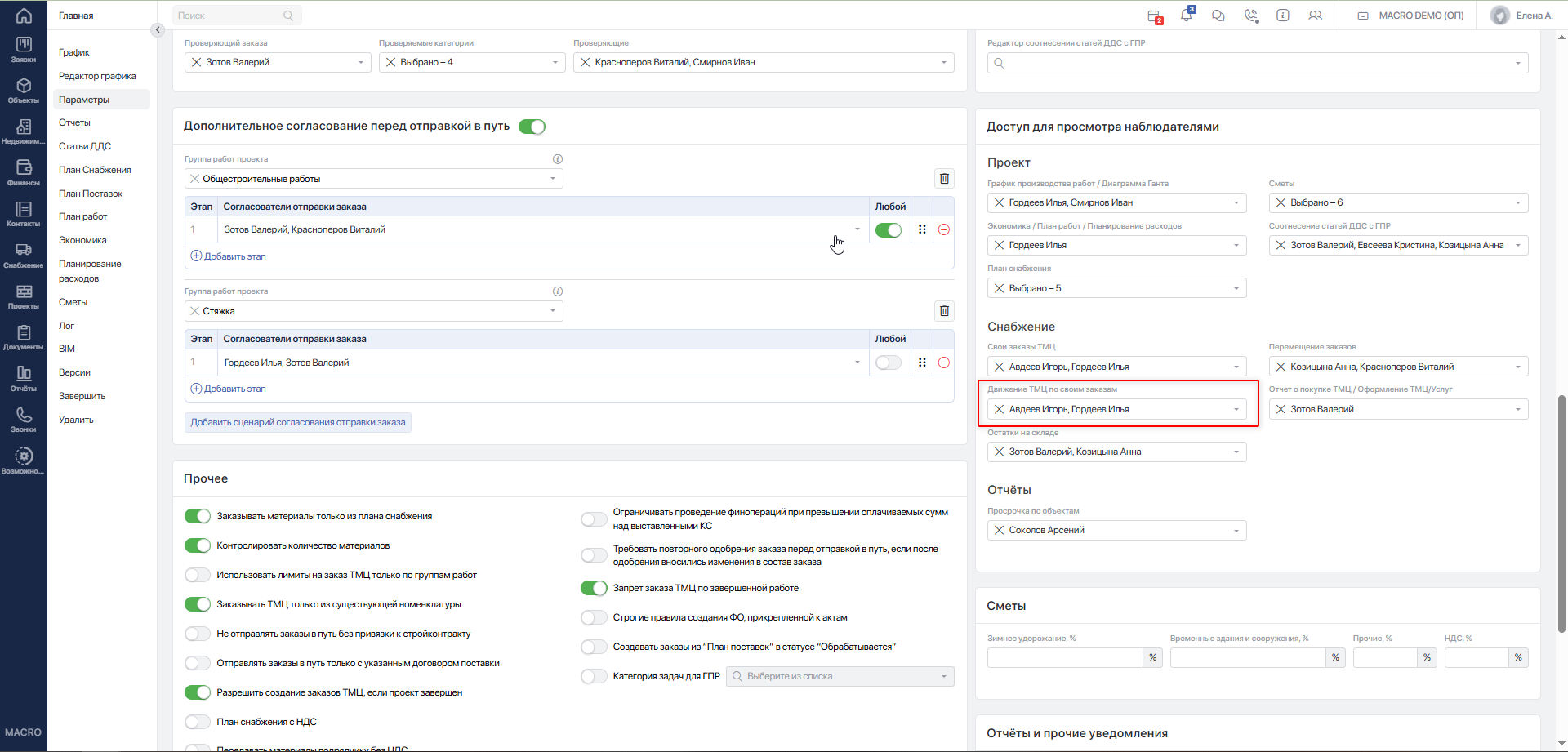
В интерфейсе этот раздел относится к контуру MacroERP → Снабжение → Движение ТМЦ.
#Доступ
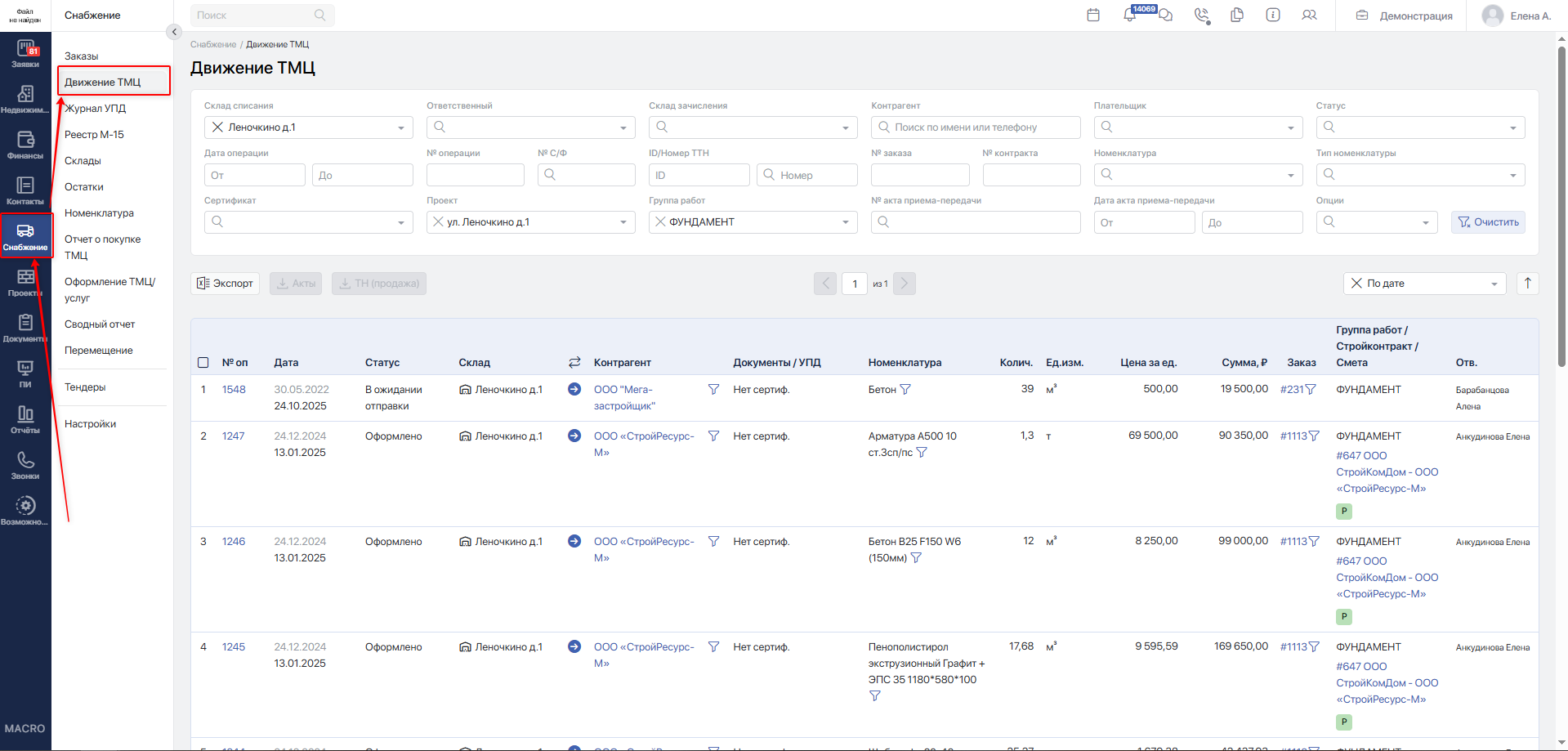
Раздел доступен, если у компании включён модуль Снабжение.
Пользователь увидит данные, если у него есть один из доступов:
- право просмотра Движения ТМЦ;
- доступ к проектам, по которым есть операции;
- доступ к складам, по которым есть операции.
Для пользователей без административных прав список дополнительно ограничивается доступными проектами и складами. Пользователь с ролью наблюдателя «только свои» видит только свои движения в разрешённых проектах.
Массовые действия доступны не всем пользователям:
Подтвердить сумму— доступно администратору или пользователям с ролью, указанной в настройке компании «Снабжение: Разрешить указанным ролям подтверждать цены и объёмы в приёмке ТМЦ»;Подтвердить количество— доступно администратору или пользователям с ролью, указанной в настройке компании «Снабжение: Разрешить указанным ролям подтверждать цены и объёмы в приёмке ТМЦ»;Сформировать акт— доступно пользователям с правом управления движением ТМЦ;Удалить— доступно администратору или пользователям указанным в настройке компании «Снабжение: разрешить удалять проводки ТМЦ».
#Пошаговая инструкция
#Страница «Движение ТМЦ»
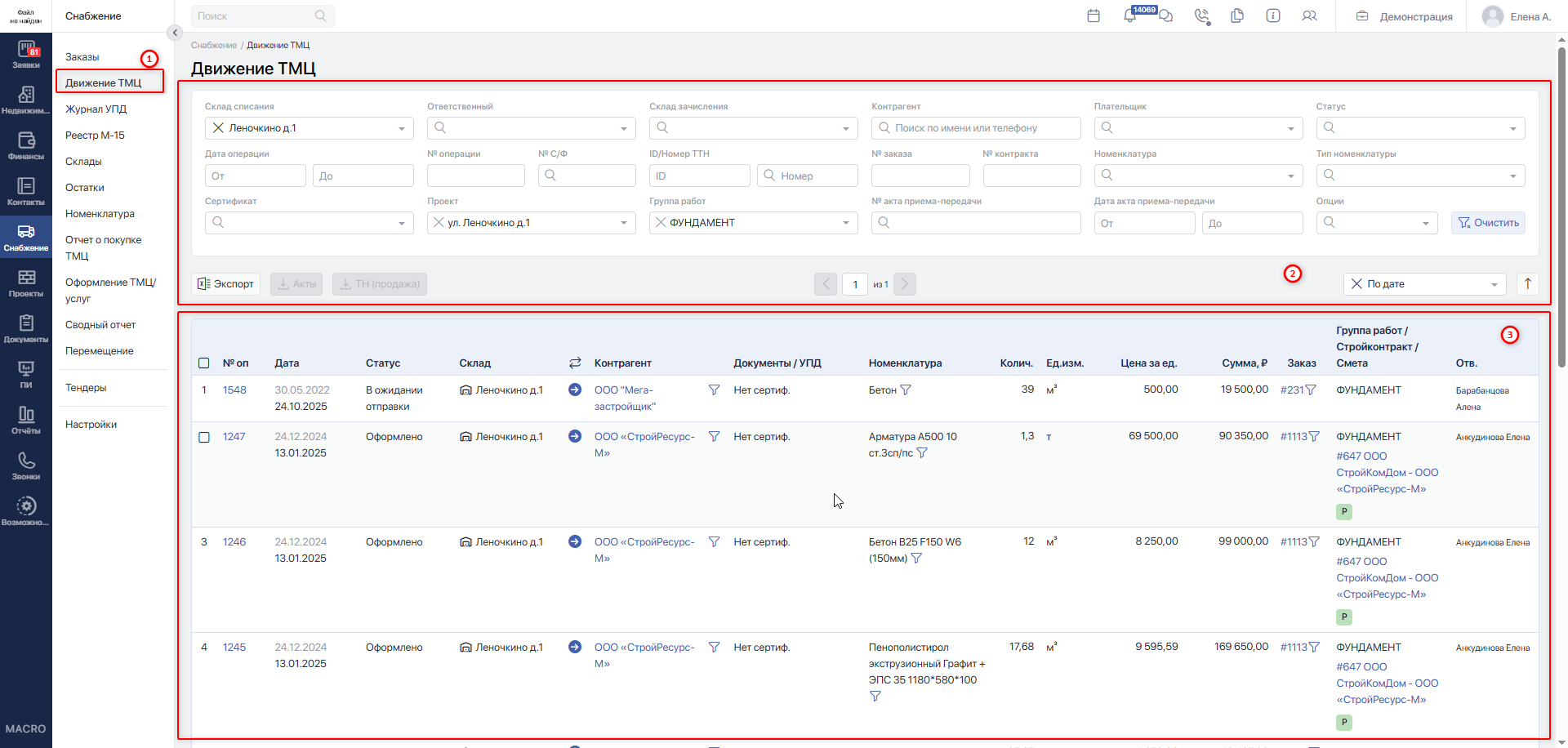
- Перейдите на страницу Движение ТМЦ. Система откроет реестр операций.
- В верхней части страницы отобразится зона фильтров.
- Ниже отобразится таблица с найденными операциями.
#Фильтры «Движение ТМЦ»
В фильтрах можно сузить реестр до нужного строительного процесса: например, посмотреть все поступления арматуры на склад объекта, все передачи подрядчику по договору или все операции с расхождениями.
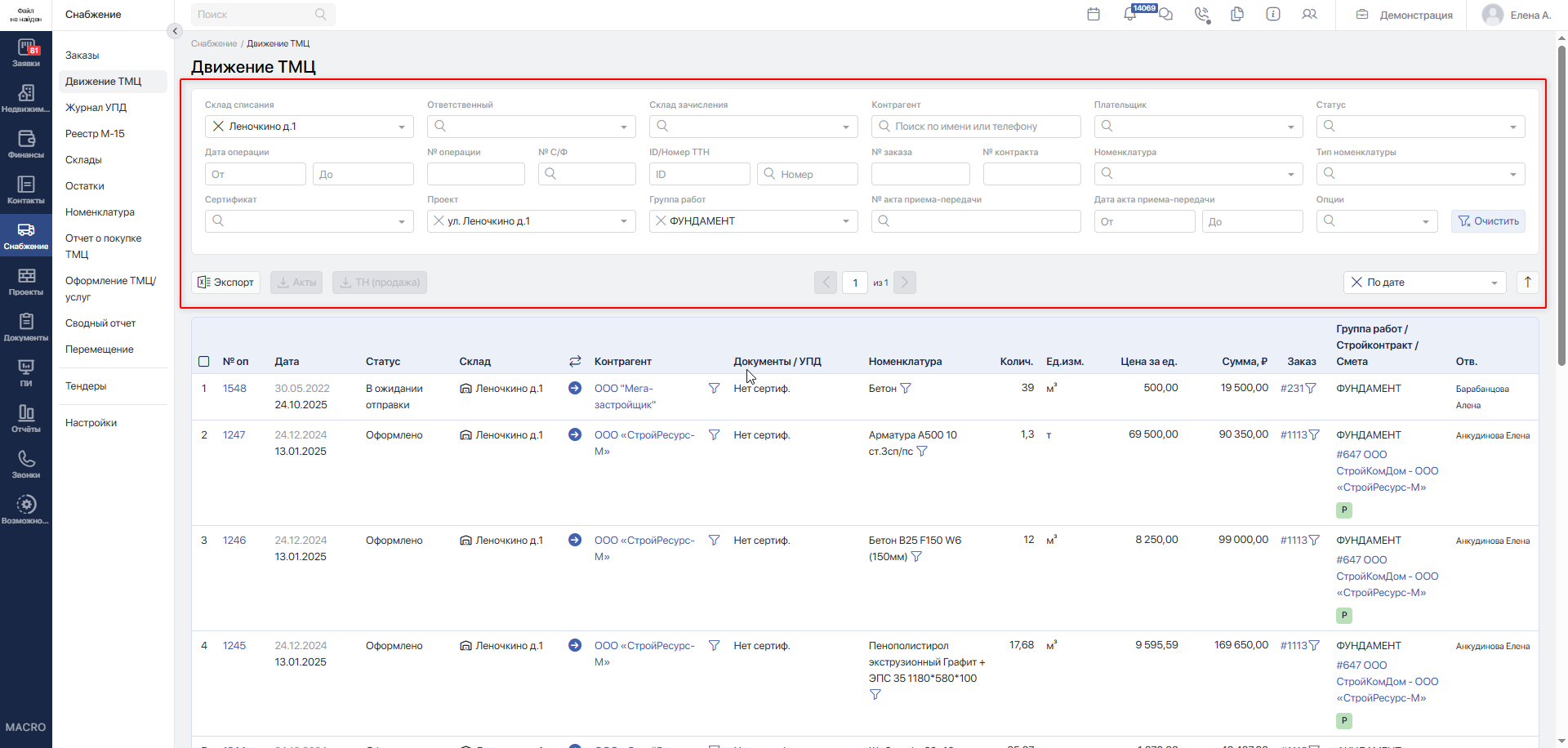
Склад списания / склад зачисления Выберите склад, с которого списываются материалы, или склад, на который они поступают.
Ответственный Выберите сотрудника, связанного с операцией. Используйте фильтр, если нужно проверить движения, оформленные конкретным материалистом, снабженцем или ответственным по складу.
Контрагент Выберите поставщика, подрядчика или другую сторону операции. Этот фильтр особенно важен для формирования акта: система ожидает, что выбран один контрагент.
Плательщик Выберите организацию-плательщика, если в учёте важно разделить движения по юридическим лицам или направлениям группы компаний.
Статус Выберите одно или несколько состояний движения ТМЦ, чтобы отобрать операции по этапу их выполнения. Фильтр работает как множественный выбор: можно выбрать один статус или несколько сразу.
Доступные значения:
- Оформлено — операция создана и отражена в реестре. Используйте этот статус, чтобы найти уже оформленные поступления, списания, передачи или перемещения материалов.
- Недопоставка — по операции зафиксирована неполная поставка. Например, по заказу ожидали 100 мешков смеси, а фактически приняли 80. Используйте статус для контроля поставок, которые нужно досогласовать с поставщиком, складом или снабжением.
- В пути — материалы ещё находятся в процессе доставки или перемещения и не завершили путь до склада или получателя. Используйте статус, чтобы контролировать ТМЦ, которые уже оформлены в системе, но ещё не закрыты фактической приёмкой.
- В ожидании отправки — операция подготовлена, но отправка материалов ещё не выполнена. Используйте статус для контроля движений, которые ожидают дальнейшего действия со стороны склада, снабжения или ответственного сотрудника.
Если не выбрать ни один статус, система показывает все неудалённые операции движения ТМЦ.
Дата операции Укажите период, чтобы отобрать движения ТМЦ по дате фактической операции: приёмки, передачи, списания или перемещения материала. Выберите дату начала, дату окончания или обе даты сразу. Система покажет операции, дата которых попадает в указанный период включительно. Учитывайте, что дата заказа, дата ТТН, дата счёта-фактуры и дата акта приёма-передачи этим фильтром не проверяются.
№ операции Введите номер операции, если нужно быстро найти конкретное движение.
№ счёта-фактуры Введите номер счёта-фактуры. Система покажет движения, связанные с этим документом.
ID / № ТТН Введите идентификатор или номер ТТН. Используйте фильтр, когда нужно проверить поставку по транспортной накладной.
№ заказа Введите номер заказа ТМЦ. Система ищет не только сам заказ, но и связанные дочерние заказы, если они есть.
№ контракта Введите id номер договора. Так можно отобрать движения, которые напрямую привязаны к этому контракту.
Номенклатура Выберите или введите наименование материала. Если материал выбран из справочника, поиск идёт по конкретной позиции. Если введён текст, система ищет по части наименования.
Тип номенклатуры Выберите тип номенклатуры.
Сертификат Используйте фильтр для контроля наличия сертификатов по материалам.
Опции
В расширенных опциях доступны дополнительные условия:
- Расширенная статистика — отображает более детальную сводную информацию.
- Показать передачи по выбранной СФ/ТТН — включите опцию, чтобы вместе с операциями по выбранному счёту-фактуре или ТТН увидеть дальнейшие передачи этих же материалов подрядчику. Используйте фильтр, когда нужно проследить путь поставки: что поступило на склад по документу и какая часть затем была передана в работу.
- Только приход на склад — показывает поступления материалов.
- Только расход со склада — показывает списания, передачи и перемещения со склада.
- Есть акцептованные платежи — показывает операции, связанные с подтверждёнными платежами.
- Сумма подтверждена — показывает операции, где финансовая сумма проверена.
- Объём подтверждён — показывает операции, где количество проверено.
- Есть расхождения — выберите этот пункт, чтобы отобразить операции, по которым уже зафиксировано несовпадение с документами или учётными данными, например отличается количество, сумма или данные поставки. Иными словами, в «Движение ТМЦ» у таких операций установлен флажок «Есть расхождения с документом». Используйте этот фильтр для проверки спорных поставок и операций, требующих разбирательства.
- Необработанные операции — выберите этот пункт, чтобы отобразить операции, по которым ещё не подтверждены ни сумма, ни количество, и при этом не зафиксировано расхождение. Используйте этот фильтр как рабочий список новых или непроверенных операций движения ТМЦ, которые ещё необходимо сверить с документами и фактической приёмкой.
- Вне плана снабжения — включите опцию, чтобы показать движения ТМЦ по материалам, которые не были заложены в план снабжения, но фактически были заказаны или проведены в учёте. Используйте фильтр, чтобы найти внеплановые поставки и передачи: например, когда материал потребовался дополнительно уже в ходе работ и не был предусмотрен в первоначальном плане.
- Учитывать вложенные группы работ — включите опцию, чтобы при выборе группы работ система показала движения ТМЦ не только по выбранной группе, но и по всем вложенным в неё подгруппам. Используйте опцию, когда нужно посмотреть материалы по целому разделу работ, а не только по одной конкретной группе. Если опция выключена, система ищет только движения, напрямую привязанные к выбранной группе работ.
- Давальческий материал — отбирает материалы, переданные по давальческой схеме.
- Материал по реализации — отбирает материалы по схеме реализации.
- Не сформирован УПД — отбираются только проводки на склад, которые соответствуют следующим условиям:
- по проводке отсутствует сформированный УПД;
- проводка не относится к перемещению;
- проводка не относится к возврату материала от подрядчика.
Проект Выберите строительный проект. Для пользователей с ограниченными правами список проектов будет ограничен доступными проектами.
Группа работ Выберите группу работ, если нужно показать движение материалов, связанные с определенной работой. При включении дополнительной опции система может учитывать вложенные группы работ.
№ акта приёма-передачи Введите номер акта приёма-передачи, чтобы найти движения, включённые в конкретный акт.
Дата акта приёма-передачи Укажите период по дате акта. Этот фильтр работает именно по дате акта, а не по дате приёмки материала.
#Таблица «Движение ТМЦ»
В таблице отображаются:
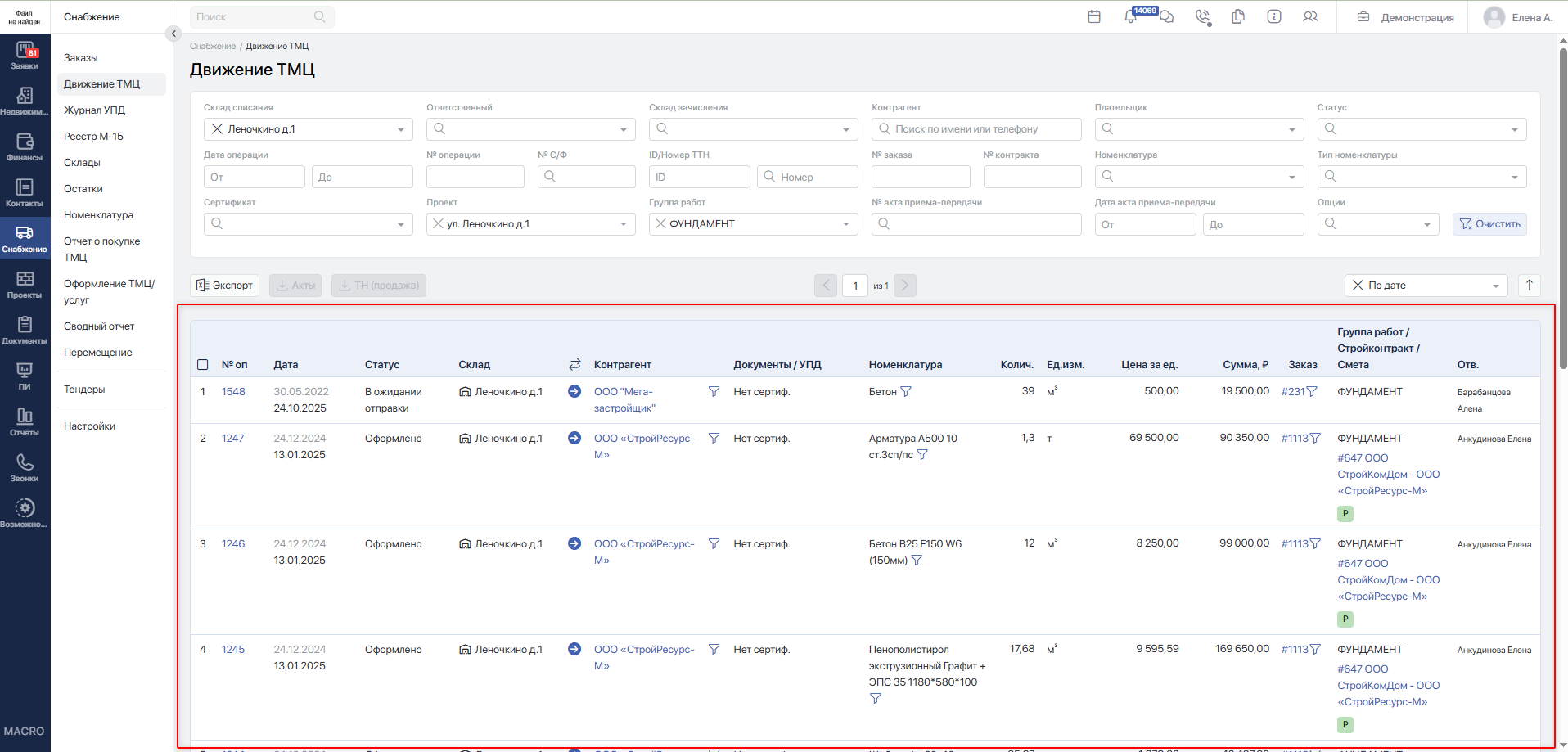
- чекбокс выбора операции;
- порядковый номер строки;
- номер операции;
- В таблице в колонке «Дата» выводятся две даты:
- верхняя строка — запрошенная дата поставки по позиции заказа ТМЦ;
- нижняя строка — дата операции / фактической поставки ресурса, то есть дата приёмки, передачи, списания или перемещения.
- статус операции;
- склад;
- направление движения;
- контрагент;
- документы: УПД, ТТН, счёт-фактура;
- Номенклатура: зелёным цветом отображается псевдоним, чёрным — исходное наименование номенклатуры из заказа.
- количество;
- единица измерения;
- цена;
- сумма;
- заказ;
- группа работ, строительный контракт и смета;
- ответственный сотрудник.
#Экспорт движений ТМЦ
Экспорт позволяет скачать сведения о движении материалов для сверки поставок, передач подрядчику и других операций. Откройте MacroERP → Снабжение → Движение ТМЦ и задайте фильтры, чтобы выгрузить данные по нужному проекту, складу, периоду или документу.
Доступны обычная и подробная выгрузки. Обычная содержит сведения об операциях движения ТМЦ. Подробная группирует данные по заказам и позициям номенклатуры: сначала выводятся сведения о заказе и позиции, затем — относящиеся к ней операции.
#Как скачать выгрузку
-
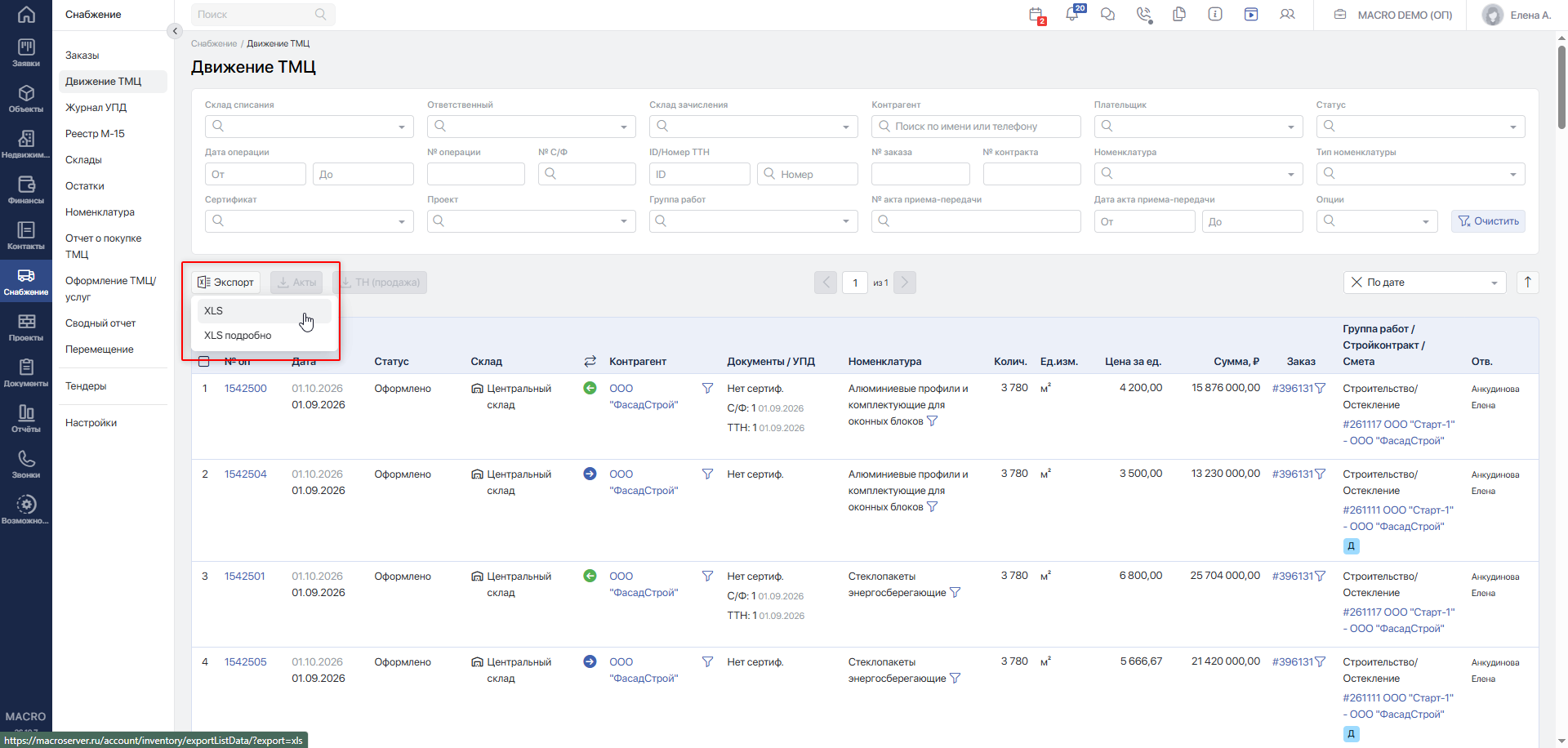
Задайте фильтры на странице Движение ТМЦ. Проверьте, что в реестре отображаются нужные операции.
-
Нажмите
Экспорт. -
Выберите вид выгрузки:
XLS— обычная выгрузка операций;XLS подробно— подробная выгрузка по заказам и позициям номенклатуры.
-
Дождитесь скачивания файла. Формат система выбирает автоматически по количеству записей движения ТМЦ в выборке для экспорта:
Количество записей Формат файла До 10 000 включительно XLS Более 10 000 CSV
Оба пункта меню доступны независимо от количества записей. При скачивании CSV их названия остаются XLS и XLS подробно.
Если в реестре найдено более 10 000 записей, рядом с обоими пунктами появляется значок предупреждения. При наведении на него отображается текст: «Найдено более 10 000 записей. Файл будет выгружен в CSV. Экспорт может занять длительное время».
#Что учитывать при выгрузке
Выгрузка формируется по действующим фильтрам и правам доступа, независимо от текущей страницы реестра. Отмечать операции чекбоксами не требуется. Порог 10 000 записей определяет формат файла, а не ограничивает объём выгрузки.
В подробный отчёт входят операции, связанные с заказами. Операции без заказа в нём не отображаются. Подробный CSV сохраняет состав данных, порядок колонок и группировку подробного XLS, но не его визуальное оформление. Строки позиций номенклатуры дополняют строки операций, поэтому строк в файле может быть больше, чем записей движения ТМЦ.
Если включена опция «Показать передачи по выбранной СФ/ТТН» и указан счёт-фактура или ТТН, обычная выгрузка также включает связанные передачи материалов подрядчику. Подробная выгрузка такими передачами дополнительно не расширяется.
Формат определяется при запуске экспорта. Если количество записей увеличилось после открытия реестра или обычная выгрузка превысила порог за счёт связанных передач, система скачает CSV.
#Массовые действия в «Движение ТМЦ»
-
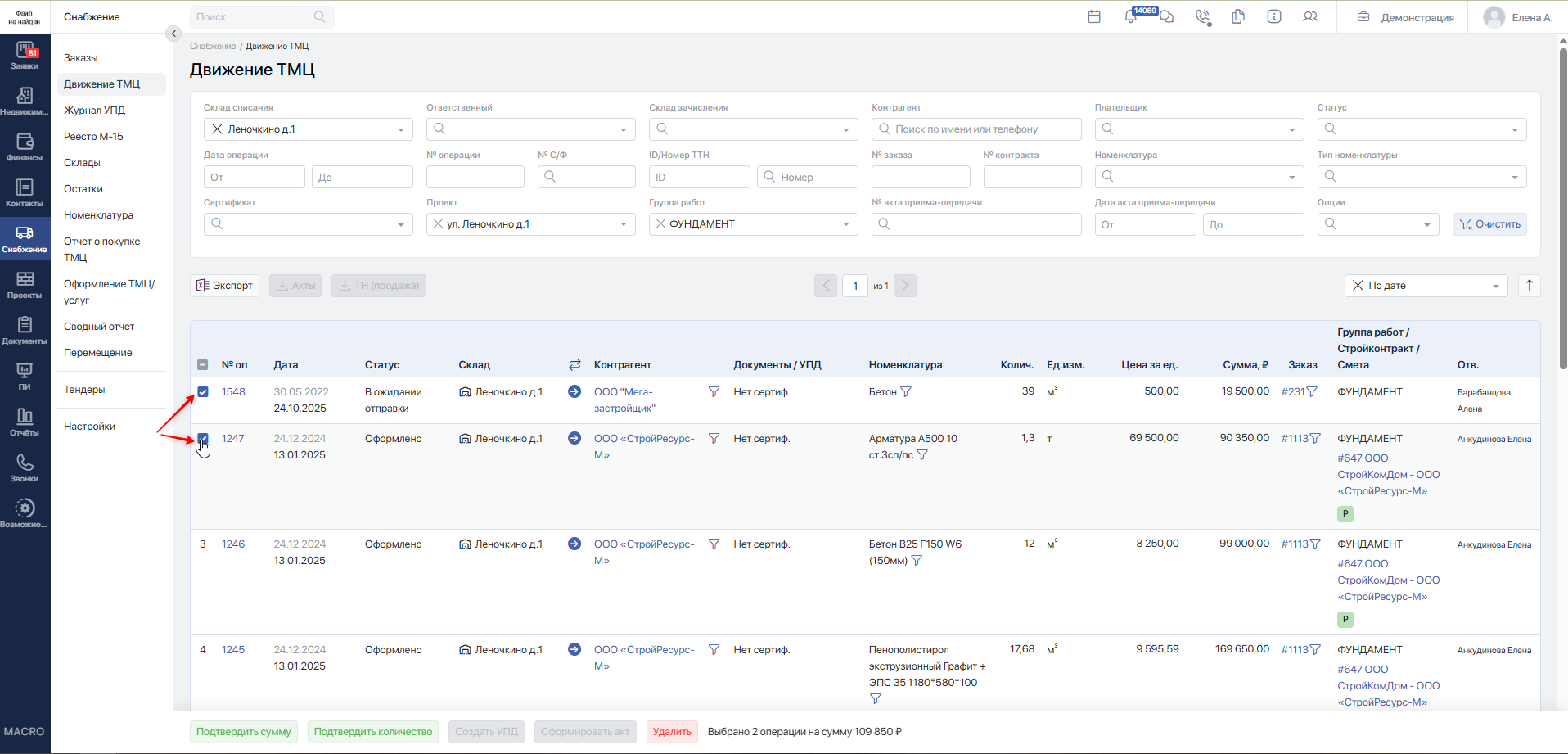
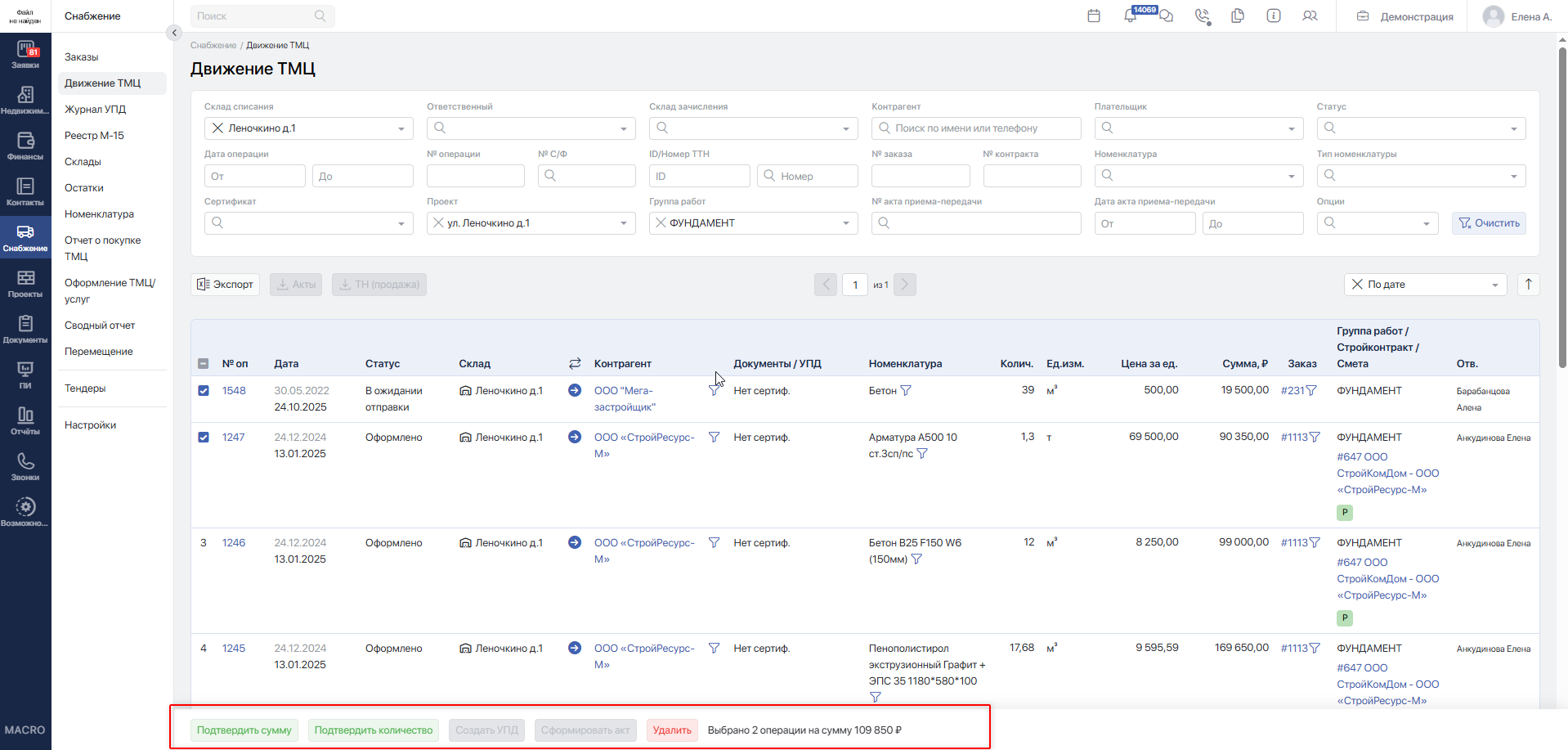
Отметьте операции чекбоксами в таблице.
-
Выберите доступное массовое действие.
-
Нажмите нужную кнопку.
Доступные массовые действия:
Подтвердить сумму— подтверждает финансовую часть выбранных операций.Подтвердить количество— подтверждает фактический объём материалов.Создать УПД— создает УПД по выбранным операциям. Действие доступно только в случае, если список отфильтрован по одному контрагенту. УПД может быть создан только для проводок на склад, по которым еще не сформирован УПД, которые не относятся к перемещению и не являются возвратом материала от подрядчика.Сформировать акт— формирует акт по выбранным движениям. Для этого должен быть выбран один контрагент.Удалить— удаляет выбранные операции, если у пользователя есть право удаления.
#Карточка «Движение ТМЦ»
-
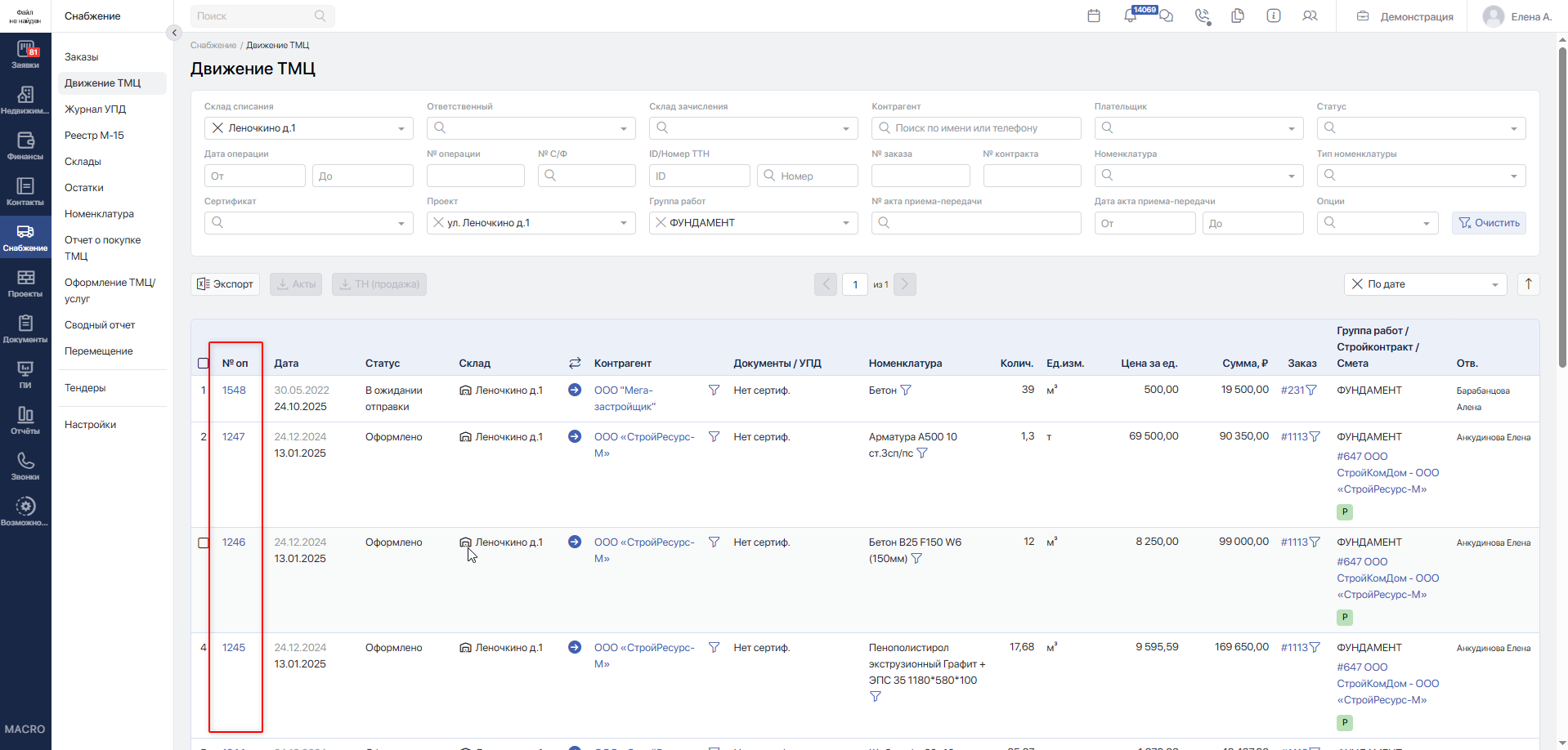
В таблице найдите колонку с номером операции.
-
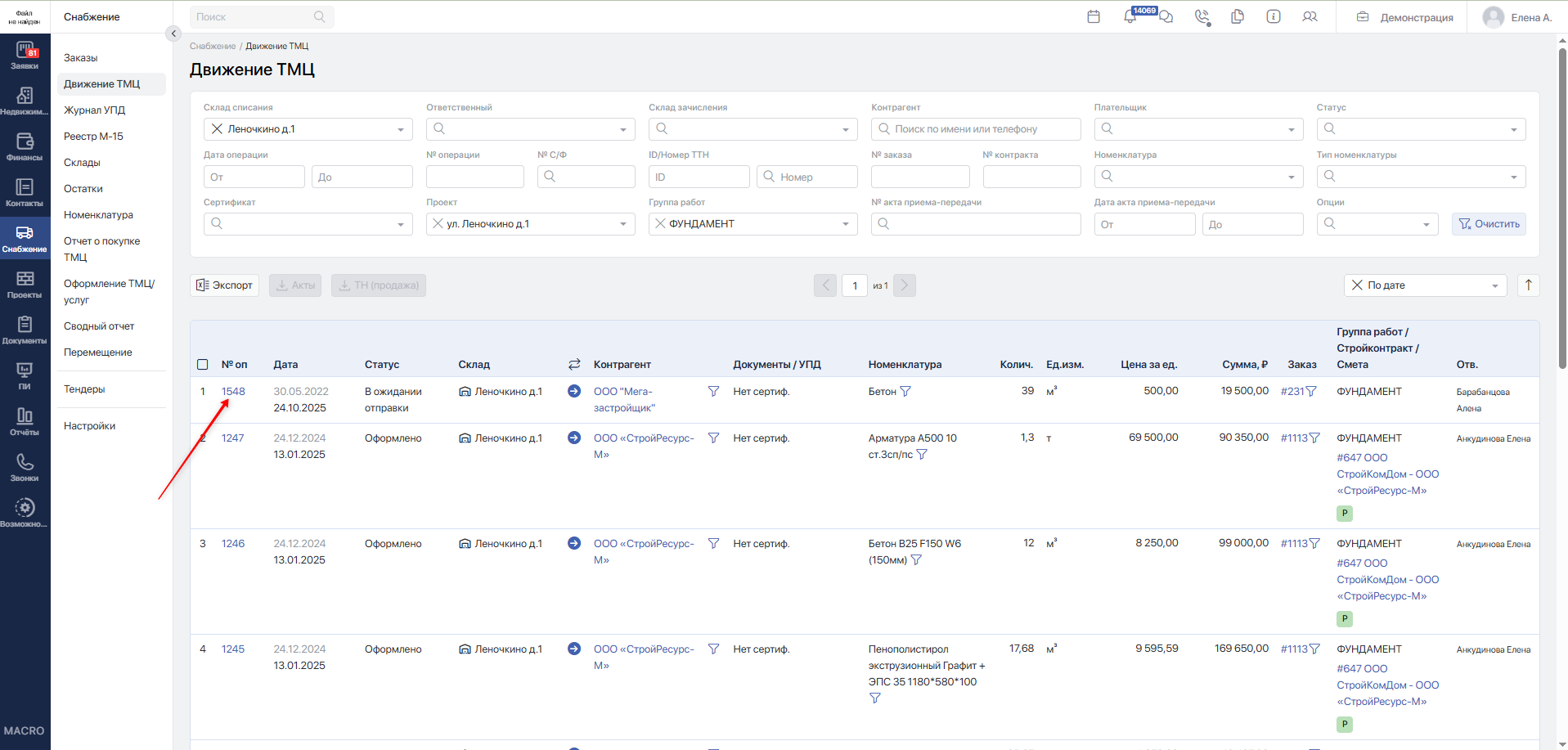
Нажмите на номер операции.
-
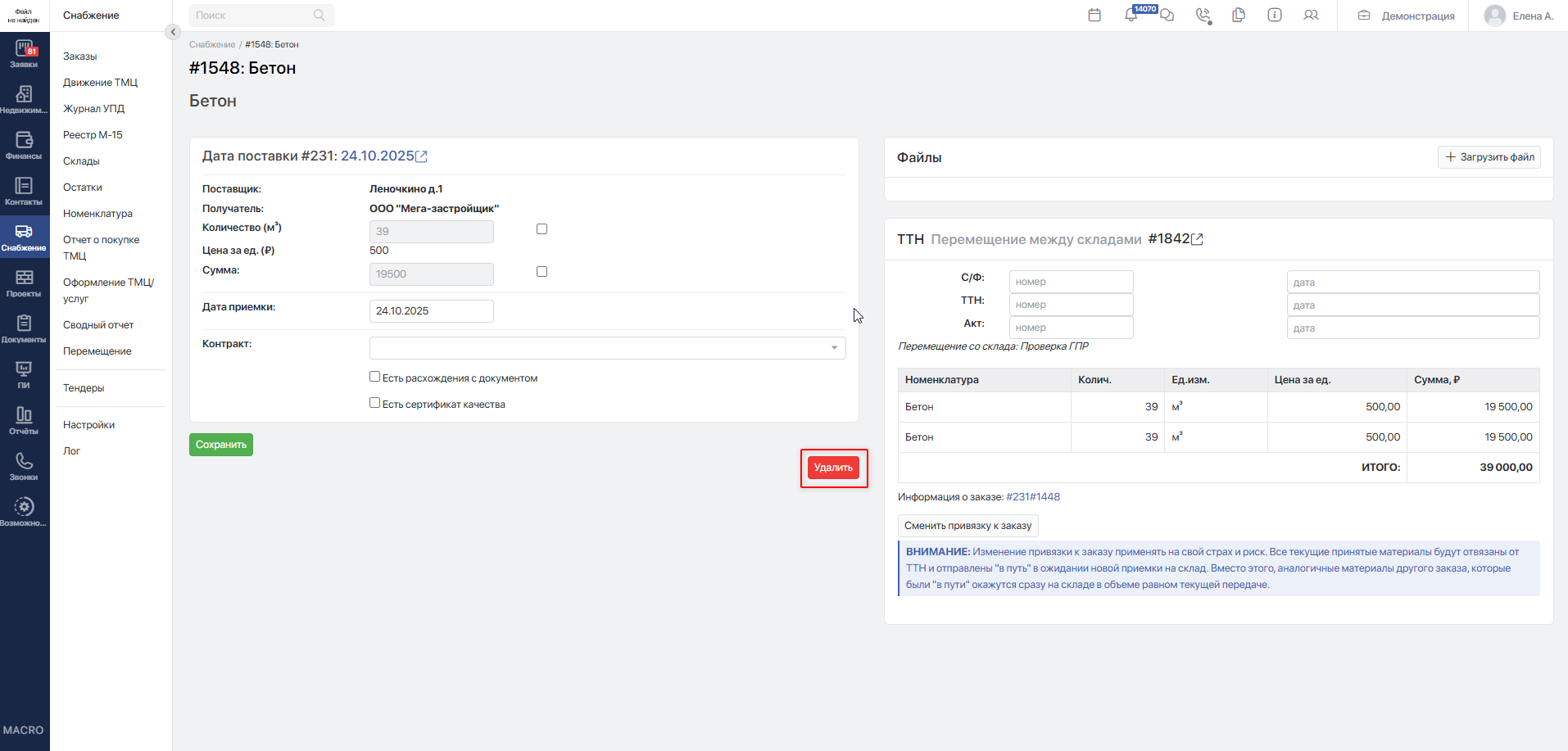
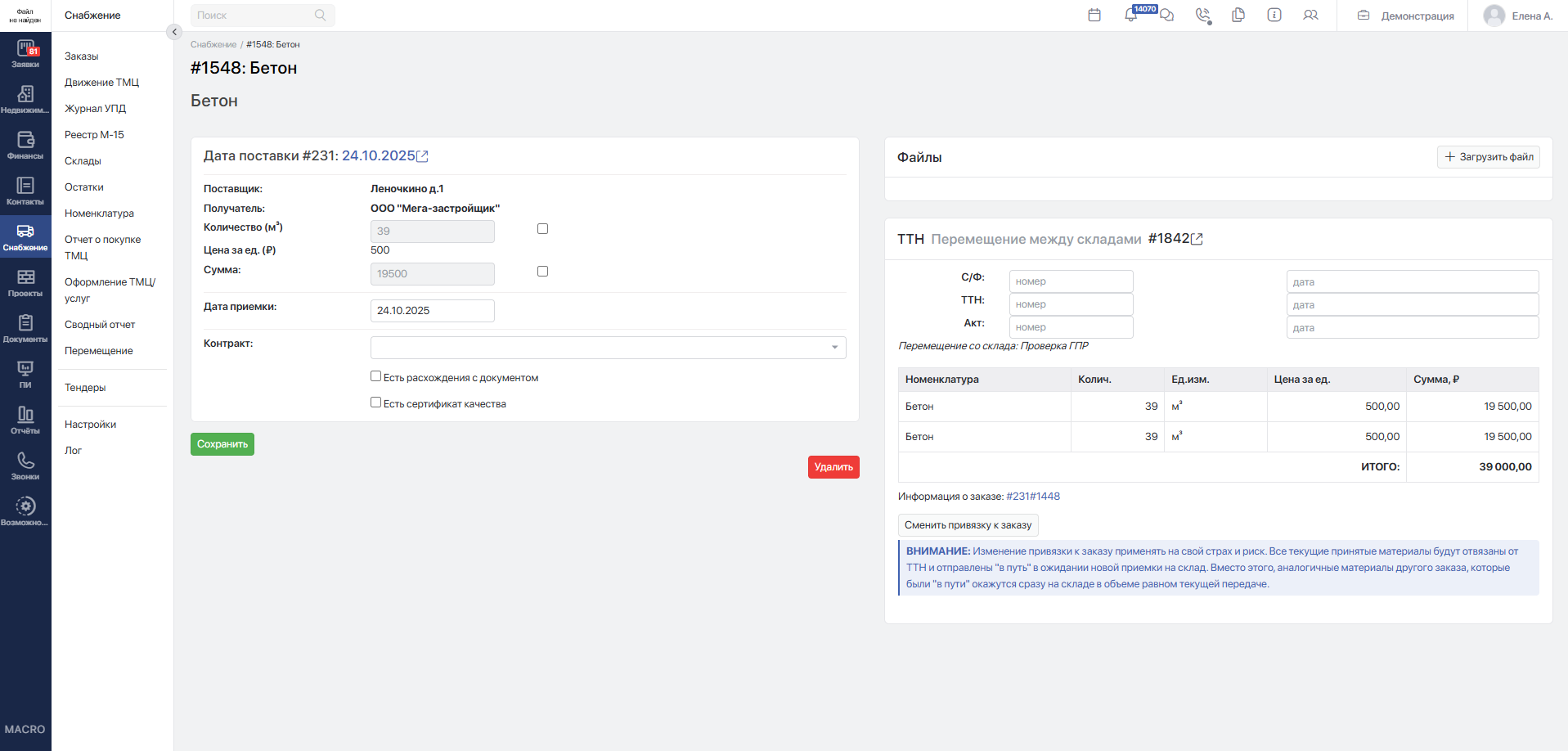
Система откроет карточку движения.
Также из таблицы можно перейти в связанные сущности: контрагента, УПД, заказ, договор или смету.
Внутри движения отображаются:
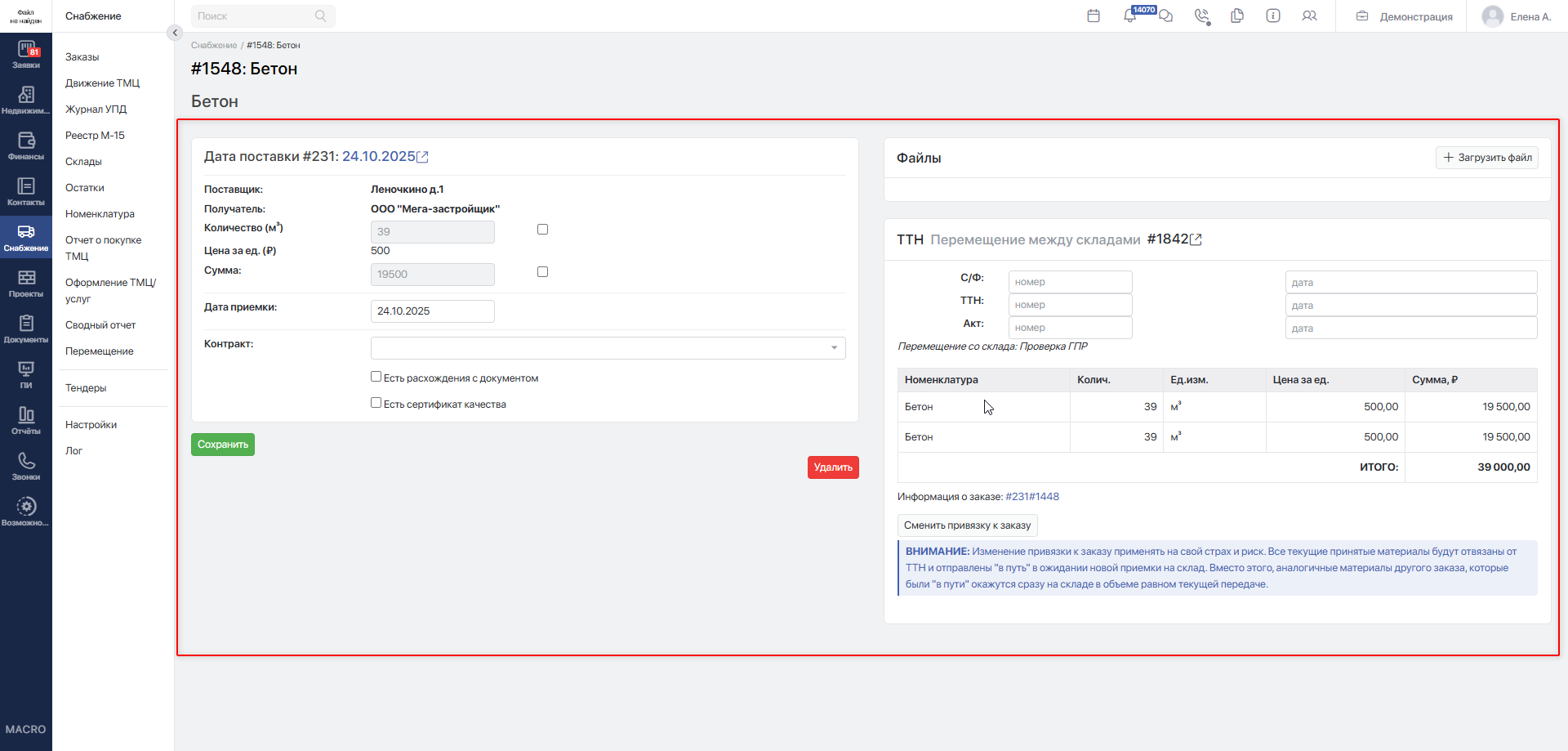
- номенклатура;
- дата поставки;
- ссылка на заказ;
- поставщик или получатель;
- количество;
- цена;
- сумма;
- НДС;
- признаки подтверждения количества и суммы;
- признак расхождений;
- признак наличия сертификата;
- данные счёта-фактуры и ТТН, если они не вынесены в отдельный документ;
- дата приёмки;
- контракт;
- описание;
- прикреплённые файлы;
- блок УПД/ТТН, если операция связана с таким документом.
Доступные действия в карточке:
-
Сохранить— сохранить изменения;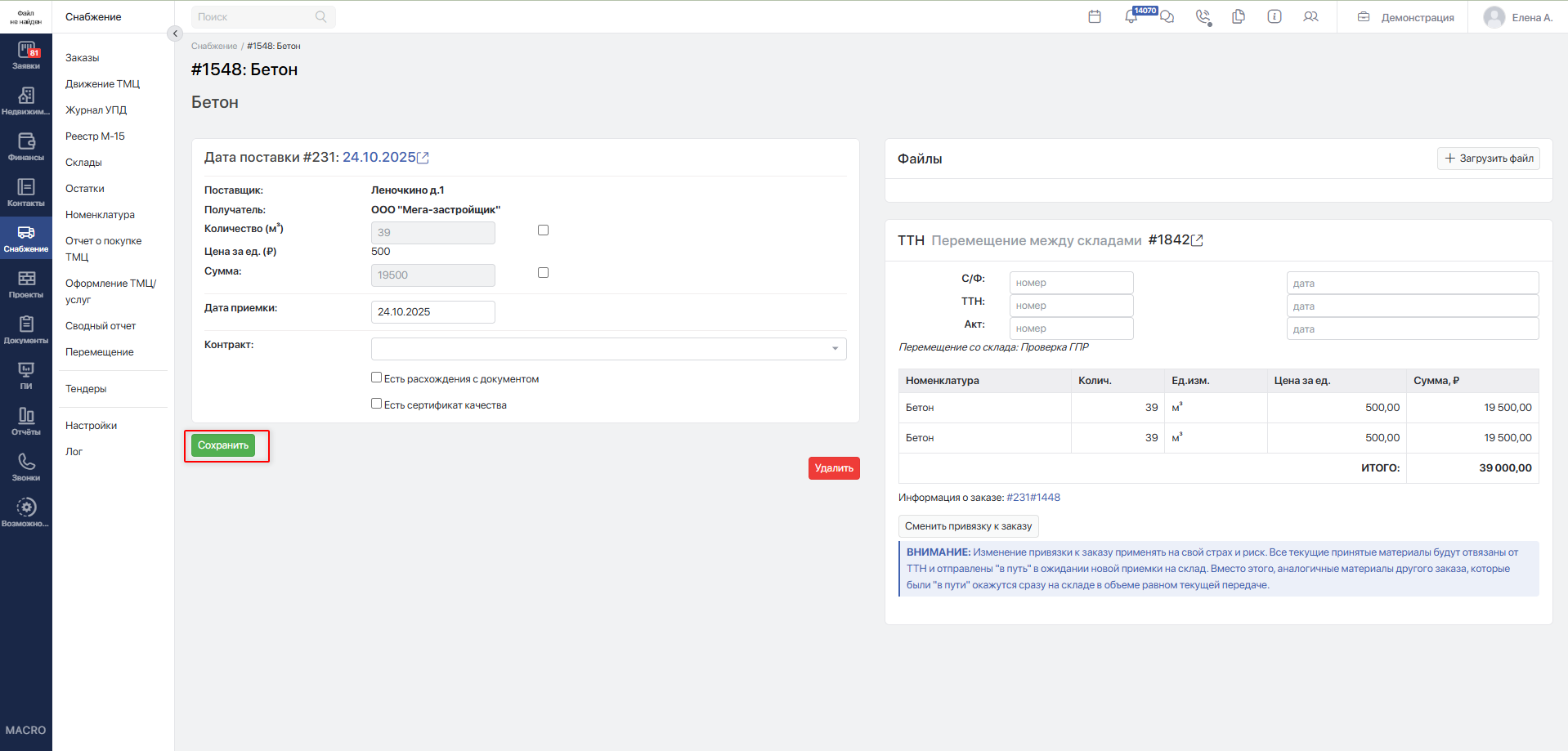
-
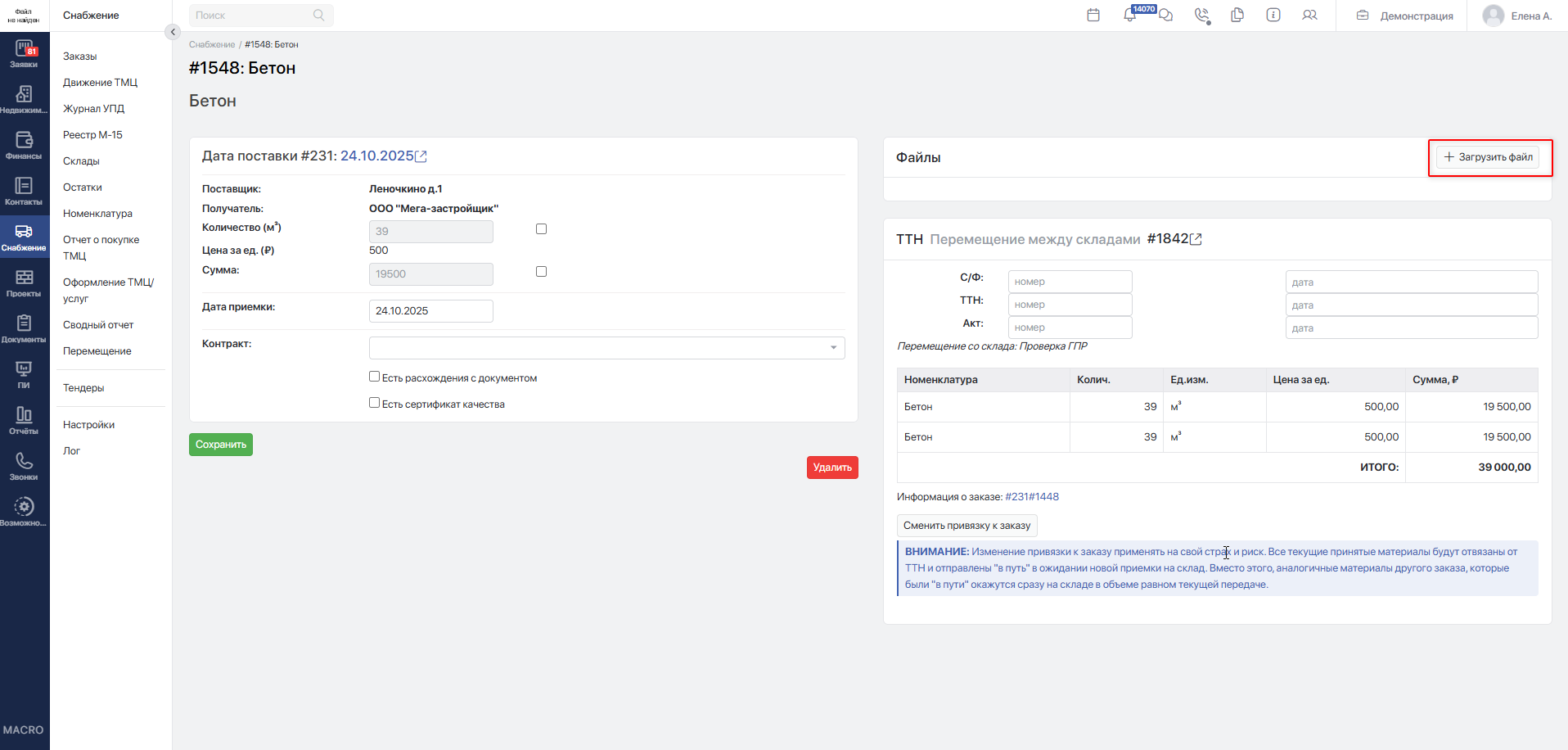
Загрузить файлы— нажмите кнопку, чтобы прикрепить к движению ТМЦ подтверждающие документы: УПД, ТТН, счёт-фактуру, сертификат качества, акт приёма-передачи, спецификацию или другой файл по операции. Выберите один или несколько файлов на компьютере. После загрузки они появятся в блоке Файлы карточки движения. Каждый загруженный файл отображается отдельной строкой. В строке указаны название файла, дата и время загрузки. Чтобы просмотреть или скачать файл, нажмите на его название. Допустимые форматы файлов:jpeg,jpg,png,tif,tiff,zip,rar,doc,xls,xlsx,odt,ods,docx,docm,dwg,cdr,rtf,pdf,gif,txt,ppt,pptx,eml,xml,json,svg.Максимальный размер одного файла — 100 МБ. Файл неподдерживаемого формата или большего размера загрузить нельзя.
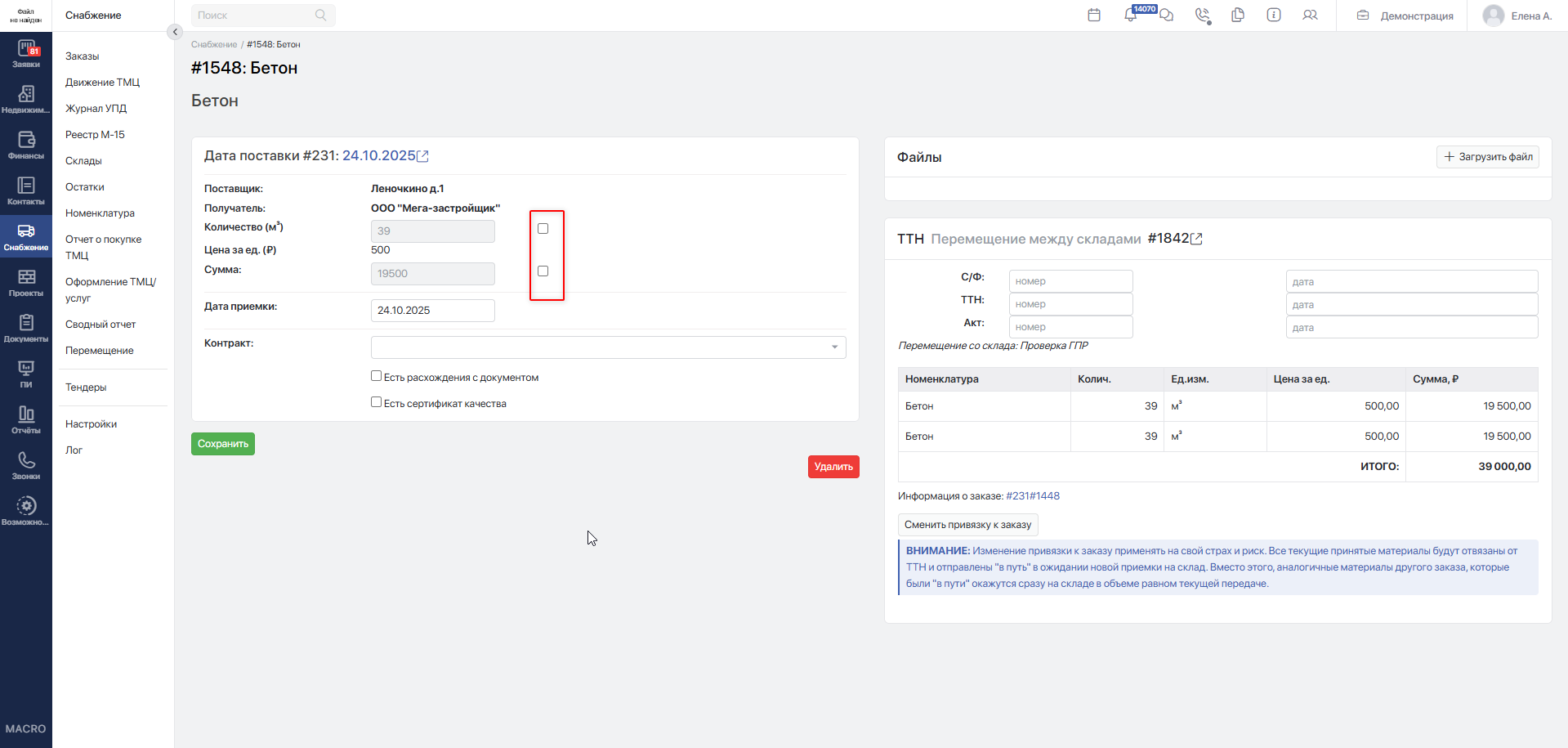
-
отметить подтверждение суммы или количества, если у пользователя есть соответствующая роль;
-
удалить движение, если доступно право удаления.