
Номенклатура — единый справочник материалов, оборудования, машин, работ, услуг и удержаний, которые используются компанией в процессах снабжения и учёта.
Справочник позволяет:
- создавать единую структуру категорий;
- хранить код, наименование, единицу измерения, тип и базовую цену каждой позиции;
- использовать номенклатуру в планах снабжения, сметах, заказах, документах и актах;
- находить дубли и объединять одинаковые позиции;
- массово перемещать, архивировать, удалять и восстанавливать записи;
- загружать и выгружать данные через файлы;
- поддерживать связь номенклатуры с 1С.
#Расположение
Открыть справочник номенклатуры можно двумя способами:
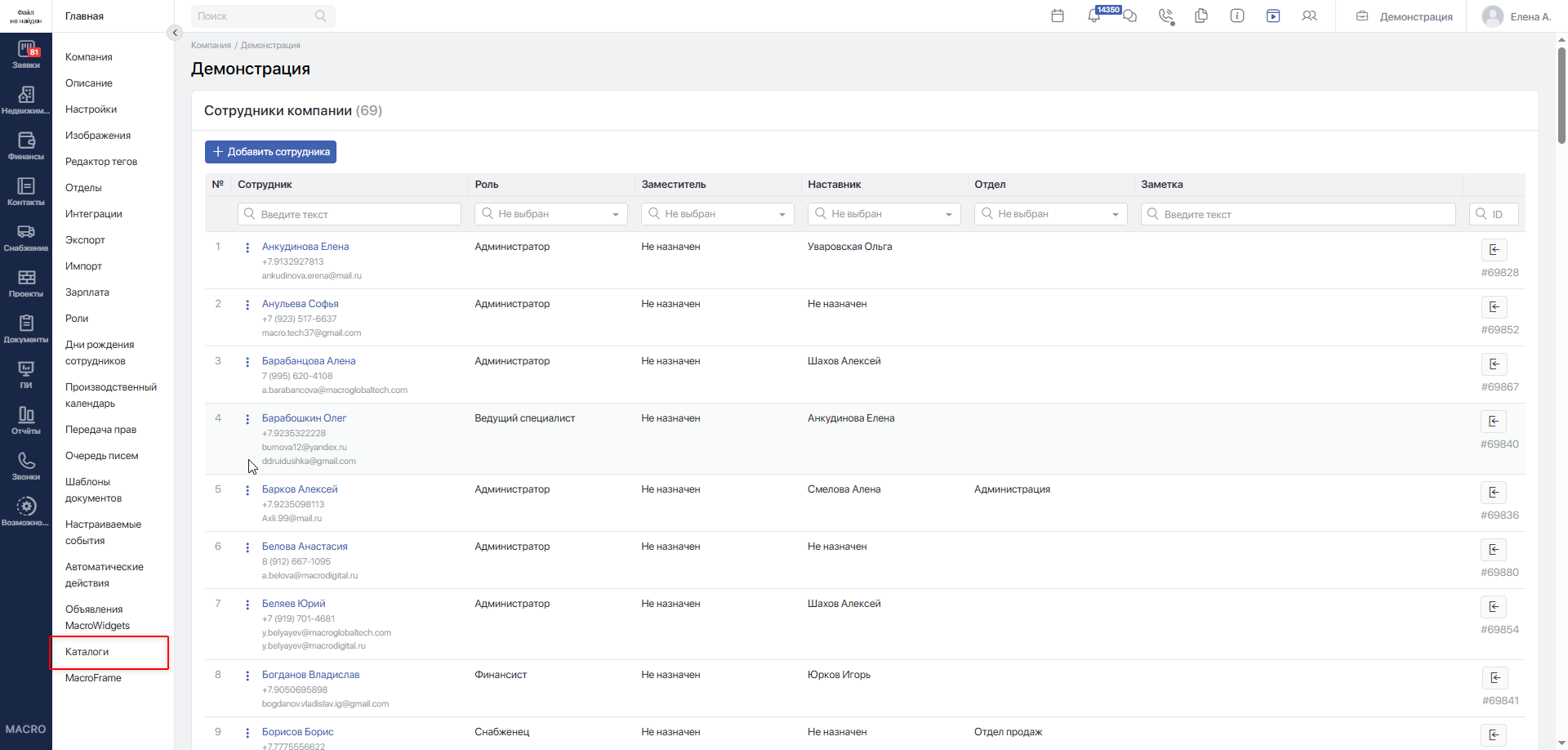
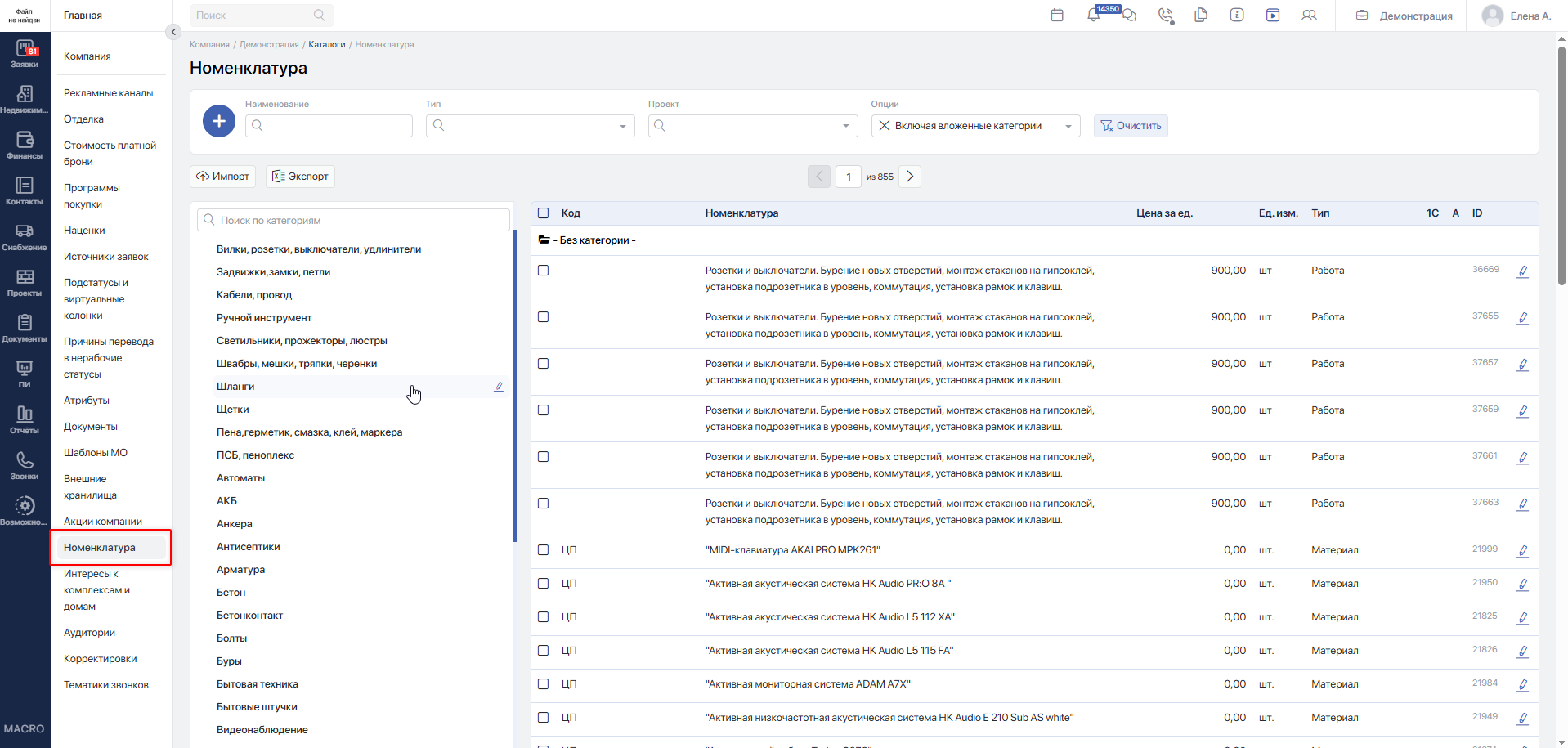
- Перейти на страницу компании, выбрать в левом меню раздел Каталоги, затем открыть Номенклатуру.
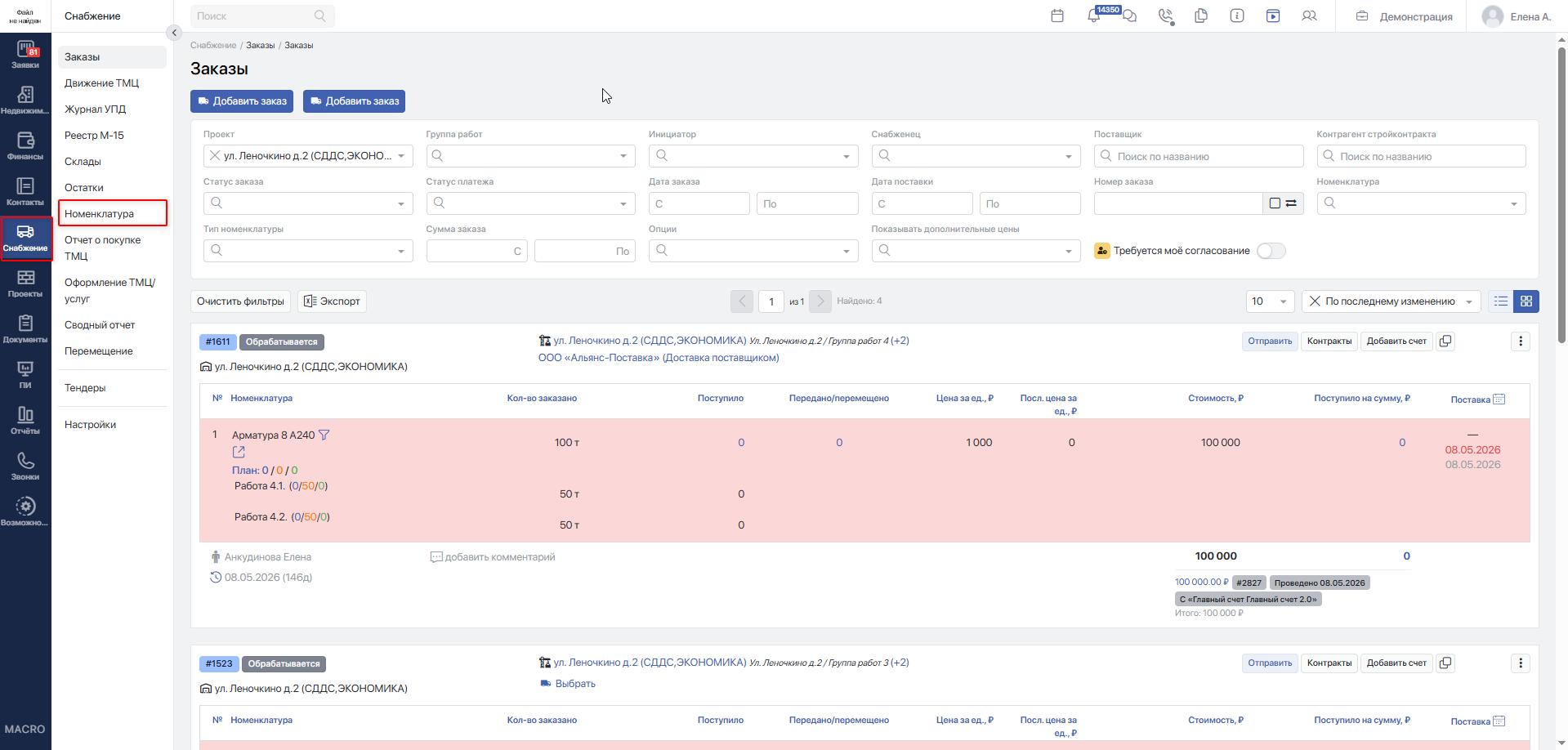
- Открыть модуль Снабжение и выбрать в меню пункт Номенклатура.
#Интерфейс справочника
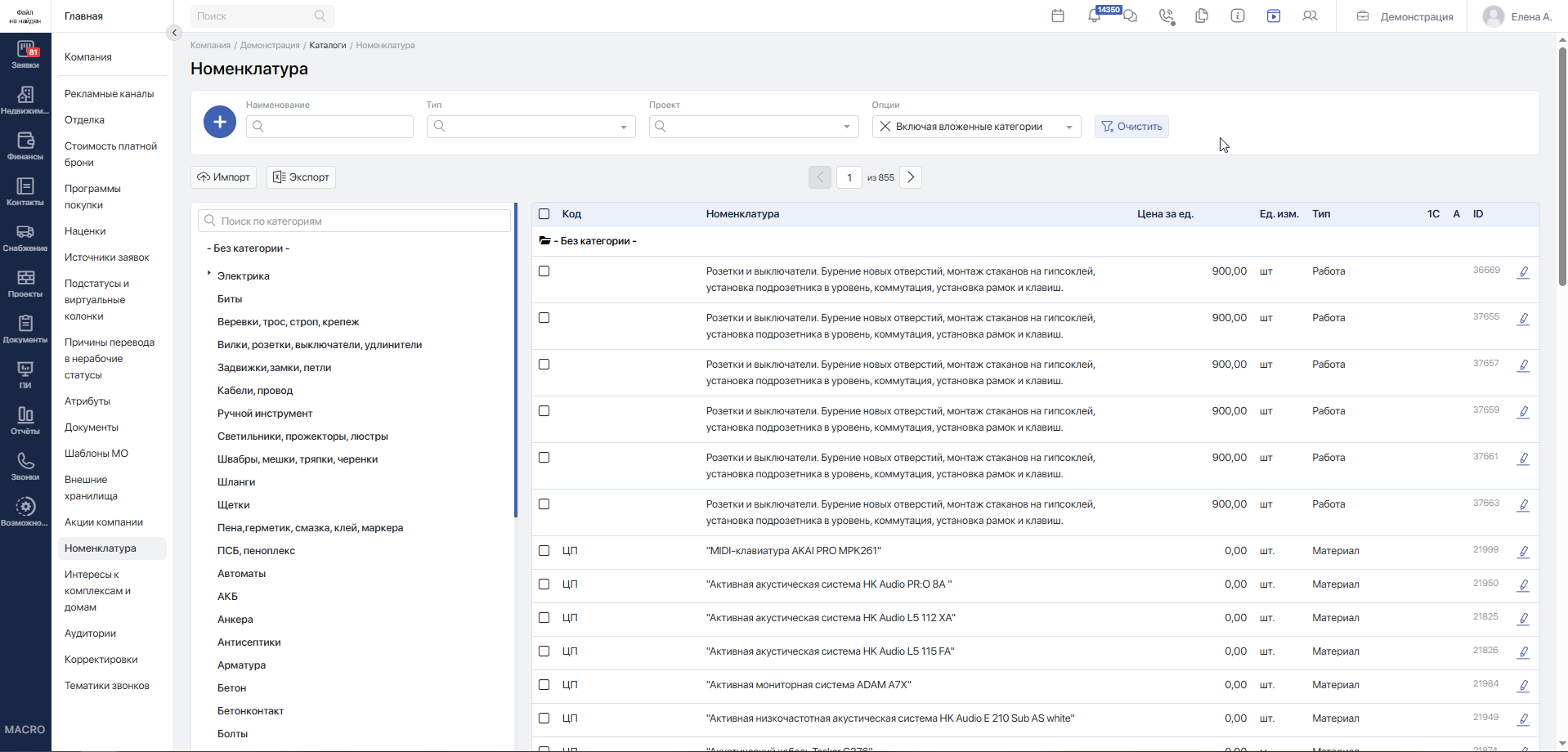
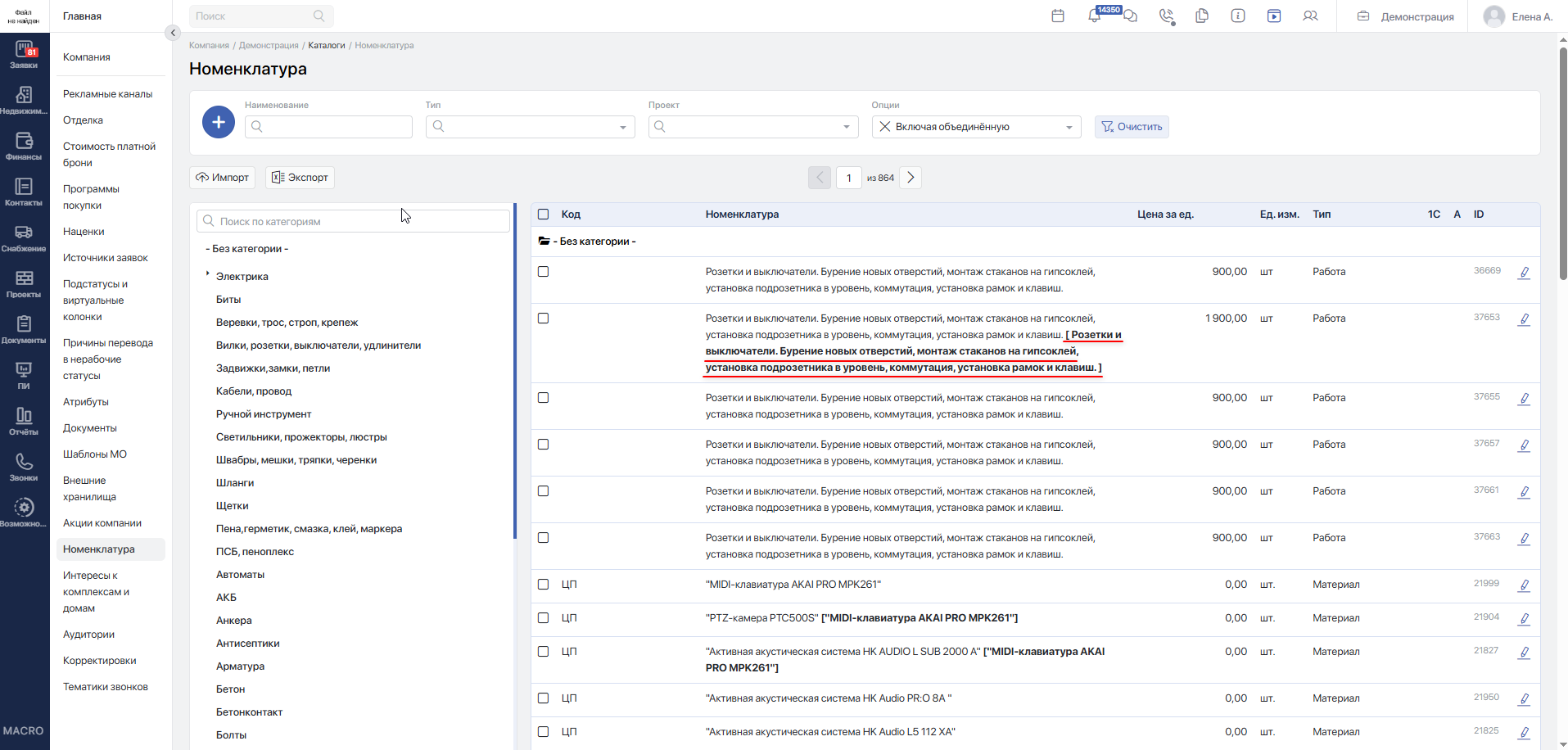
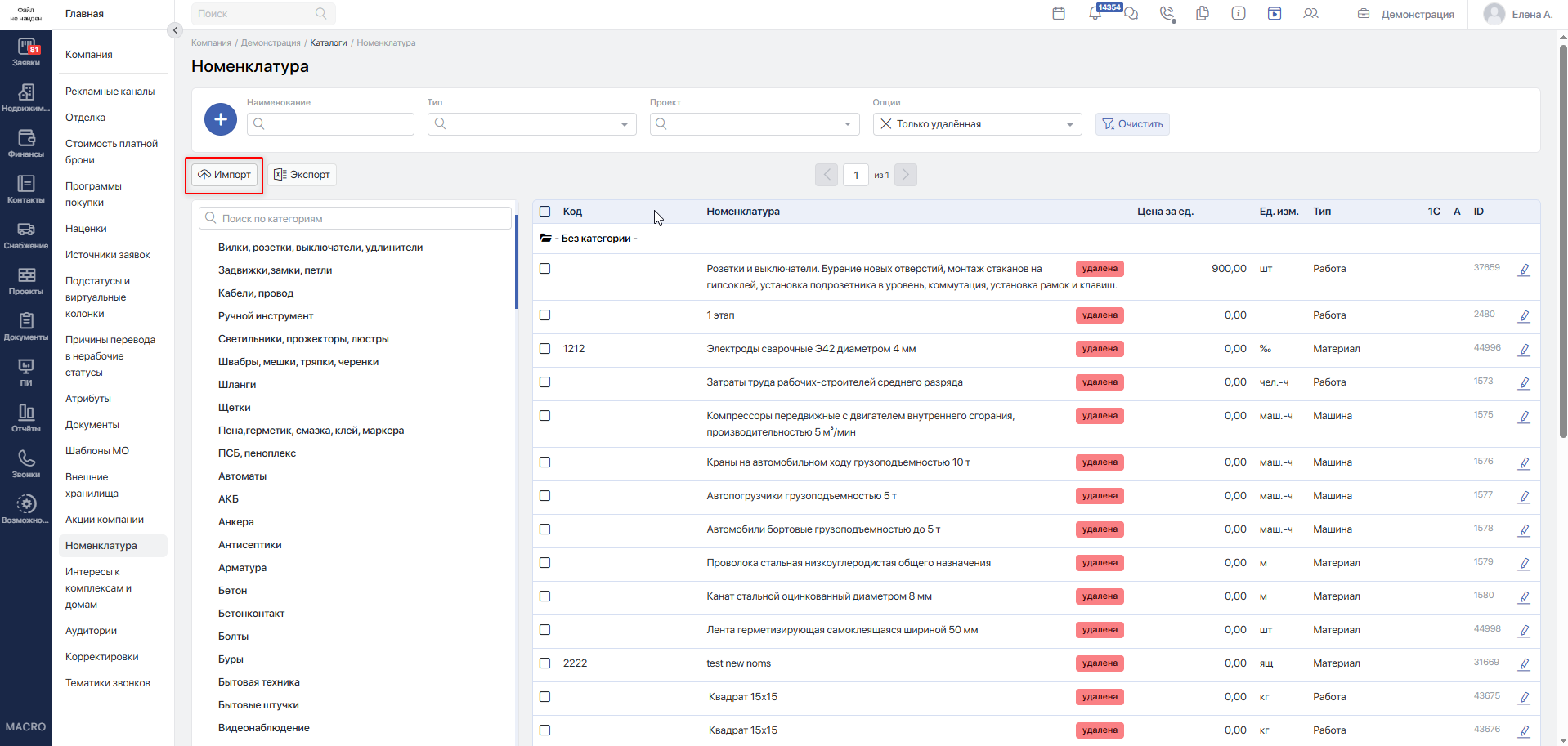
В левой части страницы вертикально расположено дерево категорий. В правой части находятся фильтры, таблица номенклатуры, кнопки импорта и экспорта.
Над деревом категорий расположено поле Поиск по категориям. Оно позволяет найти категорию по части её названия.
В дереве также доступен раздел Без категории. При его выборе отображается номенклатура, которая не относится ни к одной категории.
Категории могут иметь несколько уровней вложенности. Вложенные категории раскрываются и сворачиваются с помощью переключателя слева от названия.
Повторное нажатие на выбранную категорию отменяет выбор.
#Таблица номенклатуры
Номенклатура в таблице разделена заголовками категорий.
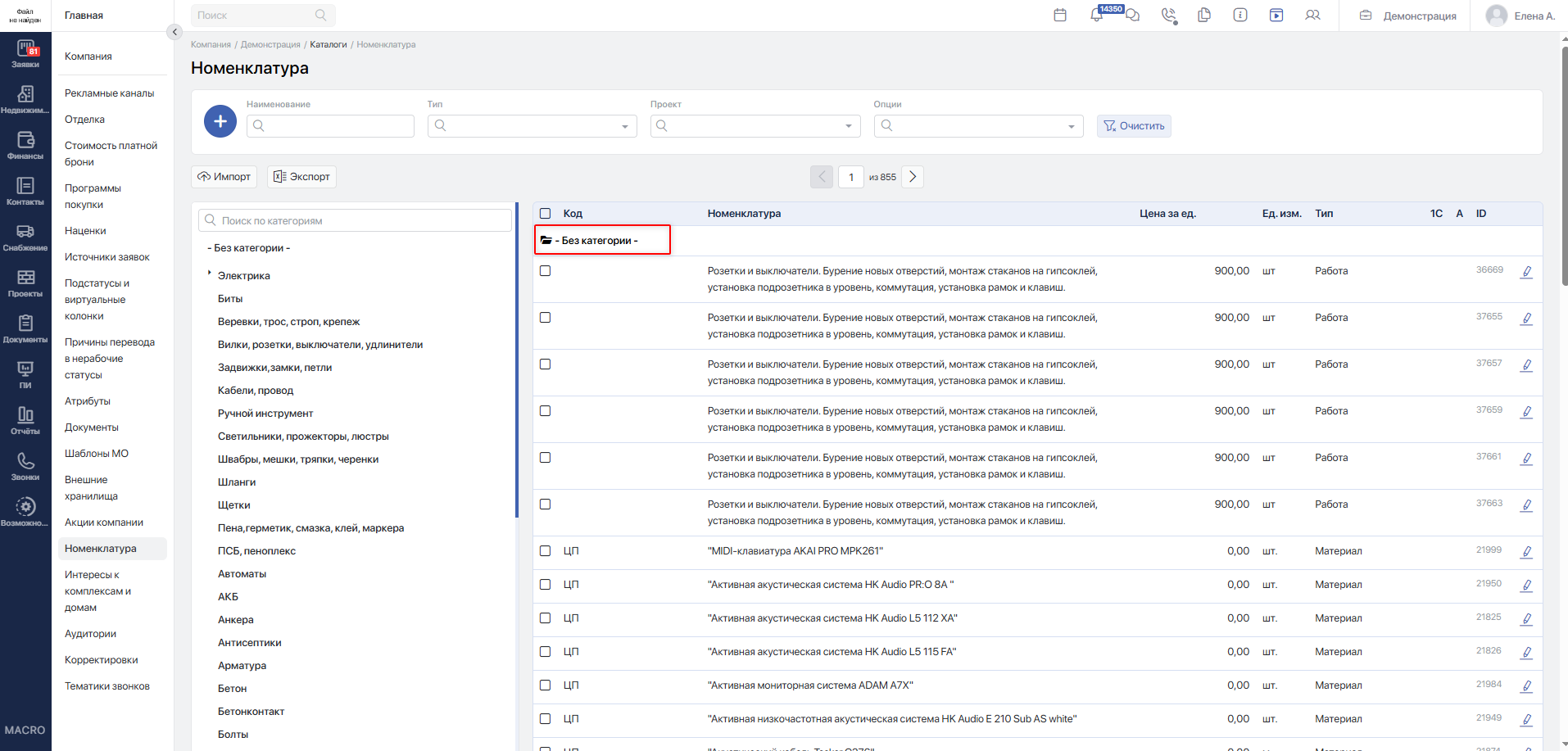
Таблица содержит следующие колонки:
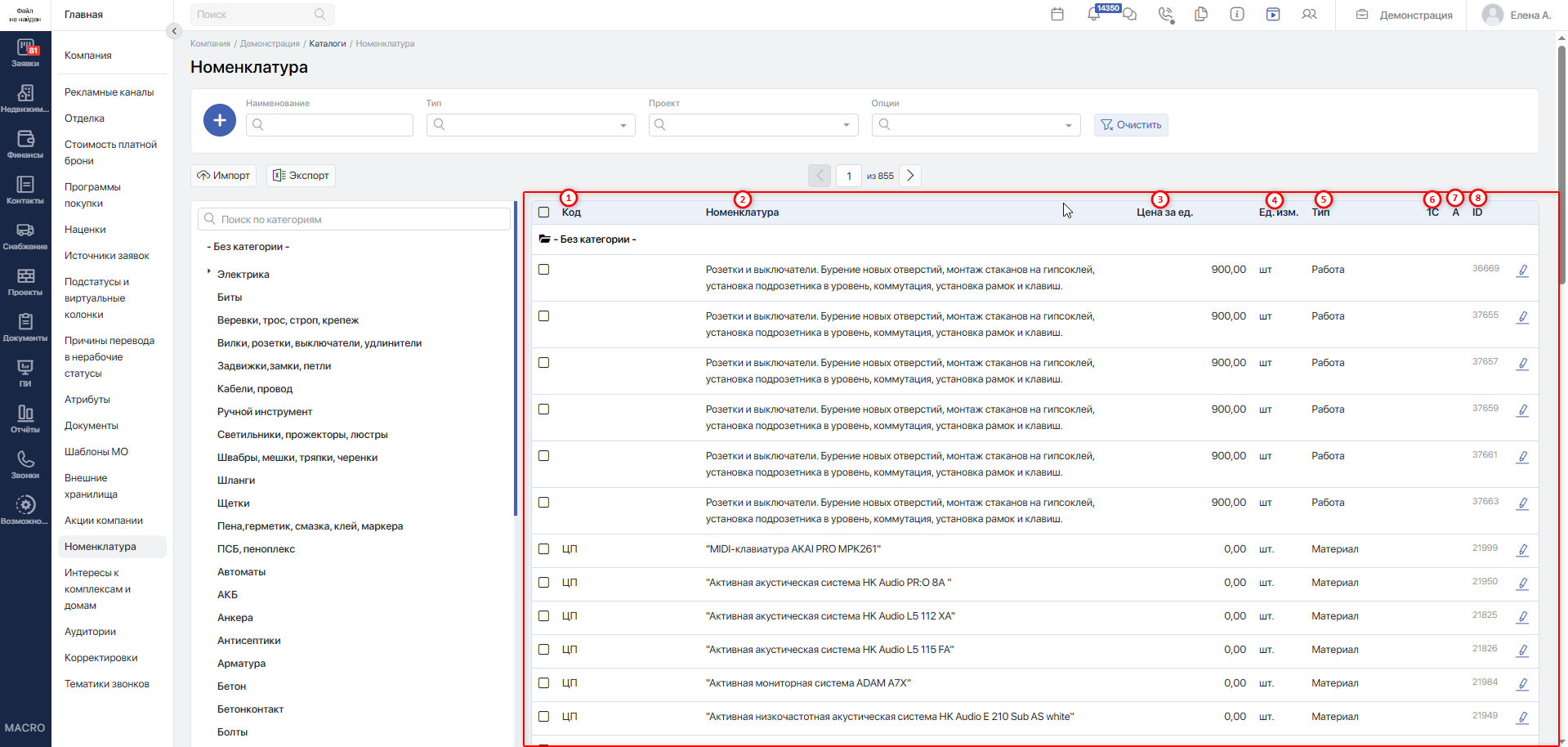
- Код — код номенклатуры.
- Номенклатура — наименование позиции.
- Цена за ед. — стоимость единицы.
- Ед. изм. — единица измерения.
- Тип — тип номенклатуры.
- 1С — признак связи с 1С.
- А — признак архивной номенклатуры.
- ID — идентификатор номенклатуры в MACRO.
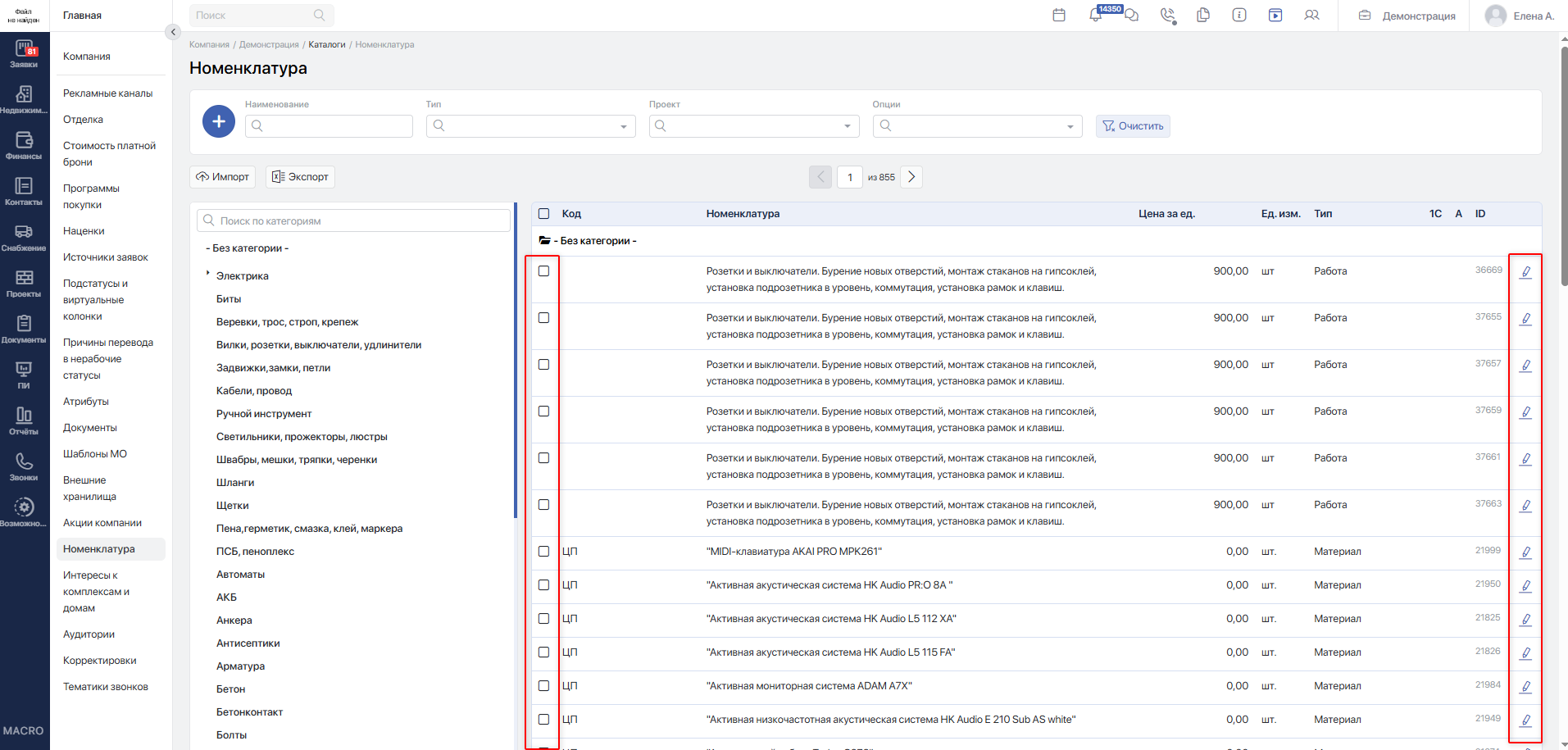
У пользователей с правом редактирования также отображаются флажки выбора и кнопка редактирования.
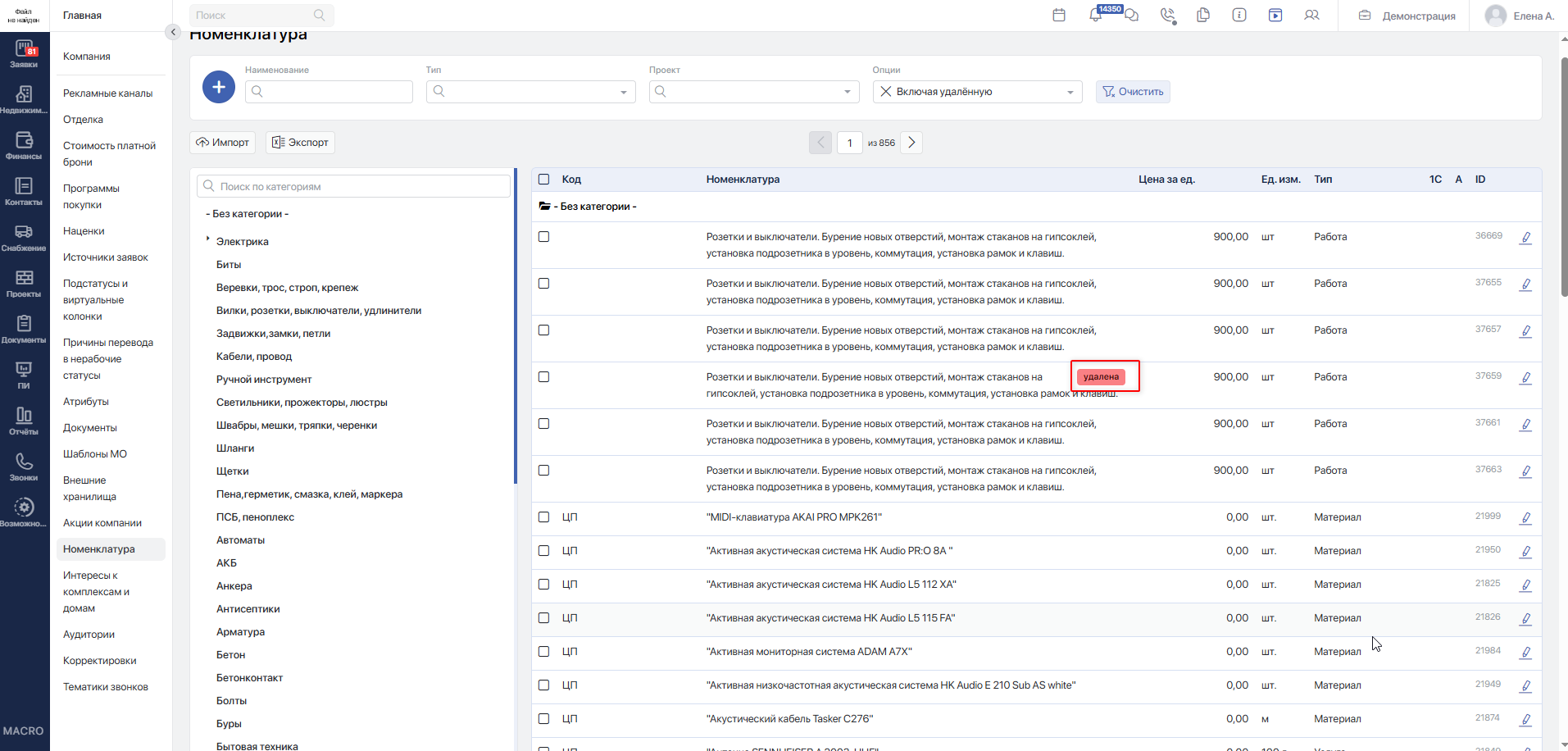
Удалённая номенклатура отмечается меткой Удалена.
Для объединённой позиции рядом с наименованием может отображаться исходное наименование.
#Создание категории или номенклатуры
Создание доступно пользователям с правом редактирования справочника.
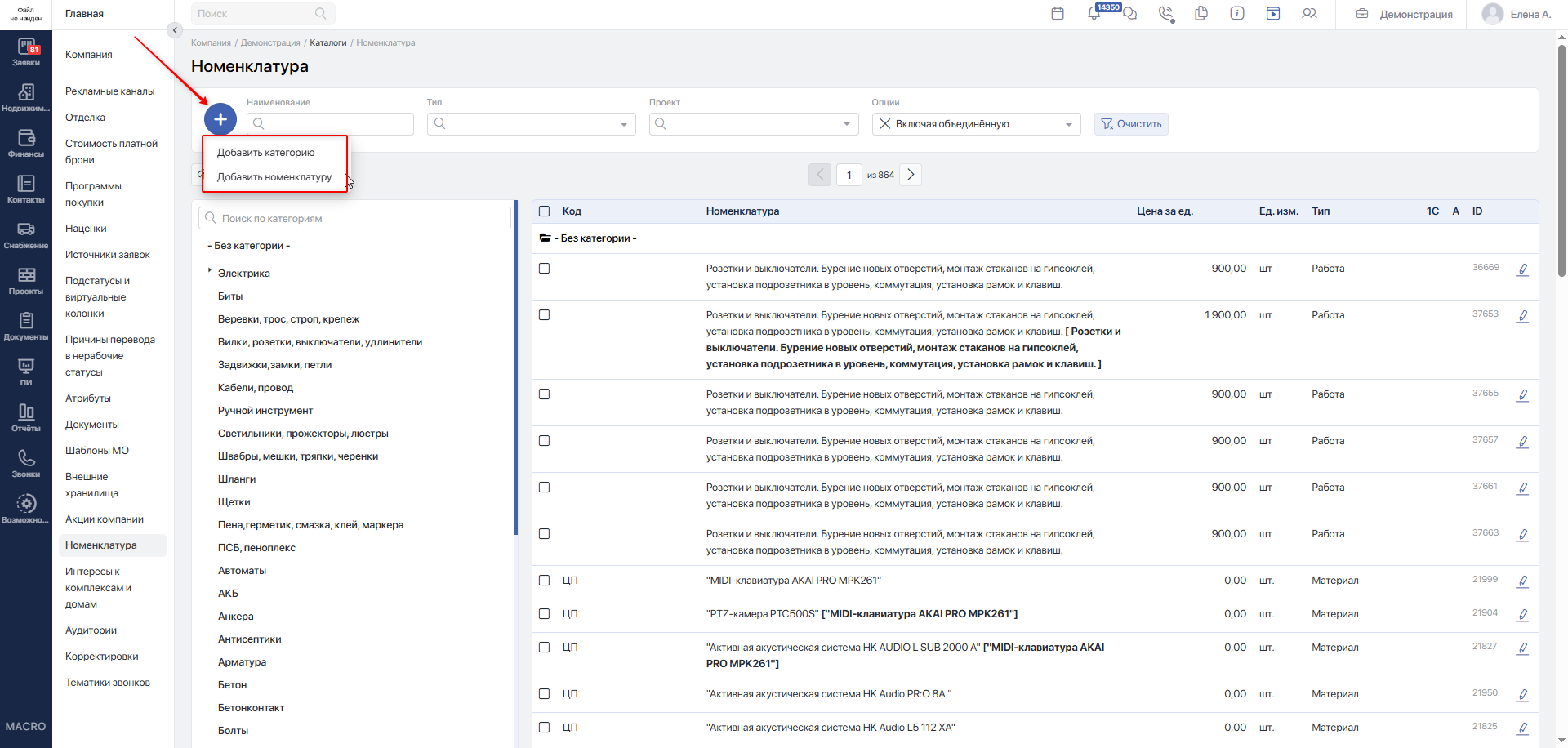
Нажмите круглую кнопку + над деревом категорий и выберите действие:
- Добавить категорию;
- Добавить номенклатуру.
#Создание категории
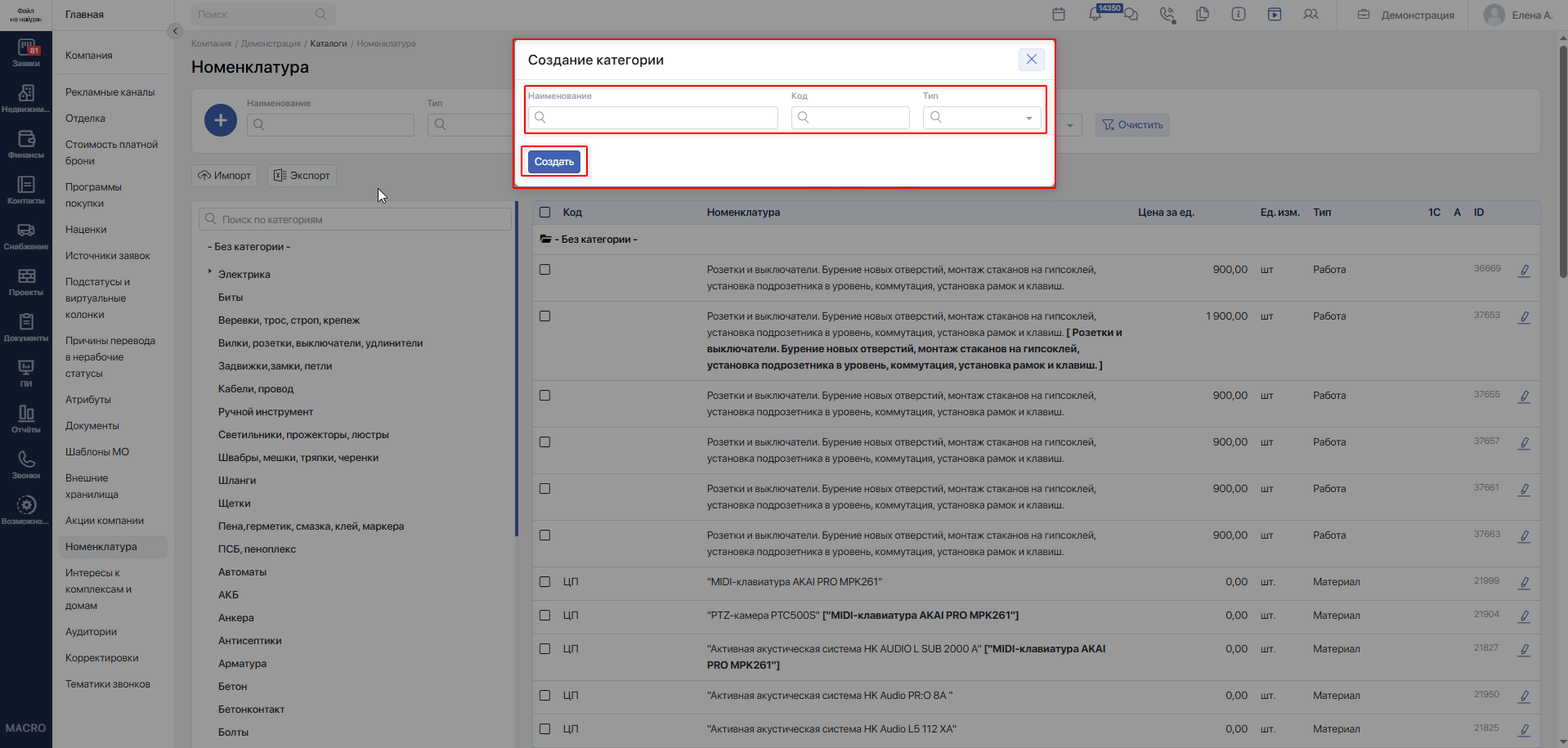
В окне создания категории заполните:
- Наименование — обязательное поле;
- Код — необязательное поле;
- Тип — тип номенклатуры, которую предполагается хранить в категории.
Если перед созданием была выбрана категория, новая категория будет создана внутри неё.
Нажмите Создать.
#Создание номенклатуры
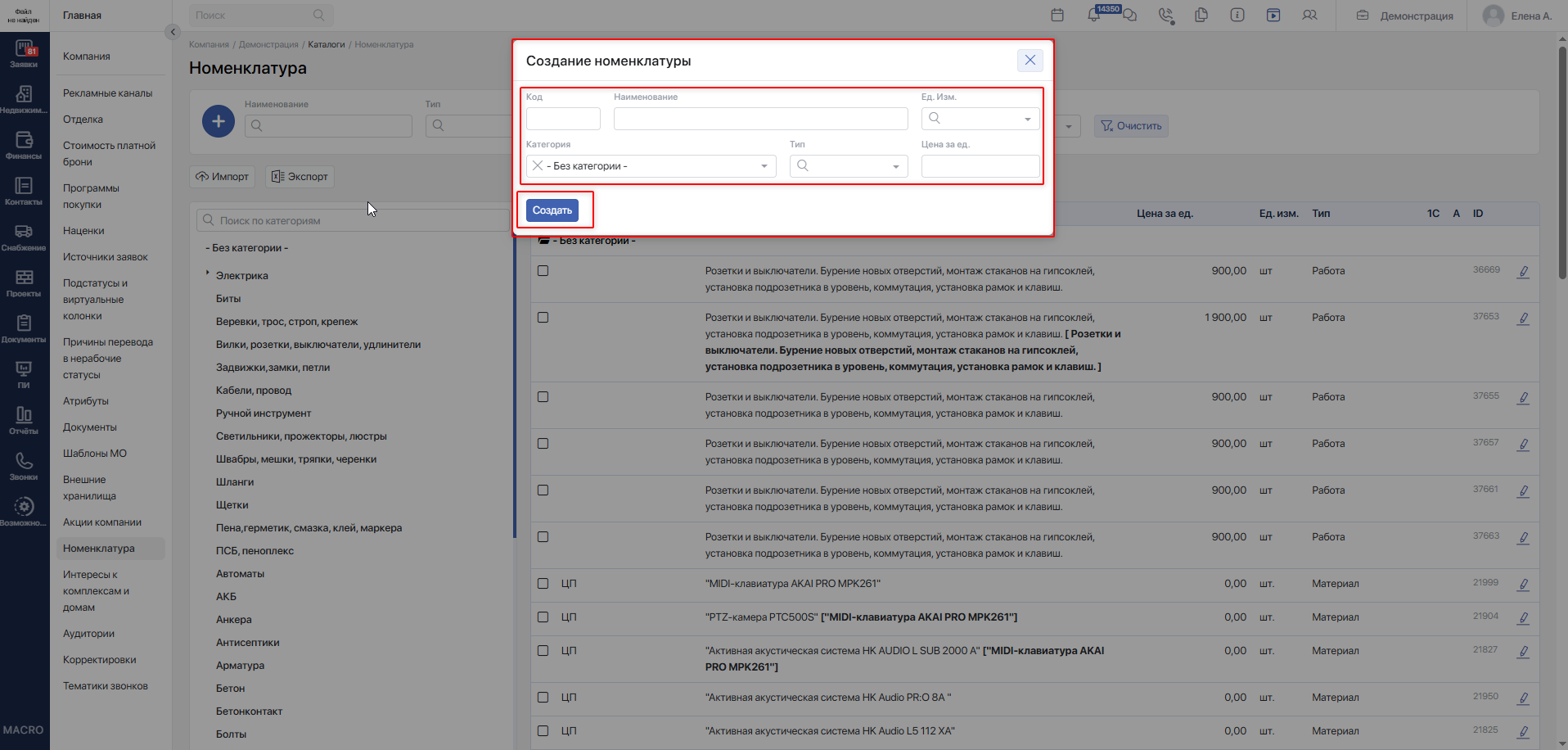
В окне создания заполните:
- Код — необязательное поле;
- Наименование — обязательное поле;
- Ед. изм. — обязательное поле;
- Категория — обязательное поле; можно выбрать «Без категории»;
- Тип — обязательное поле;
- Цена за ед. — необязательное поле.
Если для выбранной категории установлен тип, он подставляется автоматически и не редактируется.
Нажмите Создать.
#Редактирование категории
Наведите указатель на категорию и нажмите кнопку с карандашом.
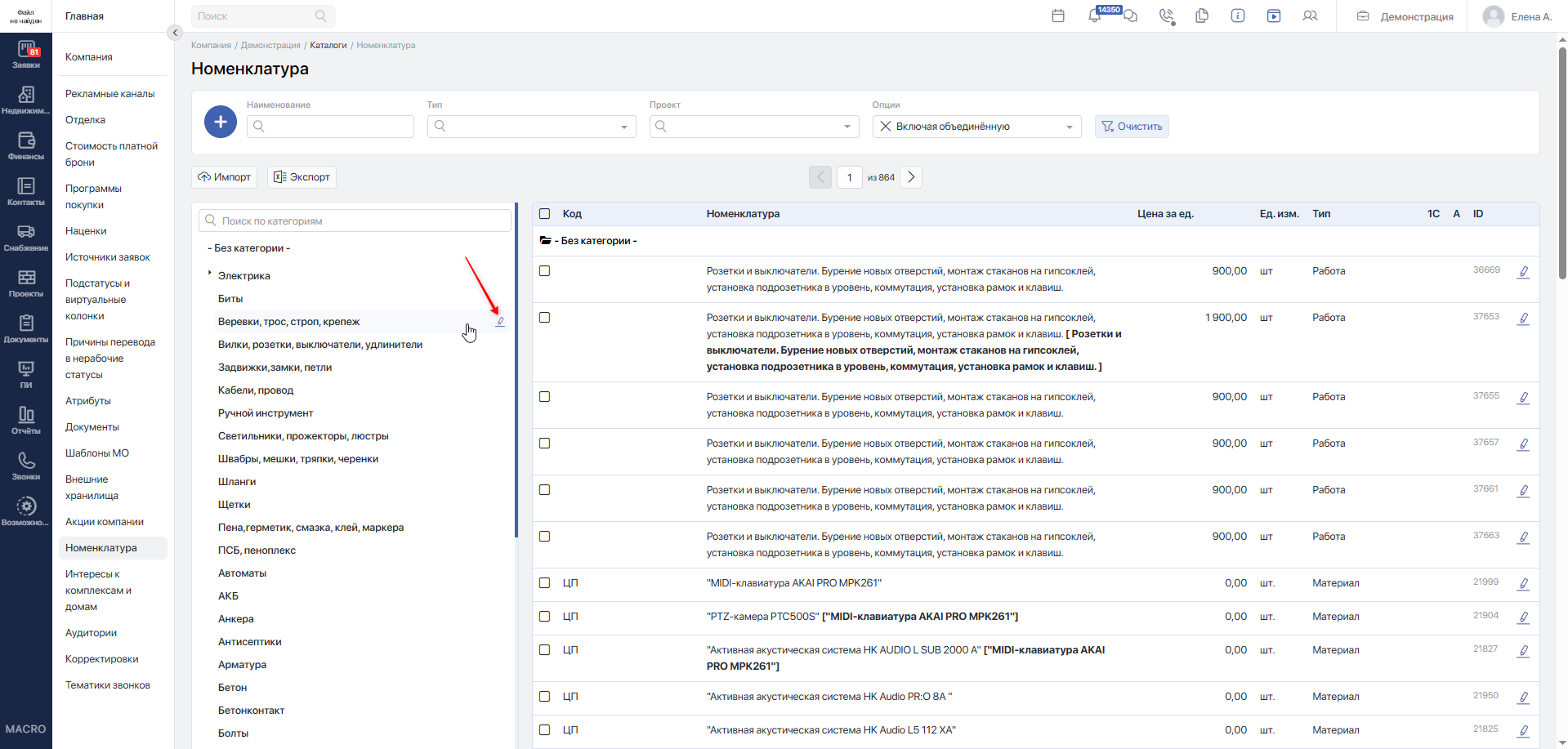
В открывшемся окне можно изменить наименование, код и тип категории.
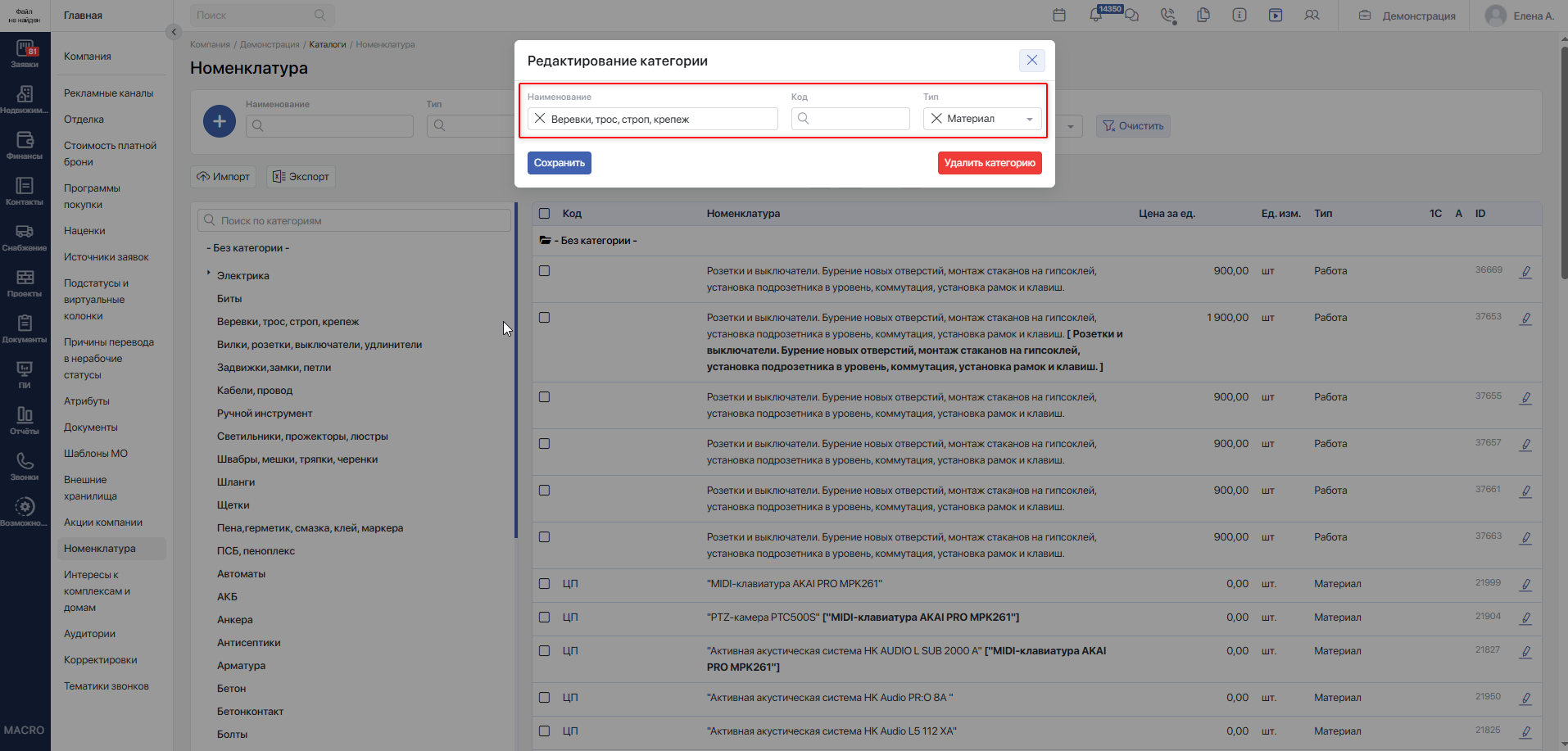
Для сохранения изменений нажмите Сохранить.
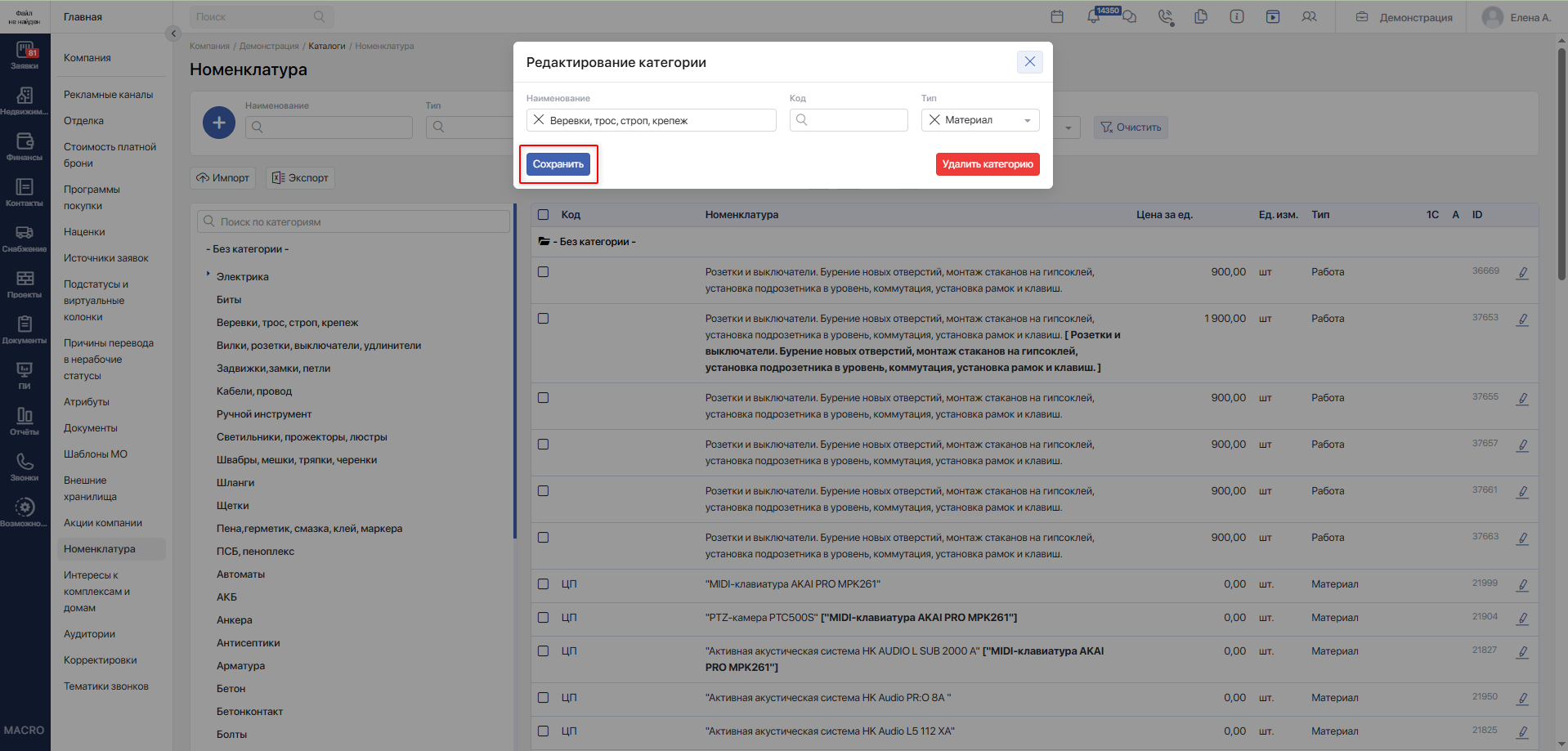
Чтобы удалить категорию, нажмите Удалить категорию и подтвердите действие.
#Редактирование номенклатуры
В строке нужной номенклатуры нажмите кнопку с карандашом.
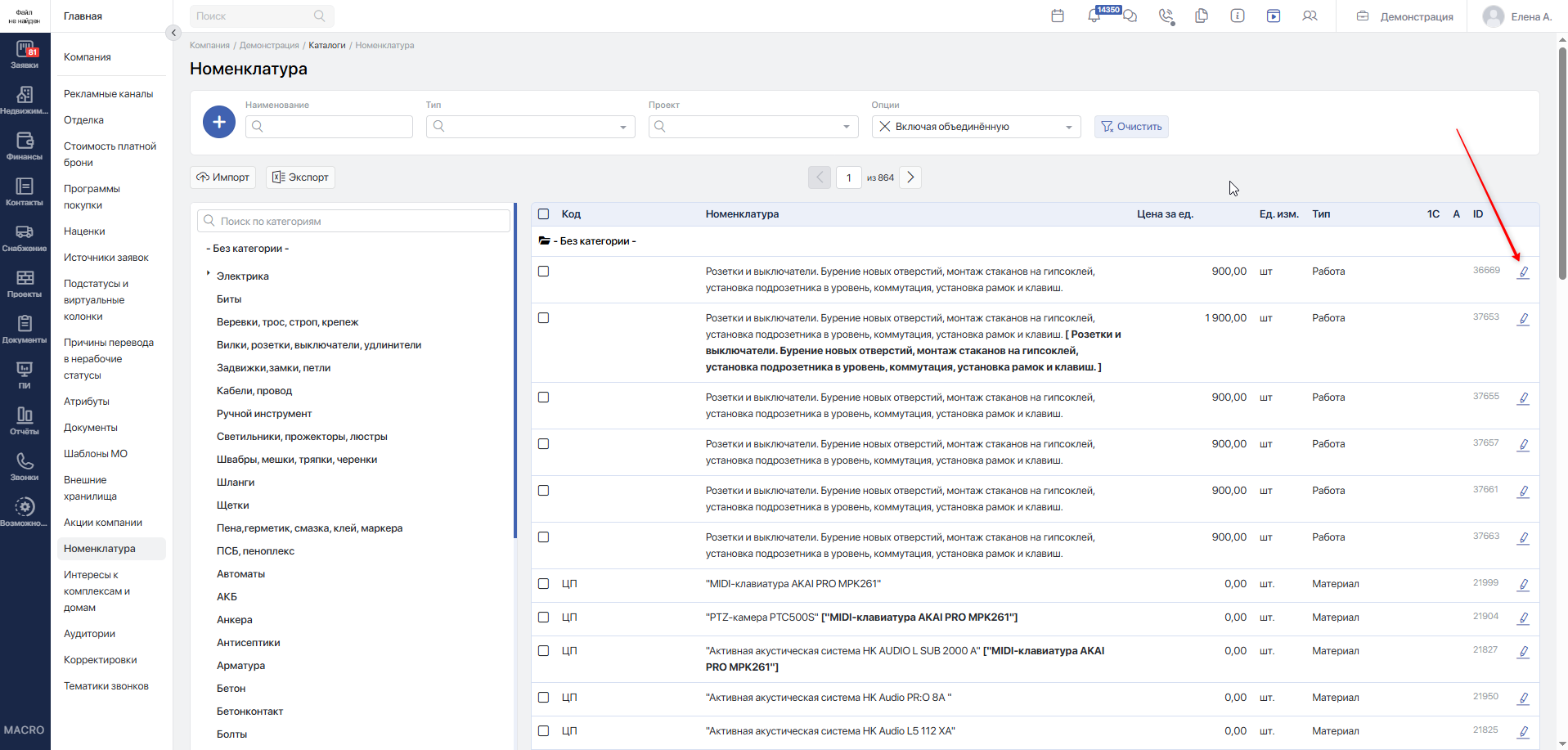
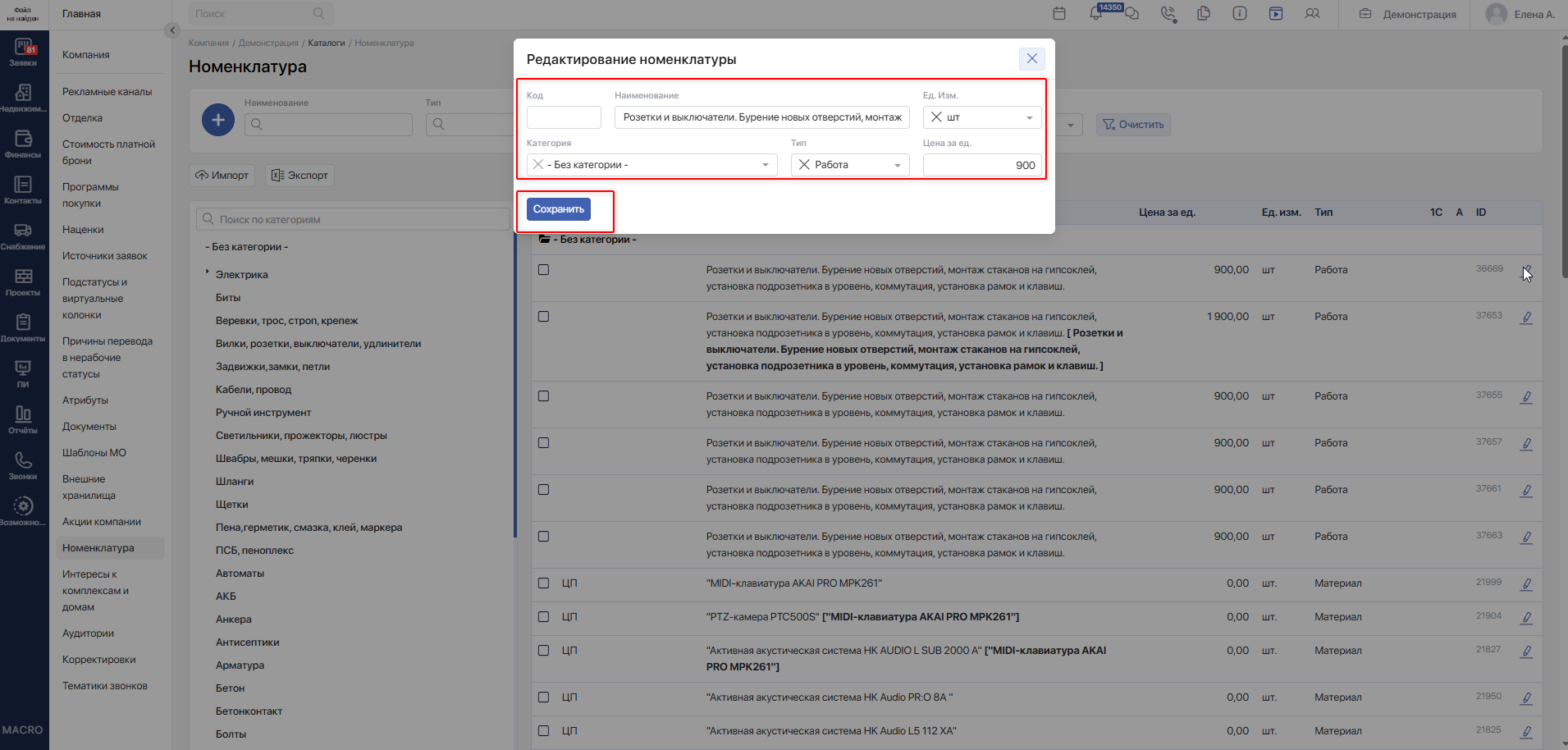
Измените необходимые поля и нажмите Сохранить.
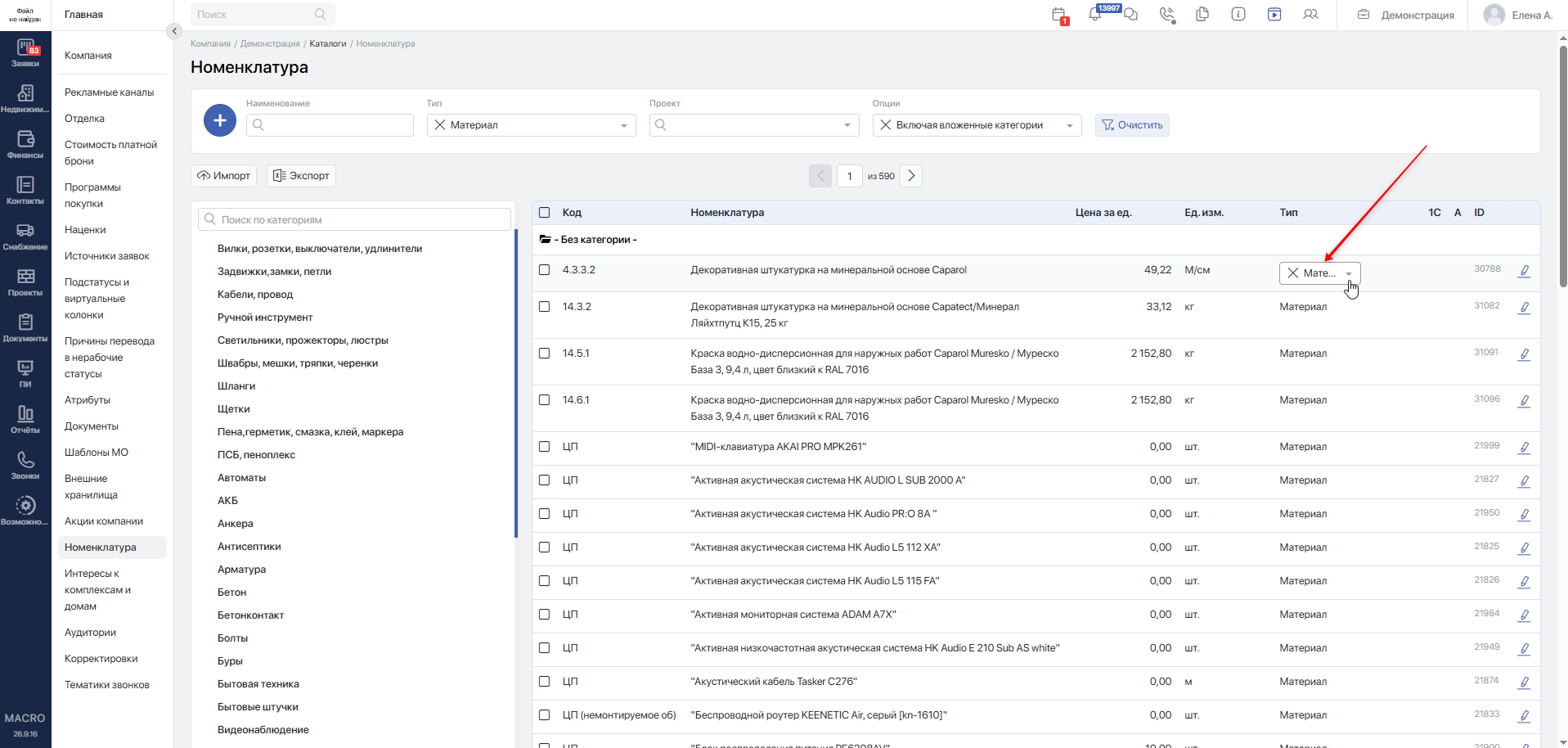
Тип номенклатуры также можно изменить двойным нажатием на ячейку Тип, если пользователю предоставлен соответствующий доступ.
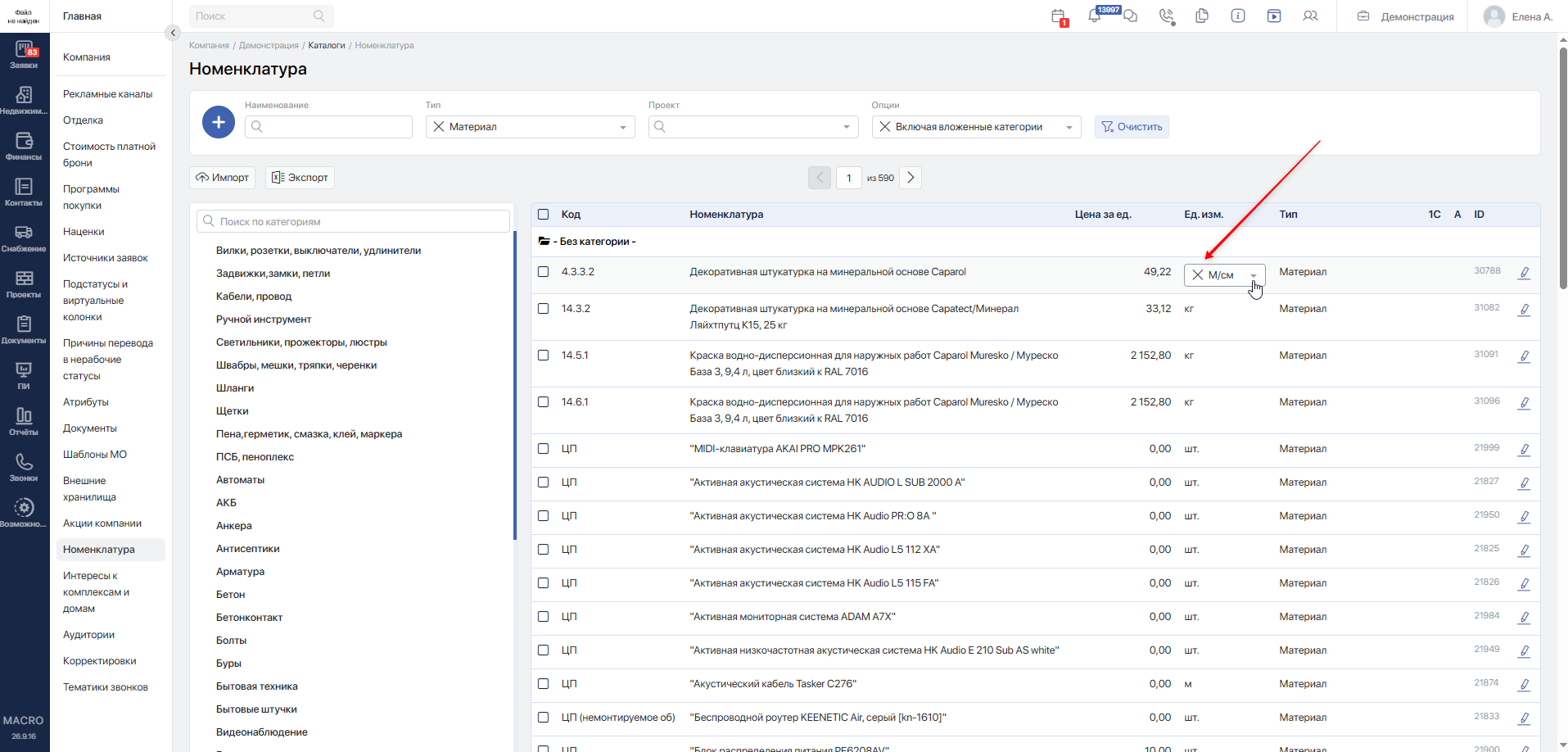
Единицу измерения номенклатуры также можно изменить двойным нажатием на ячейку Ед.изм., если пользователю предоставлен соответствующий доступ.
#Фильтры
Над таблицей доступны следующие фильтры:
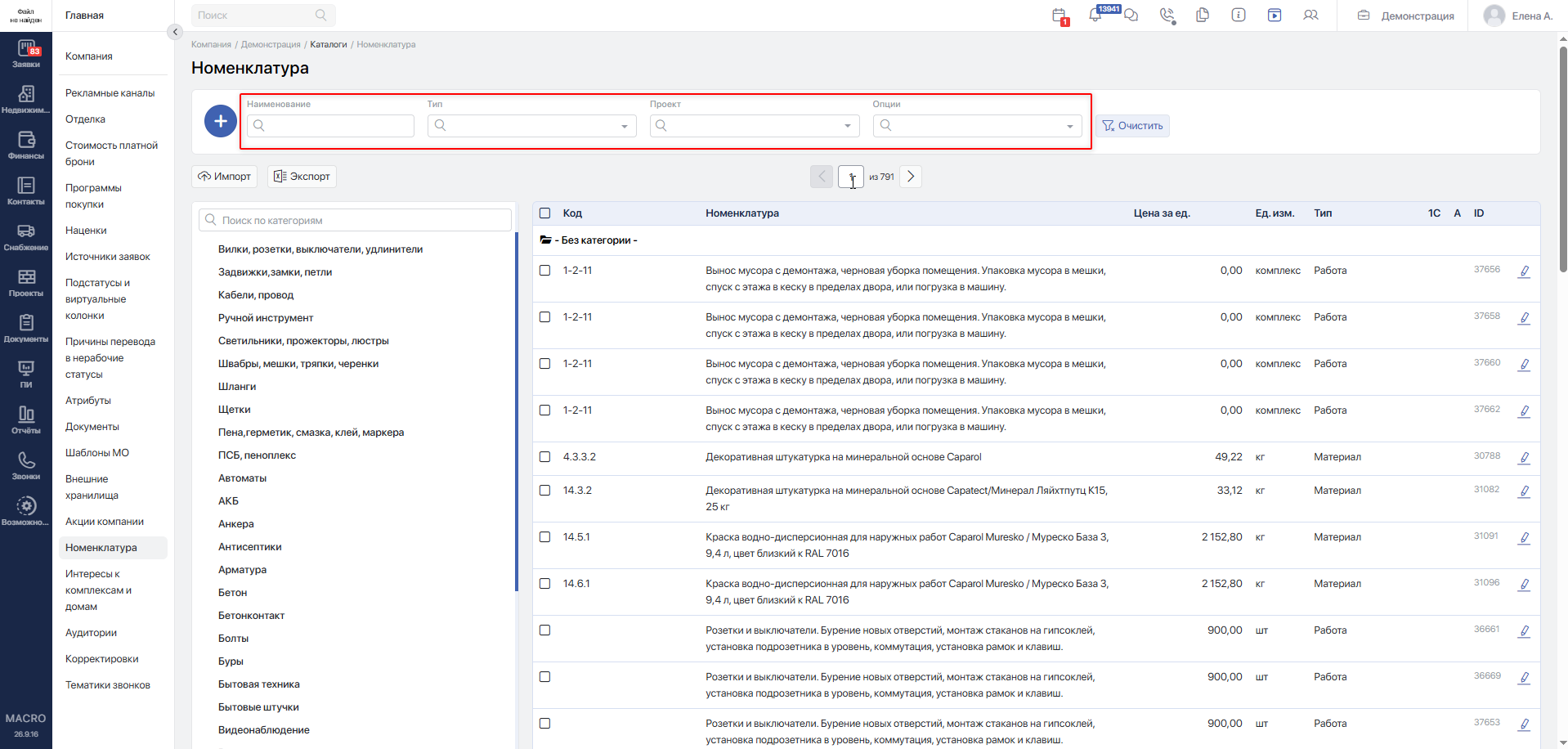
- Наименование — поиск по наименованию или ID.
- Тип — выбор одного или нескольких типов.
- Проект — вывод номенклатуры, используемой в выбранном проекте.
- Опции — дополнительные режимы отображения.
В поле Опции доступны:
- Включая вложенные категории — отображать номенклатуру выбранной категории и всех её дочерних категорий. Опция включена по умолчанию.
- Включая объединённую — показывать номенклатуру, которая была объединена с другой позицией.
- Включая удалённую — показывать удалённые позиции вместе с действующими.
- Включая архивную — показывать архивные позиции вместе с действующими.
- Только архивная — показывать только архивные позиции.
- Только удалённая — показывать только удалённые позиции.
Режимы Только архивная и Только удалённая нельзя одновременно комбинировать с другими дополнительными опциями.
Для возврата фильтров в исходное состояние нажмите Очистить.
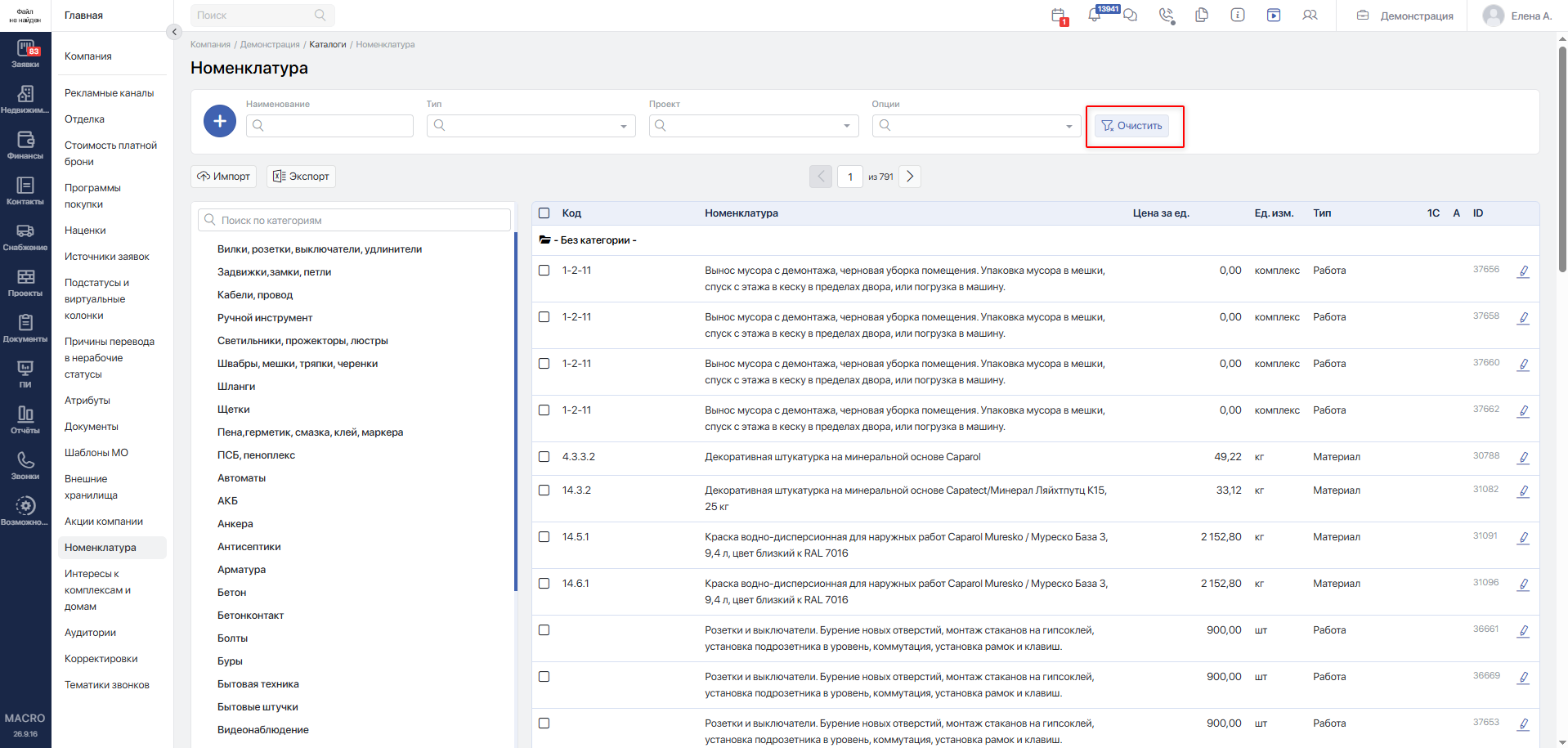
При очистке фильтров также снимается выделение строк.
#Массовые действия
Выберите необходимые позиции флажками. В нижней части страницы появится панель массовых действий.
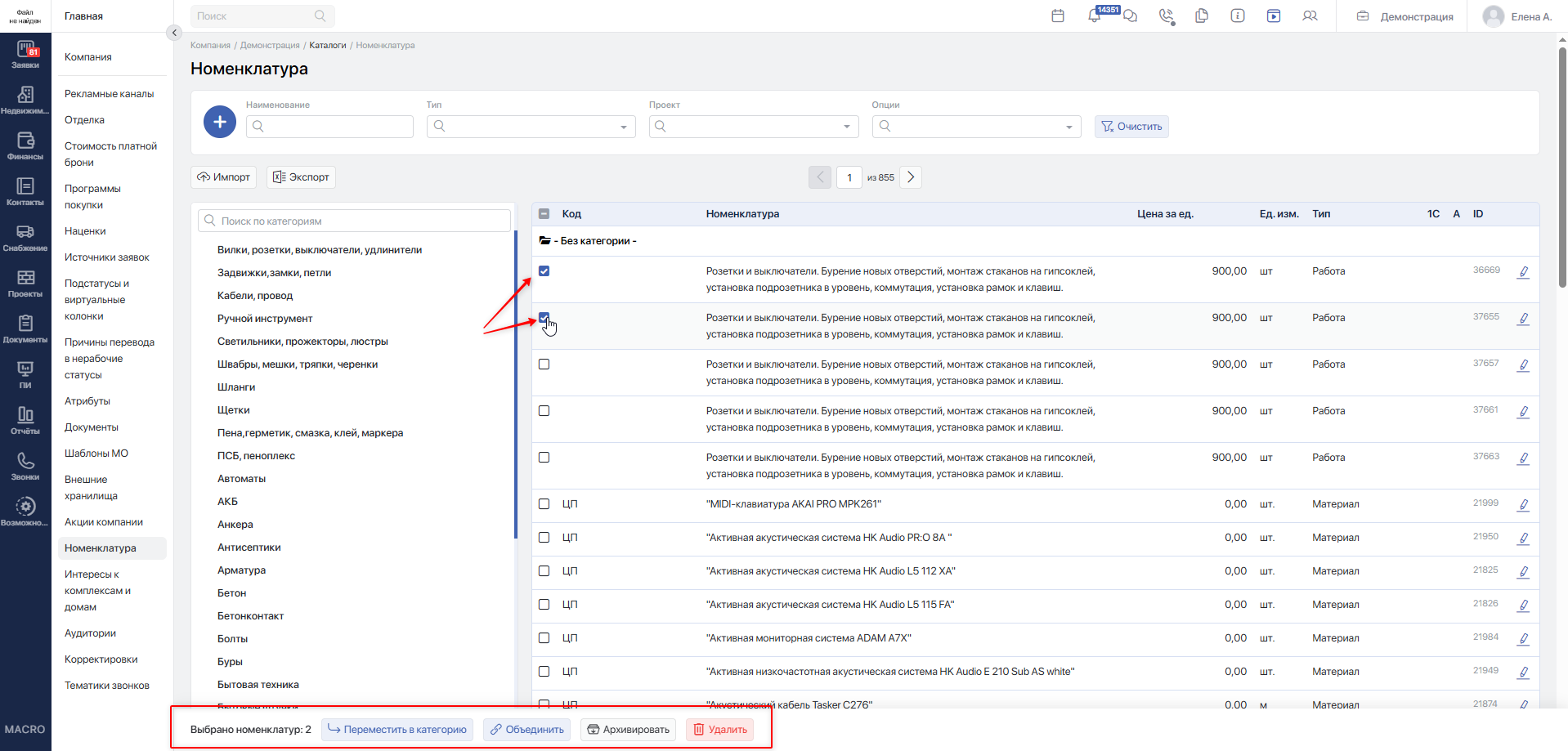
Выделение сохраняется при переключении между страницами списка.
#Перемещение
Нажмите Переместить в категорию, выберите целевую категорию и нажмите Переместить.
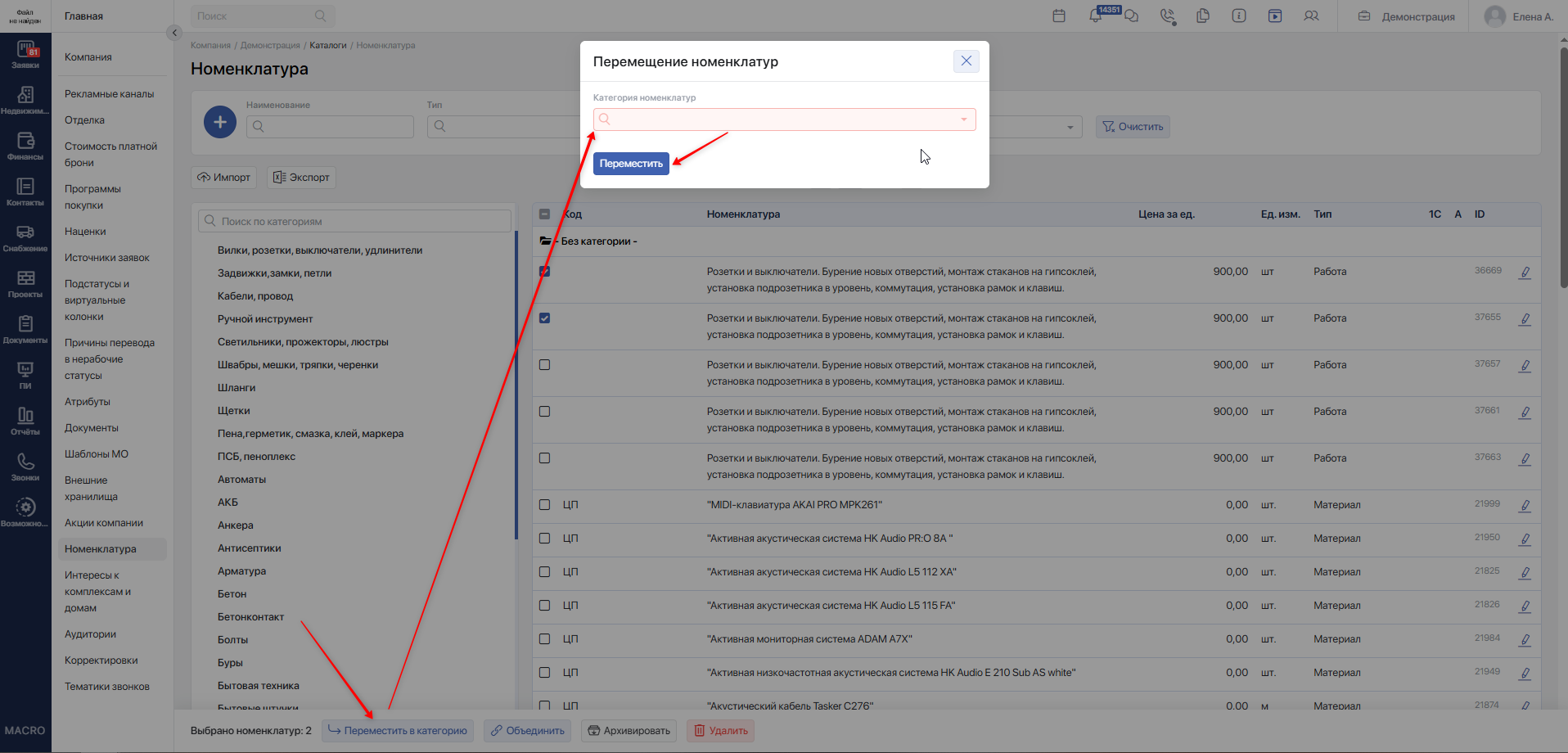
Удалённые позиции в операцию не включаются.
#Объединение
Для объединения необходимо выбрать не менее двух действующих позиций.
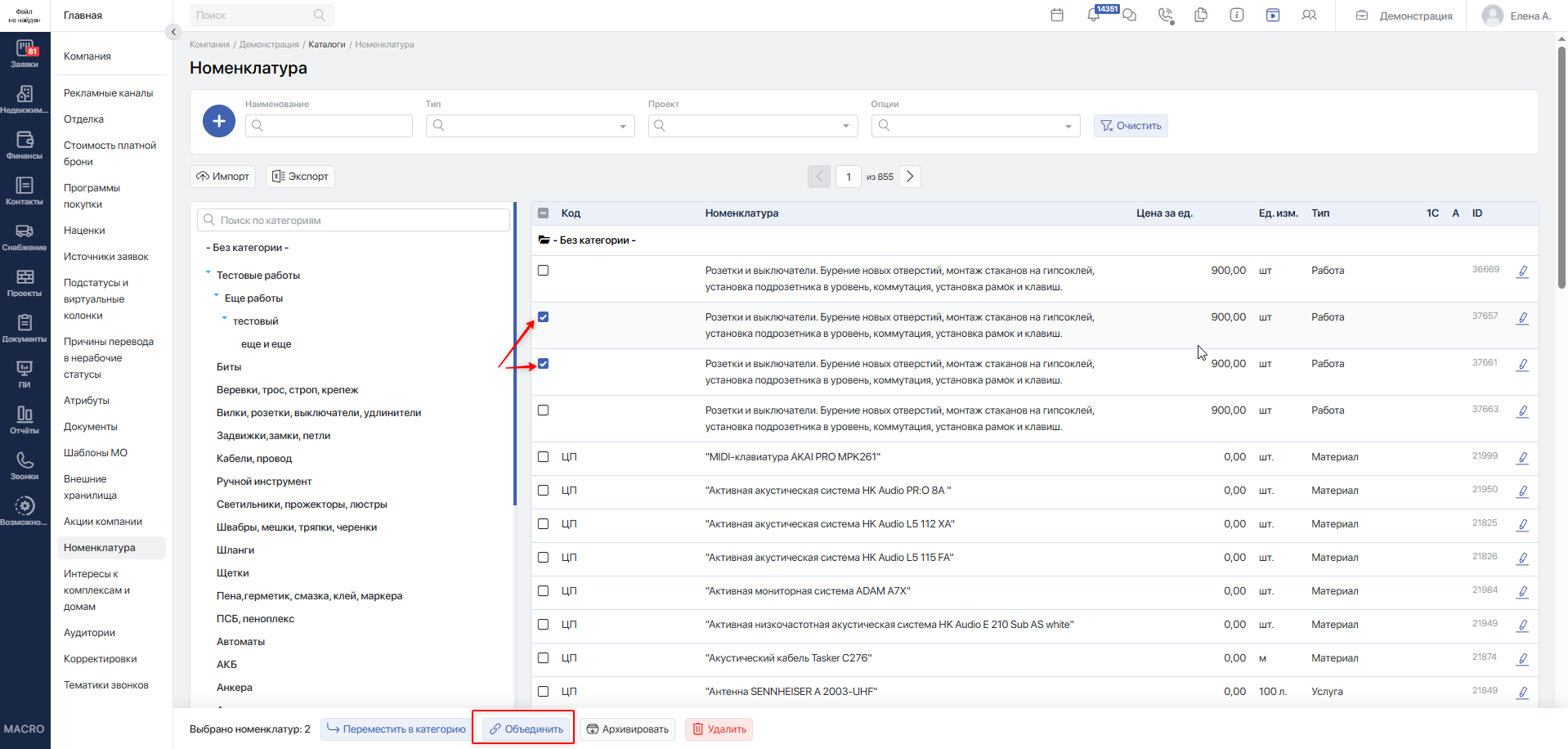
Нажмите Объединить и укажите:
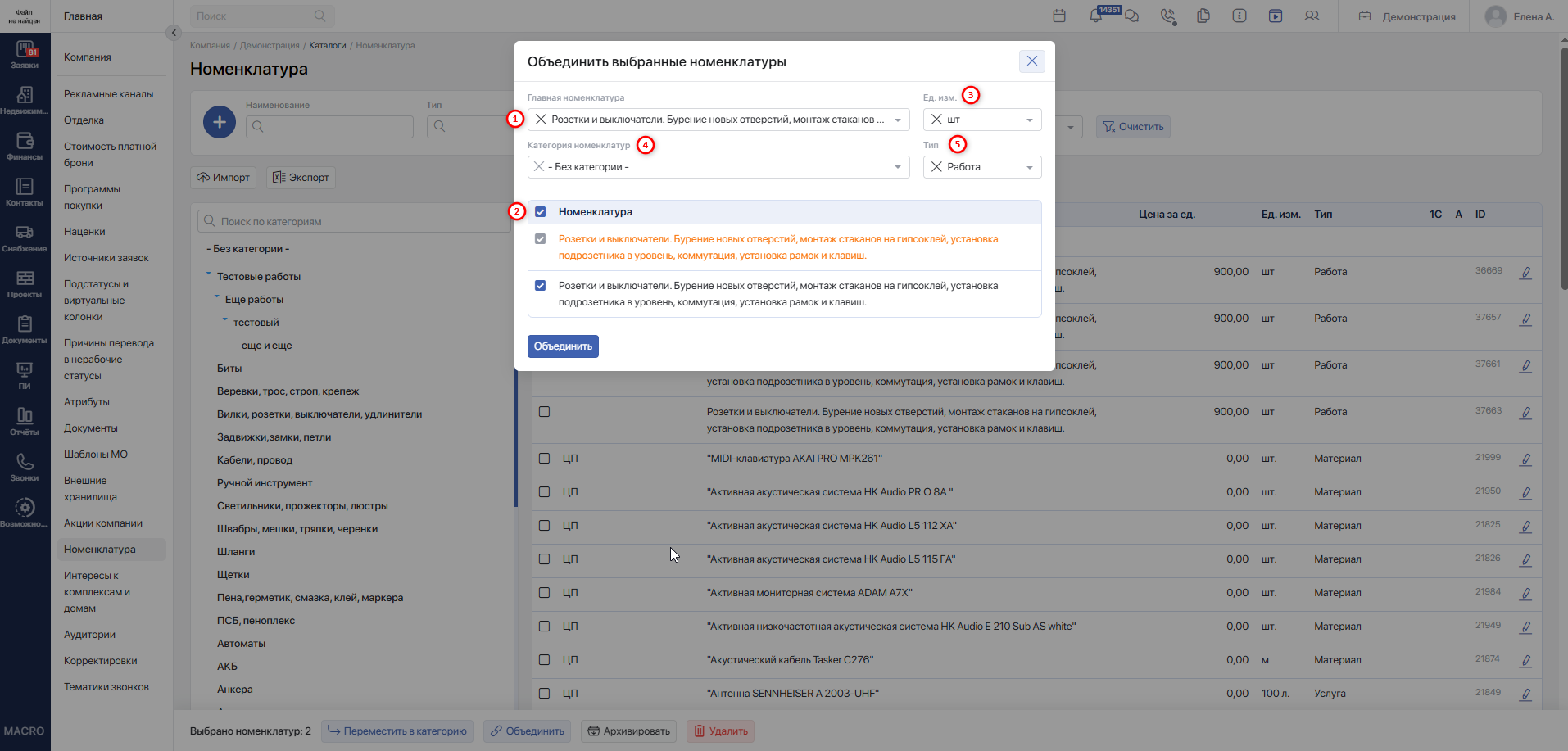
- главную номенклатуру;
- позиции, которые необходимо объединить;
- единицу измерения;
- категорию;
- тип.
Главная номенклатура не может быть исключена из списка объединяемых позиций.
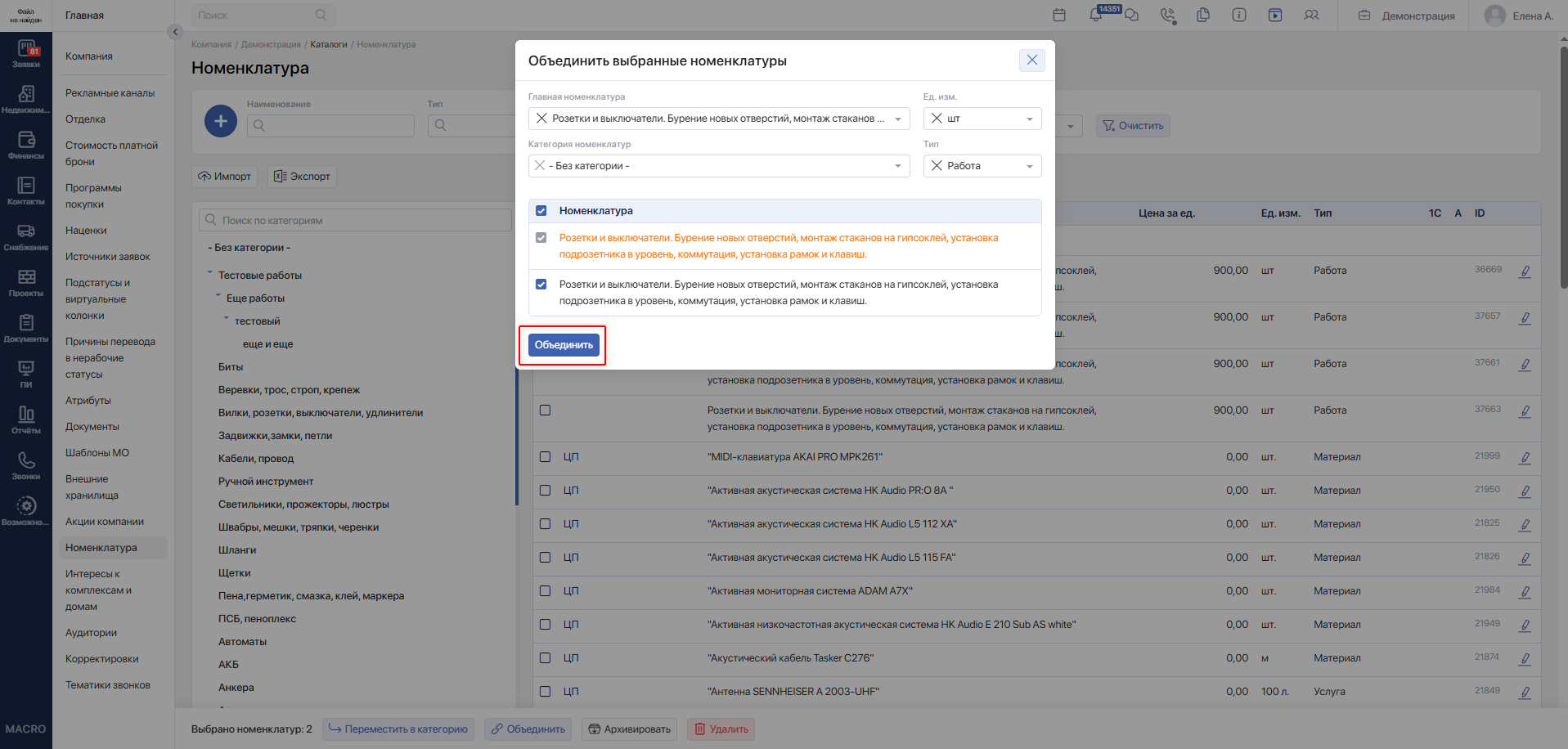
Нажмите Объединить.
#Архивирование
Для действующих неархивных позиций доступна кнопка Архивировать.
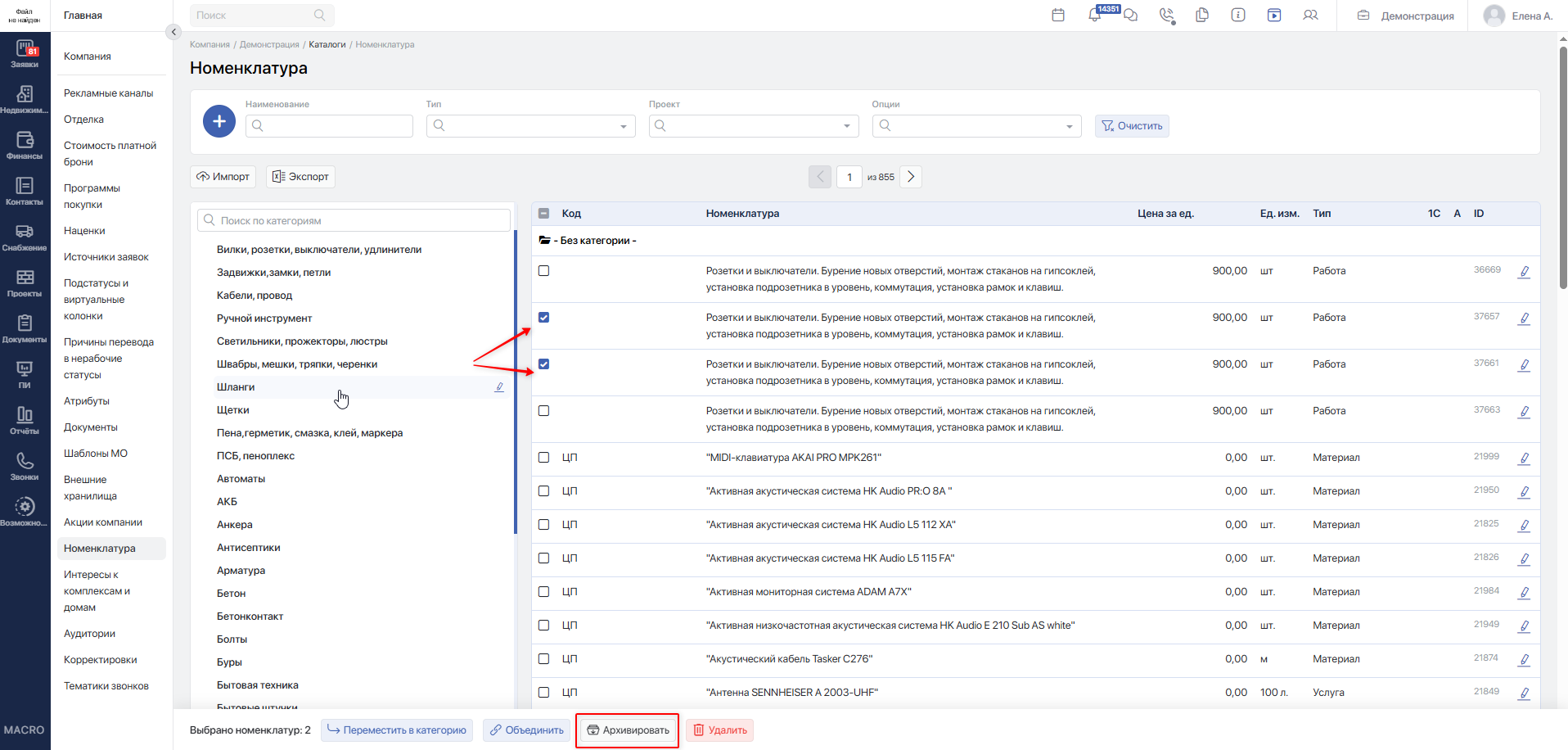
Для архивных позиций доступна кнопка Вернуть из архива.
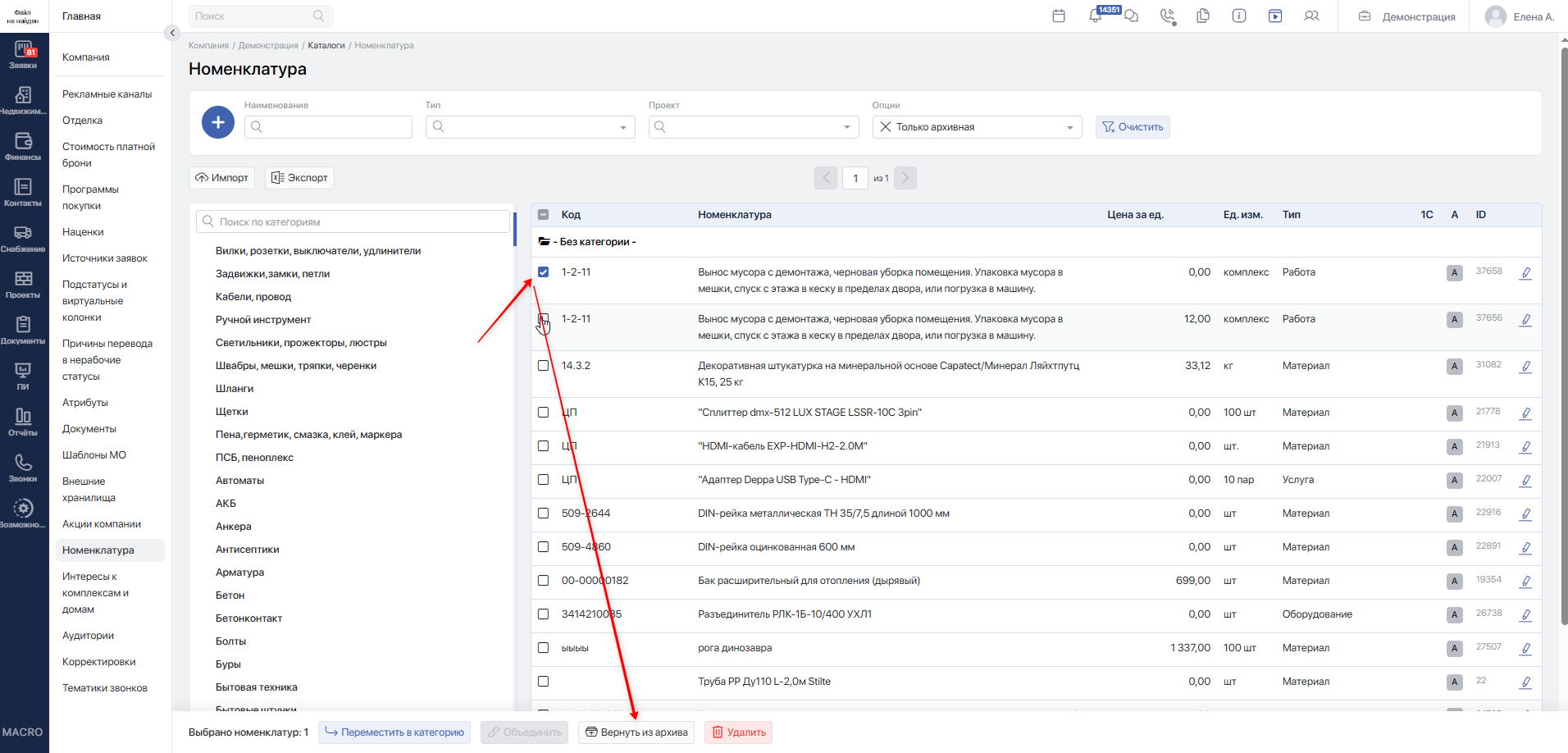
Перед выполнением операции система запрашивает подтверждение. Архивная номенклатура недоступна для выбора в других сущностях системы, если в соответствующем инструменте не предусмотрен показ архива.
#Удаление и восстановление
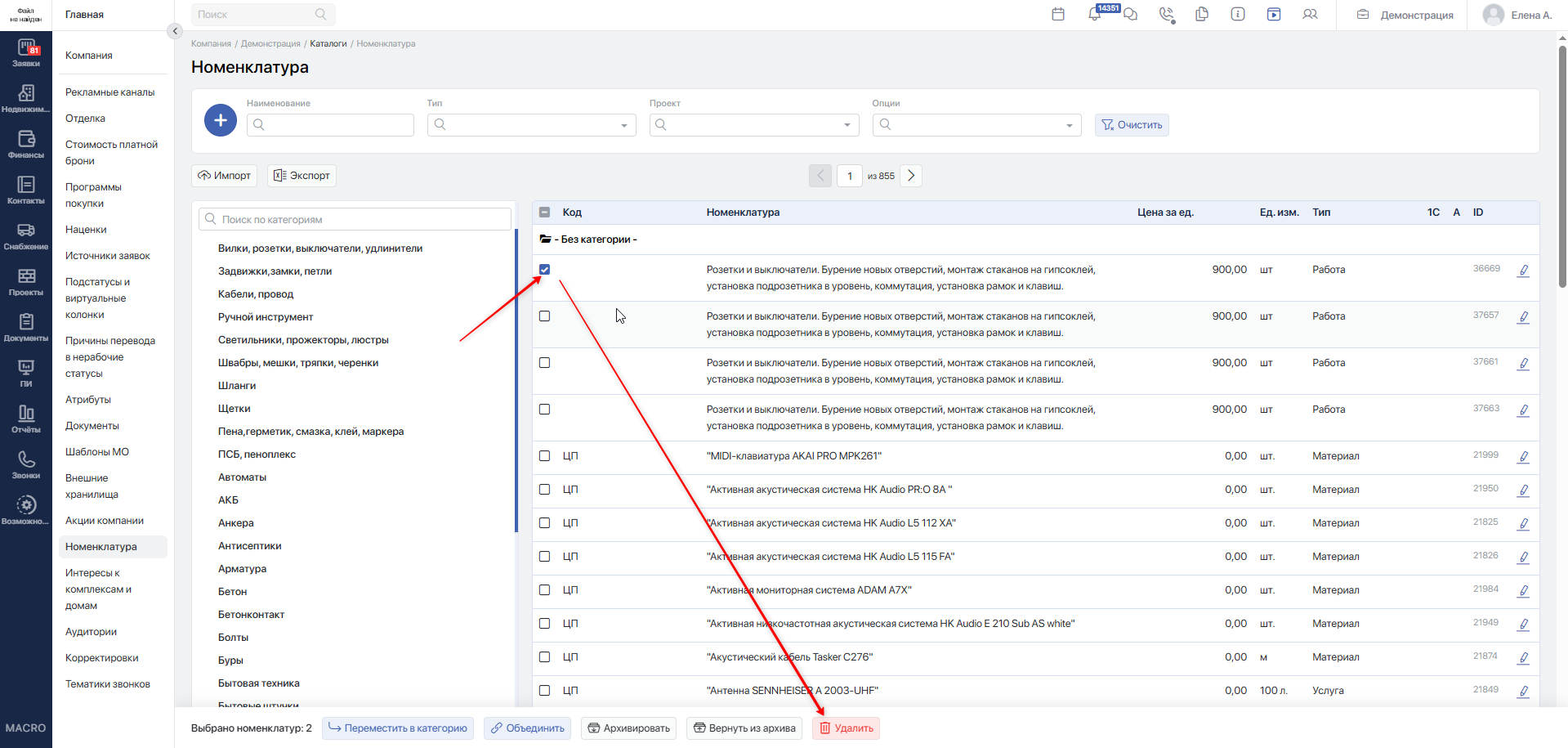
Для действующих позиций доступна кнопка Удалить.
Для удалённых позиций доступна кнопка Восстановить.
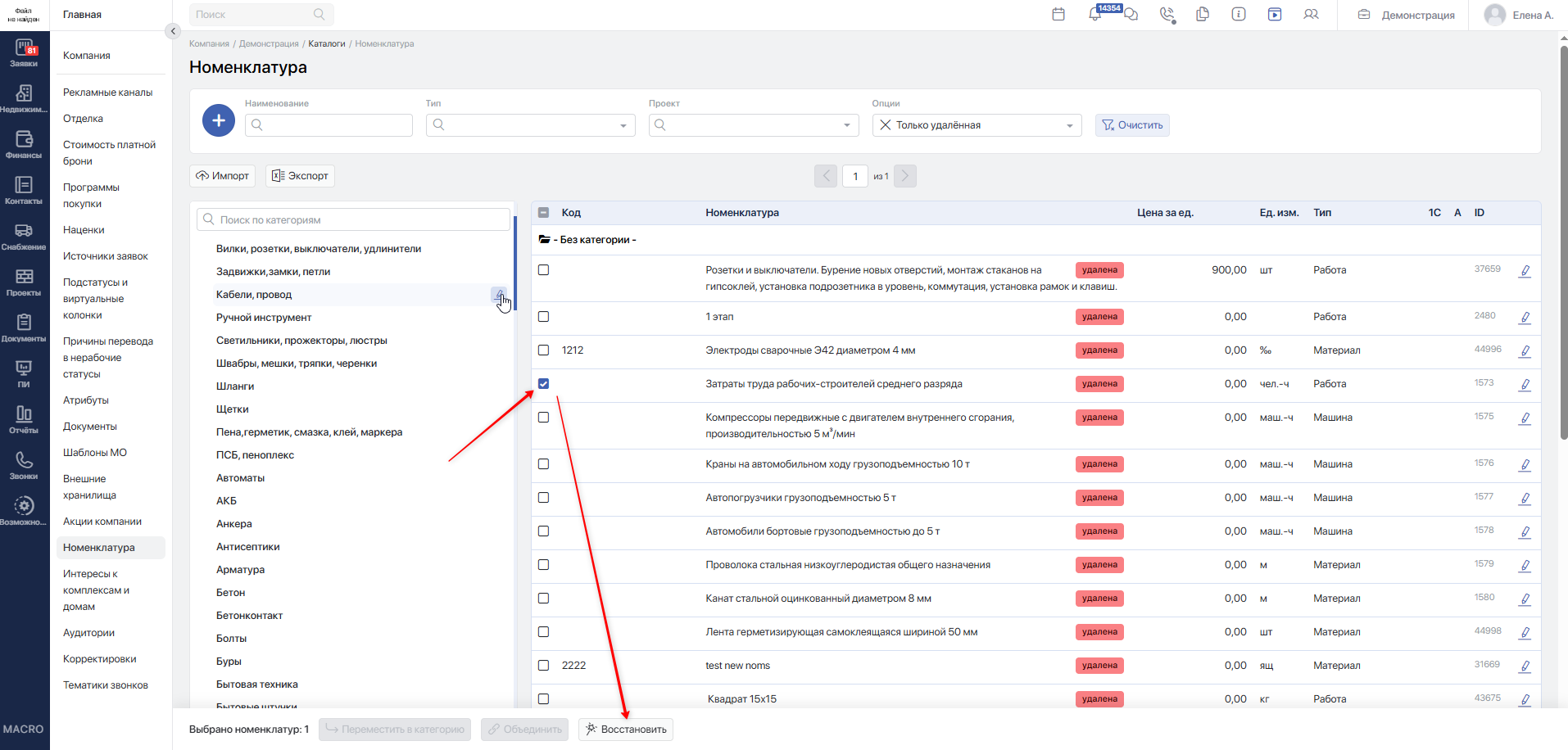
Перед выполнением операции система запрашивает подтверждение. Если часть выбранных позиций нельзя обработать, система сообщает фактическое количество изменённых записей.
Количество позиций, которое можно удалить или восстановить за одну операцию, ограничено. При превышении лимита кнопка действия блокируется, а на панели отображается предупреждение.
#Импорт и экспорт
Для выгрузки текущего списка нажмите Экспорт. При экспорте учитываются установленные фильтры.
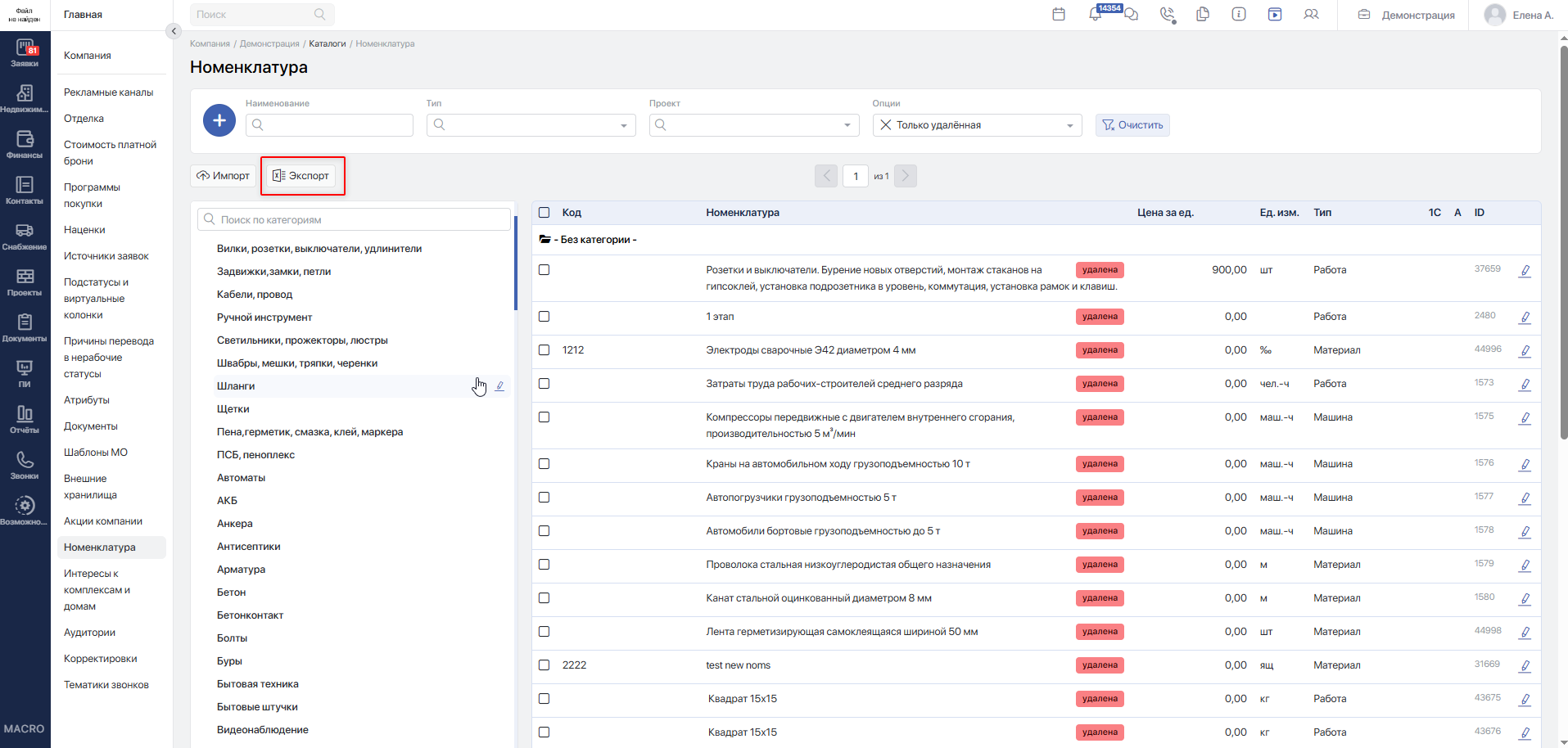
Для массовой загрузки нажмите Импорт и выберите файл формата:
.xlsx;.xls;.csv.
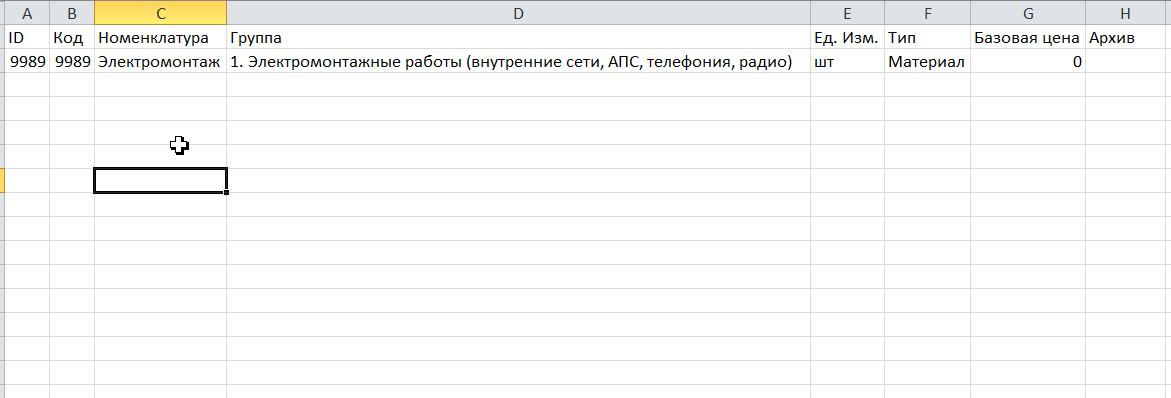
В шаблоне присутствуют следующие колонки:
- ID — если номенклатура есть в справочнике, в колонке отображается её идентификатор в MACRO.
- Код — в этом поле отображается и задаётся код номенклатуры.
- Номенклатура — в поле задаётся и отображается наименование номенклатуры.
- Группа — в поле задаётся и отображается категория номенклатуры. Если есть вложенность, сначала указывается родительская группа, затем вложенная, через символ «/».
- Ед. изм. — в поле задаётся и отображается единица измерения номенклатуры.
- Тип — в поле задаётся и отображается тип номенклатуры. Допускается шесть типов: «Материал», «Услуга», «Работа», «Машина», «Оборудование», «Удержание».
- Базовая цена — в поле задаётся и отображается базовая цена номенклатуры.
- Архив — в поле задаётся и отображается значение «да», обозначающее, что номенклатура в архиве.
 {width=1171 height=398}
Обязательными для загрузки являются данные о наименовании, единице измерения и типе номенклатуры. Категории с несколькими уровнями вложенности указываются последовательно через /.
После завершения импорта страница обновляется.