
Отчёт о закупе предназначен для анализа общей стоимости поступлений товарно-материальных ценностей на склады компании за выбранный период.
Используйте отчёт, чтобы:
- контролировать общую сумму закупок по месяцам;
- оценивать динамику поступлений на склады;
- определять месяцы с наибольшим объёмом закупок;
- выгружать полученные данные в XLS для дальнейшей обработки;
- исключать из расчёта операции с аффилированными компаниями.
В отчёт включаются проводки, которые одновременно соответствуют следующим условиям:
- относятся к текущей компании;
- предусматривают поступление товарно-материальных ценностей на склад;
- имеют статус Оформлено;
- созданы в пределах периода, указанного в полях Даты;
- не относятся к аффилированным компаниям, если установлен флажок Скрыть афф.компании.
Например, если проводка на поставку цемента создана 31 июля, а материал поступил на склад 2 августа, сумма будет отражена в отчёте за июль.
#Расположение
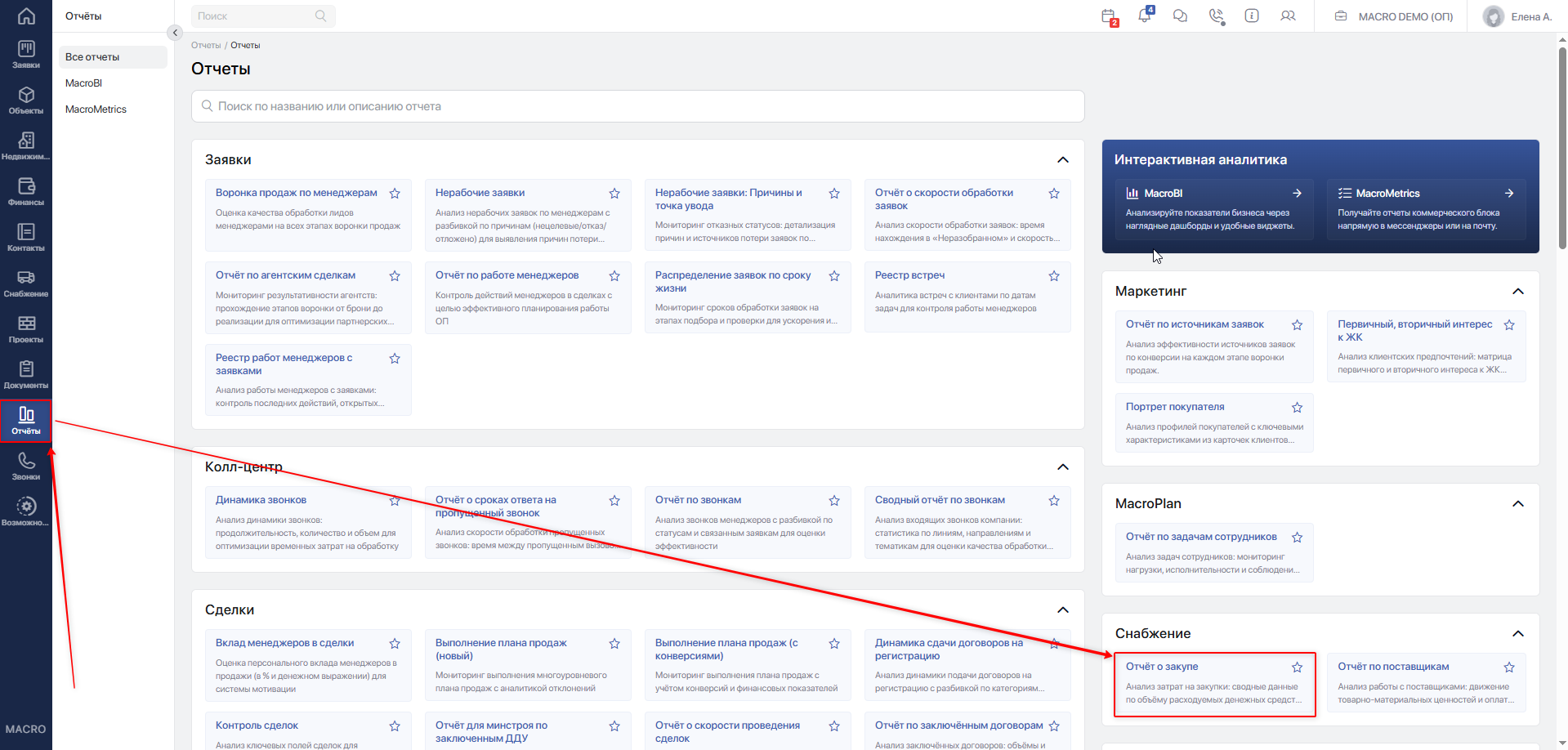
Чтобы открыть отчёт:
- Перейдите на стартовую страницу системы.
- В главном меню выберите раздел Отчёты.
- Откройте подраздел Снабжение.
- Выберите Отчёт о закупе.
Откроется страница Отчёт о закупе с полями выбора периода, флажком Скрыть афф.компании, кнопками Сформировать отчёт и →XLS.
#Доступ
Отчёт размещается в каталоге отчётов для строительных компаний. Полный доступ к отчётам имеют сотрудники с ролями Администратор, Руководитель и Маркетолог.
Пользователю с другой ролью администратор может предоставить индивидуальный доступ к разделу Отчёты или непосредственно к Отчёту о закупе.
#Работа с отчетом
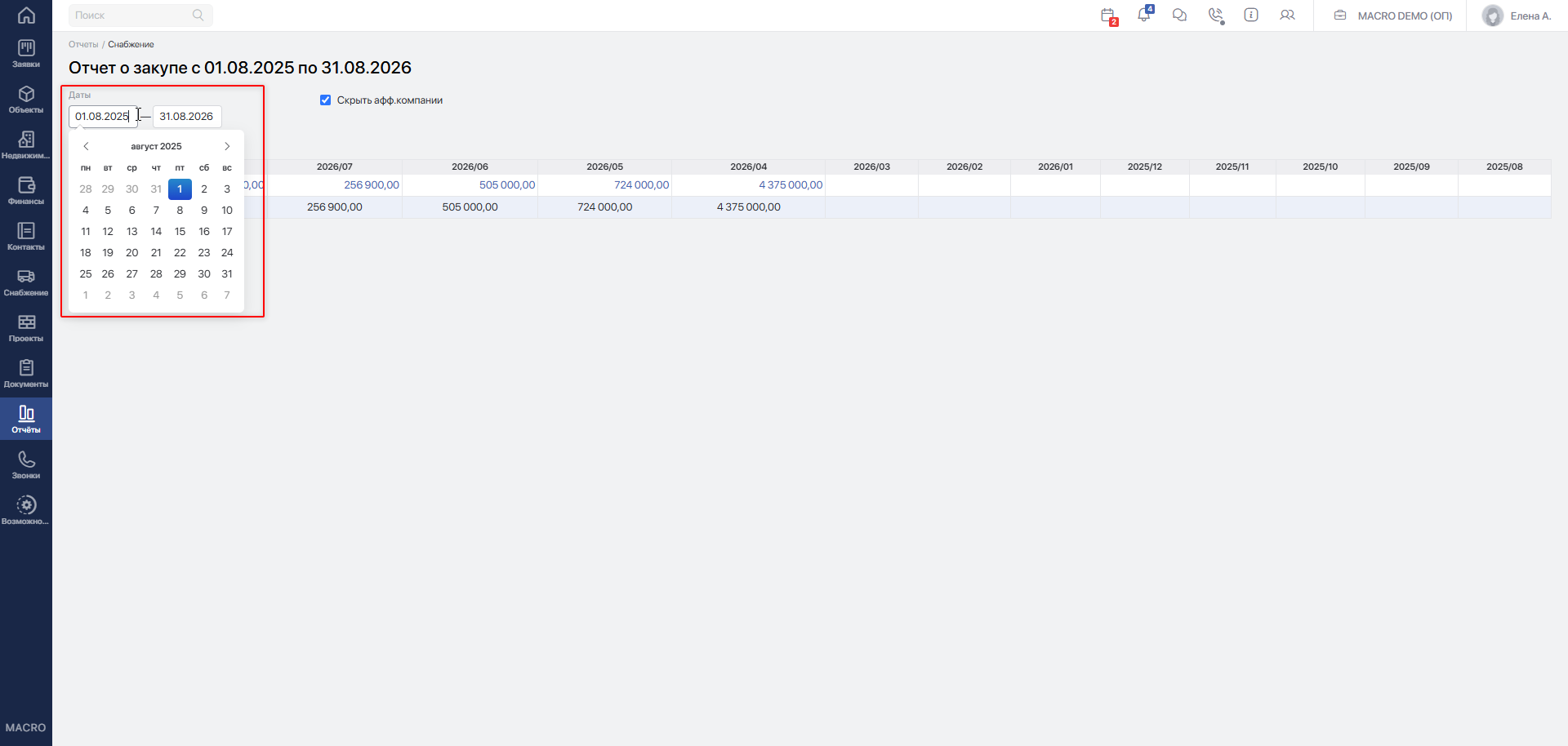
В блоке Даты заполните два поля:
- первое поле — начало отчётного периода;
- второе поле — окончание отчётного периода.
Укажите даты в формате ДД.ММ.ГГГГ.
Например, чтобы проанализировать закупки за август 2026 года, укажите:
- начало периода —
01.08.2026; - окончание периода —
31.08.2026.
Вы можете ввести дату вручную или выбрать её в календаре.
По умолчанию система устанавливает период продолжительностью около одного года:
- с первого числа соответствующего месяца предыдущего года;
- по последний день текущего месяца.
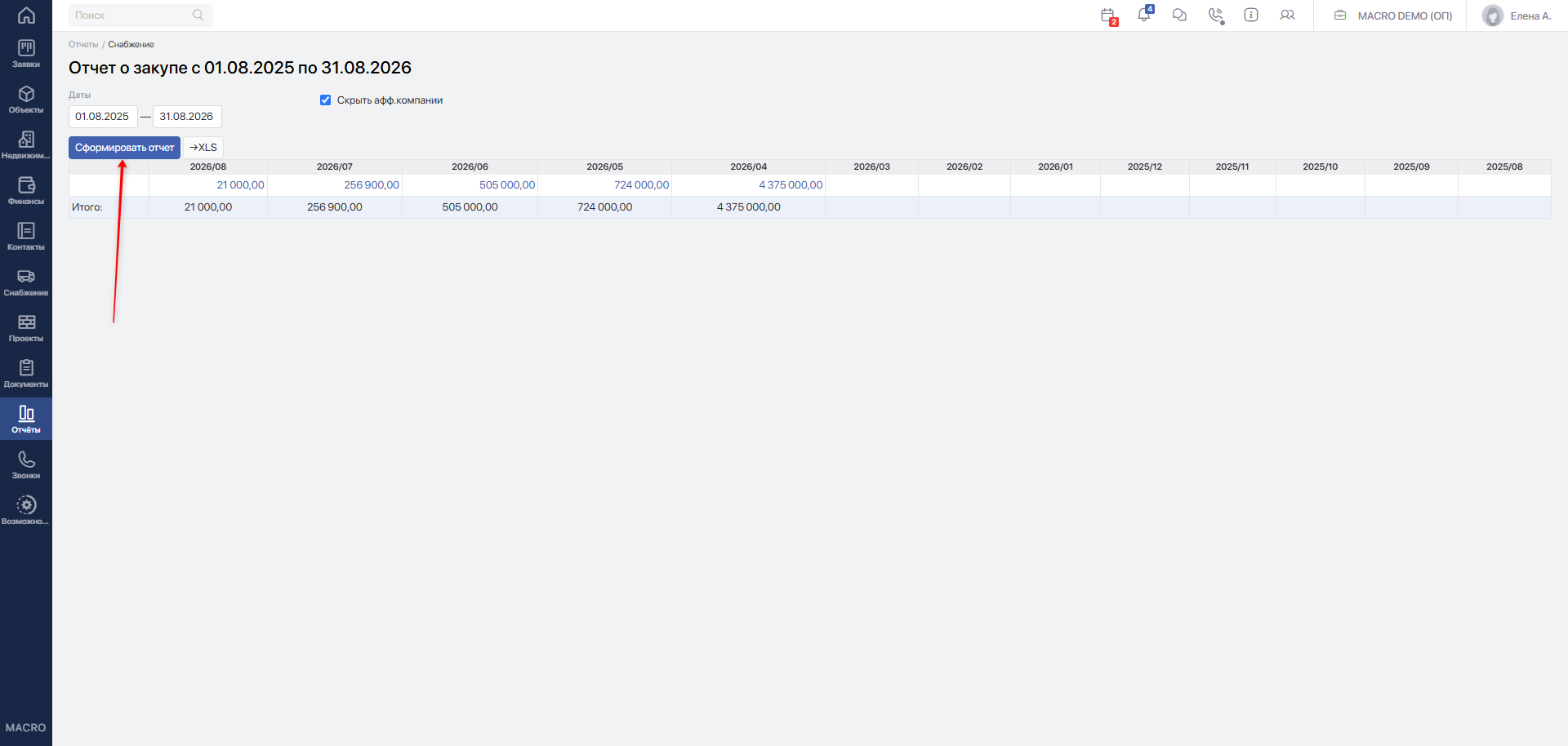
После изменения дат таблица не обновится автоматически. Нажмите Сформировать отчёт, чтобы применить выбранный период.
Проверьте состояние флажка Скрыть афф.компании.
Флажок установлен по умолчанию.
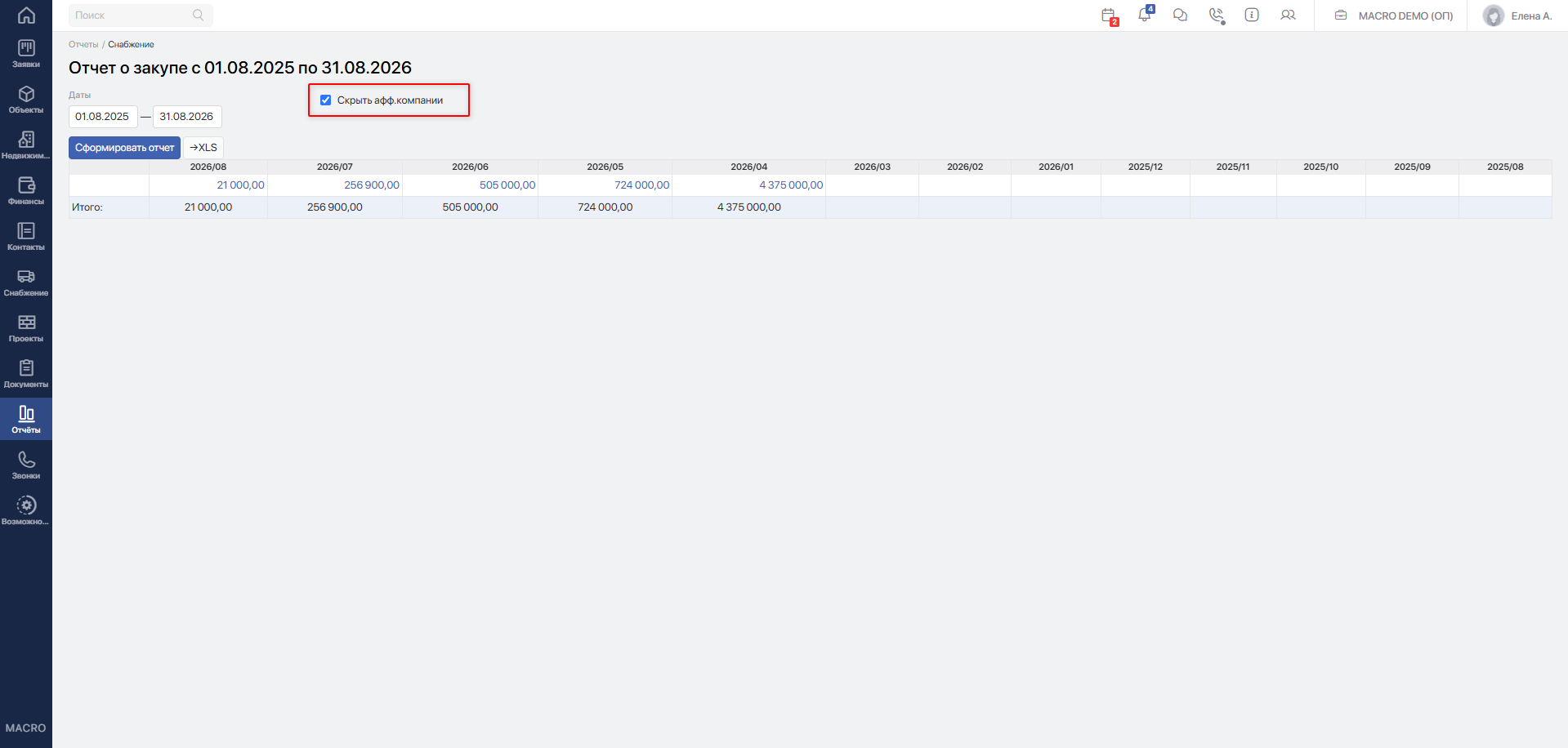
Если флажок установлен, отчёт не учитывает проводки, оформленные с контрагентами, которые зарегистрированы в системе как аффилированные компании.
Если флажок снят, отчёт включает поступления как от внешних поставщиков, так и от аффилированных компаний.
Например, установите флажок, если хотите оценить объём закупок у внешних поставщиков без учёта внутригрупповых поставок между связанными организациями.
Снимите флажок, если Вам необходимо получить общую сумму всех поступлений на склады компании.
Нажмите Сформировать отчёт.
Система применит выбранный период и настройку Скрыть афф.компании, после чего обновит страницу.
В заголовке отобразится использованный период, например:
Отчёт о закупе с 01.08.2025 по 31.08.2026.
Ниже появится таблица с рассчитанными суммами.
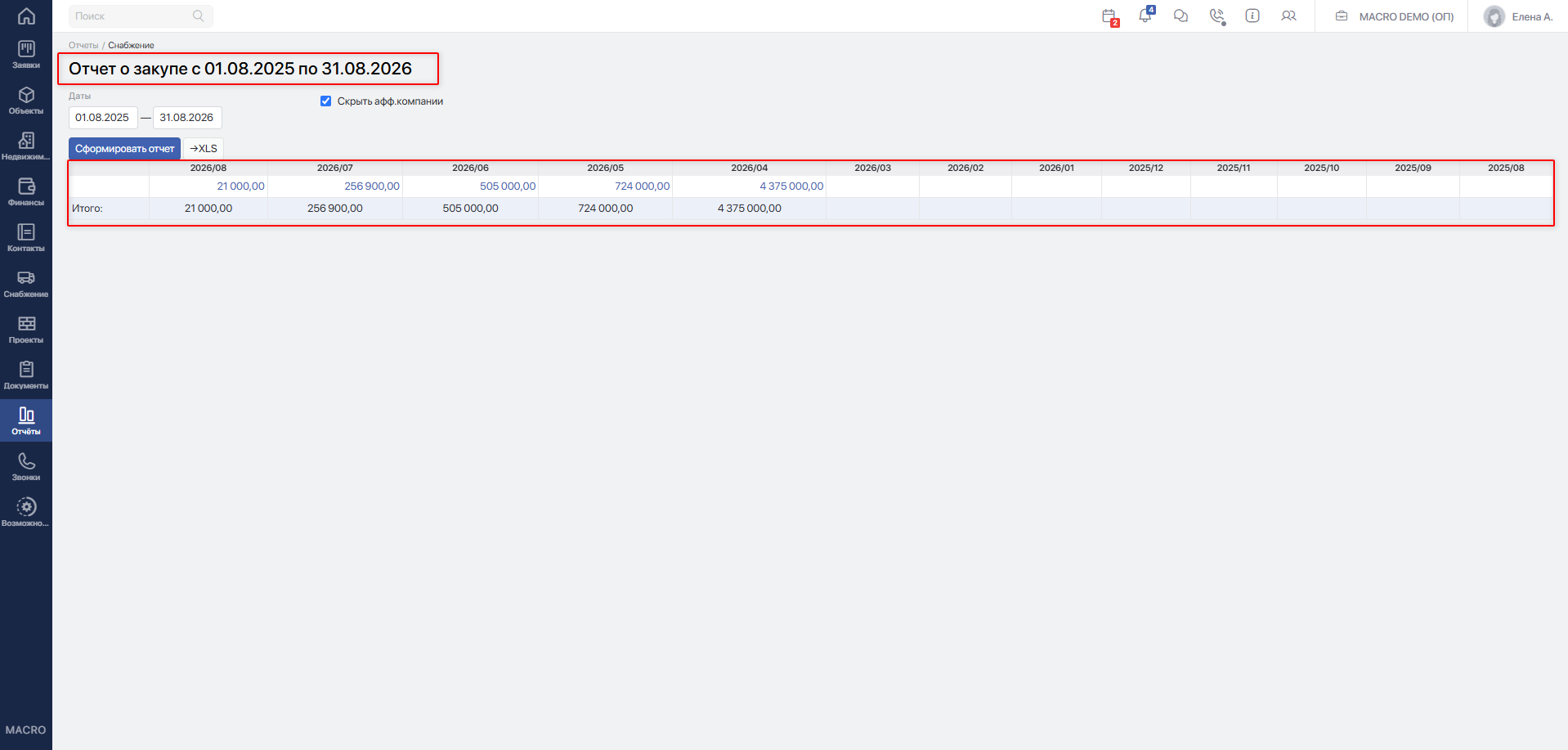
Таблица содержит столбцы по месяцам выбранного периода. Названия месяцев выводятся в формате ГГГГ/ММ, например:
2026/08— август 2026 года;2026/07— июль 2026 года;2025/12— декабрь 2025 года.
Месяцы располагаются от более позднего к более раннему.
В ячейке соответствующего месяца отображается общая сумма проводок, которые:
- созданы в этом месяце;
- имеют статус Оформлено;
- оформлены как поступление на склад;
- соответствуют настройке Скрыть афф.компании.
Если в месяце отсутствуют подходящие проводки, ячейка остаётся пустой.
В нижней части таблицы найдите строку Итого:.
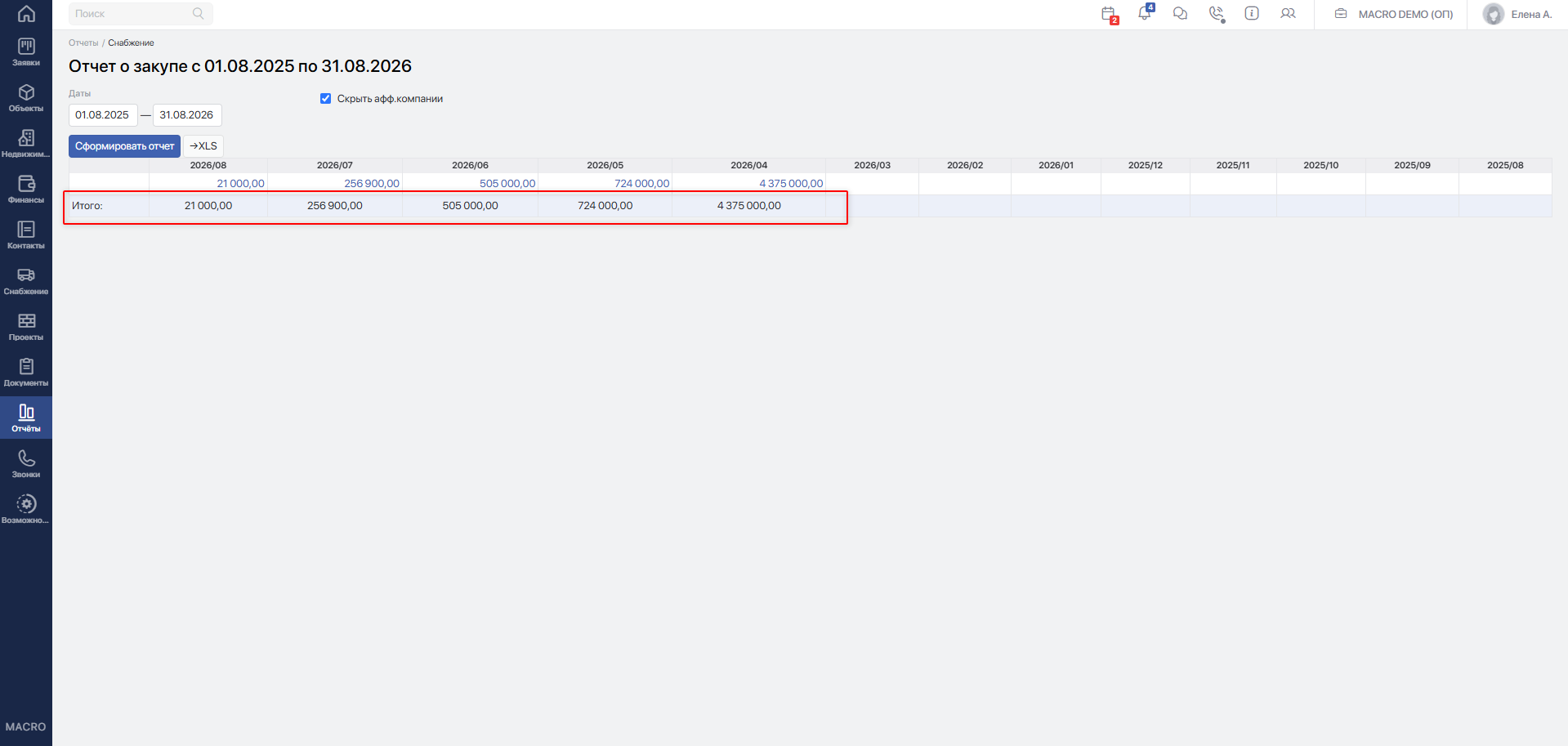
Для каждого месяца в этой строке отображается общая сумма учтённых поступлений.
Например, значение 251 000,00 в столбце 2026/08 означает, что общая стоимость подходящих проводок, созданных в августе 2026 года, составляет 251 000 ₽.
Используйте строку Итого: как основной результат отчёта за соответствующий месяц.
Нажмите →XLS.
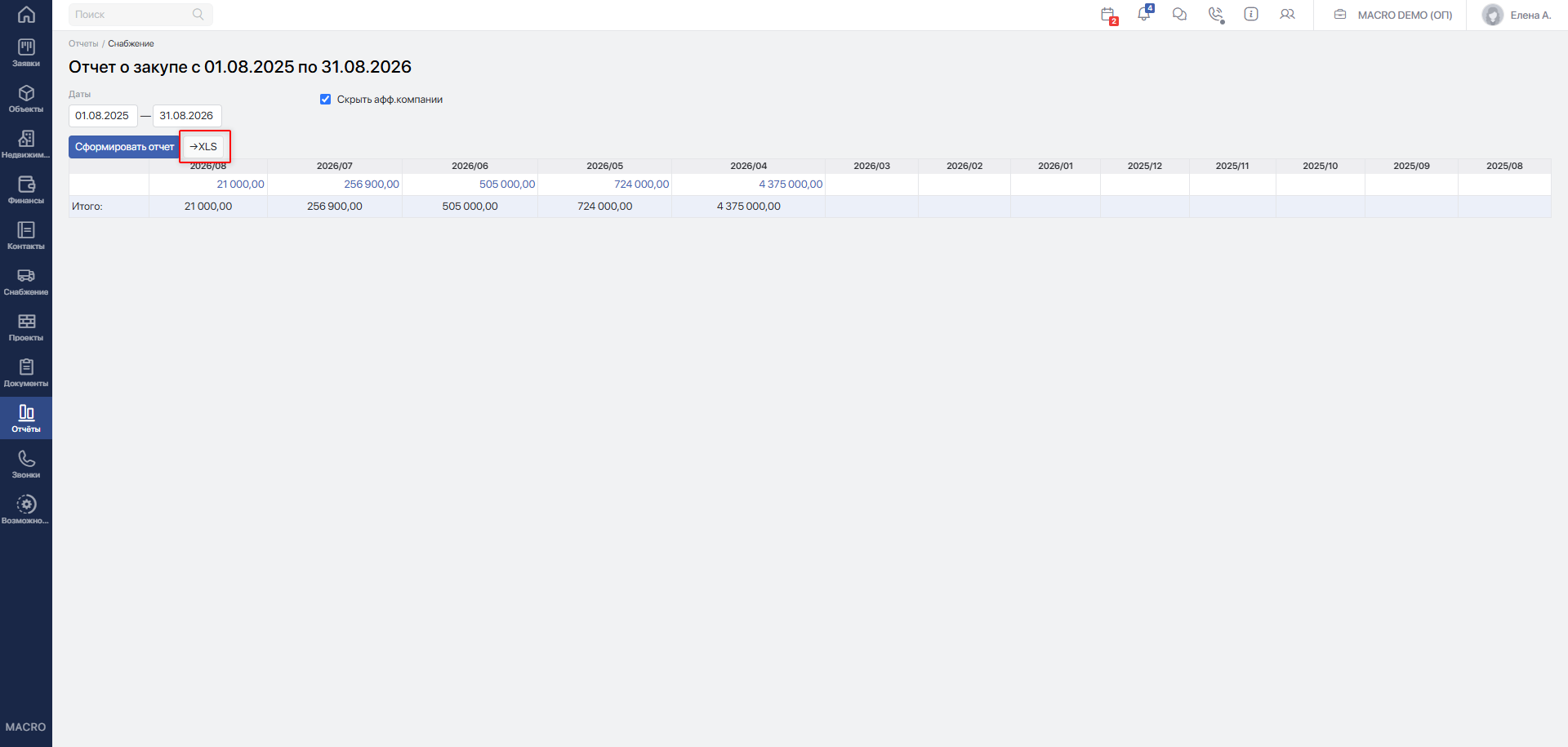
Система сформирует файл с таблицей отчёта. В выгрузку попадут данные, рассчитанные с учётом выбранного периода и состояния флажка Скрыть афф.компании.
Откройте загруженный файл в программе для работы с электронными таблицами.
Используйте выгрузку, чтобы:
- сохранить результат за выбранный период;
- сравнить общие суммы нескольких месяцев;
- передать данные руководителю или финансовому специалисту;
- выполнить дополнительные расчёты.