
Отчёт по поставщикам предназначен для контроля взаиморасчётов с организациями, которые поставляют строительные материалы, оборудование и другие товарно-материальные ценности.
Используйте отчёт, чтобы:
- сравнивать стоимость фактически поступивших на склад ТМЦ и сумму оплат каждому поставщику;
- контролировать поставки и платежи за выбранный период;
- определять текущую задолженность перед поставщиками;
- выявлять переплаты;
- анализировать взаиморасчёты отдельно по каждому проекту;
- проверять платежи с выбранного счёта списания;
- переходить из итоговых сумм к соответствующим складским и финансовым операциям;
- выгружать результат в XLS для передачи руководителю, сотруднику отдела снабжения или финансовому специалисту.
Отчёт объединяет сведения из двух частей системы:
- поступления ТМЦ на склад;
- проведённые финансовые операции, связанные с поставщиками.
В отчёт попадают только контрагенты, по которым в системе зарегистрированы заявки на поставку ТМЦ. Наличие вручную установленной роли «Поставщик» в карточке контрагента не является обязательным условием включения в отчёт.
При расчёте поставок система учитывает только операции поступления на склад в статусе Оформлено. Перемещения между складами, списания и другие складские операции в сумму поставок не включаются.
Например, если поставщик передал на склад строительного объекта бетон на сумму 1 200 000 ₽, а компания перечислила ему 900 000 ₽, отчёт покажет:
- поступление ТМЦ — 1 200 000 ₽;
- оплачено — 900 000 ₽;
- задолженность — 300 000 ₽.
Если после оплаты поставщик вернул компании часть денежных средств, сумма возврата уменьшит показатель оплаты.
Для анализа общей стоимости закупок по месяцам без разбивки по поставщикам используйте статью «Отчёт о закупе»Переход на внешний сайтhttps://yt.macrodigital.ru/articles/DOCS-A-760.
Правила настройки видов платежей описаны в статье «Типы финансовых операций»Переход на внешний сайтhttps://yt.macrodigital.ru/articles/DOCS-A-759.
#Расположение
Чтобы открыть отчёт:
- Перейдите на стартовую страницу системы.
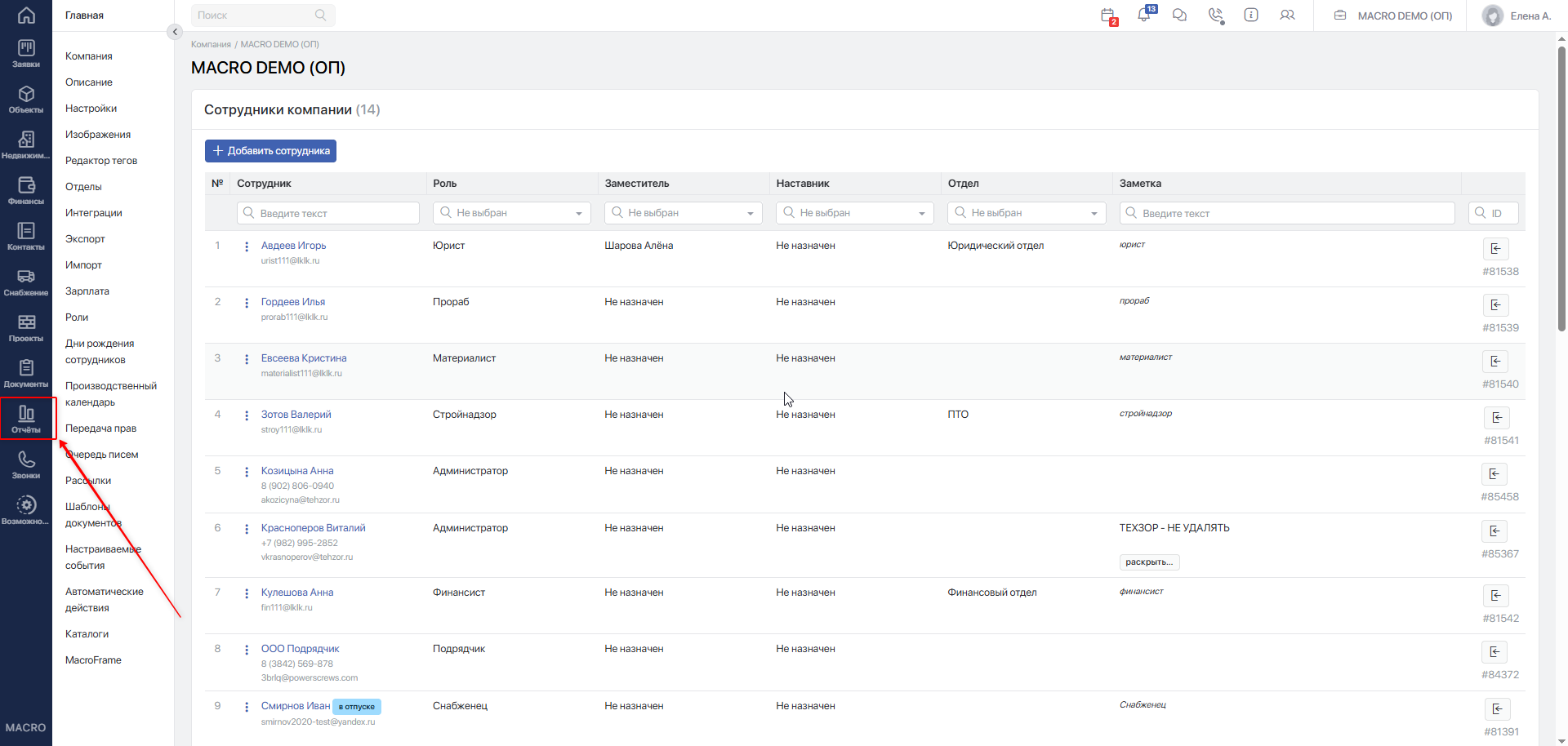
- В главном меню выберите раздел Отчёты.
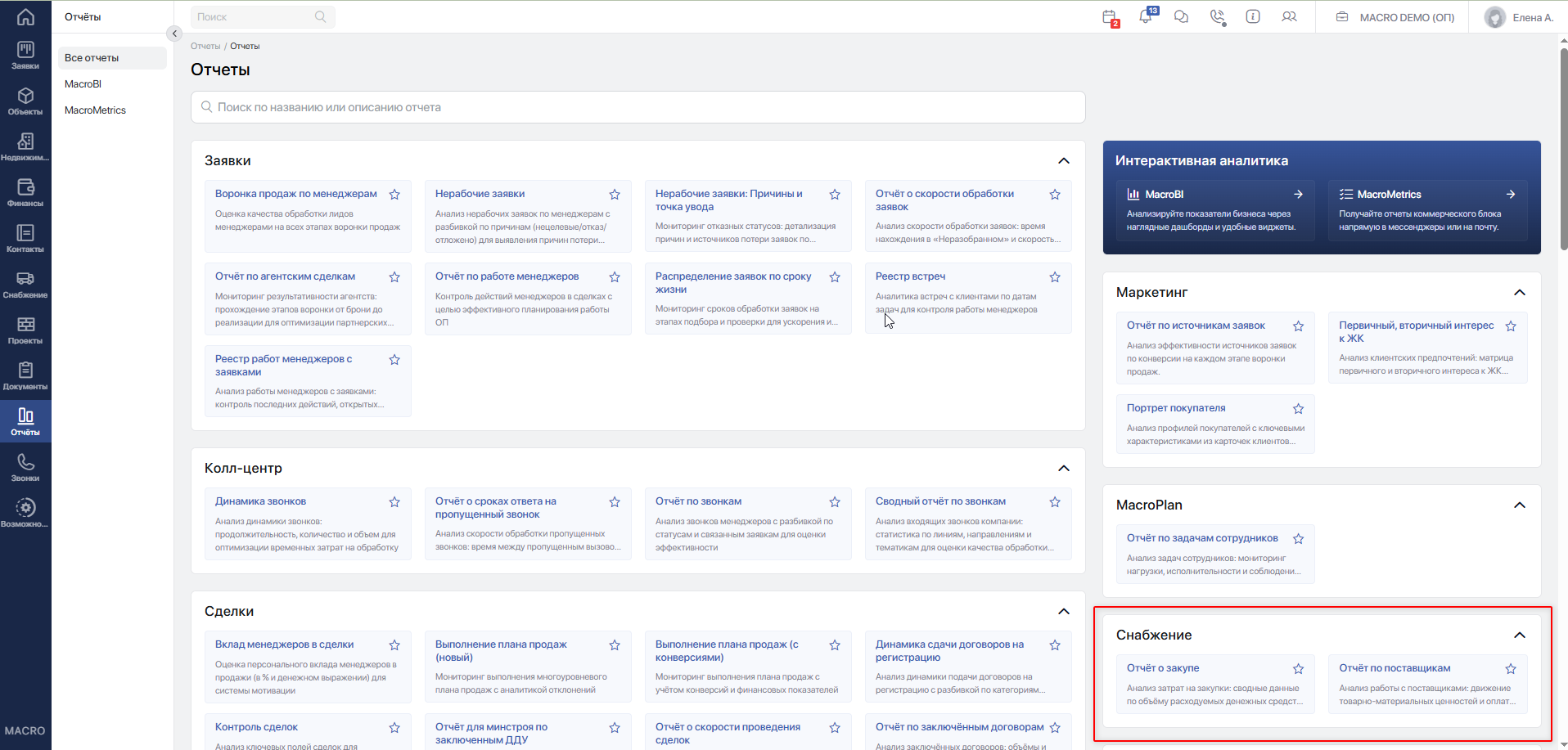
- Найдите подраздел Снабжение.
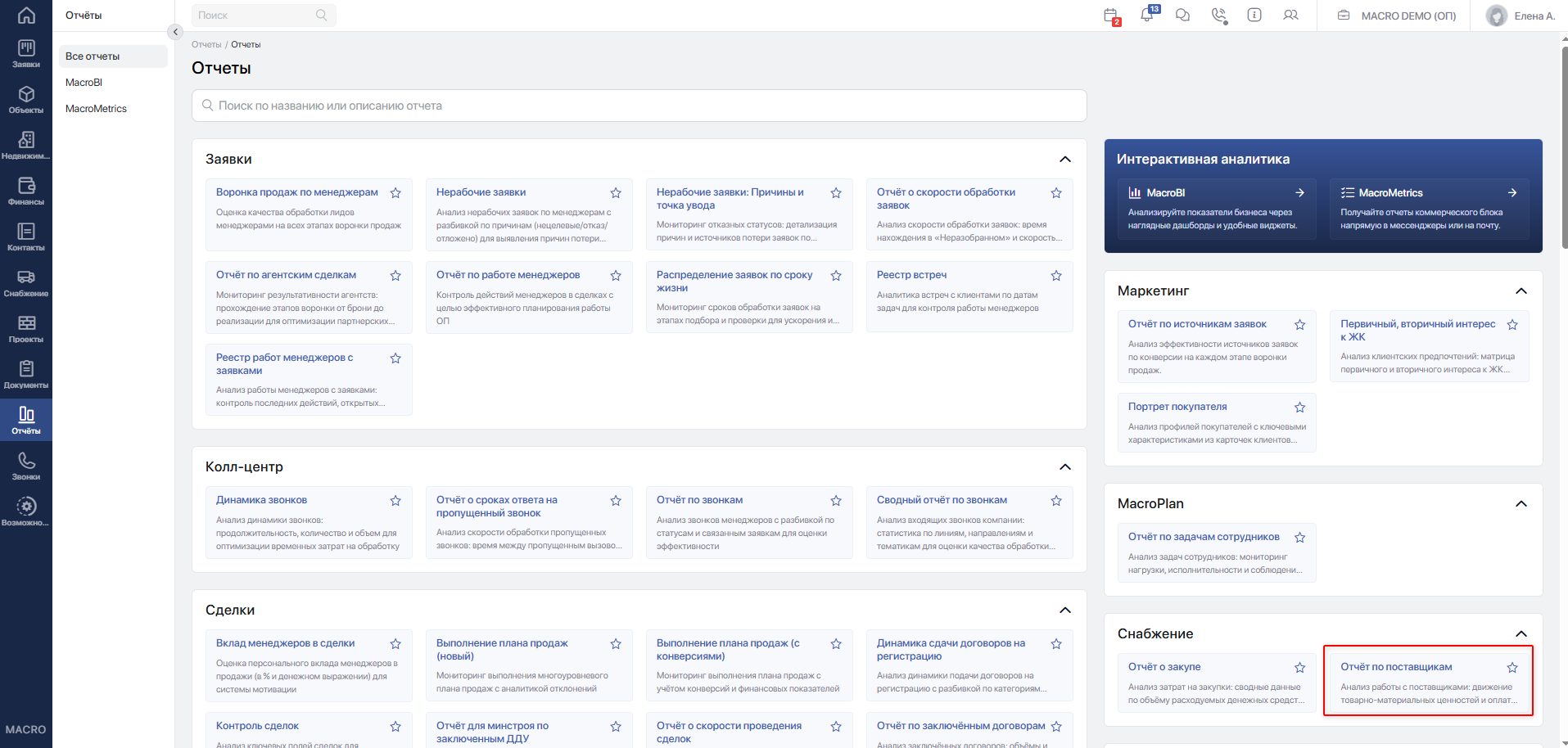
- В подразделе Снабжение выберите Отчёт по поставщикам.
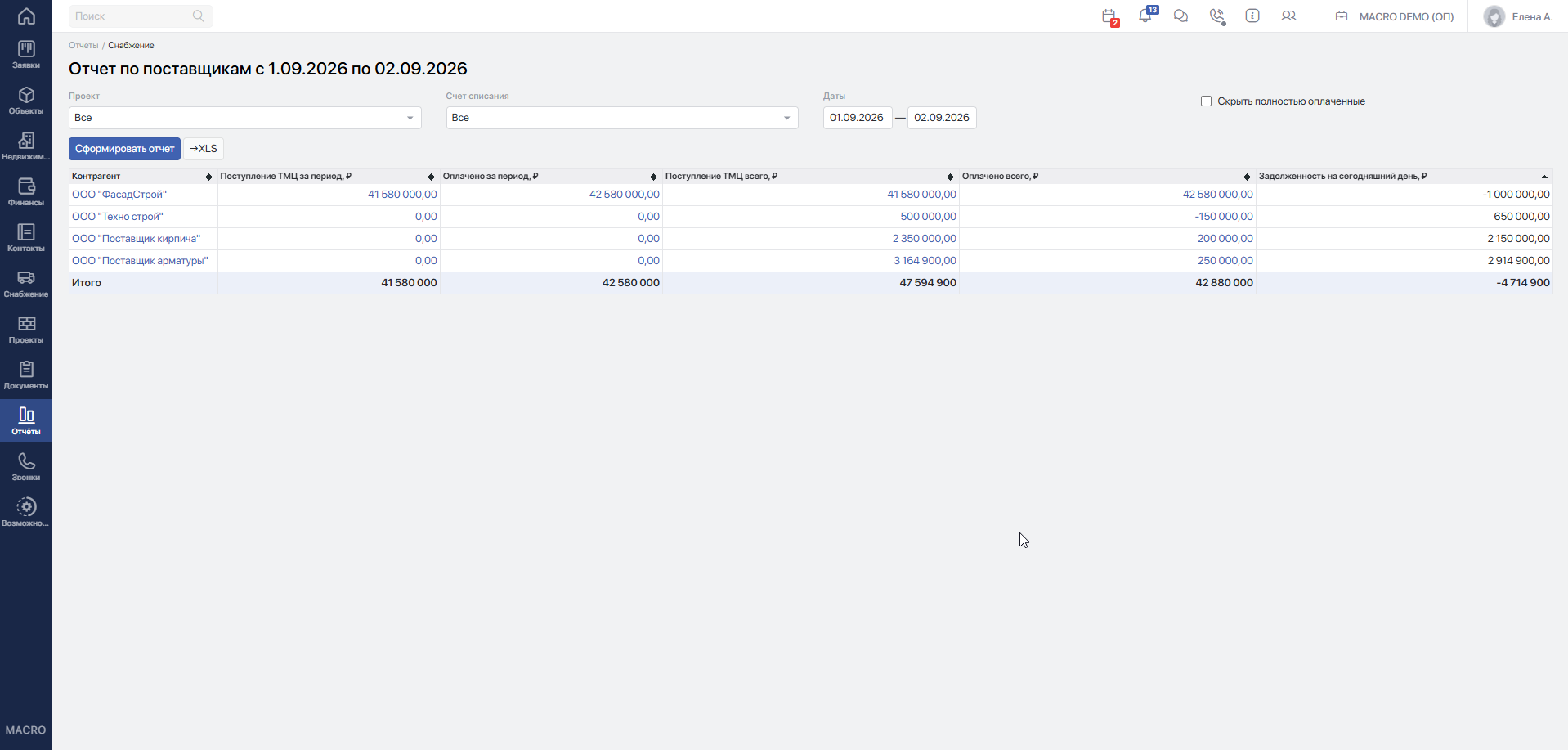
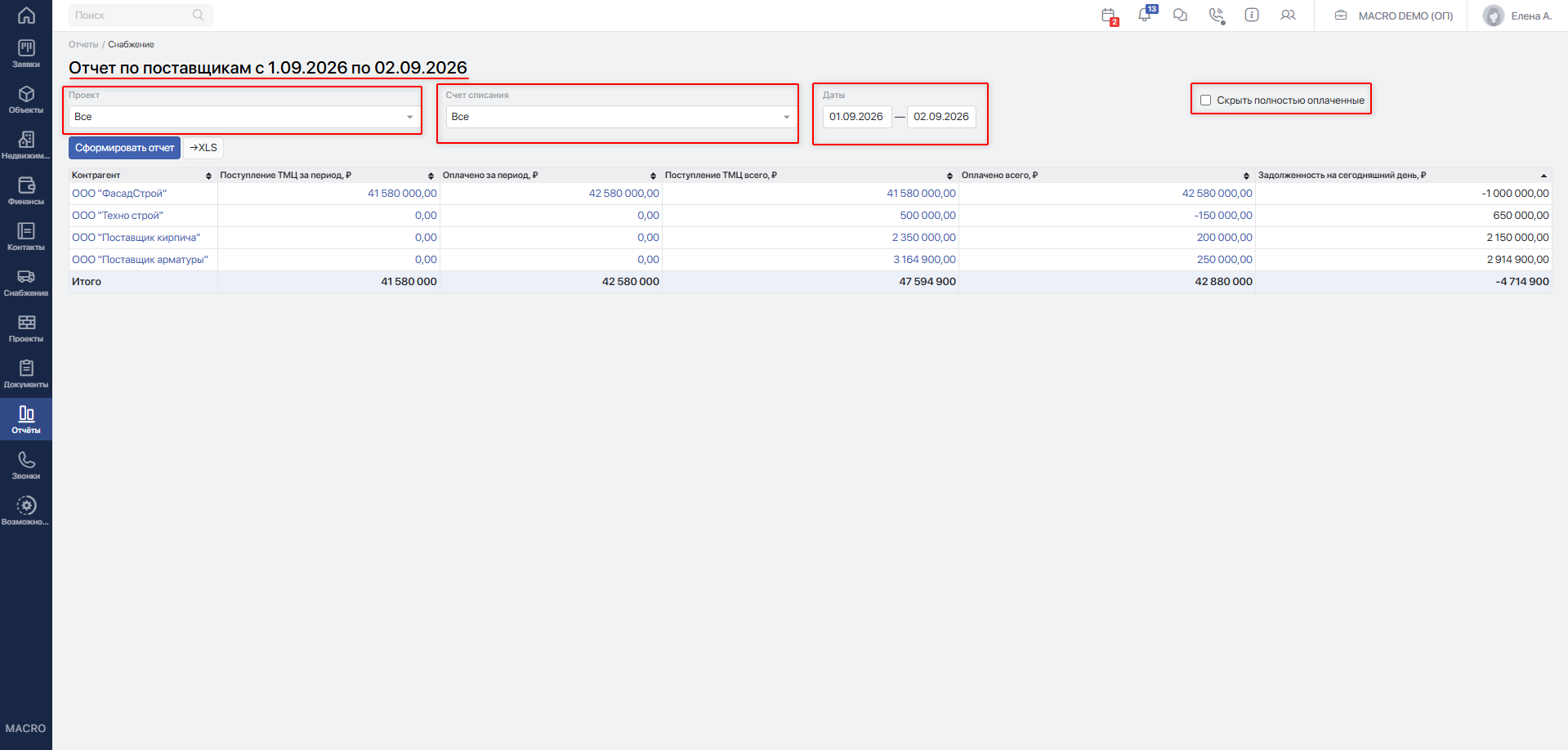
Откроется страница отчёта. В заголовке будет указан текущий период, например: Отчёт по поставщикам с 01.09.2026 по 02.09.2026.
На странице отобразятся:
- поле Проект;
- поле Счёт списания;
- блок Даты;
- флажок Скрыть полностью оплаченные;
- кнопка
Сформировать отчет; - кнопка
→XLS; - таблица с поставками, оплатами и задолженностью.
#Доступ
По умолчанию полный доступ к разделу отчётов строительной компании имеют сотрудники с ролями:
- Администратор;
- Руководитель;
- Маркетолог.
Администратор компании может предоставить сотруднику с другой ролью индивидуальный доступ:
- ко всему разделу Отчёты;
- только к Отчёту по поставщикам.
Предоставьте индивидуальный доступ сотрудникам отдела снабжения, финансовой службы, бухгалтерии или проектного офиса, если им требуется контролировать поставки и взаиморасчёты с контрагентами.
#Работа с отчетом
Откройте отчёт: «Отчёты» → «Снабжение» → «Отчёт по поставщикам».
Система откроет страницу отчёта и сразу сформирует таблицу с параметрами по умолчанию:
- Проект — Все;
- Счёт списания — Все;
- начало периода — первое число текущего месяца;
- окончание периода — текущая дата;
- Скрыть полностью оплаченные — флажок снят.
В заголовке страницы система укажет применённый период.
Откройте список Проект и выберите одно значение:
- Все — включите в расчёт поставки и оплаты по всем доступным проектам компании;
- название конкретного <span style="background-color:moccasin;">проекта</span> — включите только операции, связанные с выбранным проектом.
В списке отображаются действующие, не удалённые проекты текущей компании.
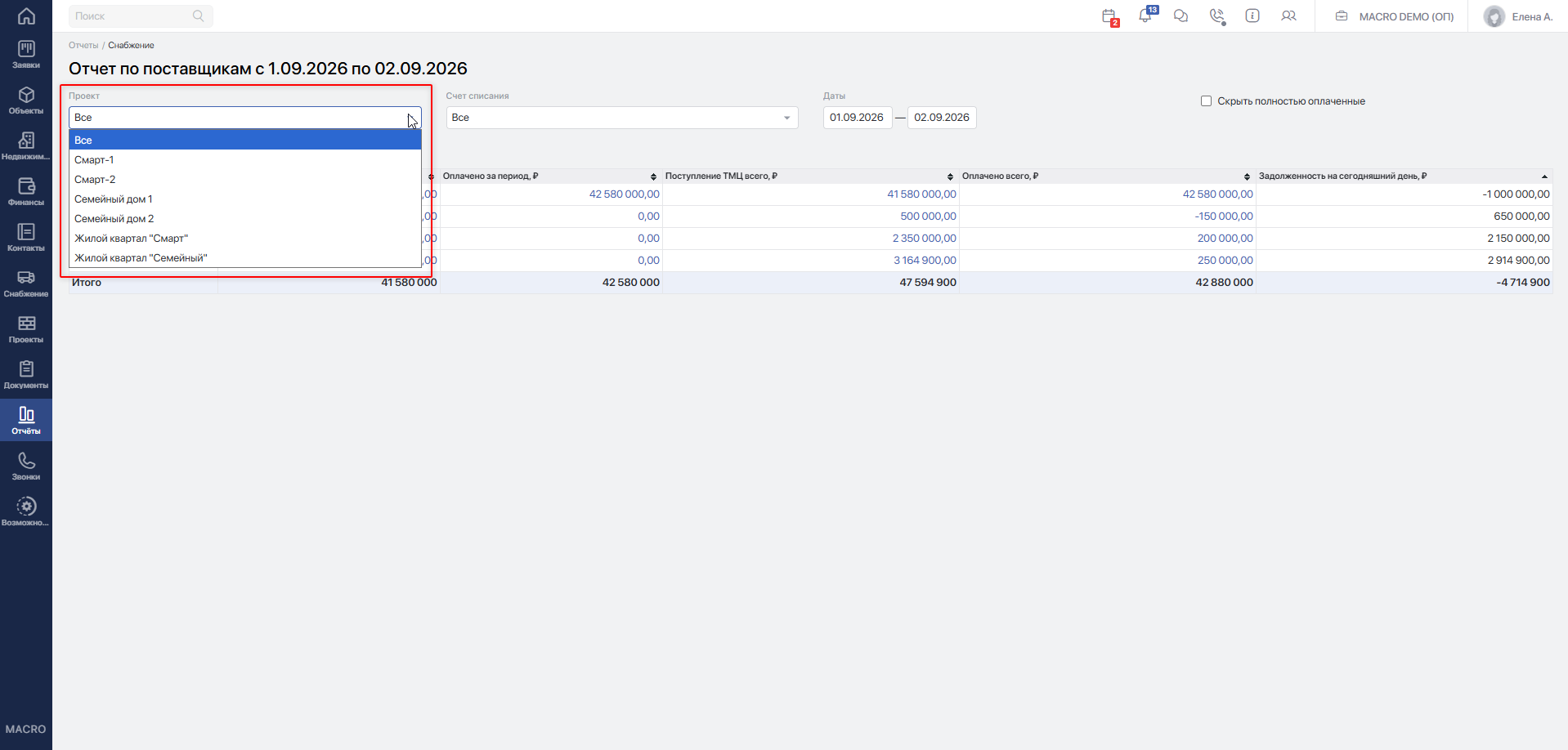
Например, выберите проект «ЖК Северный квартал», чтобы сопоставить поставки материалов и платежи поставщикам только по этому строительному объекту.
После выбора таблица не изменится автоматически. Сначала настройте остальные фильтры, затем нажмите Сформировать отчет.
Откройте список Счёт списания и выберите одно значение:
- Все — включите финансовые операции по всем доступным счетам компании;
- конкретный счёт — включите только оплаты и возвраты, проведённые через этот счёт.
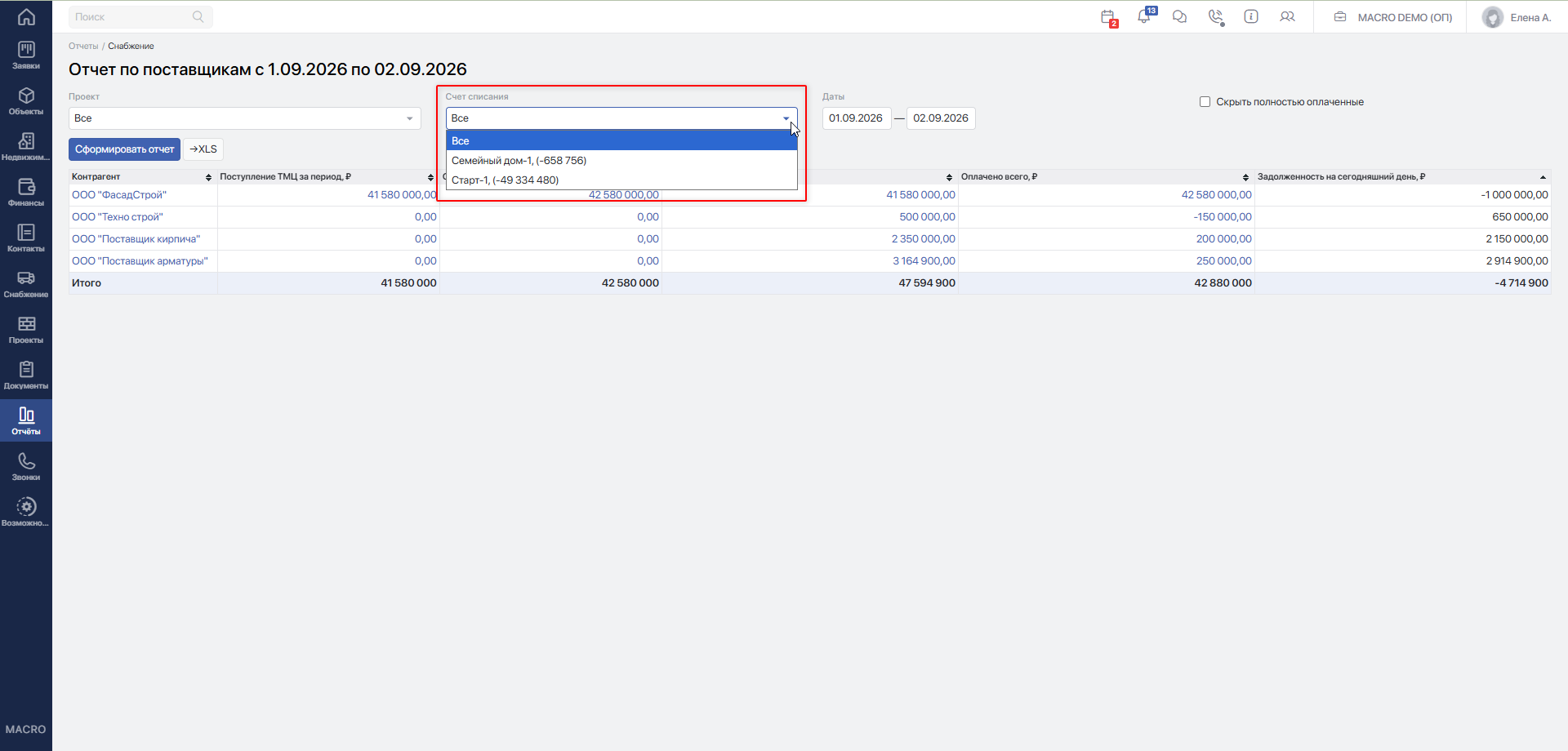
Например, выберите «Расчётный счёт проектного финансирования», чтобы проверить, какие суммы перечислены поставщикам именно с этого банковского счёта.
После выбора таблица не изменится автоматически.
Поэтому при выборе отдельного счёта:
- в колонках поступлений сохранится полная стоимость поставок по выбранному проекту;
- в колонках оплат останутся только операции по выбранному счёту;
- задолженность будет рассчитана с учётом отфильтрованной суммы оплат.
Используйте такой вариант для сверки отдельного банковского или внутреннего счёта. Для определения полной задолженности перед поставщиком выберите Все.
В блоке Даты заполните два поля:
- первое поле с подсказкой «с» — начало периода;
- второе поле с подсказкой «по» — окончание периода.
Введите даты в формате ДД.ММ.ГГГГ или выберите их в календаре.
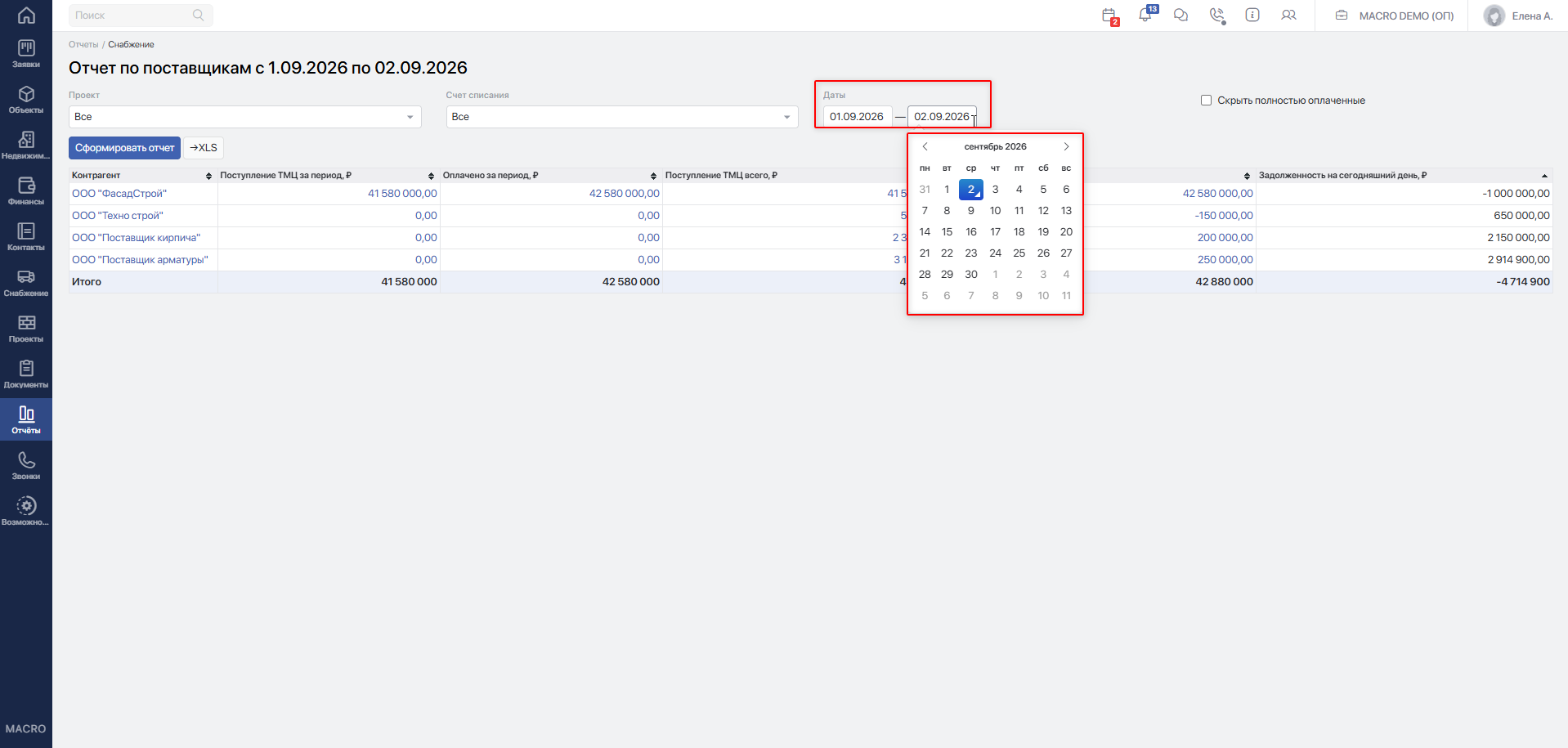
Например, для анализа поставок и оплат за август 2026 года укажите:
- начало периода —
01.08.2026; - окончание периода —
31.08.2026.
После выбора даты календарь закроется, а выбранное значение появится в соответствующем поле.
По умолчанию система устанавливает:
- начало периода — первое число текущего месяца;
- окончание периода — текущую дату.
Например, если кирпич поступил на склад 30 августа, а поставщик получил оплату 5 сентября:
- в отчёте за август сумма появится в колонке Поступление ТМЦ за период, но не появится в колонке Оплачено за период;
- в отчёте за сентябрь оплата появится в колонке Оплачено за период;
- показатели «всего» и текущая задолженность будут учитывать обе операции независимо от выбранного периода.
Проверьте, чтобы дата начала не была позднее даты окончания. Используйте полный формат даты, включая день, месяц и год.
Проверьте флажок Скрыть полностью оплаченные.
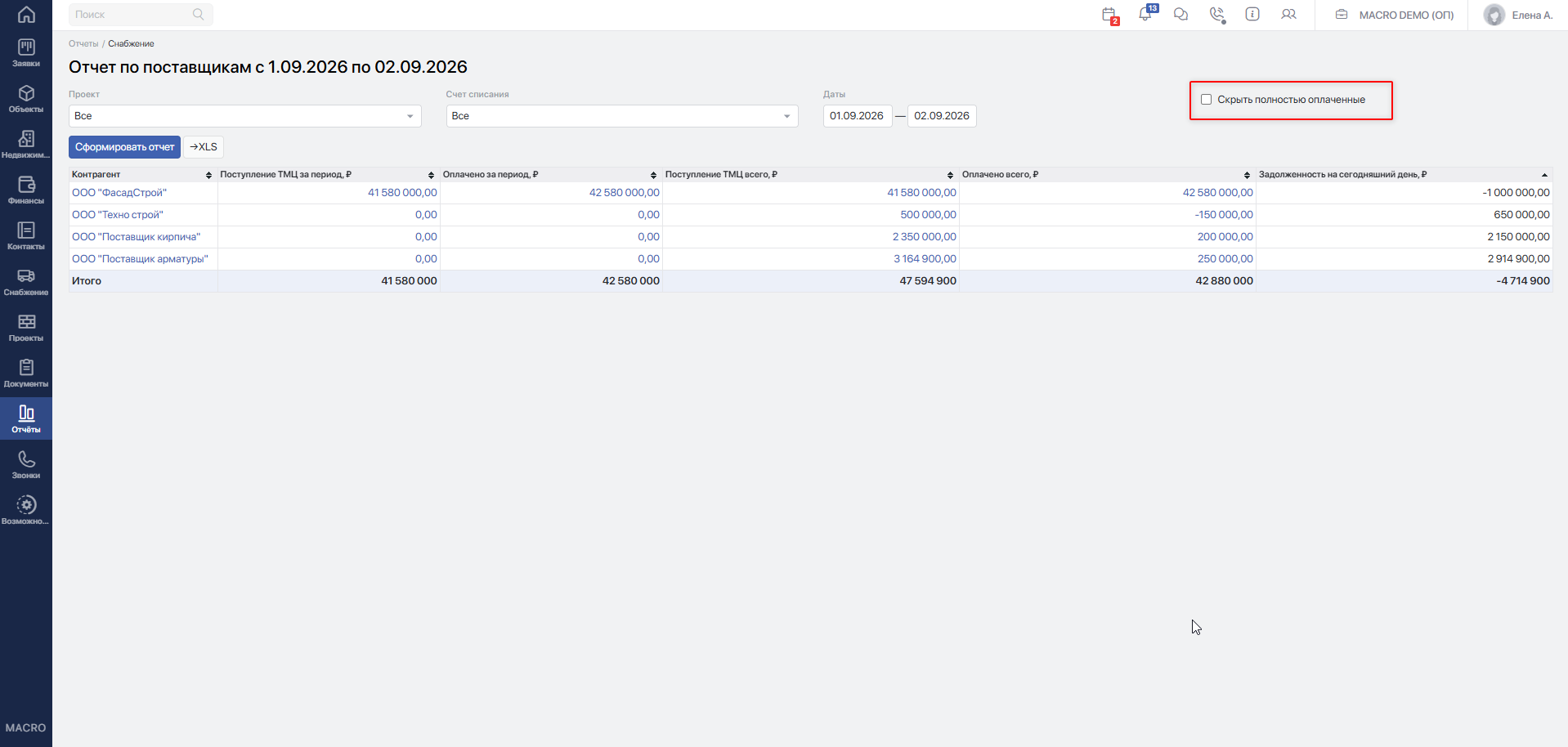
Если флажок снят
Оставьте флажок снятым, чтобы увидеть всех поставщиков, соответствующих остальным условиям отчёта, включая контрагентов, у которых общая стоимость поставок равна общей сумме оплат.
Используйте этот вариант для полной сверки поставщиков.
Если флажок установлен
Установите флажок, чтобы исключить поставщиков, по которым:
- общая стоимость поступивших ТМЦ равна общей сумме оплат;
- текущая задолженность отсутствует.
После установки флажка в таблице останутся поставщики с задолженностью или переплатой.
Например, если поставщик передал материалы на 2 500 000 ₽ и получил оплату на ту же сумму, его строка будет скрыта. Если оплачено только 2 000 000 ₽, строка останется, а задолженность составит 500 000 ₽.
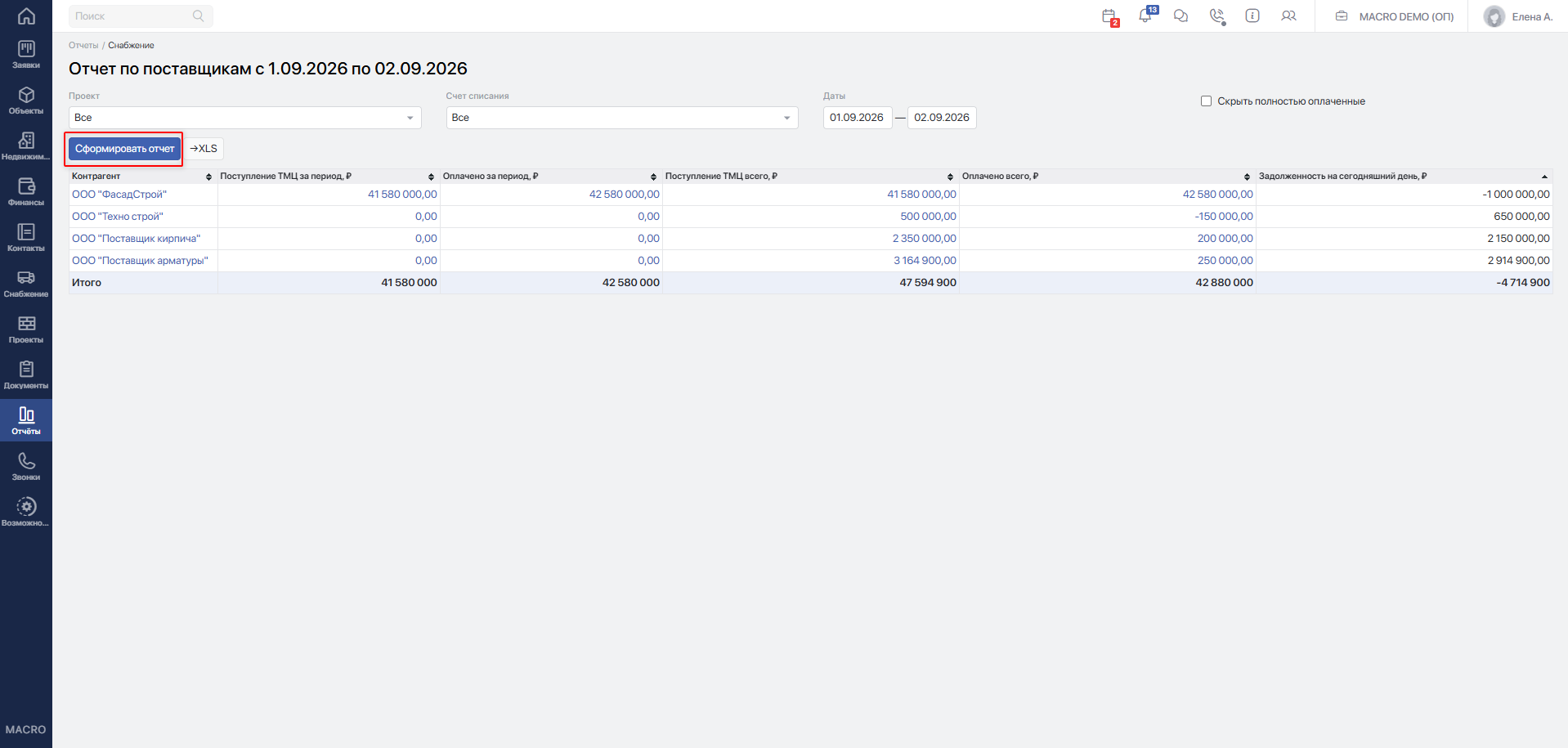
После заполнения фильтров нажмите Сформировать отчет.
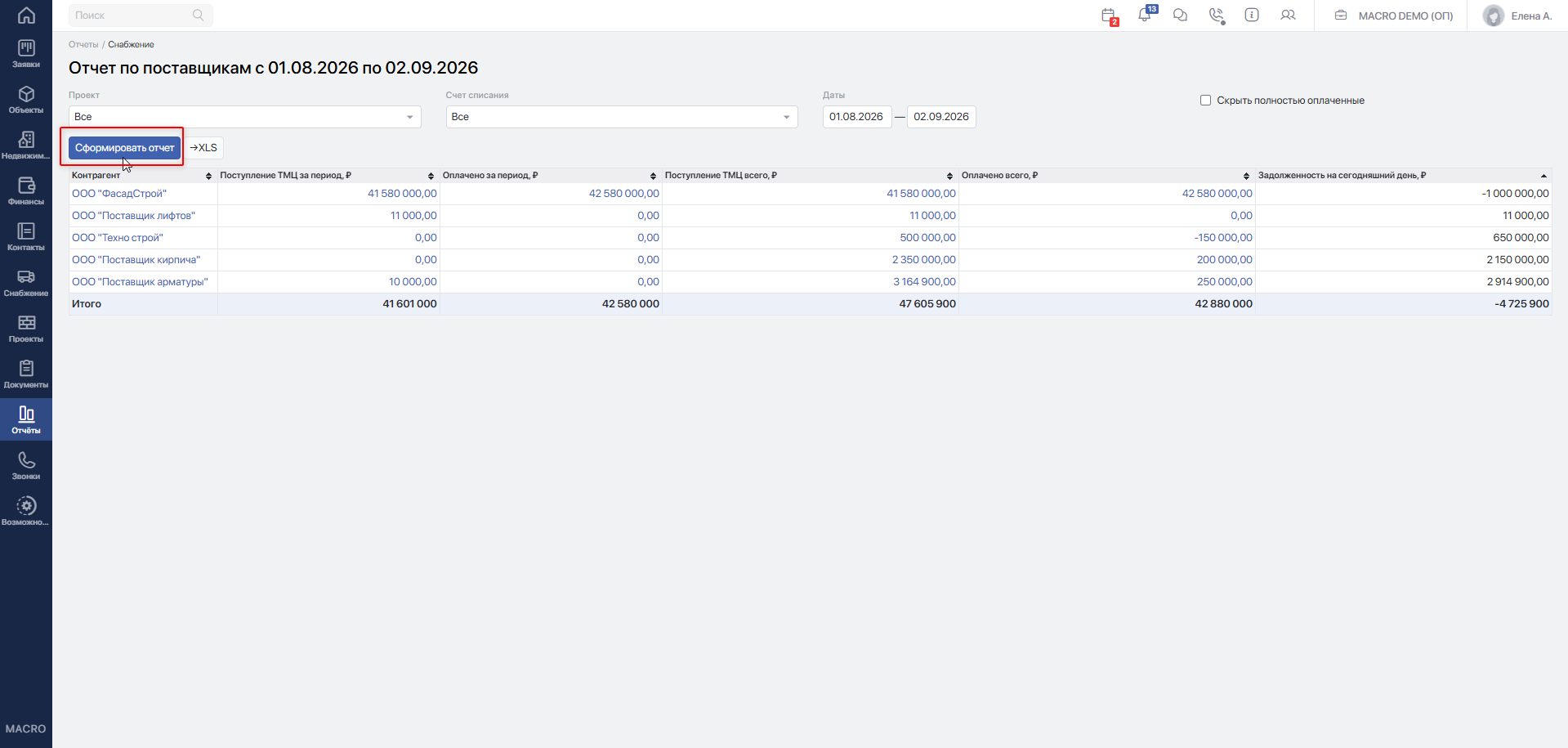
Система:
- обновит страницу;
- применит выбранные проект, счёт и период;
- применит настройку Скрыть полностью оплаченные;
- пересчитает показатели по каждому поставщику;
- обновит период в заголовке страницы;
- отобразит таблицу результатов.
Например, заголовок может принять вид: Отчёт по поставщикам с 01.08.2026 по 31.08.2026.
Если подходящих операций нет, система отобразит таблицу без строк поставщиков. Строка Итого также не появится. Проверьте выбранный проект, счёт и период, затем повторно нажмите Сформировать отчет.
Таблица содержит шесть колонок. Денежные показатели отображаются в валюте текущей компании.
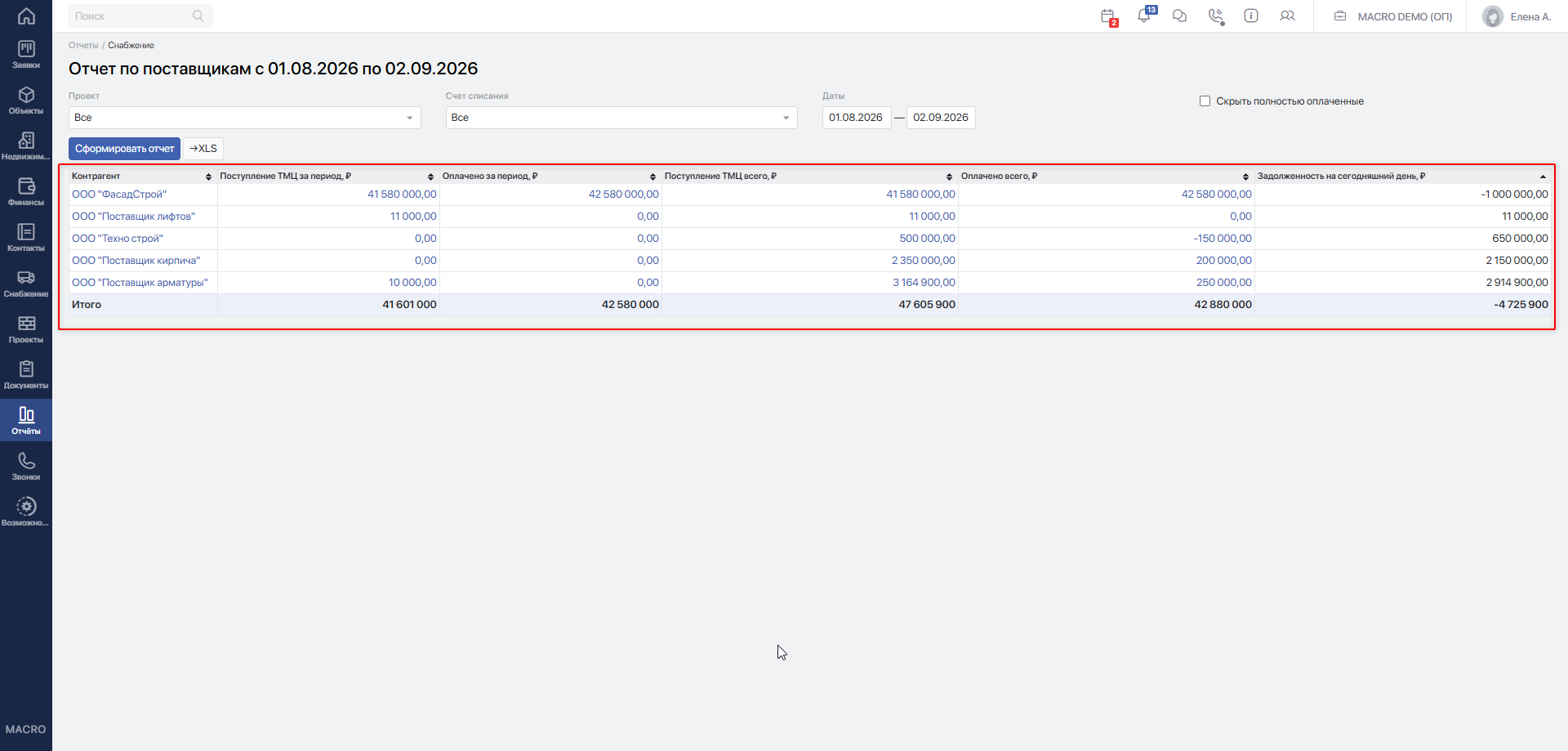
Колонка «Контрагент»
В колонке отображается название поставщика.
Нажмите название, чтобы открыть карточку контрагента. Используйте карточку для проверки реквизитов, контактных данных и связанной с поставщиком информации.
Колонка «Поступление ТМЦ за период»
В колонке отображается общая стоимость ТМЦ, которые:
- поступили на склад в выбранном периоде;
- относятся к выбранному проекту, если проект указан;
- имеют статус Оформлено;
- оформлены по соответствующему поставщику.
Нажмите сумму, чтобы перейти к списку складских операций. Система откроет раздел со следующими применёнными условиями:
- выбранный период;
- соответствующий поставщик;
- выбранный проект;
Используйте открывшийся список для проверки отдельных поставок, например поступления арматуры, бетона, кирпича или инженерного оборудования.
Колонка «Оплачено за период»
В колонке отображается сумма финансовых операций с поставщиком за выбранный период.
При расчёте система:
- прибавляет платежи, в которых поставщик является получателем денежных средств;
- вычитает возвраты, в которых поставщик является отправителем денежных средств;
- учитывает выбранный проект;
- учитывает выбранный счёт списания.
Нажмите сумму, чтобы открыть список финансовых операций. Система применит фильтры по:
- выбранному периоду;
- поставщику;
- проекту;
- счёту;
- проведённым операциям.
Используйте этот переход для проверки авансов, окончательных оплат по поставкам и возвратов денежных средств.
Колонка «Поступление ТМЦ всего»
В колонке отображается общая стоимость всех оформленных поступлений ТМЦ на склад от поставщика.
Выбранный период на эту колонку не влияет. Если указан проект, система учитывает только поставки выбранного проекта.
Нажмите сумму, чтобы открыть полный список складских поступлений соответствующего поставщика. При переходе система применит фильтры по поставщику и проекту без ограничения по датам.
Колонка «Оплачено всего»
В колонке отображается итоговая сумма проведённых финансовых операций с поставщиком за всё доступное время.
При расчёте система:
- прибавляет перечисления поставщику;
- вычитает возвраты от поставщика;
- учитывает выбранный проект;
- учитывает выбранный счёт списания;
- не ограничивает расчёт периодом, указанным в блоке Даты.
Нажмите сумму, чтобы открыть список финансовых операций поставщика.
Важно! При переходе из колонки «Оплачено всего» открывается детализация финансовых операций за последние 10 лет по текущую дату. Сама сумма в отчёте рассчитывается за всё доступное время, поэтому при наличии более ранних операций сумма детализации может отличаться от значения в таблице.
Колонка «Задолженность на сегодняшний день»
Для каждой строки поставщика система рассчитывает показатель по формуле:
Поступление ТМЦ всего − Оплачено всего.
Интерпретируйте результат следующим образом:
- положительное значение — компания должна поставщику;
- нулевое значение — поставки полностью оплачены;
- отрицательное значение — поставщику перечислено больше, чем оформлено складских поступлений.
Например:
- поставки — 5 000 000 ₽;
- оплаты — 4 200 000 ₽;
- задолженность — 800 000 ₽.
Если оплаты составляют 5 300 000 ₽, в колонке появится −300 000, что указывает на переплату или аванс под будущие поставки.
Важно! Показатель отражает разницу между складскими поступлениями и финансовыми операциями. Проверьте правильность оформления поступлений, привязку операций к проекту и выбранный счёт, прежде чем использовать сумму как окончательную бухгалтерскую задолженность.
После формирования отчёта система первоначально сортирует строки по колонке Задолженность на сегодняшний день по возрастанию.
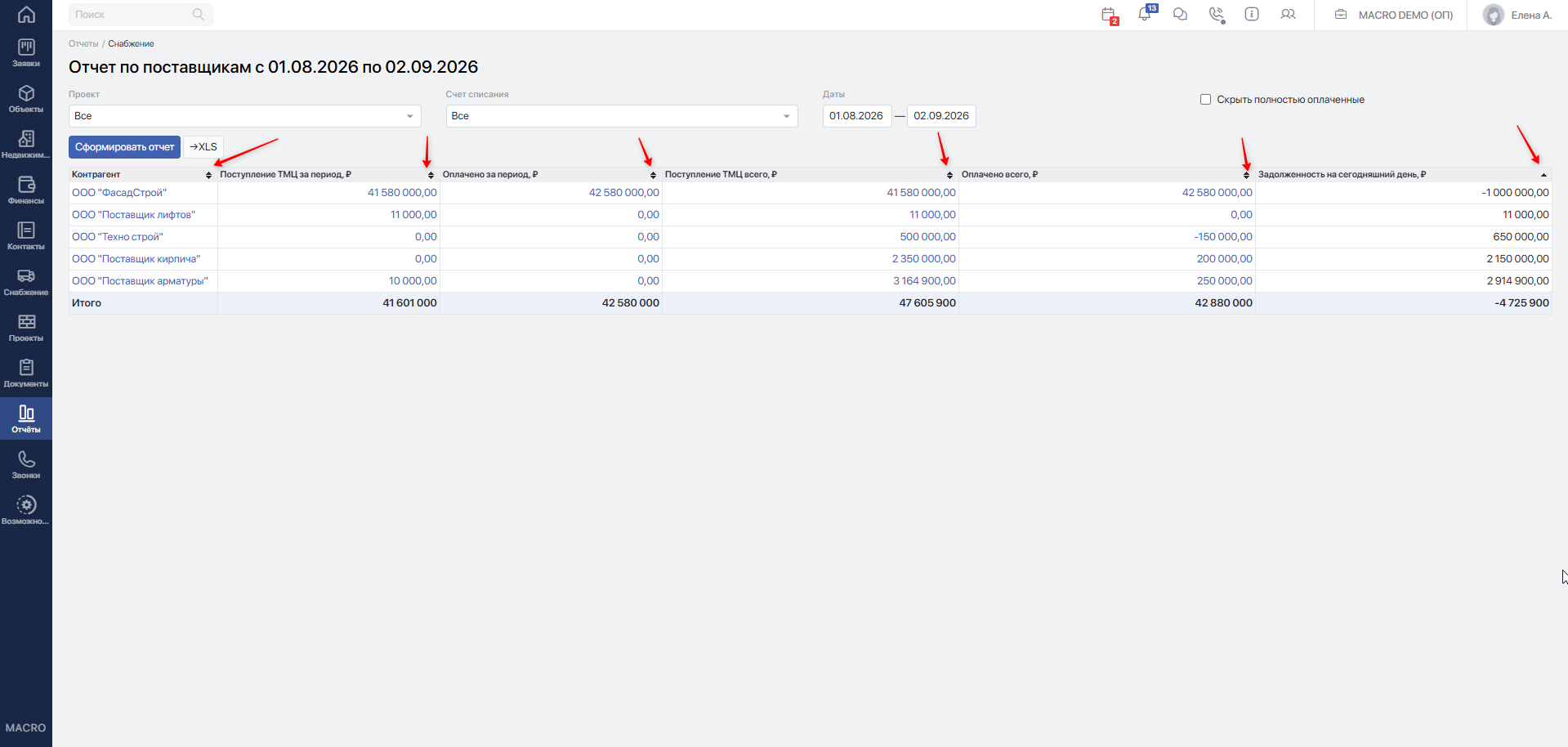
Чтобы изменить порядок:
- Нажмите заголовок нужной числовой колонки.
- Проверьте изменившийся порядок строк.
- Нажмите заголовок повторно, чтобы изменить направление сортировки.
Используйте сортировку, чтобы:
- найти поставщиков с наибольшей задолженностью;
- определить контрагентов с переплатой;
- сравнить объёмы поставок;
- определить крупнейшие суммы оплат за период.
Пустые значения при сортировке располагаются в верхней части таблицы.
В нижней части таблицы найдите выделенную строку Итого.
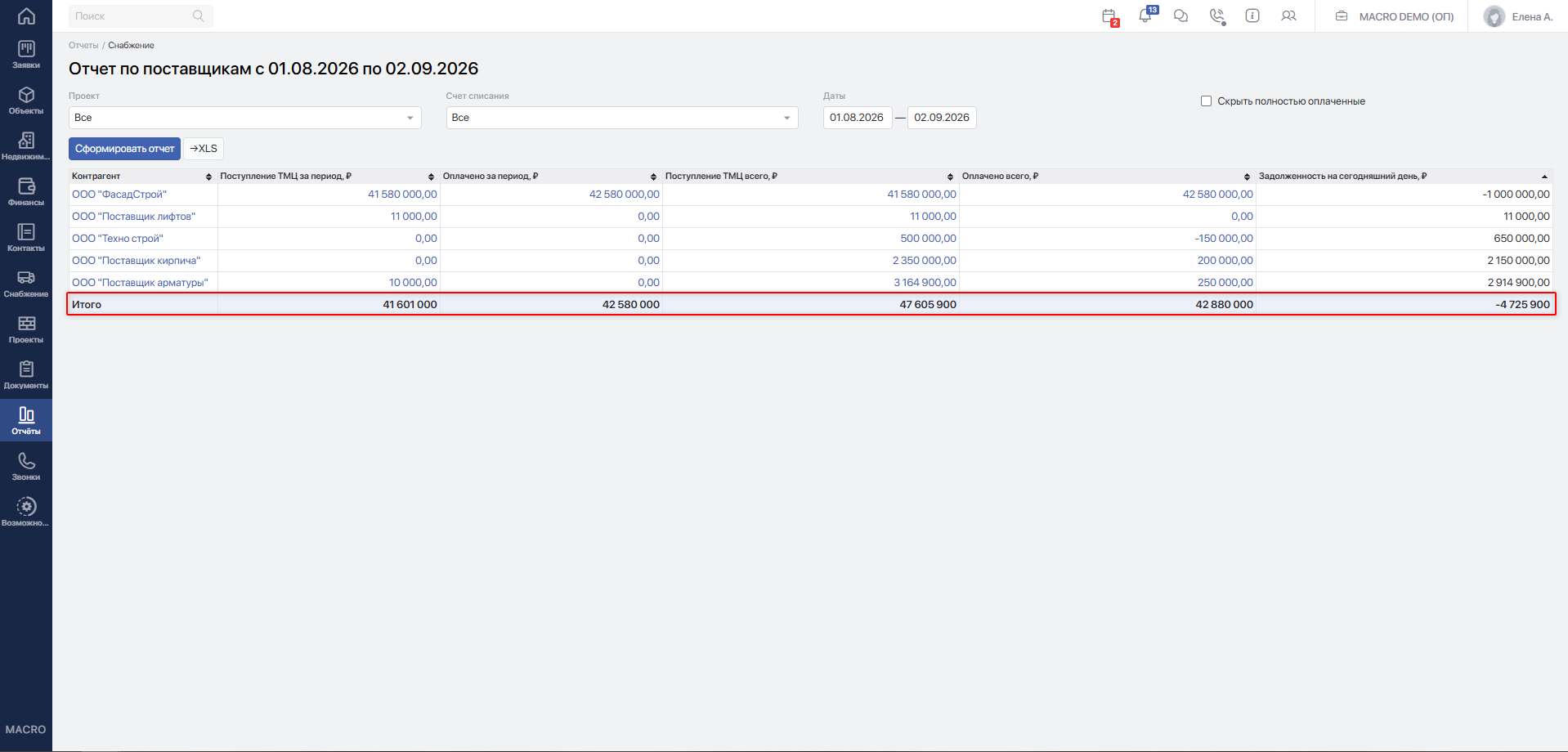
В ней отображаются суммарные значения по всем поставщикам, оставшимся после применения фильтров:
- сумма поступлений ТМЦ за период;
- сумма оплат за период;
- сумма поступлений ТМЦ за всё время;
- сумма оплат за всё время;
- общий результат взаиморасчётов.
Важно! В строках отдельных поставщиков задолженность рассчитывается как «Поступление ТМЦ всего − Оплачено всего». В строке Итого последний показатель отображается в обратном порядке: «Оплачено всего − Поступление ТМЦ всего».
Поэтому интерпретируйте последний показатель строки Итого следующим образом:
- отрицательное значение — общая стоимость поставок превышает общую сумму оплат;
- положительное значение — общая сумма оплат превышает общую стоимость поставок;
- нулевое значение — общие суммы поставок и оплат равны.
Для контроля задолженности конкретному поставщику используйте значение в его строке, а не знак итогового показателя.
вставь скриншот
Перед выгрузкой проверьте:
- выбранный проект;
- выбранный счёт списания;
- даты;
- состояние флажка Скрыть полностью оплаченные;
- сформированную таблицу.
При необходимости нажмите Сформировать отчет, чтобы применить последние изменения.
Затем нажмите →XLS.
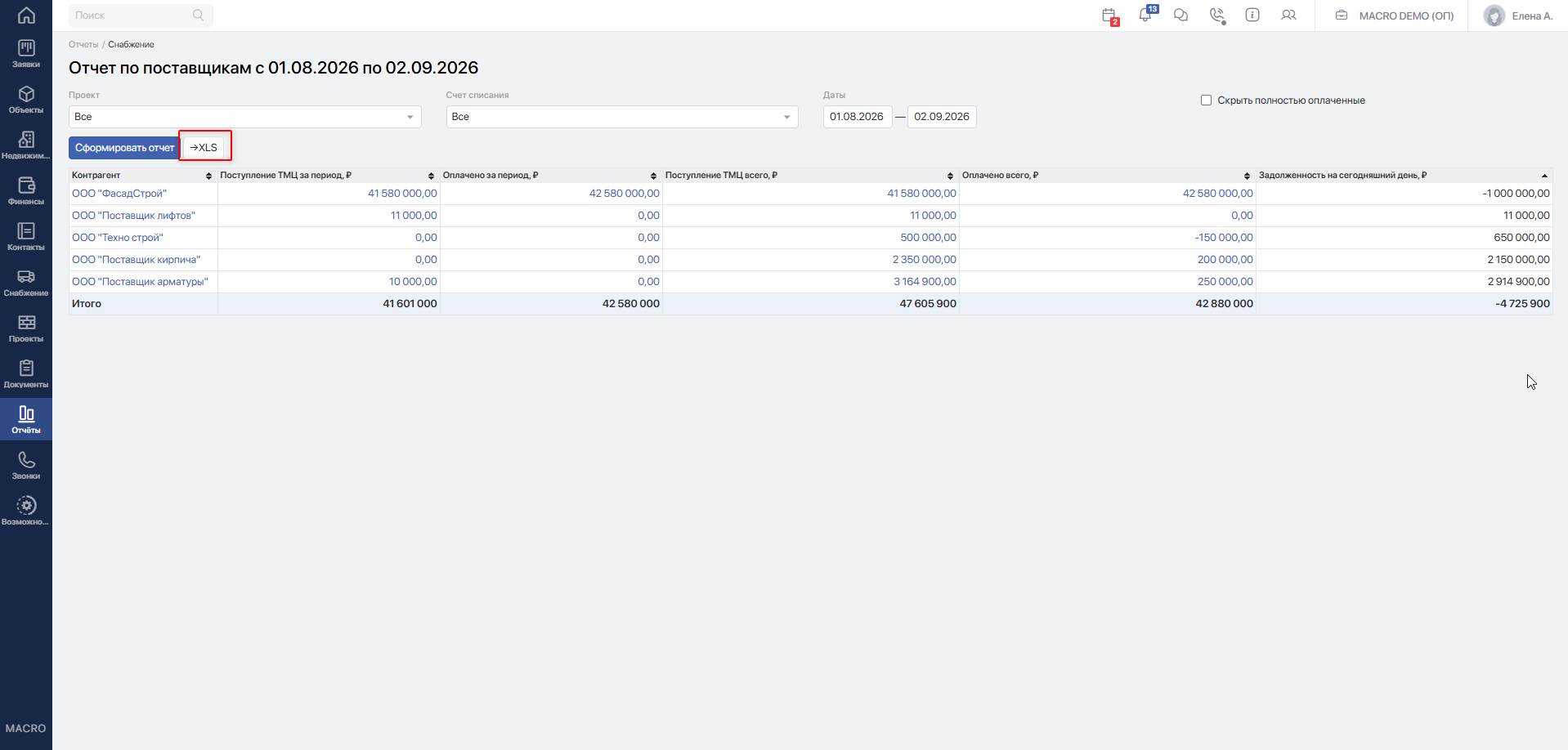
Система сформирует и загрузит файл с текущим отчётом. Название выгрузки будет связано с заголовком и выбранным периодом.
Откройте файл в программе для работы с электронными таблицами.
Используйте выгрузку, чтобы:
- передать сведения руководителю проекта;
- провести сверку с бухгалтерией;
- подготовить реестр задолженности поставщикам;
- сравнить показатели нескольких проектов;
- добавить внутренние комментарии и плановые даты оплат;
- сохранить результат на дату проведения сверки.