
Отчёт о финансовом результате деятельности компании предназначен для комплексного анализа финансовой эффективности проектов застройщика.
Используйте отчёт, чтобы:
- сопоставлять стоимость непроданной недвижимости, поступления, займы и расходы;
- отдельно анализировать проведённые и ожидаемые финансовые операции;
- оценивать распределённую и нераспределённую прибыль;
- сравнивать показатели разных строительных проектов;
- контролировать рентабельность, строительную готовность и расчётные сроки завершения строительства;
- открывать детализацию сумм и проверять, из каких финансовых операций сформирован показатель;
- выгружать отчёт в Excel для дальнейшего анализа или подготовки управленческой отчётности.
Отчёт объединяет сведения об объектах недвижимости, проектах строительства, счетах застройщика и финансовых операциях. Суммы рассчитываются по типам операций, настроенным в компании. Например, расходы по договору генподряда могут попасть в показатель «Расходы на строительство», а административные затраты управляющей компании — в показатель «Общие накладные расходы».
Описание правил классификации операций приведено в статье «Типы финансовых операций»Переход на внешний сайтhttps://yt.macrodigital.ru/articles/DOCS-A-759. Информация о работе со списком операций приведена в статье «Листинг финансовых операций»Переход на внешний сайтhttps://yt.macrodigital.ru/articles/DOCS-A-462.
#Расположение
- Откройте стартовую страницу системы.
- В главном меню выберите раздел Отчёты.
- Найдите блок Финансы.
- Выберите отчёт «Отчёт о финансовом результате деятельности компании».
- Система откроет страницу отчёта по текущей компании.
Отчёты → Финансы → Отчёт о финансовом результате деятельности компании
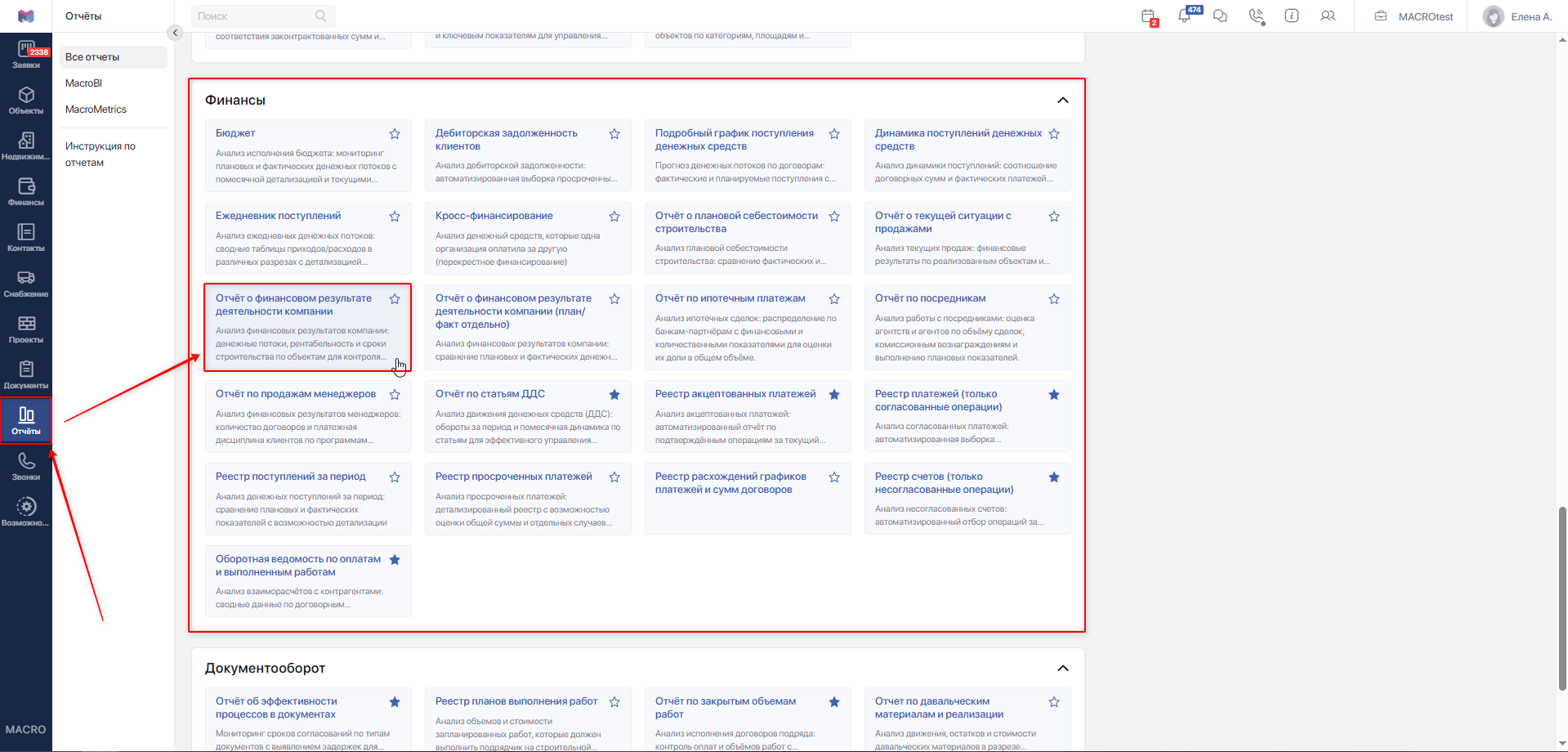
В заголовке страницы система укажет название компании, по которой сформирован отчёт.
#Доступ
По умолчанию отчёт доступен пользователям с ролями:
- Финансист;
- Администратор;
- Руководитель.
Пользователь с другой ролью также может получить доступ к отчёту, если администратор компании предоставит ему соответствующее право в настройках доступа к отчётам.
Для открытия детализации сумм дополнительно потребуется доступ к разделу Финансы. Для перехода в карточки объектов и строительных проектов потребуются права на соответствующие объекты.
Если отчёт отсутствует или при открытии появляется сообщение об ограничении доступа, обратитесь к администратору компании.
#Работа с отчетом
Перейдите в Отчёты → Финансы → Отчёт о финансовом результате деятельности компании.
В верхней части страницы откроется область настройки отчёта. Она содержит:
- поле «Исключить указанные объекты из таблицы»;
- поле «Исключить непроведенные платежи по указанным объектам»;
- поле «Исключить проведенные платежи по указанным объектам»;
- переключатель «Показать план/факт отдельно»;
- переключатель «Показать укрупненно»;
- кнопку
Показать; - кнопку
Очистить; - кнопку
→XLS.
Под областью настройки находится таблица с финансовыми результатами проектов.
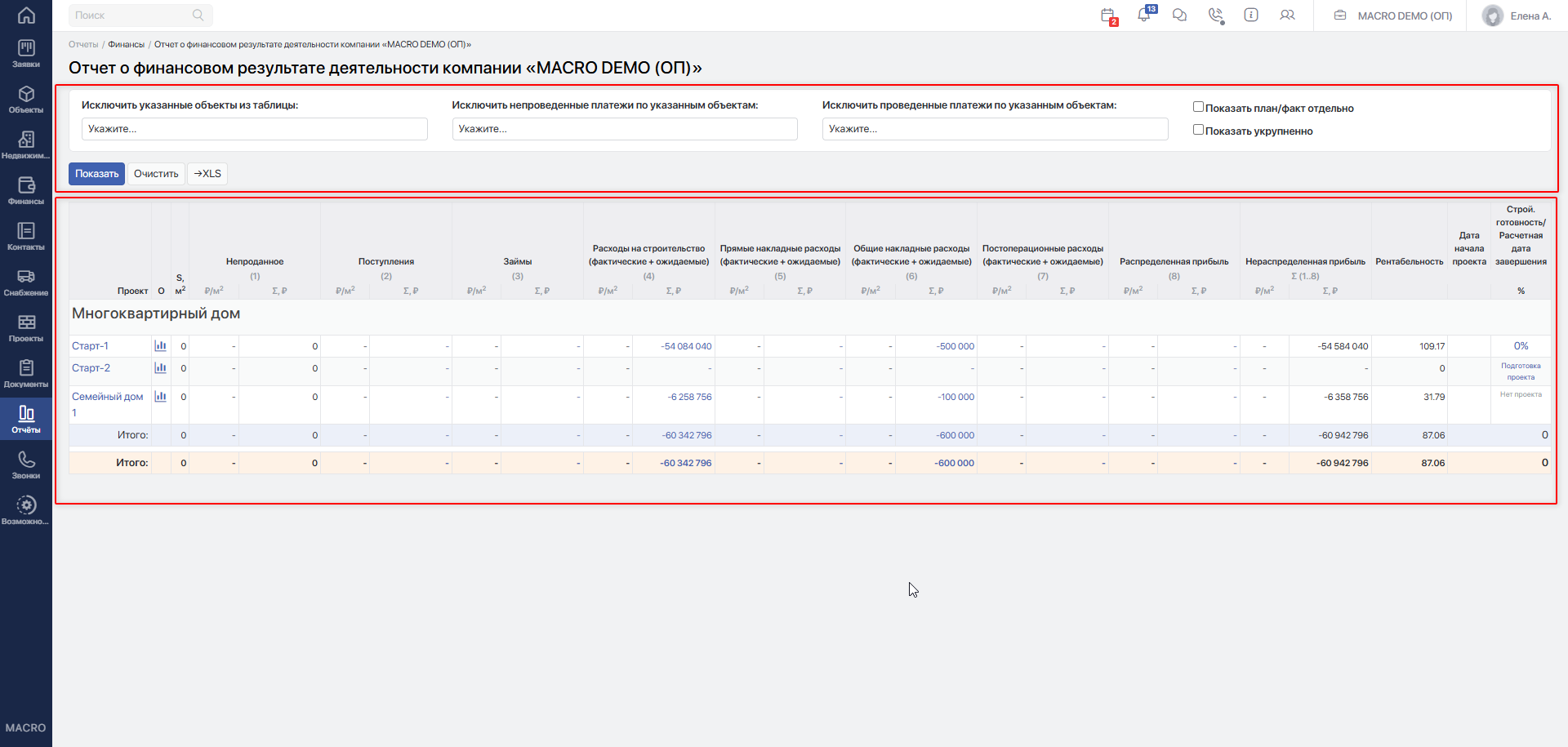
Настройте состав проектов в отчёте.
Поле «Исключить указанные объекты из таблицы»
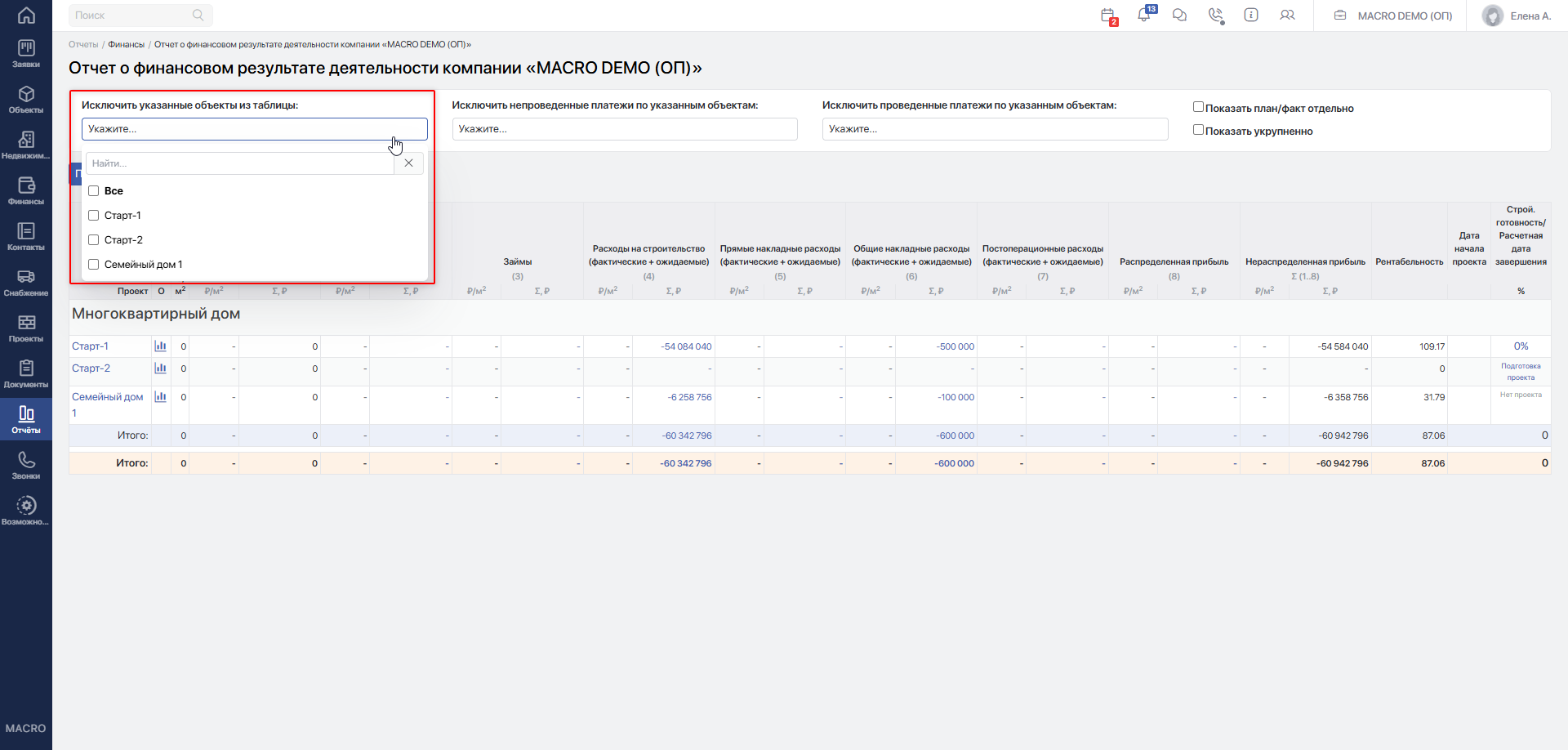
Используйте это поле, если отдельные объекты не должны отображаться в отчёте.
- Нажмите поле «Исключить указанные объекты из таблицы».
- В открывшемся списке найдите нужные объекты.
- Выберите один или несколько объектов.
- Нажмите кнопку
Показать.
Система повторно сформирует отчёт. Выбранные объекты и относящиеся к ним показатели исчезнут из таблицы. Итоги по категориям недвижимости и общий итог будут пересчитаны без исключённых объектов.
Например, исключите завершённый дом, если требуется проанализировать только строящиеся очереди жилого комплекса.
Чтобы вернуть исключённый объект, откройте поле повторно, снимите его выбор и нажмите Показать.
Поле «Исключить непроведенные платежи по указанным объектам»
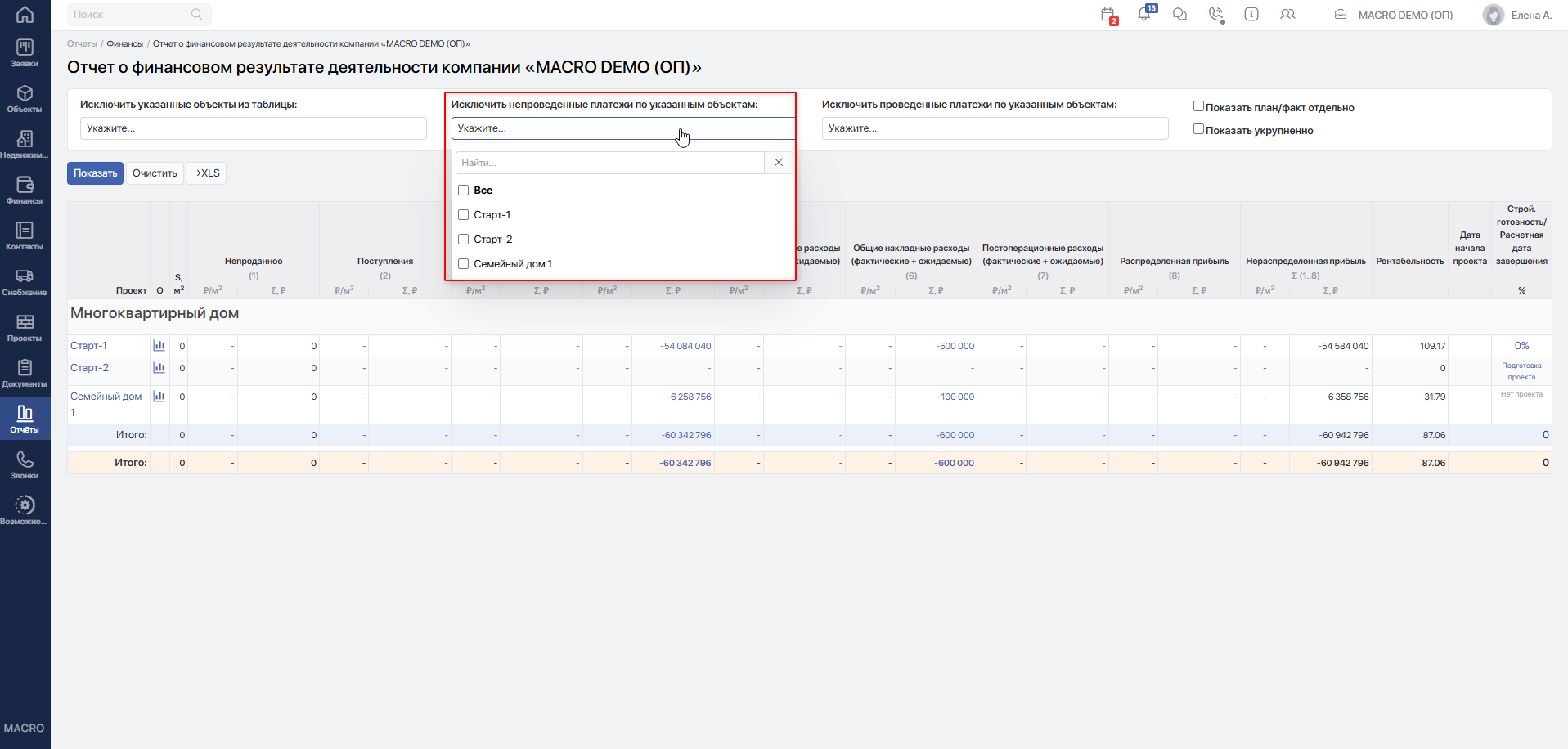
Используйте это поле для анализа фактического финансового результата без ожидаемых платежей.
- Нажмите поле «Исключить непроведенные платежи по указанным объектам».
- Выберите один или несколько объектов.
- Нажмите кнопку
Показать.
Для выбранных объектов система исключит операции в статусах:
- К оплате;
- Отложено.
В расчёте останутся проведённые операции — Проведено. Стоимость непроданной недвижимости для выбранных объектов также не будет участвовать в расчёте.
Используйте этот вариант, например, чтобы оценить фактический результат завершённого этапа строительства по уже состоявшимся поступлениям и оплатам подрядчикам.
Поле «Исключить проведенные платежи по указанным объектам»
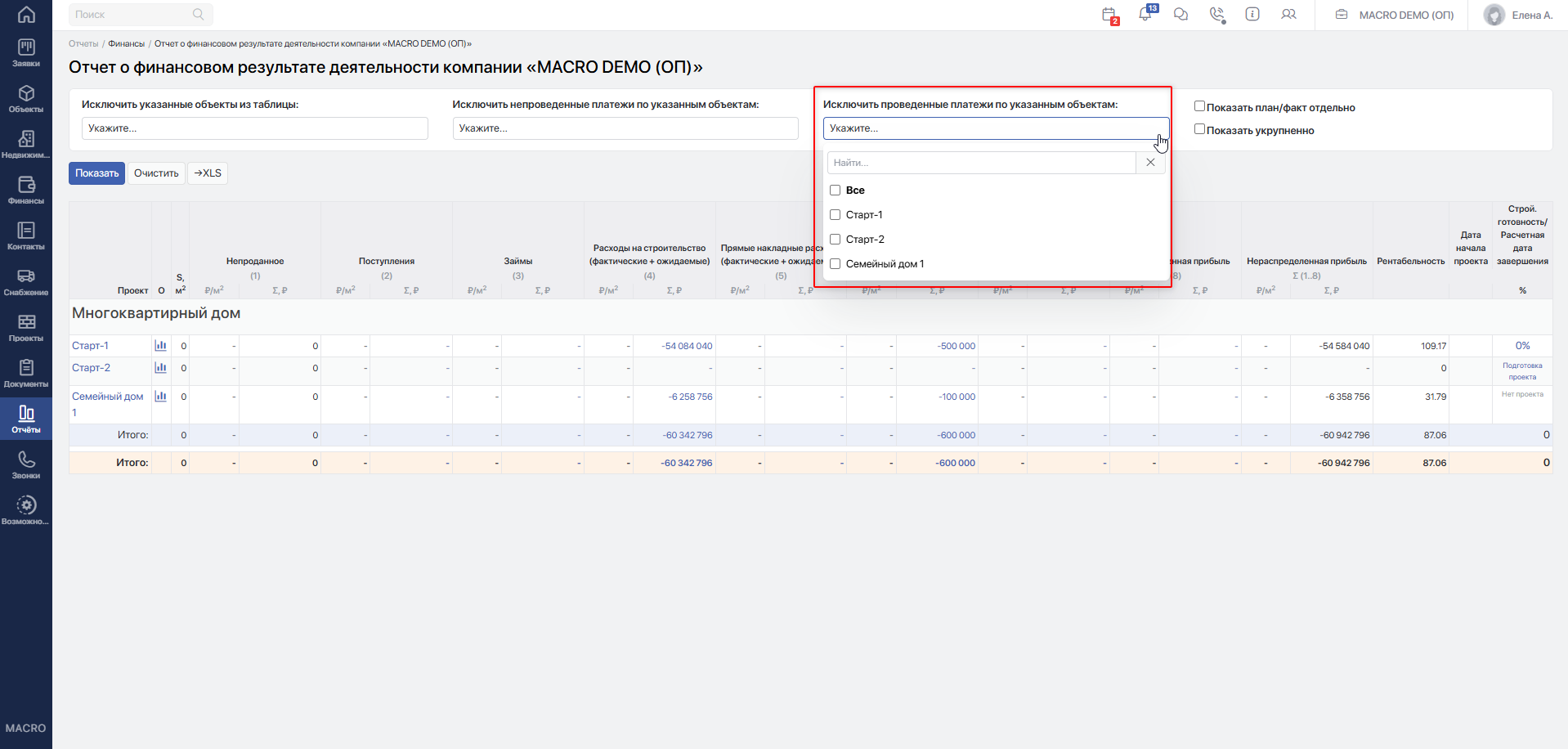
Используйте это поле, чтобы оставить в расчёте только ожидаемые финансовые операции.
- Нажмите поле «Исключить проведенные платежи по указанным объектам».
- Выберите один или несколько объектов.
- Нажмите кнопку
Показать.
Для выбранных объектов система исключит операции в статусе Проведено. В расчёте останутся операции в статусах:
- К оплате;
- Отложено.
Используйте этот вариант, чтобы оценить будущую финансовую нагрузку. Например, проверьте ещё не проведённые платежи по графикам оплаты договоров подряда, поставкам материалов и другим обязательствам проекта.
Отчёт поддерживает стандартный, план-фактный и укрупнённый режимы.
Стандартный режим
Оставьте переключатели «Показать план/факт отдельно» и «Показать укрупненно» выключенными, затем нажмите Показать.
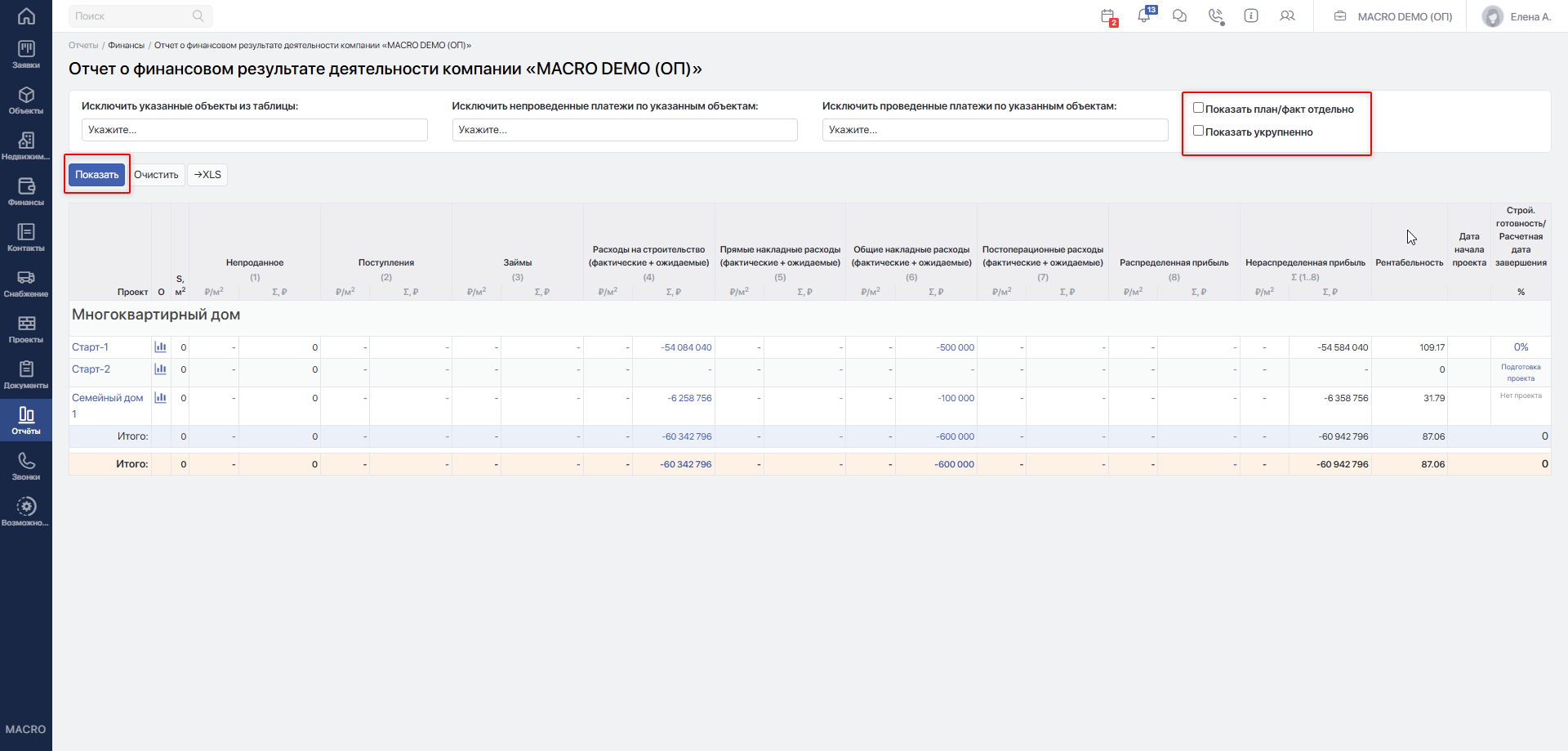
Система покажет полный набор финансовых показателей. Проведённые и ожидаемые операции будут объединены в общих колонках поступлений и расходов.
Используйте стандартный режим для общей оценки проекта, когда необходимо одновременно учитывать:
- состоявшиеся платежи;
- запланированные платежи;
- стоимость непроданной недвижимости;
- прибыль;
- сроки и готовность строительства.
Переключатель «Показать план/факт отдельно»
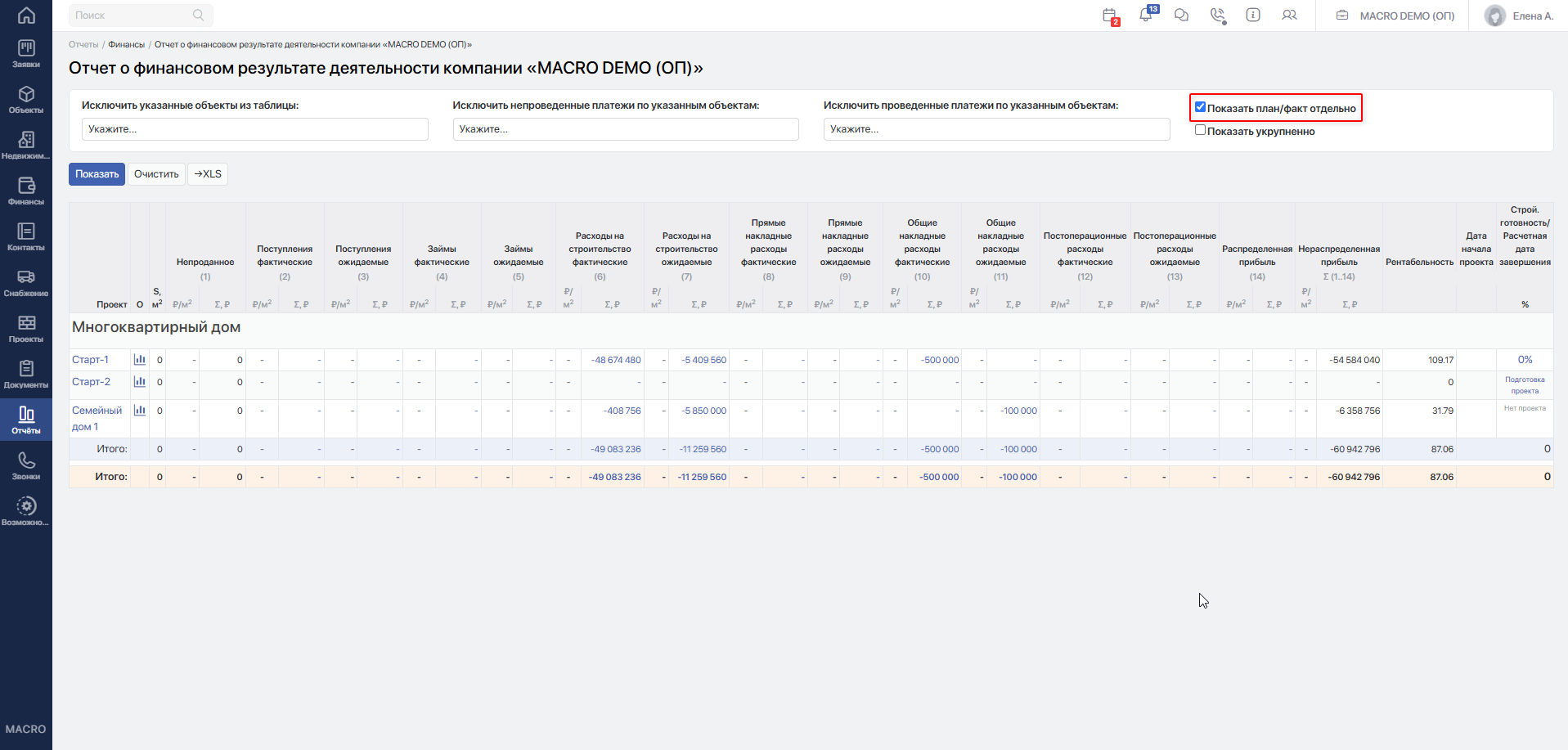
Включите переключатель «Показать план/факт отдельно» и нажмите Показать.
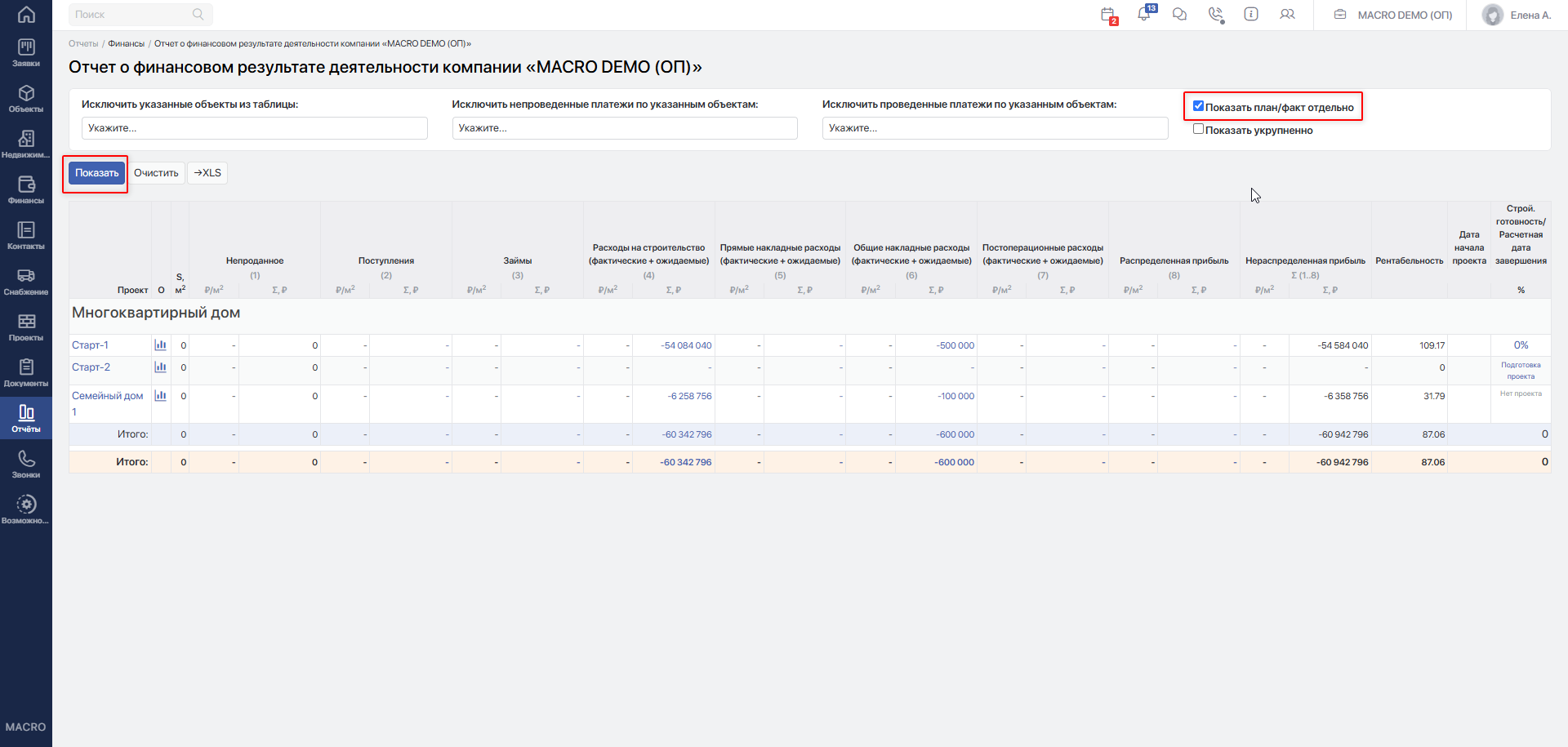
Система расширит таблицу и разделит финансовые потоки на фактическую и ожидаемую части:
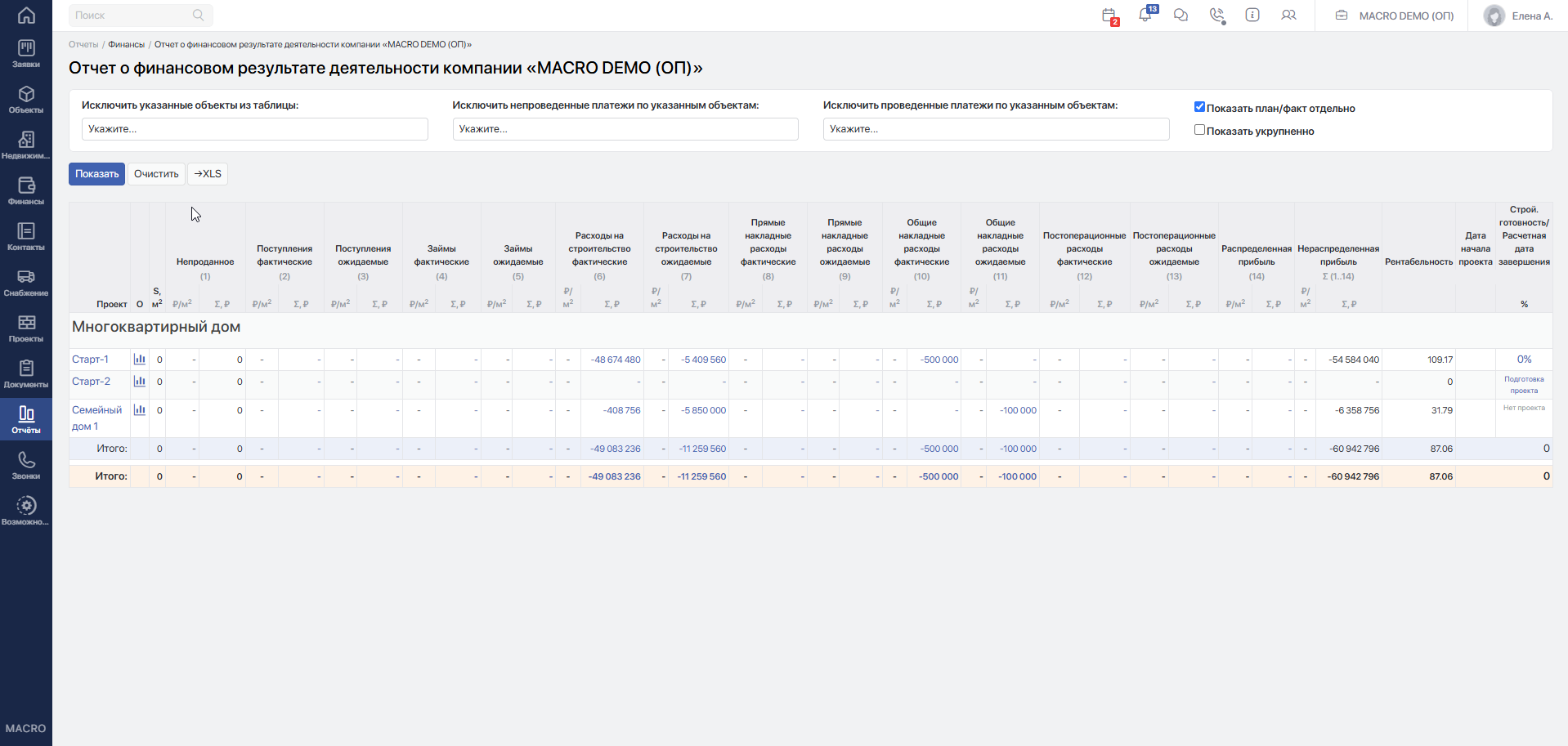
- фактические показатели включают операции в статусе Проведено;
- ожидаемые показатели включают операции в статусах К оплате и Отложено.
Разделение применяется к поступлениям, займам и расходам.
Используйте режим для план-фактного анализа. Например, сопоставьте проведённые оплаты по актам выполненных работ с платежами, которые ещё ожидают проведения.
Переключатель «Показать укрупненно»
Включите переключатель «Показать укрупненно» и нажмите Показать.
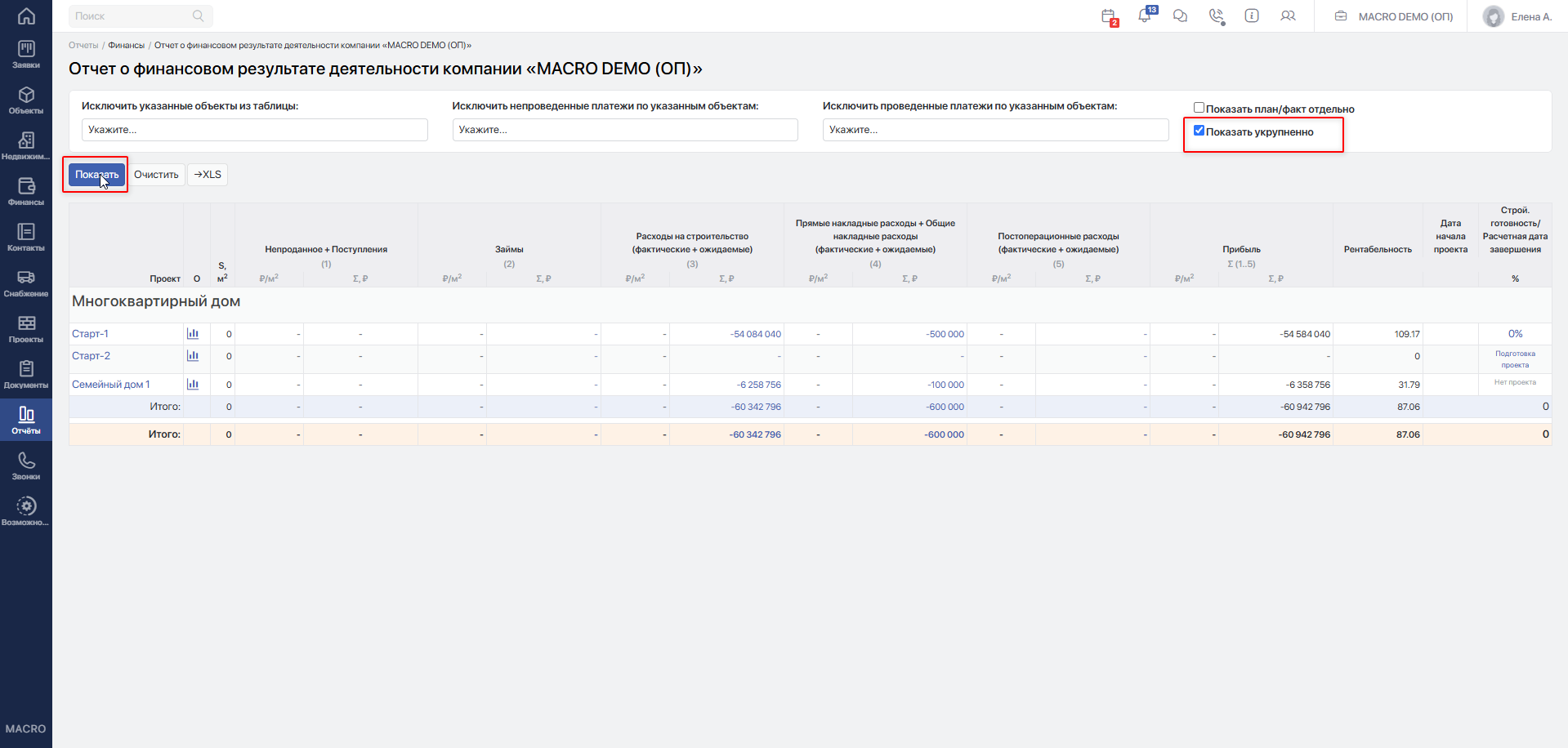
Система сократит количество колонок и объединит связанные показатели:
- «Непроданное» и «Поступления» — в группу «Непроданное + Поступления»;
- «Прямые накладные расходы» и «Общие накладные расходы» — в одну группу;
- показатели распределённой и нераспределённой прибыли — в группу «Прибыль».
Используйте укрупнённый режим для сводного управленческого анализа, когда подробное разделение затрат не требуется.
После настройки фильтров и режима отображения нажмите кнопку Показать.
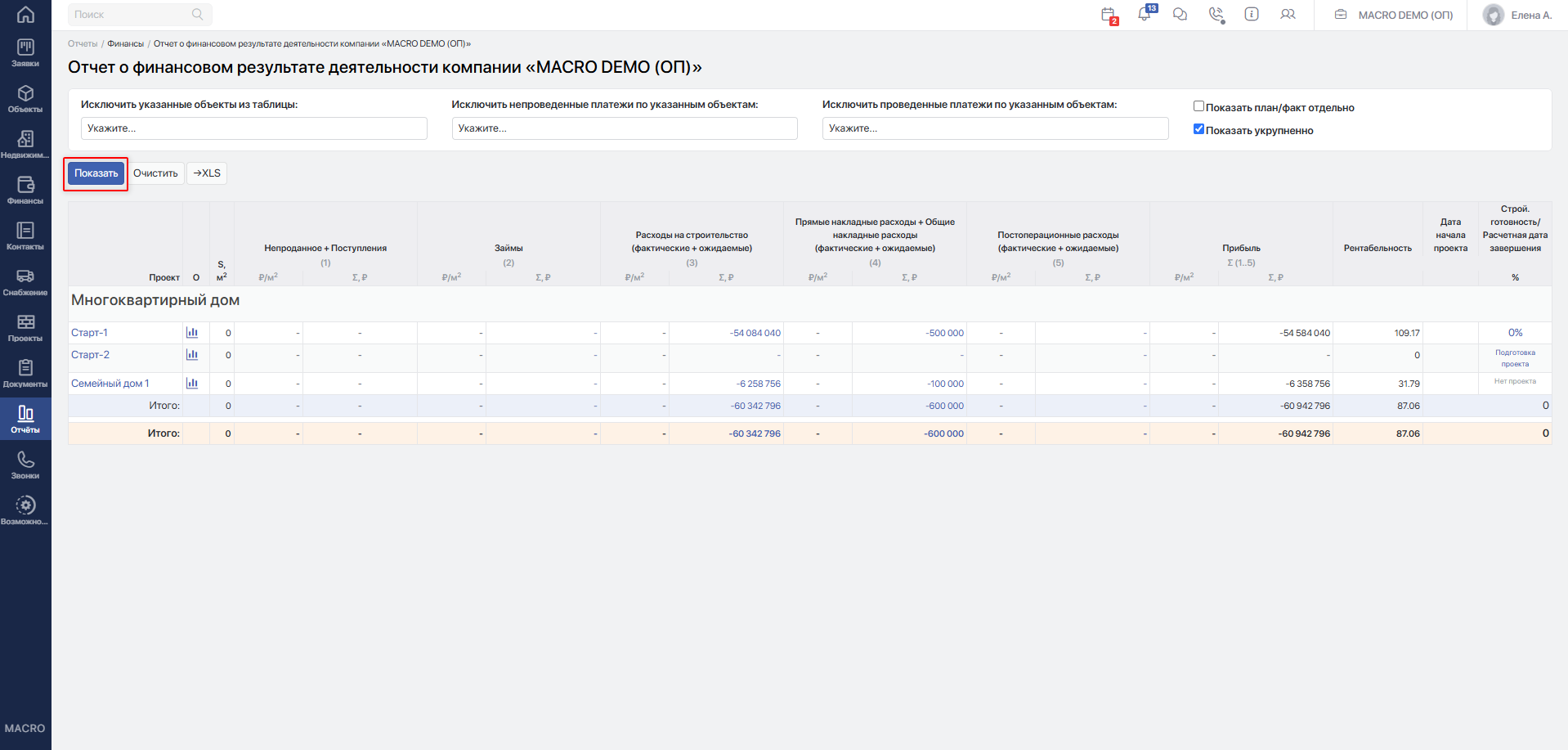
Система:
- применит выбранные условия;
- заново рассчитает показатели;
- распределит проекты по категориям недвижимости;
- пересчитает промежуточные и общие итоги;
- отобразит обновлённую таблицу.
Если обработка занимает некоторое время, дождитесь полного обновления страницы.
Чтобы отменить все настройки, нажмите кнопку Очистить. Система перезагрузит страницу, очистит выбранные объекты, выключит дополнительные режимы и сформирует исходный вариант отчёта.
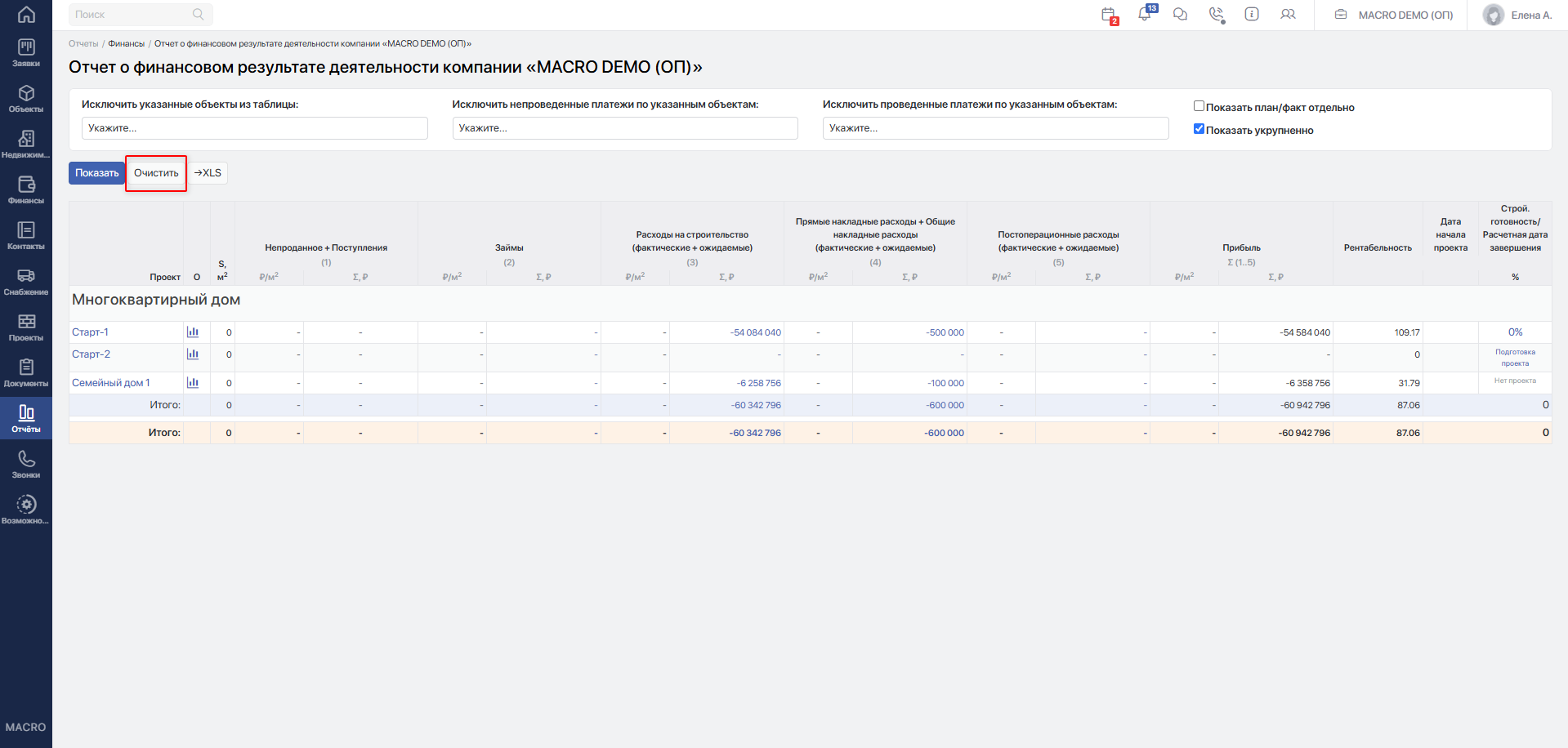
Система разделяет проекты по категориям недвижимости. Например, жилые дома и коммерческие объекты могут отображаться в разных блоках.
После списка проектов каждой категории находится строка «Итого». В ней представлены суммарные показатели категории.
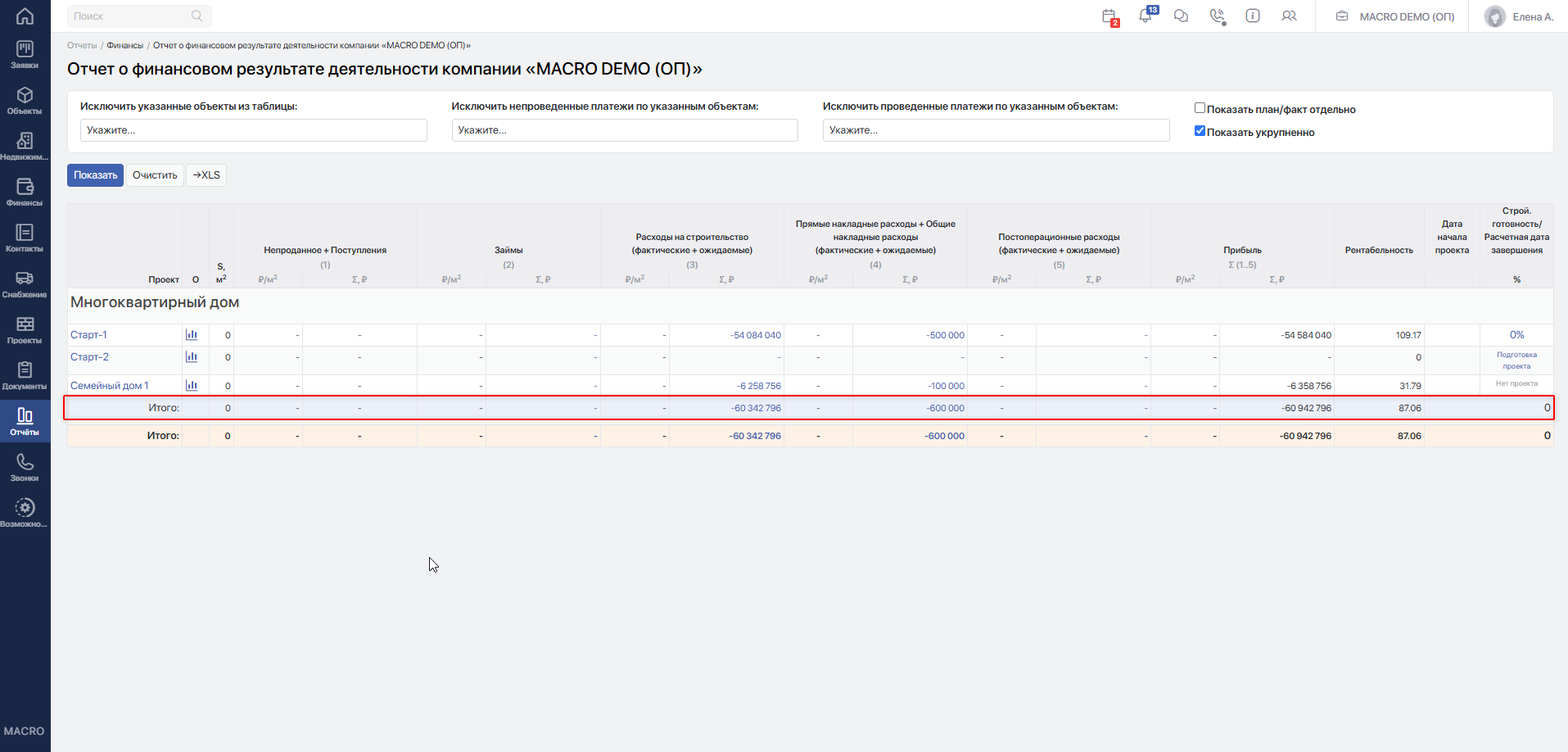
В нижней части отчёта находится общая строка «Итого» — она объединяет показатели всех отображаемых категорий и проектов.
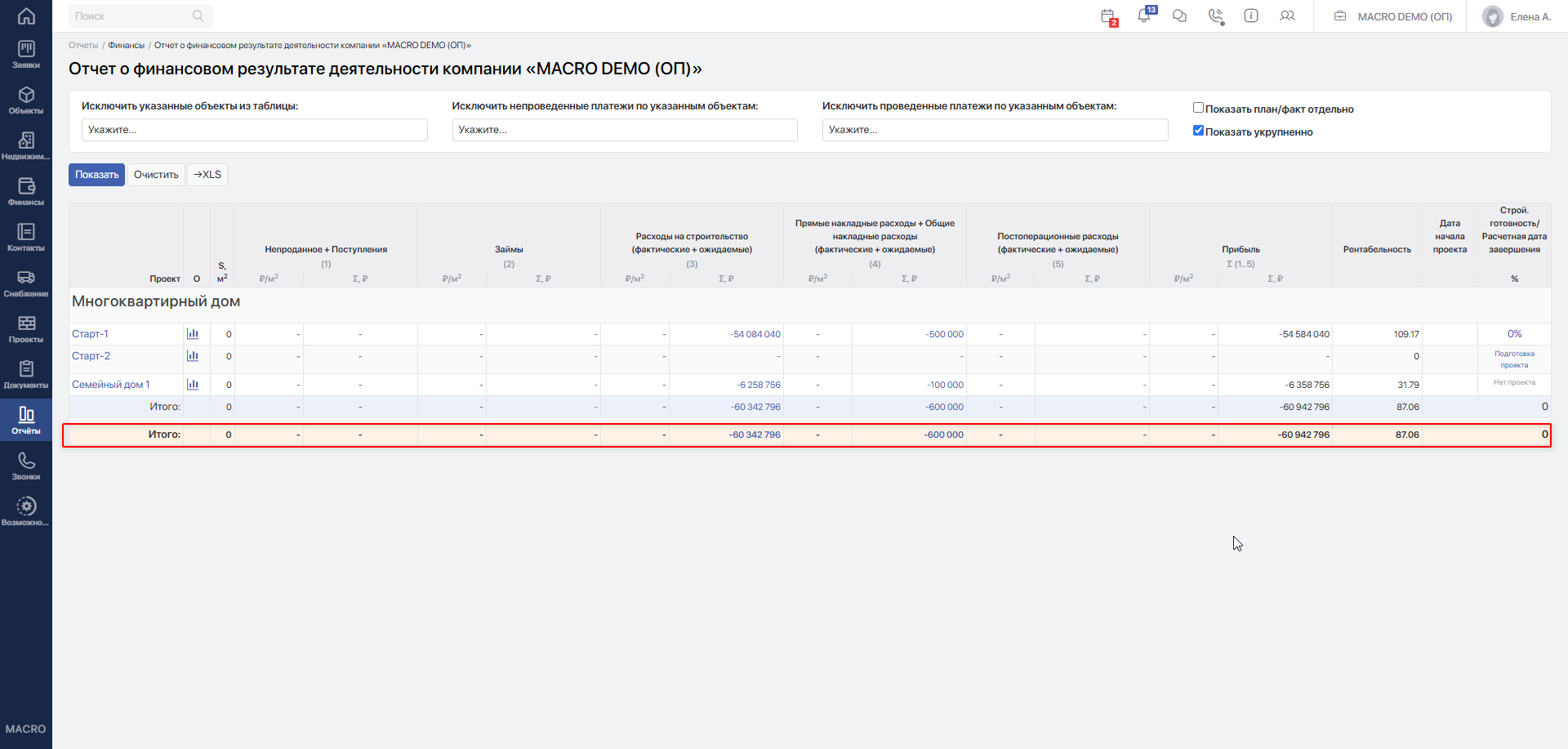
Каждый финансовый показатель обычно представлен двумя колонками:
- «валюта компании/м²» — удельное значение на один квадратный метр;
- «Σ, валюта компании» — общая сумма.
Вместо слов «валюта компании» система показывает установленную в компании валюту, например ₽.
Если значение отсутствует или его невозможно рассчитать, система показывает прочерк.
В отчете представлены следующие колонки:
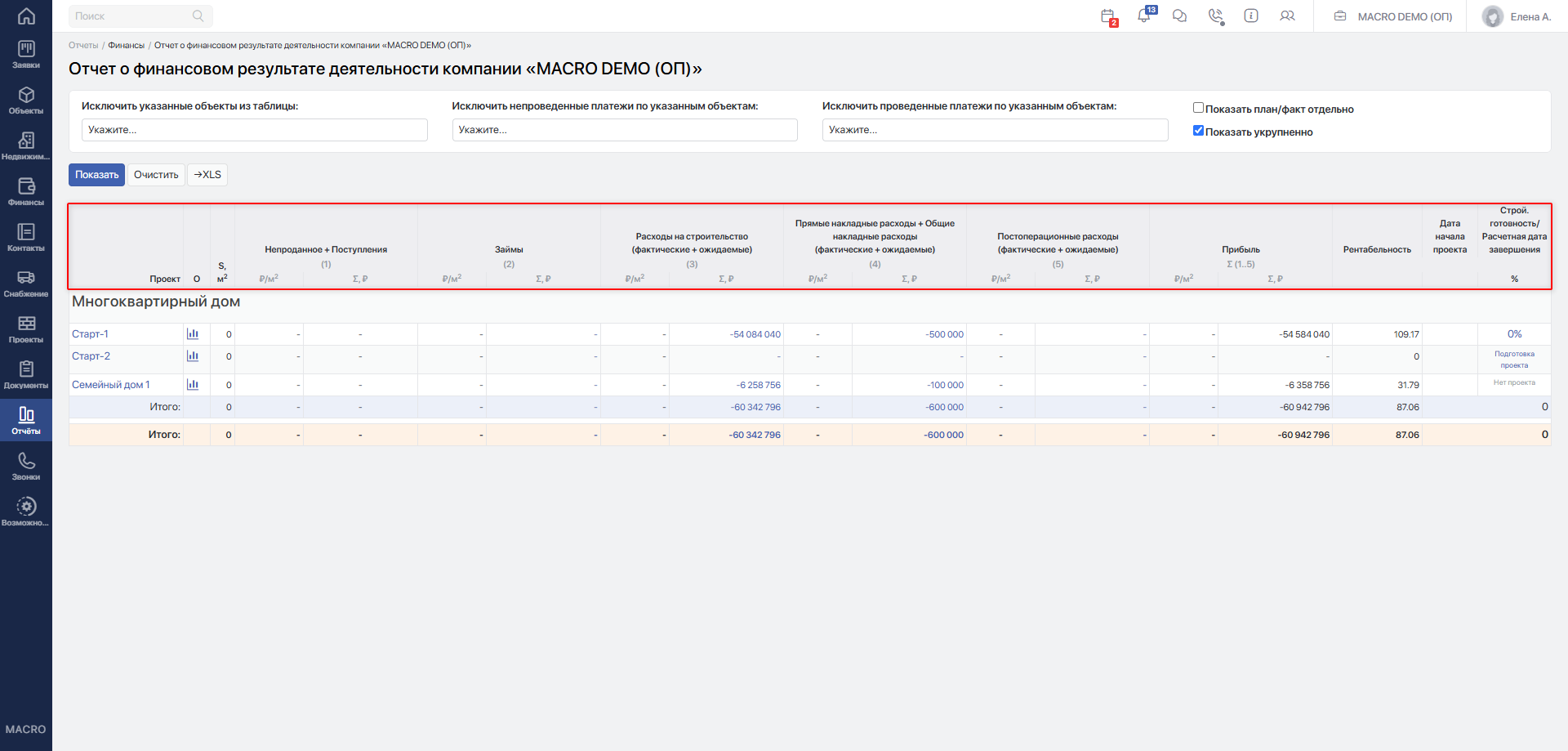
Колонка «Проект»
В колонке отображается наименование объекта или проекта.
Нажмите на наименование. Система откроет карточку соответствующего объекта недвижимости. Используйте карточку, чтобы проверить параметры объекта, площадь, состав помещений и другие исходные сведения.
Колонка «О»
В колонке находится значок перехода к детальному отчёту о прибылях и убытках.
Нажмите значок. Система откроет подробный финансовый отчёт по выбранному объекту в новой вкладке браузера. Период детализации устанавливается автоматически и охватывает финансовые операции проекта.
Используйте переход, если требуется проверить структуру поступлений и расходов по объекту.
Колонка «S, м²»
В колонке отображается общая площадь объектов недвижимости, включённых в проект.
Площадь используется для расчёта удельных показателей в колонках с единицей измерения «валюта компании/м²».
Группа «Непроданное»
Группа показывает стоимость недвижимости, которая ещё не продана.
- «валюта компании/м²» — стоимость непроданной недвижимости в расчёте на площадь непроданных помещений;
- «Σ, валюта компании» — общая стоимость непроданной недвижимости.
Используйте показатель, чтобы оценить оставшийся потенциал продаж проекта.
Группа «Поступления»
Группа показывает связанные с проектом поступления без займов. Состав показателя зависит от настроек типов финансовых операций компании.
- «валюта компании/м²» — сумма поступлений в расчёте на площадь проданной недвижимости;
- «Σ, валюта компании» — общая сумма поступлений.
В стандартном режиме учитываются операции в статусах Проведено, К оплате и Отложено.
Нажмите общую сумму. Система откроет раздел Финансы и применит отбор по проекту, счетам застройщика, типам поступлений и учитываемым статусам.
Группа «Займы»
Группа показывает финансовые операции, классифицированные как займы.
- «валюта компании/м²» — сумма займов в расчёте на общую площадь;
- «Σ, валюта компании» — общая сумма займов проекта.
Нажмите общую сумму, чтобы открыть относящиеся к показателю финансовые операции.
Используйте показатель для контроля заёмного финансирования проекта, включая внутригрупповое или внешнее финансирование, если соответствующие операции настроены как займы.
Группа «Расходы на строительство»
Группа показывает расходы, непосредственно связанные со строительством.
К ним могут относиться:
- оплата работ по договору генподряда;
- авансы подрядчикам;
- оплата актов КС-2 и КС-3;
- закупка строительных материалов;
- аренда строительной техники;
- иные расходы, типы которых отнесены к строительным.
В стандартном режиме группа объединяет проведённые и ожидаемые расходы.
Нажмите общую сумму. Система откроет раздел Финансы со списком соответствующих операций.
Группа «Прямые накладные расходы»
Группа показывает накладные затраты, которые можно непосредственно связать с конкретным проектом.
Например, сюда могут относиться содержание строительной площадки, временные сооружения, охрана объекта и работа проектной команды — в зависимости от настроек типов операций компании.
Нажмите общую сумму, чтобы открыть детализацию.
Группа «Общие накладные расходы»
Группа показывает общехозяйственные и управленческие затраты, отнесённые к проекту.
Например, это могут быть административные расходы, содержание офиса или услуги управляющей компании — если соответствующие типы операций настроены как общие накладные расходы.
Нажмите общую сумму, чтобы открыть детализацию.
Группа «Постоперационные расходы»
Группа показывает расходы, возникающие после основной операционной части проекта.
Состав показателя определяется настройками типов финансовых операций компании. Нажмите общую сумму, чтобы просмотреть включённые операции.
Группа «Распределенная прибыль»
Группа показывает часть прибыли, отражённую проведёнными операциями распределения прибыли.
- «валюта компании/м²» — распределённая прибыль в расчёте на общую площадь;
- «Σ, валюта компании» — общая распределённая сумма.
Нажмите общую сумму. Система откроет проведённые операции распределения прибыли по выбранному проекту.
Группа «Нераспределенная прибыль»
Группа показывает расчётный финансовый результат, который остаётся по проекту после учёта стоимости непроданной недвижимости, поступлений, займов, расходов и распределения прибыли.
Используйте этот показатель как управленческий ориентир. При неожиданном значении проверьте исходные финансовые операции, их типы, статусы, суммы и связь с проектом.
Колонка «Рентабельность»
Колонка показывает рассчитанный системой показатель рентабельности проекта.
Используйте его для сопоставления проектов между собой. При сравнении убедитесь, что по проектам применены одинаковые фильтры и одинаковый режим отображения.
Колонка «Дата начала проекта»
В колонке отображается дата начала строительного проекта.
Если проект строительства не связан с объектом или дата не заполнена, значение может отсутствовать.
Колонка «Строй. готовность/Расчетная дата завершения»
Колонка показывает текущее состояние строительства.
Возможны следующие варианты:
- процент строительной готовности и расчётная дата завершения;
- Проект завершен и дата завершения;
- Подготовка проекта;
- Нет проекта.
Нажмите процент готовности или надпись «Подготовка проекта». Система откроет связанный строительный проект.
Если вам необходимо провести план-фактный анализ, выполните следующие действия:
- Включите переключатель «Показать план/факт отдельно».
- Нажмите
Показать. - Найдите нужный проект.
- Последовательно сравните фактические и ожидаемые значения.
Система разделит следующие показатели:
- «Поступления фактические» и «Поступления ожидаемые»;
- «Займы фактические» и «Займы ожидаемые»;
- «Расходы на строительство фактические» и «Расходы на строительство ожидаемые»;
- «Прямые накладные расходы фактические» и «Прямые накладные расходы ожидаемые»;
- «Общие накладные расходы фактические» и «Общие накладные расходы ожидаемые»;
- «Постоперационные расходы фактические» и «Постоперационные расходы ожидаемые».
В фактические колонки входят операции в статусе Проведено.
В ожидаемые колонки входят операции в статусах К оплате и Отложено.
Нажмите сумму фактического показателя. Система откроет только проведённые операции соответствующего вида.
Нажмите сумму ожидаемого показателя. Система откроет операции, которые находятся в статусах К оплате и Отложено.
Например, при анализе договора генподряда:
- Сопоставьте «Расходы на строительство фактические» с суммой уже оплаченных актов.
- Проверьте «Расходы на строительство ожидаемые» — в них могут находиться согласованные, но ещё не проведённые платежи.
- Нажмите ожидаемую сумму.
- Проверьте даты, контрагентов, типы и статусы операций.
- Убедитесь, что будущие платежи соответствуют актуальному графику финансирования строительства.
Для выгрузки отчёта в Excel выполните следующие действия:
-
Настройте исключения и режим отображения.
-
При необходимости нажмите
Показатьи проверьте сформированную таблицу. -
Нажмите кнопку
→XLS.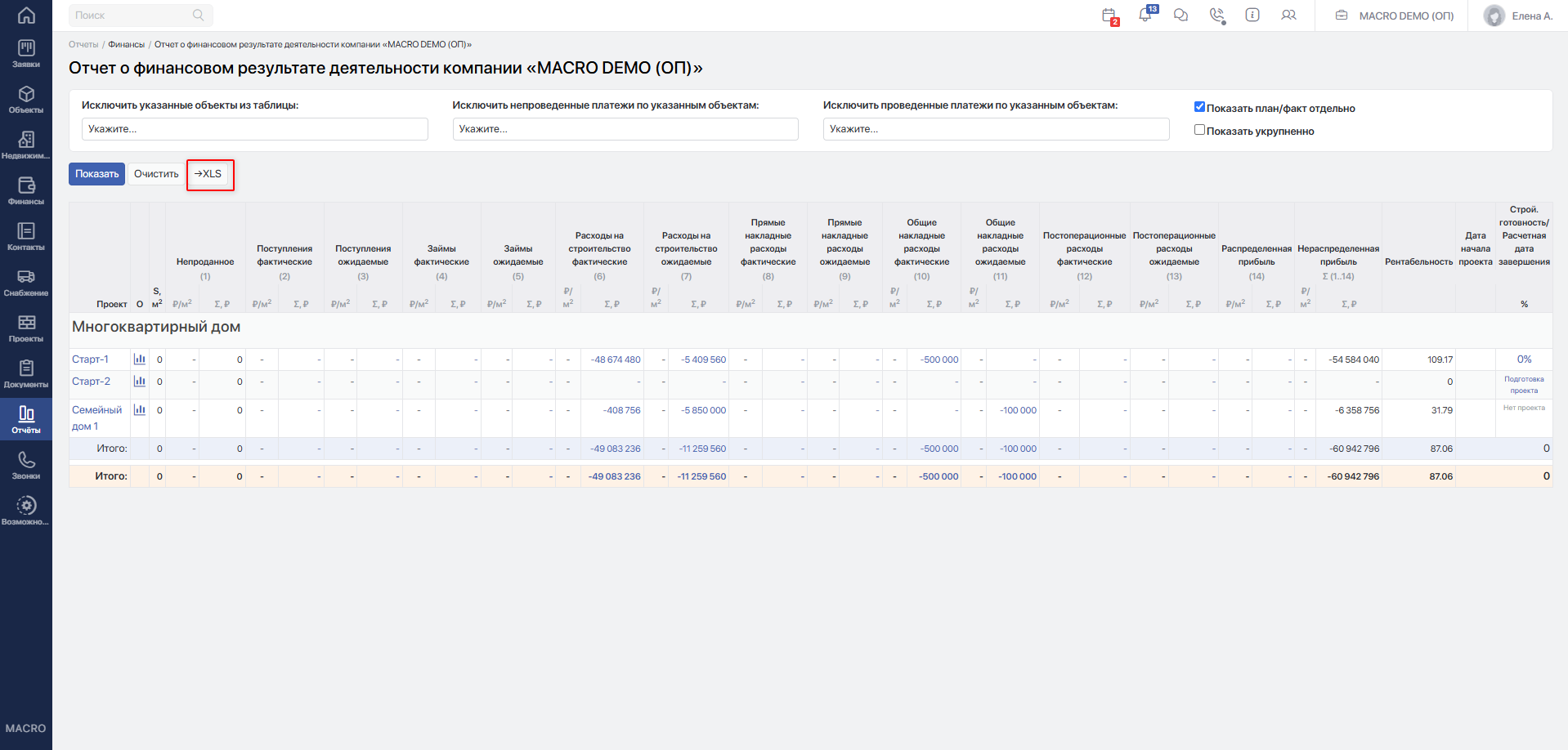
Система сформирует и загрузит файл Excel. В выгрузке будут учтены выбранные объекты, правила исключения платежей и текущий режим отображения.
В Excel сохраняются:
- проекты и категории недвижимости;
- площади;
- финансовые показатели;
- удельные значения;
- промежуточные и общие итоги;
- даты и сведения о готовности проектов.
Ссылки перехода к карточкам и детализациям в выгрузку не переносятся как отдельные элементы управления.
Используйте файл для подготовки отчёта финансовому директору, руководителю компании, банку проектного финансирования или участникам проектного комитета.