
Отчёт о плановой себестоимости строительства предназначен для сводного контроля экономических показателей строительных проектов. Используйте отчёт, чтобы на одной странице сопоставить:
- общую площадь недвижимости;
- стоимость непроданной недвижимости;
- поступления денежных средств;
- расчётные затраты на строительство;
- фактические расходы на строительство.
Отчёт разделяет данные на жилую недвижимость и коммерческую недвижимость. Это позволяет отдельно анализировать многоквартирные дома и другие категории проектов — коммерческие здания, парковки, земельные и коттеджные проекты.
Используйте отчёт при подготовке управленческой отчётности, проверке плановой себестоимости, оценке стоимости непроданного остатка и контроле проведённых расходов. Например, сопоставьте расчётные затраты по дому с расходами по договорам подряда, закупкам материалов и другим строительным обязательствам.
#Расположение
Чтобы открыть отчёт:
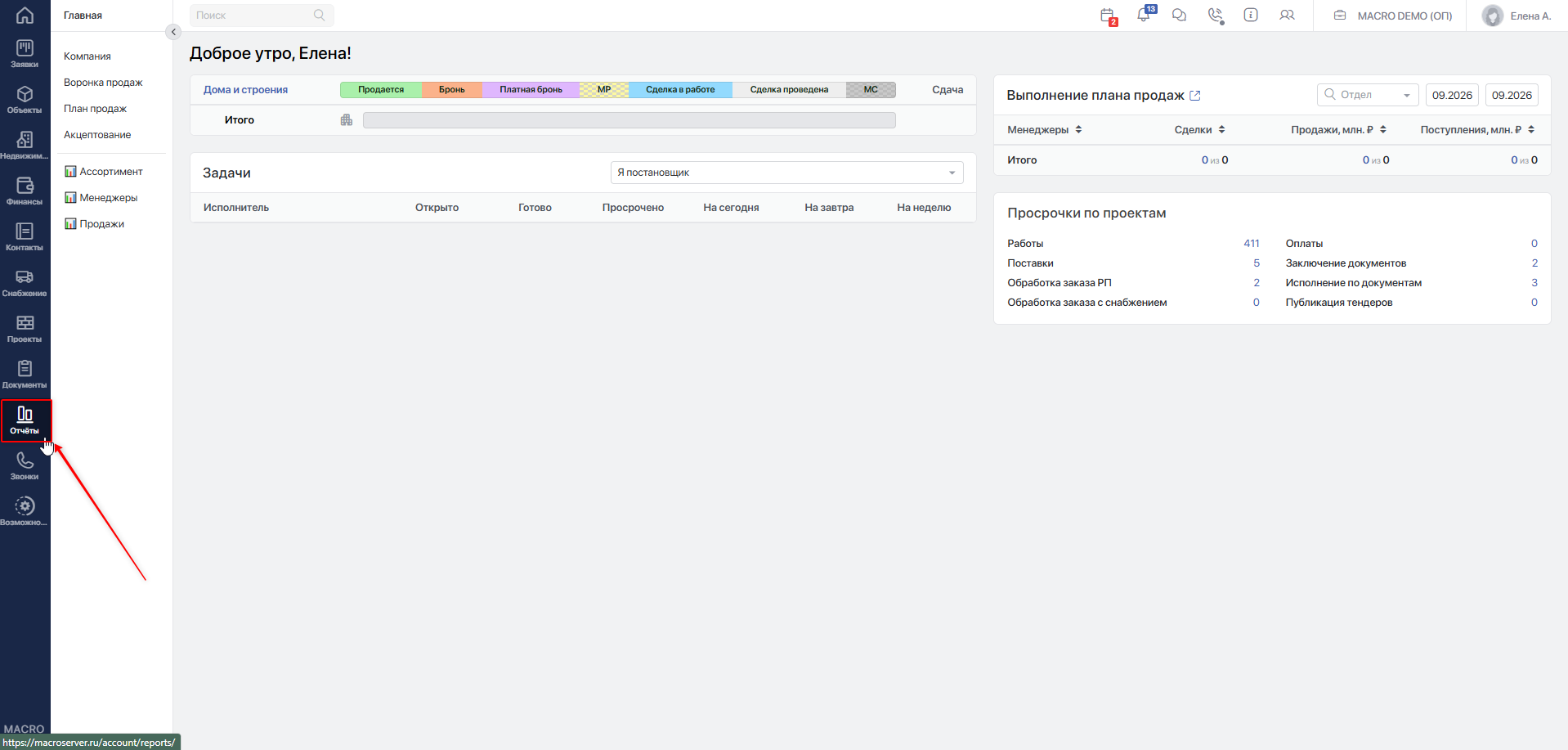
- Перейдите на стартовую страницу системы.
- В главном меню выберите раздел Отчёты. Система откроет страницу с доступными отчётами.
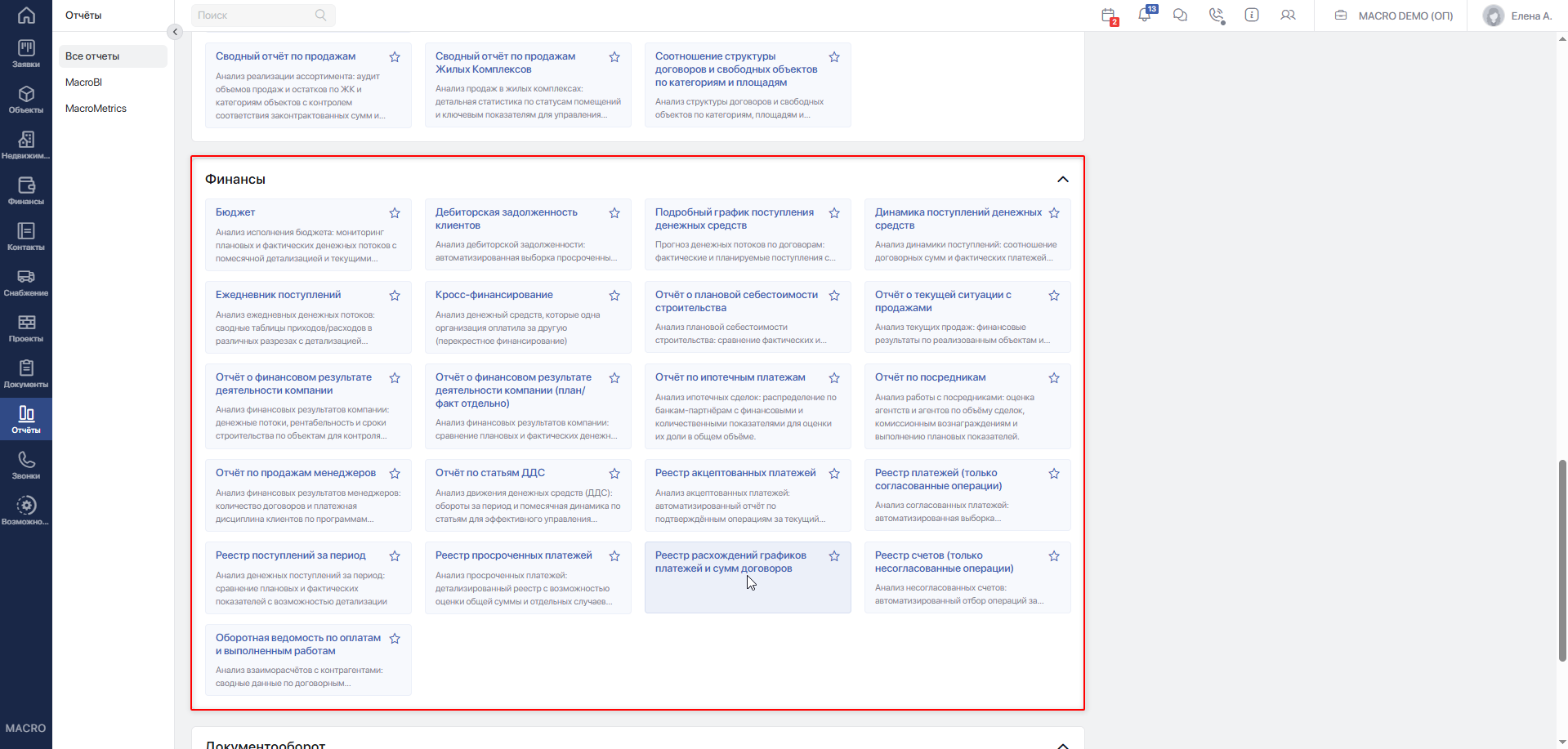
- Найдите блок Финансы.
- Выберите Отчёт о плановой себестоимости строительства. Система откроет страницу отчёта и сформирует таблицы по доступным проектам.
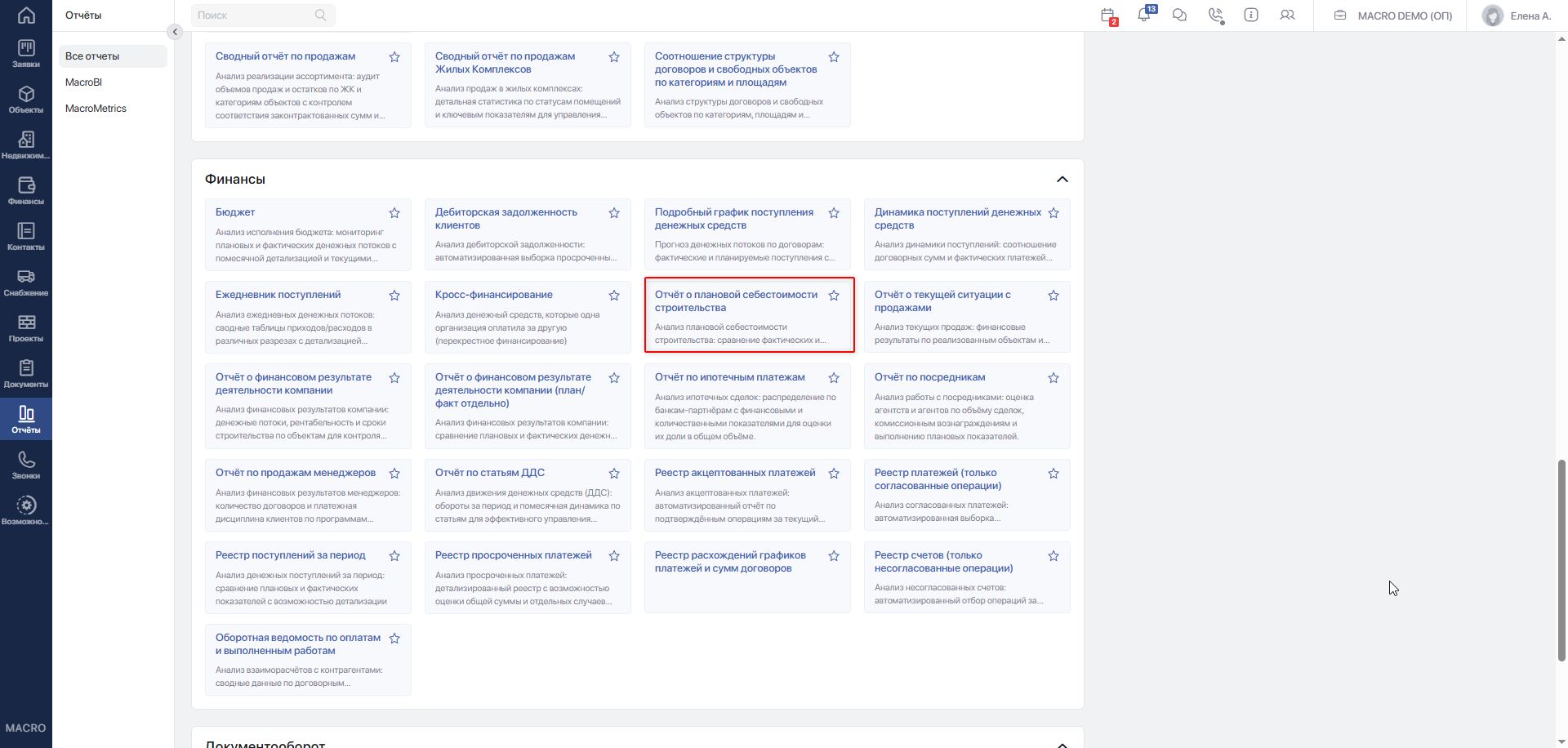
Путь в системе:
Отчёты → Финансы → Отчёт о плановой себестоимости строительства
Если нужный отчёт отсутствует в разделе Финансы, проверьте предоставленные Вам права доступа или обратитесь к администратору компании.
#Доступ
Отчёт доступен:
- пользователям с ролью «Финансист»;
- пользователям с ролью «Администратор»;
- пользователям других ролей, которым администратор предоставил точечный доступ к этому отчёту или общий доступ к разделу Отчёты.
Для просмотра детализации поступлений и расходов дополнительно необходим доступ к разделу Финансы.
Для изменения показателя «Расчетные затраты на строительство» необходимы права на редактирование финансовых данных компании. Если прав недостаточно, система покажет сообщение «Доступ запрещен» и не сохранит новое значение.
#Работа с отчетом
Перейдите в Отчёты → Финансы → Отчёт о плановой себестоимости строительства.
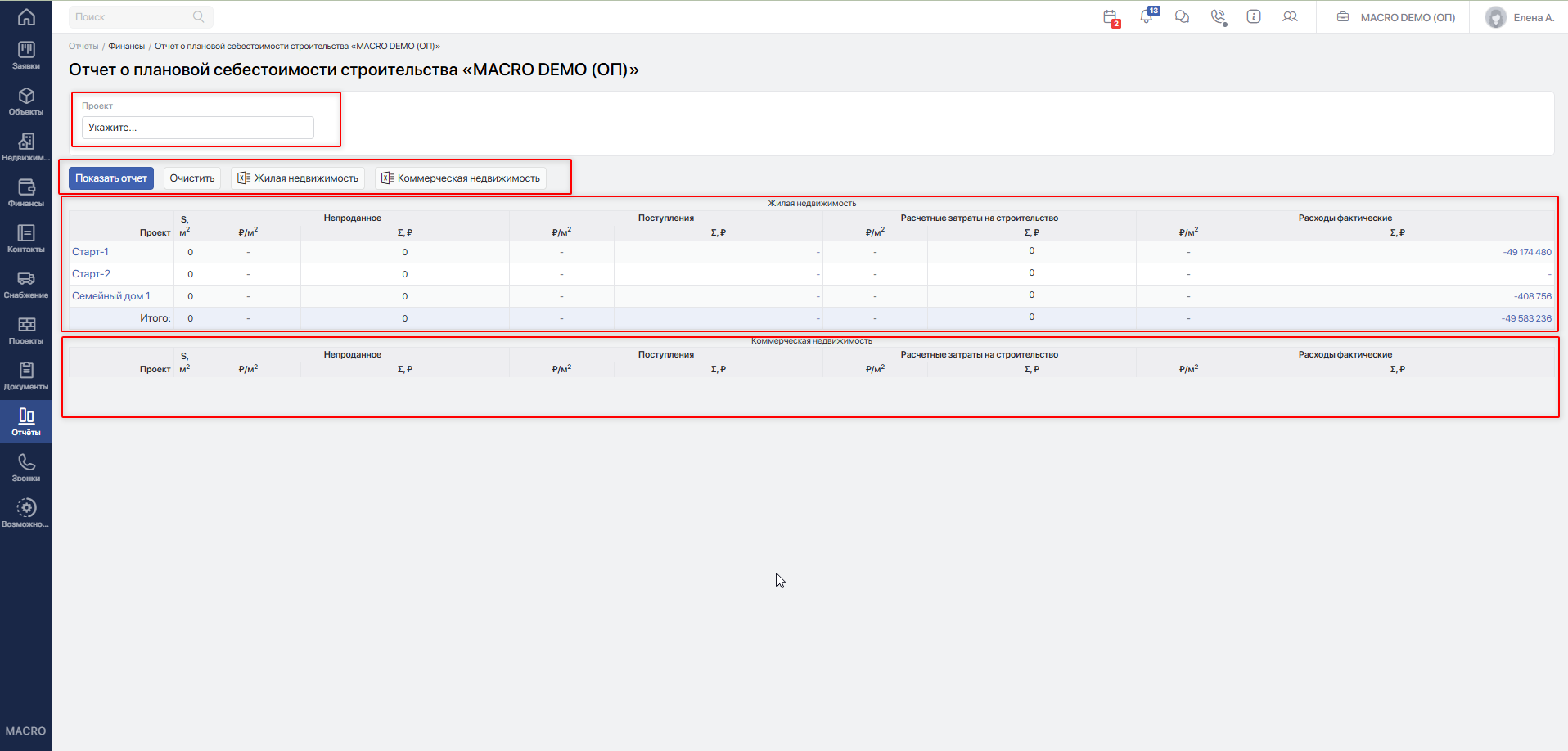
После открытия страницы система покажет:
- поле «Проект»;
- кнопку
Показать отчет; - кнопку
Очистить; - кнопку
Жилая недвижимостьс обозначением файла Excel; - кнопку
Коммерческая недвижимостьс обозначением файла Excel; - таблицу «Жилая недвижимость»;
- таблицу «Коммерческая недвижимость».
Если проекты в фильтре не выбраны, отчёт формируется по всем учитываемым проектам компании.
Используйте поле «Проект», чтобы ограничить отчёт одним или несколькими строительными проектами.
- Нажмите на поле «Проект». Система раскроет список доступных проектов.
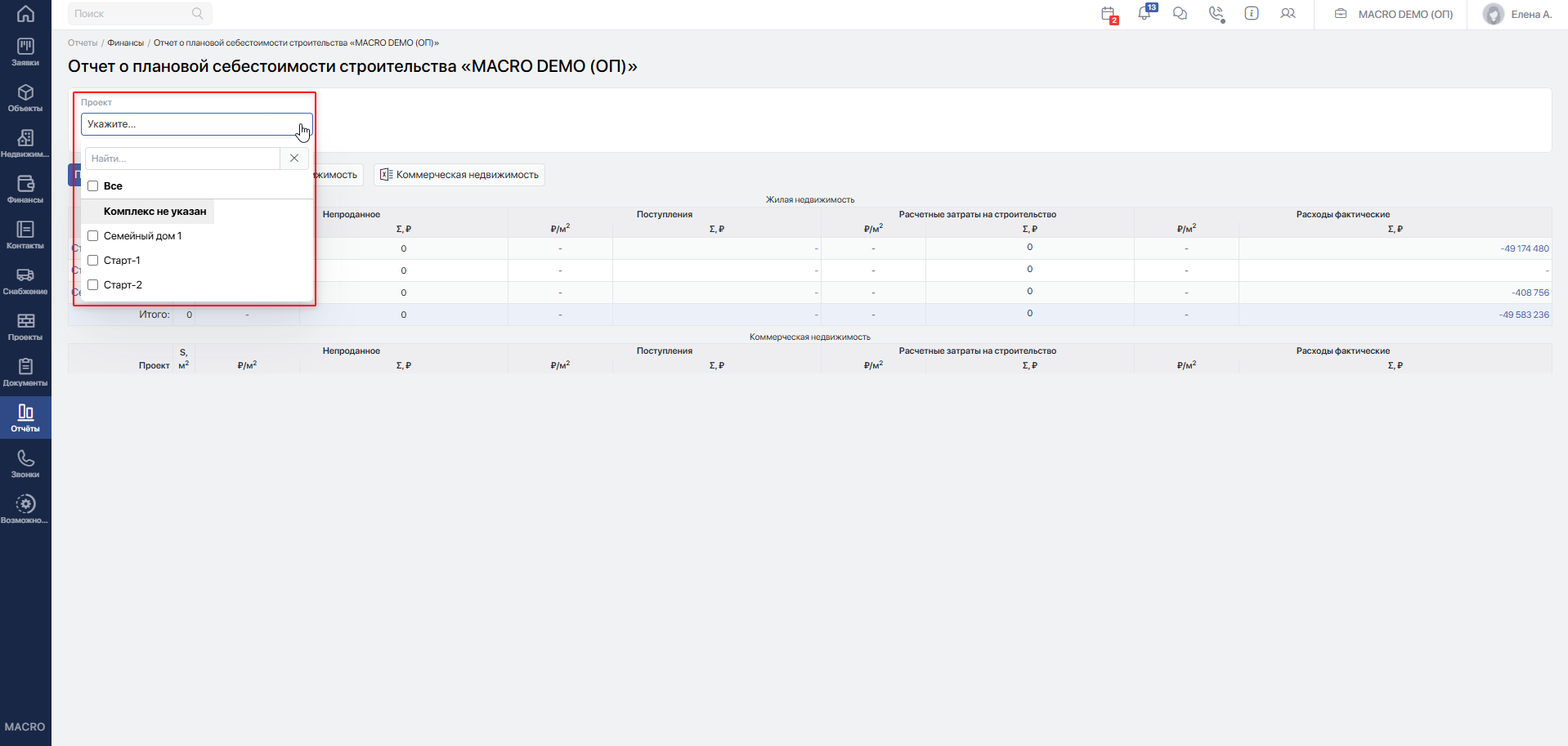
- Найдите нужный жилой комплекс или другую группу проектов. В списке проекты объединены по комплексам.
- Установите флажок рядом с каждым нужным проектом. Поле поддерживает множественный выбор.
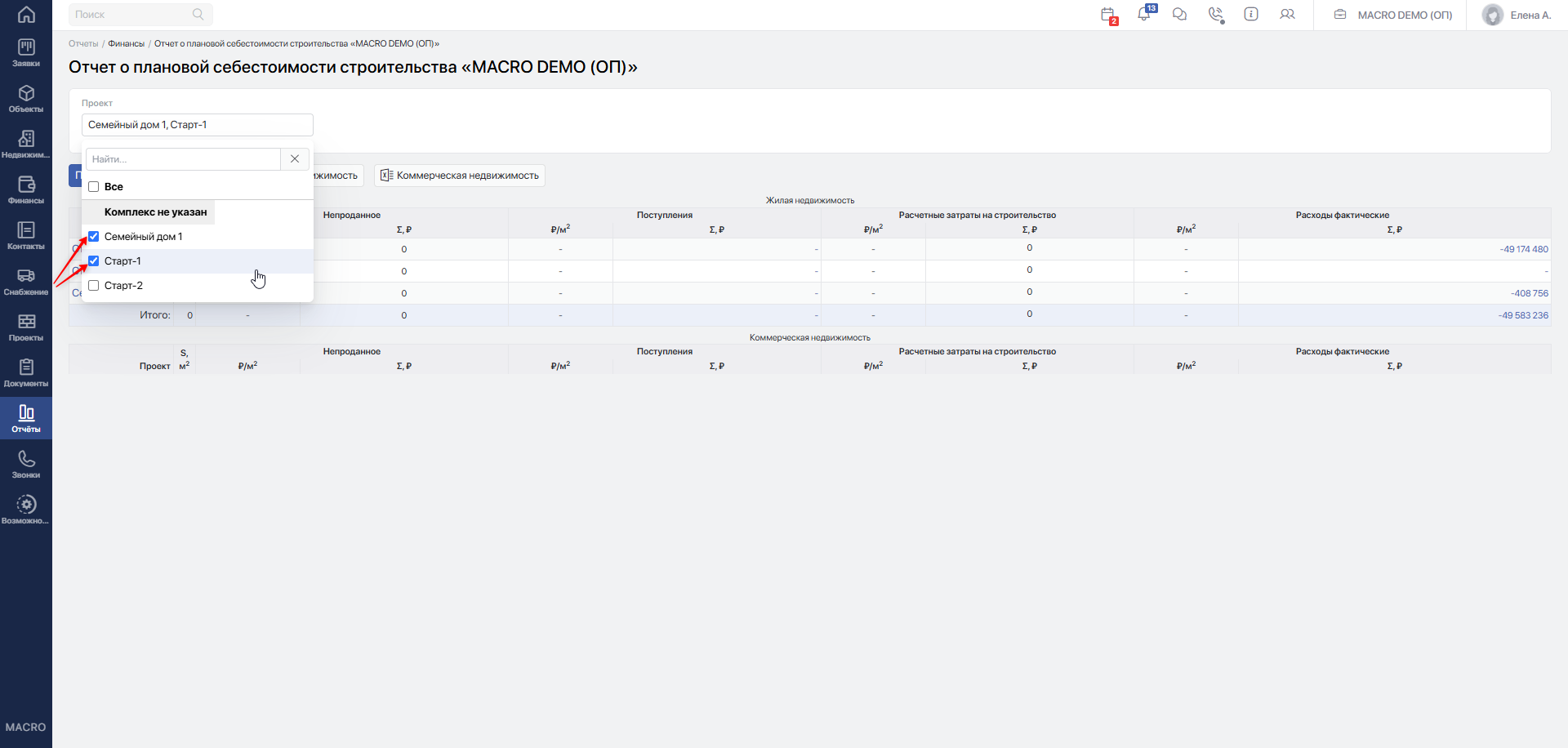
- Проверьте значение в свёрнутом поле:
- при выборе небольшого количества проектов система покажет их наименования;
- при выборе большего количества система покажет количество выбранных позиций.
- Нажмите кнопку
Показать отчет. Страница обновится, а обе таблицы будут перестроены по выбранным проектам.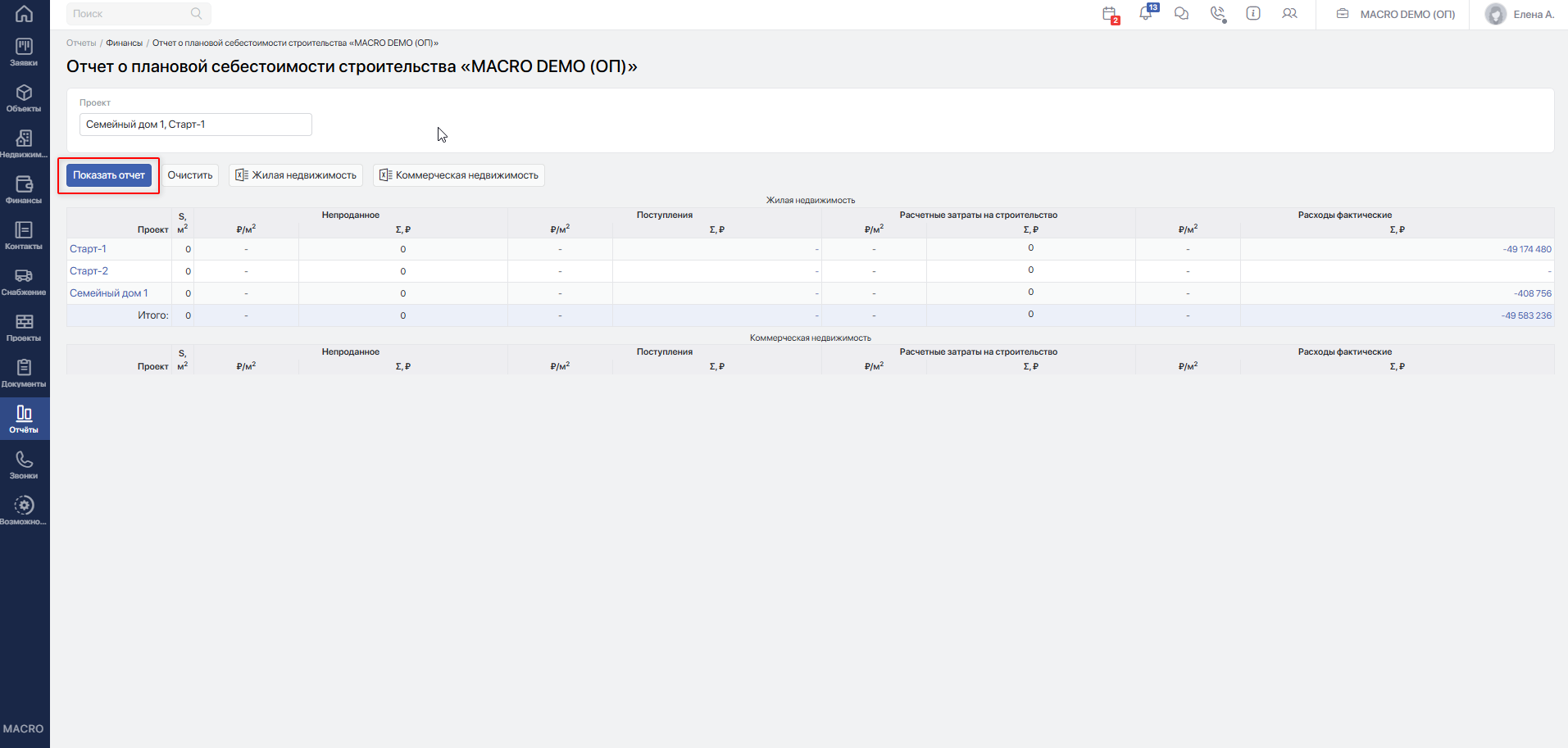
Например, выберите дома «ЖК Север, дом 1» и «ЖК Север, дом 2», чтобы сравнить показатели только по этим домам.
В раскрытом списке доступны дополнительные команды:
Все— установите выбор для всех проектов из списка;Очистить— снимите все флажки внутри поля «Проект».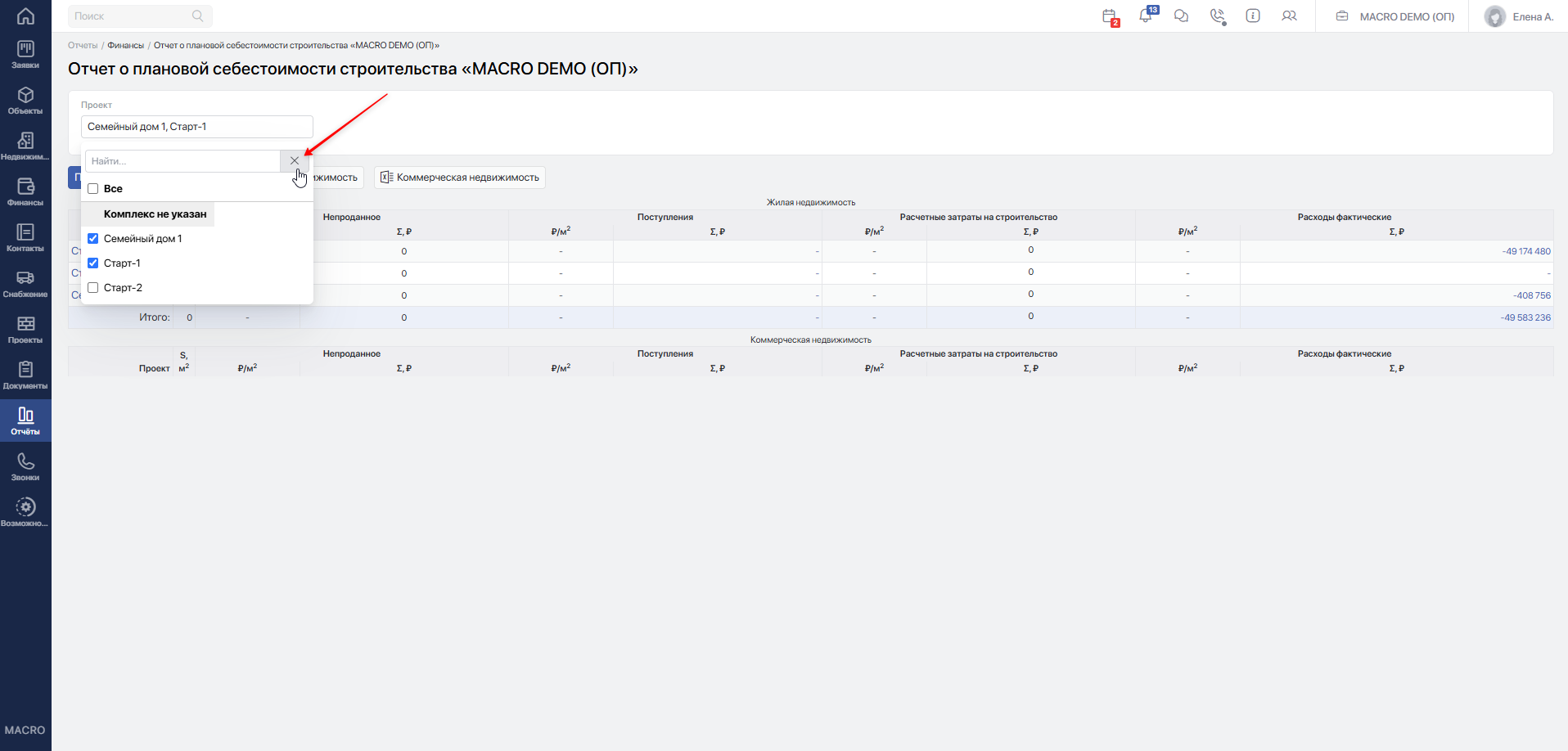
После использования команды Очистить внутри списка нажмите Показать отчет, чтобы перестроить таблицы.
#
Система распределяет строки по двум таблицам.
Таблица «Жилая недвижимость»
В таблицу попадают проекты многоквартирных домов.
Таблица «Коммерческая недвижимость»
В таблицу попадают коммерческие здания, парковки, земельные и коттеджные проекты.
Если выбранные проекты относятся только к одной категории, во второй таблице могут отображаться только заголовки без строк.
В конце заполненной таблицы система показывает строку «Итого». В ней суммируются площади и денежные показатели всех отображаемых проектов. Удельные значения пересчитываются относительно общей площади проектов в таблице.
Колонка «Проект»
В колонке отображается наименование проекта.
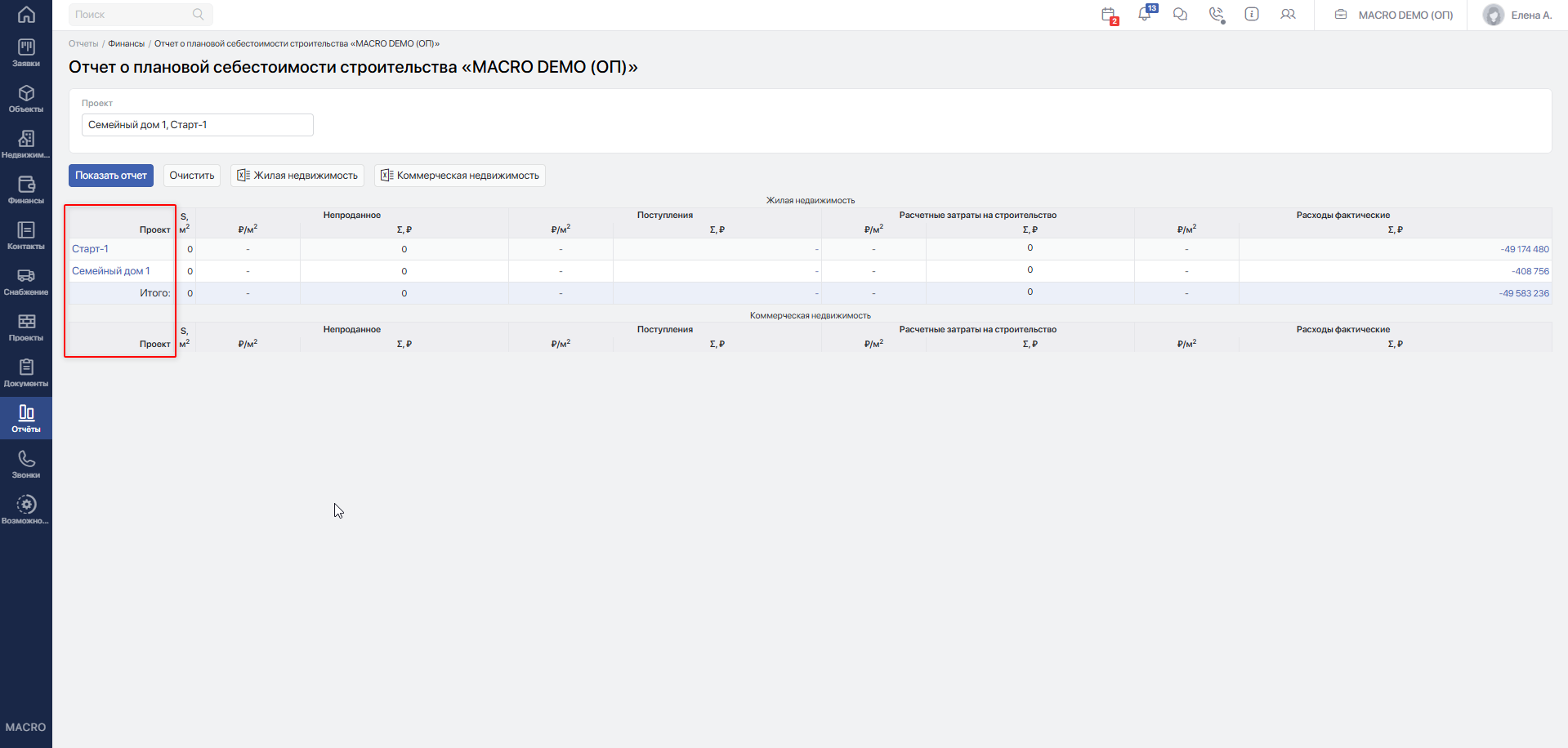
Нажмите на наименование проекта. Система откроет карточку соответствующего объекта недвижимости, где можно проверить его параметры.
Если наименование отсутствует, проект не выводится отдельной строкой отчёта.
Колонка «S, м²»
В колонке отображается общая площадь объектов недвижимости внутри проекта.
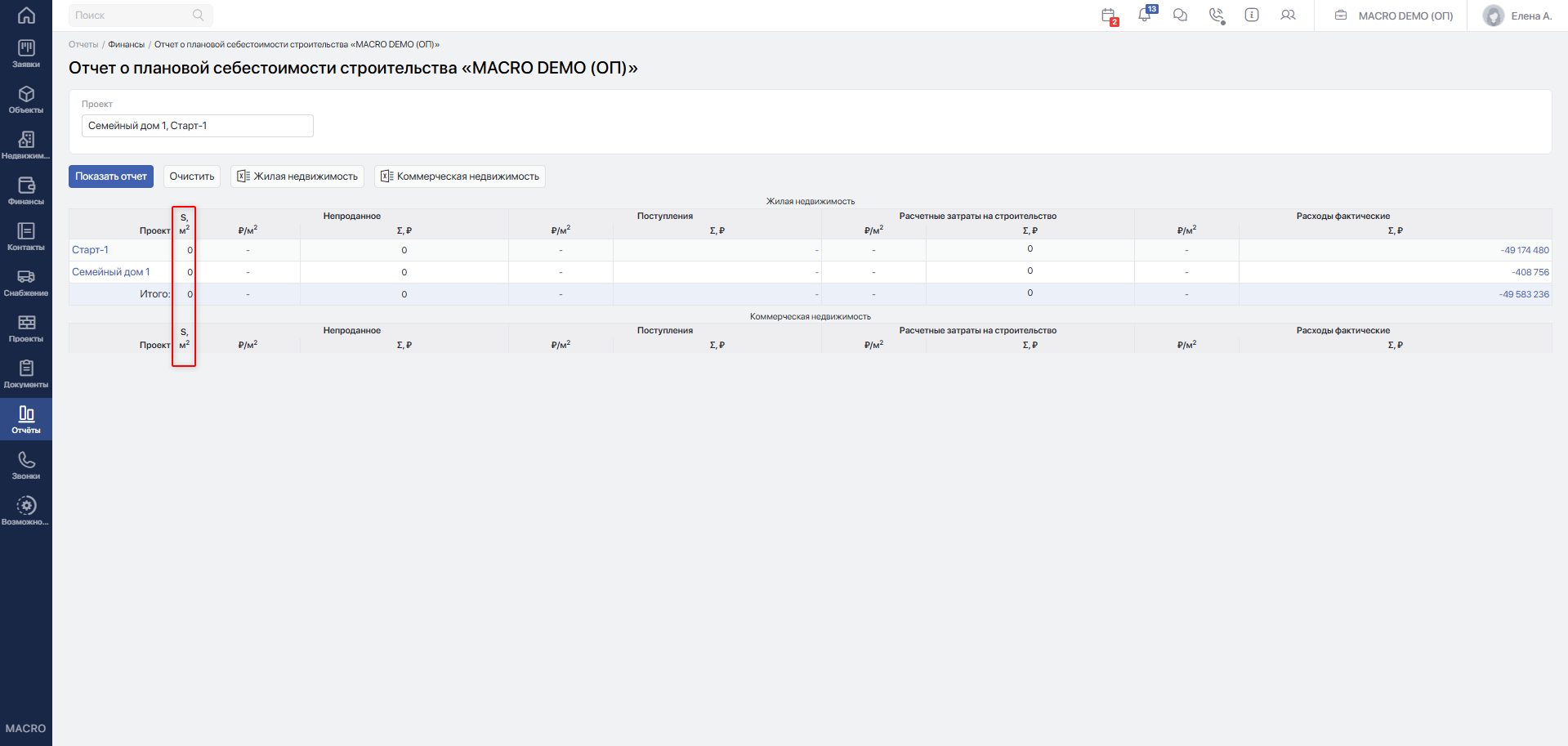
Система использует эту площадь для расчёта удельных показателей в колонках с единицей измерения «валюта компании/м²».
Группа колонок «Непроданное»
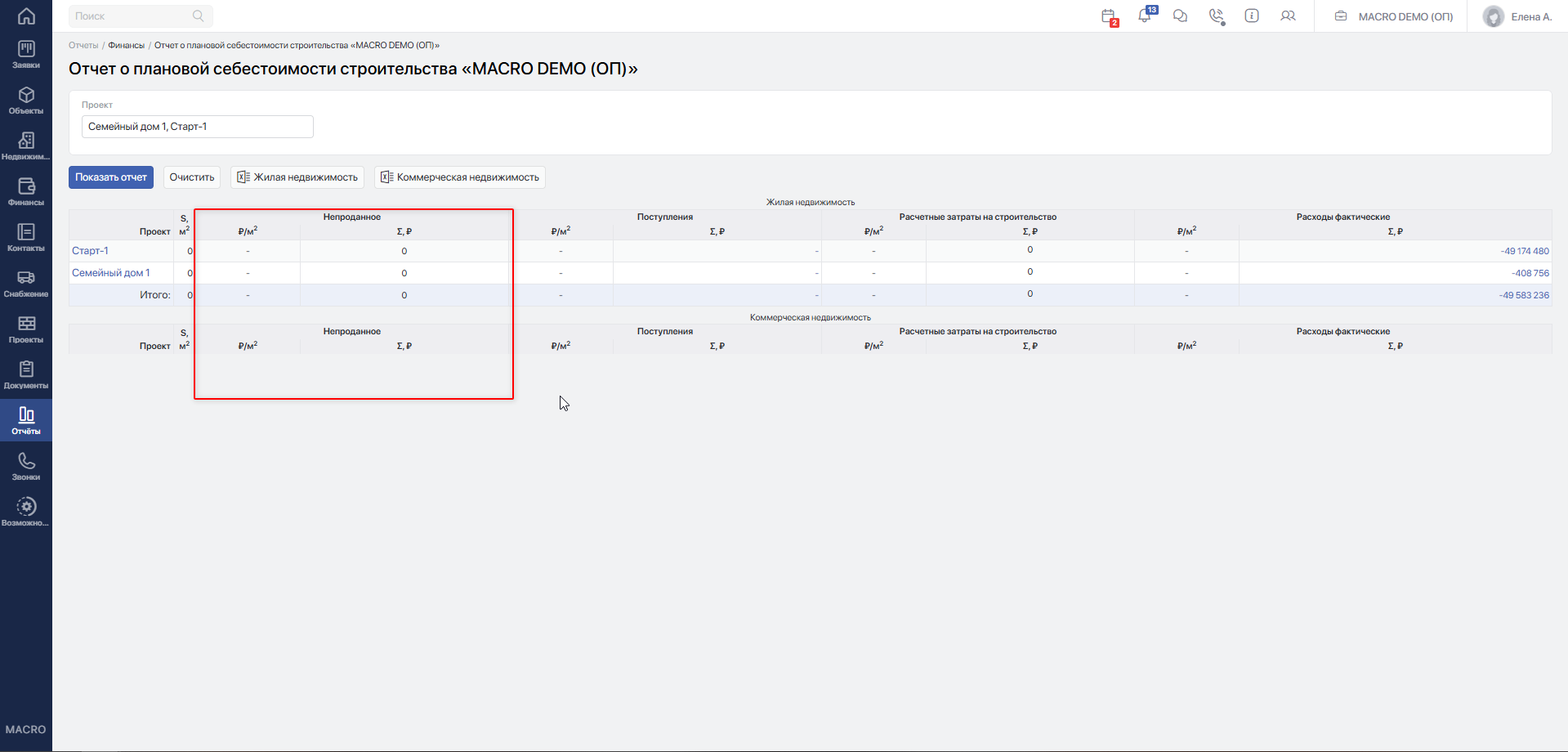
Группа содержит два показателя.
- «Валюта компании/м²» — стоимость непроданной недвижимости, разделённая на общую площадь проекта.
- «Σ, валюта компании» — суммарная стоимость непроданных объектов недвижимости.
В сумму непроданной недвижимости включается текущая стоимость помещений, по которым продажа ещё не достигла этапа заключённого договора.
Например, если в доме остались непроданные квартиры общей стоимостью 200 000 000 ₽, в колонке «Σ, ₽» система покажет 200 000 000 ₽. Удельное значение будет рассчитано относительно всей площади проекта, указанной в колонке «S, м²».
Группа колонок «Поступления»
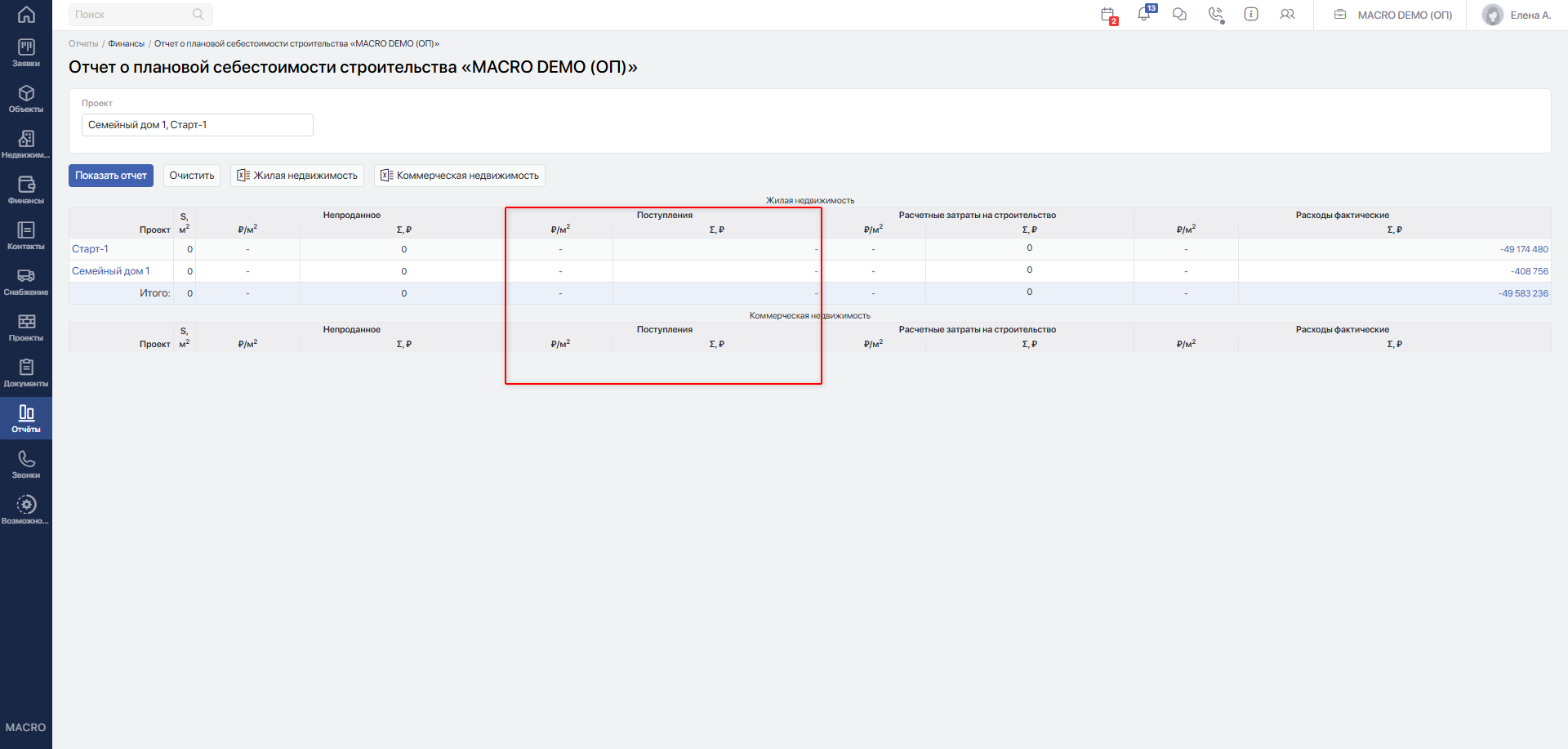
Группа содержит два показателя.
- «Валюта компании/м²» — сумма поступлений, разделённая на общую площадь проекта.
- «Σ, валюта компании» — общая сумма связанных с проектом поступлений.
При формировании показателя система учитывает финансовые операции, отнесённые к поступлениям, возвратам поступлений, прочим доходам и переводам между счетами. Операции по займам в этот показатель не включаются.
В расчёте участвуют операции в статусах:
- Проведено;
- К оплате;
- Отложено.
Состав показателя зависит от настройки типов финансовых операций компании. Правила их настройки приведены в статье «Типы финансовых операций»Переход на внешний сайтhttps://yt.macrodigital.ru/articles/DOCS-A-759.
Нажмите на сумму в колонке «Σ, валюта компании». Система откроет раздел Финансы со списком операций, отобранных по соответствующему проекту, счетам застройщика и типам поступлений.
Если нажать сумму в строке «Итого», система откроет детализацию по всей категории недвижимости из соответствующей таблицы.
Важно! Значение «Поступления» может включать не только уже проведённые операции, но и суммы в статусах К оплате и Отложено. Для проверки состава нажмите на сумму и изучите список операций.
Группа колонок «Расчетные затраты на строительство»
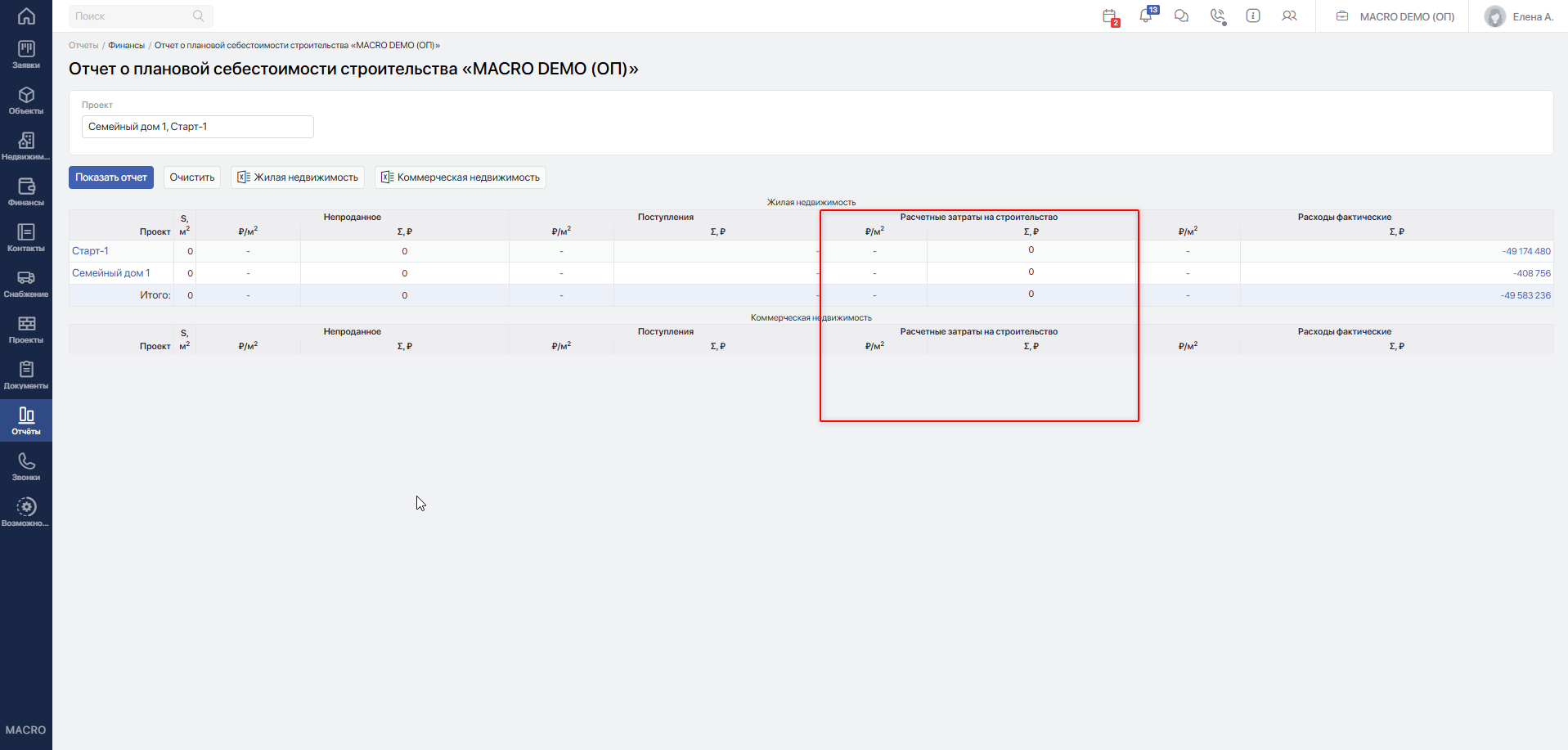
Группа содержит два показателя.
- «Валюта компании/м²» — расчётные затраты, разделённые на общую площадь проекта.
- «Σ, валюта компании» — общая расчётная стоимость строительства проекта.
Общую сумму укажите вручную. Например, внесите прогнозную стоимость строительства дома с учётом договоров генподряда, строительно-монтажных работ, материалов и накладных расходов.
Система автоматически рассчитывает сумму на 1 м² на основании общей площади проекта.
Группа колонок «Расходы фактические»
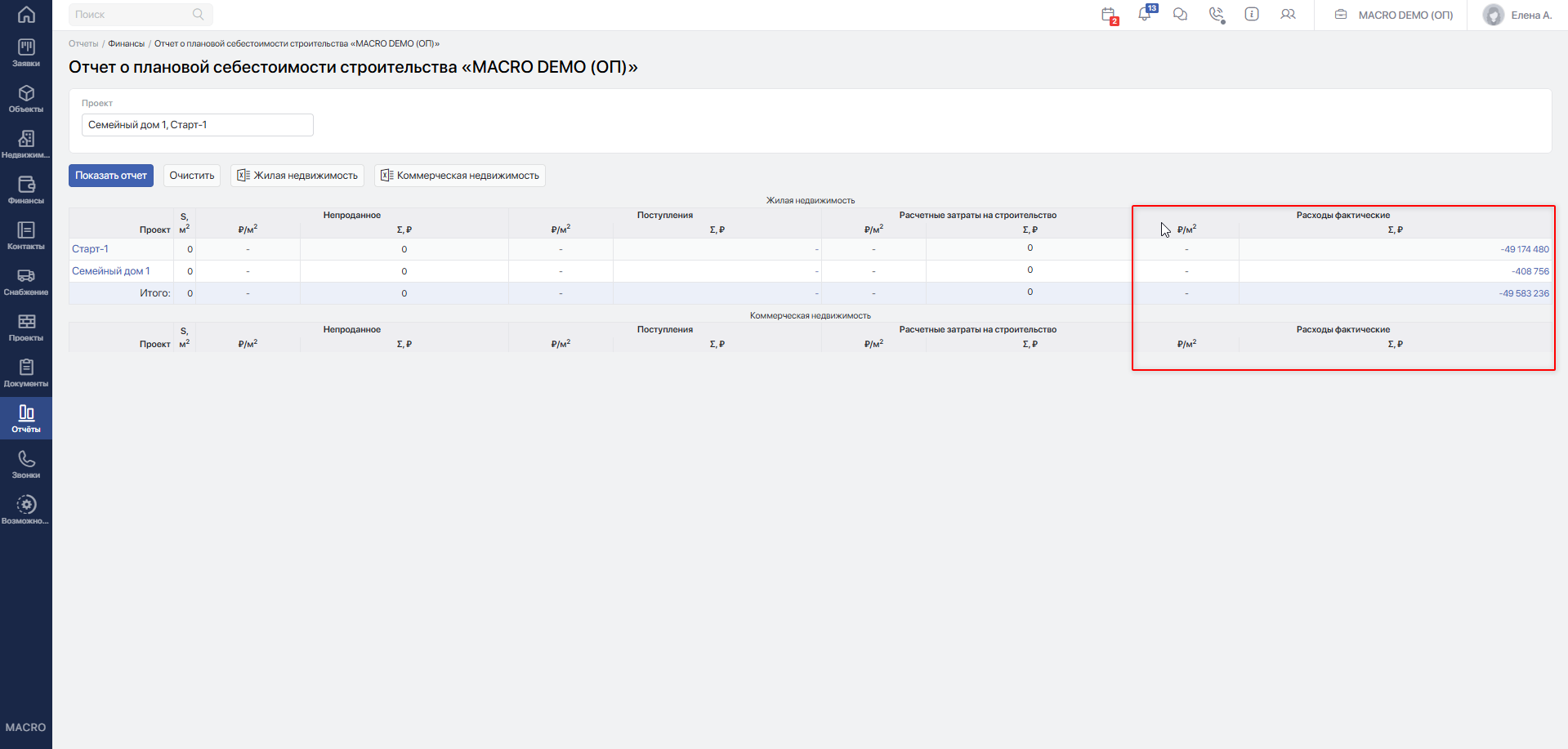
Группа содержит два показателя.
- «Валюта компании/м²» — фактические расходы, разделённые на общую площадь проекта.
- «Σ, валюта компании» — общая сумма проведённых расходов.
В показатель включаются связанные с проектом финансовые операции по следующим группам:
- расходы на строительство;
- прямые накладные расходы;
- общие накладные расходы.
В фактическую сумму включаются только операции в статусе Проведено. Операции в статусах К оплате и Отложено в фактические расходы не входят.
Нажмите на сумму в колонке «Σ, валюта компании». Система откроет раздел Финансы со списком проведённых расходов по выбранному проекту.
Если нажать сумму в строке «Итого», система откроет детализацию проведённых расходов по соответствующей категории недвижимости.
Изменяйте показатель только в строке конкретного проекта.
-
Найдите нужный проект.
-
Перейдите к группе «Расчетные затраты на строительство».
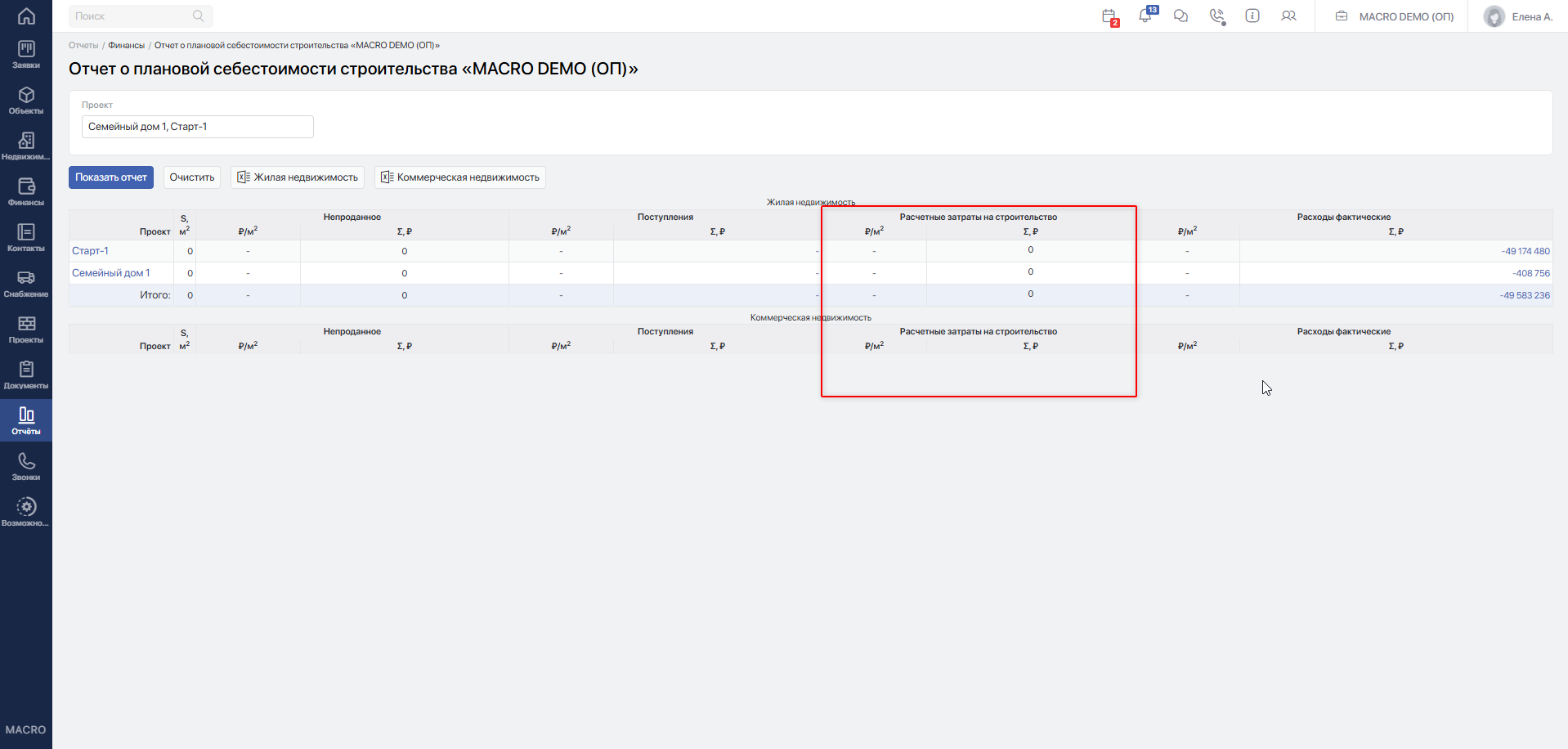
-
Нажмите на общую сумму в колонке «Σ, валюта компании». Рядом со значением откроется небольшое окно редактирования.
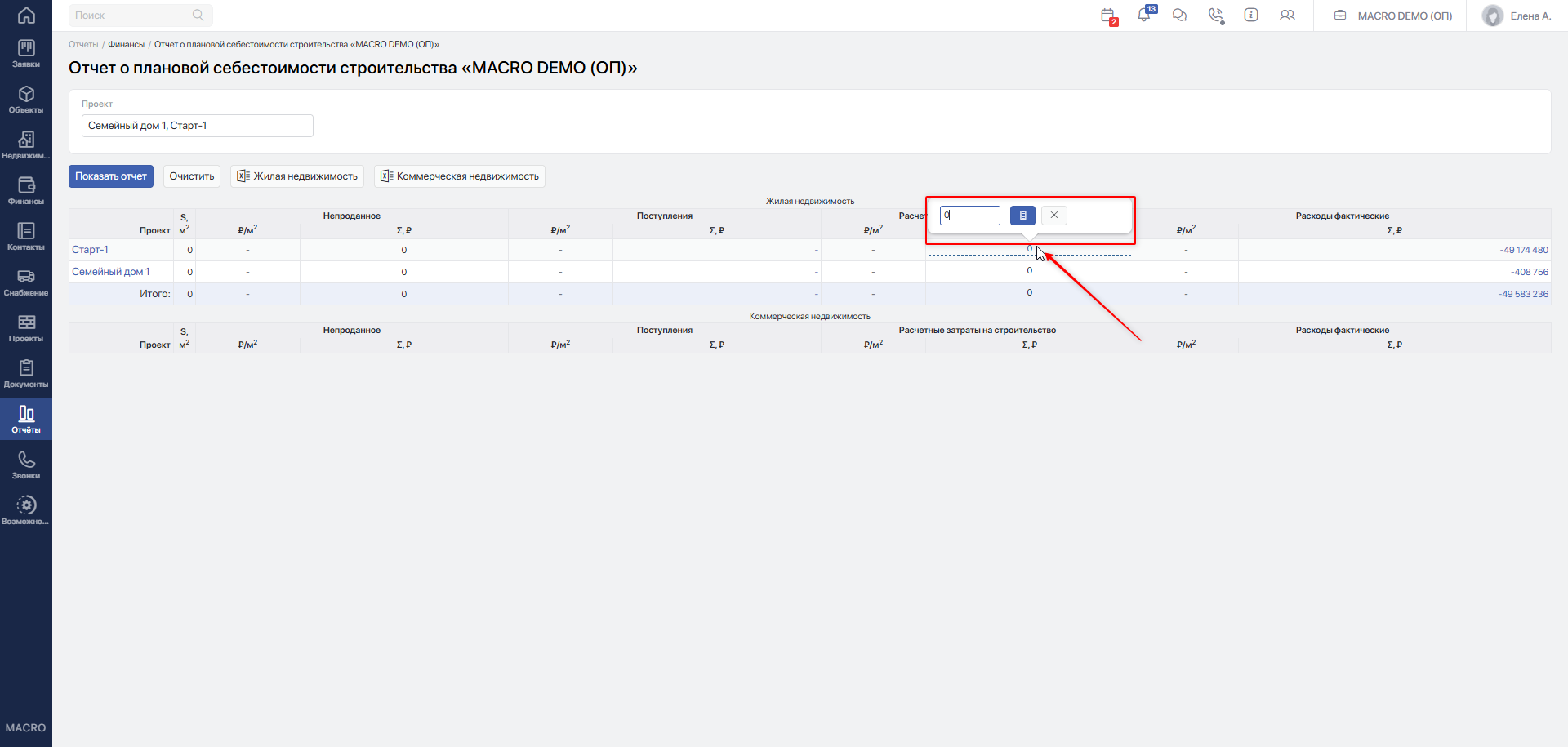
-
Введите общую расчётную стоимость строительства цифрами в валюте компании. Указывайте итоговую сумму по проекту, а не стоимость одного квадратного метра.
-
Нажмите кнопку
✓, чтобы сохранить значение. Система: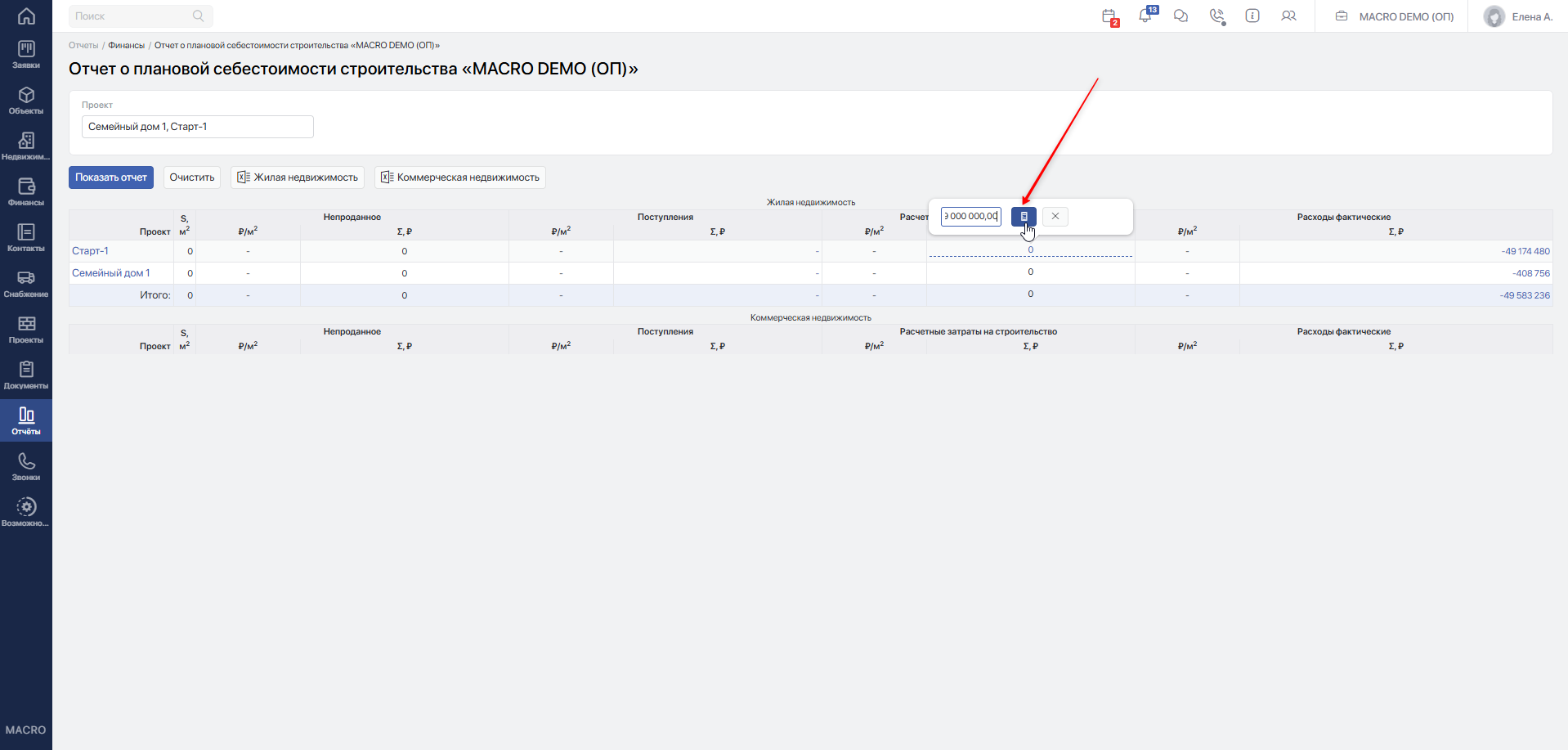
- проверит Ваши права;
- сохранит сумму в карточке проекта;
- заменит значение в выбранной ячейке;
- кратковременно выделит обновлённую ячейку.
-
Нажмите
Показать отчетпосле сохранения.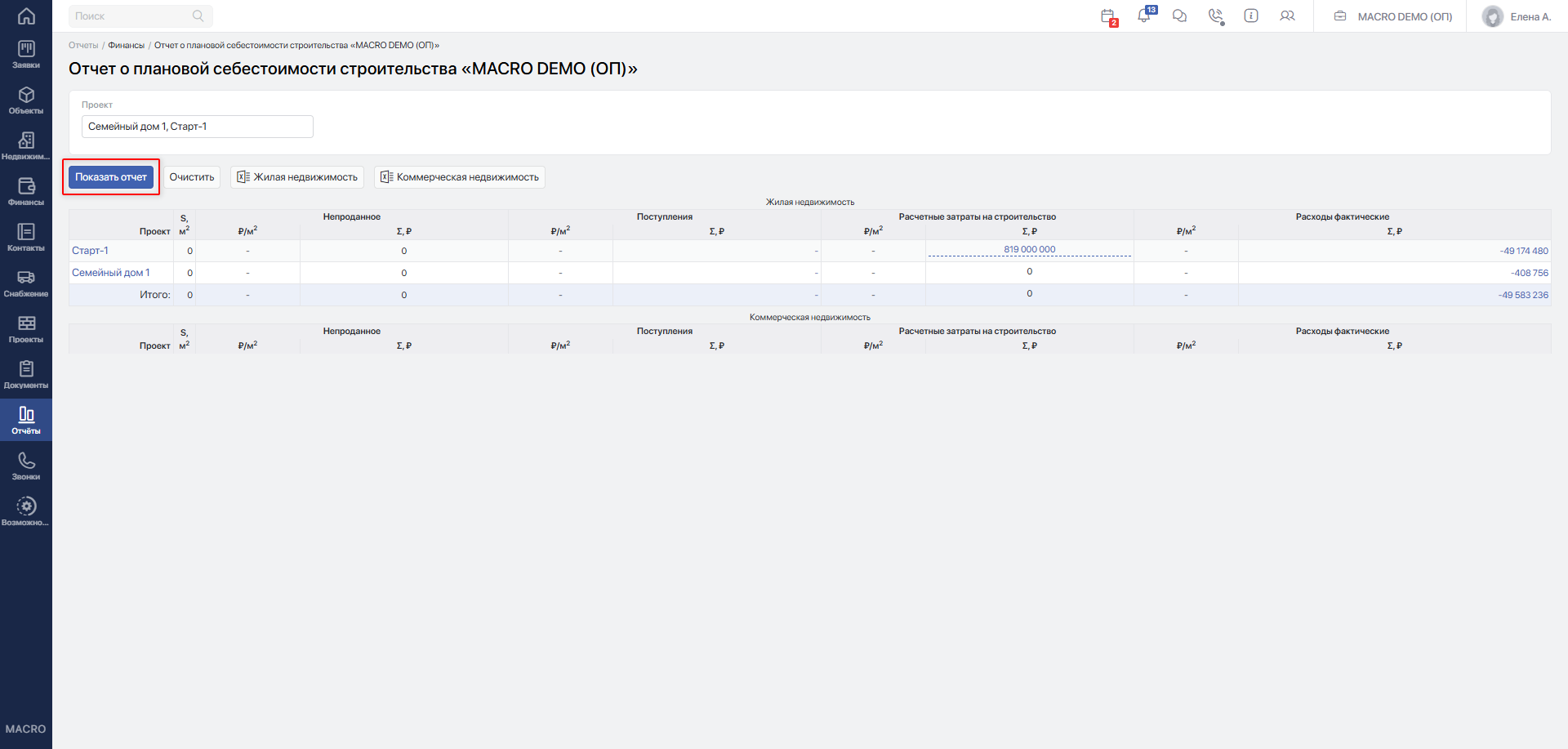
Система заново сформирует таблицы и пересчитает:
- расчётные затраты на 1 м²;
- итоговые показатели таблицы.
Чтобы отказаться от изменений, нажмите кнопку ×. Окно закроется без сохранения. Если нажать за пределами окна редактирования, несохранённое изменение также будет отменено.
Если у Вас нет права на редактирование финансовых данных, система покажет сообщение «Доступ запрещен». Закройте сообщение и обратитесь к администратору компании.
Откройте детализацию поступлений:
- Найдите нужный проект.
- В группе «Поступления» нажмите сумму в колонке «Σ, валюта компании».
- Система откроет раздел Финансы и применит отбор по:
- выбранному проекту;
- счетам застройщика;
- типам операций, относящимся к поступлениям;
- учитываемым статусам операций.
- Проверьте отдельные финансовые операции, их суммы, даты, типы и статусы.
- Вернитесь к отчёту с помощью кнопки браузера
Назад.
Используйте детализацию, если итоговая сумма отличается от ожидаемой. Проверьте, правильно ли операция привязана к проекту, выбран ли корректный тип и соответствует ли статус фактическому состоянию платежа.
Откройте детализацию фактических расходов:
- Найдите нужный проект.
- В группе «Расходы фактические» нажмите сумму в колонке «Σ, валюта компании».
- Система откроет раздел Финансы со списком проведённых строительных и накладных расходов.
- Проверьте расходы по договорам подряда, закупкам материалов и другим обязательствам проекта.
- Вернитесь к отчёту с помощью кнопки браузера
Назад.
Выгрузите данные по жилой недвижимости:
- Выберите нужные проекты в поле «Проект». Если выгрузка нужна по всем проектам, оставьте поле пустым.
- Нажмите кнопку
Жилая недвижимость.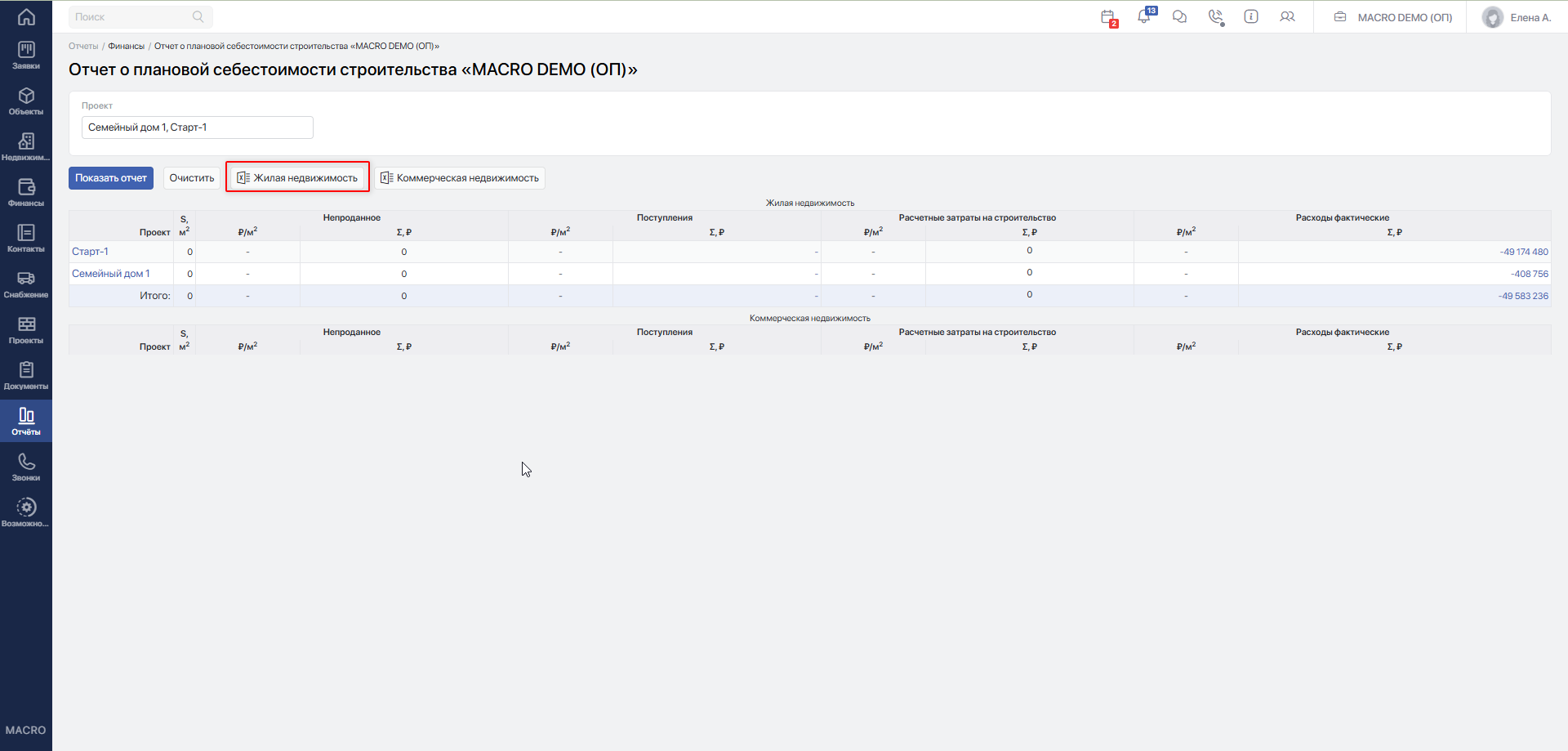
- Система сформирует и загрузит файл Excel с таблицей жилой недвижимости по текущему отбору.
Используйте файл для передачи данных финансовому директору, руководителю проекта или другим ответственным сотрудникам.
Выгрузите данные по коммерческой недвижимости:
- Выберите нужные проекты в поле «Проект».
- Нажмите кнопку
Коммерческая недвижимость.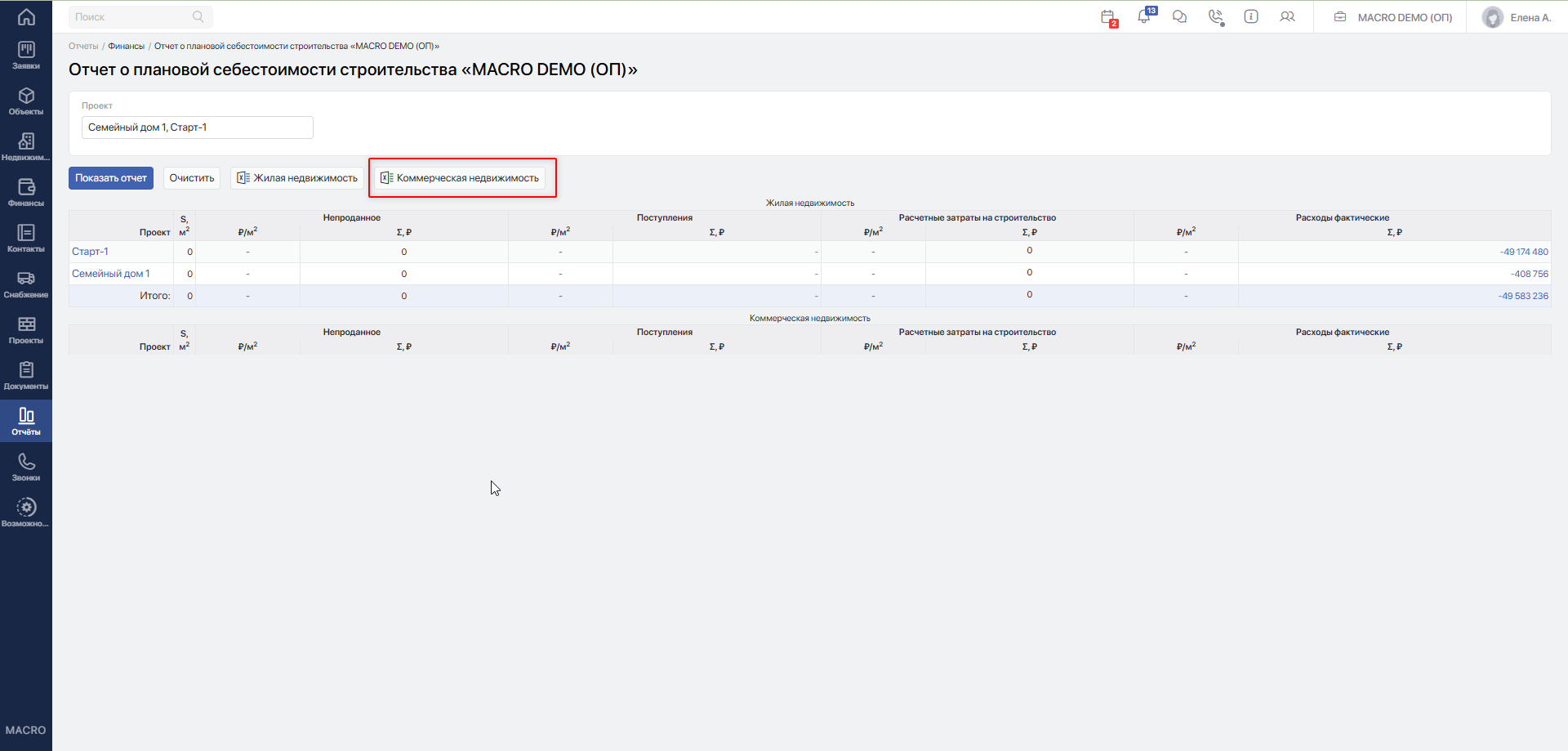
- Система сформирует и загрузит отдельный файл Excel с таблицей коммерческой недвижимости по текущему отбору.
Чтобы вернуться к отчёту по всем проектам:
- Нажмите кнопку
Очистить, расположенную под полем «Проект». - Система перезагрузит страницу, удалит выбранные значения фильтра и снова сформирует отчёт без ограничения по проектам.
Проведите план-фактный анализ.
Рассмотрите пример:
- площадь проекта — 20 000 м²;
- непроданная недвижимость — 200 000 000 ₽;
- поступления — 350 000 000 ₽;
- расчётные затраты на строительство — 500 000 000 ₽;
- фактические расходы — 420 000 000 ₽.
В этом случае отчёт покажет:
- непроданное — 10 000 ₽/м²;
- поступления — 17 500 ₽/м²;
- расчётные затраты — 25 000 ₽/м²;
- фактические расходы — 21 000 ₽/м².
Сопоставьте расчётные и фактические затраты. В примере фактические расходы ниже расчётной суммы на 80 000 000 ₽. Затем откройте детализацию фактических расходов и проверьте, все ли проведённые платежи по подрядчикам, материалам и накладным расходам привязаны к проекту.
Дополнительно сопоставьте поступления и стоимость непроданной недвижимости. Это поможет оценить текущую обеспеченность проекта денежными поступлениями и оставшийся потенциал продаж.
Проверьте отчёт при отсутствии или расхождении данных.
Если проект не отображается:
- Сбросьте фильтр кнопкой
Очистить. - Проверьте, что проект не отключён и не находится в архиве.
- Проверьте наличие наименования проекта.
- Проверьте, соответствует ли проект категории выбранной таблицы.
Если вместо удельного значения отображается прочерк:
- Откройте карточку проекта по ссылке в колонке «Проект».
- Проверьте площадь объектов недвижимости.
- Заполните или исправьте площадь.
- Вернитесь в отчёт и нажмите
Показать отчет.
Если сумма поступлений или расходов не соответствует ожидаемой:
- Нажмите на сумму для перехода в Финансы.
- Проверьте привязку каждой операции к проекту.
- Проверьте счёт, тип операции и статус.
- Убедитесь, что фактический расход находится в статусе Проведено.
- Проверьте настройку типа операции по статье «Типы финансовых операций»Переход на внешний сайтhttps://yt.macrodigital.ru/articles/DOCS-A-759.
- Исправьте исходные данные при наличии соответствующих прав.
- Вернитесь в отчёт и нажмите
Показать отчет.