#Возможности интеграции
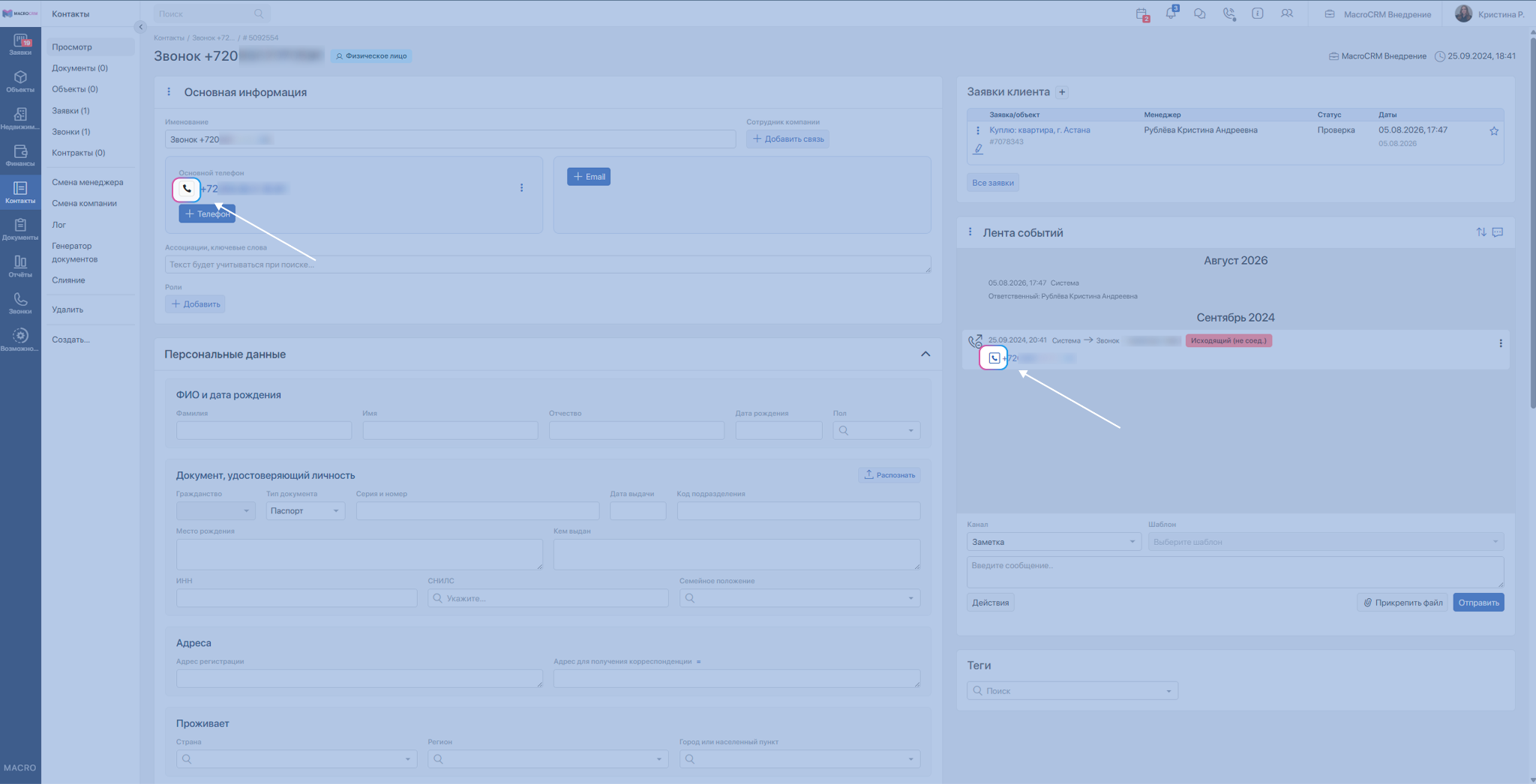
- Исходящие звонки по клику на номер клиента в CRM — АТС перезванивает сначала оператору, затем звонит вызываемому абоненту;
- Всплывающая карточка при входящем/исходящем звонке;
- Прослушивание записей звонков прямо в CRM;
- Переадресация на «знакомого» менеджера — при входящем звонке производится поиск номера телефона клиента в базе и, если номер найден, звонок переадресуется на менеджера, ответственного за заявку этого клиента.
#Подключение и настройка интеграции
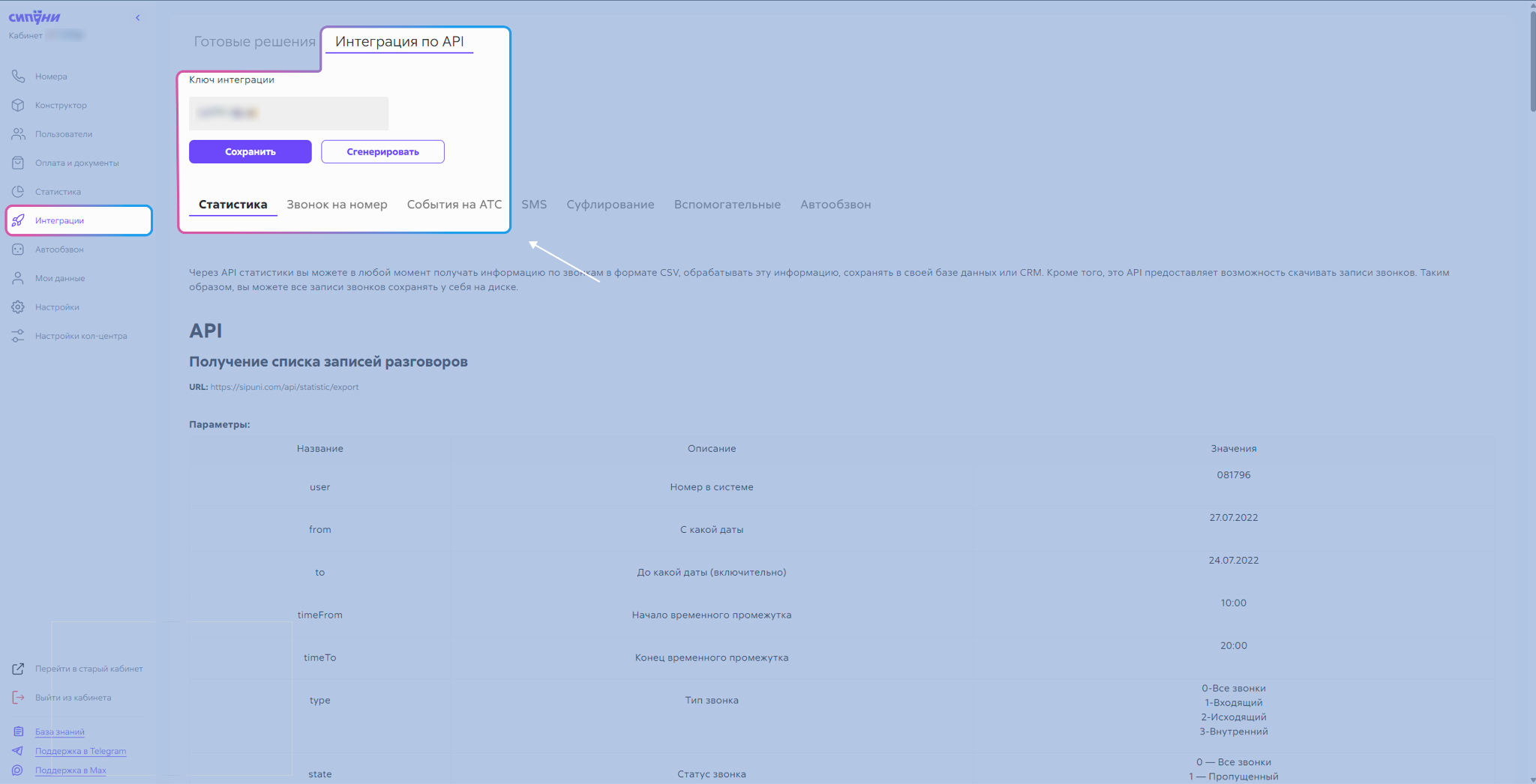
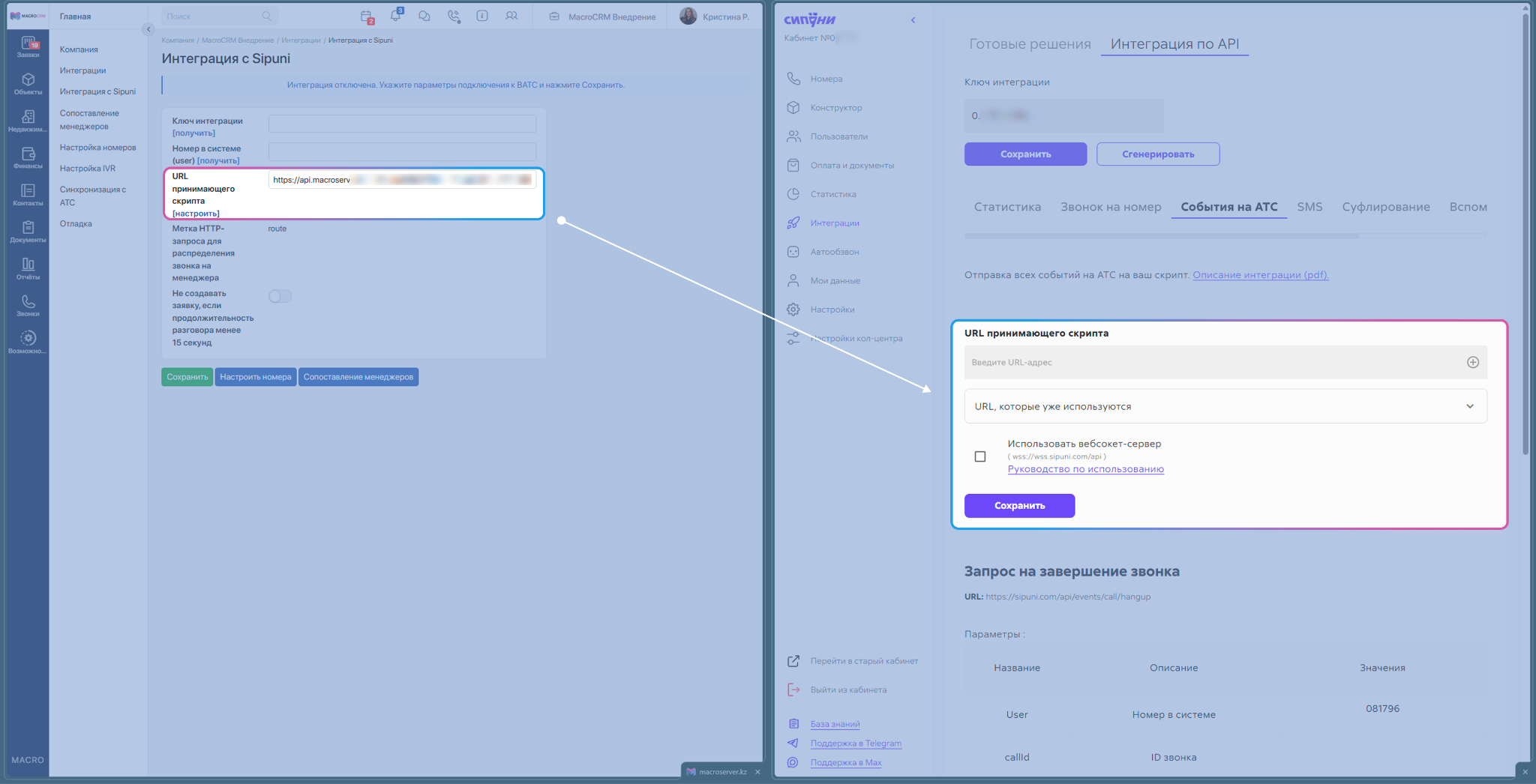
В личном кабинете виртуальной АТС необходимо перейти в раздел Интеграции → Интеграция по API → Сгенерировать Ключ интеграции.
Обратите внимание, данные услуги должны быть подключены: Статистика, Звонок на номер, События на АТС.
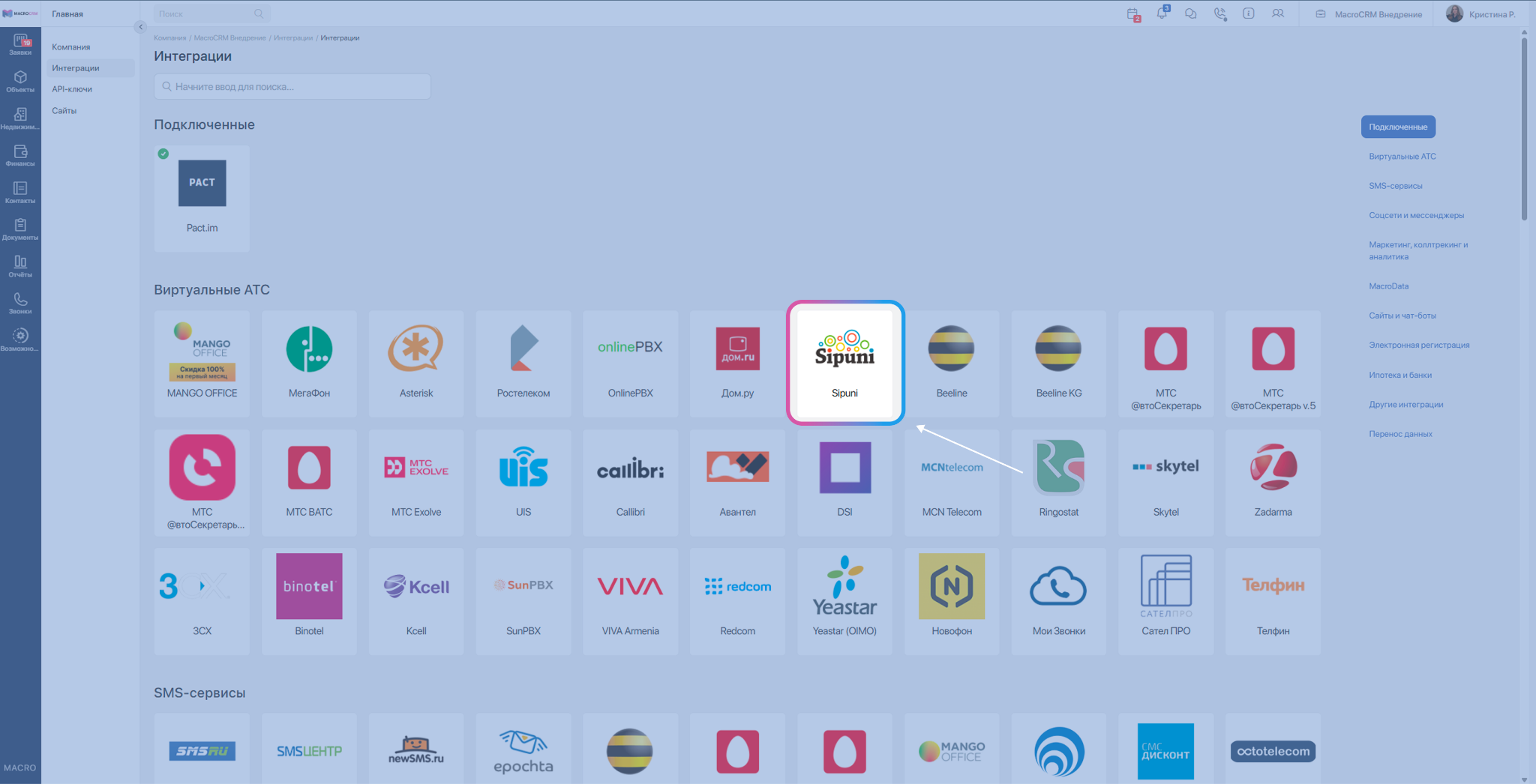
В новой вкладке браузера откройте MacroCRM, зайдите в раздел Интеграции → блок Телефония → АТС Sipuni:
Настройка параметров:
- Скопируйте в настройках интеграции виртуальной АТС Сгенерированный Ключ интеграции, Номер в системе (user) → вставьте в одноименные поля в MacroCRM.
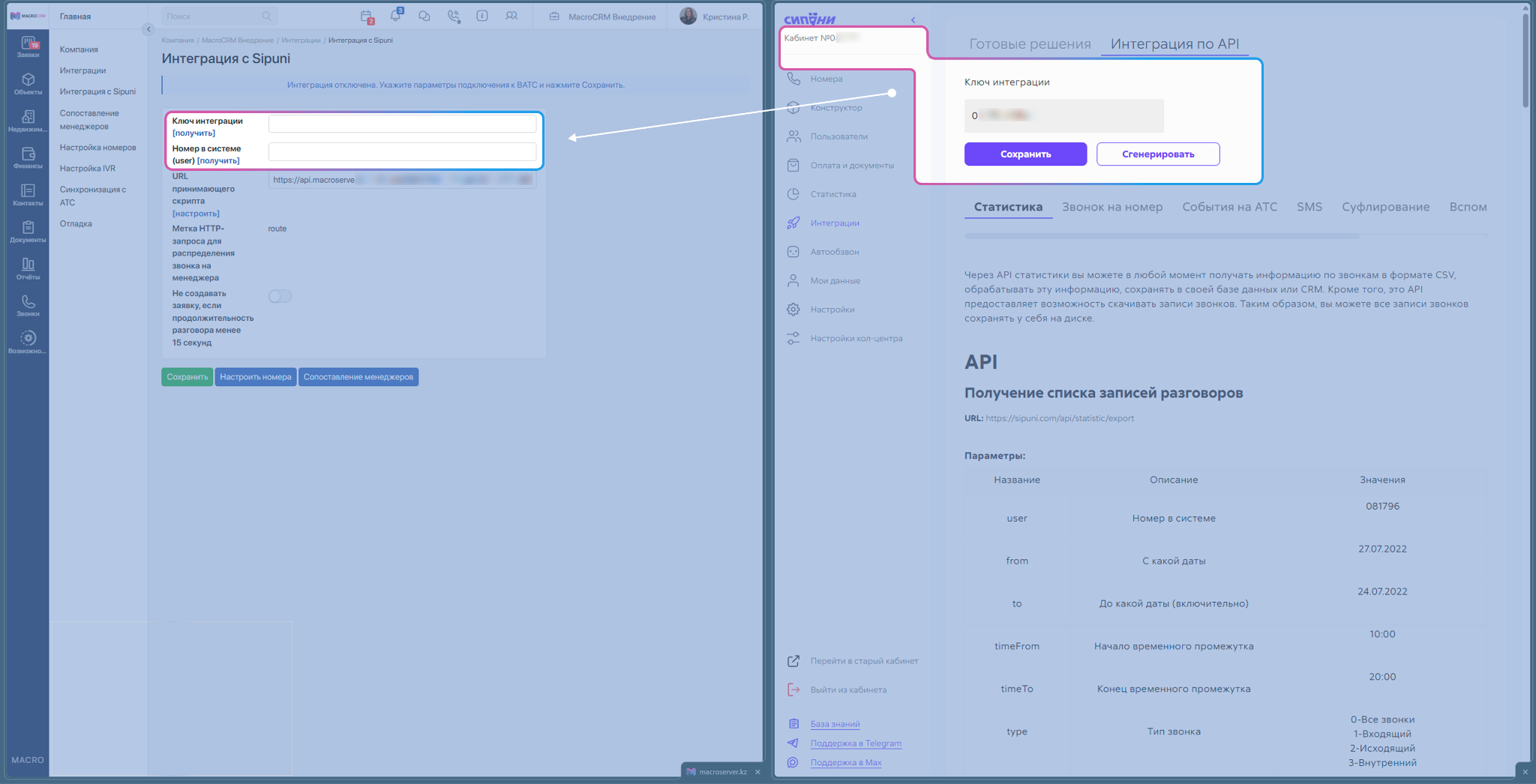
- Скопируйте URL принимающего скрипта из MacroCRM → вставьте в поле События на ВАТС в настройках интеграции, сохраните настройки в виртуальной АТС.
#Сопоставление менеджеров
Для отображения менеджера, ответившего на звонок, для совершения обратных звонков по клику из MacroCRM, а также для корректного распределения заявок, создающихся по звонкам, необходимо настроить сопоставление менеджеров в MacroCRM.
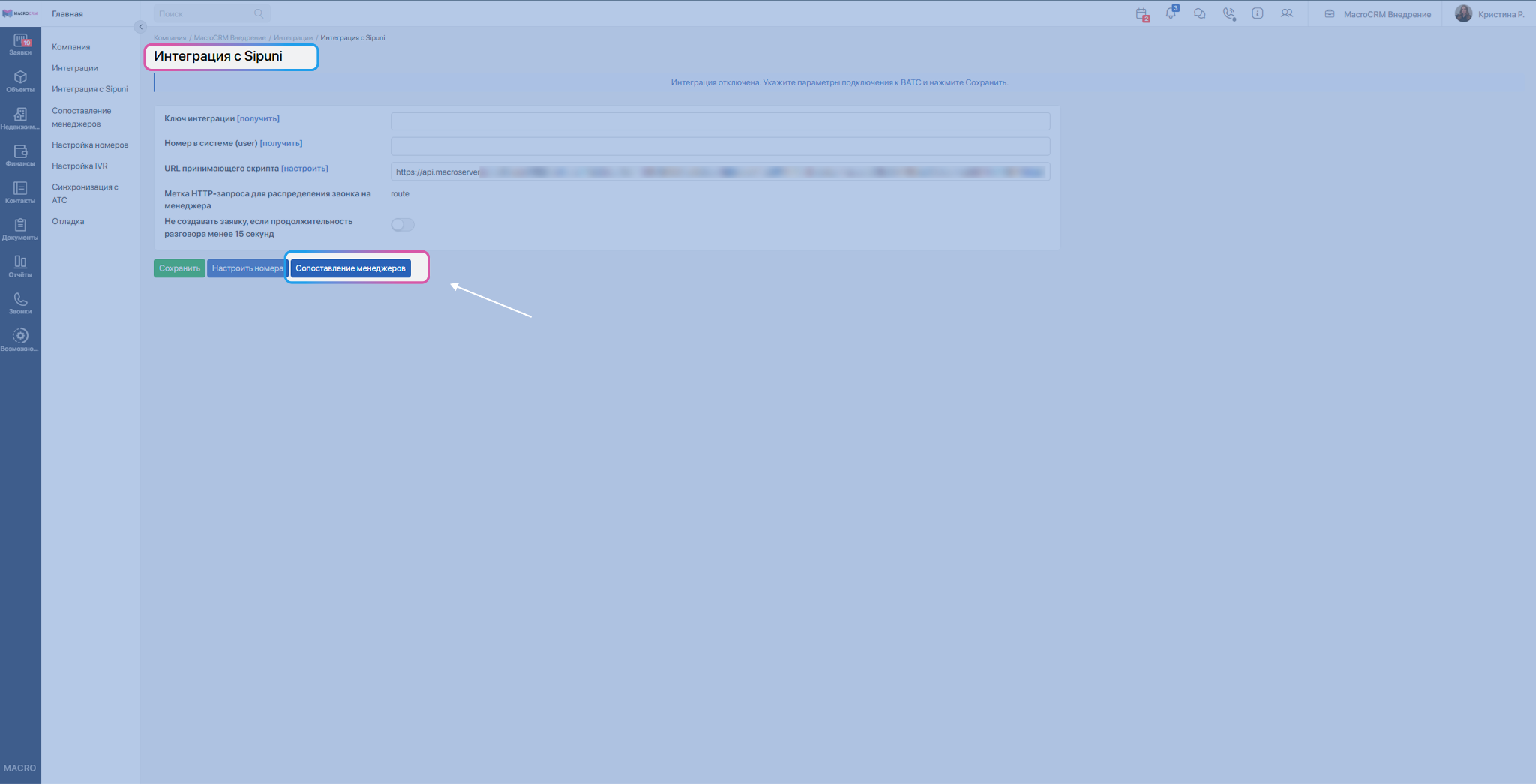
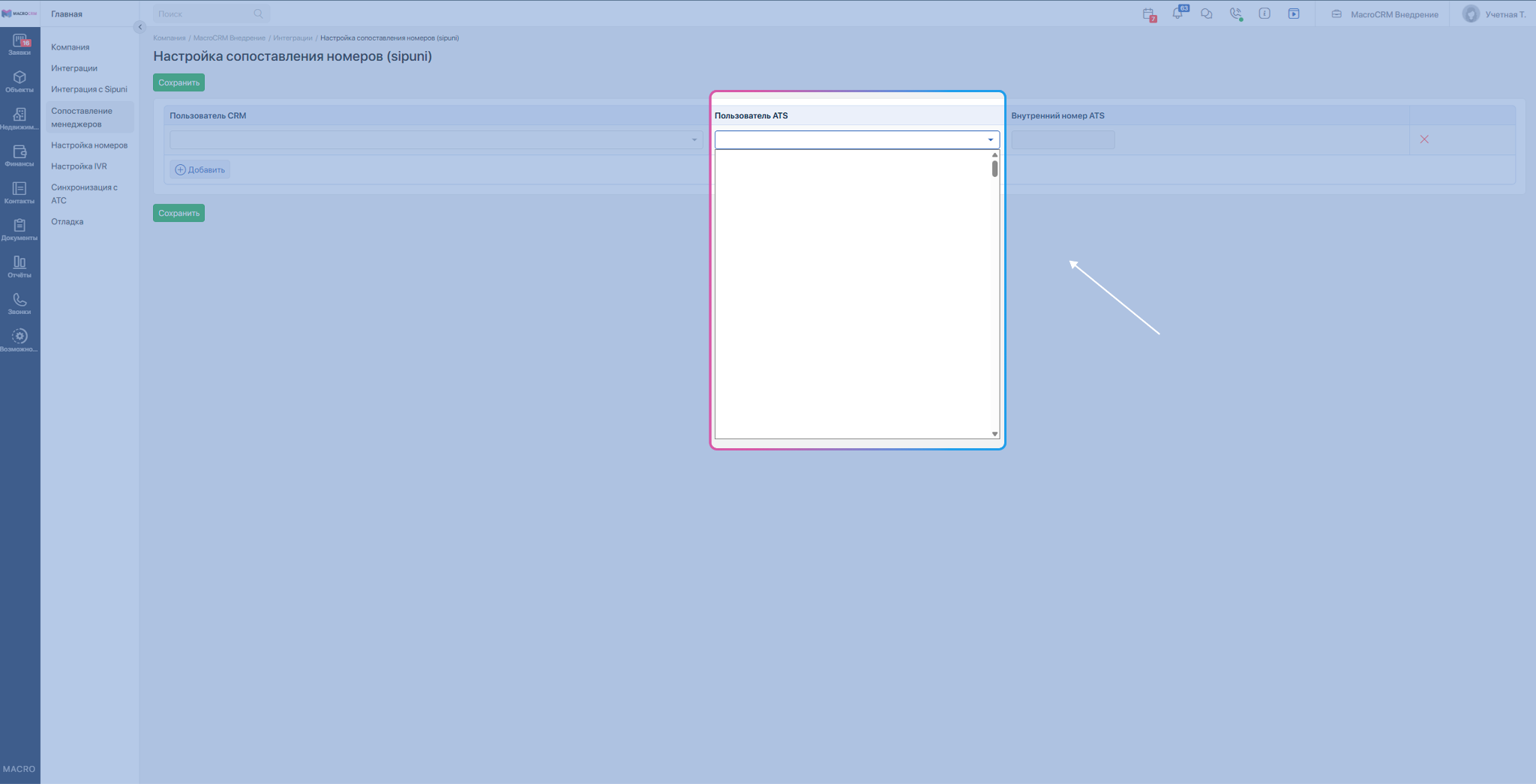
Для настройки сопоставления на странице интеграции в MacroCRM нажмите Сопоставление менеджеров:
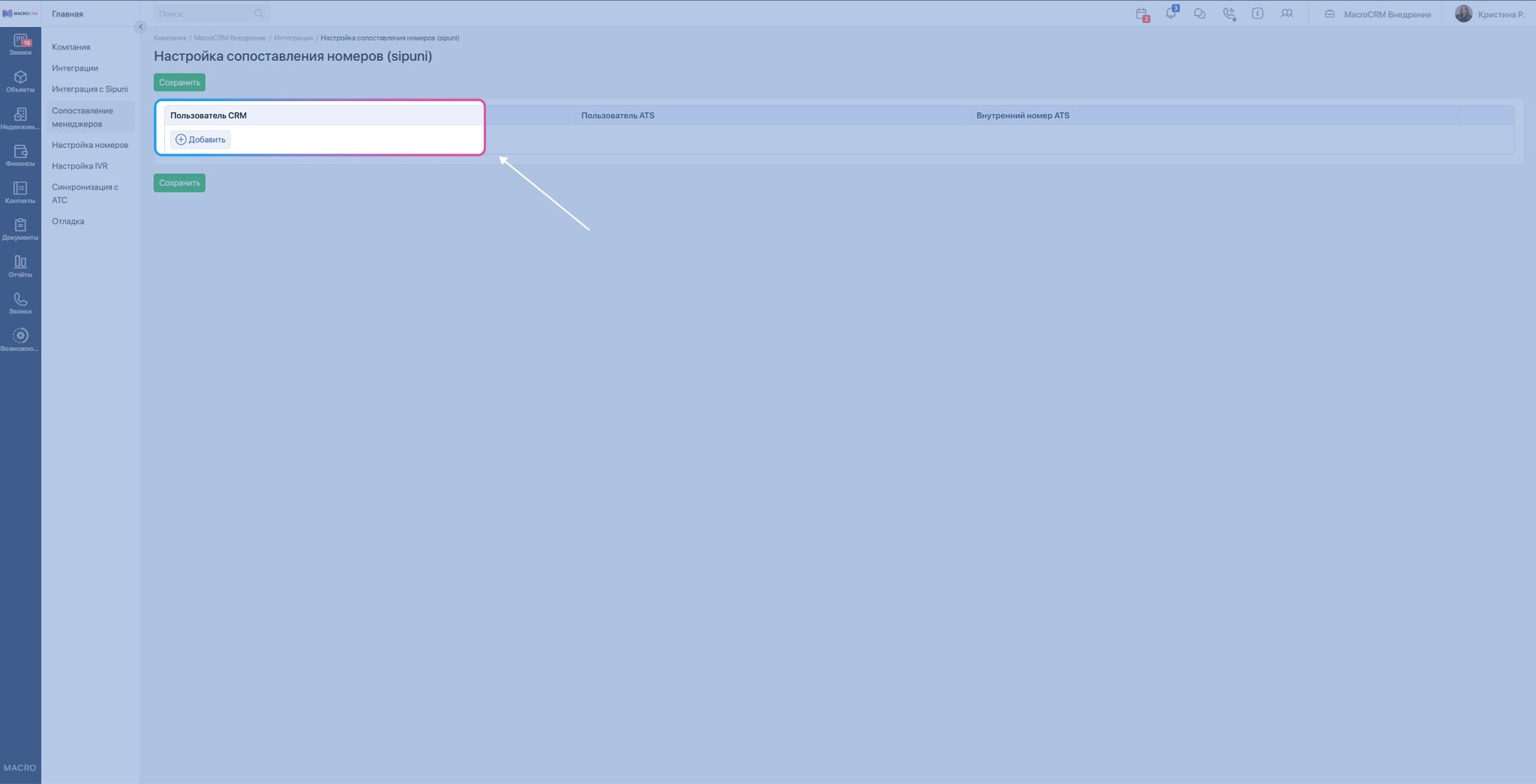
Для добавления менеджера нажмите + Добавить.
В поле Пользователь CRM выберите пользователя из списка сотрудников, указанных в MacroCRM.
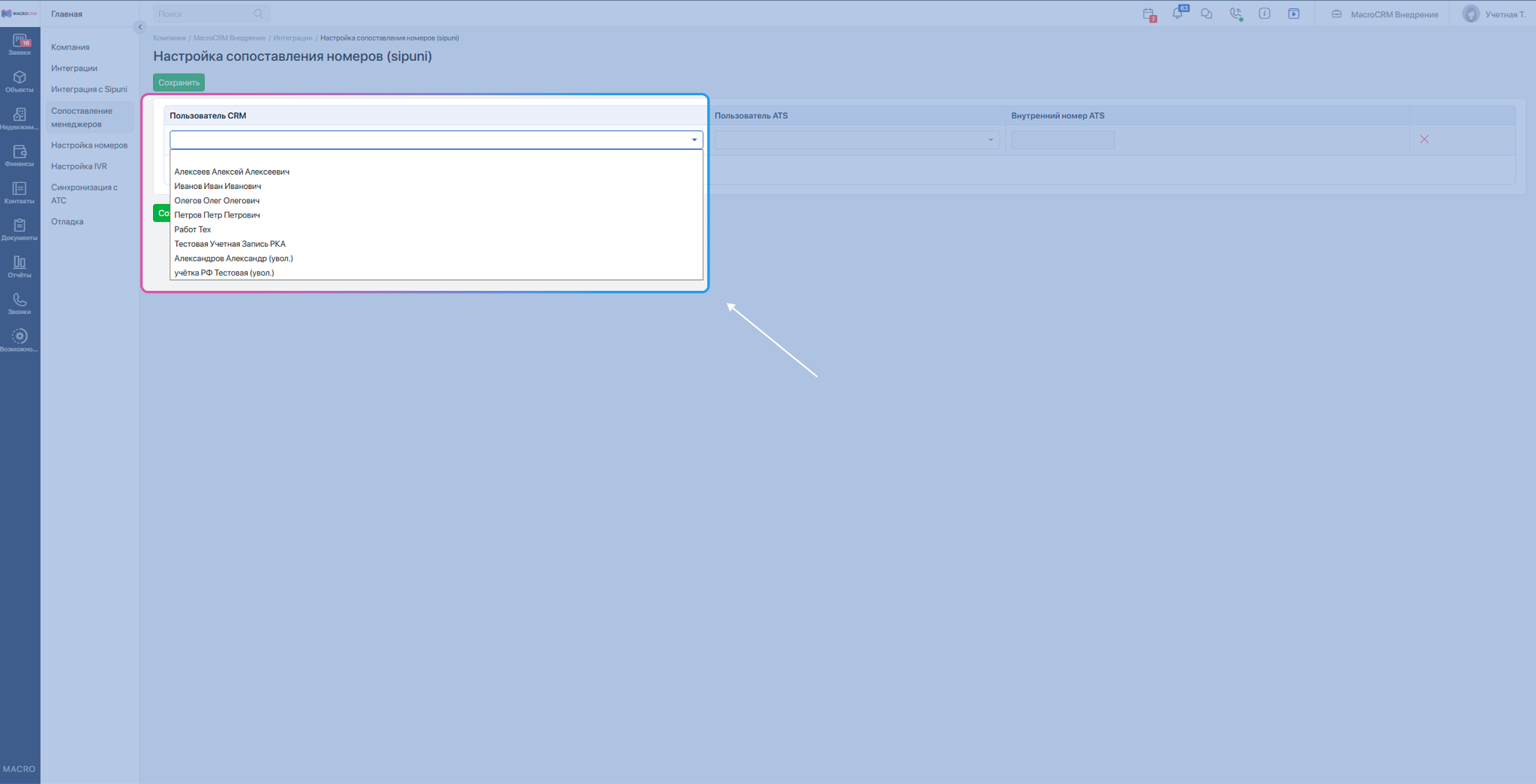
В поле Пользователь ATS выберите пользователя из списка сотрудников, указанных в ВАТС Sipuni. Сохраните настройки:
#Описание функционала
#Всплывающие карточки при звонках
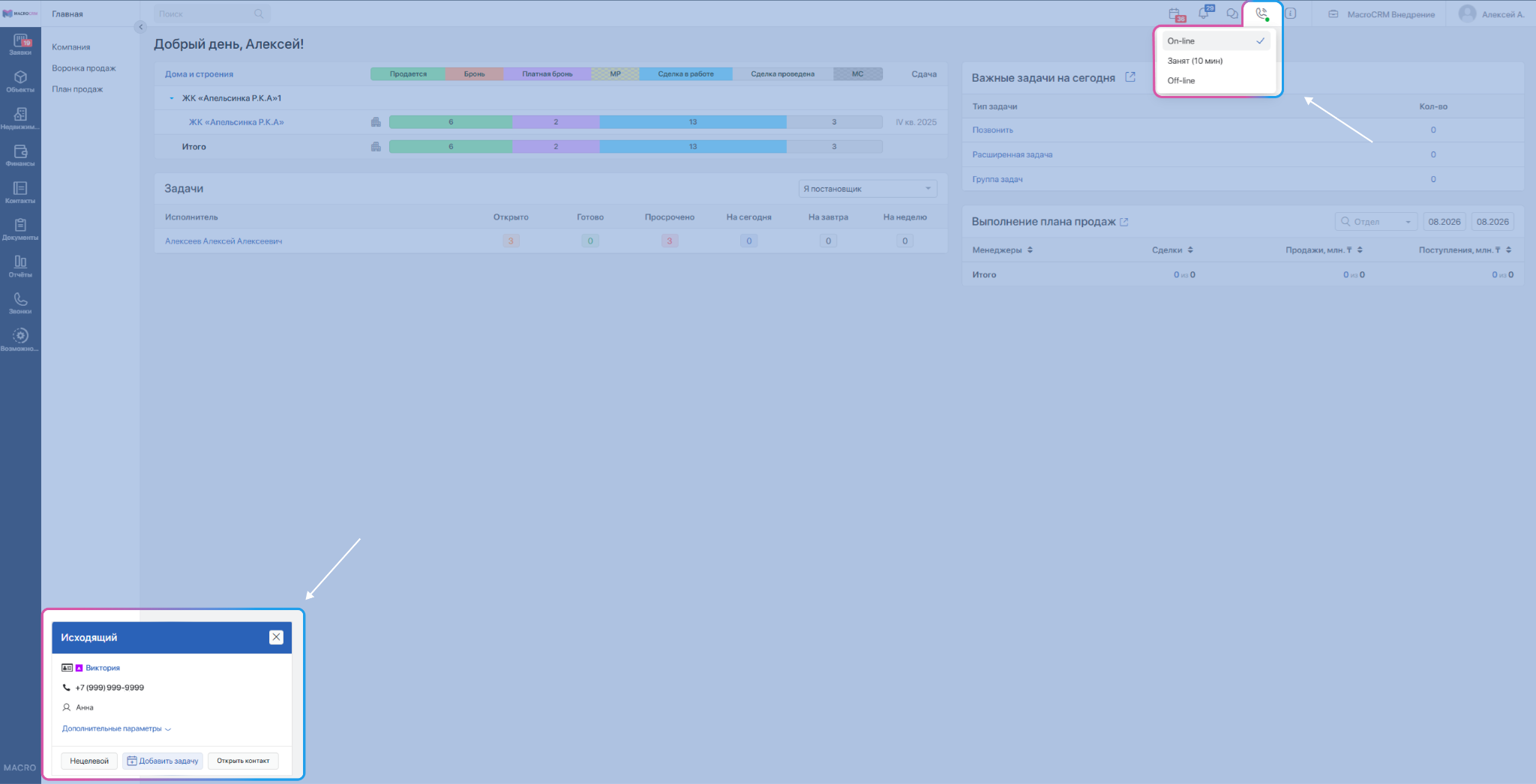
Для того, чтобы при входящих/исходящих звонках в MacroCRM появилась карточка с данными клиента — необходимо перевести статус менеджера в On-line.
Для этого нажмите на изображение красной трубки в верхнем правом углу страницы в MacroCRM и выберите On-line. Изображение трубки сменит цвет на зеленый, что означает успешное изменение статуса.
Всплывающие карточки будут появляться во время звонка в нижнем левом углу экрана.
По кнопке из всплывающей карточки можно быстро отметить звонок как Нецелевой, либо Открыть заявку клиента для редактирования:
#Список звонков
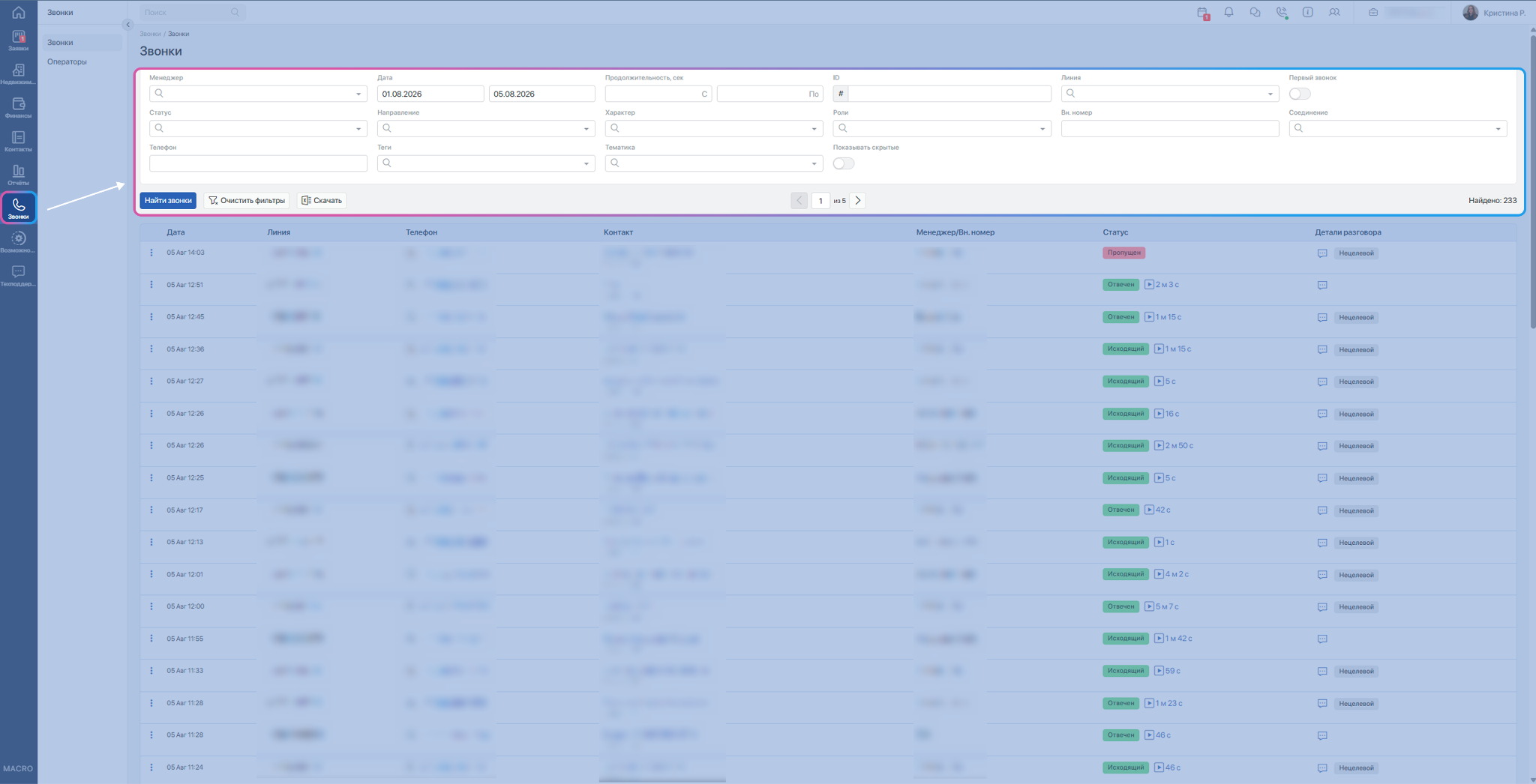
Полный список звонков доступен в пункте меню Звонки->Листинг звонков.
Фильтры позволяют сделать выборку по различным параметрам например: менеджеру, дате, статусу звонка и т.д.
Подробная информация по ссылкеПереход на внешний сайтhttps://docs.macrodigital.ru/rukovodstvo-polzovatelya/macro-crm/koll-tsentr/zvonki#listing-zvonkov.
#Совершение обратных звонков из MacroCRM
По клику на кнопку трубки около номера клиента в любом месте в MacroCRM, будь то карточка контакта, лента событий, канбан, задача — будет совершена попытка обратного звонка клиенту.