# Интеграция с Wаzzup и Telegram

**Wazzup** — это сервис для интеграции **WhatsApp**, **Telegram**, **мессенджер Max** с CRM-системами. \
Вы можете общаться с клиентами через удобные для них способы связи из окна CRM.

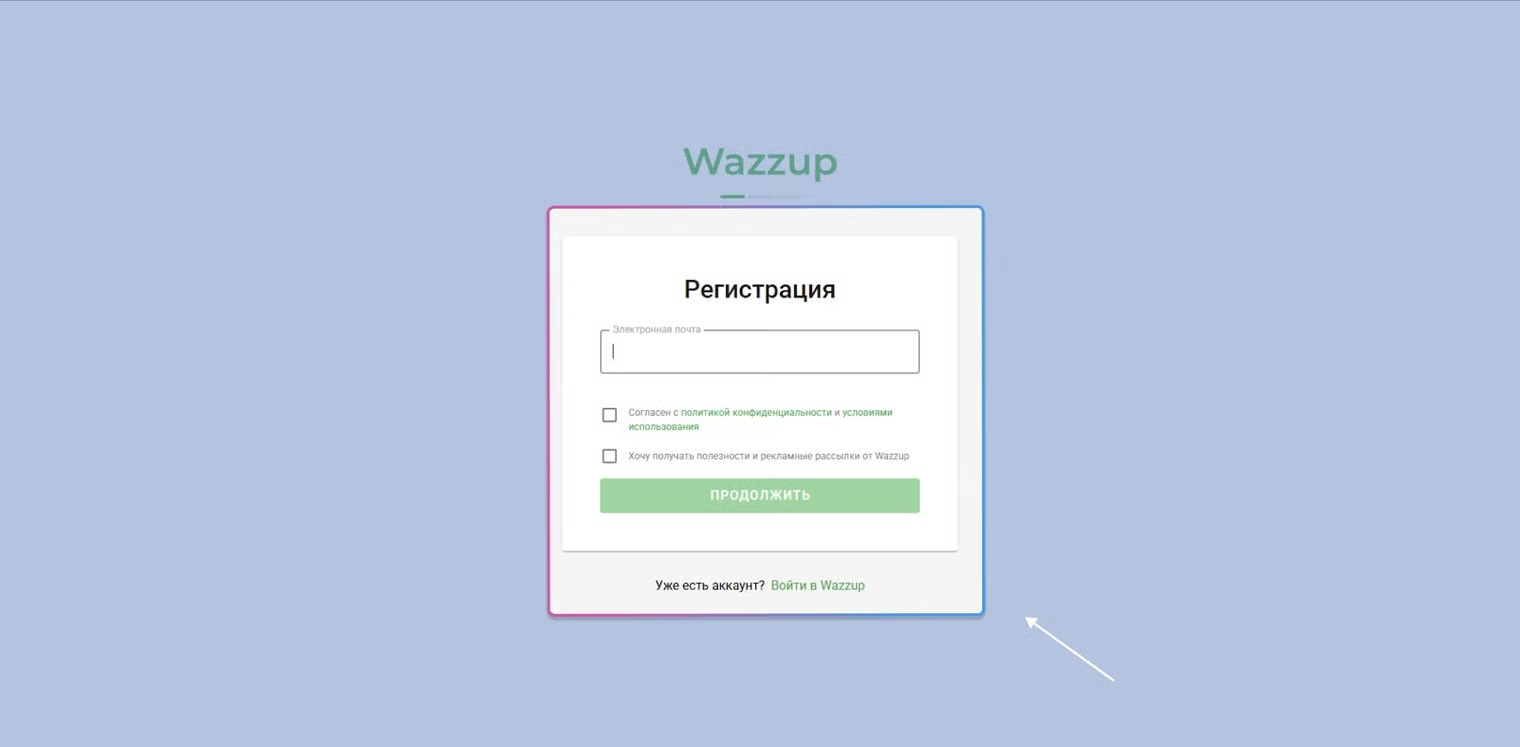
Зарегистрируйтесь на сайте [wazzup24.com](https://wazzup24.ru/?utm_p=Sm4yAL) и создайте личный кабинет:

<figure><img src="https://2409287958-files.gitbook.io/~/files/v0/b/gitbook-x-prod.appspot.com/o/spaces%2FfkymnT1WRuXnrJRm6ZIO%2Fuploads%2F219l6mgc7n0rWLaWtpDy%2Fimage.png?alt=media&#x26;token=cc6d858e-d4a7-42c8-b237-8f2f315004cd" alt=""><figcaption></figcaption></figure>

### Как подключить Telegram

Для подключения потребуется смартфон с приложением Telegram.&#x20;

Если у вас еще нет аккаунта Telegram, зарегистрируйте его на тот номер, на который уже звонят клиенты — подойдет даже городской. Тогда они смогут звонить и писать на один номер.

Большинству компаний одного номера достаточно, но некоторым компаниям нужно несколько номеров, потому что у них:

* **Несколько филиалов**\
  Например, несколько филиалов отделов продаж, где каждому филиалу нужен отдельный номер. Сотрудникам не придется распределять заявки по филиалам — клиенты сразу напишут куда надо.
* **Несколько отделов**\
  Например, отделам продаж — один аккаунт Telegram Personal, а эйчарам — другой аккаунт Telegram Personal; тогда соискатели уйдут к эйчарам, а клиенты — к продавцам.
* **Разные группы клиентов**, с которыми работают разные люди. Например, с покупателями квартир работают одни продавцы, а с покупателями гаражных комплексов или коммерческой недвижимости — другие.
* **У каждого менеджера свой номер**\
  Так бывает у тех ребят, которые ведут крупные сделки, вроде продажи недвижимости и работают с клиентом лично.&#x20;

### Добавление канала Telegram в Wazzup

<mark style="background-color:yellow;">**Канал**</mark> — это аккаунт в мессенджере или соцсети, который подключают к Wazzup, чтобы общаться с клиентами.

<mark style="background-color:blue;">**Тип канала**</mark> и <mark style="background-color:yellow;">**Канал**</mark> — разные вещи:

* <mark style="background-color:yellow;">**Канал**</mark> — конкретный аккаунт в мессенджере, с которого переписываются в Wazzup.\
  Например аккаунт Telegram с определенным номером, аккаунт WhatsApp с определенным номером, аккаунт мессенджера Max с определенным номером.
* <mark style="background-color:blue;">**Тип канала**</mark> — разные виды каналов для одного мессенджера: WhatsApp, Telegram, мессенджер Max.

Таким образом, у вас может быть несколько каналов для каждого типа канала. \
**Например**, подключено два номера Telegram. \
Тогда <mark style="background-color:yellow;">**Канала**</mark> будет два (два разных номера), а <mark style="background-color:blue;">**Тип канала**</mark> — только один (Telegram).

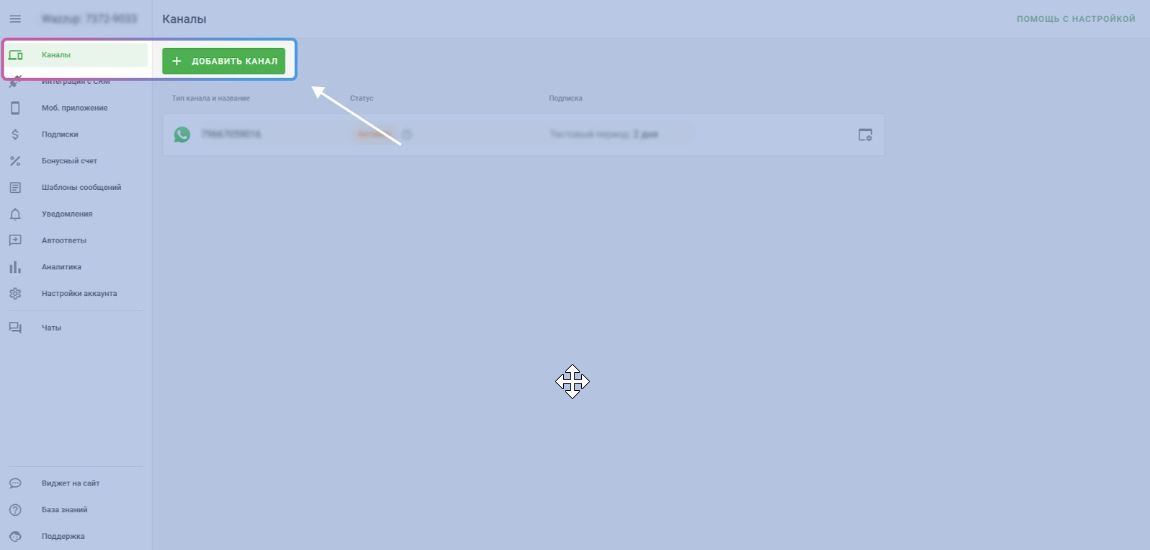
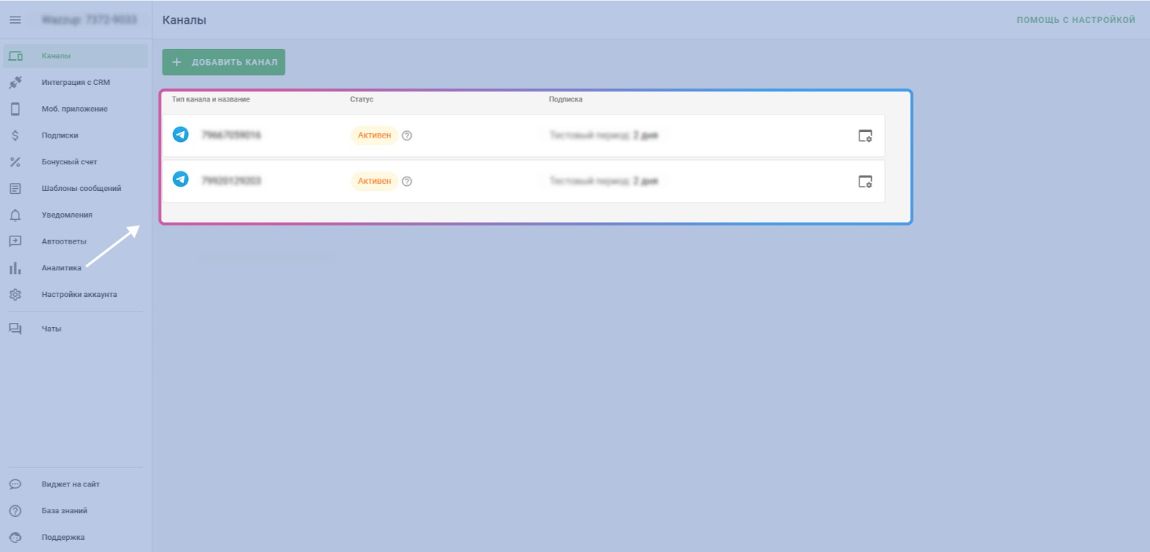
Зайдите в раздел **Каналы** **→ Добавить канал:**

<figure><img src="https://2409287958-files.gitbook.io/~/files/v0/b/gitbook-x-prod.appspot.com/o/spaces%2FfkymnT1WRuXnrJRm6ZIO%2Fuploads%2F3Jte3y4SlWmYytkRJOE4%2F%D0%B2%D1%81%D1%82%D0%B0%D0%B2%D0%BA%D0%B0%201.2.jpg?alt=media&#x26;token=e41f15c2-860a-484e-838b-c6f67985fd78" alt=""><figcaption></figcaption></figure>

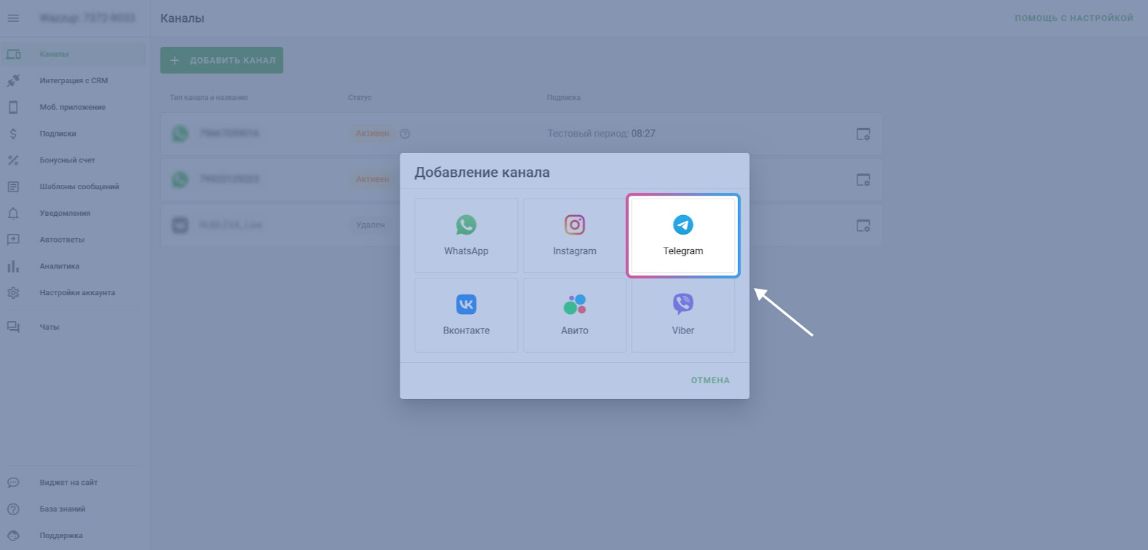
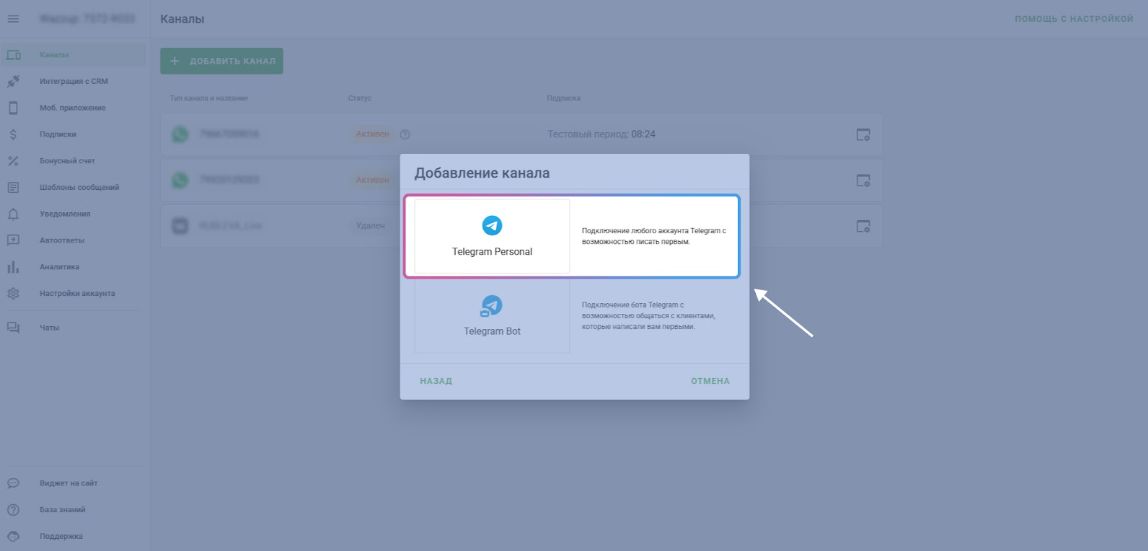
Выберите **Telegram → Telegram Personal:**

<figure><img src="https://2409287958-files.gitbook.io/~/files/v0/b/gitbook-x-prod.appspot.com/o/spaces%2FfkymnT1WRuXnrJRm6ZIO%2Fuploads%2FLE5CqDcRcMm5hxWqSHu4%2F%D0%B2%D1%81%D1%82%D0%B0%D0%B2%D0%BA%D0%B0%201.3.jpg?alt=media&#x26;token=117094ca-c593-43b2-ae0a-686a9c110045" alt=""><figcaption></figcaption></figure>

<figure><img src="https://2409287958-files.gitbook.io/~/files/v0/b/gitbook-x-prod.appspot.com/o/spaces%2FfkymnT1WRuXnrJRm6ZIO%2Fuploads%2F4rQPIu5g0AqclCSPsneK%2F%D0%B2%D1%81%D1%82%D0%B0%D0%B2%D0%BA%D0%B0%201.4.jpg?alt=media&#x26;token=d0e81775-d448-4b55-83a0-90bbdb326c1c" alt=""><figcaption></figcaption></figure>

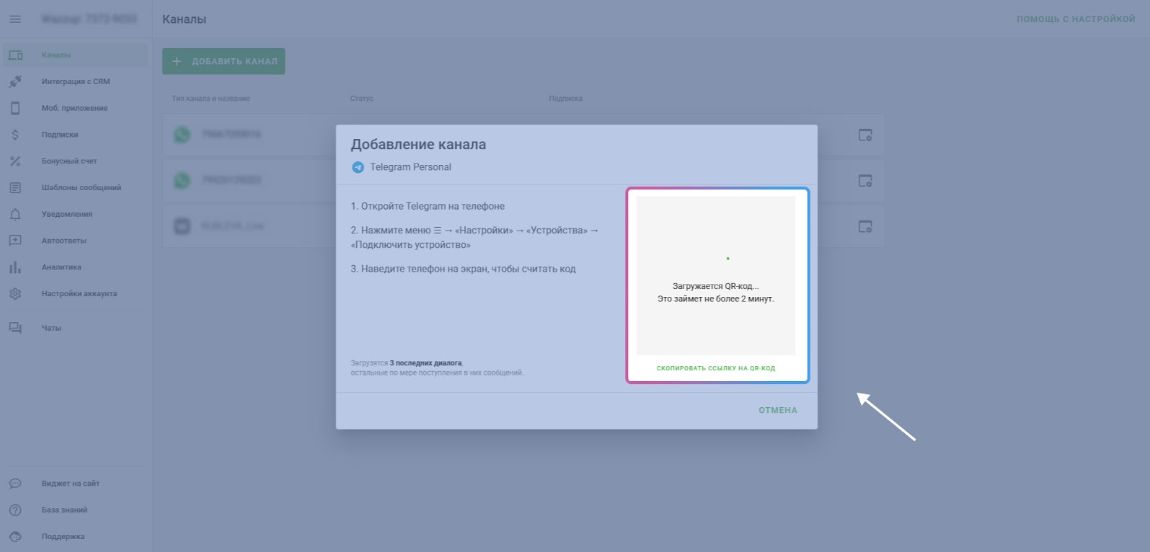
Следуйте инструкции во всплывающем окне, и отсканируйте **QR-код**. \
Если у вас включена двухфакторная аутентификация — введите пароль → **Готово:**

<figure><img src="https://2409287958-files.gitbook.io/~/files/v0/b/gitbook-x-prod.appspot.com/o/spaces%2FfkymnT1WRuXnrJRm6ZIO%2Fuploads%2FVIemXtU9YQhsItkmEkyG%2F%D0%B2%D1%81%D1%82%D0%B0%D0%B2%D0%BA%D0%B0%201.5.jpg?alt=media&#x26;token=0a1e20c4-0082-4310-8fc4-0bb6774011af" alt=""><figcaption></figcaption></figure>

После добавления канал появится в **Списке каналов**.

В течение 30 секунд загрузятся последние три диалога с сообщениями. \
Остальные чаты будут подгружаться, когда в них появятся новые сообщения: вы напишете клиенту или он напишет вам.

{% hint style="success" %}
Когда вы добавили свой первый канал Telegram, у вас есть три дня тестового периода. \
Вы можете бесплатно пользоваться сервисом и тестировать возможности без ограничений.
{% endhint %}

{% hint style="warning" %}
**Важно!**

Рекомендуем **НЕ добавлять личный аккаунт Telegram**, чтобы ваша частная переписка не стала публичной.

Каждый **Канал** должен соответствовать одному номеру телефона. \
Выберите обязательно основной **Канал**, такой как номер компании или общий номер отдела продаж.

Если у менеджеров есть корпоративные номера, добавьте их отдельно, \
создав для каждого номера отдельный **Канал**.
{% endhint %}

### **Настройте интеграцию в MacroCRM**

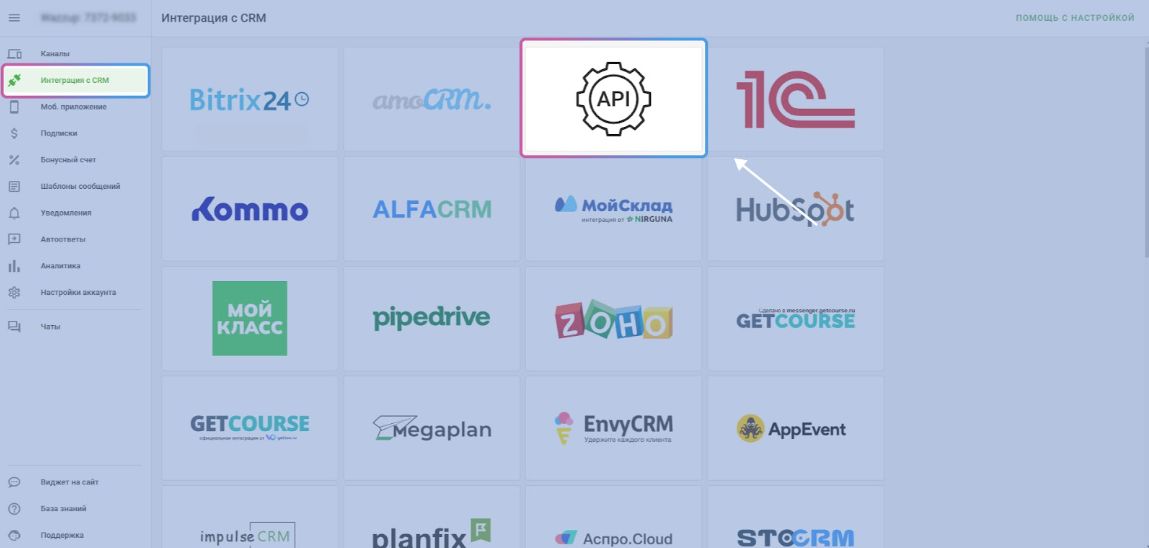
Чтобы настроить интеграцию, зайдите в раздел **Интеграция с CRM**, затем **Подключение по API**:

<figure><img src="https://2409287958-files.gitbook.io/~/files/v0/b/gitbook-x-prod.appspot.com/o/spaces%2FfkymnT1WRuXnrJRm6ZIO%2Fuploads%2FD1O3kFp3VkmjaYHJOw3P%2F%D0%B2%D1%81%D1%82%D0%B0%D0%B2%D0%BA%D0%B0%201.6.jpg?alt=media&#x26;token=f600de68-dacd-4c93-a35e-d901b9de6271" alt=""><figcaption></figcaption></figure>

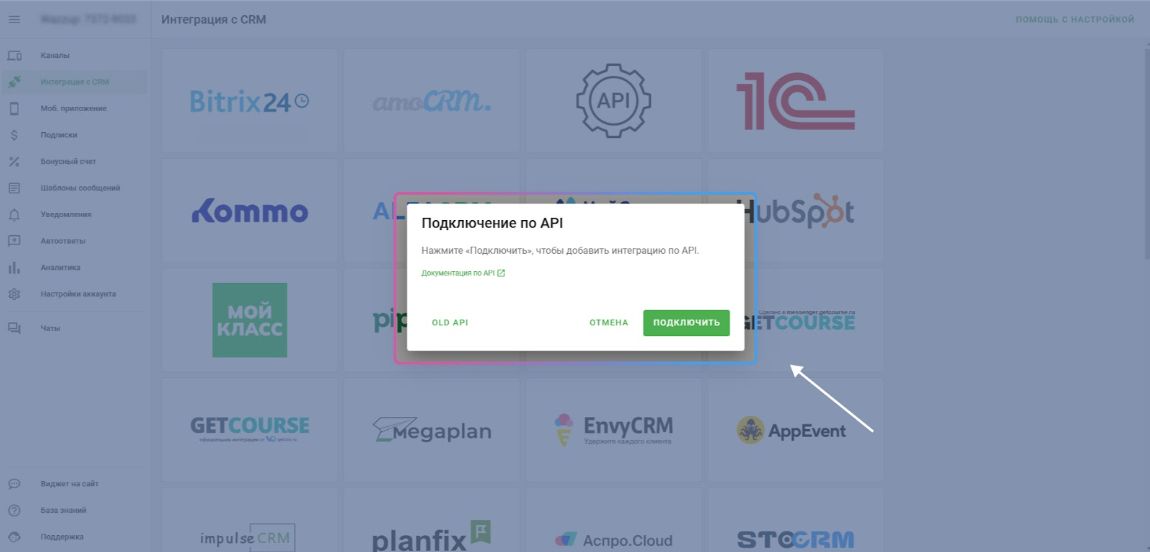
Нажмите <kbd>**Подключить**</kbd>, чтобы добавить интеграцию по API.&#x20;

<figure><img src="https://2409287958-files.gitbook.io/~/files/v0/b/gitbook-x-prod.appspot.com/o/spaces%2FfkymnT1WRuXnrJRm6ZIO%2Fuploads%2FP7auhB97Bl1l0K7E4pak%2F%D0%B2%D1%81%D1%82%D0%B0%D0%B2%D0%BA%D0%B0%201.7.jpg?alt=media&#x26;token=2be91aef-eb9e-410b-9519-bad4d328306e" alt=""><figcaption></figcaption></figure>

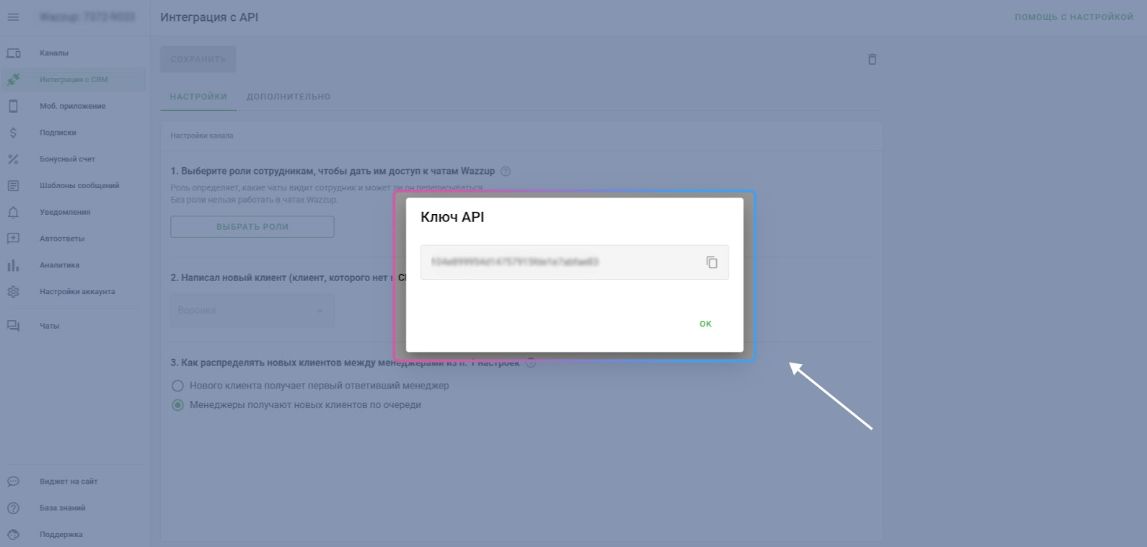
Скопируйте **Ключ API:**

<figure><img src="https://2409287958-files.gitbook.io/~/files/v0/b/gitbook-x-prod.appspot.com/o/spaces%2FfkymnT1WRuXnrJRm6ZIO%2Fuploads%2FJpDmUhaJO8sguvC3eCDq%2F%D0%B2%D1%81%D1%82%D0%B0%D0%B2%D0%BA%D0%B0%201.8.jpg?alt=media&#x26;token=c0158dbd-3ef2-4e7b-982e-b8feeb3a9a4a" alt=""><figcaption></figcaption></figure>

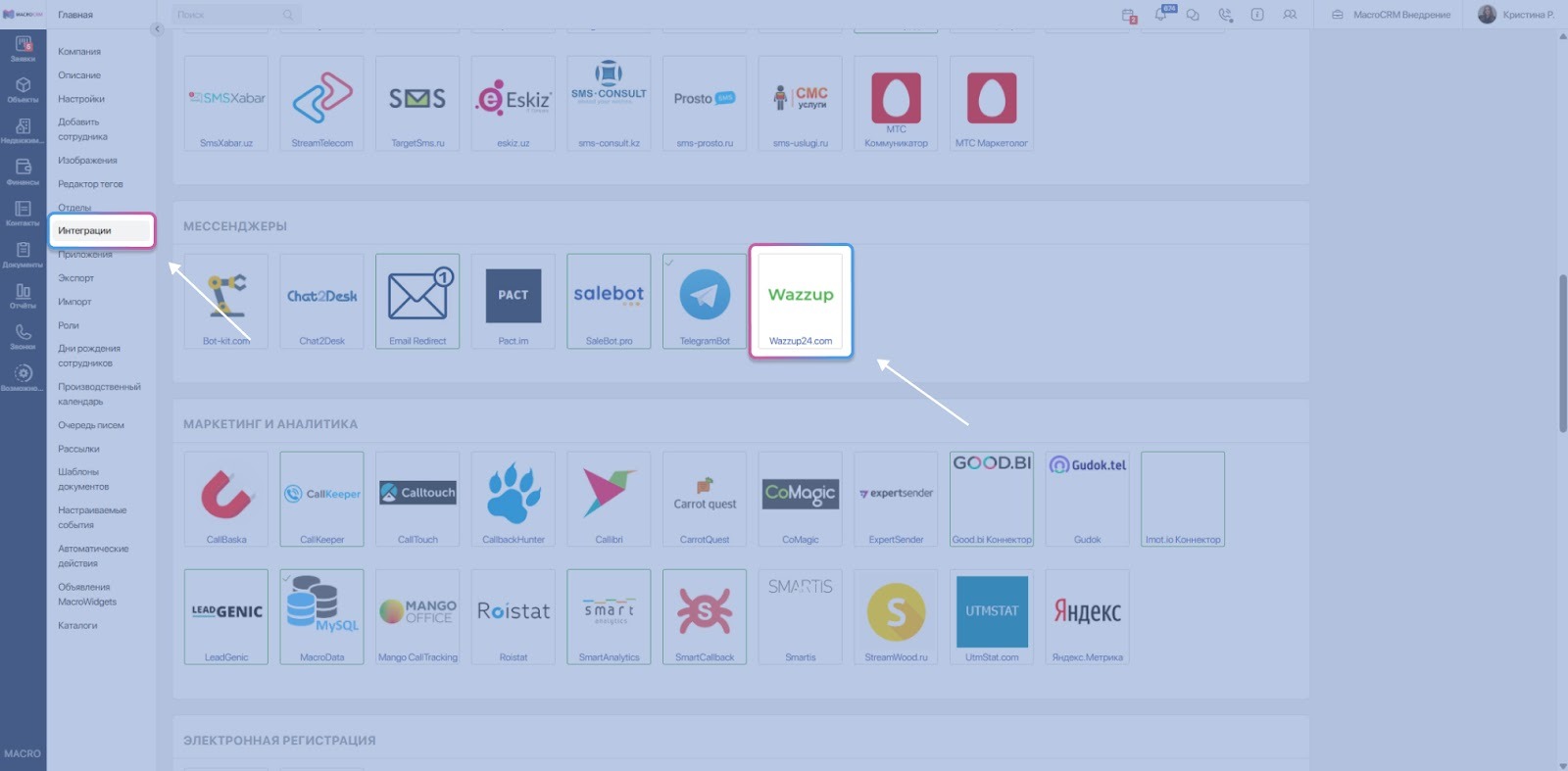
В соседней вкладке браузера откройте MacroCRM, перейдите в раздел **Компания → Интеграции**. \
В блоке **Мессенджеры** выберите **Wazzup:**

<figure><img src="https://2409287958-files.gitbook.io/~/files/v0/b/gitbook-x-prod.appspot.com/o/spaces%2FfkymnT1WRuXnrJRm6ZIO%2Fuploads%2FmZ2Qv6OZm5fwrTfn1sw6%2Funknown.jpeg?alt=media&#x26;token=e2e2b9e4-3534-4182-b3bc-552293caf2b9" alt=""><figcaption></figcaption></figure>

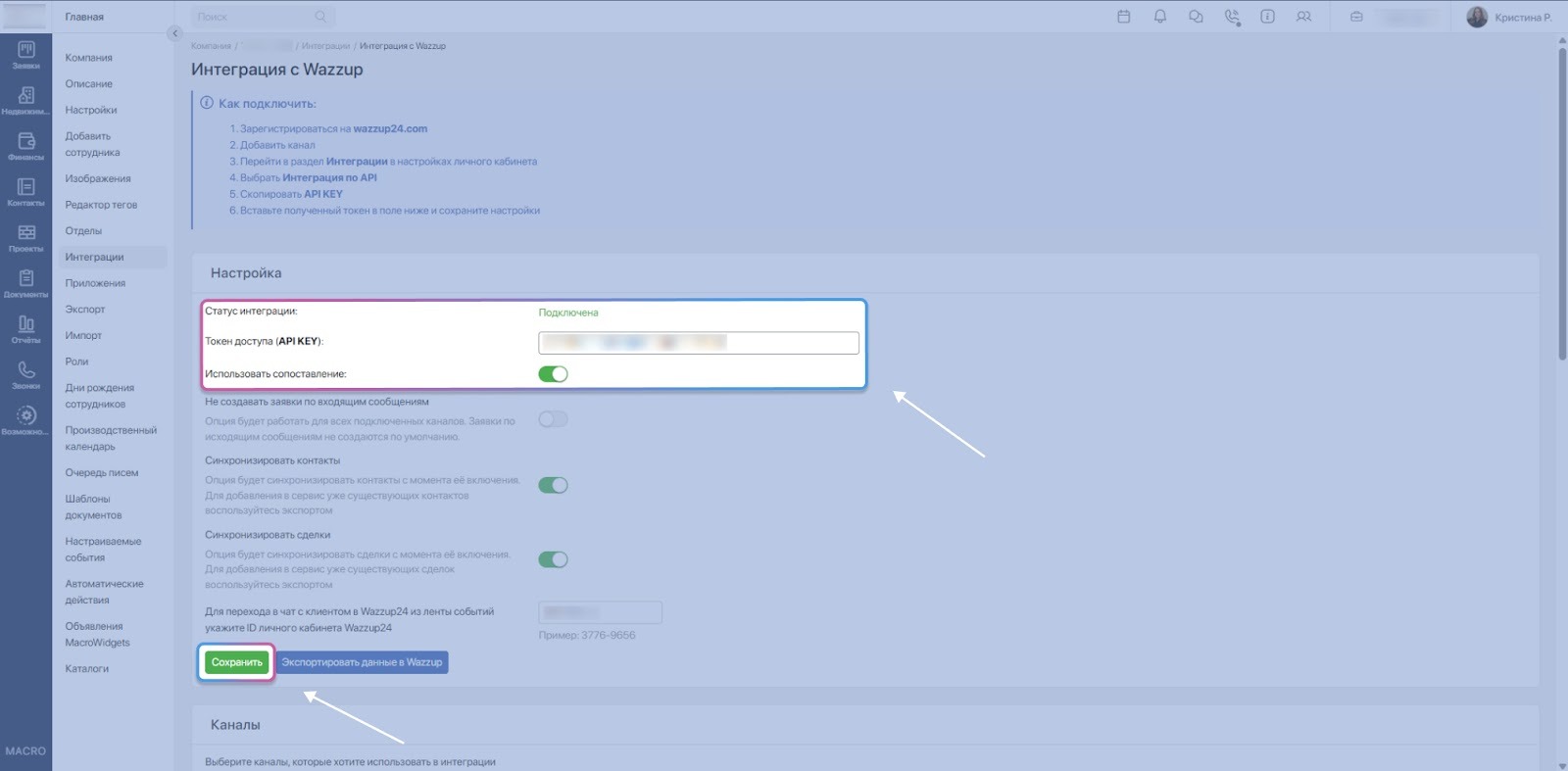
В поле **Токен доступа (API KEY):** вставьте скопированный **Ключ API**. \
Активируйте тумблер **Использовать сопоставление**, и сохраните изменения:

<figure><img src="https://2409287958-files.gitbook.io/~/files/v0/b/gitbook-x-prod.appspot.com/o/spaces%2FfkymnT1WRuXnrJRm6ZIO%2Fuploads%2FKoZUKCUKWvv5r086E0Lh%2Funknown.jpeg?alt=media&#x26;token=a63e84a6-283f-4de4-b3a8-76cb9776b341" alt=""><figcaption></figcaption></figure>

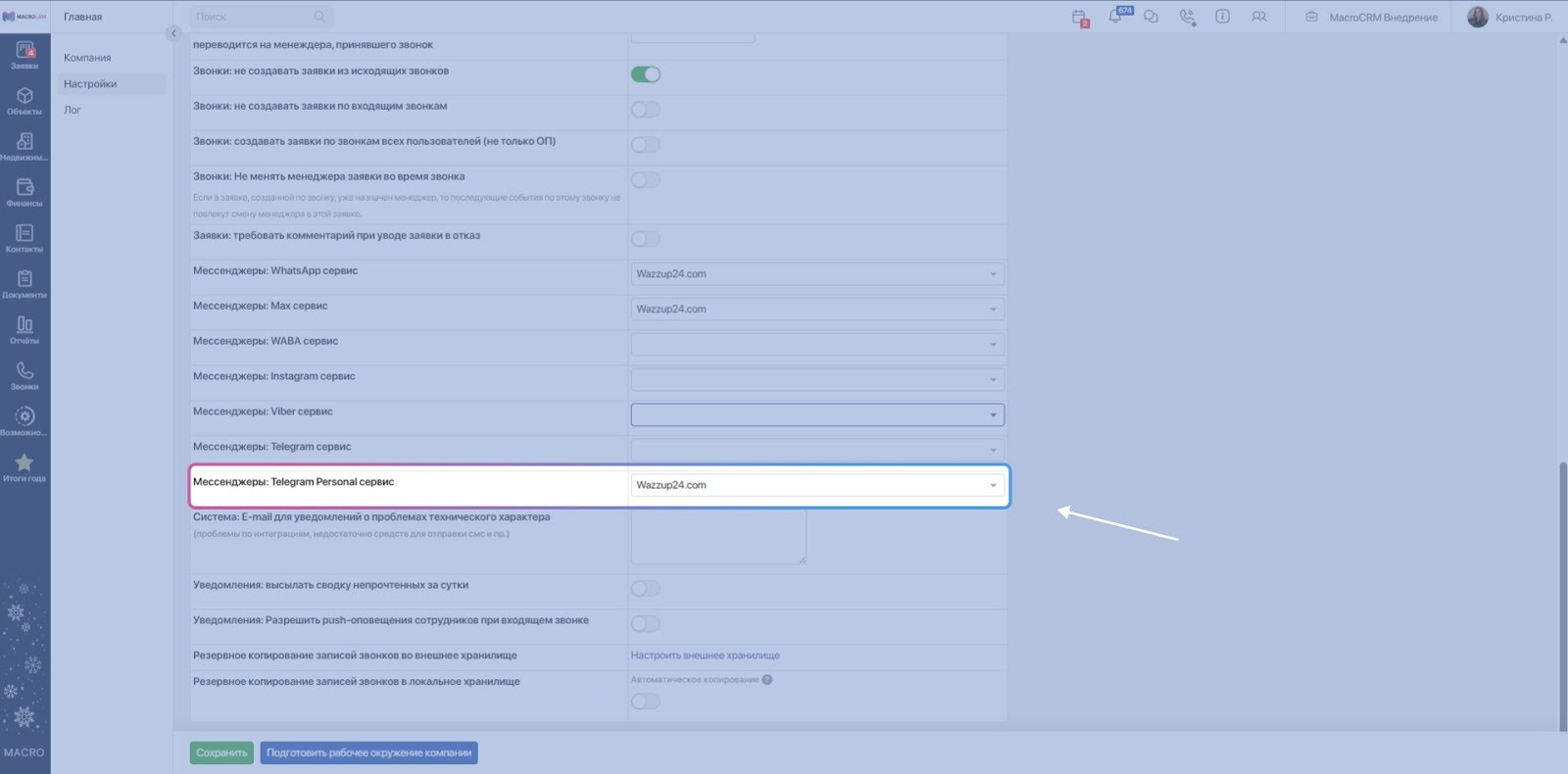
В MacroCRM перейдите в <mark style="background-color:purple;">**Настройки компании**</mark> в поиске укажите <mark style="background-color:purple;">**Мессенджеры: Telegram Personal сервис**</mark> → выберите сервис <mark style="background-color:purple;">**Wazzup24.com:**</mark>

<figure><img src="https://2409287958-files.gitbook.io/~/files/v0/b/gitbook-x-prod.appspot.com/o/spaces%2FfkymnT1WRuXnrJRm6ZIO%2Fuploads%2F3Ly2oamYF0Fco6Q6HaAa%2Funknown.jpeg?alt=media&#x26;token=781f51fa-55c0-4cc9-9f13-ef5939f451a7" alt=""><figcaption></figcaption></figure>

### Управление каналами в MacroCRM

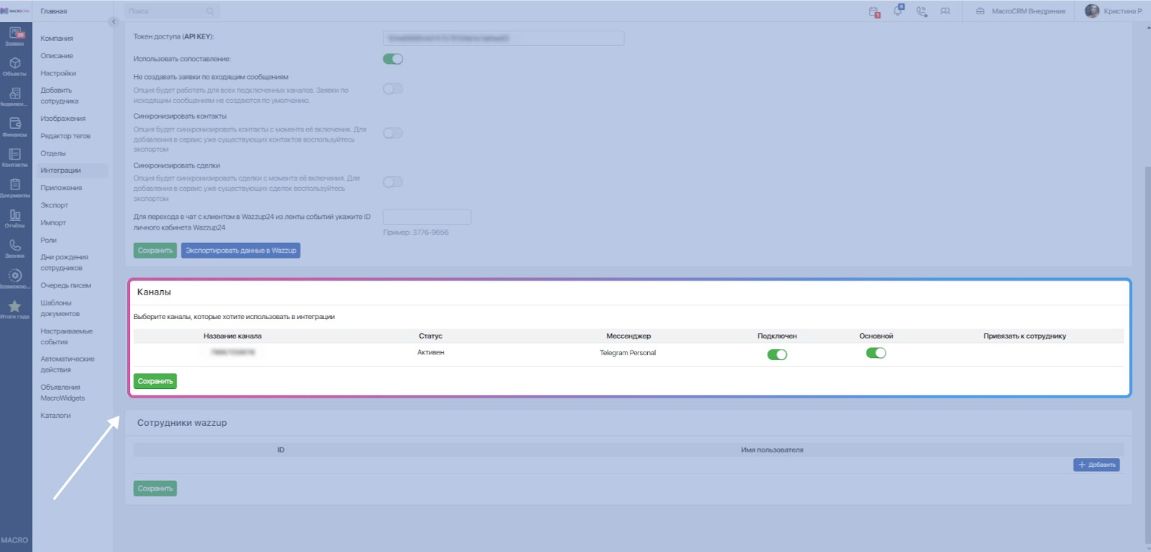
В разделе **Каналы** у основного канала включите тумблеры **Подключен** и **Основной**. \
Сохраните изменения.

<figure><img src="https://2409287958-files.gitbook.io/~/files/v0/b/gitbook-x-prod.appspot.com/o/spaces%2FfkymnT1WRuXnrJRm6ZIO%2Fuploads%2FlZaNuJx4YHJ4bSKCF1N5%2F%D0%B2%D1%81%D1%82%D0%B0%D0%B2%D0%BA%D0%B0%201.11.jpg?alt=media&#x26;token=8b7aef13-ab11-4932-8d56-e65c0938b527" alt=""><figcaption></figcaption></figure>

{% hint style="warning" %}
**Важно!**\
Выберите основной **Канал**, такой как номер компании или общий номер отдела продаж, чтобы обеспечить в будущем автоматическую отправку уведомлений из системы покупателям.\
При наличии корпоративных **Каналов** менеджеров, выполните сопоставление с сотрудниками выбрав из списка справа.
{% endhint %}

### Базовая настройка сотрудников

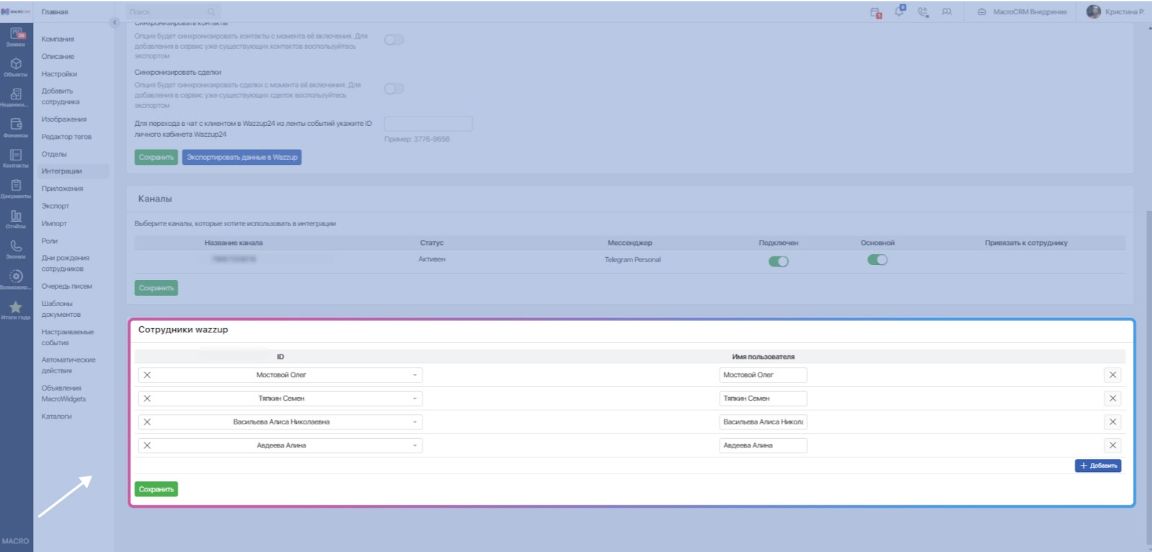
В разделе **Сотрудники Wazzup** из левого списка выберите сотрудников и скопируйте их **ФИО** в правый блок. Сохраните изменения:

<figure><img src="https://2409287958-files.gitbook.io/~/files/v0/b/gitbook-x-prod.appspot.com/o/spaces%2FfkymnT1WRuXnrJRm6ZIO%2Fuploads%2FpTIIbnDoQEi2TOLSo16X%2F%D0%B2%D1%81%D1%82%D0%B0%D0%B2%D0%BA%D0%B0%201.12.jpg?alt=media&#x26;token=88d97e02-efc1-4c80-a18c-5c6f22db8910" alt=""><figcaption></figcaption></figure>

### Персональная настройка сотрудников

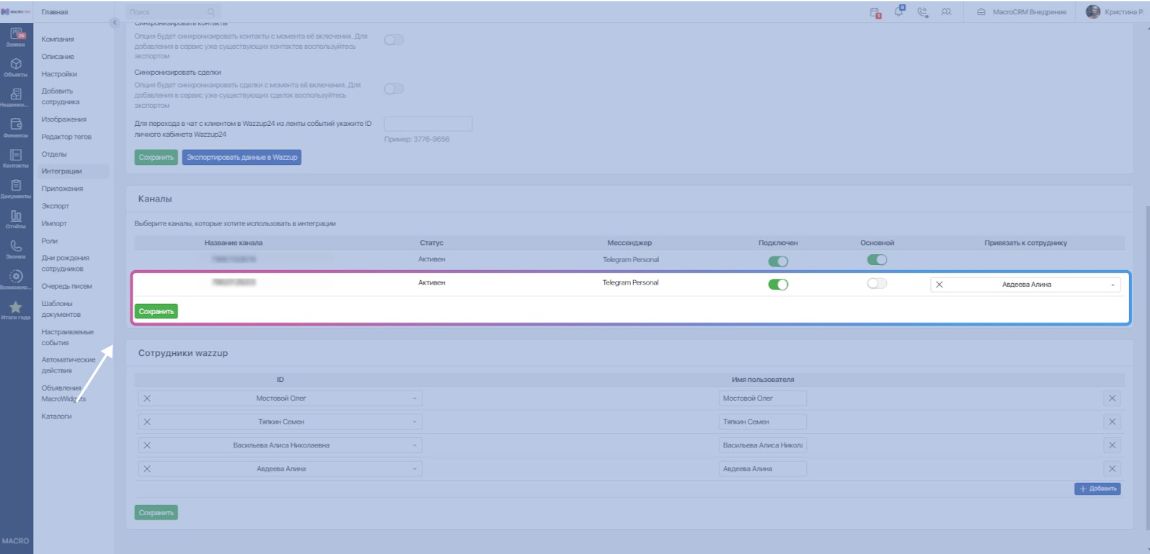
Если у менеджеров есть корпоративные номера, добавьте их отдельно, создайте для каждого номера отдельный <mark style="background-color:yellow;">**Канал**</mark>:

<figure><img src="https://2409287958-files.gitbook.io/~/files/v0/b/gitbook-x-prod.appspot.com/o/spaces%2FfkymnT1WRuXnrJRm6ZIO%2Fuploads%2FrgkKsMsIcOGZGKP9RqfT%2F%D0%B2%D1%81%D1%82%D0%B0%D0%B2%D0%BA%D0%B0%201.13.jpg?alt=media&#x26;token=edee9c38-dacc-40b2-87a7-3fa424282cb5" alt=""><figcaption></figcaption></figure>

В разделе <mark style="background-color:yellow;">**Каналы**</mark> отобразятся номера сотрудников, включите тумблер **Подключен** и сопоставьте с сотрудником, которому принадлежит номер:
<figure><img src="https://2409287958-files.gitbook.io/~/files/v0/b/gitbook-x-prod.appspot.com/o/spaces%2FfkymnT1WRuXnrJRm6ZIO%2Fuploads%2FFal24u9MeF0pIGZLMx9f%2F%D0%B2%D1%81%D1%82%D0%B0%D0%B2%D0%BA%D0%B0%201.14.jpg?alt=media&#x26;token=05cc932c-fb30-448d-8510-90ba7ba33428" alt=""><figcaption></figcaption></figure>

### **Выберите роли сотрудников в Wazzup**

Роль определяет права сотрудника: какие чаты он видит и может ли он переписываться с клиентами. \
Без роли нельзя работать в чатах Wazzup.

Для каждого сотрудника выберите одну из ролей:

* **Менеджер** — может написать из чатов Wazzup только тем клиентам, за которых он назначен ответственным в CRM. Не видит переписку других.
* **Руководитель** — видит все переписки и может написать любому клиенту.
* **Контроль качества** — видит все переписки, но не может ничего написать клиентам.

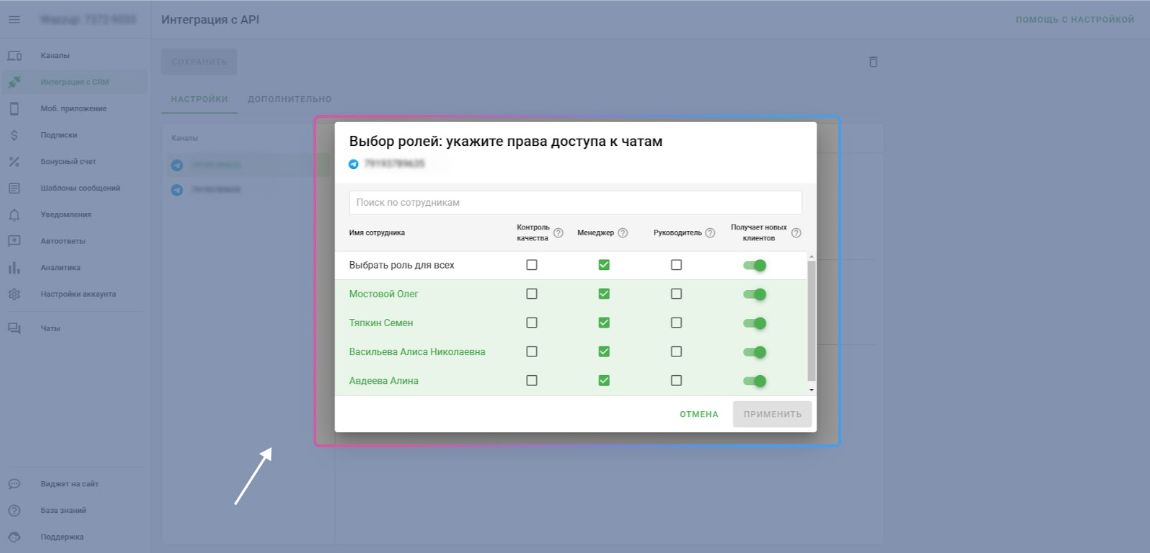
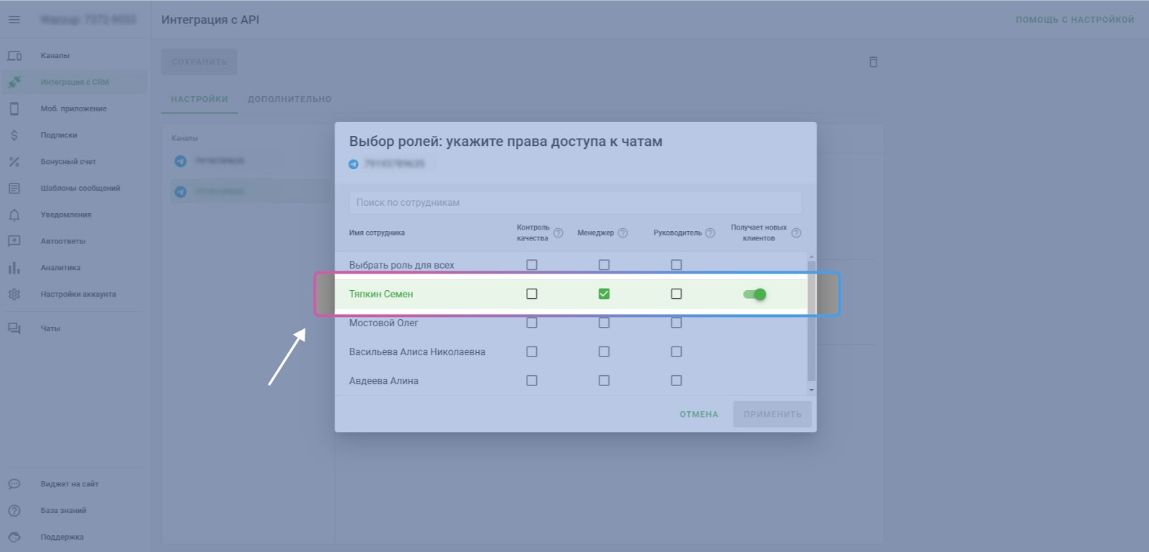
Чтобы назначить роли для основного номера, перейдите в личный кабинет Wazzup, нажмите **Интеграция с CRM → Настройки** откроется модальное окно со списком всех сотрудников из CRM.\
Присвойте роли сотрудникам:

<figure><img src="https://2409287958-files.gitbook.io/~/files/v0/b/gitbook-x-prod.appspot.com/o/spaces%2FfkymnT1WRuXnrJRm6ZIO%2Fuploads%2FGcjyszuyfLtmwH06IAJv%2F%D0%B2%D1%81%D1%82%D0%B0%D0%B2%D0%BA%D0%B0%201.15.jpg?alt=media&#x26;token=5a86fb95-b344-4762-a6c1-bcabe36b6eee" alt=""><figcaption></figcaption></figure>

{% hint style="warning" %}
**Важно!**\
При наличии корпоративных номеров, роль следует прописать только для сотрудника, за которым закреплён данный номер.
{% endhint %}

<figure><img src="https://2409287958-files.gitbook.io/~/files/v0/b/gitbook-x-prod.appspot.com/o/spaces%2FfkymnT1WRuXnrJRm6ZIO%2Fuploads%2FdRRw0y60xrHt5F9gYEHD%2F%D0%B2%D1%81%D1%82%D0%B0%D0%B2%D0%BA%D0%B0%201.16.jpg?alt=media&#x26;token=d4a99437-4770-4755-bbd0-a6d6d7791dfb" alt=""><figcaption></figcaption></figure>

### Настройка мобильного приложения Wazzup

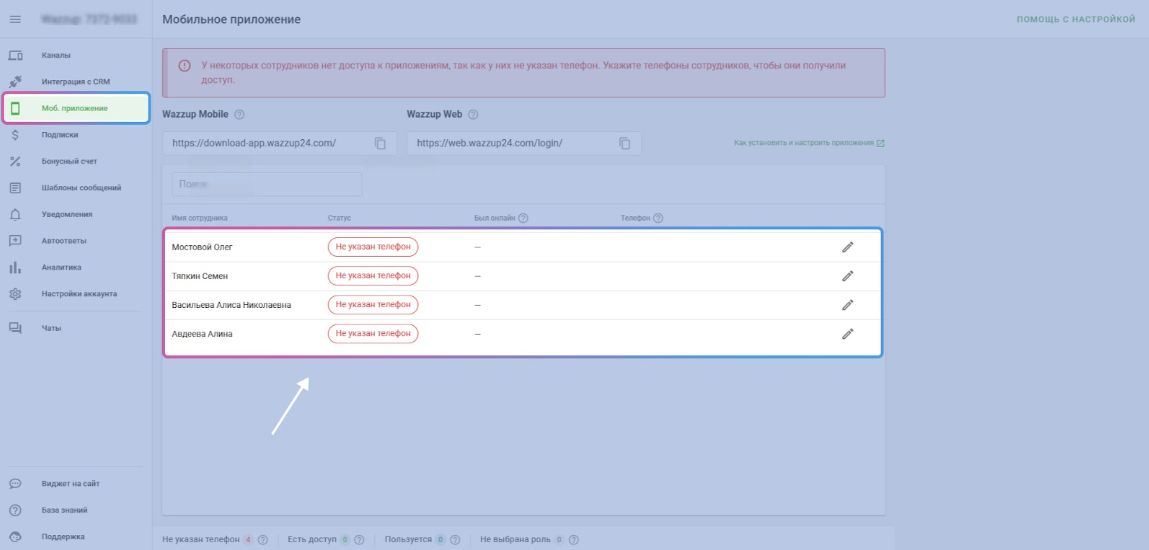
Перейдите в раздел **Мобильное приложение**. \
Вы увидите список всех сотрудников. \
У сотрудников со статусом **«Не указан телефон»** пока нет доступа к мобильному приложению Wazzup.

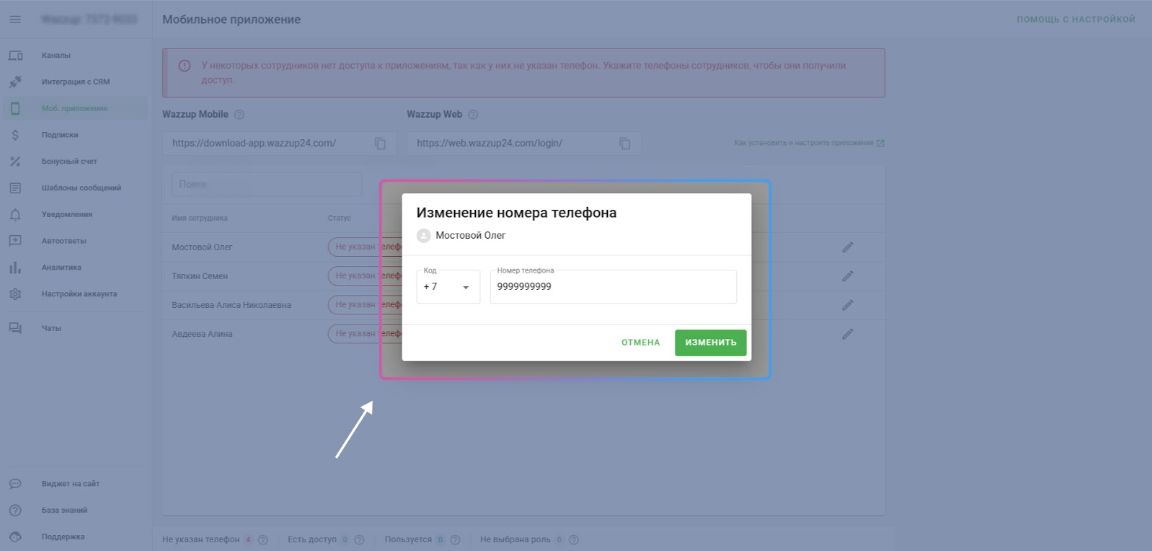
Чтобы дать доступ, нажмите на карандаш справа от имени сотрудника:
<figure><img src="https://2409287958-files.gitbook.io/~/files/v0/b/gitbook-x-prod.appspot.com/o/spaces%2FfkymnT1WRuXnrJRm6ZIO%2Fuploads%2FqTAcU6AyG9A63AaJVdkw%2F%D0%B2%D1%81%D1%82%D0%B0%D0%B2%D0%BA%D0%B0%201.17.jpg?alt=media&#x26;token=af10f832-6160-4909-8437-53fbf81e05a0" alt=""><figcaption></figcaption></figure>

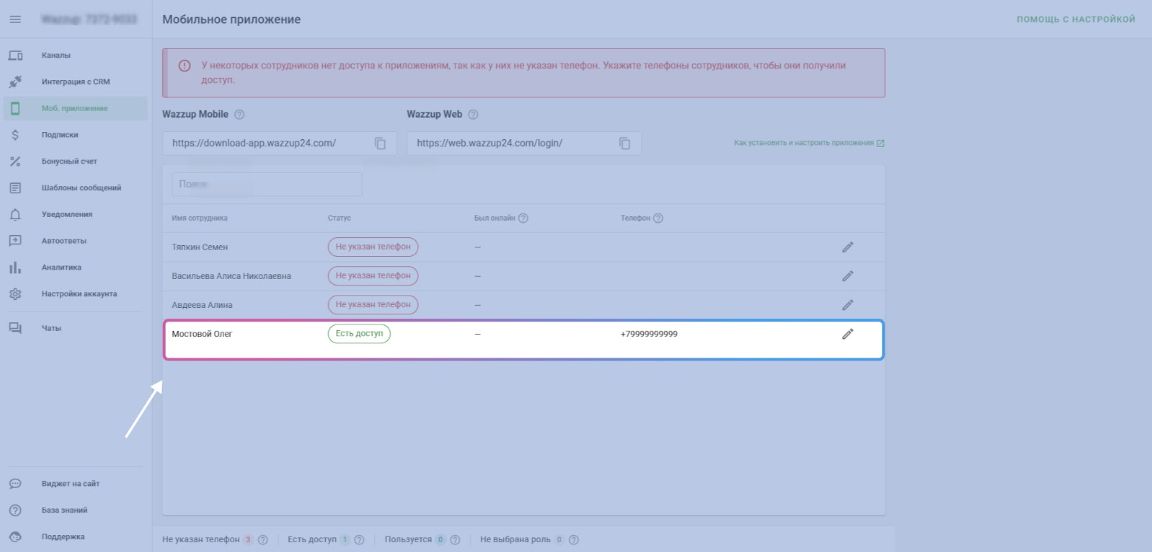
Введите телефон сотрудника (на него будут приходить СМС-коды для входа) → **Изменить:**

<figure><img src="https://2409287958-files.gitbook.io/~/files/v0/b/gitbook-x-prod.appspot.com/o/spaces%2FfkymnT1WRuXnrJRm6ZIO%2Fuploads%2Fu5VNP6fLMVeHy9q23zw4%2F%D0%B2%D1%81%D1%82%D0%B0%D0%B2%D0%BA%D0%B0%201.18.jpg?alt=media&#x26;token=2aa8fee4-a496-4f2c-a1fe-45fc7084348f" alt=""><figcaption></figcaption></figure>

Статус сотрудника поменяется на **«Есть доступ»**. \
На указанный телефон придет СМС со ссылкой для скачивания мобильного приложения.&#x20;

По ссылке сотрудник может установить приложение и авторизоваться по телефону, который вы указали:
<figure><img src="https://2409287958-files.gitbook.io/~/files/v0/b/gitbook-x-prod.appspot.com/o/spaces%2FfkymnT1WRuXnrJRm6ZIO%2Fuploads%2Ffo9orPfKRCrexbm9SYgM%2F%D0%B2%D1%81%D1%82%D0%B0%D0%B2%D0%BA%D0%B0%201.19.jpg?alt=media&#x26;token=986d670a-0566-4de0-984c-9a8adb97762a" alt=""><figcaption></figcaption></figure>

### Как пользоваться чатами Wazzup в MacroCRM

Вы сможете вести переписку с клиентами напрямую из MACRO: направлять презентации, договариваться о встречах. Ответ клиента будет приходить в MACRO в карточку заявки, откуда велась переписка.

Имеется несколько способов коммуникации с клиентом из MACRO.

#### **Способ №1**

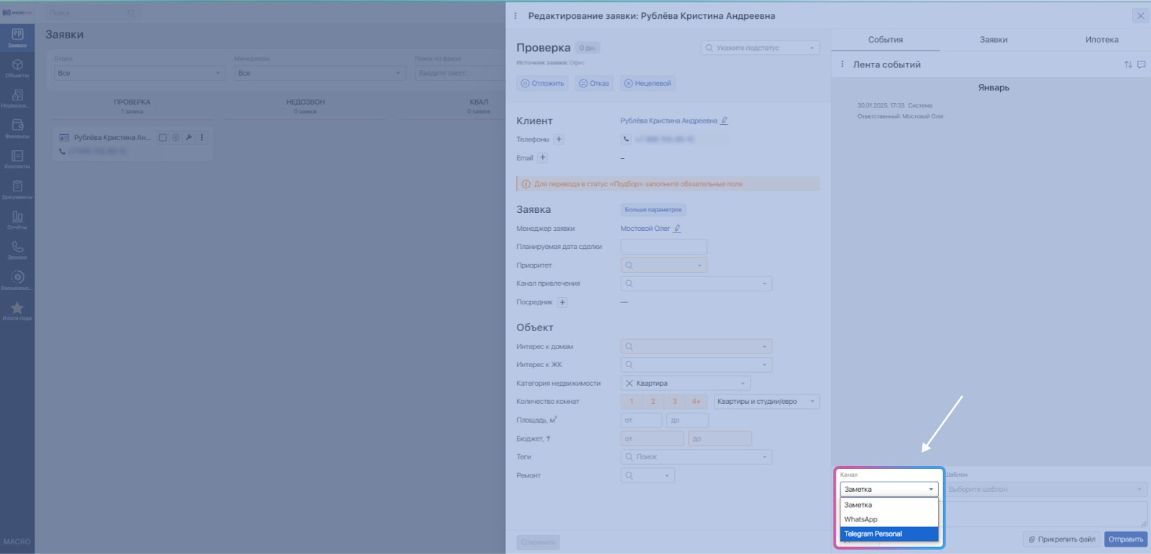
Чтобы отправить сообщение через заявку, выполните следующие шаги:&#x20;

Выберите заявку, и перейдите в <mark style="background-color:yellow;">**Ленту событий**</mark>.  \
Затем выберите канал **Telegram Personal:**

<figure><img src="https://2409287958-files.gitbook.io/~/files/v0/b/gitbook-x-prod.appspot.com/o/spaces%2FfkymnT1WRuXnrJRm6ZIO%2Fuploads%2FojgpYjcbfx9pcRDMBsF8%2F%D0%B2%D1%81%D1%82%D0%B0%D0%B2%D0%BA%D0%B0%201.20.jpg?alt=media&#x26;token=b2c2d58c-eadc-4aab-b7ea-9643cee7226e" alt=""><figcaption></figcaption></figure>

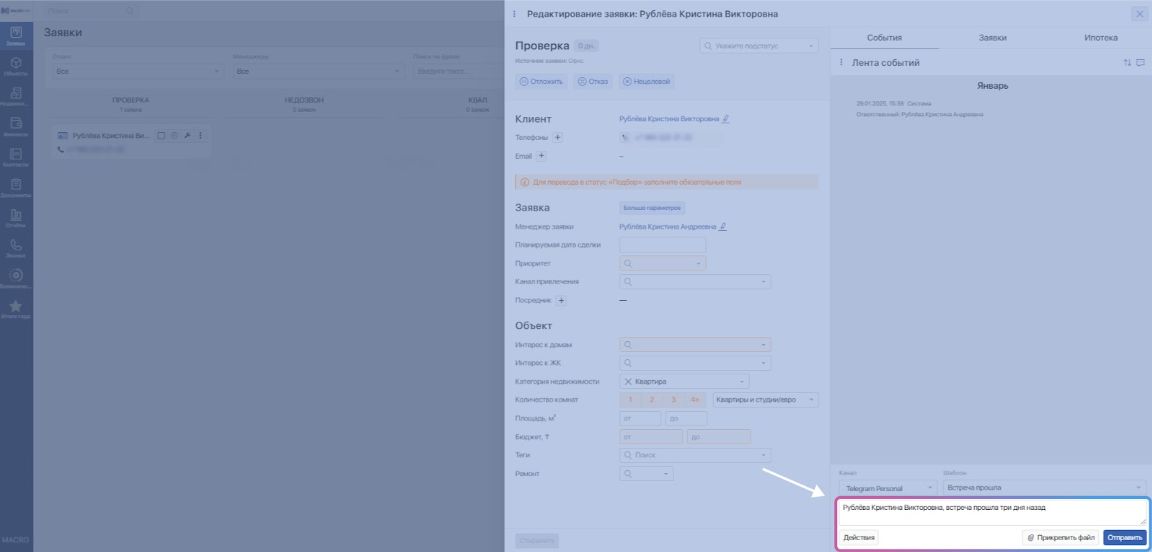
Введите текст сообщения и нажмите <kbd>**Отправить**</kbd>:

<figure><img src="https://2409287958-files.gitbook.io/~/files/v0/b/gitbook-x-prod.appspot.com/o/spaces%2FfkymnT1WRuXnrJRm6ZIO%2Fuploads%2FhWLzILPnjAvERZCYUqJr%2F%D0%B2%D1%81%D1%82%D0%B0%D0%B2%D0%BA%D0%B0%201.21.jpg?alt=media&#x26;token=85ce3602-797e-4d3e-914b-9055c36c349c" alt=""><figcaption></figcaption></figure>

#### **Способ №2**

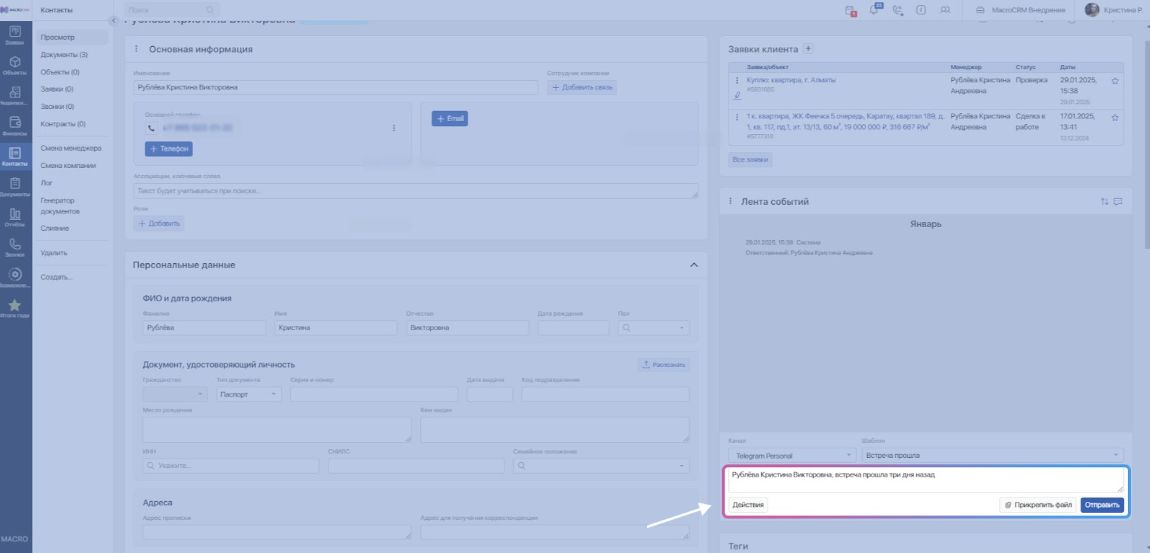
Чтобы отправить сообщение через контакт, выполните следующие шаги.

Выберите контакт, и перейдите в <mark style="background-color:yellow;">**Ленту событий**</mark>.  \
Затем выберите канал **Telegram Personal:**

<figure><img src="https://2409287958-files.gitbook.io/~/files/v0/b/gitbook-x-prod.appspot.com/o/spaces%2FfkymnT1WRuXnrJRm6ZIO%2Fuploads%2FZWtFCgdjhi5YgejQoBW1%2F%D0%B2%D1%81%D1%82%D0%B0%D0%B2%D0%BA%D0%B0%201.22.jpg?alt=media&#x26;token=eb99aaad-3e40-4384-a642-b6e1ffc933f8" alt=""><figcaption></figcaption></figure>

Введите текст сообщения и нажмите <kbd>**Отправить**</kbd>:

<figure><img src="https://2409287958-files.gitbook.io/~/files/v0/b/gitbook-x-prod.appspot.com/o/spaces%2FfkymnT1WRuXnrJRm6ZIO%2Fuploads%2FldxApq7yVnE7GKjykKcv%2F%D0%B2%D1%81%D1%82%D0%B0%D0%B2%D0%BA%D0%B0%201.23.jpg?alt=media&#x26;token=213df925-1d07-444b-9de9-f929ee736dc1" alt=""><figcaption></figcaption></figure>

#### **Способ №3**

Окно Wazzup встроено для общения в рамках заявок, позволяя ответственному менеджеру вести диалог с покупателем, отправлять и прослушивать голосовые сообщения, а также отправлять файлы.

{% hint style="warning" %}
**Важно!** \
Доступ к окну имеют только те сотрудники, которые указаны в настройках интеграции Wazzup.
{% endhint %}

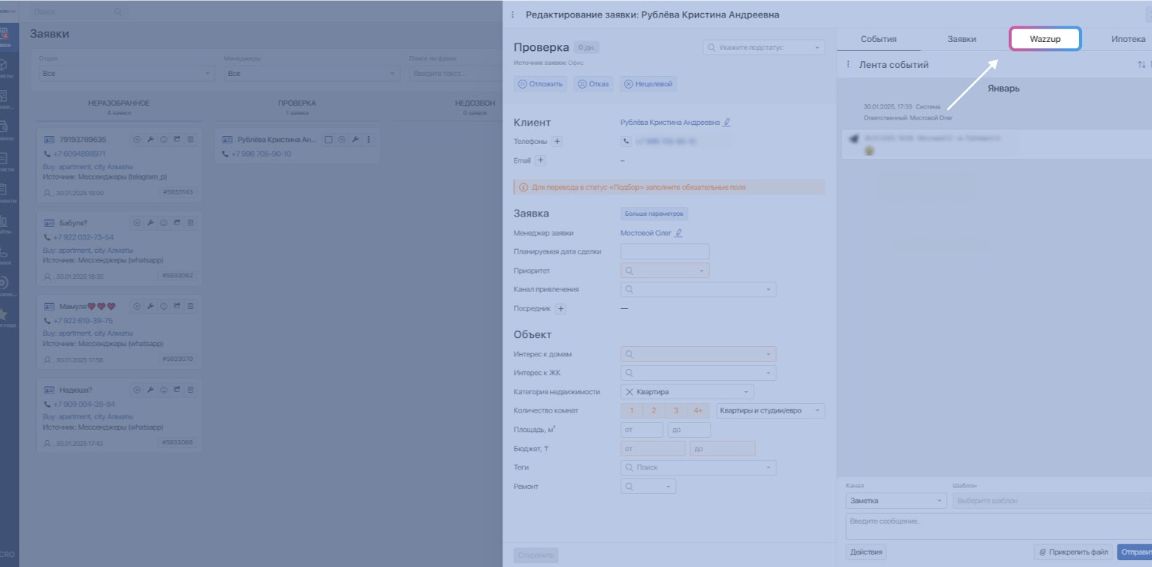
Чтобы отправить сообщение через встроено окно Wazzup, выполните следующие шаги.

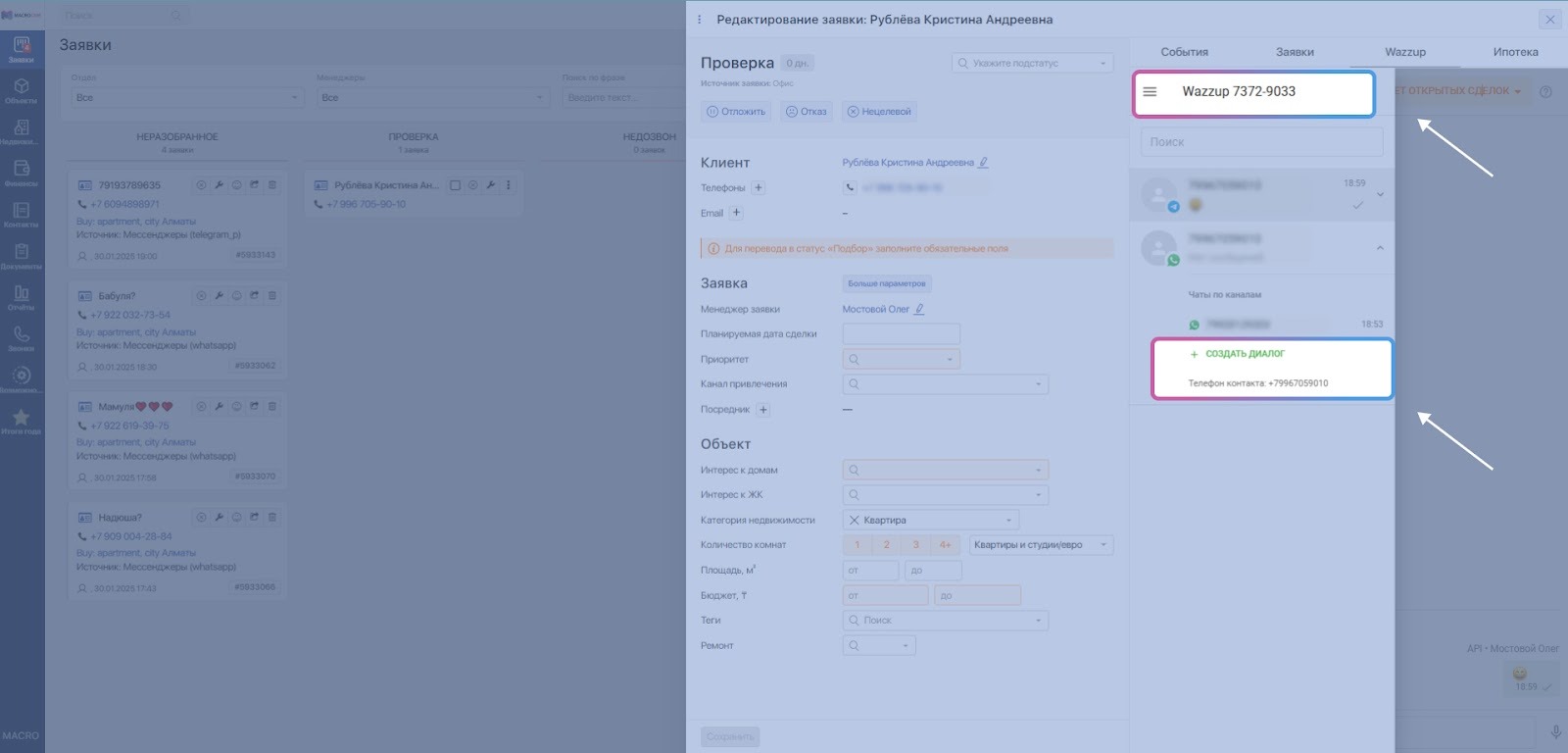
Выберите заявку, и перейдите в встроено окно **Wazzup:**

<figure><img src="https://2409287958-files.gitbook.io/~/files/v0/b/gitbook-x-prod.appspot.com/o/spaces%2FfkymnT1WRuXnrJRm6ZIO%2Fuploads%2FbH4hE5IGFjVxg652VwDs%2F%D0%B2%D1%81%D1%82%D0%B0%D0%B2%D0%BA%D0%B0%201.24.jpg?alt=media&#x26;token=3fa1d51b-12c0-461e-84b4-b0c56e38af6a" alt=""><figcaption></figcaption></figure>

{% hint style="warning" %}
**Важно!**\
Если у вас настроены интеграции в **Wazzup**, **WhatsApp** и **Telegram**, выполните следующие шаги во встроенном окне для создания диалога в **Telegram**.
{% endhint %}

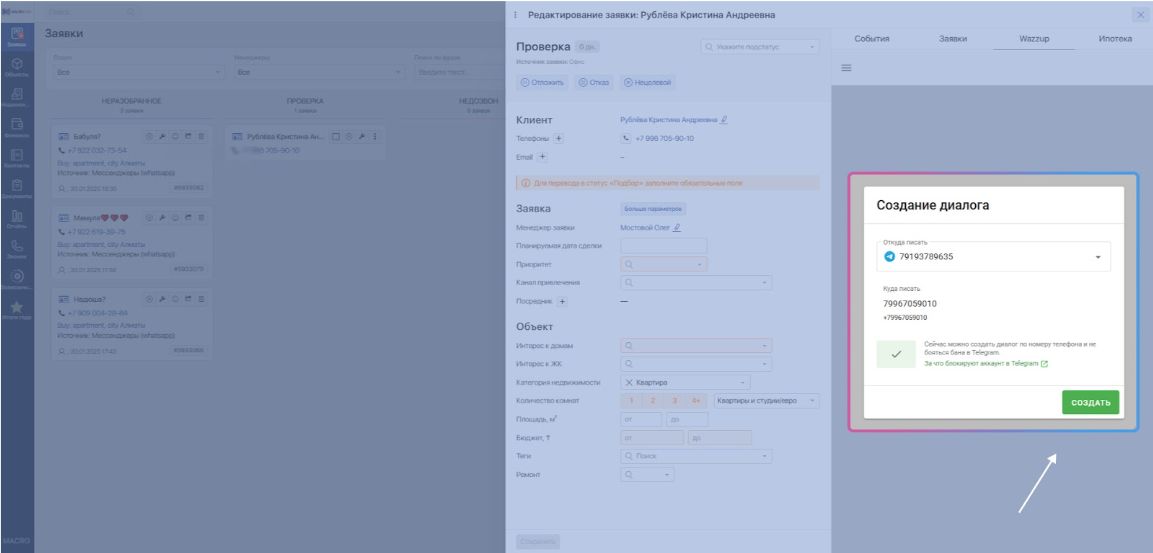
Нажмите на значок «≡», в появившемся меню выберите <kbd>**+ Создать диалог**</kbd>:

<figure><img src="https://2409287958-files.gitbook.io/~/files/v0/b/gitbook-x-prod.appspot.com/o/spaces%2FfkymnT1WRuXnrJRm6ZIO%2Fuploads%2F0uNrOkQQcABVa6EmXO2F%2Funknown.jpeg?alt=media&#x26;token=e4af1fb1-77cb-4828-b5de-6ff07dd31bb8" alt=""><figcaption></figcaption></figure>

В открывшемся окне **Создание диалога** выберите номер для отправки сообщения и нажмите <kbd>**Создать**</kbd>:

<figure><img src="https://2409287958-files.gitbook.io/~/files/v0/b/gitbook-x-prod.appspot.com/o/spaces%2FfkymnT1WRuXnrJRm6ZIO%2Fuploads%2FbXmHOhDaXzeqzw9um8cd%2F%D0%B2%D1%81%D1%82%D0%B0%D0%B2%D0%BA%D0%B0%201.25.jpg?alt=media&#x26;token=b91a49b0-bf2a-49c8-ab67-ba241eea0d3c" alt=""><figcaption></figcaption></figure>

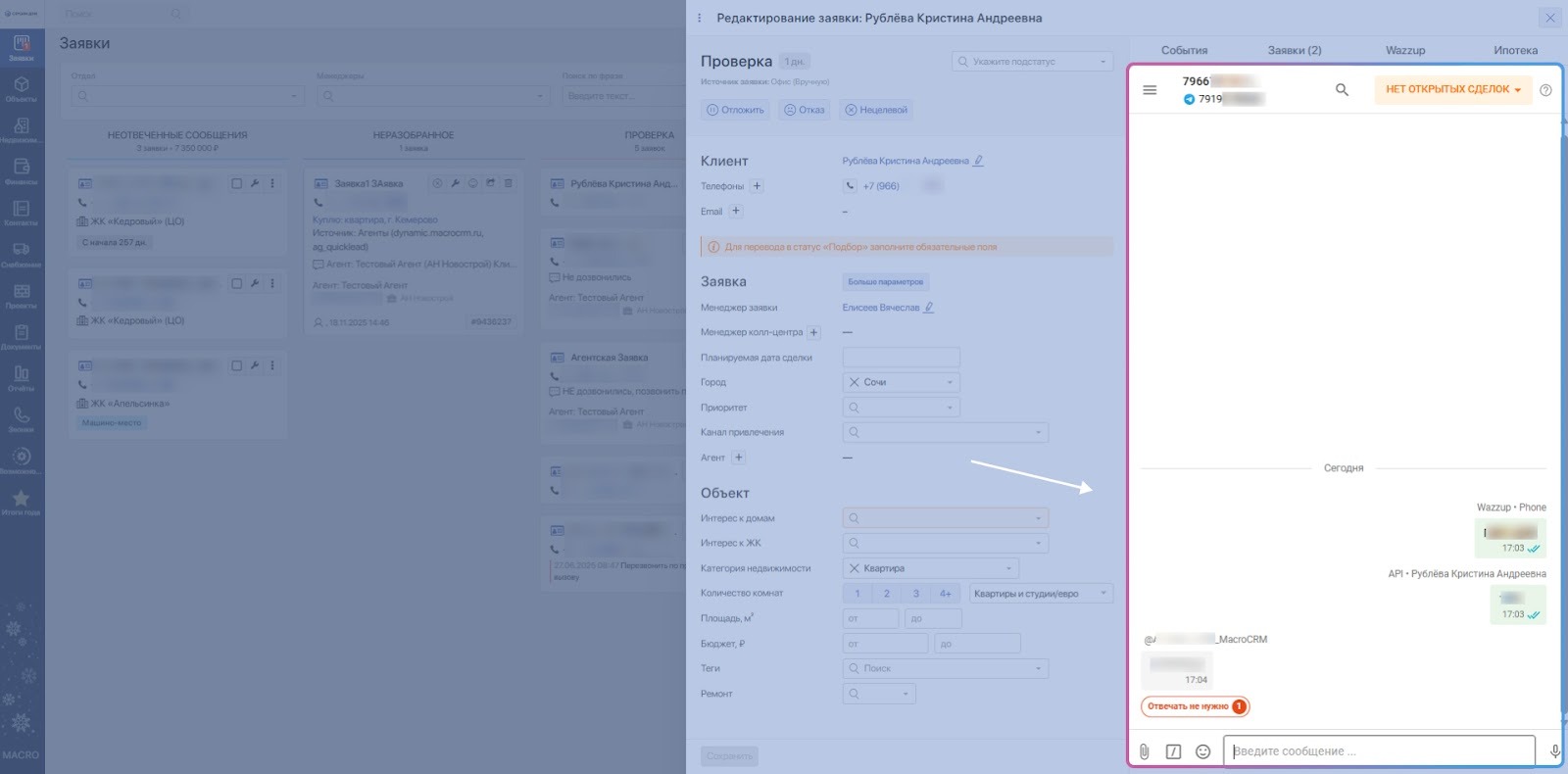
Введите текст сообщения и нажмите <kbd>**Отправить**</kbd>.

<figure><img src="https://2409287958-files.gitbook.io/~/files/v0/b/gitbook-x-prod.appspot.com/o/spaces%2FfkymnT1WRuXnrJRm6ZIO%2Fuploads%2F7bomwIOOXZb92lvpDvT4%2Funknown.jpeg?alt=media&#x26;token=b578e810-baa4-4f70-a40d-ffca11ef04f6" alt=""><figcaption></figcaption></figure>

{% hint style="success" %}
**Рекомендация!**\
После подключения сервиса, рекомендуем добавить готовые шаблоны для автоматической вставки готовых сообщений, такие как:\
\- "СМС-визитка", \
\- "Запись на консультацию", \
\- "Не смогли до Вас дозвониться", \
\- "Напоминание о встрече". \
Если у вас нет собственных шаблонов, вы можете запросить их у техподдержки MacroCRM в чате Telegram или создать самостоятельно [по инструкции](https://docs.macrodigital.ru/manual/macrocrm/formirovanie_dokumentov/sozdanie_i_proverka_shablonov_dokumentov)
{% endhint %}