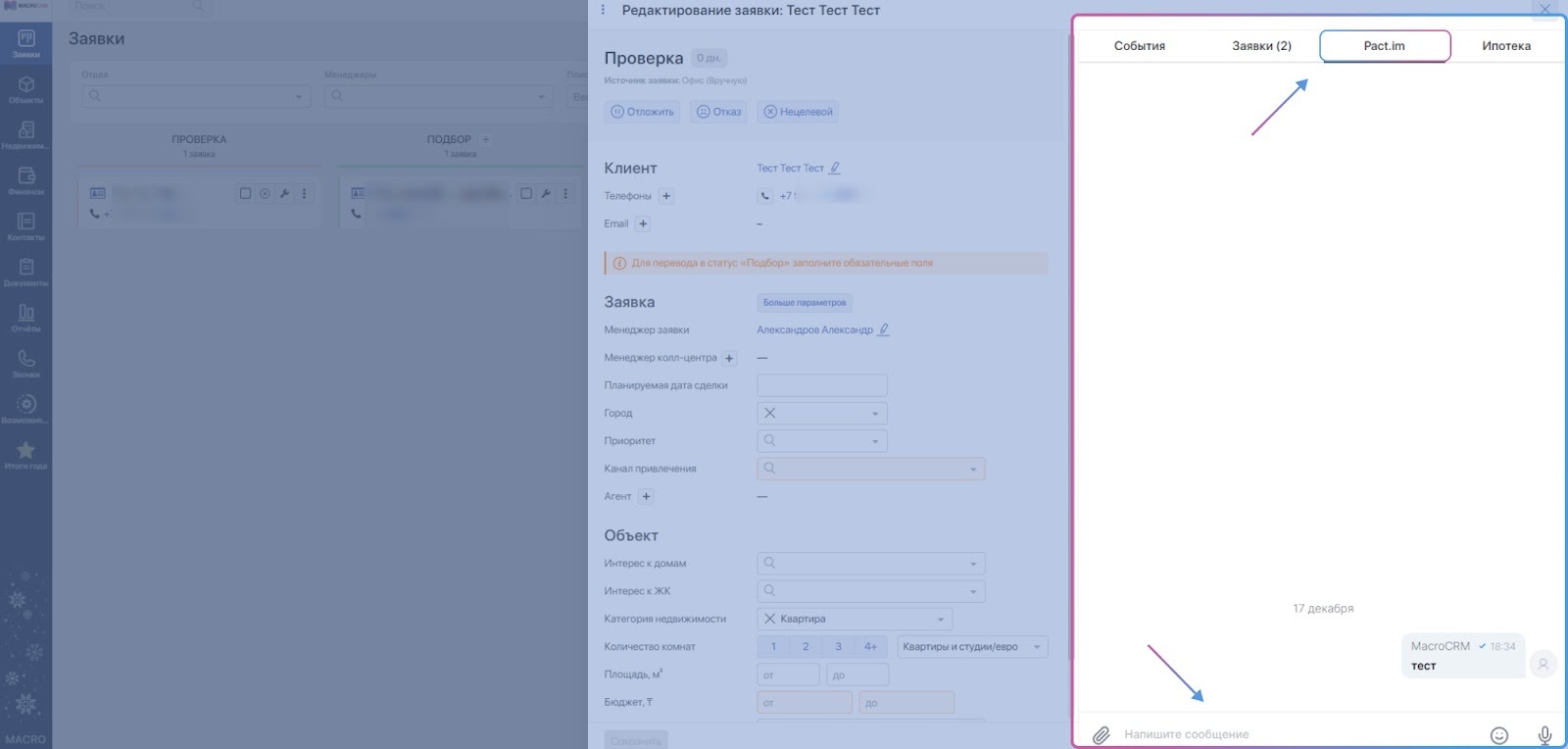
Pact.im — это сервис для интеграции WhatsApp, Telegram с CRM-системами.
Вы можете общаться с клиентами через удобные для них способы связи из окна CRM.
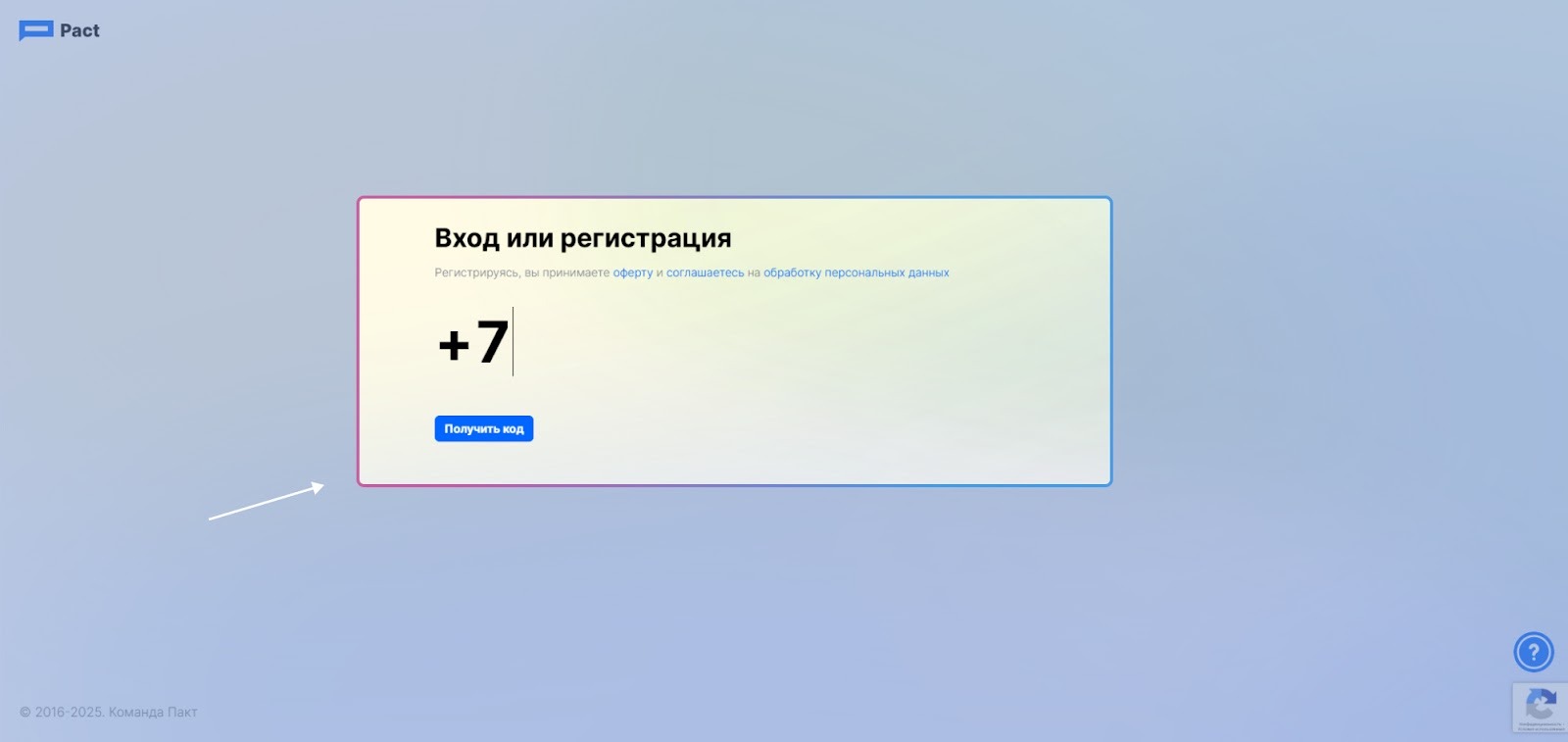
Зарегистрируйтесь на сайте www.pact.imПереход на внешний сайтhttps://app.pact.im/signup?ref=5617ea30984be359e96092a7fed192f0 и создайте личный кабинет.
#Как подключить WhatsApp
Для подключения потребуется смартфон с приложением WhatsApp.
Если у вас еще нет аккаунта WhatsApp, зарегистрируйте его на тот номер, на который уже звонят клиенты — подойдет даже городской. Тогда они смогут звонить и писать на один номер.
Большинству компаний одного номера достаточно, но некоторым компаниям нужно несколько номеров, потому что у них:
- Несколько филиалов Например, несколько филиалов отделов продаж, где каждому филиалу нужен отдельный номер. Сотрудникам не придется распределять заявки по филиалам — клиенты сразу напишут куда надо.
- Несколько отделов Например, отделам продаж — один аккаунт мессенджер WhatsApp, а эйчарам — другой аккаунт мессенджер WhatsApp; тогда соискатели уйдут к эйчарам, а клиенты — к продавцам.
- Разные группы клиентов, с которыми работают разные люди. Например, с покупателями квартир работают одни продавцы, а с покупателями гаражных комплексов или коммерческой недвижимости — другие.
- У каждого менеджера свой номер Так бывает у тех ребят, которые ведут крупные сделки, вроде продажи недвижимости и работают с клиентом лично.
#Добавление канала WhatsApp в Pact.im
Компания и Канал — разные вещи:
- Компания — сущность в личном кабинете Pact.im, которая имеет индивидуальные настройки.
- Канал — конкретный аккаунт в мессенджере, с которого переписываются в Pact.im. Например: аккаунт WhatsApp с определенным номером.
Зайдите в раздел Настройки → Подключите каналы связи. Выберите WhatsApp → Подключить:
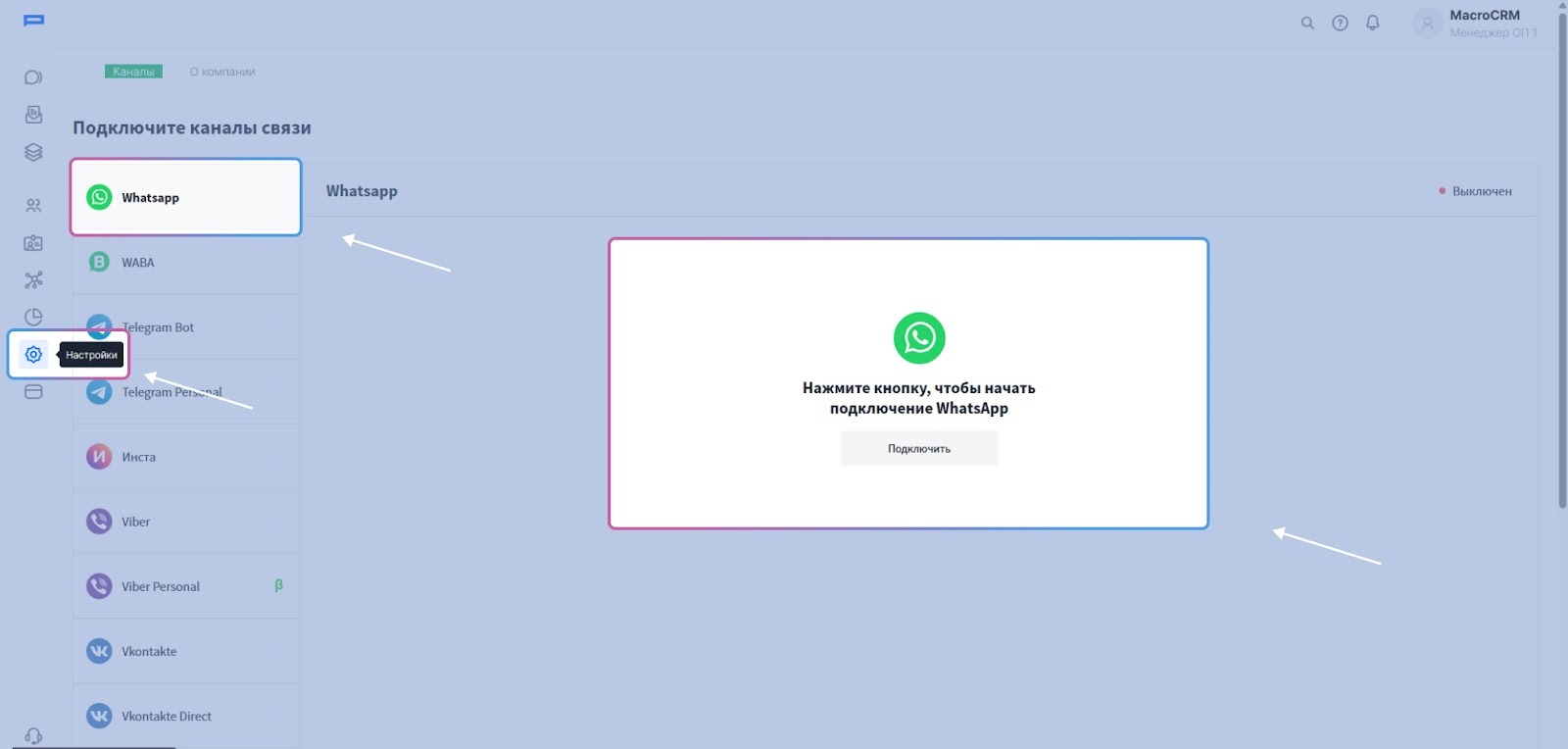
Следуйте инструкции во всплывающем окне, и отсканируйте QR-код:
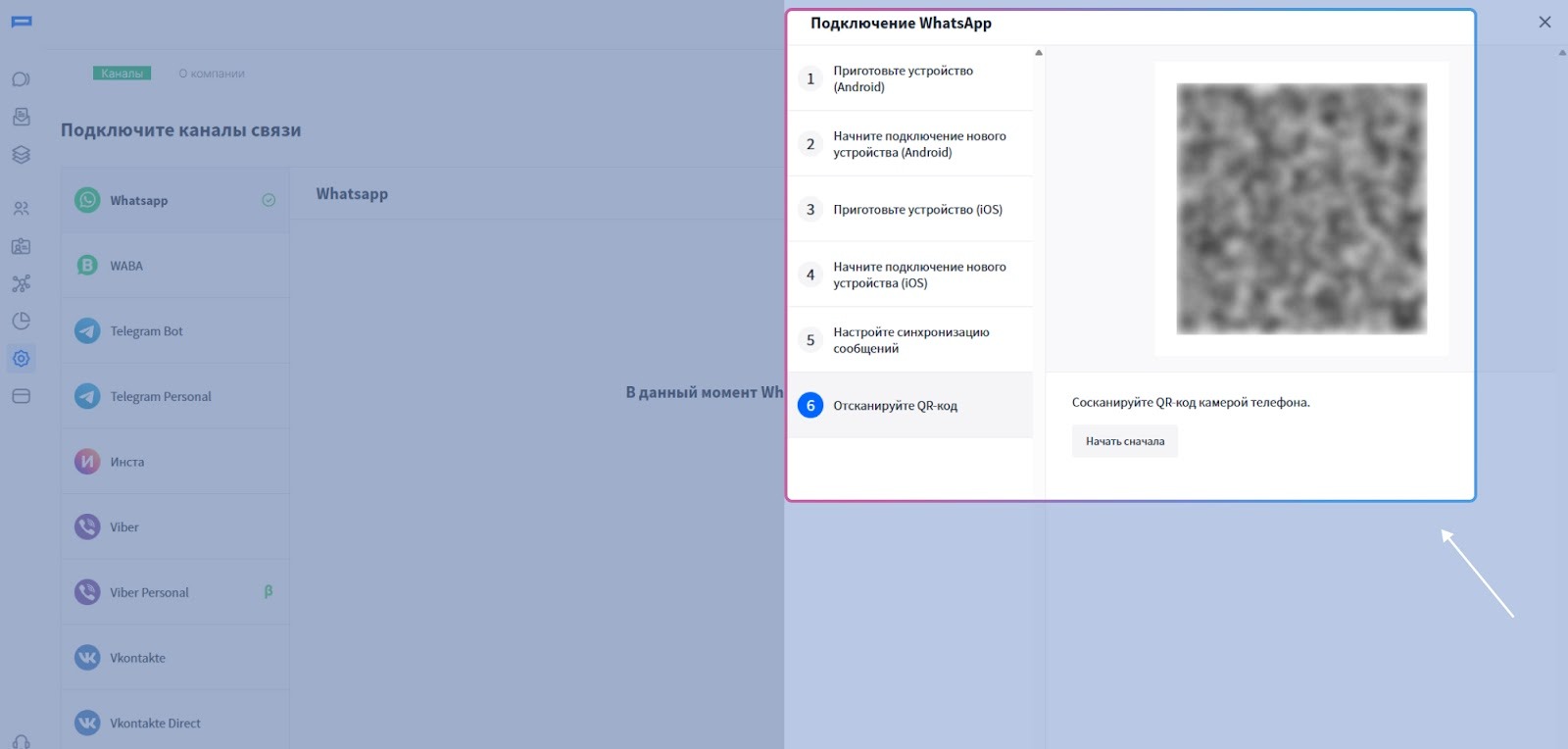
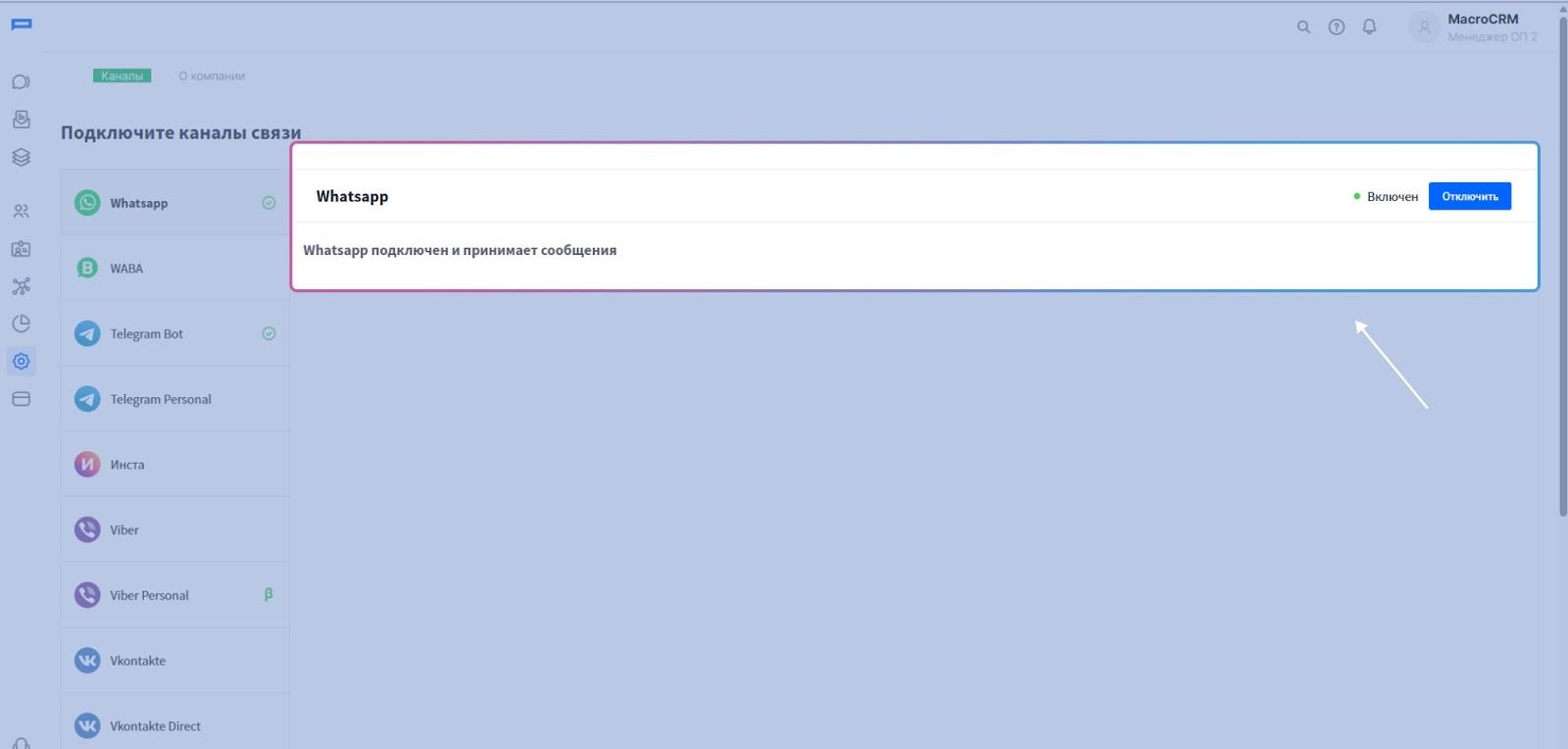
Убедитесь, что после сканирования QR-код у канала WhatsApp статус изменился на «Включен», чтобы Pact.im начал принимать и фиксировать сообщения.
#Настройте базовую интеграцию в MacroCRM
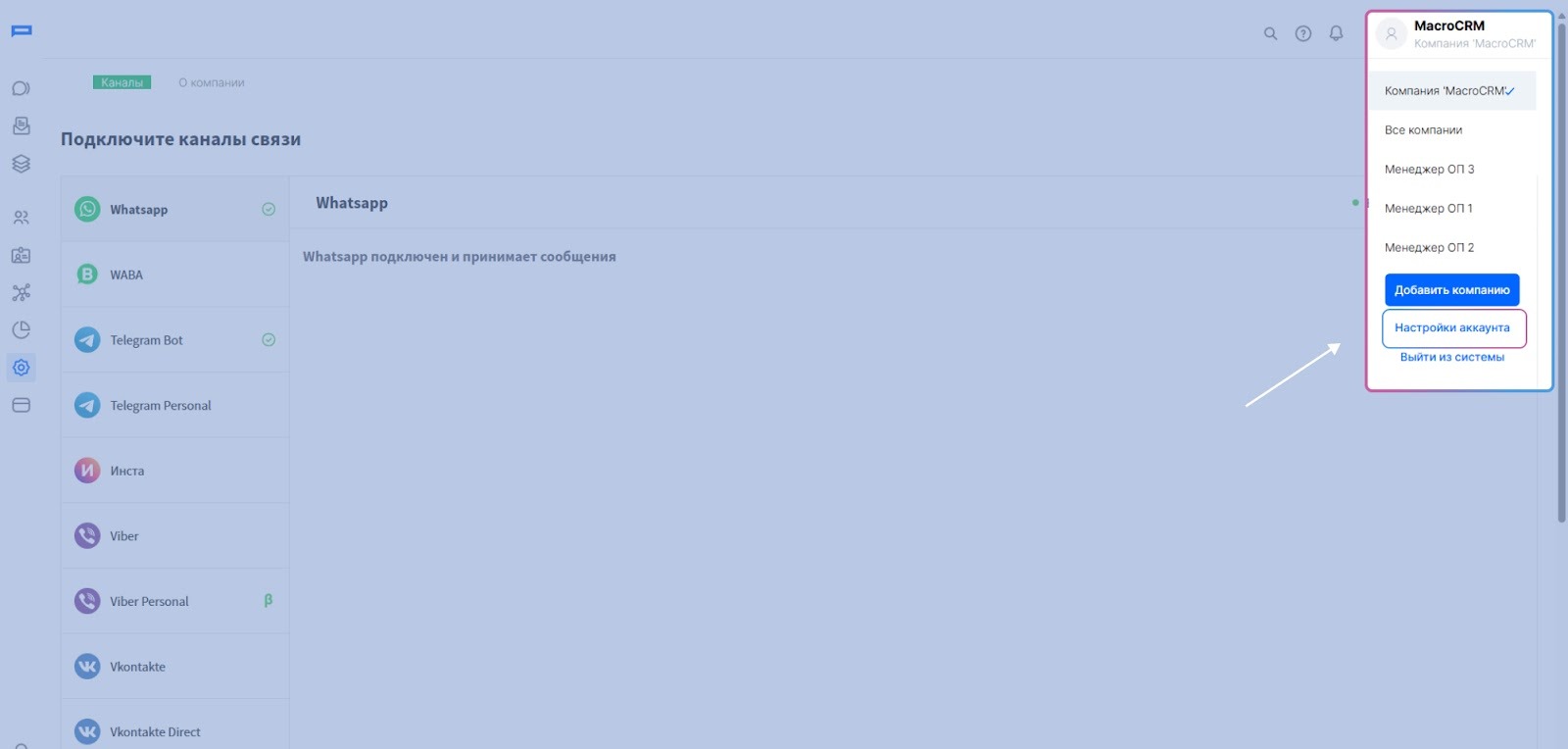
Чтобы настроить интеграцию, зайдите в раздел Настройки аккаунта:
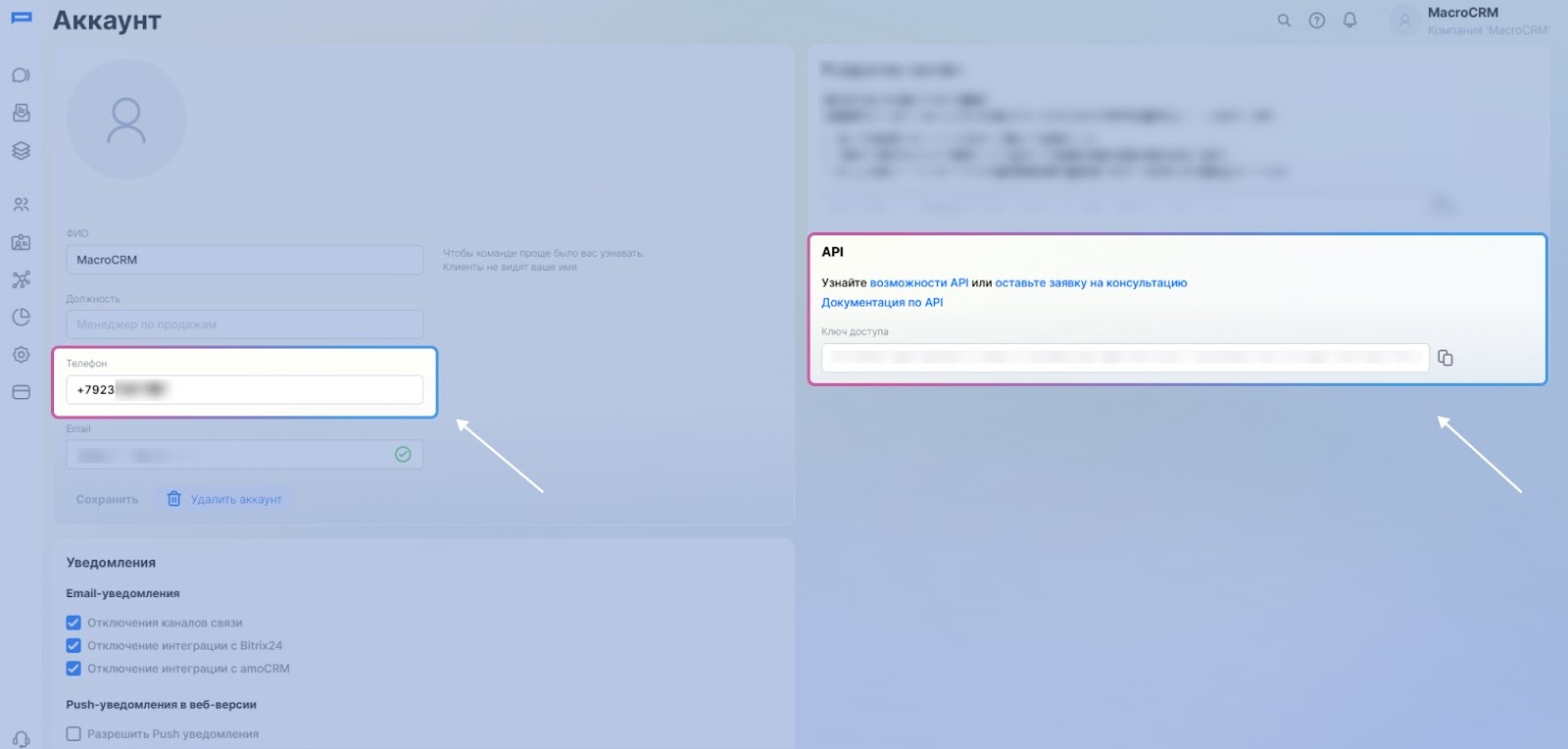
В открывшемся окне скопируйте Телефон и Ключ доступа:
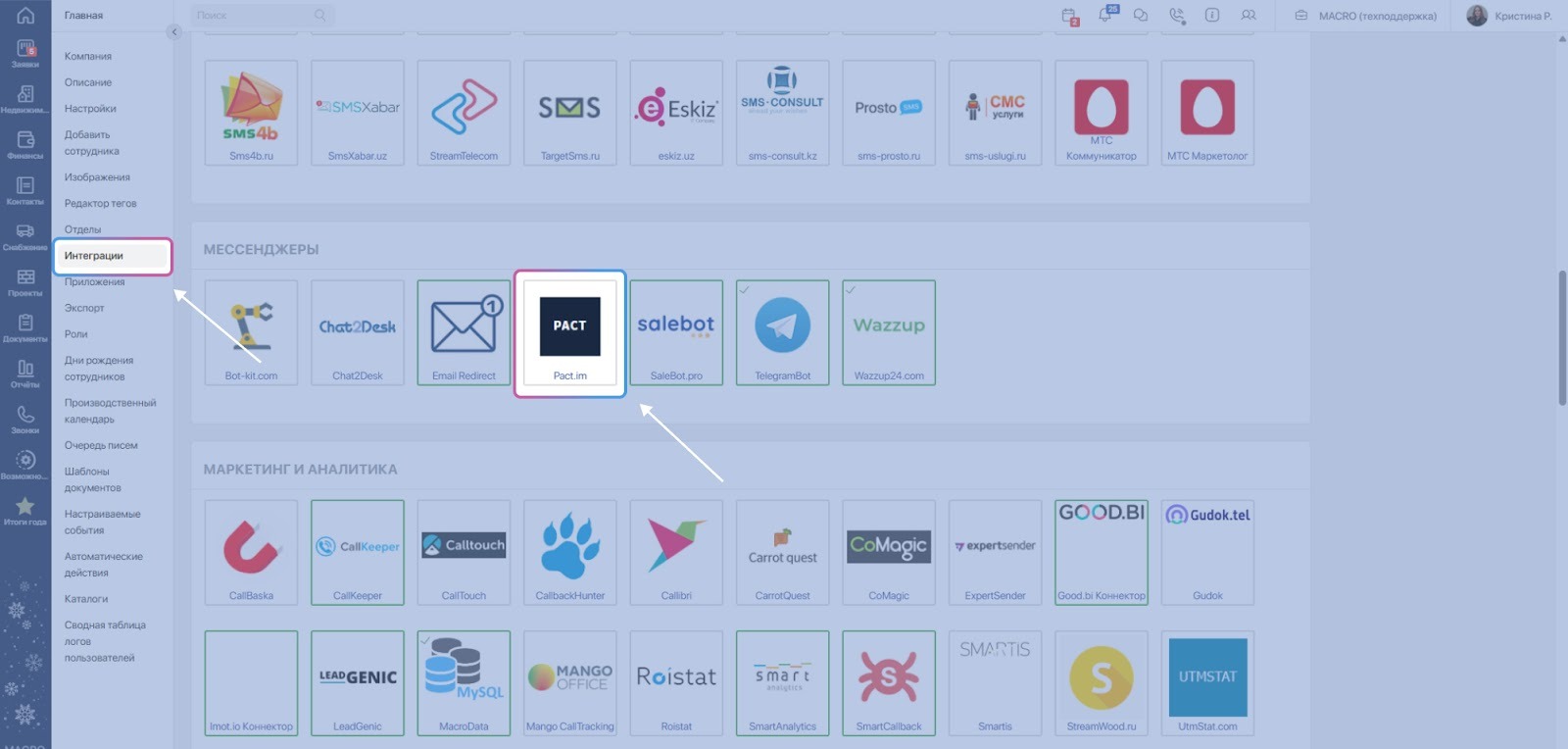
В соседней вкладке браузера откройте MacroCRM, перейдите в раздел Компания → Интеграции. В блоке Мессенджеры выберите Pact.im:
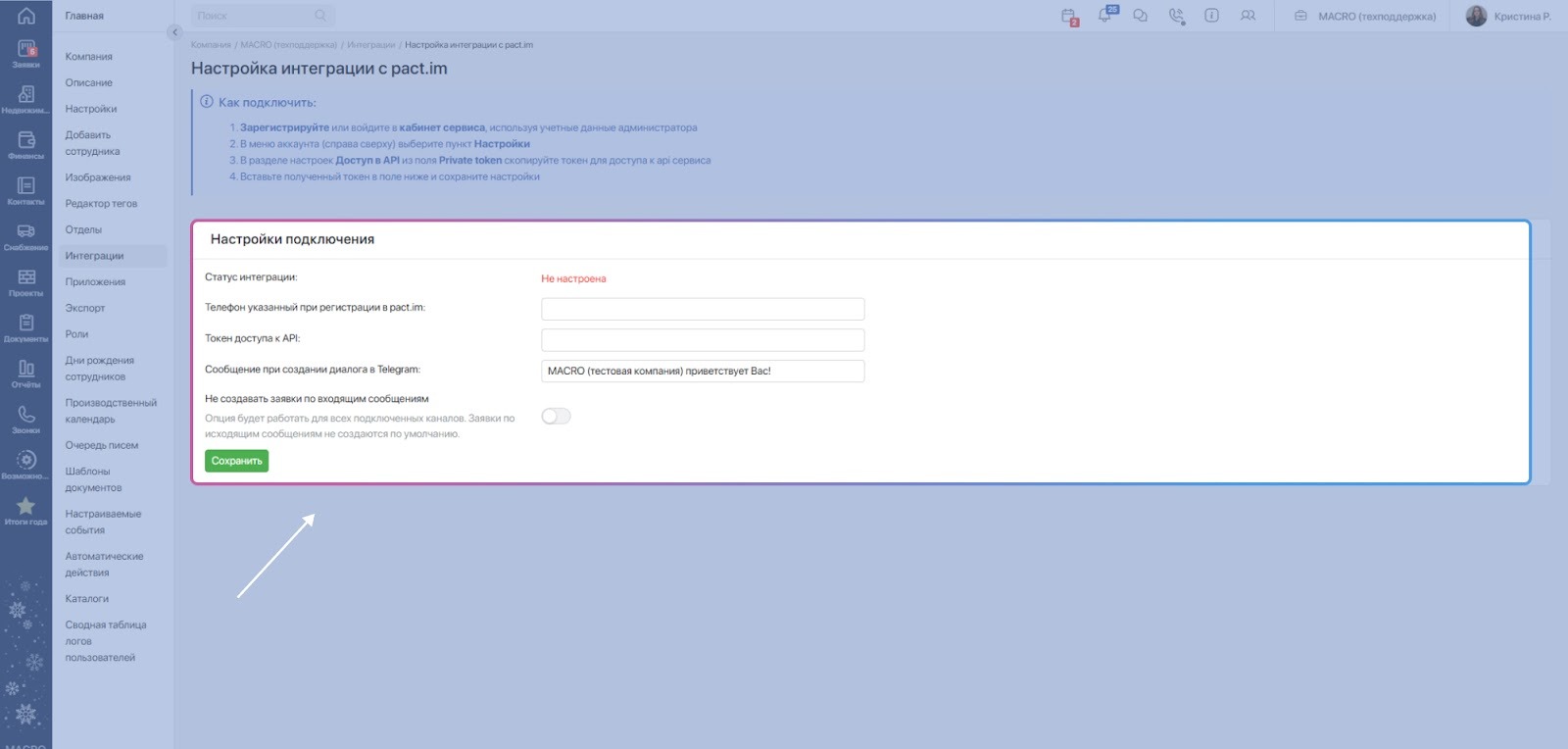
В поле Телефон указанный при регистрации в pact.im: вставьте скопированный «Телефон». В поле Токен доступа к API : вставьте скопированный «Ключ доступа». Сохраните изменения:
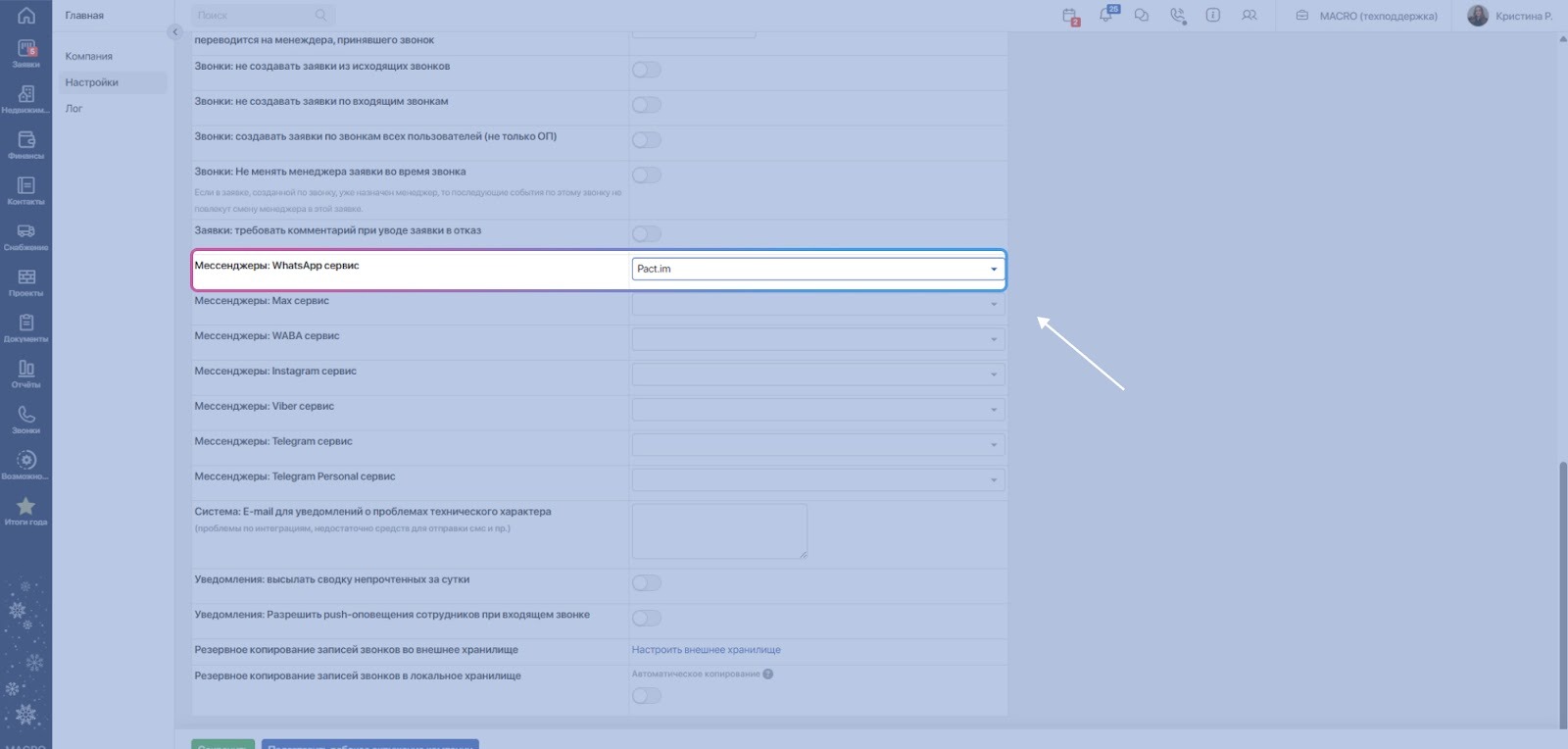
В MacroCRM перейдите в Настройки компании в поиске укажите Мессенджеры: WhatsApp сервис → выберите сервис Pact.im:
#Управление компаниями в MacroCRM
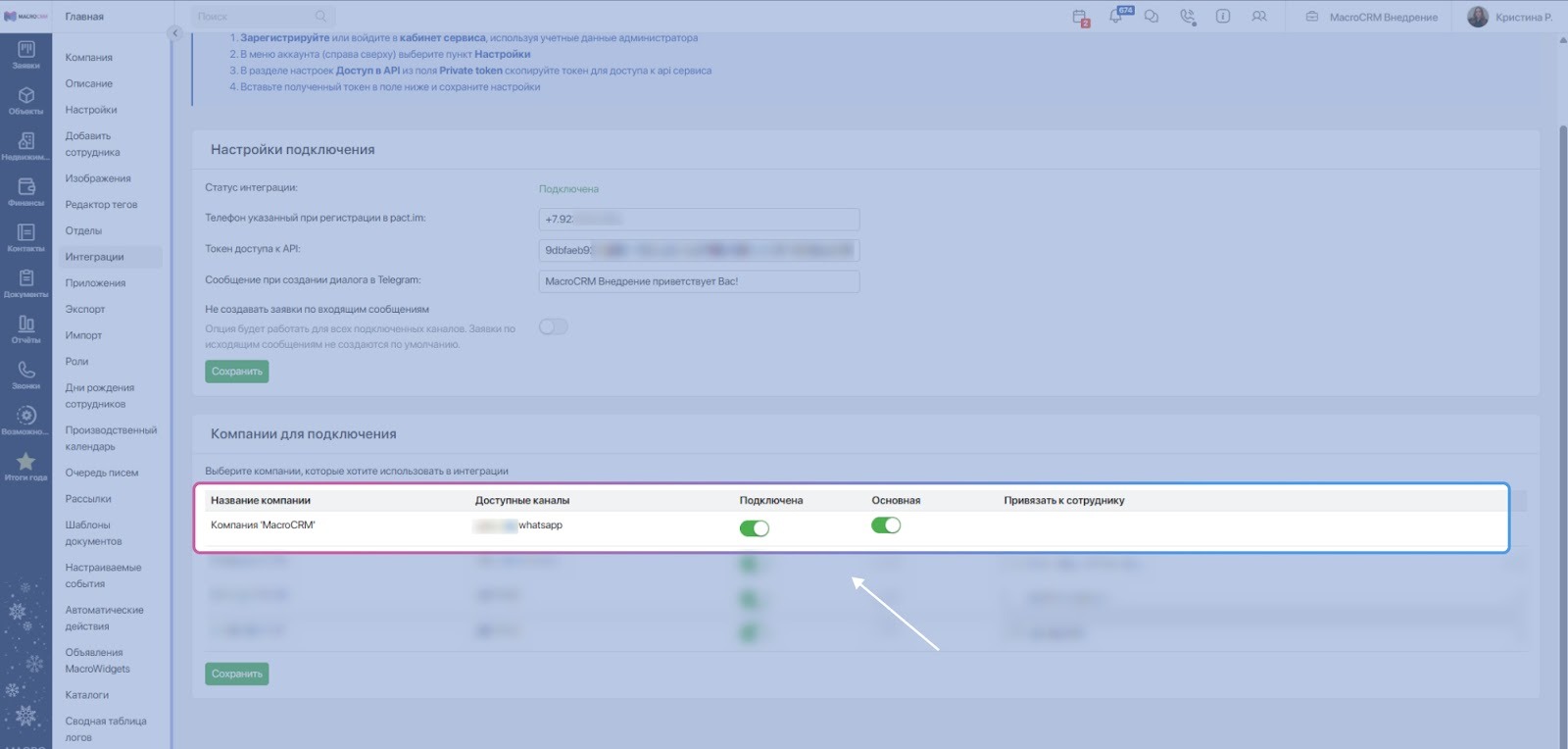
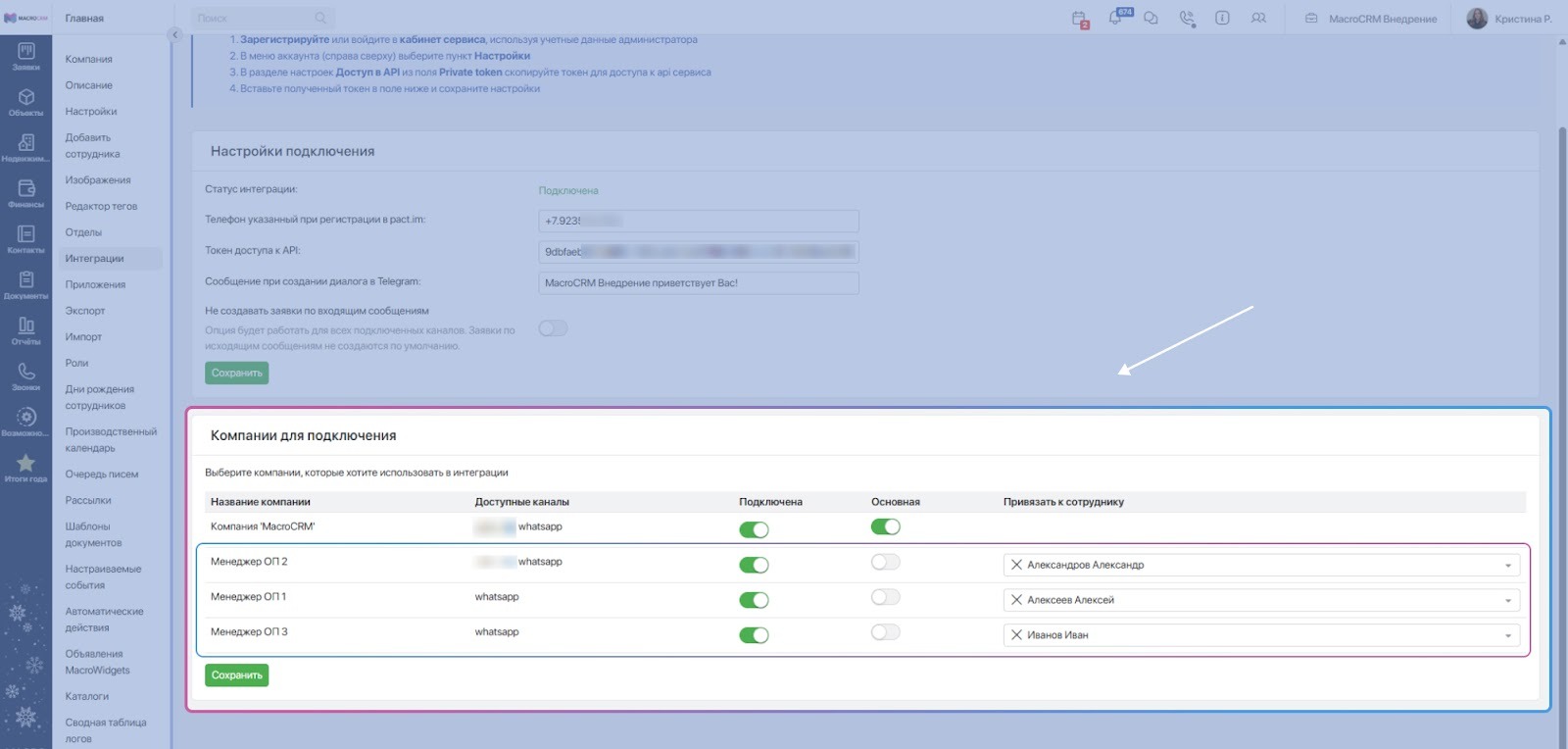
В разделе Компании для подключения у основной компании включите тумблеры «Подключена» и «Основная». Сохраните изменения:
#Персональная настройка сотрудников
Если у менеджеров есть корпоративные номера, добавьте их отдельно от основной компании, создайте для каждого номера отдельную Компанию в Pact.im.
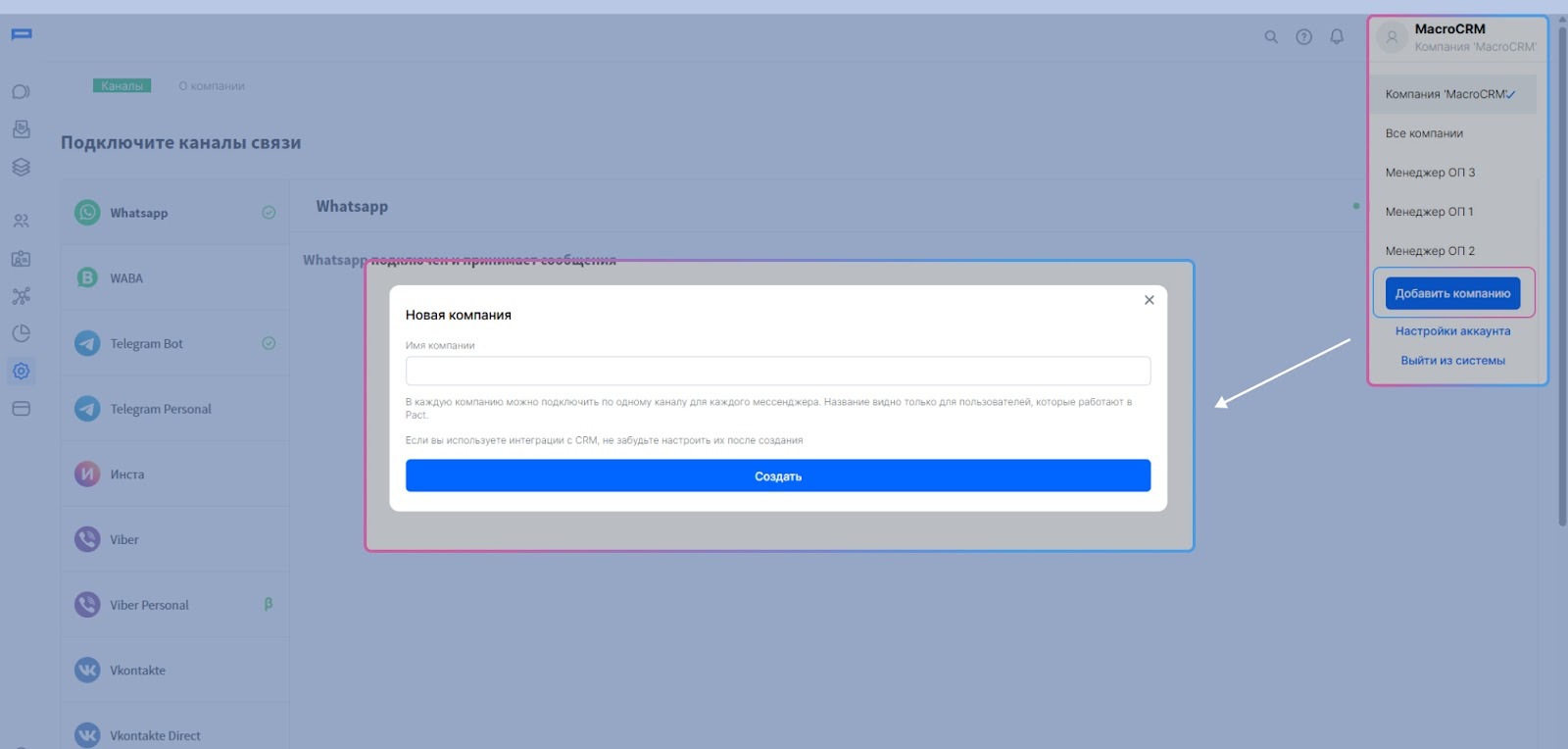
Для добавление новой Компании нажмите на название текущей и выберите Добавить компанию. Введите название и нажмите Создать.
После сотруднику необходимо зайти в раздел Настройки → Подключите каналы связи. Выберите WhatsApp → Подключить:
Следуйте инструкции во всплывающем окне, и отсканируйте QR-код из приложения WhatsApp менеджера:
Убедитесь, что после сканирования QR-код у канала WhatsApp статус изменился на «Включен», чтобы Pact.im начал принимать и фиксировать сообщения:
В MacroCRM раздел Компании для подключения отобразятся Компании сотрудников, включите тумблер «Подключен» и сопоставьте с сотрудником, которому принадлежит Компания и номер:
#Как пользоваться чатами Pact.im в MacroCRM
Вы сможете вести переписку с клиентами напрямую из MACRO: направлять презентации, договариваться о встречах. Ответ клиента будет приходить в MACRO в карточку заявки, откуда велась переписка.
Имеется несколько способов коммуникации с клиентом из MACRO.
#Способ №1
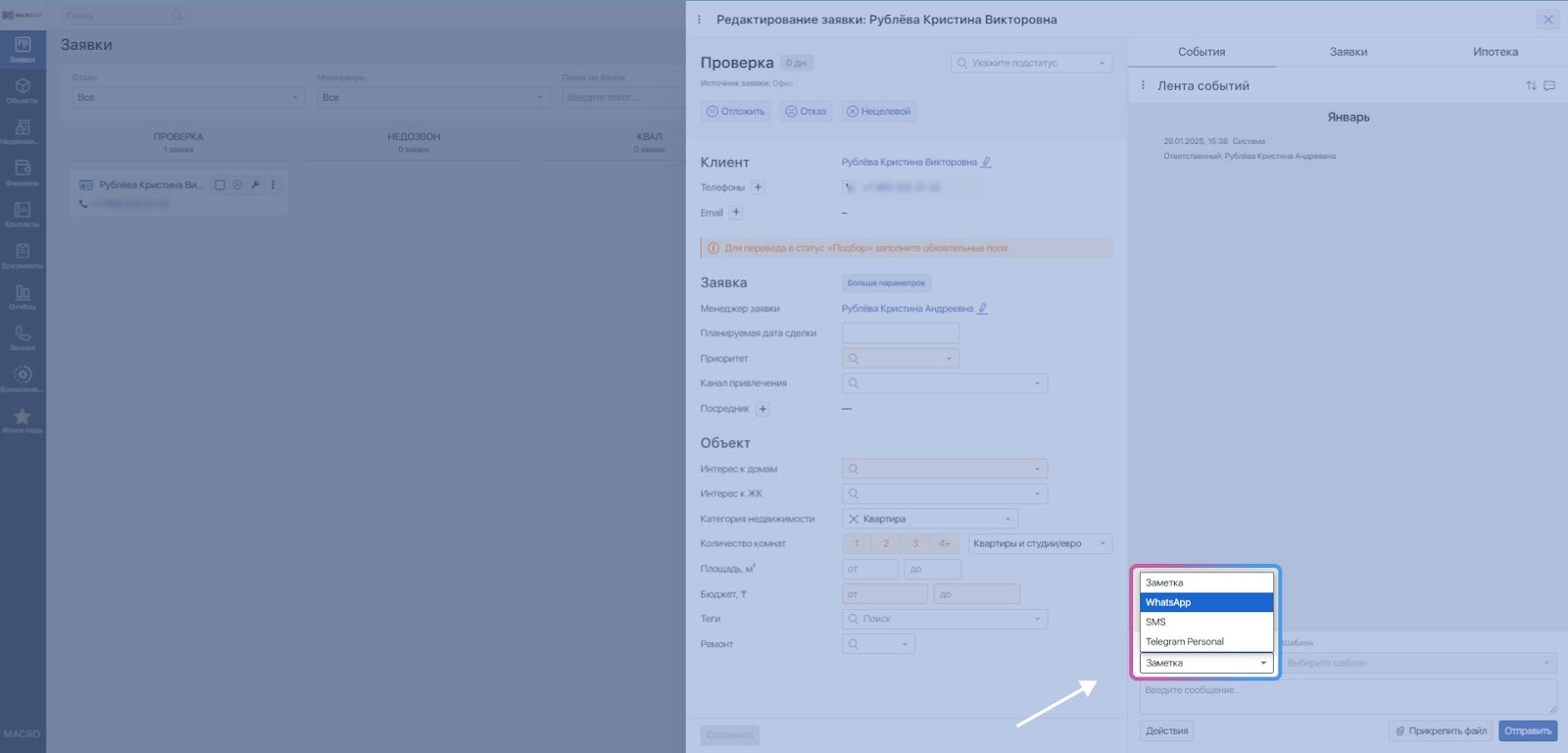
Чтобы отправить сообщение через заявку, выполните следующие шаги. Выберите заявку, и перейдите в Ленту событий. Затем выберите канал WhatsApp:
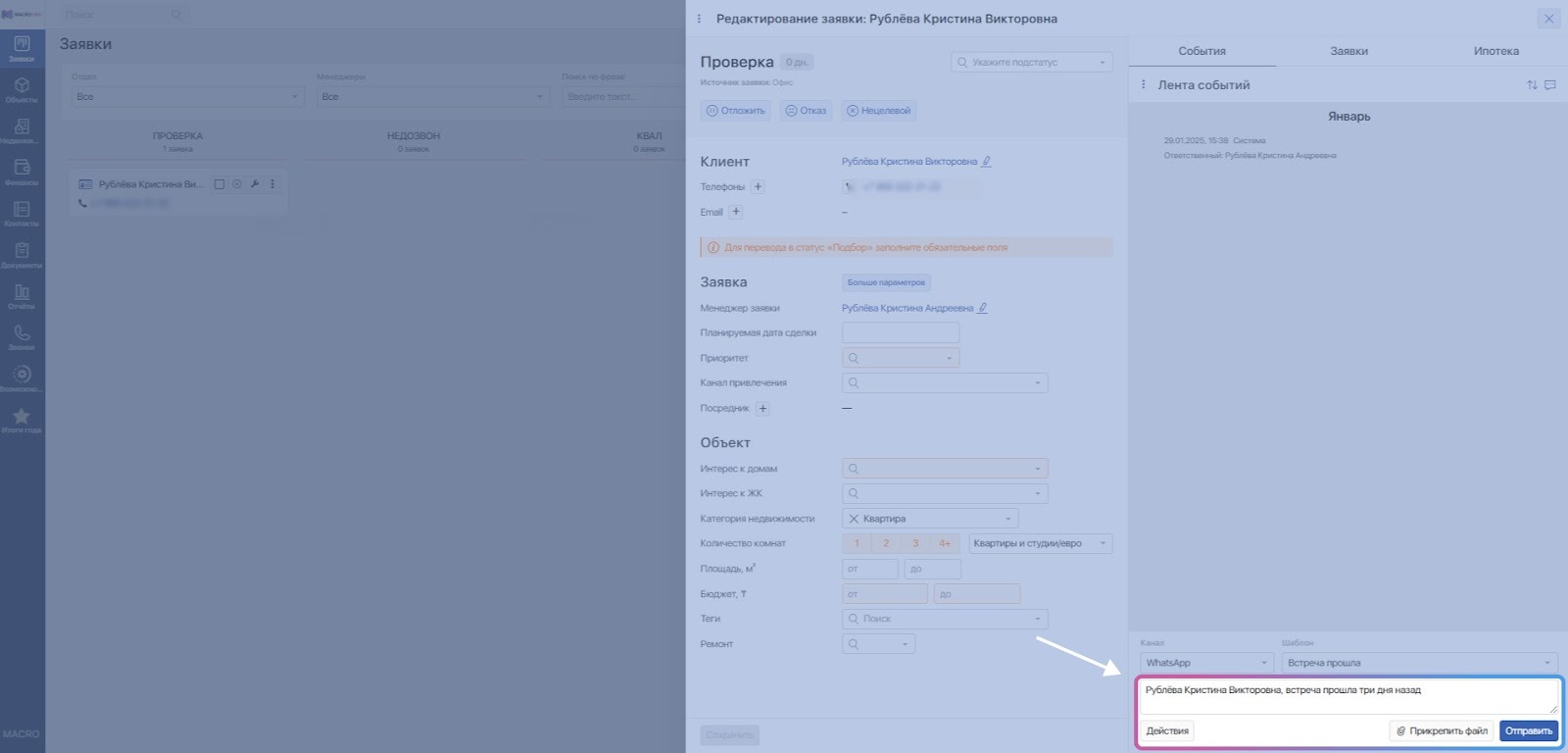
Введите текст сообщения и нажмите Отправить:
#Способ №2
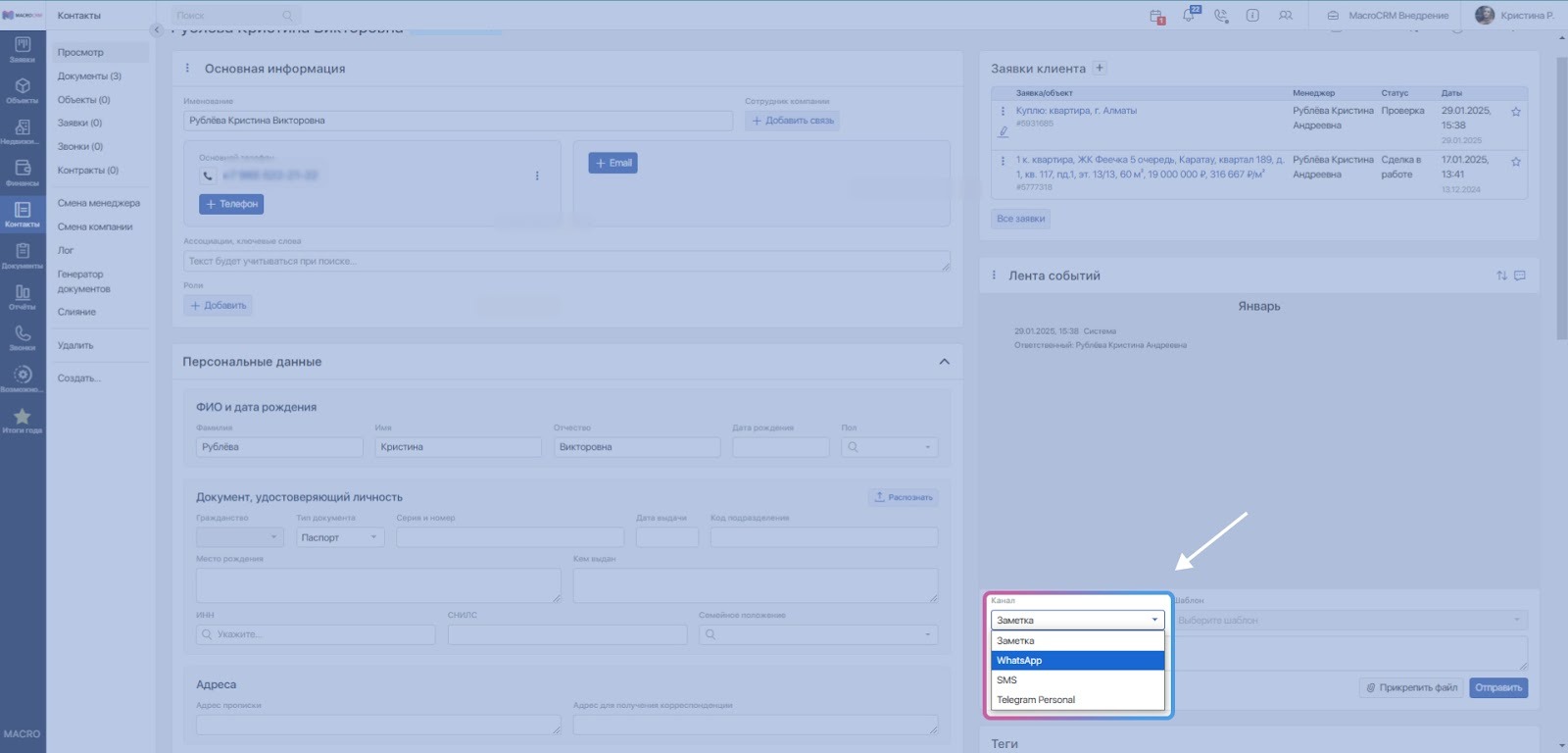
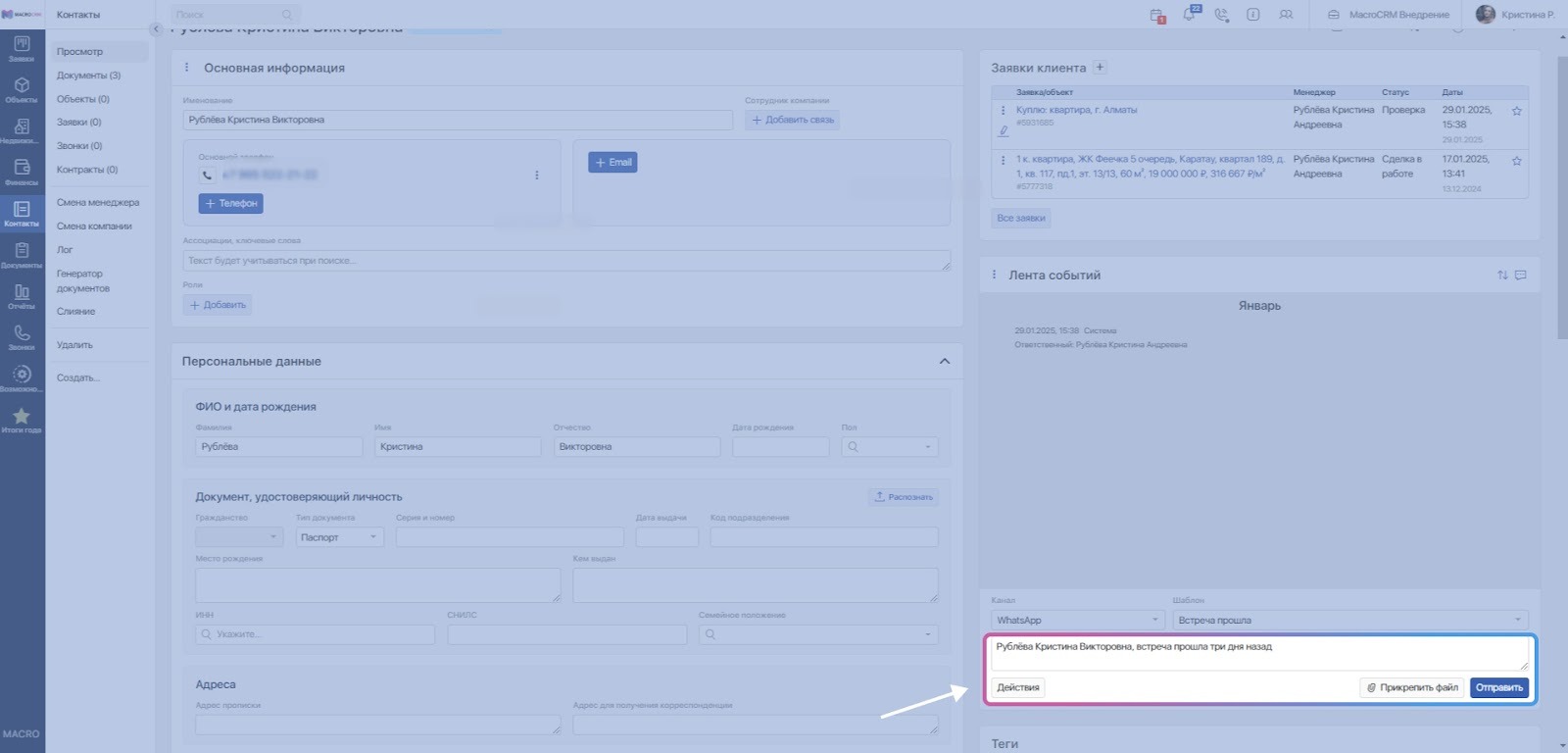
Чтобы отправить сообщение через контакт, выполните следующие шаги. Выберите контакт, и перейдите в Ленту событий. Затем выберите канал WhatsApp:
Введите текст сообщения и нажмите Отправить:
#Способ №3
Окно Pact.im встроено для общения в рамках заявок, позволяя ответственному менеджеру вести диалог с покупателем, отправлять и прослушивать голосовые сообщения, а также направлять файлы.
Чтобы отправить сообщение через встроено окно Pact.im, выполните следующие шаги. Выберите заявку, и перейдите в встроено окно Pact.im. В открывшемся окне введите текст сообщения и нажмите Отправить: