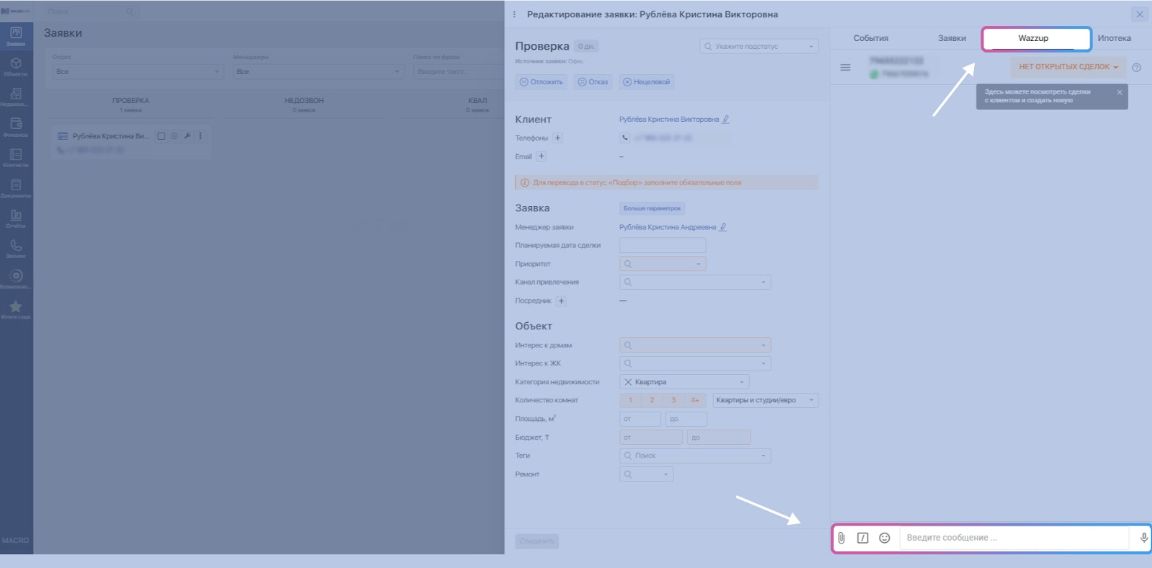
Wazzup — это сервис для интеграции WhatsApp, Telegram, мессенджер Max с CRM-системами. Вы можете общаться с клиентами через удобные для них способы связи из окна CRM.
Зарегистрируйтесь на сайте wazzup24.comПереход на внешний сайтhttps://wazzup24.ru/?utm_p=Sm4yAL и создайте личный кабинет.
#Как подключить WhatsApp
Для подключения потребуется смартфон с приложением WhatsApp.
Если у вас еще нет аккаунта WhatsApp, зарегистрируйте его на тот номер, на который уже звонят клиенты — подойдет даже городской. Тогда они смогут звонить и писать на один номер.
Большинству компаний одного номера достаточно, но некоторым компаниям нужно несколько номеров, потому что у них:
- Несколько филиалов Например, несколько филиалов отделов продаж, где каждому филиалу нужен отдельный номер. Сотрудникам не придется распределять заявки по филиалам — клиенты сразу напишут куда надо.
- Несколько отделов Например, отделам продаж — один аккаунт мессенджер WhatsApp, а эйчарам — другой аккаунт мессенджер WhatsApp; тогда соискатели уйдут к эйчарам, а клиенты — к продавцам.
- Разные группы клиентов, с которыми работают разные люди. Например, с покупателями квартир работают одни продавцы, а с покупателями гаражных комплексов или коммерческой недвижимости — другие.
- У каждого менеджера свой номер Так бывает у тех ребят, которые ведут крупные сделки, вроде продажи недвижимости и работают с клиентом лично.
#Добавление канала WhatsApp в Wazzup
Канал — это аккаунт в мессенджере или соцсети, который подключают к Wazzup, чтобы общаться с клиентами.
Тип канала и Канал — разные вещи:
- Канал — конкретный аккаунт в мессенджере, с которого переписываются в Wazzup. Например аккаунт Telegram с определенным номером, аккаунт WhatsApp с определенным номером, аккаунт мессенджера Max с определенным номером.
- Тип канала — разные виды каналов для одного мессенджера: WhatsApp, Telegram, мессенджер Max.
Таким образом, у вас может быть несколько каналов для каждого типа канала. Например, подключено два номера WhatsApp. Тогда Канала будет два (два разных номера), а Тип канала — только один (мессенджер WhatsApp).
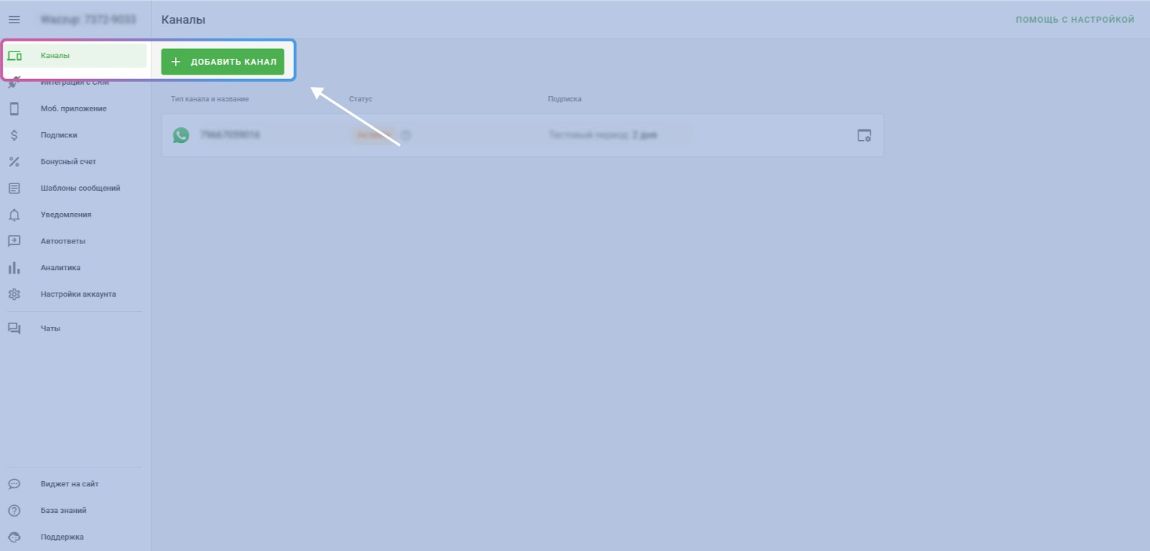
Зайдите в раздел Каналы → Добавить канал:
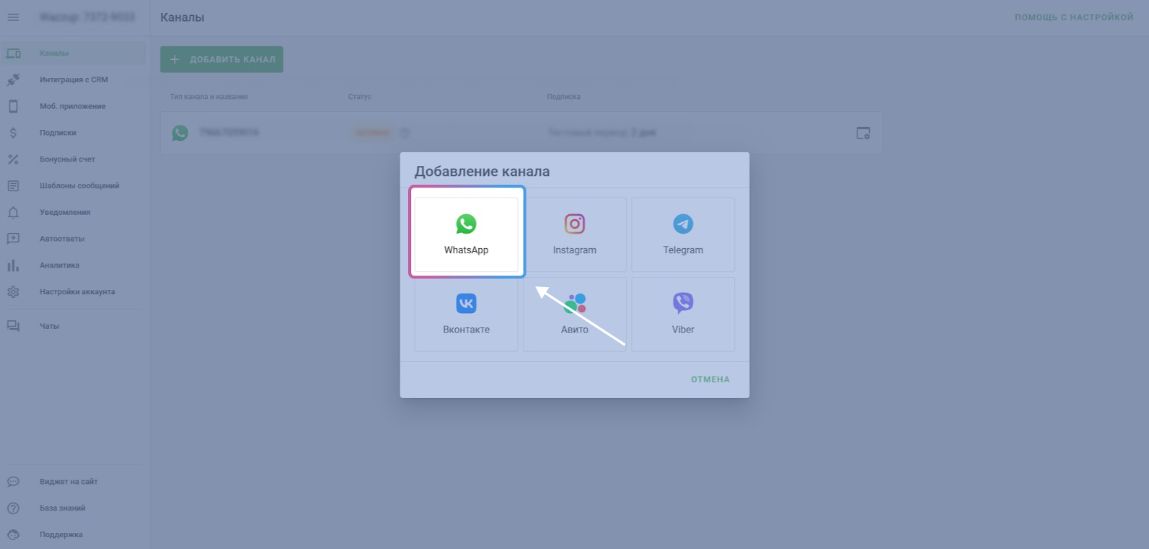
Выберите WhatsApp → WhatsApp:
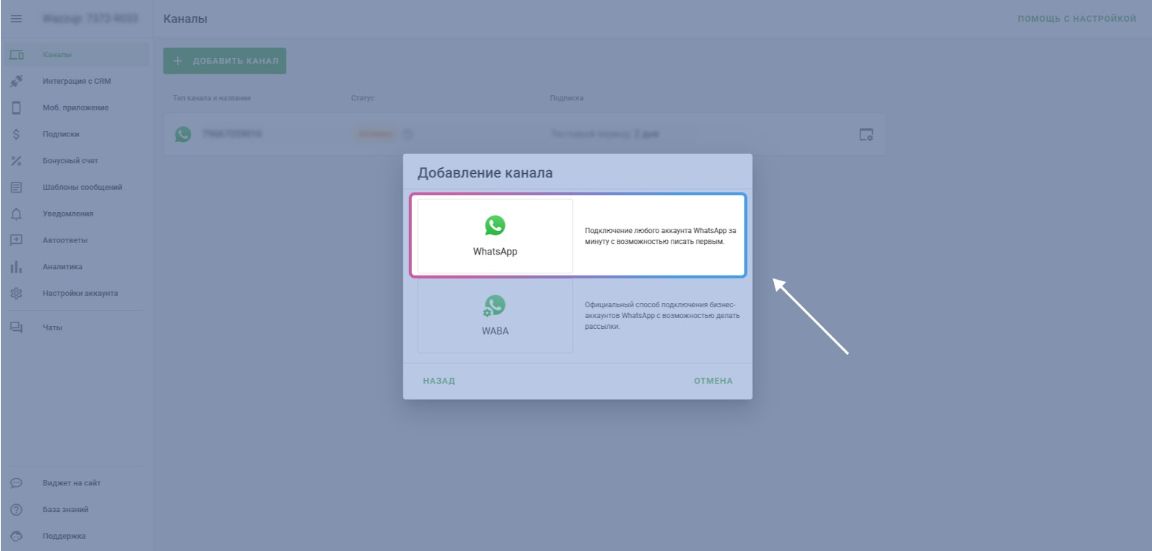
Следуйте инструкции во всплывающем окне, и отсканируйте QR-код:
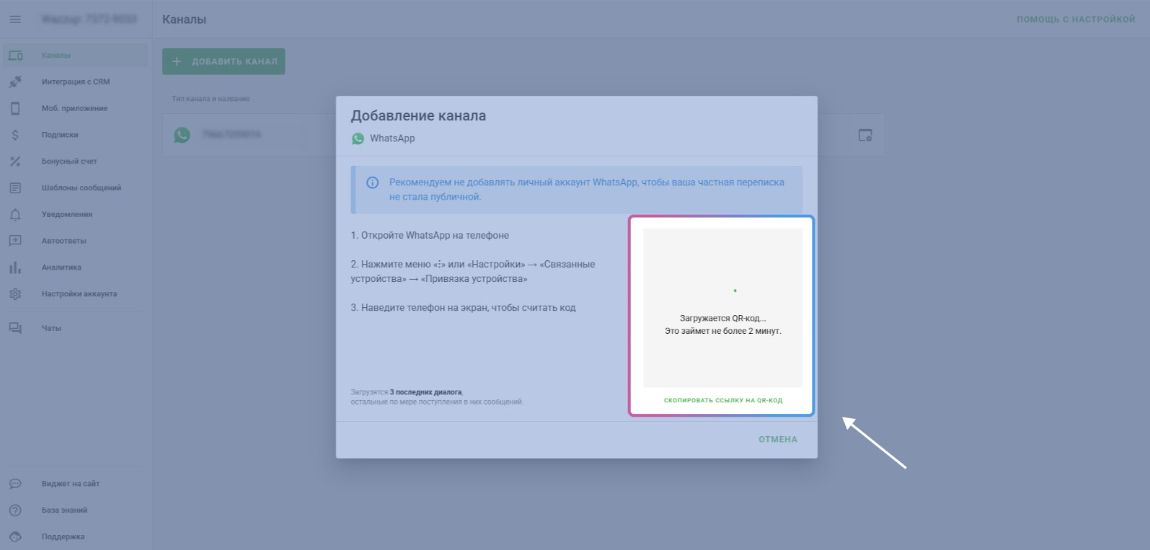
После добавления канал появится в Списке каналов.
В течение 30 секунд загрузятся последние три диалога с сообщениями. Остальные чаты будут подгружаться, когда в них появятся новые сообщения: вы напишете клиенту или он напишет вам.
Чтобы канал работал стабильно, открывайте WhatsApp на телефоне раз в пару недель. Если этого не делать, WhatsApp разлогинит вас из Wazzup и других связанных устройств. Тогда придется переподключать канал.
#Настройте интеграцию в MacroCRM
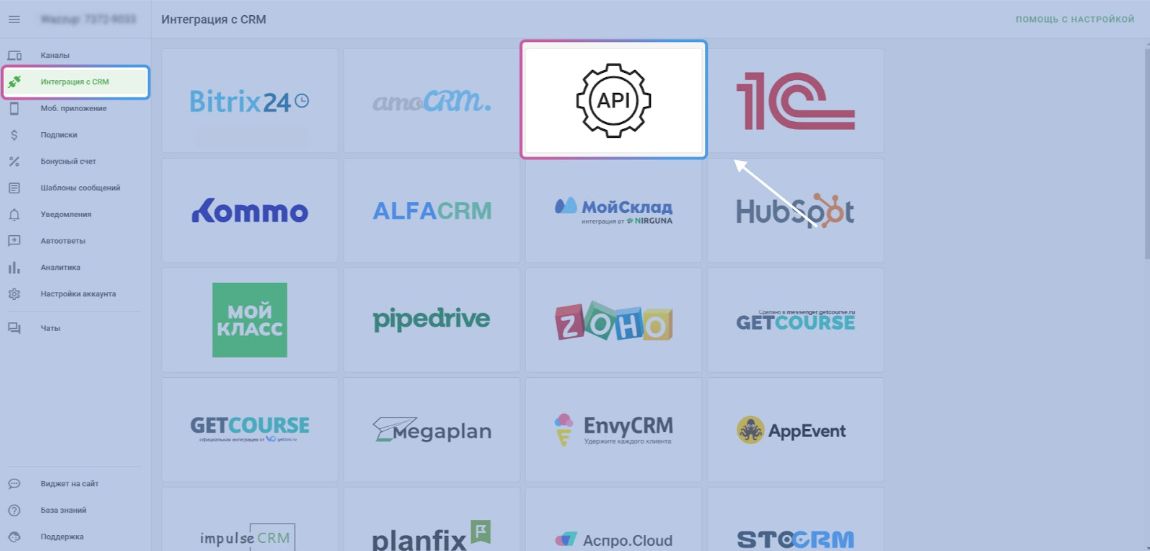
Чтобы настроить интеграцию, зайдите в раздел Интеграция с CRM, затем Подключение по API:
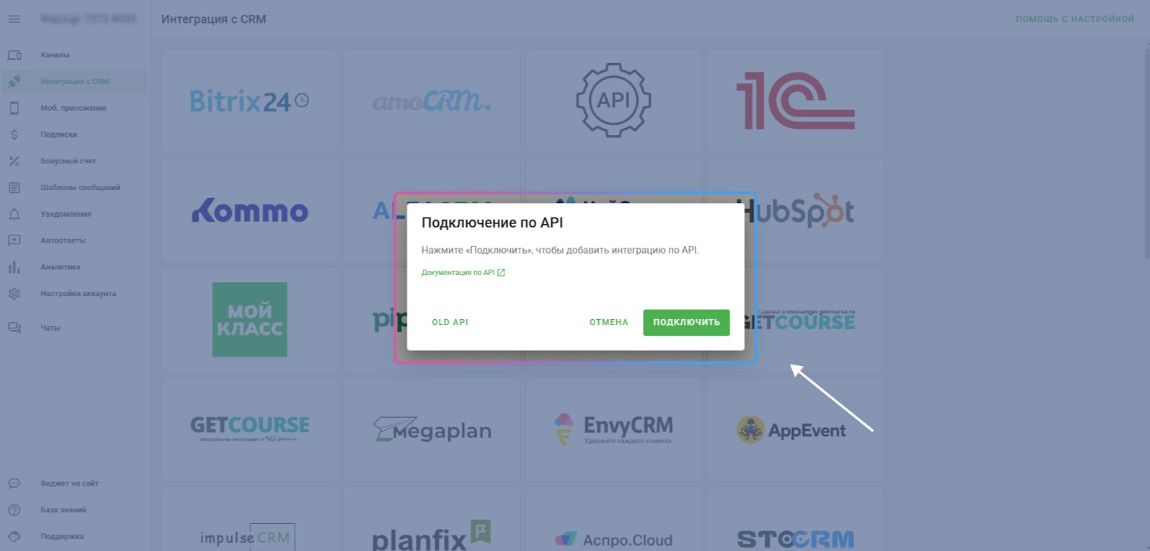
Нажмите Подключить, чтобы добавить интеграцию по API:
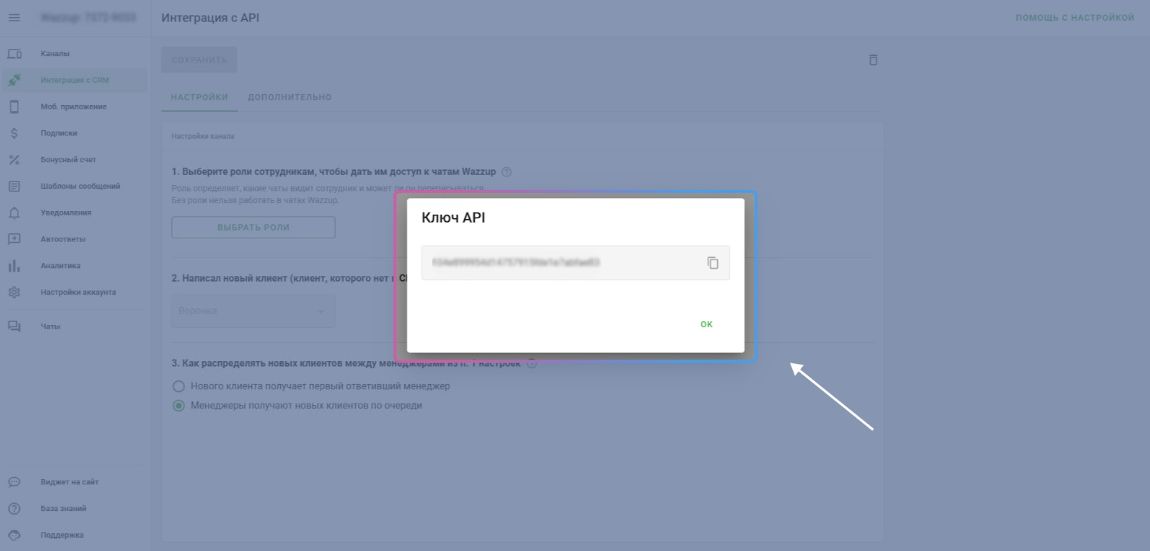
Скопируйте Ключ API:
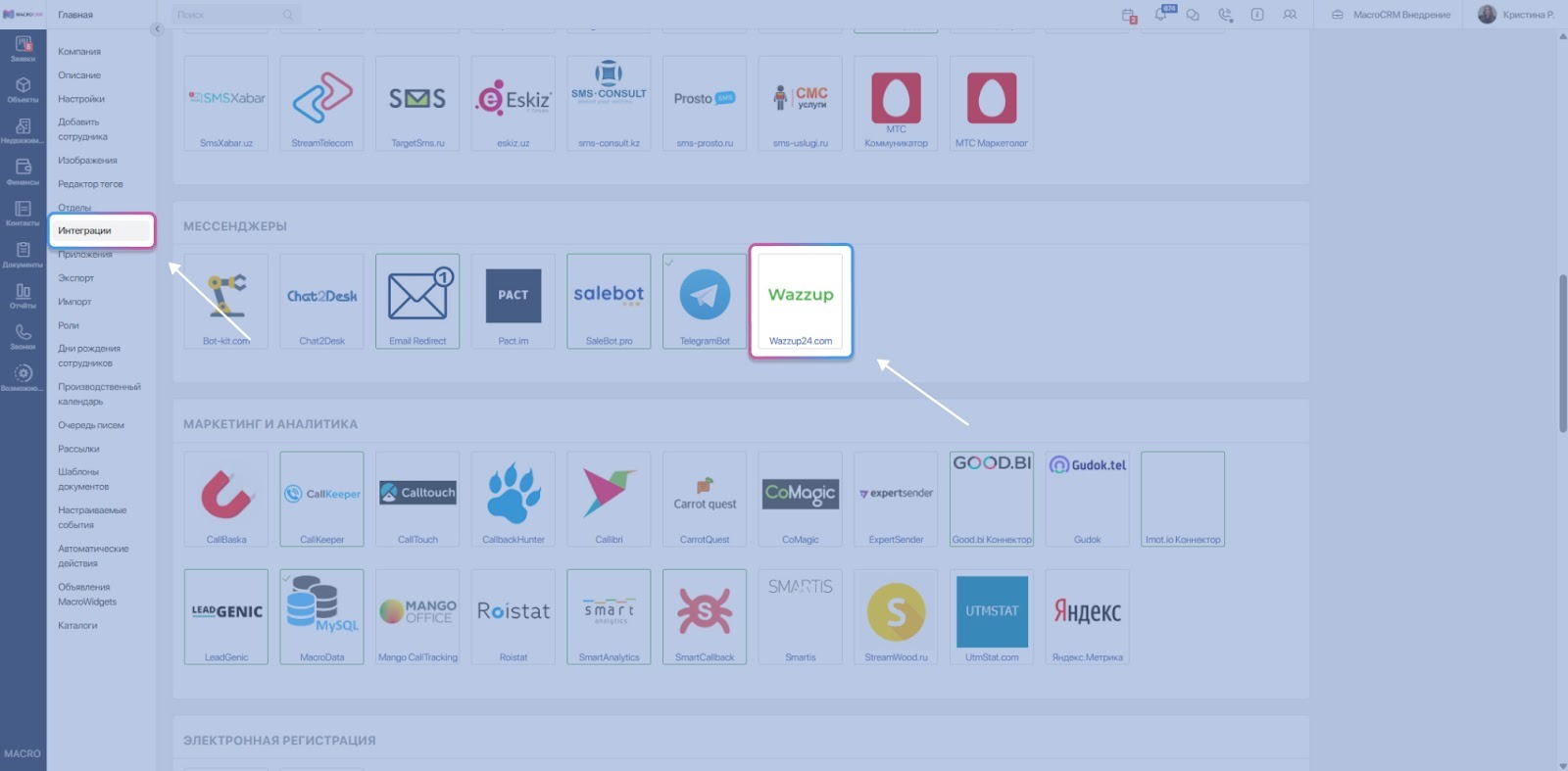
В соседней вкладке браузера откройте MacroCRM, перейдите в раздел Компания → Интеграции. В блоке Мессенджеры выберите Wazzup:
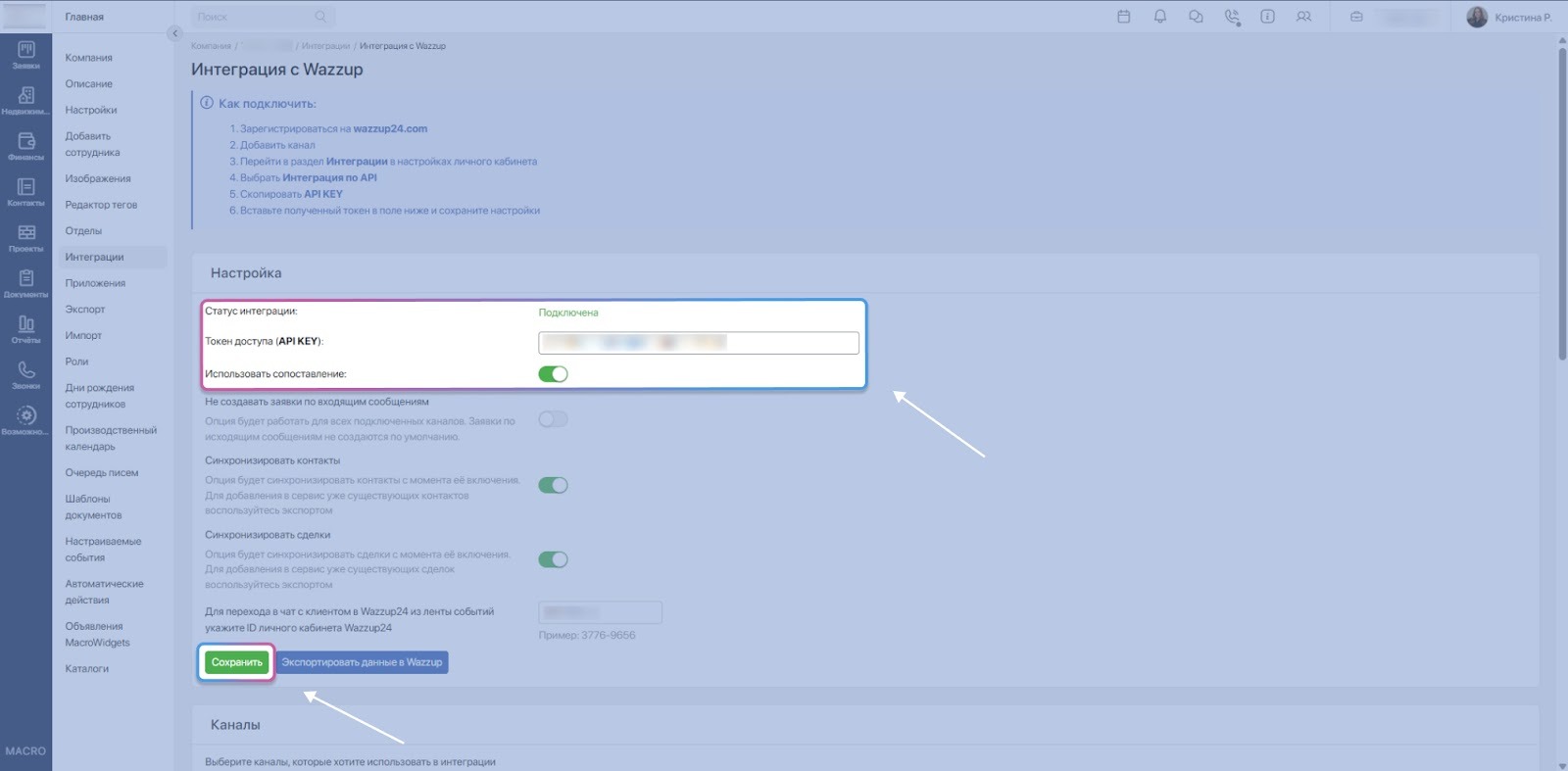
В поле Токен доступа (API KEY): вставьте скопированный Ключ API. Активируйте тумблер Использовать сопоставление, и сохраните изменения:
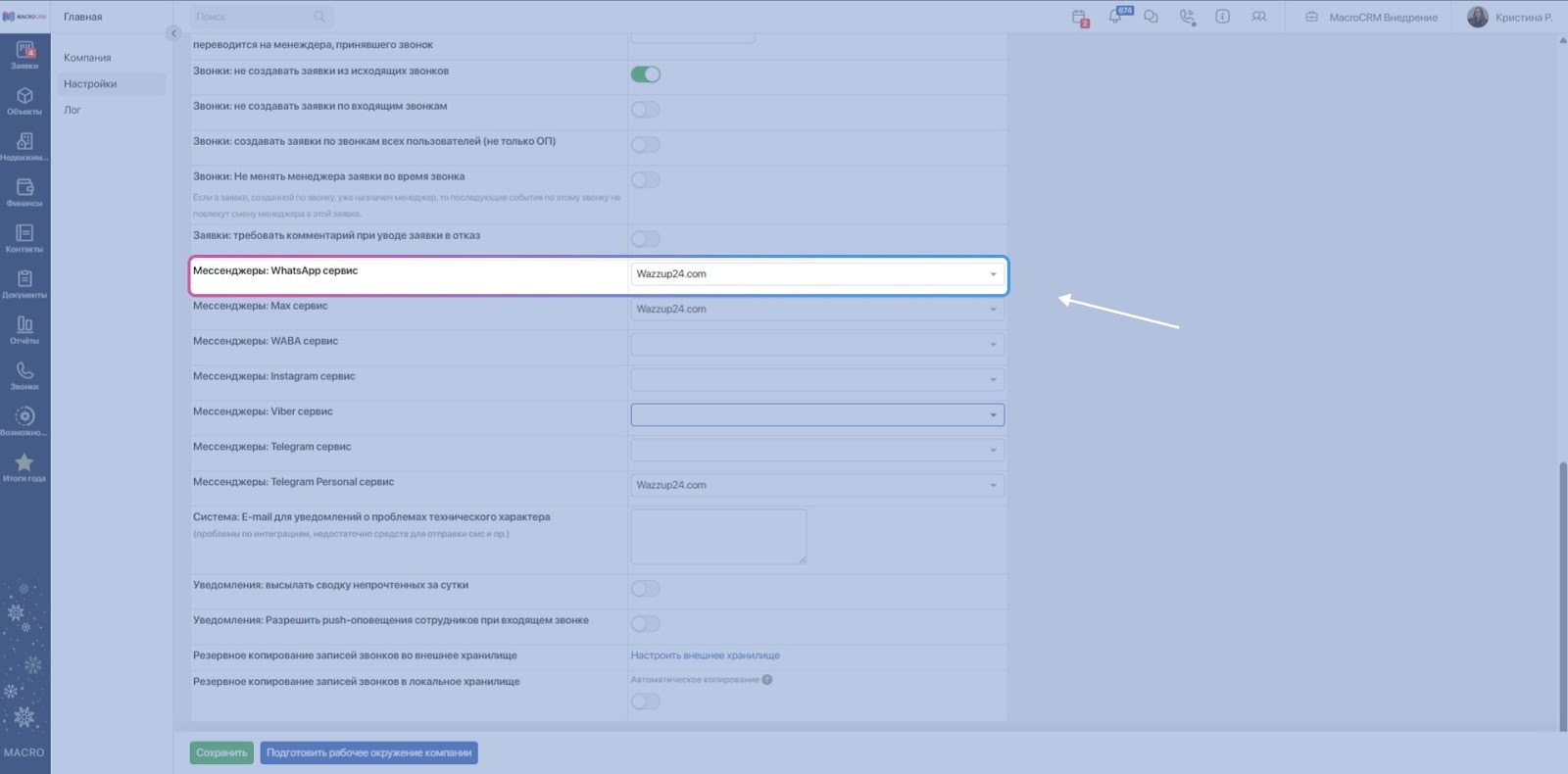
В MacroCRM перейдите в Настройки компании в поиске укажите Мессенджеры: WhatsApp сервис → выберите сервис Wazzup24.com
#Управление каналами в MacroCRM
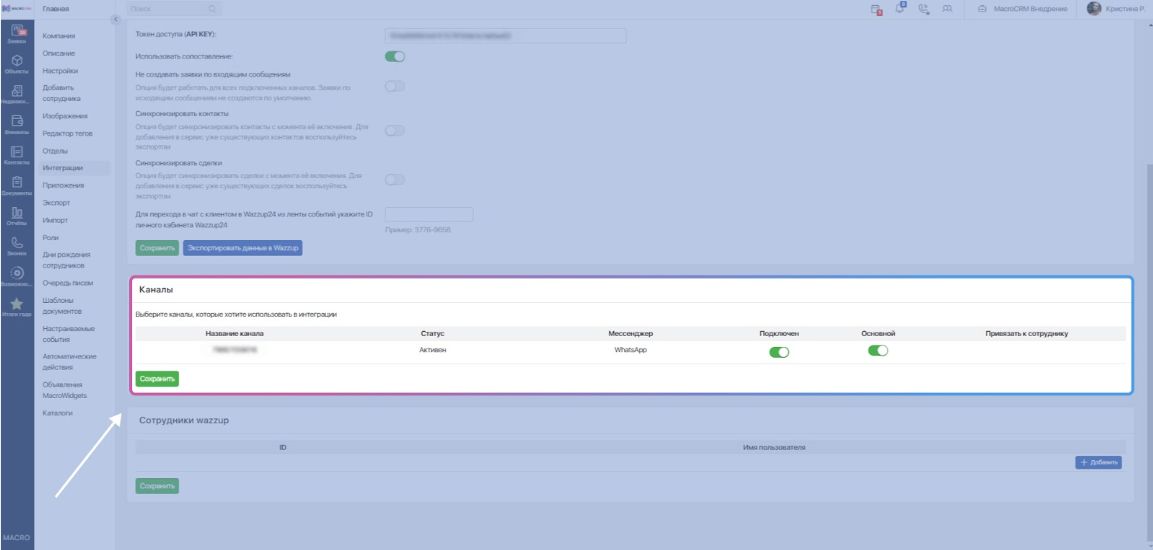
В разделе Каналы у основного канала включите тумблеры Подключен и Основной. Сохраните изменения:
#Базовая настройка сотрудников
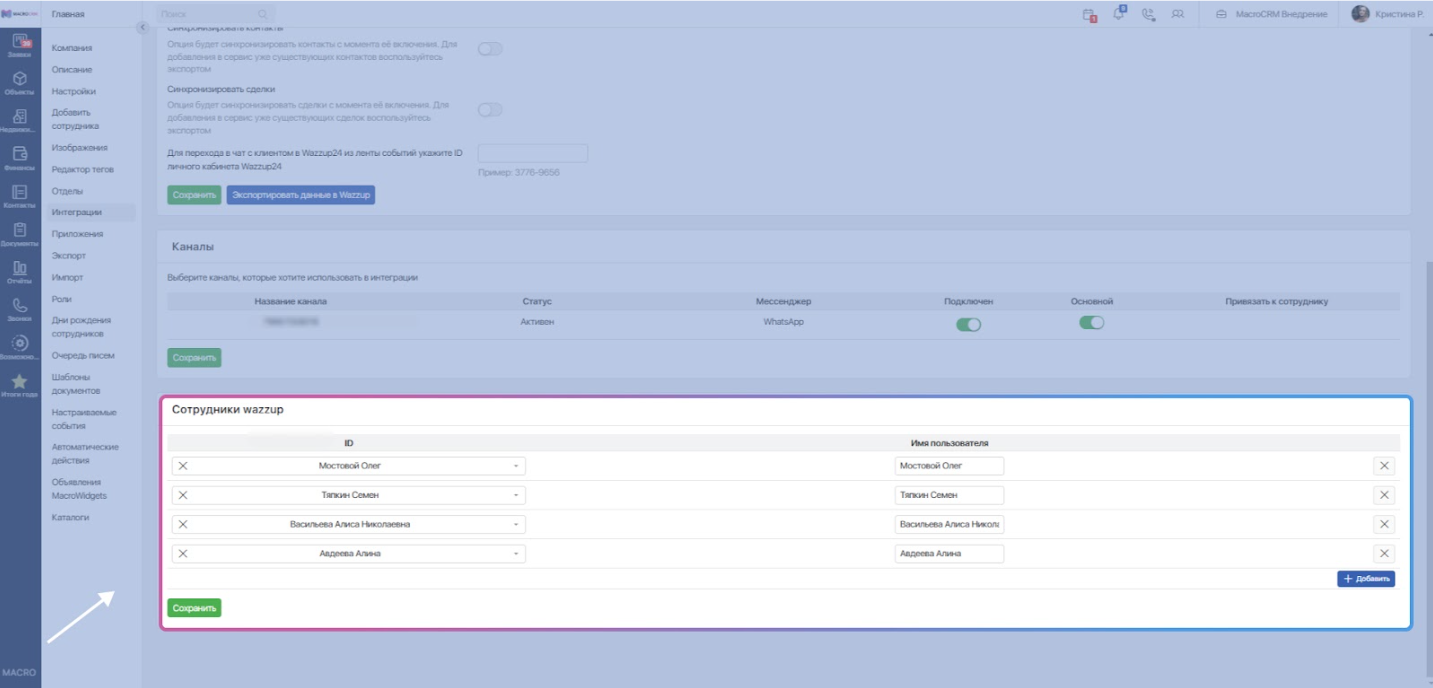
В разделе Сотрудники Wazzup из левого списка выберите сотрудников и скопируйте их ФИО в правый блок. Сохраните изменения:
#Персональная настройка сотрудников
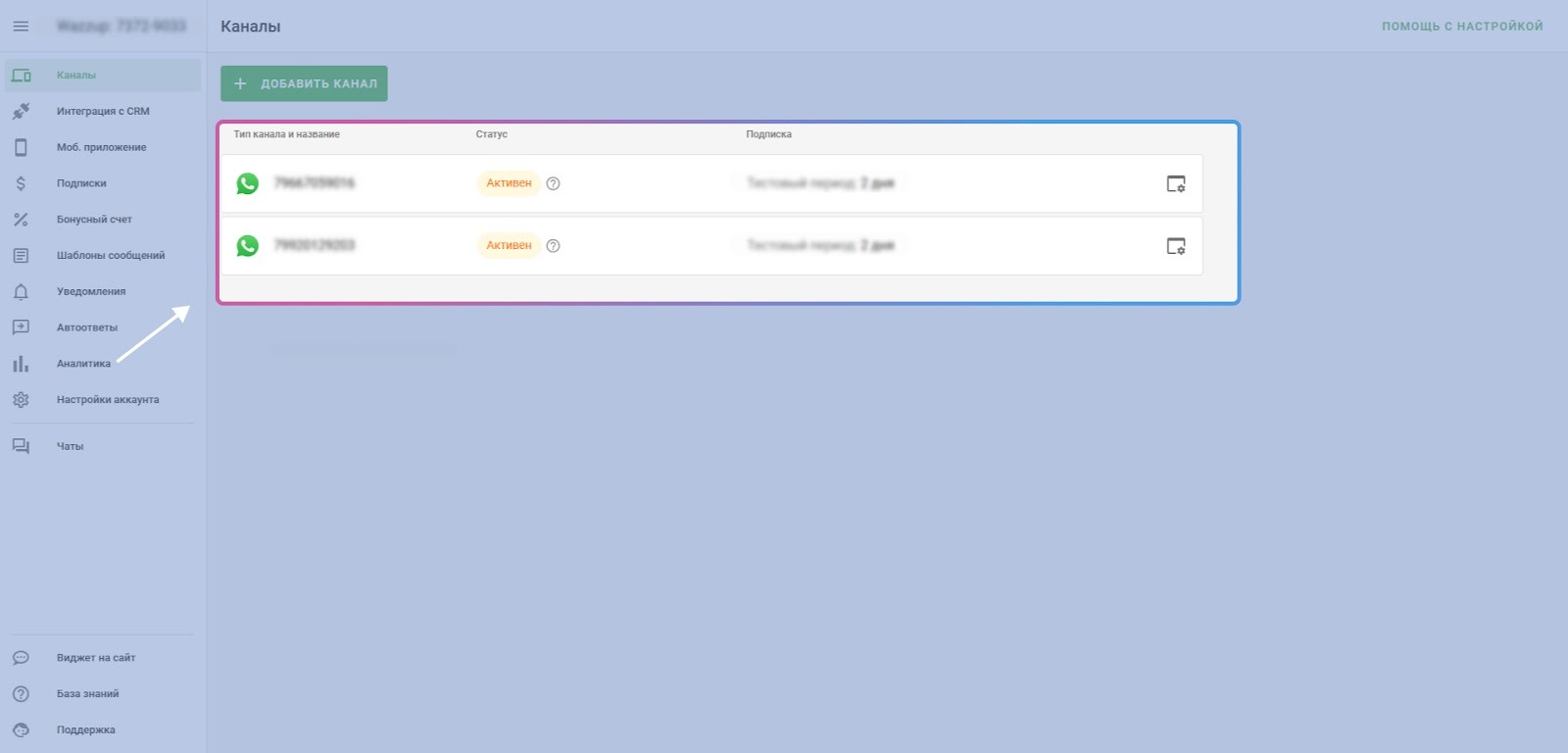
Если у менеджеров есть корпоративные номера, добавьте их отдельно, создайте для каждого номера отдельный канал:
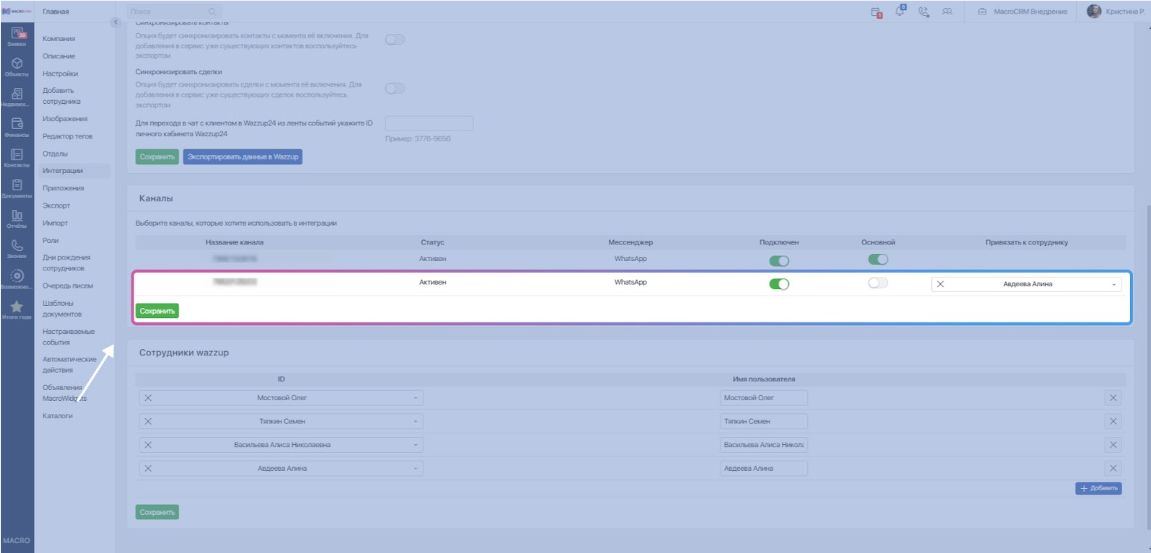
В разделе Каналы отобразятся номера сотрудников, включите тумблер Подключен и сопоставьте с сотрудником, которому принадлежит номер:
#Выберите роли сотрудников в Wazzup:
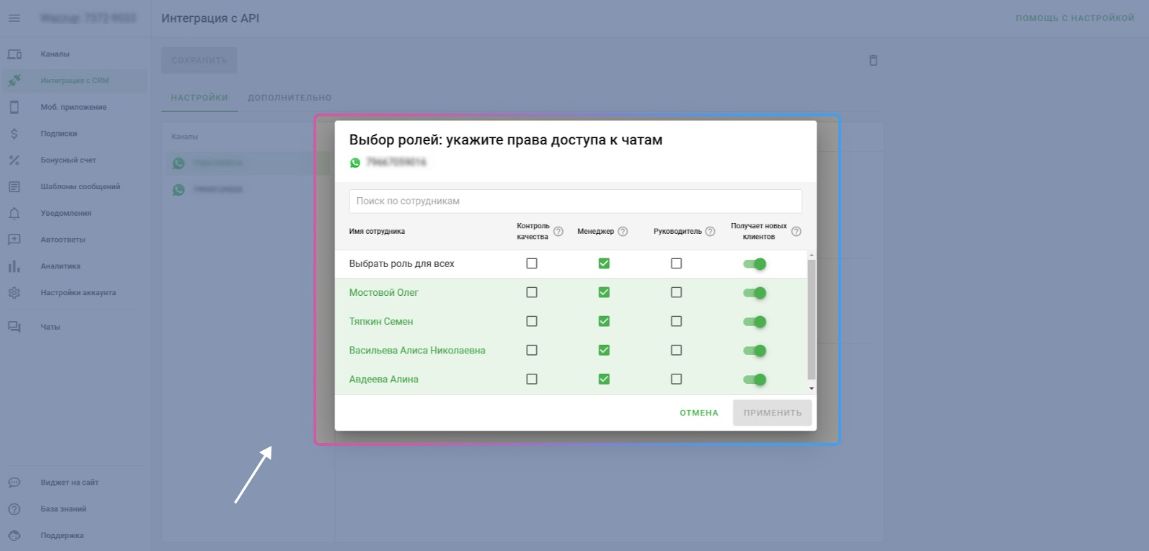
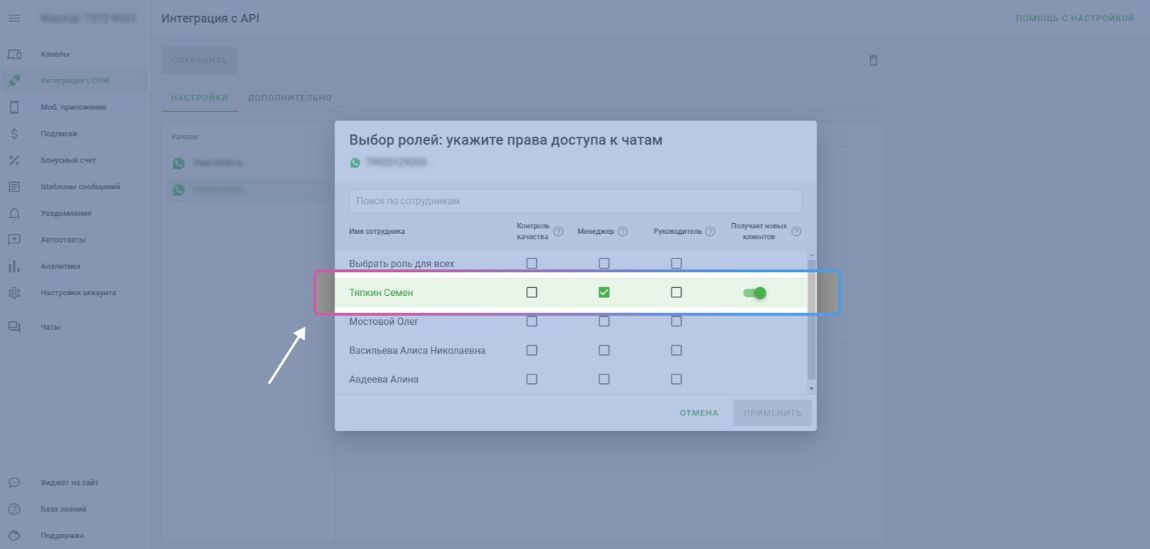
Роль определяет права сотрудника: какие чаты он видит и может ли он переписываться с клиентами. Без роли нельзя работать в чатах Wazzup.
Для каждого сотрудника выберите одну из ролей:
- Менеджер — может написать из чатов Wazzup только тем клиентам, за которых он назначен ответственным в CRM. Не видит переписку других.
- Руководитель — видит все переписки и может написать любому клиенту.
- Контроль качества — видит все переписки, но не может ничего написать клиентам.
Чтобы назначить роли для основного номера, перейдите в личный кабинет Wazzup, нажмите Интеграция с CRM → Настройки откроется модальное окно со списком всех сотрудников из CRM. Присвойте роли сотрудникам:
#Настройка мобильного приложения «Wazzup»
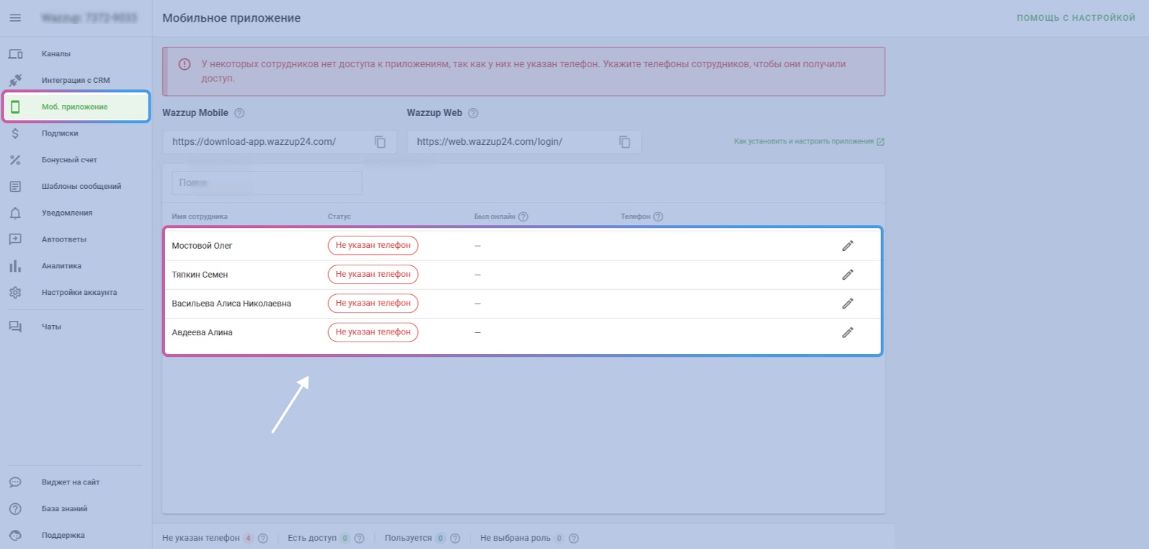
Перейдите в раздел Мобильное приложение. Вы увидите список всех сотрудников. У сотрудников со статусом «Не указан телефон» пока нет доступа к мобильному приложению Wazzup.
Чтобы дать доступ, нажмите на карандаш справа от имени сотрудника:
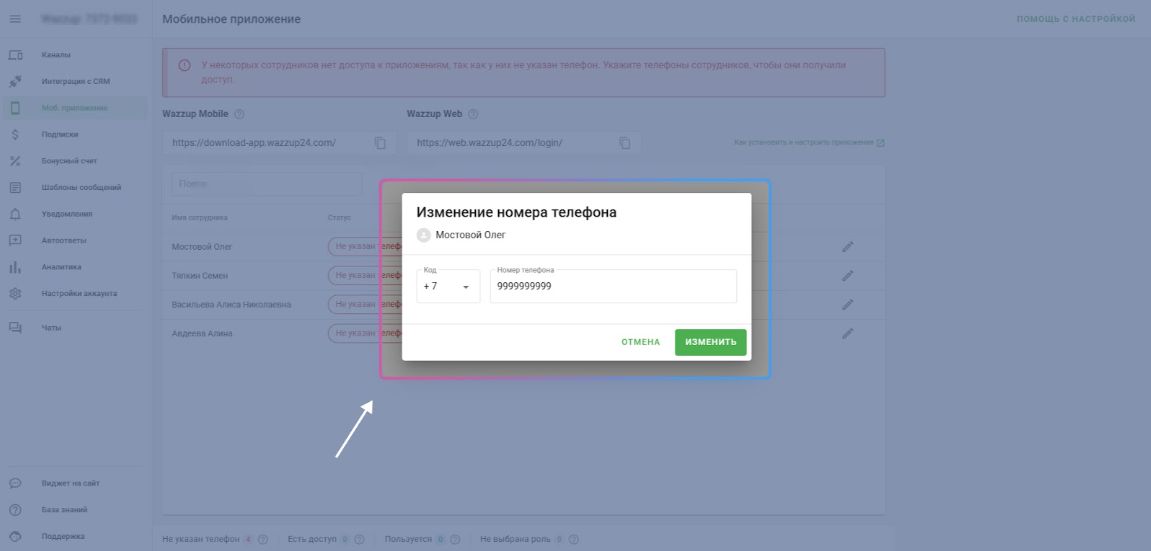
Введите телефон сотрудника (на него будут приходить СМС-коды для входа) → Изменить:
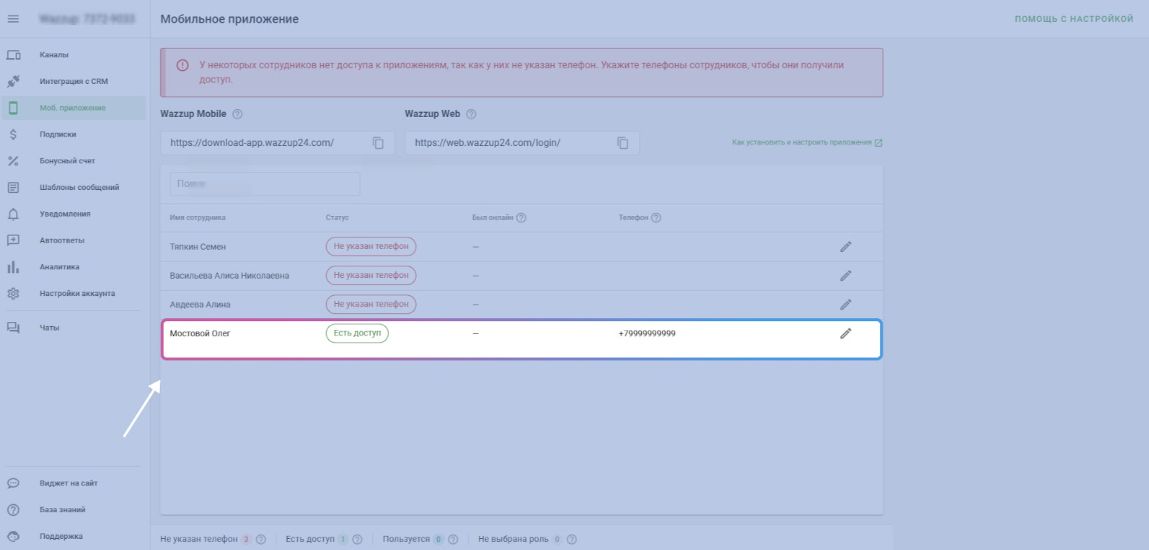
Статус сотрудника поменяется на «Есть доступ». На указанный телефон придет СМС со ссылкой для скачивания мобильного приложения.
По ссылке сотрудник может установить приложение и авторизоваться по телефону, который вы указали:
#Как пользоваться чатами Wazzup в MacroCRM
Вы сможете вести переписку с клиентами напрямую из MACRO: направлять презентации, договариваться о встречах. Ответ клиента будет приходить в MACRO в карточку заявки, откуда велась переписка.
Имеется несколько способов коммуникации с клиентом из MACRO.
#Способ №1
Чтобы отправить сообщение через заявку, выполните следующие шаги.
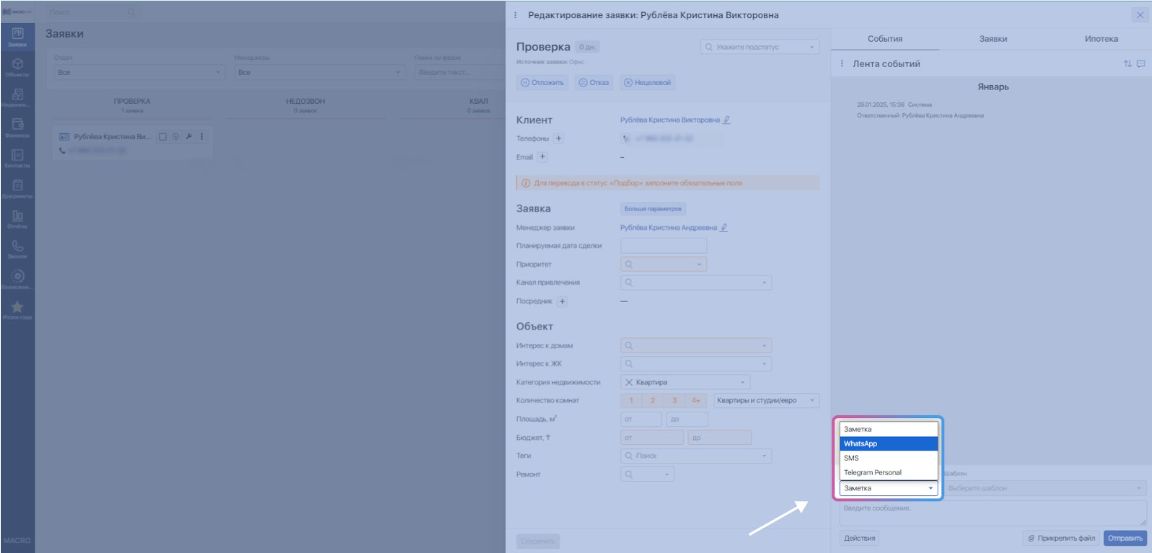
Выберите заявку, и перейдите в Ленту событий. Затем выберите канал WhatsApp:
Введите текст сообщения и нажмите Отправить.
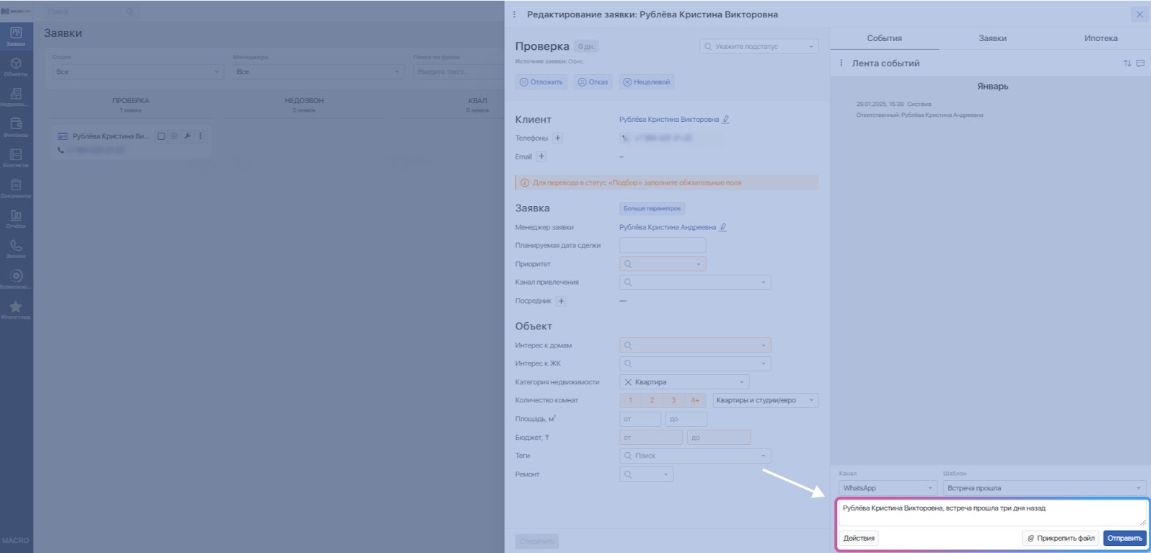 Система покажет сообщение: Сообщение отправляется. Это значит, что сообщение отправляется клиенту и если у него подключен мессенджер, то сообщение появится в Ленте событий. Если у клиента НЕ подключен мессенджер, то сообщение не появится в Ленте событий, тогда необходимо связаться и уточнить удобный способ связи.
#Способ №2
Чтобы отправить сообщение через контакт, выполните следующие шаги.
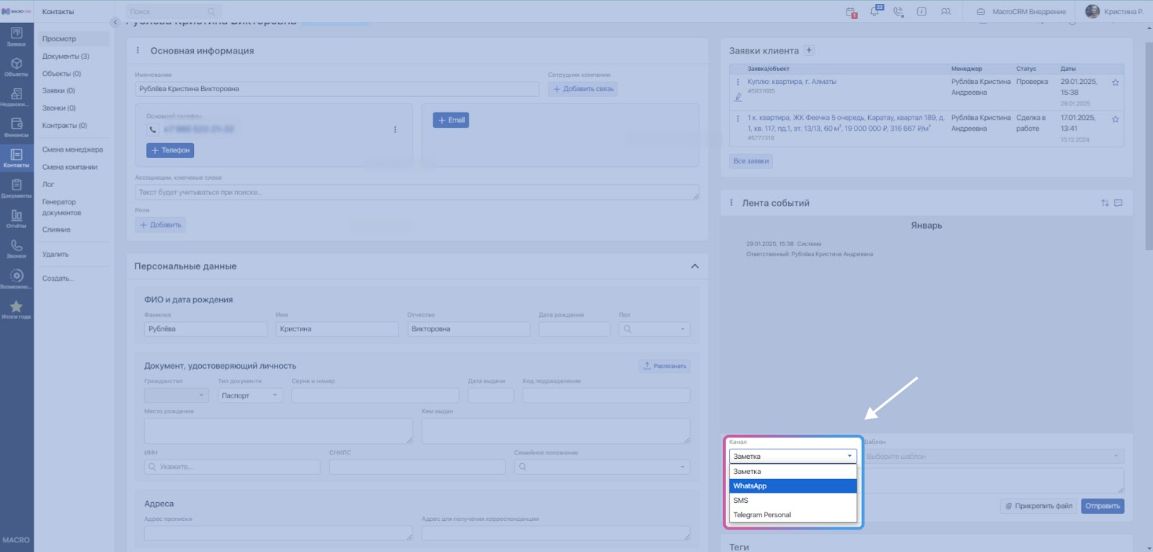
Выберите контакт, и перейдите в Ленту событий. Затем выберите канал WhatsApp:
Введите текст сообщения и нажмите Отправить:
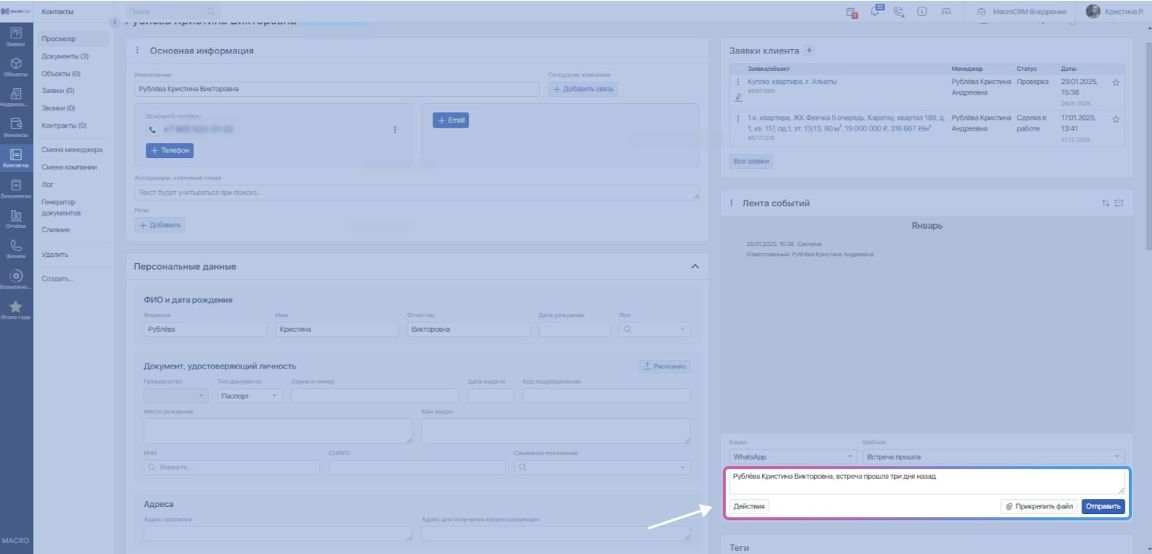 Система покажет сообщение: Сообщение отправляется. Это значит, что сообщение отправляется клиенту и если у него подключен мессенджер, то сообщение появится в Ленте событий. Если у клиента НЕ подключен мессенджер, то сообщение не появится в Ленте событий, тогда необходимо связаться и уточнить удобный способ связи.
#Способ №3
Окно Wazzup встроено для общения в рамках заявок, позволяя ответственному менеджеру вести диалог с покупателем, отправлять и прослушивать голосовые сообщения, а также отправлять файлы.
Чтобы отправить сообщение через встроено окно Wazzup, выполните следующие шаги. Выберите заявку, и перейдите в встроено окно Wazzup: