
Wazzup — это сервис для интеграции WhatsApp, Telegram, Max, Avito, сообществ ВКонтакте с CRM-системами.
Вы можете общаться с клиентами через удобные для них способы связи из окна CRM.
Зарегистрируйтесь на сайте wazzup24.com и создайте личный кабинет:
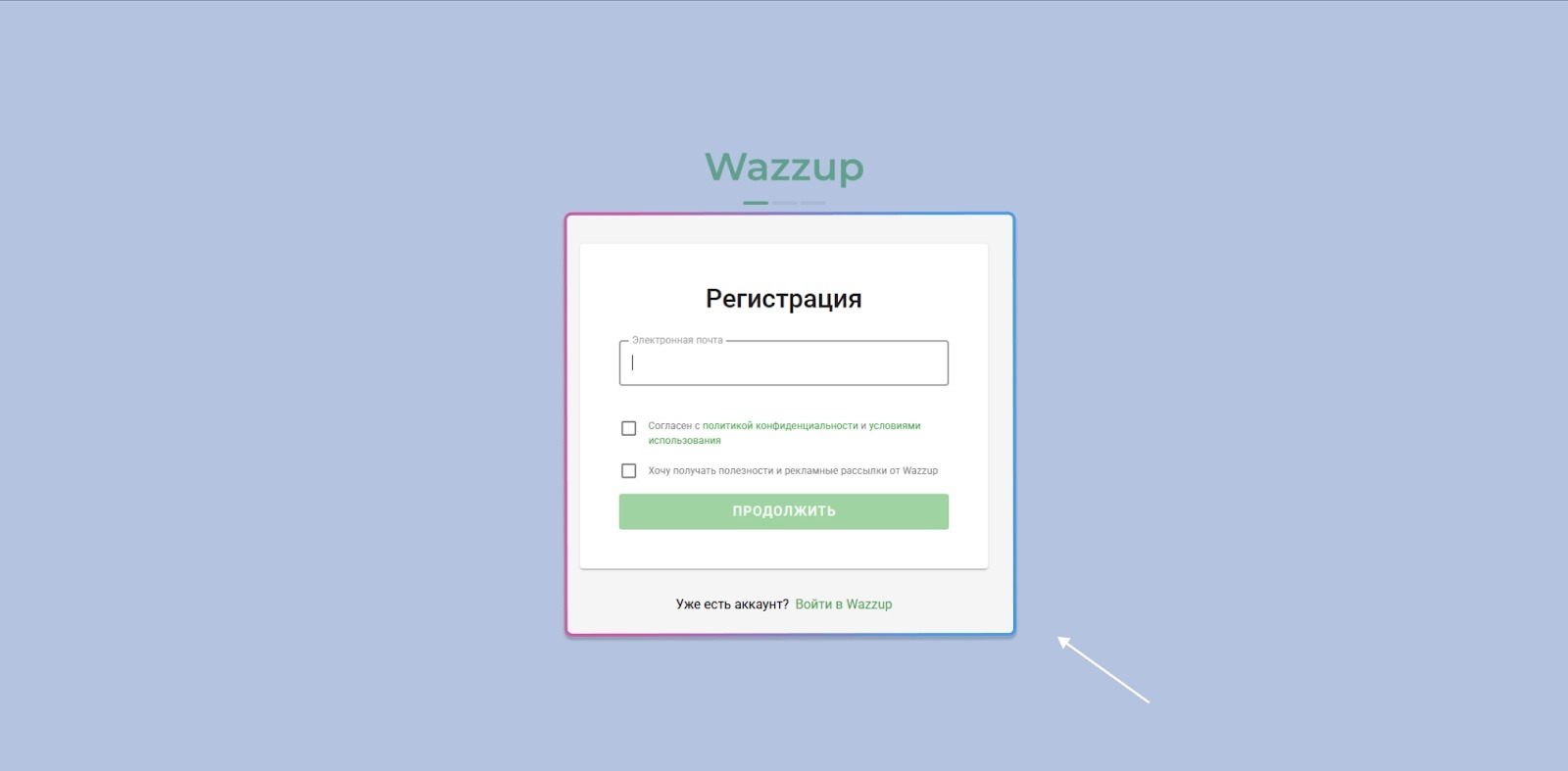
#Как подключить Avito
Для подключения потребуется профиль Avito.
Если у вас еще нет профиля в Avito, зарегистрируйте его.
#Добавление канала Авито в Wazzup
Канал — это аккаунт в мессенджере или соцсети, который подключают к Wazzup, чтобы общаться с клиентами.
Тип канала и Канал — разные вещи:
- Канал — конкретный аккаунт в мессенджере, с которого переписываются в Wazzup. Например, аккаунт WhatsApp с определенным номером, конкретный бот в Telegram, конкретная группа в VK.
- Тип канала — разные виды каналов для одного мессенджера: WhatsApp, WABA, Instagram*, Telegram, Telegram Bot, ВКонтакте.
Таким образом, у вас может быть несколько Каналов для каждого Типа каналов. Например, подключено два номера WhatsApp. Тогда Канала будет два (два разных номера), а Тип канала — только один (WhatsApp).
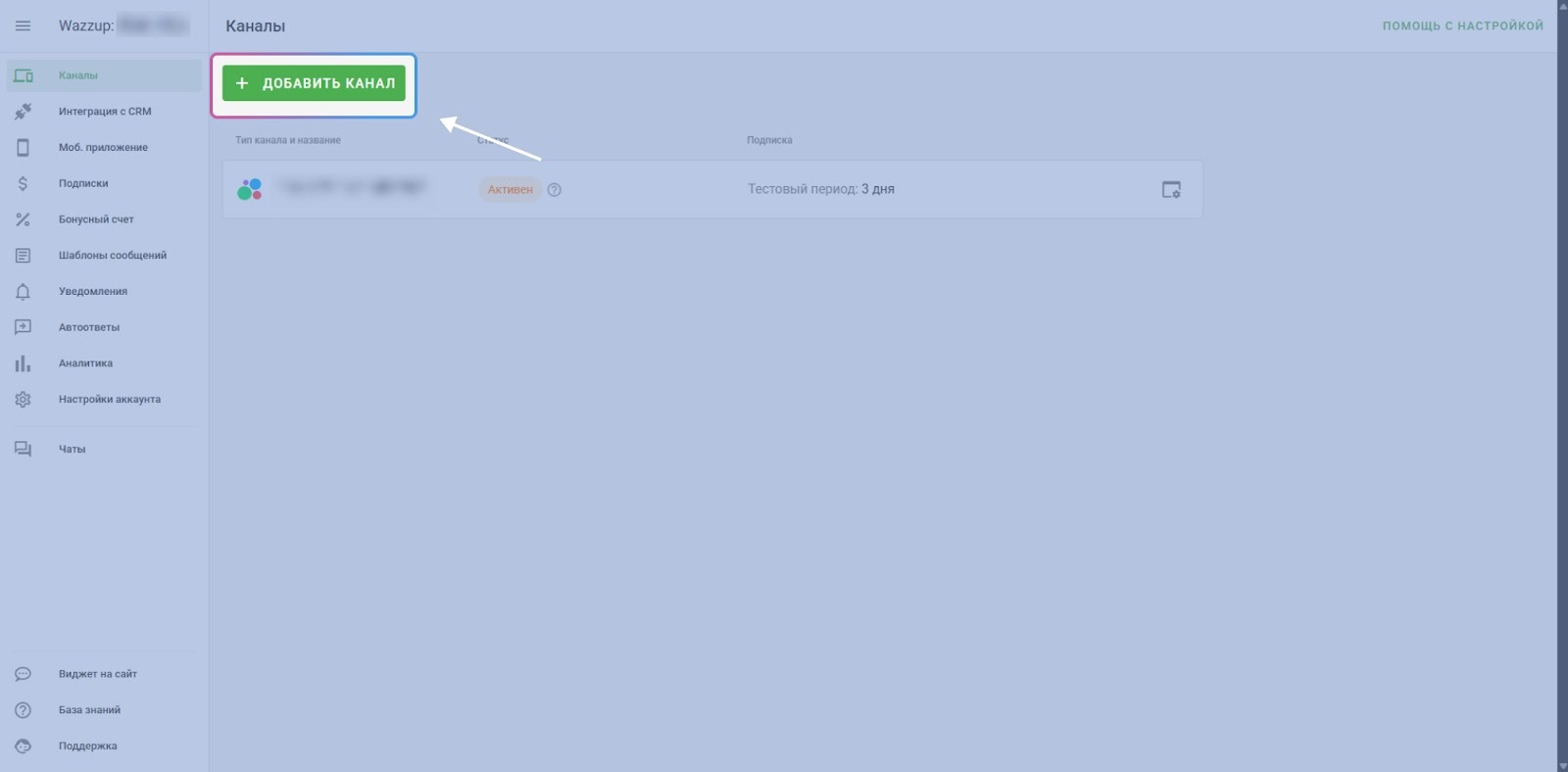
Зайдите в раздел Каналы → Добавить канал:
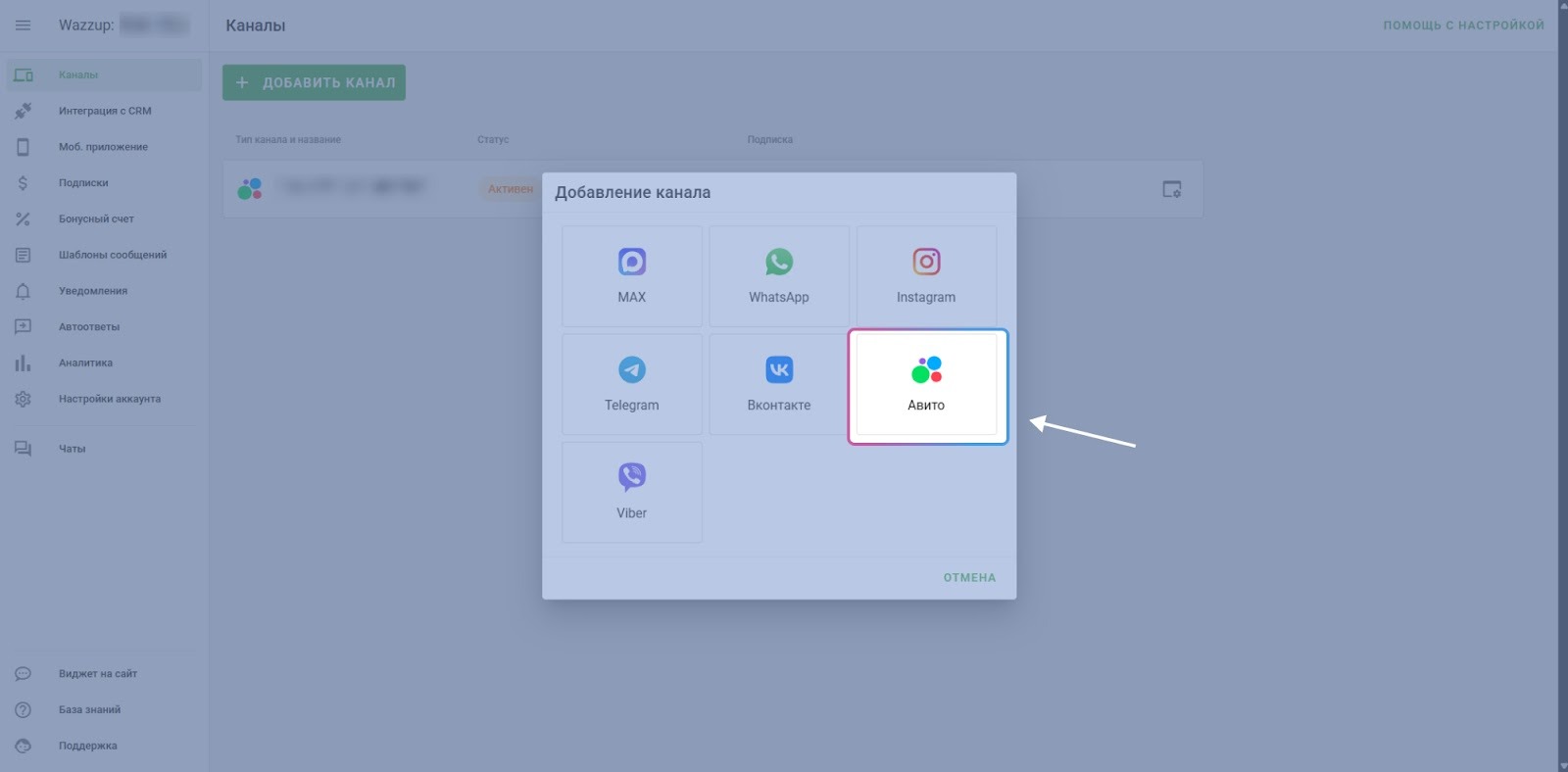
Выберите Авито → откроется окно для авторизации. Авторизуйтесь в нужном профиле Avito и дайте Wazzup все разрешения. Нажмите Продолжить:
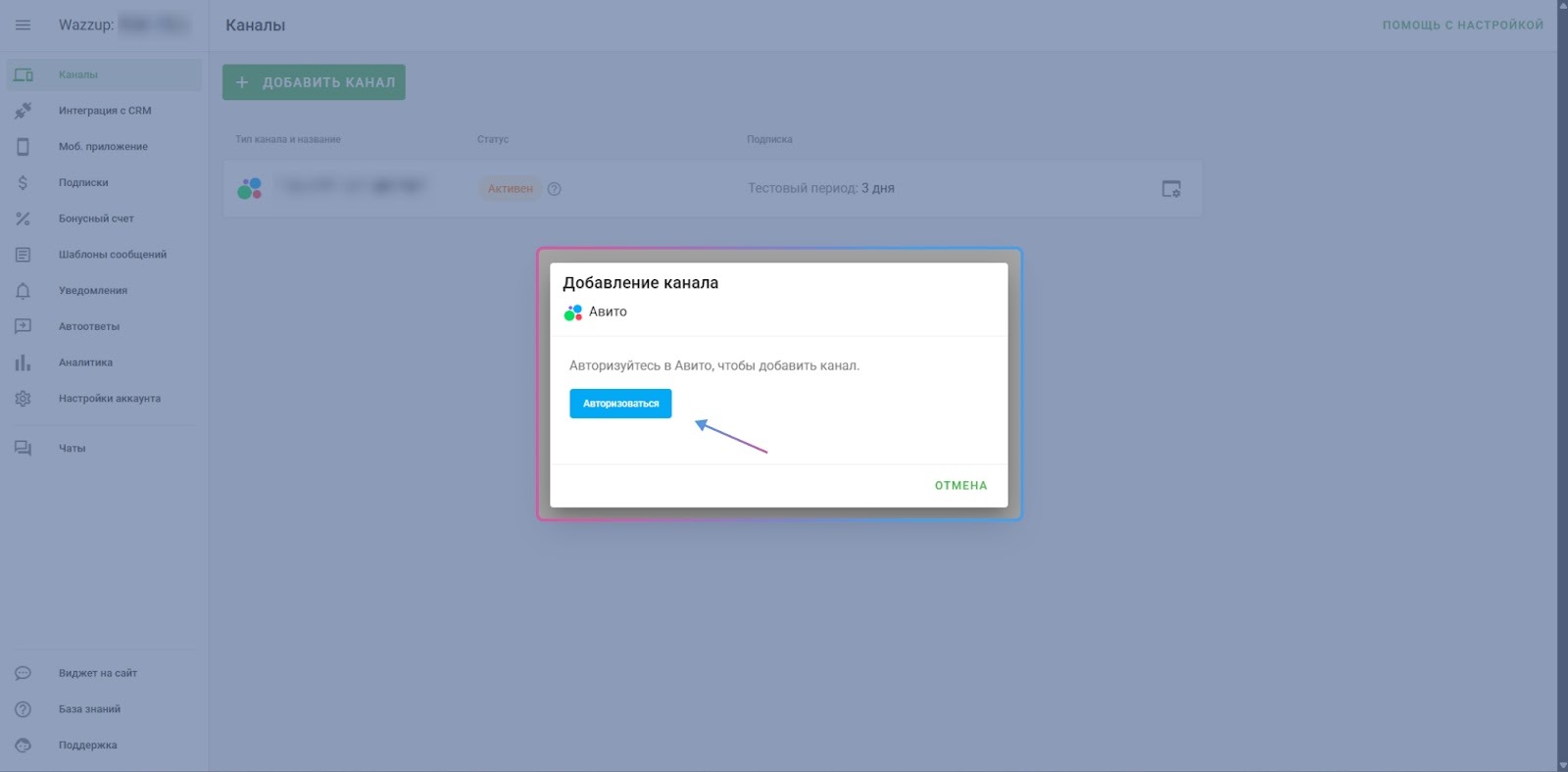
После добавления канал появится в Списке каналов.
В течение 30 секунд загрузятся последние три диалога с сообщениями. Остальные чаты будут подгружаться, когда в них появятся новые сообщения, когда клиент напишет вам первый.
В чатах не отображаются сообщения о пропущенных звонках. Увидеть сообщение о пропущенном можно только в приложении Avito. С канала Avito нельзя писать первым клиенту, с которым еще нет диалога.
#Настройте интеграцию в MacroCRM
Чтобы настроить интеграцию, зайдите в раздел Интеграция с CRM, затем Подключение по API:
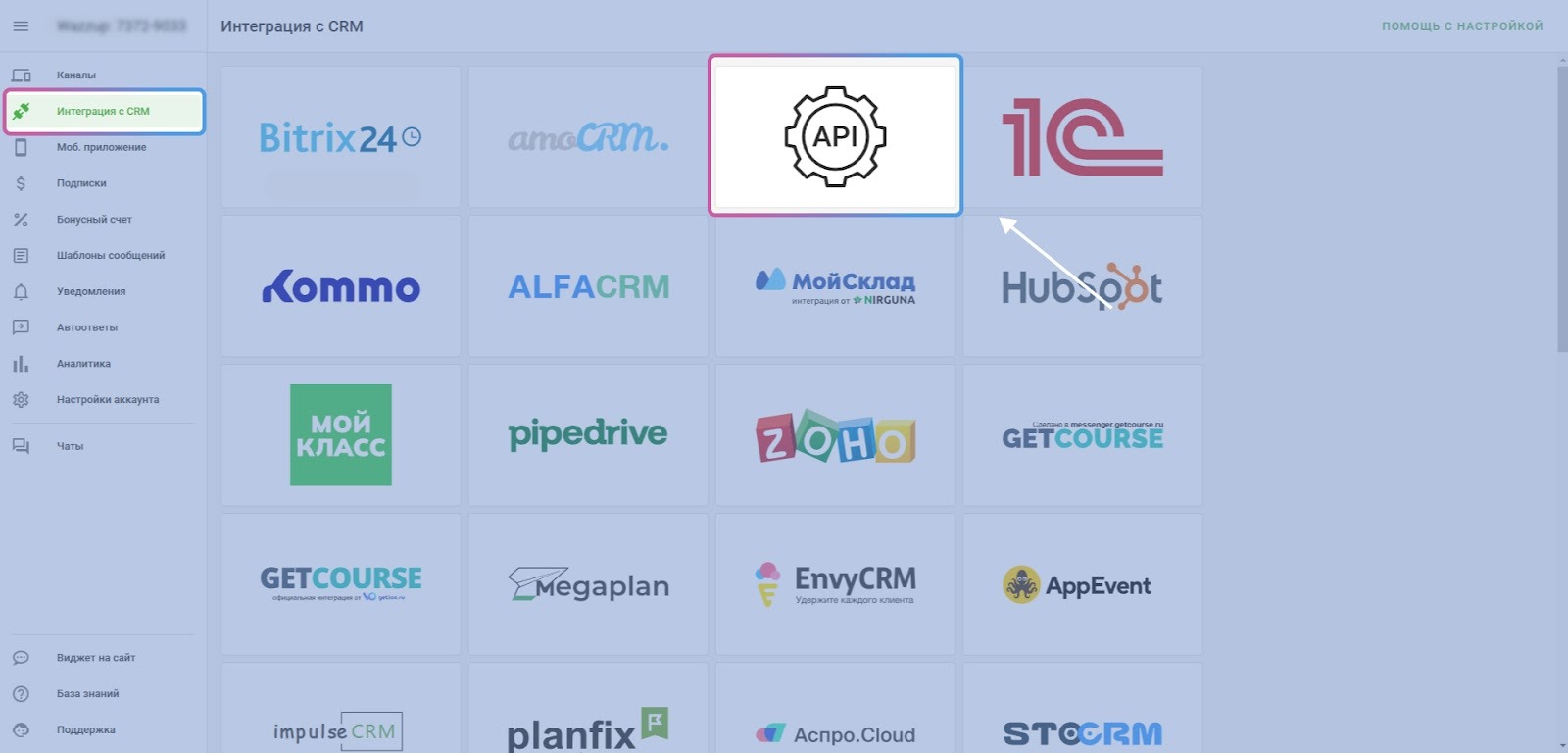
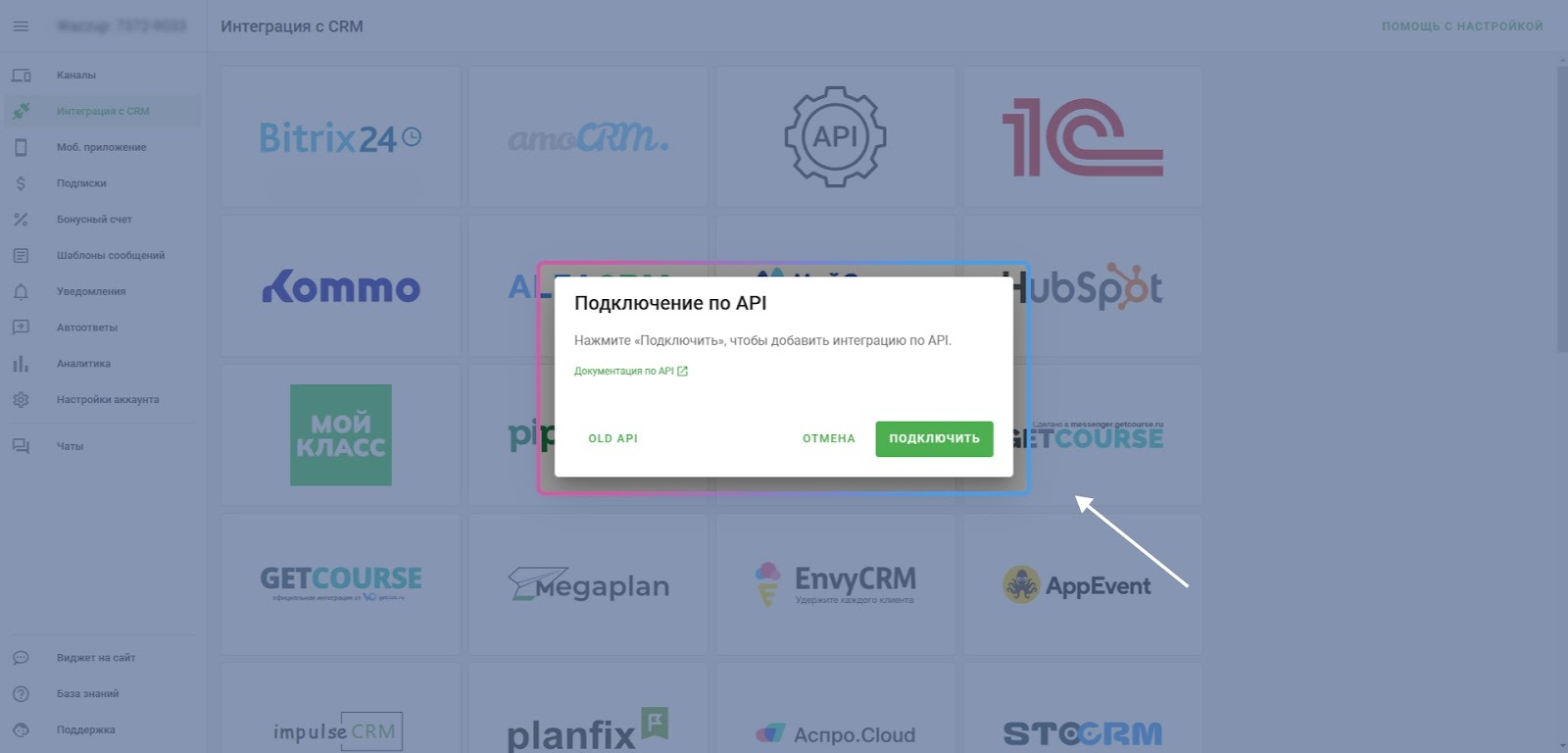
Нажмите Подключить, чтобы добавить интеграцию по API:
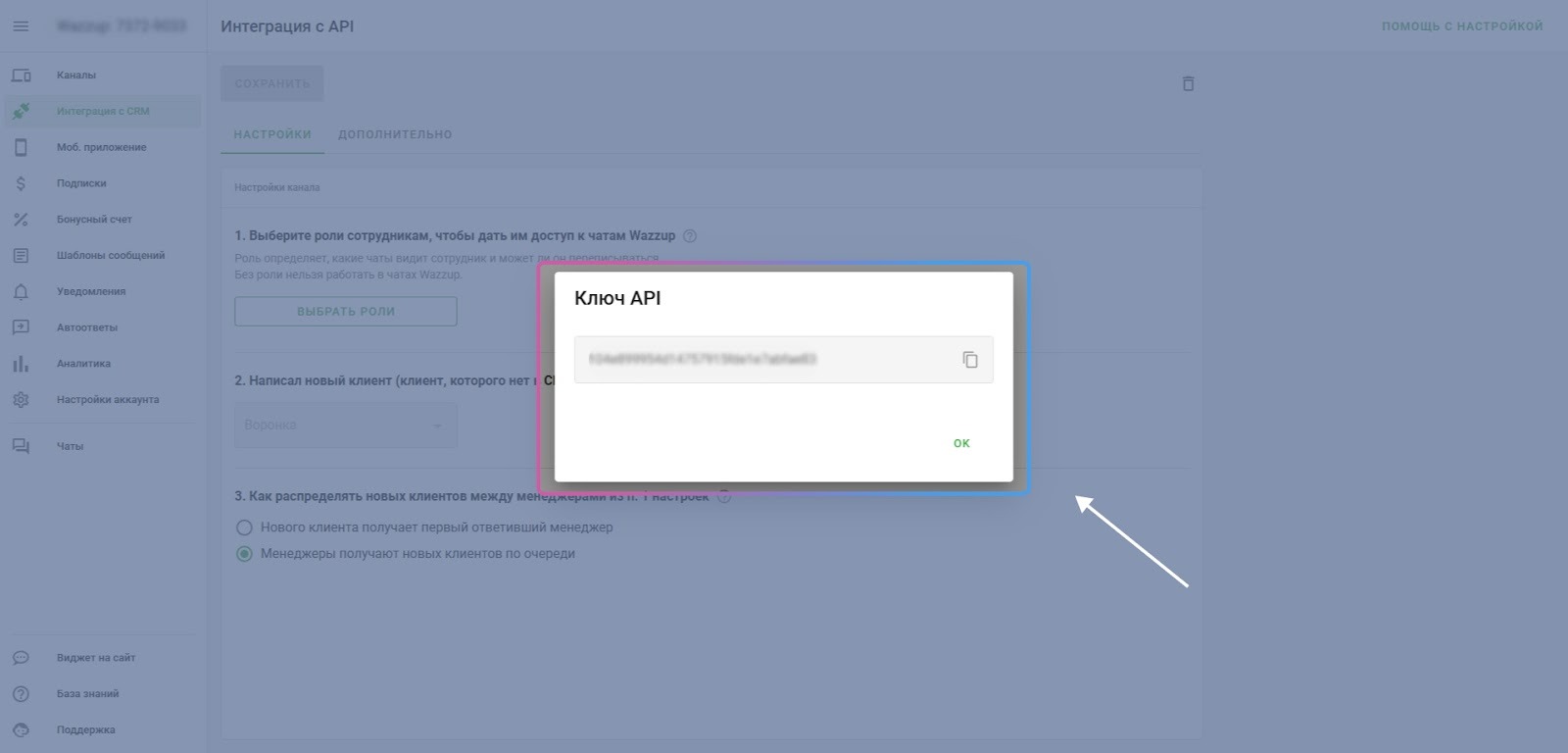
Скопируйте Ключ API:
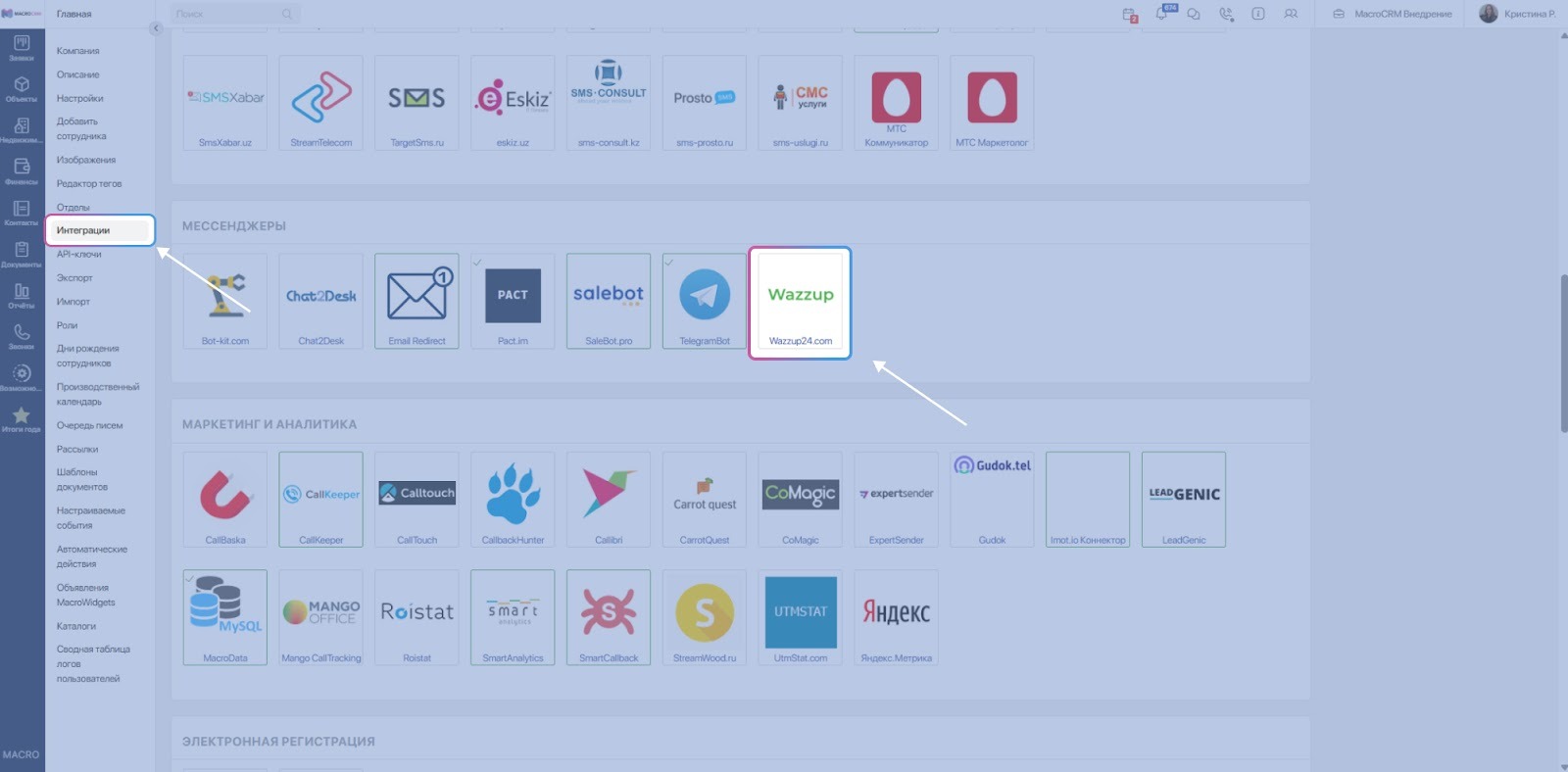
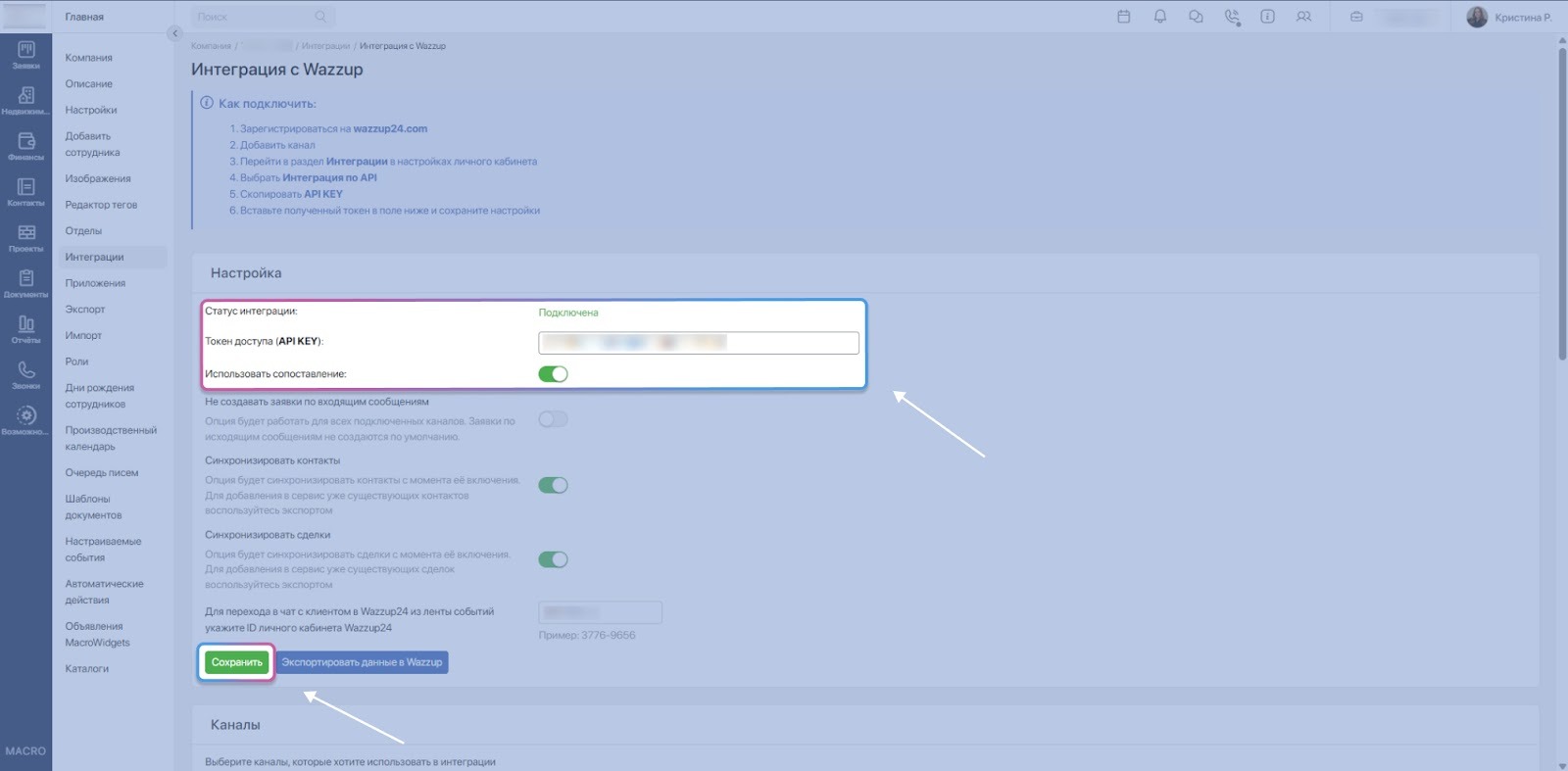
В соседней вкладке браузера откройте MacroCRM, перейдите в раздел Компания → Интеграции. В блоке Мессенджеры выберите Wazzup:
В поле Токен доступа (API KEY): вставьте скопированный Ключ API.
Активируйте тумблер Использовать сопоставление, и сохраните изменения:
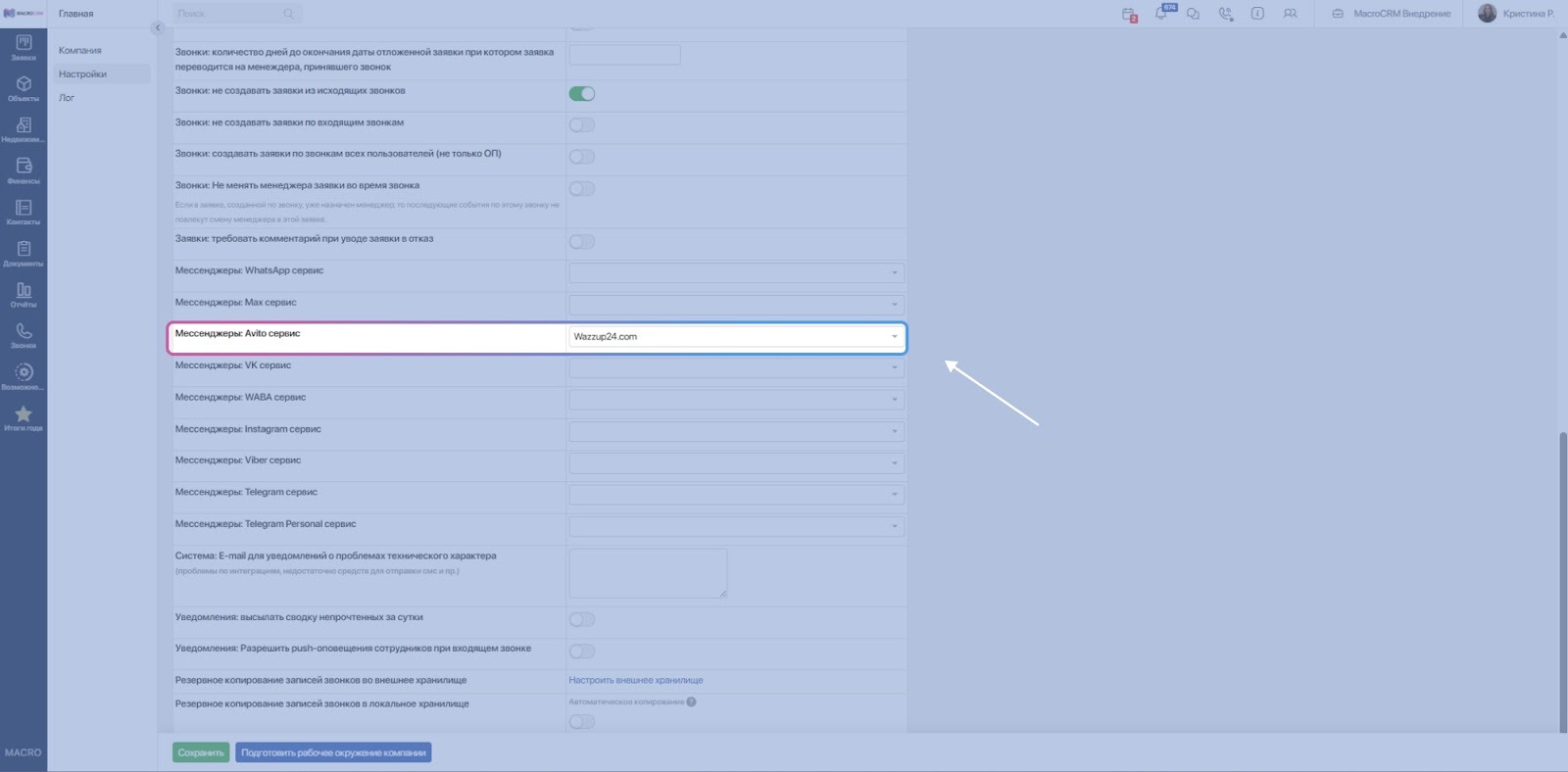
В MacroCRM перейдите в Настройки компании в поиске укажите Мессенджеры: Avito сервис → выберите сервис Wazzup24.com:
#Управление каналами в MacroCRM
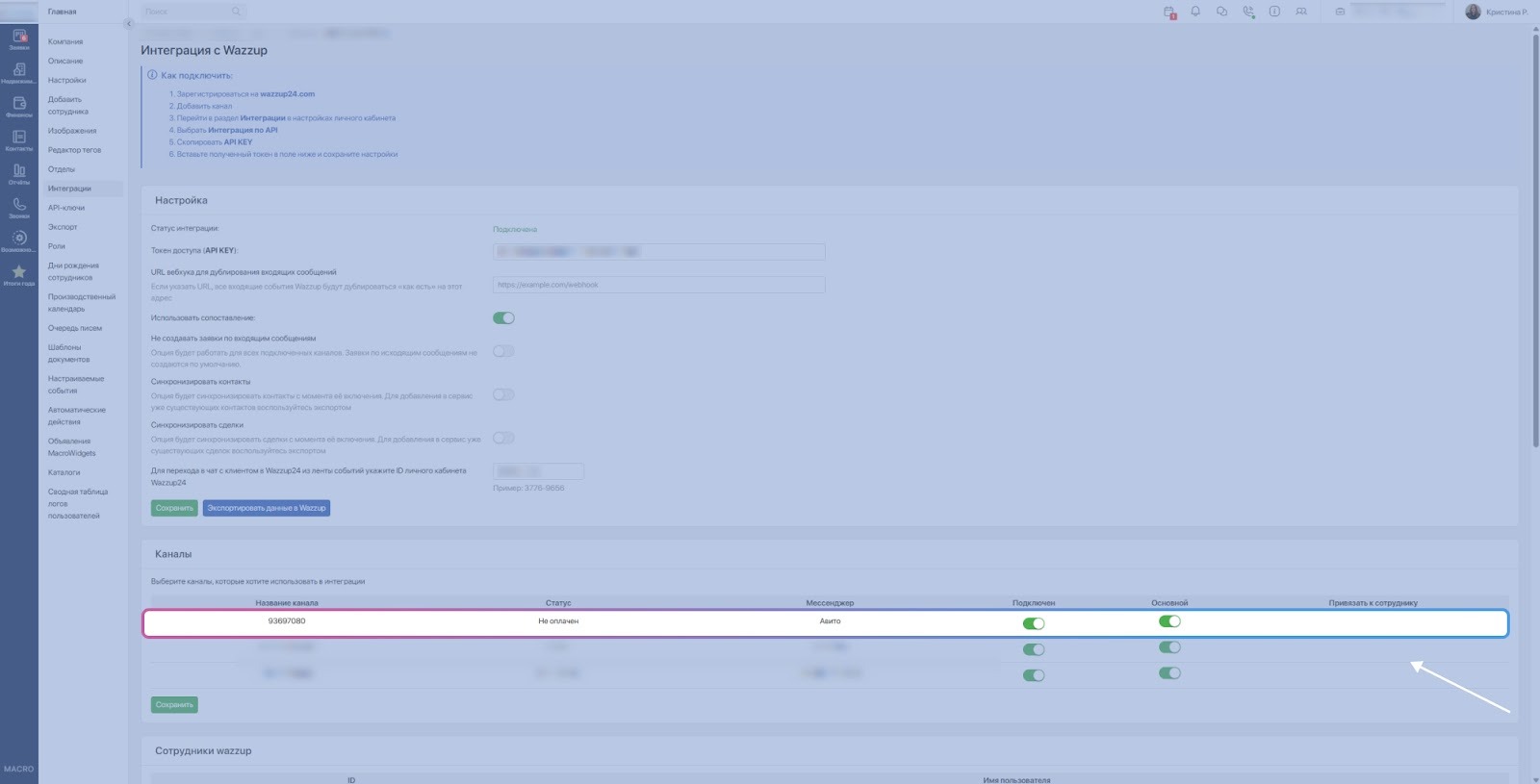
В разделе Каналы у канала Авито включите тумблеры Подключен и Основной. Сохраните изменения.
#Базовая настройка сотрудников
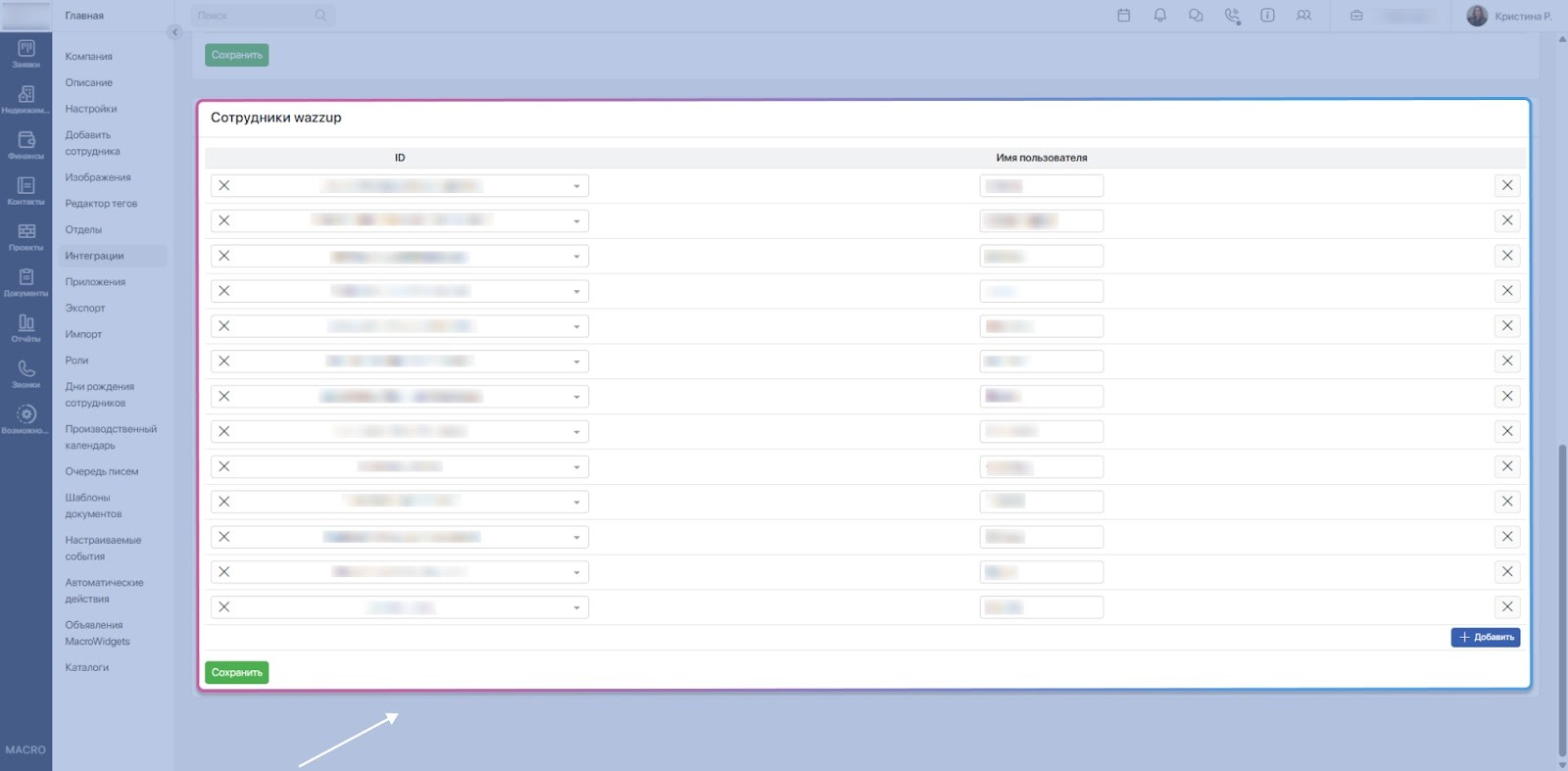
В разделе Сотрудники Wazzup из левого списка выберите сотрудников и скопируйте их ФИО в правый блок. Сохраните изменения:
#Выберите роли сотрудников в Wazzup
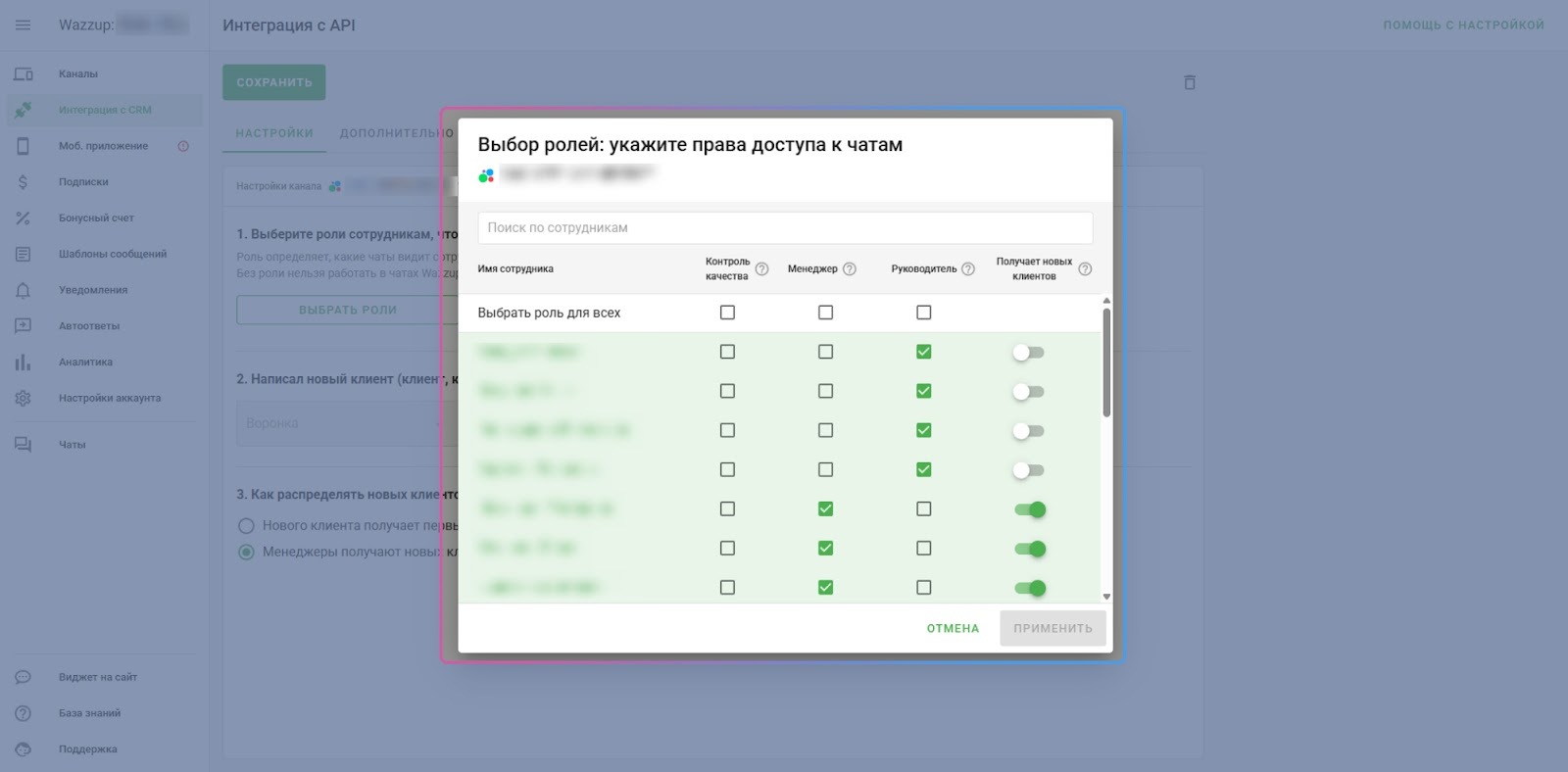
Роль определяет права сотрудника: какие чаты он видит и может ли он переписываться с клиентами. Без роли нельзя работать в чатах Wazzup.
Для каждого сотрудника выберите одну из ролей:
- Менеджер — может написать из чатов Wazzup только тем клиентам, за которых он назначен ответственным в CRM. Не видит переписку других.
- Руководитель — видит все переписки и может написать любому клиенту.
- Контроль качества — видит все переписки, но не может ничего написать клиентам.
Чтобы назначить роли, перейдите в личный кабинет Wazzup, нажмите Интеграция с CRM → Настройки откроется модальное окно со списком всех сотрудников из CRM. Присвойте роли сотрудникам:
#Настройка мобильного приложения «Wazzup»
Перейдите в раздел Мобильное приложение.
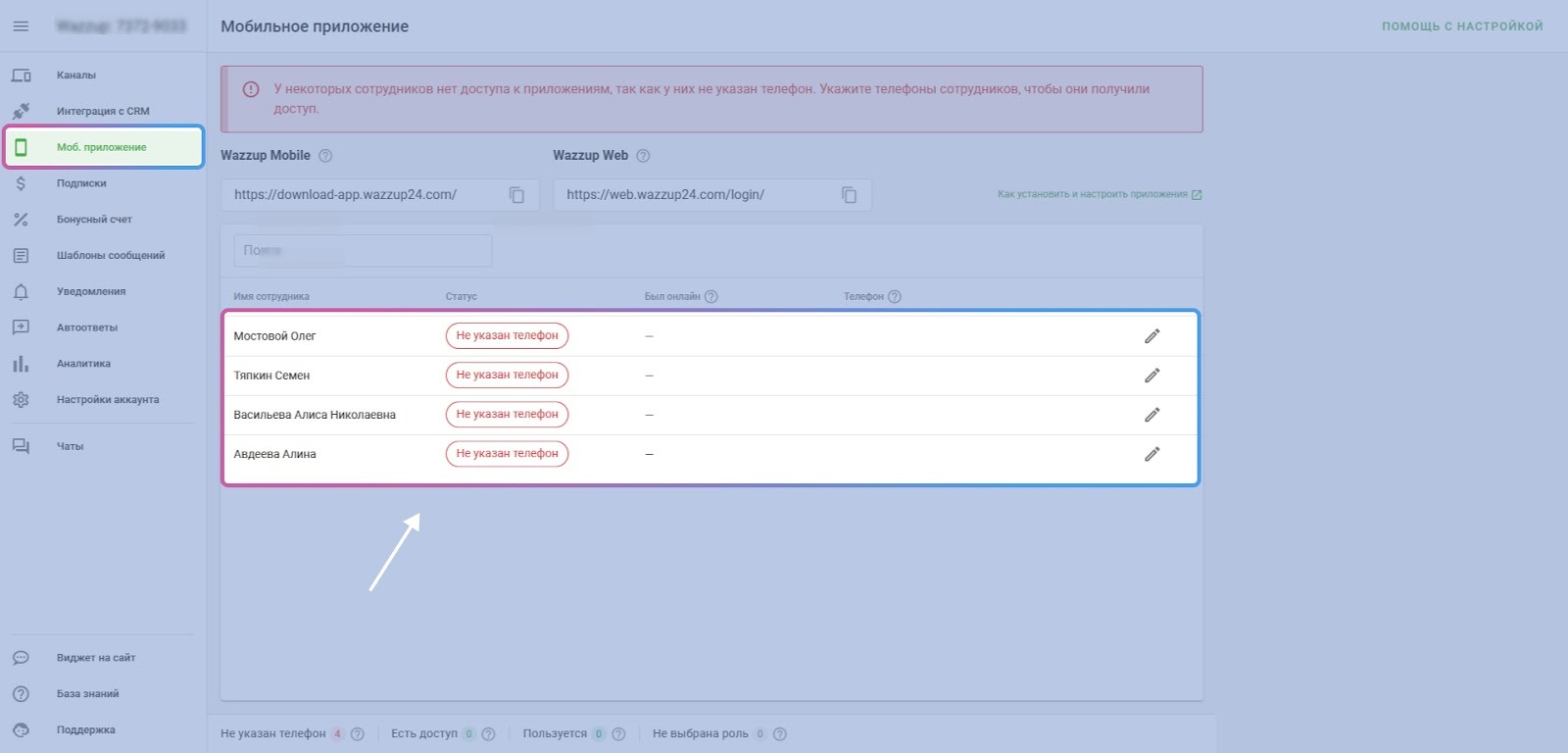
Вы увидите список всех сотрудников. У сотрудников со статусом Не указан телефон пока нет доступа к мобильному приложению Wazzup.
Чтобы дать доступ, нажмите на карандаш справа от имени сотрудника:
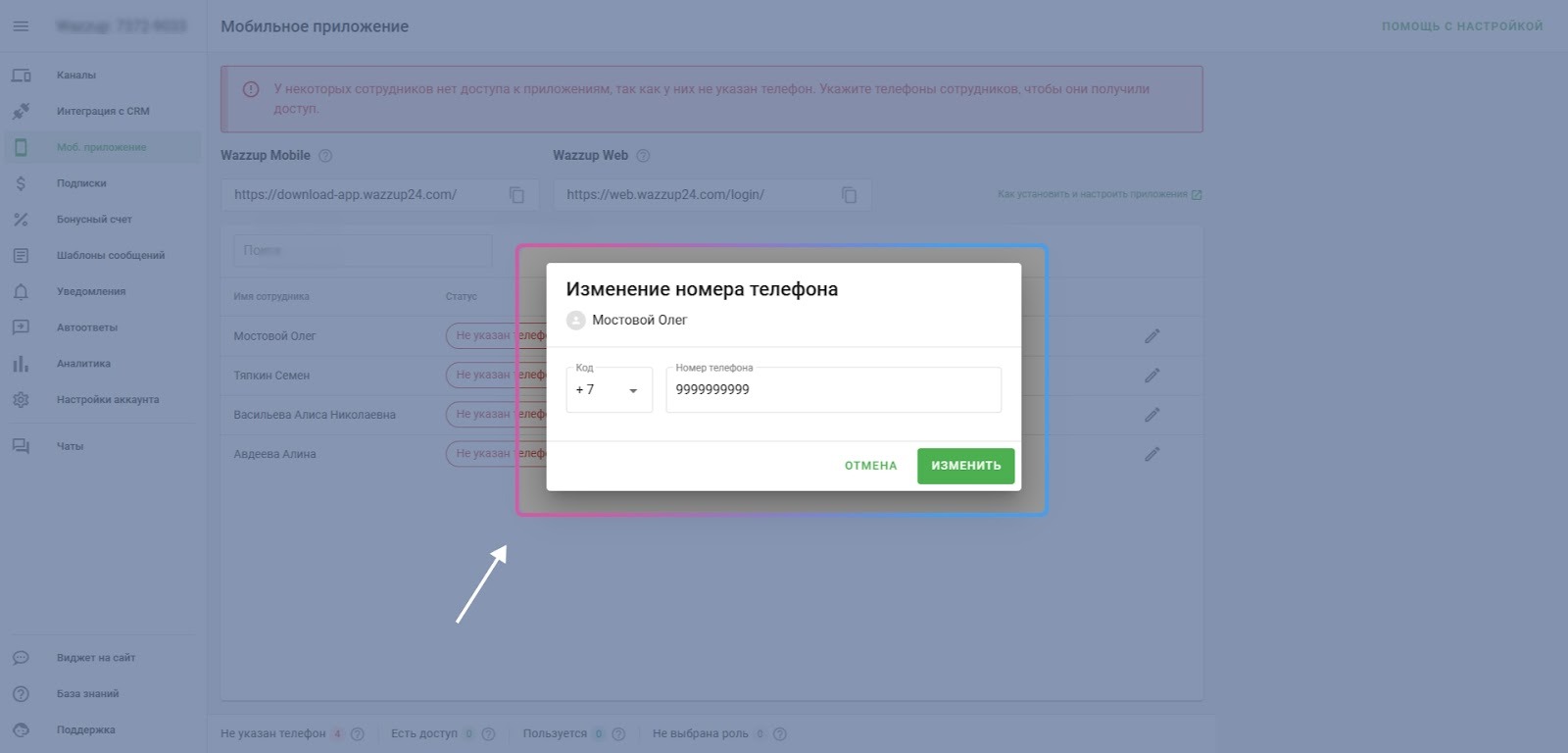
Введите телефон сотрудника (на него будут приходить СМС-коды для входа) → Изменить:
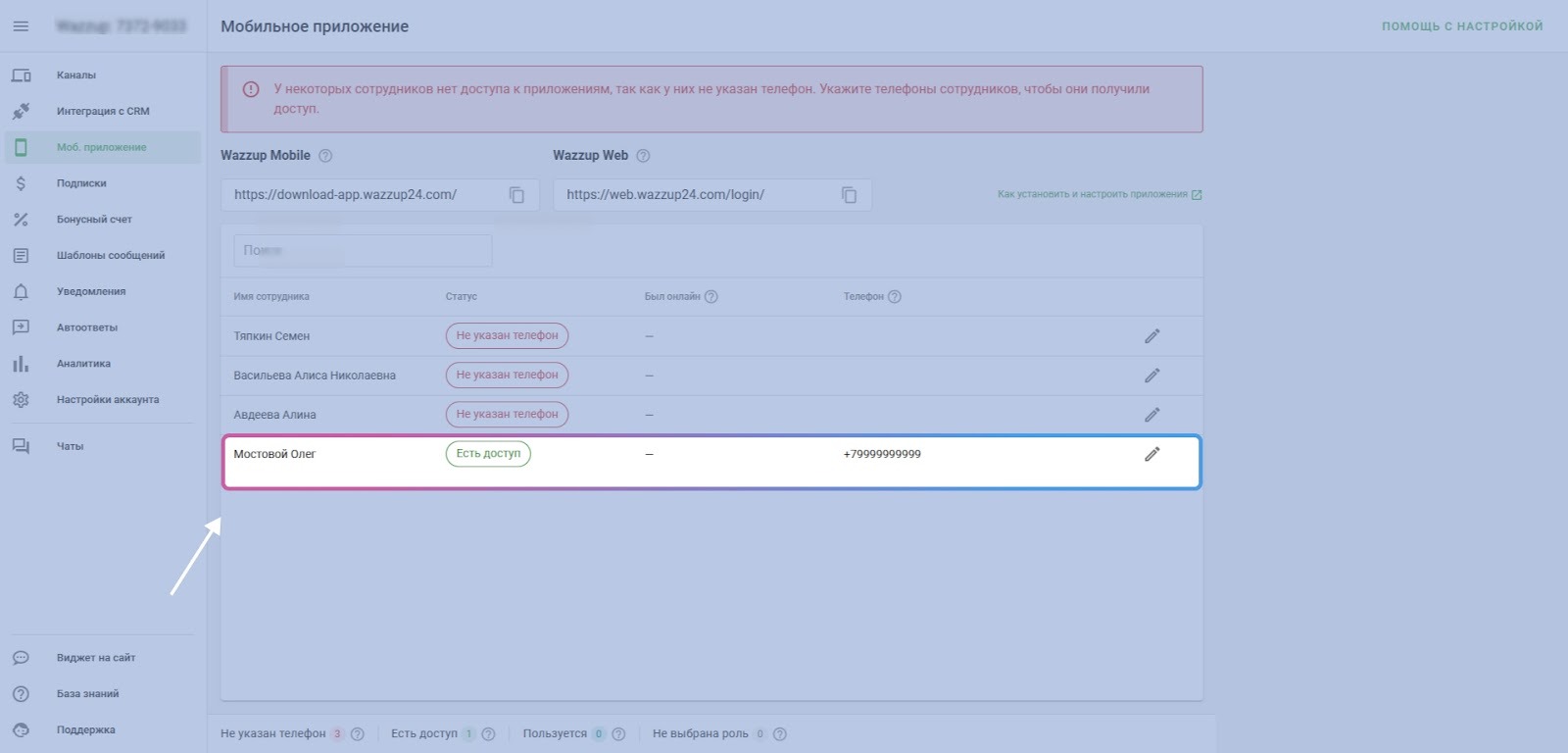
Статус сотрудника поменяется на Есть доступ. На указанный телефон придет СМС со ссылкой для скачивания мобильного приложения.
По ссылке сотрудник может установить приложение и авторизоваться по телефону, который вы указали:
#Как пользоваться чатами Wazzup в MacroCRM
Вы сможете вести переписку с клиентами напрямую из MACRO: направлять презентации, договариваться о встречах. Ответ клиента будет приходить в MACRO в карточку заявки, откуда велась переписка.
Имеется несколько способов коммуникации с клиентом из MACRO.
#Способ №1
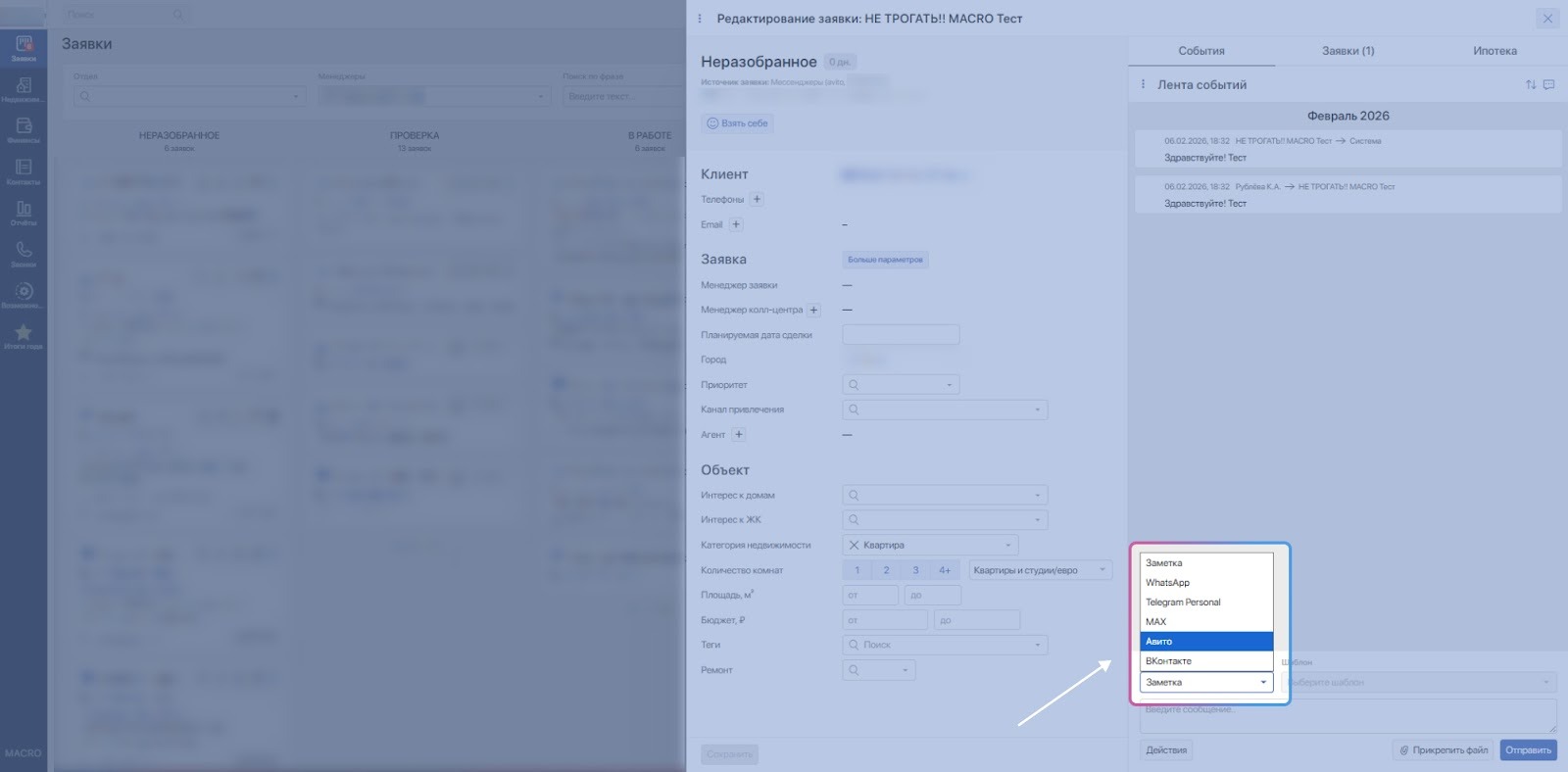
Чтобы отправить сообщение через заявку, выполните следующие шаги. Выберите заявку, и перейдите в Ленту событий. Затем выберите канал Авито:
Введите текст сообщения и нажмите Отправить:
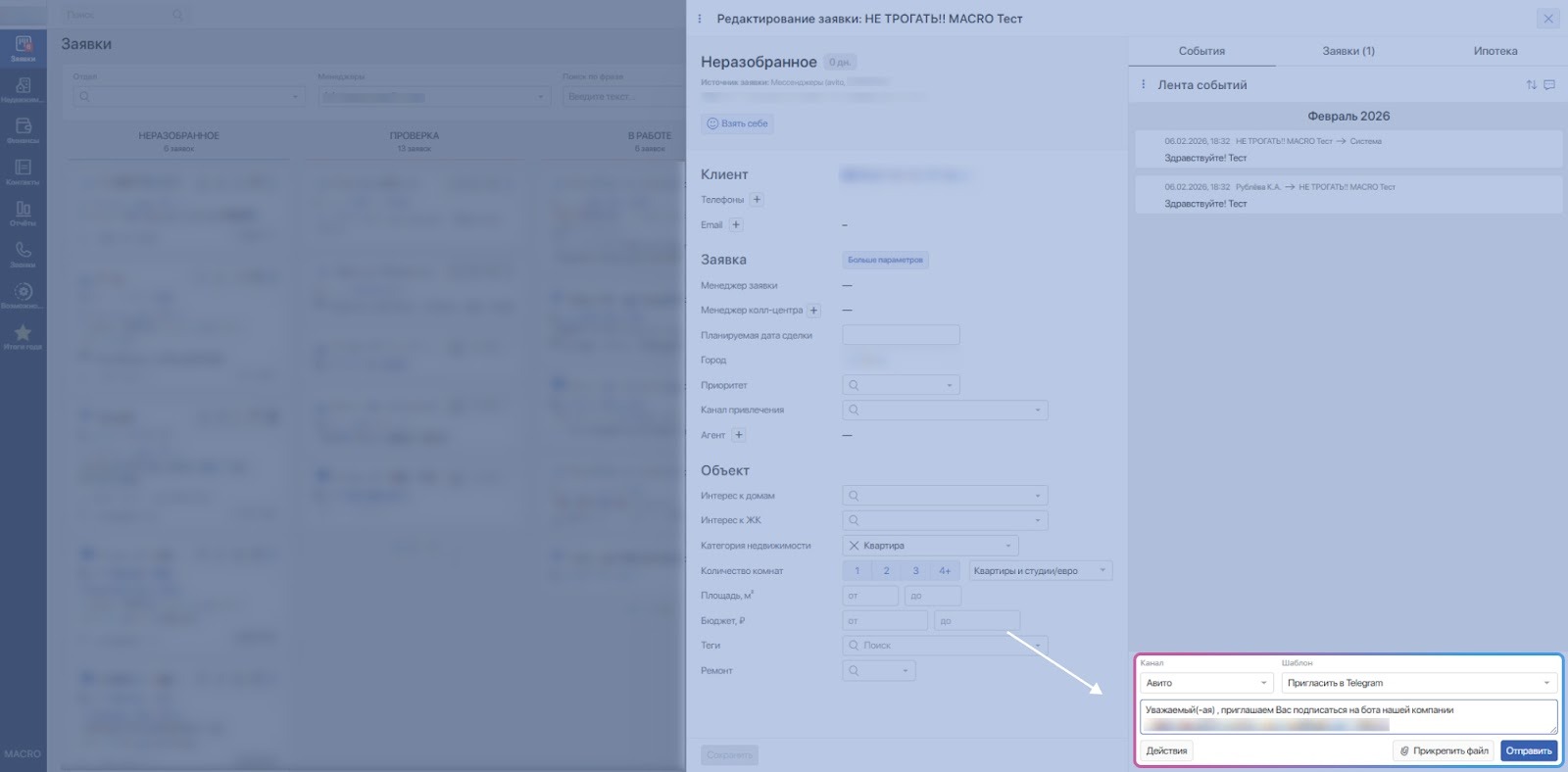 Система покажет сообщение: Сообщение отправляется. Это значит, что сообщение отправляется клиенту и если у него подключен мессенджер, то сообщение появится в Ленте событий. Если у клиента НЕ подключен мессенджер, то сообщение не появится в Ленте событий, тогда необходимо связаться и уточнить удобный способ связи.
#Способ №2
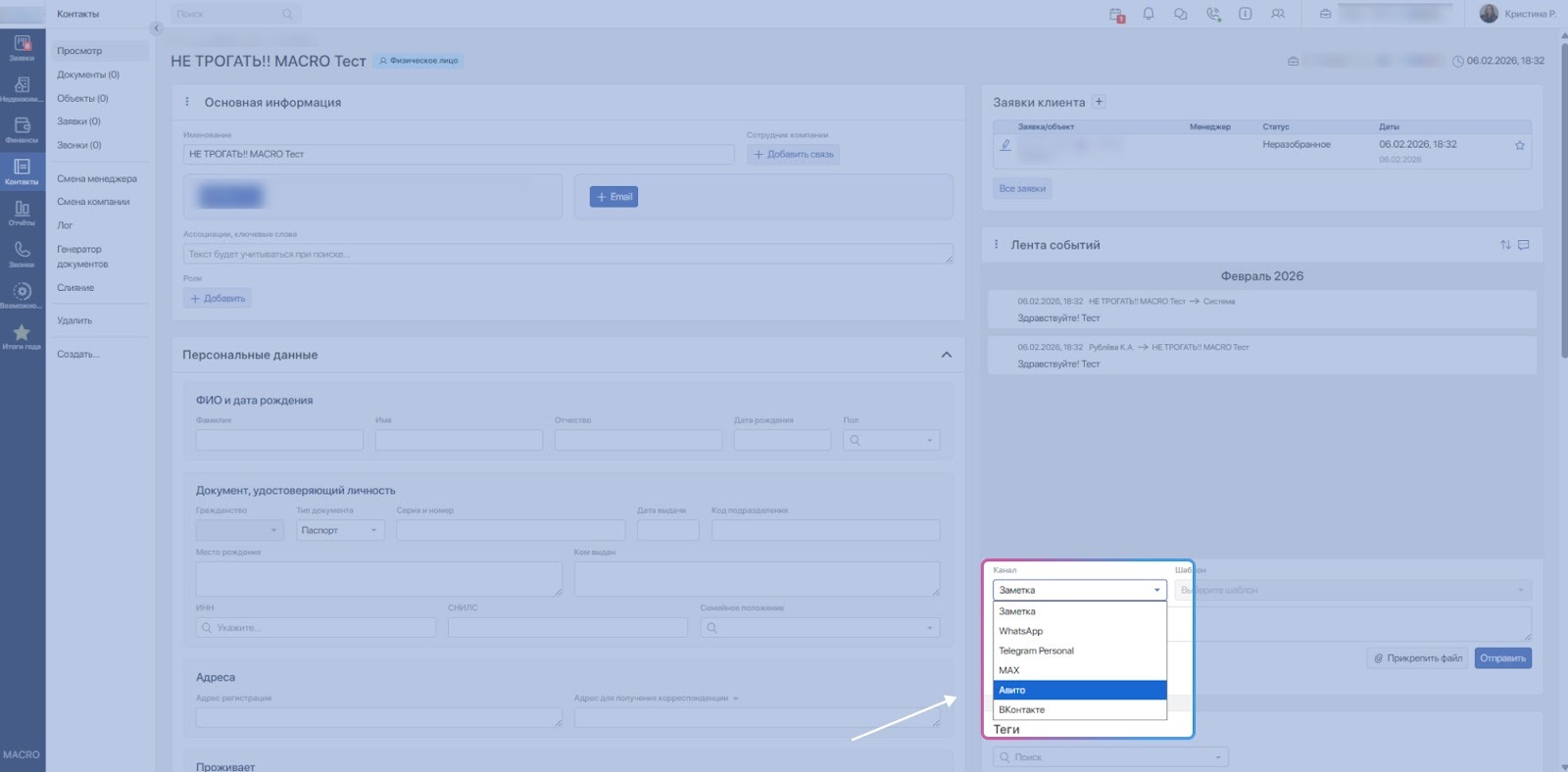
Чтобы отправить сообщение через контакт, выполните следующие шаги. Выберите контакт, и перейдите в Ленту событий. Затем выберите канал Авито:
Введите текст сообщения и нажмите Отправить:
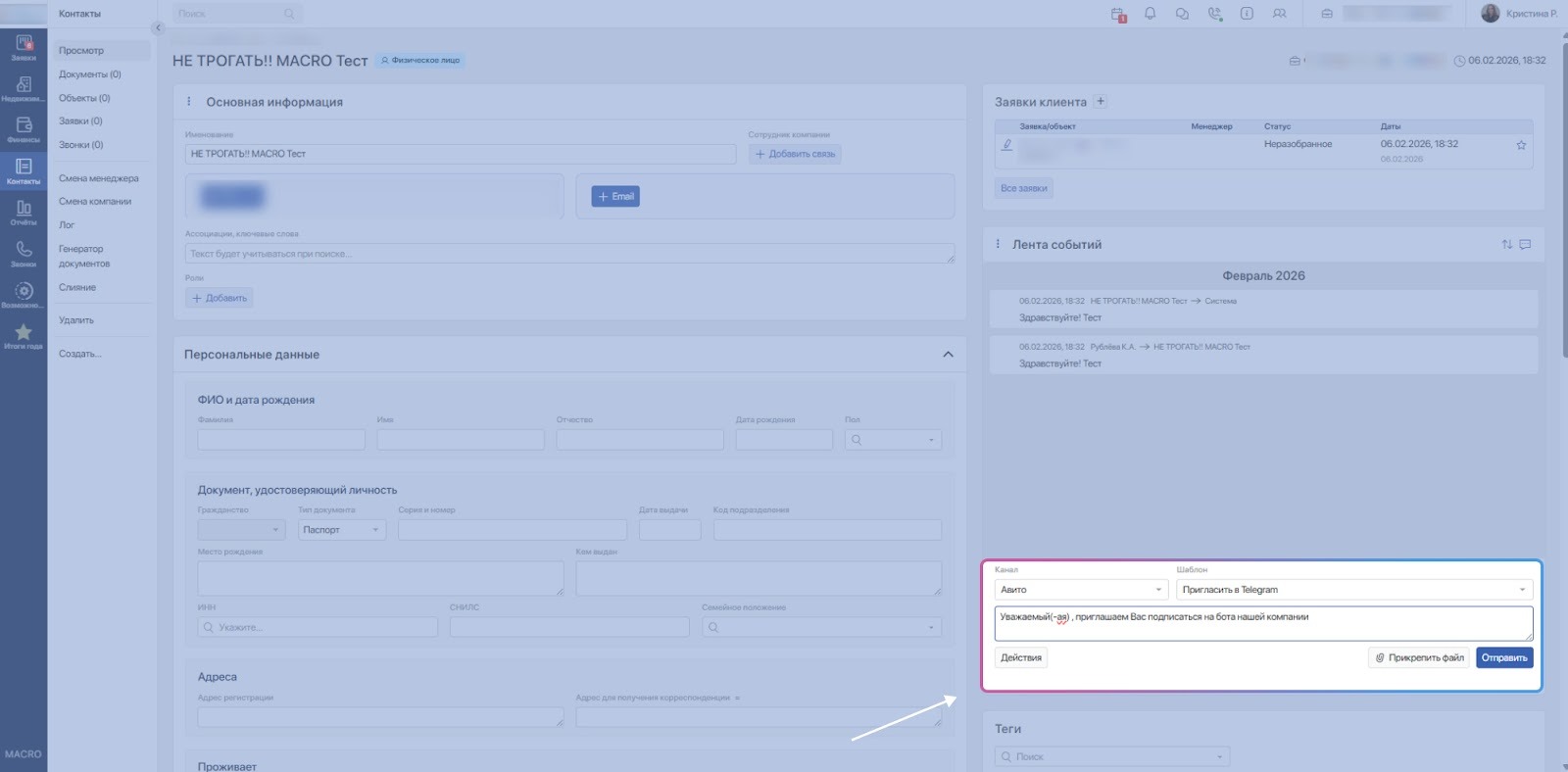 Система покажет сообщение: Сообщение отправляется. Это значит, что сообщение отправляется клиенту и если у него подключен мессенджер, то сообщение появится в Ленте событий. Если у клиента НЕ подключен мессенджер, то сообщение не появится в Ленте событий, тогда необходимо связаться и уточнить удобный способ связи.