# Настройка Бота Telegram

## **Как найти**

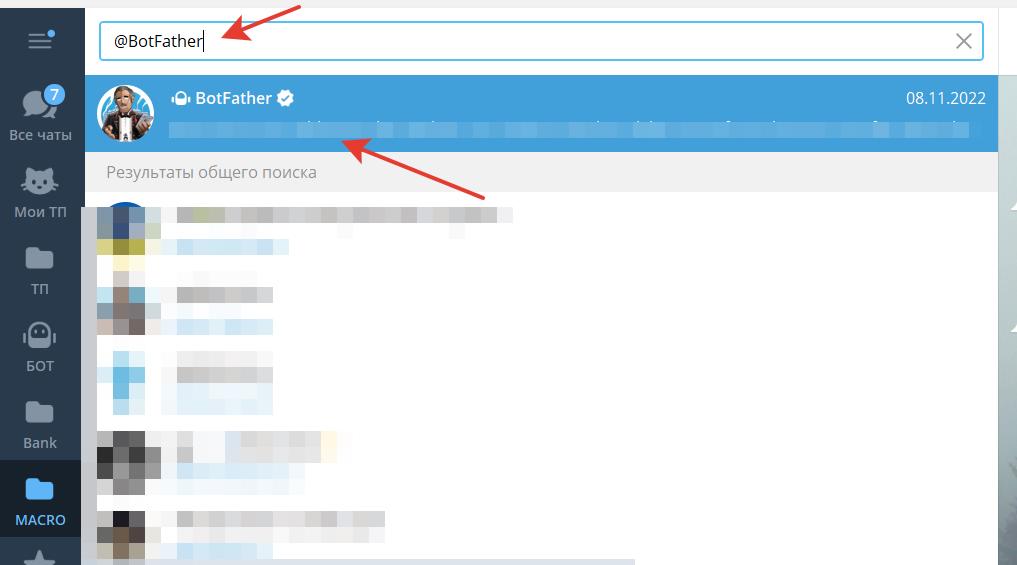
1\. В Telegram в строке поиска вводим название чата [@BotFather](https://telegram.me/BotFather)

![](https://help.macrodigital.ru/upload/pages/manual/macroerp/nachalo_raboty_v_macroerp/456/2022-11-18_11-52-01.jpg)

\=

## **Список команд в данном чате:**

**/newbot** - создание нового бота (подробнее в инструкции: ["Как создать Telegram-bot"](https://help.macrodigital.ru/manual/macroerp/nachalo_raboty_v_macroerp/kak_sozdat_telegram_bot.md)) **/mybots** - список ботов, созданных вами

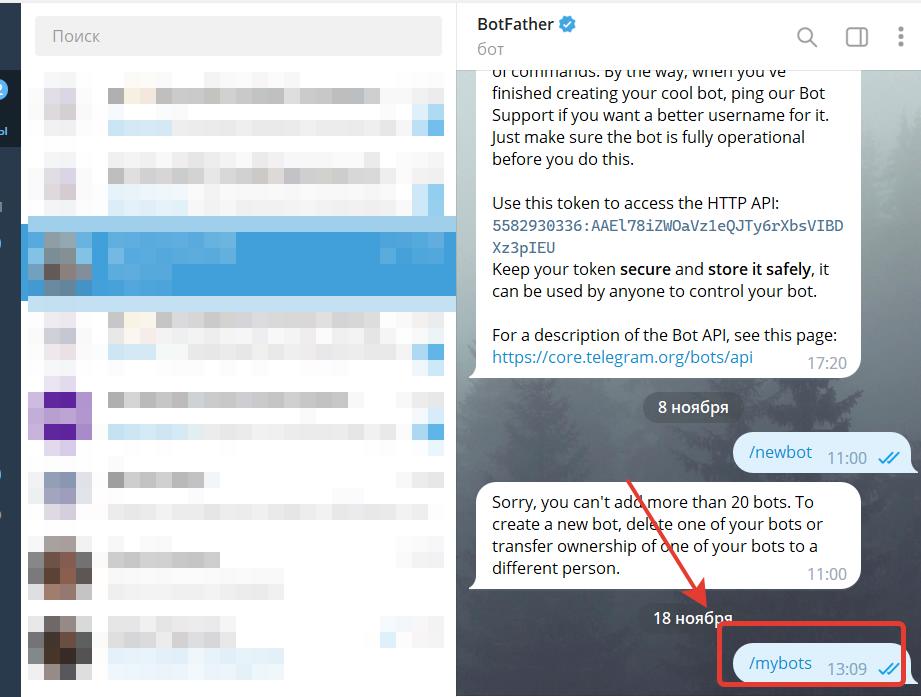
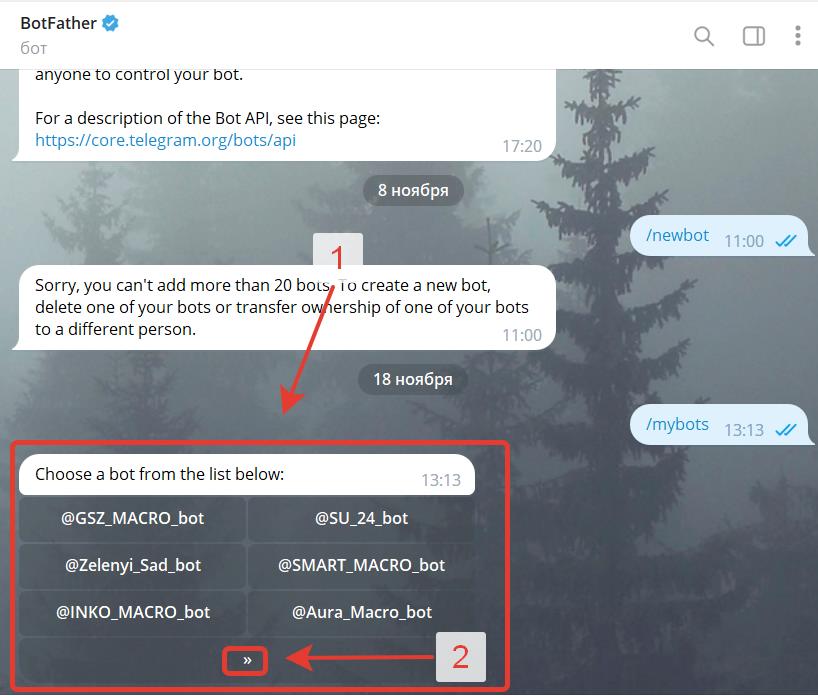
Перейдите в чат и введите команду **/mybots**

![](https://help.macrodigital.ru/upload/pages/manual/macroerp/nachalo_raboty_v_macroerp/456/2022-11-18_13-11-09.jpg)

В полученном вообщении (1) отображаются все созданные вами боты, выберите нужного, нажав на его название. Если бота нет в списке, нажмите на ">>" (2) для перехода на следующий лист
![](https://help.macrodigital.ru/upload/pages/manual/macroerp/nachalo_raboty_v_macroerp/456/2022-11-18_13-13-58.jpg)

***Редактирование бота:*** **/setname** - изменить имя бота **/setdescription** - изменить описание бота **/setabouttext** - изменить информацию о боте **/setuserpic** - изменить фотографию профиля **/setcommands** - изменить список команд **/deletebot** - удалить бот

## **Редактирование бота**

### Изменить имя Бота

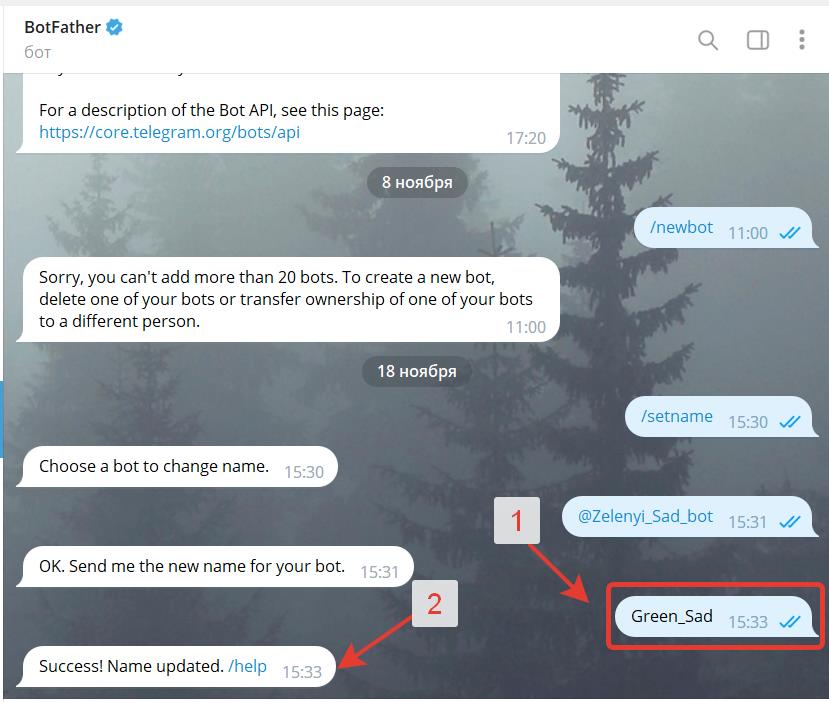
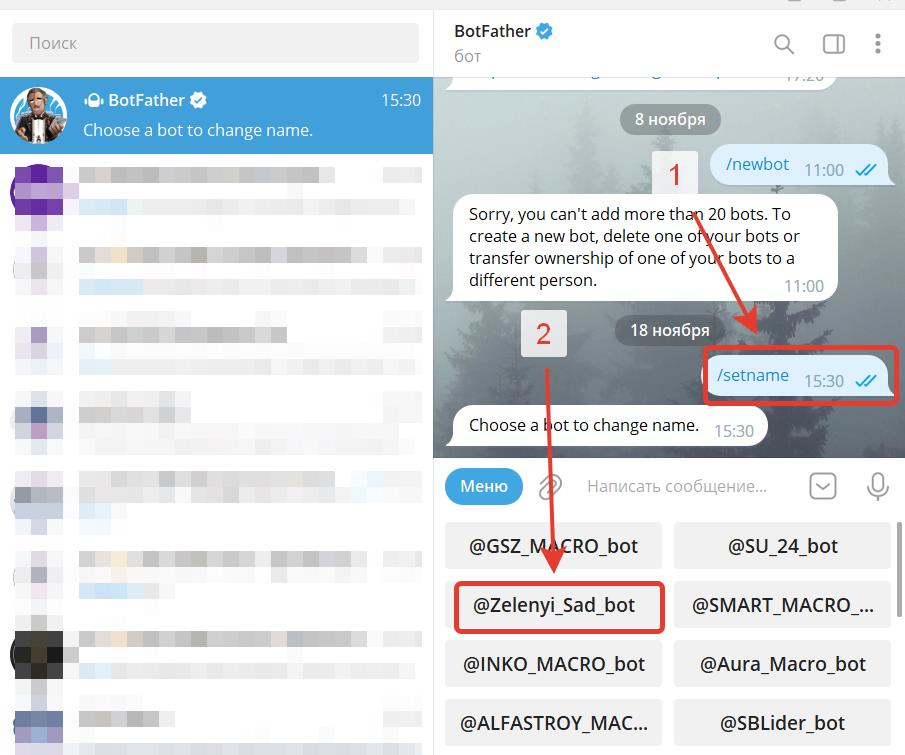
1\. В чате введите команду /setname (1) и в списке выберите название нужного бота (2), нажав на него. Если бот не отображается в списке просто прокрутите колесико мышки.
![](https://help.macrodigital.ru/upload/pages/manual/macroerp/nachalo_raboty_v_macroerp/457/2022-11-18_15-30-37.jpg)

2\. Введите новое имя и нажмите "Отправить" (1), **Success! Name updated.** - Успех! Имя обновлено. (2)

![](https://help.macrodigital.ru/upload/pages/manual/macroerp/nachalo_raboty_v_macroerp/457/2022-11-18_15-34-52.jpg)

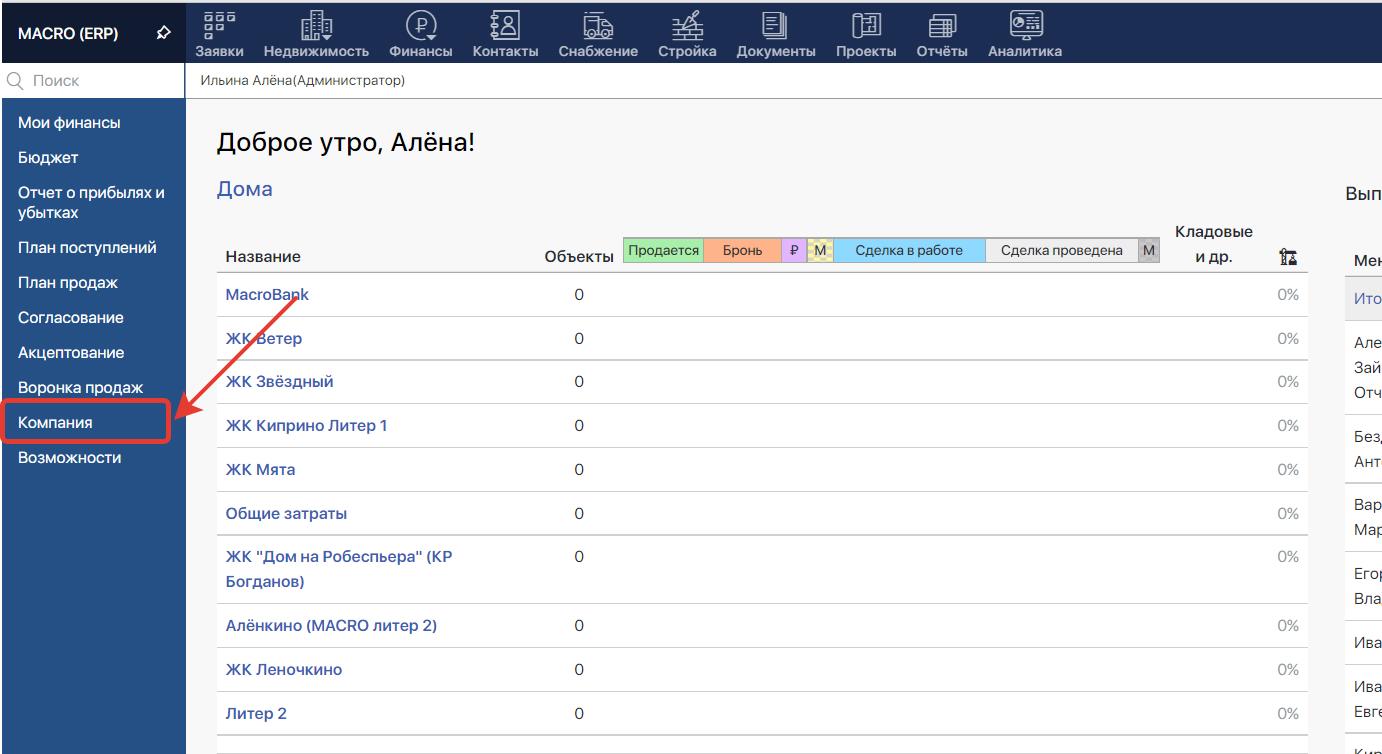
3\. Для смены отображения имени пользователя в системе зайдите в систему

3.1. На главной странице нажмите "Компания"
![](https://help.macrodigital.ru/upload/pages/manual/macroerp/nachalo_raboty_v_macroerp/455/2022-11-18_09-46-20.jpg)

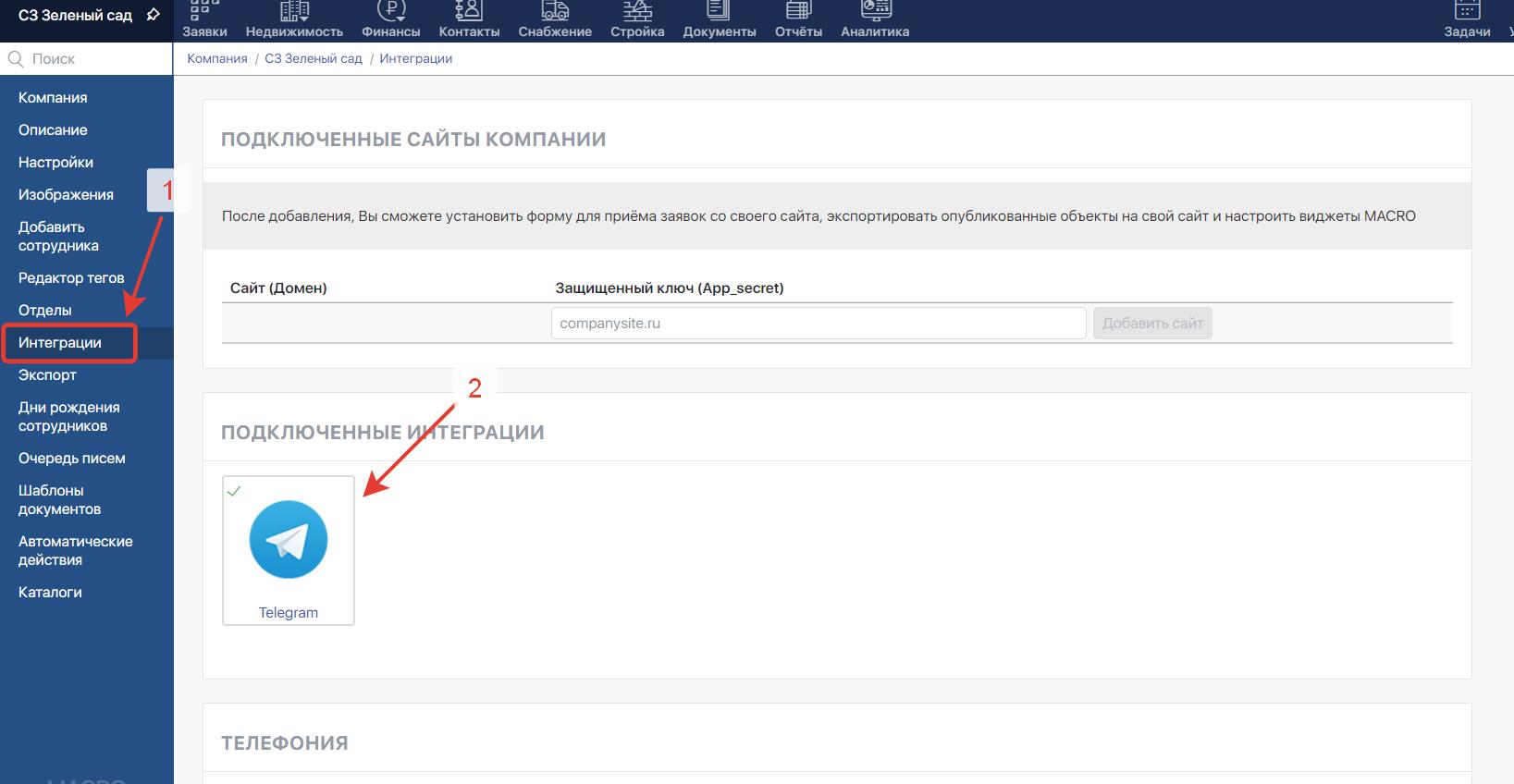
3.2. В меню слева нажмите "Интеграции" и выберите Telegram, нажав на него
![](https://help.macrodigital.ru/upload/pages/manual/macroerp/nachalo_raboty_v_macroerp/456/2022-11-18_14-16-41.jpg)

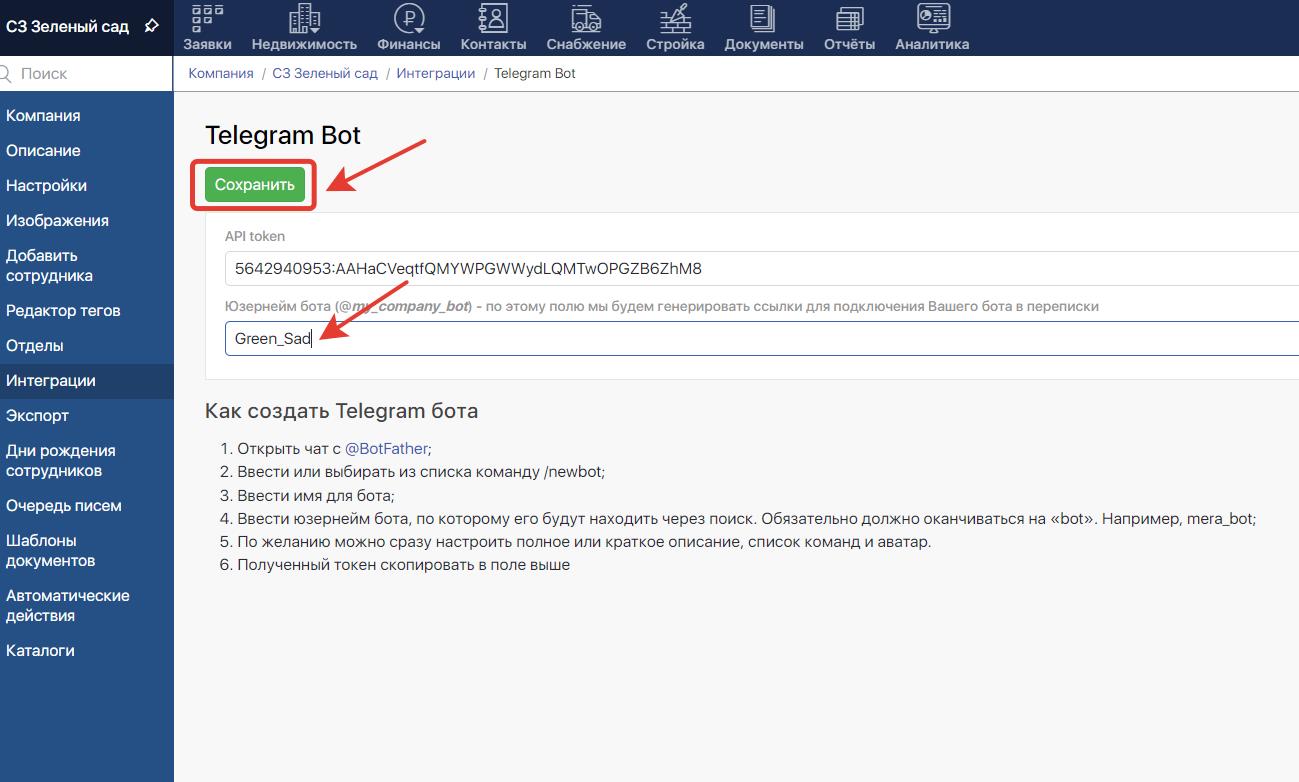
3.3 В окне настройки подключения Telegram-bot введите новое название (1) и нажмите "Сохранить" (2).
![](https://help.macrodigital.ru/upload/pages/manual/macroerp/nachalo_raboty_v_macroerp/457/2022-11-18_15-39-47.jpg)

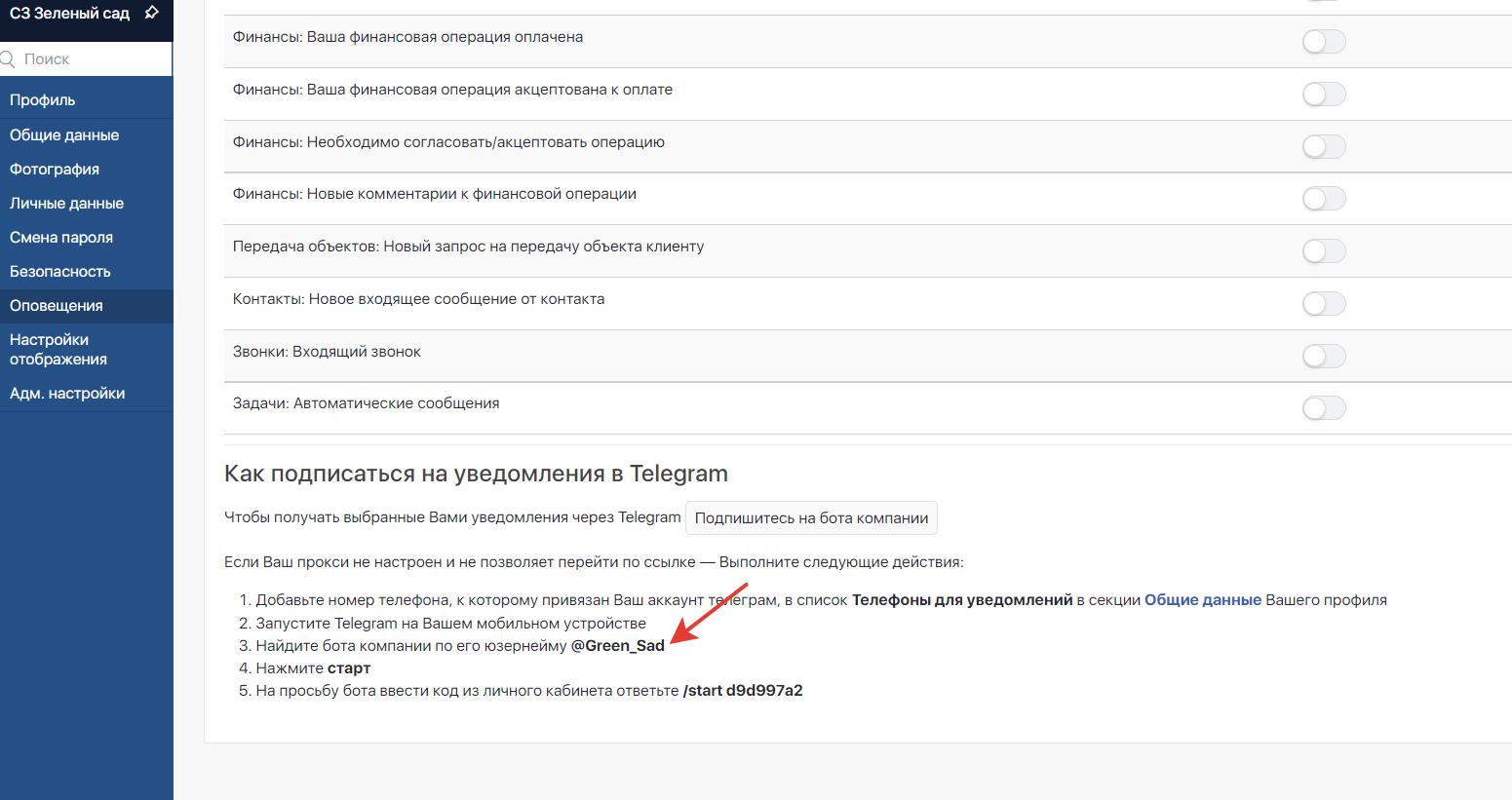
После этого корректное название отразится в профиле всех сотрудников в разделе Оповещений ( для не подключивших Telegram-bot)
![](https://help.macrodigital.ru/upload/pages/manual/macroerp/nachalo_raboty_v_macroerp/457/2022-11-18_15-40-17.jpg)

### Изменить описание Бота

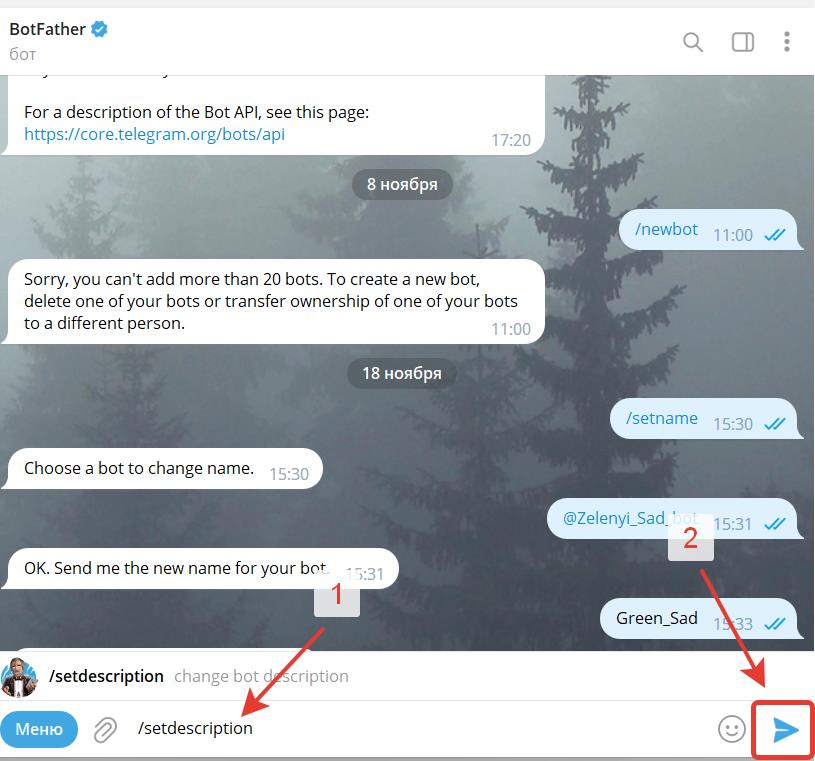
1\. Введите команду **/setdescription** и нажмите "Отправить"

![](https://help.macrodigital.ru/upload/pages/manual/macroerp/nachalo_raboty_v_macroerp/457/2022-11-18_15-44-13.jpg)

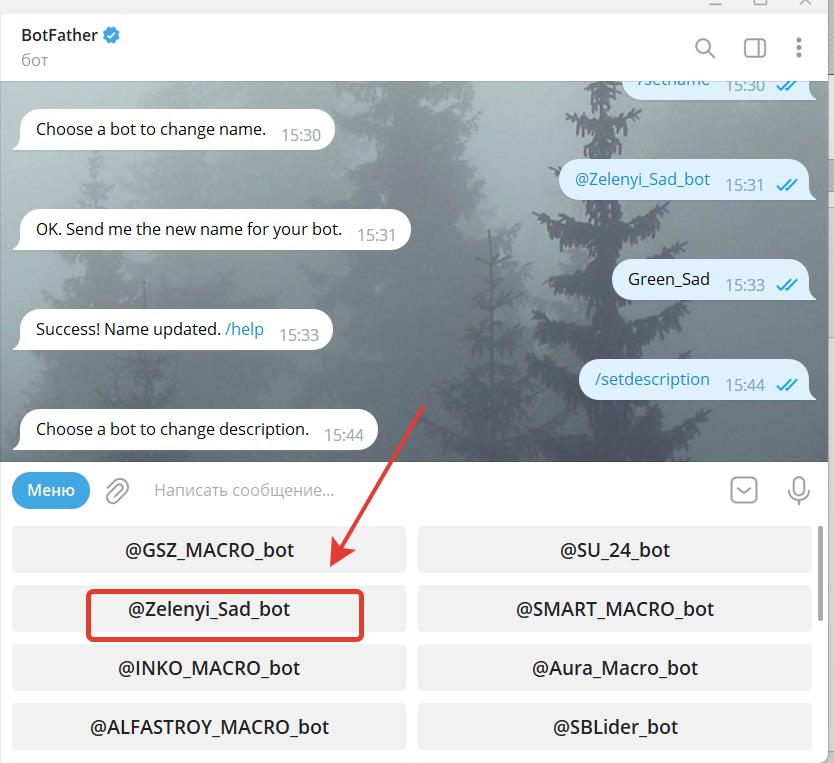
2\. В списке выберите название нужного бота, нажав на него. Если бот не отображается в списке просто прокрутите колесико мышки.
![](https://help.macrodigital.ru/upload/pages/manual/macroerp/nachalo_raboty_v_macroerp/457/2022-11-18_15-46-27.jpg)

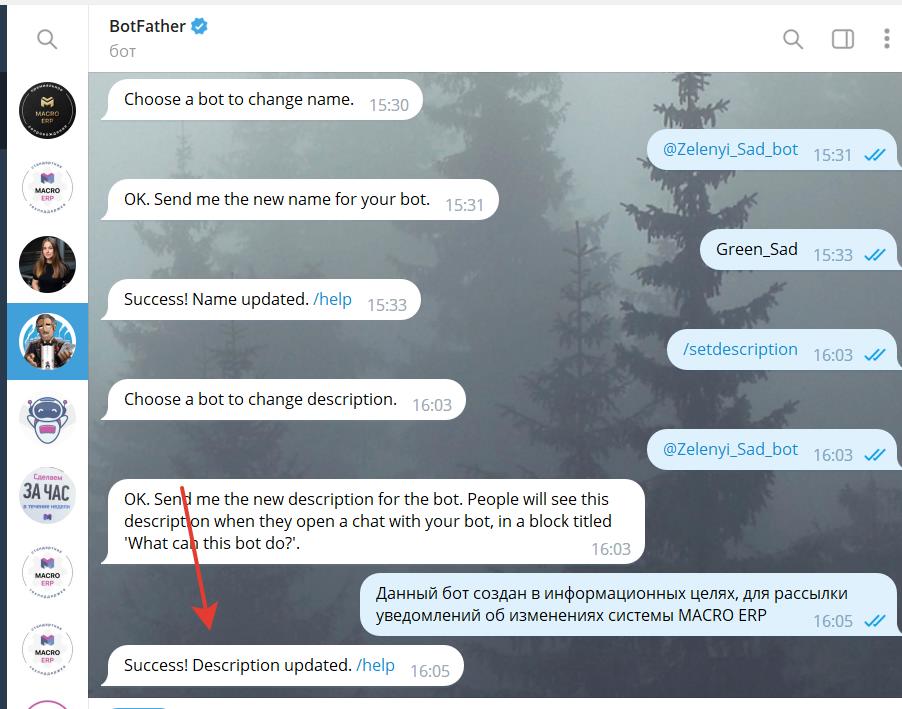
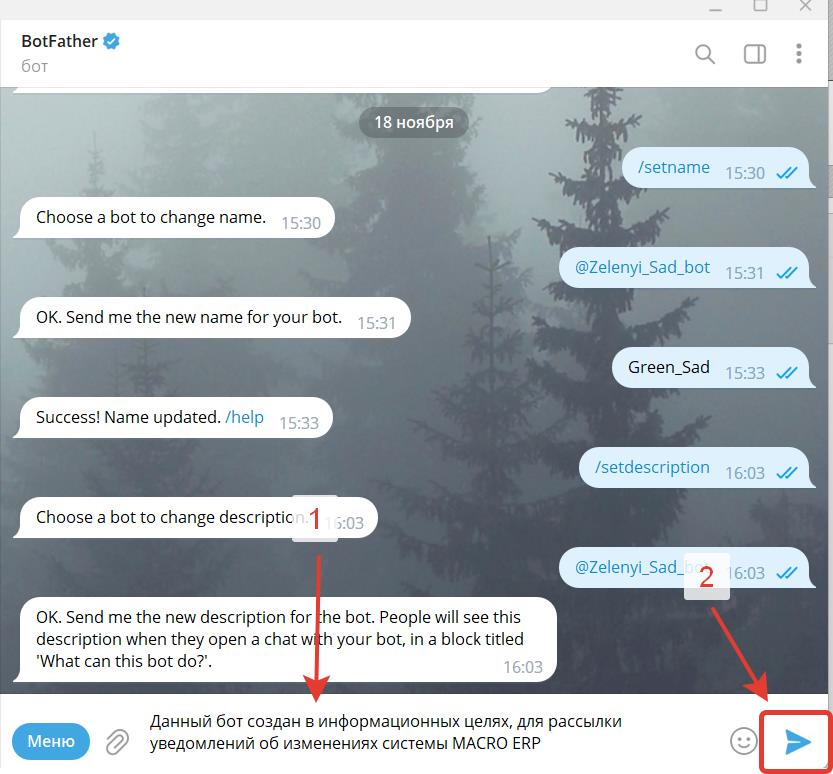
3\. Введите описание бота (1), нажмите "Отправить" (2)
![](https://help.macrodigital.ru/upload/pages/manual/macroerp/nachalo_raboty_v_macroerp/457/2022-11-18_16-04-38.jpg)

4\. **Success! Description updated.** -Успех! Описание обновлено.

![](https://help.macrodigital.ru/upload/pages/manual/macroerp/nachalo_raboty_v_macroerp/457/2022-11-18_16-08-26.jpg)

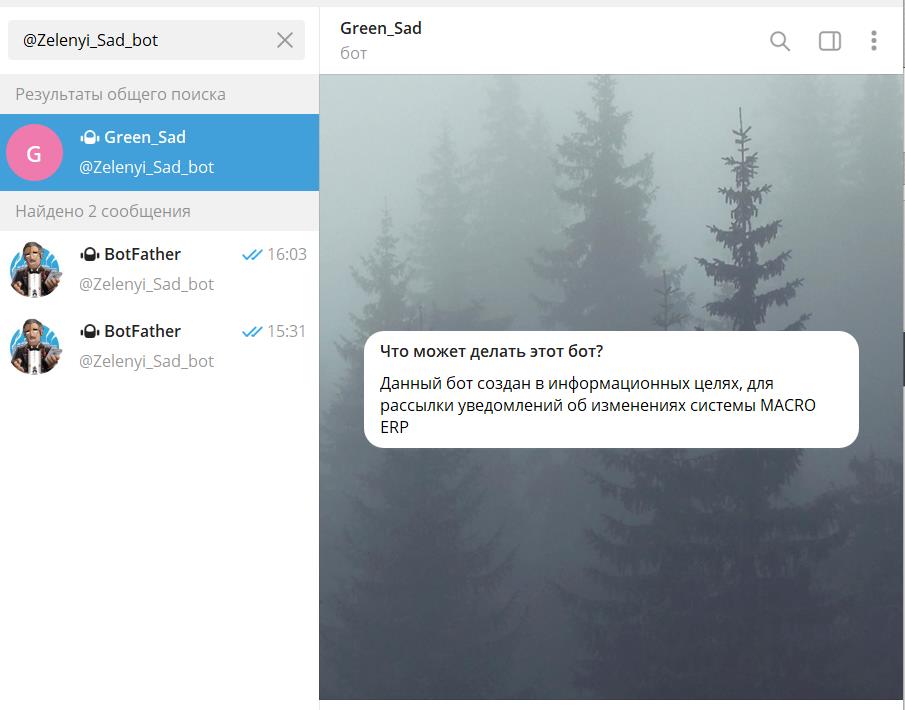
5\. Отображение описания в чате

![](https://help.macrodigital.ru/upload/pages/manual/macroerp/nachalo_raboty_v_macroerp/457/2022-11-18_16-13-28.jpg)

*

### Изменить информацию о Боте

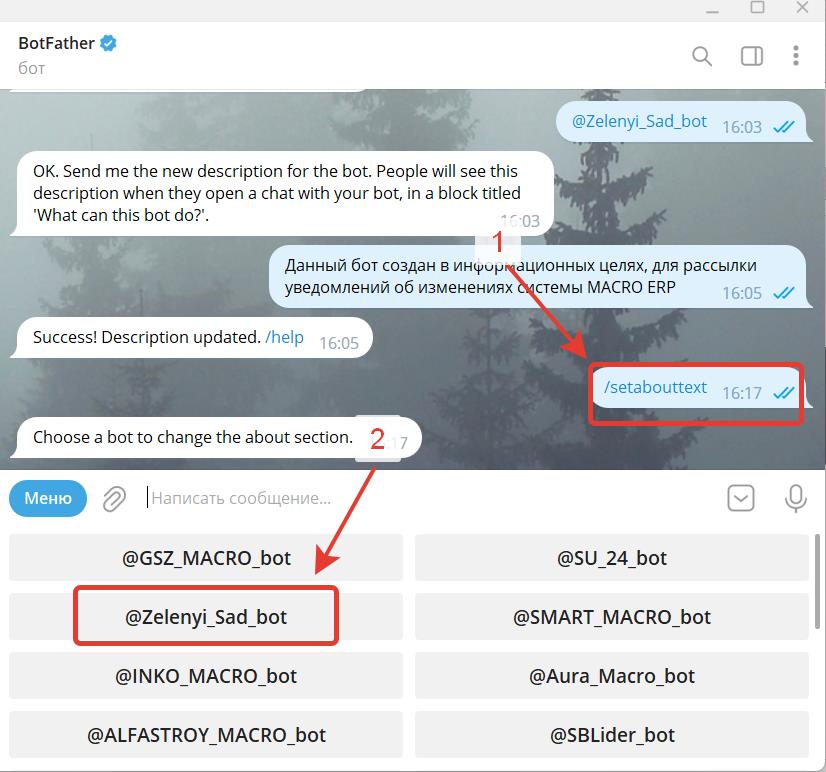
1\. Введите команду /setabouttext и нажмите "Отправить" (1), выберите название нужного бота, нажав на него. Если бот не отображается в списке просто прокрутите колесико мышки.
![](https://help.macrodigital.ru/upload/pages/manual/macroerp/nachalo_raboty_v_macroerp/457/2022-11-18_16-18-04.jpg)

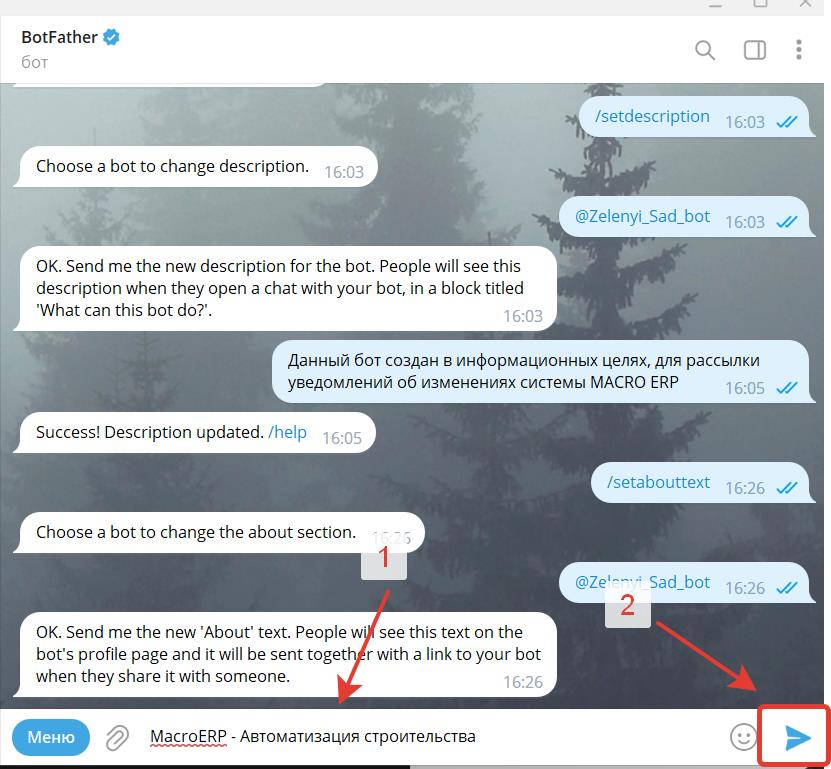
2\. Напишите текст «О программе». Люди увидят этот текст на странице профиля бота, и он будет отправлен вместе со ссылкой на вашего бота, когда они поделятся им с кем-то.

Введите текст (1) и нажмите "Отправить" (2)
![](https://help.macrodigital.ru/upload/pages/manual/macroerp/nachalo_raboty_v_macroerp/457/2022-11-18_16-26-46.jpg)

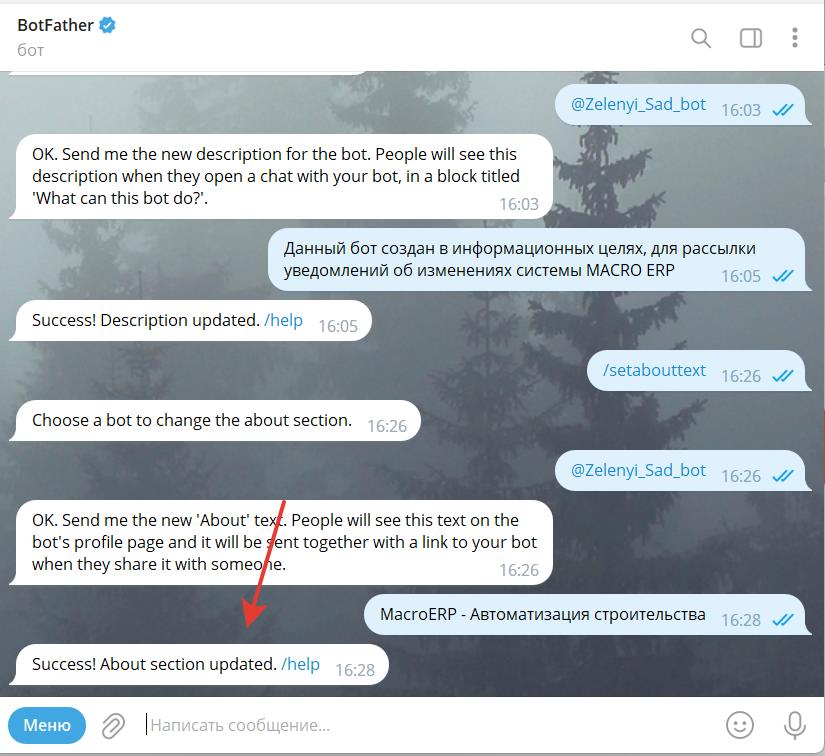
3\. **Success! About section updated** - Успех! Обновлен раздел "О нас"

![](https://help.macrodigital.ru/upload/pages/manual/macroerp/nachalo_raboty_v_macroerp/457/2022-11-18_16-28-41.jpg)

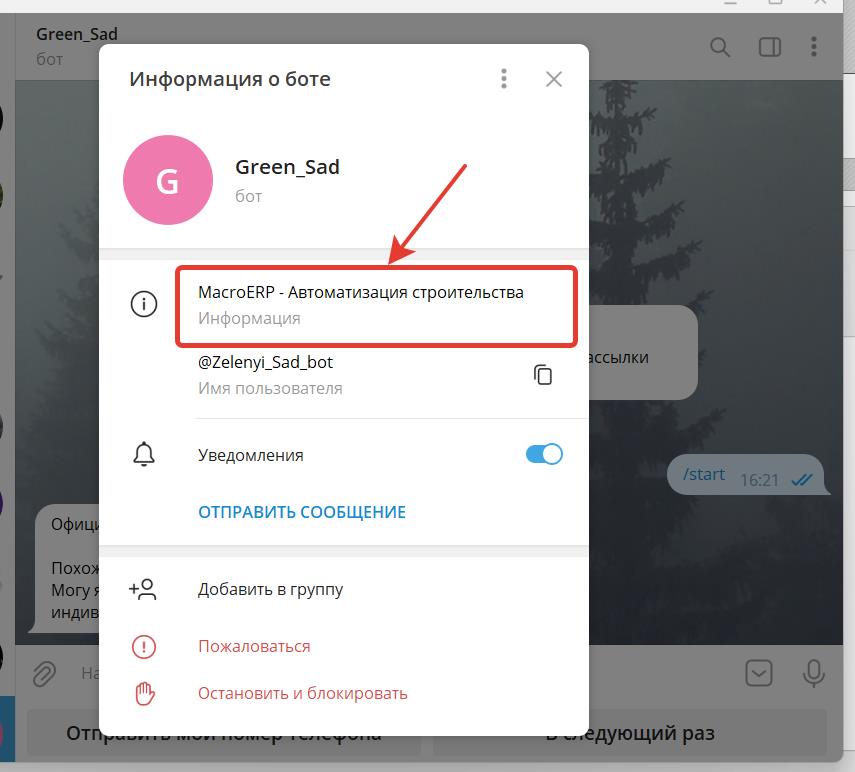
4\. Отображение информации на странице профиля бота
![](https://help.macrodigital.ru/upload/pages/manual/macroerp/nachalo_raboty_v_macroerp/457/2022-11-18_16-30-44.jpg)

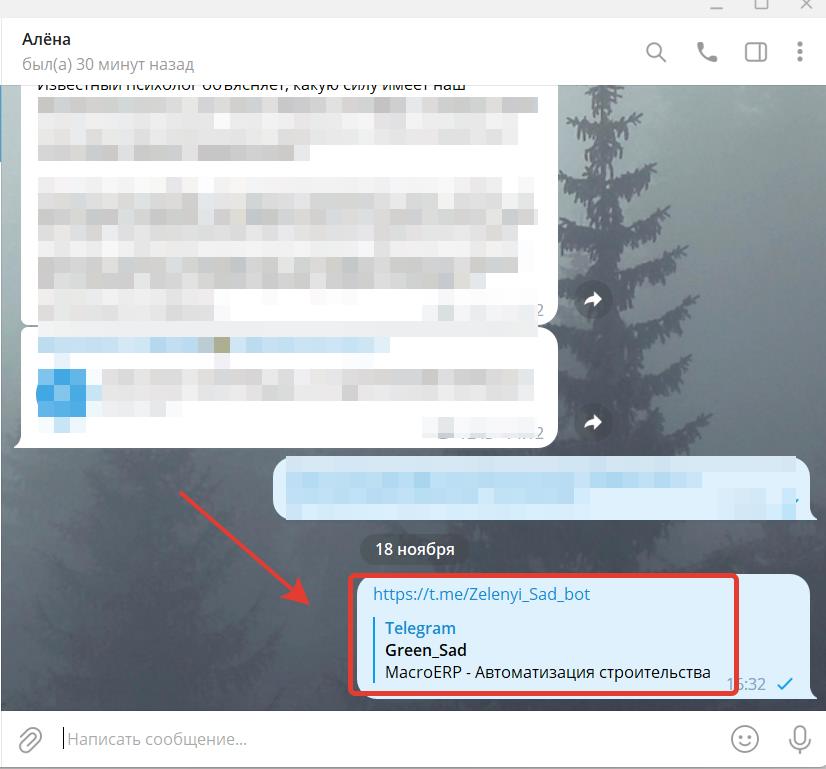
5\. Отображение описания при отправке ссылки на бот
![](https://help.macrodigital.ru/upload/pages/manual/macroerp/nachalo_raboty_v_macroerp/457/2022-11-18_16-32-54.jpg)

### Изменить фотографию Бота

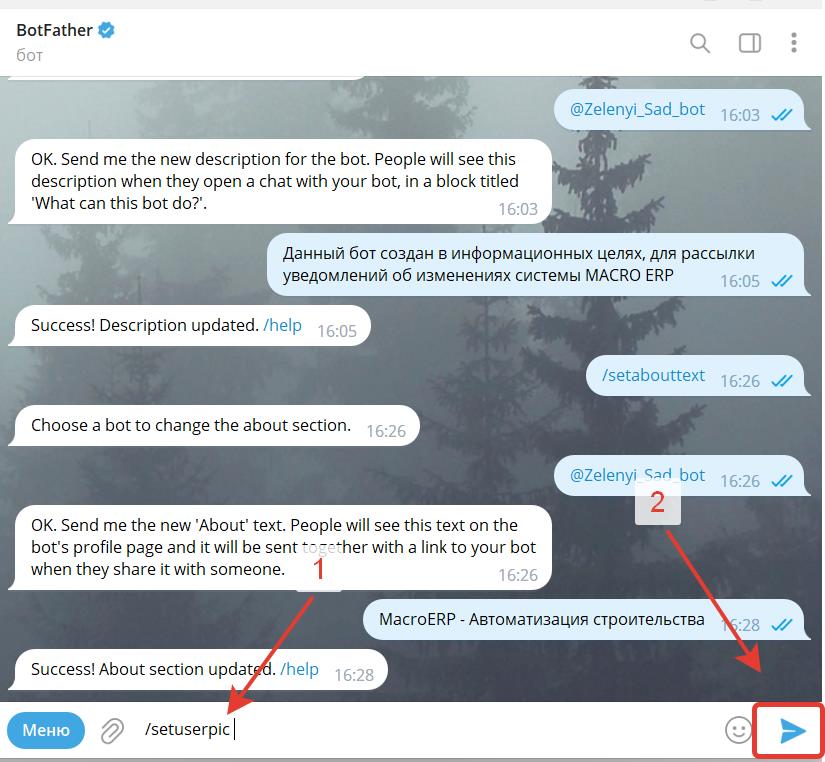
1\. Введите команду /setuserpic (1) и нажмите "Отправить" (2)
![](https://help.macrodigital.ru/upload/pages/manual/macroerp/nachalo_raboty_v_macroerp/457/2022-11-18_16-36-33.jpg)

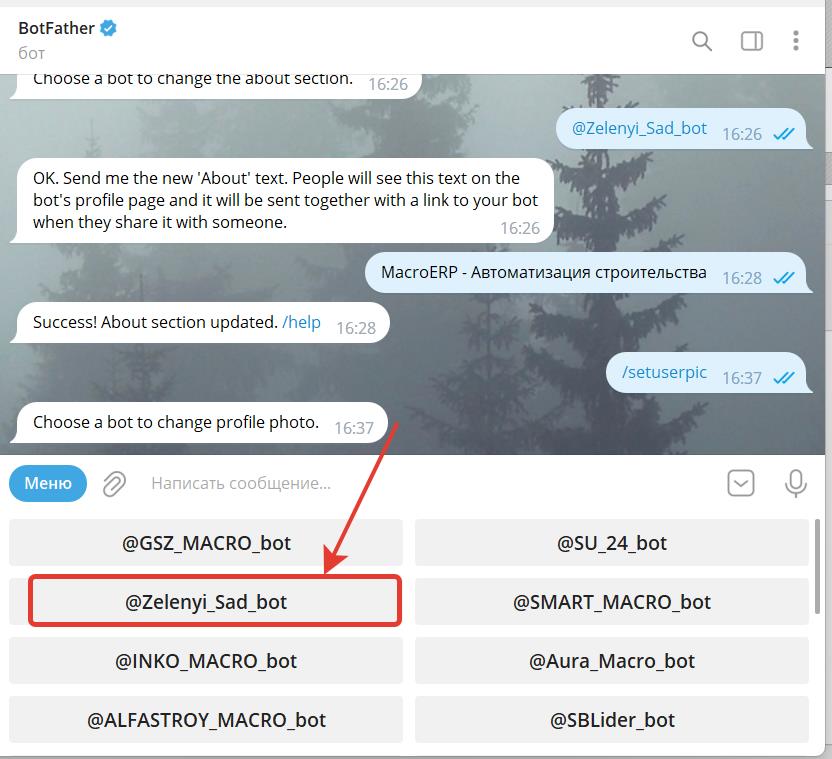
2\. Выберите название нужного бота, нажав на него. Если бот не отображается в списке просто прокрутите колесико мышки. ![](https://help.macrodigital.ru/upload/pages/manual/macroerp/nachalo_raboty_v_macroerp/457/2022-11-18_16-37-42.jpg)
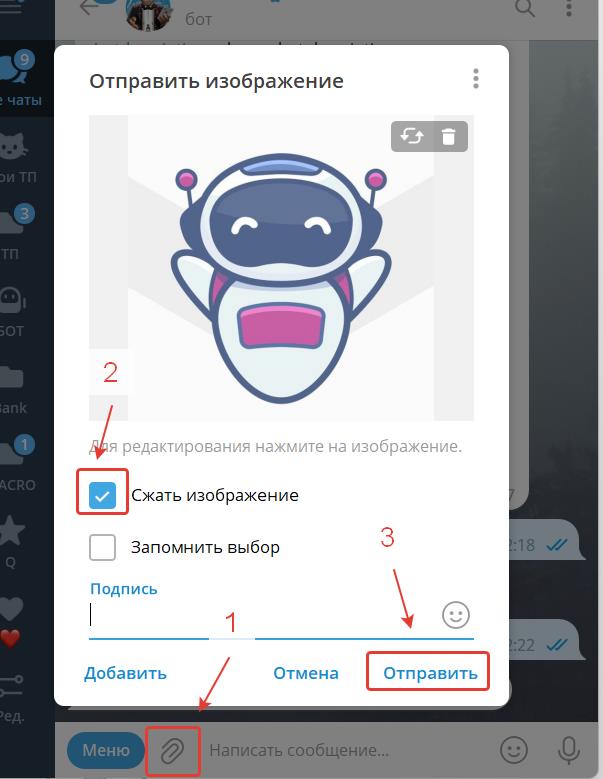
3\. Прикрепите изображение нажав на "Скрепку" (1), поставьте галочку "Сжать изображение" (2) и нажмите "Отправить" (3)
![](https://help.macrodigital.ru/upload/pages/manual/macroerp/nachalo_raboty_v_macroerp/457/2023-04-18_12-30-01.jpg)

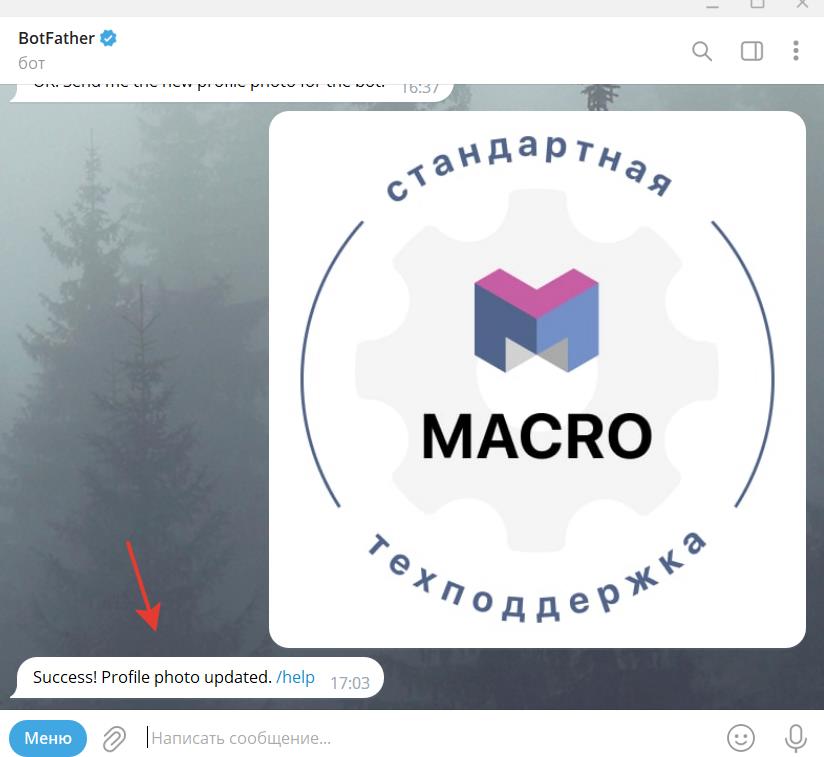
4\. **Success! Profile photo updated** - Успех! Фото профиля обновлено

![](https://help.macrodigital.ru/upload/pages/manual/macroerp/nachalo_raboty_v_macroerp/457/2022-11-18_17-21-50.jpg)

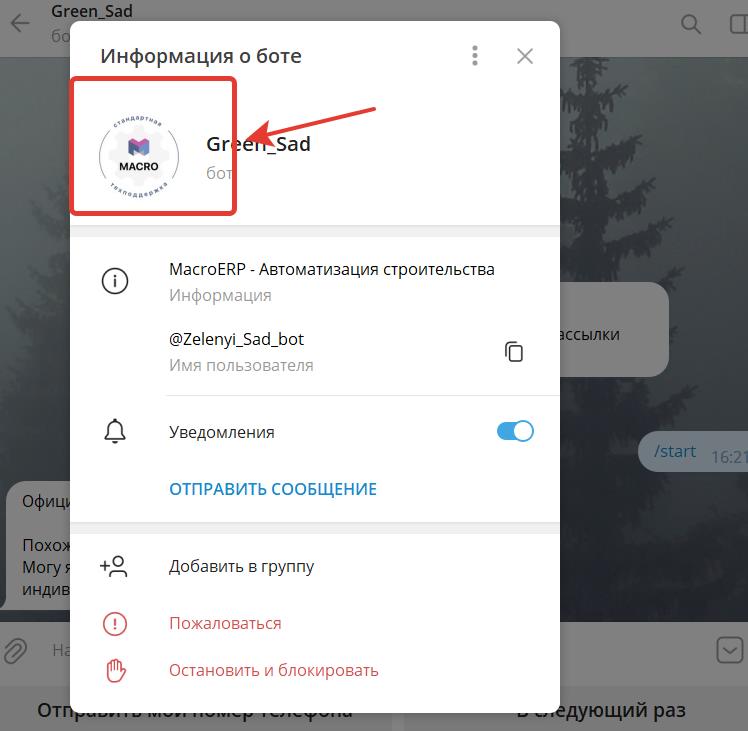
5\. Отображение фотографии в описании чата
![](https://help.macrodigital.ru/upload/pages/manual/macroerp/nachalo_raboty_v_macroerp/457/2022-11-18_17-20-09.jpg)

### Изменить список команд

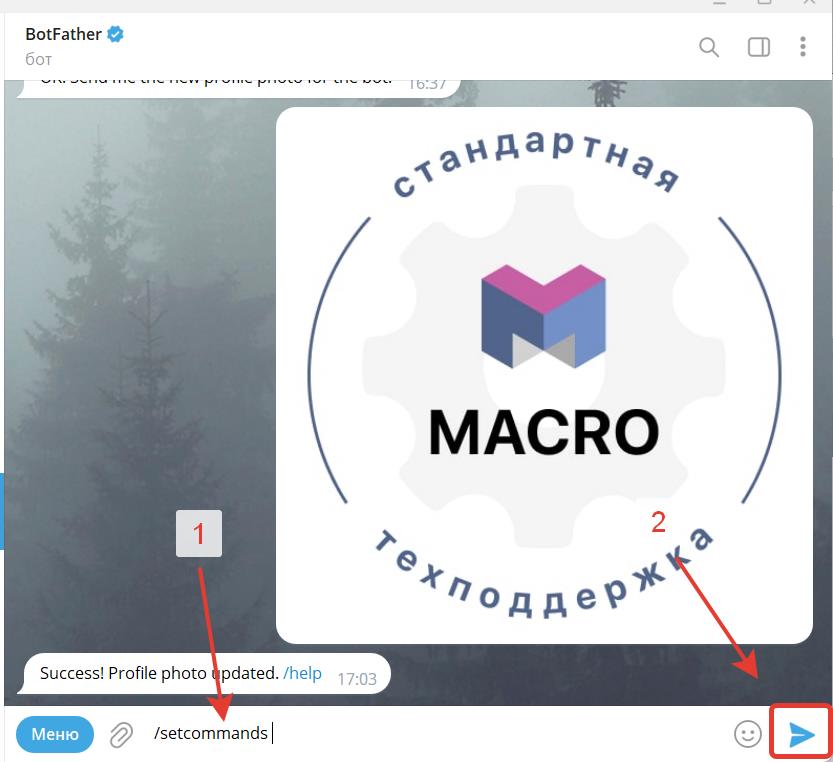
1\. Введите команду **/setcommands** (1) и нажмите "Отправить" (2)

![](https://help.macrodigital.ru/upload/pages/manual/macroerp/nachalo_raboty_v_macroerp/457/2022-11-18_17-24-02.jpg)

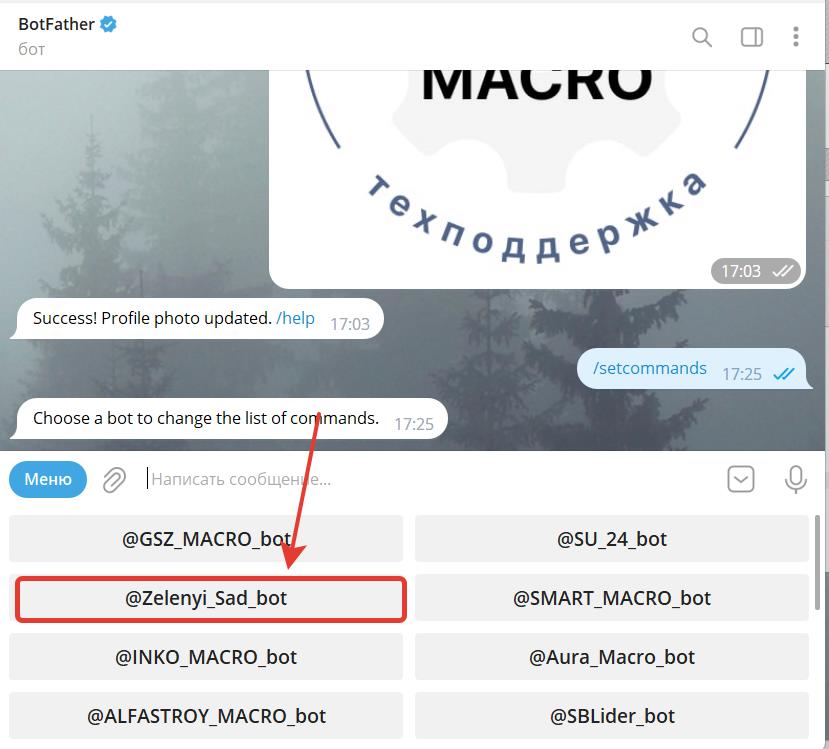
2\. Выберите название нужного бота, нажав на него. Если бот не отображается в списке просто прокрутите колесико мышки.
![](https://help.macrodigital.ru/upload/pages/manual/macroerp/nachalo_raboty_v_macroerp/457/2022-11-18_17-26-02.jpg)

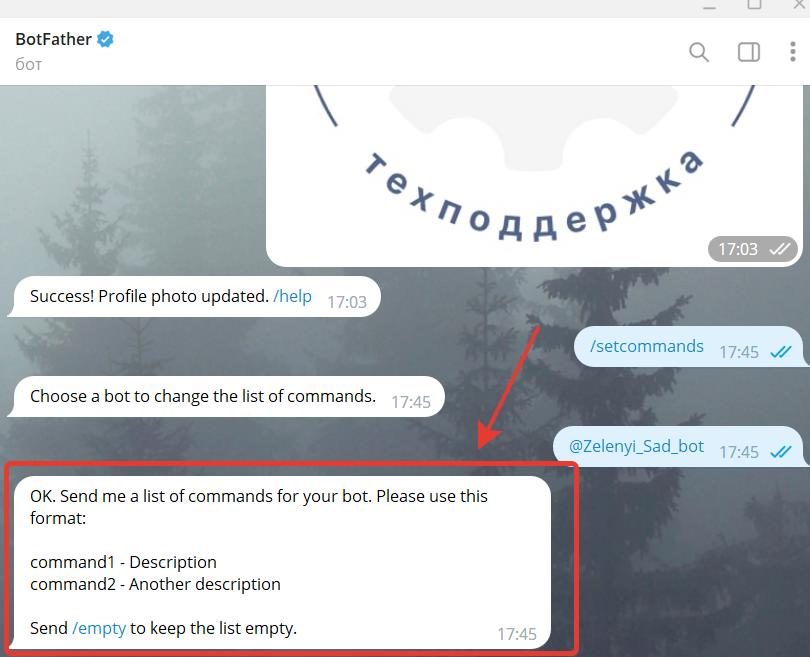
3 Напишите список команд для вашего бота.

Формат:

-command1 — Описание

-command2 - описание

-Отправьте /empty, чтобы список оставался пустым.
![](https://help.macrodigital.ru/upload/pages/manual/macroerp/nachalo_raboty_v_macroerp/457/2022-11-18_17-46-02.jpg)

### Удалить Бот

**Данное действие отменить невозможно!**

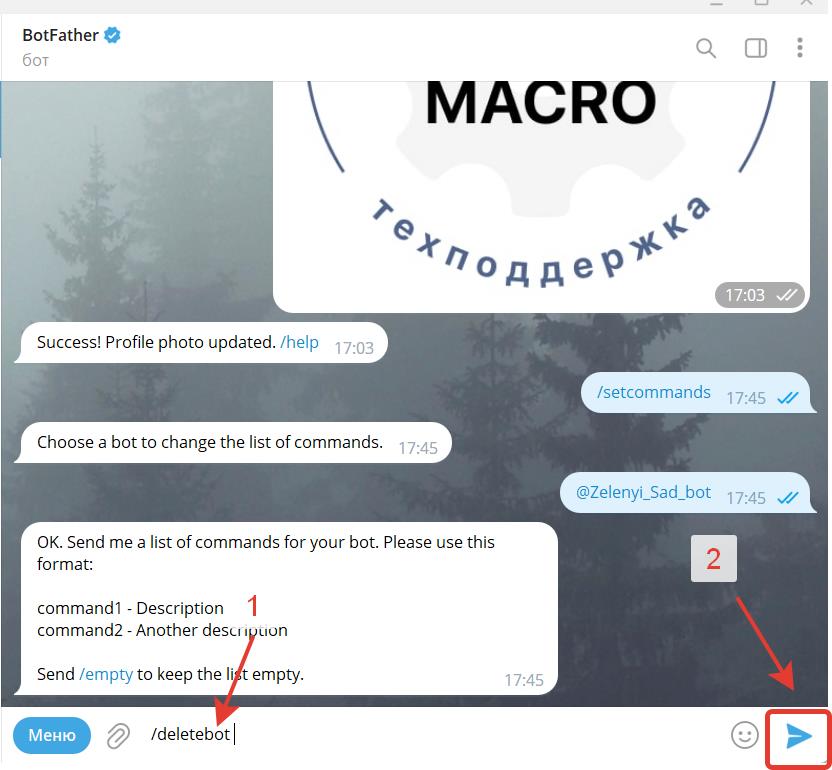
1\. Введите команду /deletebot (1) и нажмите "Отправить" (2)
![](https://help.macrodigital.ru/upload/pages/manual/macroerp/nachalo_raboty_v_macroerp/457/2022-11-18_17-48-32.jpg)

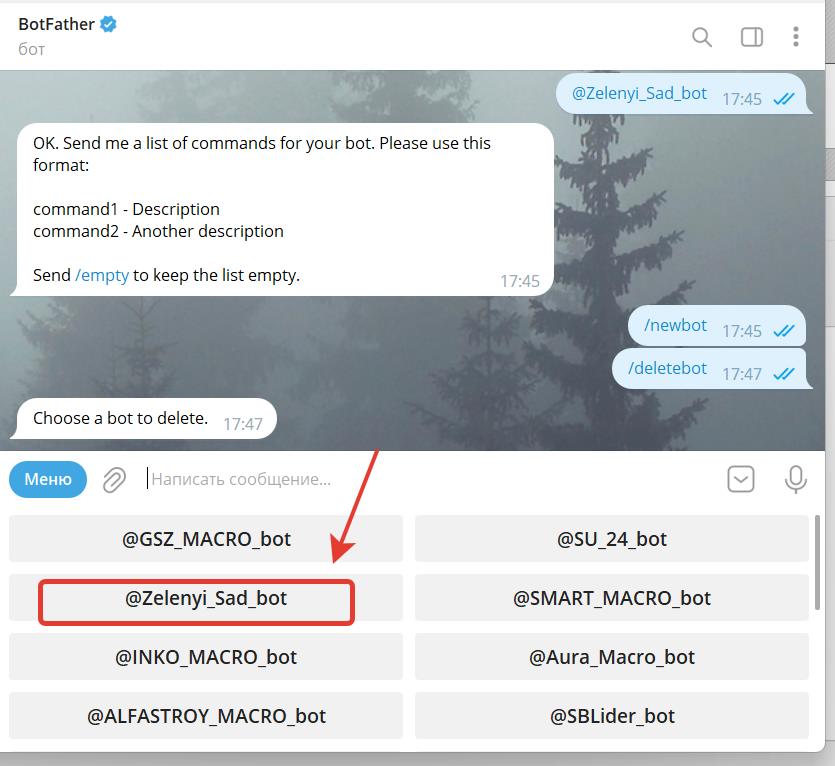
2\. Выберите название нужного бота, нажав на него. Если бот не отображается в списке просто прокрутите колесико мышки.
![](https://help.macrodigital.ru/upload/pages/manual/macroerp/nachalo_raboty_v_macroerp/457/2022-11-18_17-47-41.jpg)

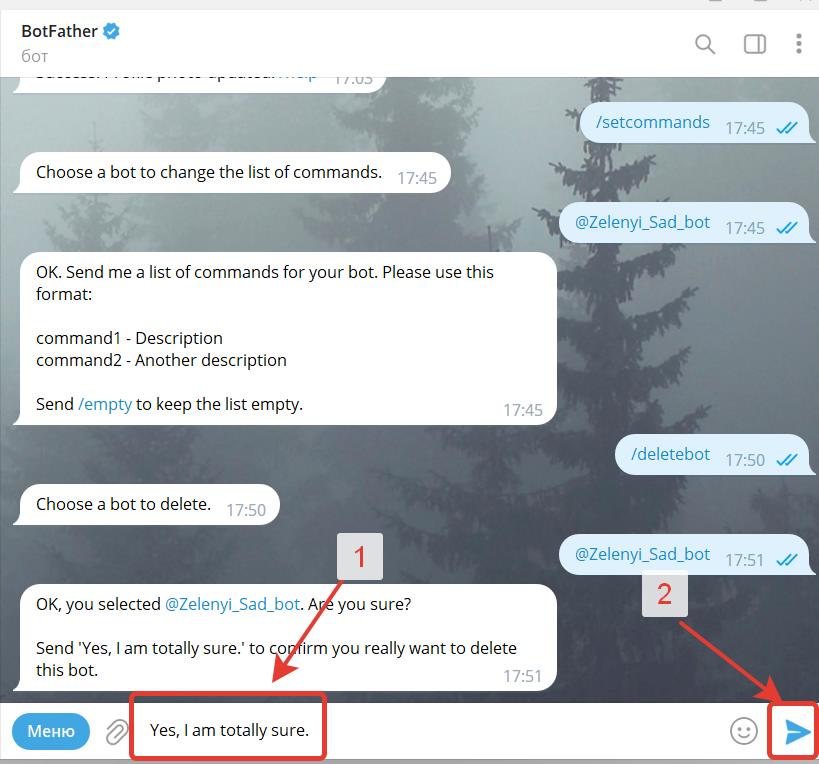
3\. Придет запрос на подтверждение, точно ли вы хотите удалить данный бот. Если да, то введите Yes, **I am totally sure.** (1) и нажмите "Отправить" (2)

![](https://help.macrodigital.ru/upload/pages/manual/macroerp/nachalo_raboty_v_macroerp/457/2022-11-18_17-56-01.jpg)

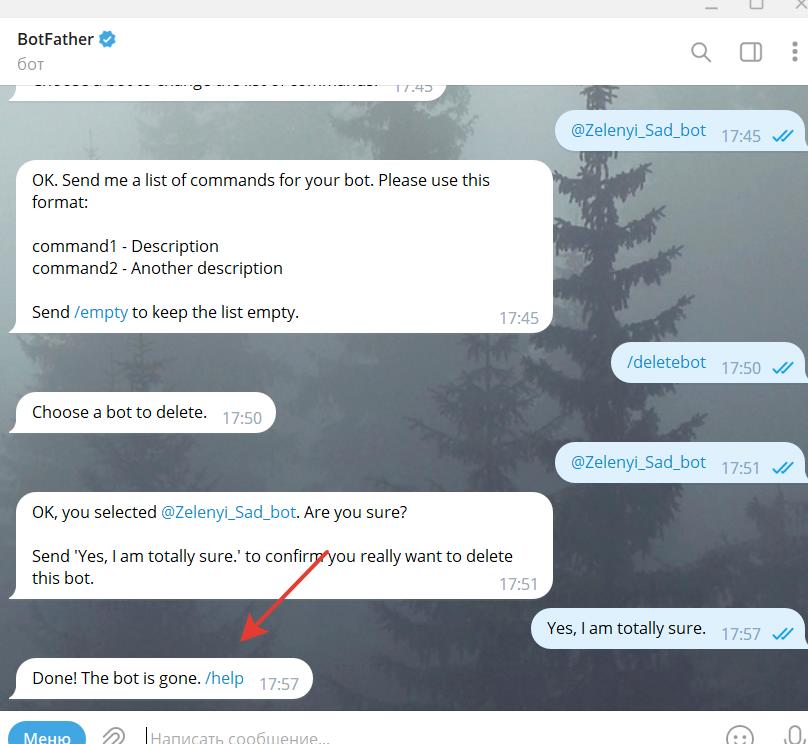
4\. **Done! The bot is gone. /help** - Бот удален

![](https://help.macrodigital.ru/upload/pages/manual/macroerp/nachalo_raboty_v_macroerp/457/2022-11-18_17-57-41.jpg)