
Синхронизация с Яндекс Календарь позволяет автоматически передавать задачи с типами Позвонить, Встреча в офисе и Встреча на объекте из Задачника в ваш Яндекс Календарь.
Давайте разберемся что это вам дает:
- Контроль звонков и встреч: все важные события отображаются в Яндекс Календаре в браузере и на телефоне.
- Планирование: видя все мероприятия, вы легко находите свободные временные окна для новых встреч и задач.
- Оперативность: получите уведомления о предстоящих событиях заранее.
Коллеги и задачи: когда коллеги назначают задачи, вы быстро узнаете об этом в своем календаре.
#Как это работает
Сейчас синхронизация работает только в одну сторону: из Задачника в Яндекс Календарь. Изменения, сделанные прямо в Яндекс Календарь, обратно в Задачник не возвращаются.
Если задачу изменить в Задачнике, событие в Яндекс Календарь тоже обновится.
Изменение даты и времени задачи в Задачнике автоматически изменит дату и время события в Яндекс Календарь.
Изменение исполнителя, событие переносится в календарь нового сотрудника.
Если задачу закрыть, событие не удаляется, а помечается галочкой, таким образом вы всегда сможете контролировать оставшиеся задачи на день.
#Подключение Яндекс Календарь
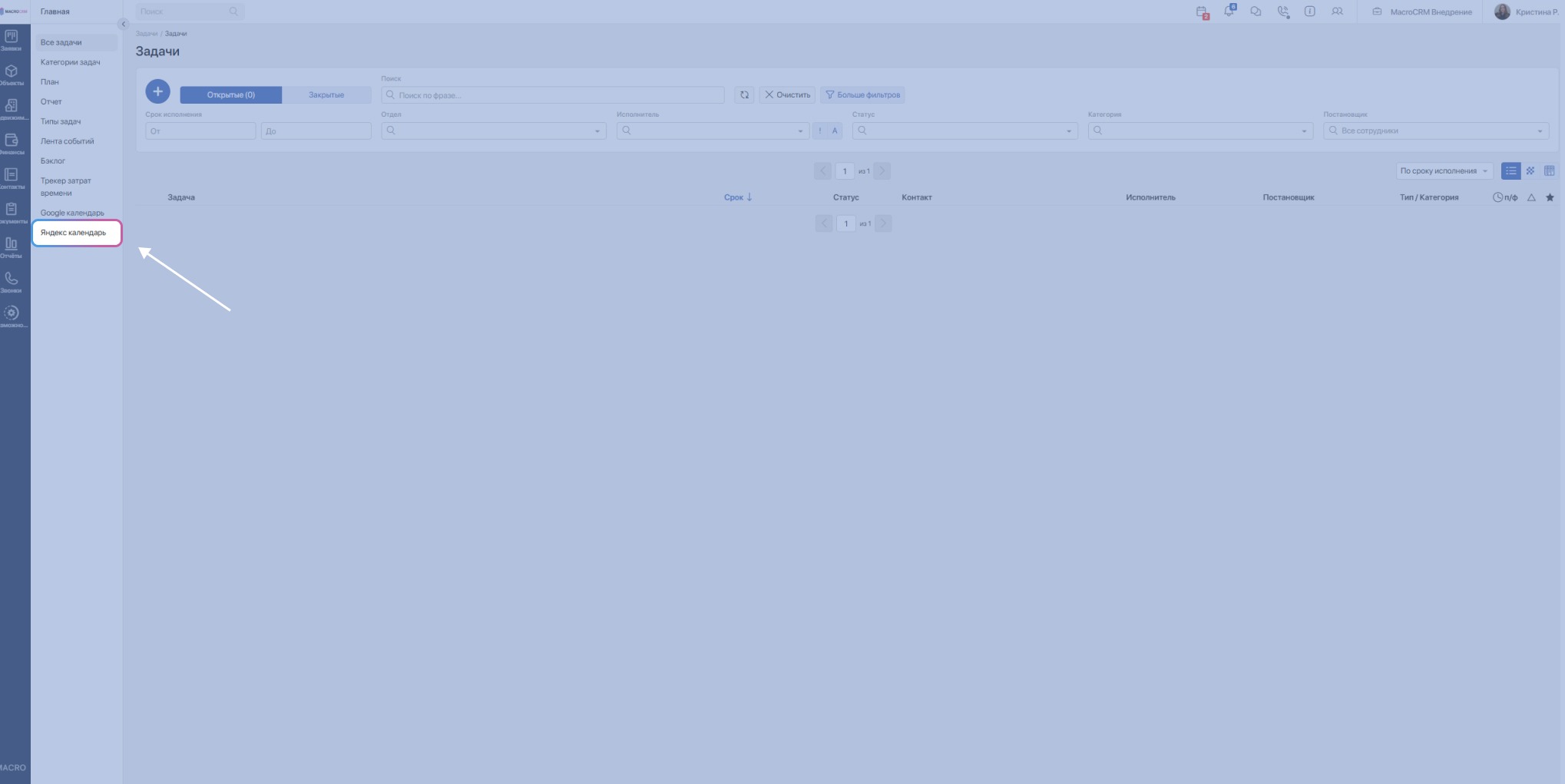
В разделе Задачи выберите слева пункт меню Яндекс Календарь:
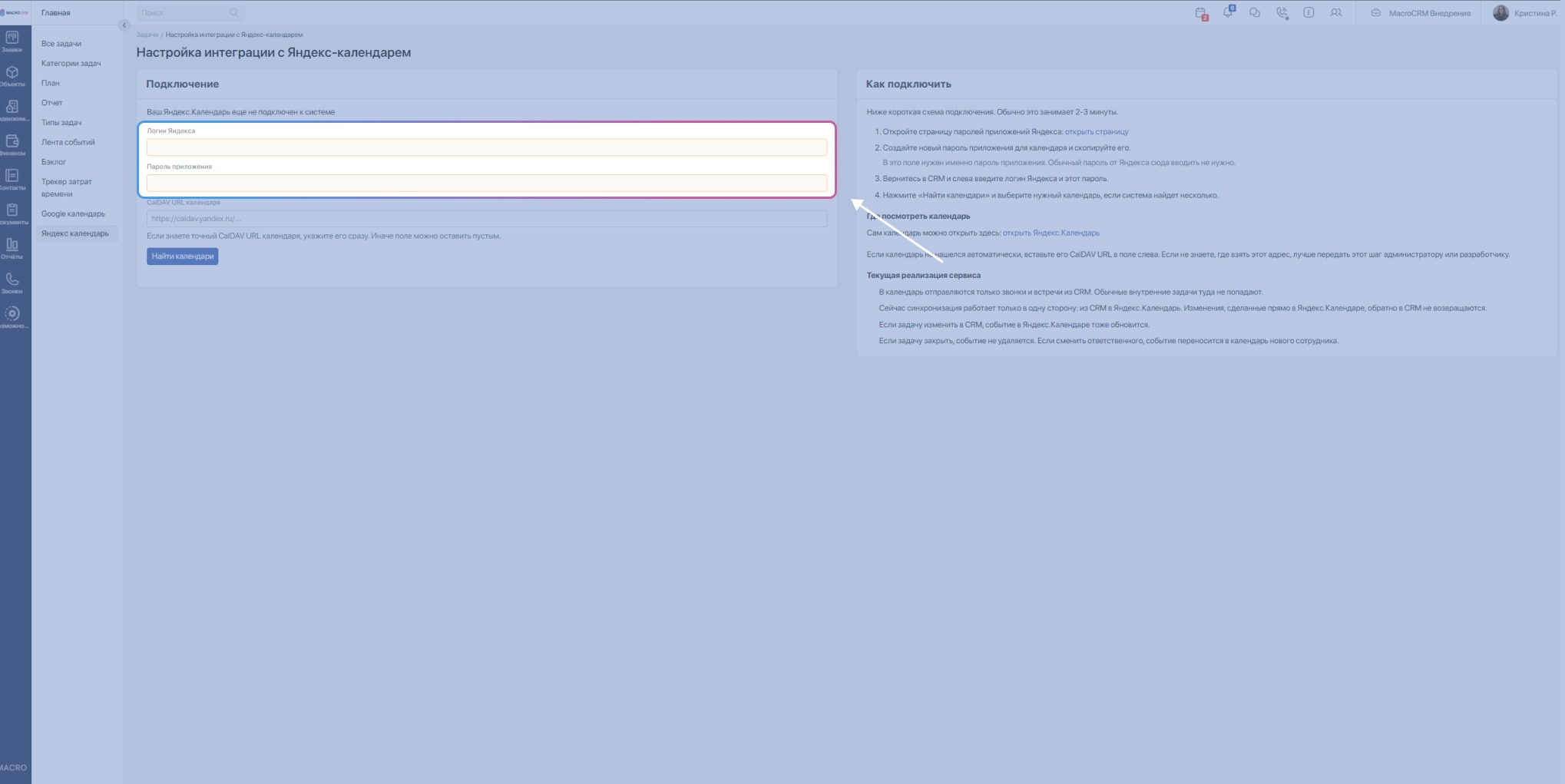
Для настройки потребуется ваш Логин Яндекса и Пароль приложения.
Ниже описан процесс их получения.
#Получение Логина Яндекса
Откройте Яндекс Календарь.
В правом нижнем углу нажмите на аватарку.
В появившемся меню снова нажмите на аватарку:
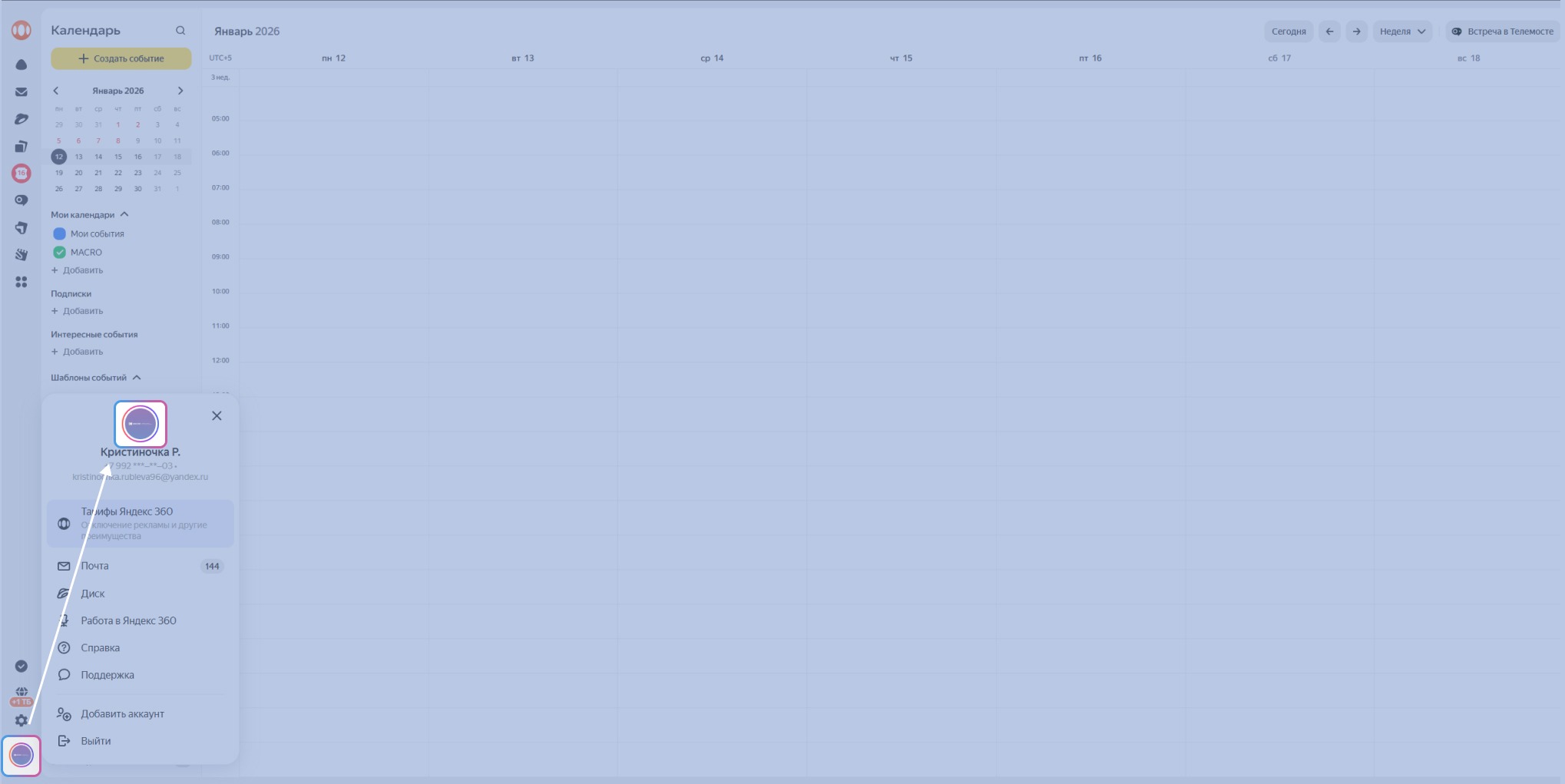
Вас перекинет на страницу Яндекс ID.
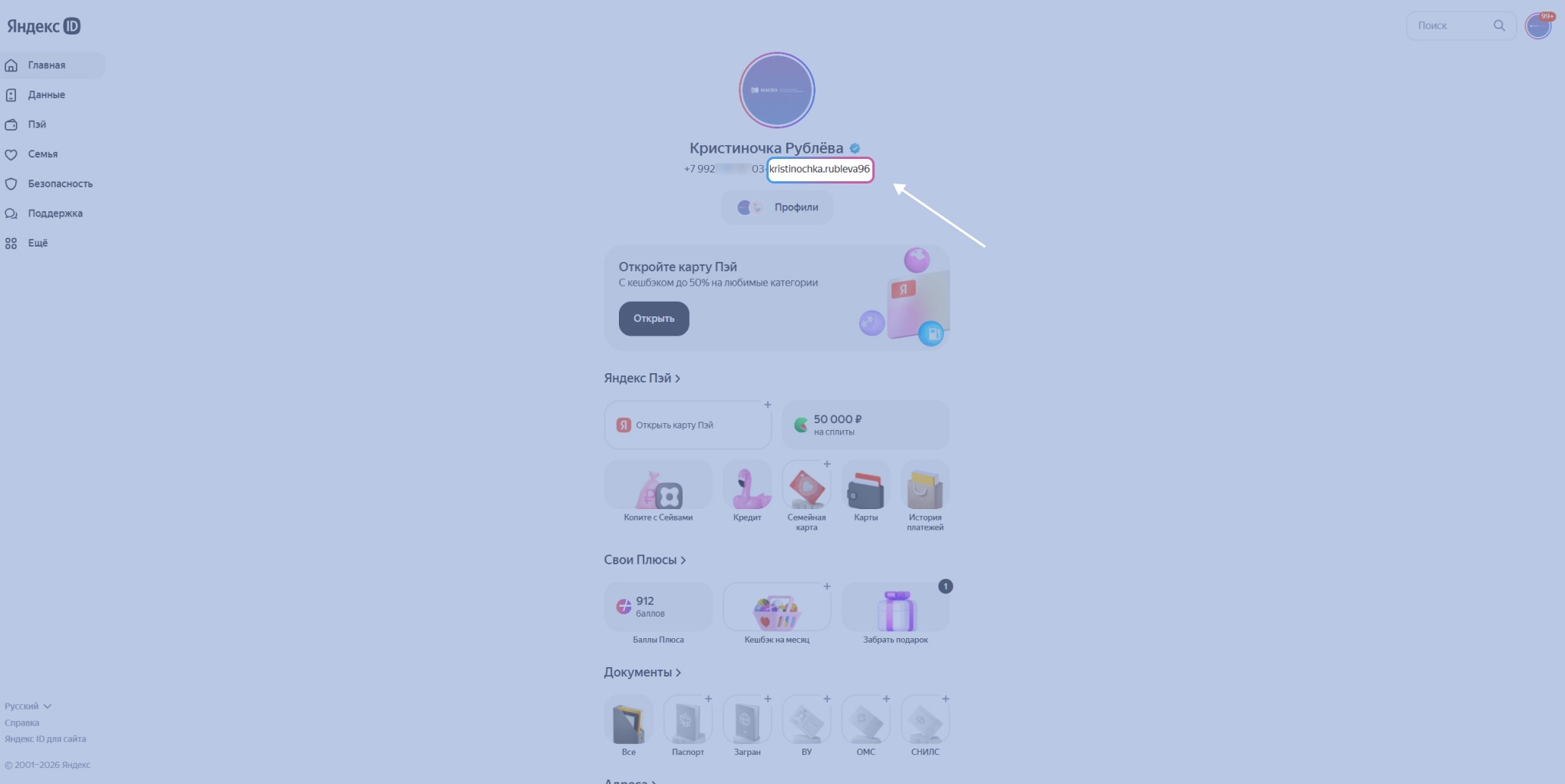
В разделе Главная под аватаром указан ваш номер телефона и Логин — это и есть ваш Логин Яндекса:
#Получение Пароля приложения
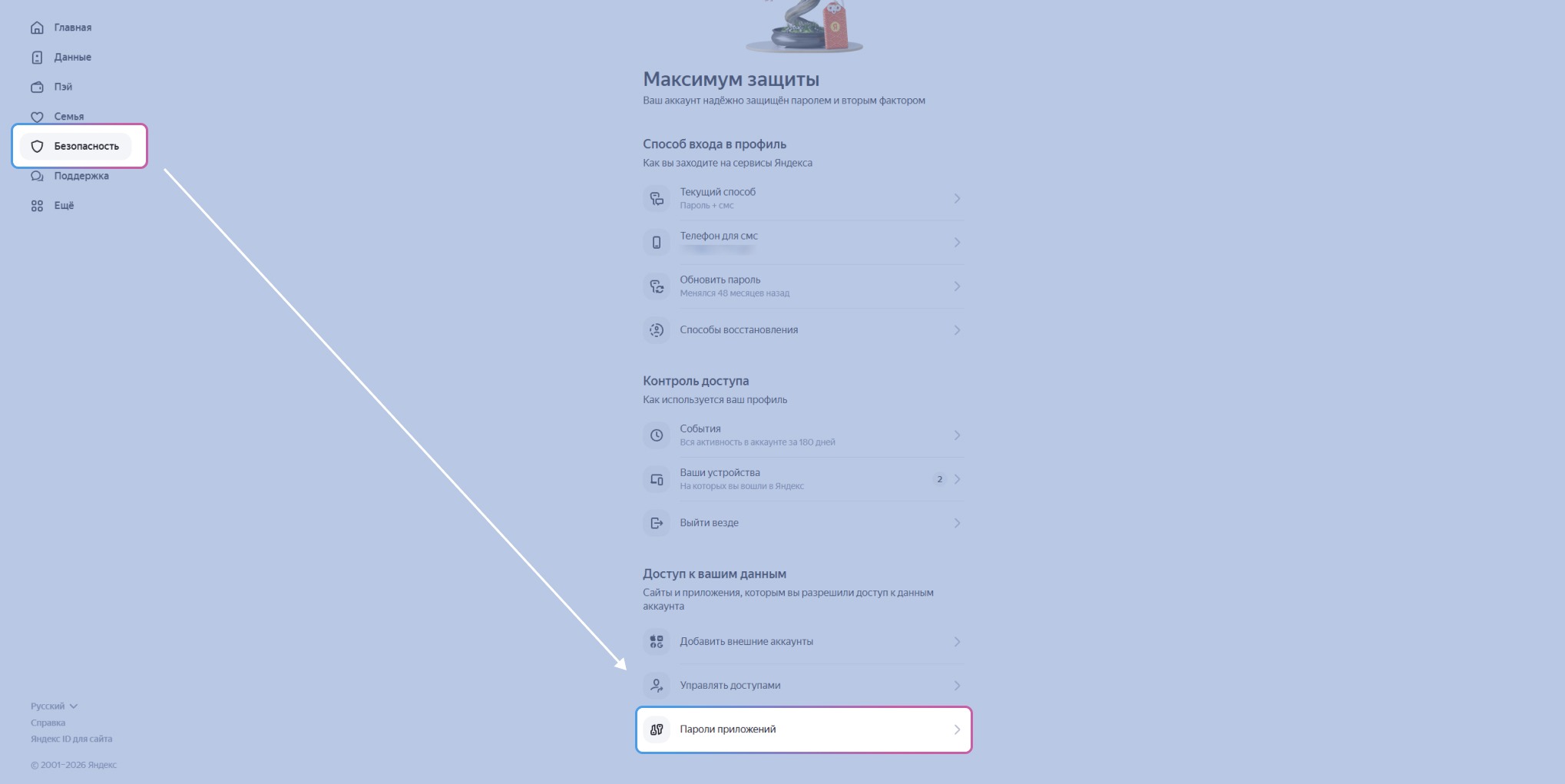
В Яндекс ID перейдите в раздел Безопасность.
Пролистайте страницу до пункта Пароли приложений:
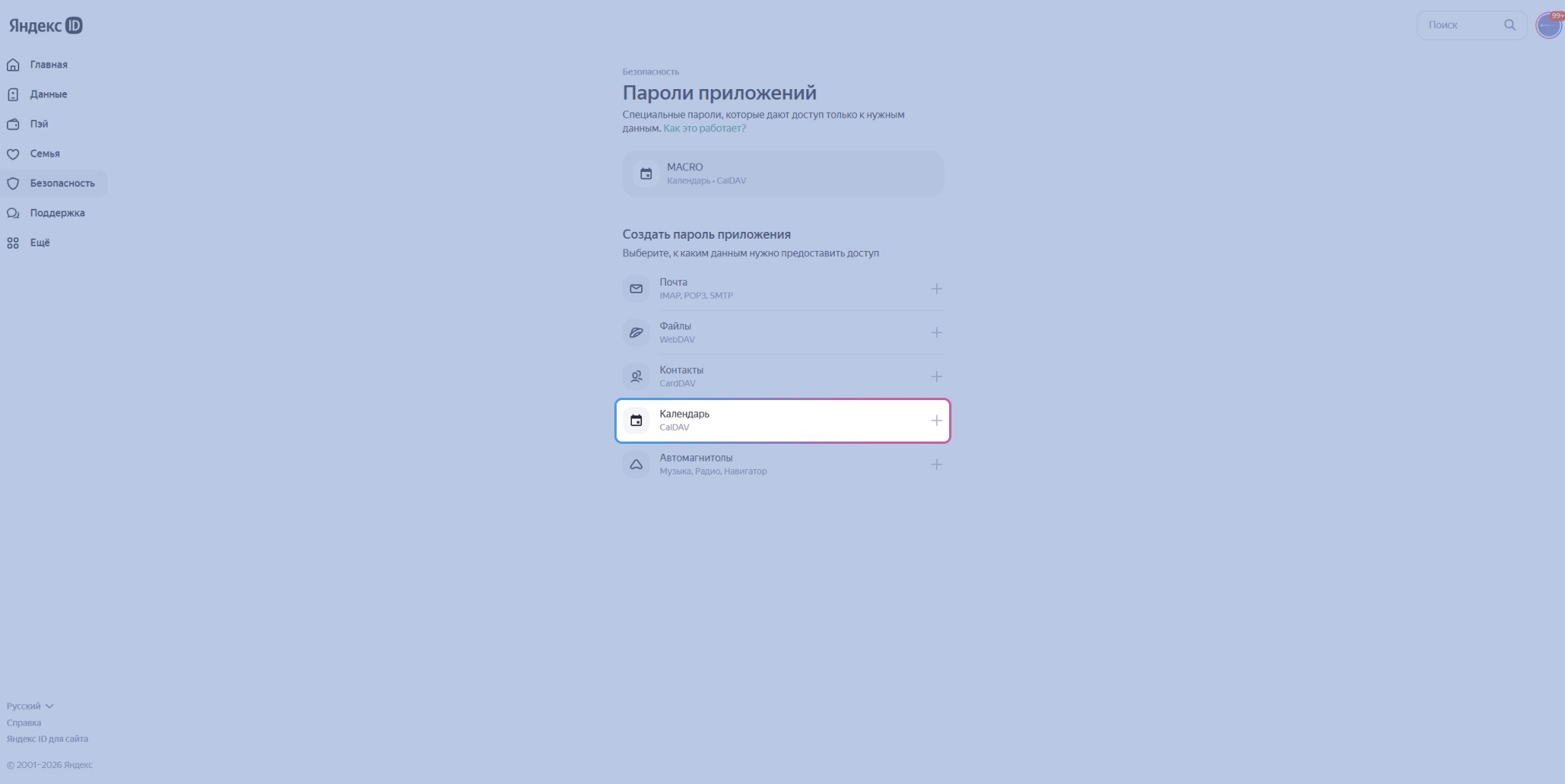
Создайте новый пароль: выберите тип Календарь:
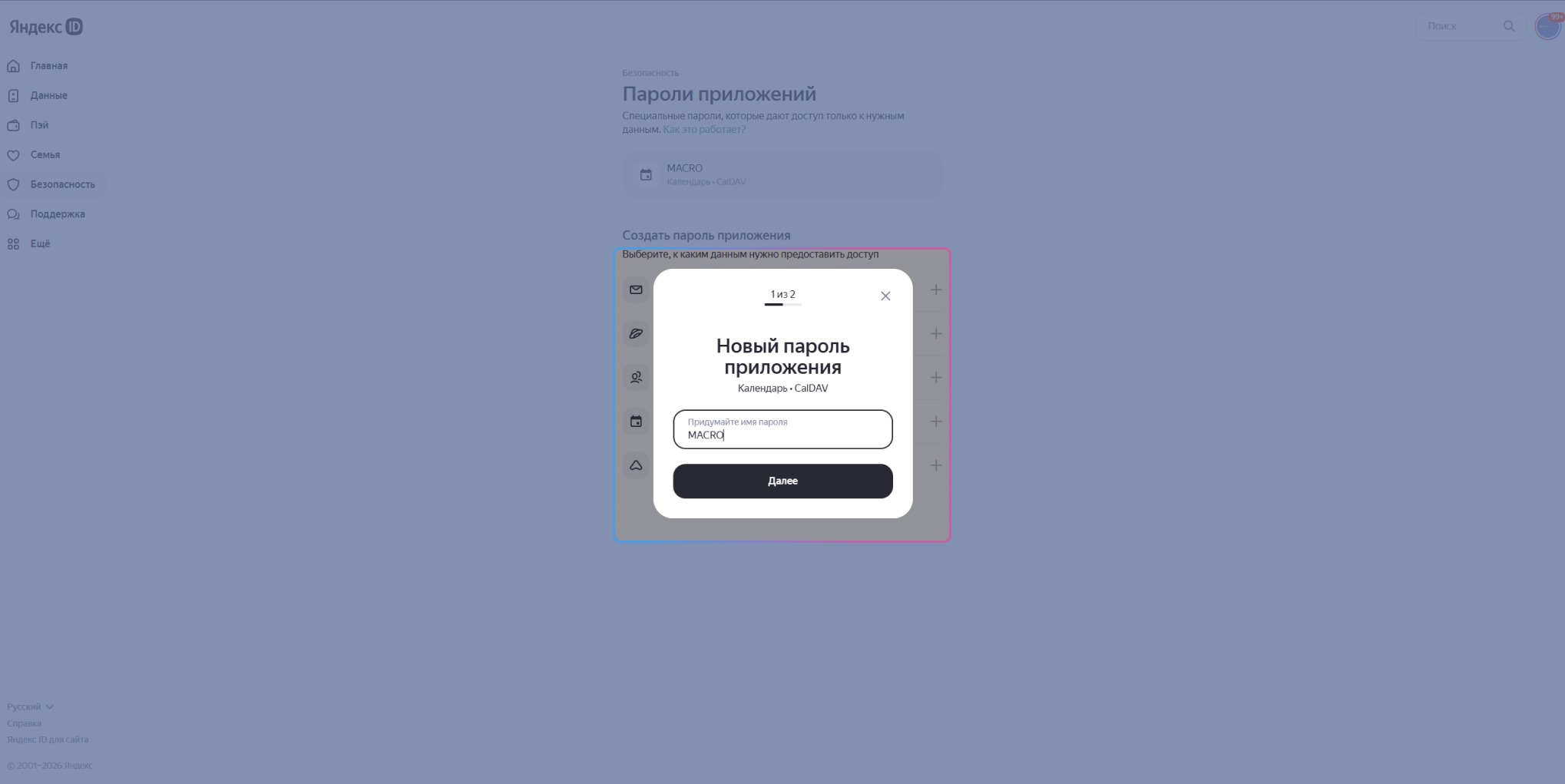
Придумайте Имя пароля, например, MACRO.
Нажмите Далее:
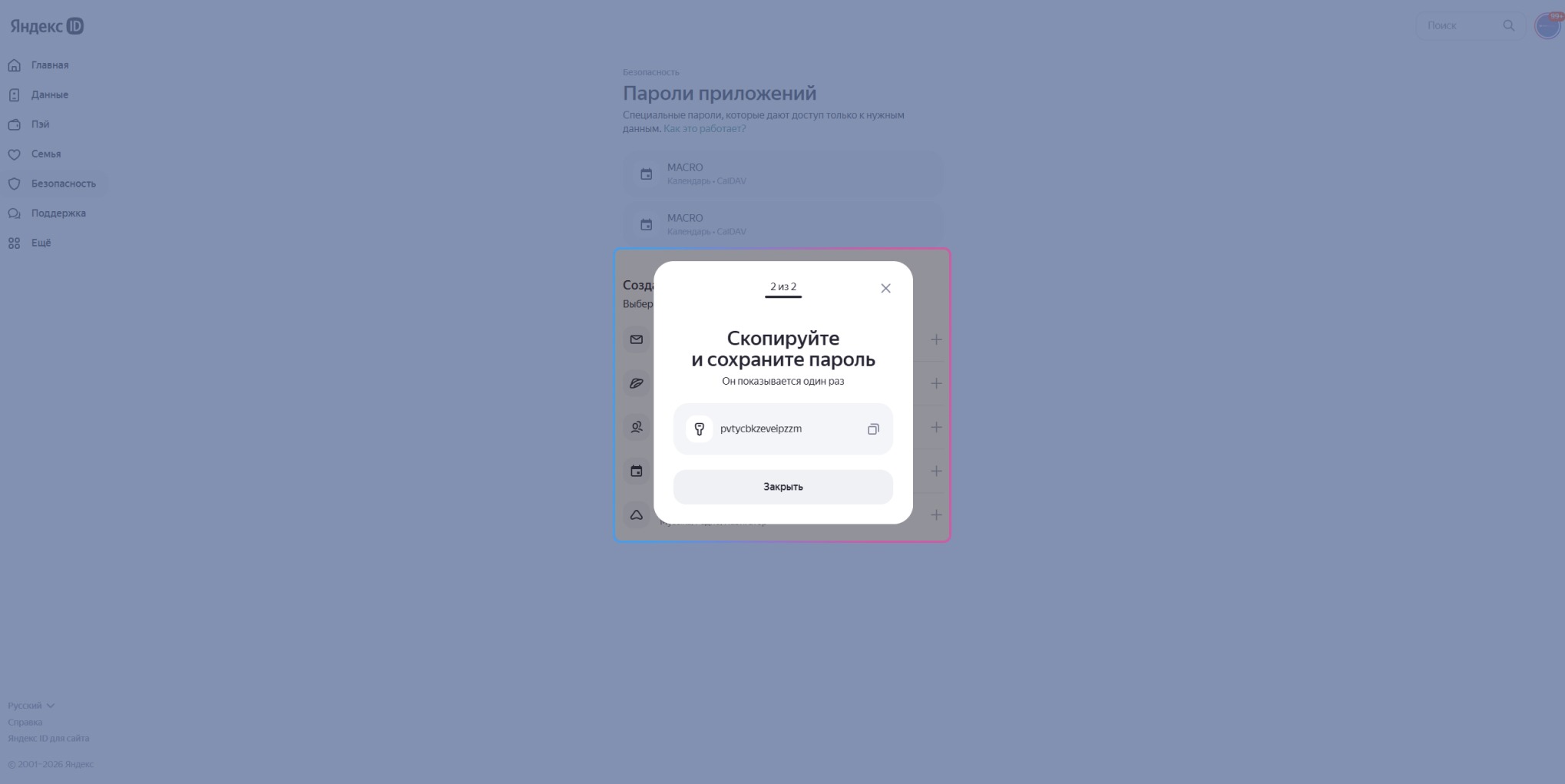
Яндекс сгенерирует пароль.
Важно!
Скопируйте и сохраните этот пароль — он показывается только один раз.
#Настройка в Задачнике
Введите ваш Логин Яндекса и созданный Пароль.
Нажмите Найти календари:
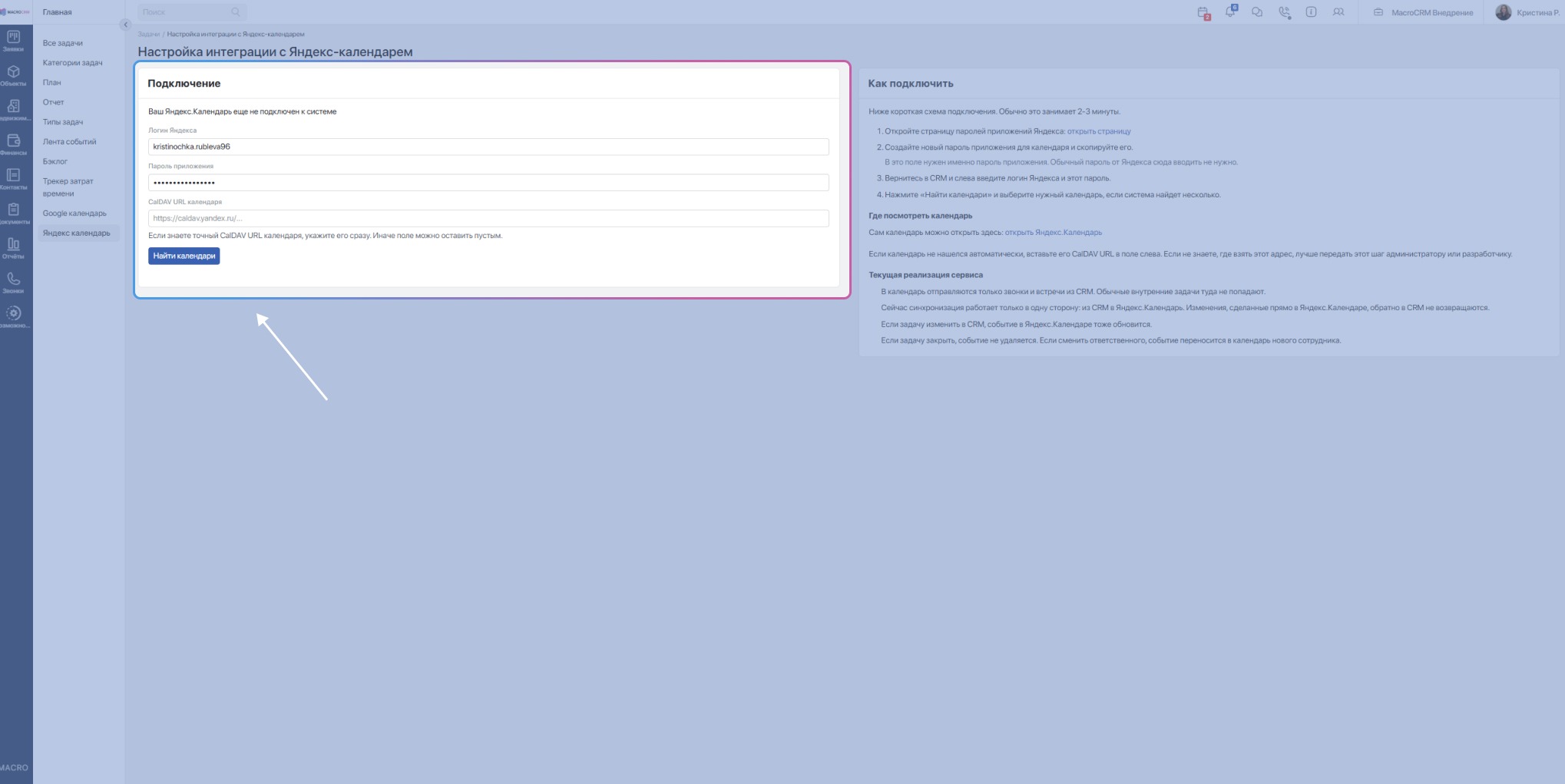
Выберите нужный календарь из списка (если есть несколько).
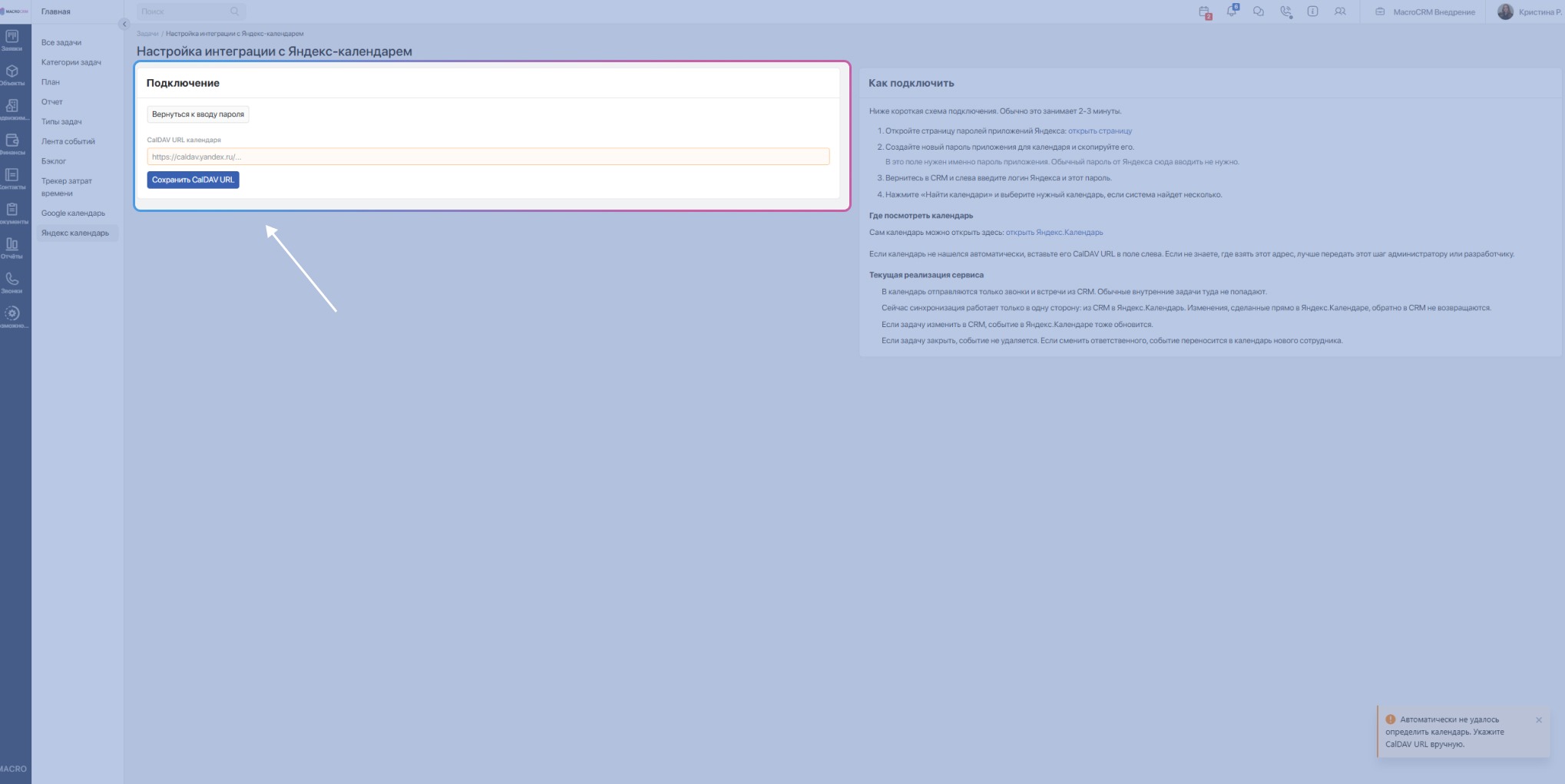
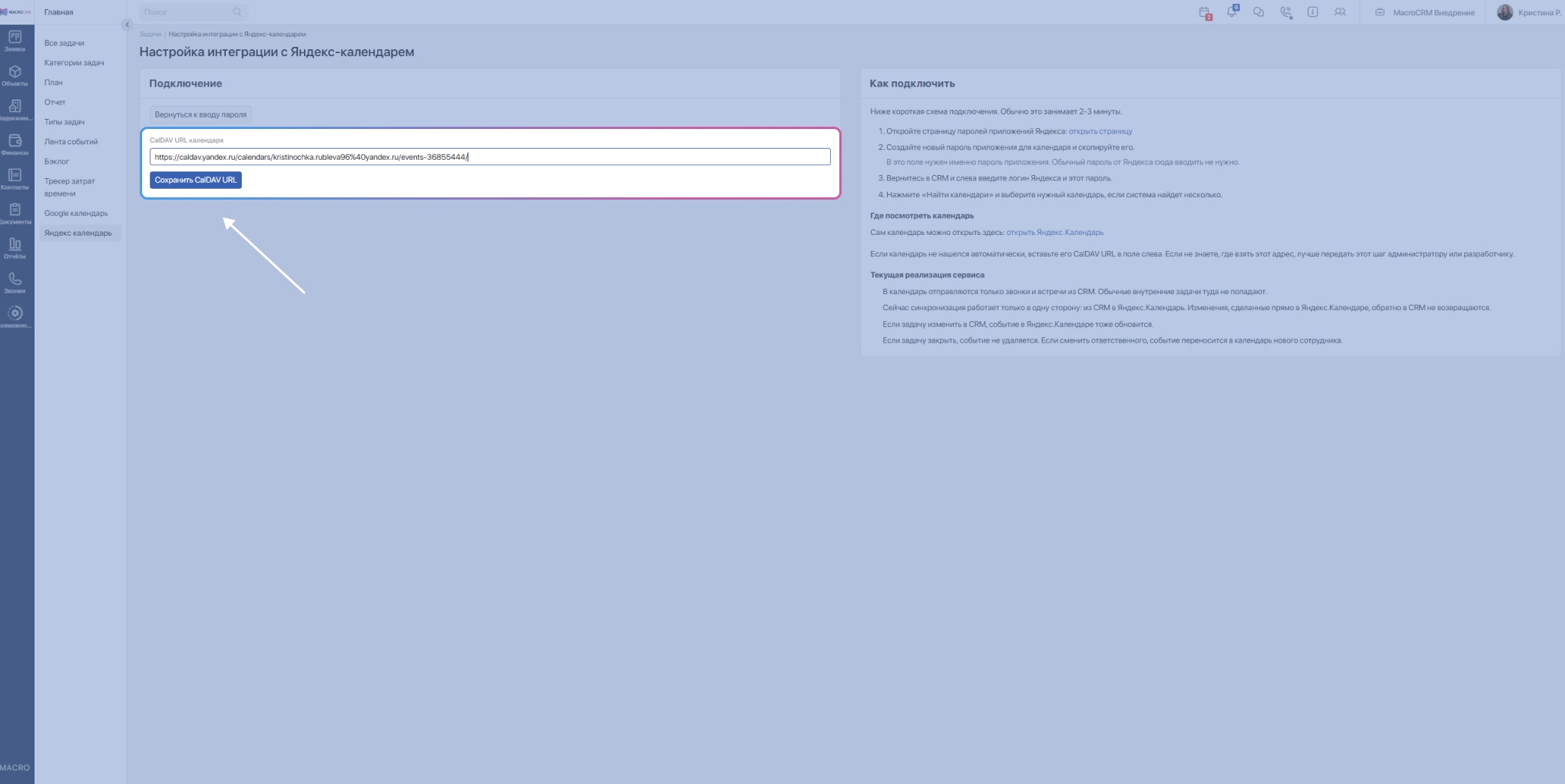
Если календарь не найден автоматически, вставьте его CalDAV URL вручную.
Важно!
Если не знаете, где взять CalDAV URL, обратитесь к вашему системному администратору или разработчику.
#Где найти CalDAV URL
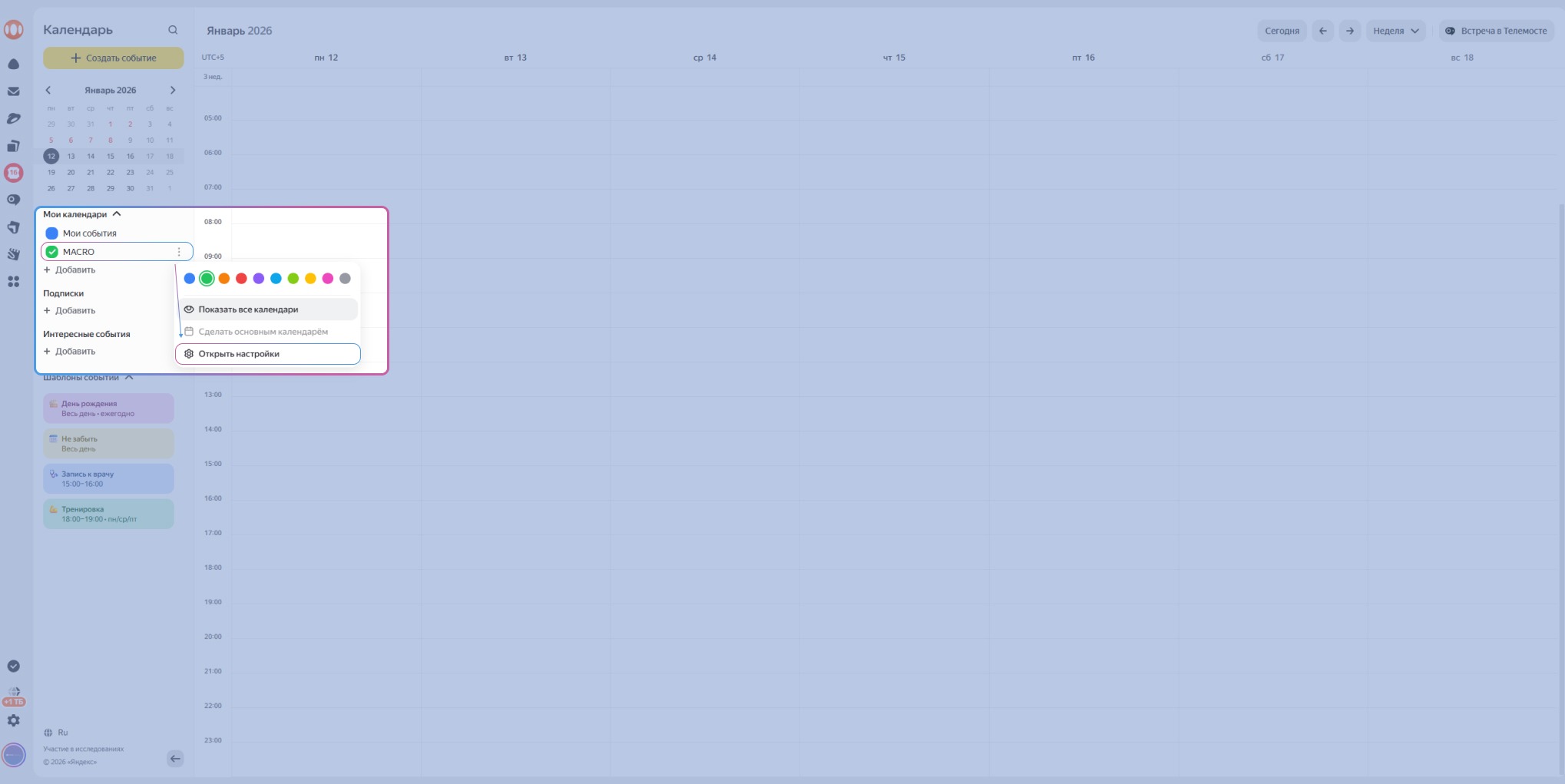
В Яндекс Календарь выберите нужный календарь в разделе Мои календари или создайте отдельный календарь например MACRO.
Нажмите на три точки напротив выбранного календаря и выберите Открыть настройки:
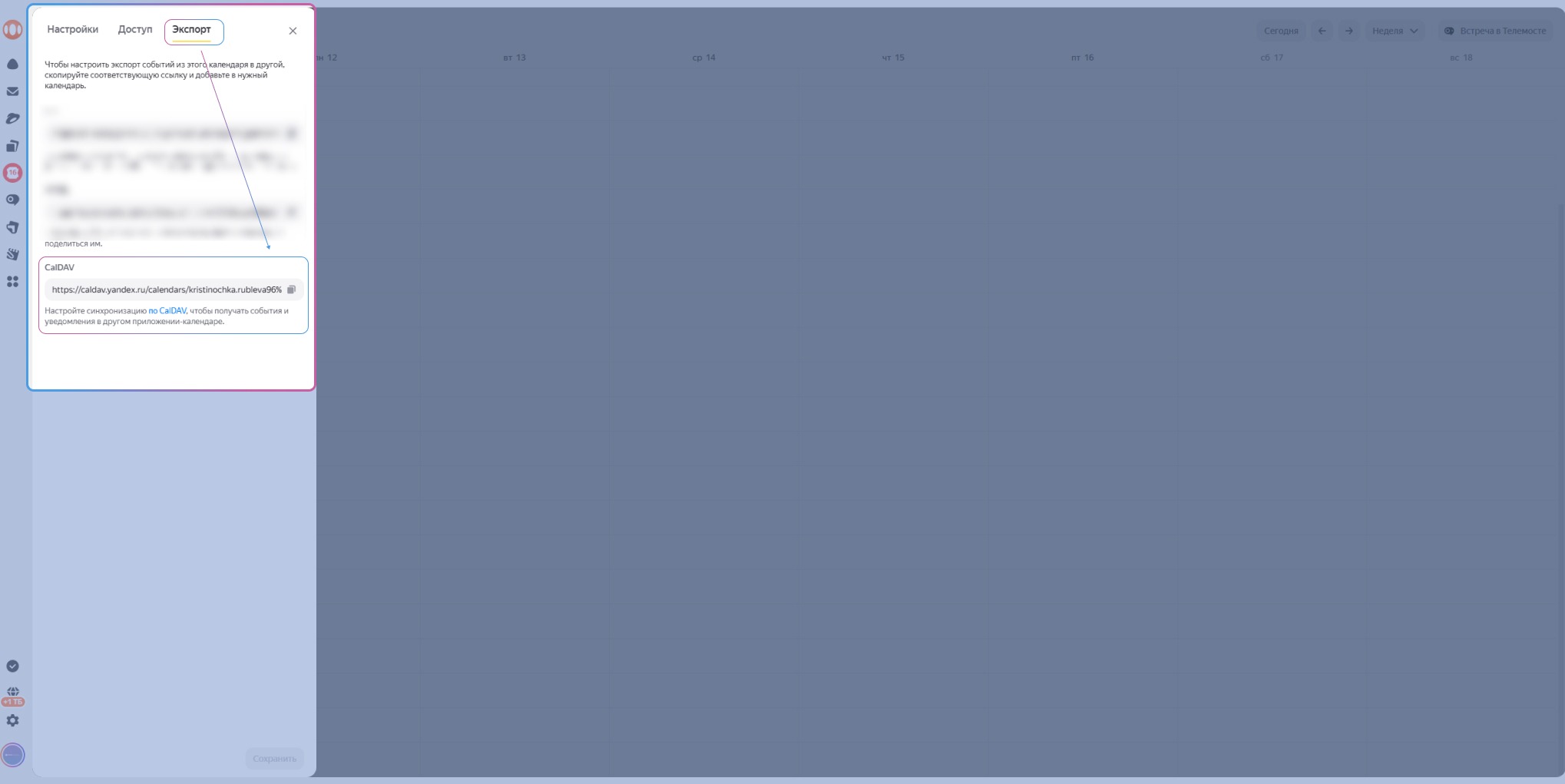
Перейдите во вкладку Экспорт.
Скопируйте появившуюся ссылку CalDAV:
Вставьте её в соответствующее поле в Задачнике и нажмите Сохранить CalDAV URL:
#Настройка уведомлений
Уведомления в Яндекс Календарь, можете настроить под себя.
В Яндекс Календарь выберите нужный календарь в разделе Мои календари.
Нажмите на три точки напротив выбранного календаря и выберите Открыть настройки:
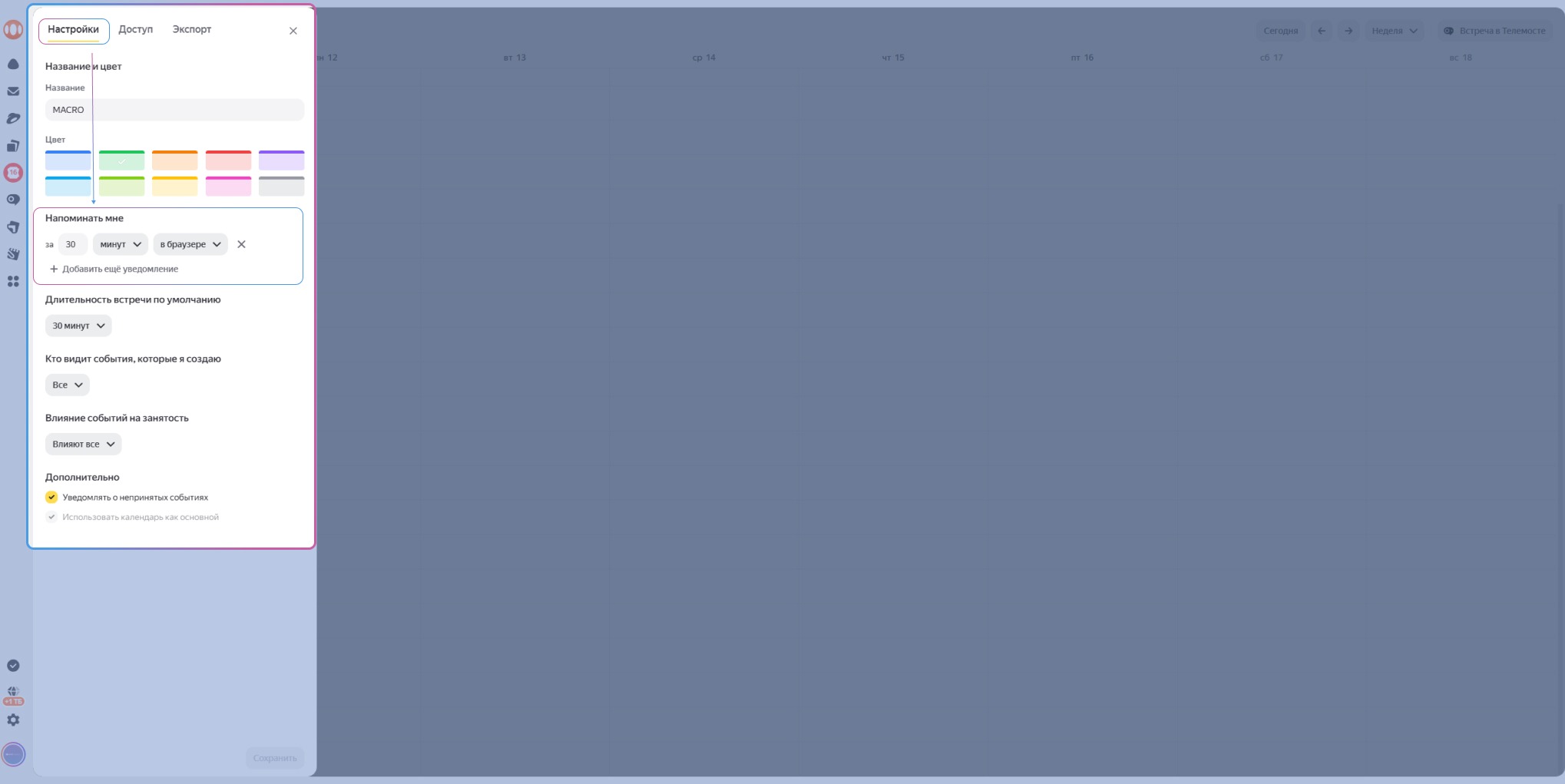
Перейдите во вкладку Настройки.
В пункте Напоминать мне укажите за сколько минут/часов требуется напоминание об встречах или звонка. Также можете выбрать куда будет поступать напоминание:
Интеграция настроена!