
#Внешний вид задачи
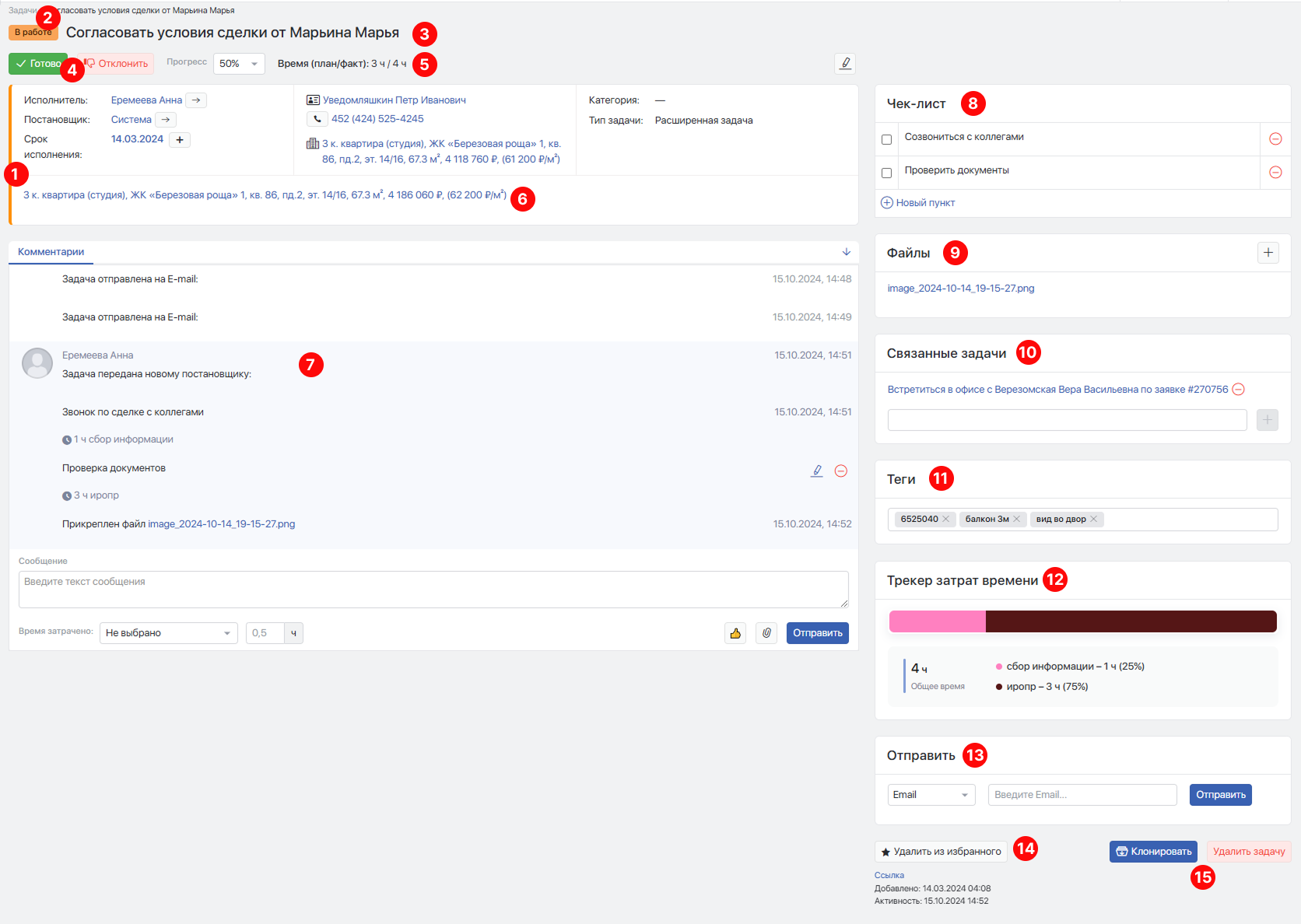
1. Цветовая метка — указывает на приоритет задачи.
2. Статус задачи:
- новое (синий)
- в работе (оранжевый)
- готово (зеленый)
- отклонено (красный)
3. Заголовок задачи — прописывается краткое описание задачи
4. Доступные действия с задачей — готово, отклонить, закрыть.
5. Оценка времени в часах — количество часов, запланированное на выполнение задачи.
6. Описание задачи — подробное описание задачи. Что конкретно требуется сделать. Может подставляться автоматически из категории задачи, если в ней заполнен шаблон описания.
7. Чат задачи — в нем можно писать сообщения, отправлять смайлы, добавлять файлы. Сообщения/смайлы/файлы, отправленные через Телеграм-бот так же отражаются в чате задачи.
8. Чек-лист — список пунктов для выполнения задачи. При выборе категории подставляется из нее (если настроен). Можно редактировать:
- Для удаления пункта нажмите "–"
- Для добавления пункта нажмите "+ Новый пункт"
9. Блок файлы — в данном блоке отражаются все документы, загруженные в задачу.
- При наличии списка файлов (подтягивается из настроек категории) завершить задачу будет невозможно, не прикрепив все файлы по списку.
- Файлы можно загрузить, нажав на "+".
- Файлы, загруженные при создании задачи отражаются в данном блоке.
- Файлы, загруженные через "Скрепку" в чате задачи, так же отразятся в данном блоке.
10. Связанные задачи — в данном блоке отображаются ссылки на все связанные задачи.
В поле поиска введите ID задачи, либо ее название. Выберите задачу из предложенного списка и нажмите "+".
11. Теги — поле выбора тегов.
Для выбора тега в поле поиска начните вводить название и выберите нужный тег из списка.
12. Трекер затрат времени
Указывается количество времени, потраченное на задачу.
- Отправить — отправка задачи на e-mail. Для отправки задачи введите e-mail и нажмите "Отправить"
- Добавить/Удалить из избранного
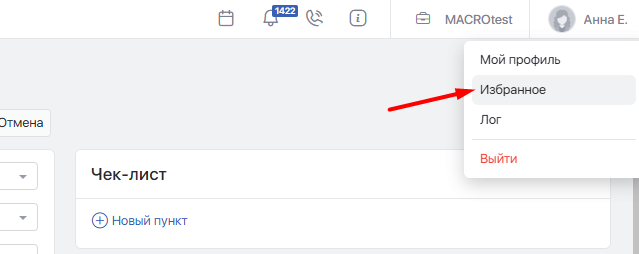
Для добавления задачи в избранное нажмите Добавить в избранное. Избранное находится: Мой профиль -> Избранное.
15. Удалить задачу — удаление задачи доступно только постановщику и администратору категории.
Также внизу указана Дата добавления задачи и дата последней активности в задаче и Внешняя ссылка. Задача публикуется в виде простого текста.
#Действия с задачей
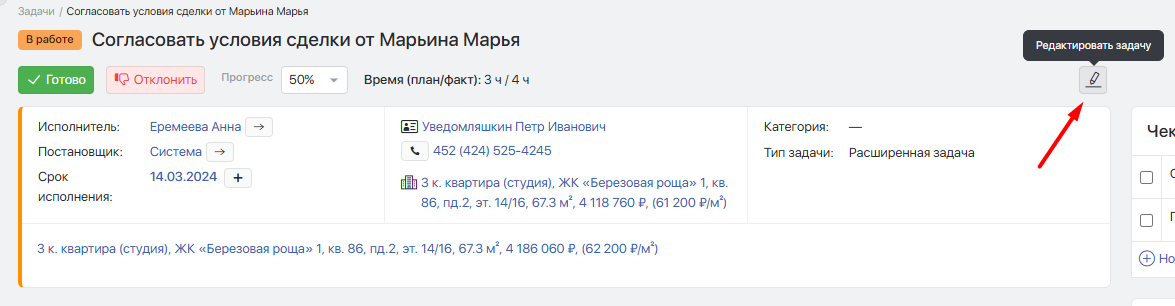
1. Отредактировать задачу. Доступно для постановщика и администратора категории.
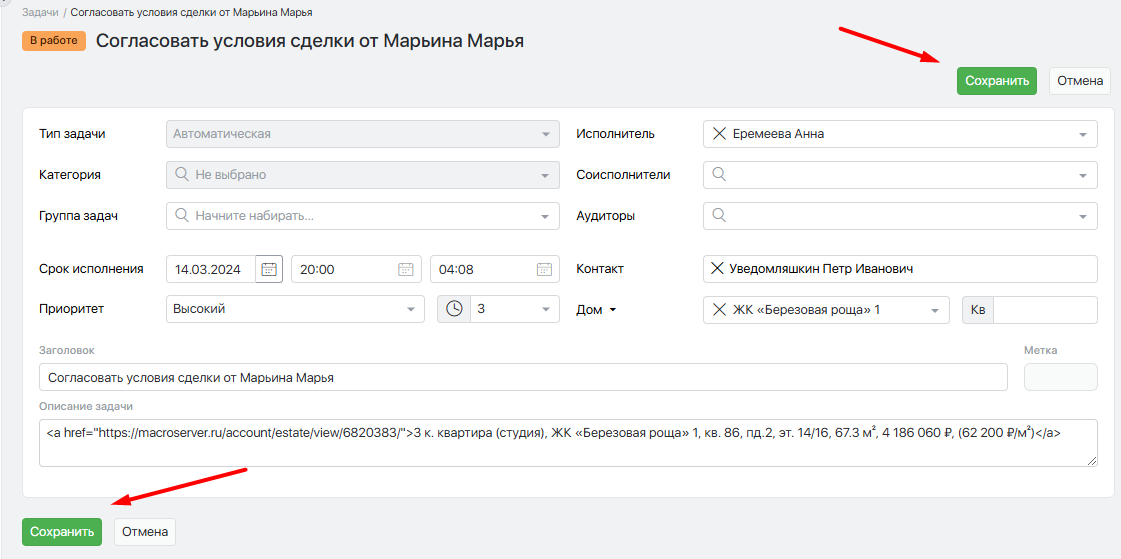
Нажмите на Карандаш, внесите коррективы и нажмите Сохранить сверху или внизу страницы:
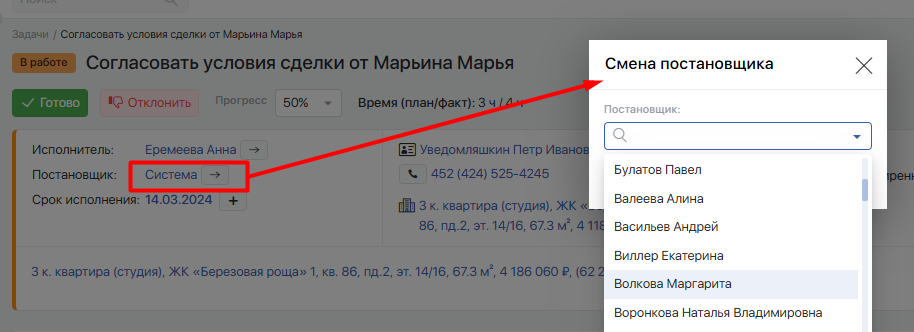
2. Сменить постановщика. Доступно для постановщика и администратора категории.
Нажмите на Стрелку рядом с именем постановщика, выберите нового и нажмите Сменить:
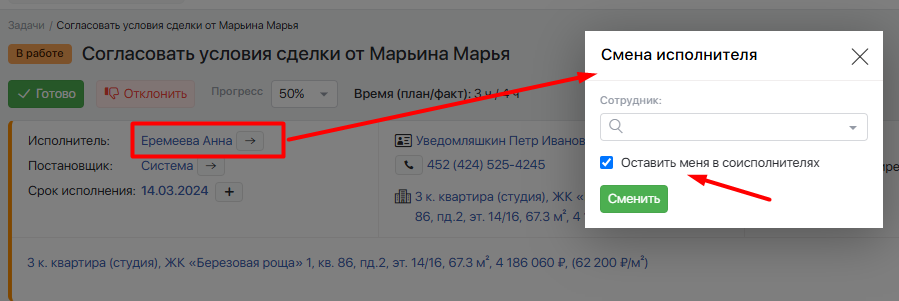
3. Сменить исполнителя. Доступно исполнителю.
Нажмите на Стрелку около имени исполнителя. Выберите нового, при необходимости можно оставить себя в соисполнителях (поставив галочку), нажмите Сменить:
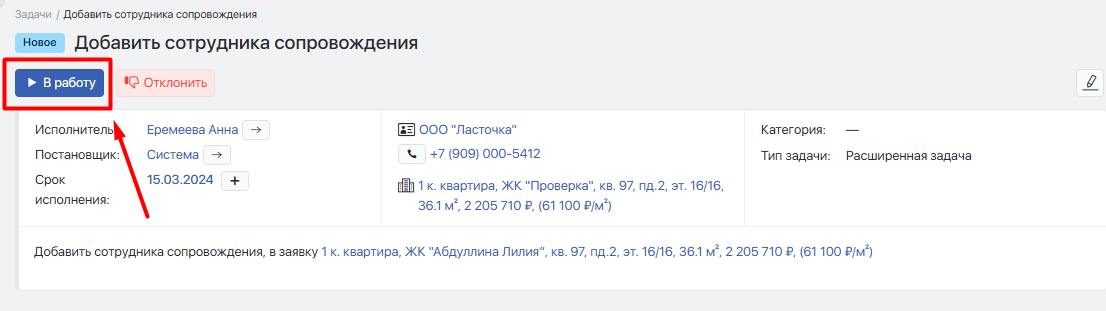
4. Взять в работу. Доступно постановщику, администратору категории, исполнителю, соисполнителю.
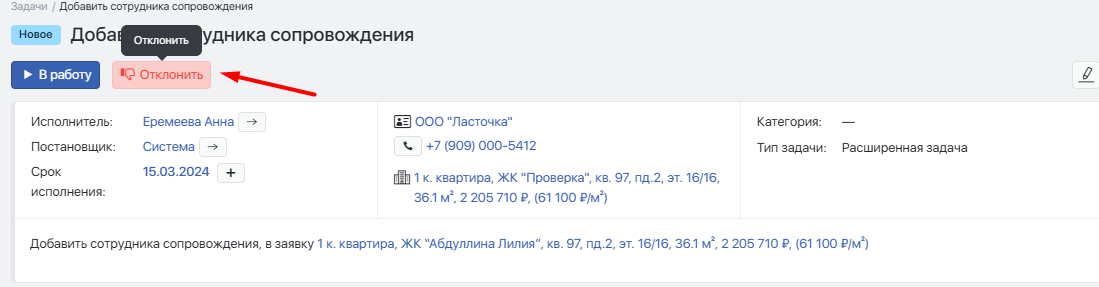
5. Отклонить задачу. Доступно постановщику, администратору категории, исполнителю:
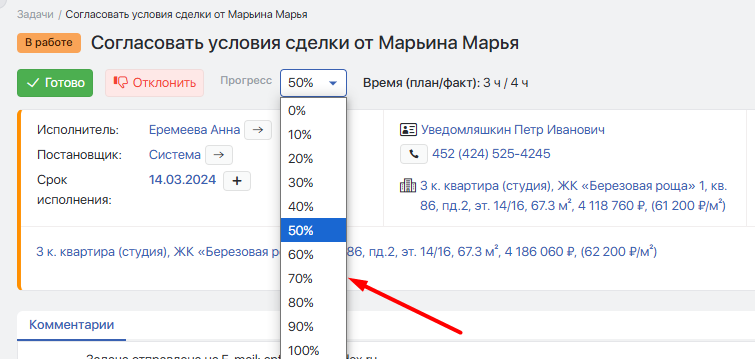
6. Выставить процент выполнения задачи. Доступно постановщику, администратору категории, исполнителю, соисполнителю:
7. Создать чек-лист. Доступно постановщику, администратору категории, исполнителю, соисполнителю:
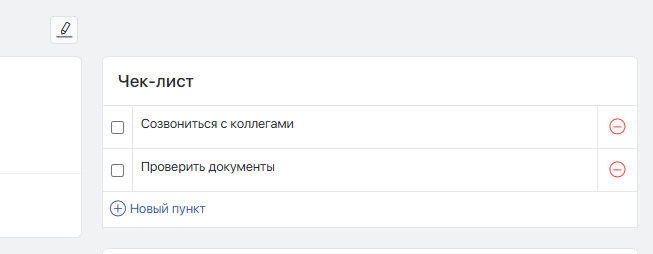
- Для удаления пункта нажмите "–".
- Для добавления пункта нажмите "+ Новый пункт".
8. Отметить пункты в чек-листе. Доступно постановщику, администратору категории, исполнителю, соисполнителю:
Поставьте галочку напротив пункта, он зачеркнется и будет считаться выполненным. Не полностью закрытый чек-лист не влияет на готовность задачи.
9. Запросить перенос срока выполнения. Доступно постановщику, администратору категории, исполнителю, соисполнителю:
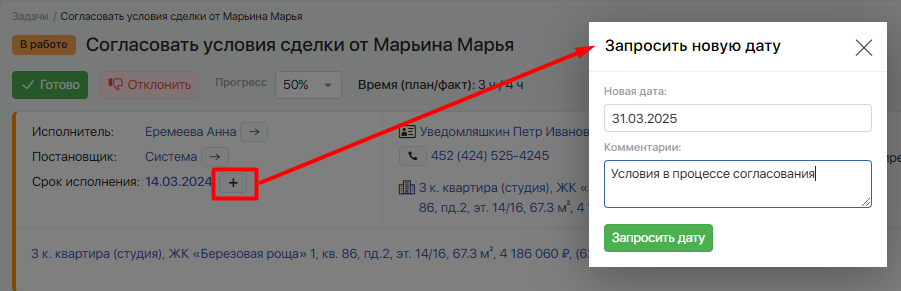
- Нажмите на "+" около плановой даты выполнения задачи.
- Выберите новую дату и пропишите причину переноса.
- Нажмите Запросить дату.
- Плановая дата отразится сверху (синяя), запрошенная (на согласовании) снизу черным.
10. Согласовать запрошенный перенес срока выполнения задачи. Доступно постановщику.
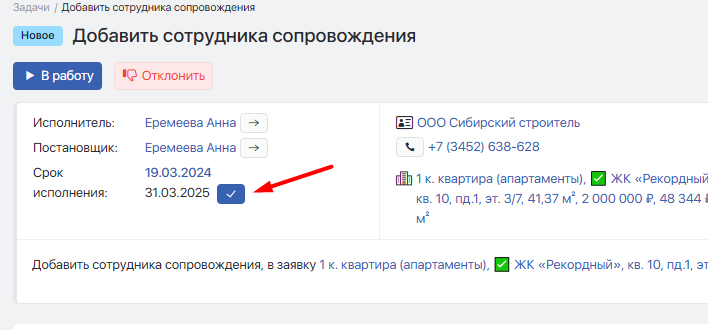
- Для согласования переноса срока нажмите на Галочку.
- Плановая дата заменится на согласованную.
11. Работа в чате задачи. Доступно постановщику, администратору категории, исполнителю, соисполнителю, аудитору, наблюдателю.
а) Оставить комментарий
- Пропишите комментарий.
- При необходимости добавьте смайл.
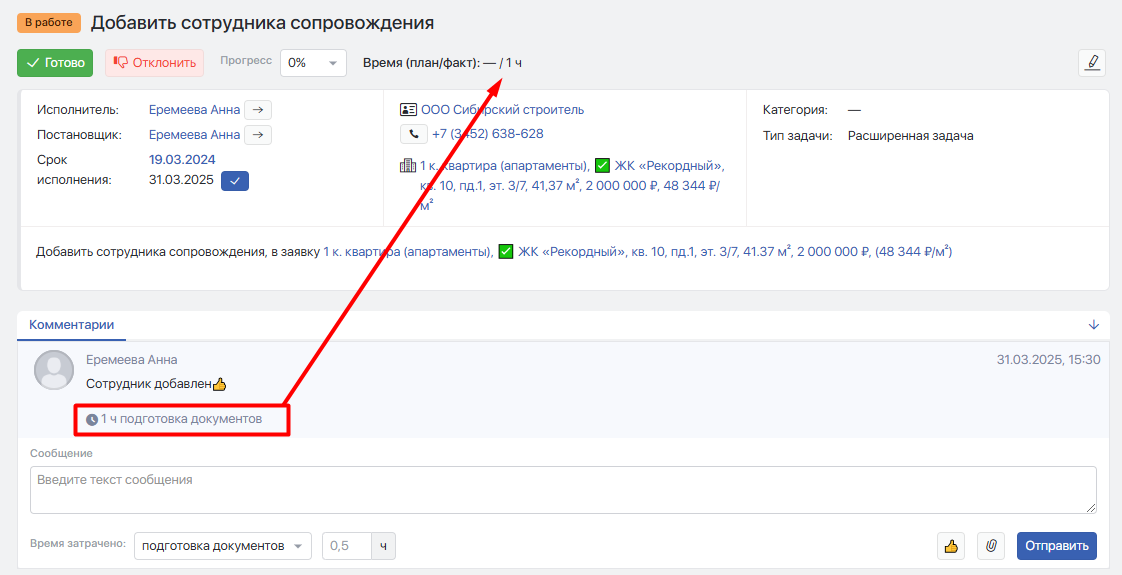
- Проставьте затраченное время.
- Нажмите Отправить.
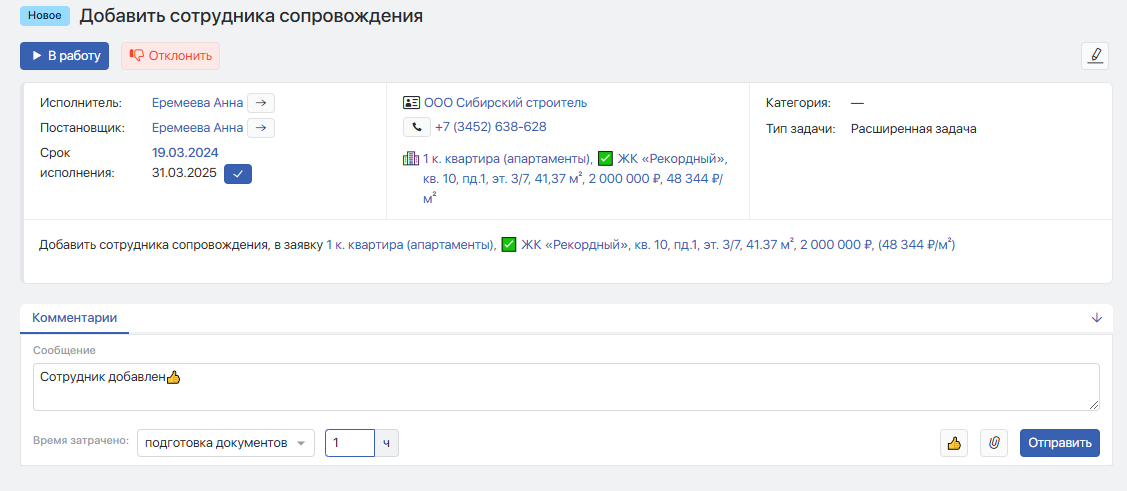
В сообщении чата отобразится Имя сотрудника, оставившего комментарий, дата и время отправки комментария, затраченное время отразится в шапке задачи в факте поля Время (план/факт):
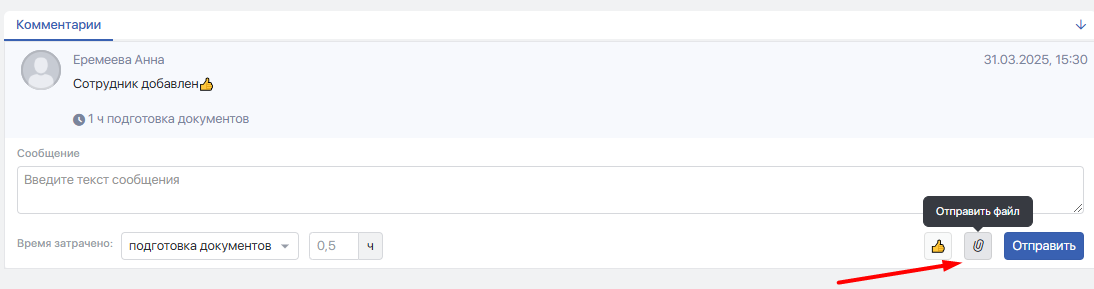
б) Добавить файл
Нажмите на значок Скрепка и выберите файл:
 Загруженный файл отразится и в чате задачи и в блоке Файлы:
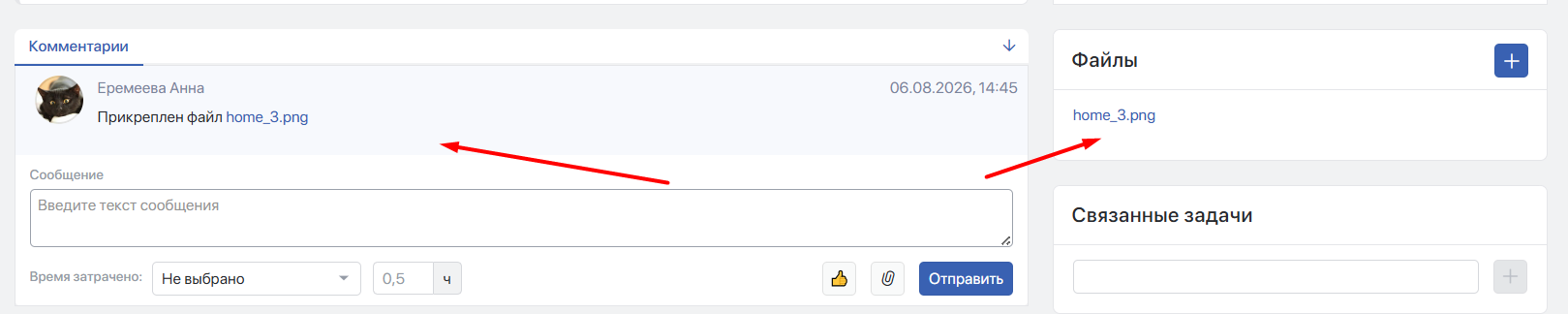 *При нажатии на название файла он откроется для просмотра.
в) Редактирование комментария Доступно для сотрудника, оставившего комментарий:
 При наведении на комментарий появляются дополнительные символы.
- Для редактирования комментария нажмите Карандаш.
- Для удаления комментария нажмите "–".
12. Работа с блоком Файлы. Доступно постановщику, администратору категории, исполнителю, соисполнителю, аудитору, наблюдателю.
В данном блоке отражаются абсолютно все файлы, загруженные в задачу.
а) Обычная загрузка файла
Нажмите на "+" в блоке Файлы, выберите файл:
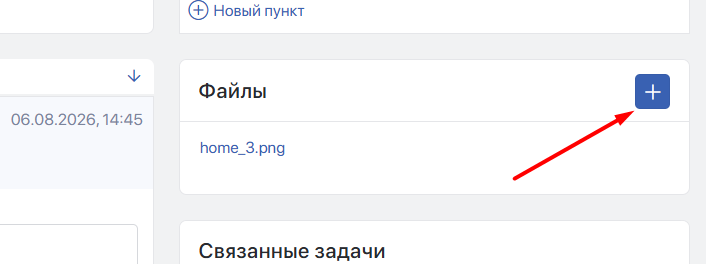
Загруженный файл отразится в блоке Файлы, а также сделается запись в чате задачи.
б) Загрузка файлов по списку (подставляется из категории задачи)
Нажмите Загрузить и выберите файл:
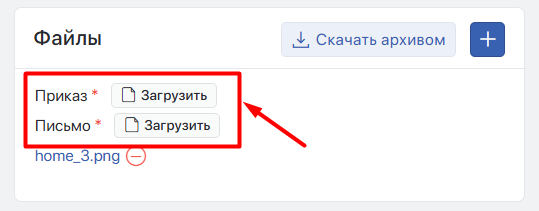
Загруженный файл отразится в блоке Файлы, а также сделается запись в чате задачи.
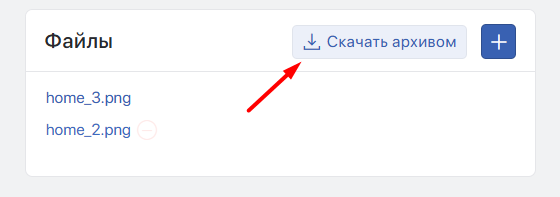
в) Скачать все файлы архивом
Нажмите Скачать архивом и начнется скачивание сразу всех файлов, добавленных в задачу:
13. Блок Связанные задачи Доступно постановщику, администратору категории, исполнителю, соисполнителю, аудитору, наблюдателю.
- В поле поиска введите ID задачи, либо ее название.
- Выберите задачу из предложенного списка и нажмите "+".
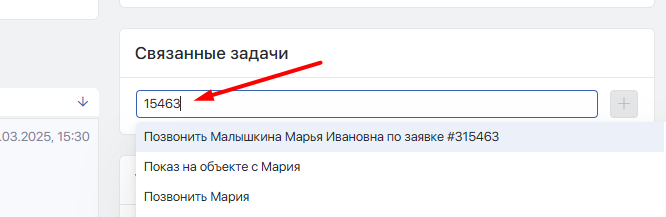
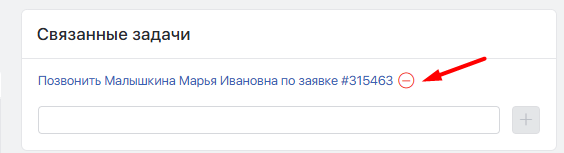
- Задача отразится гиперссылкой (при нажатии на нее вы перейдете в связанную задачу).
- Для удаления связанной задачи нажмите на "–" около ее названия.
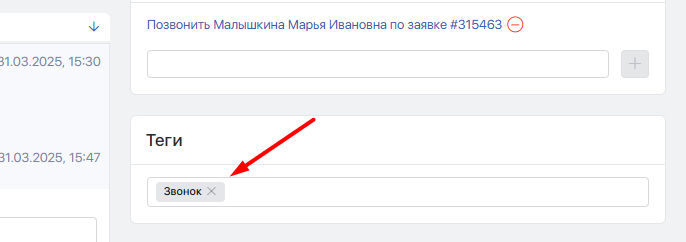
14. Добавить теги. Доступно постановщику, администратору категории, исполнителю, соисполнителю, аудитору, наблюдателю.
- В поле поиска начните вводить название тега. Выберите из списка нужный вариант.
- Выбранные теги отражаются синим под полем поиска.
- Для удаления тега нажмите на крестик около его названия.
15. Отправка задачи на электронную почту. Доступно постановщику, администратору категории, исполнителю, соисполнителю, аудитору, наблюдателю.
- Введите адрес электронной почты.
- Нажмите Отправить.
16. Добавление задачи в избранное. Доступно постановщику, администратору категории, исполнителю, соисполнителю, аудитору, наблюдателю.
- Для добавления задачи в избранное нажмите Добавить в избранное.
- Для удаления задачи из избранного нажмите Удалить из избранного.
Избранное находится в профиль в пункте меню Избранное:
17. Публикация задачи в виде внешней ссылки. Доступно постановщику, администратору категории, исполнителю, соисполнителю, аудитору, наблюдателю.
Для получения внешней ссылки: а) Нажмите на Ссылка:
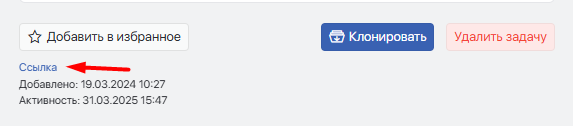
б) Скопируйте информацию из адресной строки
18. Удалить задачу. Доступно постановщику и администратору категории.
19. Отметить задачу готовой. Доступно постановщику, администратору категории, исполнителю, соисполнителю:
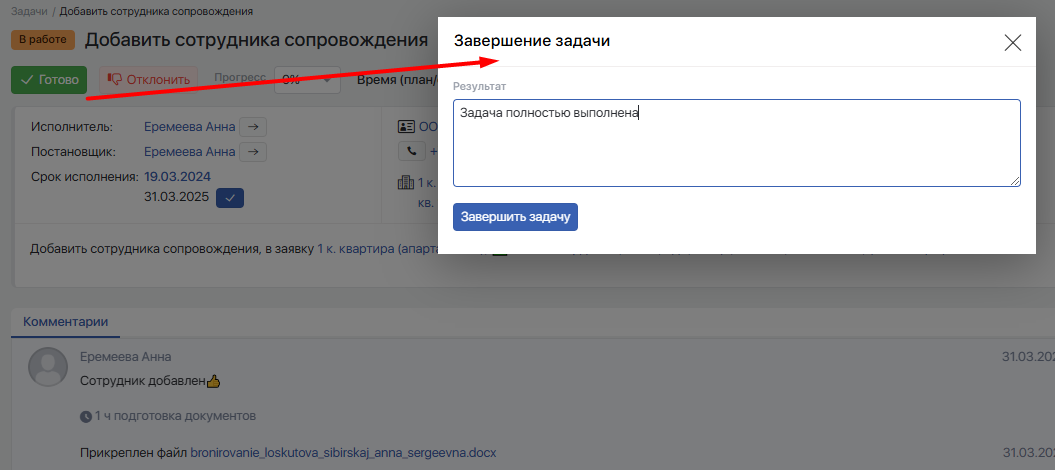 - Нажмите Готово.
- Пропишите результат (это отразится в чате задачи).
- Нажмите Завершить задачу.
20. Возобновить задачу. Доступно постановщику, администратору категории, исполнителю, соисполнителю.
Нажмите Возобновить
21. Закрыть задачу. Доступно постановщику и администратору категории.
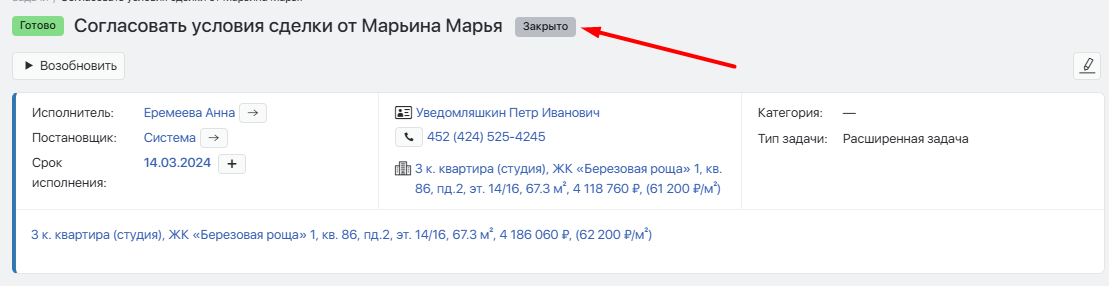
Нажмите Закрыть. Задаче присвоится дополнительный статус Закрыто.
#Доступность действий по ролям
