
Самый первый шаг при любом планирование — создание задачи.
Задачу можно создать двумя способами:
- нажав на большой синий плюс в разделе задачника
- либо через его меню в шапке системы

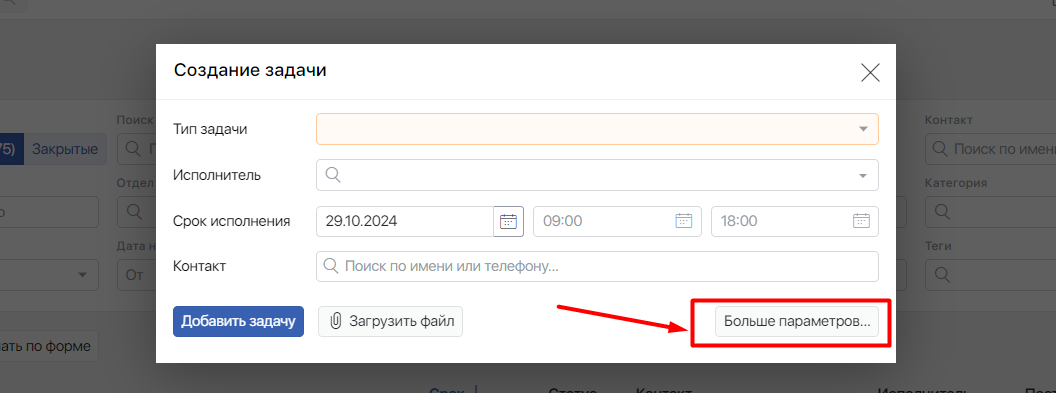
Чтобы задачу сделать максимально информативной, в окне создания задачи нажмите Больше параметров
Теперь наполните задачу необходимыми данными
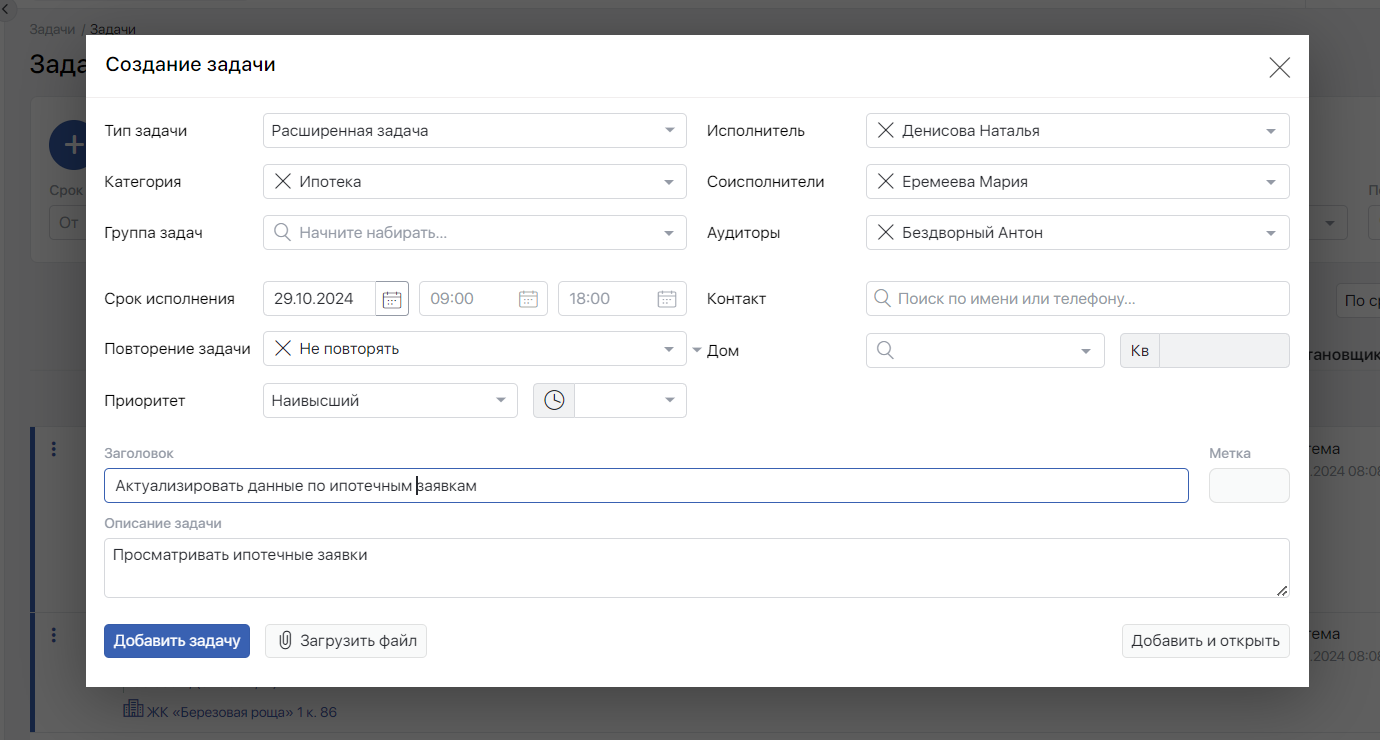
#Тип задачи
Список задач по умолчанию:
- Расширенная задача — задача, для которой доступны категории, которые предварительно нужно добавить. Как это сделать читайте в инструкции.
- Группа задач — задача, содержащая в себе подзадачи (которые являются задачами типа «Расширенная задача»). Подробнее тут
- Встреча в офисе — задача для встречи в офисе.
- Показ на объекте — задача, в которой обязательно указание ЖК, в котором происходит показ.
- Позвонить — задача на звонок из системы. При успешном завершении звонка закрывается автоматически.
#Категория задачи
Используется для удобства сортировки задач, разграничения видимости, а также разделения по темам, используются категории задач.
#Группа задач
Выбирается для добавления расширенной задачи в задачу с типом группа задач.
#Срок исполнения
Дата, к которой необходимо выполнить задачу. Если не выбрать, то задача встанет на сегодняшний день.
#Повторение задачи
Выберите ритм повторения задачи.
#Приоритет задачи
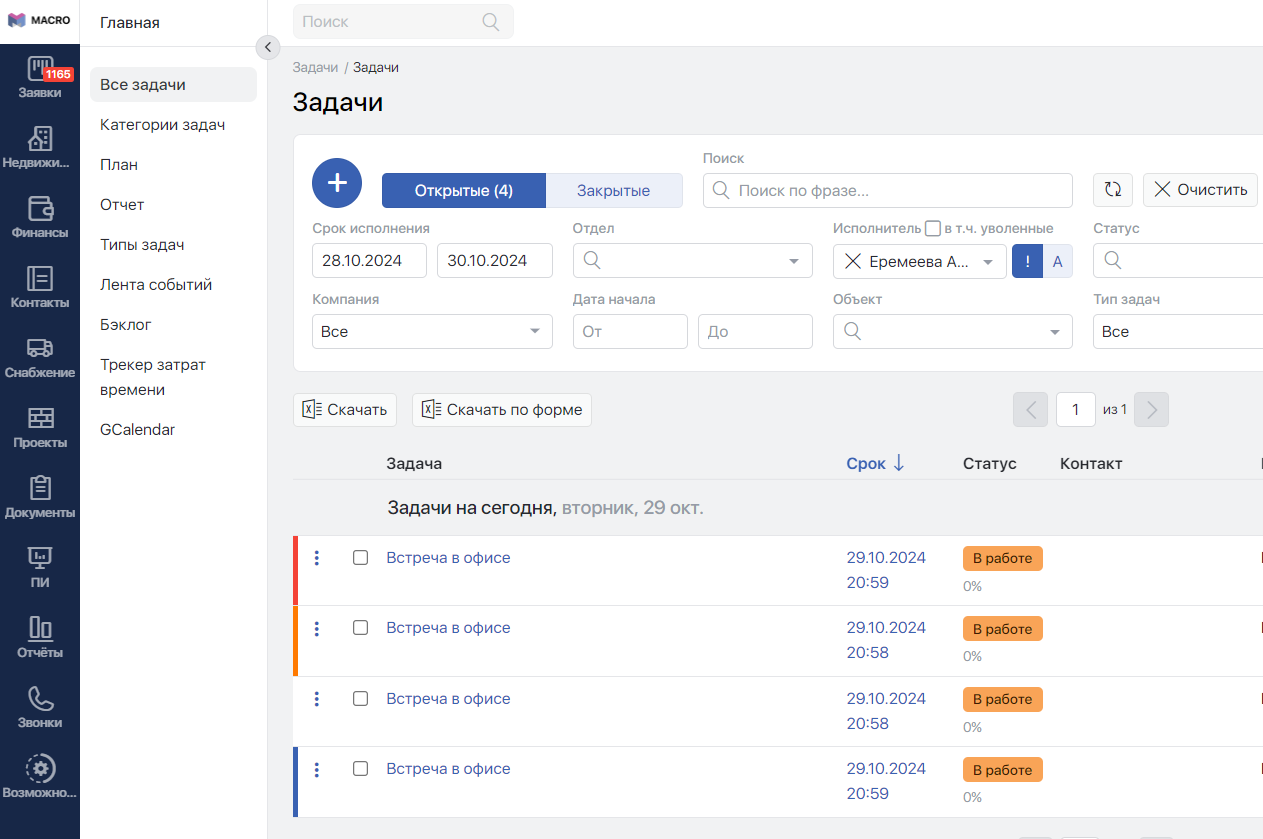
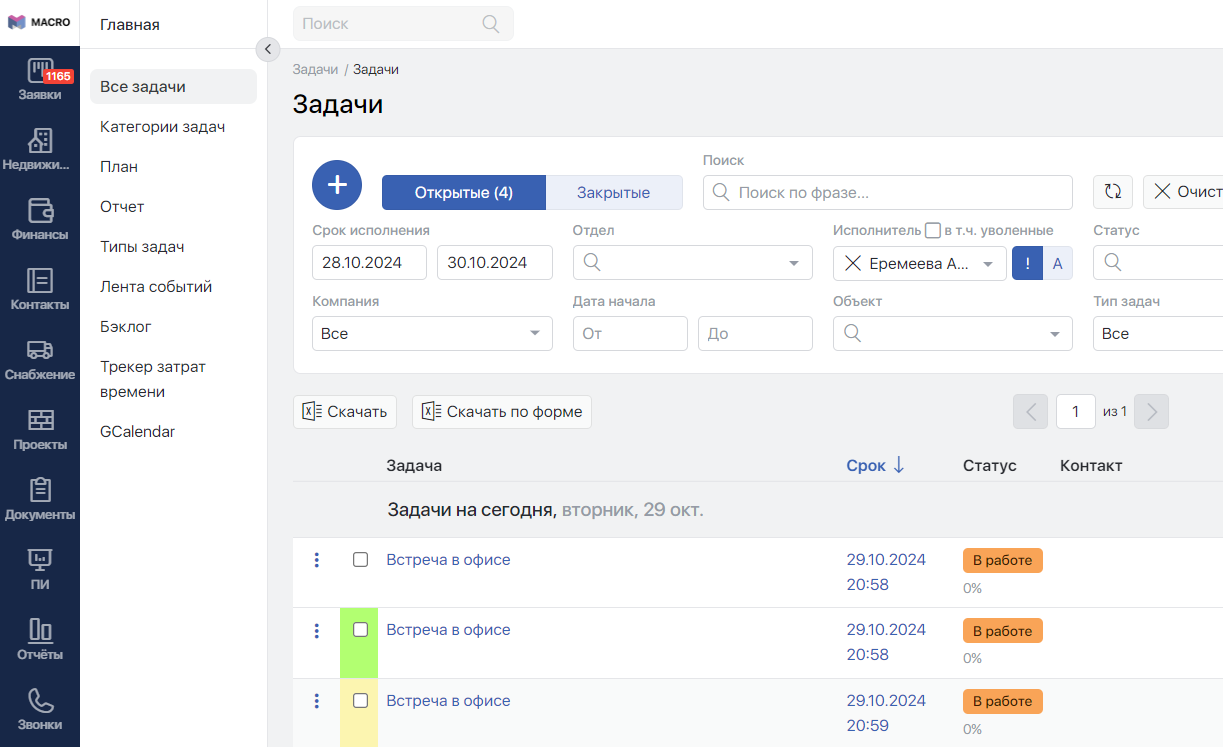
В листинге задач отображается цветовой полосой:
- Наивысший (красный)
- Высокий (оранжевый)
- Обычный (без цветовой пометки)
- Низкий (синий)
#Оценка трудозатрат в часах
Количество часов, отведенное на выполнение задачи
#Сотрудники, участвующие в задаче
Автоматически подставляются из настроек категорий задач (если настроены и если выбрана категория). При необходимости список сотрудников можно изменить. Если никого не выставить в строке «Исполнитель», то задача будет назначена на сотрудника, создавшего задачу.
Исполнитель — сотрудник, назначенный исполнителем по задаче. У каждой задачи может быть только один исполнитель.
Соисполнитель — сотрудник, участвующий в выполнении задачи. У задачи может несколько соисполнителей.
Аудитор — сотрудник, не участвующий в исполнении задачи, но отслеживающий её исполнение. Он будет получать уведомления и сможет оставлять комментарии.
#Контакт
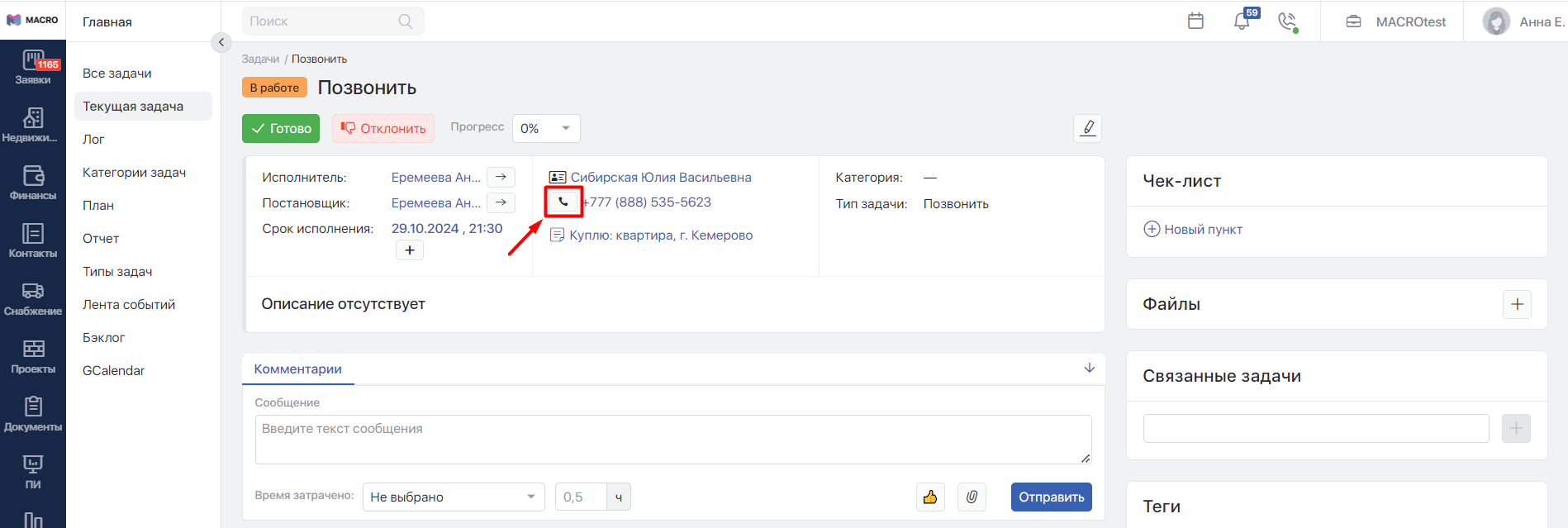
Добавьте контакт клиента, с которым будет связана задача. Например, задача с типом «Позвонить» на конкретный контакт. Звонок можно совершить:
- из листинга задач
- и в самой задаче

#Учёт менеджера звонка и исполнителя задачи при автоматическом закрытии задач с типом «Позвонить»
В настройке компании «Звонки: закрывать задачи позвонить при состоявшемся звонке» под списком сценариев закрытия задач имеется опция «Закрывать задачи, только если исполнитель задачи является менеджером звонка».
Если опция включена, то кроме проверки сценария закрытия задач теперь также проверяется, чтобы менеджер текущего звонка был исполнителем задачи, которая планируется закрыться в рамках этого звонка.
#Привязка задачи к дом, объекту или заявке
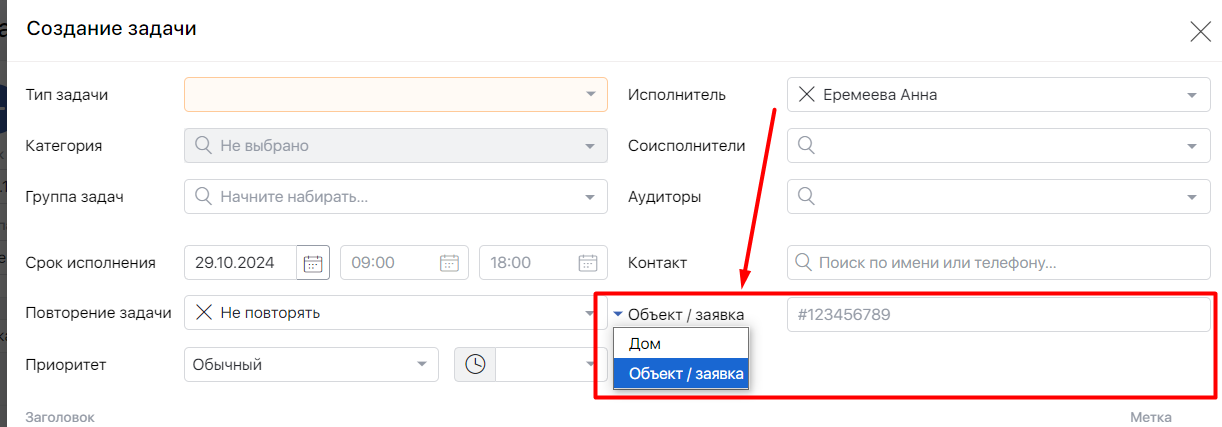
Укажите дом, к которому привязана задача. Или нажмите на треугольник — тогда появится опция «Объект / заявка», укажите в ней прямой ID объекта или заявки
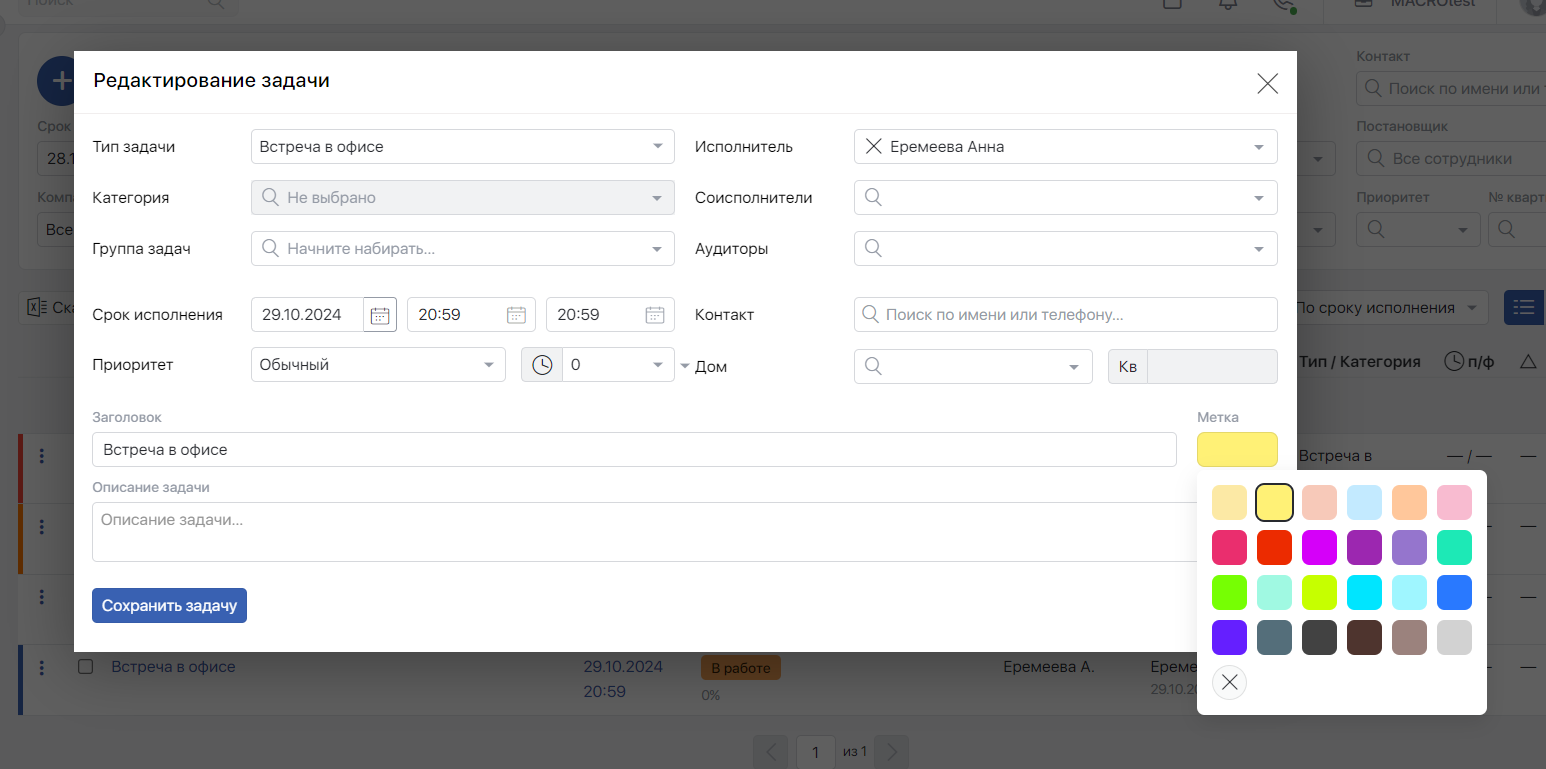
#Метка
Помогает выделить задачу в листинге цветом
#Заголовок задачи
Краткое описание задачи. Например, «Позвонить клиенту по ЖК».
#Описание задачи
Подробное описание задачи. Что конкретно требуется сделать. Может подставляться автоматически из категории задачи, если в ней заполнен шаблон описания.
#Кнопка «Загрузить файл»
Используйте, чтобы приложить к задаче какие-либо файлы — они будут отображаться списком.
#Кнопка «Добавить задачу»
При нажатии на данную кнопку создается задача и вас переводит в листинг задач.
#Кнопка «Добавить и открыть»
Используйте эту кнопку, чтобы сразу начать работать с задачей.