#Расположение
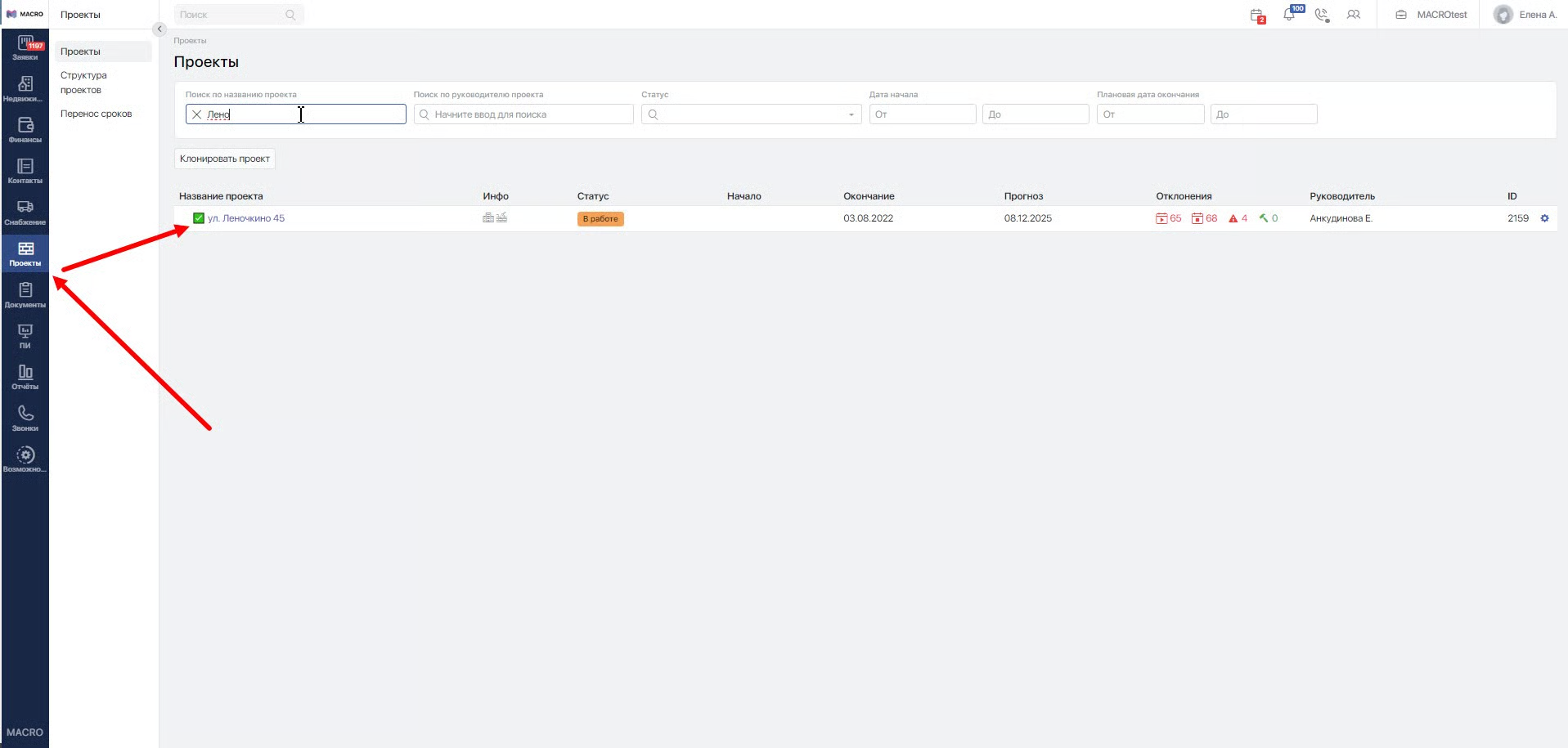
Перейдите в модуль Проекты и выберите проект, нажав на его название.
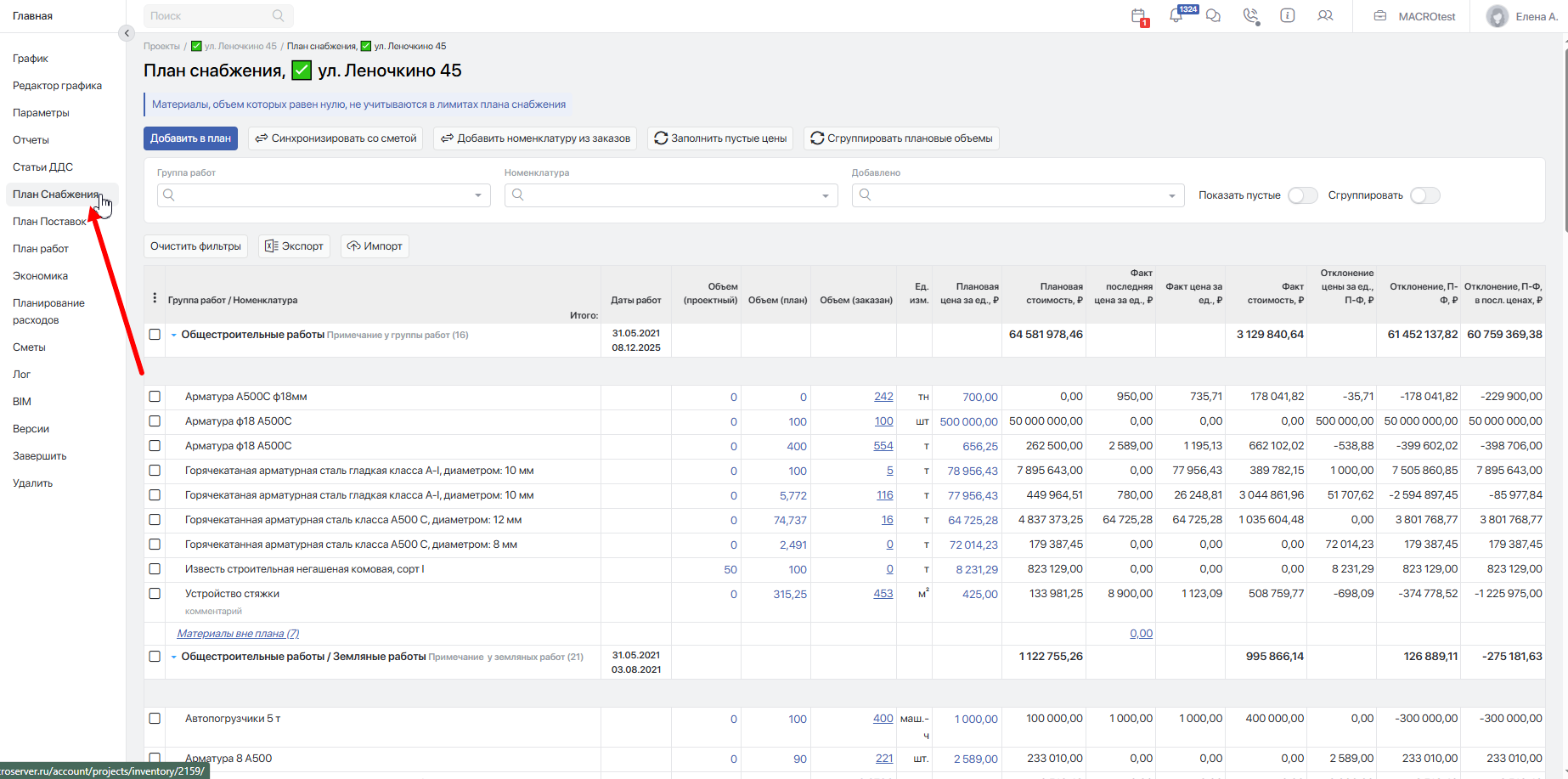
В меню слева выберите План снабжения.
#Описание отчета План снабжения
-
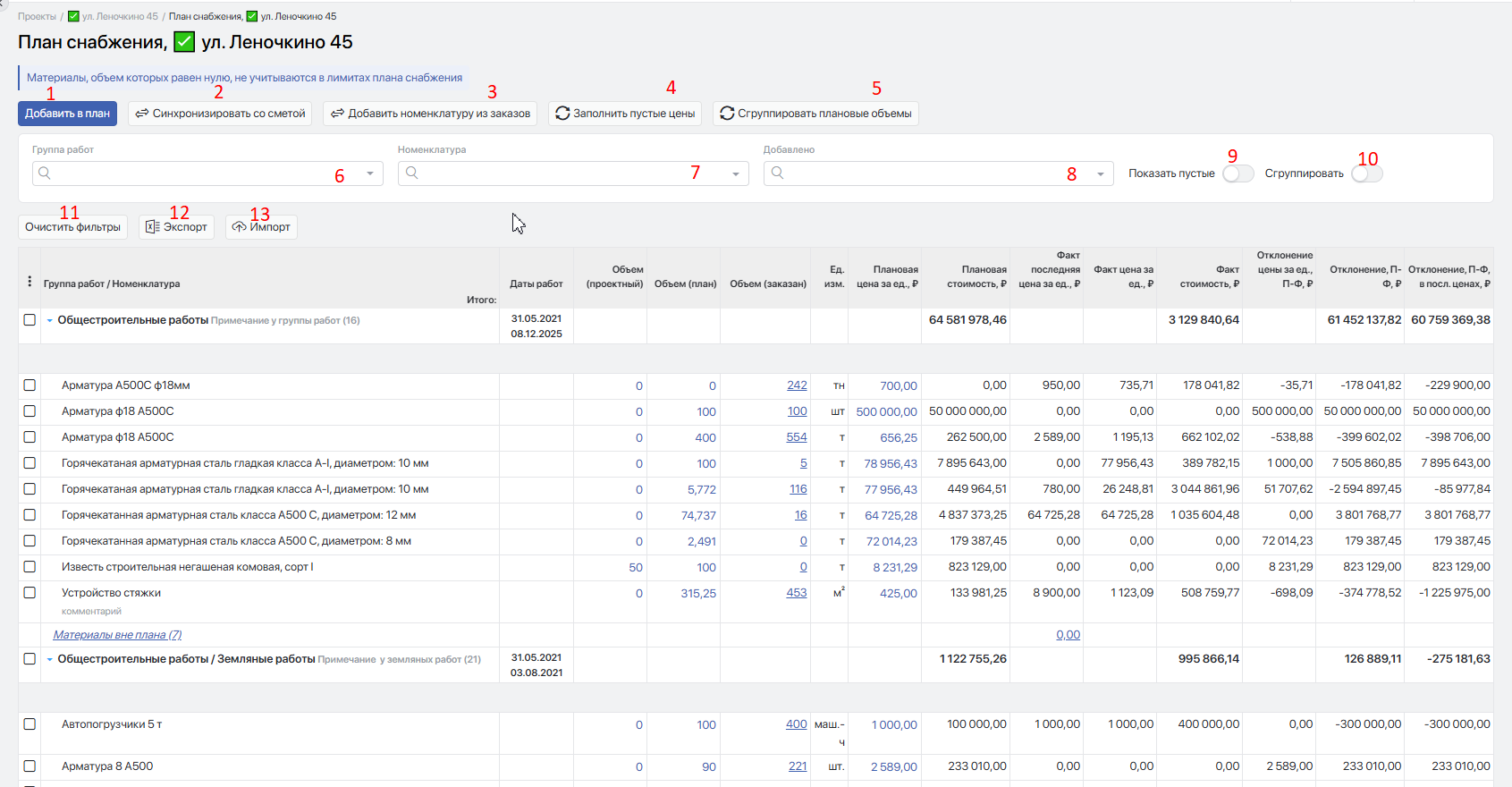
Добавить в план- кнопка, по нажатию на которую можно вручную добавить номенклатуру в план снабжения. При ее нажатии откроется окно Добавление материалов в проект, в котором необходимо указать работу, на которую планируется номенклатура, саму номенклатуру, плановое количество и стоимость или сумму; при необходимости можно также указать комментарий к данной номенклатуре в плане снабжения. После того как будут заполнены, поля нажмите кнопкуДобавить. -
Синхронизировать со сметой- кнопка синхронизации плана снабжения со сметами. Разделы сметы должны быть сопоставлены с работами графика строительства.Перед запуском синхронизации система проверяет позиции, которые ранее были добавлены в план снабжения из сметы. Если такие позиции больше не найдены в связанной смете, откроется браузерное окно подтверждения со списком материалов, которые могут быть удалены из плана снабжения.
Если по позиции уже есть созданные заказы, то есть Объём (заказан) больше 0, позиция остаётся в плане снабжения. При этом система обнуляет значение в колонке Объём (план), пересчитывает Плановую стоимость, Отклонение цены за ед., Отклонение, П-Ф и Отклонение, П-Ф, ₽ в посл. ценах, а также обновляет итоговые значения по этим колонкам. Значение в колонке Плановая цена за ед., ₽ сохраняется.
Для таких позиций отображается отметка «Отсутствует в смете».
При наведении на значок рядом с позицией появляется подсказка «Отсутствует в смете».
Если при следующей синхронизации такая же номенклатура снова будет найдена в смете, привязанной к этой же работе, система снимет отметку «Отсутствует в смете», обновит плановые показатели по данным сметы и снова будет считать позицию добавленной из сметы.
-
Добавить номенклатуру из заказов- при ее нажатии будут импортированы все позиции из заказов по проекту за весь период. -
Заполнить пустые цены- при нажатии все неуказанные цены проставятся согласно истории заказов. -
Сгруппировать плановые объемы- Позволяет сгруппировать объемы, изначально занесенные в колонку Объем (план), в родительскую группу в колонку Объем (план). При группировке количество в подгруппах переходит из Объем (план) в Объем (проектный).
-
Группа работ- фильтр позволяет сократить отображение плана снабжения до выбранной группы работ/работы. -
Номенклатура- в поле возможно указать искомую номенклатуру, и система осуществит ее поиск по плану снабжения. -
Опции— фильтр позволяет сократить выборку позиций в плане снабжения. В фильтре доступны следующие варианты:- Импортировано из сметы - отображаются позиции, которые были добавлены или обновлены при синхронизации плана снабжения со сметой.
- Добавлены вручную - отображаются позиции, которые пользователь добавил в план снабжения вручную.
- Отсутствует в смете - отображаются позиции, которые ранее были импортированы из сметы, но после повторной синхронизации больше не найдены в связанной смете. Такие позиции сохраняются в плане снабжения только при наличии созданных заказов.
- Показать пустые - при включении данной опции отображаются в том числе работы, по которым не запланирована закупка материалов.
-
Показать пустые- при включении данной опции отобразятся в том числе работы, по которым не запланирована закупка материалов. -
Сгруппировать- сгруппировать все материалы в основную группу. -
Очистить фильтры- сбрасывает все выставленные настройки. -
Экспорт- по нажатию можно выбрать один из следующих вариантов:XLSXLS по номенклатуреCSV лог изменений- скачивается файл с информацией об изменениях, вносимых в план снабжения.
-
Импорт- по нажатию можно выбрать один из следующих вариантов:Скачать шаблон для заполнения- произойдет скачивание шаблона, который необходимо заполнить для загрузки плана снабжения в систему.Загрузить заполненный шаблон- позволяет загрузить заполненный шаблон.
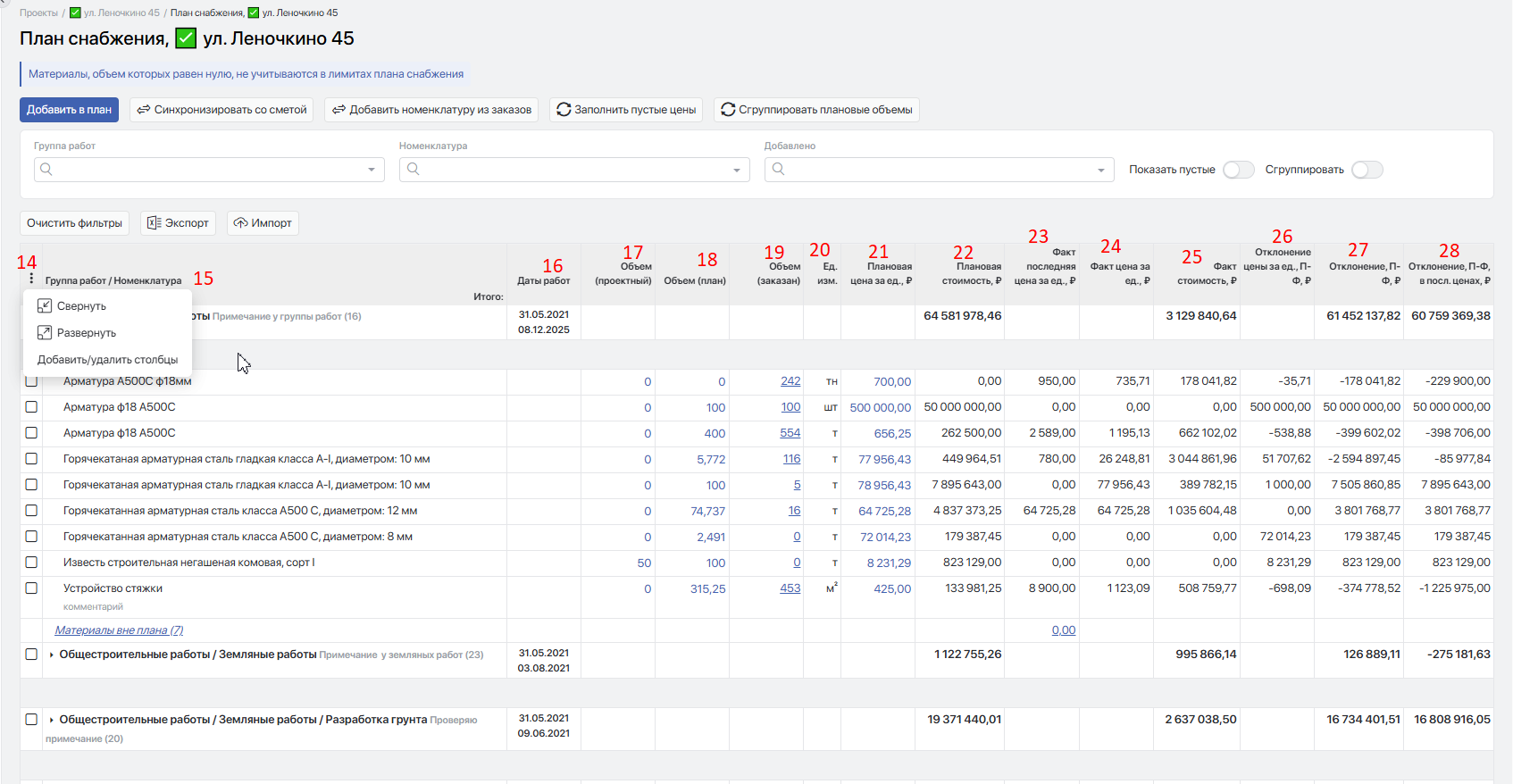
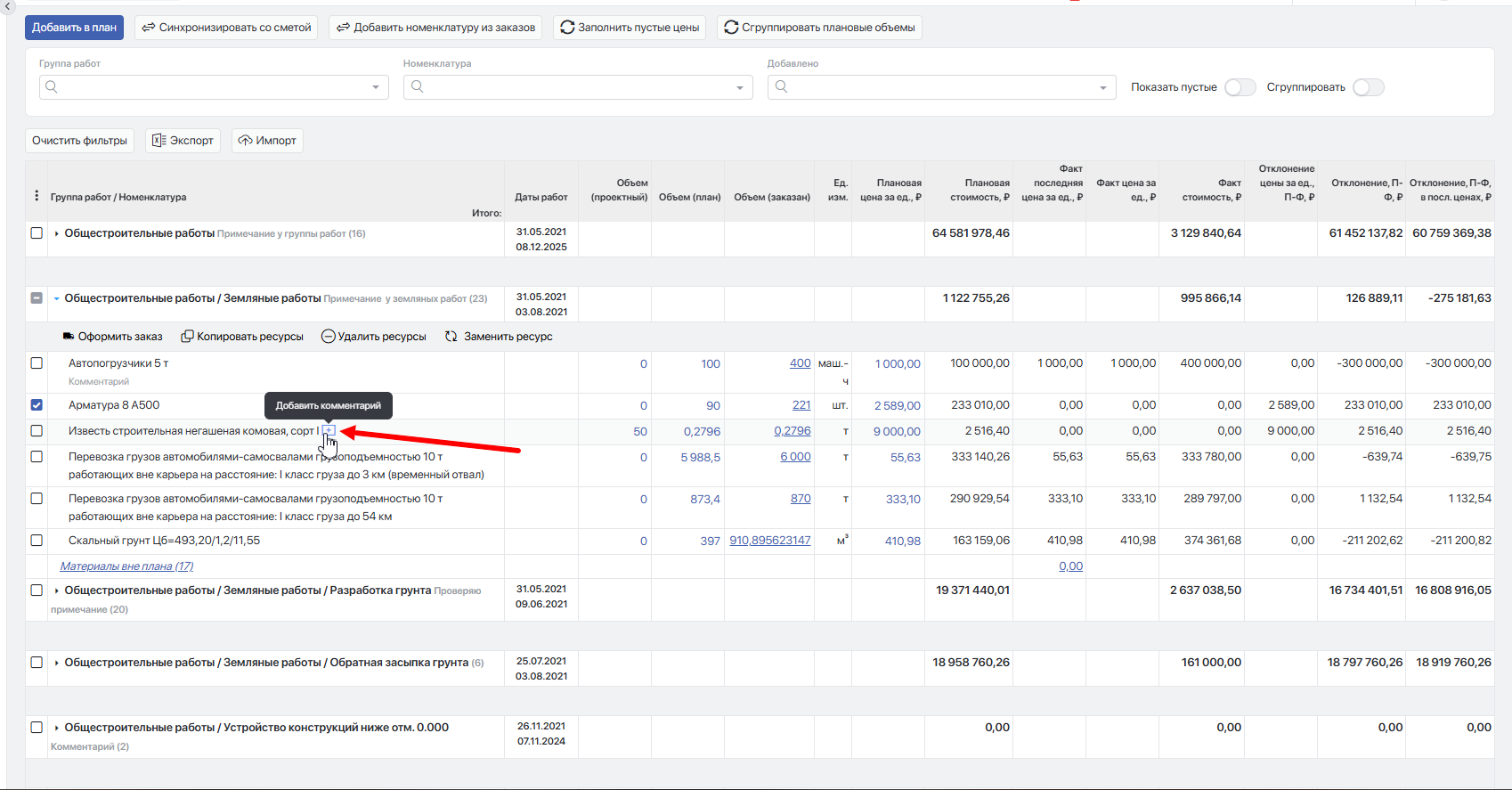
Три точки- в них спрятан функционал по сворачиванию и разворачиванию содержимого всех работ, а также возможность изменять состав и порядок столбцов отчета по нажатию наДобавить/удалить столбцы.Группа работ/Номенклатура- в столбце жирным отображается непосредственно работа, по которой составлен план, а серым - сама номенклатура. Также синим цветом отображается надпись Материалы вне плана, по нажатию на которую появится список материалов^1, которые не были запланированы, но были заказаны на работу.Даты работы- даты начала / окончания работы (информация из графика строительства).Объем (проектный)- связано с настройкойСгруппировать плановые объемы.Объем (план)- значения могут быть заданы вручную^2 или на основании смет.Объем (заказан)- сумма объемов из всех заказов.Ед. изм.- единица измерения номенклатуры.Плановая цена за ед., ₽- плановая цена за единицу, задается вручную^3 или подтягивается из смет.Плановая стоимость- рассчитывается посредством перемножения Плановая цена*****Объем (план)Факт последняя цена за ед., ₽- фактическая цена в последнем заказе.Факт цена за ед., ₽- рассчитывается как средняя величина между ценами закупки во всех заказах этой номенклатуры.Факт стоимость, ₽- рассчитывается посредством перемножения Объем (заказан) ***** Факт цена за ед..Отклонение цены за ед., П-Ф, ₽- отклонение плановой цены от фактической.Отклонение, П-Ф- отклонение плановой стоимости от фактической.Отклонение, П-Ф, ₽ в посл. ценах- отклонение плановой стоимости от фактической в последних ценах.
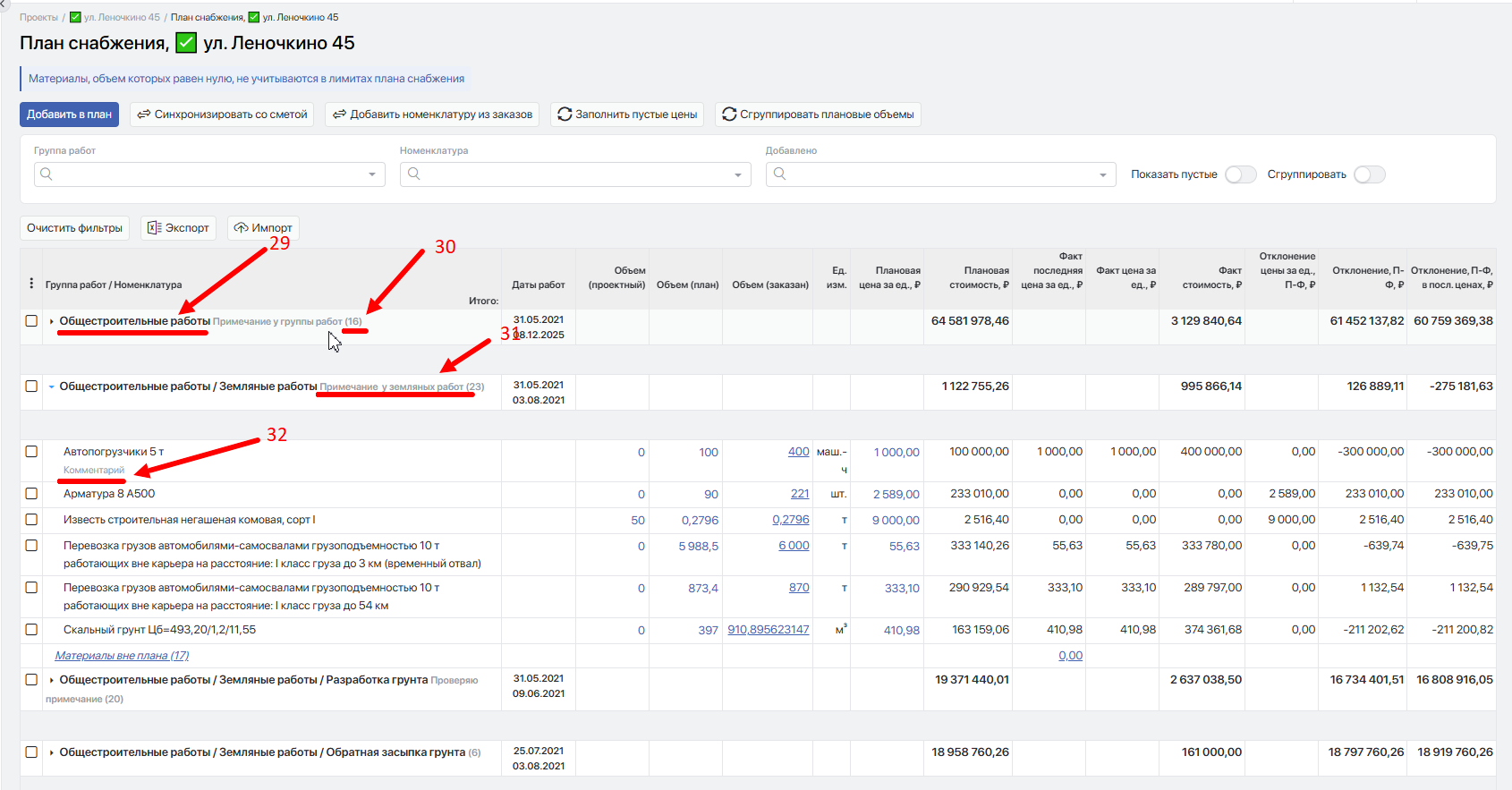
Путь к работе- работа, на которую запланированы ресурсы.Количество ресурсов- количество ресурсов, запланированных на данную работу.Примечание к группе работ из ГПРКомментарий к номенклатуре
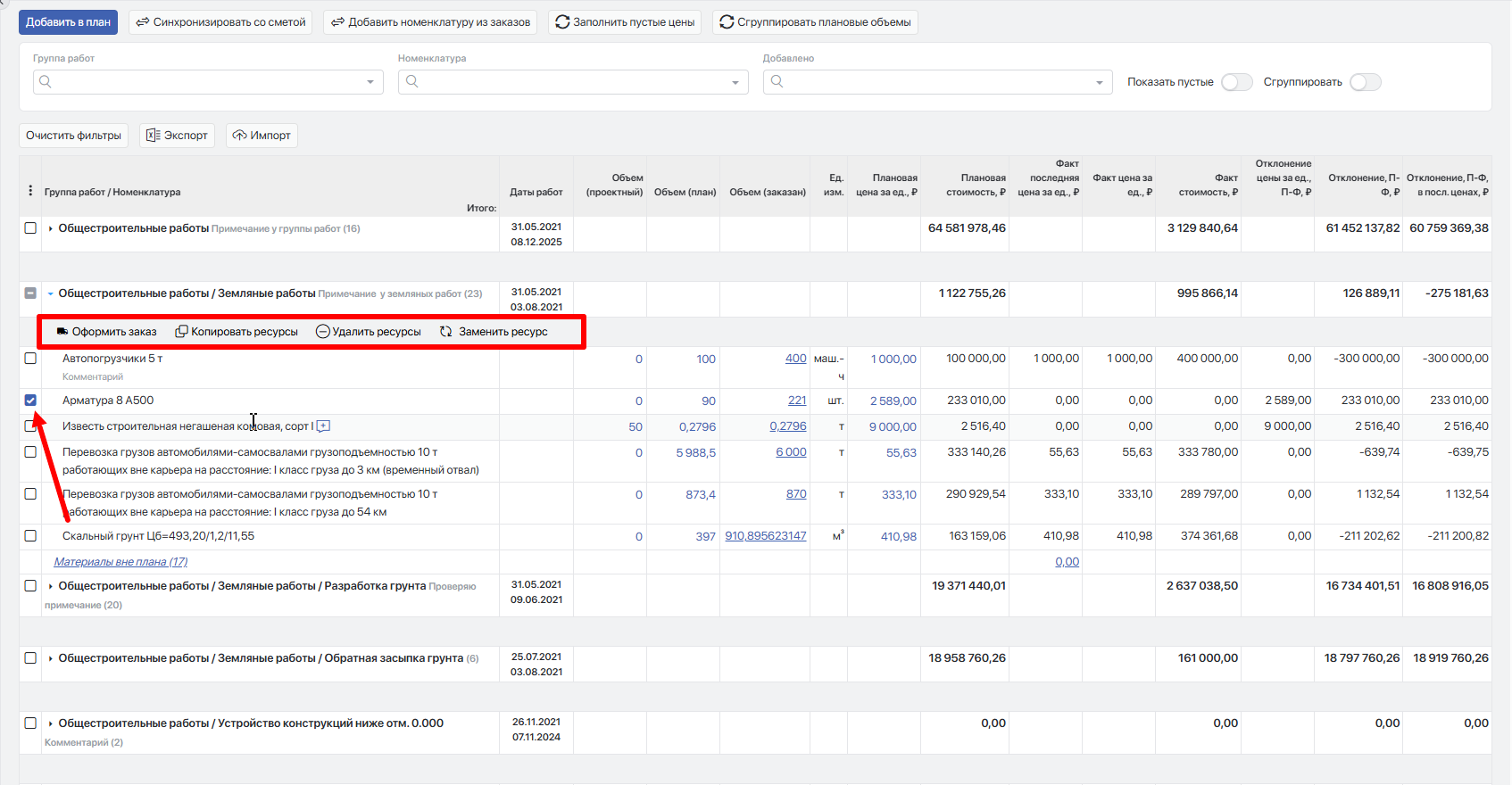
При выборе материала (галочкой) становятся активными кнопки:
Оформить заказ(создание заказа ТМЦ из плана снабжения).Копировать ресурсы- копирование ресурсов.Удалить ресурс- удаление ресурсов из ПС.Заменить ресурс^4 - возможность заменить номенклатуру в плане снабжения на другую, которая находится в этой же категории.
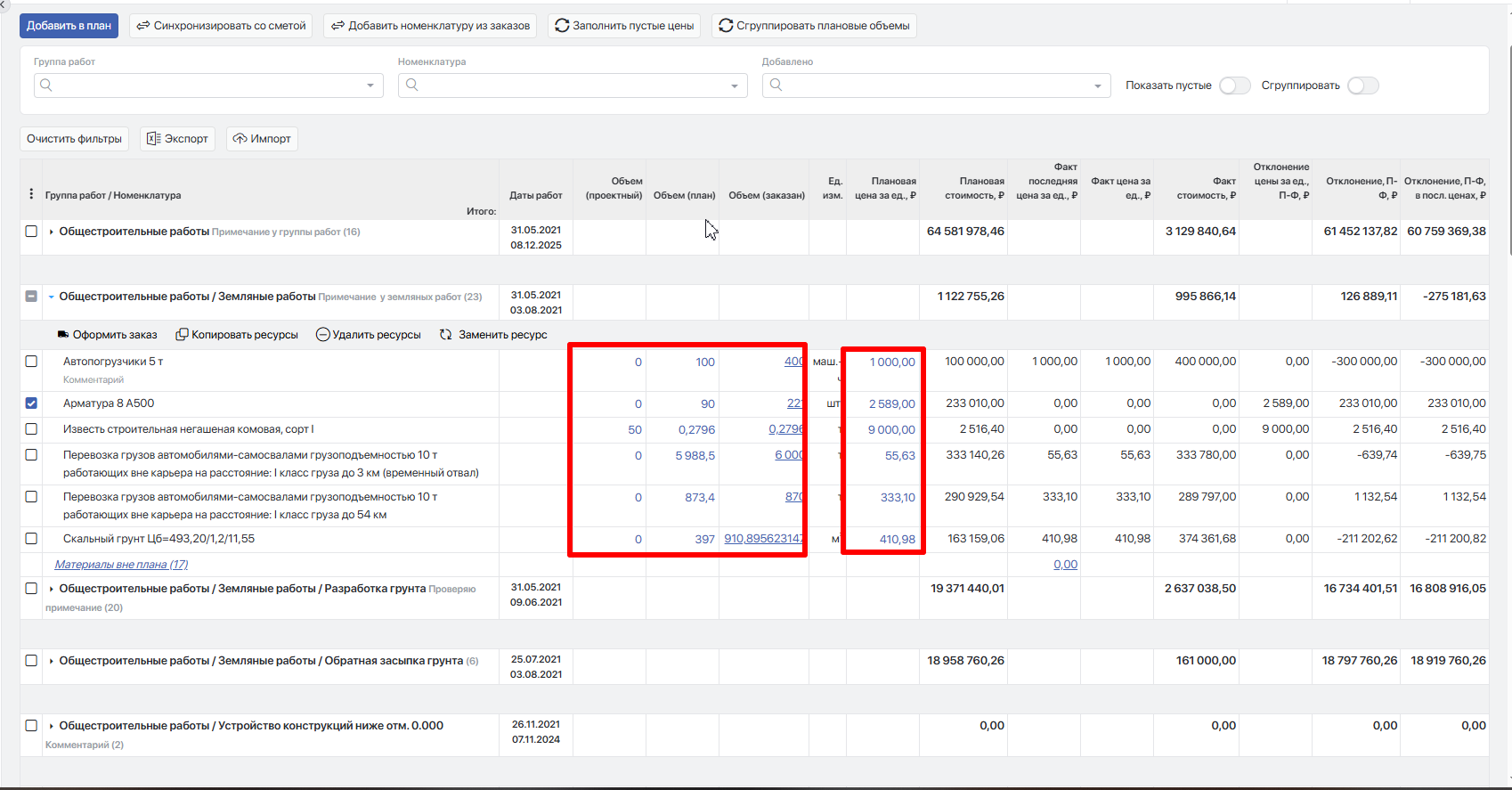
Показатели, отмеченные синим цветом, доступны к изменению.
Комментарий к ресурсу- при наведении на позицию появляется значок комментария; нажмите на него и введите комментарий к ресурсу.
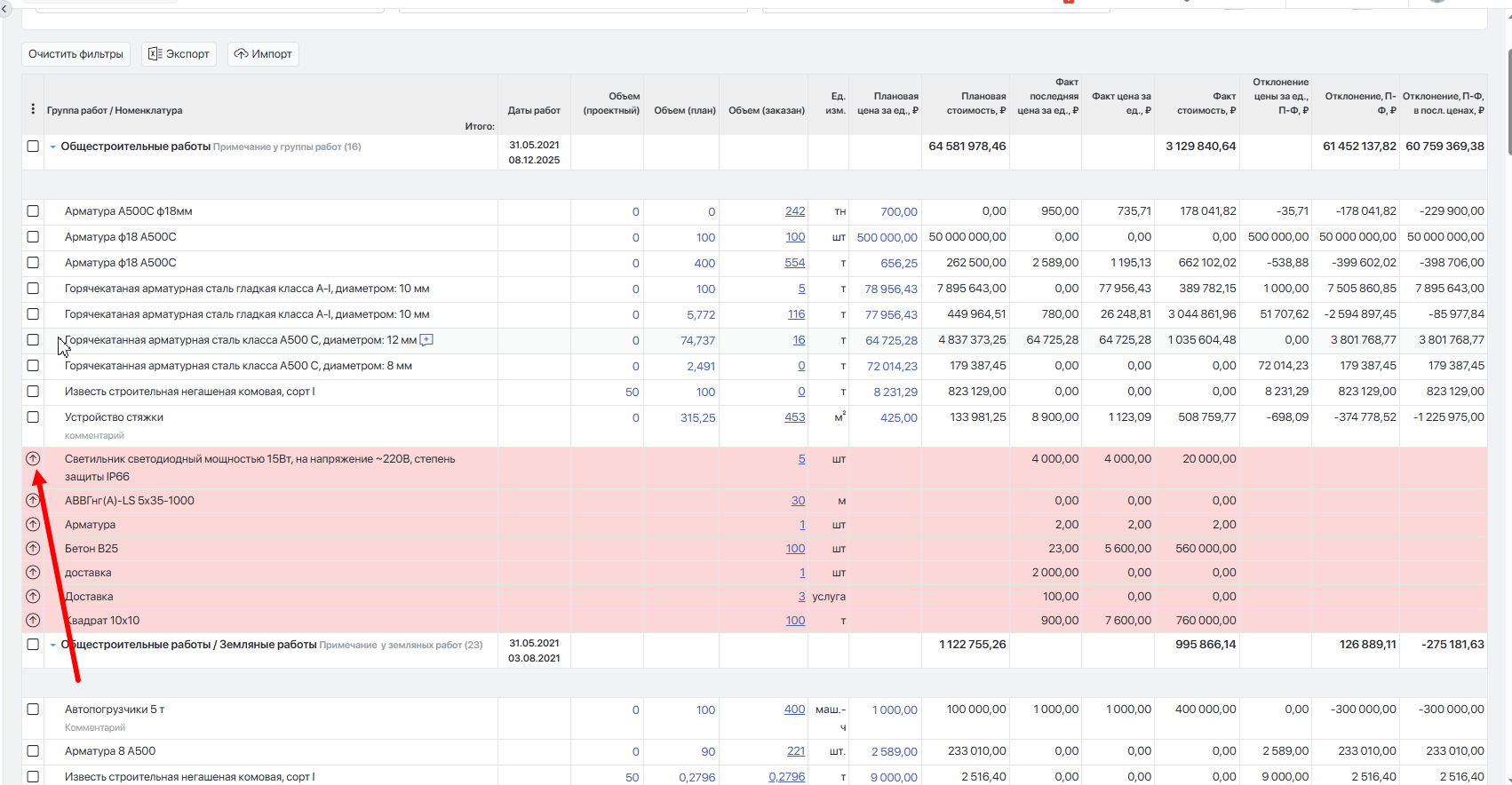
Материалы вне плана(В скобках - количество). При нажатии на фразу разворачивается список материалов "Вне плана", позиции выделены красным цветом. Плановые показатели не заполнены, отображаются только фактически заказанные объемы."Добавить в план". При нажатии на "Стрелку" материал добавляется в план снабжения (плановые показатели остаются равными нулю). Данный процесс необратим!