
Отчёт руководителя проекта помогает контролировать текущее состояние строительного проекта: готовность работ, соблюдение сроков, просрочки и контрольные точки.
Используйте отчёт, чтобы быстро подготовить управленческую сводку по проекту и отправить её ответственным сотрудникам по электронной почте.
#Местонахождение
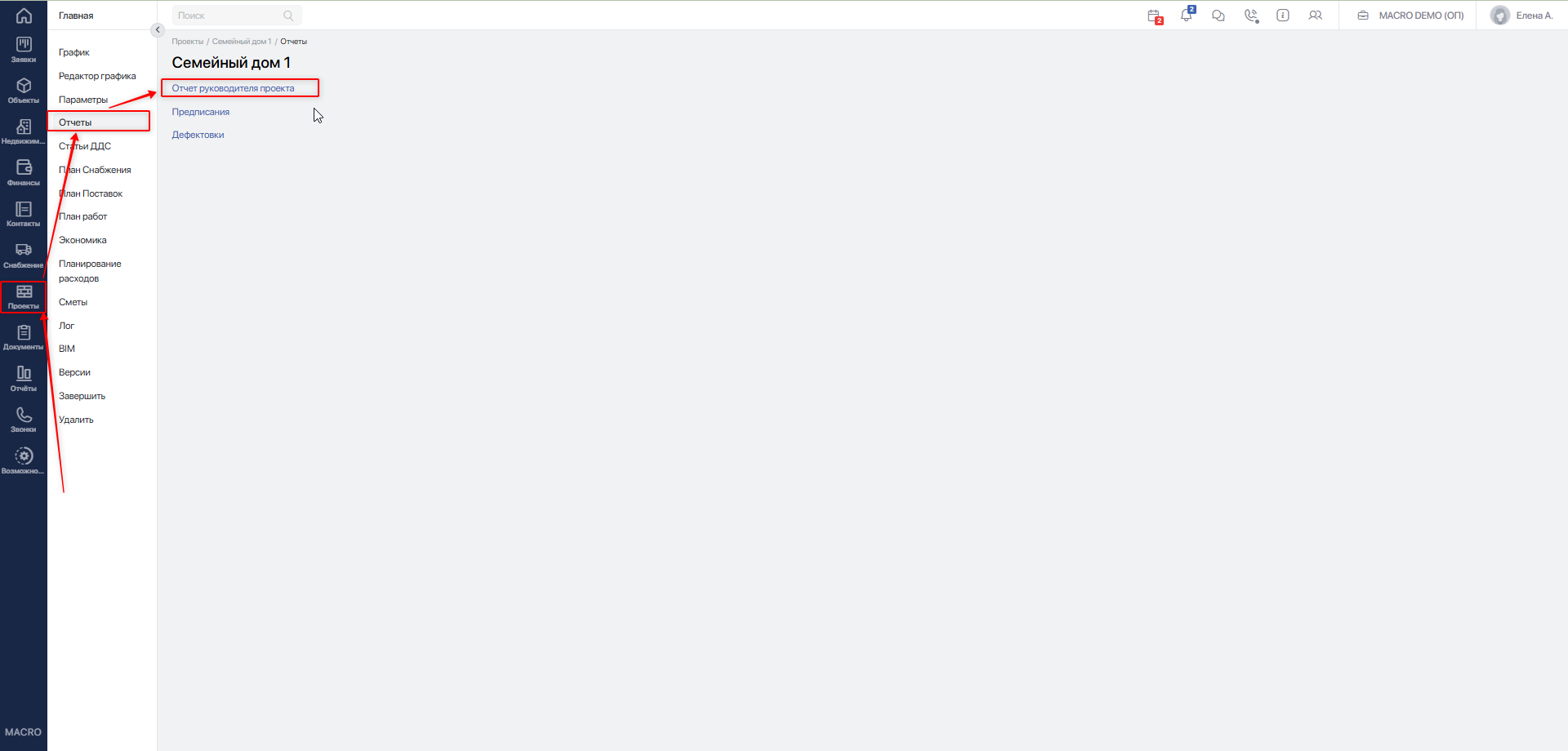
Перейдите в модуль Проекты → откройте нужный проект → выберите раздел Отчёты → нажмите Отчёт руководителя проекта.
#Доступ
Отчёт доступен пользователям, у которых есть права на работу с проектом и его отчётами. Обычно это:
- администратор;
- руководитель проекта;
- ответственный за ведение графика производства работ;
- сотрудник строительного надзора;
- наблюдатель ГПР;
- пользователи, назначенные получателями отчёта.
#Отчет
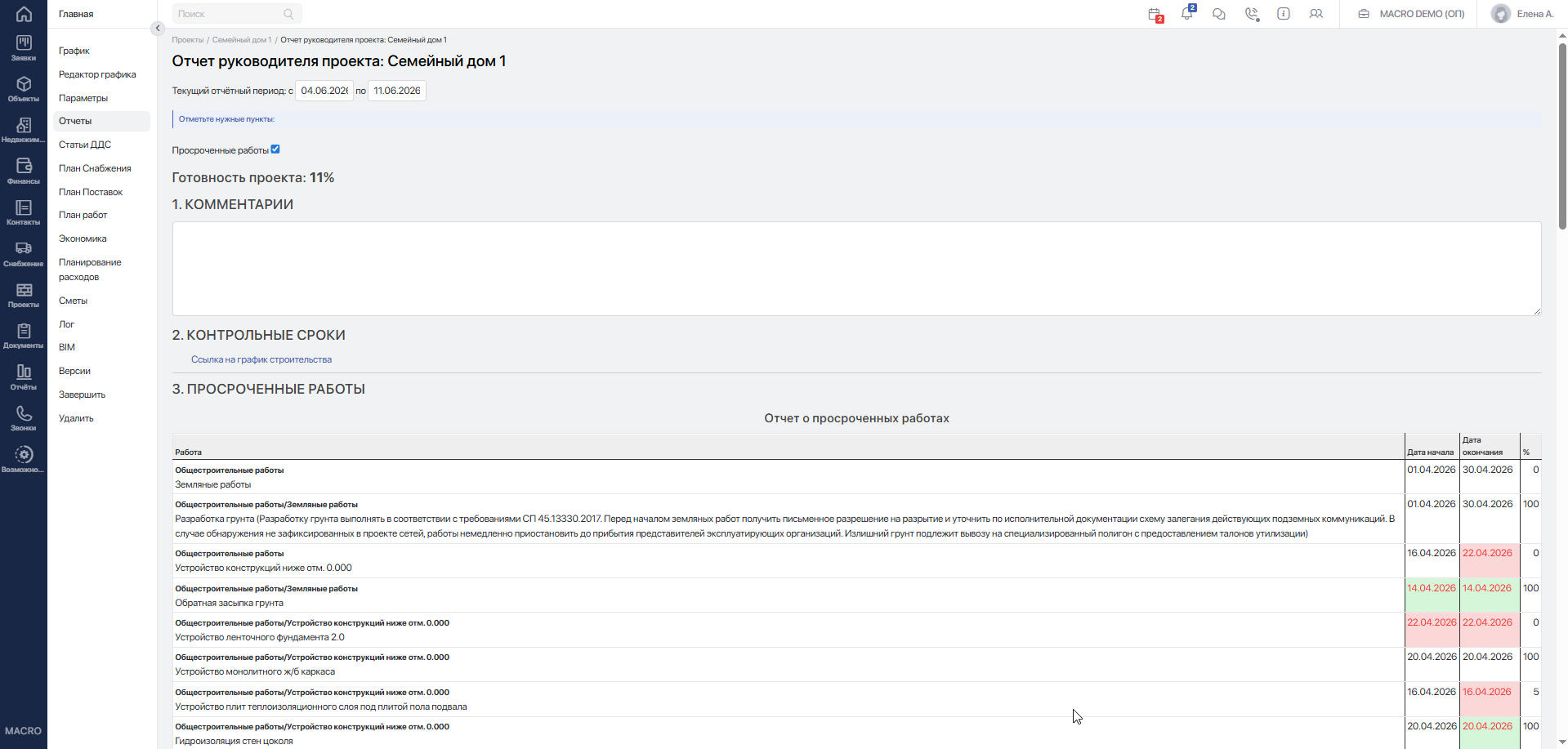
В верхней части формы укажите период отчёта:
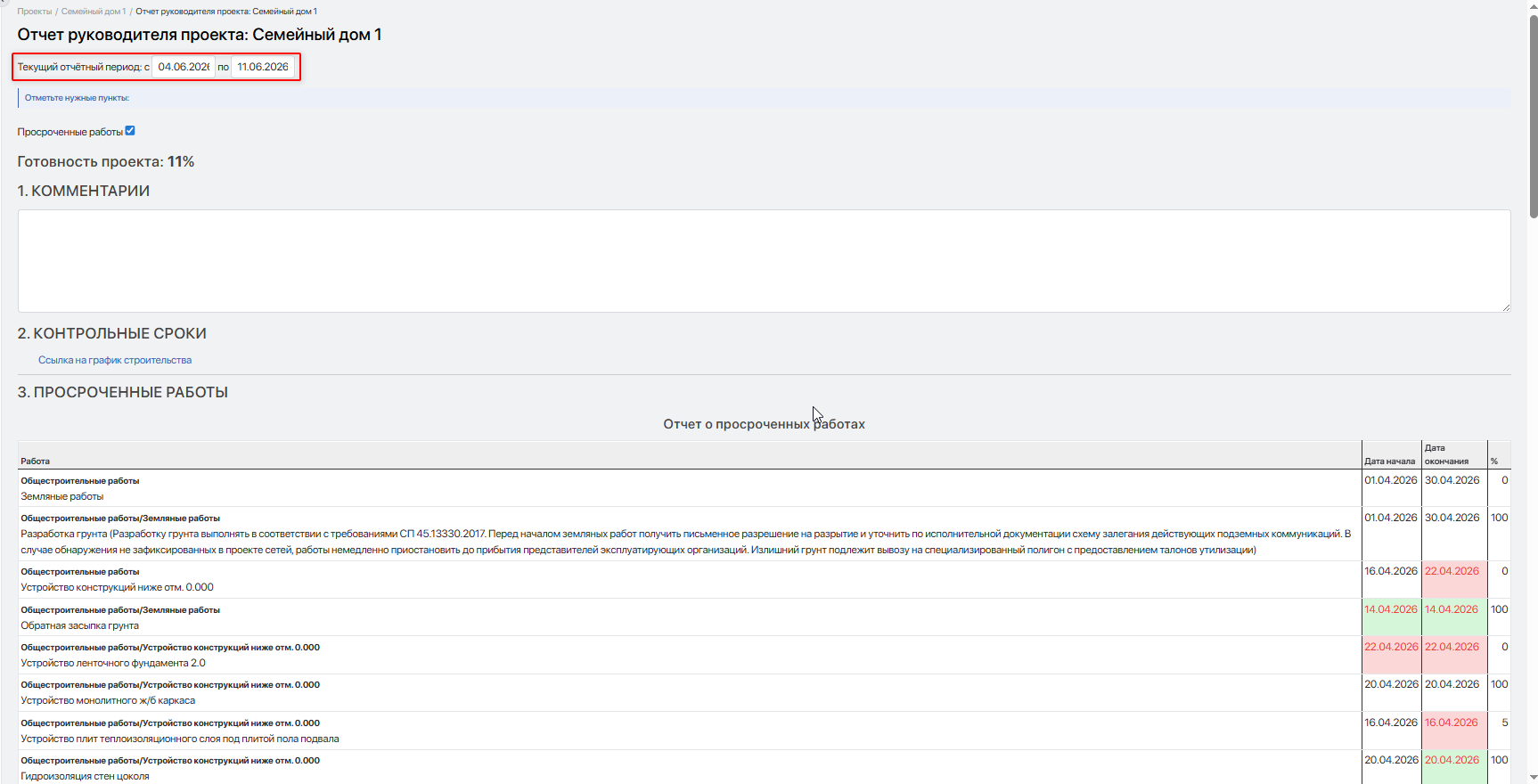
- «Дата с» — начало отчётного периода;
- «Дата по» — окончание отчётного периода.
Если даты не изменять вручную, система по умолчанию использует период за последнюю неделю до текущей даты.
В блоке Готовность проекта система показывает общий процент выполнения проекта.
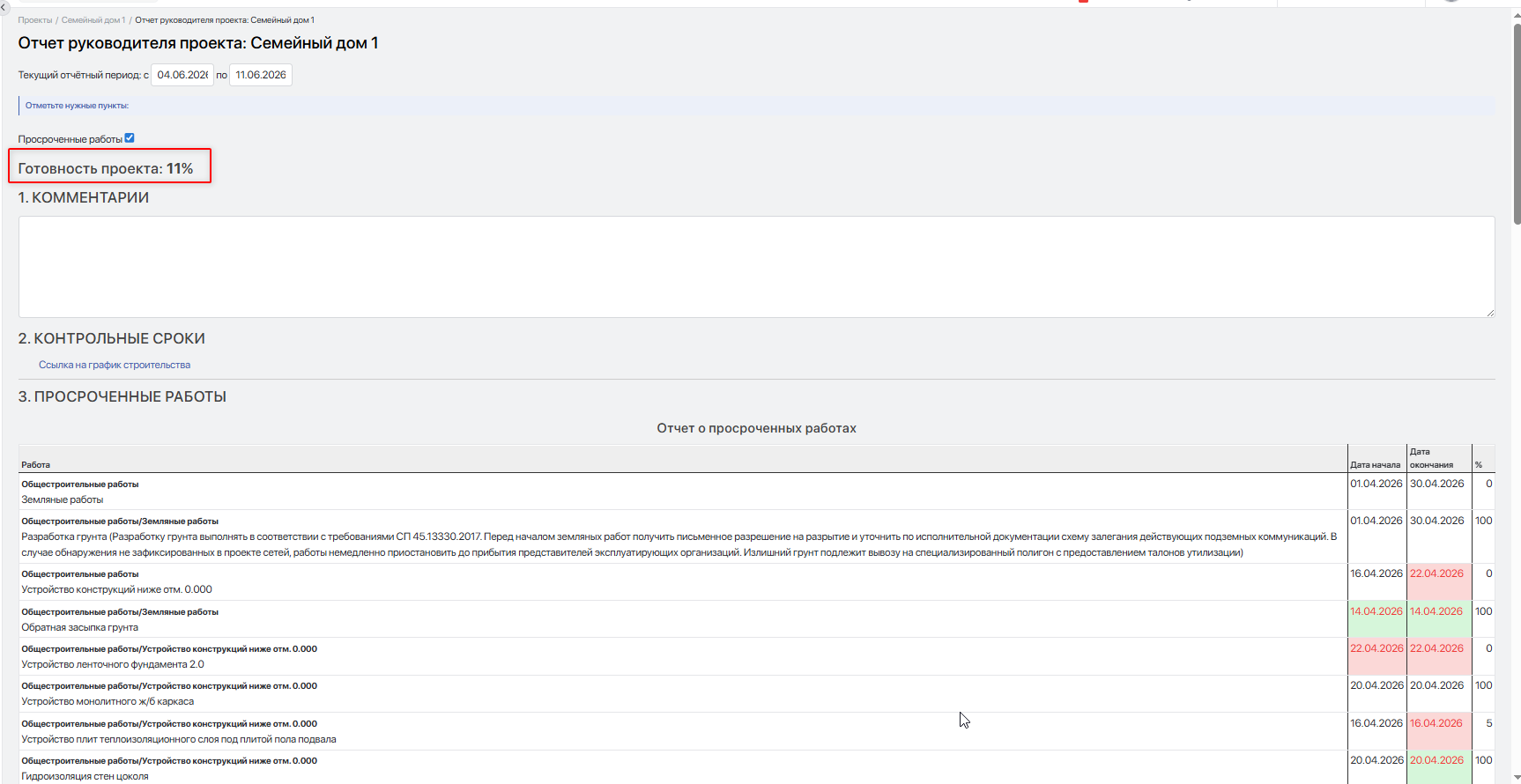
Используйте этот показатель как быстрый ориентир: насколько фактическое состояние строительства соответствует ожидаемому ходу работ.
В блоке Комментарии укажите краткую управленческую сводку по проекту.
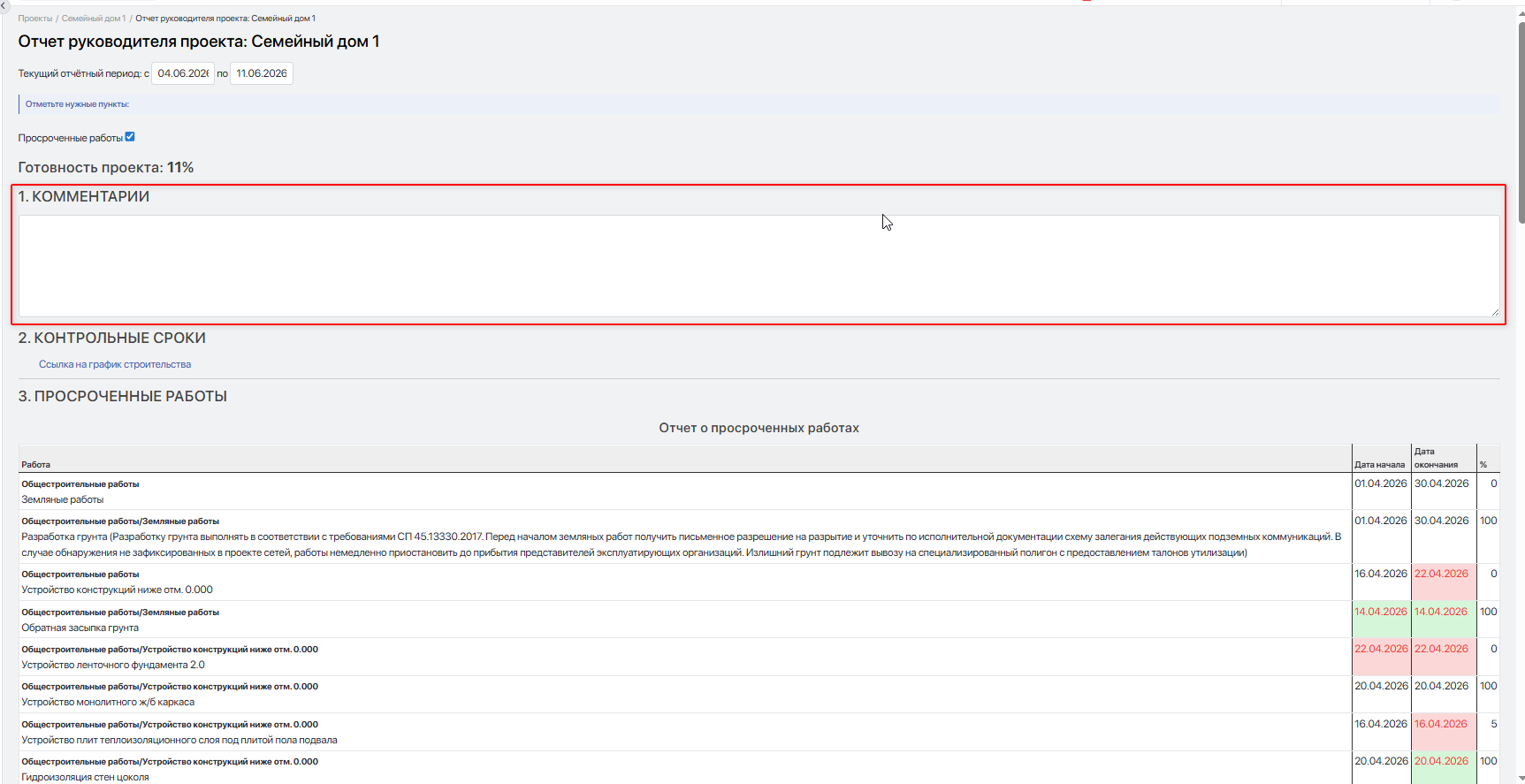
Например:
«На объекте продолжаются монолитные работы по секции 2. Основной риск недели — перенос поставки арматуры по договору снабжения. Для сокращения отставания подрядчик увеличивает количество рабочих в смене».
После заполнения комментарий попадёт в сформированный отчёт.
В форме отчёта найдите флажок Просроченные работы.
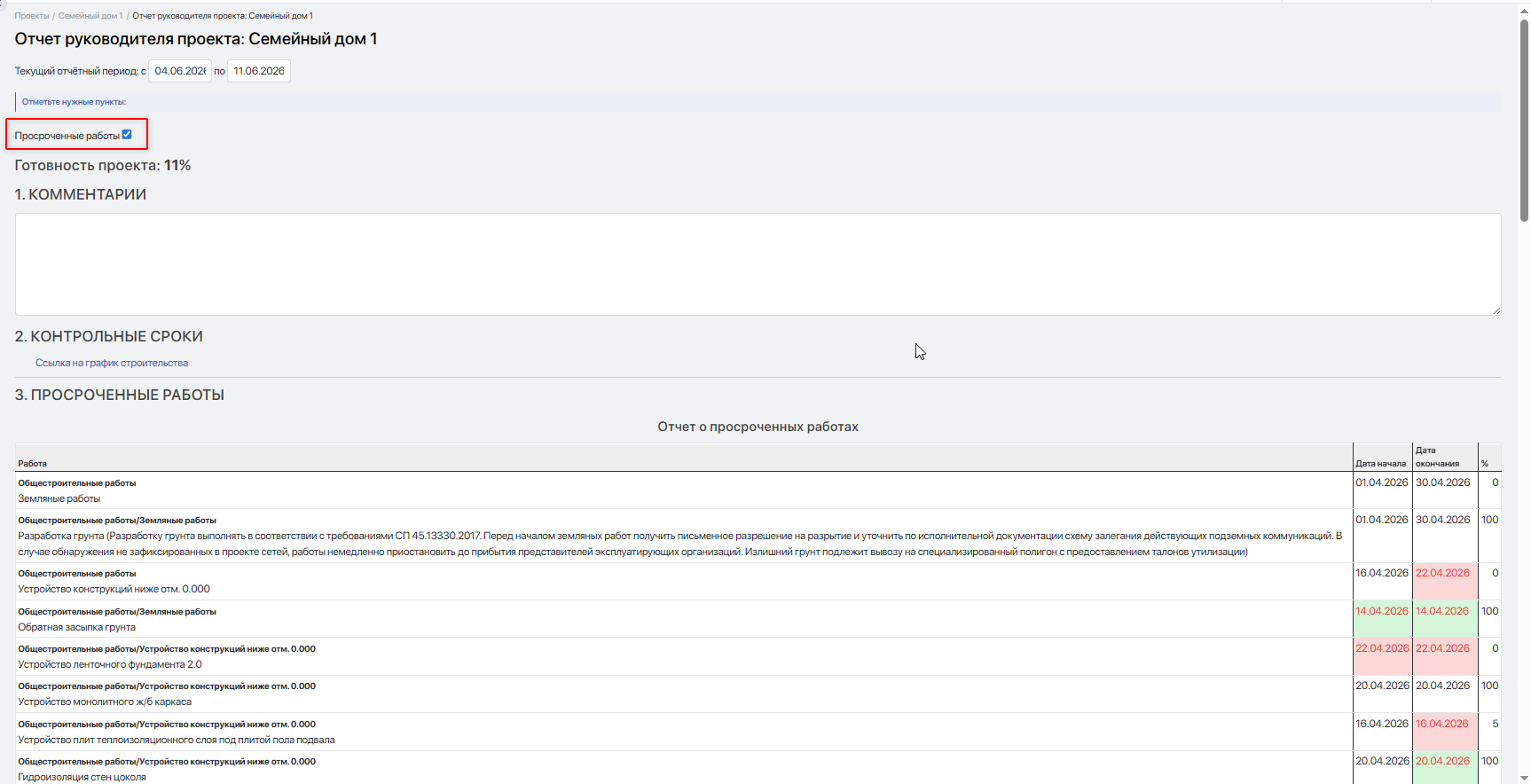
Установите его, если нужно включить в отчёт работы с нарушением сроков.
После включения система покажет блок с просроченными работами. В нём отображаются:
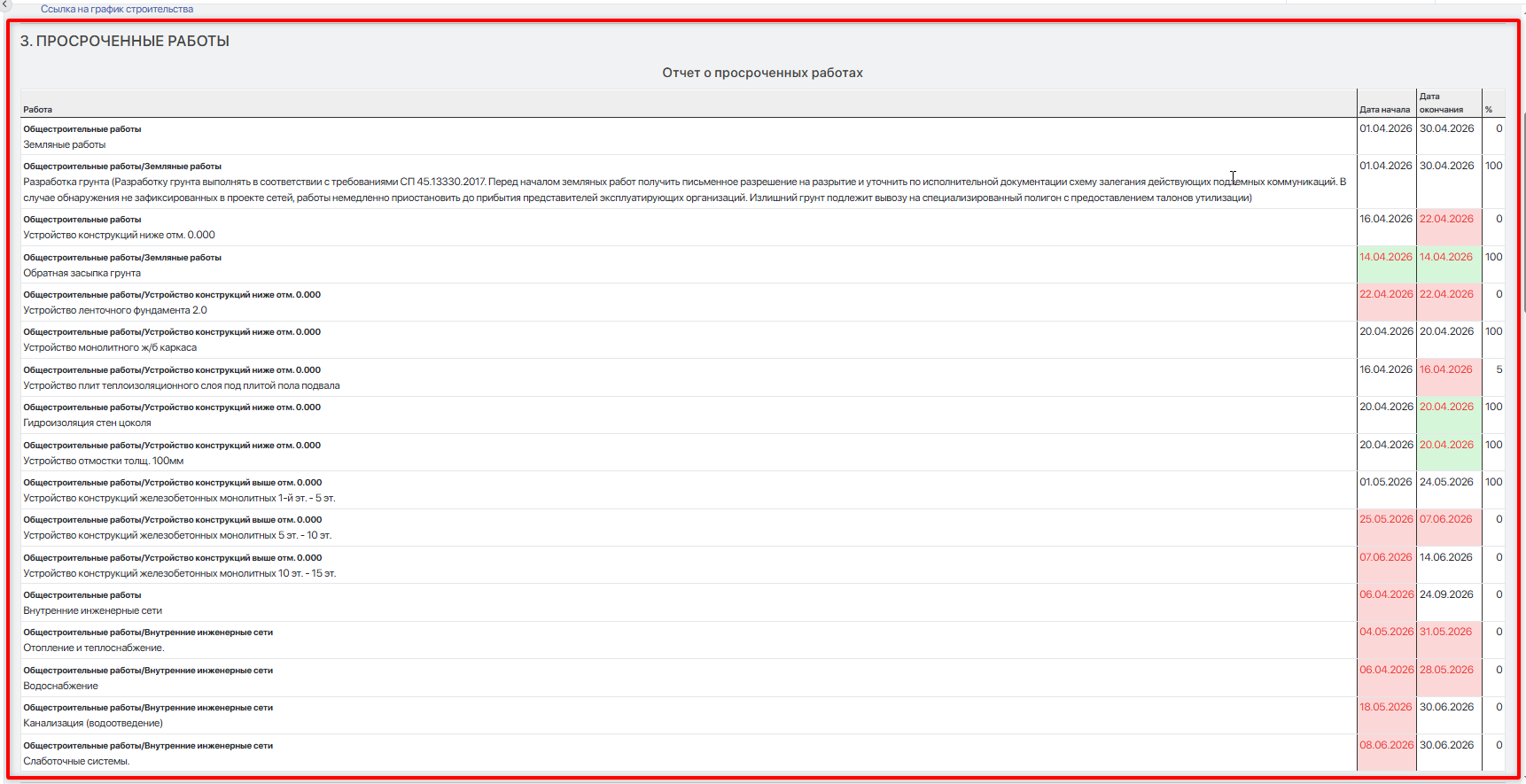
- наименование работы;
- плановая дата начала;
- плановая дата окончания;
- процент готовности;
- визуальное выделение просроченных дат.
Работа считается проблемной, если нарушены плановые сроки: например, работа не началась после плановой даты старта, не завершилась после плановой даты окончания или была завершена позже плана.
Цветовая индикация устанавливается по следующим правилам:
- Для колонки «Дата начала»:
- дата выделяется красным цветом, ячейка — зелёным, если срок начала уже наступил, а работа началась позже планового срока;
- дата выделяется красным цветом, ячейка — красным, если срок начала уже наступил, а работа не началась.
- Для колонки «Дата окончания»:
- дата выделяется красным цветом, ячейка — зелёным, если срок окончания уже наступил, а работа завершена позже планового срока;
- дата выделяется красным цветом, ячейка — красным, если срок окончания уже наступил, а работа не завершена.
Важно! Если флажок Просроченные работы снят, блок скрывается на экране и не включается в письмо.
В нижней части формы используйте блок загрузки файлов.
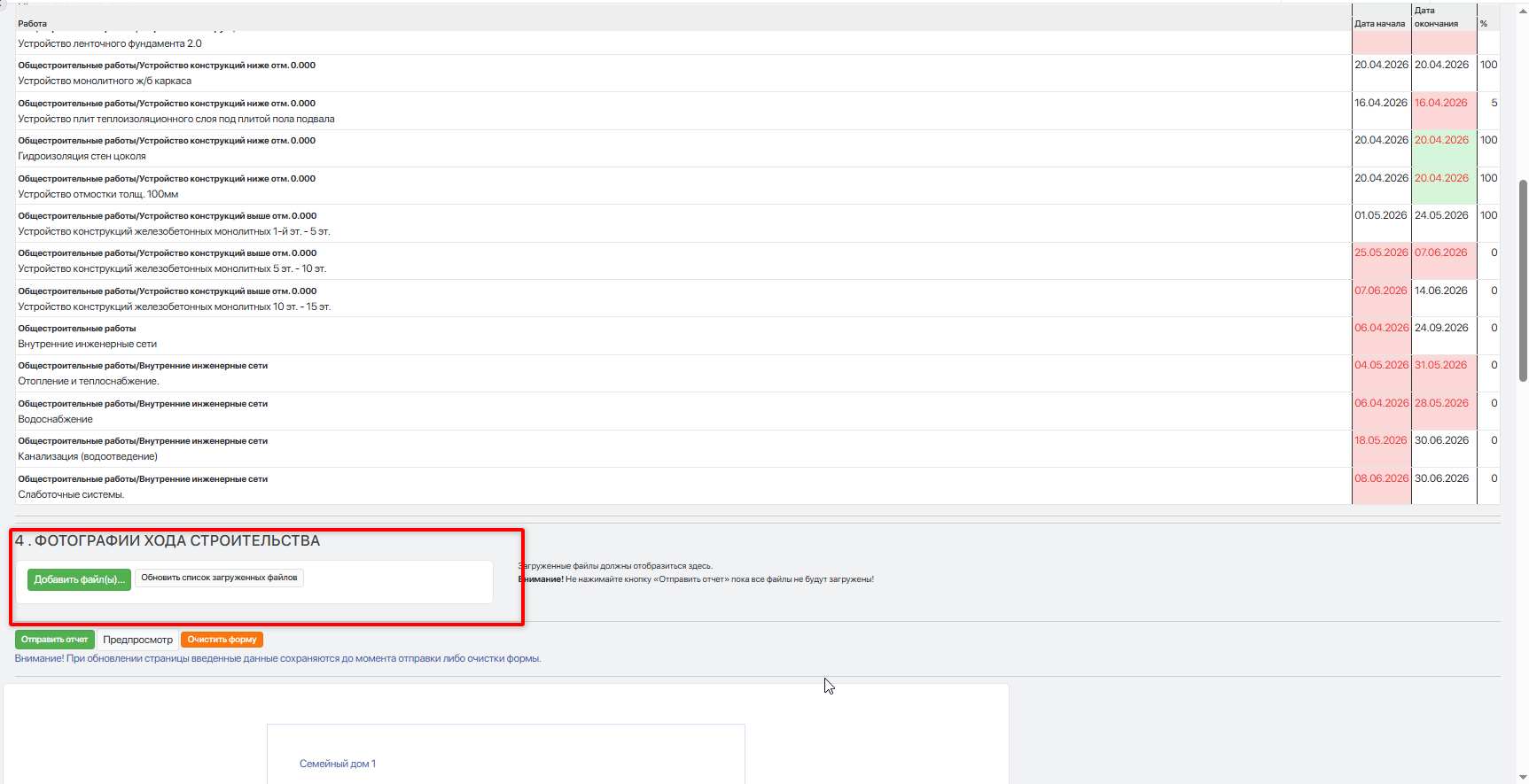
Прикрепите фотографии строительной площадки, сканы документов, акты, пояснения подрядчика или другие материалы, которые помогут руководителю оценить состояние проекта.
После загрузки файлы будут доступны в отчёте.
Нажмите Предпросмотр, если кнопка отображается в форме.
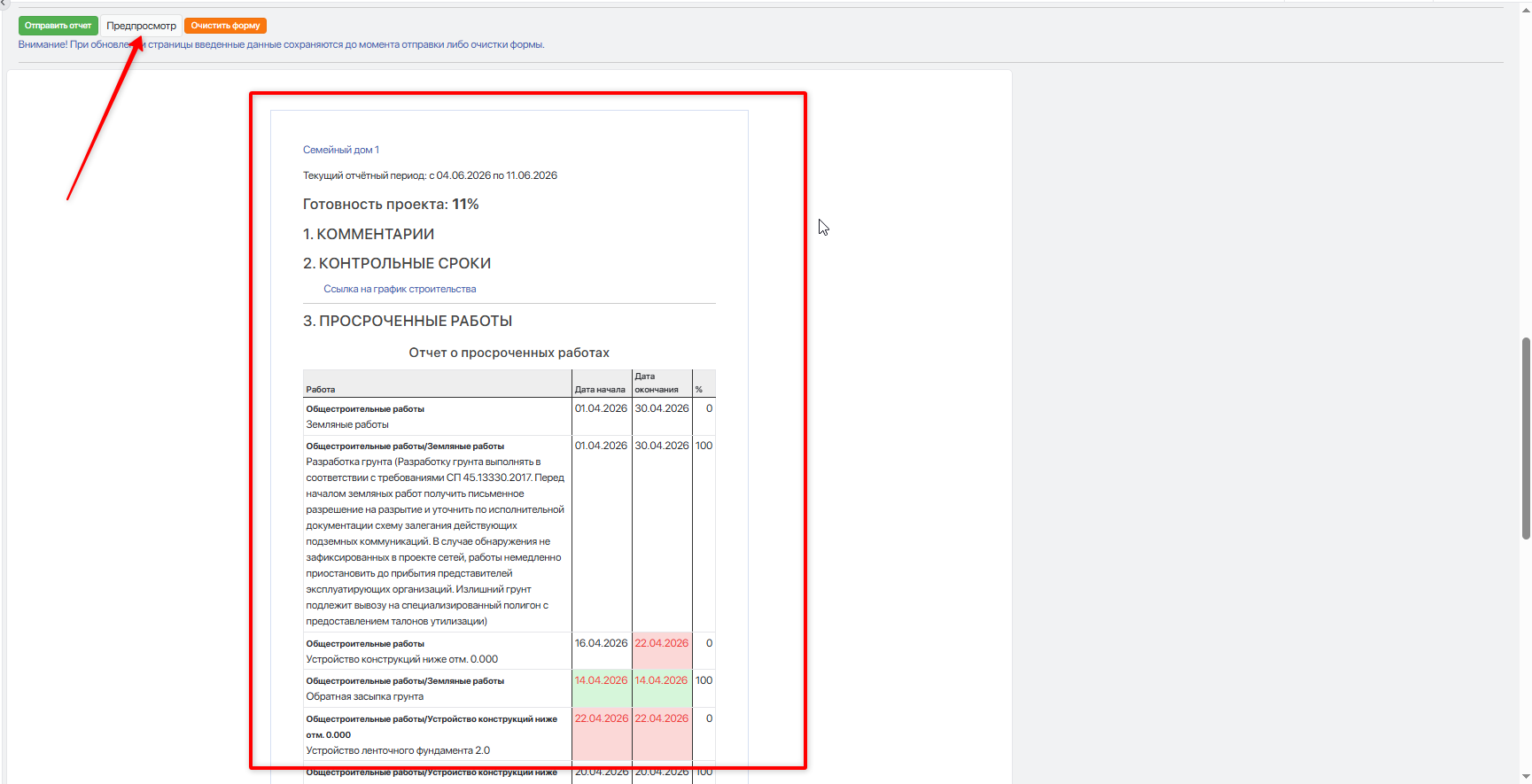
Система сформирует отчёт без отправки письма. Проверьте:
- период;
- комментарий;
- готовность проекта;
- контрольные сроки;
- просроченные работы;
- вложения.
Если данные отображаются некорректно, вернитесь к проекту, ГПР или связанным разделам строительного контроля и проверьте исходные данные.
Чтобы отправить отчёт по электронной почте, нажмите Отправить отчет.
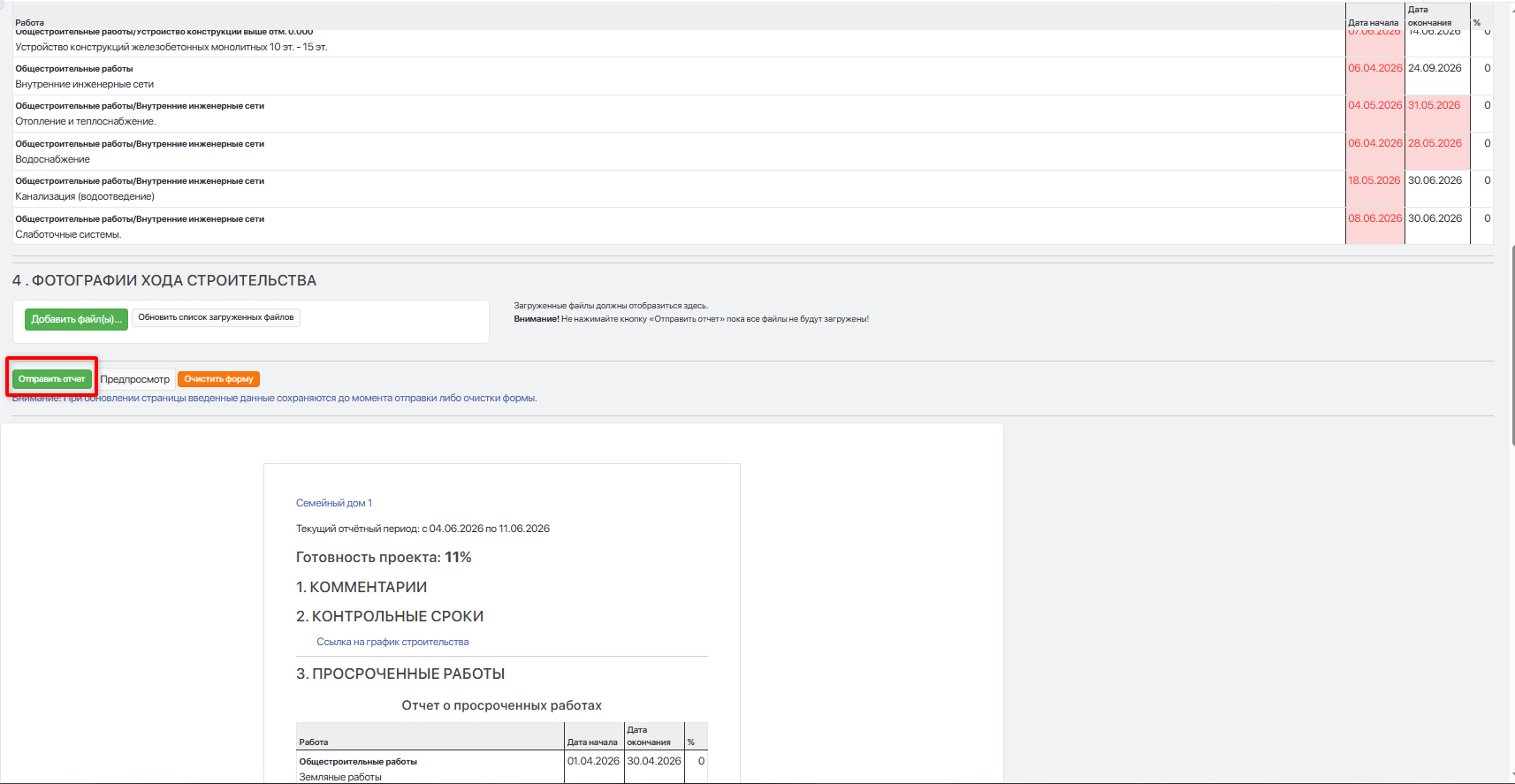
После этого система сформирует письмо с отчётом и отправит его получателям.
Получатели определяются автоматически в следующем порядке:
- Сначала система ищет пользователей, указанных в настройке проекта «Получатели отчёта руководителя проекта».
- Если такие пользователи не указаны, система использует резервный список адресов из настройки компании «Строительство: Список получателей отчёта руководителя проекта по строительству».
- Если адреса не найдены, отчёт не будет отправлен, а система покажет сообщение об ошибке.
Текущий пользователь автоматически добавляется в копию письма.
Важно! Если в резервном списке адрес начинается со звёздочки, такой адрес используется как скрытая копия. Остальные дополнительные адреса включаются в обычную копию письма.